SİZ HİÇ FORMÜLLE SIRALAMA YAPTINIZ MI?

SIRALA FONKSİYONU


Herkese merhaba,

Excel‘de en sık kullanılan özelliklerden biri de şüphesiz Sırala özelliğidir.
Bu özelliğin de iki tane sabiti vardır; A-Z ve Z-A  yani Artan ve Azalan sıralama.
Hemen her tabloda da verilerimizi belli alanlara göre sıralıyoruz.
Peki bu sıralama işlemini formülle yapmayı denediniz mi?


NE İŞE YARAR

Office 365

sonrası yeni çıkan dinamik dizi fonksiyonlarından SIRALA Fonksiyonu ile, asıl tablonuza dokunmadan, başka bir alanda istediğiniz sıralama dizini ve düzenine göre satırlar arası ya da sütunlar arası sıralamayı kolayca yapabilirsiniz.


YAZIM KALIBI

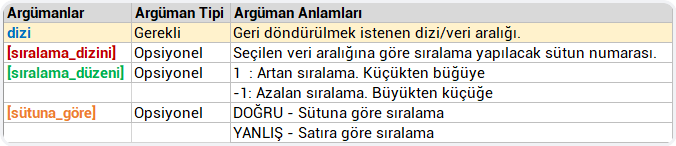
Fonksiyonda 4 argüman bulunuyor.
İlk argüman gereklidir, sonraki 3 argüman opsiyonel/isteğe bağlıdır.

Şimdi bu argümanların anlamlarına, yani fonksiyonun bizden ne isteğine ve bizim ona ne vereceğimize bakalım.
 

FONKSİYON KULLANIMI

  • Tablomuzdan almak istediğimiz alanları seçip, hangi sütuna ve hangi düzene göre sıralayacağımızı belirtiyoruz.
  • Eğer sadece dizi argümanı için bir alan seçtiğinizde, o alandaki verileri Artan sıralamayı dikkate alarak sıralama işlemini gerçekleştirir.
  • Dizi argümanında birden fazla sütun seçilmiş ise, hangi sütuna göre sıralama yapılacağı belirtilir.
  • Sıralama_düzeni argümanında  istenirse Azalan sıralama da seçilebilir, seçilmezse her zaman Artan sıralamayı dikkate alır.
  • Sütuna_göre argümanında istenirse Sütuna göre, yani soldan sağa doğru da sıralama yapılabilir, seçilmezse her zaman yukarıdan aşağıya sıralar.


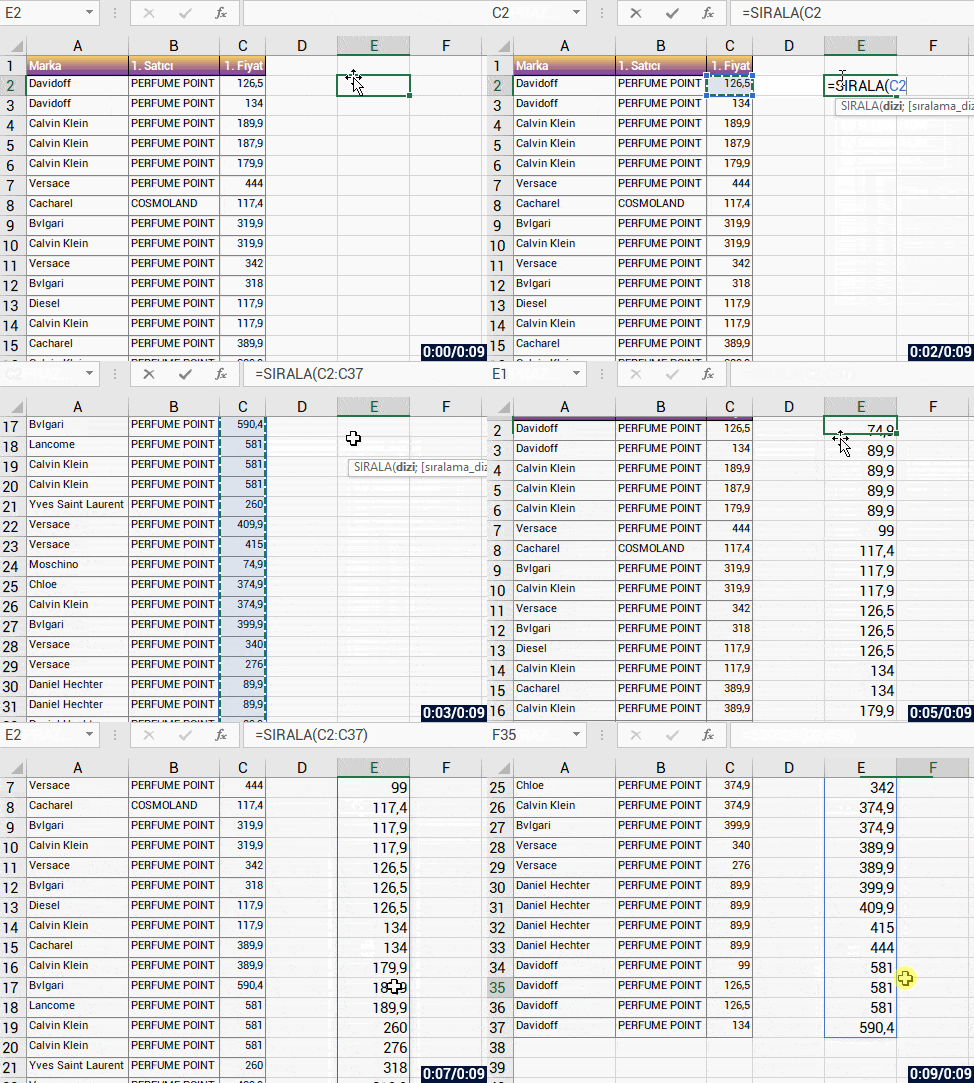
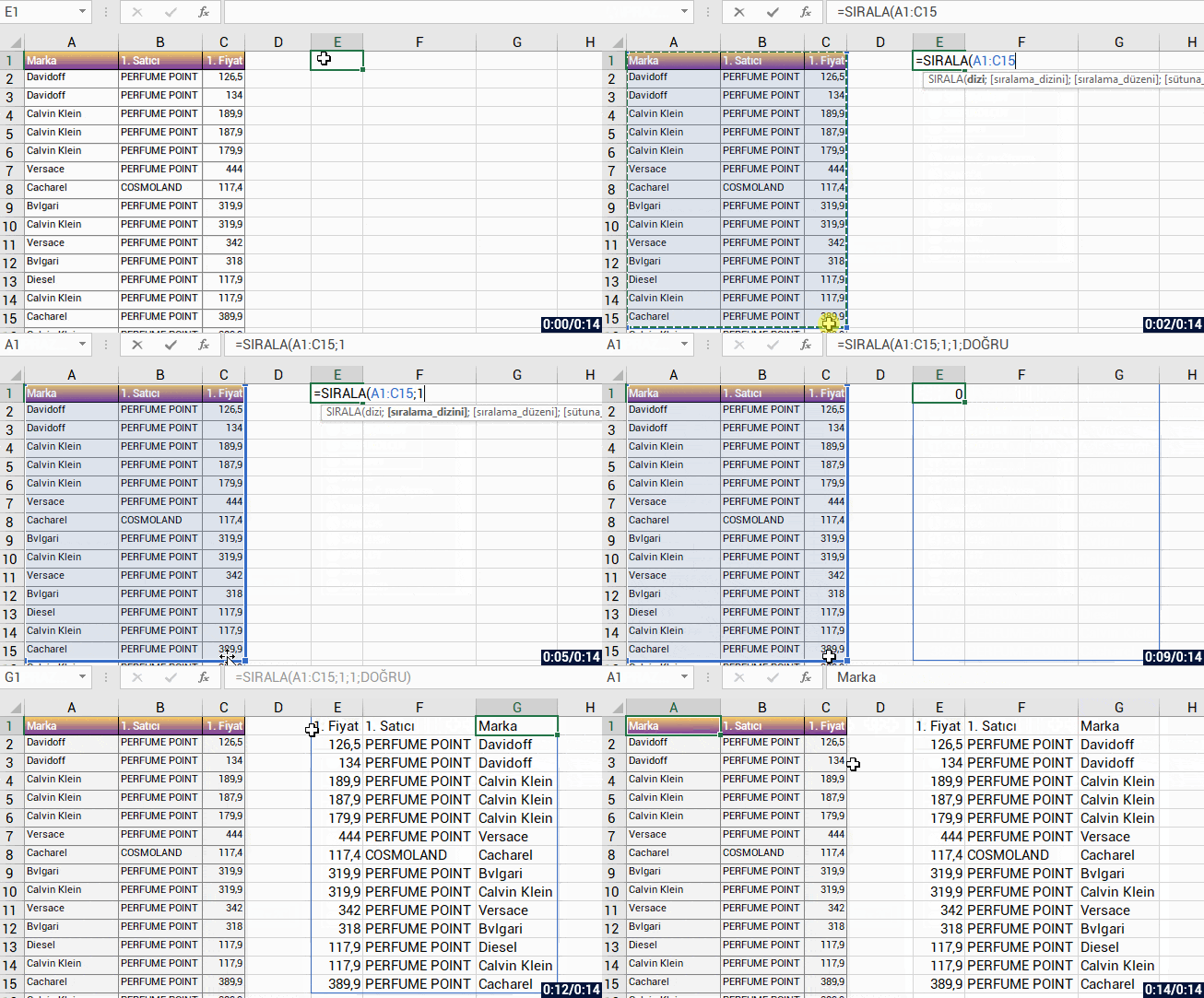
Hemen bir örnek yapıp, önce sadece dizi argümanı seçildiğinde ne oluru görelim..


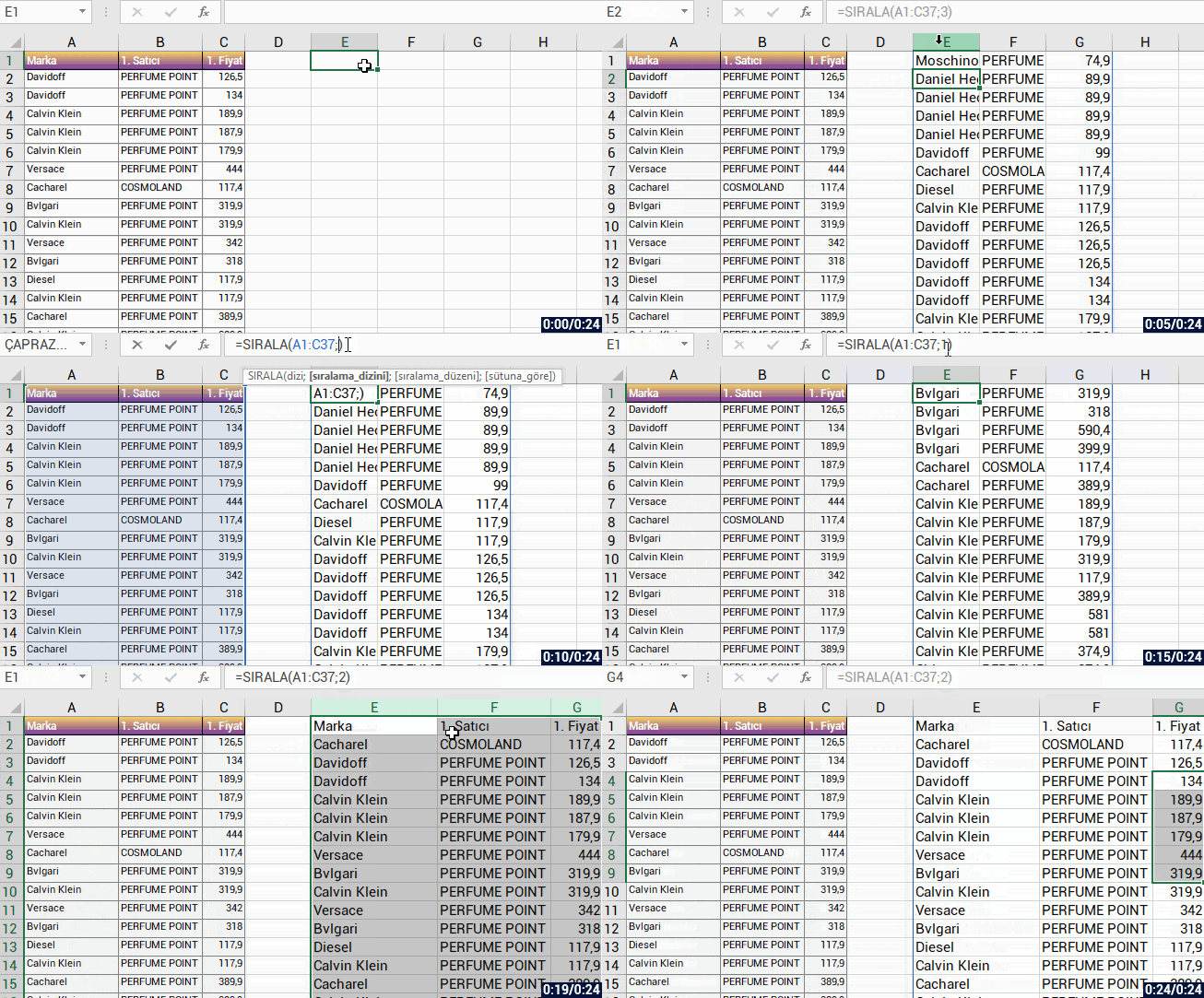
Şimdi birden fazla sütun seçerek, sıralama_dizini argümanını da belirtelim.


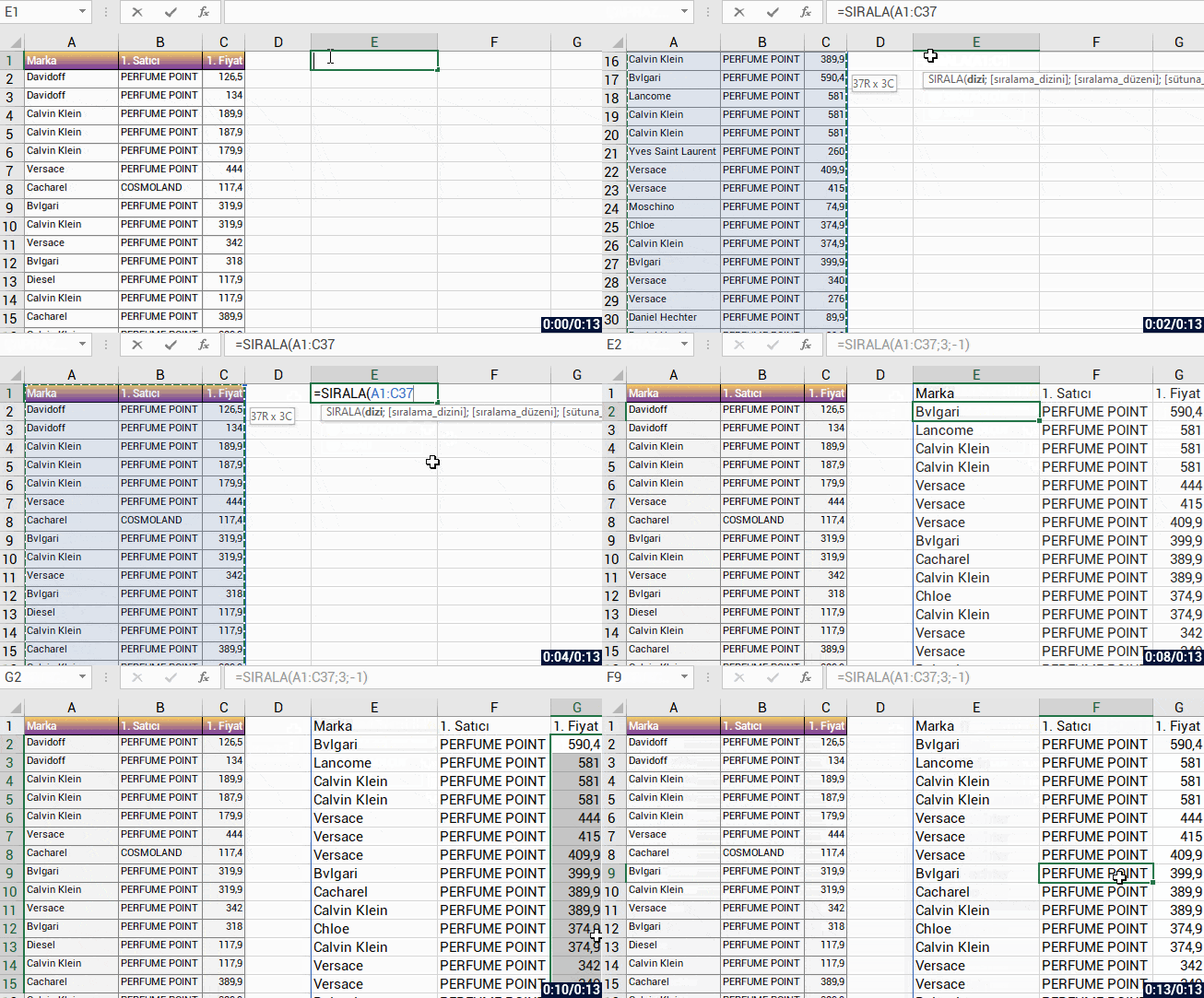
Yukarıdaki formülde sıralama_düzeni argümanını kullanmadığımız için, fiyatları küçükten büyüğe sıraladı. Şimdi de aynı fonksiyonda sıralama_düzeni argümanını kullanarak verilerimizi büyükten küçüğe sıralanmış olarak görelim.


Son olarak verileri yukarıdan aşağıya doğru satırlar arası sıralama değil de, soldan sağa doğru sütunlar arası bir sıralama yapalım.


Devam eden yazılarımızda, diğer Yeni Dinamik Dizi fonksiyonlarını da sizlere aktarıyor olacağız. Sonrasında bu yeni fonksiyonları da birlikte iç içe kullandığımızda ekstra işleri kolaylıkla yapabileceğiz. YAŞASIN YENİ DİNAMİK DİZİ FONKSİYONLARI!

Diğer yazılarımızda görüşmek üzere, hoşça kalın. 🙋🏻‍♂️
Bu yazımızı çevrenizle paylaşarak birçok kişinin de bilgi sahibi olmasını sağlayabilirsiniz. 👍🏻

COĞRAFYA BAĞLANTILI VERİ TÜRÜ

COĞRAFYA VERİ TÜRÜ


Excel’de her zaman veri türleri vardı. Ama bunlar metin ve sayı gibi geleneksel veri türleriydi. Hisse Senetleri ve Coğrafya veri türleri benzersizdir çünkü bunlar bağlantılı veri türleri olarak kabul edilir. Bağlantılı veri türleri çevrimiçi bir veri kaynağına bağlantı içerir. Şu anda, bağlantılı veri türleri yalnızca Hisse Senetleri ve Coğrafya‘dır. Microsoft müşterilerde gelecek geri bildirimlere göre gelecekte daha fazla bağlantılı veri türünü desteklemeyi planlıyor. Yeni bağlantılı veri türleri geldikçe sizlerle burada paylaşıyor olacağız.


Office 365 kullanıcıları, ülkelere ait birçok veriyi sadece ülke adına tıklayarak ulaşabilirler. Veri menüsündeki Veri Türleri grubu içerisinde Coğrafya bağlantılı veri türünü göreceksiniz. Bu özellik bize; ülkelerin bayraklarını, başkentlerini, para birimlerini, veri oranlarını, nüfuslarını, askeri gücünü, ülke başkanlarını, ortalama yaşam sürelerini vb. gibi birçok göstergeyi http://data.worldbank.org/ üzerinden hızlıca çekip listelememizi sağlıyor.  Verdiğim adresten ülkelerin çok daha detaylı verilerine ulaşmanız mümkün, hatta bu verileri rahatlıkla Excel, Csv ve Xml formatında indirebilir ve raporlarınızda değerlendirebilirsiniz.


Ülke isimlerini sütununda alt alta yazıp, hücreleri seçerek Coğrafya türünü seçmeniz yeterlidir.
Ülke isimlerini Türkçe yazsanız bile (örneğin France yerine Fransa) sizin yerinize kabul edilen isimle değiştirecektir.


VERİ KARTI

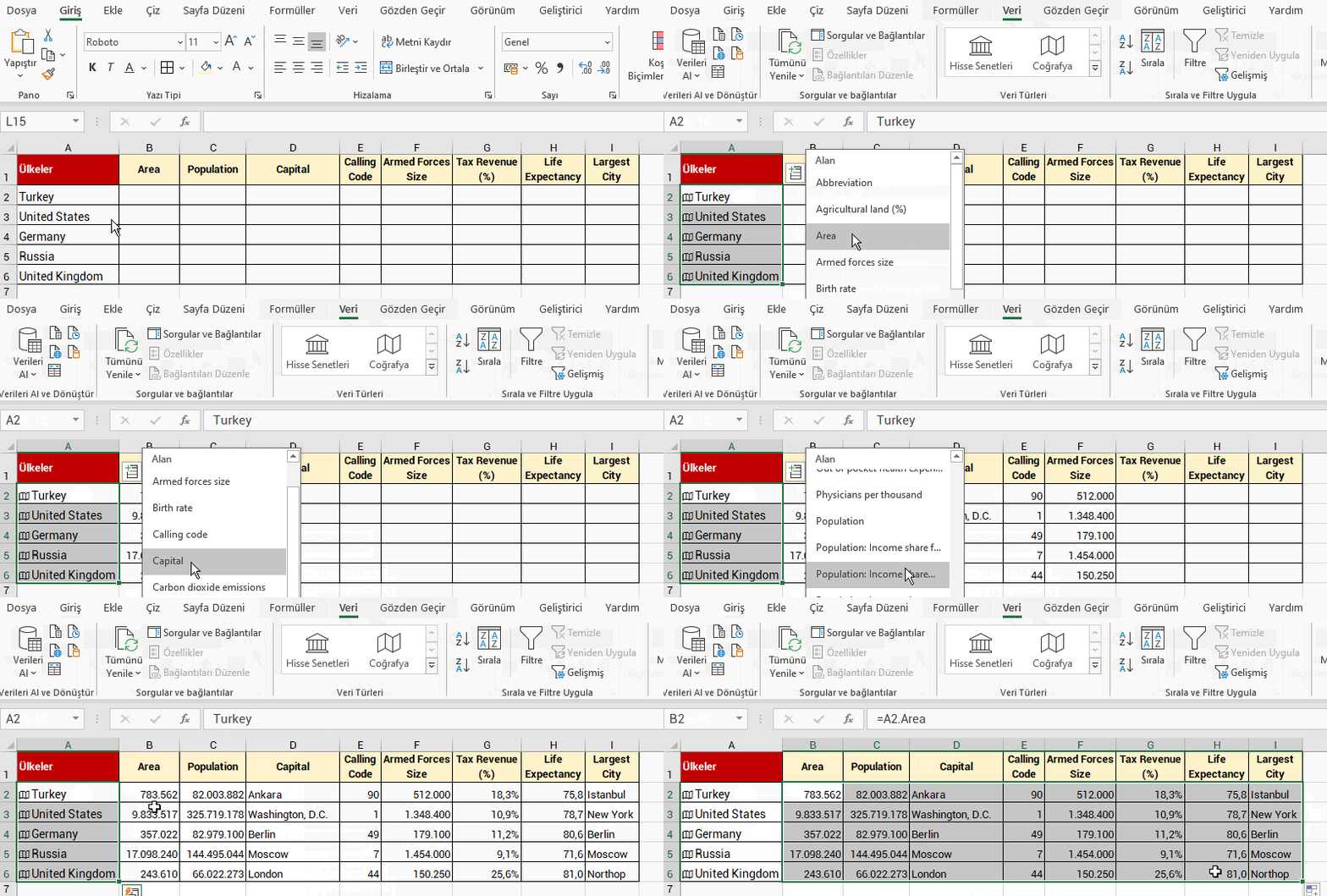
Örnek olarak, 5 ülke adlarını yazdık ve Coğrafya veri türünü seçtik.
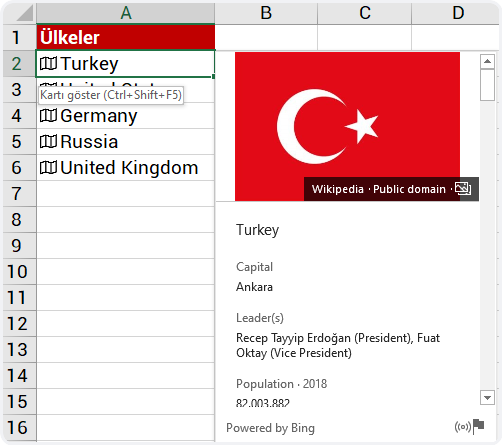
Hücredeki ülke ismini Coğrafya veri türüne dönüştürdükten sonra hücrede bir simge görüntülenir. Kartı görüntülemek için simgeye tıklayın. Kart, alanların ve ilgili değerlerin bir listesini görüntüler. Verilere bağlı olarak, görüntüleyebileceğiniz ve birlikte çalışabileceğiniz çok sayıda alan olabilir. Eğer ülke adının yanındaki ikona tıklarsanız, bu şekilde ülke bayrağı ve o ülke ile ilgili diğer birçok bilgiyi alabildiğinizi göreceksiniz.


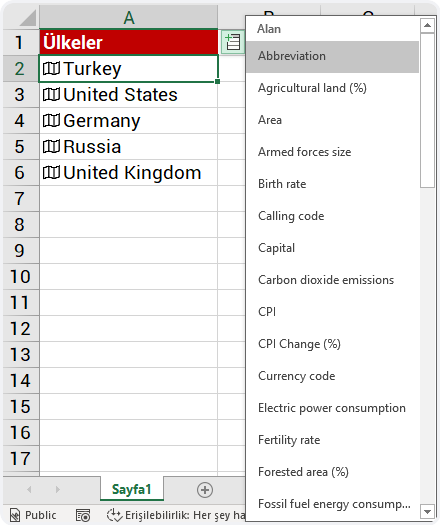
Hücrede herhangi bir ülkeyi seçtiğinizde yan tarafta Veri Ekle adında bir seçenek listesi çıkar..
O listeden almak istediğiniz bilgiye seçmeniz hâlinde yan sütuna o bilgiler hızlıca gelecektir.


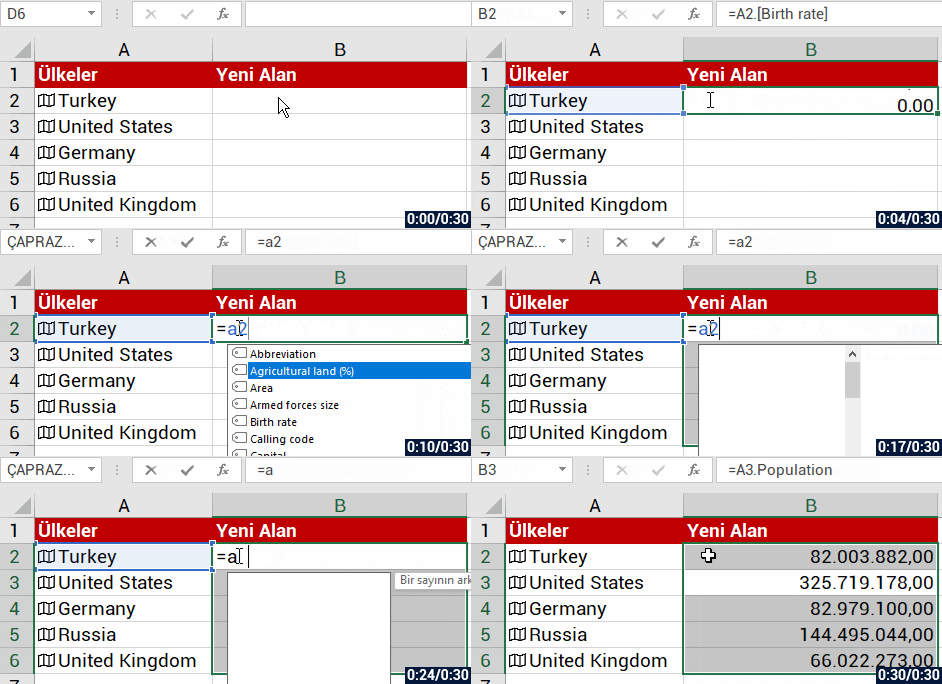
Seçtiğiniz ülke veya ülkelere ait birçok bilgiyi yan yana listeleyerek aşağıdaki gibi tablo hâline getirebilirsiniz. İsterseniz bir ülke için almak istediğiniz verileri belirtip sonrasında aşağıya doğru çekerek listedeki tüm ülkelerin belirtilen alanlardaki verilerini listeletebilirsiniz.


Formülle de ilgili alanlardaki verileri =A2. diyerek tanımlı adlardan bu şekilde çağırabilirsiniz.


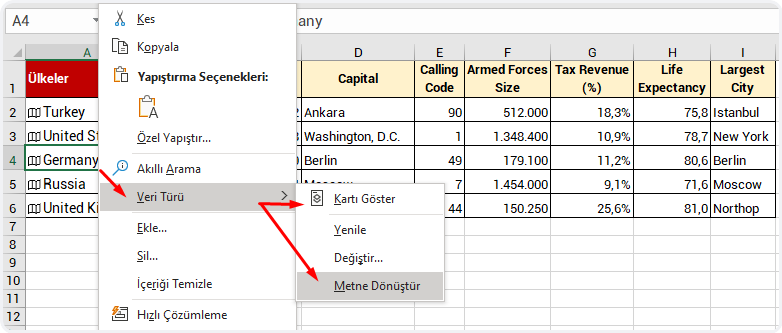
Ülkeler üzerinde sağ tıkladığınızda gelen menüdeki Veri Türünden Kartı Gösterebilirsiniz. (Ctrl + Shift + F5)  Veriyi Metne Dönüştürerek özelliği devre dışı bırakabilirsiniz. Tabloları Aralığa Dönüştür gibi istediğiniz zaman Coğrafya veri türünü iptal edebilirsiniz.


Faydalı olması dileğiyle. 👍🏻
Bu yazımızı paylaşarak birçok kişiye ulaşmasını sağlayabilirsiniz. Unutmayın; bilgi paylaşıldıkça değerlenir.

ÇAPRAZARA; EZBER BOZAN FONKSİYON

ÇAPRAZARA FONKSİYONU


Geçen yıl 29 Ağustos‘ta iki önemli fonksiyon duyuruldu; ÇAPRAZARA (XLOOKUP) ve ÇAPRAZEŞLEŞTİR (XMATCH), bu yazımızda ÇAPRAZARA fonksiyonu nedir, ne zaman ve nasıl kullanılırı sizlere aktarıyor olacağız. Bu fonksiyonu kullanmaya başladığınızda vazgeçilmeziniz olacak.

Öncelikle DÜŞEYARA ile ilgili ufak birkaç not aktarayım; bildiğiniz üzere, özellikle DÜŞEYARA fonksiyonu birçok kullanıcı için vazgeçilmez bir fonksiyondu, bilmeyenlerin de en çok öğrenmek istediği fonksiyon DÜŞEYARA idi. Hatta Microsoft‘un hazırladığı En Çok Kullanılan 7 Fonksiyon sunumunda dahî ilk fonksiyon DÜŞEYARA‘dır.

Her ne kadar bazı kullanıcılar için vazgeçilmez olsa da, bazı kullanıcıların hiçbir işine yaramıyordu. Çünkü DÜŞEYARA‘nın çalışabilmesi için bazı koşullar gerekiyordu ve fonksiyon bize sadece ilk bulduğunu getiriyordu. Üstelik belirtilen tablo aralığından dolayı gereksiz hesaplamalara neden olabildiği için Excel’in performansını düşürüyordu. Verileri benzersiz olan kullanıcılar için tam aranılan fonksiyon, fakat aynı veriye ait birçok kayıt olan tablolarda, yani mükerrer kayıt içeren tablolarda bize tüm kayıtları vermediği için pek kullanışlı olmuyordu. Elbette tüm kayıtları listelemek için bazı yöntemler mevcut fakat, ya yardımcı sütunlar kullanarak bir çözüm üretilebilecek ya da Dizi Formülü ile tüm kayıtların dökülmesi sağlanacaktı.


YAŞASIN DİNAMİK DİZİ FONKSİYONLARI!

Neyse ki sonradan 25 Eylül 2018‘de yeni dinamik dizi fonksiyonları duyuruldu da, rahat bir nefes aldık. Uzun bir bekleyişin ardından, artık yeni fonksiyonlar geriye tek bir sonuç döndürmek yerine, komple bir diziyi dökebilecekler.

Herkesçe ÇOKLU DÜŞEYARA olarak bilinen bir Dizi Formülü yazmak yerine, çok basitçe FİLTRE fonksiyonu ile bir veriye ait bütün kayıtları, tabiri caizse şak diye dökebiliyoruz. *Detayları onunla ilgili yazımızda anlatıyor olacağız. (Burada Microsoft’a ait makale linkleri eklenmişti, bakabilirsiniz.)


ÇAPRAZARA
fonksiyonu çıktıktan sonra artık DÜŞEYARA ve YATAYARA gibi eski fonksiyonlara gerek kalmıyor, çünkü hem onların yaptığını, hem de daha fazlasını bizlere sağlıyor. Ayrıca daha da detaya inip yapabildiklerini tasarladıkça, aslında şu fonksiyonlara da pek ihtiyacımız olmayacak gibi; DÜŞEYARA > YATAYARA > İNDİS & KAÇINCI > KAYDIR > EĞERHATA(DÜŞEYARA..  e daha ne yapsın!  👏🏻


Tek bir formül;

  • Hem dikeyde hem yatayda arama yapabiliyor.
  • İlk veya son kayıtı getirebiliyor, joker karakterleri dikkate alarak veriyi bulabiliyor.
  • DÜŞEYARA‘daki istenen argümanlardan aranan_değer illâ seçilen tablo_dizisinin ilk sütununda olması gerekiyor gibi bir şarta gerek kalmadan soldaki istediğimiz veriyi getirebiliyor.
  • aralık_bak argümanındaki DOĞRU seçeneğindeki gibi, belli aralıktaki yaklaşık verileri de getirebiliyor.
  • EĞERHATA formülüne gerek kalmadan, veri bulunamıyorsa şunu yaz denilebiliyor.
  • Tam eşleşme sağlanamıyorsa en yakın küçük veya büyük öğeyi bulabiliyor.
  • Tüm bunları eskisine göre çok daha hızlı bir şekilde bize sunuyor.

Bu kadar detay yeter, haydi şimdi bu fonksiyon neler yapabiliyor görelim.. 👍🏻


ÇAPRAZARA FONKSİYONU YAZIM KALIBI


=ÇAPRAZARA(arama_değeri; arama_dizisi; döndürülen_dizi; [bulunamıyorsa]; [eşleştirme_modu]; [arama_modu])


Fonksiyonda 6 argüman bulunuyor.
İlk 3 argüman gereklidir, son 3 argüman opsiyonel/isteğe bağlıdır.

Şimdi bu argümanların anlamlarına, yani fonksiyonun bizden ne isteğine ve bizim ona ne vereceğimize bakalım.


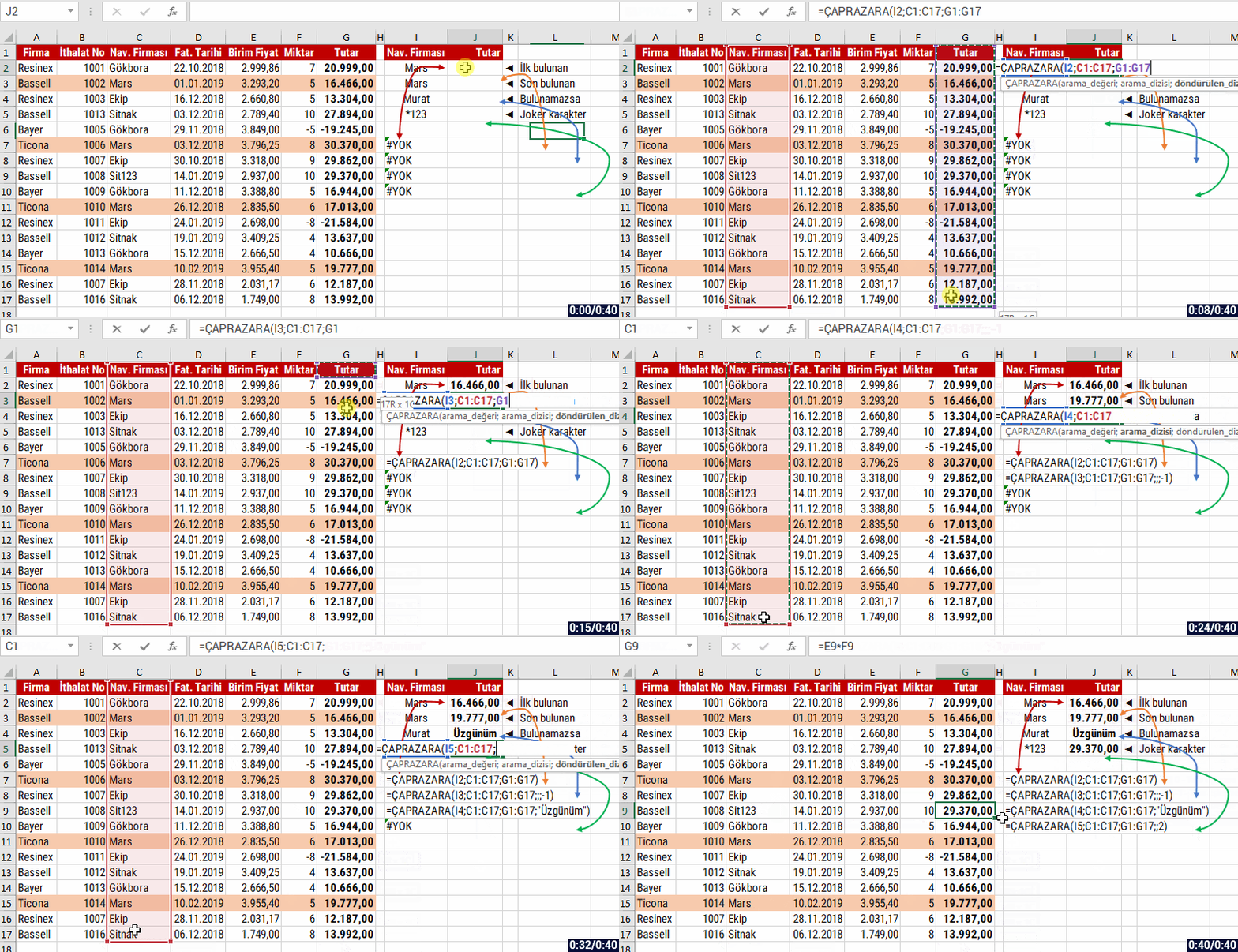
Bu fonksiyonu, aşağıda yazdığımız birkaç örnekle, aranan veriye ait ilk kayıt, son kayıt, bulunamadıysa ne yazılacağı ve joker karakter ile arama gibi durumlarda nasıl kullandığımızı görebilirsiniz.


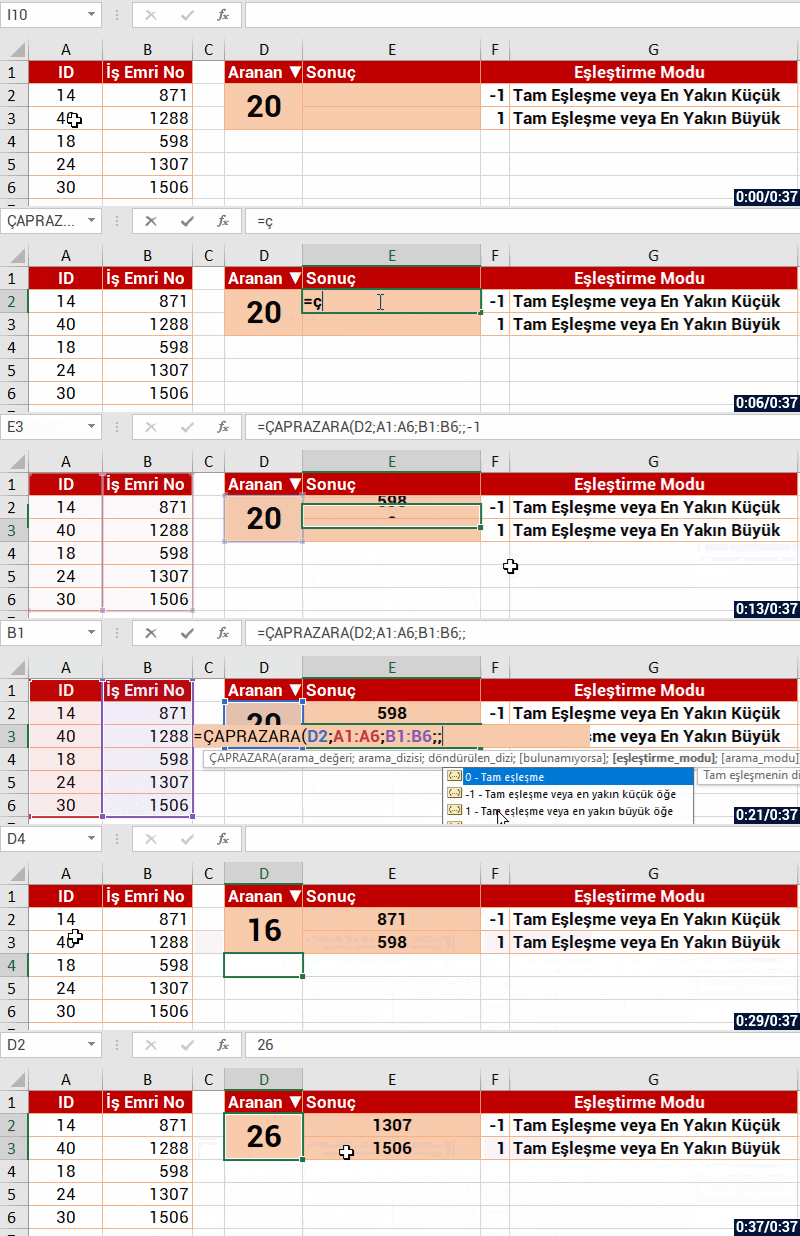
Bir de Eşleştirme Modu argümanını Tam eşleşme veya en büyük ve en küçük seçeneklerine göre örnek verelim.


Şu ana kadar DÜŞEYARA yapar gibi sütunda arama yaparak istediğimiz sütundaki verinin gelmesini sağladık. Şimdi de bu fonksiyonu YATAYARA yapar gibi kullanalım.
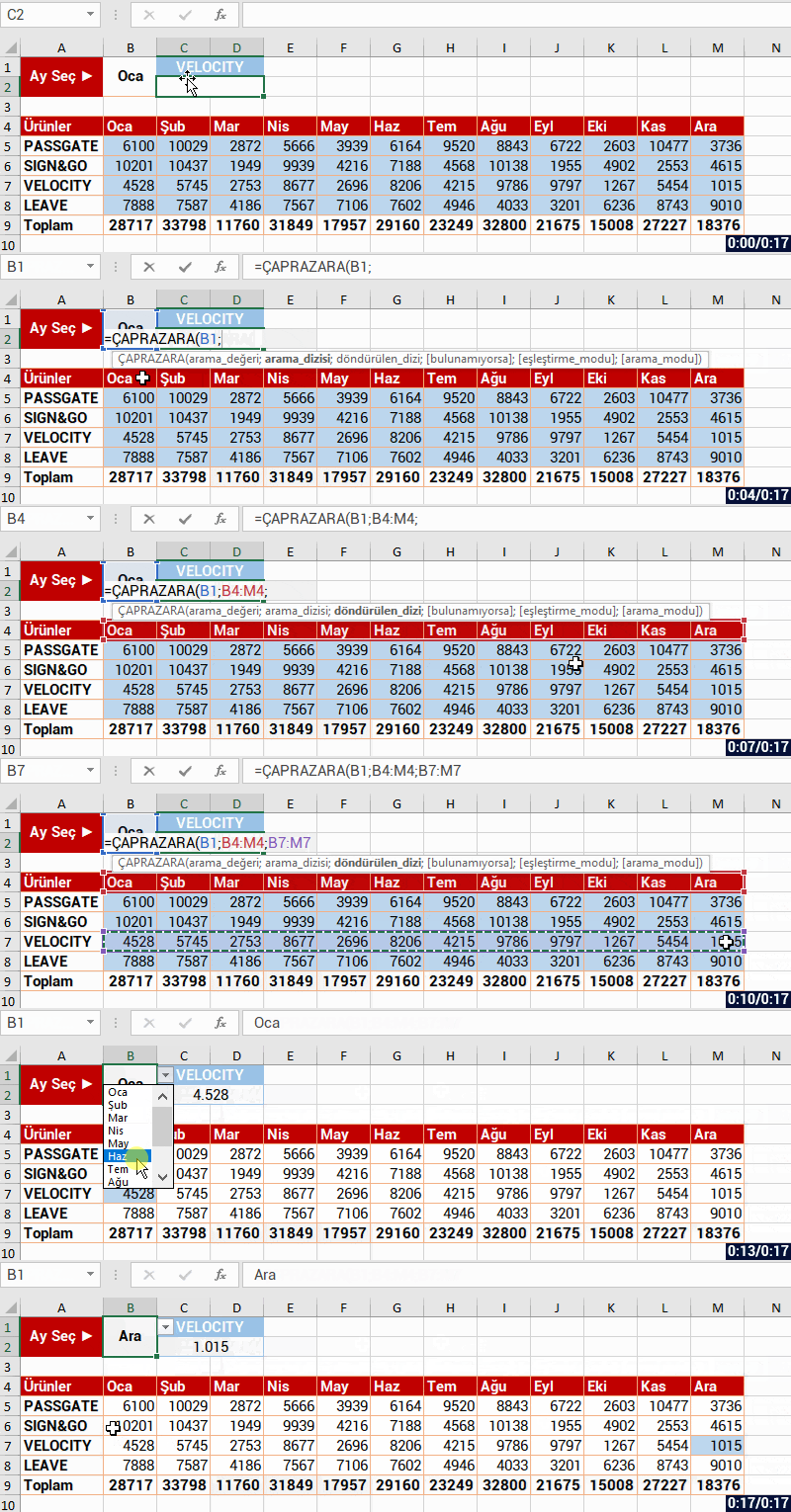


Haydi gelin bir de 2 boyutlu bir arama yapalım. Hem Ürün adına hem de Ay adına göre eşleştirme yapıp kesişen hücredeki veriyi bulalım. İNDİS ve KAÇINCI fonksiyonlarını kullanmayı bilen kullanıcılar genellikle İNDİS + KAÇINCI + KAÇINCI formülleri ile birazdan yapacağımız eşleştirmeyi yapıyorlar. Bir de ÇAPRAZARA ile nasıl yapılır onu görelim.


Son olarak, DÜŞEYARA ile ÇAPRAZARA fonksiyonlarını aynı veriyi bulma işinde karşılaştıralım.
İlk etapta aynı sonucu elde ettiğimizi göreceksiniz, fakat araya bir sütun eklediğimizde veya sildiğimizde DÜŞEYARA fonksiyonu bize hatalı sonuç verecektir, oysa ÇAPRAZARA fonksiyonunda sonuç değişmeyecektir. Sebebi ise şöyle; DÜŞEYARA‘da almak istediğimiz sütun numarasını manuel yazdığımız için, araya bir sütun eklediğimizde aslında almak istediğimiz sütun_indis_sayısı sabit kalır ama verinin olduğu sütun değişmiş olur ve hatalı bir sonuç geri döndürür. ÇAPRAZARA‘da da istediğiniz kadar sütun ekleyin veya silin hiç fark etmez, almak istediğimiz sütunu belirttiğimizden dolayı o sütun dinamik olarak değişir ve hiçbir hata üretmeden doğru sonucu verir. 


Bu örnekte sonucu görebilirsiniz. 


Faydalı olması dileğiyle..  👍🏻
Bu yazımızı paylaşarak birçok kişiye ulaşmasını sağlayabilirsiniz. Unutmayın; bilgi paylaşıldıkça değerlenir.

MS Forms ile Dijital Formlara Giriş

Şirketinizdeki çalışanlarla ve müşterilerinizle iletişim sağlamak, takip ve analiz edebilmek ise stratejilerinizi belirlemede önemli bir rol oynuyor. Dijitalleşme sürecinizde MS Forms ile e-formları çok pratik ve hızlı şekilde  hazırlayabilir ve paylaşabilirsiniz. MS Forms ile iş senaryolarını ve kullanım örnekleri detaylı şekilde okumak isterseniz makalemize link üzerinden bir göz atabilirsiniz.

Kendi kullanıcı bilgileriniz ile oturum açarak çalıştığınız için formlarınız güvenli bir ortamda saklanır.
Formlarınız dijital ortamda tutulduğu için yaptığınız her işlem anında kaydedilir. Bu nedenle formlarınız kaybolmaz ya da kendiliğinden silinmez.

MS Forms ’un öne çıkan 10 yeteneği

  1. Formun mobil telefon ya da bilgisayardaki önizlemesi görüntülenebilir.
  2. Formunuz yanıtlandığında mail bildirimi alabilirsiniz.
  3. Formunuza kurallar ekleyebilirsiniz. Bu kurallar ile sorulara verilen yanıta göre soruları değiştirebilirsiniz. Böylece kullanıcının verdiği yanıta göre görüntülediği soru da değişir.
  4. Yanıtlar soru bazlı ya da yanıtlayan kişi bazlı özel grafiklerle analiz edilebilir.
  5. Yanıtlar Excel listesi üzerinden incelenebilir.
  6. Formun arkaplan rengi ya da resmi özelleştirilebilir.
  7. Bir formu sildiğinizde geri dönüşüm kutusuna gider. Böylece formu istediğiniz an tekrar kullanmak üzere aktif edebilirsiniz.
  8. Puanlı formlar yapabilirsiniz. Puanları, formu yanıtlayan kişiye göstermek zorunda değilsiniz. Göstermek istediğinizde ise form yanıtlandığı anda gösterebilirsiniz
  9. Kullanıcının birden çok kez form yanıtlamasına izin verilebilir.
  10. Sorular kendi içinde karıştırılabilir. Soruların şıkları kendi içinde karıştırılabilir.

MS Forms Ekranı

https://forms.office.com/

adresinden Yeni Form butonuna tıklayarak kendi formunuzu oluşturmaya başlayabilirsiniz. Bu ekranda sizinle paylaşılmış formlar ya da grup formları görüntülenebilir.

Form Oluşturma

Oluşturulan bir formu 6 ana başlıkta inceleyebiliriz.

  1. Sorular
  2. Yanıtlar
  3. Önizleme
  4. Tema (Tasarım)
  5. Paylaşım
  6. Ayarlar

Formu oluştururken ilk adımda adlandırarak başlayabiliriz. Formun adının hemen sağındaki görsel ekleme butonu üzerinden firma logosu ya da formunuzun konseptine uygun bir görsel ekleyebilirsiniz.

Form Ögesi Ekleme

Yeni ekle

butonu ile anketinize ekleyeceğiniz soru tiplerini aşağıdaki şekilde görüntülenir.

Standart 4 Soru Tipi mevcut.

  1. Seçenek
  2. Metin
  3. Değerlendirme
  4. Tarih

Sağ köşedeki ok butonuna basarak daha fazla soru tipi görüntüleyebilirsiniz. Bunlar Derecelendirme, Likert gibi diğer soru tipleridir.

Eklediğiniz yeni form ögesi için de görsel ekleme seçeneği mevcuttur.
Sağ üst köşedeki butonlar sırasıyla

  1. Sorunun kopyasını oluşturur (varsayılan)
  2. Soruyu silme (varsayılan)
  3. Sorunun sıralamasını değiştirme (varsayılan)

Sağ alt köşede ise

  1. Şıklı sorular için; birden çok şık işaretlenmesine izin verir
  2. Sorunun yanıtlanmasını zorunlu tutar (varsayılan)

Soruları eklemeyi bitirdiğinizde, formu tamamladığınızı düşünüyorsanız artık formu paylaşabilirsiniz.

Sayfanın en üst sağ köşedeki Paylaş butonuna tıklayıp sonra formunuzun linkini kopyalayarak, yanıtlamasını istediğiniz kişilere bu linki iletmeniz yeterlidir.

Formu paylaşsanız bile yaptığınız herhangi bir değişiklik her an aktiftir. Paylaştığınız kişiler her zaman formun en güncel halini görüntüler.


Metin Birleştirme İşlemleri

Birleştir fonksiyonu, farklı hücrelerdeki metinleri birleştirerek bir hücrede yazmayı sağlar. Birleştir formülü ile metinler çok esnek şekilde düzenlenebilir.

Bu bağlamda formülde istediğiniz herhangi bir alanda özgürce değişiklik yaparak istediğiniz sonucu alabilirsiniz.


Formülün argümanları ardışık metinsel ifadelerden oluşur.

İngilizce:

=Concatenate(text1, text2,…)

Türkçe:

=Birleştir(metin1, metin2,…)

Birleştirilecek metinleri, ilgili hücrelerden teker teker seçerek birleştirebilirsiniz.

Aşağıdaki örnekte Mahalle, Cadde ve No bilgisi birleştirilerek adres bilgisi oluşturulmaktadır. A2, B2 ve C2 hücreleri doğrudan birleştirildiğinde MerkezAyazma37 sonucunu üretiyor.


Merkez mahallesi Ayazma caddesi no:37 şeklinde daha aşina olduğumuz bir sonuç görebilmek için neler yapılabilir?

Uzun yöntemle formül içerisine “ mahellesi ” ,   “ caddesi: “ gibi metinsel ifadeler yazılabilir.


*
Formüller içinde metinsel ifadeyi klavyeden yazmak gerektiğinde çift tırnak işaretleri (“ ”) arasında yazılmalıdır. Excel’de metinlerin “ ” içerisinde kullanılması konusu katıdır.

Daha verimli bir yöntem ise; daha sonra kullanılabilir, düzenlenebilir ve merkezi şekilde yönetilebilir olması adına mahallesi, caddesi, no: gibi bilgileri herhangi bir hücre içerisine yazarak o hücreyi referans alabiliriz.


Metin Birleştirme formülünün detaylarını incelemek için linke tıklayınız.

Yukarıdaki bilgilere ek olarak fonksiyon kullanmadan da birleştirme yapmak mümkün. Birleştirme operatörü olarak & simgesi kullanılabilir. Birleştir fonksiyonuyla benzer çalışır ve ve metinleri doğrudan birleştirmemizi sağlar.

Yukarıda, metinleri birleştirmeyi gördük. Buna ek olarak birleştirilmiş metinleri ayırmayı da isteyebiliriz.

Metni Sütunlara Dönüştür işlevi ile yan yana tek hücreye yazılmış metinleri, ayrı ayrı hücrelere yazabilirsiniz. Yani Birleştir işleminin tam tersi şekilde çalışır. Metni Sütunlara Dönüştür makalemizi okumak için linke tıklaynız.

Özel Git penceresinin yeteneklerini keşfederek işlerinizi kolaylaştırın!

Excel listenizdeki açıklama, formül, boşluk, veri doğrulama gibi özel veriler içeren hücreleri tek seferde topluca tespit ederek seçilmesini sağlayan işlev Özel Git ’tir.

Bu işlev ile formüllü hücreleri tek seferde seçerek sonrasında formülle şifreleyebilir, boş hücreleri tek seferde seçerek sonrasında renklendirebilir, sayısal, metinsel veri içeren ya da koşullu biçimlendirme içeren hücreleri topluca seçerek gerekli çalışmaları yapabilirsiniz.

Bu işlev Giriş sekmesinde Düzenleme grubunda Bul ve Seç butonunun içinde yer almaktadır.

F5 kısa yolu ile (fn tuşuna basmanız gerekebilir) açılan pencereden Özel git seçilerek de açılabilir.

Özel Git penceresinin yeteneklerini keşfederek işlerinizi kolaylaştırın!

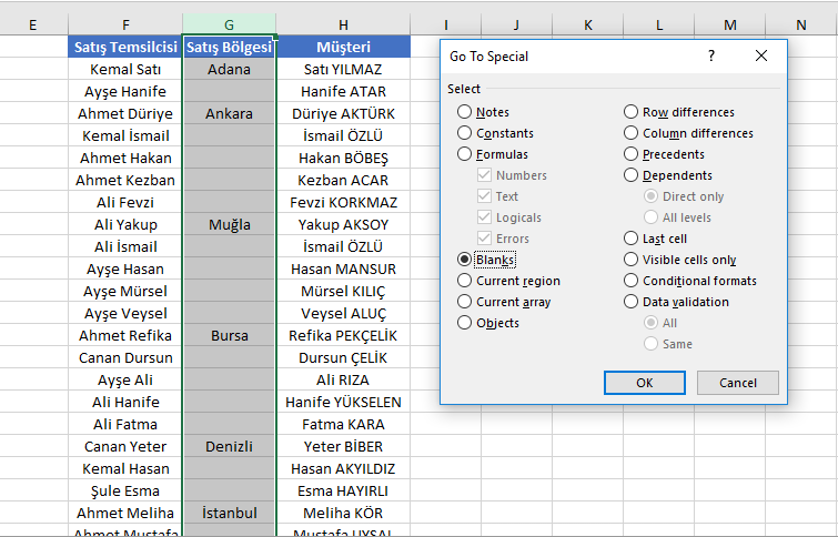
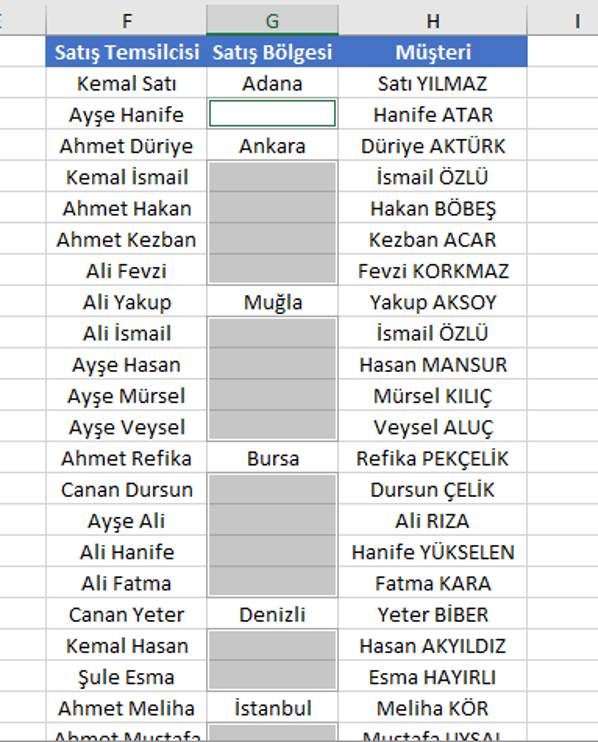
Yukarıdaki listede gösterildiği gibi Satış Bölgesi kolonundaki boşlukları doğru verilerle dolduracağımız bir senaryo düşünelim.

Öncelikle boş hücreleri seçmek gerekir, sonrasında ise boş hücreleri en Hızlı şekilde doğru veri ile tamamlanmak!

Bu hücrelere tek tek yazı yazmadan, kolayca nasıl doldurabiliriz?

İşlemlerimiz iki özelliği birlikte kullanarak gerçekleşecek.

İşlem Adımları

  1. Öncelikle boş hücrelerin bulunduğu kolon seçilir.
  2. F5 kısayolu (fn tuşuna basmanız gerekebilir) –>Özel Git (Special Go)
  3. Açılan pencereden Boşluklar (Blanks) seçilerek Tamam’a tıklanır.

Sonrasında aşağıdaki görüntüyü elde ederiz

Seçilen hücrelerin gri olduğunu ve en üstte yer alan hücrenin ise beyaz olduğunu fark edeceğiz. Bu hücreye doğrudan yazı yazabilirsiniz. Yani hücreye yazı yazabilmek için hücreye tıklamanız gerekmiyor. Bu durumu vurgulama sebebimiz ise işlem yapmayı istediğiniz alanlar zaten otomatik olarak seçilmiş durumda, bu nedenle de hiç bir fare tıklaması yapılmasına gerek yok. Fare ile tıkladığımızda ise seçili alanlar iptal ediliyor ve bu nedenle de dikkat edilmeli.

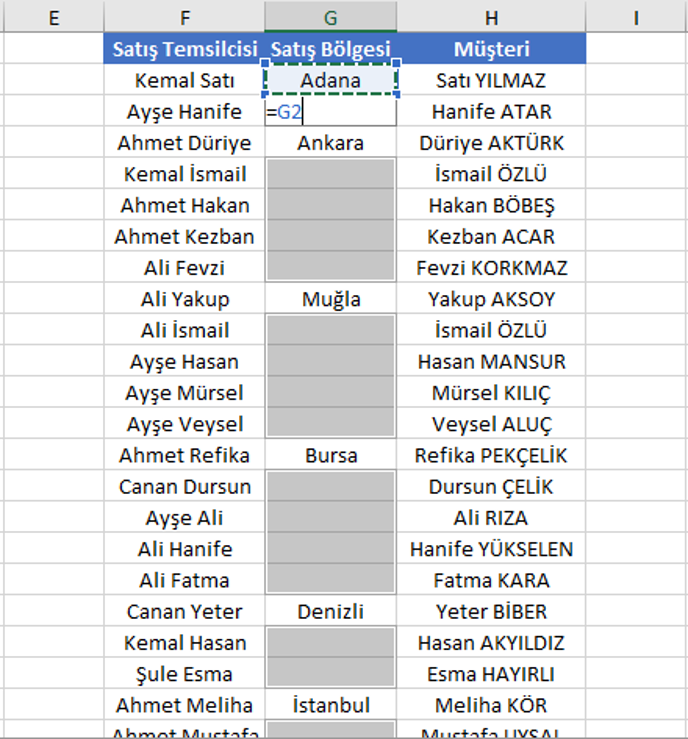
  1. Doğrudan klavyenizden =G2 (bir üstünde yer alan hücrenin adresi) yazacağız. Bu sayede bir üstündeki veriyi kullanacağımızı  Excel’e söylemiş oluyoruz.En önemli nokta: Bir üstündeki veriyi yazacağız tamam ama bu formül nasıl tüm kolonda çalışacak?

    Bu işlem için ikinci ve son adıma geçiyoruz..
  2. =G2 işleminin tüm kolonun seçili alanlarında çalışması için CTRL ve ENTER tuşlarına aynı anda basmalıyız.İşlem  adımlarının takibinde Satış Bölgesi kolonu tamamen doldurulmuş olacak.

    Diğer Özel Git Makaleleri

    Formüllü hücreleri Özel Git penceresini kullanarak tespit etmek ve sonrasında şifrelemek için makalemize link üzerinden göz atın.Boş Hücreleri sabit bir metinle değiştirmek için gerekli işlemleri öğrenmek için makalemize link üzerinden göz atın.

Excel’in En Tehlikeli 7 Özelliği (E-BOOK)

Microsoft, Excel‘de bize çok güçlü özellikler sundu.
Bize büyük zaman kazandıran, Excel‘in kullanımını kolaylaştıran, şaşırtıcı dosyalar üretmek için efsane özellikler olduğunu söyleyebiliriz. Bununla birlikte, maalesef bu özellikler yanlış kullanımlarda irili ufaklı felâketlere neden olabiliyor.

Siz hiç çalışma sayfanızı farkında olmadan işe yaramaz hâle getirdiniz mi?
Tabii ki hepimizin bilmeden de olsa bir noktada yaptığı yanlışlarımız olmuştur.
Her gerçekleştiğinde “Bunun nasıl olduğunu bilmiyorum, anlamadım” ya da “Ben bunu nasıl yaptım?” deriz.

Bu E-book’ta, sizinle büyük sorunlara yol açabilecek (küçük ama önemli gördüğümüz) yedi Excel özelliği hakkındaki düşüncelerimizi paylaşmak istiyoruz.

Nedir bu tehlikeler?

  • Gruplandırılmış Çalışma Sayfaları
  • Dosyayı Koruyan Şifre (Açılış Parolası)
  • Makrolar ve VBA
  • Manuel Hesaplama ve Özet Tablo Yenileme
  • İsteğe Bağlı İşlev Bağımsız Değişkenleri İçin Varsayılanlar/Opsiyonlar
  • Sütunları, Satırları veya Çalışma Sayfalarını Gizleme
  • Çalışma Kitaplarını Diğer Çalışma Kitaplarındaki Hücrelere Bağlama

Excel’in En Tehlikeli 7 Özelliği  E-book’unu indirdikten sonra artık Excel‘de sizi ve çalışma dosyanızı tehlikeye atacak konulara kolaylıkla hâkimiyet kuracağınızı umuyoruz.

Ayrıca tüm Office Eğitimlerimizle, çalışanlarınızın Office Verimliliğini en üst seviyeye çıkarma noktasında PEAKUP olarak her zaman yanınızda olduğumuzu tekrar hatırlatmak isteriz.

Excel’in En Tehlikeli 7 Özelliği haricinde diğer e-book’larımıza da göz atmayı ihmâl etmeyin; E-BOOK

Office365 Birlikte Çalışma Özelliği ile İş Arkadaşlarınızla Ortak Çalışmalar Sağlayın

İş arkadaşlarınız ile aynı Excel üzerinde aynı anda hesaplamalar yapmak ister misiniz?

Farklı bölgelerde çalışan iş arkadaşlarınız ile dosya gönder al yapmadan, bölgeler arası çalışmayı tek Excel üzerinden, aynı anda, birbirinizin çalışmasını saniye saniye görebileceğiniz bir çalışma organize etmek size büyük fayda sağlamaz mıydı?

Word, Excel, PowerPoint gibi Office ürünlerinde birlikte çalışma özelliği sayesinde iş arkadaşlarınızla beraber eş zamanlı olarak çalışabilirsiniz.

Birlikte Çalışma Özelliği ile İş Arkadaşlarınızla Ortak Çalışmalar Sağlayın

Bu işlem iki adımdan oluşur

Belgeleriniz ve dosyalarınız üzerinde birlikte çalışmanız için öncelikle ilgili dosya ya da belgeyi, birlikte çalışacağınız kişiler ile paylaşmanız gerekir. Bu belgeyi ilgili kişiler ile bir defa paylaştıktan sonra, siz kullanım yetkilerini kaldırana kadar dosyada birlikte çalışabilirsiniz. Bir belge birden çok kez paylaşılabilir ve istenildiği an erişilebilirdir.

Paylaşma işlemi ne anlama gelir?

Paylaştığınız dosya OneDrive üzerinde sabit bir konumdadır. Paylaşım sonrası yapılan tüm işlemler yalnızca o dosya üzerinde gerçekleşir. Paylaşımdaki dosyanın paylaşımı durdurulana kadar, yetkiler çerçevesinde, aynı belge üzerinde, istediği cihazdan okuma/ yazma işlemi yapabilir.

Paylaşım sonrasında birlikte çalışmaya başlayabilirsiniz.

Paylaşma

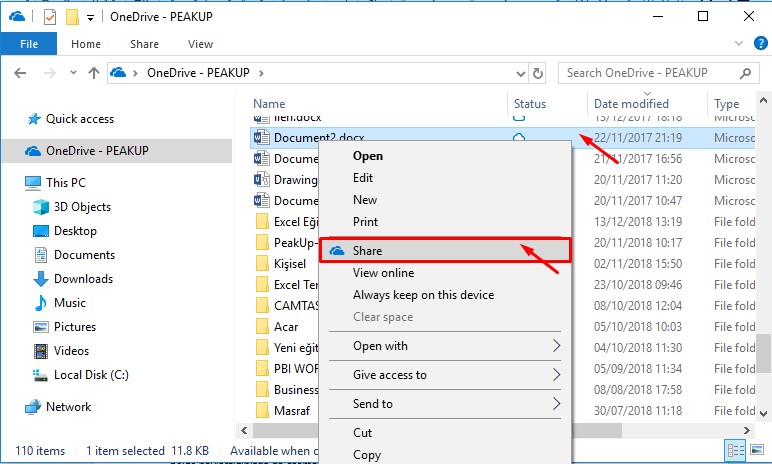
Bilgisayarınızın OneDrive klasörünü açarak birlikte çalışılacak belge ya da klasöre sağ tıklar ve açılan listeden Paylaş (Share) seçeneğine tıklanır.

Açılan penceredeki arama çubuğundan birlikte çalışılacak kişinin mail adresini yazıp Gönder butona bastığınızda birlikte çalışma işleminin ilk adımını tamamlamış olursunuz.

Bir Belge Benimle Paylaşıldığında Nereden Anlarım?

Sizinle bir belge paylaşıldığında otomatik mail bilgilendirmeleri alırsınız.

Bir Belge Benimle Paylaşıldığında Bu Belgeye Nereden Ulaşabilirim?

  1. Sizinle bir belge paylaşıldığında gelen otomatik mailden direkt olarak ulaşabilirsiniz.
  2. Excel/Word vs. belgesinde Dosya(File)>Aç(Open)>Benimle Paylaşılan(Shared with me) adımlarını takip ederek sizinle paylaşılan tüm belgeleri görüntüleyebilirsiniz.
  3. OneDrive üzerinden Paylaşılan(Shared)> Benimle Paylaşılan(Shared with me) adımlarını takip ederek paylaşılan tüm belge ve dosyaları görüntüleyebilirsiniz.

Belgeyi Kimlerin Düzenlediğini Nereden Anlarım?

Belge üzerinde iş arkadaşlarınız ile birlikte çalışmaya başladığınızda aşağıdaki resimdeki gibi görünecektir.

Kimler Birlikte Çalışma Özelliğini Kullanabilir?

Birlikte çalışma özelliği Office 365, Office 2016 ve daha üzeri sürümlerde bulunmaktadır.

Şefin Special’i: CTRL+ENTER & ÖZEL GİT

Rutin olarak aldığınız tablolarda boş hücreler mi çıkıyor? Satırları silmeye kalkışsanız aynı satırın diğer sütunlarında bilgileriniz mevcut. Sütunu da silemezsiniz. Halbuki boş yerine “Yok”,”Kullanılmamaktadır.” “Hesaplanmamıştır.” gibi cümleler yazılabilir. Sakinlikten gerginliğe geçmek için gereken süre oldukça kısa değil mi? Bu boş hücreler adeta bir virüs gibi tablonuzu/listenizi etki altına alıp sizi çileden çıkartabiliyor. Çileden çıkmak kolay, gelin biz bu durumu nasıl toparlarız ona bakalım…

Oluşturulan veya alınan her listenin/tablonun tüm hücrelerinde bir değer olmayabiliyor. Bunun yerine oraya durumu belirten bir metin yazabilsek ne güzel olur. Bu durumla başa çıkabilmek için ileri excel eğitimine yakışan güzel bir çözüm var. Örneğimizle birlikte çözümümüze bir göz atalım.

Elimizde çeşitli ürünlere dair yıllık satış miktarları mevcut. Bazı ürünlerin bazı yıllarda satışlarına dair hücre değerleri boş. Bu boş hücrelere “Yok” yazmak isteniyor.

Düşeyara gibi popüler değil ama bilenlerin işine defalarca yaramış ve köşede kalmış, ilginizi bekleyen bir komut penceresi var: Özel Git. Bu komut penceresinden açıklamalara, formüllere, hatalı hücrelere, boşluklara vs. gibi değerli hücrelere erişebilirsiniz. Bizde burada Giriş sekmesinde bulunan Düzenleme veri grubunda Bul ve Git seçeneklerinden “Özel Git” komutu seçelim.


“Özel Git” penceresinden Boşluklar’ı seçiyoruz. Excel, otomatik olarak alanınızı algılayıp alanınız içinde kalan boşlukları seçebiliyor. Eğer boşlukları seçme işlemini yapamazsa önce içinde boşluklarınızın seçilmesini istediğiniz alanı seçip sonrasında bu komutu uygulayabilirsiniz.


Bu adımdan sonra hiçbir tıklama işlemi yapmadan “Yok” yazalım. “Yok” kelimesini seçilen ilk hücreye yazacaktır. Yazacağımız metin bittiğinde CTRL+ENTER kombinasyonu yapalım. Bu şekilde istediğimiz metin tablodaki tüm boş hücrelere yazılmış oldu.


Bu şekilde gerçekleşen çözümümüzde rastgele boş hücreleri seçmenin zorluğunu atladık ve hepsine aynı anda veri girişi sağlayabildik. Bu kombinasyonu keyifli kullanmalar dilerim.

Bir sonraki makalemizde görüşmek üzere, hoşçakalın.