Power Platform’a Yeni Katılan Ürünler

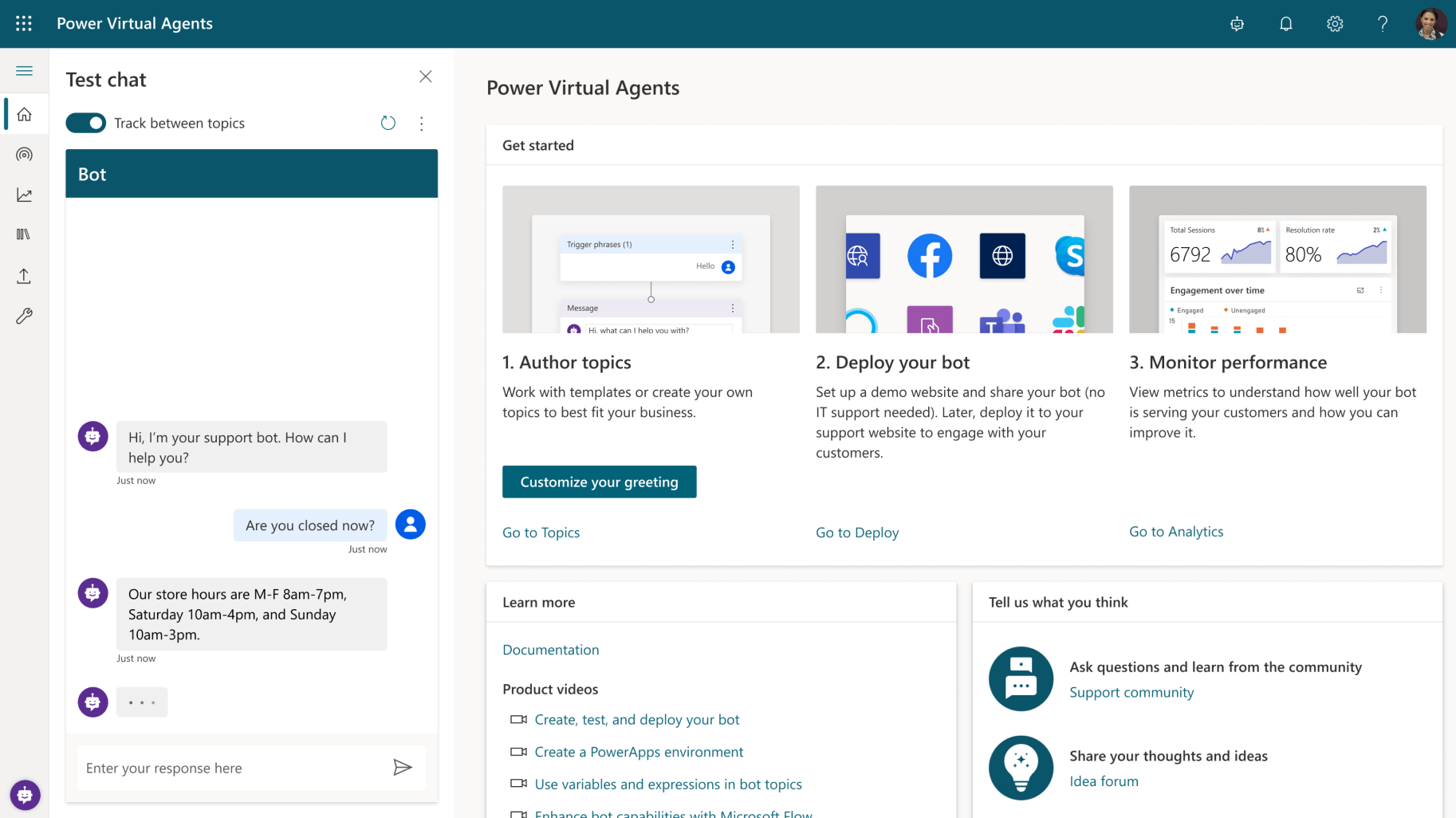
Power Vırtual Agents

Power Virtual Agents kendi ChatBotunuzu oluşturabildiğiniz sisteminiz!

Power Virtual Agents ile öğrenen bir chatbot yapısı oluşturabiliyorsunuz.

Soru kalıplarını ve yanıtları kendinizin belirlediği bir sistem. Çalışma şekli, Power Automate’i kullanarak akış süreci başlatmanızı sağlar ve geliştirmeye çok yatkın.

Power Virtual Agent içerisinde Power Automate’i kullanarak özel iş akışları oluşturabilirsiniz veya Microsoft Bot Framework ile karmaşık senaryolar oluşturarak yüzlerce konektör yardımıyla ürün ve hizmetlerle entegre çalışabilirsiniz.

Performansı Ölçme
Gösterge panosunda bulunan AI ve veriye dayalı analizleri kullanarak sohbet botu performansını izleyebilir ve sürekli iyileştirmeler yapabilirsiniz.

Detaylı bilgi için linke tıklayınız

Butona Bağlı Giriş Çıkış Animasyonları

[vc_row][vc_column][vc_column_text]Sunumlarınızda daha efektif çalışmalar yapmak için farklı yöntemler deneyebilirsiniz. Bu sayede hem görsel olarak akılda kalıcı, hem de işlevsel olarak verimli sunumlar yapabilirsiniz.

Yukarıda yer alan animasyonda, posta kutusuna tıklandığında zarflar dışarı doğru hareket etmektedir.

Görselleri ekleyerek başlayabiliriz.

Örneğimizde Posta kutusuna tıklandığı zaman hareket etmesi gereken zarf nesnelerinin tamamını seçeriz. Animasyonlar Sekmesinden Animasyon Ekle butonuna tıklayarak açılan listeden Diğer Hareket Yolları seçeneğini seçin. Açılan pencereden Sağ seçerek animasyonu ekleriz.

Animasyon eklendiğinde aşağıdaki gibi görünecektir. Animasyonun yol haritası kesikli çizgiler ile görüntülenmekte. Yeşil noktalar hareketin başlangıç noktası, kırmızı noktalar ise hareketin bitiş noktası olarak karşımıza çıkıyor.

Animasyonun başlangıç ve bitiş hareketini yeşil ve kırmızı noktaları sürükleyerek değiştirmekteyiz.

Tüm zarf görsellerinin posta kutusunun içinden dışarıya doğru ilerlemesini istediğimiz için yeşil noktaları (başlangıç noktalarını) kutunun içinde tek bir noktaya sürükleyip bırakıyoruz. Bitiş noktalarını istediğiniz gibi dağınık şekilde bırakabilirsiniz.

Şimdi ise posta kutusuna tıklandığı zaman zarfların hareket etmesi için tüm zarfları seçelim ve Animasyon ekle butonunun hemen yanındaki Tetikleyici (Trigger) butonuna tıklayarak açılan listeden Tıklandığında (On click of) içinden posta kutusu görselinin ismi seçilerek işlem tamamlanır. (Bu görselin adını bilmiyorsanız ya da çok fazla nesne var ve hangisi olduğunu bilmiyorsanız, Giriş Sekmesi- Düzenleme- Seçim Pencesi ile nesneleri takip edebilirsiniz.)

[/vc_column_text][/vc_column][/vc_row][vc_row][vc_column][mk_image src=”https://peakup.org/wp-content/uploads/2023/12/office_imza_son.gif” image_size=”full”][/vc_column][/vc_row]

PowerPoint Kısayolları: En sık kullanılanlar

PowerPoint kısayolları ile sunum esnasında uçtan uca hakimiyet sağlayabilirsiniz.

Sunuma başlamak Kısayol: F5

Sunumunuzu F5 kısayolu ile başlatabilirsiniz.

Bir sonraki slayta geçiş Kısayol: N

Bir sonraki slayta geçiş için N tuşunu kullanabilirsiniz.

Bir önceki slayta geçiş Kısayol: P

Bir önceki slayta geçiş için P tuşunu kullanabilirsiniz.

Slaytlar arasında ileri geri geçiş yapmak için  Next ve Previous kelimelerinden yola çıkarak N ve P kısayollarını kullanabilirsiniz.

İlk slayta dönmek Kısayol: 1 + Enter

Sunumun esnasında ilk slayta dönmek isteyebilirsiniz, bu durumda geri geri gitmenize gerek kalmadan bir kısayol ile ilk slayta dönebilirsiniz. Bu işlem için 1‘e bastıktan sonra Enter‘a basmalısınız.

Sunumu istenilen slayttan başlatmak Kısayol: Shift+ F5

İleri geri sayfalar arasında kaybolmadan Shift F5 kısayolu ile Sunumunuzu durdurduğunuz slayttan tekrar başlatabilirsiniz.

İstediğiniz slaytı göstermek için Kısayol: Slayt numarası + Enter

Sunum esnasında istediğiniz slaytı göstermek için Slaytın sayfa numarası ve Enter kullanılır. 20 Enter yaptığınızda 20.Slayta gidebilirsiniz.

Nesne gruplandırmak Kısayol: Ctrl + G 

Nesneleri gruplandırarak ve ortak hareket etmelerini sağlamak için gruplandırabilirsiniz. Bu işlem için nesneleri seçtikten sonra CTRL G kısayolu kullanılmaktadır.

Kara Tahta Özelliği Kısayol: B 

Sunum esnasında ekranı karatahta gibi kullanabilirsiniz. Siyah zemin üzerinde kalem ile yazı yazabilir ve sunumunuzu efektif hale getirebilirsiniz.

Beyaz Tahta Özelliği Kısayol: W 

Sunum esnasında ekranı beyaztahta gibi kullanabilirsiniz. Beyaz zemin üzerinde kalem ile yazı yazabilir ve sunumunuzu efektif hale getirebilirsiniz.

Yazıları temizlemek Kısayol: E 

Kalem ve işaretçi ile ekrana yazılanları topluca temizlemek için kullanabilirsiniz.

Kalem ile yazı yazdıktan sonra fare işaretçisine dönmek Kısayol: Ctrl + A 

Kalem ile yazı yazdıktan sonra fare işaretçisine dönmek için bu kısayolu kullanabilirsiniz.

Kalem ya da fare işaretçilerinin tamamını gizlemek Kısayol: Ctrl + H 

Ekranda kalem, fare gibi hiç bir işaret göstermek istemediğinizde bu kısayolu kullanabilirsiniz.

Gizlenen kalem ya da fare işaretçilerini göstermek Kısayol: Ctrl + U

Gizlediğiniz işaretçileri geri getirmenizi sağlar.

Sunumu farklı kaydetmek Kısayol: F12

Sunumunuzu PDF, Video gibi farklı formatlarda ya da sadece konumunu değiştirmek istediğiniz durumlarda farklı kaydetmek için bu kısayolu kullanabilirsiniz.

PowerPoint kısayolları ile sunumunuzu daha hızlı yapmaya hazırsınız!

Power Automate Akışlarını Forms Yanıtlarına Göre Şekillendirin

Önceki makalelerimizde Ms Forms ile elektronik ortamda güvenli şekilde veri toplanabildiğinden bahsetmiştik. Otomatik iş süreçleri ise Power Automate akışları ile gerçekleştirebilir.

Bu yazıda MS Forms ile oluşturulmuş bir forma İşlem Seçiniz sorusu ekleyerek kullanıcının seçimine göre şekillenecek bir akış oluşturacağız.

Kullanıcı Formu Onaya Gönder seçeneğini işaretlerse Approval süreci başlayacak, diğer durumda ise sadece bilgilendirme e-postası iletilecek.

Form içine İşlem Seçiniz sorusu eklendikten sonra Power Automate’e geçerek boş bir akış ile işlemlere başlanabilir.

Power Automate

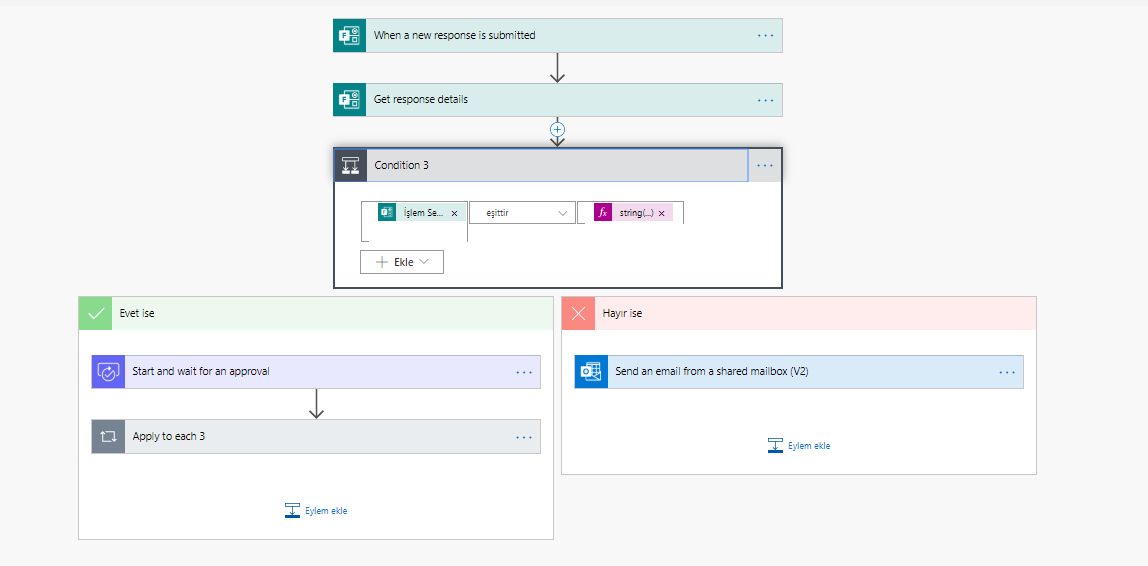
Tüm akışlar oluşturulurken ilk adımda bir tetikleyici belirlenerek oluşturulur. Tetikleyici akışın çalışmaya başlaması için gerekli olan adımdır ve doğru şekilde belirlenmesi önemlidir. Bu makalede oluşturacağımız akış Form yanıtlandığında çalışacak. Yani form her yanıtlandığında akış tetiklenecek ve çalışmaya başlayacak. Form Yanıtlandığında(When a new response is submitted) tetikleyicisi eklenir. Hangi anket yanıtlandığında akış çalışacaksa bu bağlayıcının açılan listesinden belirlenir.

Sonraki adımda ise anketin yanıtlarına bakacağız. Verilen yanıtlara ulaşabilmek için Yanıt Alma Detayları(Get Response Details) adımı eklenir.

Form Kimliği kısmında anketin adı seçilir. Yanıt kimliği için Yanıt bildirimleri listesi Yanıt Kimliği seçilir.

Bu adım ile anketin içindeki tüm soru alanları erişilebilir oldu. Bu sayede, İşlem Seçiniz sorusuna verilen yanıtı alabiliriz.

Yeni adımda, soruya verilen cevabı sınamak için Koşul(Condition) eklenir. Sol tarafa dinamik içerik ile İşlem Seçiniz sorusu eklenir.

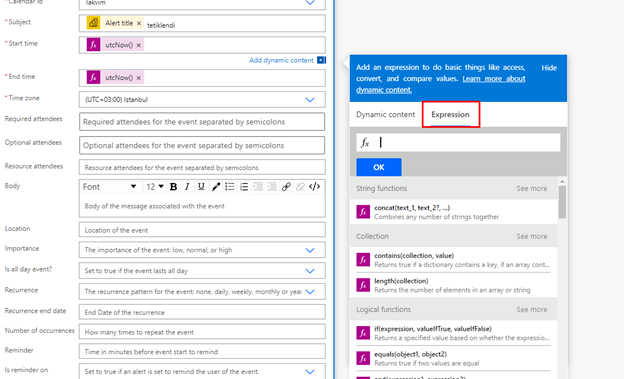
Sağ tarafa ise verilen yanıtlardan biri yazılacak. Bu kontrolde Metin (String) bir ifade kontrol edeceğimiz için String fonksiyonu kullanılacak.

String(‘Formu Onaya Gönder’) ifadesi ile verilen yanıt bu değere eşit mi diye kontrol edilecek.

Koşulun Evet ise bölümüne Onay Mailleri (Approval) ekleyerek, Hayır ise kısmına E-mail gönder(Send an E-mail) ekleyerek süreci bitiriyoruz.

Onay maillerinin Onay/Ret olma durumlarına göre de, talebi oluşturan(formu onaya gönderen kişiye) bilgilendirme yapılabilir. (Talebiniz onaylanmıştır./Talebiniz reddedilmiştir.)


Donanımların %40’ı Sona Yaklaşıyor / Hürriyet Gazetesi

Kurumların elindeki donanımların yüzde 40’ı ömrünün sonuna yaklaşıyor

Dijital dönüşüm ile birlikte teknoloji alanındaki rekabet ortamı da yeniden şekilleniyor. Bu rekabet ortamı CIO’ların konumunu daha da güçlendiriyor. Kurumlarını inovasyon dünyasına hazır hale getirmesi gereken CIO’lar’ın, buluta geçiş sürecine tereddütlü yaklaşan kurumlarda işleri oldukça zor. Zira, bu kurumlar geleneksel ağ bağlantılarının ötesine geçemiyorlar.

IDC Türkiye anket sonuçlarına göre; Türkiye’deki CIO’ların yüzde 78’i bulut bilişimin şirketlerinin dijital dönüşüm stratejisi açısından kritik öneme sahip olduğunu düşünüyor. Firmaları, bulut hizmetlerini düşünmeye yönlendiren faktörlerin başında donanımların yüzde 40’ının ömrünün sonuna yaklaşması geliyor. Veri merkezlerinin yüzde 29’unun güncelleme veya değiştirme gerektirmesi ikinci, kurumların yüzde 26’sının BT’den daha fazla çeviklik/hız talep etmeleri ise üçüncü sırada yer alıyor.

Anket sonuçlarını değerlendiren PEAKUP CEO’su Ahmet Toprakçı, CIO’ların dijital stratejileri belirlerken nelere dikkat etmeleri gerektiğini açıkladı. Kurumların elinde bulunan donanımların neredeyse yarısının ömrünü doldurduğunu söyleyen Toprakçı, önümüzdeki yıllarda bulut yatırımlarının SaaS hizmetlerine doğru hızlı bir geçiş göstereceğini, SaaS pazarının her yıl yüzde 20 büyüdüğünü söylüyor.

Doğru dijital dönüşüm stratejisi için CIO’lar ne yapmalı? 

Dijital dönüşümde bulut hizmetlerinin büyük önem taşıdığını belirten Toprakçı, “Dijital dönüşüm stratejisi açısından doğru bulut stratejisini kurgulamak hayati önem taşıyor. Bulut gerçeğini kabul edip buna göre bir strateji oluşturmak için CIO’lar şunlara dikkat etmeli:

Şirketlerinin içinde bulunduğu sektörü ve yurt dışındaki benzer kurumların uygulamalarını ve stratejilerini dikkatlice incelemeliler.

Buluta geçiş sürecinde karşılaşacakları zorlukları tespit etmeli ve hazırlıklı olmalılar.

Büyük bulutlarda sağlayıcılara bağımlı olmaktan nasıl kurtulabileceklerine dair çözüm önerileri olmalı.

Uyumluluk ve veri yönetimi konuları nasıl olmalı, planlamalılar.

Sahip oldukları çoklu bulut backendlerini birleştirebilirler mi araştırmalılar.

Ölçek büyüdükçe ödemeye dayalı tüketim modellerini benimseyebilirler mi ya da benimsemeleri gerekir mi sorusuna cevap bulmalılar.

Gartner’a göre dünyada 100 milyar dolarlık bir SaaS pazarının mevcut olduğunu ifade eden Toprakçı, “SaaS pazarı her yıl yüzde 20’nin üzerinde büyüyor. Dolayısıyla birçok iş yükü bulutta SaaS altyapılara kayarken, e-posta gibi temel sistemler buradaki bazı oluşturuyor. SaaS-Powered Workplace’in araştırmasına göre, 2022 yılına kadar kurumlar, uygulamalarının yüzde 80’ninden fazlasını SaaS altyapılarında barındıracak. Aynı zamanda Cisco Global Cloud Index’e göre de SaaS uygulamalar bu yıl itibariyle tüm bulut iş yüklerinin yüzde 74’ünü oluşturulacak. Sonuç olarak, kurumların elindeki donanımların yüzde 40’ı ömrünün sonuna yaklaşıyor. Tüm bu trendler göz önünde bulunduğunda donanımların buluta, bulut yatırımlarının da SaaS’a kayması 2020’nin en önemli trendleri arasında yer alıyor. Gelecekteyse yolumuz üzerinde bizleri bekleyen makine öğrenmesi ve yapay zeka var” dedi.


Teknoloji Sektörünün Corona (Covid-19) ile İmtihanı

Çin’in Wuhan şehrinden hızla yayılmaya başlayan Corona virüsü çok sayıda ülkenin ekonomik durumunu etkiledi. Uluslararası etkinlikler, seminerler, konferanslar, konserler iptal edilirken, ülkelere giriş çıkışlar da durma noktasına kadar geldi. Her alanı olumsuz etkileyen virüs, teknoloji sektörü için de olumsuz sonuçlar yarattı. Facebook, Corona virüsüne bağlı, San Francisco’da  9-12 Mart tarihleri ​​arasında gerçekleştireceği Küresel Pazarlama Zirvesi’ni iptal etti. Bunun yanı sıra Amazon, Microsoft gibi sektörün önde gelen birçok kuruluşu etkinliklerini birer birer erteliyor ya da iptal ediyor. İptal edilen kongrelerin en önemlilerinden bir diğeri ise her yıl Barcelona’da gerçekleştirilen 24-27 Şubat’taki Mobile World Congress’ti (MWC). Bu iptaller Pandemic’in eşiğinde olduğumuzu her seferinde bize hatırlatıyor.

“DSÖ tarafından yapılan açıklamada dünyanın yeni tip corona virüse hazır olmadığı ve Çin’in daha önce SARS ile mücadele ederek tecrübe kazandığı, virüs vakası yaşanmamış ülkelerde bu durumun zor olacağı yorumunu yaptı.” 

Corona (Covid-19) Virüsü’nün Teknoloji Sektörüne Etkisi

Teknoloji donanımları üretiminin kalbi olan Çin’de yeni donanım yatırımları zora girdi ve şirketlerin elinde bulunan donanımların arızalanan parçalarına ilişkin yedek parça siparişlerinin tedarik süreci çok uzadı. Donanım tedarikinin uzaması ve bu konudaki geleceğe dair belirsizlikler özellikle büyük donanım üreticilerinin Nasdaq’daki hisselerini olumsuz etkiliyor.

Üretim durma noktasına gelirken birçok donanımın da ülkelere girişleri yasaklandı. İptal edilen toplantılar, zirve ve etkinliklerde firmaların iş süreçleri de aksamaya veya durma noktasına kadar geldi. Mümkün olduğunca teknoloji firmalarının çalışanları ülkeler arası seyahatler bir yana ülke içinde de seyahat planlarını iptal etti. Hatta Corona’nın yaygın olmadığı Avrupa ülkelerinde bile çalışanlar evden çalışmayı tercih ediyor. İşlerini sürdürmeye çalışan şirketler online platformlar üzerinden iletişimlerini organize etmeye başladı.

Bir yandan evden çalışmak beyaz yakalılar için mümkün olurken, fabrikalarda evden çalışma seçeneği mümkün olmadığı için birçok fabrika kapatılmak zorunda kaldı. Evden çalışmak birçok çalışanın özendiği bir çalışma şekli ve ayrıcalık olarak görülürken Corona’nın yayıldığı birçok ülke için bu durum zorunluluk haline geldi.

“Samsung, Güney Kore’nin Gumi şehrinde yer alan mobil cihaz ürettiği fabrikada bir çalışanına virüs bulaşması üzerine fabrikasını kapattı.”

Şirketler çalışanlarının evden çalışmasını istiyor

Enfeksiyon riskine karşı insanların sağlıklarını tehlikeye atmamak ama bir yandan da iş süreçlerini devam ettirmek zorunda olan şirketler, Teams gibi uygulamalar ile iletişimlerini sağlayabilecekleri platformlardan işlerini sürdürmeye başladılar.

Burada şöyle bir tespit yapmak mümkün: Corona (Covid-19), Microsoft Teams gibi ortak çalışma platformlarının Dünya genelindeki ilk ciddi sınavı oldu. Bu platformlar üzerinden iletişime ve ortak çalışmaya devam edebilen kurumlarda işlerin sürdüğünü söyleyebiliriz. Hatta Microsoft, Corona sebebiyle Office 365 E1 lisansını 6 ay boyunca ücretsiz sunmaya karar verdi, taktir edilesi bir davranış.

Seyahat edilemediği ve toplantıların iptal edildiği bu süreçte görüntülü iletişim sağlamak önem arz etmeye başladı. Çalışanlar, görüntülü iletişim kurabildikleri ve toplantılarını online olarak yapabildikleri sürece evden çalışmaya devam edebiliyorlar. Bu sayede aynı anda çalışma dosyasında çalışabilme imkânı, ekipler arası belge alışverişi ve yazışıp video konferans yapabildikleri platformlar üzerinden zaman ve mekân bağımsız olarak iş süreçlerini organize edebiliyorlar.

Twitter, küresel çapta yaklaşık 5 bin çalışanının tamamına evden çalışmaya “güçlü bir şekilde teşvik ettiğini” açıkladı.

İletişimin kopmaması ve ekonominin daha fazla etkilenmemesi için çalışanlar ofislerine gidemedikçe online platformlar üzerinden kurulan iletişimin önemi giderek artıyor.

Microsoft Teams’i keşfederek iletişiminizi kesintisiz devam ettirmek ve etkili bir Teams kullanıcısı olmanızı sağlamak için linke tıklayarak bize ulaşabilirsiniz.

Corona virüsünün ülkeler içinde güncel dağılımını takip etmek için rapora tıklayabilirsiniz.

TABLO BİÇİMİ ve FAYDALARI

Bu yazımızda sizlere; Excel’de veri aralığını tablo biçimi ‘nin faydalarını aktarıyor olacağız. Genellikle başlıkları yazıp altına verileri girdiğimizde veya bize hazır gelmiş bir dosya üzerinde çalışırken, biz bir tablo hazırladık diyoruz, fakat o tablo dediğimiz veri aralığı Excel için henüz bir tablo değil, tablo olarak kabul edebilmesi için veri aralığının tablo olarak biçimlendirilmesi gerekir. İşte o zaman tablo biçiminin bize sağladığı birçok özelliği kullanabilmemize imkân tanır.

Tablo oluşturmadan önce bazı özellikleri kullanabilmek için ne yapmamız gerekirdi, tablo olarak biçimlendirdikten sonra nasıl yapabiliyoruz hadi gelin bu özelliklere hep birlikte bir göz atalım. Bu arada, fırsat buldukça Blogtaki yazıları dikkatlice okumanızda fayda var. Dilerseniz Office Support tarafından da yine detaylı bir yazıya erişebilirsiniz.


Tablo Biçim İçin Stilini Seç

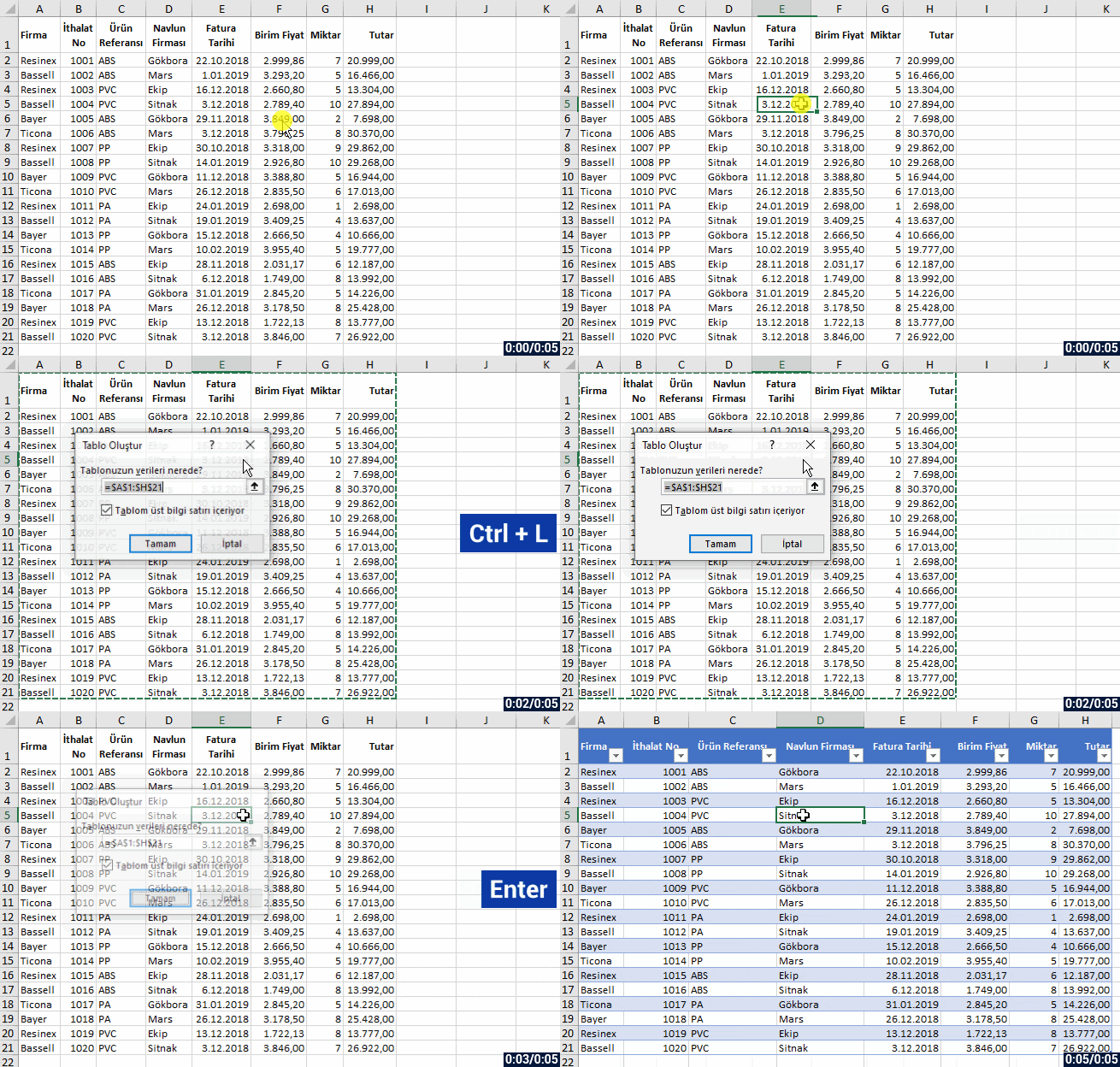
Bu özelliği, Giriş menüsündeki Stiller gurubu içerisinde Tablo Olarak Biçimlendir diyerek kullanabiliyoruz.  Verilerimiz üzerindeki herhangi bir hücreyi seçip Tablo Olarak Biçimlendir komutuna tıklayın ve istediğiniz herhangi bir tablo stilini seçin, verilerinizi hızlıca tabloya dönüştürmüş olacaksınız. Unutmayın; sayfaya sonradan eklenen her şey birer nesnedir, bu bir resim, şekil, grafik, tablo, dilimcileyi vs. bunlar birer nesnedir ve sonradan eklenen nesnelerin özelliklerinin olduğu bir menü de Şeride eklenir.


Bu özelliği kısayol tuşlarıyla da hızlıca uygulayabilirsiniz.
Verileriniz üzerindeki herhangi bir hücreyi seçip,

  • Türkçe Office kullanıyorsanız CTRL + L
  • İngilizce Office kullanıyorsanız CTRL + T 

tuş kombinasyonları ile verilerinizi kısayoldan tabloya dönüştürebilirsiniz.


Şimdi bu basit bir kısayolla veri aralığımıza ne gibi özellikler kazandırmış olduğumuzu görelim.


Tablo Biçimi ‘nin Faydaları

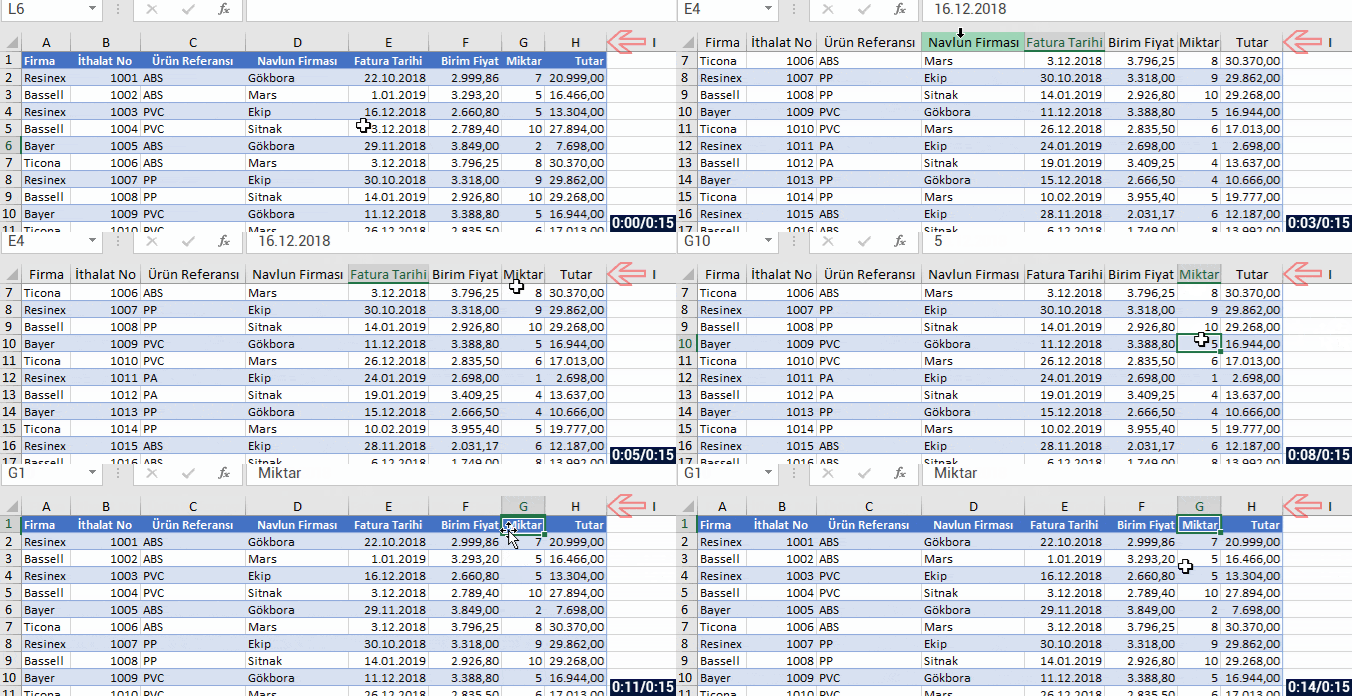
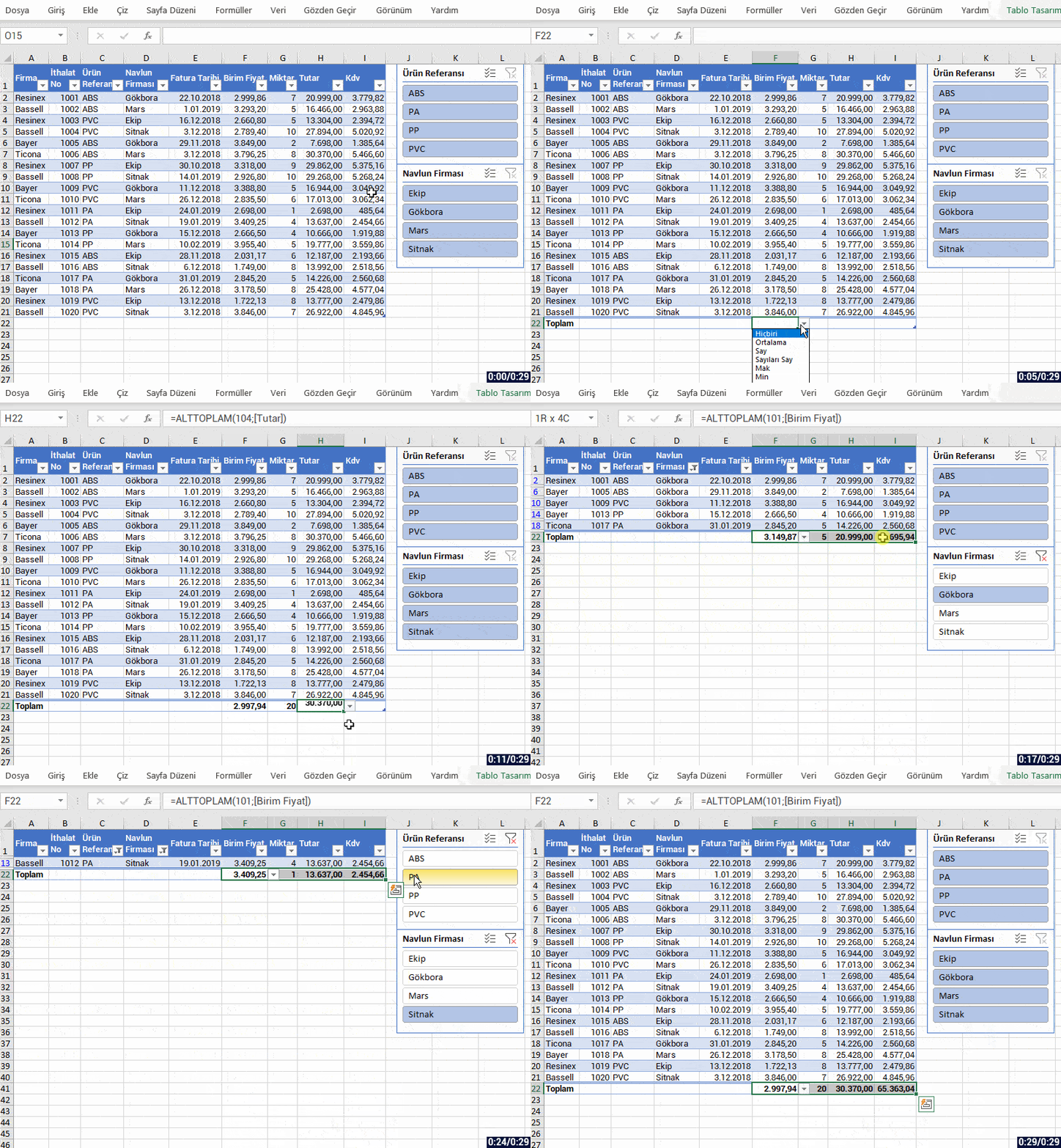
  • Tablo üzerinde bir hücre seçip aşağı yukarı hareket ettiğinizde, sütun başlıkları tablonuzun başlıkları olacaktır. Dolayısıyla; Görünüm menüsündeki Bölmeleri Dondurdan uyguladığımız Üst Satırı Dondur özelliğini kullanmaya gerek kalmıyor.


  • Tablomuza otomatik olarak bir stil uygulanır ve her bir satır bir koyu bir açık şeklinde renklendirilmiş olur. Bu da hoş bir görüntü oluşturur.


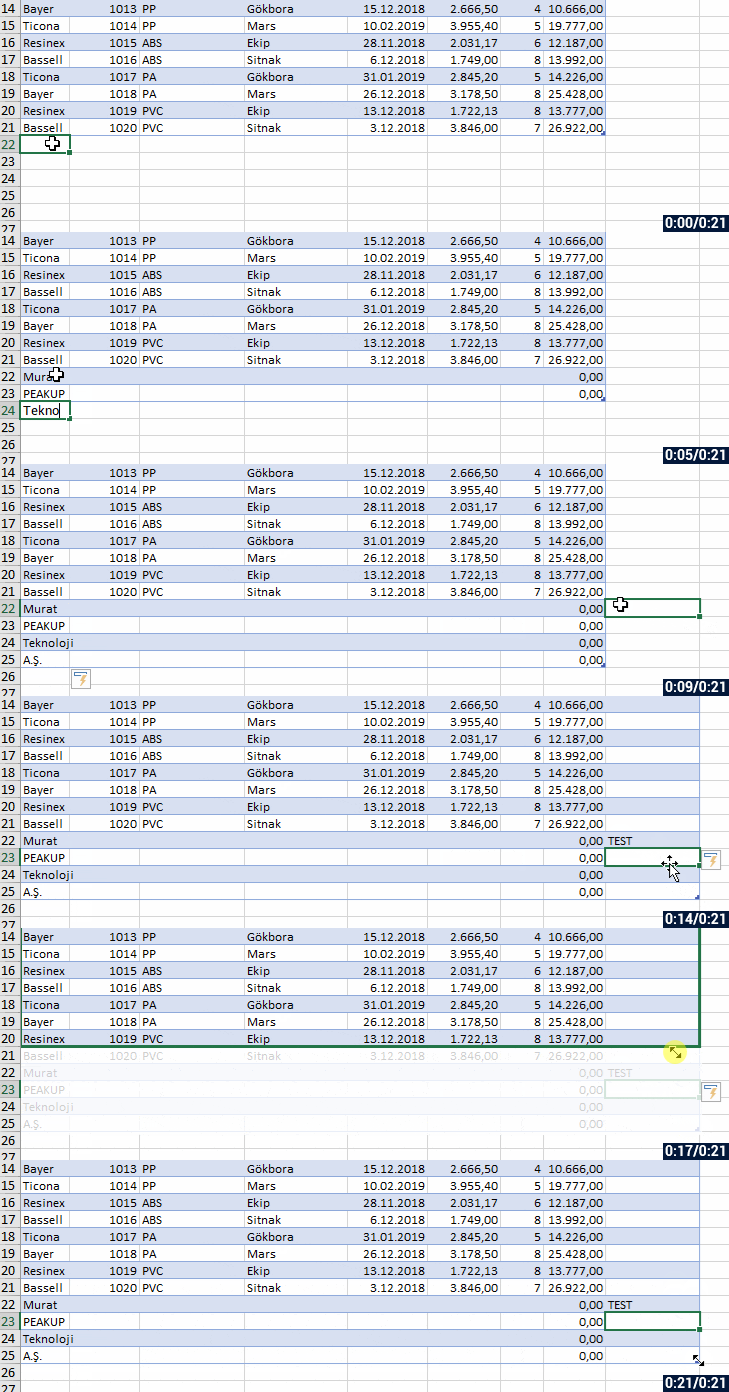
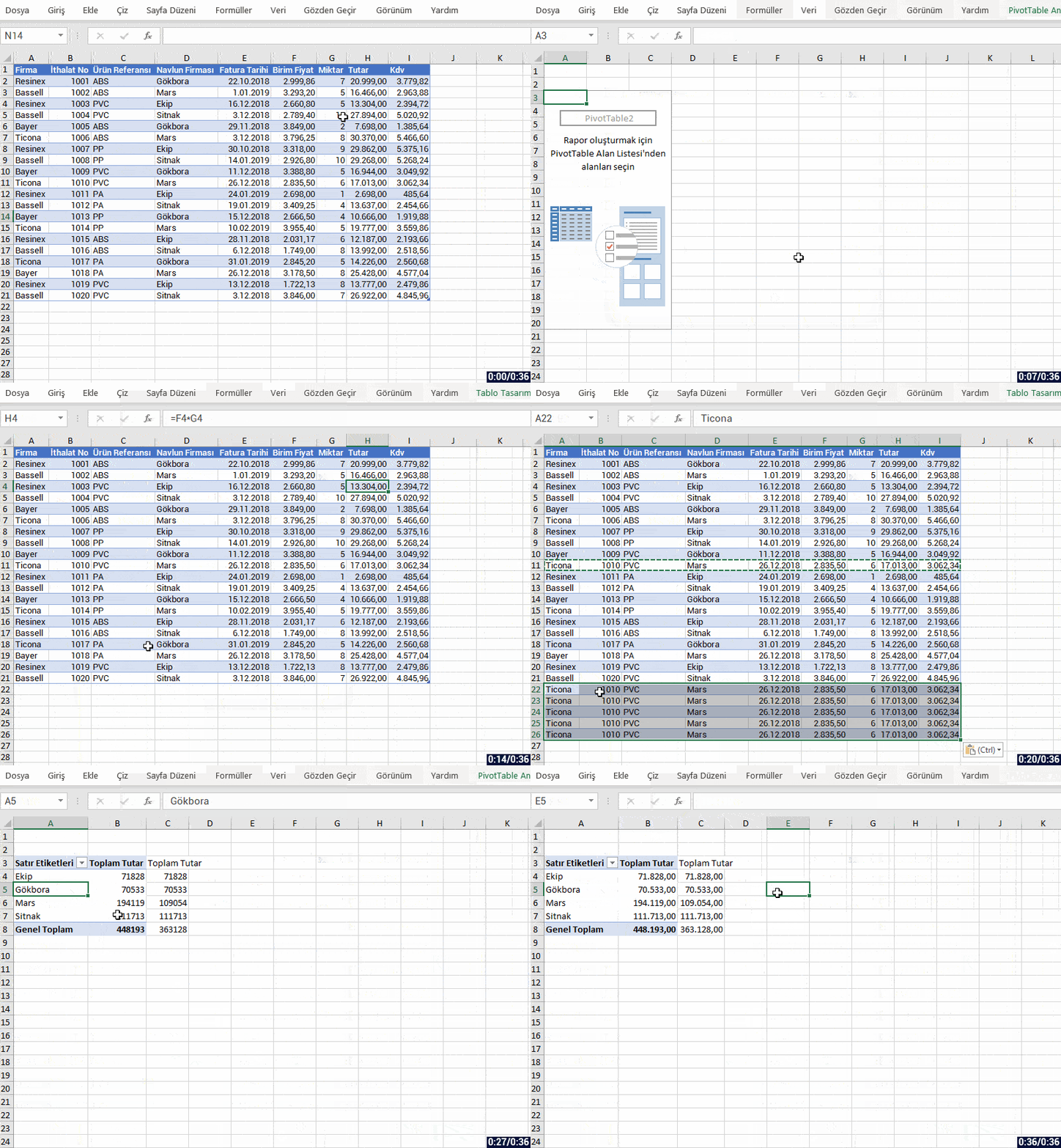
  • Tablonun altına veya yanına veri girişine devam ettiğinizde ya da bir veri yapıştırdığımızda, tablonuz aşağıya doğru uzar, sağa doğru genişler, bu da sonradan eklediğimiz verilerin tabloya dahi olmasına ve bir bütün olarak kabul edilmesini sağlar.


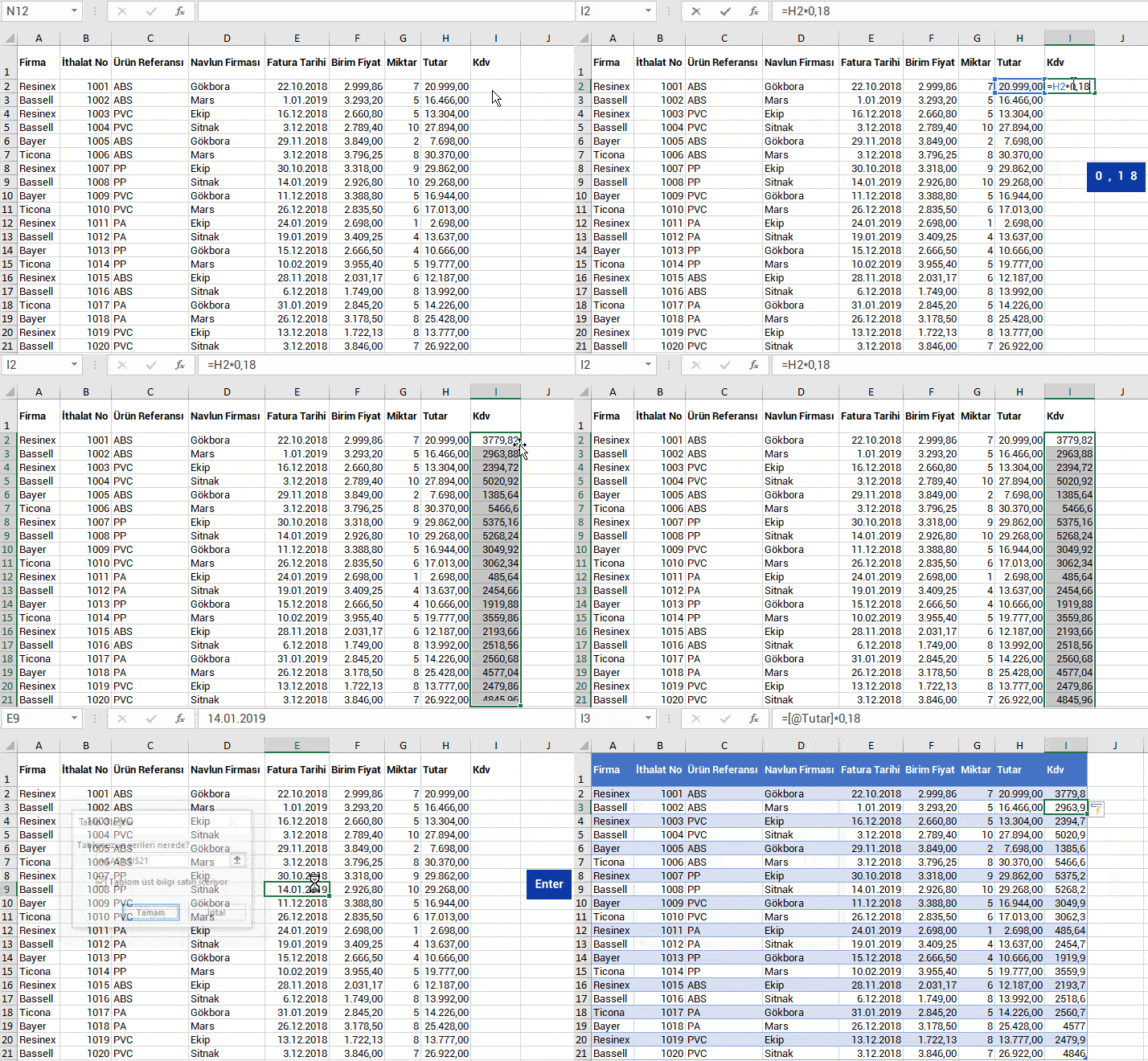
  • Tablo biçimi ‘ni uygulamadan önce, örneğin Tutar alanındaki sayıların %18’lik Kdv tutarlarını yan sütuna yazdırmak istediğimizde, önce bir hücreye formülü yazıp onu aşağıya doğru çekmemiz gerekirdi. Eğer arada boş satırlar varsa bu aşağı çekme işini tekrar yapmak zorundaydık. Ama tablo olarak biçimlendirdiğimizde, formülü yazıp Enter dememiz, o formülün tüm sütunda uygulanması için yeterli.


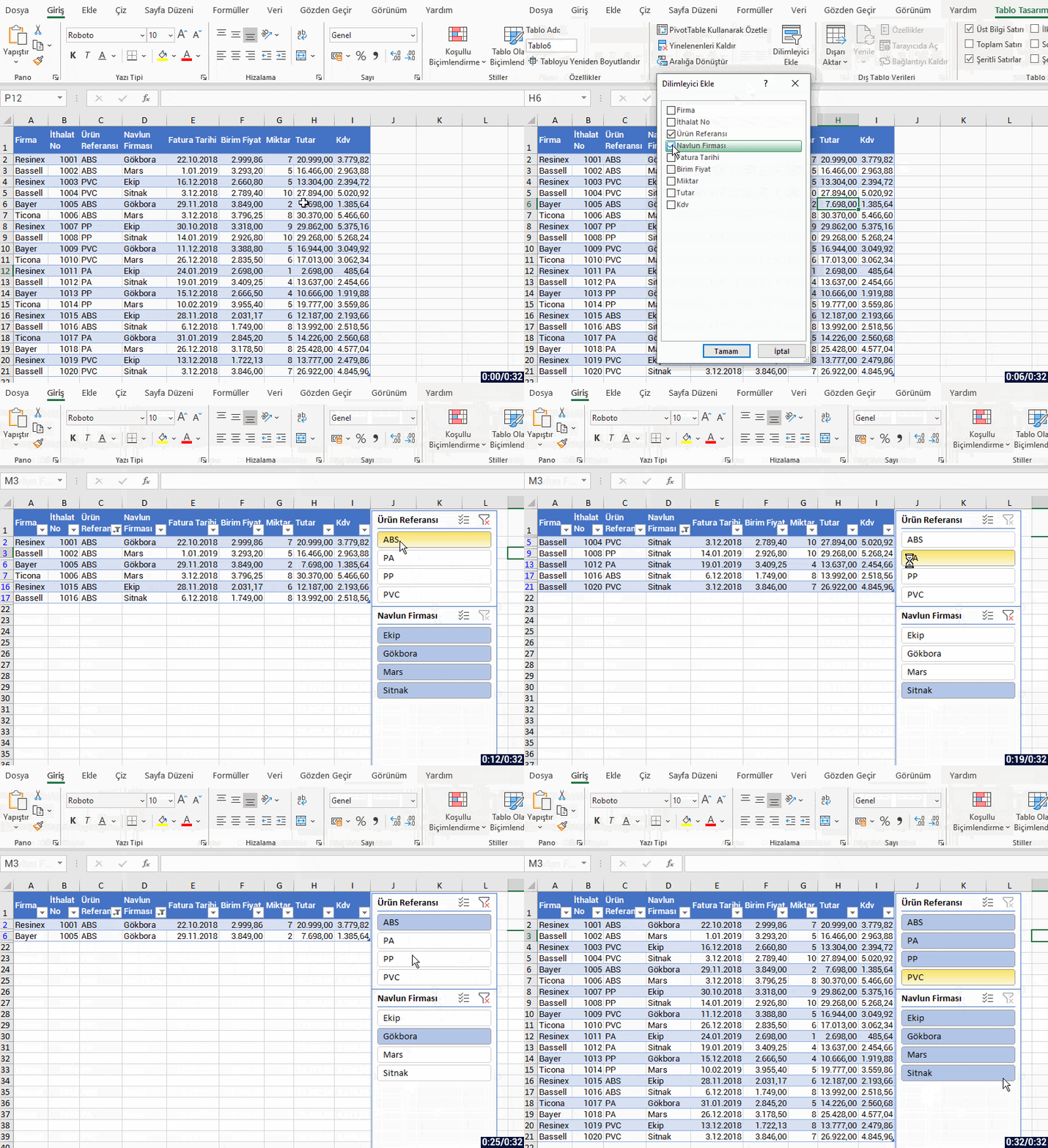
  • Verileri tabloya dönüştürdüğümüzde, Şerit üzerinde Tablo Tasarımı ya da sadece Tasarım adında bir menü oluşur. Bu menü, tablomuz için kullanabileceğimiz özellikleri barındırır. En önemli özelliklerden biri de; Pivot Table‘dan da âşinâ olduğumuz Dilimleyici (Slicer) özelliğidir. Bu özellik; tablomuzdaki istediğimiz alanlarda tek tıklama ile filtre uygulayabilmeyi sağlar.


  • Tabloda herhangi bir filtreleme yaptığımızda, istediğimiz alanların altında toplam, ortalama, say, min, mak vs. gibi işlevleri de kolayca ekleyebilmemizi sağlar. Diğer Tablo Stili Seçeneklerine de göz atabilirsiniz.


  • Veri aralığından bir Pivot Table (Özet Tablo) oluşturduğunuzda, aralık olarak belirtilen alanın altına yeni veriler eklendiğinde çoğunlukla Veri Kaynağını Değiştir demek durumunda kalırsınız. Her gün yeni verilerin tablonuza eklendiğini düşünürsek, sürekli Veri Kaynağını Değiştir diyerek yeni verileri içeren hücre aralıklarını belirtmek gerekecek. Oysa verilerimizi tabloya dönüştürdüğümüzde, altına eklediğimiz/yapıştırdığımız tüm veriler de artık tablonun bir parçası olarak kabul edilir ve tablo aralığının içerisinde yer alır. Dolayısıyla; o verilerin Pivot Table‘a yansıması için sadece Yenile demeniz yeterli olacaktır.


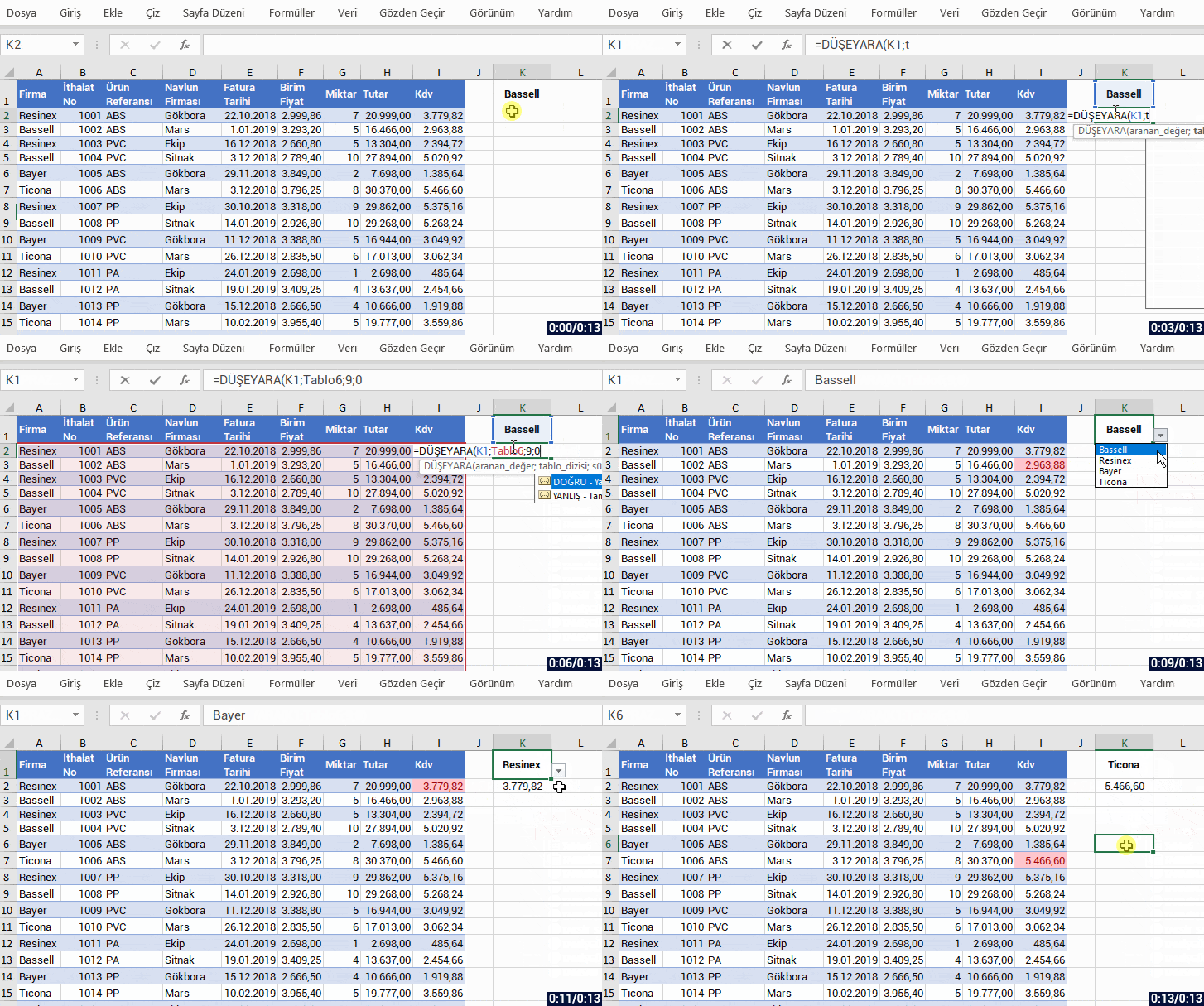
  • Formüllerde de, tüm tabloyu seçmeye gerek kalmadan, sadece tablonun adını yazarak tüm tablo aralığını belirtmiş oluruz.


Evet buraya kadar birçok artı özellik gördük ve bunları sadece CTRL + L veya CTRL + T yaparak elde ettik.

Küçük büyük fark etmez, verilerle çalışırken olabildiğince Tablo Olarak Biçimlendirmenizi öneririz.   Bu sayede yukarıdaki, size görsellik ve hız kazandıracak özellikleri kullanabilir olacaksınız.


Aralığa Dönüştür

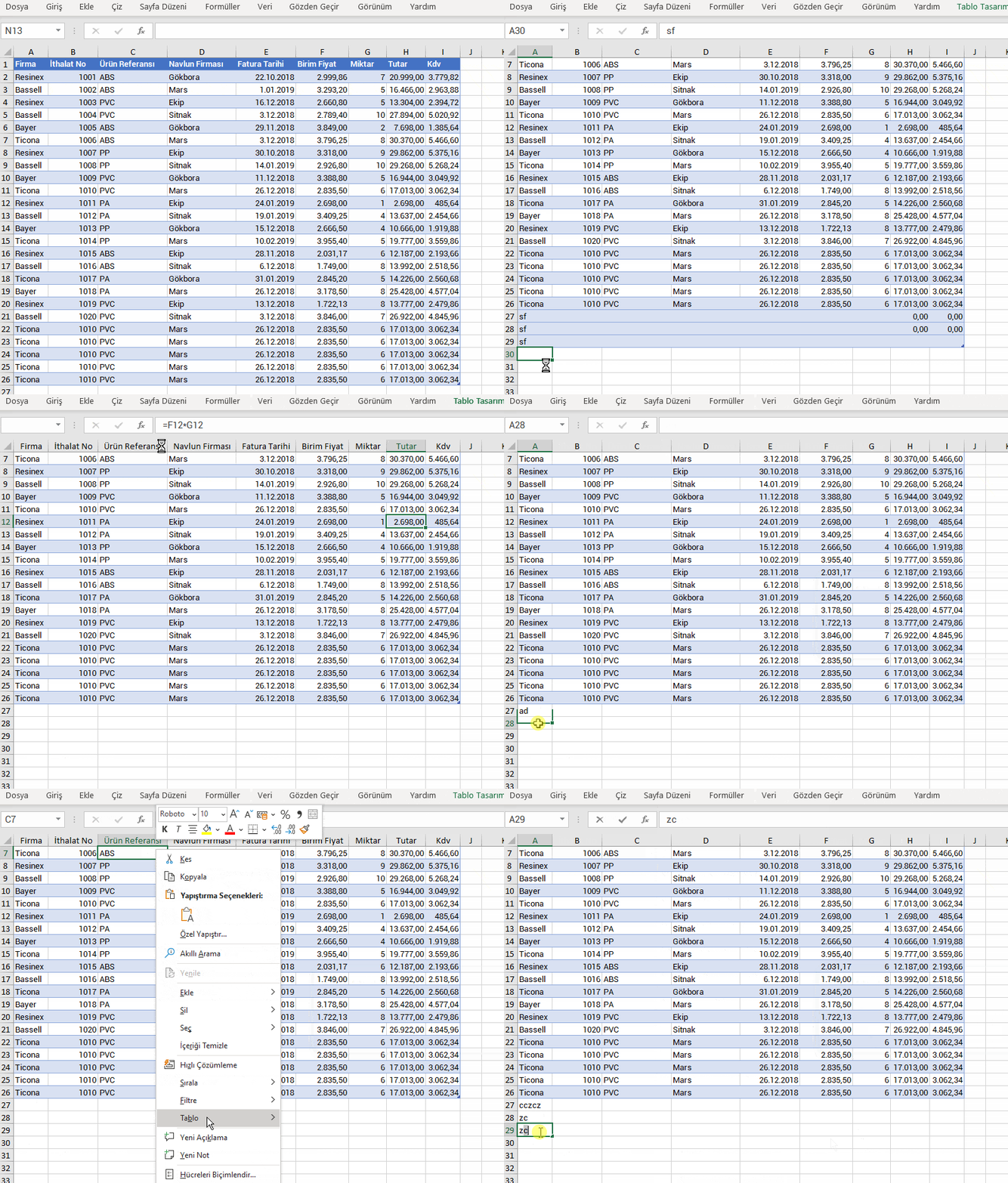
Son olarak, tablo biçimini eskiye, yani tablo biçiminden kurtararak tekrar veri aralığına dönüştürmek istediğinizde bunu iki noktadan gerçekleştirebilirsiniz.

  1. Tablo Tasarımı veya Tasarım menüsündeki Aralığa Dönüştür diyerek.
  2. Tablodaki herhangi bir hücre üzerinde sağ tıklayıp , Tablo’dan Aralığa Dönüştür diyerek.

Tablo özelliklerinden arındırmış olursunuz ama tablo stili sizin için tutulur.


Umuyorum sizin için faydalı bir yazı olmuştur.
Bu yazıyı çevrenizle de paylaşıp birçok kişinin de bilgi sahibi olmasını sağlayabilirsiniz.

Hoşça kalın. 👍🏻


Power BI & OneNote ilişkisi: Publish to Web!

Microsoft ürünleri arasında yüksek bir entegrasyon kapasitesi var. Bu yazımıza Power BI ve OneNote arasındaki entegrasyonu anlatarak başlayacağız. OneNote, Microsoft’un not defteri olarak piyasaya sürülmüş harika güncellemeler alarak bir not defterinden fazlasına dönüşen bir ürünü. OneNote hakkında genel bilgi edinmek için buraya tıklayabiliriz. Güncellemelerle OneNote üzerinde görüntülerden metni çekebilir (detaylar burada); görüntüler arasında arama yapabilirsiniz (detaylar burada).

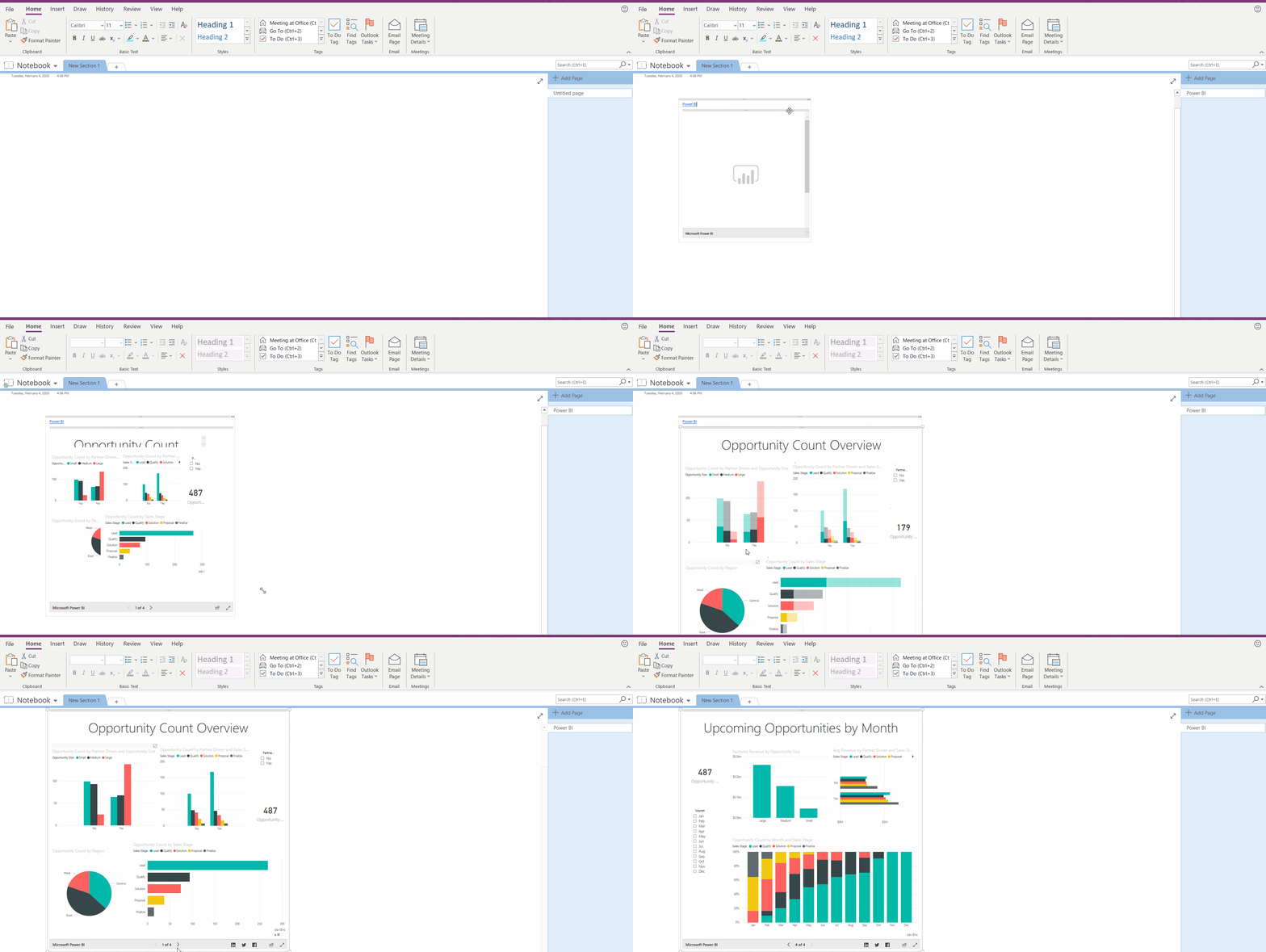
Power BI ise Microsoft’un popüler raporlama ürünü. Power BI ile interaktif, etkileşimli ve vuruculuğu yüksek raporlar oluşturabilirsiniz. Son güncelleme olarak artık kamuya açık Power BI raporları oluşturduğunuzda ya da bu raporlardan birine denk geldiğinizde bu rapor adresini OneNote’unuza yapıştırdığınızda OneNote otomatik olarak Power BI ile entegre olup raporun etkileşimli ve canlı halini kendi üzerinde gösterebiliyor. Böylelikle linke tıklayıp bizi web sitesine yönlendirmeye gerek kalmıyor, biz de bu linkte hangi rapor vardı diye kafamızda soru işaretleri kalmıyor.


Power BI bağlantısını OneNote'a kopyalama
Fig.1 – Power BI bağlantısını OneNote’a kopyalama

Peki, Power BI ile yaptığınız raporlar nasıl kamuya açık hale getirilir?

Power BI ile yaptığınız raporların kamuya paylaşılması konusunda herhangi bir sıkıntı yaşamayacaksanız raporlarınızı kamuya açık paylaşabilirsiniz. Bu paylaşımı gerçekleştirdikten sonra kişilerin raporu görüntülemesi için Power BI lisansına sahip olmasına gerek yok. Ellerinde linkin bulunması yeterli olacaktır.

Bu paylaşım linkini nasıl oluşturduğumuza gelin bir göz atalım:

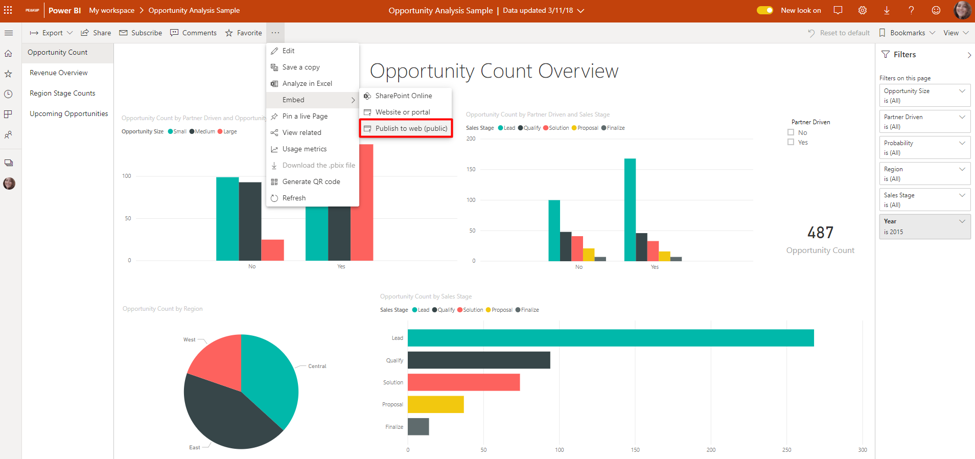
Bu işlemleri Power BI Web Portal üzerinden( app.powerbi.com) gerçekleştireceğiz. Link oluşturmanız için raporun kiminle ve hangi çalışma alanı üzerinden paylaşıldığı bilgisine ihtiyacımız yok. Paylaşmak istediğimiz raporu açıyoruz. Eskiden “Export” seçenekleri arasında olan bu özelliğe şu an üç noktadan “Embed” seçeneği üzerinden gidebiliyoruz. Buradaki seçeneklerden  “Publish to Web(Public)” komutuna tıklıyoruz.

publish to web komutuna erişim
Fig.2 – Publish to web komutuna erişim

Burada sizin karşınıza iki tip uyarı çıkabilir:

1- Power BI Admin portalında bu özellik kısıtlanabilir bir özellik olduğunuzdan öncelikle Admin’iniz tarafından enable edilmesi gerekmektedir. Size bununla ilgili bir hata mesajı verebilir(Fig.3).  Eğer bu hatayı alıyorsanız öncelikle admininizle iletişime geçip durumu bildirmeniz gerekmektedir.

Contact your admin to enable embed code creation
Fig.3 – Yerleştirme kodu oluşturmak için Power BI yöneticinizle irtibata geçin.

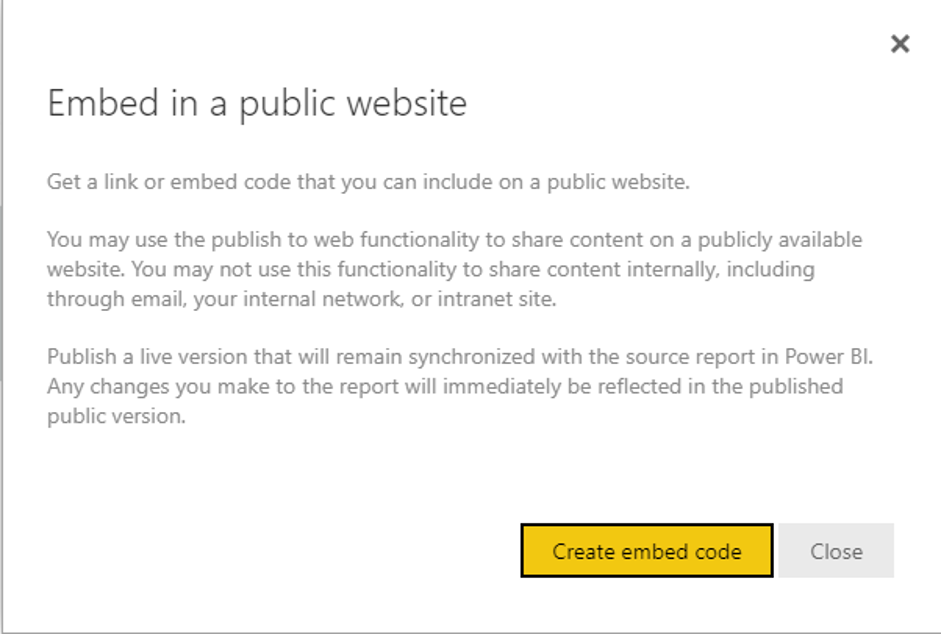
2- Bu linki oluşturduğunuzda bu raporun ve içeriğinin kamuya açık hale geleceğini ve eğer şirket içi ve belirli kişilerle paylaşacaksanız bu özelliği kullanmamanız gerektiğini belirten bir bilgilendirme mesajını karşınıza çıkaracaktır (Fig.4).

Embed in a public website
Fig.4 – Web sitesine kamuya açık raporlar için yerleştirme kodu oluşturmak

Kamuya açık olarak raporunuzu paylaşmak için “Create embed code” seçeneğine tıklıyoruz. Tıklayınca karşımıza tekrar uyarı mesajı çıkıyor (Fig.5).  Son kararım diyerek “Publish” e basıyoruz.

Embed in a public website
Fig.5 – Kamuya açık web sitesi için kod oluşturduğunuza dair bilgilendirme

Bastıktan sonra elimizde mail, sosyal medya vb platformlarda paylaşabileceğimiz ve kişilerin girebileceği bir link oluşmuş olur. Hemen altında da herhangi bir web sitesine gömebilmek için html formatını hazır olarak bulmuş oluruz (Fig.6). Böylece bu linke sahip herkes lisansı olup olmaksızın bu raporu görüntüleyebilecek durumda olur.

Link you can send in email
Fig.6 – Kodun paylaşım linkleri

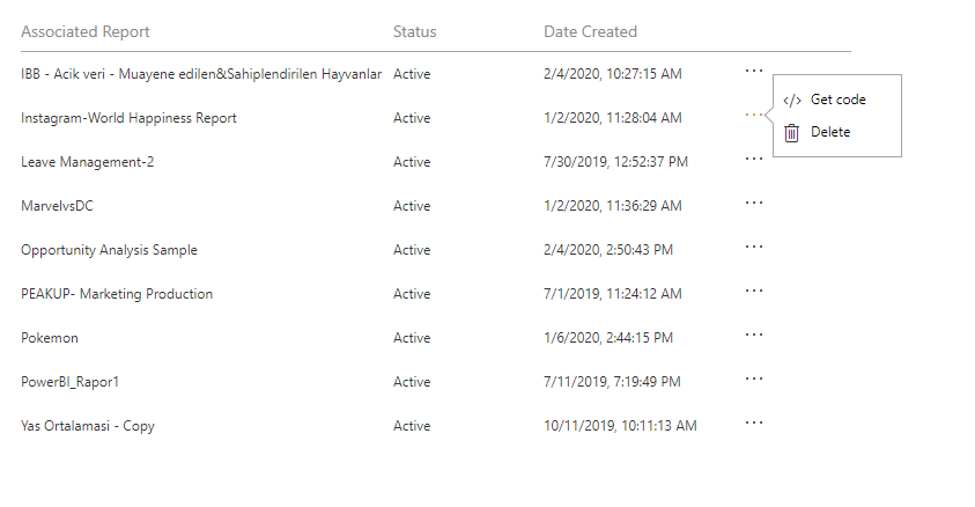
Elinizde birden fazla embed kod olduğunda veya bir linki silmek istediğinizde bu kodları yönetebileceğiniz pencereye gelmeniz için ayarlar ikonuna tıklayıp Embed kodları yönet seçeneğine tıklamanız gerekmektedir. Karşımıza gelen alanda embed kodları tekrar alabilir veya bu kodları kaldırabilirsiniz.

Manage Embed Codes
Fig.7 – Yerleştirme kodlarını yönetme

Bir başka yazımızda görüşmek dileğiyle…

Good game well played.


POWER BI : ŞUBAT 2020 EN BEĞENDİKLERİMİZ

Selamlar sevgili okur!

Şubat ayı yine bildiğimiz gibi. Bir sevgililer gününden daha sağ çıkmayı başardık. Hepimize geçmiş olsun. Hayatımız normal düzenine tekrar kavuştu. Bildiğiniz üzere normal düzenlerimizde tam da bu sıralar Power BI ‘ın yeni güncellemeleri çıkıyor. İşte bu yazımızda da bundan bahsetmek üzere toplandık. Bu ay heyecanla beklediğimiz özelliklerin bir kısmını görmek bizleri gülümsetti. 🙂

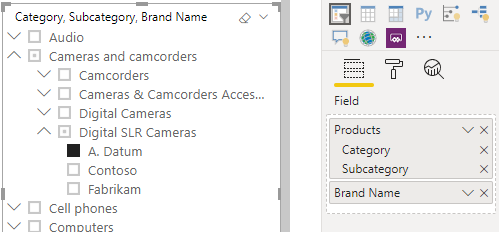
Hiyerarşik Filtre

İşte bunu ne zamandır soruyorlardı! Artık filtre eklediğimizde altına başka değerleri de koyduğumuzda kendisini otomatik hiyerarşik filtreye dönüştürüyor. Sırf bunun için zamanında özel filtreler yapıldı. Hiyerarşik filtre eklemenin bence en büyük sıkıntısı kapladığı yer. En başta küçük bir alan gözüküyor sonrasında açılarak çok genişliyor.  Kişiler de en alt hiyerarşiyi görebilecek ve sağa doğru kaydırma çubuğuna ihtiyaç olmayacak hâliyle bir rapor düzeni istiyorlar. Bu yer sorununu çözerler mi çözerlerse nasıl çözerler bilmiyorum açıkçası ama raporu tasarladığınızda çok daha iyi durmadığını söyleyebilirim.

Artımlı yenileme (Incremental Refresh)

Artımlı yenileme, büyük ve her satırı her gün yenilenmeyen verileri güncellerken veri kaynağından sadece son güncellenen satırları almanızı ve daha hızlı yenileme işlemi yapmanızı sağlayan bir özellik. Önceleri sadece Premium kapasitede olan bu özellik için, topluluk o kadar çok Pro’da olması yönünde istekte ve mesajda bulundu ki buna karşı koyamayıp bu özelliği Pro’ya da getirdiler.

Incremental Refresh
Artımlı Yenileme penceresi

Yeni şeride yapılan güncellemeler

Power BI ‘ın şeridini geçtiğimiz aylarda yenileyip önizlemeye sunmuşlardı. Şimdi bu şerite yeni güncellemeler geldi:

  • Oluşturduğumuz dosyanın başlığı artık ortaya geliyor, sağ tarafta ise Office’den alışık olduğumuz kullanıcı fotoğrafı ve kullanıcı adı bilgileri karşımıza çıkıyor.
  • Keytips ‘e Power BI ‘da da kavuştuk. Win + Alt tuşlarına bastığımızda tuş ipuçlarına erişip sekmeler üzerinde rahatça dolaşabileceğiz. Genelde fareyi elimizde bırakamıyoruz rapor yaparken ama yine de  kullanışlı olabilir.
    tuş ipuçları & başlık çubuğu

YENİ FONKSİYON ALARMI

DAX ailesine FIRSTNONBLANKVALUE ve LASTNONBLANKVALUE fonksiyonları dahil oldu. Elimizde bu ikisine oldukça benzer fonksiyonlarımız vardı: FIRSTNONBLANK ve LASTNONBLANK. Şu anda da söz dizimleri aynı. Peki o halde bu iki fonksiyon arasındaki fark nedir?

Örneğin, Ürünler ve fiyatlarının olduğu bir tabloda bu iki fonksiyonu aynı sözdizimiyle kullanalım.

1. LASTNONBLANKVALUE(Tablo[Urun],SUM(Tablo[Fiyat]))
2. LASTNONBLANK(Tablo[Urun],SUM(Tablo[Fiyat]))


LASTNONBLANKVALUE bana sözdiziminin ikinci kısmını verirken yani buradaki toplamı, LASTNONBLANK ise söz diziminin ilk kısmını yani burada hangi ürün olduğu bilgisini verir.

Veri Bağlantısı

Aşağıdaki veri kaynakları için artık konnektörler varsayılan olarak Power BI ‘da geliyor:

  • MicroStrategy : İş zekası, mobil yazılım ve bulut tabanlı  sunduğu hizmetlerin raporlarını ve küplerini Power BI ‘a çekmemize olanak tanıyor.
  • FHIR : Sağlık hizmetleri verileri için yeni nesil standartlar çerçevesidir.
  • FactSet : Yatırım uzmanları için entegre yazılım ve veri çözümleri sunar.
  • TIBCO : Veri sanallaştırma yetenekleri, yeni veri kaynaklarına ve teknolojisine en yüksek hızda ve düşük maliyetle uyum sağlama olanağı sunar.
  • Jamf Pro : Bulut sunucusu API’sını kullanarak bilgisayar ve mobil cihazların ayrıntılarını, yüklü uygulamaları, uzantı niteliklerini ve grup ilişkilerini toplarız.
  • Asana : Ekiplerin çalışmalarını organize etmelerine, takip etmelerine ve yönetmelerine yardımcı olmak için tasarlanmış bir web ve mobil uygulamadır.

Bu ayki güncellemelerden en önemlilerini sizinle paylaştık ve paylaşmaya devam edeceğiz. Power BI ile ilgili başka makalelerimize de göz atmak için size hızlı bir başlangıç linki bırakıyorum. Power BI ‘ın bu sürümünü indirmeniz için de şu linki buraya bırakıyorum. Kendinize iyi bakın.


BİRLEŞTİR vs METİNBİRLEŞTİR

BİRLEŞTİR vs METİNBİRLEŞTİR

Herkese merhaba

Bu yazımızda sizleri, eski bir fonksiyon olan ve verileri birleştirirken aralara boşluk veya herhangi bir başka karakter eklemek istediğimizde, bunu tek tek yapmanızı mecbur kılan ve dolayısıyla zahmet gerektiren, hatta İngilizce Office kullanırken de telaffuzunda zorlanılan BİRLEŞTİR / CONCATENATE fonksiyonuna veda edip, onun yerine daha işlevsel bir fonksiyon kullanmaya davet ediyorum. Eğer birden fazla hücredeki verileri tek bir metinde birleştirip, aralarda da örneğin; boşluk, virgül, noktalı virgül, tire vb. gibi işaretleri eklemeniz gerekiyorsa, kullanmanız gereken tek bir fonksiyon var, o  da METİNBİRLEŞTİR / TEXTJOIN ..


NE İŞE YARAR

Yukarıda da belirttiğim gibi, artık tek tek hücre seçip de her seferinde araya bir boşluk eklemek için birleştir fonksiyonunda ;” “; gibi bir ifadeye veya & karakteri ile birleştirirken & ” ” & gibi bir ifadeye gerek yok. Seçilen hücre aralığındaki her bir hücreyi, belirttiğimiz ayırıcıyı ilave ederek birleştirir. Bu sayede, onlarca hücredeki veriyi kolayca bir metin olarak birleştirebiliriz.


YAZIM KALIBI

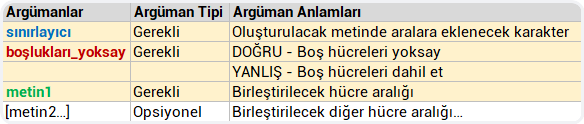
Fonksiyonda 3 ana argüman bulunuyor.
Bu 3 ana argüman da gereklidir, diğer devam eden argümanlar opsiyonel/isteğe bağlıdır.

Şimdi bu argümanların anlamlarına, yani fonksiyonun bizden ne isteğine ve bizim ona ne vereceğimize bakalım.


ÇALIŞMA KOŞULLARI

  • Birleştirilen metin 32.767 karakteri (hücre sınırı) aşarsa, fonksiyon geriye #DEĞER hatası döndürür.
  • Microsoft Excel 2019 ile birlikte gelmiştir. Eski bir Office sürümü kullanıyorsanız #AD? hatası alırsınız, dolayısıyla bu fonksiyonu kullanamazsınız.
  • Office 2019 veya Office 365 kullanıyorsanız bu fonksiyonu rahatlıkla kullanabilirsiniz.


FONKSİYON KULLANIMI

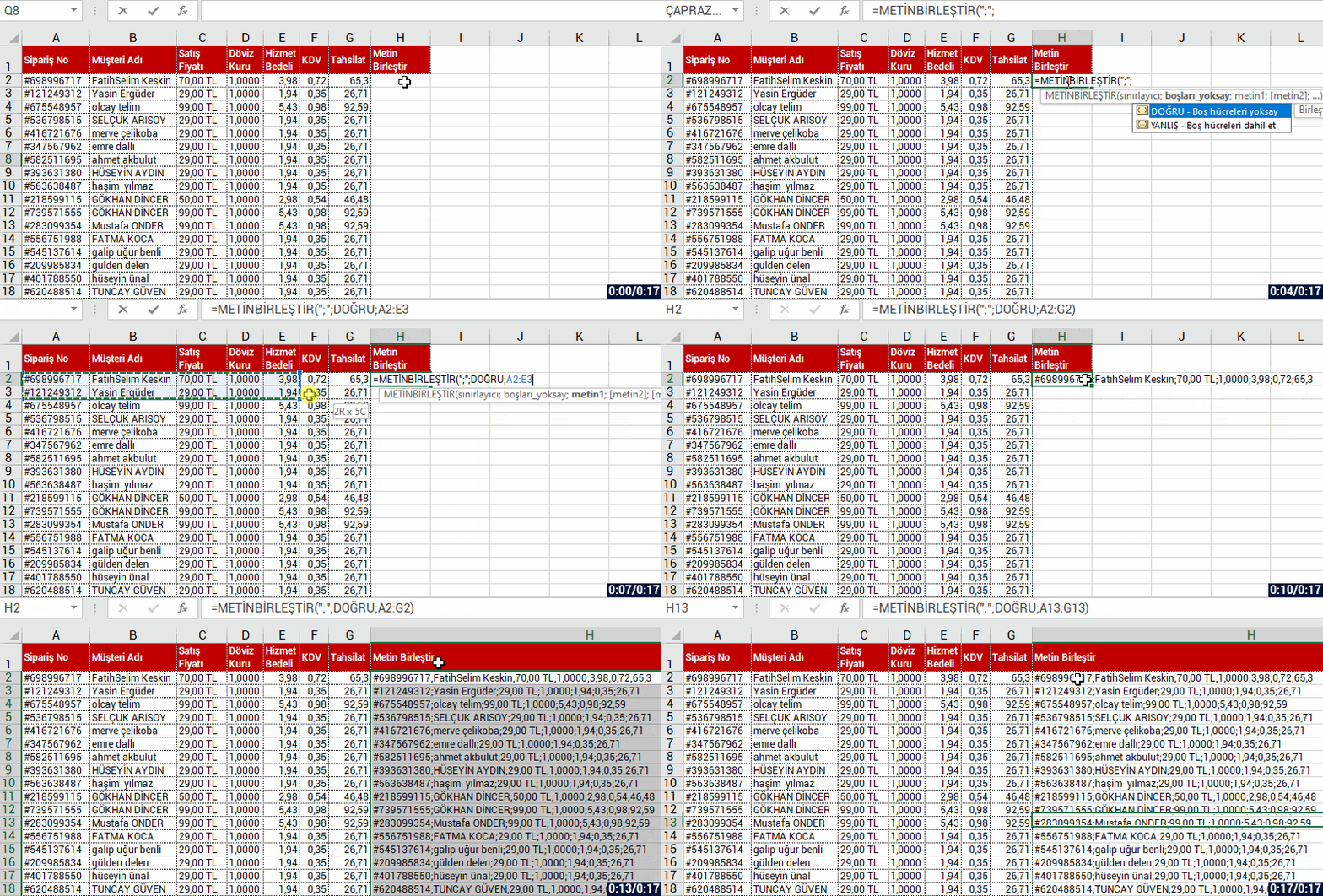
Fonksiyon adını yazdıktan sonra ilk etapta sınırlayıcıyı belirtiyoruz. Sonrasında seçilecek hücre aralığındaki muhtemel boş olan hücreler ile ilgili nasıl davranması gerektiğini seçeceğiz, en son argümanda da, birleştirilecek hücre aralığını seçiyoruz. Kullanımına birlikte bakalım.


Aşağıdaki örnekte, A ile G sütunu arasındaki verileri, aralarında noktalı virgül olacak şekilde birleştiriyoruz.


Gördüğünüz gibi, birden fazla hücre aralığını, aralarında herhangi bir karakter olacak şekilde tek bir metinde birleştirmek bu kadar basit.


Diğer yazılarımızda görüşmek üzere, hoşça kalın. 🙋🏻‍♂️
Bu yazımızı çevrenizle paylaşarak birçok kişinin de bilgi sahibi olmasını sağlayabilirsiniz. 👍🏻