Excel ile Resimden Veri Alma

Mobil Excel’inizde muhteşem bir özellik sizleri bekliyor.

Cep telefonu ya da tablet gibi mobil cihazlarınızda kullanacağınız Resimden Veri alma özelliği sayesinde fotoğraf üzerinden Excel’e veri aktarımı yapabiliyorsunuz.

Resimden Veri Alma

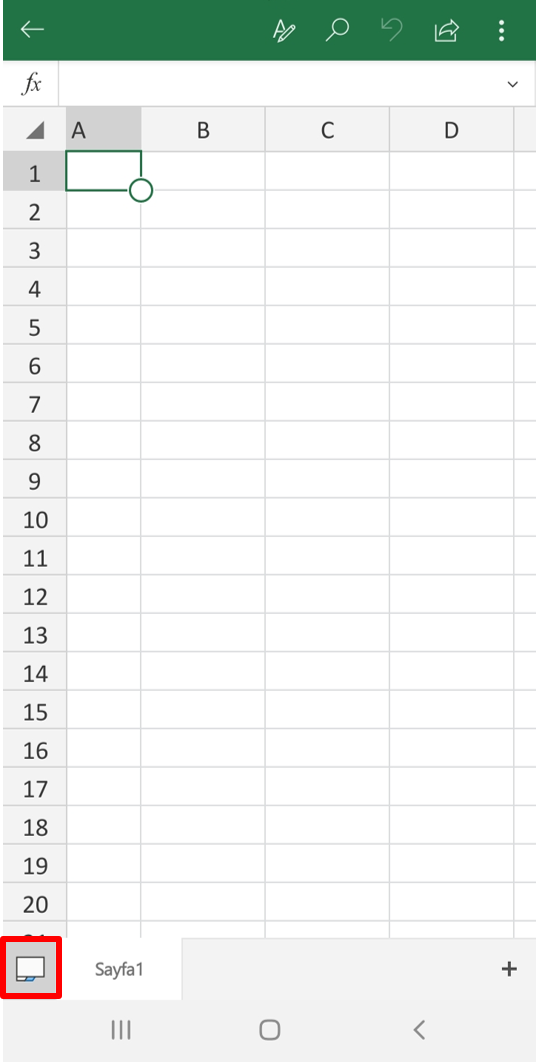
Excel sekmelerini görüntülemek için sol alt köşedeki butona tıklanır.

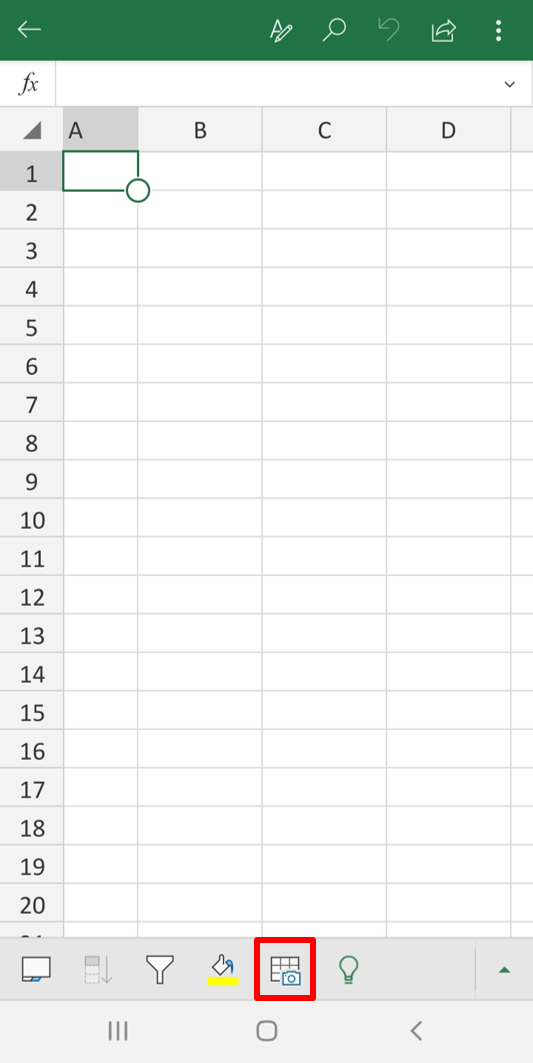
Bu menüde üzerinde fotoğraf makinası olan bir tablo görseli ( Resimden Veri ) dikkatinizi çekecek.

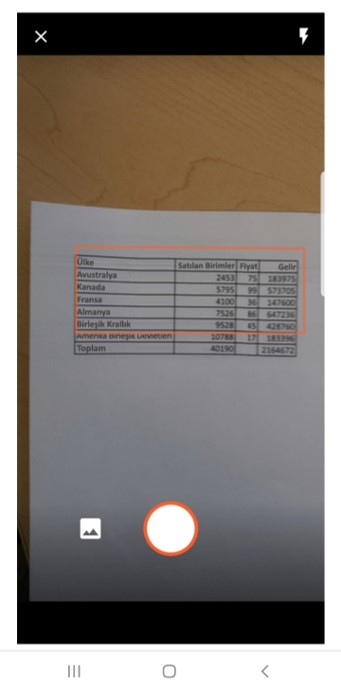
Resimden Veri butonuna tıklayarak açılan ekrandan tablonuzun resmini çekin.

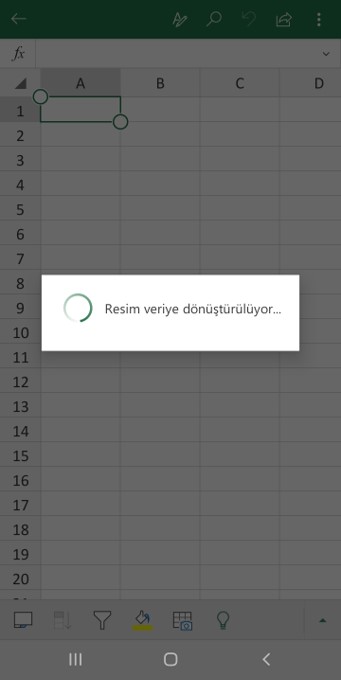
Resim çektikten sonra verileriniz Excel’e aktarılması için arkaplanda düzenlenecektir.

İşlemler tamamlandığında tablonuz hazır olacak.


İşlem bu kadar kısa ve hızlı.

FİLTRE; YENİ NESİL FONKSİYON

FİLTRE FONKSİYONU


Herkese merhaba,

Bu yazımızda sizlere; Yeni Dinamik Dizi fonksiyonlarından FİLTRE / FILTER fonksiyonu ve yeteneklerinden bahsedeceğim. Bildiğiniz üzere, Office 365‘in hayatımıza girmesiyle beraber ardı ardına ve hızlı bir şekilde yenilikler gelmeye başladı. Office Insider Fast kanalında, her hafta yayınlanan tüm Office uygulamaları ile ilgili yenilikler ve düzeltmelerden anlaşılan; Microsoft en güçlü silahlarından biri olan Excel‘i geliştirmeye önem veriyor ve Teams ile beraber bu ürüne odaklanmış durumda diyebiliriz.


ÇAPRAZARA; EZBER BOZAN FONKSİYON yazımızda FİLTRE fonksiyonu ile ilgili detayları kendi yazısında anlatıyor olacağım demiştim, şimdi sıra bu fonksiyona geldi.


NE İŞE YARAR

Tablonuzda herhangi bir veya birden fazla alanda Filtre oluşturduğunuzu düşünün, ekranda kalan verileri filtreleme yapmadan da, FİLTRE fonksiyonuyla tüm kayıtları toplu olarak hızlıca listeyelebilirsiniz. Örneğin; A sütununda kaç tane Murat varsa hepsini bana listele gibi. Bildiğiniz üzere, DÜŞEYARA fonksiyonu bize tek bir sonuç veriyor ve ilk bulduğu veriyi getiriyor, diğerlerini maalesef getirmiyordu. FİLTRE fonksiyonu da bize tüm kayıtların gelmesini sağlıyor. Makro kullanmadan veya dizi formülü yazmadan da, bu fonksiyonla artık verileri toplu olarak dökebiliyoruz. Fonkiyonun kullanımı oldukça basit, detaylar için okumaya devam edelim.  👍🏻


YAZIM KALIBI

=FİLTRE(dizi; ekle; [boşsa])

Fonksiyonda 3 argüman bulunuyor.
İlk 2 argüman gereklidir, son argüman opsiyonel/isteğe bağlıdır.

Şimdi bu argümanların anlamlarına, yani fonksiyonun bizden ne isteğine ve bizim ona ne vereceğimize bakalım.


FONKSİYON KULLANIMI

İlk etapta tek bir ölçüte göre verileri listeleyelim.
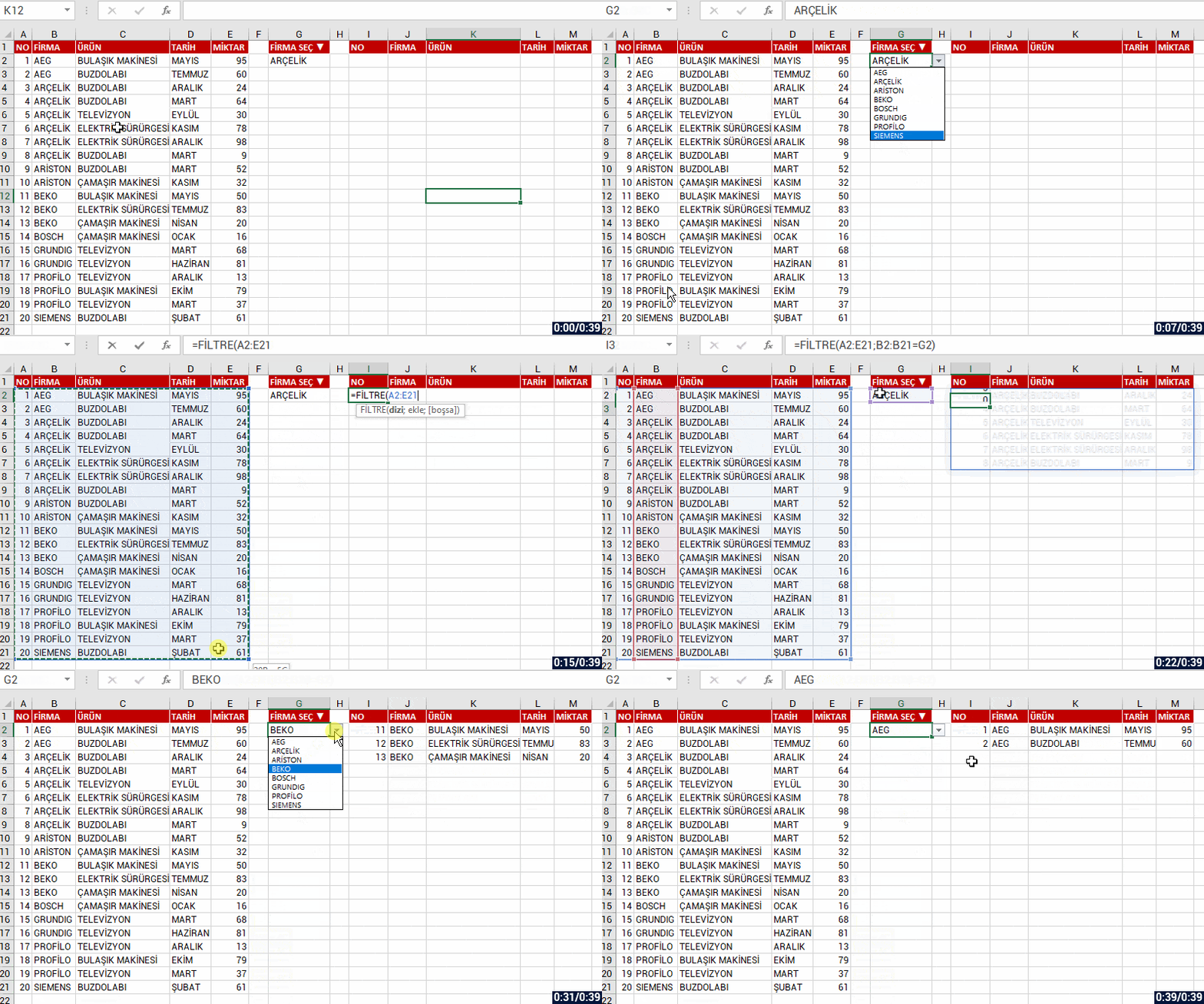
Tablomuzda FİRMA adına göre o firmaya ait olan tüm kayıtları listeleyelim. FİRMA SEÇ hücresinden hangi firmayı seçersek o firmaya ait verileri getir diyelim, sonrasında isterseniz veri bulamadığında hücreye “Kayıt Yok” gibi bir metin de gönderelim. Bunun için son argüman olan [boşsa] argümanına “Kayıt Yok” yazdığınızda, geriye bir veri döndürmeyecekse belirtilen metni hücreye yazacaktır.


BİRDEN FAZLA DİNAMİK ÖLÇÜT KULLANIMI

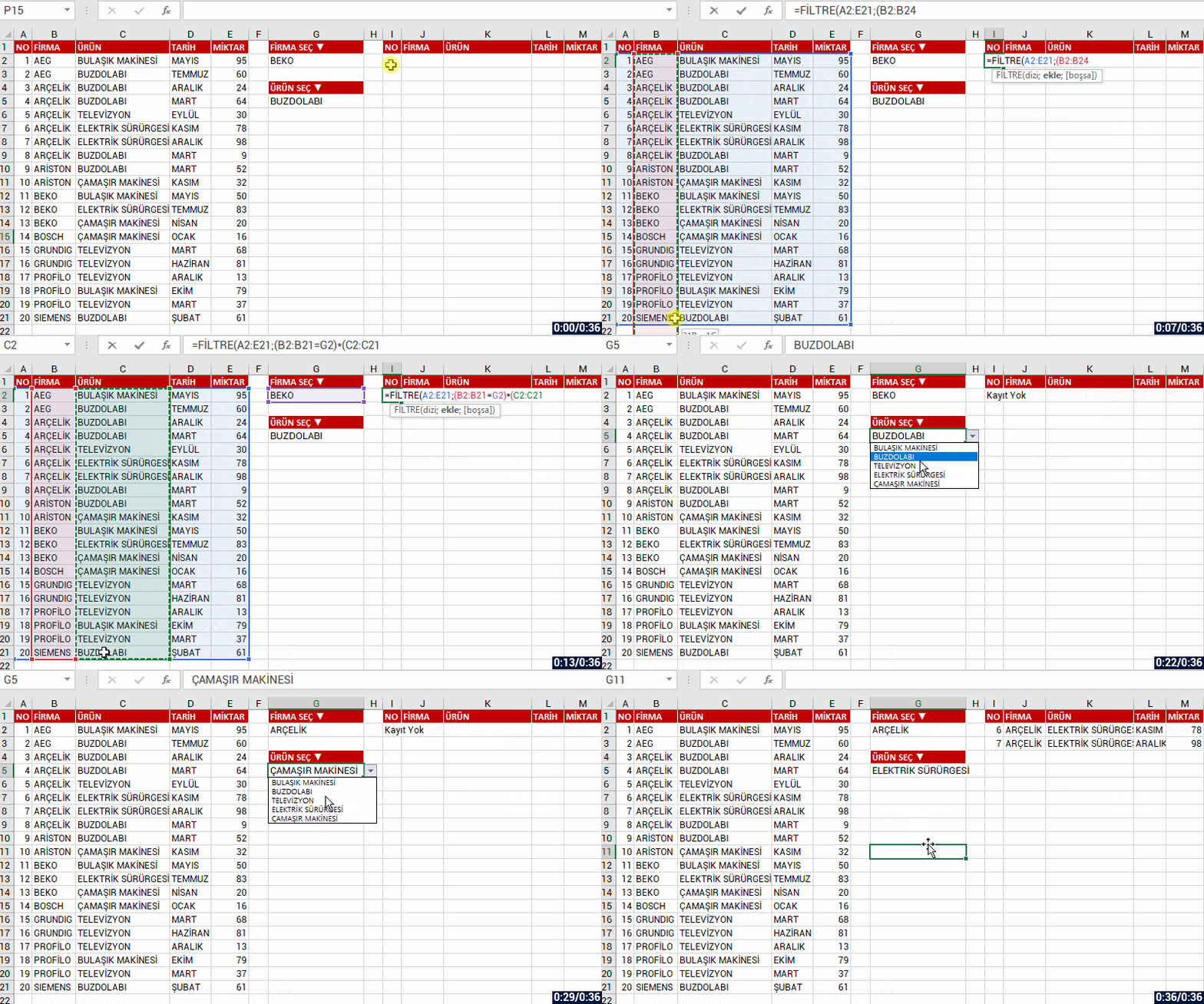
Fonksiyondaki ekle argümanına, dilerseniz belirttiğiniz birden fazla alanda belirttiğiniz ölçütlere uyan veriler varsa, onları da belirtip sonuçları toplu olarak dökebiliriz. Örneğin; şimdi de iki ölçütümüz olsun, FİRMA ve ÜRÜN alanında iki kritere uyan verileri listeleyelim. Bunun için her bir ölçütümüzü parantez içerisinde yazıp, ölçütler arasına da * (yıldız/çarpı) işaretini ekliyoruz.


Devam eden yazılarımızda, diğer Yeni Dinamik Dizi fonksiyonlarını da sizlere aktarıyor olacağız. Sonrasında bu yeni fonksiyonları da birlikte iç içe kullandığımızda ekstra işleri kolaylıkla yapabileceğiz. İnsan keşke şu formüller 15 sene önce çıksaydı demekten kendini alamıyor. 😀 YAŞASIN YENİ DİNAMİK DİZİ FONKSİYONLARI!


Diğer yazılarımızda görüşmek üzere, hoşça kalın. 🙋🏻‍♂️

Bu yazımızı çevrenizle paylaşarak birçok kişinin de bilgi sahibi olmasını sağlayabilirsiniz. 👍🏻

BENZERSİZ FONKSİYONU İLE MÜKERRER KAYITLARDAN KURTULUN

BENZERSİZ FONKSİYONU


Herkese merhaba,

Bu yazımızda sizlere, Yeni Dinamik Dizi Fonksiyonlarından BENZERSİZ / UNIQUE fonksiyonunu anlatıyor olacağım. Bu fonksiyondan önce bir veya birden fazla sütundaki benzersiz verileri listelemek için birkaç formül iç içe uzun bir formül yazmanız gerekiyordu, hatta dizi formülü. Oysa artık tek ve çok basit bir fonksiyonla istediğiniz alandaki benzersiz verileri kolayca listeleyebiliyoruz.


NE İŞE YARAR

BENZERSİZ 

fonksiyonu; belirtilen alandaki verilerden benzersiz bir liste oluşturmanızı sağlar.
Seçilen bir aralıktaki veya bir dizi öğeden benzersiz bir liste döndürmek için bu fonksiyonu kullanın. Sonuçlar, Enter tuşuna bastığınızda uygun boyuttaki bitişik bir aralığa otomatik olarak “dökülebilir”.


YAZIM KALIBI

=BENZERSİZ(dizi; [by_col]; [exactly_once])
=BENZERSİZ(dizi; [satır/sütun]; [bir_kez])

Fonksiyonda 3 argüman bulunuyor.
İlk argüman gereklidir, diğer iki argüman opsiyonel/isteğe bağlıdır.

Şimdi bu argümanların anlamlarına, yani fonksiyonun bizden ne isteğine ve bizim ona ne vereceğimize bakalım.

FONKSİYON KULLANIMI

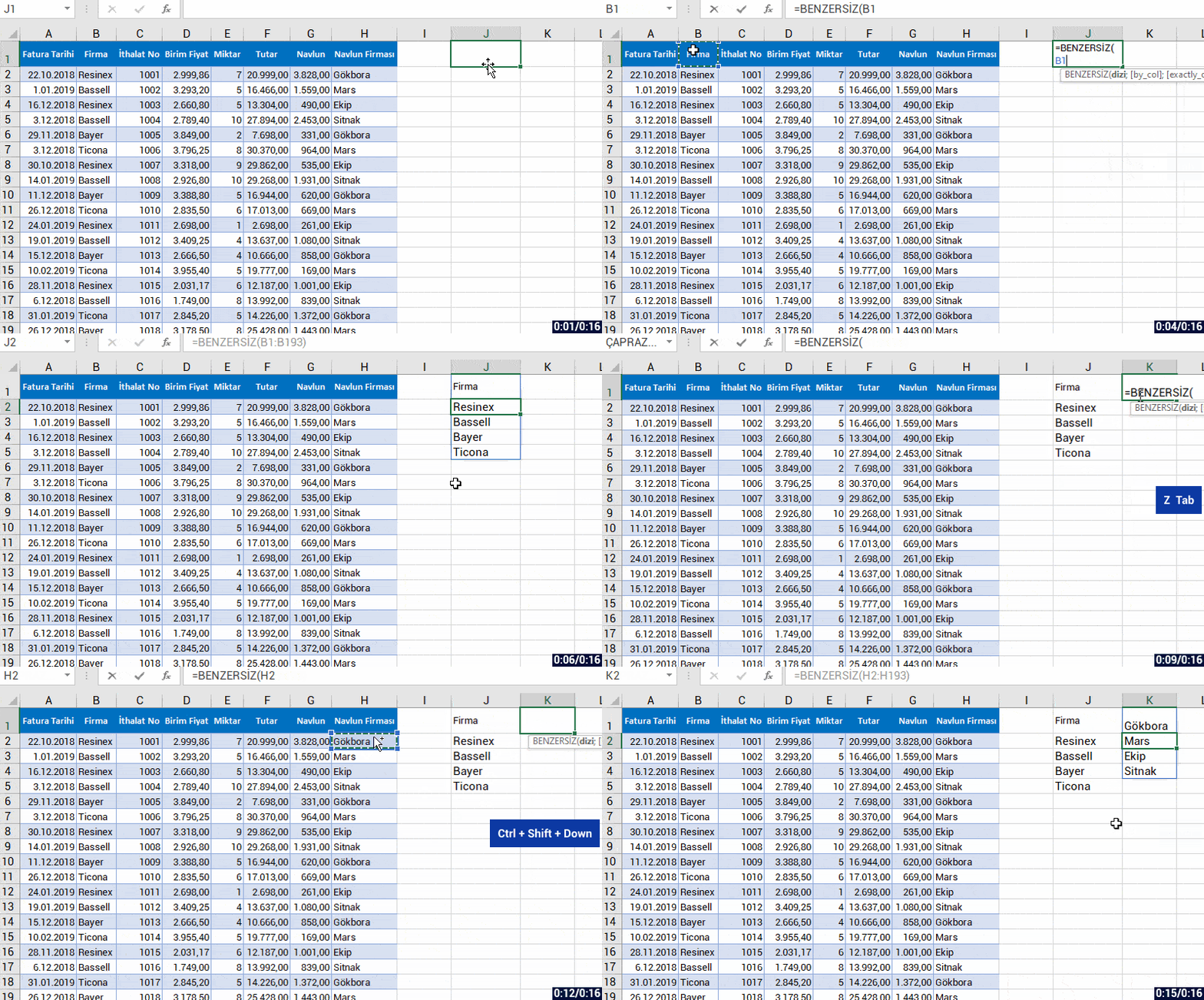
Bu fonksiyonla bir veya daha fazla sütundaki benzersiz verileri listelemek için kullanıyoruz. Örneğin; bir sütundaki benzersiz verileri listelemek için formül bilmiyorsak genelde o sütunu başka boş bir sütuna kopyalayıp ardından da Yinelenenleri Kaldır  demeniz gerekiyordu, ya da Gelişmiş Filtre ile bir alandaki Yalnızca Benzersiz Kayıtları listeliyorduk.  Bu fonksiyonu yazdıktan sonra sadece hangi aralıktaki benzersiz verileri istediğimizi belirtmeniz yeterli olacaktır.

Bu gif resmi izleyince ne kadar kolay olduğunu göreceksiniz.


Şu an sadece ilk argümanı girerek, belirttiğimiz aralıktaki benzersiz verileri listelemiş olduk. Şimdi de diğer argümanları da dahil ederek ne gibi sonuçlar döndüğünü görelim.

İkinci argüman opsiyonel olan [by_col] argümanı.
Bu argümanda da bize DOĞRU ve YANLIŞ seçenekleri sunulur.
DOĞRU: Benzersiz sütunları döndürür.
YANLIŞ: Benzersiz satırları döndürür.

Hangi alandaki benzersiz verileri almak istiyorsak dilersek by_col argümanı için YANLIŞ seçeneğini seçebilirsiniz.


BENZERSİZ / YİNELENEN VERİLER

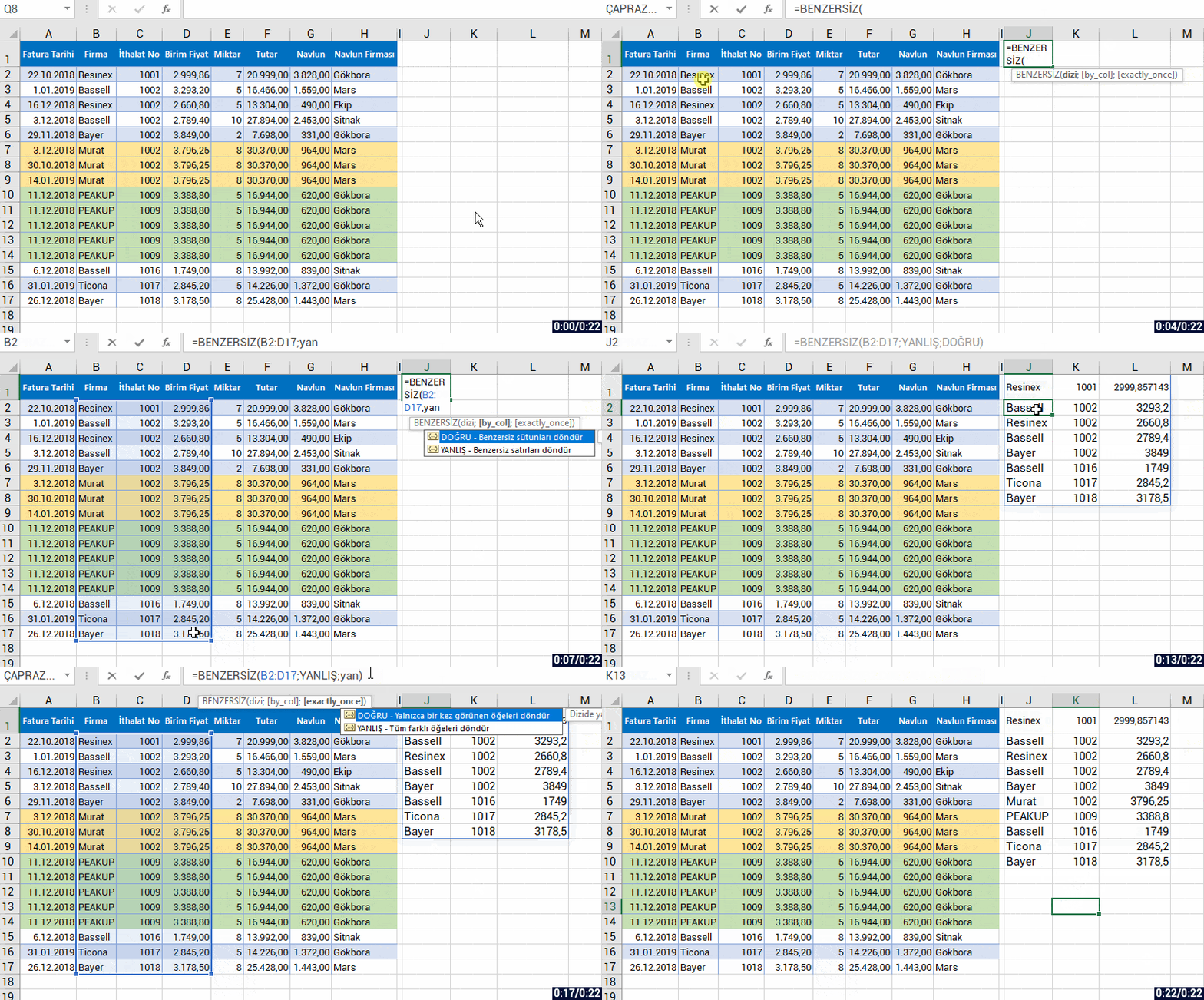
Son argüman [exactly_once] argümanı ise, geriye dönecek veriler için bize yine iki seçenek sunuyor. DOĞRU: Yalnızca bir kez görünen öğeleri döndürür. (Sadece 1 kez yazılanları listeler, birden fazla kez yazılanları dikkate almaz.) YANLIŞ: Tüm farklı öğeleri döndürür. (Seçtiğimiz aralıktaki benzersizleri listeler.)

Biz eğer listelenecek verilerin yalnızca benzersiz veriler olmasını istiyorsak DOĞRU seçeneğini, sadece farklı olan verileri istiyorsak da YANLIŞ seçeneğini seçebilirsiniz.

Buna bir örnek verelim..


YAŞASIN YENİ DİNAMİK DİZİ FONKSİYONLARI!


Diğer yazılarımızda görüşmek üzere, hoşça kalın. 🙋🏻‍♂️

Bu yazımızı çevrenizle paylaşarak birçok kişinin de bilgi sahibi olmasını sağlayabilirsiniz. 👍🏻

SIRALAÖLÇÜT FONKSİYONU İLE VERİ SIRALAMA

SIRALAÖLÇÜT FONKSİYONU


Herkese merhaba

Yeni yayınlanan dinamik dizi fonksiyonlarda sıralama ile ilgili iki fonksiyon yer aldı.
Bunlar;

  • SIRALA
  • SIRALAÖLÇÜT

Bu yazımızda sizlerle SIRALAÖLÇÜT fonksiyonunu paylaşıyor olacağız.


NE İŞE YARAR

Office 365

sonrası yeni çıkan dinamik dizi fonksiyonlarından SIRALAÖLÇÜT Fonksiyonu ile, asıl tablonuza dokunmadan, başka bir alanda istediğiniz birden fazla sütunlara/satırlara ve sıralama düzenine göre tablonuzun sıralanmış hâlini kolayca dökebilirsiniz. Excel‘de sürekli kullandığımız Sırala özelliğini Özel Sıralama penceresinden yaptığınızı düşünün. Tablomuzda birden fazla alana göre sıralama yapmak istersek orada bir sütun seçeriz ve Düzen kısmında A’dan Z’ye veya Z’den A’ya seçeneklerinden birini kullanırız, sonrasında diğer alanı seçip yine düzen kısmında sıralama düzenini seçeriz şeklinde devam eder. Dolayısıyla tablomuz, seçtiğimiz sütunlara/satırlara ve düzene göre sıralanmış olur. Tüm bunları artık tek bir fonksiyonla da yapabilirsiniz.


YAZIM KALIBI

Fonksiyonda 3 ana argüman bulunuyor.
İlk iki argüman gereklidir, sonraki argüman(lar) opsiyonel/isteğe bağlıdır.

Şimdi bu argümanların anlamlarına, yani fonksiyonun bizden ne isteğine ve bizim ona ne vereceğimize bakalım.


FONKSİYON KULLANIMI

  • dizi argümanında, formül sonucunda listelenecek veri aralığı seçilir.
  • diziye_göre1 argümanında, ilk önce hangi sütuna/satıra göre sıralama yapılacaksa o veri aralığı seçilir.
  • sıralama_düzeni1 argümanında, belirtilen veri aralığındaki sıralama düzeni seçilir. Belirtilmezse A’dan Z’ye sıralama düzeni kabul edilir.
  • sonraki opsiyonel dizi ve düzenlerde de yine önce bir veri aralığı, sonra sıralama düzeni seçilerek devam edilebilir.
  • diziye_göre1 argümanında en az bir sütun/satır belirtilmelidir.


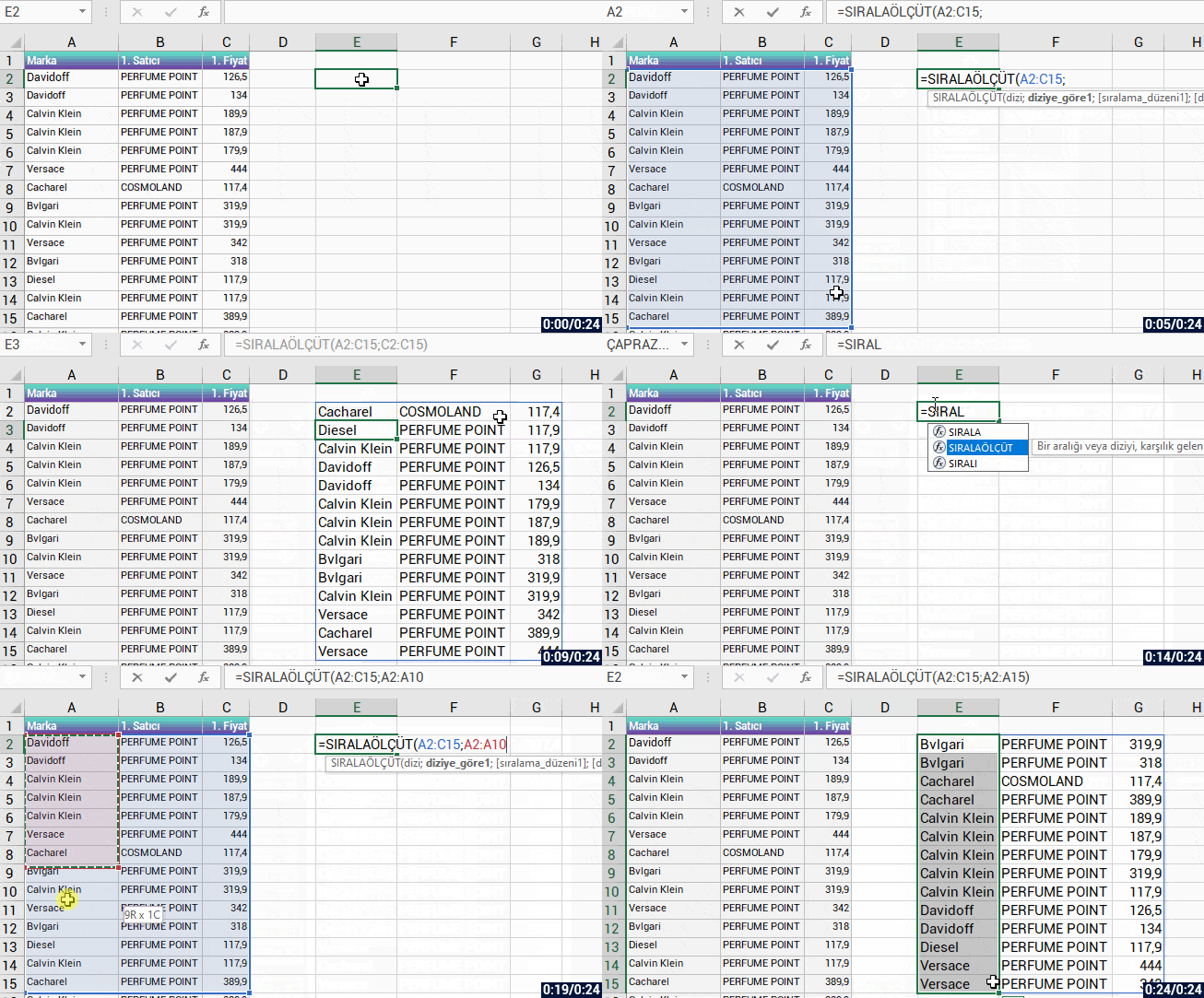
Hemen bir örnek yapıp, önce sadece gerekli argümanlar seçildiğinde ne oluru görelim..


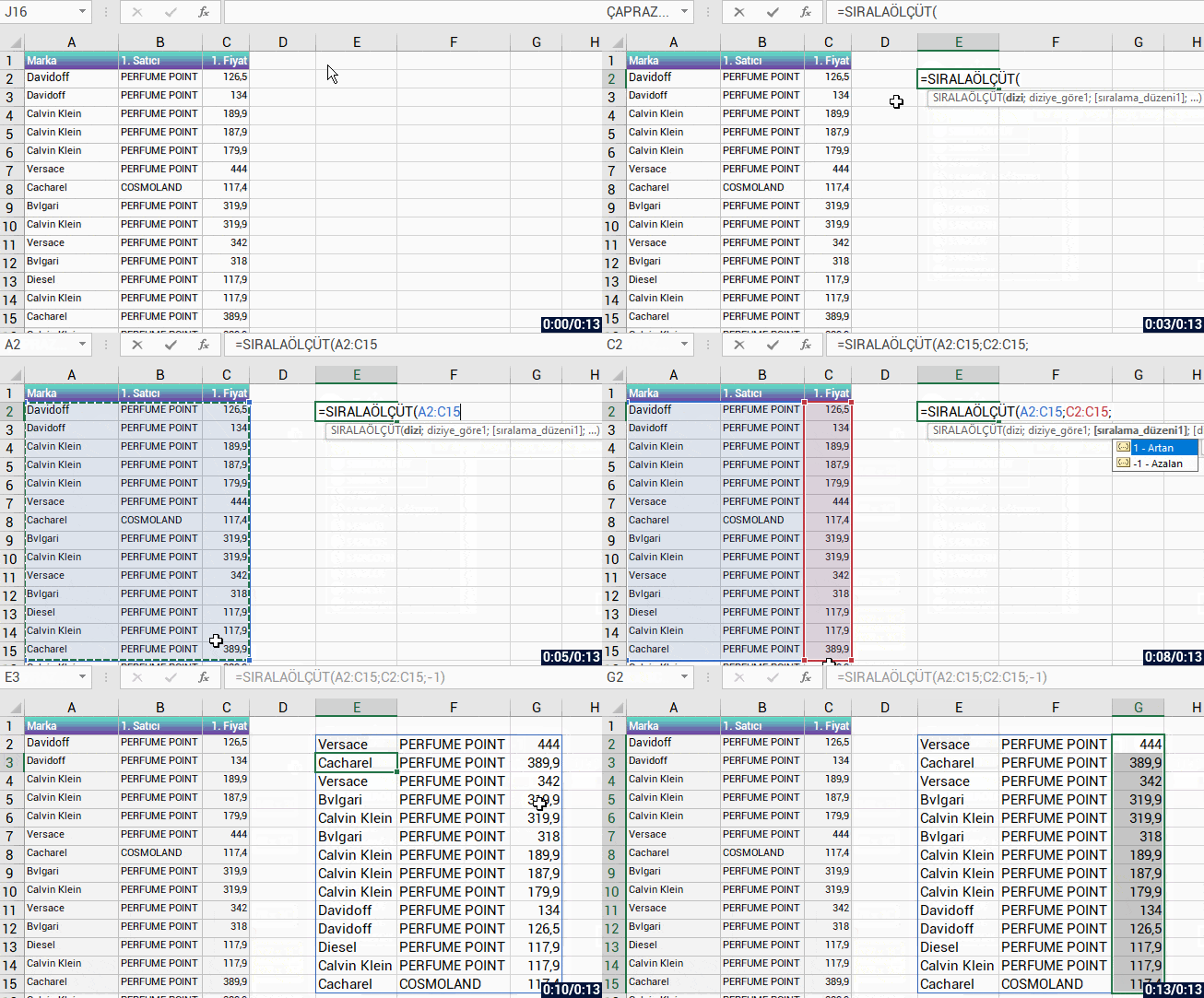
Şimdi sıralama_dizini argümanını -1 yaparak Z’den A’ya yani büyükten küçüğe bir sıralama yapalım..


BİRDEN FAZLA ALANA GÖRE SIRALAMA

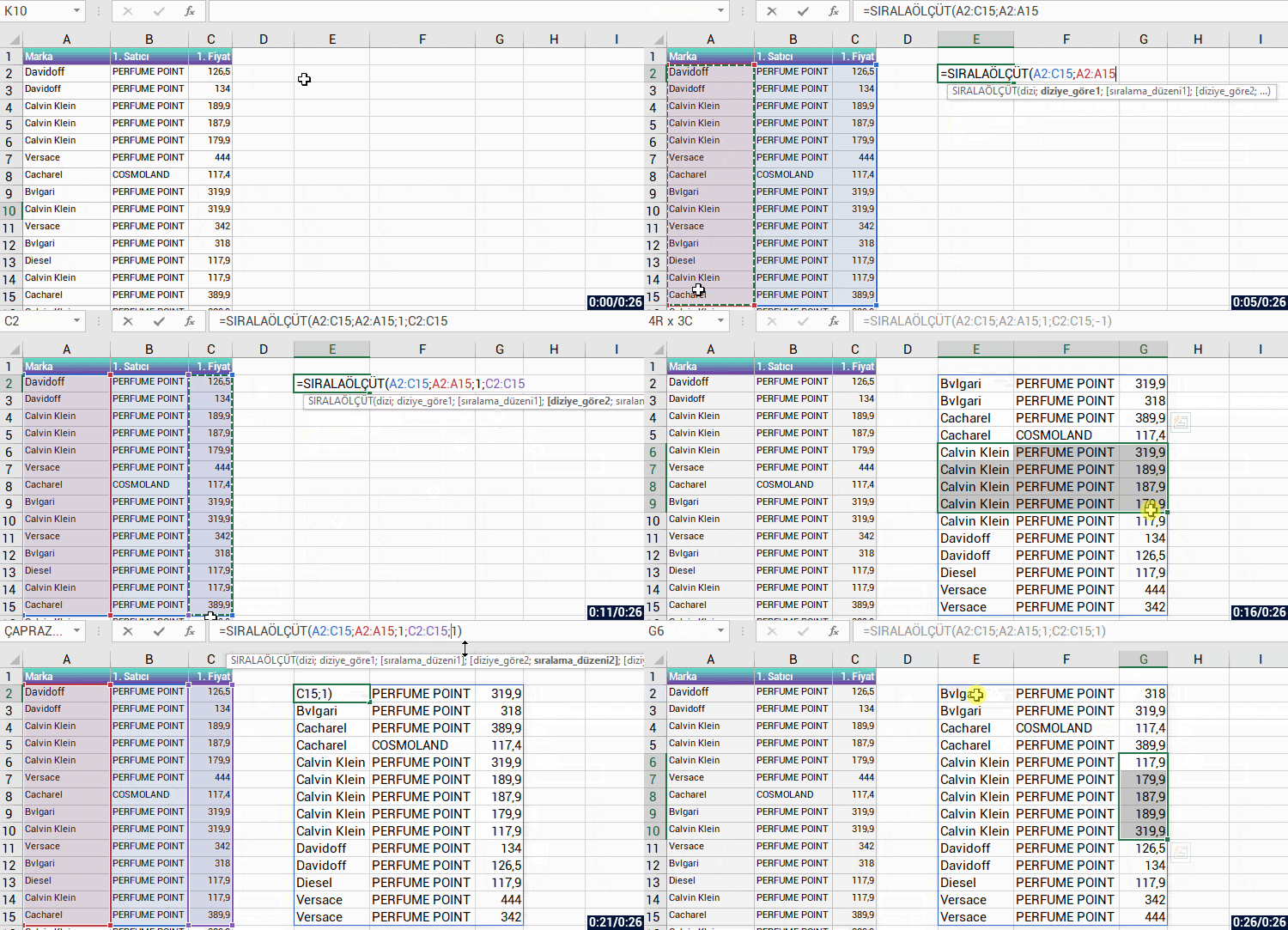
Şimdiye kadar tek bir sütuna ve düzene göre sıralama yaptık. Artık birden fazla alan ve düzene göre sıralama yapmanın zamanı geldi. 😉  Önce Marka alanını A-‘dan Z’ye, sonra da Fiyat alanını da Z’den A’ya olacak şekilde sıralayalım, daha sonra da Fiyat alanındaki sıralama düzenini değiştirip sonucu görelim.


YATAY TABLODA SOLDAN SAĞA DOĞRU SIRALA

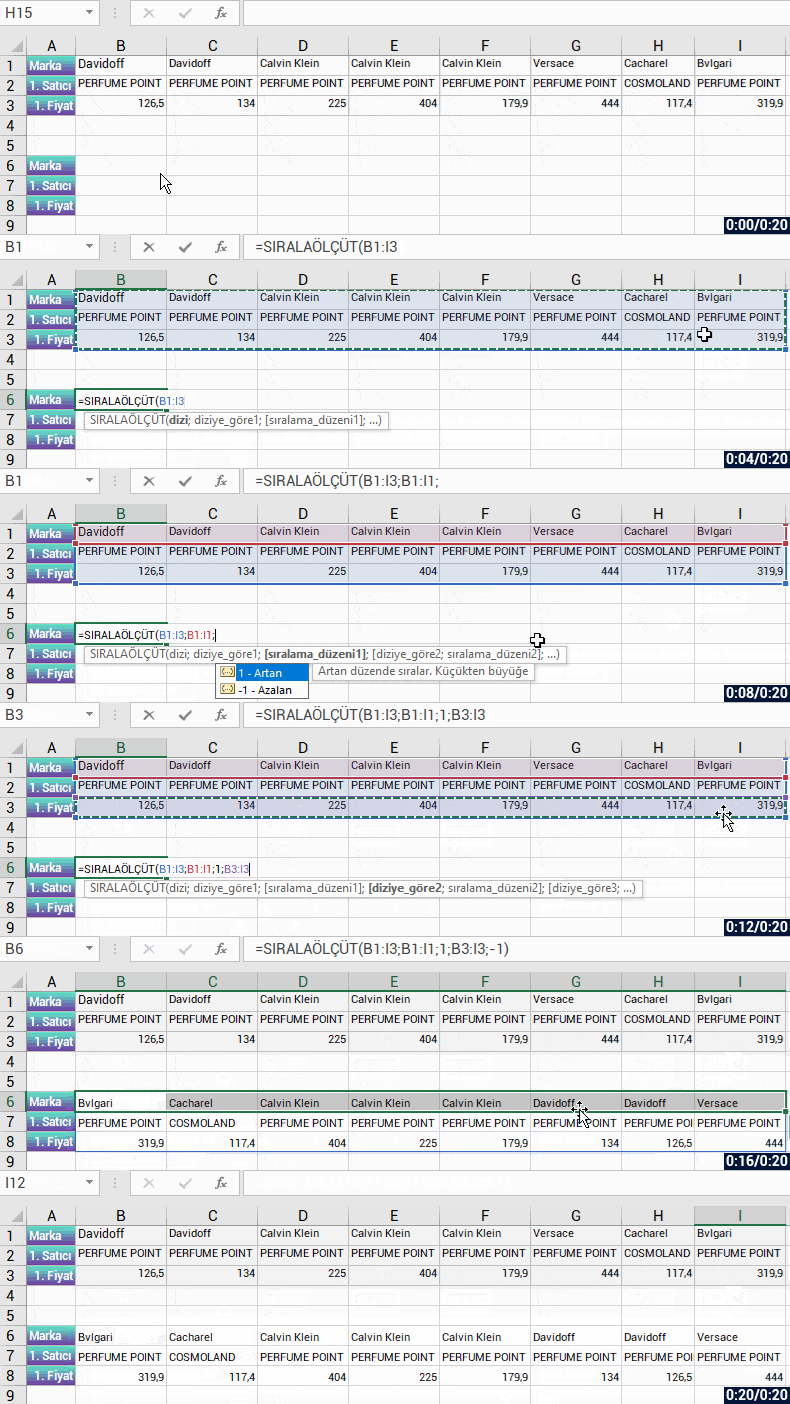
Dilerseniz yatay bir tabloda, dizi olarak belirttiğiniz alandaki verileri, belirtilen dizi ve düzene göre de soldan sağa doğru sıralayabilirsiniz. Önemli olan, geri döndürülecek diziyi, sıralanacak alanı ve sıralama düzenini belirtmeniz, tablo dikey de olsa yatay da olsa istediğiniz ölçütlere göre sıralamayı yapacaktır.


Devam eden yazılarımızda, diğer Yeni Dinamik Dizi fonksiyonlarını da sizlere aktarıyor olacağız. Sonrasında bu yeni fonksiyonları da birlikte iç içe kullandığımızda ekstra işleri kolaylıkla yapabileceğiz. YAŞASIN YENİ DİNAMİK DİZİ FONKSİYONLARI!

Diğer yazılarımızda görüşmek üzere, hoşça kalın. 🙋🏻‍♂️
Bu yazımızı çevrenizle paylaşarak birçok kişinin de bilgi sahibi olmasını sağlayabilirsiniz. 👍🏻

Sayfa Yönlendirme İşlemleri

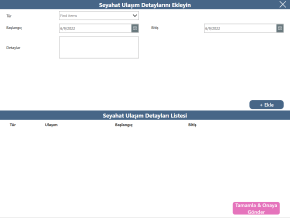
PowerApps mobil uygulamalarında ekranlar arası geçişler için Navigate fonksiyonu kullanılmaktadır.

Sayfalar Arası Geçişler Nasıl Oluyor?

Ekrandaki nesnelere dokunulduğunda/tıklandığında (kullanıcı tetiklemesi ile)
Belirli süreler sonunda (sayaç ile) otomatik gerçekleşmesi sağlanabilir.

Genellikle nesneler için “tıklandığı anda” gerçekleşmesi istenen tüm işlemler için temelde OnSelect özelliğinden faydalanılabilir.

Örnek olarak sayfada bulunan ileri butonuna tıklandığında bir sonraki sayfaya geçiş yapılması istendiği durumu değerlendirelim.

İleri butonu için sayfa yönlendirme işlemi:

Bu nesnenin OnSelect özelliğinin içinde Navigate formülü; Navigate(hedef sayfa, geçiş efekti) şeklinde yazılacaktır.

Navigate formülü her zaman OnSelect’e yazılmak zorunda değil elbette. Farklı nesnelerin farklı özellikleri var demiştik. Bu bağlamda OnCheck, OnVisible, OnChange gibi özellikler de yeri geldiğinde kullanılmaktadır.

Bir onay kutusu için “İşaretlendiği anda” formül çalışsın istenirse OnCheck özelliği kullanılabilir.

SPEEDOMETER GRAFİK OLUŞTURMAK

SPEEDOMETER GRAFİK


Herkese merhaba,

Bu yazımızda, birlikte Speedometer grafik oluşturacağız. Basitçe adım adım nasıl yapılırı göreceğiz. Öncesinde bir bilgi aktarayım; Microsoft bir süre sonra Office 365 kullanıcıları için standart grafiklere bu Speedometer (Hız göstergesi) grafiğini de ekleyecek. O zamana kadar yapılabilecek en basit hâlini sizlere aktarıyor olacağım. Aşağıda adım adım yapılacakları belirttim, siz de benimle birlikte uygulamaya çalışın lütfen. Bu grafiğin nasıl yapıldığını öğrendikten sonra, dilerseniz Mouse Over Dashboard nasıl yapılır yazımızı da inceleyebilirsiniz. 😉


Hadi başlayalım. 👍🏻


Grafiği oluşturmaya başlamadan önce elbette elimizde uygun veriler olması gerekir. Birkaç farklı yoldan bu grafiği oluşturabiliriz, biz bu işlemi en kısa yoldan yapmak için tek bir veri tablosunda birleşik grafik kullanacağız.


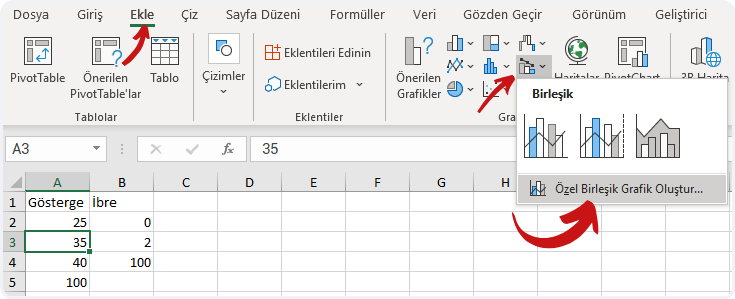
⚫️ A1’den itibaren bu verilerimiz olsun.

Gösterge İbre
25 0
35 2
40 100
100


⚫️ Herhangi bir hücreyi seçip Ekle menüsünü tıklayın.

⚫️ Grafikler grubundan Birleşik  grafiği tıklayın ve ardından Özel Birleşik Grafik Oluştura basın.

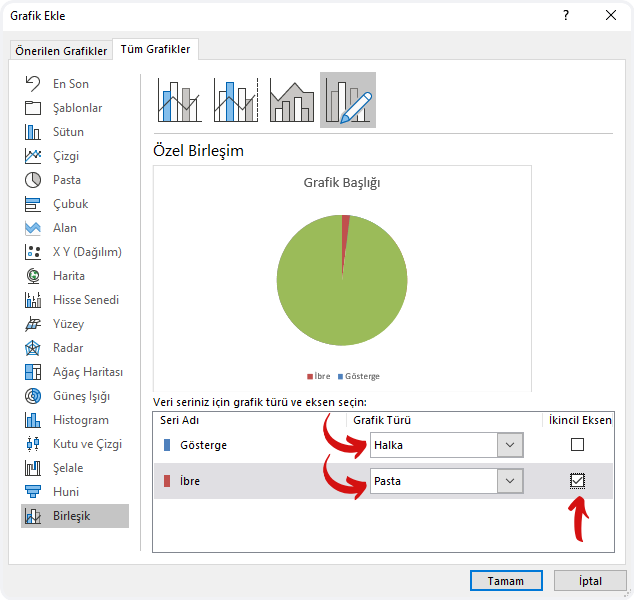
⚫️ Ekrana gelen Grafik Ekle penceresinde Göstergenin Grafik TürüHalka olarak seçin, İbrenin de Grafik TürüPasta olarak seçip İkincil Eksen seçeneğini işaretleyin, ardından Tamam butonuna basın.


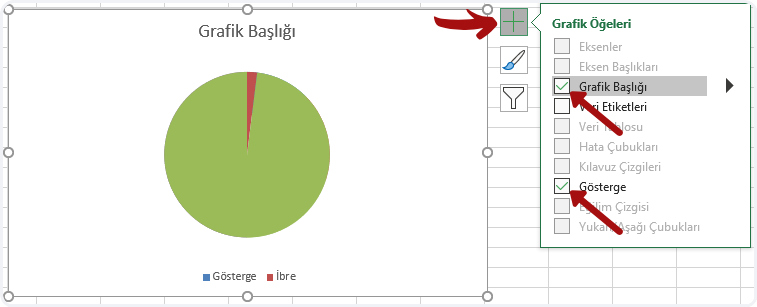
⚫️ Sayfaya eklenen grafiğin sağ üst köşesindeki + simgesine tıklayın ve Grafik Başlığı ile Göstergedeki seçimleri kaldırın.


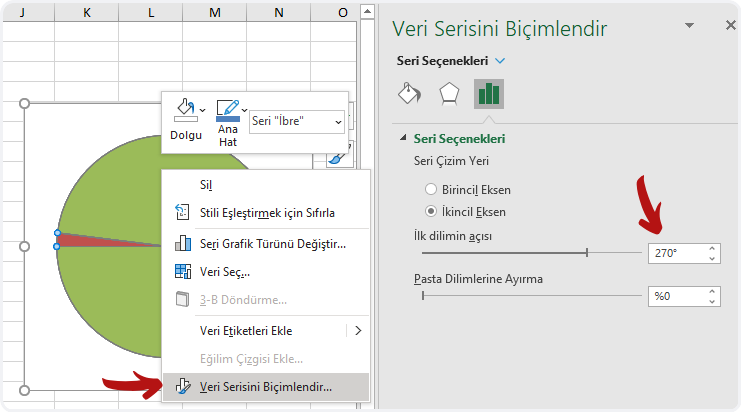
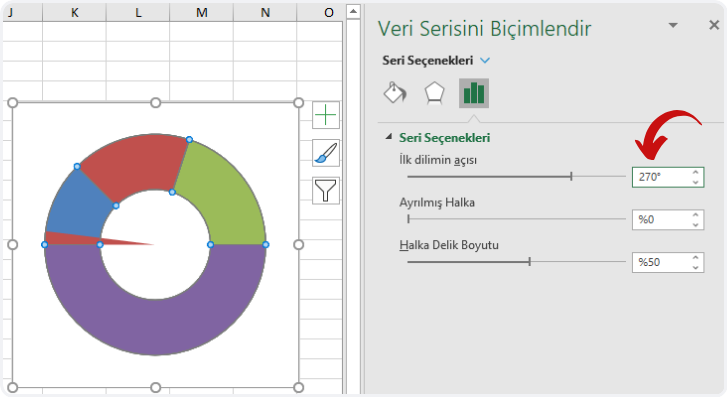
⚫️ Grafik üzerindeki yeşil alanda sağ tıklayın ve Veri Serisini Biçimlendire basın. Yan tarafta açılacak olan alanda İlk dilimin açısı270 derece yapın ve Enter’a basın.


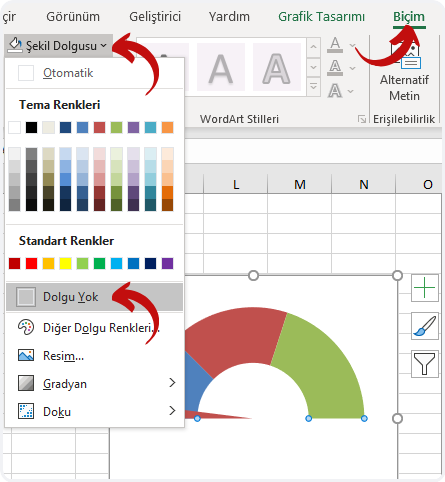
⚫️ Biçim menüsünden Şekil Dolgusuna gelin oradan da Dolgu Yok seçeneğini seçin.


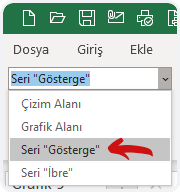
⚫️ Biçim menüsünde Geçerli Seçim alanından Seri “Gösterge” seçeneğini seçin.


⚫️ Sağ tarafta açılan alanda İlk dilimin açısı270 derece yapıp Enter‘a basın.


⚫️ Alttaki mor renkli parçanın dolgu rengini kaldıracağız. Bunun için CTRL + (Sağ Ok) tuşuna 4 kere basarak mor renkli Veri Noktasını seçin ve Biçim menüsünden Şekil Dolgusuna gelin  ve Dolgu Yok seçeneğini seçin.


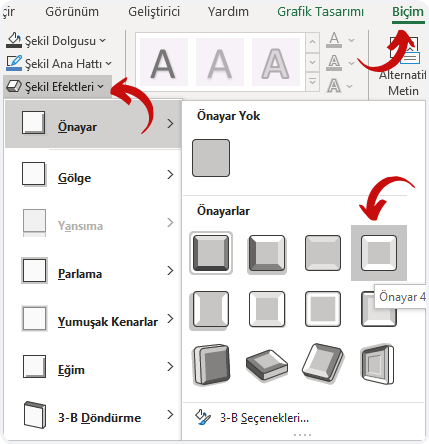
⚫️ Şimdi grafik üzerinde CTRL + (Sağ Ok) tuşuna basarak, veri noktalarına Biçim menüsündeki Şekil Dolgusundan istediğiniz renkleri verin. Parlak bir görüntü elde etmek isterseniz, Şekil Efektlerinden faydalanabilirsiniz.  Not: Aynı şekil efektine iki kez tıklarsanız daha parlak olur.


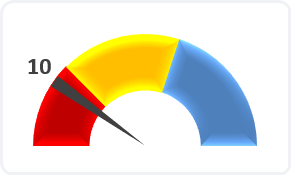
⚫️ Sadece ibreyi seçip, sağ tıklayıp Veri Etiketi Ekleyelim. Sonra Veri Etiketini seçip formül çubuğuna gelin, eşittir (=) yazıp B2 hücresini seçin ve Enter‘a basın. Veri Etiketinin font boyutunu büyütüp kalın yapabilirsiniz. Grafiğin görüntüsü bu aşamada şöyle olacaktır.


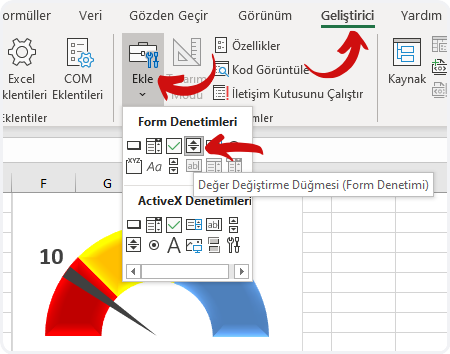
⚫️ Dilerseniz sayfaya, ibreyi hareket ettirecek bir Değer Değiştirme Düğmesi (Form Denetimi) ekleyebilirsiniz. Geliştirici menüsünden Ekleye sonra da resimdeki form denetimini seçip sayfada uygun bir yere çizin, örneğin grafikteki boş beyaz alana ya da boş bir hücreye. Not: B3 hücresinde İbre kalınlığı olarak belirtilen 2 sayısını artırarak ibreyi daha da kalın gösterebilirsiniz.


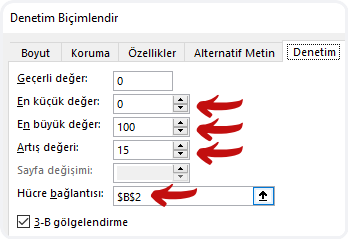
⚫️ Eklediğiniz Form Denetimi nesnesi üzerinde sağ tıklayın ve Denetim Biçimlendire tıklayın. Hücre bağlantısına gelip B2 hücresini seçin. Diğer değerleri de aşağıdaki görseldeki gibi ayarlayın.


⚫️ Grafik ortasına da Şekillerden bir daire şekli seçip renkledirdiğinizde Speedometer grafiğiniz hazır olacaktır.


Son olarak hazırladığım dosyayı sizinle paylaşmak istiyorum.
Dosyayı buradan indirebilirsiniz. 👉🏻 

Bu yazımızı paylaşarak birçok kişinin de bilgi sahibi olmasını sağlayabilirsiniz.

Hoşça kalın. 🙋🏻‍♂️

Eklentiler ile Offıce Programlarınıza Renk Katın

Excel, PowerPoint gibi Office ürünlerinize, standartların dışında özellikler ekleyerek kullanımınızı özelleştirebilirsiniz.

Harita grafikleri, Power BI görselleri, Forms anketleri, Emoji, Sticker gibi birçok Eklenti mevcut.

Eklentiler (Add-ins) Ekle sekmesinde yer almaktadır.

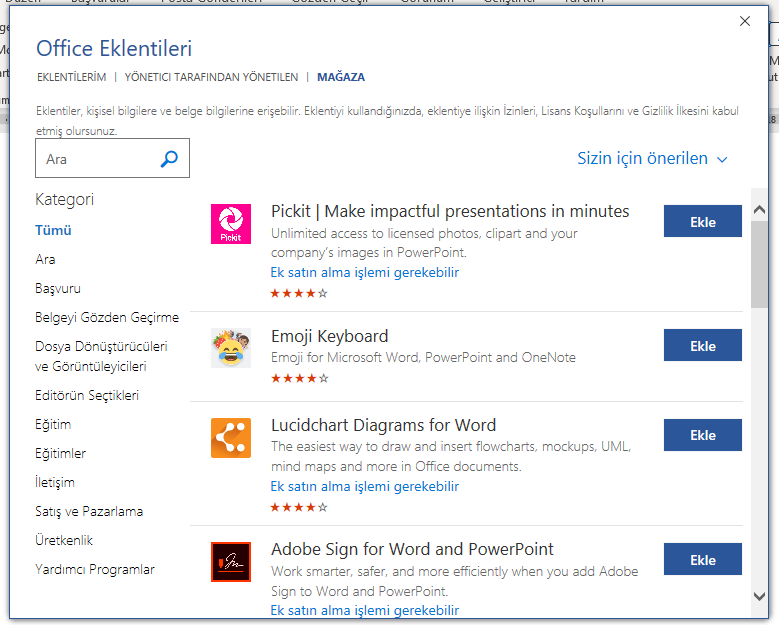
Kullanışlı ve interaktif  eklenti çeşitleri mağazadan seçilerek kullanılabilir.

Excel – Bıng Maps Eklentisi

Excel listelerinizdeki Enlem, Boylam, İl, Ülke gibi verileri Bing Haritalar üzerinde noktasal olarak göstermenizi sağlar.

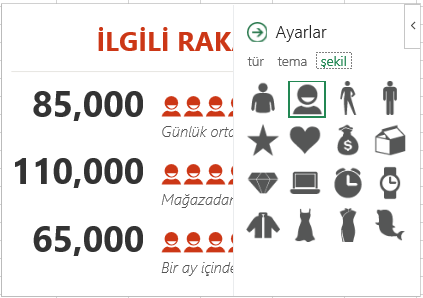
Excel – People Graph Eklentisi

Standartlaşmış Pasta grafikler ya da Sütun grafikler yerine simgeleri kullanmaya ne dersiniz?

Bu eklenti ile rakamsal verilerinizi simgeler ile ifade edebiliyorsunuz.

Tema, simge ve grafik gösterimini dilediğiniz şekilde özelleştirerek kullanabilirsiniz.

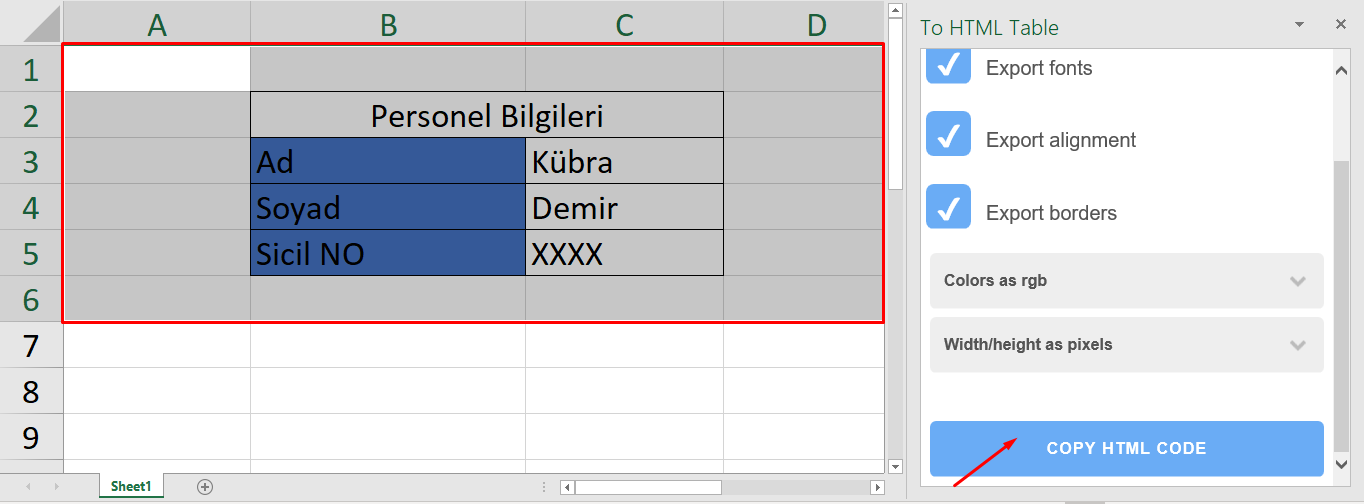
Excel – Selectıon to HTML Eklentisi

HTML kodlarını sizin yerinize yazan bir asistana ne dersiniz.

Excel listenizdeki tablo yapısını, metin içeriği dahil tüm veriyi doğrudan HTML texte çevirebiliyorsunuz.

Yapmanız gereken, dönüştürmek istediğiniz liste aralığını seçmek ve sonrasında dönüştürücü eklentinin penceresinde yer alan COPY HTML CODE butonuna basmak.

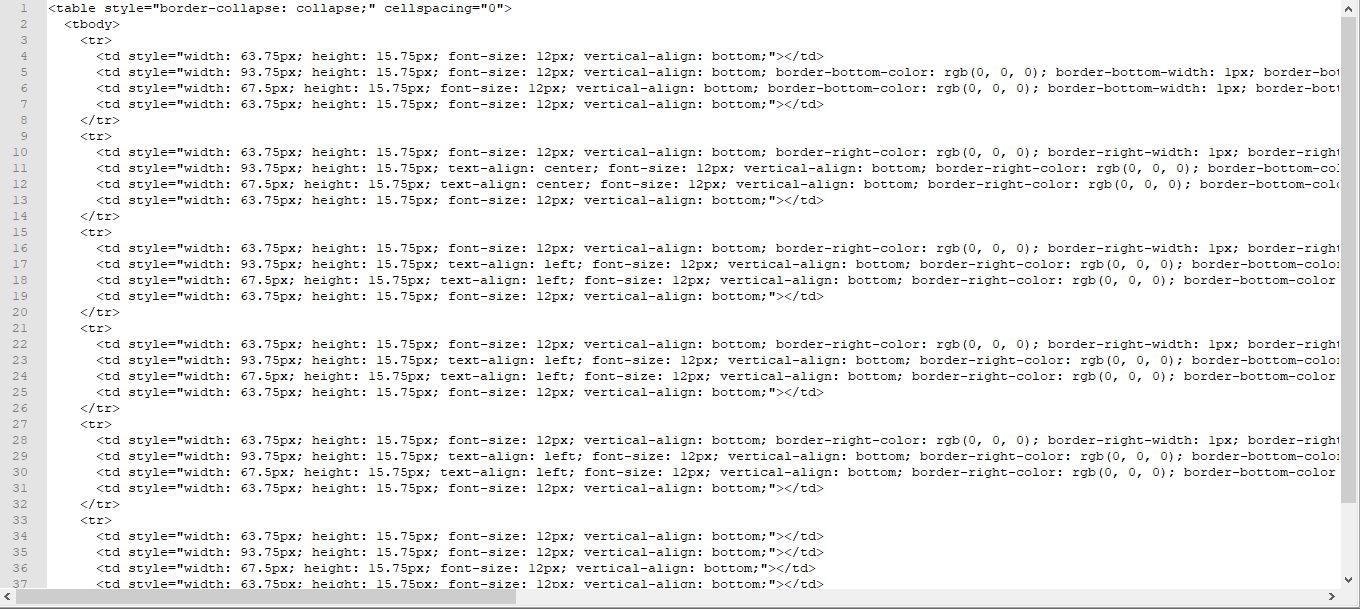
Arkaplanda HTML kodları anında oluştu ve kopyalandı, artık istediğiniz alana yapıştırarak kodları kullanabilirsiniz.

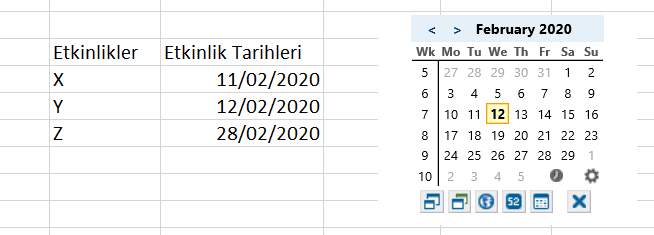
Excel – Mını Calender and Date Pıcker Eklentisi

Takvimden seçtiğiniz tarihler ile planlamalarınızı hızlıca yapabilirsiniz.

Takvim hafta sayısı, hafta başlangıç günü, renk gibi özellikler özelleştirilebilir.

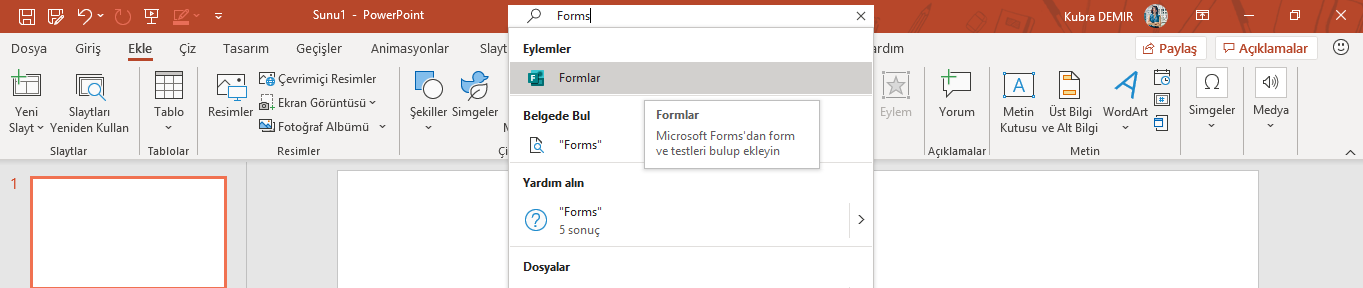
PowerPoınt – Forms

Elektronik formlarınızı Sunum esnasında yanıtlayabilirsiniz

Forms özelliği ile dilediğiniz formu sunuma ekleyerek sunum esnasında kullanabilirsiniz.

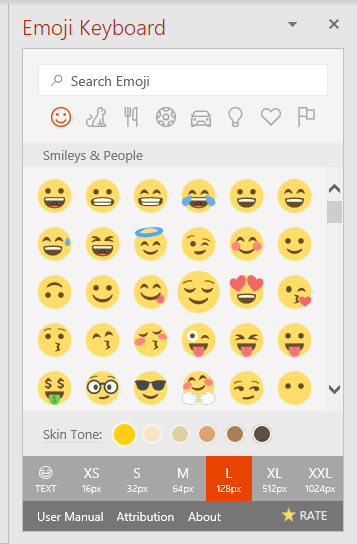
Word/PowerPoınt/Outlook – Emojı Keyboard Eklentisi

Cep telefonunuzda kullandığınız emojileri PowerPoint sunumlarınızda da kullanabilirsiniz.

PowerPoınt – To Do Lıst Pro Eklentisi

Sunum esnasında To-Do listlere ihtiyaç duyuyor musunuz?

Sunum hazırlarken işlem adımlarınızı To-Do list şeklinde tutabilirsiniz.

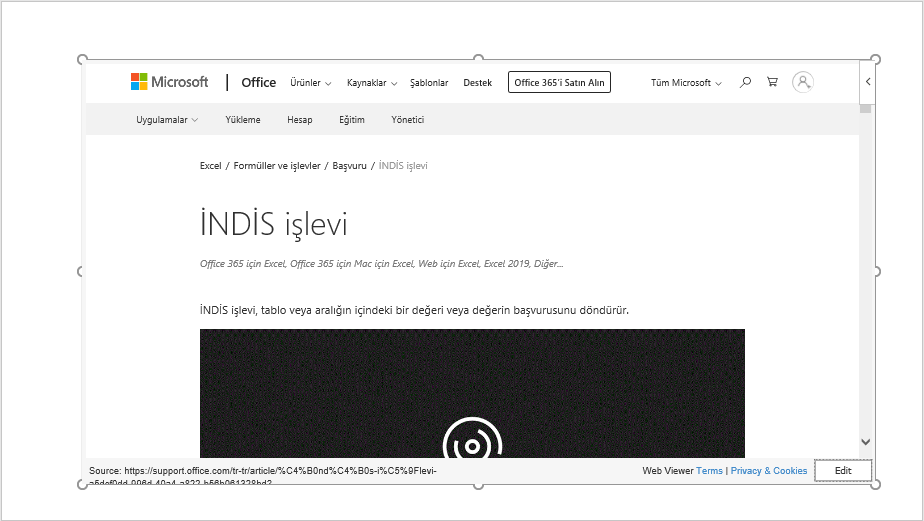
PowerPoınt – Web Vıewer Eklentisi

Sunum yaparken dilediğiniz web sayfasının ön izlemesini göstermek ister miydiniz?

Sunumunuzu durdurup tarayıcıya girmeden, web’den sayfanızın ön izlemesini görüntüleyebilirsiniz.

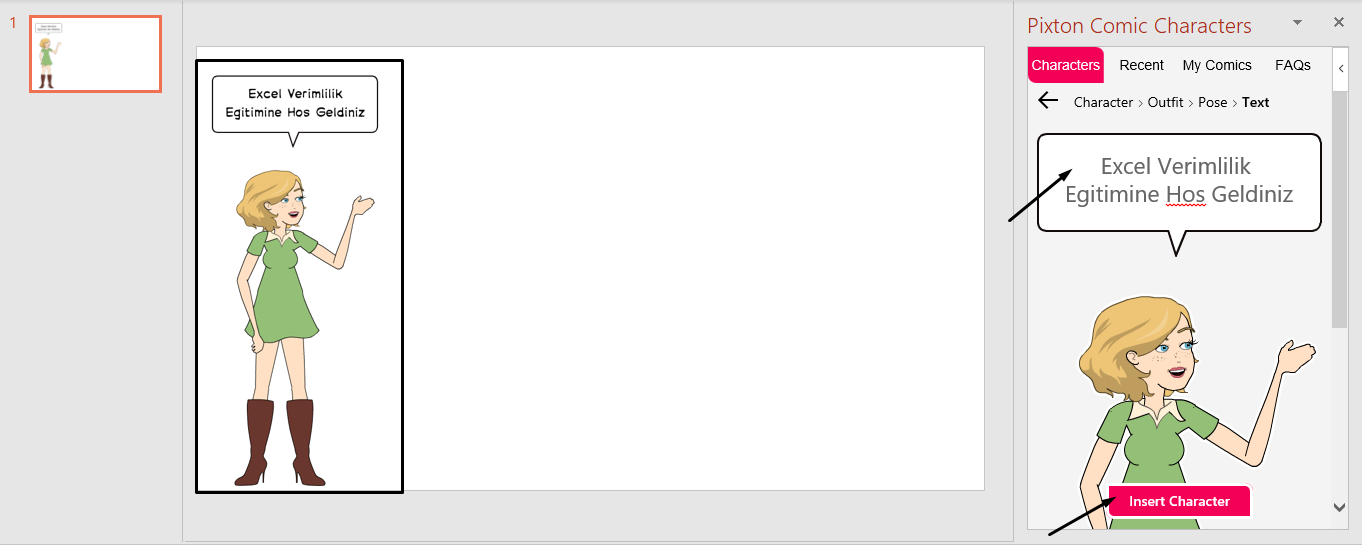
PowerPoınt – Pıxton Comıc Characters Eklentisi

Sunumları eğlenceli hale getirin!

Çizgi karakterlerin görünüm, giyim ve duruşlarını özelleştirebilirsiniz.

Konuşma balonları ile karakterinizi daha çarpıcı hale getirebilirsiniz. Artık sunumlarınız daha renkli.

Word – To Do Eklentisi

Çalışmalarınızı daha planlı hale getirmek için To-Do kullanabilirsiniz.

Görevlere saat, dakika gibi bilgileri ekledikten sonra Add Task butonuna basılır. Geri sayım sayacı ile görev süresi kontrol edilmiş olur.

Bilişim Hukuku Şubat Ayı Gelişmeler

Şubat ayında hangi gelişmeler yaşandı?

Facebook

06.02.2020 – Facebook’un banka hesabı bulunmayan 1.7 milyar kişi için geliştirdiğini belirttiği Libra, 2020’nin ortalarında piyasaya sürülecek.

07.02.2020 – Facebook’un sosyal medya hesapları cuma günü geçici bir süreliğine bir grup hacker’ın eline geçti. OurMine isimli hacker grubu, Facebook ve Messenger’ın Instagram ve Twitter hesaplarını ele geçirerek “Facebook bile hacklenebilir” paylaşımında bulundu. Sosyal medya devinin Twitter ve Instagram hesapları, daha sonra tekrar ele alındı.

Siber Güvenlik

07.02.2020 Siber güvenlik şirketi ERNW, Android 9 ve altındaki cihazlarda çok ciddi bir güvenlik açığı keşfetti. Bu açık, hackerların Bluetooth üzerinden telefonların depolama birimine erişmesine izin veriyor.

10.02.2020 – ABD Adalet Bakanı Barr, ABD tarihinin en büyük siber saldırısı olan kredi raporlama şirketi Equifax’ın hacklenmesinde 4 Çinli askerin suçlandığını açıkladı.

Netflix

11.02.2020 – Netflix, bugüne kadar hükûmetlerin isteği doğrultusunda yayından kaldırdığı dokuz yapımı açıkladı. Netflix’in en çok sansüre uğradığı ülke, beş yapımı yayından kaldırtan Singapur oldu.

Korona virüsü

12.02.2020 – Barcelona’da düzenlenecek olan dünyanın en büyük cep telefonu fuarı Mobil Dünya Kongresi (MWC) 2020, koronavirüs salgınından kaynaklı endişe nedeniyle iptal edildi.

KVKK

13.02.2020 Rus mahkemesi, kişisel verilerin korunmasına yönelik mevzuata uymadığı gerekçesiyle sosyal medya siteleri Facebook ve Twitter’a toplam 8 milyon ruble para cezası verdi.

Facebook’un Almanya birimine, Hamburg’daki ofisinde veri koruma görevlisi çalıştırmadığı gerekçesiyle 55 bin dolar (51 bin euro) ceza kesildi.

Whatsapp

14.02.2020 – Dünyanın en popüler anlık mesajlaşma platformu Whatsapp dünya çapında 2 milyardan fazla kullanıcıya destek verdiğini açıkladı.

Apple vs Microsoft

Siber güvenlik şirketleri, Apple’ın Mac bilgisayarlarını ve Microsoft’un Windows sürümünü karşı karşıya getirdi. Mac PC’lerde kötü amaçlı yazılımların daha fazla var olduğu görüldü.

ABD Savunma Bakanlığı (Pentagon), federal mahkemenin, Amazon şirketinin açtığı dava üzerine, Microsoft’a verilen Müşterek Savunma Altyapısı İnisiyatifi (JEDI) olarak bilinen ve bakanlığın gizli bilgilerinin de taşınacağı bulut projesini durdurma kararına tepki gösterdi.

Facebook

16.02.2020 – Bir süredir gündemde olan Facebook’un uzaya uydu gönderme projesi,gereken izninin alınmasıyla birlikte gerçeğe dönüşüyor. Facebook’un ilk uydusunu önümüzdeki mart ayında gönderecek.

Facebook, içeriklerinin denetlemesini yapmak üzere Reuters ile resmi olarak anlaştığını kullanıcılarına duyurdu.

Google

20.02.2020 – New Mexico, Alphabet İnc’e ( Google ve Google’a ait diğer şirketleri bir çatı altına almak amacıyla 2015 yılından kurulan çok uluslu konglomerat) çocukların veri gizliliğini ihlal ettiği iddiası ile dava açtı.

Diğer Gelişmeler

Kredi kartı devi Visa ilk kez bir kripto para şirketine asli üyelik verdi. Buna göre Coinbase, Bitcoin için hesap kartı çıkartabilecek.

1980 ila 1997 yılları arasında Apple’da çalışan ve bilgisayarlarda kes, kopyala ve yapıştırın mucidi olan Larry Tesler, 74 yaşında hayata gözlerini yumdu.

21.02.2020 – Huawei Carrier Business Başkanı Ryan Ding önümüzdeki 5 yıl içinde geliştirme 5G teknolojisini geliştirmek için 20 milyon dolarlık bir yatırım planladıklarını açıkladı.

21.02.2020 – Dünyanın en değerli şirketlerinden Microsoft, gelecek beş yılda Meksika’ya 1.1 milyar dolarlık yatırım kararı aldığını ve Meksika’ya yeni bir data merkezi kurulacağını açıkladı.

24.02.2020 – Yapay zeka sayesinde en tehlikeli bakterileri öldüren antibiyotik bulundu. Antibiyotiğin Dünya Sağlık Örgütü tarafından belirlenen en acil ilaca ihtiyaç duyulan üç patojenden ikisi olan acinetobacter baumanii ve enterobacteriaceae bakterilerini öldürdüğü tespit edildi.

Şubat Ayı Ürün Güncellemeleri

PASSGATE

  • Active Directory üzerindeki herhangi bir kullanıcı ya da kullanıcı grubundaki kişilerin parolalarının başka bir kişi tarafından (Örneğin; Yönetici, Vardiya Amiri, Acenta Sahibi, Güvenlik Müdürü gibi kişiler) SMS ile sıfırlayabilmesi sağlanmıştır.
  • Entegrasyon: IBM AS/400
    AS/400 entegrasyonu yapılacak firma AS/400 sistemine verilen ad, yetkili kullanıcı adı, parolası, IP adresi ve IBM’in Windows için “Client Access” yazılımını PEAKUP ile paylaşması durumunda kurulum tamamlanır. AS/400 üzerindeki ilgili alanlar Kullanıcı Bilgi Servisi, Parola Sıfırlama Servisi ve Parola Değiştirme Servisi için kullanılabilir.
  • Kısıtlama: Yönetim panelinden gerekli durumlarda kullanıcıların PassGate ile parola sıfırlama özelliği pasif edilebiliyordu. PassGate ile parola sıfırlama işleminin kısıtlanmasını istediğiniz kullanıcının telefon numarası üzerinden süreli ya da süresiz kısıtlama tanımlama yapılabiliyordu. Artık parola sıfırlama özelliğinin yanında, parola değiştirme ve profil güncelleme özellikleri de kısıtlanabilir duruma geldi. Üstelik kısıtlama sadece telefon numarası üzerinden değil, e-posta adresi, kullanıcı adı, telefon numarası üzerinden kısıtlanabiliyor.
  • Parola Değiştirme Servisinin sadece Active Directory’de değil, sürece dahil olan tüm platformlar üzerinde kullanılabilmesi sağlanmıştır.
  • Parola prosedürleri için art arda gelen aynı karakterlere izin verilmesi/verilmemesi konfigürasyonu eklenmiştir. Firmaların “PassGate-Sistem Gereksinim & Konfigürasyonlar” formu üzerinde taleplerini belirtmeleri durumunda sistemlerine konfigürasyonları yapılır.
  • Sistem yöneticisinin yönetim paneli üzerinden kullanıcıların parolalarını sıfırlama işlemine ek olarak, hesap kilitlerini açma işlemini de yapabilmeleri sağlanmıştır.
  • Self-Servis Web portal üzerinden parola sıfırlama ve hesap kilidi açma süreçlerinin kullanıcı adı ile başlatılabilmesi sağlanmıştır.
  • Parola değiştirme ekranında validasyon kurallarına ek olarak uyarı mesajlarının da gösterilebilmesi sağlanmıştır. Firmaların “PassGate-Sistem Gereksinim & Konfigürasyonlar” formu üzerinde taleplerini belirtmeleri durumunda sistemlerine konfigürasyonları yapılır.
  • Parola prosedürleri için art arda gelen aynı karakterlere izin verilmesi/verilmemesi konfigürasyonu eklenmiştir. Firmaların “PassGate-Sistem Gereksinim & Konfigürasyonlar” formu üzerinde taleplerini belirtmeleri durumunda sistemlerine konfigürasyonları yapılır.
  • PassGate Web ara yüzünde firmaların hazırlamış olduğu KVKK Aydınlatma Metni’nin ayarlanabilir şekilde konumlandırılması sağlandı. Firmaların “PassGate-Sistem Gereksinim & Konfigürasyonlar” formu üzerinde taleplerini belirtmeleri durumunda sistemlerine konfigürasyonları yapılır.
  • Self-Servis Web portal üzerinde doğrulama kodu dışında T.C. kimlik numarasının kontrol edildiği bir adım ekleyebilme opsiyonu getirildi. İsteyen firmalarda aktif hale getirebilir durumdayız.

VELOCITY

  • Header’daki canlı hava durumu görselinin özelleştirilebilmesi ve yönetim paneli üzerinden yönetilebiliyor olması sağlandı. Firmalar Header için canlı hava durumunu ya da istedikleri bir görseli yönetim paneli üzerinden ekleyebilirler.
  • Çapraz kur entegrasyonu tamamlandı. Yönetim paneli üzerinden istenilen çapraz kur portal içerisine eklenebilir. Sadece çapraz kur değil, altın (XAU), kripto paralar da portal içinde listelenebilir.
  • Video yüklenebilen widget’lar için eklenen video görseli üzerine otomatik “Play” ikonunun konumlandırılması sağlandı.
  • Mega Slider için modal box’da içerik veya videonun gösterilmesi sağlandı.
  • Gönderilen widget bildirim e-postaları için “Bcc” özelliği aktif edildi. Firmalar yönetim paneli üzerinden bildirim yönlendirilecek e-posta içinde “Bcc” ve “To” alanlarını ayrı ayrı belirleyebilirler.

  • Widget içerisine yüklenen Pdf dosyalarının otomatik olarak indirilebiliyor olmasının ya da tarayıcıda açılabiliyor olmasının parametrik olarak belirlenebiliyor olması sağlandı.
  • Kullanıcılara yönlendirilen e-posta bildirimlerinde ilgili widget içeriğinin paylaşılıp paylaşılmamasının parametrik olarak belirlenmesi sağlandı.
  • Portale giriş yapanların lokasyonuna göre şehir seçiminin otomatik yapılması sağlandı.

Yeni Widgetlar:

  • KVKK Dokümanları
  • İSG Dokümanları
  • İnsan Kaynakları Prosedürleri ve Formları
  • Numaratör Widget’ı: Bir firmanın şirket dışındaki firmalarla yapılan satın alma teklifi gibi yazışmalarında kullanması için alınan yazışma numarası altyapısını sağlayan widget’dır. Numarayı alan kişi, yapacağı mailin konu kısmına bu numarayı ekler. Mevzuata uygunluk ve geriye dönük takip amaçlı olarak kullanılır.