
Uzaktan Çalışma Kılavuzu (E-BOOK)


Power Apps uygulaması geliştirirken ekranlardaki nesneleri merkezi olarak yönetmeye ihtiyaç duyabilirsiniz. Belirli bir nesnenin özellikleri değiştiğinde, tüm ekranlardaki ilişkili nesneler için renk, boyut, konum gibi özellikler yönetilebilir.
Merkezi yönetim için mevcut iki yöntem bulunuyor.
Birçok yerde Power Apps’in Excel mantığı ile çalıştığını, formül yapısının benzediğini duymuşsunuzdur.
Excel’de iki hücreyi toplamak için formül çubuğuna =A1+A2 yazarız. Bu işlemde hücre adlarını formülde kullanarak hücre içindeki değeri doğrudan çağırmış ve toplama yapmış oluyoruz. Böylece hücre içindeki değer değiştikçe toplam değeri de sürekli hesaplanıyor.
Aynı işlemi Power Apps üzerinde yapmak istediğimizde Text Box, Label gibi nesneleri kullanabiliriz.
Örnek olarak 2 TextBox’a girilen değerlerin toplamlarını bir Label içerisinde hesaplama yaptırarak gösterebiliriz.
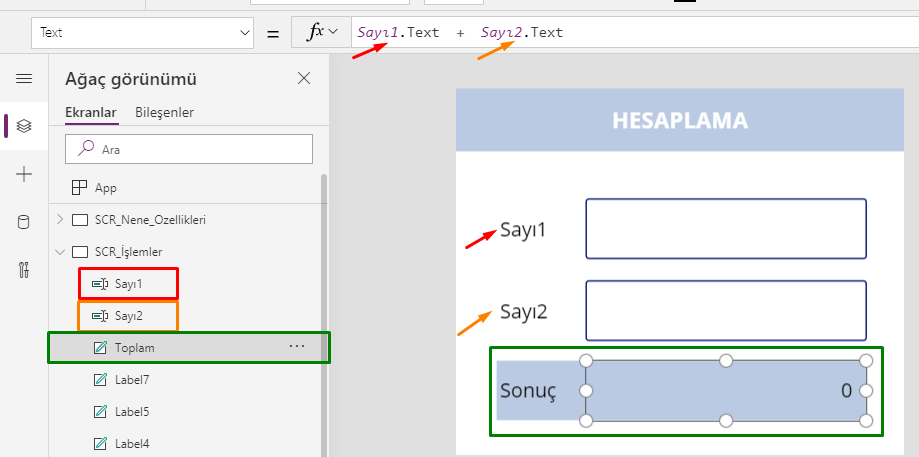
Ekranda yer alan Label nesnesinin adı Toplam olarak, TextBox’lar ise Sayı1 ve Sayı2 olarak isimlendirilmiştir.
Toplam nesnesinin Text özelliğine =Sayı1. Text + Sayı2.Text formülü yazılarak toplam sonucu görüntülenebilir.
Sayı1 nesnesinin Text verisini getir + Sayı2 nesnesinin Text verisini getir denmiş oluyor.
Tamda bu örnekle aynı mantıkla, nesnelerin birbirlerini taklit etmelerini sağlamak için de nesnelerin özellikleri kullanılabilmekte.
Aslında bir nesnenin özelliğini diğer nesnelerin özelliğine atayarak işlem yapacağız.
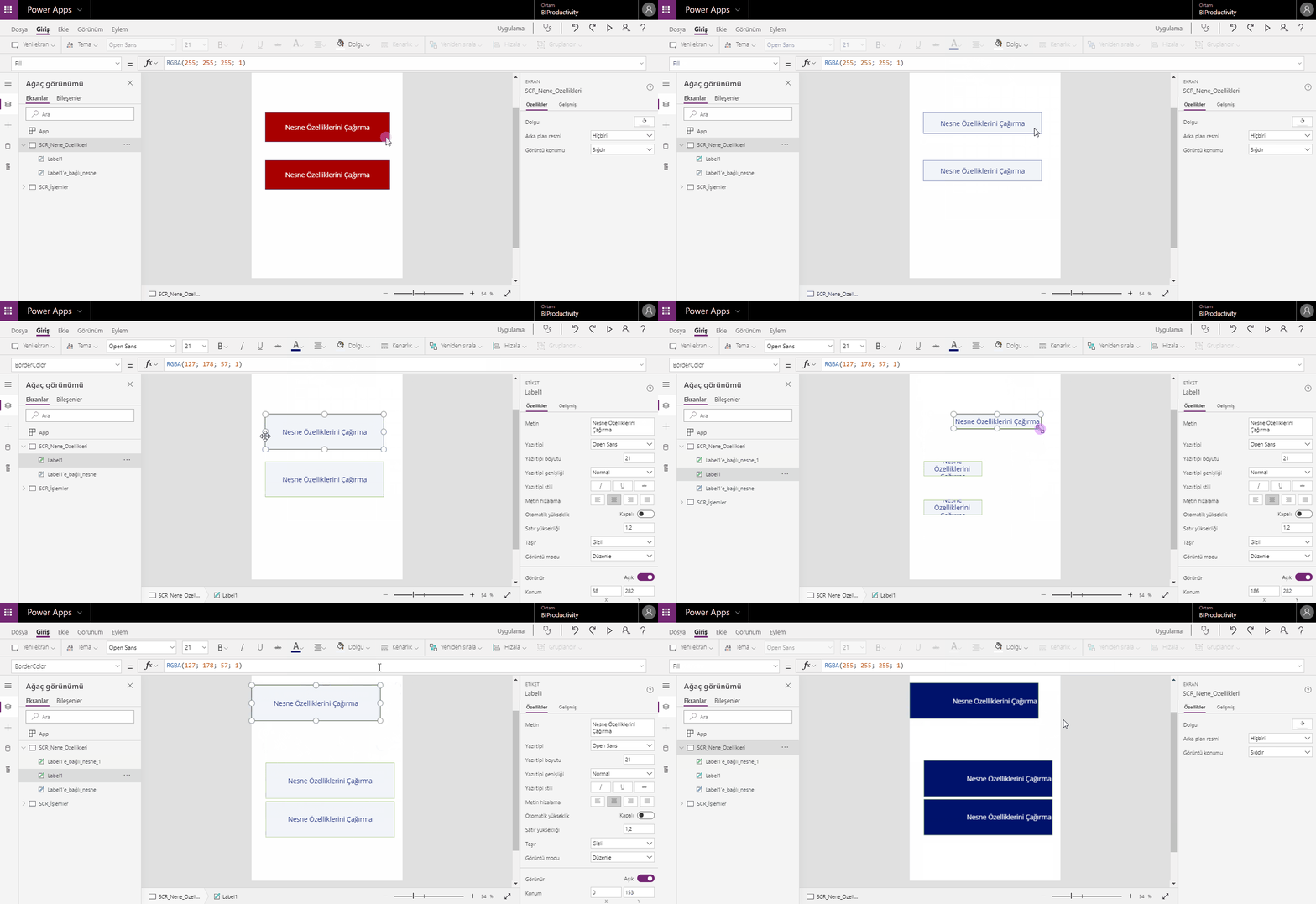
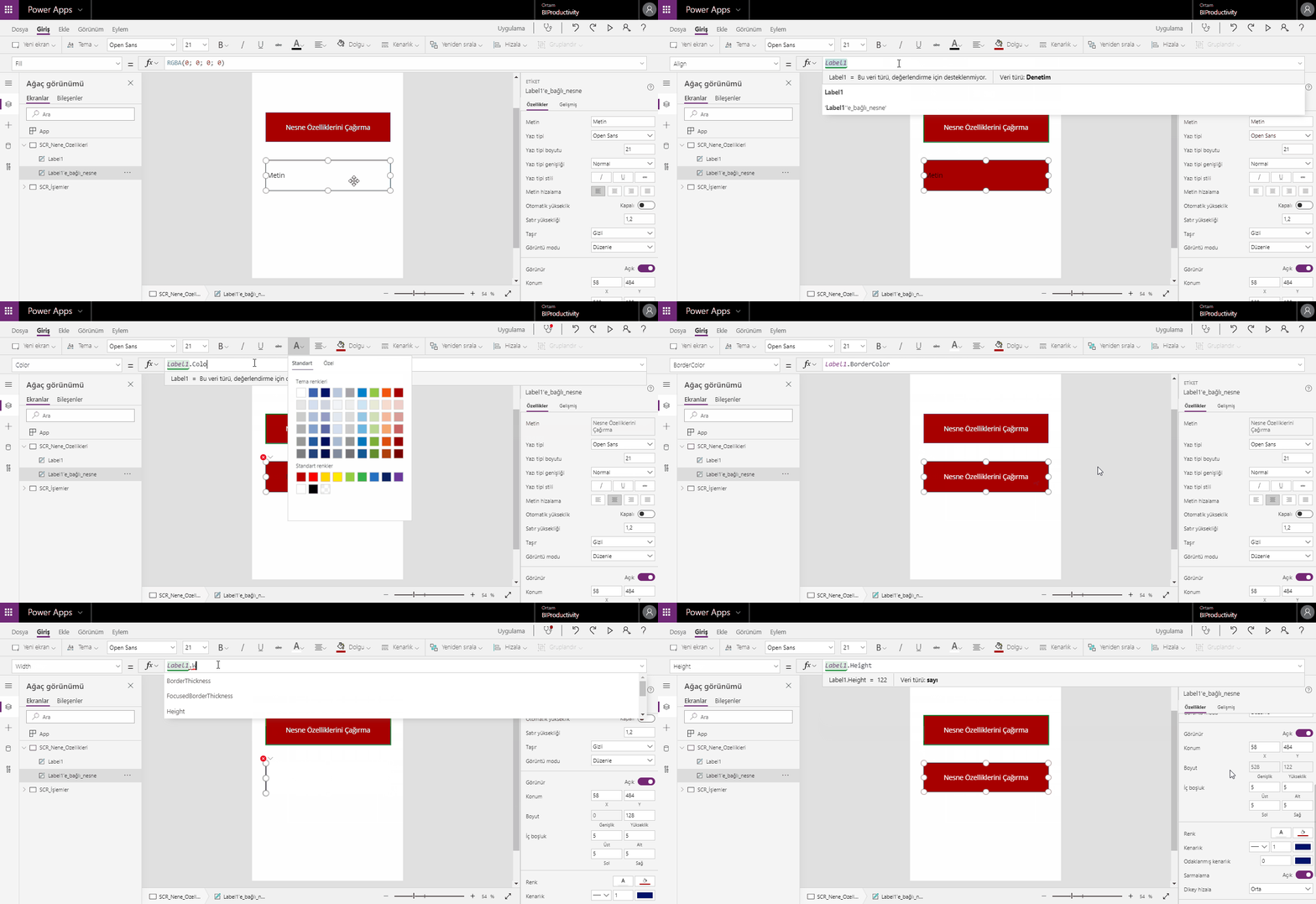
Ekrana iki adet Label nesnesi ekleyelim.
Label1–> adı Lable1 olarak kalsın
Label2–> adı Label1’e_bağlı_nesne olarak değiştirilsin.
Label1
Dolgu rengi, içerdiği metin, kenarlık rengi gibi özellikleri değiştirilerek özelleştirilir.
Label1’e_bağlı_nesne
Bu Label için aşağıdaki özellik başlıklar aşağıdaki formüller ile değiştirilir.
Fill –> Label1.Fill (Label1’in dolgu rengini alır)
BorderColor–> Label1.BorderColor (Label1’in kenarlık rengini alır)
Text–> Label1.Text (Label1’in içerdiği metni alır)
Width–> Label1.Width (Label1’in genişliğini alır)
Height–> Label1.Height (Label1’in uzunluğunu alır)
Formülde yazıldığı gibi artık bu nesne Label1’e bağlandı, Label1’de ilgili özellikler değiştiğinde bağlı nesne değişecek.
Bağlı nesneyi kopyala yapıştır yaparak ekranlara dağıtabilirsiniz.

Herkese merhaba,
Online platformlar üzerinden çalışma sistemi ön plana çıkmaya ve hatta zorunlu hâle gelmeye başladığı bu dönemde evden çalışmak kaçınılmaz oldu. Birçok dijital uygulama hayatımıza girerken de tek bir uygulama üzerinden çalışıyor olabilmek iş süreçlerinde oldukça hızlı ve verimli olmanızı sağlıyor.
Bu noktada da Microsoft, Material Design kullanmaya başladığından beri tüm uygulamalar artık göze çok daha hoş gelir oldu diyebiliriz. Elbette her bir uygulama özelinde de çok başarılı özellikler ekledi. Artık Andorid ve iOS cihazlarda Excel, Word ve PowerPoint tek bir Office App’inde toplanmış görünüyor. Yani tek bir uygulamada Excel, Word ve PowerPoint Office App uygulamalarınıza ulaşabilir olacaksınız.
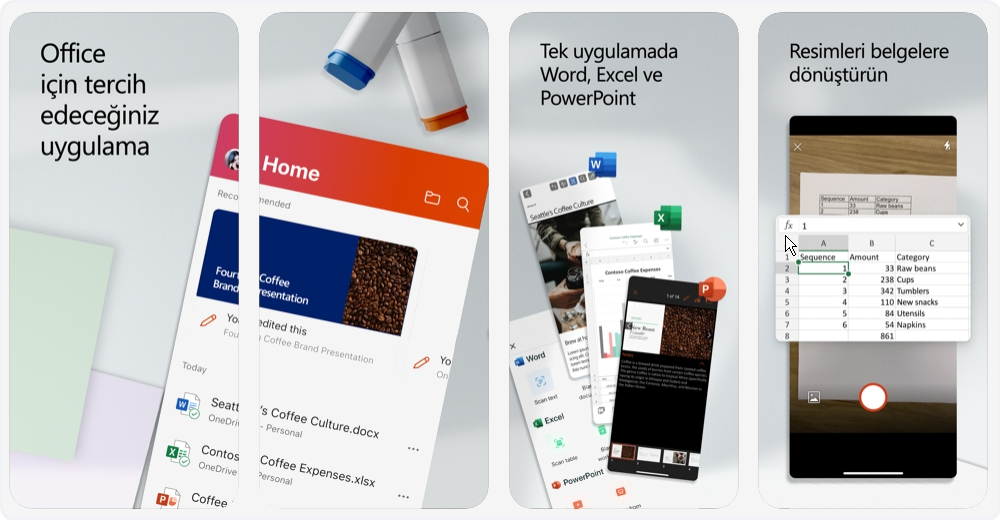
Birden çok uygulama arasında geçiş yapmak zorunda kalmadan dosyaları görüntüleyin, düzenleyin ve paylaşın. Hem tasarımı hem de yeni özellikleri ile bu yeni deneyimi tatmanızı öneririz. 👍🏻
• Fotoğraflardan veya Word, Excel ve PowerPoint belgelerinden anında PDF oluşturun.
• Dosyaları telefonunuz ve bilgisayarınız arasında kolayca aktarın.
• PDF’leri parmağınızı kullanarak imzalayın.
• Yapışkan Notlar ile fikirleri ve notları hızlı bir şekilde not alın.
• Bağlantıları açmak için QR kodlarını tarayın.
• Bir belgenin resmini çekin ve bir düğmeye basarak düzenlenebilir bir Word dosyasına dönüştürün.
• Verilerle çalışabilmeniz için bir tablonun resmini Excel e-tablosuna dönüştürün.
• PowerPoint’in, telefonunuzdan kullanmak istediğiniz resimleri seçerek bir sunum tasarlamanıza yardımcı olmasına izin verin.
• Uygulamaya entegre Office Lens özellikleri ile beyaz tahtaların ve belgelerin otomatik olarak geliştirilmiş dijital görüntülerini oluşturun.

Power Apps uygulaması geliştirirken ekranlardaki nesneleri merkezi olarak yönetmeye ihtiyaç duyabilirsiniz. Belirli bir nesnenin özellikleri değiştiğinde, tüm ekranlardaki ilişkili nesneler için renk, boyut, konum gibi özellikler yönetilebilir.
Merkezi yönetim için mevcut iki yöntem bulunuyor.
Bilişenler özelliğini kullanmak için
Dosya (File)–>Ayarlar (Settings)–> Gelişmiş Ayarlar (Advanced Settings)–> Sağ tarafta yer alan Arama Çubuğuna Bileşenler( Components) yazarak özellik bulunur ve Açık konuma getirilir.

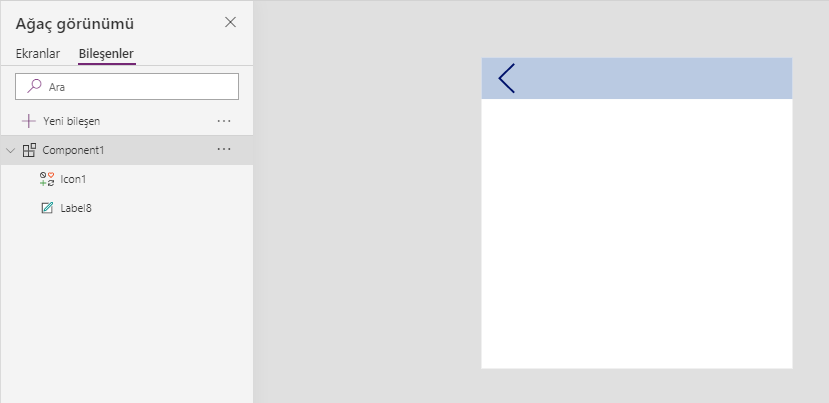
Bileşenler aktif edildikten sonra uygulama ekranına dönülür. Ekranlar /Bileşenler olmak üzere iki menü görüntülenir.
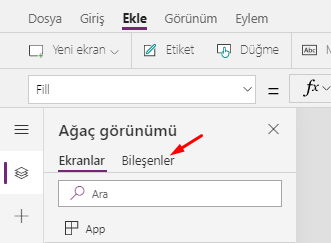
Bileşenler ekranına geçilerek kullanmayı istediğimiz şablon bu ekranda tasarlanır. Bileşen, normal ekran gibi tasarlanmaktadır. Birden çok bileşen kullanmanız durumunda, bileşenleri isimlendirme önemli bir hal alacaktır.
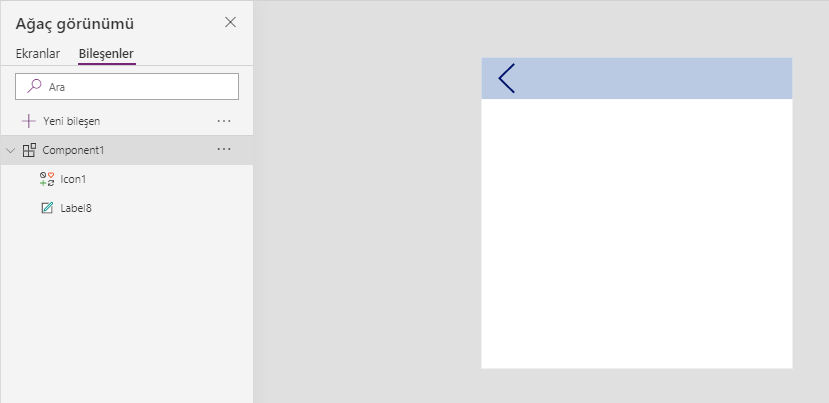
Bileşeni tamamladıktan sonra Ekranlar bölümüne geçilir ve Bileşen eklenecek sayfadayken,
Ekle sekmesi–>Özel–>Component1 seçilerek sayfaya konumlandırılır.
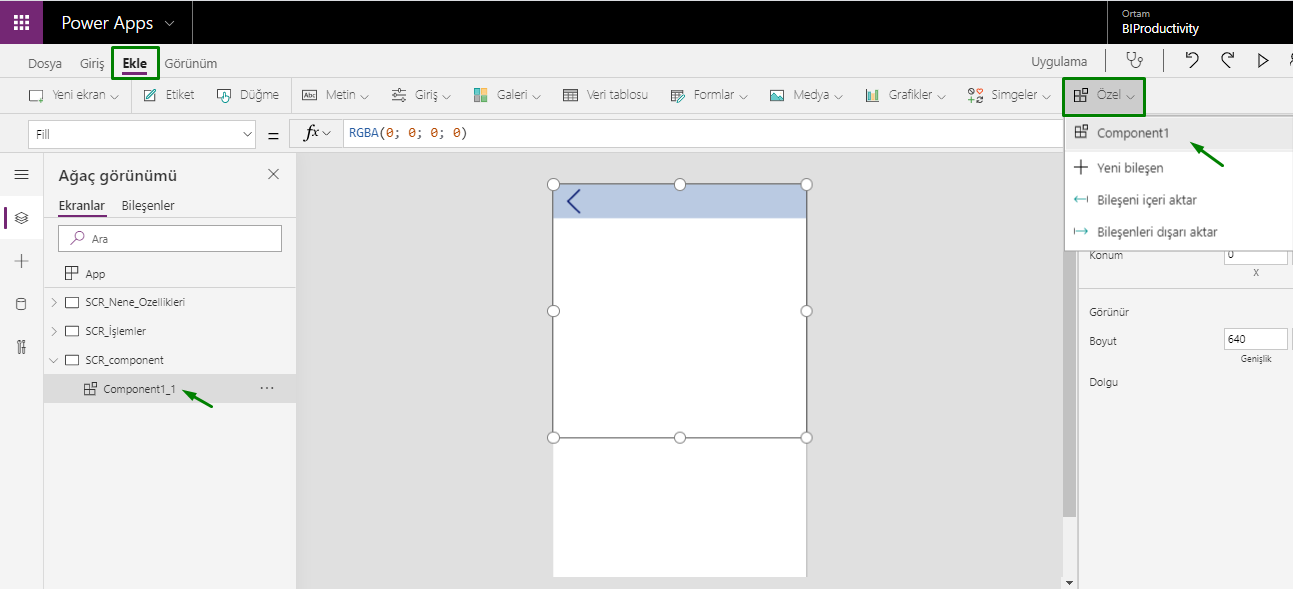
Oluşturulan bileşen tek bir nesne olarak ekrana eklenir. Bu nedenle bir bileşen arkaplan resmi gibi düşünülebilir.
Bu bağlamda bir bileşenin içerdiği simgeler ya da nesneler, tasarlanırken ya da ekrana eklendikten sonra genel formülleri kabul etmez (anasayfa, ileri, kaydet butonlarının işlevleri gibi).
Bileşenler üzerindeki nesnelere komutlar verebilmek için ekstra işlem yapmalıyız, örneğin görseldeki geri butonuna Navigate fonksiyonu yazmak istediğimiz durum için ekrana bir Label eklememiz gerekir. Bu Label’ın OnSelect özelliğine Navigate fonksiyonu yazılarak süreç tamamlanabilir.

Görev tanımı, çalışanların yapacağı işin detayını, görevlerini, sorumluluklarını ve iş analizi neticesinde kendinden istenilen katma değerin özellikler detayına denmektedir. Çalışanlara görevlerini ve sorumluluklarını yazılı olarak tüm detayları ile bildirmek, bunları bir nevi kayıt altına almak, iş ilişkisi sürerken yaşanacak olası anlaşmazlıkların önüne geçmesi açısından oldukça önemlidir. Görev tanımlarına istinaden çalışanlara işletme içinde ve dışında temsil gücü kazandıran ünvanları oluşturulur.
Görev tanımlarının belirlenmesinde yasalarımız doğrultusunda bir zorunluluk bulunmamakla birlikte ISO 9001 Kalite Yönetim Sistemi Belgesinin alınma koşullarında görev tanımlarının belirlenmesi zorunluk oluşturmaktadır. Kuruluşunuzun sürekli gelişmesini ve büyümesini sağlayan iş geliştirici bir kalite belgesidir. İşinizin öne çıkmasına, rekabet avantajı kazanmasına yardımcı olur.
ISO 9001 Belgesinin alınabilmesi ve devamlılığının sağlanması için organizasyonlar içerisinde görev, yetki ve ünvan karmaşasının bulunmaması gerekmektedir. Kurum içinde ve dışında ISO 9001 Kalite yönetim sisteminde yer alan unvanların kullanılması gerekmektedir, Bu çerçevede standartlaşmak zorunludur.
E-Posta imza o şirkete bağlı bir çalışan olduğunuzu, şirketi temsilen iletişim kurduğunuzun kanıtıdır. E-posta imza bir nevi dijitaldeki kartvizitlerinizdir ve E-posta imzaları kurumun dijital kimliğini yansıtmaktadır. Bu kimlikte e-posta gönderilen kişi ya da kuruma karşı kendinizi tanıtmanızı marka bilinirliğinizi ve müşteri sadakatinizi artırmanızı sağlayan bilgiler bulunur.
Organizasyonların iç ve dış iletişim bütünlüklerini koruyabilmeleri ve ISO 9001 belgesinin devamlılığı sağlamaları E-Posta imza yönetim sistemi ile mümkün olmaktadır. E-Posta imzalarında Kurum dışı paylaşılan ünvan bilgisi ISO 9001 belgesi ile aynı olacağından dolayı belgenin devamlılığı için güven oluşturur. E-Posta imza uygulaması ile organizasyon da görev tanımlarının bu belge dışında paylaşılmasının önüne geçilir, uygunsuzluklar önlenir.Bu sayede kendi kurumsal standartlarımızın güvenirliğini sağlayabiliriz.
Dijital uygulamaların önem kazandığı ve Radicati’nin verilerine göre dünya çapında günlük gönderilen E-Posta sayısının ortalama 293,6 milyar olması ile Kurum içi Standartlarımızı sağlamak E-Posta imza sayesinde büyük bir kolaylık sağlamaktadır. Bu sayede Kalite Yönetim Sisteminin en önemli ilkelerinden olan Müşteriye Değer Vermek ve Müşteri Sadakatini Sağlamak ilkesini gerçekleştirmiş oluruz.

Office 365 Kullanıcıları
Power Apps’ e veri çekmenizi sağlayan bir veri kaynağıdır. Office 365 Kullanıcıları bağlantısı ile Office 365 hesabınızı kullanarak şirketinizdeki kullanıcı profillerine erişebilirsiniz. Kendi profil bilgileriniz, bir başka personelin profil bilgileri, yönetici bilgileri gibi bilgileri çeşitli başlıklar mevcuttur.
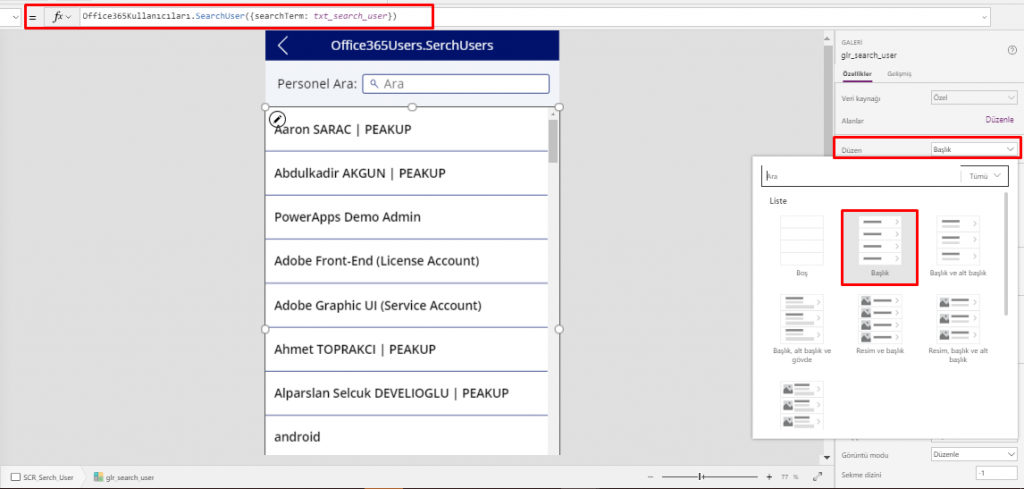
Bu makalede SearchUser özelliğini kullanacağız.
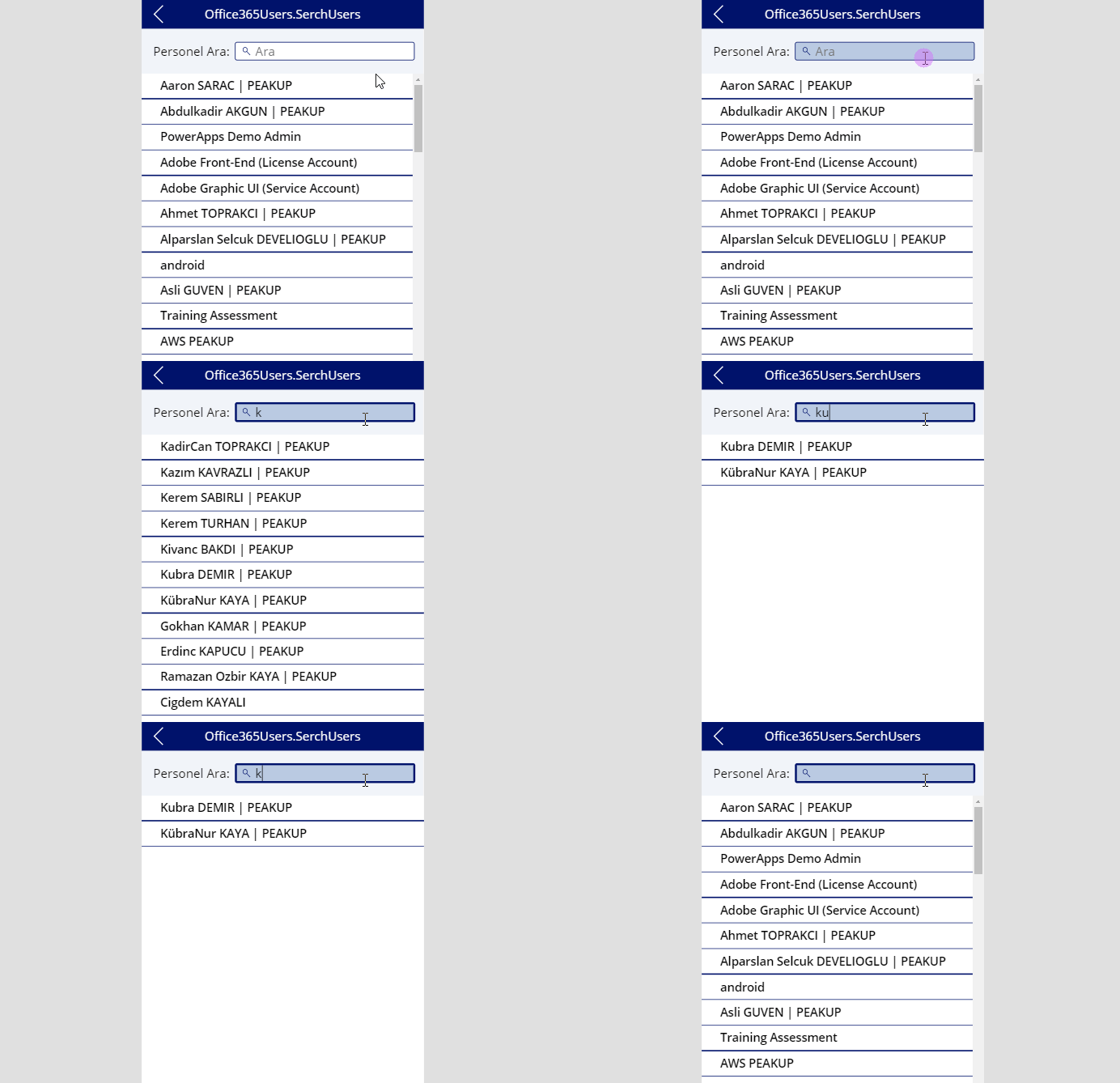
Bu özellik sayesinde aşağıdaki animasyondaki gibi şirket kullanıcılarının listesini görebilir ve kullanıcı arama yapabilirsiniz.
Görünüm Sekmesi
–> Veri Kaynakları –>Eski versiyonda Sağda/ Yeni Versiyonda Solda açılan menü içerisinden Veri Kaynağı Ekle–> Arama çubuğuna Office yazarak Office365Kullanıcıları ya da Office365Users olarak karşınıza çıkacak bağlantıyı bularak ekleyin.
Aşağıdaki gibi bir ekran tasarlamak için kendi uygulamanıza, kullanıcı adı yazarak arama yapmak bir Metin/Metin Girişi(Text Box) nesnesi, birden çok personeli liste halinde göstermek için ise Galeri(Gallery) eklemelisiniz.
*Ekranda kullanılan Text Box’ın adı txt_search_user‘dır. Aşağıdaki formüller bu nesne adına göre yazılmıştır.
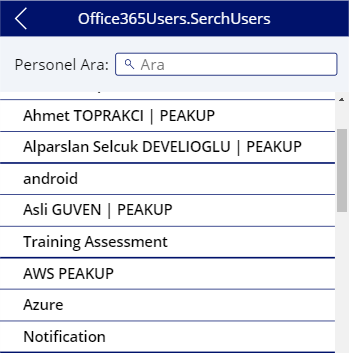
txt_search_user nesnesinin sağ taraftaki özellikler penceresi içerisinden İpucu Metni(HintText )özelliğine “Ara” yazılmıştır ve iç boşluk alanından sol boşluğu artırılarak metinlerin içeriden yazılması sağlanmıştır.
Simgelerin içerisinden büyüteç simgesi seçilerek Text Box’ın üzerinde solda konumlandırılmıştır.
Office365Kullanıcıları.SearchUser({searchTerm: txt_search_user})


Barkod, Seri No, Imei No, QR Kod ve daha bir çok kod çeşidini TEK ekran üzerinden taramanız mümkün! Power Apps’in gelişmiş kod tarama işlevi ile tüm kod çeşitlerini tarayabilir ve sisteminize entegre edebilirsiniz.
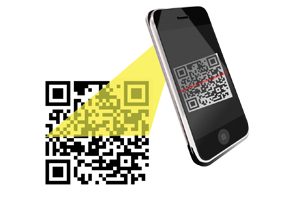
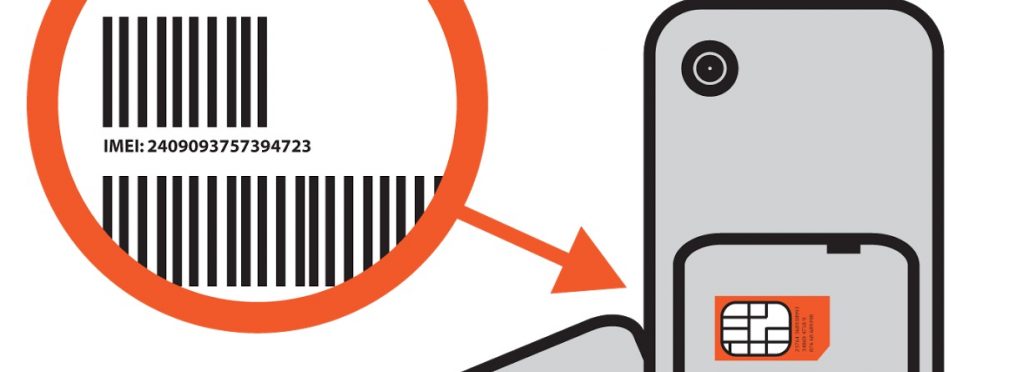
Envanterler için sayım, takibi ve atama işlemleri; kütüphane yönetimi; stok ve ürün kayıtlarının tutulması; özellikler mobil cihazlar için mağaza denetimlerinde hızlı işlem yapmayı sağlaması gibi birçok senaryo ile kod sistemine geçişin faydalarından bahsedilebilir.
Power Apps kullanarak geliştireceğiniz mini uygulama sayesinde cep telefonu kamerası üzerinden kod tarama yapılmaktadır.
Bu özellik sayesinde ekstra hiçbir scan cihazı kullanmanız gerekmez. Kod tarama özelliğini kullanmak için mobil cihazınıza Ekle Sekmesi–> Medya–>Barkod Tarayıcı seçilerek eklenir. Bu işlem sayfanıza yalnızca bir buton ekler, tarama yapmanızı sağlayan ekran uygulama içinden size görünmez.
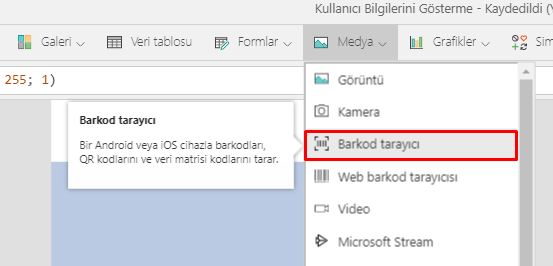
Tarama butonunun (BarcodeScanner1) OnScan özelliğine Navigate formülü yazarak ikinci ekrana yönlendirme yapabilirsiniz. Böylece bir kod tarandığında ikinci sayfaya geçiş yapılır.
İkinci ekranda taranan kodu göstermek için bir Label (barkodVerisi), veri girişi yapmak için Ekle butonu (Button1) ve verileri göstermek için Galeri kullanılmıştır.
Label1 –> Text özelliğine BarcodeScanner1.Value yazılmıştır.
Button1–> OnSelect özelliğine aşağıdaki önbelleğe veri kaydetme fonksiyonu yazılmıştır.
Collect( OkunanBarkodlar; {barkod: barkodVerisi.Text} )
Gallery1–> Items özelliğine OkunanBarkodlar yazılmıştır.
Barcode Scan özelliği hakkında linke göz atabilirsiniz.

Uygulama açılışı için temel kullanıcı bilgilerinin gösterildiği bir Giriş ekranı tasarlanabilir.
* Ek olarak bu kullanıcı bilgileri veri işleme amaçlı, işlem kayıtlarını takip etmek ve kayıt altına almak için de kullanılabilir.
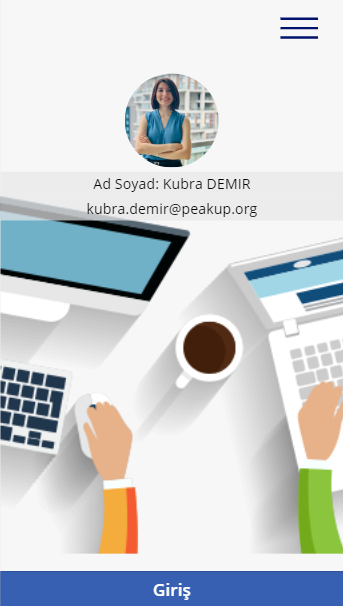
Kullanıcı ekranına Ekle sekmesinden verileri göstermeyi sağlayan Etiket(Label) ve fotoğraf görüntülemeyi sağlayan Görüntü(Image) eklenerek başlanır.
Etiket(Label) Ekleme
Ekle Sekmesi–> Etiket ya da Ekle Sekmesi–> Metin–> Etiket
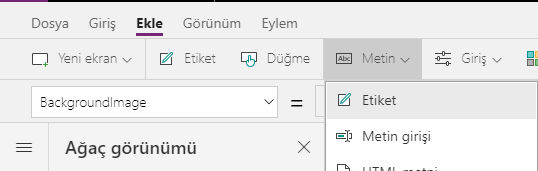
Görüntü(Image) Ekleme
Ekle Sekmesi–> Medya–> Görüntü
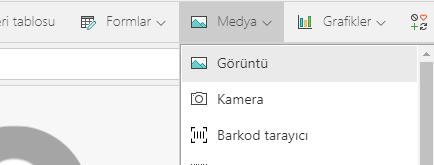
Nesneleri ekledikten sonra istediğiniz gibi konumlandırma yapabilirsiniz.
Arayüze eklenen tüm nesnelere içerdiği veriye yada yaptığı işleme göre bir isim verilmesi hem karışıklığı önlemek hem de bu nesnelerin kullanımı açısından çok önemlidir.
1. Nesne Label: lbl_kullanici_adi olarak isimlendirildi.
2.Nesne Label : lbl_kullanici_mail olarak isimlendirildi.
3. Nesne Image: img_kullanici_foto olarak isimlendirildi.
Kullanıcıların oturum açma bilgilerini User Fonksiyonu ile çağıracağız.
ile en temel bilgiler olan oturum açma bilgilerine erişilmektedir. Mevcut oturum açan kişi için Ad Soyad, Mail ve Fotoğraf bilgilerini içerir.
User( ). noktadan sonra eklediğimiz parametre sayesinde ilgili bilgiyi çağırırız.
lbl_kullanici_adi
nesnesinin Text özelliğinin içerisine User().FullName yazıldığında formül sadece mevcut kullanıcının ad soyad bilgisi görünecek.
Örnekteki gibi Ad Soyad: Kübra Demir gibi bir metin görüntüleyebilmek için lbl_kullanici_adi nesnesinin Text özelliği için formül çubuğuna “Ad Soyad: ” & User().FullName yazmak gerekir.
Mail bilgisi için aynı işlem yapılabilir. lbl_kullanici_mail nesnesinin Text özelliği için formül çubuğuna “Mail:” & User().Email yazılabilir.
*Formül içerisine metinsel ifade kullanabilmek için için metinleri çift tırnak (” “) içerisinde yazmak gerekir ve birleştirme operatörünü kullanılır.
Fotoğraf gösterebilmek için img_kullanici_foto nesnesinin Image özelliği için formül çubuğuna User().Image yazılırak tamamlanır.
Bir Görüntü(Image) nesnesi eklediğinizde standart olarak kare şeklinde görünür, örneğimizdeki gibi daire şeklinde göstermek isterseniz, sağ tarafta yer alan Özellikler menüsünden Kenar Yarıçapı (Radius) özelliğini artırmanız gerekir. Bu örnekte nesne boyutu 180X180 ve radius değeri 100’dür.
*Office365 panelinde daha detaylı kullanıcı bilgileri yer almaktadır. Bu anlamda departman, yönetici adı, yönetici maili, unvan gibi bilgilerini kullanabilmek için uygulamaya Office365 bağlantısı eklenmelidir.

Office365 Kullanıcıları
Power Apps’ e veri çekmenizi sağlayan bir veri kaynağıdır. Kullanıcı bağlantısı ile Office365 hesabınızı kullanarak şirketinizdeki kullanıcı profillerine erişebilirsiniz. Kendi profil bilgileriniz, bir başka personelin profil bilgileri, yönetici bilgileri gibi bilgileri çeşitli başlıklar mevcuttur.
Bu makalede UserProfile özelliğini kullanacağız.
Bu özellik sayesinde aşağıdaki animasyondaki gibi şirket personelleri arasından seçtiğiniz her bir kişi için kullanıcı detaylarını görüntüleyebiliriz.
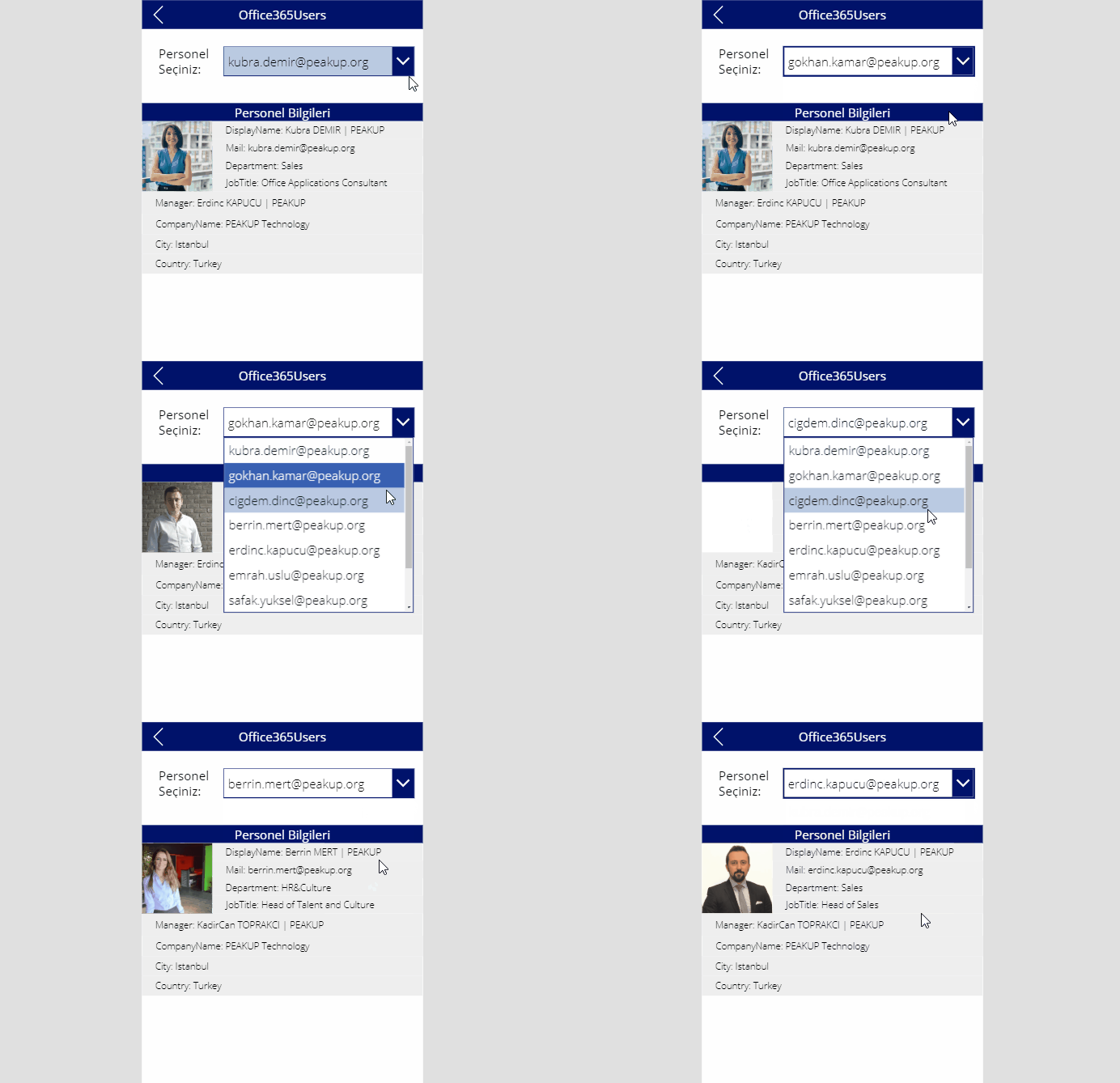
Kullanıcılar formülü aşağıdaki maddelerde yer alan formüller ile kullanılmaktadır.
Yukarıdaki başlıkların her biri, aşağıdaki alt başlıklar ile birlikte kullanılarak formül detaylandırılmaktadır.
Tarayıcınızın diline bağlı olarak Office365 bağlantısının adı değişkenlik gösterecektir ve buna bağlı olarak formülünüz de değişkenlik gösterecektir.
Örnek olarak aşağıdaki iki formül aynı sonucu döndürür.
Görünüm Sekmesi
–> Veri Kaynakları –>Eski versiyonda Sağda/ Yeni Versiyonda Solda açılan menü içerisinden Veri Kaynağı Ekle–> Arama çubuğuna Office yazarak Office365Kullanıcıları ya da Office365Users olarak karşınıza çıkacak bağlantıyı bularak ekleyin.
Aşağıdaki gibi bir ekran tasarlamak için kendi uygulamanıza Açılan Liste(Dropdown List), fotoğraf göstermek için Görüntü(Image) ve metinsel verileri göstermek için Etiket(Label) eklemelisiniz.
*Ekranda kullanılan Dropdown List’in adı Dropdown2’dir. Aşağıdaki formüller bu nesne adına göre yazılmıştır.
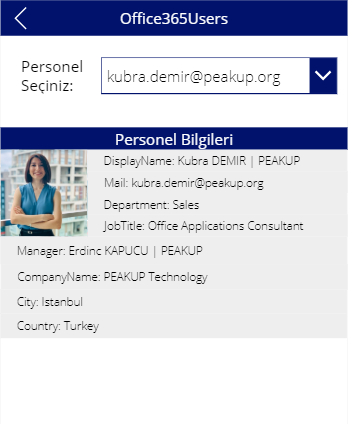
Açılan listeden seçilen mail adresine göre mevcut kullanıcı detaylarının gösterilmesi.
Label’lar içerisinde sırasıyla displayName,Mail, Department, JobTitle gibi bilgiler bulunmaktadır. Formüller birbirinin aynısıdır ve sadece son parametrede istediğimiz detayı belirtiyoruz.
Diğerlerinden farklı olarak Manager bilgisi için Office365Kullanıcıları.Manager formülü kullanılmaktadır.
detayları için linke göz atabilirsiniz.

Office 365 Kullanıcıları
Power Apps’ e veri çekmenizi sağlayan bir veri kaynağıdır. Office 365 Kullanıcıları bağlantısı ile Office 365 hesabınızı kullanarak şirketinizdeki kullanıcı profillerine erişebilirsiniz. Kendi profil bilgileriniz, bir başka personelin profil bilgileri, yönetici bilgileri gibi bilgileri çeşitli başlıklar mevcuttur. Bu makalede DirectReports (Doğrudan Raporlar ) özelliğini kullanacağız.
Bu özellik sayesinde aşağıdaki animasyondaki gibi şirket yöneticileri arasından seçtiğinizde her bir kişi için kendisine bağlı çalışan personelleri listeleyebiliriz.
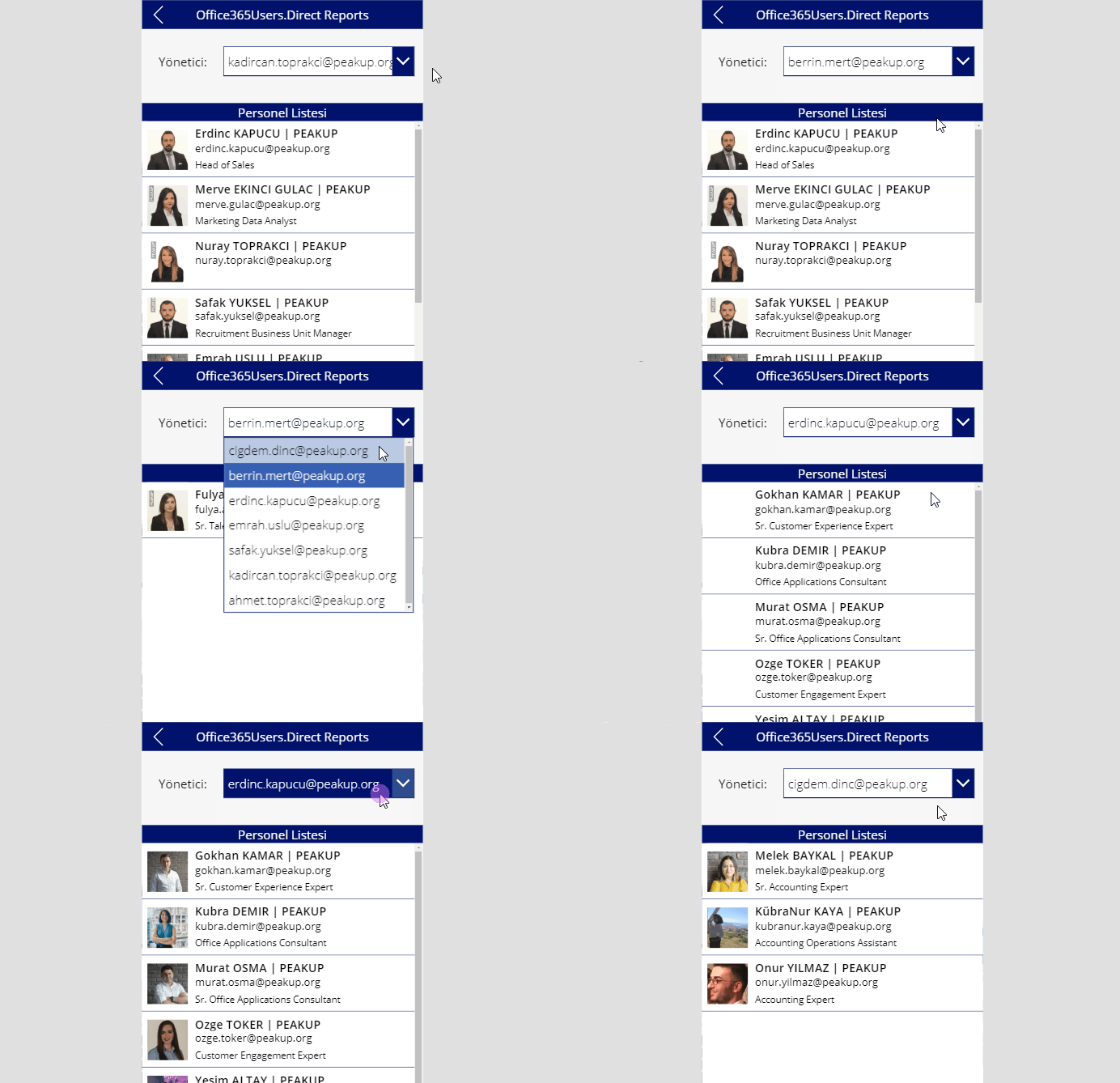
Görünüm Sekmesi
–> Veri Kaynakları –>Eski versiyonda Sağda/ Yeni Versiyonda Solda açılan menü içerisinden Veri Kaynağı Ekle–> Arama çubuğuna Office yazarak Office365Kullanıcıları ya da Office365Users olarak karşınıza çıkacak bağlantıyı bularak ekleyin.
Aşağıdaki gibi bir ekran tasarlamak için kendi uygulamanıza, yönetici listesini oluşturmak için Açılan Liste(Dropdown List), birden çok personeli liste halinde göstermek için Galeri(Gallery) eklemelisiniz.
*Ekranda kullanılan Dropdown List’in adı Dropdown1’dir. Aşağıdaki formüller bu nesne adına göre yazılmıştır.
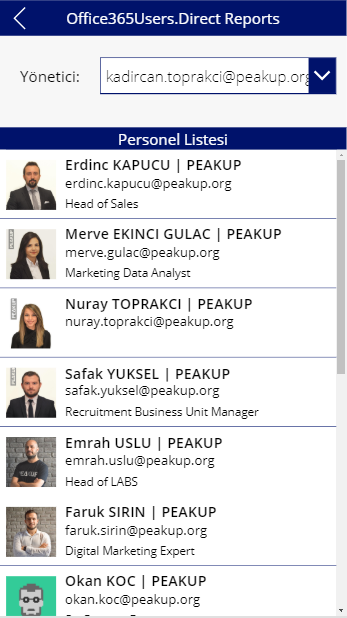
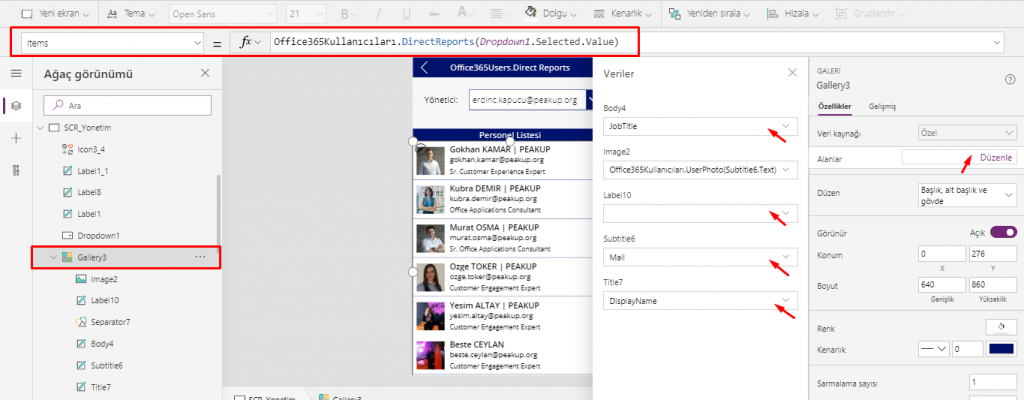
Office365Kullanıcıları.DirectReports(Dropdown1.Selected.Value)
Office365Kullanıcıları.UserPhoto(Subtitle6.Text)
Subtitle6.Text, Galeri içerisindeki mail adresi bilgisini içeren Label’dır.
Office365 connection detayları için linke göz atabilirsiniz.