Hücreyi Resim Olarak Kopyalama Yöntemleri

Bu yazımızda, Excel’de Hücreyi resim olarak kopyalama yöntemlerinini aktarıyor olacağız. Bu işlem için kullanabileceğimiz üç yöntem bulunuyor. Yazımızda bu yöntemleri ve önerilerimizi göreceksiniz. Blog sayfamızda bu gibi birçok özelliği bulabilirsiniz, takip etmeyi ihmâl etmeyin. 👍🏻


NEDEN İHTİYAÇ OLUR?

Tablomuzdaki bir aralığın görüntüsünün kopyasını bazen resim olarak diğer office uygulamalarına ya da herhangi bir uygulamaya aktarmak isteyebiliyoruz. Örneğin; seçilen tablo aralığını kopyalayıp Outlook, Word vb. office uygulamalarına direkt yapıştır dediğimizde tablo olarak yapıştıracaktır. Bu şekilde tablonun üzerinde değişikliğe müsait olduğu için aslında hücreyi resim olarak kopyalama ya da kopyalanan veriyi resim olarak yapıştırmak daha uygun bir ilerleyiş olacaktır.


HÜCREYİ RESİM OLARAK KOPYALAMA YÖNTEMLERİ

İlk yöntemimiz; Giriş

menüsündeki Pano grubu içerisindeki Resim Olarak Kopyala seçeneğinden.
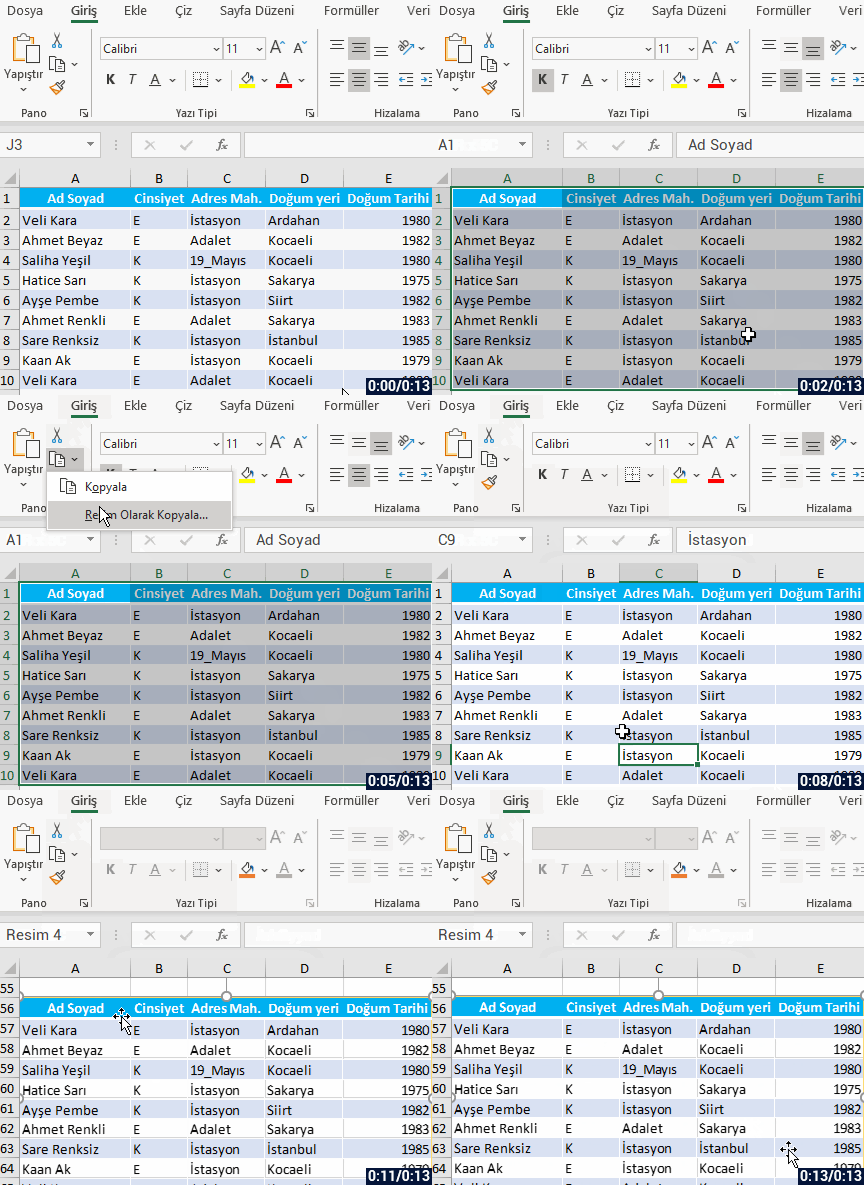
hücreyi resim olarak kopyalama


İkinci yöntemimiz; hücre aralığını seçip kopyaladıktan sonra Özel Yapıştırma Seçeneklerinden Resim seçeneğini seçerek.
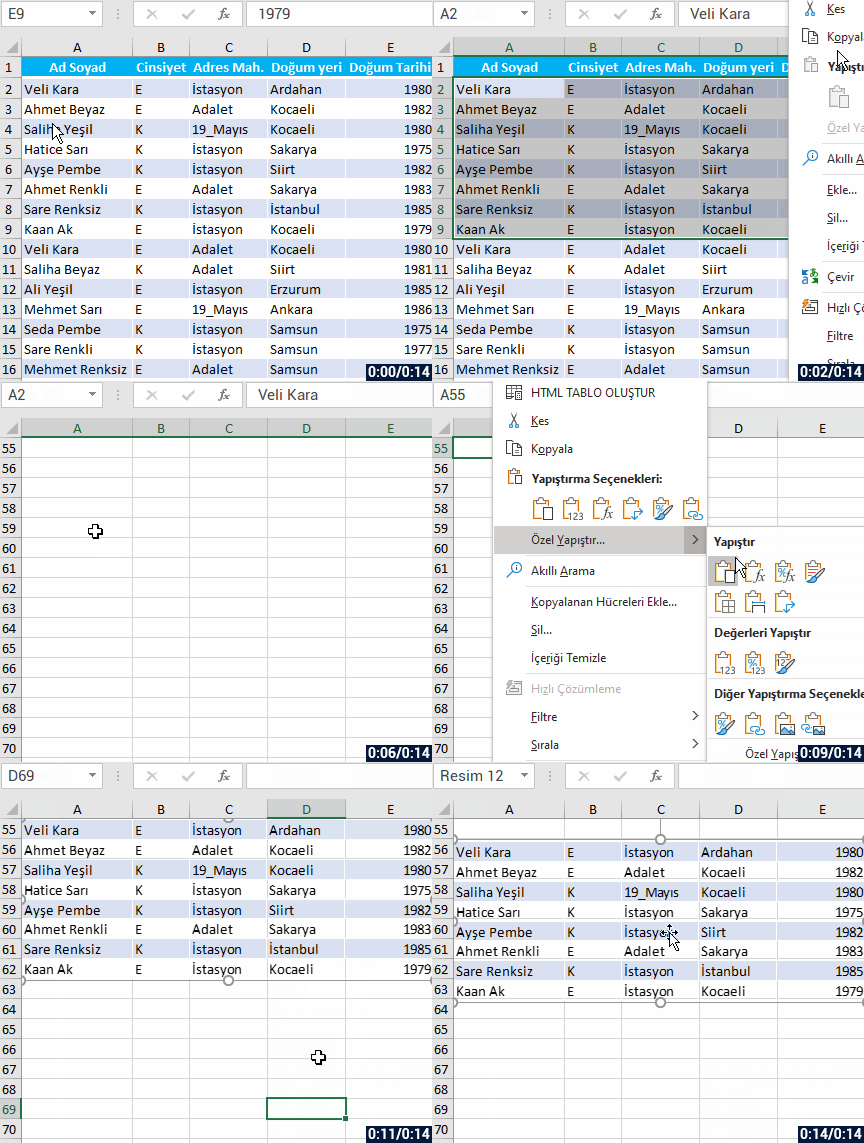
özel yapıştırma seçeneği


Bu şekilde resim olarak yapıştırdığınızda, kopyaladığınız hücredeki veriler değiştiğinde resim üzerindeki verilerde bir değişiklik olmaz. Fakat özel yapıştırma seçeneklerindeki Bağlı Resim / Köprülü Resim olarak yapıştırdığınızda kopyaladığınız hücre aralığındaki verilerde bir değişiklik yaptığınızda, resim üzerinde de bağlı olduğu hücrelerin görüntüsünün değiştiğini görebilirsiniz. Bu bize dinamik bir görüntü sağlayacaktır.

Aynı şekilde başka bir Office uygulamasında, özel yapıştırma seçeneklerinden Bağlantılı Yapıştır seçeneğini seçerek de, Excel‘de kopyaladığınız veri aralığında bir değişiklik yapıldığında Word ve PowerPoint gibi diğer Office uygulamalarında da değişikliği aynı anda görüntüleyebilirsiniz.


Şimdi Bağlı Resim olarak yapıştırmaya bir örnek verelim. Kopyalanan tablodaki bir hücredeki veriyi değiştirdiğimizde resim üzerinde de değişikli olduğunu göreceksiniz.
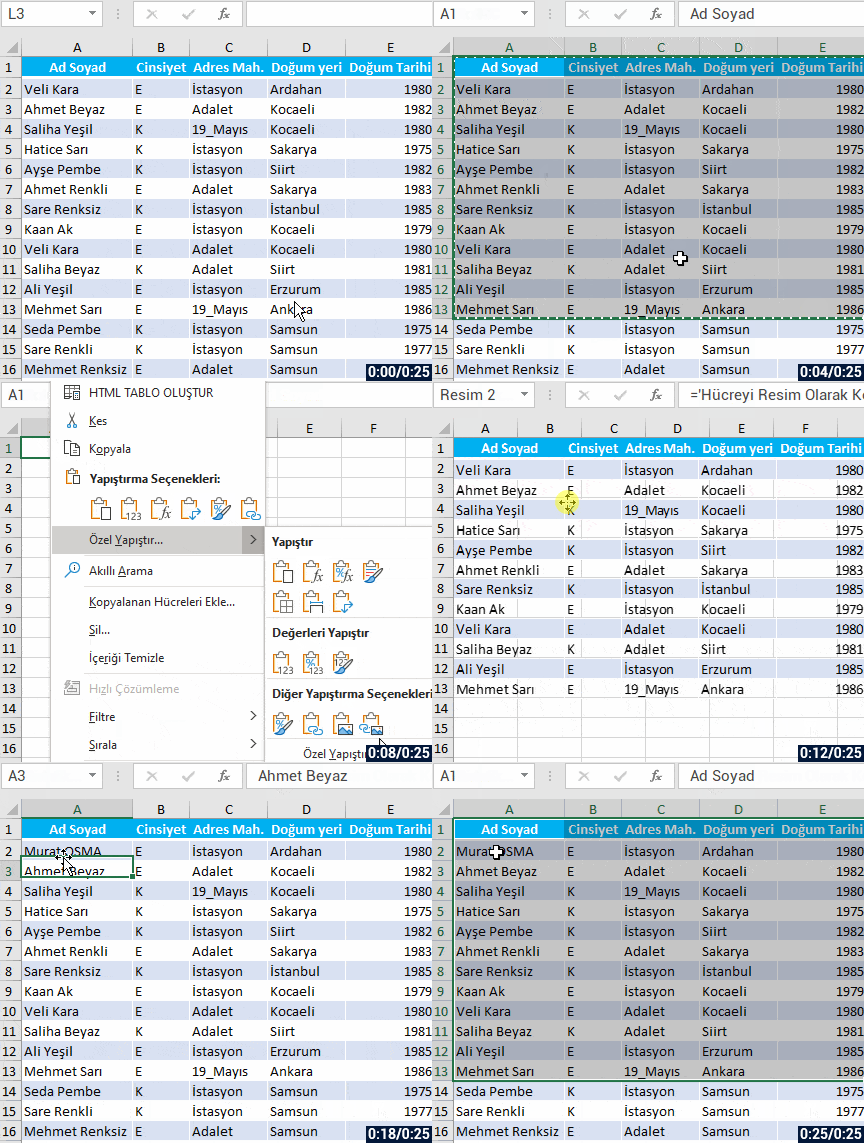
 

bağlı resim


Üçüncü yöntemimiz; Excel’deki Kamera özelliğini kullanarak, seçilen hücre aralığının resmini çekip yapıştırmak istediğimiz hücreyi seçerek hafızadaki resmin o hücreye aktarılmasını sağlayabiliriz. Bunun için Hızlı Erişim Araç Çubuğuna Kamera özelliğini şu yolla ekleyerek kullanabilirsiniz.

  • Dosya
  • Seçenekler
  • Hızlı Erişim Araç Çubuğu
  • Şeritte Bulunmayan Komutlar
  • Kamera
  • Ekle
  • Tamam

Bu işlemleri gerçekleştirdikten sonra Hızlı Erişim Araç Çubuğunda bu şekilde hücreyi resim olarak kaydetme kamera özelliği Kamera ikonunu göreceksiniz. Kamera özelliğinin her zaman orada olmasını öneririm.

Şimdi bu özelliği kullanarak hücreyi resim olarak kopyalama ve yapıştırma işleminin ne kadar kolay olduğunu görelim.
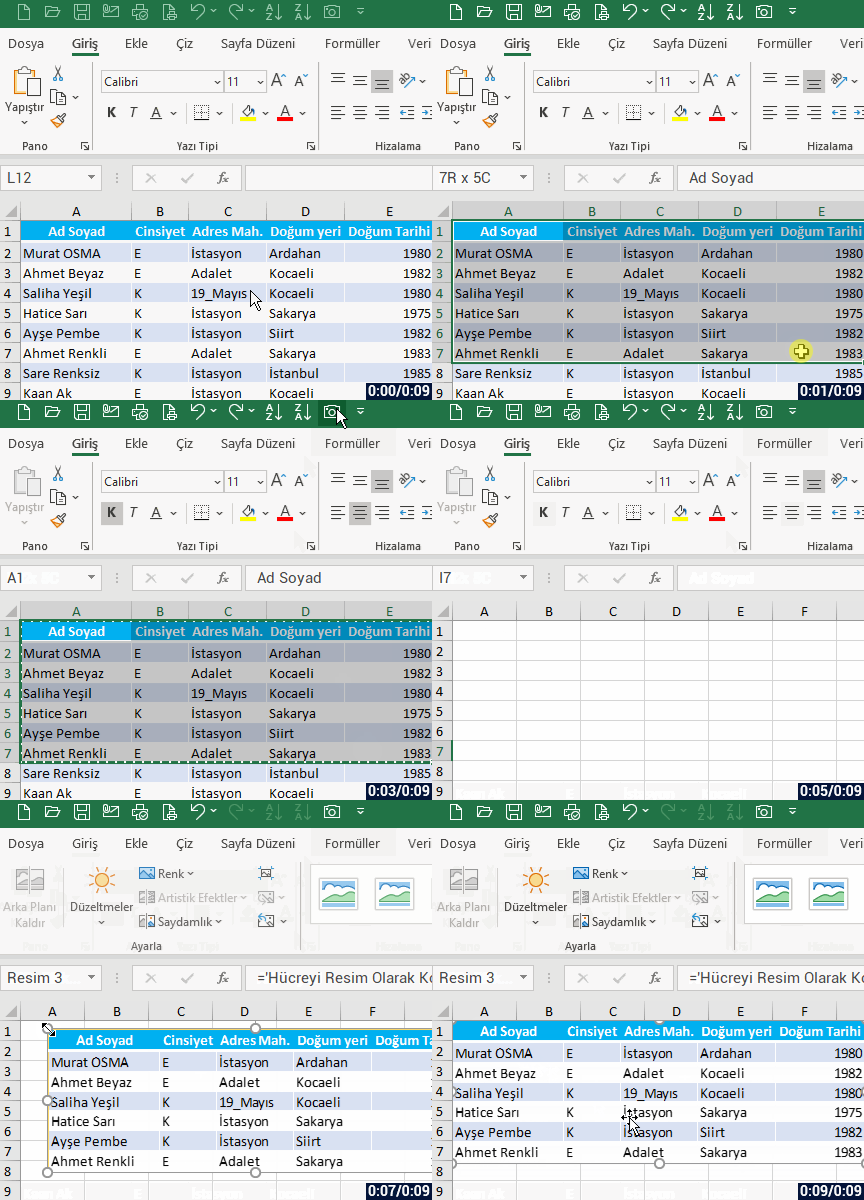
hücreye resim eklemek


Sizlere aktarmış olduğumuz bu üç yöntemle hücre aralığını resim olarak kaydedebilirsiniz.  Dilerseniz Microsoft Support sayfasından da ilave bilgiler edinebilirsiniz.


Diğer yazılarımızda görüşmek üzere, hoşça kalın. 🙋🏻‍♂️
Bu yazımızı çevrenizle paylaşarak birçok kişinin de bilgi sahibi olmasını sağlayabilirsiniz. 👍🏻

“Dijital Strateji” Kahvaltımızı Ofisimizde Gerçekleştirdik

2020 yılında İnsan Kaynaklarına ilham verecek dijital gelişim uygulamalarını konuştuğumuz “Dijital Strateji” kahvaltımızı ofisimizde gerçekleştirdik. İnsan kaynaklarının değişim rolü, dijital dönüşüm sebepleri gibi konular üzerinde konuştuğumuz etkinliğimize katılan herkese teşekkür ederiz.

Corona Günlerinde Evden Çalışma Rehberi / Hürriyet

Evden çalışma süreçlerinde işverenler kağıt üzerinde yaptıkları tüm işleri online üzerine taşımak üzere çok yoğun bir aksiyon almaya başladırlar. Temel olarak gördüğümüz değişiklikler çalışanlar üzerindeki işlerin yönetimi, müşteri ve iç şirketlerin içerisindeki toplantıların dijitalleşmesi, evrakların her yerden erişilebilir hale getirilmesi ve muhasebe sistemleri, insan kaynakları uygulamaları gibi şirket kaynaklarına şirket dışı lokasyonlardan güvenli olarak erişimin sağlanabilmesi ana başlıklarda gruplanabilmektedir. Elbette bu saydığımız konu başlıklarından ilk aksiyon alınmaya başlanan belki de en önemlisi çalışanların birbiriyle olan iletişimlerinin kesintisiz ve sürekli olmasını sağlayacak ortak çalışma platformları.

İşte, evden çalışma veya konsantre olmada zorlananlar için ve bu süreçte neler yapılmasının daha doğru olabileceğini anlattığımız röportajımızı okuyabilirsiniz.


Power Automate ile Toplu Maıl Göndermek

Özellikle İnsan Kaynaklarının ihtiyaç duyduğu tebrik, etkinlik, özel gün kutlama gibi mail süreçlerinde katılımcılara özel hitap, mail içeriği ve detay konuların özelleştirildiği mailleri Power Automate üzerinden iletebilirsiniz.

Bu sayede tek tek mail göndermek için uğraşmazsınız. Size sadece mail listesi ve detayını belirlemek kalır.

Tablo Oluşturma

OneDrive içerisinde bir Excel açılır. Ekle sekmesinden Tablo seçilerek sayfaya bir tablo eklenir.

Bu tabloya, aşağıda yer alan görseldeki gibi Mail, AdSoyad ve mail detaylarını içeren bilgiler kolonlara yazılır.

Bu tabloda var olan her bir satır, ayrı ayrı mailler olarak akış tarafından gönderilecek.

Power Automate Akış Süreci

Yeni boş bir akış ile işleme başlanır.

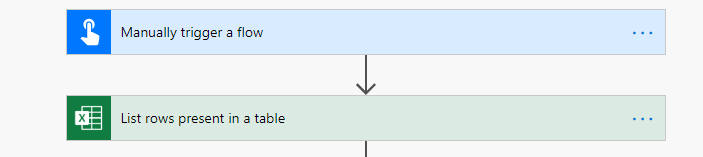
Tablodaki veriler doldurduktan sonra akış bireysel tetiklenerek çalıştırılacak. Bu nedenle akışı Flow button for mobile (Manually trigger a flow) ile başlatıyoruz.

Bir sonraki adımda Excel tablosundaki verileri ekleyebilmek için Excel for Bussiness (Tablodaki satırları listele/ List rows present in a table) eklenir. Bu nesnenin içerisine az önce oluşturulan tablo eklenir.

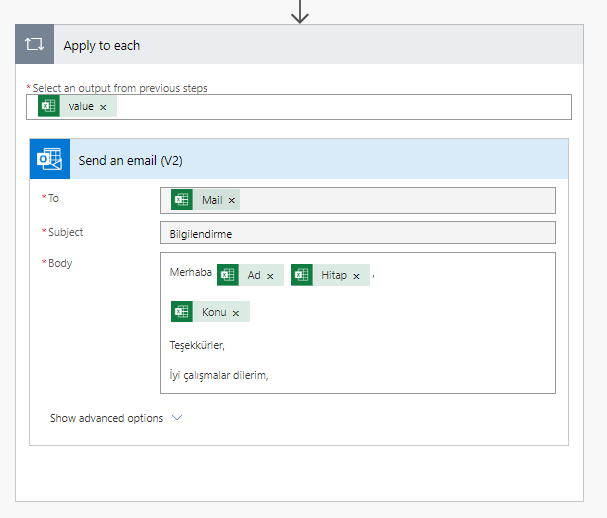
Bir sonraki adımda Outlook (Eposta gönder/Send an email) eklenir.

Bu adımda Excel tablosunun kolonları ilgili alanlara eklenir. Excel alanlarının (mail, ad, vs) seçilmesiyle Her birine uygula (Apply to each) nesnesi otomatik olarak akışa eklenecektir. Her birine uygula nesnesi sayesinde Excel tablosundaki her bir satır için etkinlik oluşturulacaktır.


İlgili alanlar doldurulduktan sonra sol üst köşeden akışa isim verilir. Ör: Belirli bir listeye Mail gönderme. Akış sağ üst köşeden kaydedilerek kapatılabilir.

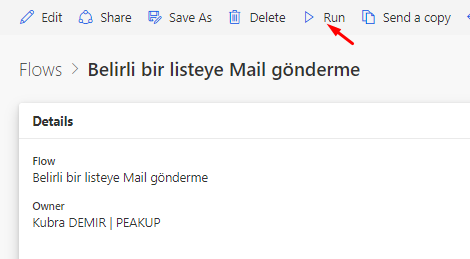
Excel tablosundaki bilgiler teyit edilerek akış çalıştırılabilir.

Power Automate Outlook Bağlantısı için linke göz atabilirsiniz.

Koleksiyon Kullanımı

Genellikle, veriyi hesaplarken ya da işlerken geçici bellekte tutmak gerekir. Sonrasında işlenen veriler, nihai veriler olarak kalıcı kaydetme ile veri kaynağına aktarılır. Geçici kayıtlar, Koleksiyon denilen değişken tablolarda tutulur. Bu yöntemde veriler yalnızca uygulamanın ekranında iken hesaplanır, işlenir ve çok hızlı bir şekilde cache belleğe yazılır.

Bu tablolar sanal olarak oluşturulmaktadır. Tablo ve kolon adları istenilen şekilde isimlendirilebilir. Kolonların veri türleri içerdiği veriye göre ya da sonrasında kaydedilecek veri kaynağına göre otomatik şekillenir.

Koleksiyon tablolarını oluşturmak için Collect formülü kullanılır. Collect(tablo adı ; { kolonlar }) şeklinde aşağıdaki örnek formülde görüldüğü gibi yazılır.

Collect(olusacak_tablo_adi ;
{ kolon1:   textbox1.Text;
kolon2:   textbox2.Text;
kolon3:   textbox3.Text    } )

Örnek olarak bu formül KAYDET butonunun OnSelcet özelliğine ya da bir timer’ın OnTimerStart/OnTimerEnd özelliğine yazılabilir.

Koleksiyon Kullanımı

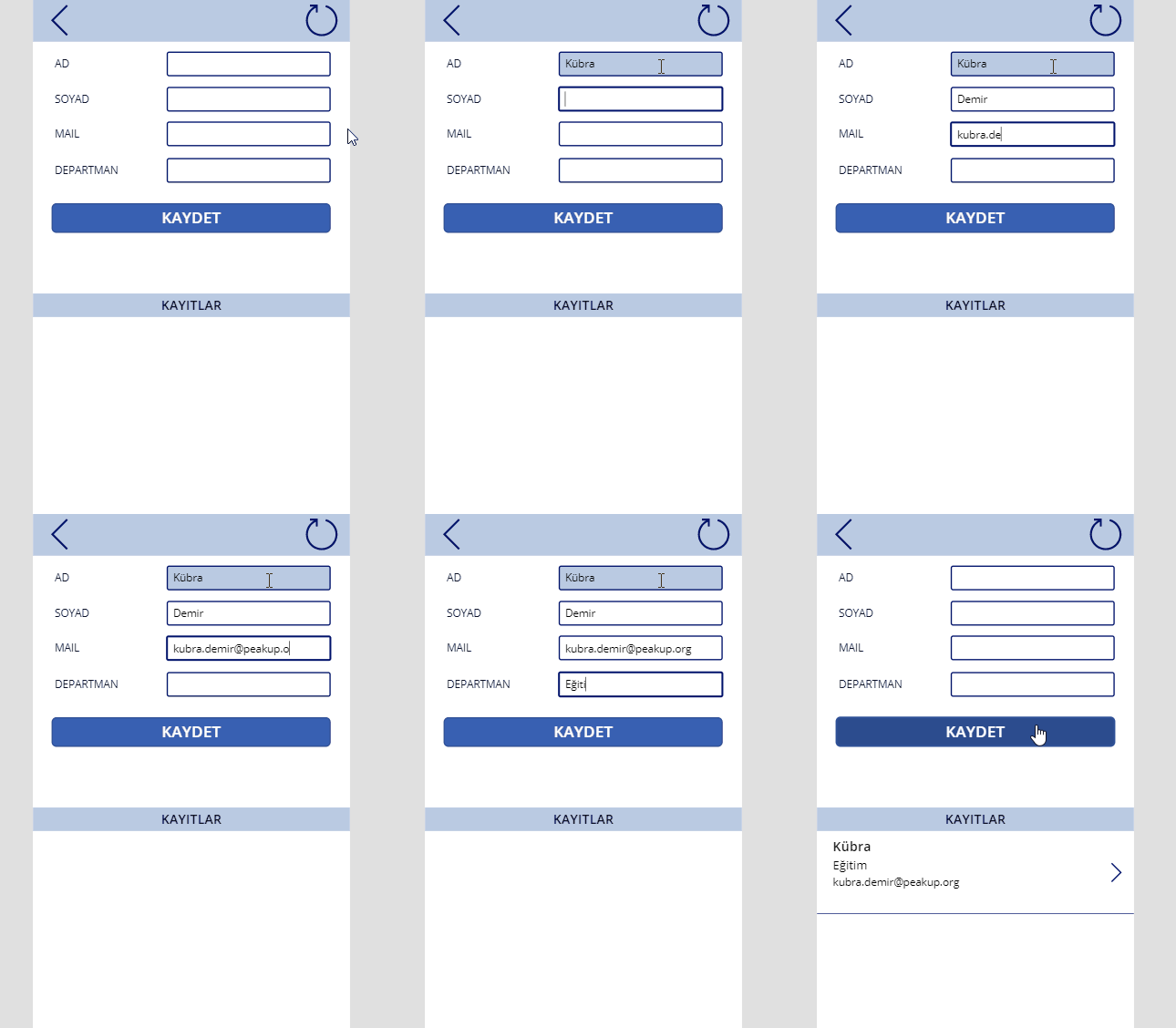
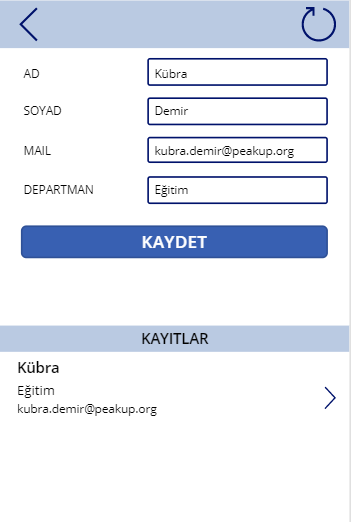
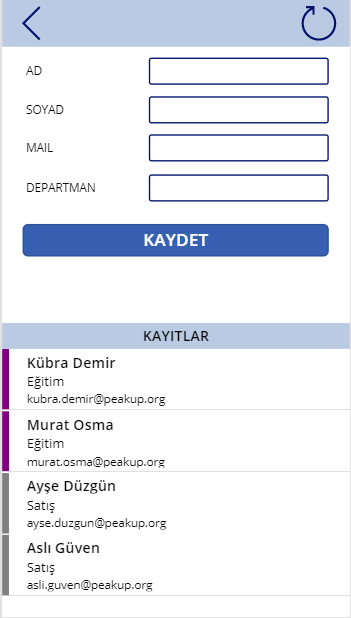
Görseldeki ekranda personel kayıtları koleksiyon üzerine yazılacaktır. Bu ekranda 4 textbox, 4 label, buton ve galeri nesneleri kullanılmıştır.

Formüller içerisinde nesne adları sıklıkla kullanılır. Bu nedenle ekrandaki işlevsel nesneler yaptıkları işe ya da içerdikleri veriye göre mutlak adlandırılmalıdır.

TextBox Adları: txt_ad, txt_soyad, txt_mail, txt_departman şeklindedir.

Textboxlara girilen verilerin Koleksiyon tablosuna yazılması için KAYDET butonunun OnSelcet özelliğine aşağıdaki formül yazılmıştır.

*Tablo ve kolon adları isteğe bağlı şekilde değiştirilebilir.

Collect( Personel;
{
P_ad:    txt_ad.Text;
P_soyad:    txt_soyad.Text;
P_mail:    txt_mail.Text;
P_departman:    txt_departman.Text   } )

Kaydet butonuna her bastığınızda saniyeler içinde veriler koleksiyona atılmış olacaktır.

Koleksiyon Verileri Nasıl Görüntülenir?

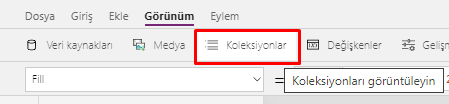
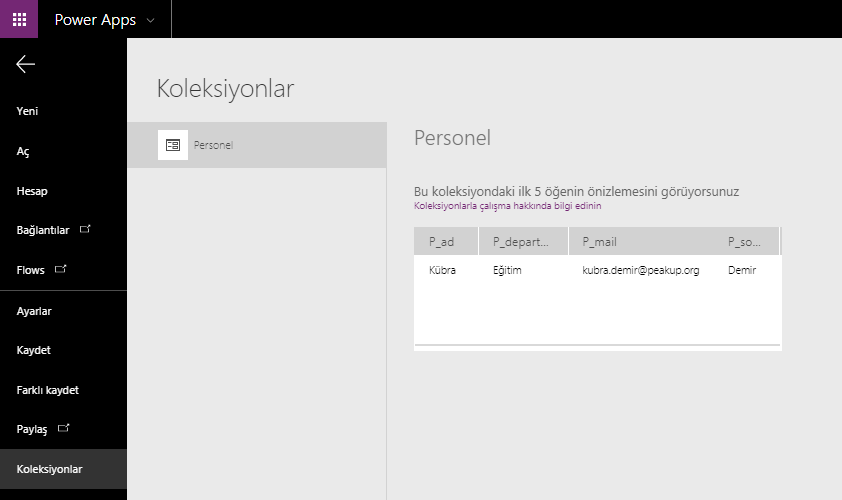
Görünüm sekmesi Koleksiyonlar butonu ile tüm koleksiyonlar ve içerdikleri veriler tek ekranda incelenebilir.

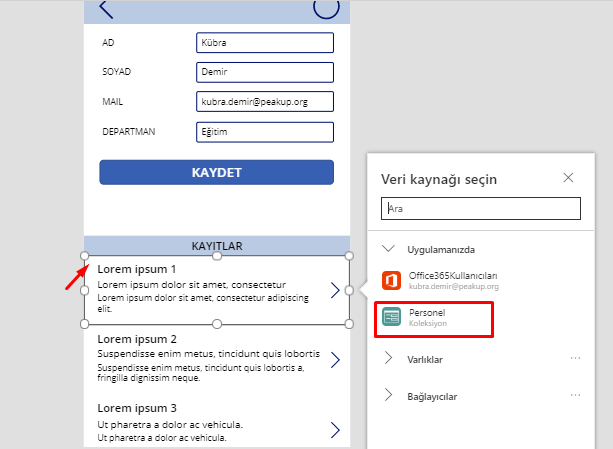
Verileri liste halinde göstermek için galeri nesnesine tıklanır ve güncel ekranda yanda açılan pencereden ilgili Koleksiyon seçilir.

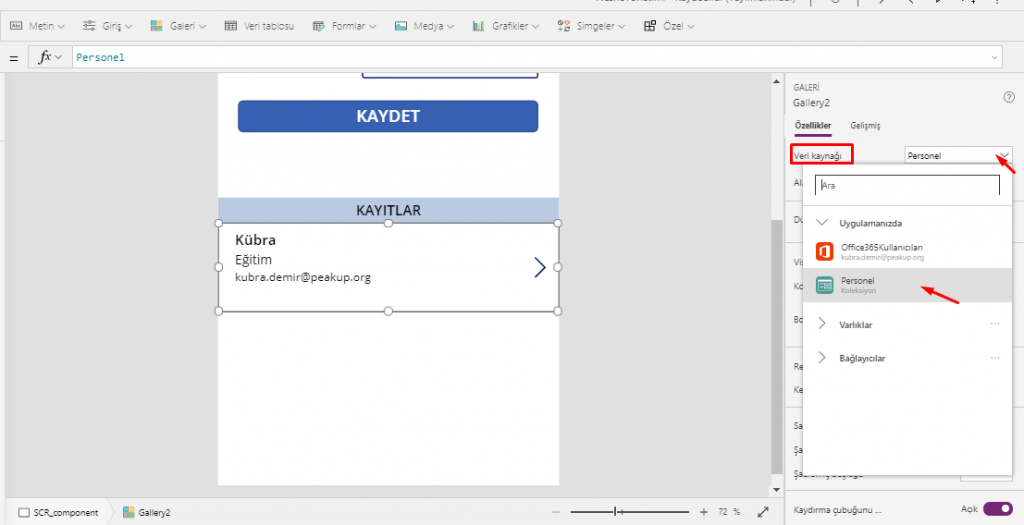
Eski versiyonlar için Özellikler Penceresinden Veri Kaynağı alanında aynı seçim yapılabilir. Ya da formül çubuğu üzerinden galerinin Items özelliğine tablo adı yazarak da aynı işlem yapılabilir.

Kaydet butonuna basıldığında yazma işleminden sonra textboxların temizlenmesi/ sıfırlanması için ise Reset() fonksiyonu kullanılmaktadır.

*Ardışık olarak yapılması gereken işlemlerde ;; kullanılmaktadır.

Collect( Personel;
{
P_ad:    txt_ad.Text;
P_soyad:    txt_soyad.Text;
P_mail:    txt_mail.Text;
P_departman:    txt_departman.Text   } );;

Reset(txt_ad);;
Reset(txt_soyad);;
Reset(txt_mail);;
Reset(txt_departman)


Listeleri Koşullu Tasarlamak

Galeri içerisinde Eğer(If) formüllü yazarak koşullu listeler tasarlanabilir. Bu koşullar ile nesnelerin renk, görünüm, boyut, konum gibi bir çok özelliğini kontrol etmek mümkün. Koşullar ile sayesinde kişi/departman bazlı yetkilendirmeler yapılabilir, ekranlardaki butonlar gösterilip/gizlenebilir, takipsel süreçlerde durum bilgisi renklerle ifade edilebilir.

Koşullu Listeler Tasarlamak

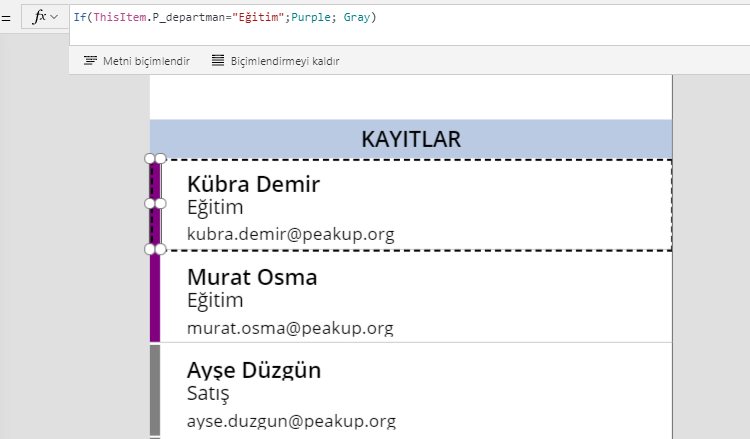
Bu örnekte galeri içindeki kayıtlar içerdiği bilgiye göre renklerle ifade edilmekte. Departman bilgisi “Eğitim” olan tüm kayıtlar mor renk ile ifade edilirken Satış departmanı ise Gri renk ile gösterilmekte.

Galeri içerisindeki her bir kaydı bireysel olarak değerlendirilebilmek için ThisItem kelimesi kullanılmaktadır. Böylece mevcut kayıtlar içinden, ilgili satırın kendi verisine erişilebilir.

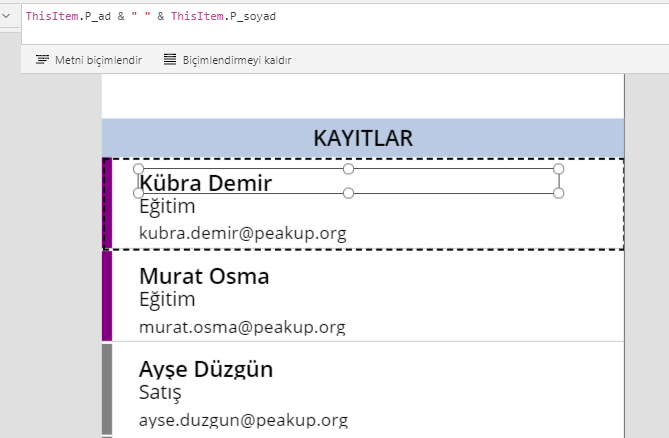
Kayıt işlemi esnasında ad soyad bilgisi ayrı ayrı yazılmakta. Ad Soyad yanyana yazabilmek için & birleştirme operatörü kullanılmaktadır.

ThisItem.P_ad & ” ” & ThisItem.P_soyad

Koşul Eklemek

Kayıtları renklendirmek için galeri içerisine bir boş bir Label eklenir ve galerinin sol tarafına yerleştirilir.

Label’ın Fill özelliğine If(ThisItem.P_departman=”Eğitim”;Purple; Gray) 

Bu söz dizimi ile galerideki her bir satır ayrı ayrı değerlendirilecek ve departman bilgisi kontrol edilecek. Departman Eğitim ise Mor, farklı bir departman ise Gri renkle gösterilecek.

Renk bilgisi doğrudan Purple,Red,Blue olarak yazılabildiği gibi RGB kodları üzerinden de yazılabilir.

Özel bir renk kodu kullanmak istediğinizde RGBA() fonksiyonu kullanılmaktadır.
Bu fonksiyon RGBA(255; 255 ; 255 ; 1) olarak da yazılmaktadır. Formülün son parametresi 0 ile 1 arasında değer alır ve oluşan rengin saydamlığını etkiler.

Diğer Power Apps yazılarına link üzerinden erişebilirsiniz.

Eğer fonksiyonunun kullanım detayları için linke tıklayınız.

Power Automate ile Haftalık Olarak Ekli Mail Yönlendirin

Ekibinizle birlikte ortak olarak çalıştığınız Excel dosyanızın en güncel halini her hafta mail ek’i ile yöneticinize iletiyor musunuz? Hemen şimdi 10 dakikanızı ayırarak bir Power Automate ile kendi akışınızı oluşturun ve Excel ek’li mailleriniz her hafta ve istediğiniz saatte yöneticinize otomatik şekilde iletilsin.

Bir akış oluşturmak istediğinizde, her zaman bir eylem(tetikleyici) ile başlarsınız.
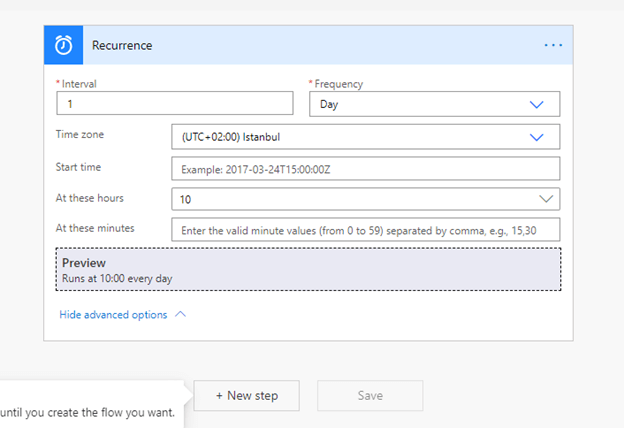
Oluşturacağımız akış haftalık şekilde otomatik olarak çalışması gereken bir akış , bu nedenle Recurrence(Schedule) Türkçesi Yinelenme(Zamanla) tetikleyicisi ile akış’ı başlatacağız.  *Dilerseniz aylık, günlük, saatlik,..kontroller de yapabilirsiniz.

Bir sonraki adımda mail ek’i olarak göndermek istediğiniz dosyanın bulunduğu konumu akışa söylemek gerekiyor. Dolayısıyla ilgili konnektörü (örn: OneDrive) işlem adımına eklememiz gerekir. Bu sayede mail ek’i ile göndermeyi istediğimiz dosyaya erişebilmesi sağlanır.

İşlemler çok kısa ve kolay. Hızlıca aşağıdaki adımları izleyerek akışı oluşturabilirsiniz.

Power Automate Uygulama Adımları 

  • Haftalık kontrol için Recurrence(Schedule) ->
  • OneDrive(Get File Content)->
  • Buradaki Verileri çağırmak için (List Files in Folder)->
  • Çağırdığımız dosyalardan istediğimizi seçebilmek için Koşul Eklenir-> (Çağırmayı istediğim dosyanın kontrolünü Name without Extension üzerinden [Name without Extension=ExcelAdı] yazarak sağlarız
    (Bu işlem otomatik olarak (her birine uygula /apply to each) komutunu ekrana getirir)->
    Power Automate Uygulama Adımları 
  • Koşul sağlanırsa mail atma işlemi için Outlook (Send an email) ->
    bu seçeneğin içinde Gelişmiş seçenekler içinden de attachments content bölümüne OneDrive’dan gelen contenti eklemeliyiz
    aynı zamanda attachments name bölümü de doldurulmalıdır
    mail atma işlemi

Power Automate üzerinde yukarıdaki adımları uygulayarak  her hafta Recurrence(Schedule) kontroller ile Outlook mail ek’inde Excel dosyanızın en güncel halini gönderebilirsiniz.

Gebze Üniversitesi “7. Bilim ve Teknoloji Günleri”

CEO’muz Ahmet Toprakçı Gebze Üniversitesi’nde gerçekleşen “7. Bilim ve Teknoloji Günleri” etkinliğine konuk oldu. Öncü ve yenilikçi firmaların “C level” yöneticilerinin ve bilimsel çalışmaları ile geleceğe umut taşıyan bilim insanlarının ağırlandığı kariyer etkinliğinde deneyimlerimiz, gelişim yol haritamız, iş ve sosyal ortamımız gibi bir çok konu üzerine sohbet ettik.

OneDrıve’a Eklenen Dosyayı Mail Ek’inde İletin

Merhaba bu yazıda OneDrive’a eklenen dosyayı mail ek’inde iletmek için işlem yapacağız. Tabii ki tahmin ettiğiniz gibi Power Automate’i kullanacağız.

Akışı oluşturmaya başlamadan önce OneDrive’da oluşturmamız gereken dosyalar olacak.

OneDrıve for Busıness

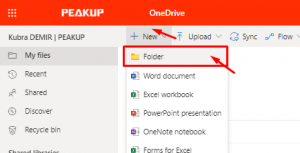
OneDrive–> Yeni(New)–>Klasör(Folder) oluşturarak klasör adını Mail Folder olarak belirleyelim.

Mail Folder içerisinde Attachments adından başka bir klasör oluşturalım. Mail eklerini bu klasöre ekleyeceğiz.

OneDrıve'a Eklenen Dosyayı oluşturma

Artık Power Automate’e geçebiliriz.

Power Automate

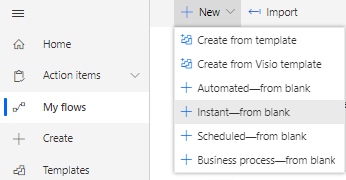
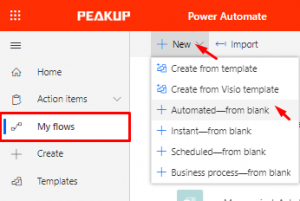
Akışlarım (My flows) –>Yeni (New)–> Otomatik- boştan (Automated- from blank) seçerek boş bir flow ile süreci başlatacağız.

Power Automate

Açılan pencerede hiç bir şey seçmemize gerek yok, Atla (Skip) butonu ile akış penceresine doğrudan geçilebilir.

Atla (Skip) butonu

Akış İşlemleri

Akışımız OneDrive’a eklenen dosyayı eklendiğinde çalışacak. Bu nedenle ilk adım yani tetikleyici (trigger) olarak OneDrive for Business –> Bir Dosya Yaratıldığında (When a file is created (properties only) ) seçerek başlıyoruz.
When a file is created (properties only), Drive’a eklenen dosyanın dosya adı, dosya yolu gibi detaylarını içermekte.

Akış İşlemleri

Bu nesneyi ekledikten sonra eklerin yükleneceği klasörü belirteceğiz.

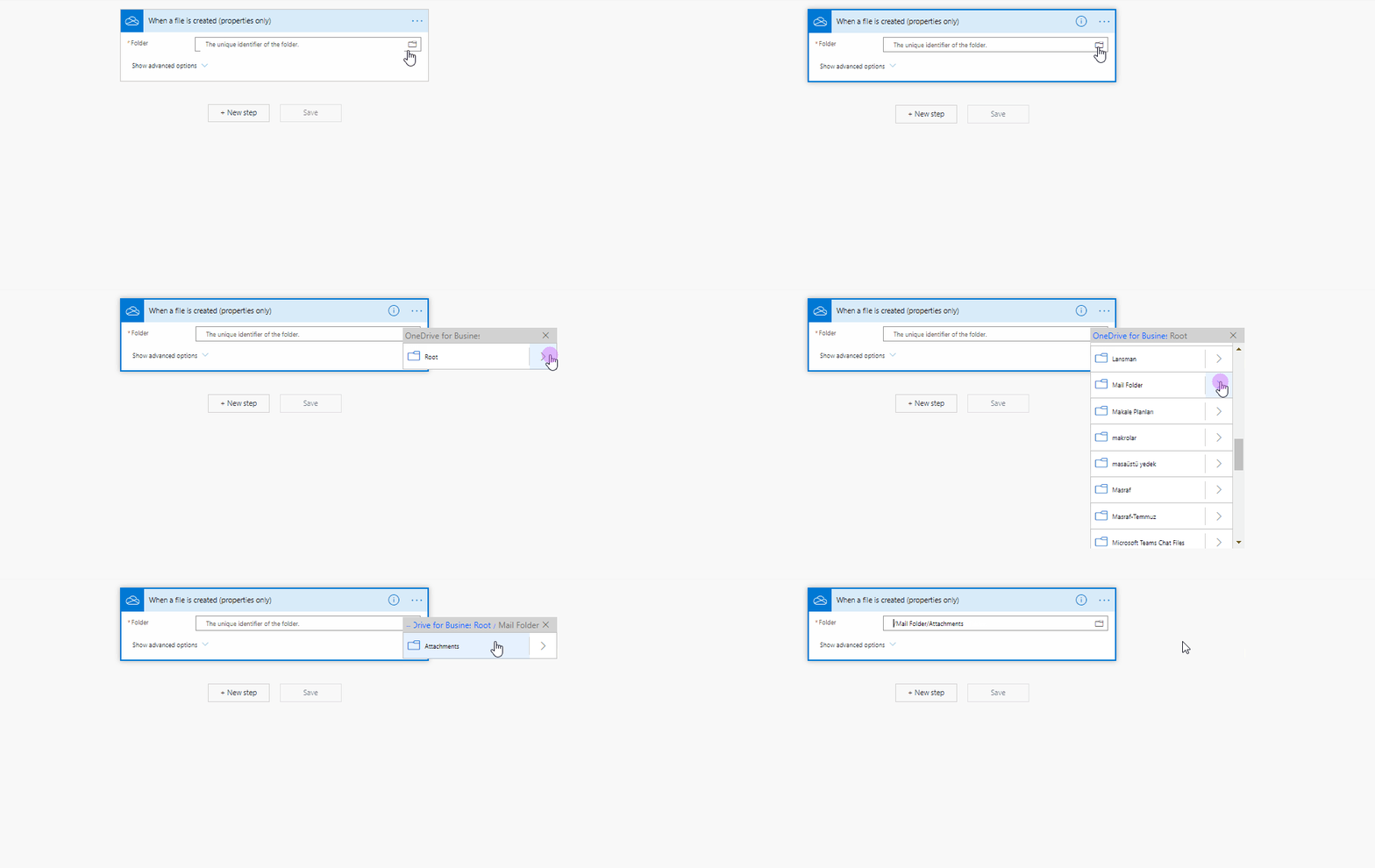
Dosya yolu seçim alanından Root–>Mail Folder–> Attachments seçiyoruz.

Dosya yolu seçim alanı

Yeni adımda, klasöre eklenen dosyayı somut şekilde kullanabilmek için Get File Content nesnesini ekliyoruz.

Klasöre eklenen dosyayı tespit etmek için unique idendtifier bilgisini bu nesneye vermemiz gerekiyor.

Dinamik içerik ekle (Add dynamic content)’e tıklayarak açılan pencereden List of Files Id seçilir.Dinamik içerik ekle

Yeni adımda E-posta Gönder (Send an Email(V2) ) nesnesini ekliyoruz.

Bu nesnenin içerisinde

Bitiş (To): Maili göndereceğiniz kişinin mail adresi,

Konu (Subject): Mailin konusu (isteğe göre yazılabilir).

İçerik (Body): Mail içeriği (isteğe göre yazılabilir).


Mail eklerini akışa ekleyebilmek için sol alt köşeden yer alan Gelişmiş ayarları göster (Show advanced options) ile mail gönderme detayları açılır.

Maıle Dosya Eklerini Ekleyin

Ek adı (Attachments name):

Dosya Adı (List of Files Name) seçilir.

Ek içeriği (Attachments Content): Dosya içeriğini getir (Get File Content) nesnesi sayesinde alınabilen File Content bu alana eklenir.

Maıle Dosya Eklerini Ekleyin

Akış bu şekilde tamamlanmış durumda.

Sol üst köşeden akışa isim verdikten sonra, sağ üst köşeden kaydet butonuna basarak akışı kaydedebilirsiniz.

Artık belirttiğimiz Attachments klasörüne herhangi bir dosya yüklendiğinde,  otomatik şekilde ek’li mail gönderilecek.

Diğer Power Apps yazılarına link üzerinden erişebilirsiniz.

Dijital iş yerinde talep patlaması / Platin Dergisi

Koronavirüs pandemisi; evden çalışmaya başlanmasıyla birlikte dijital iş yeri platformlarında adeta talep patlamasına neden oldu. İş hayatının eve taşınması işverenler için zorunlu bir dijital dönüşümü gerektirirken, gerekli teknolojik altyapıya sahip olmayan kurumları zor günler bekliyor. Özellikle perakende ve lojistik sektöründe faaliyet gösteren firmaların, dijital iş yeri platformlarına ve bu yöndeki hizmetlere olan taleplerde çok kısa bir sürede %70 oranında artışa sebep oldu.

Salgın riskine karşı alınan önlemler çerçevesinde birçok şirket evden çalışma kararı aldı. Bir yandan da iş süreçlerinin sekteye uğramadan devam ettirilmesi gerekiyor. Rekabetçi global piyasalar, insan kaynağındaki jenerasyon değişimi ve dijital dönüşüm gereksinimleri nedeniyle yakın gelecekte neredeyse irili ufaklı tüm şirketler bu değişime ayak uydurmak ve hızlıca dijital iş yeri platformlarına geçmek zorunda kalacaklar.

“Dijital iş yerine hızlı adapte olacağız, çalışma kültürümüz değişecek”

Türkiye’de çok sayıda firmanın evden çalışmaya başlamasını ve beraberinde getirdiği dijital iş yeri kavramını değerlendiren PEAKUP COO’su KadirCan Toprakçı; “Şu anda şirketler tarafından dijital iş yeri kavramına olan ilgi ve talep büyük. Çünkü internet bağlantısı ve bilgisayarın evden çalışmak için tek başına yeterli donanım anlamına gelmediği görüldü. Sadece görevi nedeniyle dışardan çalışmak zorunda olan bir iki kişi ya da bir iki bölümden bahsetmiyoruz. Tüm şirket çalışanlarının dijital çalışma ortamına geçmesi birçok tedbiri ve alt yapı tedarikini ortaya çıkardı. Bu ortamda işverenlerin en büyük endişesi, çalışanlar arasındaki ekip birlikteliğinin ve iş süreçlerinin kopması, çalışan motivasyonunun düşmesi. Bu durum; özellikle dijital çalışma kültürüne alışık olmayan çalışanlar için zoraki bir dijital dönüşümü ve hızlı adaptasyonu beraberinde getirecek. Ancak çok yakında tüm şirketler dijital iş yeri kullanmaya başlayacaklar ve çalışma şekillerini salgın sonrasında da yenilemeye devam edecekler” şeklinde konuştu.

Perakende ve lojistik sektörü daha talepkar

“Özellikle perakende ve lojistik gibi sektörler başta olmak üzere imalat dahil tüm sektörlerden yoğun talep alıyoruz” diyen Toprakçı; “Virüs salgını herkesi evinden çalışmaya yönlendirdikçe ekonominin devamlılığı açısından, ofisteymiş gibi odaklanmış bir şekilde çalışılmasını sağlamak, rutin iş süreçlerini devam ettirmek işverenler açısından oldukça önemli bir sorumluluk. Özellikle çok sayıda çalışanı, şubesi ve satış ağı olan, birden fazla ofise sahip firmalar dijital iş yeri platformuna yoğun ilgi gösteriyorlar. Velocity adını verdiğimiz, yazılımını Türk mühendislerin geliştirdiği dijital iş yeri platformumuza olan talep 3 günde %70 oranında arttı. Evden çalışan tüm satış ekibimiz bu konuda şirketleri bilgilendirmeye odaklandı. Bu taleplerin önümüzdeki günlerde daha da fazla yoğunlaşacağını öngörüyoruz” ifadelerini kullandı.

Dijital iş yeri platformuna Koronavirüs etkisi

Dijital platformlar üzerinden işleri yürütmenin sanıldığının aksine daha kolay ve efektif olduğunu vurgulayan PEAKUP COO’su KadirCan Toprakçı şöyle konuştu; “Şu anda evden çalışıyor olmak bize dijital platformlar üzerinden iş süreçlerimizi aksatmadan da ilerletebileceğimizi gösterdi. Bu aslında duruma alışık olmayan işverenler için de çalışanlar için de ilk aşama. Bundan sonraki süreçte her iki taraf da bu alanda kendisini daha çok geliştirecek, yeni talepler, yeni hizmetler ortaya çıkaracak. İş süreçlerimizi dijitalde yürütebiliyor olmak daha verimli çalışmamızı ve zamanımızı daha etkin kullanmamızı sağlıyor. Elbette her şeyde olduğu gibi bu durumun da negatif yanları var. İnsan kaynakları perspektifinden baktığımız zaman özellikle bizim gibi kültüre sahip çoğulcu toplumlarda çalışma motivasyonunu olumsuz etkilemekte. Ancak alışma süreci tamamlandığında, dijital iş yerleri daha efektif ve verimli kullanılmaya başlanacak. Velocity’i etkin olarak kullanan müşterilerimizden gelen talepler üzerine Koronavirüs ile ilgili özel bir modül oluşturduk. Firmaların salgınla ilgili aldıkları tedbir ve kararları çalışanlarıyla paylaşmaları için özel bir uygulama kartı geliştirildi. Böylece alınan tüm önlemler, yeni uygulama prosedürleri ve değişen çalışma şartlarına dair bilgilendirmeler hızlıca yapılabilliyor. Bu yeni modül bir nevi online kriz masası görevini üstleniyor.”