MS Forms Tüm Platformlarla Entegre

Entegre Platformlar

Teams, PowerPoint, Sway, Stream gibi ürünlerle ya da Web siteniz ile Forms’u entegre kullanabilirsiniz. MS Forms sayesinde form hazırlamak ve dağıtmak çok pratik. Hazırlanan anketler link üzerinden kullanıcı bazlı dağıtılabilir ya da dijital platformlarda yayınlanabilir. Web siteleri, sunumlar, bültenler ve iletişim platformları ile entegre çalışabilir.

Teams & MS Forms

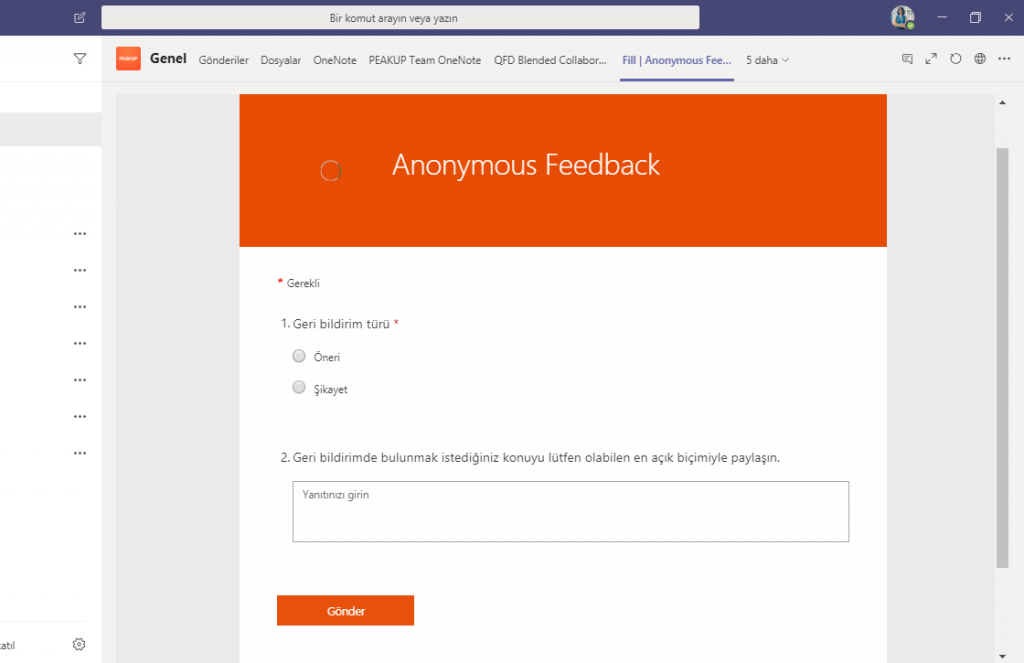
Tüm çalışanlarla iletişimin üst seviyede sağlanabildiği, doküman paylaşımı ve birlikte çalışma özellikleri ile ön plana çıkmaktadır. Teams ile Power BI raporlarını, Power Apps mobil uygulamalarını ve yüzlerce uygulamayı entegre çalışır şekilde kullanabilirsiniz. MS Forms anketleri de Teams içerisinde kullanılabilmekte.

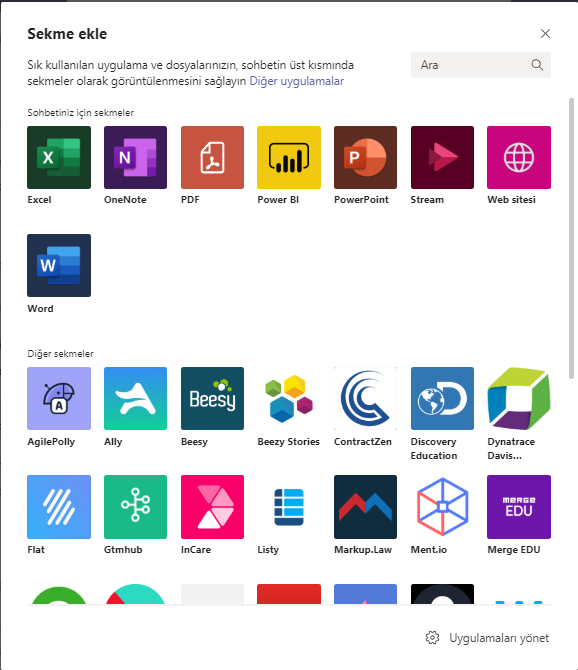
TEAM: Anketler ekipler içerisinde sekmelere eklenerek merkezi platformdan paylaşılabilir ve erişim kontrol edilebilir.


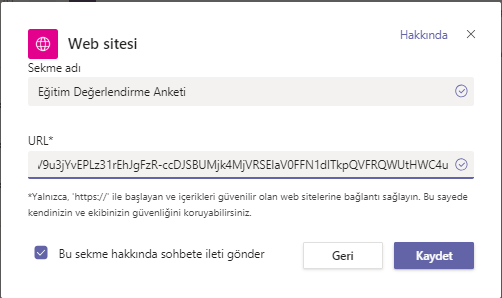
CHAT: Benzer şekilde sohbetler içerisine de anketler eklenebilir. Sohbetin sekmeleri içerisinden Web Sitesi ekle seçeneği ile anketin yanıtlanma linki üzerinden bağlantı kurulabilir.

Teams & Forms entegrasyonun detayları için linke göz atın.

Sway & MS Forms

Şirket içi ya da şirket dışı sürdürmek istediğiniz mailing, bülten, sunum, duyuru, tebrik gibi iletişim süreçlerini Sway ile  yürütebilirsiniz.

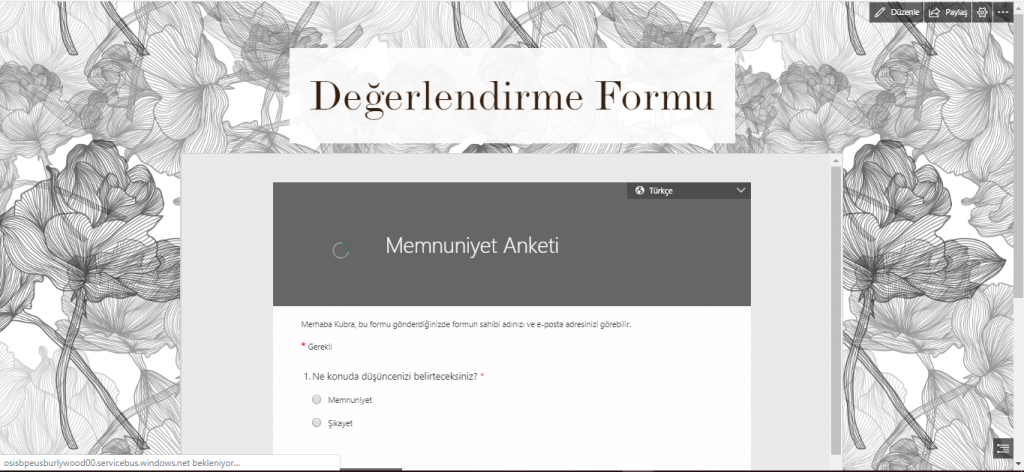
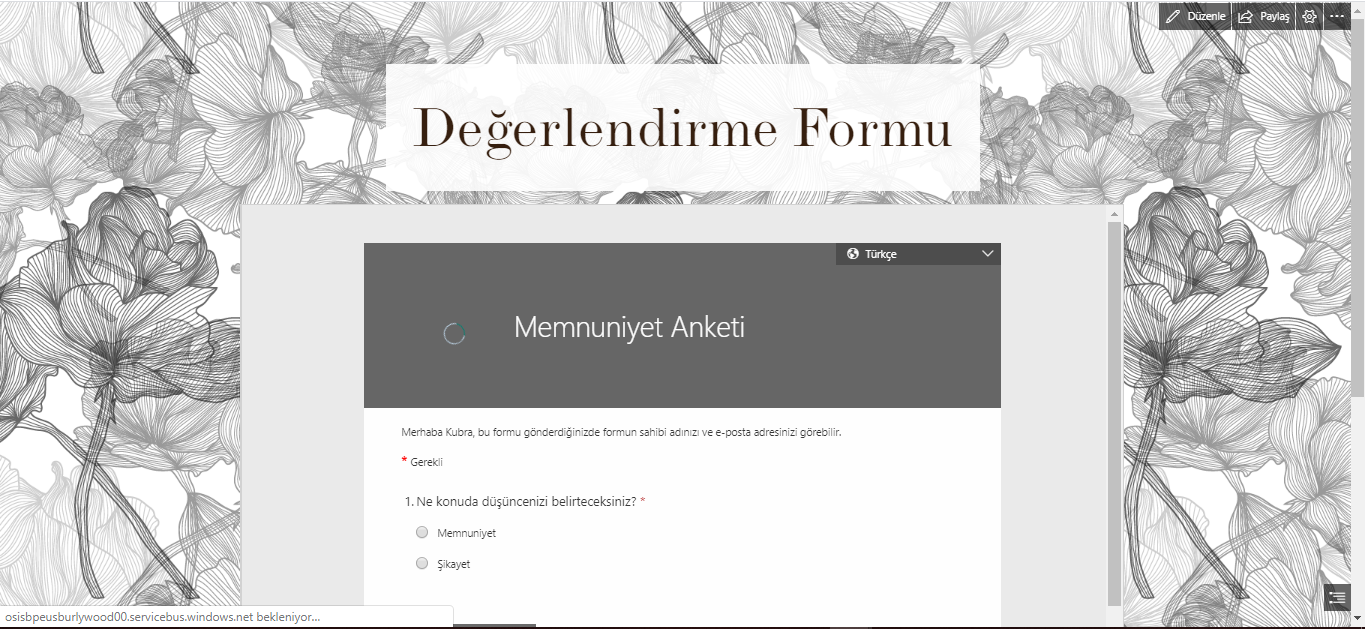
Sway bültenleri içerisinde Embeded kod ile anketleri görüntüleyebilirsiniz. Böylece personelleriniz ya da müşterileriniz ile hem duyurularınızı paylaşabilir hem de yanıtlar toplayabilirsiniz.

Bu sistemi etkinliklerinizde kullanabilirsiniz. Etkinlik konusu, içerikler, süreler, konum gibi tüm etkinlik detaylarını Sway ile sunum haline getirerek iletebilir ve katılım durumunun yanıtını da eş zamanlı olarak toplayabilirsiniz.

Katılımcılar formunuza katılım onayı verdiğinde ise Power Automate ürünü ile otomatik toplantı daveti iletilebilir.

Sway & Forms entegrasyonun detayları için linke göz atın.


PowerPoint & MS Forms

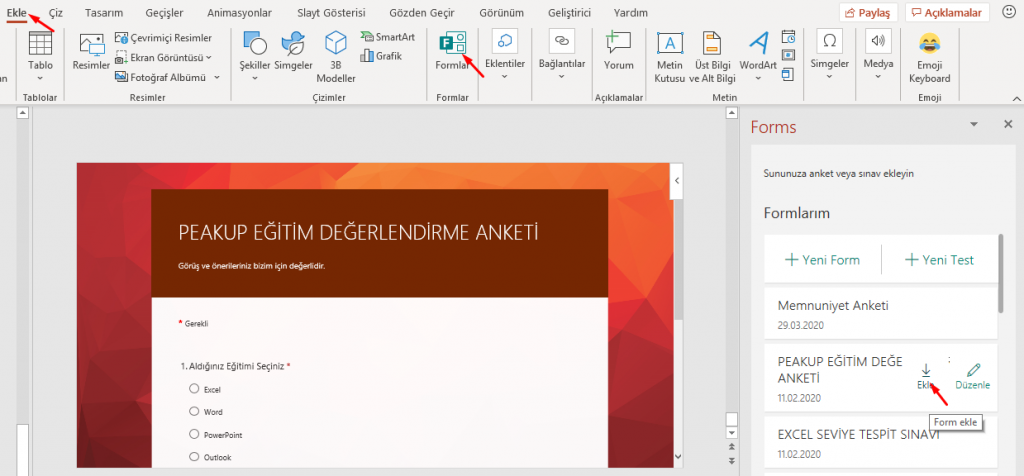
PowerPoint sunumlarına MS Forms ekleyerek sunumu ilettiğiniz kişilerden doğrudan yanıtlar toplayabilirsiniz.

Böylece sunumu ilettiğiniz kişi, farklı ekranlara geçmeden, direkt sunumun içinden anketinizi yanıtlayabilir.

Bu özellik sayesinde eğitim ve sınav sistemi oluşturabilirsiniz. Sunum içerisinde belirli bir konunun anlatımı yapılabilir ve hemen bitiminde de kullanıcıları Test ile karşılayabilirsiniz.

Sunumun bölüm sonlarında ayrı ayrı anket/test yanıtı toplanabilir.

PowerPoint & Forms entegrasyonun detayları için linke göz atın.

Paylaş

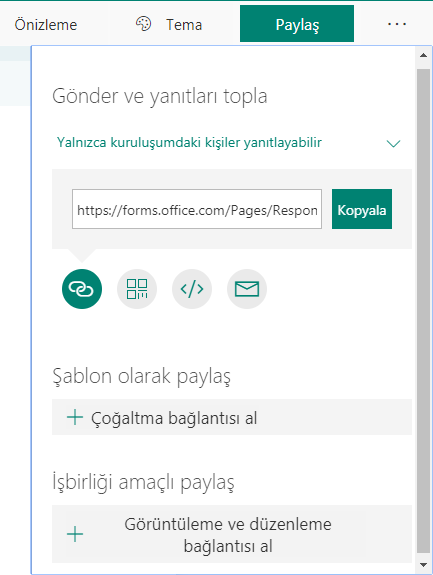
Anket linki, QR kod, Embeded kod ve mail seçenekleri formun düzenleme ekranında Paylaş butonunun altında yer almaktadır.


Diğer yazılarımıza link üzerinden göz atabilirsiniz.

VBA Değişken Tanımlama Biçimleri

Bu yazımızda sizlere VBA Değişken Tanımlama Biçimleri ‘ni anlatıyor olacağız. Değişkenler programcılığın temel öğelerinden biridir. Değişkenleri kullanmak ve yönetmek proje oluştururken olmazsa olmazlarımızdandır diyebiliriz. Olabildiğince sade biçimde sizlere anlatmaya çalışacağım. Hatırlatma: VBA ile ilgili diğer yazılarımızı da yine blog sayfamızda bulabilirsiniz. 👍🏻


VBA Değişken Tanımlama Biçimleri Hakkında

Değişkenler genellikle bir veriyi hafızada tutmak ve gerektiğinde bu veriyi kullanmak için vardır.
Değişkenler genelde iki sınıfa ayrılır. Global (Genel) değişkenler ve Local (Yerel) değişkenlerdir.
Global değişkenler programın bütün fonksiyonları tarafından kullanılabilirken, Local değişkenler sadece tanımlandıkları fonksiyonda kullanılır.
Bir prosedür, fonksiyon veya yürütülen bir modülün ömrü boyunca geri çağrılabilir, yeniden atanabilir veya sabitlenebilir.
Bir değişken bildirmek, kullanacağınız değişkenlerin adlarını ve değişkenin içereceği veri türünü belirtmenize olanak tanır.
Örneğin, Sonuç = 10 ise, değişken Sonuç bir Integer Tam sayı olarak bildirilebilir.
Değişken isimlerini genelde kısa ve akılda kalıcı bir biçimde oluştururuz. En çok tercih edilen değişken isimleri; i, a, n, x ,y ,z, s gibi tek karakterlik isimlerdir ki, kodlarda yazımı kolay olsun. Değişken adları kodlar içerisinde kullanırken hatırlayacağınız bir ad olursa, kod yazımı esnasında hata yapma olasılığınız azalır.
Şimdi tanımlama kısmına geçebiliriz.


Değişken tanımlama ile ilgili genel yazım kalıpları bu şekildedir.
Dim değişken_adı [(diziboyutu)] As tipi
Public değişken_adı [(diziboyutu)] As tipi
Static değişken_adı [(diziboyutu)] As tipi


Bu genel tanımlama ile beraber aşağıda belirtilen tanımlama yöntemleri de tercih edilebilir.

  1. Dim ile tanımlama
  2. Veri Tanımlayıcıları (Kısaltmalar) ile tanımlama
  3. DEF ile tanımlama


Dim ile Tanımlama

En çok bilinen ve kullanılan VBA Değişken Tanımlama yoludur.
Yazım kalıbını Syntax yukarıda belirttik. Tekrar birkaç örnekle netleştirelim.
Diyelim ki, A sütunundaki satırlarda (hücrelerde) kullanmak üzere satır adında bir değişken tanımlaması yapacağız, satır numaraları tam sayı oldukları için Veri Türleri makalemizde belirttiğimiz tam sayı veri tiplerinden birini kullanabiliriz. Kontrol ettireceğimiz satır sayısına veya hücrede olabilecek maksimum sayıya göre değişken veri tipini kullanmak daha uygun olacaktır. Sayısal ve Tam Sayı olarak kullanabileceğimiz, temelde uygun 3 değişken veri tipimiz var, ByteInteger ve Long. Eğer satır değişkenine atayacağımız sayısal veri 255 ve daha az ise, o zaman hafızada daha az yer kaplayan Byte değişken veri tipini kullanabiliriz. Eğer satır değişkenine atayacağımız sayısal veri -32767 ile +32768 arasında ise, o zaman da Integer değişken veri tipini kullanabiliriz. Daha büyük bir Tam Sayı olabilir ise, o zaman da Long değişken veri tipini kullanmalıyız. Eğer değişkeninin alabileceği maksimum sayıdan daha büyük bir sayı gönderilirse Overflow (Taşma) hatası alınır. Eğer Sayısal olarak belirtilen bir değişkene Metinsel bir ifade gönderilirse, o zaman da Type Mismatch (Tür Uyuşmazlığı) hatası alınız.


Dim ile Değişken tanımlamaya birkaç örnek verelim;

Sub PEAKUP()
    Dim satir As Long
    Dim sutun As Byte
    Dim metin As String
    Dim baslangic As Date
    Dim para As Currency
    Dim nesne As Object
    satir = 15
    sutun = 5
    metin = "Excel Turkey Forum"
    baslangic = "24.06.2018"
    para = 300
    Set nesne = ActiveSheet
End Sub

Bu şekilde her bir değişkeni ayrı ayrı satırlarda yazabildiğimiz gibi, istersek tek bir satırda da bu şekilde yan yana yazabiliyoruz.
Sadece en başta Dim olması gerekiyor ve her bir değişken arasına virgül koyarak devam ediyoruz.

Sub PEAKUP()
    Dim satir As Long, sutun As Byte, metin As String
    Dim baslangic As Date, para As Currency, nesne As Object
End Sub

Burada şuna dikkat etmek gerekiyor. Bazı kullanıcılar şurada yanılgıya düşüp yanlış bir tanımlama yapabiliyorlar.
Yukarıda yazdığım kodu eğer bu aşağıdaki gibi yazmaya kalkarsanız, yani Dim ile başlayıp ilk değişkeni tanımladım diyerek, devam eden yandaki değişkenleri de uygun değişken veri tipleri ile tanımlamış olmazsınız.. “sutun”, “metin” tanımlamalarında veri tipleri belirtilmediği için, Byte ve String değil, tanımsız veri tipi olan Variant olarak belirtilmiş olur. Dim ile tanımladığım ilk değişkende veri tipi belirttiğiniz için, devamında gelen diğer değişkenleri de tanımlamış olmuyorsunuz, her bir değişenin ayrı ayrı tipini de belirtmelisiniz.


Veri Tanımlayıcıları (Kısaltamalar) ile tanımlama

Abbreviations (Kısaltmalar)

Tür Bildirim son ekleri olarak da bilinir.
Bu çok fazla kullanılmaz ama kodlarda tasarruf sağlar.
VBA’ya değişken adının sonuna özel bir karakter ekleyerek bir değişken türünü söylemek de mümkündür.

Dim sayi% 'Integer
Dim uzunsayi& 'Long
Dim toplam! 'Single
Dim alttoplam# 'Double
Dim odeme@ 'Currency
Dim adi$ 'String
Dim enuzunsayi^ ' 64 bit'te LongLong


Veri Türü Kısaltması İfade Karakterleri

VBA

, veri türünü belirtmenin hızlı bir yolu olarak, bir değişkenin adına bir karakter eklemenize izin verir.
Değişkenleri bildirmek için bu yöntem kullanılmamalıdır ve yalnızca geriye dönük uyumluluk amacıyla kullanılabilir.
Aşağıdaki satır bir Double veri türü ile bir değişken bildirecektir.

Dim dDouble#

Ancak bu satır “As” anahtar sözcüğünü kullanarak bildirilmesi daha doğru olur.
Dim dDouble As Double


Veri Türü Kısaltmalar / Son Ekler

Eğer kısaltmaları kullanırsanız, o zaman türü bildirmek zorunda değilsiniz.
% ifadesini kullanırsanız, “As Integer” yazmanız gerekmez.
Bu kısaltmalar, Variant‘lara hazır bilgi atamak için yararlı olabilir.

Örnek; sayim = 10#


DEF ile Tanımlama

Değişkenlerimizi belirttiğimiz gibi birkaç farklı yöntemle tanımlayıp bildirebiliyorduk, bu yöntemlerden biri de DEF ile tanımlama.
Bu tanımlama genellikle kod penceresinin en üstünde prosedürden bağımsız olarak yapılır.
Değişken olarak kullandığımız isim ve veri tipini aşağıdaki gibi kısaltarak tanımlamasını yapabiliyoruz.
Def+Tür ‘den sonra gelen harf ile başlayan değişkenlerin o türde olduğunu ifade eder.
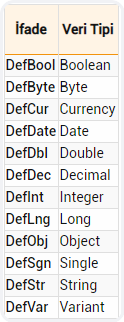
def ile değişken tanımlama tablosu

Def ile tanımlamaya Dim ile arasındaki farkı gösteren bir örnek verelim..

Öncelikle Dim ile değişkenlerimizi bu şekilde tanımlayalım.

Sub PEAKUP()
    Dim satir As Integer, sutun As Integer
    Dim metin As String, harf As String, kelime As String
    Dim tarih As Date, baslangic As Date
    Dim rakam As Double, fiyat As Double
    satir = 10
    sütun = 5
    metin = "PEAKUP"
    harf = "E"
    kelime = "Kitap"
    tarih = "24.06.2018"
    baslangic = "14.12.1980"
    rakam = 1453.48
    fiyat = 5647.15
End Sub

Şimdi bu tanımlamayı bir de Def ile yapalım.

DefInt S
DefStr H, K, M
DefDate B, T
DefDbl F, R
Sub PEAKUP()
    satir = 10
    sütun = 5
    metin = "PEAKUP"
    harf = "E"
    kelime = "Kitap"
    tarih = "24.06.2018"
    baslangic = "14.12.1980"
    rakam = 1453.48
    fiyat = 5647.15
End Sub

Gördüğünüz gibi sadece baş harflerini kullanarak türünü belirtip değişken tanılaması yapmış olduk.
Bu noktada değişken tanımlamaları fazla yer kaplamasın ve daha az satırda görünsün isterseniz, Aşağıda belirtildiği gibi Def satırlarını iki nokta üst üste ( : ) ile tek satırda yan yana yazabilirsiniz.

DefInt S: DefStr H, K, M: DefDate B, T: DefDbl F, R
Sub PEAKUP()
    satir = 10
    sütun = 5
    metin = "PEAKUP"
    harf = "E"
    kelime = "Kitap"
    tarih = "24.06.2018"
    baslangic = "14.12.1980"
    rakam = 1453.48
    fiyat = 5647.15
End Sub

Bu arada tüm değişken isimlerini, değerlerini ve türlerini Locals Window‘dan kolaylıkla takip edebilir ve değerlendirebilirsiniz.
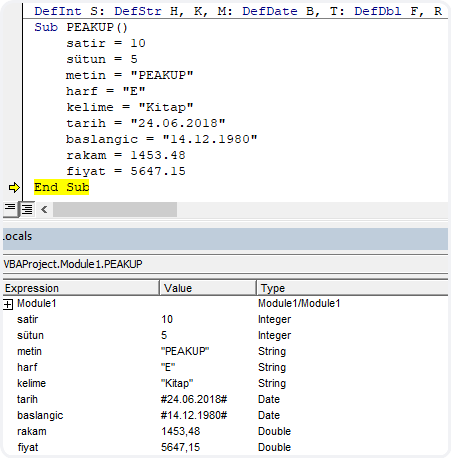
def ile değişken tanılamayı locals windowda görüntüleme


Daha fazla detay için Microsoft Docs sayfasına bakabilirsiniz.

Diğer yazılarımızda görüşmek üzere, hoşça kalın. 🙋🏻‍♂️
Bu yazımızı çevrenizle paylaşarak birçok kişinin de bilgi sahibi olmasını sağlayabilirsiniz. 👍🏻

FIELDVALUE Fonksiyonu

Bu yazımızda sizlere Bağlantılı Veri Türleri ile kullanılan FIELDVALUE Fonksiyonu hakkında bilgi veriyor olacağız. Hisse Senetleri veya Coğrafya veri türleri gibi bağlantılı veri türlerinden alan verilerini almak için FIELDVALUE fonksiyonunu kullanabilirsiniz.

bağlantılı veri türleri

Veri türlerine başvuran formüller yazmanın daha kolay yöntemleri vardır, bu nedenle FIELDVALUE fonksiyonu ağırlıklı olarak bağlantılı veri türlerini temel alan koşullu hesaplamalar oluşturmak için kullanılmalıdır.


YAZIM KALIBI / SÖZ DİZİMİ

fieldvalue fonksiyonu söz dizimi

Bu fonksiyon bizden 2 argüman ister.
İki argümanın da girilmesi gereklidir.

FIELDVALUE fonksiyonunun söz diziminde aşağıdaki bağımsız değişkenler bulunur:

  • değer – Bağlantılı veri türünü içeren hücre adresi, tablo sütunu veya adlandırılmış aralık.
  • alan_adı – Bağlantılı veri türünden ayıklamak istediğiniz alanın veya alanların adı.

Açıklama

  • FIELDVALUE işlevi, değer bağımsız değişkeninde belirtilen bağlantılı veri türünden tüm eşleşen alanları döndürür.
  • FIELDVALUE işlevi, Arama ve Başvuru işlev ailesinin bir parçasıdır.


Örnekler
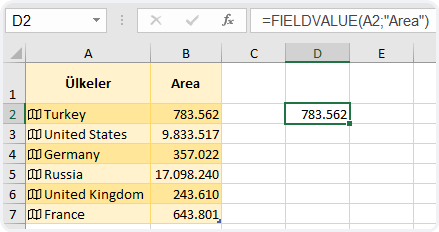
Aşağıdaki temel örnekte =FIELDVALUE(A2; “Area”) formülü Turkey için Coğrafya veri türünden Area alanını ayıklar.

fieldvalue fonksiyonu örnek

Bir de şehirlerle ilgili dinamik alan seçimine göre ilgili alandaki verilerini listeletelim.

fieldvalue fonksiyonu örnek


Notlar
Var olmayan bir veri türü alanından veri almaya çalışırsanız, FIELDVALUE işlevi #ALAN! hatası döndürür. Örneğin, asıl veri türü alanının adı “Area” olmasına rağmen siz alan adı olarak “Alan” girmiş olabilirsiniz. Geçerli bir alan adı kullandığınızdan emin olmak için formülü bir kez daha denetleyin. Kaydın alan adlarının listesini görüntülemek istiyorsanız, kaydın bulunduğu hücreyi seçin ve Ctrl+Shift+F2 tuşlarına basın.

Dilerseniz daha detaylı bilgiye Microsoft Support‘tan da erişebilirsiniz.

Diğer yazılarımızda görüşmek üzere, hoşça kalın. 🙋🏻‍♂️
Bu yazımızı çevrenizle paylaşarak birçok kişinin de bilgi sahibi olmasını sağlayabilirsiniz. 👍🏻
Özel Filtre ile Tarih, Sayı, Metin Filtreleri

Excel birçok özelliği ile her meslek grubuna hitap eden, hayatı kolaylaştıran birçok özellik ve formül ile oldukça faydalı bir ürün. İstisnasız herkesin sıklıkla kullandığı ve bildiği Filtre, Sırala gibi temel işlevler de mevcut. Bu yazıda Tarih, Sayı, Metin Filtrelerini inceleyeceğiz.

Filtre özelliğinin standart kullanımı ile veriyi checkbox üzerinden seçerek incelemek elbette mümkün. Ancak bir tablo içerisinde, belirli bir veri ya da tarih aralığını, belirli bir dönemi tespit etmemiz gerektiği durumlarda checkbox ile seçme yapmak anlamsız bir hal alacaktır, zira bu işlem veriyi tek tek incelemek anlamına gelebilir.

Örneğin satışlar tablosunda geçen ayın satışlarını görmek için ne yapılmalı? Satış bedeli 30 000 ile 50 000 arasında olan ürünler nasıl tespit edilebilir? 1 yıllık planla tablosunda gelecek haftanın planları nasıl incelenebilir?

Bu tarz örneklerde Özel Filtreler devreye girmektedir.

Tarih, Sayı, Metin Filtreleri

Özel filtreyi kullanmak için Filtre eklenmelidir. Filtre kısayolu CTRL+ SHIFT + L’dir.

Tarih kolonunda bu ay, geçen hafta, sonraki çeyrek, dün gibi hazır seçenekler ile hızlıca özel tarih filtreleri yapılabilir.

Tarih filtresi seçeneklerinden Bu Ay seçerek aşağıdaki gibi görüntülenebilir.

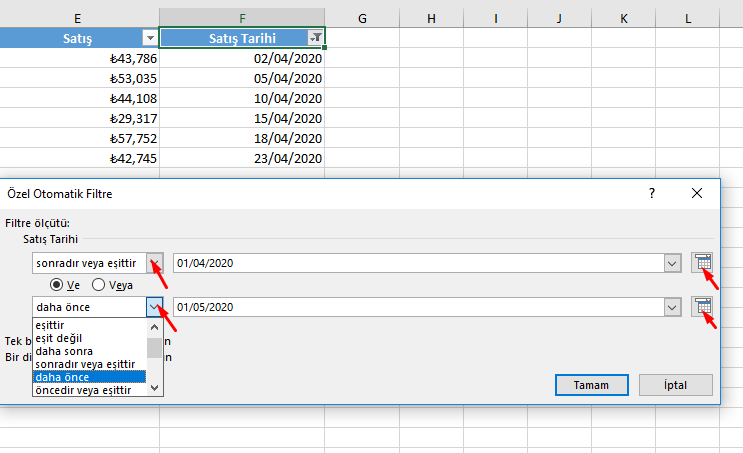
Özel Filtre.. seçeneği ile Bu Ay filtresinin arka planda yaptığı işi görmekteyiz.

Açılan Özel Otomatik Filtre penceresinden belirlediğiniz özel tarihler ya da tarih aralıkları için işlem yapılabilir. Sağda yer alan takvim görüntüsüne tıklayarak takvimden tarih seçimi yapılabilir.

Metin Filtreleri

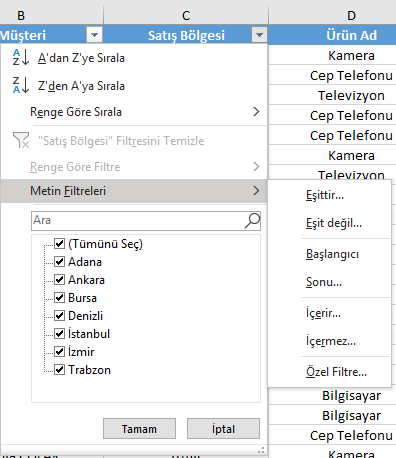
Benzer şekilde özel aramalar yapmak için Metin filtreleri içerisinden Başlangıcı, Sonu, İçerir, Eşit değil gibi seçenekler içerisinden filtre yapılabilir. Böylece belirli bir metinle biten kelimeler Sonu seçilerek filtre edilebilir.

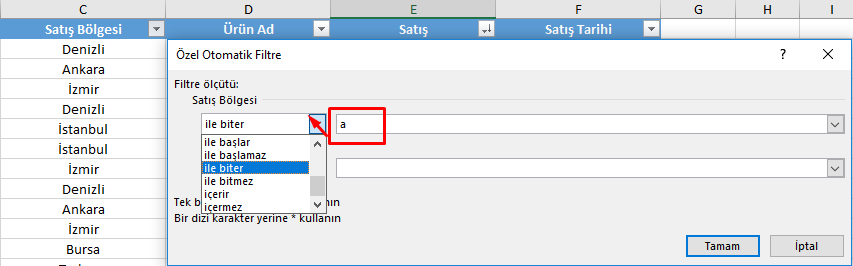
Sonu (ile biter) seçtikten sonra ekranda açılan pencereye a yazarak a ile biten Satış Bölgeleri tespit edilebilir.

Bu ekranda eşittir, eşit değildir, ile başlar, ile başlamaz, içerir, içermez gibi aramayı özelleştirmeyi sağlayacak bir çok seçenek mevcut. Aynı işlem Sayı filtreleri için de geçerlidir. Sayılar ondalık ayracı eklemeden doğrudan yazılmalıdır.

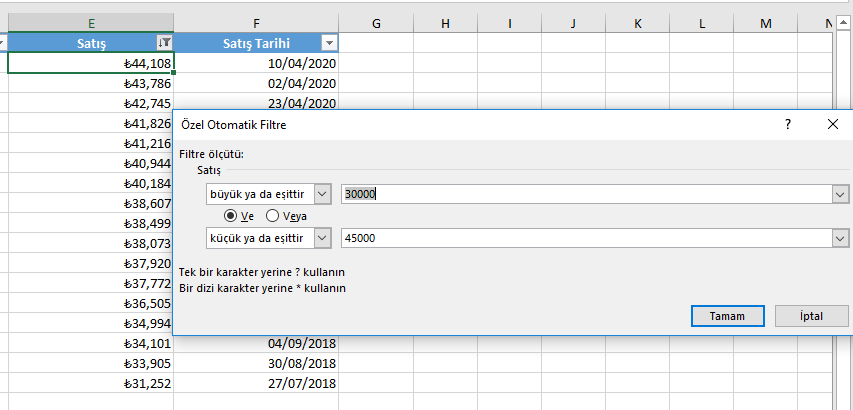
Satış kolonunda Sayı Filtresi Arasında seçilerek 30000 ile 45000 arasındaki değerler aşağıdaki gibi filtre uygulanabilir.

Diğer MS Office makalelerine link üzerinden erişebilirsiniz.

Raporlarınızı Tek Tek Değil Rapor Filtresi Sayfaları ile Açın

Konuya  başlamadan öncede PivotTable‘ dan kısaca bahsedelim istiyorum. Tablo ya da listelerden raporlama yapmak istediğimizde genelde PivotTable oluşturmakla işe başlarız. PivotTable ana veriye hiç dokunmadan kendi isteğimize göre şekillenen tablolar oluşturmamız konusunda bize çok yardımcı olur. PivotTable; raporlama, hesaplama, tabloları kolayca yeniden düzenleme, biçimlendirme, filtreleme gibi birçok işi kolaylıkla yapmamızı sağlıyor. Bu makalede anlatacağımız konu ise Rapor Filtresi Sayfaları.

Aşağıdaki örnekte Şirket Adı, Personel Ad Soyad gibi örnek verilerin bulunduğu bir listeden PivotTable oluşturulmuştur. PivotTable Alanları‘ nda Filtre alanına eklenen sütun başlıkları, tablo üzerinde filtreleme yapılacak kriter haline gelirler ve bu bilgiler üzerinden filtreleme yaparız. Aşağıdaki örnek PivotTable’da, Filtreler alanına Şehir sütunu eklenmiştir, Satırlar alanına ise Personel Ad Soyad ve Şirket Adı sütunları eklenmiştir. Bu tabloda şehirlere göre filtreleme ile şehir bazlı raporlamalar yapacağız.

Uzun Yöntem

Filtreden seçilen her bir şehir için tablonun değişimini tek tek gözlemleyebiliriz. Birkaç sayfayı incelerken sorun yaşamayabiliriz fakat daha fazla sayfa üzerinde raporlama yapmak istediğimizde bu yöntemi genellikle tercih etmeyiz.

Rapor Filtresi Sayfaları

Filtre alanında yer alan Şehir kriteri için tek tıklama ile her bir şehrin raporu Rapor Filtresi Sayfaları işlevi kullanılarak hızlı ve pratik bir şekilde açılacaktır.

Bu işlem için PivotTable Alanları’ na Filtre eklendikten sonra Çözümle sekmesinde şeridin en solundaki Seçenekler tıklarız ve açılan listeden Rapor Filtresi Sayfalarını Göster… işlevini seçeriz. Bu işlemle birlikte filtre alanında yer alan Şehir seçilir. Ek olarak birkaç farklı filtre kriteri daha olsaydı, hangisine göre rapor almak istiyorsak onu seçerek işlemimizi yapabilirdik.

Ardından tüm personellerin satış yaptığı şehir bilgilerinin filtrelenmiş halleri ayrı sayfalarda hızlıca açılır.

Açılan sayfalarda Şehir bilgilerini görmekteyiz, A’dan Z’ye kadar birçok şehir olduğundan ismi sığmayan şehirler … ile temsil edilmiştir.

Siz de Rapor Filtresi Sayfaları ile pratik raporlar alın.

Değişken Türleri

[vc_row][vc_column][vc_column_text]Power Apps içerisinde kullandığımız her bir nesne ya da özellik değişken olarak kullanılabilir. Örneğin bir TextBox içindeki değeri TextBox1.Text olarak çağırabiliriz, böylece bu nesne, içerisinde metinsel ifade taşıyan bir değişkenmiş gibi kullanılmış olur. Bir nesnenin rengini, içindeki yazıyı, kenarlık bilgisi gibi tüm değerler bu mantıkla çağrılarak kullanılabilmektedir. Bu açıdan bakıldığında tüm nesnelere ve özelliklere değişken gözüyle bakabiliriz. Bu konuda yazılmış diğer makalemizi okumak için linke göz atabilirsiniz.

Temel manada her nesne değişken gibi kullanılabiliyor olsada, esasında değişken olmak üzere tasarlanmış gerçek fonksiyonlar da mevcut. Değişken atama ve kullanma konusunda alanında uzman bu fonksiyonlar Power Apps için 3 kategori altında incelenmiştir diyebiliriz. Bu değişkenler, statik bir Label’ın sayfalar arası veri taşımasından ziyade, bir değeri artan ya da azalan şekilde hesaplamak gibi daha dinamik işlemlerde kullanılmaktadır.

Power Apps Değişken Türleri

1-Genel Değişkenler:

Set

  • Global/genel bir değişkendir, uygulamanın tüm ekranlarından başvurulabilir.
  • Uygulamanın herhangi bir yerinden oluşturulabilir ve başvurulabilir değişken türüdür.
  • Sayı, Metin dizesi, Boole, Kayıt ve Tablo gibi veri türlerinde değer alabilir.
  • Set(değişken_adı; değer)

2-Bağlam Değişkenleri:

UpdateContext

  • yalnızca bir ekrandan başvurulabilir değişkenlerdir.
  • tek bir değer, bir kayıt, bir tablo, bir nesne başvurusu, bir formüldeki herhangi bir sonuç
  • UpdateContext({değişken_adı : değer })

3-Koleksiyon:

Collect & ClearCollect

  • Uygulamanın herhangi bir yerinden oluşturulabilen ve başvurulabilen tablo tutar.
  • Daha sonra kullanılmak üzere yerel cihaza kaydedilebilir.
  • Bir tablo içinde kolon bazında ya da satır bazında farklı veriler girilebilir.
  • Collect her oluşturulduğunda veriyi tekrar tekrar üstüste yazar
  • ClearCollect var olan tabloyu her defasında temizleyerek sıfırdan oluşturur.
  • Collect( tablo adı ;{kolon1: “değer1” ; kolon2: “değer2”; kolon3: “değer3” ;…})
  • Collect( tablo adı ;{kolon1: “değer1” ; kolon2: “değer2”}; { kolon1: “değer1” ; kolon3: “değer3”} ; {…})

Koleksiyon kullanımı hakkında yazılan diğer makaleye link üzerinden ulaşabilirsiniz.[/vc_column_text][/vc_column][/vc_row][vc_row][vc_column][mk_image src=”https://peakup.org/wp-content/uploads/2023/12/powerapps_imza_son.gif” image_size=”full”][/vc_column][/vc_row]

Sway ile İletişimi Kuvvetlendirin

Ms Sway ile personellerinize ya da müşterilerinize doğrudan ulaşabilirsiniz. Bülten, duyuru ya da diğer iletişimsel paylaşımları, zengin içeriklerle hazırlayarak sunabilirsiniz.

İletişimin ön planda olduğu bir iletişim kanalı olarak SWAY kullanabilirsiniz. Sway, cep telefonu, tablet gibi tüm mobil cihazlardan görüntülenebilir.

Fotoğraf, video ve diğer multimedya öğelerini kolayca ekleyebilirsiniz. Tamamen özelleştirilebilir ve zengin görseller ile iletişimi güçlendirebilirsiniz. Web site bağlantılarını Sway içerisinde kullanabilirsiniz.

Üstelik MS Forms üzerindeki anket ve testlerinizi ya da Power BI raporlarınızı Embeded kod ile Sway içerisine ekleyebilirsiniz

Hazır şablonlar ile Sway kullanmaya başlamak çok kolay. Nasıl yapacağınızı uygulamalı olarak görebileceğiniz Sway bültenine link üzerinden ulaşabilirsiniz.

Bilişim Hukuku Mart Ayı Gelişmeler

BİLİŞİM HUKUKU-MART AYINDA YAŞANAN GELİŞMELER

Mart ayında yaşanan çoğu gelişmenin odağında Koronavirüs vardı:

  • Bu yıl büyük bir merakla beklenen Microsoft IoT in Action, Google I/O 2020 koronavirüs tehlikesi nedeniyle iptal edildi.
  • Dünyanın en büyük video platformu YouTube, Koronavirüs hakkında yanlış bilgilendirmelerin önüne geçmek için reklam modelinde değişikliğe giderek koronavirüs videoları için güvenilir haber kanalları haricinde reklam yasağı uygulamaya başladı.
  • Dünya Sağlık Örgütü, TikTok kullanıcılarının salgın hakkında doğru bilgiler edinmesi için TikTok hesabı açtı.
  • Google, Koronavirüs aramalarında kullanıcıların güvenilir yayıncılara ulaşmasını için SEO (Arama Motoru Optimizasyonu) stratejisinde değişikliğe gitti.
  • Dünyanın en büyük e-ticaret şirketlerinden biri olan Alibaba, koronavirüs şüphesi duyulan kişilerin tarama sonuçlarını kullanarak ilgili kişide koronavirüs olup olmadığını 20 saniye gibi çok kısa bir sürede tespit edebilen yeni bir yapay zeka geliştirdi ve bu yapay zekanın başta Hubei, Guangdong ve Anhui  eyaletleri olmak üzere 100’den fazla hastanede kullanılacağı belirtildi.
  • WhatsApp, Facebook, Microsoft Bing, Koronavirüs salgını nedeniyle internette yayılan yanlış bilgilerin önüne geçmek için koronavirüs başlığını ana sayfasına taşıdı.
  • Netlfix, Youtube, Instagram ve Facebook, koronavirüs salgınından dolayı evden çalışmaya yönelen insanların ağlarda tıkanmaya neden olmaması için videolarındaki kaliteyi düşürme kararı aldı.
  • Temel hijyen kurallarına dikkat çekmek isteyen Eczacıbaşı Topluluğu, Netmarble Türkiye ve Türkiye Bilişim Vakfı (TBV), “Oyna Öğren” adlı yeni bir dijital oyun fikri yarışması başlattı.
  • Türkiye’nin önde gelen girişimcilerinin, üniversitelerin, sivil toplum kuruluşlarının, bakanlıkların, özel şirketlerin paydaşlığı ile yola çıkan ve koronavirüs salgını nedeniyle ortaya çıkan problemlere çözümler üretmek misyonuyla yapılan Coronathon Türkiye’de 12 proje ödüle layık görüldü.
  • Apple, Amazon, Google ve Microsoft gibi Şubat ayında oldukça değerlenen dünya devleri, virüs salgını sonrası, dört şirketin piyasaya değeri toplamda yaklaşık 1.3 trilyon dolar azaldı.


Mart Ayı Ürün Güncellemeleri

Mart ayı PassGate ve Velocity ürün güncellemeleri:

PassGate

  • Yönetim paneli arayüzleri tamamen yenilendi.
  • Son kullanıcı web portal ayarlarının yapılandırabileceği yeni bir ekran eklendi.
  • Son kullanıcıya giden SMS’lerin içeriklerinin düzenlenebileceği yeni bir ekran eklendi
  • Cihaz bilgisi ekranı cihaza ait daha fazla bilgi gösterecek şekilde yeniden düzenlendi

Velocity :

  • Web Push Notification: Kullanıcılarınız; Velocity’e girdiğiniz tüm içerik ve haberlerden, tarayıcıları açık olmasa dahi, anlık bildirimler ile haberdar olabilecekler.
  • Widget Taşıma: Tüm widget’larınızı portal içerisinde dilediğiniz şekilde sıralayabilirsiniz. Yönetim paneli üzerinden istediğiniz widget’ları sağa, sola, yukarı ve aşağı taşıma işlemlerini yapabilirsiniz.
  • Multi-Tenant: Velocity içerisinde Holding> Grup Şirketler> Şubeler, Lokasyonlar temelli ayrımı yönetebileceğimiz MultiTenant geliştirmesi tamamlandı. Grup şirketler ya da birden fazla ofisi olup kendilerine özel portal oluşturmak isteyen şirketler tenant’larını tamamen ayrı bir şekilde yönetebilirler. MultiTenant alt yapısı ile birlikte alt portallar içerisine widget indirme yapabilecekler ve oluşturulan bir widget’ın hangi tenant’larda spesifik olarak görünebileceğine karar verebilecekler.