Planner ile Görev Yönetimi

MS Planner ile günlük iş rutininde bireysel görevlerin takip edebileceği ya da ekipler içi görev yönetimi yapılabilecek bir ürün. Planner mobil uygulaması ile planları cep telefonu üzerinden yönetmek de mümkün.

Teams ürünü ile entegrasyonu sayesinde tek ekrandan ekip planları görüntülenebilir. Her ekibin planı, kendi ekip sayfasından görüntüleyebilir ve ekip içi işler doğrudan izlenebilir. Teams ekranına Planner eklemek için linke göz atabilirsiniz.

Plan Ekle

Plan oluşturmak için Yeni Plan ekle butonu üzerinden başlanır. Bu ekranda plan içeriğini gizli tutmak  için Özel seçeneği ile ilerlenebilir.
Var olan Ekiplere plan eklemek için Mevcut bir Office 365 Grubuna ekle seçeneği ile ilerlenebilir.

Plan Ekranı

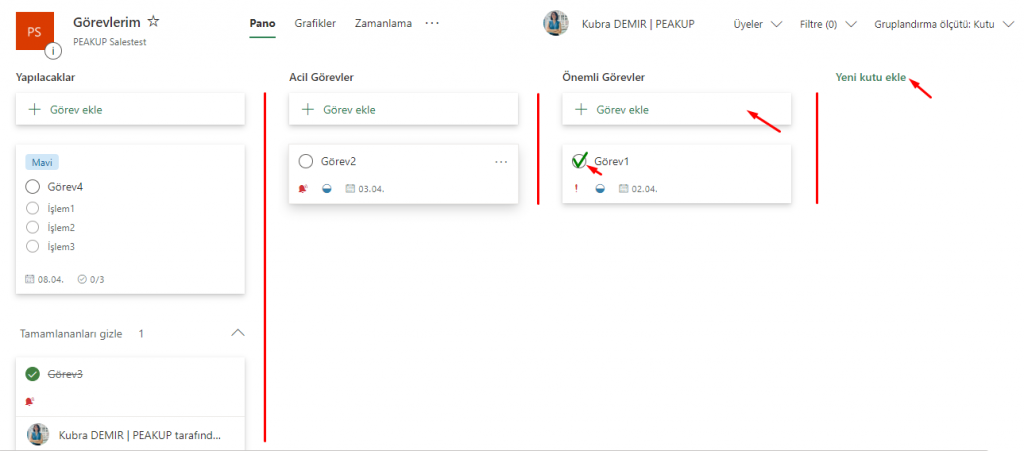
Bir iş farklı adımlardan oluşabilir, farklı kişiler ile yapılabilir ya da farklı safhalarda takip edilebilir. Bu ayrımlar için farklı kategoriler oluşturulabilir. Bu ayrım görev yönetimini de kolaylaştıracaktır. Görevleri gruplandırarak çalışabilmek için Yeni kutu ekle seçeneği ile ilerlenebilir. Görev ekranında gruplama yaparak proje kapsamına göre, ay kırılımına göre, görev önem düzeyine ya da personele göre istenildiği şekilde ayrı ayrı başlıklar verilebilir. Her bir kutu içerisine Görev Eklenerek adım adım yönetilebilir.

Kutular yer değiştirilebilir, görevler farklı kutulara taşınabilir.
Yeni Görev

Yeni görev eklerken, görev adı, önem derecesi, başlangıç ve bitiş tarihleri, işlem durumu gibi bilgiler eklenebilmektedir.
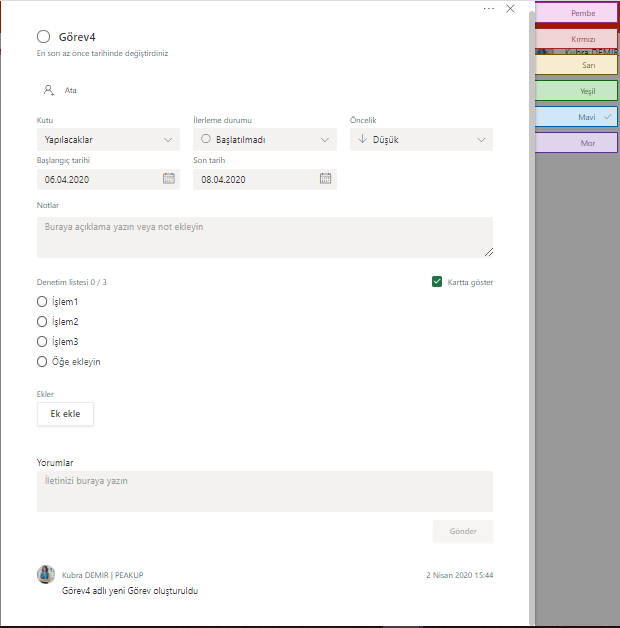
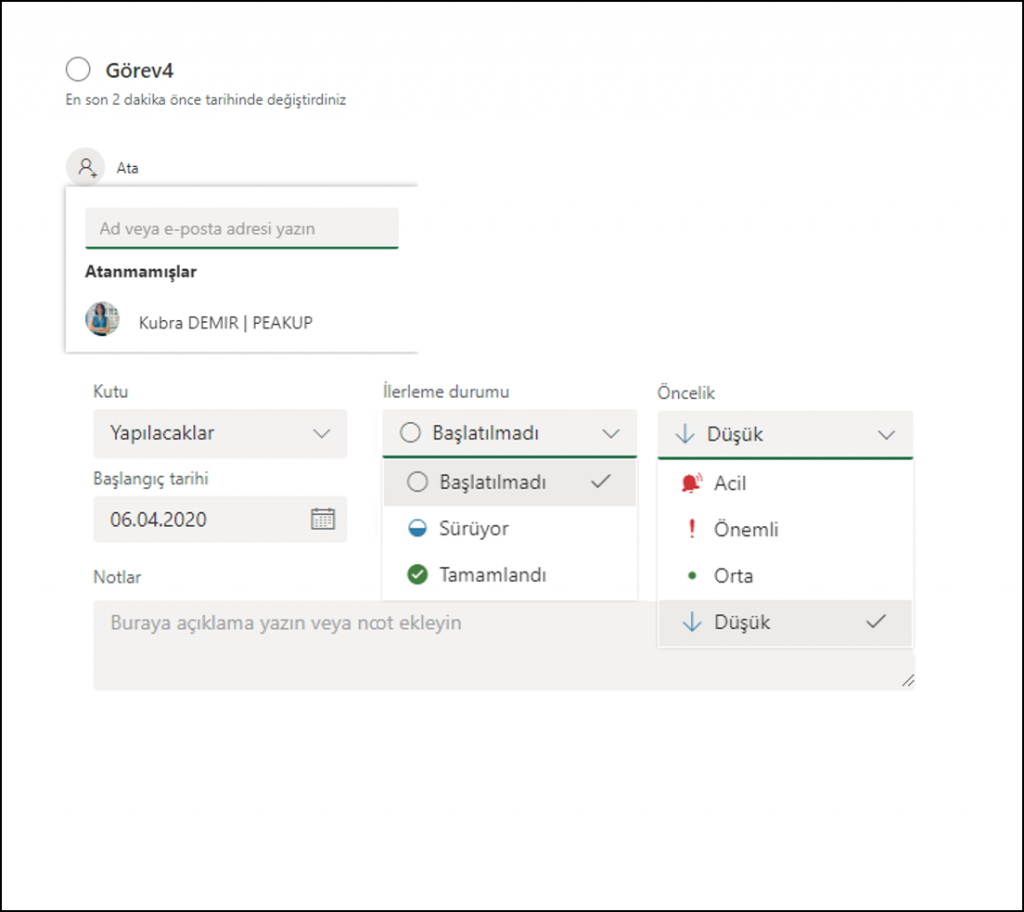
Bir kişiye Görev atandığında, bu kişi doğrudan ve otomatik şekilde Plan sayfasına dahil edilir ve otomatik mail bildirimi iletilir.

Görevin ilerleme durumu Başlatılmadı, Sürüyor, Tamamlandı şeklinde revize edilebilir.

Görevin Önceliği Acil, Önemli Orta gibi seçeneklerle belirtilebilir.

Görevin Başlangıç ve Bitiş tarihlerinin girilmesi takibini kolaylaştıracak ve Plan Takvimi üzerinde görüntülenebilecek. Tamamlanmamış bir görev son tarihini aştığında otomatik mail bildirimleri gelir.
Görev için notlar girilebilir.

Denetim listesi üzerinden göreve ait maddeler tek tek belirtilebilir. Kartta göster butonu ile maddeler Plan ekranında görünür hale getirilebilir.

Ek Eklenerek gereksinimler ya da işlem sonuçları ek’lenebilir.
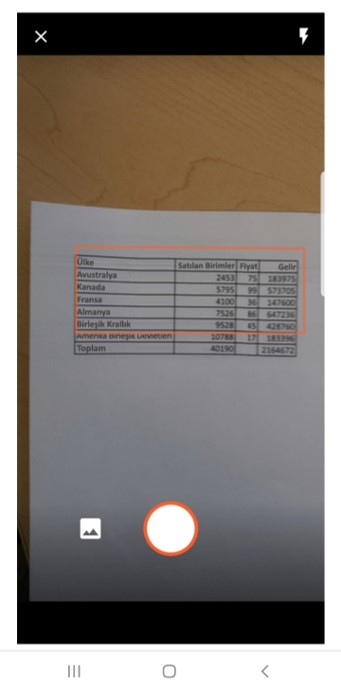
Görev Yönetimi için Ekranlar

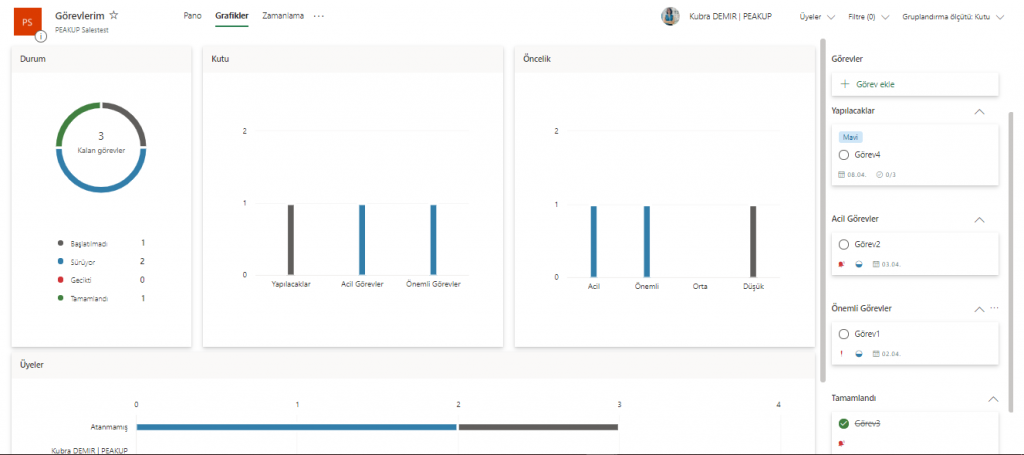
İşlemler tamamlandıkça görevler kullanıcı tarafından güncellenmelidir. Tüm süreç online olduğu için son durum bilgisi anlık olarak alınmış olur. Grafik ve Zamanlama görünümleri üzerinden plan durumları analiz edilebilir.

Grafik Görünümü ile Görev Yönetimi

Bu ekran ile tamamlanan, bekleyen, süren işler, planların öncelik durumları, kutulardaki durumlar ve kişilerde atalı olan işler grafikler üzerinde görüntülenmektedir.
 

Zamanlama Görünümü ile Görev Yönetimi

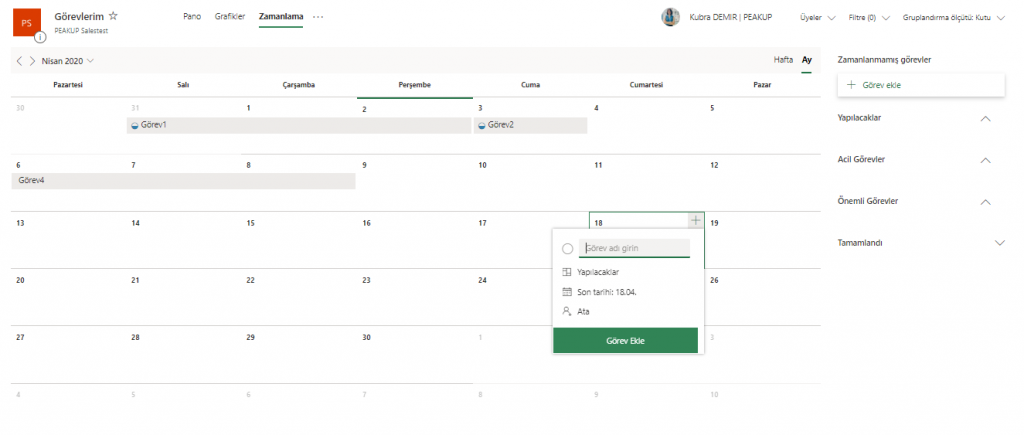
Başlangıç ve bitiş tarihi belirlenmiş görevler bu ekranda Hafta ve Ay bazında görüntülenmektedir. Takvim üzerinden seçilen güne görev eklenebilir.

Tamamlanan görevler takvim üzerine görünmeyecektir.
Stream ‘i Video Eğitim Platformu Olarak Kullanmak

Genellikle eğitim departmanlarının sıklıkla ihtiyaç duyduğu video eğitim portali, temel anlamda Stream kullanılarak yönetilebilir. Özellikle uzaktan çalışma modelinde video eğitimler ön plana çıkmakta. Stream üzerine videolar yüklendikten sonra eğitim süreçleri hızla başlatılabilir. Office365’in sunduğu birçok ürün ve hizmet mevcut. Görev takibi için Planner, raporlama için Power BI, mobil uygulamalar için Power Apps ürünleri kullanılabilir ve tüm bu ürünler Teams çatısı altında toplanabilir.

Stream ile Eğitim Platformu Oluşturma

Eğitim Platformu oluşturmak için Stream içerisinde farklı ekipler ya da farklı kategoriler altında videolar eklenebilir. Personel gelişimi, teknik eğitimler gibi farklı konulardaki eğitimleri online yönetmek mümkün.

Video eğitim platformunda edinilen bilgiyi ölçmek için Forms ile entegre çalıştırılabilir. İstenilen videolara Forms anketleri eklenerek kullanıcılardan yanıt toplanabilir. Seçilen videonun, istenilen saniyesine Forms anketi eklenebilir.

Stream Videosuna Forms Ekleme

NOT: portal.office.com sayfası içerisinden Stream’i açabilirsiniz.

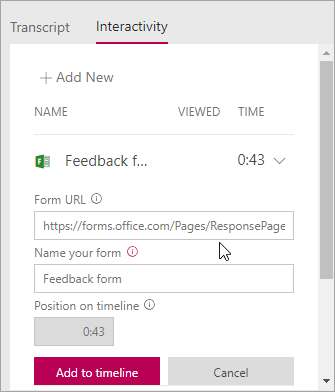
İçeriğim menüsünde Videolar’ın içerisinden Video seçilir. Etkileşim sekmesinde +Yeni Ekle seçilir.

Hazırlanan Forms anketinin linki ve ismi  bu ekranda yazılır ve videoda görüntülenmesi istenen saniye belirtilerek konumlandırılır.

Stream Time Line

Forms Linki

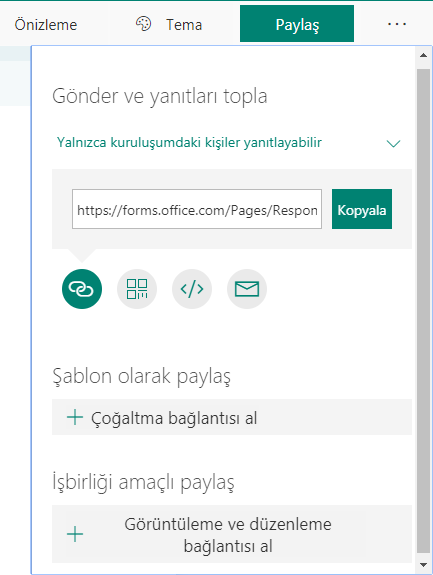
Anket linki formun düzenleme ekranında Paylaş butonunun altında yer almaktadır.

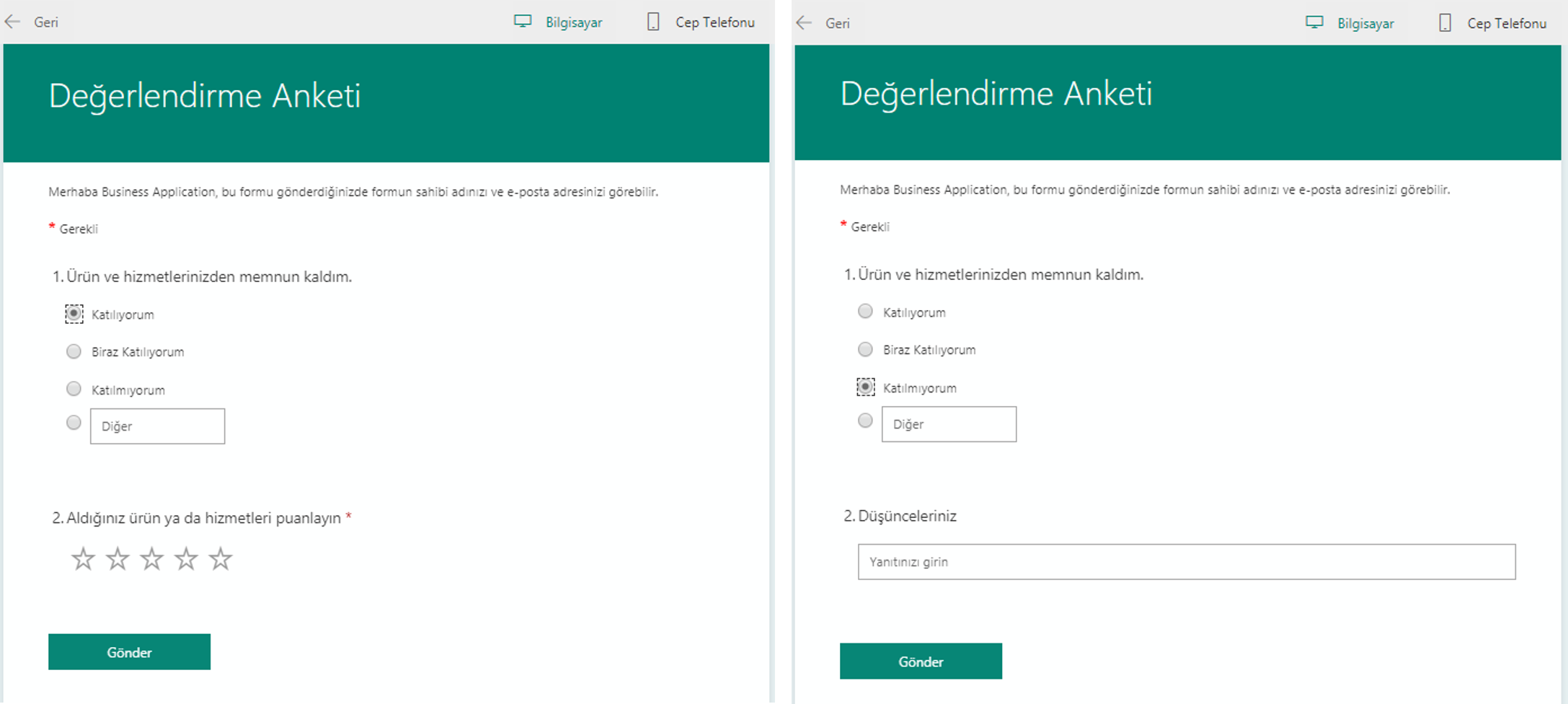
Forms

Forms entegrasyonu olan diğer ürünleri öğrenmek için MS Forms Tüm Platformlarla Entegre yazısına göz atabilirsiniz.

MS Stream’in tanıtım sayfasını incelemek için linke tıklayınız.


Uzaktan Çalışma ve Dijital İletişim Zirvesi

Microsoft Teams üzerinden canlı yayın olarak CIO Turkey ekibi ile Online sistemlerde daha verimli nasıl çalışılabileceği üzerine konuştuğumuz ve demolar yaptığımız “Uzaktan Çalışma ve Dijital İletişim Zirvesi” etkinliğimizi gerçekleştirdik.

Microsoft Teams sayesinde iletişimin ve iş süreçlerinin takibinin tek bir merkezden yapılabiliyor olması, duyuru ve bilgilendirmelerin aynı anda aynı hızda herkese ulaşabiliyor olması iç ve dış iletişimin bütünlüğünü sağlıyor. MS Teams içerisinden canlı yayın etkinlikleri ve eğitimleri düzenleyebilmek ve kaydını alabilmek ise özellikle yaşanılan pandemi sürecini de göz önünde bulundurarak yüz yüze görüşmeleri online üzerinden yapmanızı sağlıyor. Telefon görüşmeleri ve konferanslar düzenleyebiliyor ve sınırsız kullanıcıya erişebilir oluyorsunuz. Bu sayede iletişim süreçlerinizi daha güvenli ve daha kolay bir platform üzerinden dijitalleştirmeye başlayabiliyorsunuz. Zamanın ve verimli çalışmanın bu kadar kıymetli olduğu bir dönemde MS Teams iletişim aksaklıklarından doğan zaman kaybını da en aza indiriyor.

İş hayatınızın özellikle uzaktan çalışma sürecine geçilmesiyle birlikte ortak çalışma alanlarını dijitale taşıyabilmeyi, video konferansları, etkinlikleri veya toplantıları mekan bağımsız devam edilebilmesini sağlayan Microsoft Teams’i ve iş süreçlerini kolaylaştırdığı çözümleri CIO Turkey ekibi ile birlikte detaylıca inceledik.

“Uzaktan Çalışma ve Dijital İletişim Zirvesi” etkinliğimize katılan herkese teşekkür ederiz.

Power Apps Uygulamalarında Departman Kontrolü ile Yetkilendirme

Uygulama ekranlarında kurallar oluşturarak interaktif akış sağlayabilir ya da görsel anlamda işlem yapabilirsiniz. Uygulama senaryosundaki duruma göre departman , kullanıcı maili, lokasyon, unvan, medeni durum, ya da çoktan seçmeli işlemlerde kullanıcı seçimlerine göre nesneleri ya da işlemleri koşullara bağlayabilirsiniz.

Genellikle belirlenen nesneler için gizleme, gösterme, dondurma, düzenlemeye açma ya da renk, konum, boyut değişikliği yapılmakta. Bu kontrolleri tüm uygulama senaryolarında rahatlıkla ve çok esnek şekilde uygulayabilirsiniz.

Departman bilgisi İnsan Kaynakları olan kullanıcılar IK’ya ait  yönetim ve onay ekranını açabilecekleri IK butonunu görebilmeliler.

Bu kontrolleri yaparken işlemleri adım adım ve parçalı yapmakta fayda var. Daha önceki yazımda bahsettiğim gibi formül değerlendirmeleri ayrı Label’lar içerisinde kontrol edilmeli ve ürettiği sonuca göre isimlendirilmelidir.

Aşağıdaki örnekte ilk olarak kullanıcı departmanını tespit edeceğiz.

Mevcut Kullanıcı için Departman Tespiti

Bu işlem için uygulamayı açan kullanıcının mevcut oturum bilgilerini almamızı sağlayan Office365Users.MyProfile() formülünden faydalanacağız.

lbl_kullanici_departman adını verdiğimiz bir label içerisine aşağıdaki formül yazılarak Departman bilgisi edinilmiş olur.

Office365Users.MyProfile().Department 


Tespit Edilen Departman İK mı?

lbl_kullanici_departmani_ik_mi

adını verdiğimiz bir label içerisine aşağıdaki formül yazılarak mevcut kullanıcı İnsan Kaynakları departmanından biri mi diye kontrol edilir. Kullanıcı İnsan Kaynaklarından ise 1 sonucunu, değilse 0 sonucunu alacağız.

If(lbl_kullanici_departman.Text=”İnsan Kaynakları”;1;0)


Mevcut Kullanıcı İK ise Ekranda Hangi Aksiyonlar Olacak?

lbl_kullanici_departmani_ik_mi 

adlı labeldan gelecek olan 1/0 değerlerine göre İK Giriş butonunun Visible özelliği değiştirilecek.

Böylece buton, departman koşuluna göre gösterilip gizlenecek.

If(lbl_kullanici_departmani_ik_mi.Text=Value(1);true;false) 


Kontrol Formülleri

lbl_kullanici_departman 

ve lbl_kullanici_departmani_ik_mi labelları daha sonra revize etmesi kolay olması adına formüller ekranına taşınmalıdır. Formül ekranı oluşturma ve önemi hakkındaki makaleye göz atmak için linke tıklayın.

Kullanıcı bilgilerini Office365 üzerinden getirmek için kullanılan fonksiyonların detayına link üzerinden ulaşabilirsiniz.

Benzer Örnekler

Personeller için hazırlanmış Ad, Soyad, TC, Cinsiyet, Doğum tarihi, Medeni durum, Askerlik gibi bilgileri içeren kişisel bilgiler formu doldurulurken de aynı süreçlerden geçilerek benzer kontroller yapılabilir.

Cinsiyet alanı Kadın olarak işaretlendiğinde Askerlik ile ilgili alanlar doldurulmayacağı için gösterilmez (Visible) ya da dondurulabilir (DisplayMode).

Medeni durum bilgisi Bekar olarak işaretlendiğinde Eş ve Çocuk bilgileri ile ilgili alanlar doldurulmayacağı için gösterilmez (Visible) ya da dondurulabilir (DisplayMode).

Diğer Power Apps yazılarına link üzerinden erişebilirsiniz.

Sayaç Tımer Kullanımı ile Otomatik Sayfa Yönlendirmeleri

[vc_row][vc_column][vc_column_text]

Ekran Geçişleri

PowerApps mobil uygulamalarında ekran geçişleri için Navigate fonksiyonu kullanılmaktadır. Ekran geçişleri, ekrandaki nesnelere dokunulduğunda/tıklandığında (kullanıcı tetiklemesi ile) ya da belirli süreler çerçevesinde (sayaç ile) otomatik gerçekleşmesi sağlanabilir. Bir önceki yazımızda, bir butonun OnSelect özelliğine formül yazarak geçiş işlemini yapmıştık. Bu yazıda belirli bir süre sonra otomatik sayfa geçiş işlemini yapacağız.

Sayaç / Timer

Süreye bağlı olarak gerçekleşecek her işlem için Sayaç (Timer) nesnesi kullanılabilir. Böylece süre başladığında ya da tamamlandığında belirlediğiniz işlemler uygulanmak üzere çalıştırılacaktır. Sayaç burada bir tetikleyici (Power Automate yazılarımızda sıkça kullandığımız bir kelime) görevi görmektedir. Sürenin dolmasını bekler ve akışı başlatır.

Timer nesnesinin OnTimerStart, OnTimerEnd, Duration, Repeat, Reset gibi özellikleri vardır ve bu özellikler kullanılarak işlemler gerçekleştirilir. Timer Nesnesinin genel özelliklerine link üzerinden ulaşabilirsiniz.

Örneğin OnTimerStart ile ekrana yükleniyor/kaydediliyor/bekleyiniz gibi bir yazı ve görsel gösterebilir, OnTimerEnd olduğunda sayfa yönlendirmesini başlatabilirsiniz.

OnTimerStart ya da OnTimerEnd olduğunda bir koleksiyonu oluşturabilirsiniz. Koşullar oluşturabilir ya da karşılaştırabilirsiniz.

Navigate

Bu örnekte, kayıt işleminden sonra “Kaydınız başarı ile gerçekleşti” yazısını içeren bir ekran görmeyi ve süre tamamlandığında ana sayfaya dönmeyi sağlayan çalışmayı gerçekleştirelim.

Bu işlem için uygulama içerisine iki ekran eklenmeli. Ekranlardan birine SCR_AnaSayfa, diğerine SCR_Islem_Basarili adını verelim.

Timer nesnesi SCR_Islm_Basarili sayfasına eklenecek.

Timer nesnesinin Duration özelliği milisaniye cinsinden yazılmaktadır, zamanlayıcının çalışma süresini ifade eder. Bir Timer eklediğinizde standart Duration 60 000 olarak gelir ve bu da 60 saniye anlamına gelen bir değerdir. Yani Sayaç 1’den başlayarak 60′ a kadar sayacak bittiğinde işlemlere başlayacak 


İşlemlerin sonuçlarını hızlıca görmek ve çok beklememek için Duration değerini 3000 olarak belirleyerek 3 saniyelik bir çalışma gerçekleşmesini sağlayalım.

Duration: 3000

Belirlenen 3 saniyelik süre dolduğunda AnaSayfa yönlendirmesi yapılacak.

OnTimerEnd: Navigate(SCR_AnaSayfa)

Sayacın otomatik olarak başlaması için true yapılmıştır.

AutoStart: true

Bu işlemlerin ardından sayaç aktif şekilde çalışmaktadır. Dilerseniz Visible özelliğini false yaparak sayacı gizleyebilirsiniz.[/vc_column_text][/vc_column][/vc_row][vc_row][vc_column][mk_image src=”https://peakup.org/wp-content/uploads/2023/12/powerapps_imza_son.gif” image_size=”full”][/vc_column][/vc_row]

Word ile PDF Formatı Düzenleme

PDF Formatı Düzenleme & Word

PDF formatındaki bir dokümanı yeniden düzenlemeniz gerektiğinde çözümü uzaklarda aramayın. Office programlarının sihirli özellikleri ile bir çok işi kolayca çözebilirsiniz. Word’ün PDF Formatı Düzenleme yeteneği de bunlardan bir tanesi. Opening PDFs özelliği sayesinde ekstra maliyetiniz olmadan tek bir ürün ile çalışabilirsiniz.

Word’ün PDF açma özelliği ile tüm PDF dokümanlarınızı hızlıca Word belgesi olarak açabilir ve yeniden düzenlemeye başlayabilirsiniz.

Word’de PDF Açma

Dosya sekmesi–> Aç –> dosyayı doğrudan depolandığı konumdan açarak bir süre bekleyin.

Bu işlem ile Word, PDF’in orjinalinin bir kopyasını oluşturur, bu kopyayı Word belgesine dönüştürür ve belgeyi özgün PDF’nin düzenine uydurmayı dener.

Word’ün dönüştürdüğü sürümü tutmak istemediğiniz durumlar için, özgün PDF dosyanız her zaman korunur.

PDF’den Word’e dönüştürme, iş belgeleri, sözleşmeler ya da bilimsel belgeler gibi çoğunlukla metinlerden oluşan dosyalarda en iyi performans ile sonuç verir.


PDF Formatı & Dikkat Edilmesi Gereken Noktalar

Ancak, çoğunlukla grafikler, tablolar ya da resimler içeren bir doküman Word’de açıldığında, bu belge orjinal dosya ile tıpatıp aynı görünmeyebilir. Tablolarda kaymalar ya da grafiksel nesnelerin yerlerinde değişiklikler gözlemlenebilir.

PDF çoğunlukla grafikler içeriyorsa, sayfanın tamamı bir resim olarak görünebilir. Böyle olduğunda ise metinler doğrudan düzenlenemez.

Bazı durumlarda ise Word, belgedeki bir öğeyi algılamayabilir. Örneğin Word bir dipnotu tanımazsa, dipnotu normal metin olarak işler ve bunu sayfanın en altına yerleştirmeyebilir, ya da alt bilgi/ üst bilgi gibi nesnelerdeki yazı ve görselleri sayfaya normal resimler olarak ekleyebilir.

Word’ de PDF açma konusunda detaylar için linke göz atabilirsiniz.

Uygulama Sürümleri

Bu özellik Office 2013 ve üzerindeki tüm versiyonlarda kullanılmaktadır.

GUID Fonksiyonu

GUID Fonksiyonu Nedir?

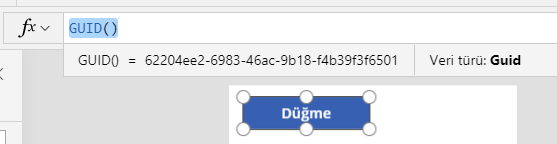
GUID fonksiyonu ile tüm ekranlarda anlık olarak random id üretilmektedir. ID değerleri, Common Data Service ve SQL Server gibi veritabanı sistemleri tarafından anahtar olarak kullanılır.

Fonksiyon tek başına kullanıldığında, sayı,büyük veya küçük harf, tire içerebilir. Göründüğü gibi bu fonksiyon gayet uzun sonuçlar döndürmekte ancak bazı fonksiyonlar kullanılarak bu fonksiyon da yönetilebilir.

guid

GUID fonksiyon her hesaplandığında farklı bir değer döndürür. Formülde başka hiçbir değişiklik olmazsa uygulamanız yürütüldüğü sürece aynı değere sahip olur.

Bağımsız değişken olmadan kullanıldığında geçici bir fonksiyondur. Fonksiyonun sonucunu görüntüleyebilmek ya da kaydedebilmek için Label içine yazılabilir. Sonucun aktif değişmesi için değişkene aktarılabilir. 

Sayfa geçişinde, uygulama açılısı esnasında, verileri kaydederken ya da timer ile random id oluşturulabilir.

GUID Fonksiyonu ve Örnek Kullanımlar

Collect

Örneğin bir koleksiyon oluşturarak belirli bir kolona bu fonksiyon aktarılabilir.

Collect(Table1; {   Guid_Columns: GUID()  } )

Mid

GUID fonksiyonu sayı,büyük veya küçük harf, tire içeren uzun bir sonuç üretir. Örneğin yalnızda 5 karakterlik bir sonuç üretmek istediğinizde Mid fonksiyonu kullanılabilir.

Ekrana bir Label ekleyerek Text özelliğine Mid(GUID(); 1 ;5) yazıldığında 5 haneli bir GUID oluşmaktadır.

Set

Öte yandan sürekli olarak yeni bir değişken id oluşturulması gerektiğinde SET değişkeni kullanılabilir.

Ekrana ekleyeceğiniz bir butonun OnSelect Özelliğine Set(Guid_olustur ; Mid(GUID(); 1 ;5)) ve az önce eklenen Label’ın Text özelliğine ise Guid_olustur  değişkeni yazılır. Artık butona her tıklandığında yeni bir değer oluşacaktır ve bu değer Label içerisinde görünecektir.

GUID() Fonksiyonun genel kullanımı için linke tıklayınız.

Diğer Power Apps yazılarına link üzerinden erişebilirsiniz.

Metin Fonksiyonları

Power Apps Formül Yazımı

PowerApps’in kendi yazılım dili ve kendine özel fonksiyonları bulunmaktadır. Bu fonksiyonların yanısıra Excel’de var olan birçok fonksiyonu da bünyesinde barındırmaktadır. Bu fonksiyonlar Excel’deki gibi tarihsel, metinsel, istatiksel gibi fonksiyon grupları olarak kategorilere ayrılmadan genel bir çerçevede kullanıma sunulmuştur. Bu yazıda metin fonksiyonları incelenecektir.

Excel’den aşina olacağınız formül yazım diliyle, PowerApps ile kodlama yapmak çok pratik.

Tüm formülleri nesneler üzerinden yazabiliyorsunuz. İlgili nesneyi seçtikten sonra Formula Bar üzerinden yazılabilir.

*Formüller yazılırken virgül (,) ya da noktalı virgül (;) (tarayıcı diline bağlı değişir) kullanılarak yazılabilir, eşittir kullanmanız gerekmez.

Metin Fonksiyonları

Power Apps fonksiyonları içerisinde Concatenate, Left, Right, Mid, Len, Upper, Lower gibi başlıca metin fonksiyonları yer almaktadır. Bu fonksiyonlar ile metinsel ifadeleri düzenleyebilir ya da oluşturabilirsiniz.

Örnek olarak içerisinde Metin Fonksiyonları yazan bir textbox için aşağıdaki formülleri yazalım. Bu textboxın adı txt_sampletext‘dır.

Concatenate işlevi tek sütunlu tabloları birleştirir. Bu işlevi bağımsız dizeler ile kullandığınızda & işlecinin kullanılmasıyla eşdeğerdir.

Concatenate(metin; metin; metin)

Concatenate(txt_sampletext.Text;  txt_sampletext.Text;  txt_sampletext.Text)


Left işlevi, bir metnin başındaki karakterleri döndürür.

Left (soldan alınacak metin; alınacak karakter sayısı)

Left(txt_sampletext.Text;1)


Mid işlevi, bir dizenin ortasındaki karakterleri döndürür.

Mid(parça alınacak metin; parça alınmaya başlanamak için başlangıç sayısı;  alınacak karakter sayısı)

Mid(txt_sampletext.Text;3;1)


Right işlevi, bir dizenin sonundaki karakterleri döndürür.

Right(sağdan alınacak metin; alınacak karakter sayısı)

Right(txt_sampletext.Text;1)


Len işlevi, bir metin dizesinin içerisindeki tüm karakterleri sayarak bir sayı söyler.

Len(metin)

Len(txt_sampletext.Text)


Lower işlevi, tüm harfleri küçük harfe dönüştürür.

Lower(txt_sampletext.Text)


Upper işlevi, tün harfleri büyük harfe dönüştürür.

Upper(txt_sampletext.Text)


Proper işlevi, tüm sözcüklerin ilk harfini büyük harfe dönüştürür.

Proper(txt_sampletext.Text)


Trim işlevi, bir metin dizesindeki kelimeler arasındaki tüm fazla boşlukları kaldırarak tek boşluğa indirir.

Trim(txt_sampletext.Text)


TrimEnds işlevi bir metin dizesinin başındaki ve sonundaki tüm boşlukları kaldırır ancak kelimeler arasındaki boşlukları değiştirmez.

TrimEnds(txt_sampletext.Text)

Diğer tüm fonksiyonların listesine link üzerinden erişebilirsiniz.

Global Set Değişkeni

Power Apps içerisinde kullandığımız her bir nesne ya da özellik değişken olarak kullanılabilir. Örneğin bir TextBox içindeki değeri TextBox1.Text olarak çağırabiliriz, böylece bu nesne, içerisinde metinsel ifade taşıyan ve kullanıcı müdahalesine açık bir değişken olarak kullanılmış olur.  Temel manada her nesne değişken gibi kullanılabiliyor olsada, esasında değişken olmak üzere tasarlanmış gerçek fonksiyonlar da mevcut. Değişken atama ve kullanma konusunda alanında uzman bu fonksiyonlar, statik bir Label’ın sayfalar arası veri taşımasından ziyade, bir değeri artan ya da azalan şekilde hesaplamak gibi daha dinamik işlemlerde kullanılmaktadır. Set değişkeni bunlardan biridir.

Özellikleri

  • Global/genel bir değişkendir, uygulamanın tüm ekranlarından başvurulabilir.
  • Uygulamanın herhangi bir yerinden oluşturulabilir ve başvurulabilir değişken türüdür.
  • Sayı, Metin dizesi, Boole, Kayıt ve Tablo gibi veri türlerinde değer alabilir.
  • Set(değişken_adı; değer)

Set Değişkeni

Set Değişkeni kullanımı oldukça kolay bir fonksiyondur. Değişken adı belirlenir ve içine yazılacak değer belirtilir. Daha sonra bu değişken adı istenilen yerde yazılarak içerdiği veri kullanıma açılmış olur.

Bir sayaç örneği ile değişken oluşturarak kullanacağımız bir çalışma yapalım.

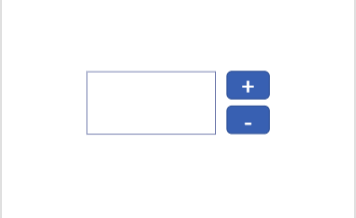
Ekrana bir TextBox ve iki tane Buton Eklenerek görseldeki gibi konumlandırılabilir.

Butonların üzerine + ve – yazılabilir. Butonların OnSelect özelliğine Set() fonksiyonları yazılacak.

+ butonu: Set( Sayac; Sayac+1)

Bu formül ile sayacın son değeri üzerinden 1 artırma yaparak tekrar sayaca veri aktarılmakta.

– butonu: Set( Sayac; Sayac -1)

Bu formül ile sayacın son değeri üzerinden 1 azaltma yaparak tekrar sayaca veri aktarılmakta.

Label: Sayac

Label’ın Text özelliğine değişkenin adı yazılarak değişkenin tuttuğu değer ekrana yansıtılmaktadır.

Fonksiyonun genel kullanımı için linke tıklayınız.

Diğer Power Apps yazılarına link üzerinden erişebilirsiniz.[

MS Forms Tüm Platformlarla Entegre

Entegre Platformlar

Teams, PowerPoint, Sway, Stream gibi ürünlerle ya da Web siteniz ile Forms’u entegre kullanabilirsiniz. MS Forms sayesinde form hazırlamak ve dağıtmak çok pratik. Hazırlanan anketler link üzerinden kullanıcı bazlı dağıtılabilir ya da dijital platformlarda yayınlanabilir. Web siteleri, sunumlar, bültenler ve iletişim platformları ile entegre çalışabilir.

Teams & MS Forms

Tüm çalışanlarla iletişimin üst seviyede sağlanabildiği, doküman paylaşımı ve birlikte çalışma özellikleri ile ön plana çıkmaktadır. Teams ile Power BI raporlarını, Power Apps mobil uygulamalarını ve yüzlerce uygulamayı entegre çalışır şekilde kullanabilirsiniz. MS Forms anketleri de Teams içerisinde kullanılabilmekte.

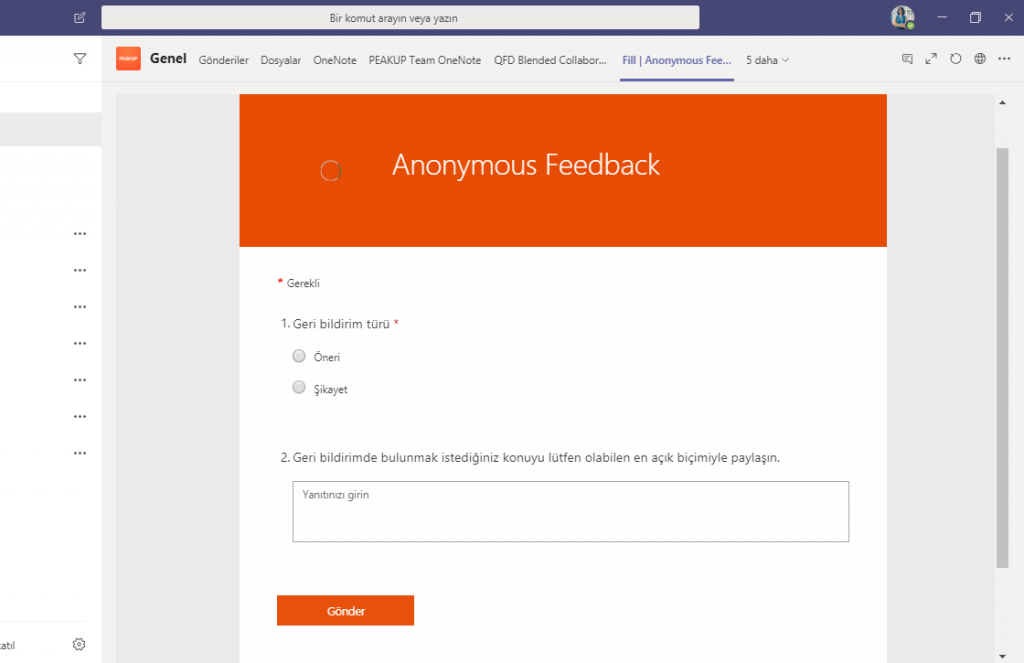
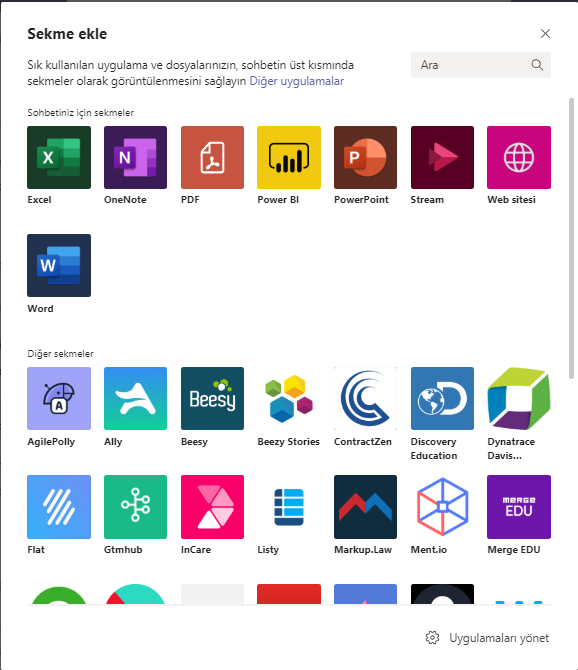
TEAM: Anketler ekipler içerisinde sekmelere eklenerek merkezi platformdan paylaşılabilir ve erişim kontrol edilebilir.


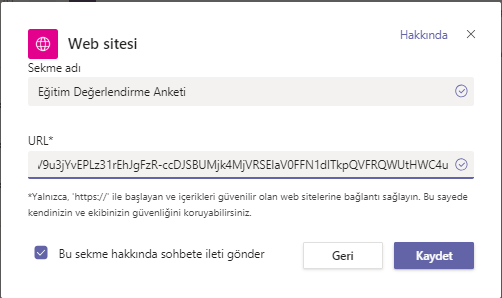
CHAT: Benzer şekilde sohbetler içerisine de anketler eklenebilir. Sohbetin sekmeleri içerisinden Web Sitesi ekle seçeneği ile anketin yanıtlanma linki üzerinden bağlantı kurulabilir.

Teams & Forms entegrasyonun detayları için linke göz atın.

Sway & MS Forms

Şirket içi ya da şirket dışı sürdürmek istediğiniz mailing, bülten, sunum, duyuru, tebrik gibi iletişim süreçlerini Sway ile  yürütebilirsiniz.

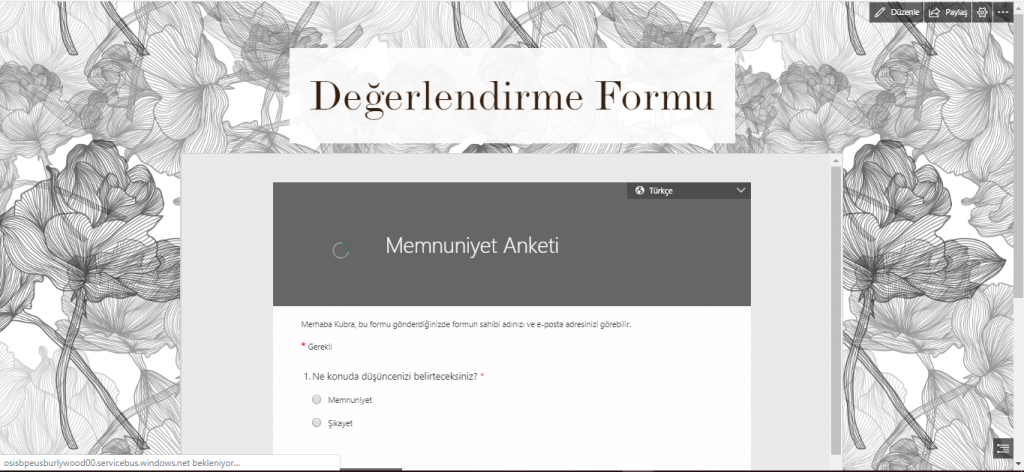
Sway bültenleri içerisinde Embeded kod ile anketleri görüntüleyebilirsiniz. Böylece personelleriniz ya da müşterileriniz ile hem duyurularınızı paylaşabilir hem de yanıtlar toplayabilirsiniz.

Bu sistemi etkinliklerinizde kullanabilirsiniz. Etkinlik konusu, içerikler, süreler, konum gibi tüm etkinlik detaylarını Sway ile sunum haline getirerek iletebilir ve katılım durumunun yanıtını da eş zamanlı olarak toplayabilirsiniz.

Katılımcılar formunuza katılım onayı verdiğinde ise Power Automate ürünü ile otomatik toplantı daveti iletilebilir.

Sway & Forms entegrasyonun detayları için linke göz atın.


PowerPoint & MS Forms

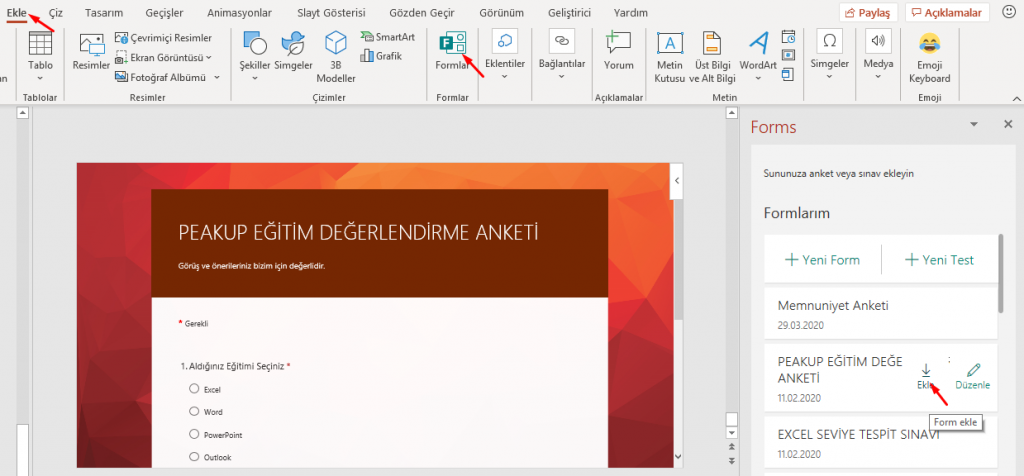
PowerPoint sunumlarına MS Forms ekleyerek sunumu ilettiğiniz kişilerden doğrudan yanıtlar toplayabilirsiniz.

Böylece sunumu ilettiğiniz kişi, farklı ekranlara geçmeden, direkt sunumun içinden anketinizi yanıtlayabilir.

Bu özellik sayesinde eğitim ve sınav sistemi oluşturabilirsiniz. Sunum içerisinde belirli bir konunun anlatımı yapılabilir ve hemen bitiminde de kullanıcıları Test ile karşılayabilirsiniz.

Sunumun bölüm sonlarında ayrı ayrı anket/test yanıtı toplanabilir.

PowerPoint & Forms entegrasyonun detayları için linke göz atın.

Paylaş

Anket linki, QR kod, Embeded kod ve mail seçenekleri formun düzenleme ekranında Paylaş butonunun altında yer almaktadır.


Diğer yazılarımıza link üzerinden göz atabilirsiniz.