Metin Fonksiyonları

Power Apps Formül Yazımı

PowerApps’in kendi yazılım dili ve kendine özel fonksiyonları bulunmaktadır. Bu fonksiyonların yanısıra Excel’de var olan birçok fonksiyonu da bünyesinde barındırmaktadır. Bu fonksiyonlar Excel’deki gibi tarihsel, metinsel, istatiksel gibi fonksiyon grupları olarak kategorilere ayrılmadan genel bir çerçevede kullanıma sunulmuştur. Bu yazıda metin fonksiyonları incelenecektir.

Excel’den aşina olacağınız formül yazım diliyle, PowerApps ile kodlama yapmak çok pratik.

Tüm formülleri nesneler üzerinden yazabiliyorsunuz. İlgili nesneyi seçtikten sonra Formula Bar üzerinden yazılabilir.

*Formüller yazılırken virgül (,) ya da noktalı virgül (;) (tarayıcı diline bağlı değişir) kullanılarak yazılabilir, eşittir kullanmanız gerekmez.
Metin Fonksiyonları

Power Apps fonksiyonları içerisinde Concatenate, Left, Right, Mid, Len, Upper, Lower gibi başlıca metin fonksiyonları yer almaktadır. Bu fonksiyonlar ile metinsel ifadeleri düzenleyebilir ya da oluşturabilirsiniz.

Örnek olarak içerisinde Metin Fonksiyonları yazan bir textbox için aşağıdaki formülleri yazalım. Bu textboxın adı txt_sampletext‘dır.

Concatenate işlevi tek sütunlu tabloları birleştirir. Bu işlevi bağımsız dizeler ile kullandığınızda & işlecinin kullanılmasıyla eşdeğerdir.

Concatenate(metin; metin; metin)

Concatenate(txt_sampletext.Text;  txt_sampletext.Text;  txt_sampletext.Text)


Left işlevi, bir metnin başındaki karakterleri döndürür.

Left (soldan alınacak metin; alınacak karakter sayısı)

Left(txt_sampletext.Text;1)


Mid işlevi, bir dizenin ortasındaki karakterleri döndürür.

Mid(parça alınacak metin; parça alınmaya başlanamak için başlangıç sayısı;  alınacak karakter sayısı)

Mid(txt_sampletext.Text;3;1)


Right işlevi, bir dizenin sonundaki karakterleri döndürür.

Right(sağdan alınacak metin; alınacak karakter sayısı)

Right(txt_sampletext.Text;1)


Len işlevi, bir metin dizesinin içerisindeki tüm karakterleri sayarak bir sayı söyler.

Len(metin)

Len(txt_sampletext.Text)


Lower işlevi, tüm harfleri küçük harfe dönüştürür.

Lower(txt_sampletext.Text)


Upper işlevi, tün harfleri büyük harfe dönüştürür.

Upper(txt_sampletext.Text)


Proper işlevi, tüm sözcüklerin ilk harfini büyük harfe dönüştürür.

Proper(txt_sampletext.Text)


Trim işlevi, bir metin dizesindeki kelimeler arasındaki tüm fazla boşlukları kaldırarak tek boşluğa indirir.

Trim(txt_sampletext.Text)


TrimEnds işlevi bir metin dizesinin başındaki ve sonundaki tüm boşlukları kaldırır ancak kelimeler arasındaki boşlukları değiştirmez.

TrimEnds(txt_sampletext.Text)

Diğer tüm fonksiyonların listesine link üzerinden erişebilirsiniz.

Galeride Nesneleri Koşullu Kullanmak

[vc_row][vc_column][vc_column_text]Galeride Eğer(If) formüllü yazarak koşula bağlı listeler tasarlanabilir. Bu koşullar ile nesnelerin renk, görünüm, boyut, konum gibi bir çok özelliğini kontrol etmek mümkün. Koşullar ile sayesinde kişi/departman bazlı yetkilendirmeler yapılabilir, ekranlardaki butonlar gösterilip/gizlenebilir, takipsel süreçlerde durum bilgisi renklerle ifade edilebilir.

Galeride Nesnelerini Koşula Bağlı Kullanmak

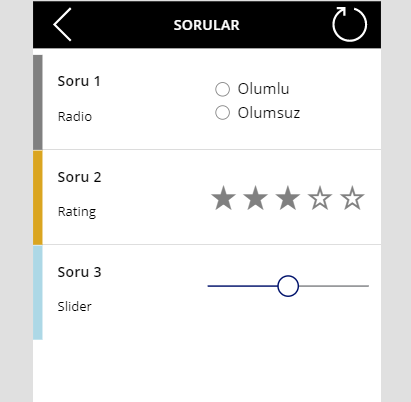
Bu örnekte galeri içindeki farklı soru tipleri için farklı nesneler gösterme konusunu işleyeceğiz. Böylece aynı grubun içindeki bir soru radio buton ile yanıtlanırken diğer soru derecelendirme ile yanıt alabilecek.

Koleksiyon Oluşturma

Yukarıdaki veriler ile örneği deneyimlemek için örnek bir koleksiyon oluşturacağız. Ekrana ekleyeceğimiz bir butonun OnSelect özelliğine aşağıdaki kodu yazarak koleksiyon yaratılmalıdır.

ClearCollect( Sorular;
{
Soru:    “Soru”;
Soru_no:   “1”;
Soru_tur:    “Radio”   }
;
{
Soru:    “Soru”;
Soru_no:   “2”;
Soru_tur:  “Rating”  }
;
{
Soru:    “Soru”;
Soru_no:   “3”;
Soru_tur:    “Slider”   }
)

Nesneleri Galeride Göstermek

Örnekteki işlemleri yapmak için ekrana Galeri(Gallery)nesnesi eklenmelidir. Bu galeri nesnesinin Items özelliğine Sorular koleksiyonu bağlanmalıdır.

Koleksiyondaki her bir sorunun yanıtlanma türü mevcut Soru_tur kolonunda belirtilmiştir. Soruların yanıtlanma türüne göre galeri içerisine Radio Button, Rating ve Slider eklenmiştir. Bu nesnelerin her birinin Visible özelliğine IF formülleri yazılacak ve böylece soru tüne göre ilgili nesne gösterilirken diğerleri gizlenecek.


Radio Button Visible Kodu: If(ThisItem.Soru_tur=”Radio”;true;false)

Rating Visible Kodu: If(ThisItem.Soru_tur=”Rating”;true;false)

Slider Visible Kodu: If(ThisItem.Soru_tur=”Slider”;true;false)


Diğer Power Apps yazılarına link üzerinden erişebilirsiniz.

Eğer fonksiyonunun kullanımı için linke göz atabilirsiniz.[/vc_column_text][/vc_column][/vc_row][vc_row][vc_column][mk_image src=”https://peakup.org/wp-content/uploads/2023/12/powerapps_imza_son.gif” image_size=”full”][/vc_column][/vc_row]

Global Set Değişkeni

Power Apps içerisinde kullandığımız her bir nesne ya da özellik değişken olarak kullanılabilir. Örneğin bir TextBox içindeki değeri TextBox1.Text olarak çağırabiliriz, böylece bu nesne, içerisinde metinsel ifade taşıyan ve kullanıcı müdahalesine açık bir değişken olarak kullanılmış olur.  Temel manada her nesne değişken gibi kullanılabiliyor olsada, esasında değişken olmak üzere tasarlanmış gerçek fonksiyonlar da mevcut. Değişken atama ve kullanma konusunda alanında uzman bu fonksiyonlar, statik bir Label’ın sayfalar arası veri taşımasından ziyade, bir değeri artan ya da azalan şekilde hesaplamak gibi daha dinamik işlemlerde kullanılmaktadır. Set değişkeni bunlardan biridir.

Özellikleri

  • Global/genel bir değişkendir, uygulamanın tüm ekranlarından başvurulabilir.
  • Uygulamanın herhangi bir yerinden oluşturulabilir ve başvurulabilir değişken türüdür.
  • Sayı, Metin dizesi, Boole, Kayıt ve Tablo gibi veri türlerinde değer alabilir.
  • Set(değişken_adı; değer)

Set Değişkeni

Set Değişkeni kullanımı oldukça kolay bir fonksiyondur. Değişken adı belirlenir ve içine yazılacak değer belirtilir. Daha sonra bu değişken adı istenilen yerde yazılarak içerdiği veri kullanıma açılmış olur.

Bir sayaç örneği ile değişken oluşturarak kullanacağımız bir çalışma yapalım.

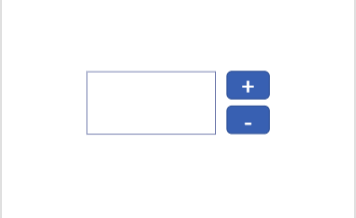
Ekrana bir TextBox ve iki tane Buton Eklenerek görseldeki gibi konumlandırılabilir.

Butonların üzerine + ve – yazılabilir. Butonların OnSelect özelliğine Set() fonksiyonları yazılacak.

+ butonu: Set( Sayac; Sayac+1)

Bu formül ile sayacın son değeri üzerinden 1 artırma yaparak tekrar sayaca veri aktarılmakta.

– butonu: Set( Sayac; Sayac -1)

Bu formül ile sayacın son değeri üzerinden 1 azaltma yaparak tekrar sayaca veri aktarılmakta.

Label: Sayac

Label’ın Text özelliğine değişkenin adı yazılarak değişkenin tuttuğu değer ekrana yansıtılmaktadır.

Fonksiyonun genel kullanımı için linke tıklayınız.

Diğer Power Apps yazılarına link üzerinden erişebilirsiniz.[

FIELDVALUE Fonksiyonu

Bu yazımızda sizlere Bağlantılı Veri Türleri ile kullanılan FIELDVALUE Fonksiyonu hakkında bilgi veriyor olacağız. Hisse Senetleri veya Coğrafya veri türleri gibi bağlantılı veri türlerinden alan verilerini almak için FIELDVALUE fonksiyonunu kullanabilirsiniz.

bağlantılı veri türleri

Veri türlerine başvuran formüller yazmanın daha kolay yöntemleri vardır, bu nedenle FIELDVALUE fonksiyonu ağırlıklı olarak bağlantılı veri türlerini temel alan koşullu hesaplamalar oluşturmak için kullanılmalıdır.


YAZIM KALIBI / SÖZ DİZİMİ

fieldvalue fonksiyonu söz dizimi

Bu fonksiyon bizden 2 argüman ister.
İki argümanın da girilmesi gereklidir.

FIELDVALUE fonksiyonunun söz diziminde aşağıdaki bağımsız değişkenler bulunur:

  • değer – Bağlantılı veri türünü içeren hücre adresi, tablo sütunu veya adlandırılmış aralık.
  • alan_adı – Bağlantılı veri türünden ayıklamak istediğiniz alanın veya alanların adı.

Açıklama

  • FIELDVALUE işlevi, değer bağımsız değişkeninde belirtilen bağlantılı veri türünden tüm eşleşen alanları döndürür.
  • FIELDVALUE işlevi, Arama ve Başvuru işlev ailesinin bir parçasıdır.


Örnekler
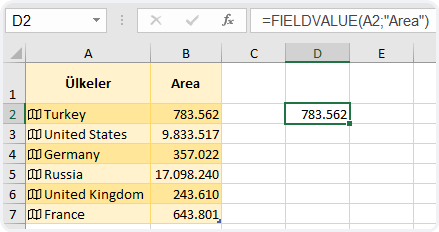
Aşağıdaki temel örnekte =FIELDVALUE(A2; “Area”) formülü Turkey için Coğrafya veri türünden Area alanını ayıklar.

fieldvalue fonksiyonu örnek

Bir de şehirlerle ilgili dinamik alan seçimine göre ilgili alandaki verilerini listeletelim.

fieldvalue fonksiyonu örnek


Notlar
Var olmayan bir veri türü alanından veri almaya çalışırsanız, FIELDVALUE işlevi #ALAN! hatası döndürür. Örneğin, asıl veri türü alanının adı “Area” olmasına rağmen siz alan adı olarak “Alan” girmiş olabilirsiniz. Geçerli bir alan adı kullandığınızdan emin olmak için formülü bir kez daha denetleyin. Kaydın alan adlarının listesini görüntülemek istiyorsanız, kaydın bulunduğu hücreyi seçin ve Ctrl+Shift+F2 tuşlarına basın.

Dilerseniz daha detaylı bilgiye Microsoft Support‘tan da erişebilirsiniz.

Diğer yazılarımızda görüşmek üzere, hoşça kalın. 🙋🏻‍♂️
Bu yazımızı çevrenizle paylaşarak birçok kişinin de bilgi sahibi olmasını sağlayabilirsiniz. 👍🏻

Sayaç Tımer Kullanımı ile Otomatik Sayfa Yönlendirmeleri

[vc_row][vc_column][vc_column_text]

Ekran Geçişleri

PowerApps mobil uygulamalarında ekran geçişleri için Navigate fonksiyonu kullanılmaktadır. Ekran geçişleri, ekrandaki nesnelere dokunulduğunda/tıklandığında (kullanıcı tetiklemesi ile) ya da belirli süreler çerçevesinde (sayaç ile) otomatik gerçekleşmesi sağlanabilir. Bir önceki yazımızda, bir butonun OnSelect özelliğine formül yazarak geçiş işlemini yapmıştık. Bu yazıda belirli bir süre sonra otomatik sayfa geçiş işlemini yapacağız.

Sayaç / Timer

Süreye bağlı olarak gerçekleşecek her işlem için Sayaç (Timer) nesnesi kullanılabilir. Böylece süre başladığında ya da tamamlandığında belirlediğiniz işlemler uygulanmak üzere çalıştırılacaktır. Sayaç burada bir tetikleyici (Power Automate yazılarımızda sıkça kullandığımız bir kelime) görevi görmektedir. Sürenin dolmasını bekler ve akışı başlatır.

Timer nesnesinin OnTimerStart, OnTimerEnd, Duration, Repeat, Reset gibi özellikleri vardır ve bu özellikler kullanılarak işlemler gerçekleştirilir. Timer Nesnesinin genel özelliklerine link üzerinden ulaşabilirsiniz.

Örneğin OnTimerStart ile ekrana yükleniyor/kaydediliyor/bekleyiniz gibi bir yazı ve görsel gösterebilir, OnTimerEnd olduğunda sayfa yönlendirmesini başlatabilirsiniz.

OnTimerStart ya da OnTimerEnd olduğunda bir koleksiyonu oluşturabilirsiniz. Koşullar oluşturabilir ya da karşılaştırabilirsiniz.

Navigate

Bu örnekte, kayıt işleminden sonra “Kaydınız başarı ile gerçekleşti” yazısını içeren bir ekran görmeyi ve süre tamamlandığında ana sayfaya dönmeyi sağlayan çalışmayı gerçekleştirelim.

Bu işlem için uygulama içerisine iki ekran eklenmeli. Ekranlardan birine SCR_AnaSayfa, diğerine SCR_Islem_Basarili adını verelim.

Timer nesnesi SCR_Islm_Basarili sayfasına eklenecek.

Timer nesnesinin Duration özelliği milisaniye cinsinden yazılmaktadır, zamanlayıcının çalışma süresini ifade eder. Bir Timer eklediğinizde standart Duration 60 000 olarak gelir ve bu da 60 saniye anlamına gelen bir değerdir. Yani Sayaç 1’den başlayarak 60′ a kadar sayacak bittiğinde işlemlere başlayacak 


İşlemlerin sonuçlarını hızlıca görmek ve çok beklememek için Duration değerini 3000 olarak belirleyerek 3 saniyelik bir çalışma gerçekleşmesini sağlayalım.

Duration: 3000

Belirlenen 3 saniyelik süre dolduğunda AnaSayfa yönlendirmesi yapılacak.

OnTimerEnd: Navigate(SCR_AnaSayfa)

Sayacın otomatik olarak başlaması için true yapılmıştır.

AutoStart: true

Bu işlemlerin ardından sayaç aktif şekilde çalışmaktadır. Dilerseniz Visible özelliğini false yaparak sayacı gizleyebilirsiniz.[/vc_column_text][/vc_column][/vc_row][vc_row][vc_column][mk_image src=”https://peakup.org/wp-content/uploads/2023/12/powerapps_imza_son.gif” image_size=”full”][/vc_column][/vc_row]

Formül Ekranı Oluşturarak Formülleri Yönetmek

Uygulama ekranlarında formül ile kurallar oluşturarak interaktif akış sağlayabilir ya da görsel anlamda işlem yapabilirsiniz.

Genellikle, belirlenen nesneler için gizleme, gösterme, dondurma, düzenlemeye açma ya da renk, konum, boyut değişiklikleri yapılmakta.

Uygulama senaryosundaki duruma göre departman, kullanıcı maili, lokasyon, unvan, medeni durum, ya da kullanıcı seçimlerine göre nesneleri veya işlemleri, belirli koşullara bağlayabilirsiniz. Bu kontrolleri tüm uygulama senaryolarında rahatlıkla ve çok esnek şekilde uygulayabilirsiniz.

Bu yazıda, ekrandaki koşulları merkezi şekilde yönetmeyi ve formül değerlendirme sürelerini ele alacağız. En önemlisi de formül değerlendirme sürelerinin tamamlandıktan sonra işlem yapılmasının öneminden bahsedeceğiz.

Formül Değerlendirmesi Nedir?

Formül değerlendirmesi, yazılan formülün üreteceği sonuç esnasında yapılan sınamadır. Formülün performansına göre belirli bir süre zarfı gerektirir.

Formül Değerlendirmesi Neden Uzar?

Formülün performansına göre süre uzayacak ya da kısalacaktır. Ekranlardaki koşullar karmaşıklaştıkça, iç içe formüller kullanılması, birbiri ile ilişkili farklı nesnelerin kontrolünün tamamlanmasının beklenmesi, veri kaynağından gelen yanıta göre işlem yapılması gibi başlıca sebepler formüllerin değerlendirme süresini uzatabilmektedir.

Bu nedenle formül değerlendirmelerini en hızlı şekilde çalışacak hale getirmek önemlidir. Değerlendirme işlemini henüz tamamlamamış bir formülün yanıtı geciktiğinde default değeri bir yanıt olarak kabul edilebilir ve yanlış işlemlere sebep olunabilir.

Formül değerlendirilmezse ne olur?

Değerlendirme işlemini henüz tamamlamamış bir formülün yanıtı geciktiğinde default değeri, bir yanıt olarak kabul edilebilir ve yanlış işlemlere sebep olunabilir.  Formül değerlendirmesi bitmeden bir sonraki işleme geçilmesi yanlış sonuçlar üretecektir. Yani belirttiğiniz koşul sağlansa bile bu koşulun sonucu için geç yanıt döndüğü için koşul sağlanmamış gibi bir işlem olabilir. Koşullar gerektiği kadar hızlı davranmadığında formülleri ya da formüllerin çalıştığı ekranları yönetmek için işlemler yapmak ve formülleri gözden geçirmek gerekir

Formüller nasıl yönetilmeli?

  • Formüller için bir değerlendirme ekranı yapılmalıdır.
  • Her zaman üzerinde durduğumuz gibi doğru isimlendirmeye çok dikkat edilmeli. Formülün değerlendirildiği Label için yaptığı işe ya da ürettiği sonuca göre isimlendirilme yapılmalı.
  • Eğer fonksiyonunun kullanımı ile formülün sonucu 1 ve 0 sonucunu üretir hale getirilmelidir.
  • OnSelect, OnVisible,OnScan gibi işlemler anlık işlemler olduğundan, Bekleme süresi uzun tüm formüller Labellar yardımı ile dışarda hesaplandıktan sonra, yalnızca 1,0 kontrolü çalıştırılmalıdır.


Office Insider’da Mart Ayında Neler Oldu?

YENİLİK/DÜZELTME


Aylık tüm Office insider  yenilik ve düzeltmeleri (güncellemeleri) bloğumuzda bulabilir ve takip edebilirsiniz. 👍🏻 Office insider devamlı olarak güncellemeler ve yenilikler ekliyor, bu yeniliklerin takip edilmesi ve mümkünse uygulanabilmesi bilginizi artırmanız açısından önemli. Haydi şimdi Mart ayında Office insider ‘da ne gibi yenilikler olmuş onlara bir göz atalım.


28 Mart 2020

outlook iconOutlook

Outlook Takvim’i yenilendi

Geçen yıl başarıyla posta deneyimin yenilenmesinden sonra, makyaj sırası takvime geldi. Geri bildirimleriniz sayesinde, sizin gibi deneyimli Outlook kullanıcıları hemen daha üretken olabilsin diye, yeni ama tanıdık gelecek güncelleştirmeler yapıldı.

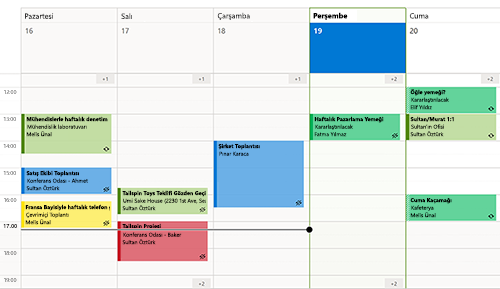
Güncelleştirmelerden bazılarına göz atmak için aşağıdaki ekran görüntüsünü gözden geçirin: kalın üstbilgiler, takvim renkli ana hatlar, yeni bir saat göstergesi çubuğu ve rozetler.

Daha fazla bilgi edinin.

Takvimde çalışma haftasının resmi.

Önemli düzeltmeler 

  • Yanlış URL’lere sahip bağlantılı resimleri işlerken, kullanıcıların gecikmeler yaşadıkları bir sorun düzeltildi.
  • Taslak e-postalarda yapılan son değişikliklerin güncellenmemesiyle ilgili bir sorun düzeltildi.
  • Bir dosyaya sağ tıklayıp Gönder’in seçilememesiyle ilgili sorun düzeltildi.
  • Kullanıcının, Adres defteri için özelleştirilmiş bir arama yolu olması durumunda, Outlook’un ad çözümleme kapsamının Genel Adres Listesi’ni içermek yerine, özelleştirilmiş arama yoluyla sınırlı kalması sorunu düzeltildi.
  • Geri dönen bir dizi arama sonucu içinde, sonuçların Kategorilere göre sıralanması işleminin kategori renklerini göstermemesi sorunu düzeltildi.


PowerPoint iconPowerPoint

Sunum yaparken değişiklikleri eşitleme  

Yıllardır PowerPoint, sunucunun içerik üzerinde tam denetime sahip olduğundan emin olmak için, sürmekte olan bir sunu varken slaytlara hiçbir değişikliğin kaydedilmesine izin vermedi. İşbirliği ve gerçek zamanlı güncelleştirmelere artan odak ile, müşteriler nerede yapılırsa yapılsın, sunu Slayt Gösterisi modundayken bile değişikliklerin kaydedilmesini istedi.

Nasıl erişilir  

Sunu içeriğinizi iki yolla eşitleyebilirsiniz.

Slayt içeriğini otomatik güncelleştirme  

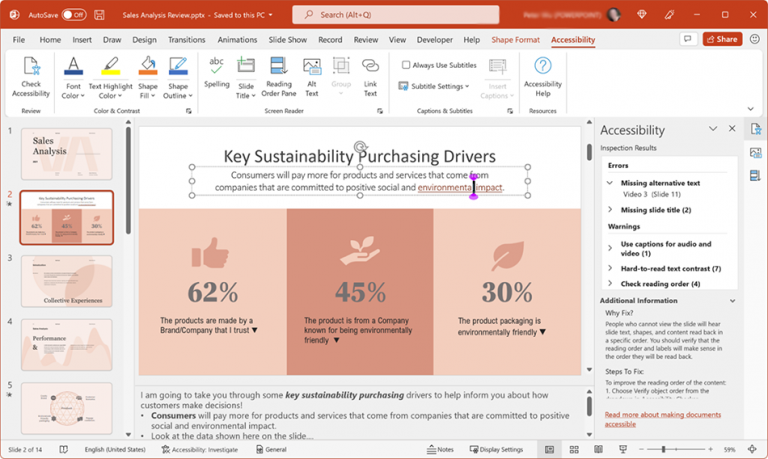
1. Şeritteki Slayt Gösterisi sekmesinde Slaydı Güncel Tut onay kutusunu işaretleyin.

PowerPoint Ayarla sekmesindeki "Slaytları Güncel Tut" kutusunu gösteren ekran görüntüsü.

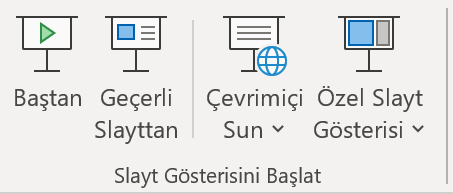
2. Slayt Gösterisi sekmesindeki uygun düğmeyi seçerek sunuyu başlatın.

PowerPoint Slayt Gösterisini Başlat sekmesinin ekran görüntüsü.

3. Slaytta bir güncelleştirme yapıldığında ve algılandığında, sunulan slayt gösterisinde otomatik olarak güncelleştirilir ve görüntülenir.

Slayt içeriğini elle güncelleştirme  

1. Şeritteki Slayt Gösterisi sekmesinde Slaydı Güncel Tut onay kutusundaki işareti kaldırın.

2. Slayt Gösterisi sekmesindeki uygun düğmeyi seçerek sunuyu başlatın.

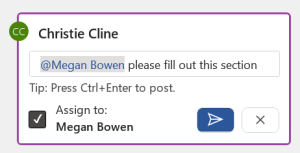
3. Slaytta bir güncelleştirme yapıldığında ve algılandığında, Sunucu Görünümü’nün en üstünde Slaytları Güncelleştir düğmesi gösterilir.

Slaytları Güncelleştir işlevselliğini gösteren PowerPoint Görev Çubuğunun ekran görüntüsü.

4. Slayt içeriğini elle eşitlemek için Slaytları Güncelleştir düğmesine tıklayın.


word new iconWord

Önemli düzeltmeler 

  • Açıklama gönderme işlevinin devre dışı bırakıldığı bir sorun düzeltildi.
  • Yanlış URL’lere sahip başlantılı resimleri işlerken, kullanıcıların gecikmeler yaşadıkları bir sorun düzeltildi.
  • Hesap yöneticisinin iletileri göndermemesine ve üçüncü taraf uygulamaların donmasına neden olan bir sorun düzeltildi.
  • İçindekiler Tablosu’un, belgede yer almayan başlık stillerine güncelleştirmeler alması sorunu düzeltildi.
  • Word belgelerinde kaydedilen dijital imzaların, belgeleri gönderirken kaldırılmasına neden olan bir sorun düzeltildi.


excel new iconExcel

Önemli düzeltmeler 

  • Yanlış URL’lere sahip başlantılı resimleri işlerken, kullanıcıların gecikmeler yaşadıkları bir sorun düzeltildi.


msproject new iconProje

Dikkate değer düzeltmeler 

  • Gerçekleştirilen Çalışma Fiili Maliyet en son değerlerinin, tarih değişikliği gibi bir düzenleme yapıldıktan sonra görüntülenmemesi sorunu düzeltildi.
  • En Son Kullanılanlar menüsünü kullanarak bir proje açmanın, proje dosyasını Okuma/Yazma erişimiyle açması sorunu düzeltildi.
  • Elle oluşturulmuş bir görev, başlangıç tarihi ve zamanı olup, süresi olmadan oluşturulduğunda zaman çizelgesinde yanlış bir zamanla gösterilmesi sorunu düzeltildi.
  • Bir zaman çizelgesi Hicri takvim kullanarak yazdırıldığında, yazdırma görünümünde bir ayın atlanması veya yinelenmesine neden olan sorun düzeltildi.
  • Ekip Planlayıcı’da GDI nesneleriyle çalışırken, GDI nesnelerine fazla yer ayrılması ve yetersiz bellek durumlarının oluşması sorunu düzeltildi.
  • Bir kullanıcı görev seçtikten sonra, Zamanlama grubundaki Devre Dışı Bırak düğmesine tıklandığında “ProjectBeforeTaskChange” olayının açılmaması ile ilgili bir sorun düzeltildi.
  • “ProjectBeforeTaskChange” olayının, Form türü görünümünde yapılan değişikliklerini her zaman kaydetmemesi sorunu düzeltildi.


13 Mart 2020  

word new iconWord, excel new iconExcel,PowerPoint new iconPowerPoint ve outlook new iconOutlook

Duyarlılık etiketi uygulama 

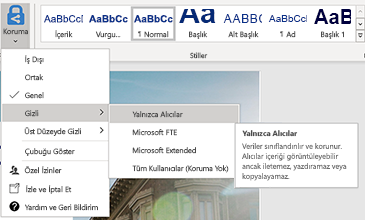
Artık sizden özel izinler istemek üzere kuruluşunuzun yapılandırdığı duyarlılık etiketini uygulayabilirsiniz. Duyarlılık etiketleri kuruluşunuzun verilerini sınıflandırmanıza ve korumanıza olanak tanırken, üretkenliğinizin ve işbirliği yapma becerinizin engellenmemesini de sağlar.

Nasıl erişilir 

Kuruluşunuz Microsoft Bilgi Koruması’nda Duyarlılık etiketleri ayarladıysa ve kullanıcıların izinler atamasını etkinleştirdiyse, bunlara erişebilirsiniz. Örneğin, Giriş > Koru’yu seçin, sonra da belgeye, çalışma kitabına, sunuya veya e-postaya uygulamak istediğiniz etiketi seçin.

İzinlere nasıl erişileceğini gösteren Word belgesinin resmi.

outlook new iconOutlook

Dikkate değer düzeltmeler

  • Dosya bir ek olarak iliştirildiğinde veya ek sürükleyip bırakma yöntemiyle kaydedildiğinde, dosyanın “son değiştirme” tarihinin güncelleştirilmesine neden olan sorun düzeltildi.
  • Arama başlatmak için kullanıcıların genişletilmiş Bul bölmesinde ENTER tuşuna basmasını engelleyen sorun düzeltildi.
  • Mevcut olduğunda kullanıcı fotoğraflarını göster onay kutusu temizlendiğinde aramanın kullanıcılar hakkında hiç bilgi göstermemesi sorunu düzeltildi.


word new iconWord

Önemli düzeltmeler 

  • Açıklama yazdıktan veya düzenledikten sonra Ctrl+A tuşlarına basıldığında açıklama kartındaki metin yerine tuvaldeki metnin seçilmesine yol açabilen sorun düzeltildi.
  • Belge içeriği Hızlı Yazdır kullanılarak yazdırıldıktan sonra içeriğin hizalamasının bozulmasına neden olan sorun düzeltildi.
  • Kullanıların iki belgeyi tek belge halinde birleştirmesini engelleyen sorun düzeltildi.
  • Denklemler içeren ve değişikliklerin izlendiği bir belgenin kaydedilememesi sorunu düzeltildi.


excel new iconExcel

Önemli düzeltmeler 

  • Kullanıcılar geniş bir hücre aralığını programlama yoluyla düzenlerken gecikmelere neden olan sorun düzeltildi.
  • Kullanıcılar Japonca ortamlarda CSV dosyalarını açarken gecikmelere neden olan sorun düzeltildi.


msproject new iconProje

Önemli düzeltmeler 

  • Özet görev tarihlerinin her zaman düzgün hesaplanmaması sorunu düzeltildi.
  • Önce OpenUndoTransaction yöntemi çalıştırılmadığı sürece OnUndoOrRedo olayının çalıştırılmaması sorunu çözüldü.


access new iconAccess

Önemli düzeltmeler 

  • Access’in uluslararası sürümlerinde kullanıcı arabiriminde İngilizce dizelerin gösterilmesi sorunu düzeltildi.


PowerPoint

Yeni özellikler 

Yukarıya bakın.


10 Mart 2020

excel new iconExcel,word new iconWord,PowerPoint veoutlook new iconOutlook’ta mükemmel rengi seçin

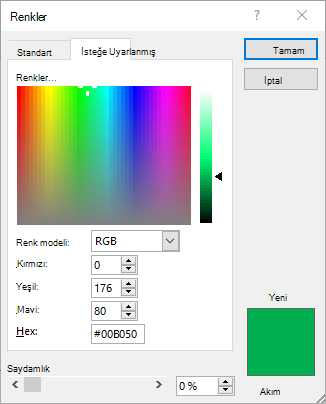
Office insider olarak sesinize kulak verdik! Onaltılık renklerin RGB değerlerine dönüştürülmesi artık geçmişte kaldı. Renk belirleyebileceğiniz herhangi bir öğe için, şeritteki doğru düğmeye tıklayın (Yazı Tipi Rengi düğmesi gibi) ve Daha Fazla Renk’e tıklayın. Ardından Renkler iletişim kutusunda Özel sekmesine tıklayın ve Onaltılık kutusuna #0F4C81 veya 444 gibi bir Onaltılık renk değeri girin.

Daha fazla bilgi edinin

Onaltılık bilgiler alanını gösteren renkli kutu.

excel new iconExcel

Yeni veri türlerini otomatik olarak kullanma* 

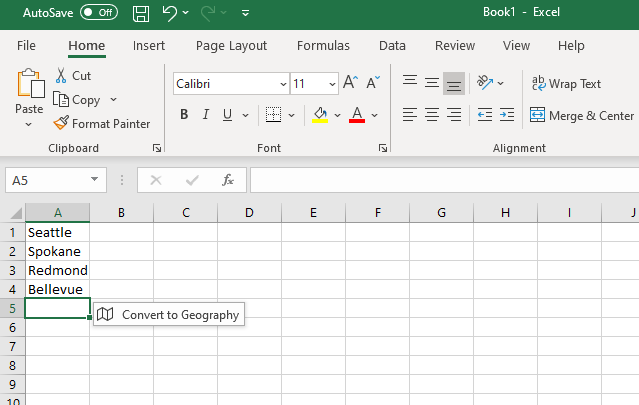
Olası bir hisse senedine veya coğrafi konuma benzeyen bir veri değeri yazdığınızda, Excel bunu uygun bağlantılı veri türüne (Hisse Senedi veya Coğrafya) dönüştürme seçeneği sunar. Mutlaka deneyin!

  1. Bir sütunda ayrı ayrı hücrelere çeşitli coğrafi konumlar (“İstanbul”, “Londra” veya “Tel Aviv”) ya da hisse senedi bandı simgeleri (“MSFT”, “ADBE” veya “AAPL”) yazın.
  2. Seçilen hücrenin sağında Coğrafyaya Dönüştür veya Hisse Senedine Dönüştür seçeneği görüntülendiğinde buna tıklayın.

Verileri dönüştür kutusunun bulunduğu Excel çalışma kitabı.

* Bu özellik şu anda yalnızca İngilizce sunulur.

outlook new iconOutlook

E-postaları sahibi olduğunuz bir gruba sürükleme 

Grup sahibi olarak, iletileri ve yazışmaları artık kendi posta kutunuzdan grupların posta kutusuna sürükleyip bırakarak taşıyabilir ve kopyalayabilirsiniz. Taşınan içerik tüm grup üyeleri tarafından görülebilir; herkes iletileri okuyabilir ve konuşmaya katılabilir.

Daha fazla bilgi edinin

Daha iyi arama sonuçları, hem de daha hızlı 

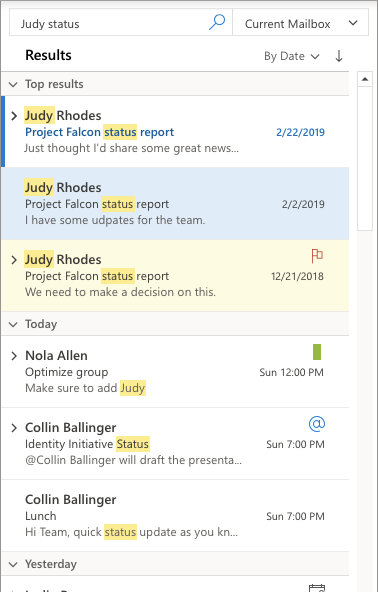
Outlook’taki Arama deneyimi iyice geliştirildi! Artık hiç olmadığı kadar güvenli, akıllı ve hızlı. Ayrıca artık tüm arama girdilerinde yazım denetimi yapılıyor ve hata algılanırsa yararlı öneriler sunularak aradığınız sonuçları bulmanız sağlanıyor. Son olarak, en uygun arama sonuçlarına hızla erişebilmeniz için bunlar sonuç listesinin en üstünde gösteriliyor.

Arama öğelerinin vurgulandığı Outlook posta kutusu resmi.

PowerPoint

Diyagramlar bağlayıcı desteği alıyor  

Artık nesneler arasındaki dönüştürülmüş çizgiler, şekillere sabitlenen bağlayıcılar oldu.

Mürekkep dönüştürme işlemi de kolaylaştı. “Mürekkebinizi dönüştürün düğmesine”  Beyaz kutuda mavi şimşek.  tıklamanız yeterli. Dönüştürmenin ihtiyaçlarınıza uyduğundan emin olmak için, dönüştürülen nesneyi yeniden seçerek diğer dönüştürme alternatiflerine erişebilirsiniz. Mutlaka deneyin!  Mutlaka deneyin!
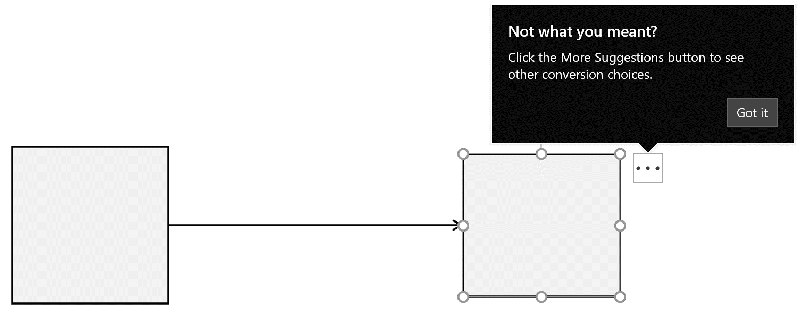
Sağda siyah bağlayıcı dönüştürme kutusuyla boş beyaz kutular.


6 Mart 2020  

outlook new iconOutlook

Önemli düzeltmeler

  • Başka bir uygulama açık olduğunda, kullanıcıların e-posta iletilerine dosya eklemelerini engelleyen bir hata düzeltildi.
  • Outlook Web Access’te bir kural oluşturulurken Exchange sunucusunda kalıcı olmayan ve çakışmaya neden olan bir sorun düzeltildi.
  • Outlook’un, koyu mod kullanılırken “Kimden” alanında açılan listeyi göstermemesi sorunu düzeltildi.


word new iconWord

Önemli düzeltmeler 

  • Kullanıcı Asıl Adı’nı (UPN) insanlar için büyük/küçük harfe duyarlı hale getiren bir sorun düzeltildi. Örneğin; User.Name@microsoft.com, user.name@microsoft.com ile eşleşmiyor ve kullanıcıların SharePoint Siteleri hizmetlerine ulaşmalarını engelliyordu.
  • Bir belge düzenleme korumalı olduğunda, Karşılaştır özelliğinin çalışmasını engelleyen bir sorun düzeltildi.


PowerPoint

Önemli düzeltmeler 

  • Kullanıcı Asıl Adı’nı (UPN) insanlar için büyük/küçük harfe duyarlı hale getiren bir sorun düzeltildi. Örneğin; User.Name@microsoft.com, user.name@microsoft.com ile eşleşmiyor ve kullanıcıların SharePoint Siteleri hizmetlerine ulaşmalarını engelliyordu.
  • Farenizi üzerine getirdiğinizde, önerilen küçük resimlerin parlaması sorunu düzeltildi. Bu, bazı durumlarda PowerPoint’in çökmesine neden oluyordu.


excel new iconExcel

Önemli düzeltmeler 

  • Kullanıcı Asıl Adı’nı (UPN) insanlar için büyük/küçük harfe duyarlı hale getiren bir sorun düzeltildi. Örneğin; User.Name@microsoft.com, user.name@microsoft.com ile eşleşmiyor ve kullanıcıların SharePoint Siteleri hizmetlerine ulaşmalarını engelliyordu.


Office insider ‘da Mart ayında gelen tüm yenilik ve güncellemeleri sizler için derledik.Diğer yazılarımızda görüşmek üzere, hoşça kalın. 🙋🏻‍♂️
Bu yazımızı çevrenizle paylaşarak birçok kişinin de bilgi sahibi olmasını sağlayabilirsiniz. 👍🏻


Power Automate ile Toplu Maıl Göndermek

Özellikle İnsan Kaynaklarının ihtiyaç duyduğu tebrik, etkinlik, özel gün kutlama gibi mail süreçlerinde katılımcılara özel hitap, mail içeriği ve detay konuların özelleştirildiği mailleri Power Automate üzerinden iletebilirsiniz.

Bu sayede tek tek mail göndermek için uğraşmazsınız. Size sadece mail listesi ve detayını belirlemek kalır.

Tablo Oluşturma

OneDrive içerisinde bir Excel açılır. Ekle sekmesinden Tablo seçilerek sayfaya bir tablo eklenir.

Bu tabloya, aşağıda yer alan görseldeki gibi Mail, AdSoyad ve mail detaylarını içeren bilgiler kolonlara yazılır.

Bu tabloda var olan her bir satır, ayrı ayrı mailler olarak akış tarafından gönderilecek.

Power Automate Akış Süreci

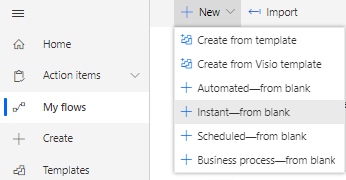
Yeni boş bir akış ile işleme başlanır.

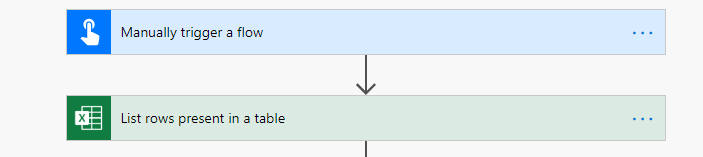
Tablodaki veriler doldurduktan sonra akış bireysel tetiklenerek çalıştırılacak. Bu nedenle akışı Flow button for mobile (Manually trigger a flow) ile başlatıyoruz.

Bir sonraki adımda Excel tablosundaki verileri ekleyebilmek için Excel for Bussiness (Tablodaki satırları listele/ List rows present in a table) eklenir. Bu nesnenin içerisine az önce oluşturulan tablo eklenir.

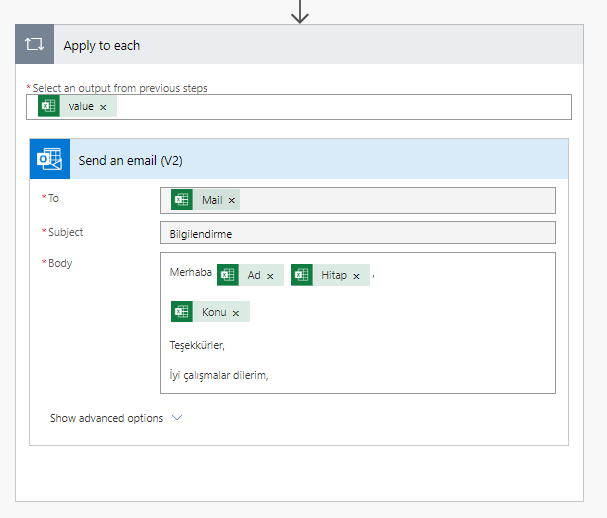
Bir sonraki adımda Outlook (Eposta gönder/Send an email) eklenir.

Bu adımda Excel tablosunun kolonları ilgili alanlara eklenir. Excel alanlarının (mail, ad, vs) seçilmesiyle Her birine uygula (Apply to each) nesnesi otomatik olarak akışa eklenecektir. Her birine uygula nesnesi sayesinde Excel tablosundaki her bir satır için etkinlik oluşturulacaktır.


İlgili alanlar doldurulduktan sonra sol üst köşeden akışa isim verilir. Ör: Belirli bir listeye Mail gönderme. Akış sağ üst köşeden kaydedilerek kapatılabilir.

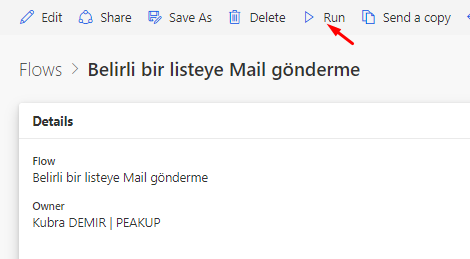
Excel tablosundaki bilgiler teyit edilerek akış çalıştırılabilir.

Power Automate Outlook Bağlantısı için linke göz atabilirsiniz.

Koleksiyon Kullanımı

Genellikle, veriyi hesaplarken ya da işlerken geçici bellekte tutmak gerekir. Sonrasında işlenen veriler, nihai veriler olarak kalıcı kaydetme ile veri kaynağına aktarılır. Geçici kayıtlar, Koleksiyon denilen değişken tablolarda tutulur. Bu yöntemde veriler yalnızca uygulamanın ekranında iken hesaplanır, işlenir ve çok hızlı bir şekilde cache belleğe yazılır.

Bu tablolar sanal olarak oluşturulmaktadır. Tablo ve kolon adları istenilen şekilde isimlendirilebilir. Kolonların veri türleri içerdiği veriye göre ya da sonrasında kaydedilecek veri kaynağına göre otomatik şekillenir.

Koleksiyon tablolarını oluşturmak için Collect formülü kullanılır. Collect(tablo adı ; { kolonlar }) şeklinde aşağıdaki örnek formülde görüldüğü gibi yazılır.

Collect(olusacak_tablo_adi ;
{ kolon1:   textbox1.Text;
kolon2:   textbox2.Text;
kolon3:   textbox3.Text    } )

Örnek olarak bu formül KAYDET butonunun OnSelcet özelliğine ya da bir timer’ın OnTimerStart/OnTimerEnd özelliğine yazılabilir.

Koleksiyon Kullanımı

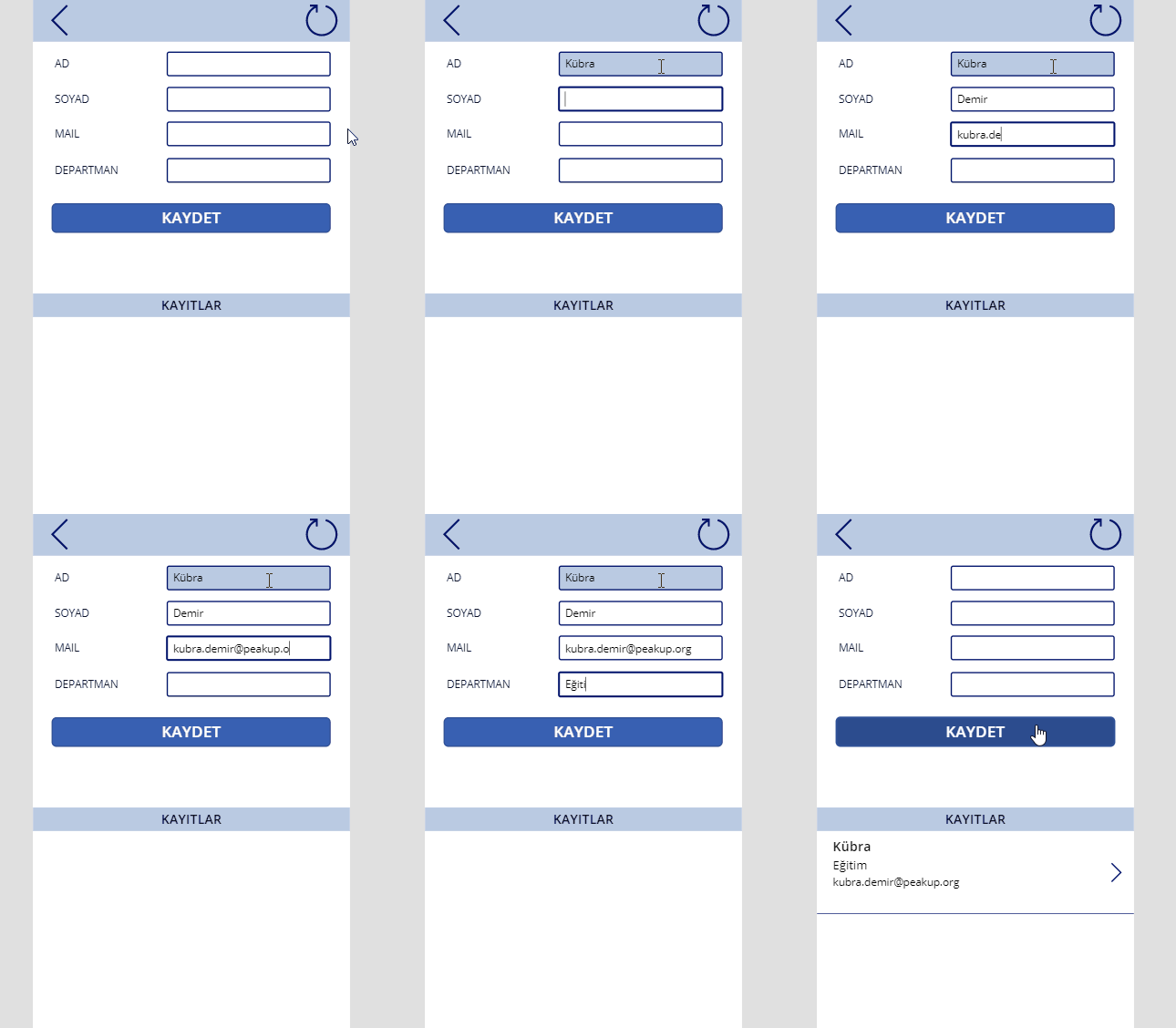
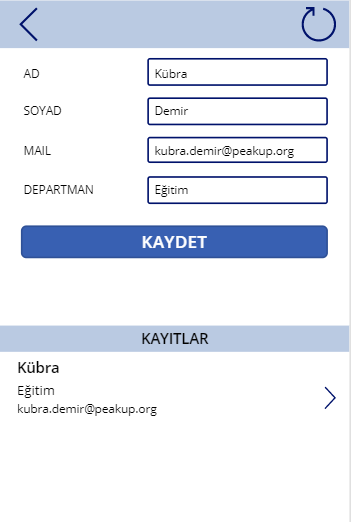
Görseldeki ekranda personel kayıtları koleksiyon üzerine yazılacaktır. Bu ekranda 4 textbox, 4 label, buton ve galeri nesneleri kullanılmıştır.

Formüller içerisinde nesne adları sıklıkla kullanılır. Bu nedenle ekrandaki işlevsel nesneler yaptıkları işe ya da içerdikleri veriye göre mutlak adlandırılmalıdır.

TextBox Adları: txt_ad, txt_soyad, txt_mail, txt_departman şeklindedir.

Textboxlara girilen verilerin Koleksiyon tablosuna yazılması için KAYDET butonunun OnSelcet özelliğine aşağıdaki formül yazılmıştır.

*Tablo ve kolon adları isteğe bağlı şekilde değiştirilebilir.

Collect( Personel;
{
P_ad:    txt_ad.Text;
P_soyad:    txt_soyad.Text;
P_mail:    txt_mail.Text;
P_departman:    txt_departman.Text   } )

Kaydet butonuna her bastığınızda saniyeler içinde veriler koleksiyona atılmış olacaktır.

Koleksiyon Verileri Nasıl Görüntülenir?

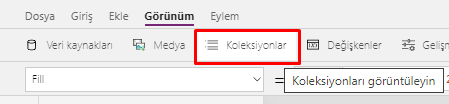
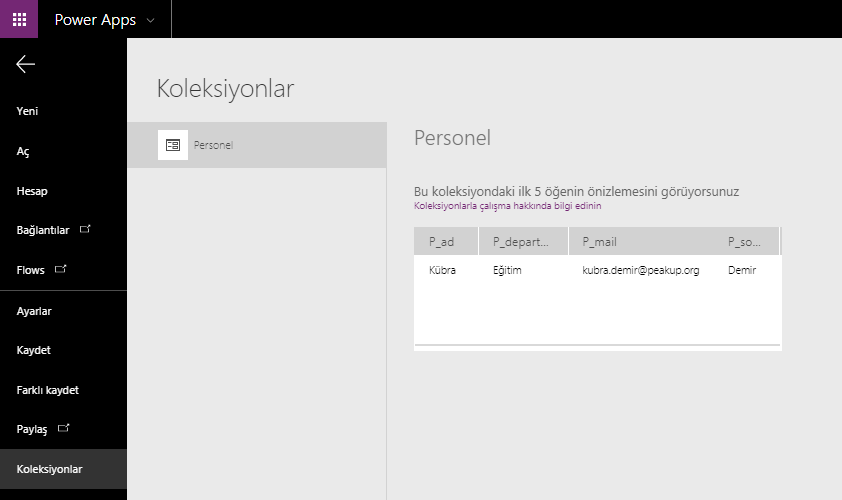
Görünüm sekmesi Koleksiyonlar butonu ile tüm koleksiyonlar ve içerdikleri veriler tek ekranda incelenebilir.

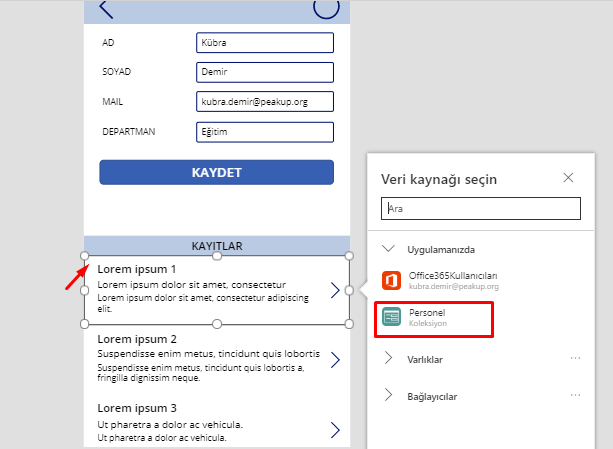
Verileri liste halinde göstermek için galeri nesnesine tıklanır ve güncel ekranda yanda açılan pencereden ilgili Koleksiyon seçilir.

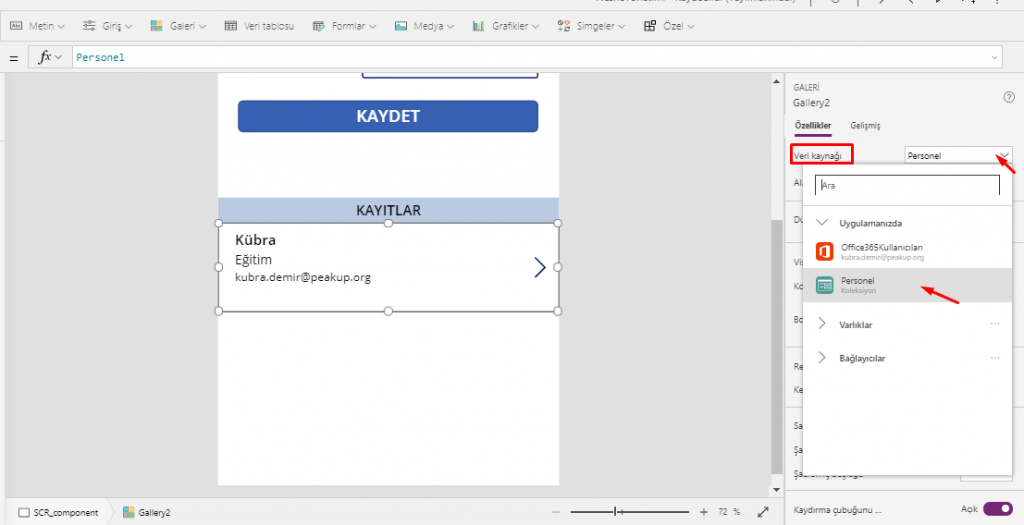
Eski versiyonlar için Özellikler Penceresinden Veri Kaynağı alanında aynı seçim yapılabilir. Ya da formül çubuğu üzerinden galerinin Items özelliğine tablo adı yazarak da aynı işlem yapılabilir.

Kaydet butonuna basıldığında yazma işleminden sonra textboxların temizlenmesi/ sıfırlanması için ise Reset() fonksiyonu kullanılmaktadır.

*Ardışık olarak yapılması gereken işlemlerde ;; kullanılmaktadır.

Collect( Personel;
{
P_ad:    txt_ad.Text;
P_soyad:    txt_soyad.Text;
P_mail:    txt_mail.Text;
P_departman:    txt_departman.Text   } );;

Reset(txt_ad);;
Reset(txt_soyad);;
Reset(txt_mail);;
Reset(txt_departman)


Power Automate ile Haftalık Olarak Ekli Mail Yönlendirin

Ekibinizle birlikte ortak olarak çalıştığınız Excel dosyanızın en güncel halini her hafta mail ek’i ile yöneticinize iletiyor musunuz? Hemen şimdi 10 dakikanızı ayırarak bir Power Automate ile kendi akışınızı oluşturun ve Excel ek’li mailleriniz her hafta ve istediğiniz saatte yöneticinize otomatik şekilde iletilsin.

Bir akış oluşturmak istediğinizde, her zaman bir eylem(tetikleyici) ile başlarsınız.
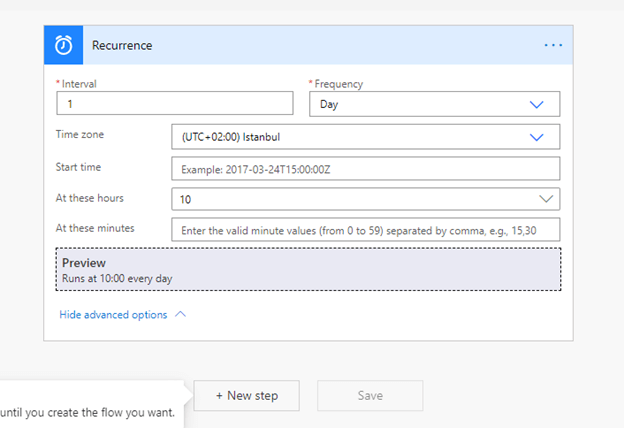
Oluşturacağımız akış haftalık şekilde otomatik olarak çalışması gereken bir akış , bu nedenle Recurrence(Schedule) Türkçesi Yinelenme(Zamanla) tetikleyicisi ile akış’ı başlatacağız.  *Dilerseniz aylık, günlük, saatlik,..kontroller de yapabilirsiniz.

Bir sonraki adımda mail ek’i olarak göndermek istediğiniz dosyanın bulunduğu konumu akışa söylemek gerekiyor. Dolayısıyla ilgili konnektörü (örn: OneDrive) işlem adımına eklememiz gerekir. Bu sayede mail ek’i ile göndermeyi istediğimiz dosyaya erişebilmesi sağlanır.

İşlemler çok kısa ve kolay. Hızlıca aşağıdaki adımları izleyerek akışı oluşturabilirsiniz.

Power Automate Uygulama Adımları 

  • Haftalık kontrol için Recurrence(Schedule) ->
  • OneDrive(Get File Content)->
  • Buradaki Verileri çağırmak için (List Files in Folder)->
  • Çağırdığımız dosyalardan istediğimizi seçebilmek için Koşul Eklenir-> (Çağırmayı istediğim dosyanın kontrolünü Name without Extension üzerinden [Name without Extension=ExcelAdı] yazarak sağlarız
    (Bu işlem otomatik olarak (her birine uygula /apply to each) komutunu ekrana getirir)->
    Power Automate Uygulama Adımları 
  • Koşul sağlanırsa mail atma işlemi için Outlook (Send an email) ->
    bu seçeneğin içinde Gelişmiş seçenekler içinden de attachments content bölümüne OneDrive’dan gelen contenti eklemeliyiz
    aynı zamanda attachments name bölümü de doldurulmalıdır
    mail atma işlemi

Power Automate üzerinde yukarıdaki adımları uygulayarak  her hafta Recurrence(Schedule) kontroller ile Outlook mail ek’inde Excel dosyanızın en güncel halini gönderebilirsiniz.