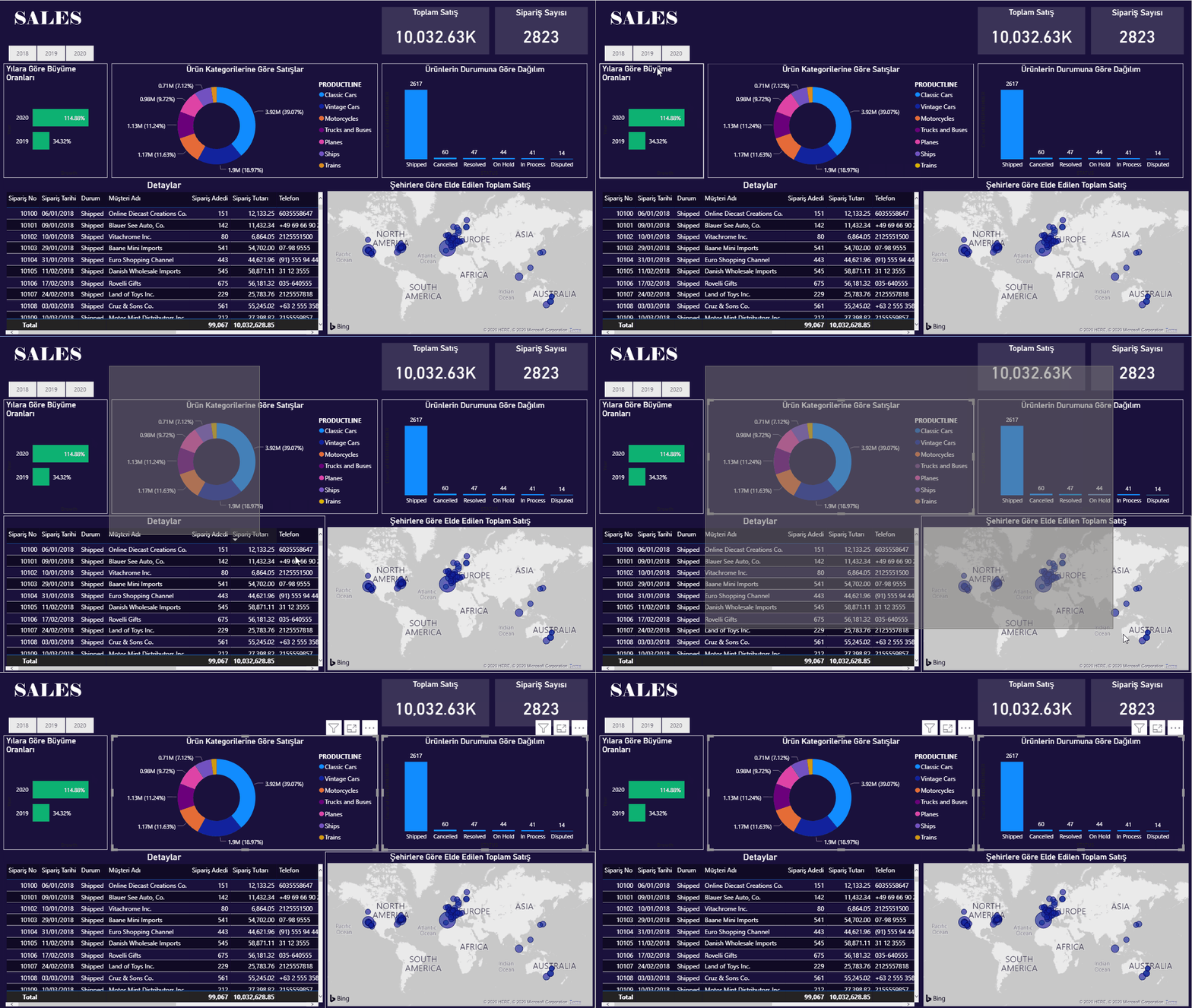
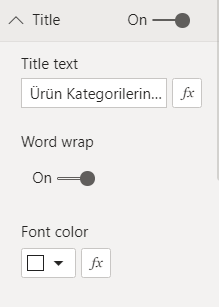
Power BI’ın En Temel DAX Fonksiyonları

Merhaba, sevgili okur! Bu yazımızda Power BI ‘ın en temel DAX fonksiyonlarından bahsedeceğiz. Bu fonksiyonları gerçek hayatlarımızda da bol bol kullanıyoruz. Bu da bizlere gösterir ki, biz bunları rapor yaparken çok fazla kullanacağız.

Sakin olun ve en basitleri düşünün 😃 Evet, bahsedeceğim fonksiyonlar şöyle:

  • Sayma (COUNT)
  • Toplama (SUM)
  • Ortalama alma (AVERAGE)
  • Maksimum Değeri Bulma (MAX)
  • Minimum Değeri Bulma (MIN)

Bu fonksiyonların hepsi oldukça basit bir yapıya sahiptir. Burada aklımızdan çıkarmamamız gereken nokta fonksiyonları İngilizce olarak kullanma zorunluluğumuzdur. Unutmayın ki, arayüzü Türkçe de yapsak da fonksiyonları İngilizce kullanmak durumundayız. Genel olarak üstteki fonksiyonları ölçülerde(Measure) kullanırız. Ölçülerin sonuçları bize skaler tek bir değer verir. Biz de bu yazıda aşağıdaki soruların tek skaler bir değer olarak cevaplarını arıyoruz.

Bu fonksiyonların uygulanışı için örnek veri setini kaggle.com’dan aldım. Siz de buradan örnek veri setine ulaşabilirsiniz. Bu veri seti video oyunlarla ilgili isim, sıralama, platform, yıl, tür, yayıncı, dünya çapında satış gibi bilgileri içeriyor. Biz de üstte belirttiğimiz fonksiyonlarla veri setine sorduğumuz bazı soruların cevaplarını alacağız.

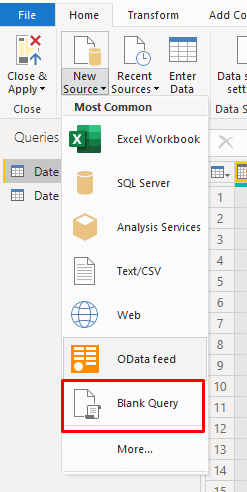
Başlangıç olarak Power BI ‘a bu veri setini aktaralım. Bunun için Home sekmesinde Get Data seçeneklerinden Text/CSV seçerek bu veri setinin yolunu gösterelim. Bu .csv formatlı dosyayı almak için OK ‘a tıkladığınızda kendisi metinler arasındaki ayracı tanıyacak otomatik sütunlara bölünmüş halini Navigasyon penceresinde gösterecek ve bize sadece Load demek kalacak.

Şimdiki aşamada bu veri setinden aşağıdaki soruların cevaplarını almak için çalışacağız.

1-Kaç adet oyun var?

İlk olarak bu konudaki merakımızı giderelim. Sayma işlemi için temel DAX fonksiyonlarından COUNT fonksiyonunu kullanarak veri setinde kaç adet oyun olduğunu saydıracağız. Herhangi bir sütunu bu işlem için kullanabiliriz. Genelde sayma işlemi yaparken asla boş olmayacağını bildiğimiz sütunları seçeriz.  COUNT fonksiyonu içine ilgili tablo ve sütun adını yazarak işlemimizi gerçekleştiriyoruz. Aşağıda ilgili söz dizimini bulabilirsiniz:

Oyun Sayisi = COUNT(vgsales[Name])

Bu fonksiyonu yazarak 16.598 adet oyundan bahsettiğimizi keşfetmiş oluyoruz.

2-Global_Sales sütunundaki değerlerin toplamı nedir?

Bir sütundaki değerlerin toplanmasından bahsediyorsak devreye bir başka temel DAX fonksiyonu olan SUM fonksiyonu girer. SUM fonksiyonunu kullanarak GlobalSales sütunundaki değerlerin toplamına erişmiş olacağız. Fonksiyonu kullanabilmemiz için mutlaka sayısal değerler içeren bir sütunu seçmemiz gerekmektedir. Bizim toplamını istediğimiz sütun, Decimal Number veri tipinde sayısal değerler içeriyor. SUM fonksiyonunun içine ilgili tablo ve sütun adını yazarak işlemimizi yapıyoruz. Aşağıda ilgili söz dizimini bulabilirsiniz:

GlobalSales Toplam = SUM(vgsales[Global_Sales])

Fonksiyonun sonucunda GlobalSales sütunundaki değerlerin toplamını 8920.44 olarak elde ediyoruz.

3-Global_Sales sütunundaki değerlerin ortalaması nedir?

Aynı sütun için bir de ortalama değerin ne olduğunu bulalım. Bir sütundaki değerlerin ortalamasından bahsediyorsak kullanacağımız fonksiyon AVERAGE fonksiyonudur. AVERAGE fonksiyonu kullanmak için de aynı SUM fonksiyonunda olduğu gibi mutlaka sayısal veri tipi içeren bir sütun tercih edilmelidir. AVERAGE fonksiyonunda üstteki diğer iki fonksiyon gibi tablo ve sütun ismini yazarak istediğimiz sonucu elde edebiliriz. Aşağıda ilgili söz dizimini bulabilirsiniz:

GlobalSales Ortalama = AVERAGE(vgsales[Global_Sales])

AVERAGE fonksiyonu bize cevap olarak 0.54 değerini verir. Bu veri setindeki oyunların ortalama satış fiyatı 0.54’müş.

4-NA_Sales sütunundaki değerlerin maksimumu nedir?

Bu sefer başka bir sütunda başka bir merakımız var. Acaba NA_Sales sütunundaki en büyük satış değeri nedir? Bu sorunun cevabını bize yalnızca MAX fonksiyonu verebilir. Tabii ki bu fonksiyonu kullanırken de ilgili sütunların sayısal değerler içermesi gerekiyor. Yalnız bu fonksiyon, söz diziminde bize iki seçenek sunar: bir sütun içinde maksimum değeri de bulabilir, iki skaler değerden hangisi büyükse onu da söyleyebilir. Biz burada seçimimizi tüm sütundaki maksimum değeri getirmesini isteyeceğiz. MAX fonksiyonunun genel kullanımı da bu şekildedir. Aşağıda ilgili söz dizimini bulabilirsiniz:

Maksimum NA_Sales = MAX(vgsales[NA_Sales])

Bu fonksiyondan edindiğimiz bilgilere göre NA_Sales sütunundaki maksimum değer 41.49 muş.

5-NA_Sales sütunundaki değerlerin minimumu nedir?

Bu da soracağımız son soru: NA_Sales sütunundaki en küçük satış değeri nedir? Bu sorunun cevabını almak için MIN fonksiyonunu kullanacağız. Kullanımı en büyük yerine en küçük değeri getirmek için kurgulanmışken, söz dizimi tamamen MAX fonksiyonu ile aynıdır. Genel kullanımı bir sütunun tamamında minimum değeri bulmak üzerinedir. Aşağıda ilgili söz dizimini bulabilirsiniz:

Minimum NA_Sales = MIN(vgsales[NA_Sales])

Bu fonksiyondan edindiğimiz bilgilere göre NA_Sales sütunundaki minimum değer 0 mış.

Son sorumuzla birlikte en temel DAX fonksiyonlarını kullanarak yukarıdaki sorulara cevap vermiş olduk.
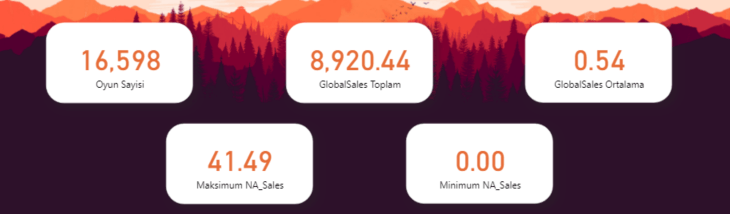
DAX fonksiyon sonuçları

Dilerseniz bu işlemlerin yapılmış hali olan .pbix formatlı dosyayı da buradan indirebilirsiniz. Bir sonraki yazımıza kadar hoşça kalınız.

Good game well played.


Power BI – 2020 Haziran Ayı En Beğendiklerimiz

Merhabalaar sevgili okur! 1.sınıfta bize öğretilen mevsimler takvimine göre yaza girmiş bulunuyoruz, ne kadar havanın bu konudaki görüşü farklılık gösteriyor olsa da… Bu ay tek bir güncellemeyi yazsak bile yeter, öyle bir güncelleme ki… Hadi hemen Power BI haziran ayı güncellemelerini incelemeye başlayalım.

Sizi çok bekletmeden Power BI haziran ayı güncellemelerinin tacını hemen iletelim şu konuya:

1-Mobil Görünümü İyileştirme

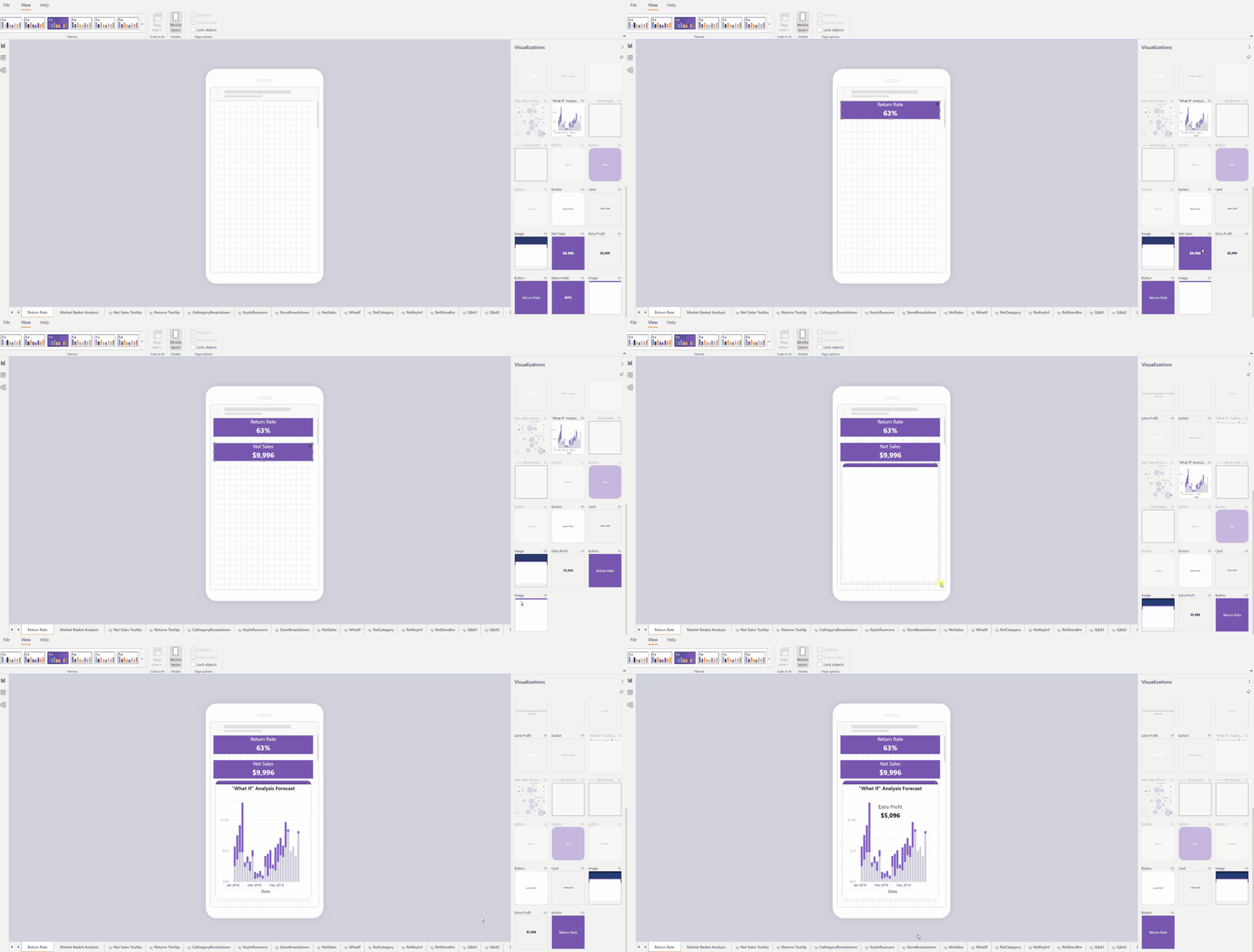
Power BI ‘ın mobil görünümünün olması hep hoşumuza giden birşeydi . Tabi ki eksiklikleri de vardı. Örneğin karelerin çok büyük oluşu… Arka planı değiştirememe, yerleştirememe, nesneleri üst üste koyamama konuları gerçekten can sıkıcı olabiliyordu. Tek bir güncellemeyle hepsinden kurtulduk! Harika değil mi?

Artık küçük değerler içeren ifadeleri kocaman alanlarda göstermemiz gerekmiyor, bir grafin boş bir alanına yerleştirebiliriz. Böylelikle raporun tasarımıyla tam uyumlu bir mobil görünüm elde ediyoruz. İsimlerine göre görselleri rahatlıkla bulabiliyoruz.

Hala benim beklediğim bir konu, sayfa görünümünde gözükmeyen görseller mobil görünümünde görünür olabilir. Örneğin sayfa görünümünde ben bir slicer kullanıyorum ama bu mobil görünümde kullanışlı olmuyor. Bunun için mobil görünüme özel ayrı bir slicera ihtiyacım var. Ben bunun için bu slicerları ya da koyacağım herhangi bir görseli diğer grafiklerin arkasına saklıyorum. Keşke buna gerek kalmasa, yakında gelecektir inanıyorum😁

2-Otomatik Sayfa Yenilemesi

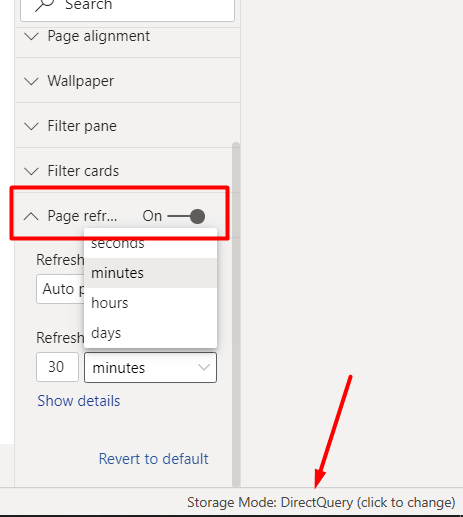
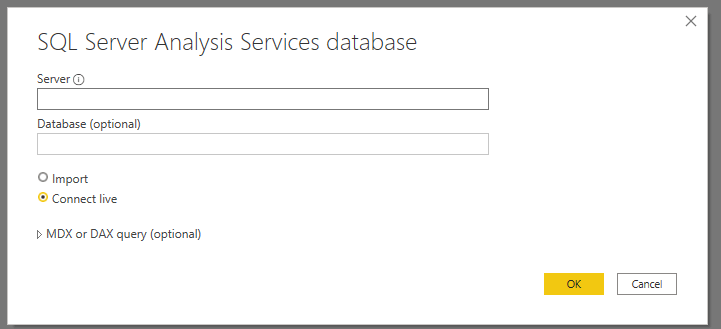
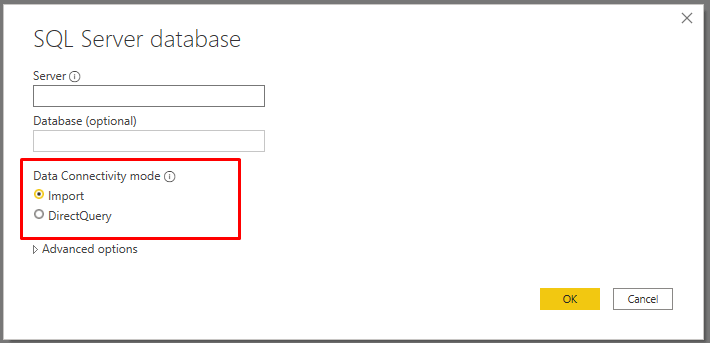
Premium’da olan Pro kullanıcılarının “Bizim de otomatik sayfa yenilememiz olmayacakkk mı?” dedirten bir özellikti. Sonunda Pro’ya açıldı. Pro kullanıcıları da artık anlık yenileme yapabilecekler. Bu özelliğin gözükmesi öncelikle Direct Query metodunu destekleyen bir kaynağa bu metodla bağlanmanız gerekiyor. Ardından bu özelliği hemen sayfa özelliklerinde görebiliyorsunuz.

3-Hiyerarşik Dilimleyicide Yeni İyileştirmeler

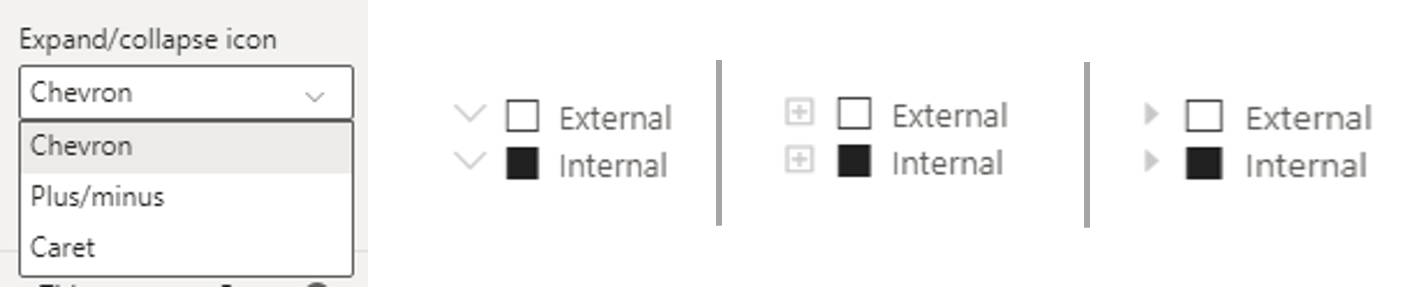
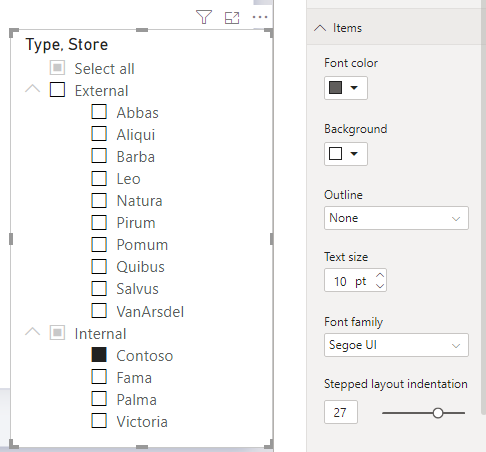
Hiyerarşik dilimleyici geçtiğimiz şubat ayında bizlerle buluşmuştu. O zamandan bu zamana bazı sıkıntılar yaşıyorduk; simgeler ve yazı boyutlarıyla ilgili… Bu ayki güncellemeyle tam olarak bu sorunlardan arındırılmış bir dilimleyici olduğunu belirtiyorlar. Artık simgeleri genişlet/daralt için birden fazla seçeneğe sahibiz. Alt öğeler için girintiyi özelleştirebiliyoruz -malum bir ara uzayda arıyorduk-. Ayrıca simgeler yazı tipi boyutuyla ölçekleniyor.


4-RLS artık Excel’in Veri Türleri galerisindeki Öne Çıkan Tablolar için destekleniyor

Excel’den Power BI veri setlerine bağlanma konusu giderek hız kazanıp büyüyor. Şimdi, bir tabloyu özellikli olarak işaretleyip Power BI hizmetine yayımladığınızda, RLS kuralları uygulanmış olsa bile bu tablo Excel’in veri türleri galerisinde görünecek. Önceden, bu tablolar Excel’de gösterilmiyordu. Bu yeni geliştirme, Excel’deki kullanıcıların yalnızca erişime sahip oldukları veri satırlarını göreceği anlamına geliyor.

5-Çizgi grafik nokta biçimlendirme seçenekleri

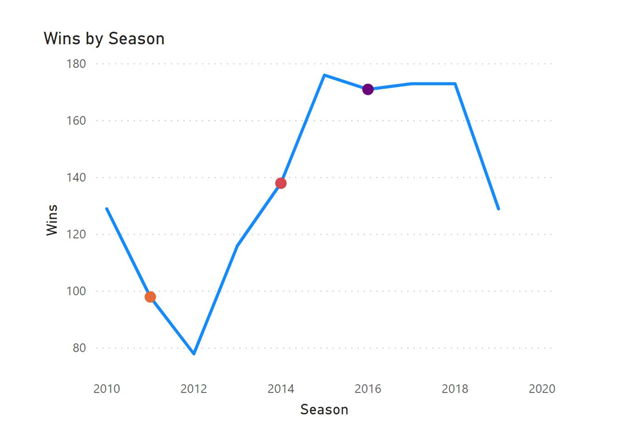
Bazen soruyoruz bu çizgi grafikte birşeyler eksik diye. Eksik noktayı bulduk. Artık çizgi grafikte X eksenindeki ilgili başlığa karşılık gelen noktayı renklendirerek gösterebiliyoruz. Bunu Format sekmesindeki Data Colors başlığından yapabiliyoruz.

6-Veri Bağlantıları

Palantir Foundry Konektörü

Arka uç veri yönetimi ile ön uç veri analizi arasındaki engelleri kaldırarak insanların verileri nasıl kullandıklarını yeniden canlandıran bir platformdur. Palantir, çeşitli teknik becerilere ve derin konu uzmanlığına sahip kullanıcıların verilerle anlamlı bir şekilde çalışmasını sağlar. Foundry ile, herkes verileri istediği herhangi bir şekle kaynaklayabilir, bağlayabilir ve dönüştürebilir, ardından harekete geçmek için kullanabilir.

Bu bağlayıcı yakında Veri al iletişim kutusunun Çevrimiçi hizmetler bölümünde yer alacaktır .

Power BI haziran ayı güncellenmiş sürümünü indirme sayfasına gitmek için buraya tıklayabilirsiniz. Power BI ile ilgili diğer yazılarımıza bakmak içinse şuraya tıklayabilirsiniz.

Güzel bir ay geçirmeniz dileğiyle. Kendinize iyi bakın.

Good game well played.

Power BI – 2020 Mayıs Ayı En Beğendiklerimiz

Merhabalar sevgili okur! Power BI mayıs ayı güncellemeleriyle karşınızdayız. Geçen aya kıyasla bu ay güncellemeler daha yüzeysel kalmış. Arada dikkat çekebilecek konular her zaman olduğu gibi tabi ki var. Haydi hemen inceleyelim.

1-Apply All Filters

Filtre alanında buton yeniliği geldi. Bu da ne demek? Şöyle… Artık filtre uygularken bazı seçeneklerimiz var:

  • Filtre alanından seçtiğimiz değerlere göre hemen rapor değişebilir,
  • Filtre alanından filtre başlıklarına Uygula (Apply) butonu eklenebilir. Bu adımla filtrede seçimlerimiz yaptıktan sonra uygulanması için bu butona basılması gerekmektedir.
  • Filtre alanında tüm filtreleri tek seferde uygulayacak Uygula (Apply) butonu eklenebilir. Bütün başlıklarda filtrelerinizi yapıyorsunuz, ardından bu butona basıyorsunuz.

Bu özellik seçeneklerine  Seçenekler &Ayarlar (Option & Settings) penceresinden Query Reduction alanından erişebilirsiniz.

filtre tümüne uygulaBunun gerekliliği üzerine tartışma açılabilir ama açıkcası tüm bu yeni filtre bölmesi yeteneklerinin “Yok mu?” diye sorulduğunu biliyorum. O yüzden getirmekle bir kesimi mutlu edecekleri kesin. Bu arada artık bu güncellemeyle eski filtre paneline veda ediyoruz, bye sweety.
2- Görsel destekleyen butonlar

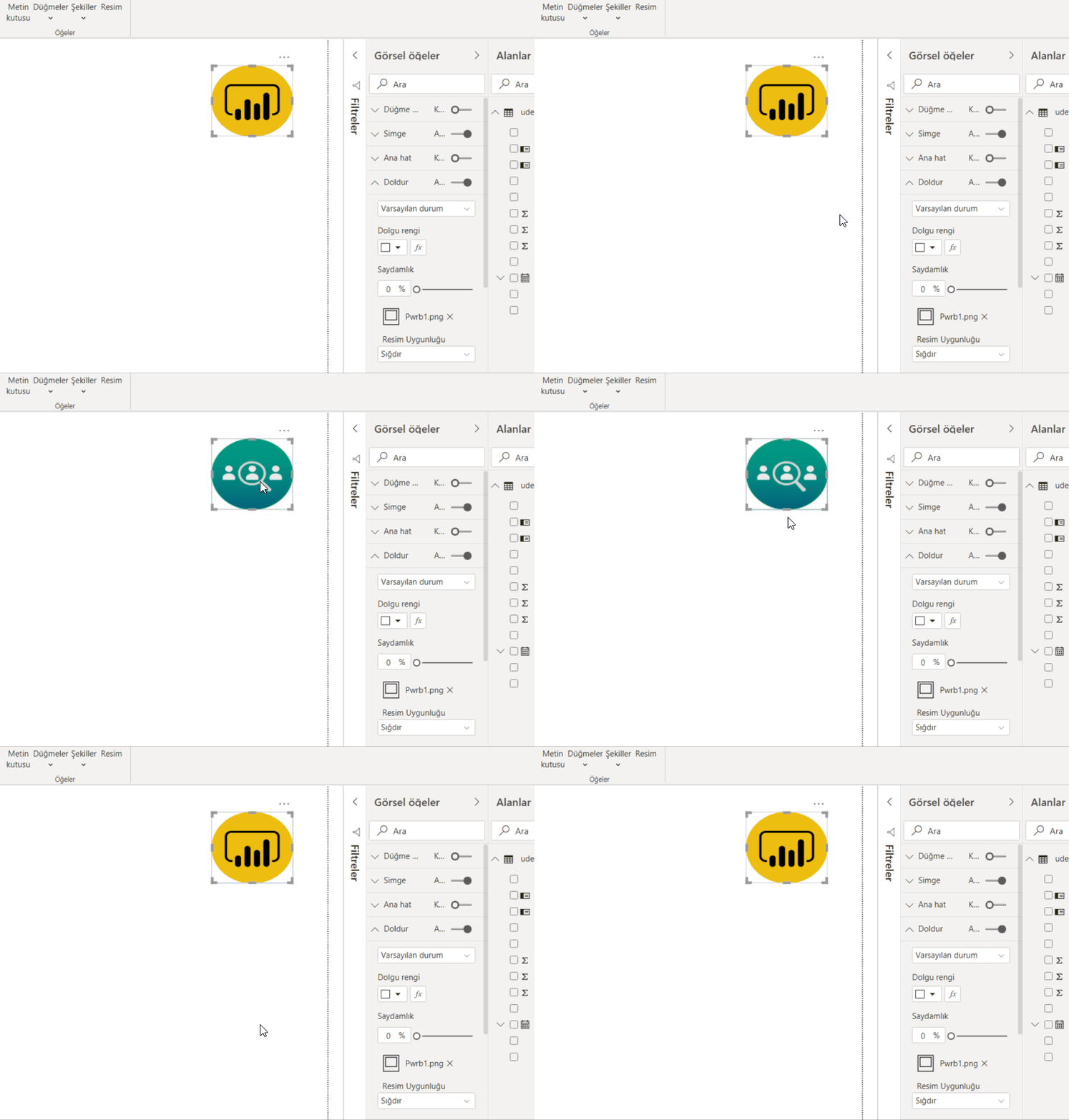
Butonlara sadece bir ifade yazmak yerine daha farklı görseller ve ifadeler kullanmak isteyenlere göre çok uygun bir özellik geldi. Devredışı, üzerine gelindi, tıklandı, varsayılan durum seçeneklerinin hepsine ayrı ayrı görsel koyabilirsiniz. Bunun için butonun kullanabileceğiniz seçeneği Fill (Doldur) alanından erişebilirsiniz.

buton image

3-Grafiğe gölge ekleme

Power BI mayıs ayı güncellemelerinin en öne çıkanı bu olsa gerek, gölge efektinin gelmesine çok sevindim! Grafik alanına boyut katan gölgelendirme oldukça kullanışlı oluyor. Önceden bu gölgeli alanları PowerPoint ‘de ayarlayarak Power BI ‘ın arka planına getiriyorduk. Bu arada gölgelendirme başlığının altında açısı, transparanlığı gibi bir sürü kullanılabilecek seçeneği de mevcut. Artık bunu yapmamıza gerek kalmadığı için geniş bir topluluk memnun kalacak. ❤ Yalnız Türkçe arayüz de kullansanız başlık Shadow olarak kalıyor. 😁

shadow, gölge

4- Conditional Page Navigation

Ön izlemede olan drillthrough(detaylandırma) buton özelliği artık genel kullanıma açıldı. Bununla kalmayıp üzerine bir de koşullu sayfa yönlendirmesi eklediler. Bu büyük bir adım. Bunun anlamı kişiye göre sayfa gösterebilirsiniz demek! Bunun detaylarını sonra hep beraber inceleyelim. Temel mantığı, DAX ibaresinde koşullara göre gideceği sayfanın adını yazmamız gerekiyor.

5-Feature Table (Preview)

Aslında bu ayın en ilgi çekici özelliğinden birisi. Önceden Power BI veri setleriyle çalışmak için bunları çalıştıracak olan Excel Analyzer eklentisini bilgisayarınıza indirmeniz gerekiyordu. Bu adımdan sonra da veri setinin bağlantısını indirmeniz gerekiyordu. Artık Power BI Dataset başlığını Excel’den bulabileceğiz. Ancak bu özelliğe sahip olmak için Office Insider programına dahil olmanız gerekmekte şu an için. İlerde tüm kullanıcılara bu özellik açılınca daha detaylı konuşacağımız anı bekliyorum!

filtre butonu

6- Yeni Veri Kaynağı

  • Witivio

Witivio, Microsoft 365 ve Power Platform ile entegrasyonu olan çalışanlar için kurumsal bir chatbot platformudur. Kod olmadan, kullanıcılar İK, BT Yardım Masası ve değişiklik yönetimi için sohbet botları tasarlayabilir ve izleyebilir. Chatbot yöneticileri kullanımı ve gelişmiş analitik inşa etme chatbots performansını izleyebilirsiniz.

Bu bağlayıcıyı Veri al iletişim kutusunun Çevrimiçi hizmetler bölümünde bulabilirsiniz .

  • Linkar bağlayıcı

Linkar, MultiValue Veritabanlarına verimli bağlantıyı kolaylaştıran bir bileşenler paketidir. Linkar SERVER, bağlantıları merkezileştiren ve DBMS lisans kullanımını optimize eden neredeyse tüm MultiValue Veritabanı platformlarıyla çalışır. İstemci uygulamaları, popüler diller için bağlantılarla Linkar SERVER aracılığıyla veritabanıyla etkileşim kurmak için Linkar CLIENT kitaplıklarını kullanır. Bu bağlayıcı, Linkar platformu üzerinden MultiValue Veritabanları ile kolay entegrasyon sağlar.

Bu bağlayıcıyı Veri  al iletişim kutusunun Veritabanı bölümünde bulabilirsiniz .

Web trendleri bağlayıcısı

Webtrends Analytics, web sitenizin veya SharePoint ortamlarınızın performansını ölçme nüansları için baştan sona Microsoft tarafından tercih edilen bir çözümdür. Bu bağlayıcı size noktası ile bizim Veri Ekstraksiyon API (DİNLENME) üzerinden Power BI içine veri almak ve kolaylığı sağlar. Bireysel bir profille ilgili tüm raporlar artık aynı anda kullanılabilir; artık sınırlı rapor listesi yok. Tarih aralığı seçenekleri, standart rapor dönemlerine ve özel tarih aralıklarına izin verecek şekilde genişletildi. Bağlayıcıyı kullanmak için Web trendleri olan bir müşteri hesabı gerekir.

Bu bağlayıcıyı Veri al iletişim kutusunun Çevrimiçi hizmetler bölümünde bulabilirsiniz .

Planview ProjectPlace bağlayıcısı

Projeler ve ekipler arasında işlerinizi yapın. Projectplace , tüm projelerin ve ödevlerin ilerlemesini kolay ve kullanıcı dostu bir şekilde planlamanıza, işbirliği yapmanıza ve izlemenize olanak tanır.
Bu bağlayıcı, ProjectPlace’ın ilerlemeye ilişkin tercih edilen raporlama yöntemi olarak Planview tarafından desteklenir. ProjectPlace bağlayıcısının mevcut kullanıcıları, bu yeni Planview bakımı yapılmış, sertifikalı bağlayıcıya ilişkin raporlarını yeniden oluşturmayı düşünmelidir.

Bu bağlayıcıyı Veri al iletişim kutusunun Diğer bölümünde bulabilirsiniz .

Shortcuts Business Insights bağlayıcısı

Shortcuts Business Insights konektörü, tüketmek okumak ve seçim satışı ürünü Kısayollar noktası aracılığıyla toplanan verileri analiz etmenizi sağlar. Bu verilere erişmek, randevu, işlem, müşteri, çalışan, ürün ve hizmet verilerinizden değerli iş bilgileri elde etmenizi sağlayacaktır. Bu bilgiler, işletmenizi tam potansiyeline çıkarırken müşterilerinize daha iyi hizmet vermenizi ve ihtiyaçlarını öngörmenizi sağlayacaktır.

Bu bağlayıcıyı Veri al iletişim kutusunun Diğer bölümünde bulabilirsiniz .

Vessel Insight bağlayıcısı

Vessel Insight , hizmet olarak sunulan bir gemiden kıyıya veri altyapısıdır. Hizmet, gemi sahiplerinin, operatörlerin ve gemi kiralayıcılarının tahrik, navigasyon, kargo, VDR gibi yerleşik sistemlerden alarm ve motor yönetim sistemleri gibi verileri yakalamasına olanak tanır. Vessel Insight, KONGSBERG Global Secure Network kullanarak buluta aktarmadan önce verileri toplar ve bağlamlandırır. Gemi Insight konektörü kolay entegre ve mevcut sistemler ve düzene raporlama ve karar verme ile damar verilerini birleştirmeyi kolaylaştırır.

Bu bağlayıcıyı Veri al iletişim kutusunun Diğer bölümünde bulabilirsiniz .

Zoho Creator bağlayıcısı

Zoho Creator , işletmeniz için özel uygulamalar oluşturmanıza olanak tanıyan düşük kodlu bir bulut yazılımıdır. Zoho Creator veri toplayabilir, iş süreçlerini veya iş akışlarını otomatikleştirebilir, raporlardaki verileri analiz edebilir ve uygulama kullanıcılarınızla işbirliği yapabilir. Zoho Creator bağlayıcısı, pivot raporunun yanı sıra verileri analiz etmenize ve Zoho Creator’daki tüm verileri temel alan bilgileri paylaşmanıza olanak tanır.

Bu bağlayıcıyı Veri al iletişim kutusunun Çevrimiçi hizmetler bölümünde bulabilirsiniz .


Power BI mayıs ayı öne çıkan güncellemeler bu şekilde!  Bu ayın güncellemesini indirmek için buraya tıklayabilirsiniz. Power bi ile ilgili diğer makalelerimize de buradan ulaşabilirsiniz. Kendinize iyi bakın.

Good game well played.

18 Dakika 23 Saniyede Power BI ile Hızlı Rapor Hazırlama

Merhaba sevgili okur! Bu yazımızda Power BI ile hiç tanışmamış ama hakkında birşeyler öğrenmek isteyenler ya da pekiştirmek isteyenler için başlangıç seviyesinde hızlı bir rapor oluşturma kılavuzu oluşturdum. 18 dakikadan bahsediyoruz. 18 dakikada dışarı çıkmak için hazırlanamıyoruz bile.😂 Power BI bilgisayarınızda yüklü değilse buradan en güncel halini indirebilirsiniz. Hadi başlayalım!

1- Veri kaynağınız nerede?

Yüzlerce veri depolayan kaynağın olduğunu bildiğimiz için mantıklı bir soruyla başlayayım dedim. Sizin veri kaynağınız nerede? Veri kaynağı olarak belli başlı bilinen bazı seçenekleriniz var: SQL Server, MySQL, PostgreSQL, Oracle…Bunlara erişim yetkileri tamamen IT personellerindedir ve bu kaynakları sizin kullanımınıza açmak konusunda tamamen cimrilerdir. -ki hak verilebilir sebepler içeriyor.- Dolayısıyla ilk aşamada çeşitli denemeleriniz için internet üzerinden bulabileceğiniz veri kaynaklarını kullanmanız gerekmekte. kaggle.com bunun için iyi bir site. Bende benimle aynı adımları rahat takip edebilmeniz için Kaggle’dan Udemy kursuları ile ilgili olan şu veri setini indirdim. Bu veri setinde Udemy kurslarına ait şu bilgiler bulunmakta: Kurs adı (course_title), yayınlanma tarihi (published_timestamp), kurs linki (url), ücret durumu (ispaid), fiyatı (price), ana konu (subject), kurs seviyesi (level), kaç saatlik eğitim olduğu (content_duration), ders sayısı (num_lectures), bu eğitimi alan kişi sayısı (num_subscribes), geri bildirim yapan sayısı (num_reviews). Çünkü COVID’den hepimiz yorulmadık mı!

2- Veri kaynağına bağlanın

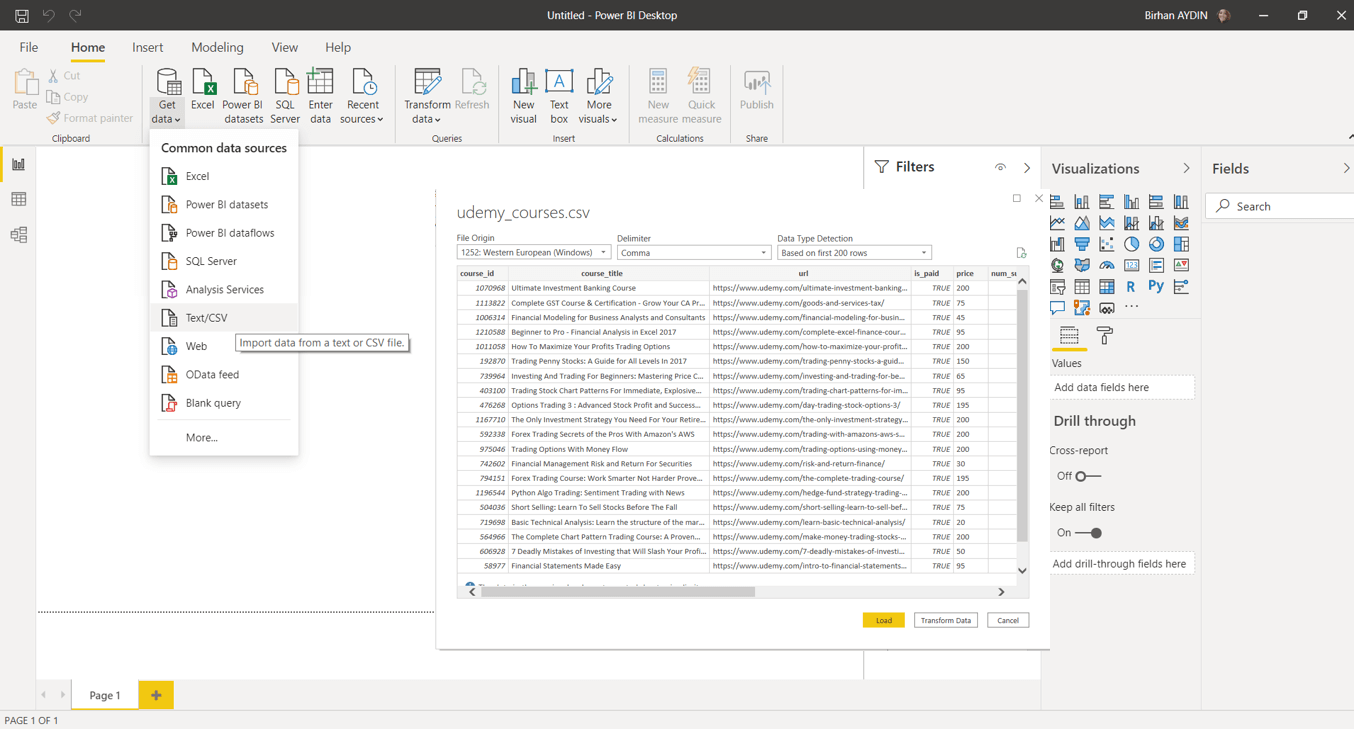
Power BI Desktop’ı açtığınızda Home sekmesinin altında Get Data başlığını göreceksiniz. O alan içinde en çok kullanılanlarda hemen yanına iliştirilmiş. Fark ettiyseniz Exceli de direkt olarak bağlayabiliyorsunuz. Burada Get Data diyerek Text/CSV başlığını seçiyoruz. Power BI, her veri alma işlemi yaptığınızda size “Bu veriyi direkt mi kullanmak istiyorsunuz yoksa veri üzerinde herhangi bir değişiklik yaparak mı kullanmak istiyor musunuz?” diye sorar. “Ben verime güveniyorum ve direkt içeri almayı seçiyorum.” demek isterdim ama ispaid sütununda hatalı bir veri girişi olduğunu görüyorum, bu sebeple Transform diyorum. Bu arada gördüğünüz gibi .csv uzantılı dosyayı kendisi ayırıcıları algılayarak sütunlara böldü.

get data and transform

3- Veriyi Düzenle

Bizim elimizdeki veride ispaid sütununda düzeltme yapacağız. Bu sütundaki bilgiler true/false ibareleriyle verilmiş. Onları hem Ücretli&Ücretsiz olarak değiştireceğiz. Bir de ikisiyle de alakalı olmayan bir hücreyi filtreleyeceğiz.

Veri tipini değiştir

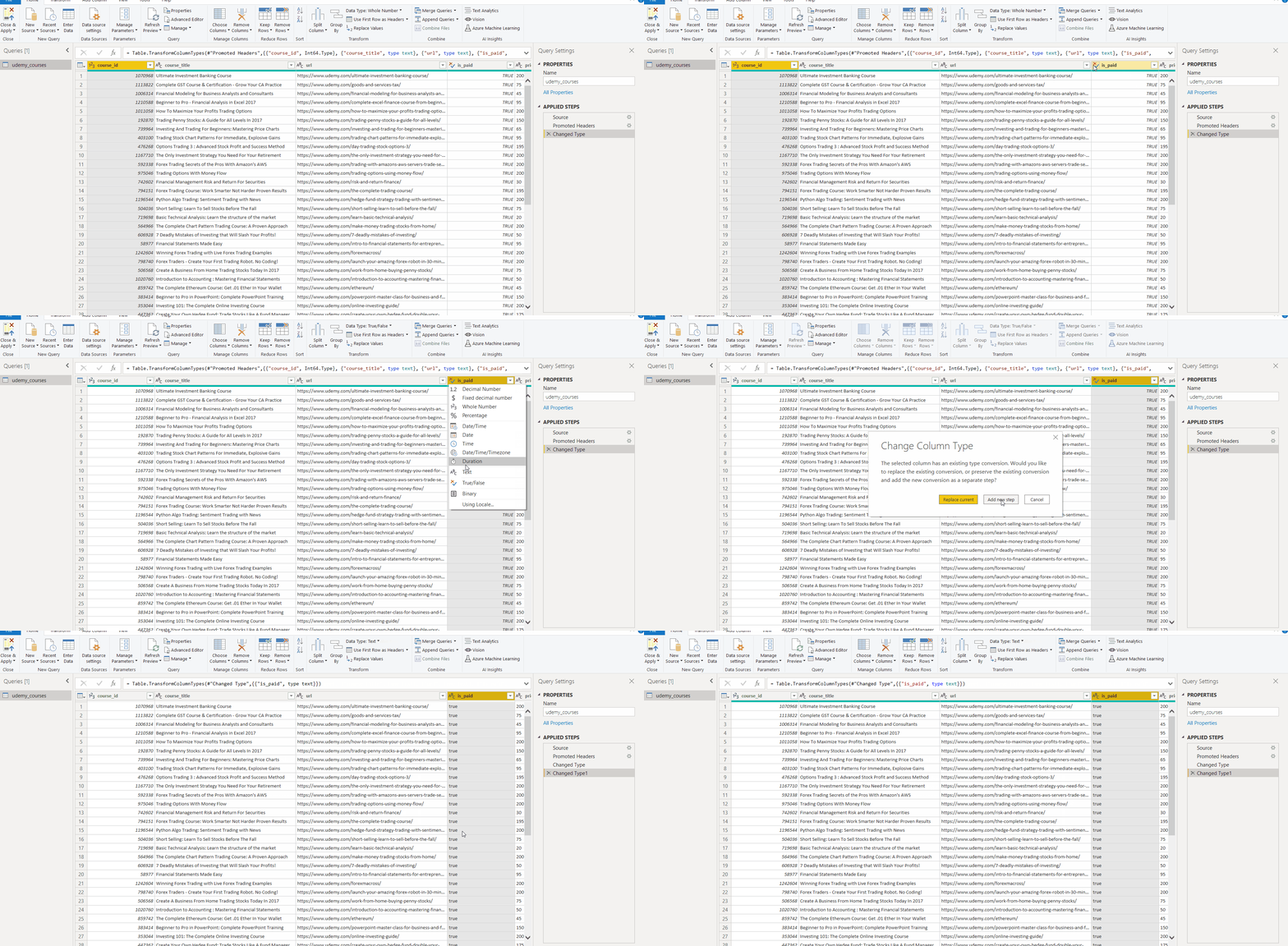
Verileri düzenlerken veri tipleri oldukça önemlidir. Üzerinde değişiklik yapacağımız ispaid sütununun veri tipi Binary olarak gelmiş. Bu ibareleri Ücretli &Ücretsiz olarak değiştirmek için öncelikle buranın veri tipini değiştirerek Text yapacağız. Power BI, her veriyi içeri aldığında önce veri tiplerini ayarlar, biz de bu adımın üstüne tekrar veri tipi değişikliği yaptığımız için “Bunu yeni adım olarak mı ekleyeyim?” diye sorar. Bu noktada hangisini seçtiğiniz önemli değil, ben yeni adım eklemesini istedim.binary to tezt

Değerleri Değiştir

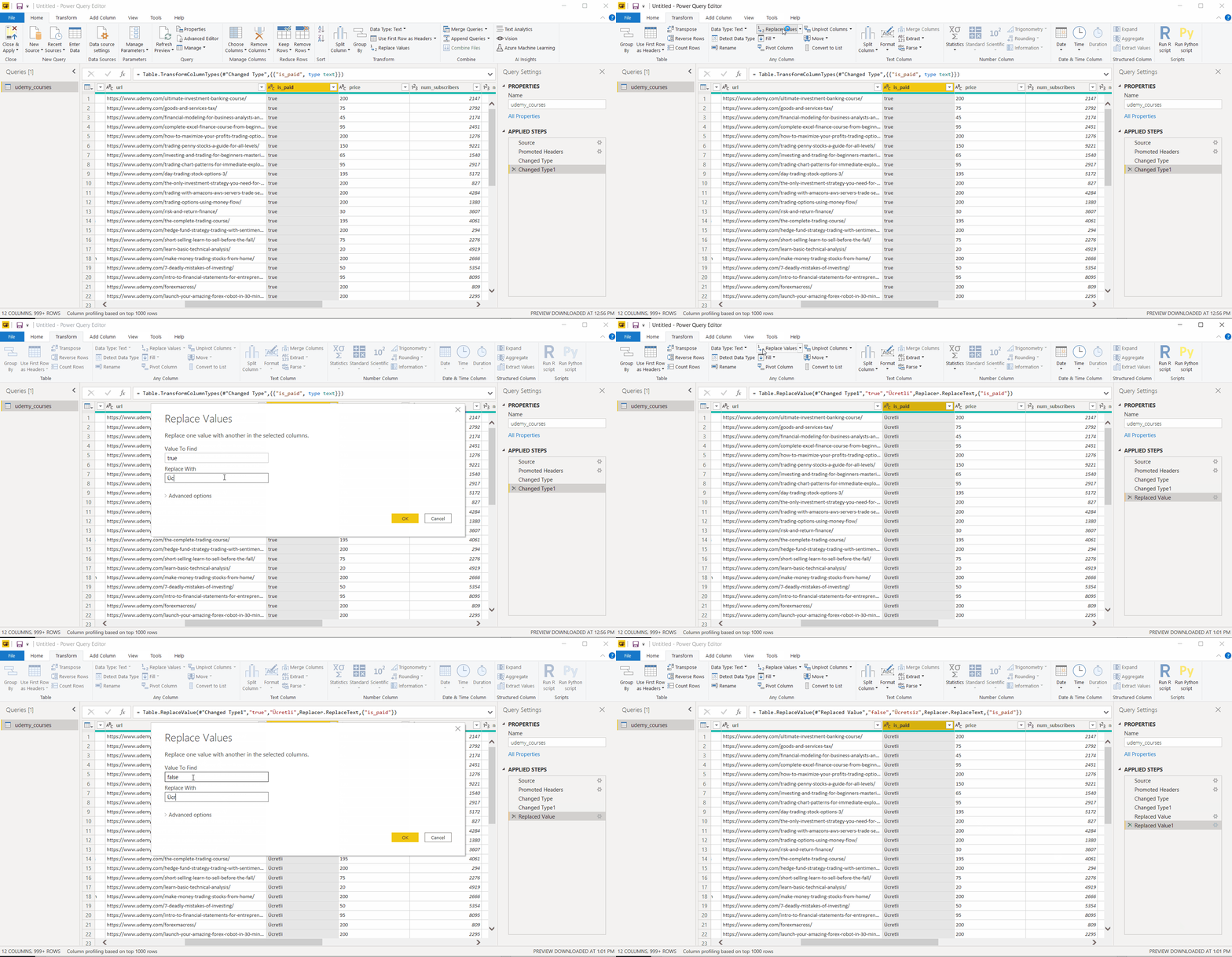
Şimdi de bu sütunda true ibarelerini Ücretli, false ibarelerini Ücretsiz olarak değiştirelim. Bunu Transform sekmesinin altındaki Replace Values komutuyla gerçekleştiriyoruz. Burada bir de mevcuttaki ibarelerle yakından uzaktan alakalı olmayan “http..” ile başlayan bir değer bulunmakta. Bu değeri filtreliyoruz ve ön yüzde gözükmemesini sağlıyoruz.

replace values

Veride düzelteceklerimiz bu kadar. En son Close&Apply diyerek kapatıyoruz. Veride sonrasında herhangi bir düzeltme yapmak isterseniz Home sekmesindeki Transform Data başlığından bu ekrana tekrar erişebilirsiniz.

4-Grafikler

Kurs sayısını gösteren kart ekle

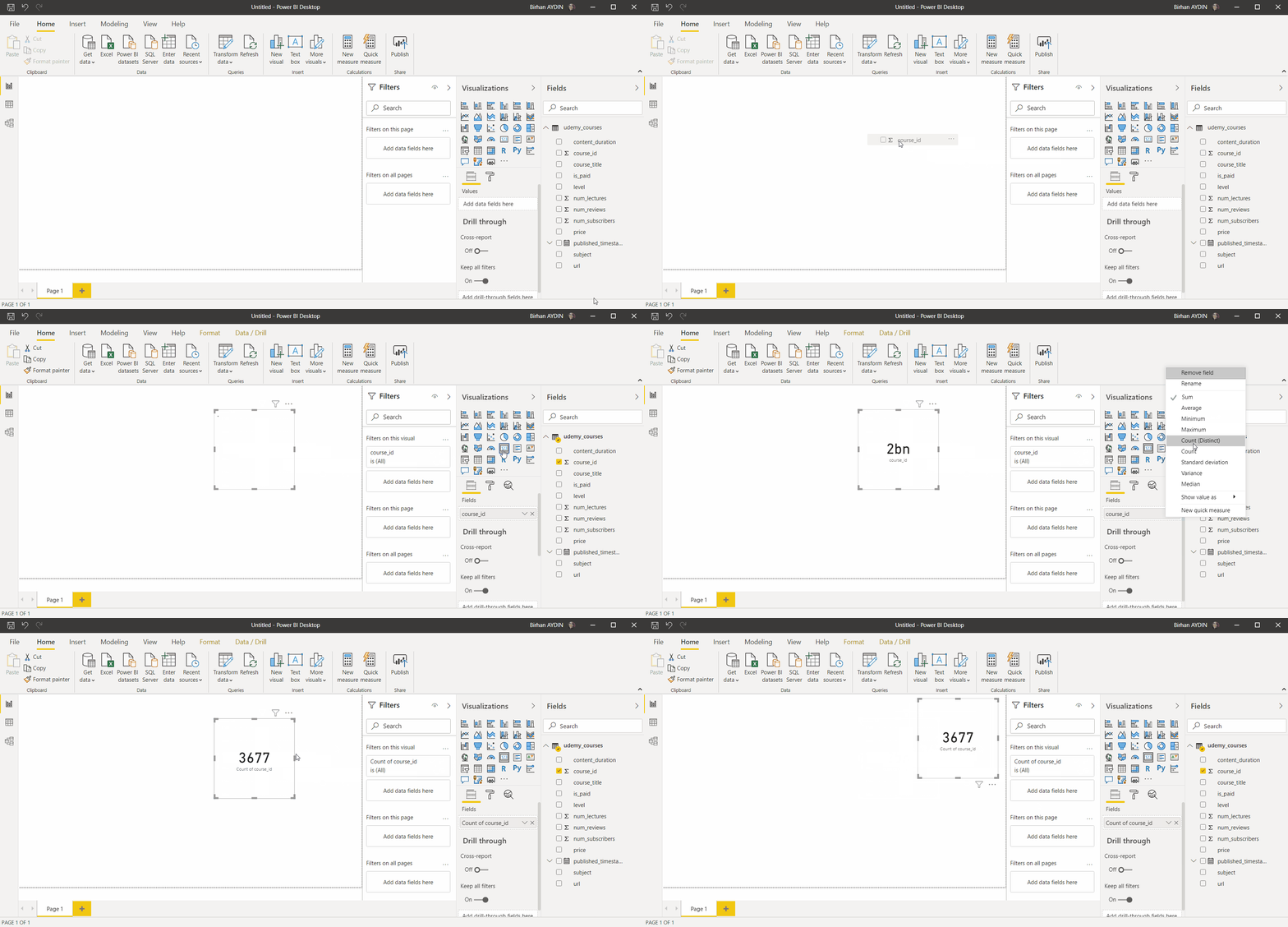
Her zaman köşelerde veri hakkında bilgi verici kartların olması güzel durur. Ben burada aslında toplam kaç tane kurs olduğu bilgisine erişmek istiyorum. Bunun için Course_Id sütunundaki değerleri tekil olarak saydıracağım. Bu başlığı tutup rapor alanına sürüklüyorum. Benim için hemen bir grafik oluşturuyor. Ben bunu kart görseli ile değiştiriyorum ve course_id sütunundaki değerler sayma işlemi yapacağını belirtiyorum. Sağ üst köşeye taşıyorum.

card

Fiyatlara göre ve toplam saatlerine göre kurs sayılarını gösteren grafikleri ekle

Şimdi 2. merak ettiğim bilgi için grafiği oluşturuyoruz. Rapor alanına price ve course_id  sütunlarını alıyoruz. Grafiğin tipini kümelenmiş çubuk grafiği (Clustered bar chart) olarak değiştiriyoruz. Kaç adet olduğunu göstermek için Format alanının altından Data Label( Veri etiketleri) aktif ediyoruz. Display units ( Görüntüleme birimi) None olarak değiştiriyoruz. Bu aşamada değerlerin çok fazla olduğunu görmüşsünüzdür. Karttaki gibi Course_ID sütunu için işlemi Count(Sayma) olarak değiştiriyoruz.

fiyatlaragöre kurs sayıları

Üsttekinin bir benzerini saatler için de yapıyoruz. Price yerine content_duration olarak değiştirip onu da rapor ekranına ekliyoruz. Bunun için mevcut görseli kopyalayabiliriz.

saatlere göre kurs sayıları

Konularına Göre ve seviyelerine (level) göre kurs sayılarını gösteren grafik ekle

Rapor alanına subject ve course_id  sütunlarını alıyoruz. Grafiğin tipini kümelenmiş sütun grafiği (Clustered column chart) olarak değiştiriyoruz. Kaç adet olduğunu göstermek için Format alanının altından Data Label( Veri etiketleri) aktif ediyoruz. Display units ( Görüntüleme birimi) None olarak değiştiriyoruz. Bu aşamada değerlerin gene çok fazla olduğunu gene görmüşsünüzdür. Bununla diğer grafiklerde de uğraşmamak için course_id sütununa tıklayıp yukarıdaki column(sütun) sekmesinden Summarization (Özetleme) alanında tercihimi Count(Distinct) [Say(Tekil)] olarak seçiyoruz ve son defa hali hazırdaki grafiğimizde course_id sütununu saydıracak şekilde değiştiriyoruz.

Üsttekinin bir benzerini leveller için de yapıyoruz. Subject yerine level olarak değiştirip onu da rapor ekranına ekliyoruz. Bunun için yine mevcut görseli kopyalayabiliriz.

konularına göre kurs sayıları -2

Yıllara göre yayınlanan kurs sayılarını gösteren grafik ekle

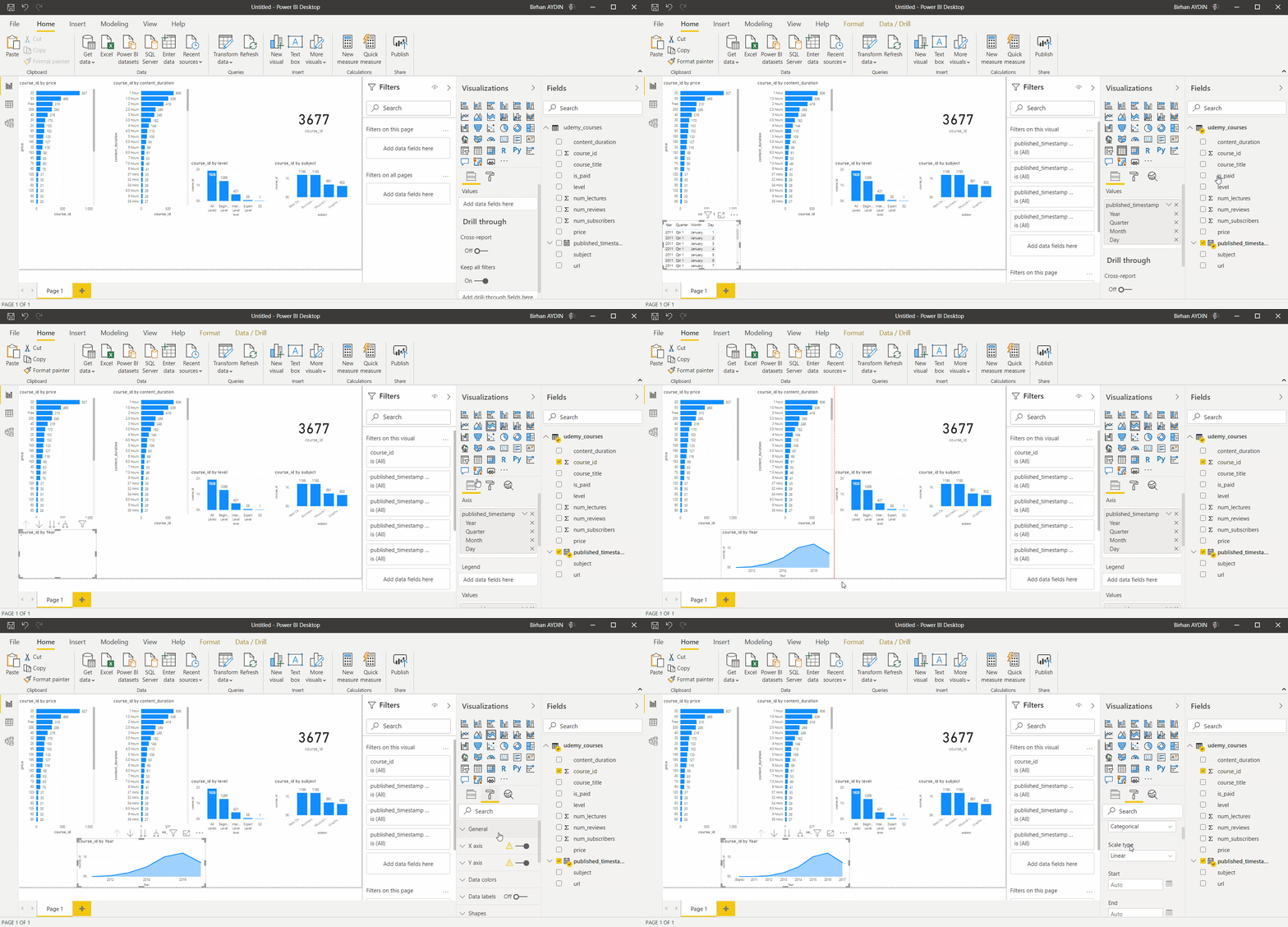
Gelelim ekleyeceğimiz diğer grafiğe… Orada bir published_timestamp sütunu gördüm ve bunu kullanmak istedim. Bakalım hangi yıl daha fazla yükleme yapılmış? Bunun için published_timestamp ile course_id yi sahneye alıyoruzBu sefer stacked area chart(yığılmış alan grafiği) kullanacağız. Bu grafiği oluşturduktan sonra yılların hepsinin gözükmediği sadece bazı yılların gözüktüğünü fark etmişsinizdir. Bu tarihlerin genel olarak sürekli olarak devam etmesinden kaynaklanır. Bunu düzeltmek ve her yılı grafikte görmek için format sekmesine gidiyoruz ve X-Axis başlığının detayına geliyoruz. Burada Type’ı Categorical(Kategorik) olarak değiştiriyoruz.

Tablo ekle

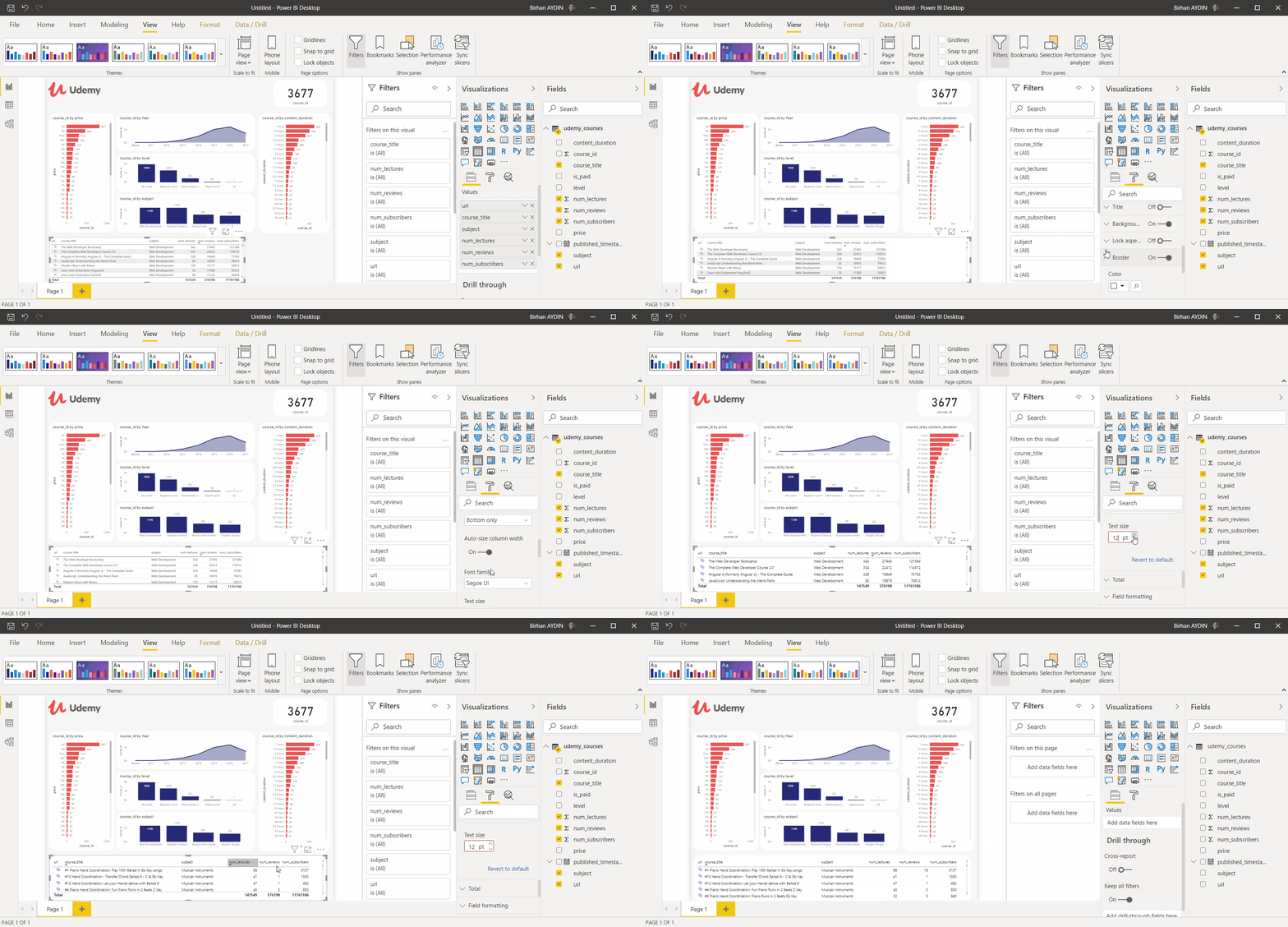
Ekranımız giderek daha mı karmaşık oluyor ne? Merak etmeyin sonda o kadar da gözünüze karmaşık gelmeyecek! 😎 Ancak, şimdilik kaosu biraz daha arttıracak bir işlem daha yapacağız ve tablo ekleyeceğiz. Ben burada kursların web linklerini de gördüm ve tablodan ilgili linke tıklayınca oraya gitmesinin güzel olacağını düşündüm. Aynı fikirdeysek buyrun. Tablomuzda olacak sütunlarımızı alalım: url, course_title, subject, published_timestamp, num_lectures, num_reviews, num_subscribes. Buradaki esas konu URL olarak bir alanı tanımlamak aslında. url  sütununu seçerek Column(Sütun) sekmesinde Data Category (Veri Kategorisi) alanını Web URL olarak değiştiriyoruz ve tabloda artık url alanını alışkın olduğumuz altı çizgili mavi renkli yazıya dönüştürüyor. Üzerine bir düzenleme daha yaparak bunu simgeye dönüştüreceğiz. Bunu da tablonun format kısmındaki Values(Değerler) alanındaki URL Icon butonunu aktif ederek yapıyoruz.

tabloTemelde ekleyeceğimiz herşeyi ekledik. Şimdi sıra bunları düzenlemeye geldi. Burada iki farklı tarz izleyebilirsiniz. Burada verileri bilmediğimiz için aslında önce neler çıkarabileceğimizi görmek adına önce grafikleri oluşturduk. Bir başka versiyonda kafanızda canlanan alanlar varsa siz direkt olarak önce görsel düzenlemelerle başlayabilirsiniz.
5-Sayfayı Düzenle

Spoiler: Bu noktadan sonra dağınık sevenler üzülecek. 

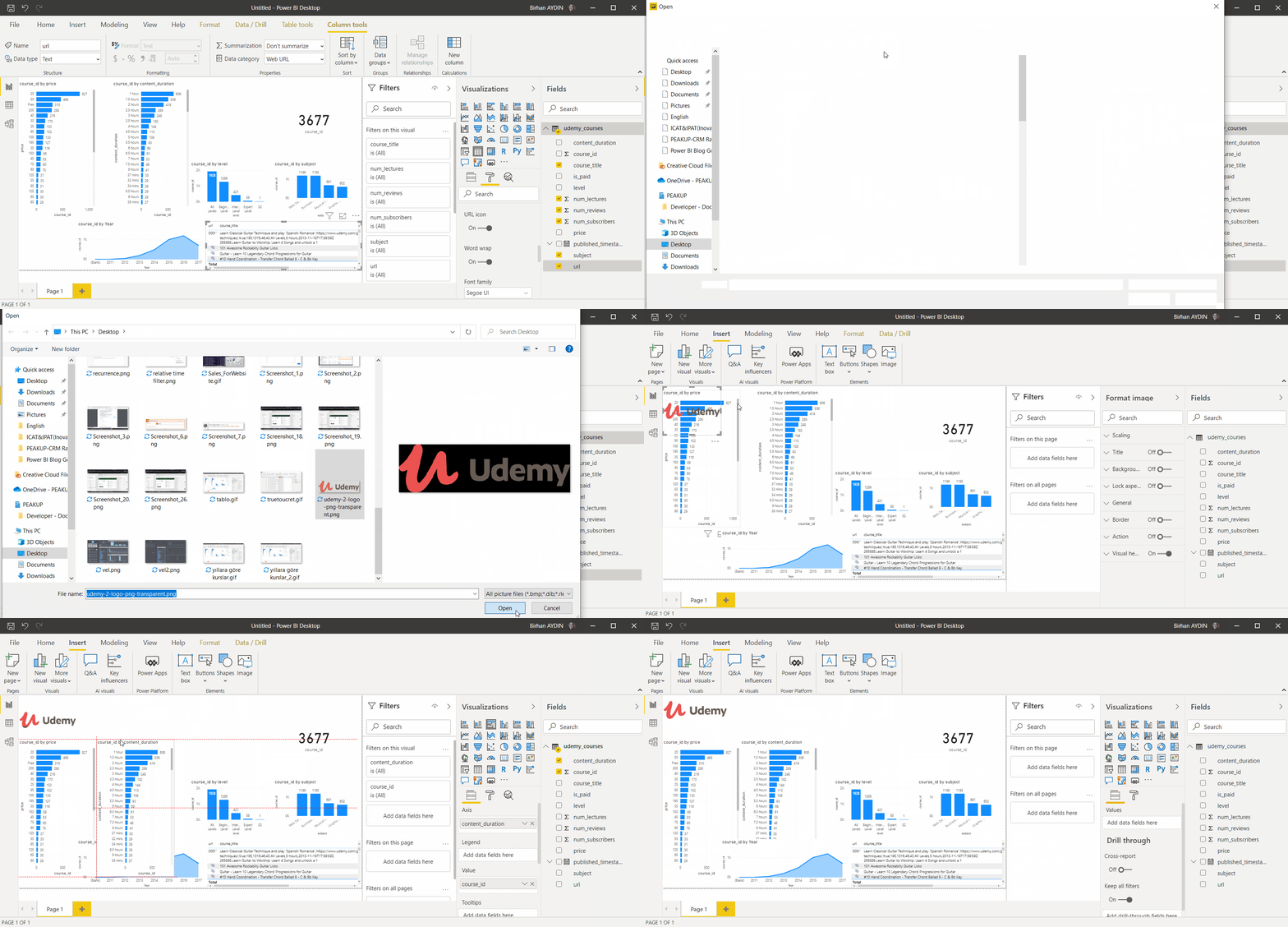
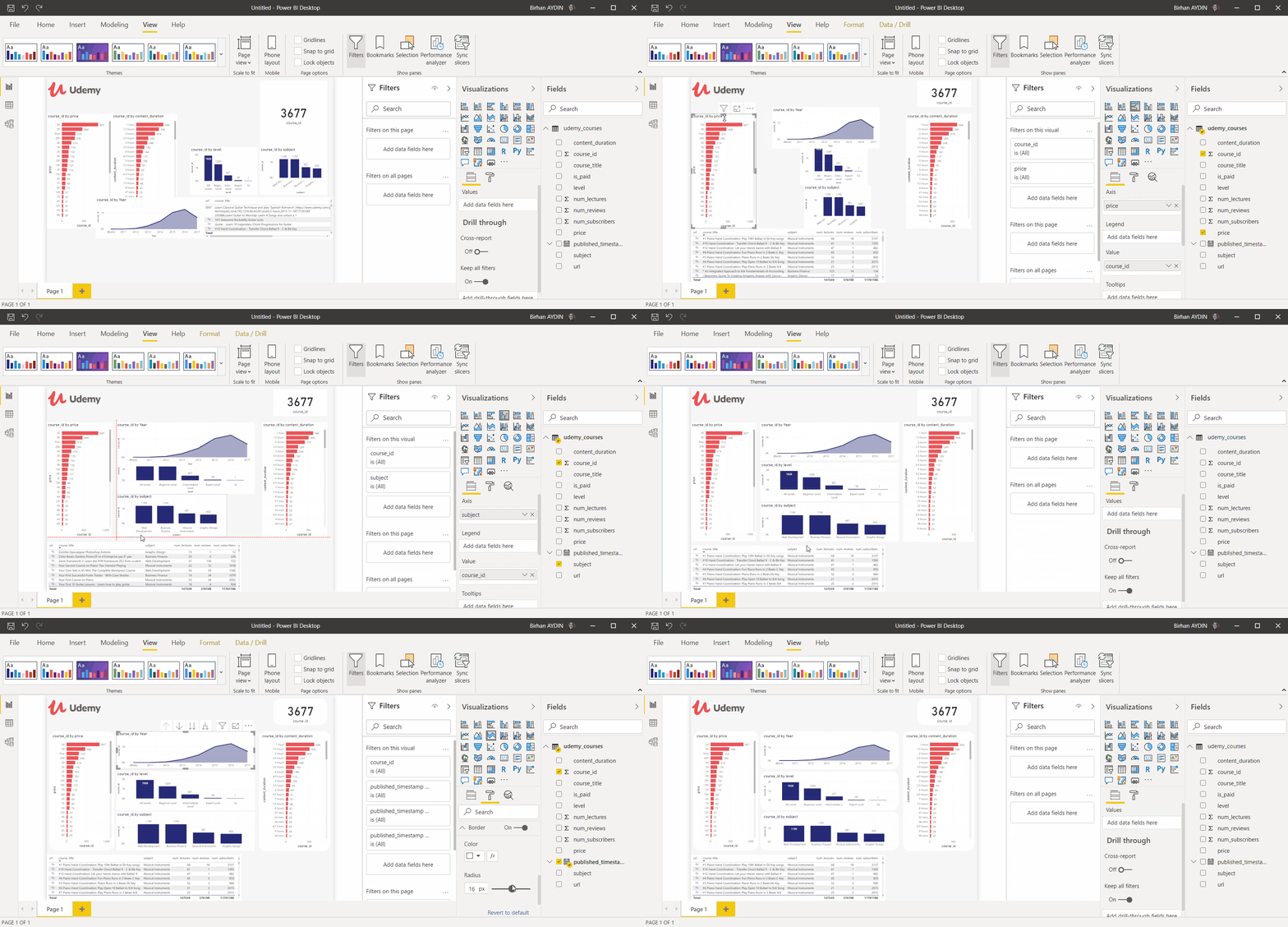
Bir raporu kurumsal gösteren etmenlerin başında logo gelir. İnternetten udemy’nin logosunu indiriyoruz. Bunu Power BI ‘da içeri alıyoruz. Insert(Ekle) sekmesinden Image(Görsel) seçeneğine basarak udemy görselini ekliyoruz. Logoları genelde sol yukarı koyuyoruz, bu yüzden bunu da sol yukarı taşıyabiliriz.

image ekle

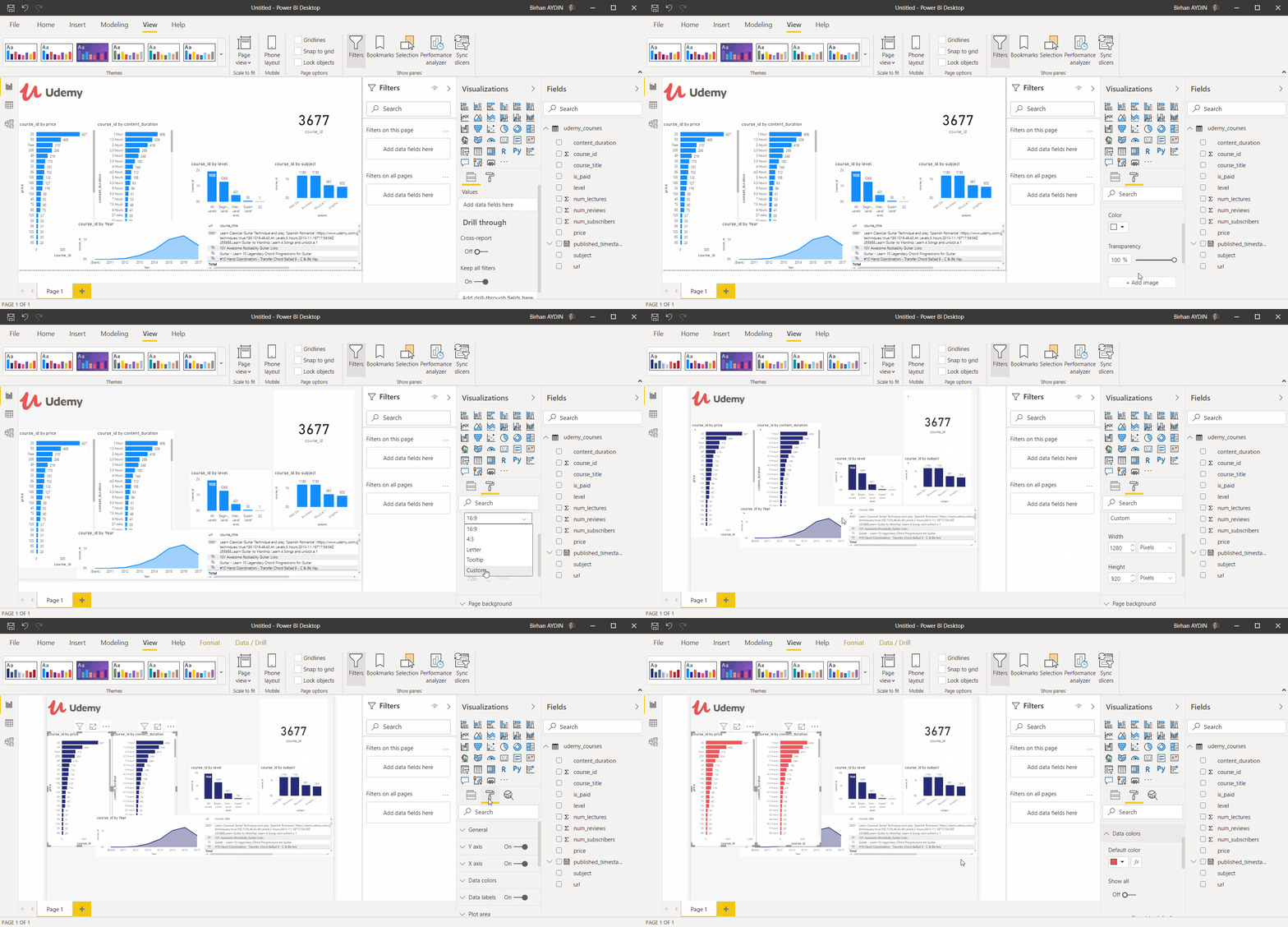
Bundan sonra sayfanın arka planını değiştiriyoruz. Sayfa arka planı için F6F6F6 kodunu kullanacağız. Tablonun daha fazla satırının gözükmesi için sayfa boyutunu da 16:9 dan custom a alıp heigh(yükseklik) değerini 920 yapıyorum. Bundan sonra Udemy ‘nin rengine daha yakın olacak Temperature temasını seçiyorum. Temadan sonra grafiklerimdeki tüm renkler koyu laciverte dönüşmüş şekilde karşımıza çıkıyor. Hepsinin aynı renk olmasını istemiyorum. Bu sebeple ikisinin rengini değiştiriyorum. CTRL ile çoklu seçim yapabilirsiniz.

grafik rengi degistir

Bundan sonra grafiklerin yerlerini değiştiriyorum. Kartımızın genişliğini ayarlıyoruz. İki tane clustered bar chart grafiğini sağ ve sol kenarlara koyup ortalarına diğer grafikleri koyacağız. Grafiklerin aralarında gri arka planın gözükmesini tercih edip buna göre genişlikleri ve yakınlıkları ayarlayacağız. Grafikleri yerleştirdikten sonra daha tatlı bir görünüm için yuvartılmış kenar kullanacağız. Bunun için tüm grafiklerin Format sekmesindeki Border (Kenarlık) alanını aktif ediyoruz, rengini beyaz yapıyoruz ve radiusu(açı) en sona getiriyoruz.

grafikyeridegistir

Son olarak tablomuza son şeklini veriyoruz. Kalan boşluğu ben tablonun sütun başlıklarını ve değerlerini büyütürek, sütun genişliklerini arttırarak kapatmayı tercih ettim. Boşluğa küçük bir grafik de ekleyebilirsiniz.

tablo

Bittttiiiiiiiiiii. Tüm bu adımlarla tutup sürükleyerek Power BI ile hızlı temel bir rapor oluşturduk. Umarım, yazı akarken birilerini yolda kaybetmemişizdir ve hoşunuza gitmiştir. Bu raporun üstüne daha çok geliştirme yapmak isteyenlere şimdiden kolay gelsin, eminim harika görseller çıkacaktır! Power BI ile ilgili başka makalelerimize göz atmak için size hızlı bir başlangıç linki bırakıyorum. Kendinize iyi bakın.

Good game well played

Power BI – 2020 Nisan Ayı En Beğendiklerimiz

Merhabalar sevgili okur! Bu yazımızda Power BI Nisan ayı güncellemelerini konuşacağız. Bu ayın güncellemeleri için “Tonla özellik geldi.” gibi bir tabir kullanılmış. Şimdi her şey gün yüzüne çıkacak! Size de bu konuda fikir vermek için hemen aşağıya neler olduğunu derledim.

Görselleri Kişiselleştirme (Ön İzleme)

Uzaklık anlatır: “Te”. Bunu te ne zaman anlatmışlardı gelecek diye. Sonunda kullanıcılara sunulduğu ay, bu ay oldu. Değişik bir özellik ile karşı karşıyayız. Normalde rapor oluştururken süreç şöyledir: Rapor tasarımcısı raporu oluşturur, kullanacak belli başlı kişilerin fikirleri alınır, bu doğrultuda grafikler, yerleri vs değiştirilir, rapor kullanıcılara açılır. Bütün bu sürecin ardından hala “Şu grafik şöyle olsa daha güzel olur”, “Ben bu grafikten birşey anlamıyorum, sütun grafiği olmaz mı?” diyenler oluyor tabi ki. O noktada bu özellik devreye girip “ne şiş yansın ne kebap” diyerek grafiklerden memnun olmayan kişilere “Sen isteğine göre düzenle madem…” diyor.

Tabi bunun için app.powerbi.com adresinde raporun ayarlarında bu özelliğin aktif hale getirilmesi gerekiyor. Aynı zamanda power bi desktop uygulamasından da açabiliyorsunuz. Grafik olarak da bu rapor tasarlanırken içinde hangileri varsa tümü seçenek olarak gelmiş oluyor. İşin daha da ilginç kısmı sadece grafiği değiştirmekle kalmıyorsunuz, aynı zamanda grafiğe eklenmiş alanları da değiştirebiliyorsunuz. Yani gün sonunda bu özellikle raporun kullanıcıları sizin en başta oluşturduğunuz rapordan bambaşka birşey görüyor olabilirler. Rapor tasarımcılarının kimin bu özelliği kullanıp değişiklik yaptığını bilmesinin ileriki noktalarda bir ihtiyaç haline geleceğini düşünüyorum.

Göreli Zaman Filtresi

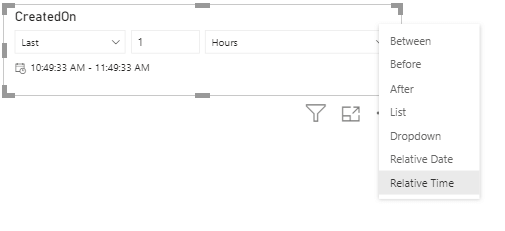
Power BI’ da filtreleme için genellikle yıl ve ay kullanıyoruz, gün bazında gösterim için de grafiği tercih ediyoruz. Bazı durumlarda konuşma dilinde alışageldiğimiz filtre kalıplarını kullanmak istiyoruz: “Geçen ay”, “Son 3 ay”, “Gelecek 1 hafta” vs. Bu filtreler relative(göreli) filtre diye geçmekte. Bu ayki güncellemeyle tüm bu filtrelere ek olarak Relative Time filtresi geliyor. Bununla da saat, dakika filtresi ekleyebiliyoruz.

relative time filter

Dikdörtgen Kement Seçimi

Gözlerimiz yollarda kaldı! Sen nerdeydin nerdee?! :'( . Rapor oluştururken çok göz yaşı döktük, sonunda geldi. İnsanın zoruna gidiyor PowerPoint’de herşeyi farenizle sürükleyerek seçip burada seçememek… Heyacanımı maruz görün. Kontrole basılı tutarak bu seçme işini Power BI Desktop ‘da da artık yapabiliyoruz. Power BI nisan ayı güncellemenin en iyisi bu bence. 😁

rectangular lasso select

Koşullu biçimlendirme için gelişmiş keşfedilebilirlik

Hani mutluluğu ararmış gibi umutsuzca ifadelerin yazıları, renkleri için koşullu biçimlendirme alanını arıyorduk ya artık onu direkt olarak görünür yapmaya ve ilgili yerlerin hemen yanlarına getirmiye karar vermişler. Bu özellik bu kadar😊

conditional formatting

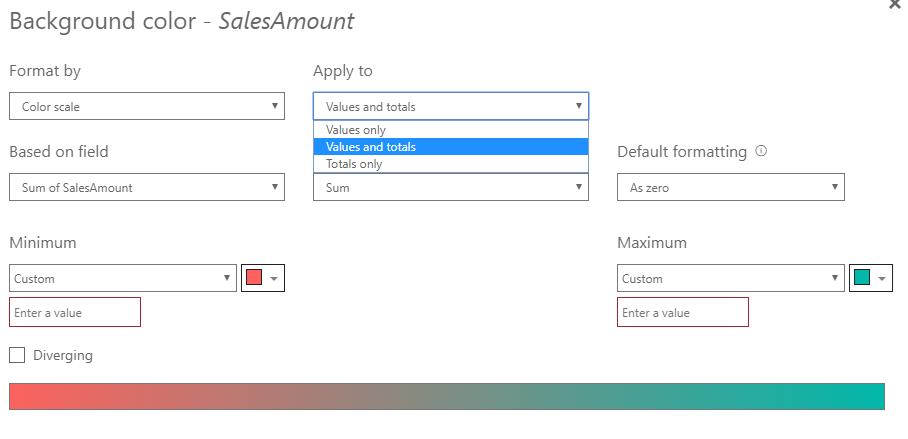
Tablo ve Matristeki toplamlar ve alt toplamlar için koşullu biçimlendirme

Değerlere koşullu biçimlendirme uyguluyor ve bunu çok seviyoruz. Bunun yanında her seferinde “Toplamlarda neden uygulayamıyoruz?” diye soruyorduk. Çok oylanan bu özellik bu ay gelmiş bulunmakta. İstersek değerlere, istersek değerler ve toplamlara beraber veya sadece toplamlara uygulayabiliyoruz. Güzel!

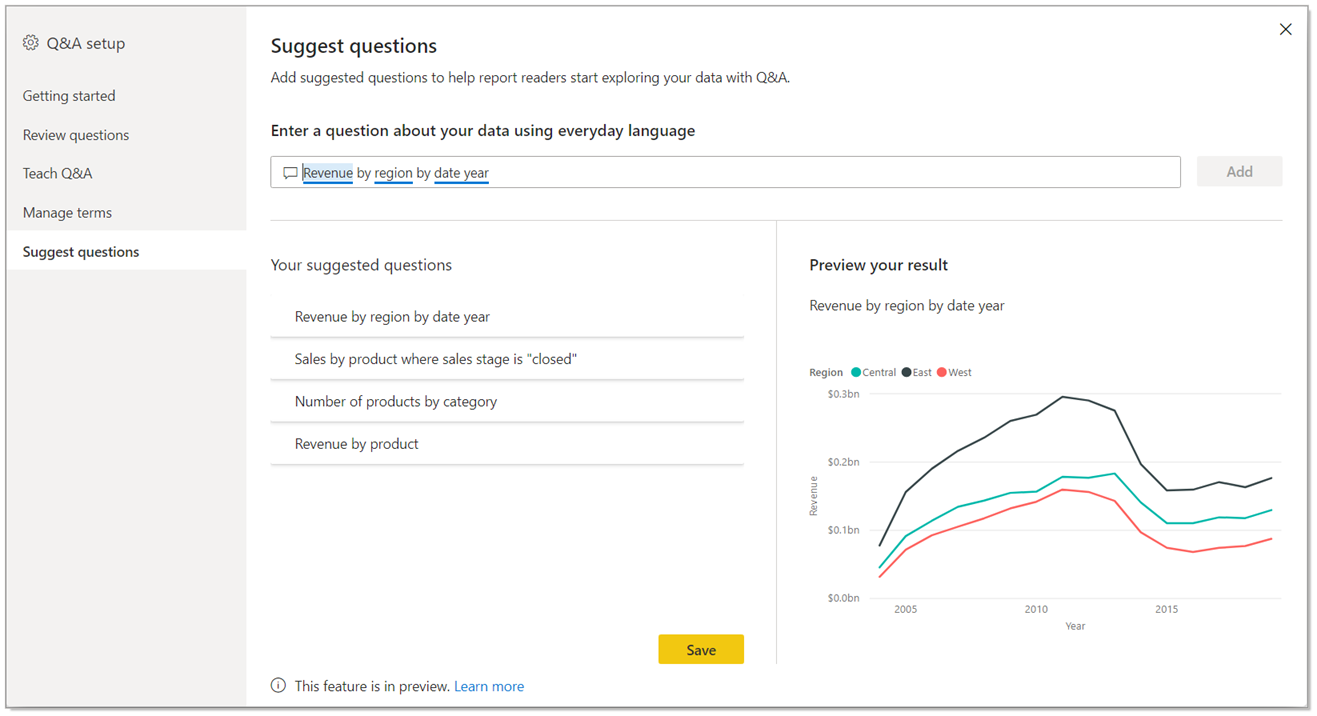
SORU-CEVAP’ a soru öner

Soru&Cevap başlığını şu güncelleme yazısında ayrıntılı bir şekilde yazmıştım. Bunun üstüne Soru&Cevap görseline yeni bir özellik ekleniyor. Artık soru önerebiliyoruz. Rapora soru-cevap alanı koyduğumuzda rapor kullanıcıları için önerilen birkaç başlığı da bu şekilde belirlemiş oluyoruz.

SORU-CEVAP’da ölçü kullanımı

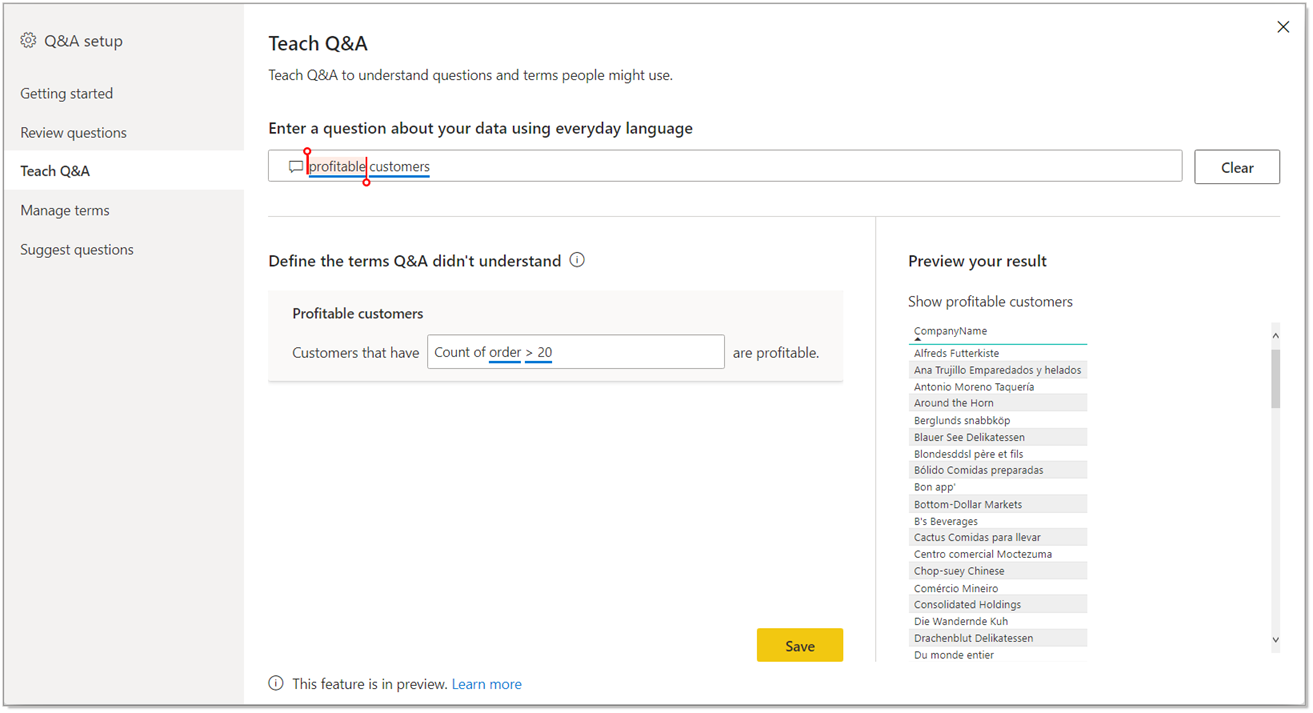
Soru-Cevapları Öğret’in ilk sürümünde yalnızca sütunları kullanabiliyorduk. Şimdi ise ölçü desteği de geldi. Artık ölçü değerlerini kullanarak  “Belli bir değerden fazladır” ya da “Belli bir değerden düşüktür” gibi ibareler kullanabileceğiz. Böylelikle artık daha kullanışlı.

Sayfa Yenilemesi için Değişikli Tespiti Algılaması

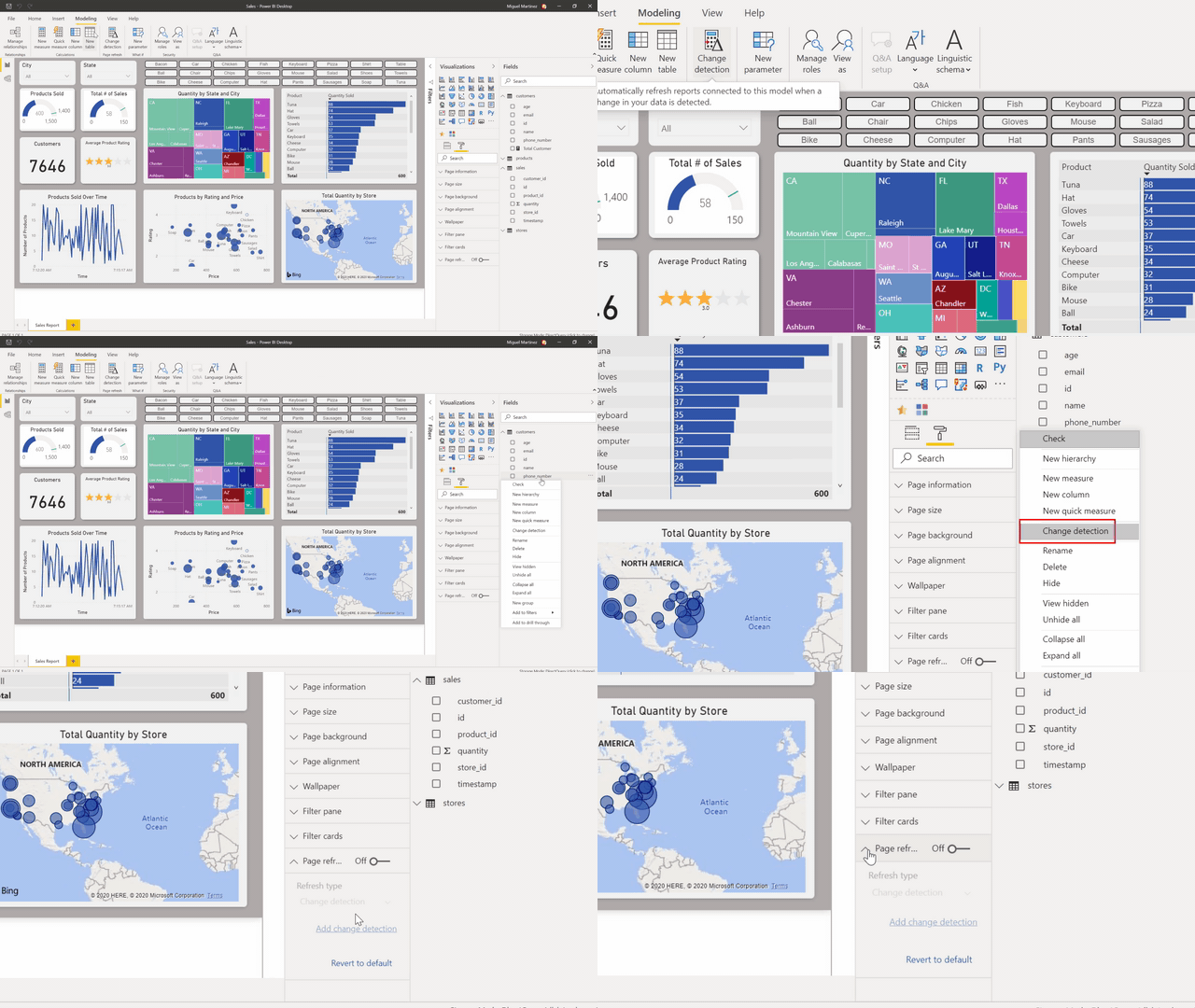
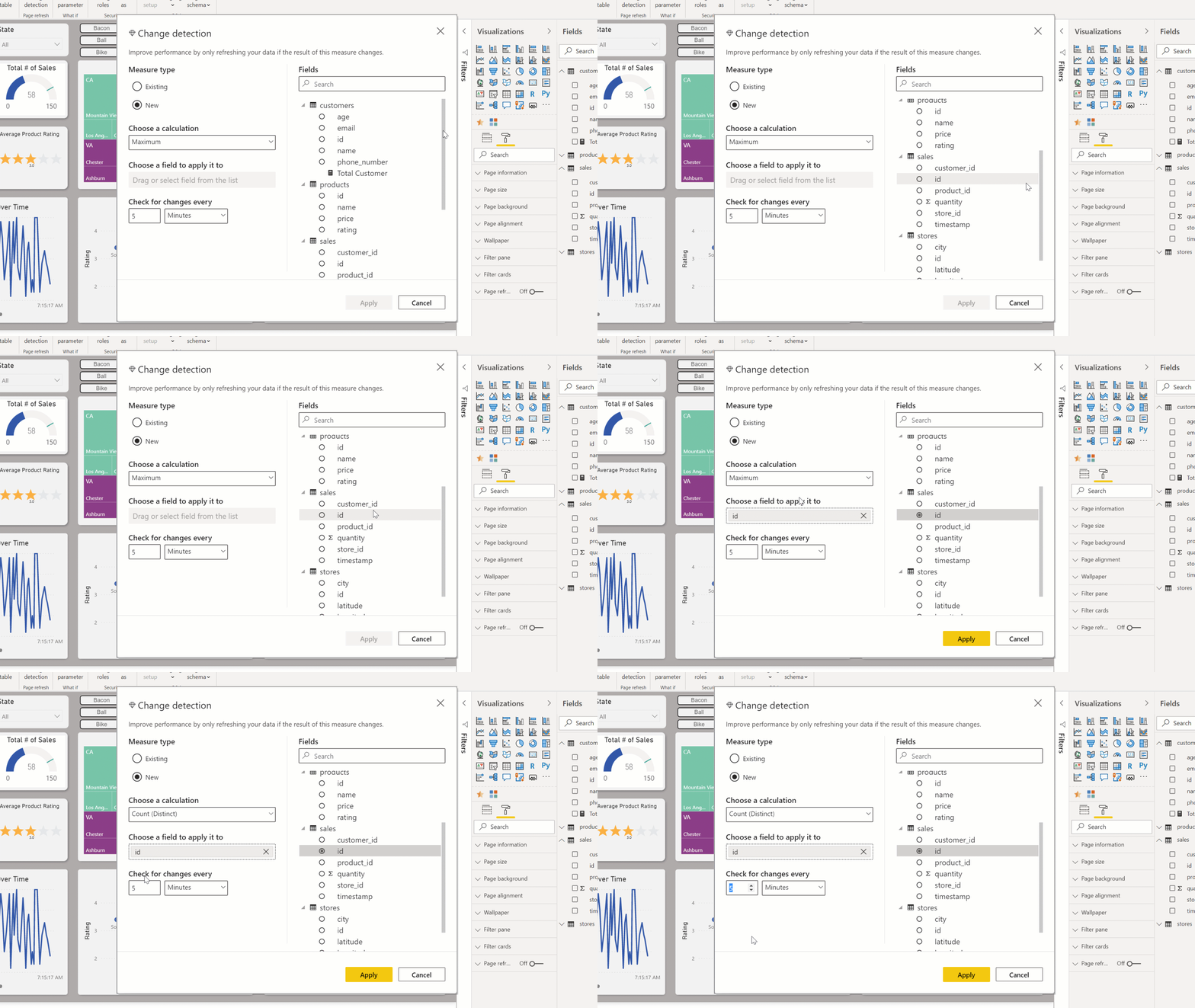
Bu ay, otomatik sayfa yenilemesi için yeni bir seçenek sunuldu. “Otomatik sayfa yenilemesi neydi?” diyenler için şu güncelleme yazısına göz atabilirsiniz. Sürekli yenileme senaryoları için kullanışlı bir özellik. Sayfa yenilemesini 1 saniye olarak ayarladığınızda veride herhangi bir değişiklik olsa da olmasa da sayfayı sürekli yeniliyordu ve bu bakıldığı zaman o kadar sık değişmediği zamanlar için verimsiz bir kullanım şekli. Bu sebeple yeni bir yaklaşım oluşturdular. Bu yaklaşımda “Değişiklik algılaması” isimli özel bir ölçü oluşturuluyor.

Bu ölçüde hesaplama metodunu seçip değişikliğini izleyeceğiniz alanı ve bunu ne kadar süreyle yapabileceğimizi seçiyoruz. “Change Detection” ‘ın hemen solunda gördüğümüz elmas ise bize bunun sadece Premium’da kullanabileceğimizi söylüyor. 😢 Bu özelliği “Sayfa Yenilemesi” özelliğini açtığınızda bu alana eklemeniz gerekiyor. Bunun haricinde bu özellik sadece Direct Query’de kullanılabiliyor. Her .pbix dosyası için bir tane bu özel ölçü oluşturabilirsiniz. Premium kapasite yöneticisi bunu yönetici portalında açmalıdır.

Yeni Görseller

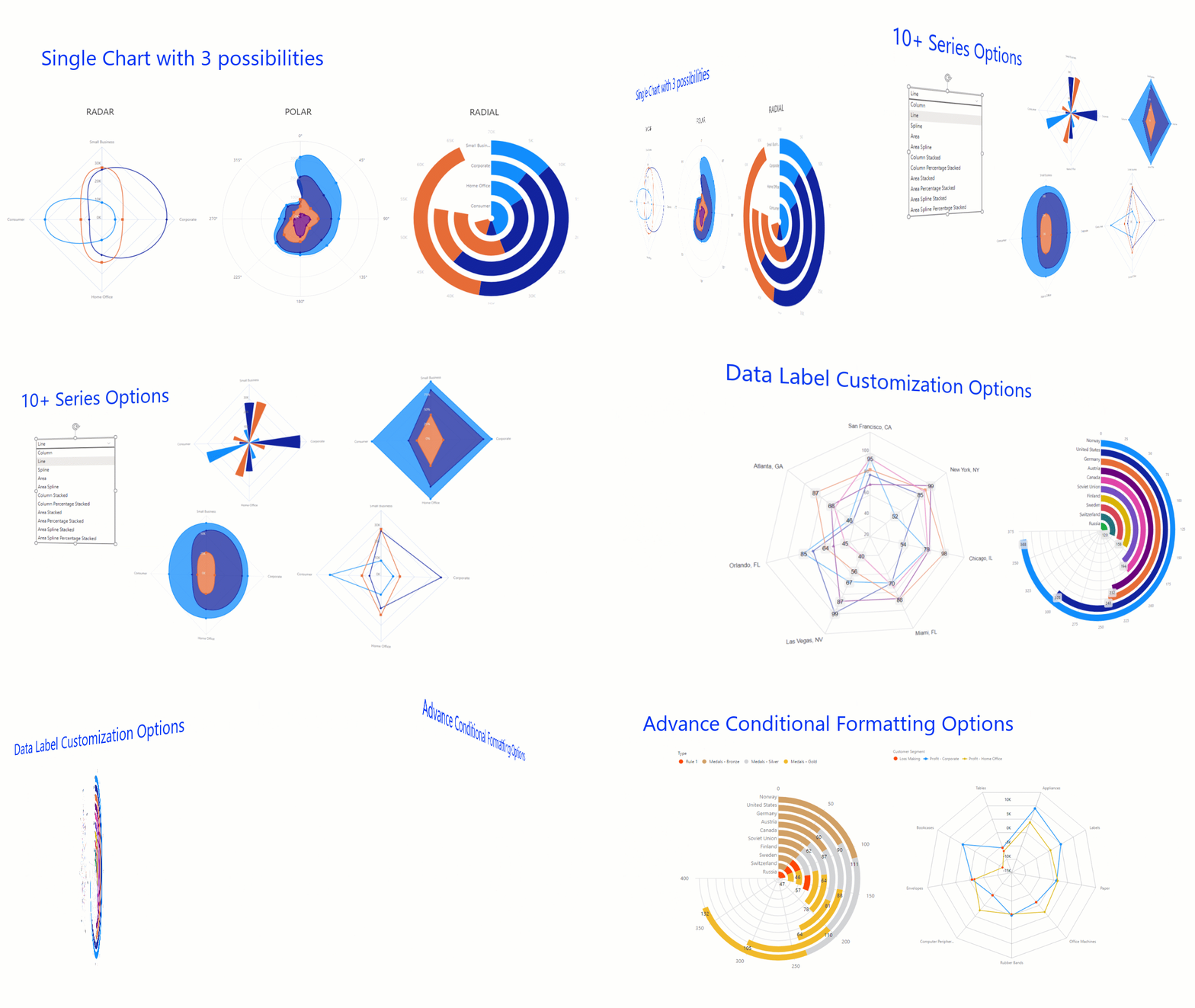
Radar Chart

Radar Chart kullanmayı seviyorum. Güçlü ve zayıf alanları göstermek için kullanışlı olduğunu da düşünüyorum. Bu konuda yeni görseller gelmiş.

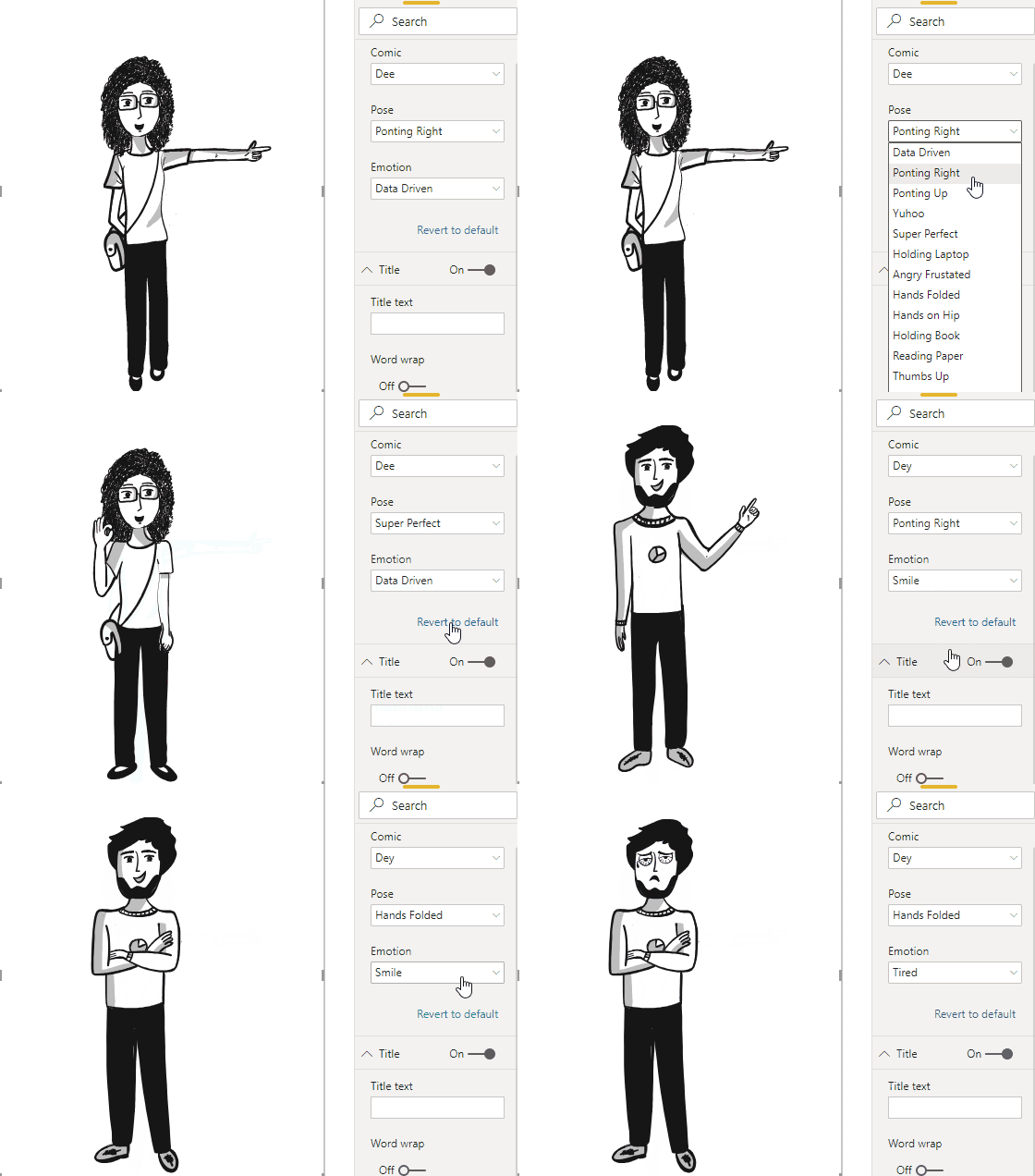
Çizgi Roman

KPIlara göre gösterilebilecek poz ve ifade içeren ilginç bir görsel oluşturulmuş.


Nisan ayının güncellemeleri burada bitiyor. Nisan güncellemesini indirmek için buraya tıklayabilirsiniz. Daha neler ile karşılacağımızı merakla bekliyorum. Kendinize iyi bakın.
Good game well played.

Power Automate ile Teams ‘de Kanal ve Kişi Etiketleme

Çoğu insanın merakla googleladığı, sekmeler arasında kaybolduğu o muamma konu! Bu makalede Power Automate ile Microsoft Teams ‘de kanal ve kişiyi etiketleme ile otomatik post paylaşma konusunu ele alıp tüm adımlarıyla nasıl yapacağımıza bakacağız.

Odak sorunumuzun doğuş hikayesi şöyle:

  “İnsan Kaynakları departmanı her gün kim doğmuş diye mesaisinin yarısını bu kişileri tespit edip onlara mail atarak geçirmesin, şirketçe haberleşme platformu olarak Teams kullanıyoruz. Burada otomatik doğum günü postu oluşturabilecek bir sistem kuralım. Hem herkesi haberdar etsin hem de kişinin doğum gününü kutlasın.”

Power Automate

, aslında Microsoft’un önceden ortamlarda Flow adıyla bilinen ürününün yeni adı. O yüzden power automate olarak girdiğiniz sitenin çoğu yerinde hala “Flow” ismini görebilirsiniz. Power Automate, yaklaşık 200 – 250 ürünle entegre çalışabilen, bu ürünler arasında çeşitli aktarım, yazma, okuma, oluşturma işlemlerinizi gerçekleştirebileceğiniz iş akışı oluşturma ürünüdür.  Bu ürünü kullanarak her sabah 9’da bitmemiş tasklarınzı kendinize gönderebilir, gönderdiğiniz anketlerin sonuçlarına göre task oluşturma gibi birden çok ürünle entegre akışlar oluşturabilirsiniz.
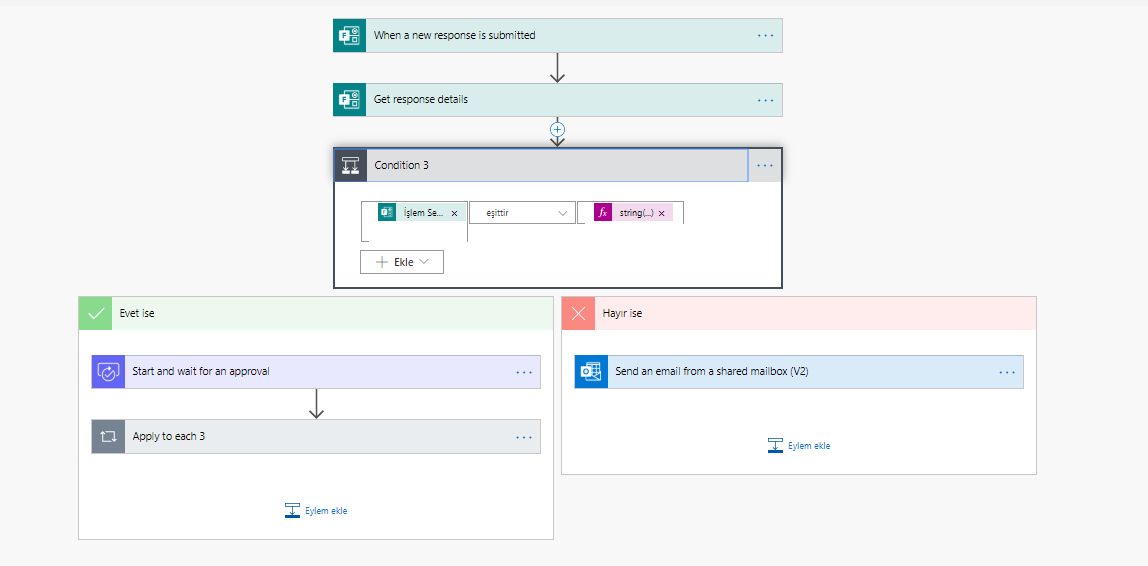
Şimdi odak sorunumuza geri dönersek yapmamız gereken işler şöyle:

  • Doğum günleri, kişi mail adreslerinin olduğu bir veri kaynağı oluşturacağız.
  • Veriler içinde doğum günlerinin bugün olup olmadığının kontrolünü yapacağız.
  • Doğum günü bugün olanlar içinde Microsoft Teams ‘de kanal seçip kişiyi ve kanalı mentionlayarak herkesin haberinin olmasını sağlayacağız.
  • Bunu her gün tekrarlasın.

Şimdi adım adım ilerleyelim. Öncelikle Power Automate ‘in sitesine gidip yeni bir tane akış oluşturun.

1-TETİKLEYİCİ SEÇİMİ

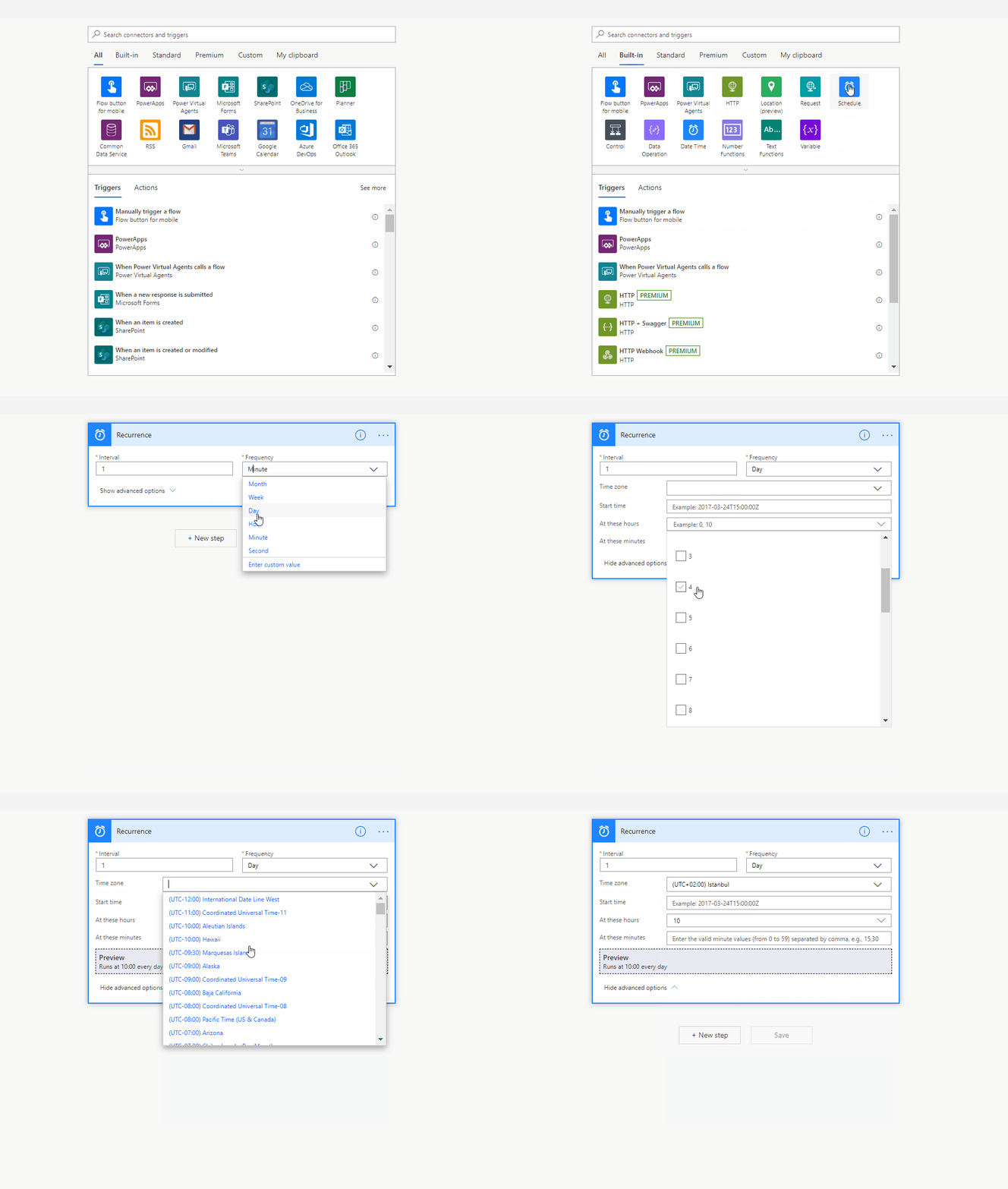
Bir flow akışı başlatmanız için ihtiyacınız olan en temel şey bir başlatıcı eylemdir(trigger-tetikleyici). Cevap vereceğimiz soru şu olmalıdır: “Ben bu akışın ne zaman çalışmaya başlamasını istiyorum?”. Biz bu akışımızda “Yineleme -Recurrence” kullanacağız. Tetikleyiciyi seçtikten sonra ne zaman çalışacağına dair bilgileri giriyoruz. Biz bu akış için her sabah 10 dedik.

power automate ile teams de mention için yineleme triggeri gif

2-Doğum günleri ve kişi bilgilerini içeren veri kaynağına bağlantı

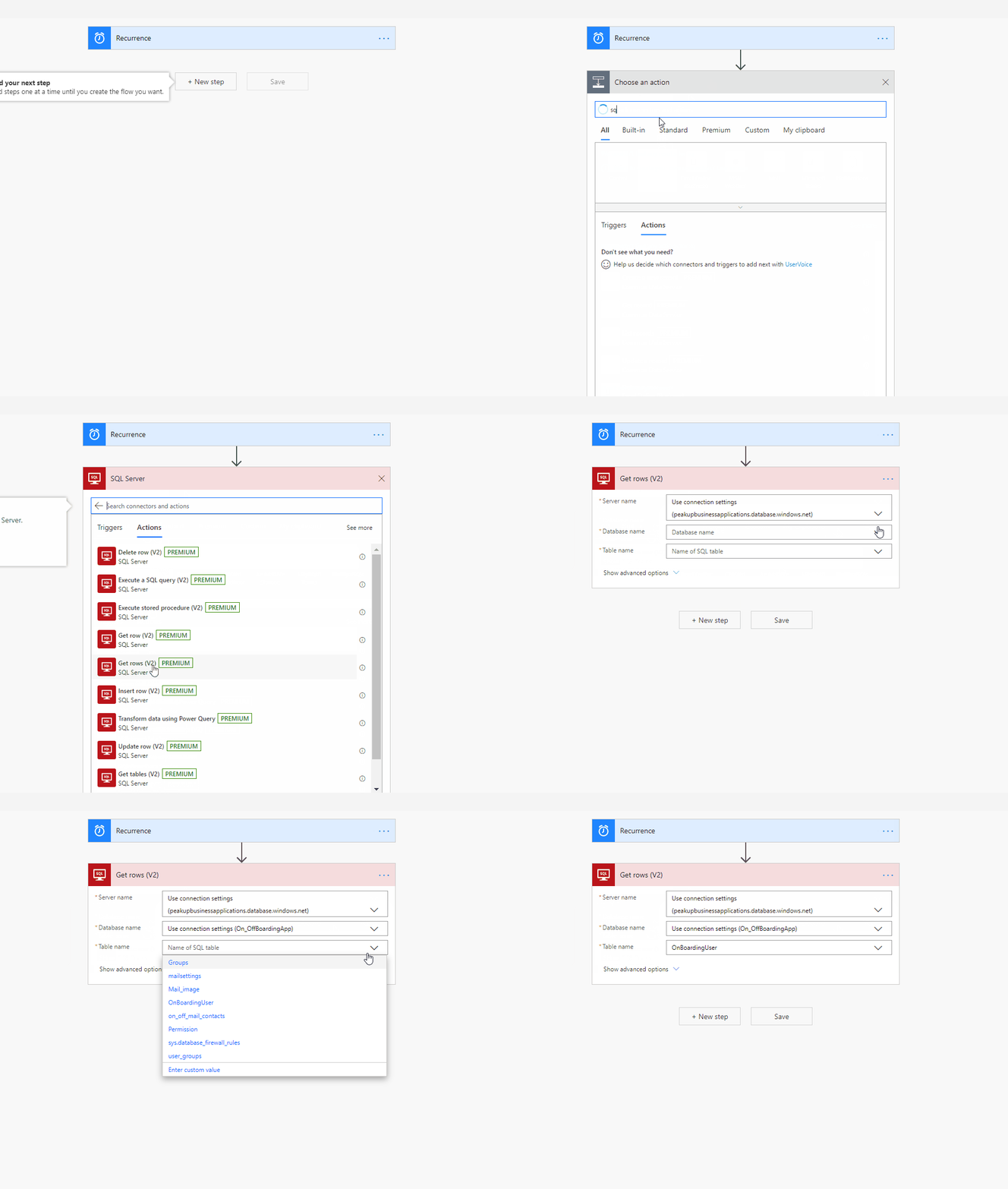
Burada veri kaynağı olarak biz SQL tercih edeceğiz. Siz isterseniz Excel de tercih edebilirsiniz. Bu noktada şunu hatırlatmakta fayda var. Veri kaynağını değiştirmek istediğiniz akışı en başından tekrar yapmanız gerek. Çünkü bu kaynağı kullanarak kontrol gerçekleştireceğiz ve işlem yapacağız. Seçtiğimiz aksiyon “Satırları Al” işlemi. Böylelikle tablodaki hepsi için kontrol yapabilecek.
sql bağlantısı

3- “Doğum günü bugün mü?” kontrolü

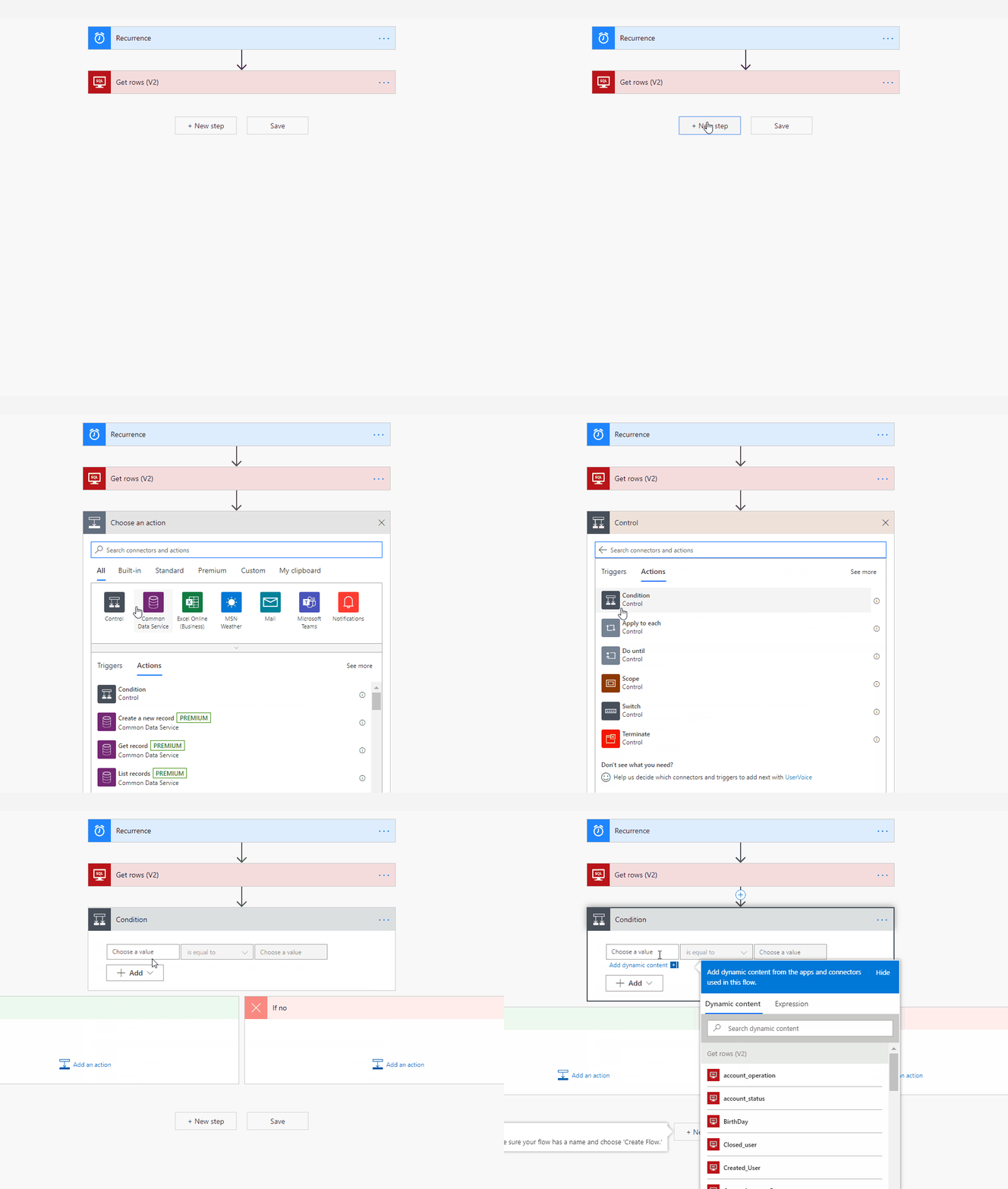
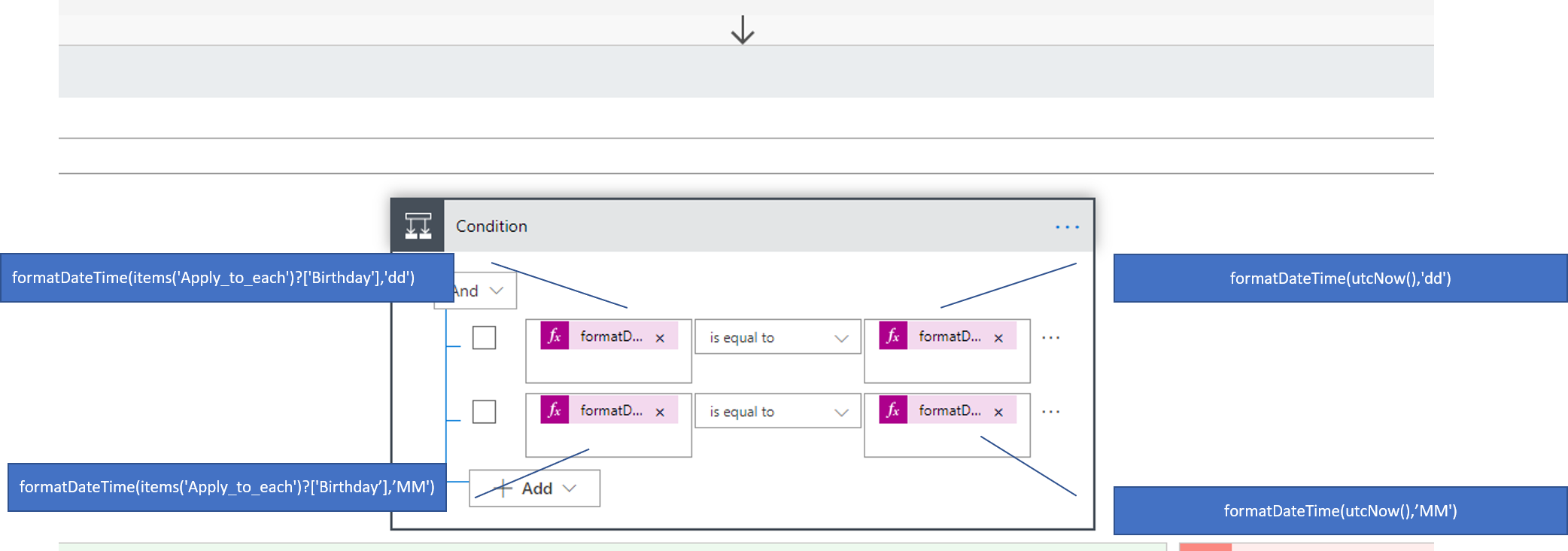
Bu kontrol için action olarak “Koşul” seçiyoruz. Bu koşulda 2 parça olacak: ilki doğum gününün gün parçasını kontrol edecek (ayın aynı günü mü?); ikincisiyse ayını kontrol edecek (Aynı ay mı?). “Choose a value” alanına şimdi bir expression yazacağız. Bunun için “Expression” başlığını seçiyoruz.

power automate kosul ekleme

Koşulları takip etme açısından zorlanmayın diye aşağıya görsel olarak bıraktım. Bir tanesinin kod halini de aşağıda bulabilirsiniz. Burada ilk satırda gelen tarih ibarelerinin gün kısımlarını almak için  formatDateTime fonksiyonunu kullanıyoruz, bugünle eşleşip eşleşmediğini görmek için bugünü de utcNow fonksiyonu ile elde ediyoruz. Yanlarındaki ‘dd’ ve ‘MM’ ifadeleri sırasıyla gün ve ayı temsil ediyor. Bu ifadeleri eklediğinizde bunu her satır için yapacak şekilde “Her Birine Uygula” adımının içina alacak. Formüllerdeki items(‘Apply_to_each’) adımı oradan geliyor. [‘Birthday’] ise bizim veri kaynağımızda doğum günlerinin tutulduğu sütunun adı.
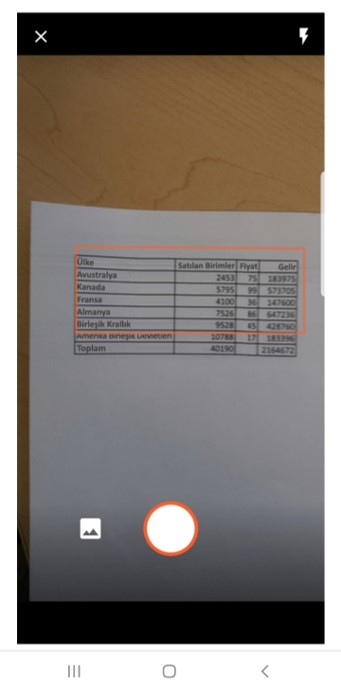
PS: ‘MM’ ifadesini büyük kullanmamız gerekiyor yoksa algılamıyor, yani yanlış yazmadık.

kosullar

formatDateTime(items('Apply_to_each')?['Birthday'],'dd')

4- TEAMS ‘DE ETİKETLEME

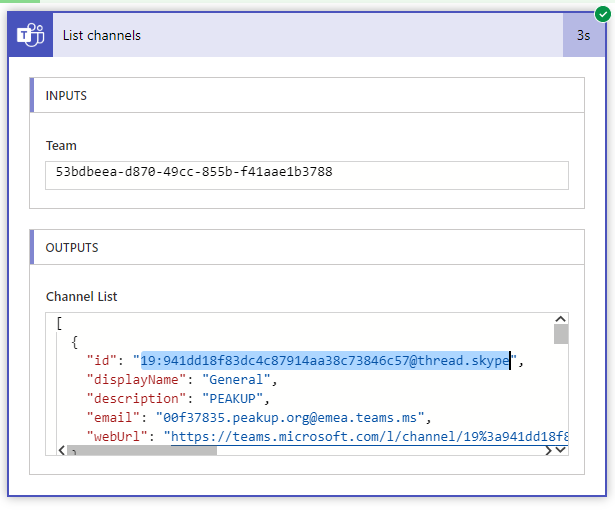
Geldikk esas konuyaa… Üstteki adımları yaptıktan sonra şimdi esas mesele doğum günü bugün olanın paylaşımını yapmak. Öncelikle bu adımda bunu hangi grupta ve hangi kanalda paylaşacağımızı seçmeli ve grubun&kanalın id sini almamız gerekmekte. İlgili grup  ve kanalı seçtikten sonra bunların ID alanlarını gene Power Automate ile alabilirsiniz. Bunun için iki action var: Teams Gruplarını Al , Teams Kanallarını Al. Bu istekleri çalıştırarak çıktılarından ID leri bulabilirsiniz.
power automate list channel

Aldığınız bu idleri şu adreste yerine yazıyoruz:

https://graph.microsoft.com/beta/teams/TEAM_ID/channels/CHANNEL_ID/messages

Teams ile alakalı bu özelliği kullanmak için graph.microsoft.com adresine bir istek göndereceğiz. Microsoft Graph, birden çok cihazı ve hizmeti birbirine bağlayan bir geliştiri platformudur.

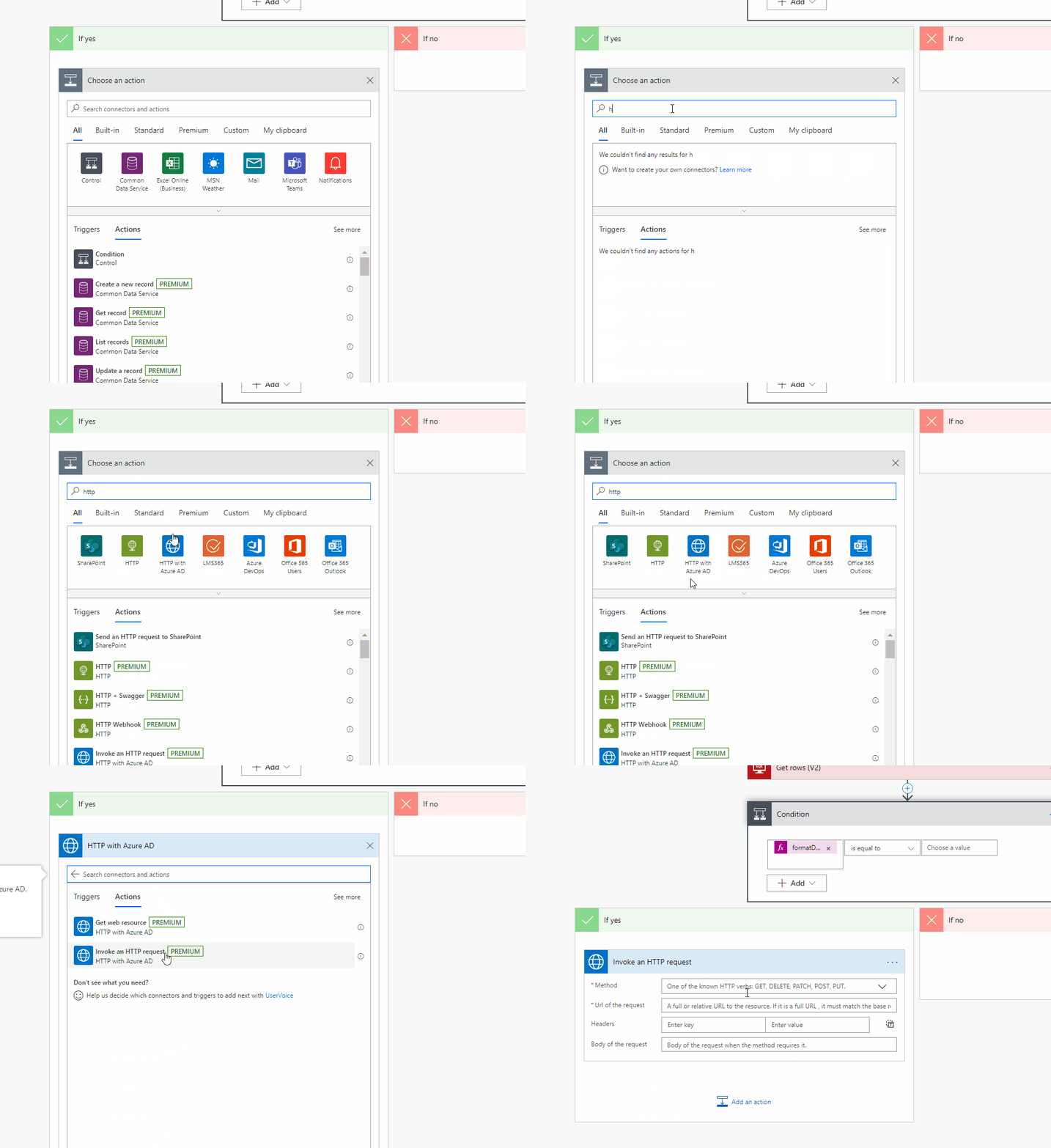
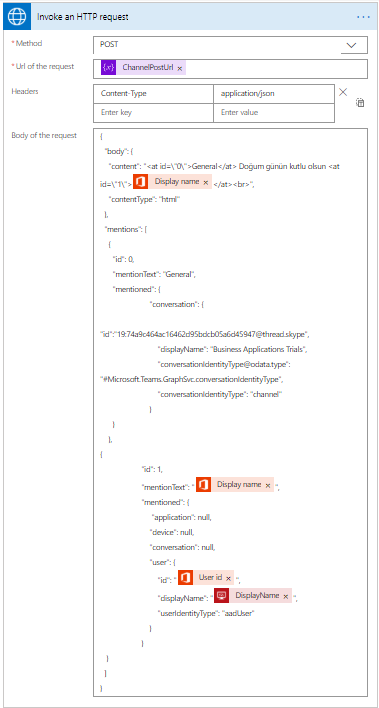
Power Automate ile Teams ‘de etiketleme-mention için kullanacağımız aksiyon: HTTP with Azure AD – Invoke an HTTP Request


power automate invoke http request

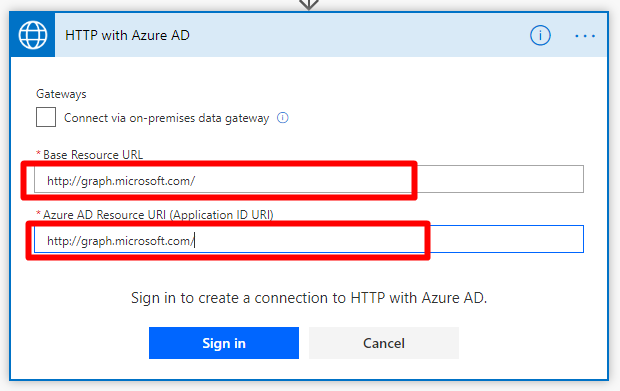
Bu actionı daha önce hiç kullanmadıysanız karşınıza buradaki gibi bir ekran çıkmaz; önce login olmanız gereken bir ekran çıkar. Ekranda çıkan iki alana graph.microsoft.com adresini yapıştırmanız gerekiyor.

base eresource

Bu aşamayı da atladıktan sonra çıkan ekranda 4 alanın da doldurulması gerekiyor.

  • İlk olarak method alanı için bir mesaj yayınlayacağımız için POST seçeneğini seçiyoruz.
  • İkinci olarak Url of Request alanı için üstte oluşturduğumuz graph ile başlayan teams_id ve channel_id ile devam eden linki yazacağız.
  • Header kısmı için Enter Key alanına Content-Type; Enter Value alanına application/json yazıyoruz.
  • Body of Request alanına da aşağıdaki kod bloğunu yapıştırıyoruz.
{
"body": {
"content": "General Doğum günün kutlu olsun @{items('Apply_to_each_2')?['DisplayName']}
",
"contentType": "html"
},
"mentions": [
{
"id": 0,
"mentionText": "General",
"mentioned": {
"conversation": {
"id":"19:74a9c464ac16462d95bdcb05a6d45947@thread.skype",
"displayName": "Business Applications Trials",
"conversationIdentityType@odata.type": "#Microsoft.Teams.GraphSvc.conversationIdentityType",
"conversationIdentityType": "channel"
}
}
},
{
"id": 1,
"mentionText": "@{items('Apply_to_each_2')?['DisplayName']}",
"mentioned": {
"application": null,
"device": null,
"conversation": null,
"user": {
"id": "@{items('Apply_to_each_2')?['Id']}",
"displayName": "@{items('Apply_to_each')?['DisplayName']}",
"userIdentityType": "aadUser"
}
}
}
]
}

Tüm bunlardan sonra görüntü şöyle olacak:


http isteği dolu hali

BODY AÇIKLAMASI

Biraz body kısmını açıklayım. Content kısmına istediğimiz düzende bir HTML içerik giriyoruz. Bu içeriğe fotoğraf vs. de ekleyebilirsiniz. HTML içerikte kimleri etiketlemek istiyorsak onlar tagı içinde etiketliyoruz. Bunu yaparken id ler kullanıyoruz. Bu tagların içindeki id leri kod bloğunun alt kısmındaki mentioned alanının içinde tanımlıyoruz. Biz hem kanalı etiketleyeceğiz -ki bu grubu etiketlemek olacak.- hem de kişiyi etiketleyeceğiz. ID numaralarını siz verebilirsiniz, ne verdiğiniz önemli değil. Önemli olan aşağıdaki mentioned alanıyla eşleşmesi.

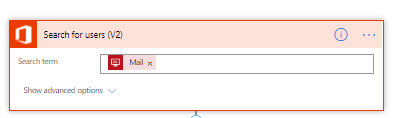
Mentioned kısmında öncelikle bu postun hangi konuşmada çıkacağını belirteceğiz yani kanalı etiketleyeceğiz. Bu da bizim tarafımızdaki Business Applications Trials grubumuzun general kanalı.  Conversation içinde id alanına bizim kanalın idsini yazıyoruz. ConversationIdentityType kısmına da “Channel” bilgisini yazıyoruz. Bir diğeri ise kişiyi etiketleyeceğiz. Kişi etiketini yazarken de kişinin Office 365 idsine ihtiyacımız var. Bu id yi de gene Power Automate üzerinden alabiliriz. Bu noktada kullanmamız gereken action Office 365 Users- Search User. Kullanıcının mail adresini kullanarak idsini alıyoruz.

search user

Bu id yi ilgili Id alanına yazıyoruz. Kişi etiketleyeceğimiz için ConversationIdentityType yerine userIdentityType geliyor. Burada da “aadUser” yazıyoruz vee kaydediyoruzz.


Bitirdik.. bitirdik Bu konuya ilişkin söyleyeceğim son şey aşağıdaki linklerden Graph’daki Teams APIleriyle ilgili detaylı bilgi edinebilirsiniz. Bizim blogumuzda Power Automate ve Teams ile ilgili başka güzel makalelerimizi de ziyaret edebilirsiniz. Bir de bu akışın çıktısını sunuyorum.
power automate ile teams de mention

https://docs.microsoft.com/en-us/graph/api/channel-post-messages?view=graph-rest-beta&tabs=http

https://docs.microsoft.com/en-us/graph/api/resources/chatmessage?view=graph-rest-beta

https://docs.microsoft.com/en-us/graph/api/resources/chatmessagemention?view=graph-rest-beta

https://docs.microsoft.com/en-us/graph/api/channel-post-messages?view=graph-rest-beta&tabs=http


Arkadaşlar gg, sosyal izalasyon önemli


Planner ile Görev Yönetimi

MS Planner ile günlük iş rutininde bireysel görevlerin takip edebileceği ya da ekipler içi görev yönetimi yapılabilecek bir ürün. Planner mobil uygulaması ile planları cep telefonu üzerinden yönetmek de mümkün.

Teams ürünü ile entegrasyonu sayesinde tek ekrandan ekip planları görüntülenebilir. Her ekibin planı, kendi ekip sayfasından görüntüleyebilir ve ekip içi işler doğrudan izlenebilir. Teams ekranına Planner eklemek için linke göz atabilirsiniz.

Plan Ekle

Plan oluşturmak için Yeni Plan ekle butonu üzerinden başlanır. Bu ekranda plan içeriğini gizli tutmak  için Özel seçeneği ile ilerlenebilir.
Var olan Ekiplere plan eklemek için Mevcut bir Office 365 Grubuna ekle seçeneği ile ilerlenebilir.

Plan Ekranı

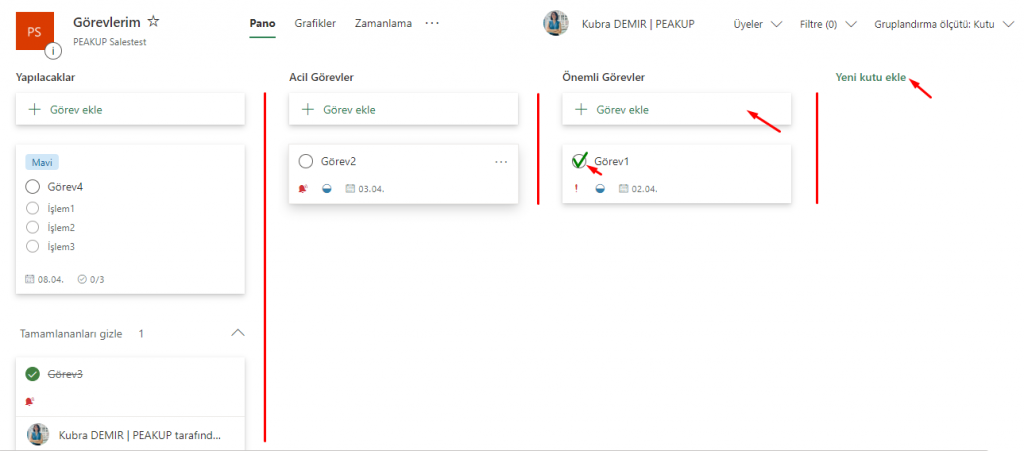
Bir iş farklı adımlardan oluşabilir, farklı kişiler ile yapılabilir ya da farklı safhalarda takip edilebilir. Bu ayrımlar için farklı kategoriler oluşturulabilir. Bu ayrım görev yönetimini de kolaylaştıracaktır. Görevleri gruplandırarak çalışabilmek için Yeni kutu ekle seçeneği ile ilerlenebilir. Görev ekranında gruplama yaparak proje kapsamına göre, ay kırılımına göre, görev önem düzeyine ya da personele göre istenildiği şekilde ayrı ayrı başlıklar verilebilir. Her bir kutu içerisine Görev Eklenerek adım adım yönetilebilir.

Kutular yer değiştirilebilir, görevler farklı kutulara taşınabilir.

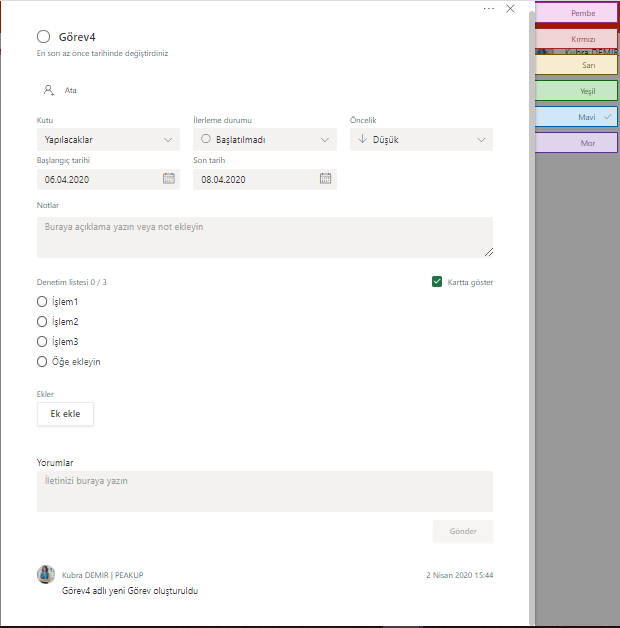
Yeni Görev

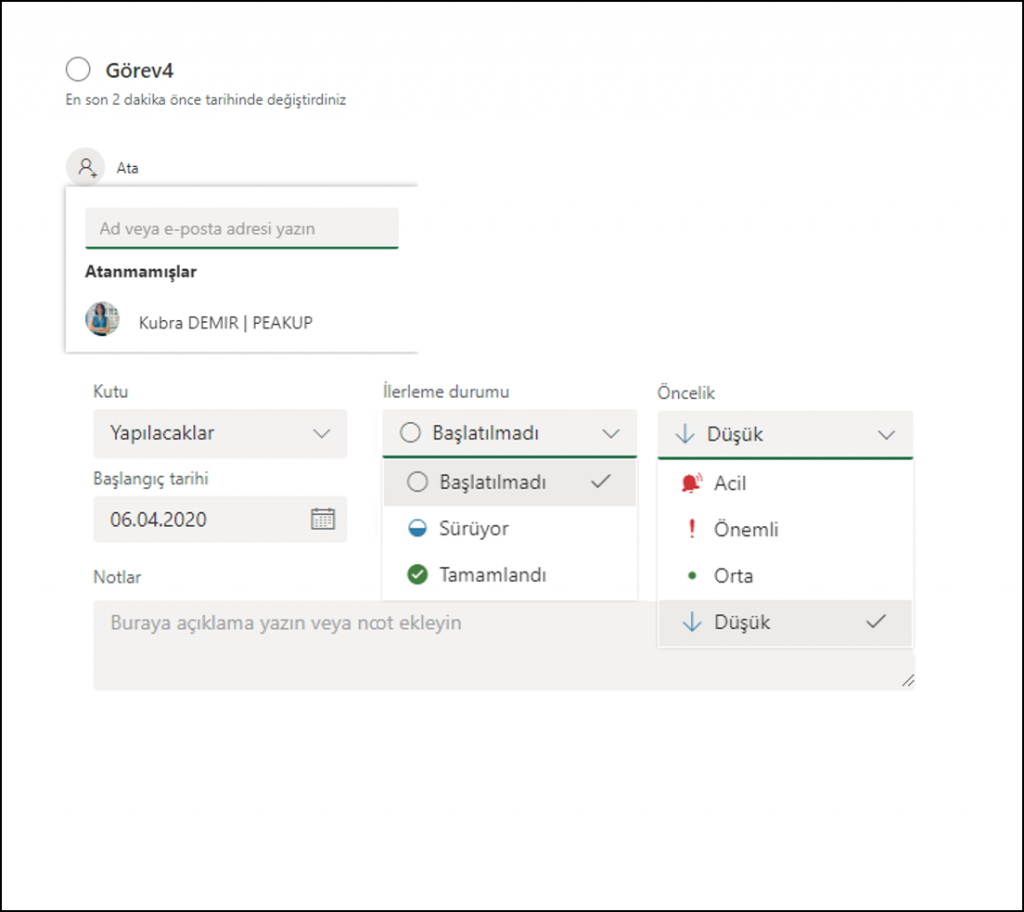
Yeni görev eklerken, görev adı, önem derecesi, başlangıç ve bitiş tarihleri, işlem durumu gibi bilgiler eklenebilmektedir.

Bir kişiye Görev atandığında, bu kişi doğrudan ve otomatik şekilde Plan sayfasına dahil edilir ve otomatik mail bildirimi iletilir.

Görevin ilerleme durumu Başlatılmadı, Sürüyor, Tamamlandı şeklinde revize edilebilir.

Görevin Önceliği Acil, Önemli Orta gibi seçeneklerle belirtilebilir.

Görevin Başlangıç ve Bitiş tarihlerinin girilmesi takibini kolaylaştıracak ve Plan Takvimi üzerinde görüntülenebilecek. Tamamlanmamış bir görev son tarihini aştığında otomatik mail bildirimleri gelir.

Görev için notlar girilebilir.

Denetim listesi üzerinden göreve ait maddeler tek tek belirtilebilir. Kartta göster butonu ile maddeler Plan ekranında görünür hale getirilebilir.

Ek Eklenerek gereksinimler ya da işlem sonuçları ek’lenebilir.

Görev Yönetimi için Ekranlar

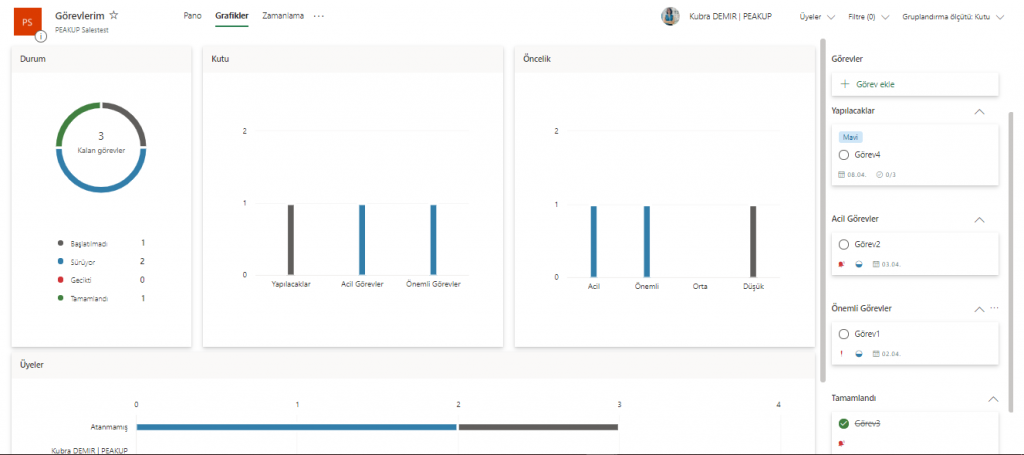
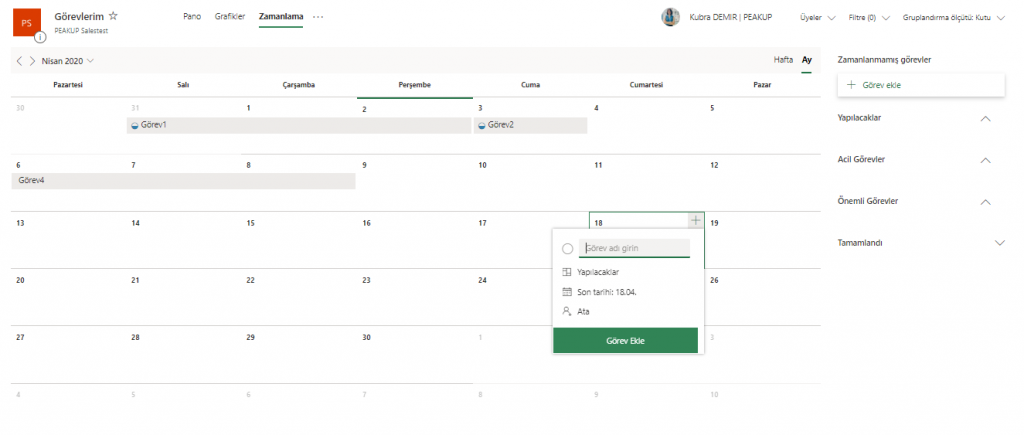
İşlemler tamamlandıkça görevler kullanıcı tarafından güncellenmelidir. Tüm süreç online olduğu için son durum bilgisi anlık olarak alınmış olur. Grafik ve Zamanlama görünümleri üzerinden plan durumları analiz edilebilir.

Grafik Görünümü ile Görev Yönetimi

Bu ekran ile tamamlanan, bekleyen, süren işler, planların öncelik durumları, kutulardaki durumlar ve kişilerde atalı olan işler grafikler üzerinde görüntülenmektedir.


Zamanlama Görünümü ile Görev Yönetimi

Başlangıç ve bitiş tarihi belirlenmiş görevler bu ekranda Hafta ve Ay bazında görüntülenmektedir. Takvim üzerinden seçilen güne görev eklenebilir.

Tamamlanan görevler takvim üzerine görünmeyecektir.

Stream ‘i Video Eğitim Platformu Olarak Kullanmak

Genellikle eğitim departmanlarının sıklıkla ihtiyaç duyduğu video eğitim portali, temel anlamda Stream kullanılarak yönetilebilir. Özellikle uzaktan çalışma modelinde video eğitimler ön plana çıkmakta. Stream üzerine videolar yüklendikten sonra eğitim süreçleri hızla başlatılabilir. Office365’in sunduğu birçok ürün ve hizmet mevcut. Görev takibi için Planner, raporlama için Power BI, mobil uygulamalar için Power Apps ürünleri kullanılabilir ve tüm bu ürünler Teams çatısı altında toplanabilir.

Stream ile Eğitim Platformu Oluşturma

Eğitim Platformu oluşturmak için Stream içerisinde farklı ekipler ya da farklı kategoriler altında videolar eklenebilir. Personel gelişimi, teknik eğitimler gibi farklı konulardaki eğitimleri online yönetmek mümkün.

Video eğitim platformunda edinilen bilgiyi ölçmek için Forms ile entegre çalıştırılabilir. İstenilen videolara Forms anketleri eklenerek kullanıcılardan yanıt toplanabilir. Seçilen videonun, istenilen saniyesine Forms anketi eklenebilir.

Stream Videosuna Forms Ekleme

NOT: portal.office.com sayfası içerisinden Stream’i açabilirsiniz.

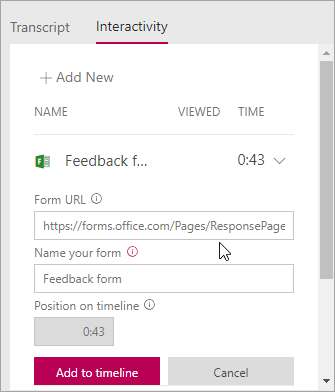
İçeriğim menüsünde Videolar’ın içerisinden Video seçilir. Etkileşim sekmesinde +Yeni Ekle seçilir.

Hazırlanan Forms anketinin linki ve ismi  bu ekranda yazılır ve videoda görüntülenmesi istenen saniye belirtilerek konumlandırılır.

Stream Time Line

Forms Linki

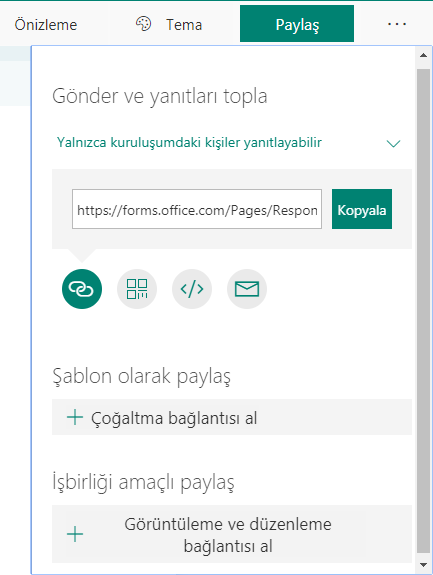
Anket linki formun düzenleme ekranında Paylaş butonunun altında yer almaktadır.

Forms

Forms entegrasyonu olan diğer ürünleri öğrenmek için MS Forms Tüm Platformlarla Entegre yazısına göz atabilirsiniz.

MS Stream’in tanıtım sayfasını incelemek için linke tıklayınız.


Raporlarınızı Tek Tek Değil Rapor Filtresi Sayfaları ile Açın

Konuya  başlamadan öncede PivotTable‘ dan kısaca bahsedelim istiyorum. Tablo ya da listelerden raporlama yapmak istediğimizde genelde PivotTable oluşturmakla işe başlarız. PivotTable ana veriye hiç dokunmadan kendi isteğimize göre şekillenen tablolar oluşturmamız konusunda bize çok yardımcı olur. PivotTable; raporlama, hesaplama, tabloları kolayca yeniden düzenleme, biçimlendirme, filtreleme gibi birçok işi kolaylıkla yapmamızı sağlıyor. Bu makalede anlatacağımız konu ise Rapor Filtresi Sayfaları.

Aşağıdaki örnekte Şirket Adı, Personel Ad Soyad gibi örnek verilerin bulunduğu bir listeden PivotTable oluşturulmuştur. PivotTable Alanları‘ nda Filtre alanına eklenen sütun başlıkları, tablo üzerinde filtreleme yapılacak kriter haline gelirler ve bu bilgiler üzerinden filtreleme yaparız. Aşağıdaki örnek PivotTable’da, Filtreler alanına Şehir sütunu eklenmiştir, Satırlar alanına ise Personel Ad Soyad ve Şirket Adı sütunları eklenmiştir. Bu tabloda şehirlere göre filtreleme ile şehir bazlı raporlamalar yapacağız.

Uzun Yöntem

Filtreden seçilen her bir şehir için tablonun değişimini tek tek gözlemleyebiliriz. Birkaç sayfayı incelerken sorun yaşamayabiliriz fakat daha fazla sayfa üzerinde raporlama yapmak istediğimizde bu yöntemi genellikle tercih etmeyiz.

Rapor Filtresi Sayfaları

Filtre alanında yer alan Şehir kriteri için tek tıklama ile her bir şehrin raporu Rapor Filtresi Sayfaları işlevi kullanılarak hızlı ve pratik bir şekilde açılacaktır.

Bu işlem için PivotTable Alanları’ na Filtre eklendikten sonra Çözümle sekmesinde şeridin en solundaki Seçenekler tıklarız ve açılan listeden Rapor Filtresi Sayfalarını Göster… işlevini seçeriz. Bu işlemle birlikte filtre alanında yer alan Şehir seçilir. Ek olarak birkaç farklı filtre kriteri daha olsaydı, hangisine göre rapor almak istiyorsak onu seçerek işlemimizi yapabilirdik.

Ardından tüm personellerin satış yaptığı şehir bilgilerinin filtrelenmiş halleri ayrı sayfalarda hızlıca açılır.

Açılan sayfalarda Şehir bilgilerini görmekteyiz, A’dan Z’ye kadar birçok şehir olduğundan ismi sığmayan şehirler … ile temsil edilmiştir.

Siz de Rapor Filtresi Sayfaları ile pratik raporlar alın.

Değişken Türleri

[vc_row][vc_column][vc_column_text]Power Apps içerisinde kullandığımız her bir nesne ya da özellik değişken olarak kullanılabilir. Örneğin bir TextBox içindeki değeri TextBox1.Text olarak çağırabiliriz, böylece bu nesne, içerisinde metinsel ifade taşıyan bir değişkenmiş gibi kullanılmış olur. Bir nesnenin rengini, içindeki yazıyı, kenarlık bilgisi gibi tüm değerler bu mantıkla çağrılarak kullanılabilmektedir. Bu açıdan bakıldığında tüm nesnelere ve özelliklere değişken gözüyle bakabiliriz. Bu konuda yazılmış diğer makalemizi okumak için linke göz atabilirsiniz.

Temel manada her nesne değişken gibi kullanılabiliyor olsada, esasında değişken olmak üzere tasarlanmış gerçek fonksiyonlar da mevcut. Değişken atama ve kullanma konusunda alanında uzman bu fonksiyonlar Power Apps için 3 kategori altında incelenmiştir diyebiliriz. Bu değişkenler, statik bir Label’ın sayfalar arası veri taşımasından ziyade, bir değeri artan ya da azalan şekilde hesaplamak gibi daha dinamik işlemlerde kullanılmaktadır.

Power Apps Değişken Türleri

1-Genel Değişkenler:

Set

  • Global/genel bir değişkendir, uygulamanın tüm ekranlarından başvurulabilir.
  • Uygulamanın herhangi bir yerinden oluşturulabilir ve başvurulabilir değişken türüdür.
  • Sayı, Metin dizesi, Boole, Kayıt ve Tablo gibi veri türlerinde değer alabilir.
  • Set(değişken_adı; değer)

2-Bağlam Değişkenleri:

UpdateContext

  • yalnızca bir ekrandan başvurulabilir değişkenlerdir.
  • tek bir değer, bir kayıt, bir tablo, bir nesne başvurusu, bir formüldeki herhangi bir sonuç
  • UpdateContext({değişken_adı : değer })

3-Koleksiyon:

Collect & ClearCollect

  • Uygulamanın herhangi bir yerinden oluşturulabilen ve başvurulabilen tablo tutar.
  • Daha sonra kullanılmak üzere yerel cihaza kaydedilebilir.
  • Bir tablo içinde kolon bazında ya da satır bazında farklı veriler girilebilir.
  • Collect her oluşturulduğunda veriyi tekrar tekrar üstüste yazar
  • ClearCollect var olan tabloyu her defasında temizleyerek sıfırdan oluşturur.
  • Collect( tablo adı ;{kolon1: “değer1” ; kolon2: “değer2”; kolon3: “değer3” ;…})
  • Collect( tablo adı ;{kolon1: “değer1” ; kolon2: “değer2”}; { kolon1: “değer1” ; kolon3: “değer3”} ; {…})

Koleksiyon kullanımı hakkında yazılan diğer makaleye link üzerinden ulaşabilirsiniz.[/vc_column_text][/vc_column][/vc_row][vc_row][vc_column][mk_image src=”https://peakup.org/wp-content/uploads/2023/12/powerapps_imza_son.gif” image_size=”full”][/vc_column][/vc_row]