Power Automate Nedir? – Genel Bakış

Merhaba sevgili okurlar, bu yazımızda Microsoft’un Power Automate (eski adıyla Flow) ürününü konuşacağız. Power Automate , iş süreçlerinizi otomatik hale getirmenize olanak tanıyan mümkün olduğunca az kodla bu süreçlerin tasarımını yapmanızı sağlayan Microsoft’un Power Platform ailesinin bir üyesidir. 300’e yakın bağlayıcıyla entegre çalışarak birden fazla siteye girmeye veya birden fazla program çalıştırmanıza gerek kalmadan kendisi otomatik olarak işlerinizi hallediyor. Başlangıç olarak bu yazıyı okuyup ardından da Power Automate’in sitesinde yer alan şablonlara bakmanızı tavsiye ederim. Bunlar hazır, hemen kullanılabilir halde olan şablonlardır. İncelemeniz için aşağıda birkaç lik bulabilirsiniz:

HERKES İÇİN POWER AUTOMATE

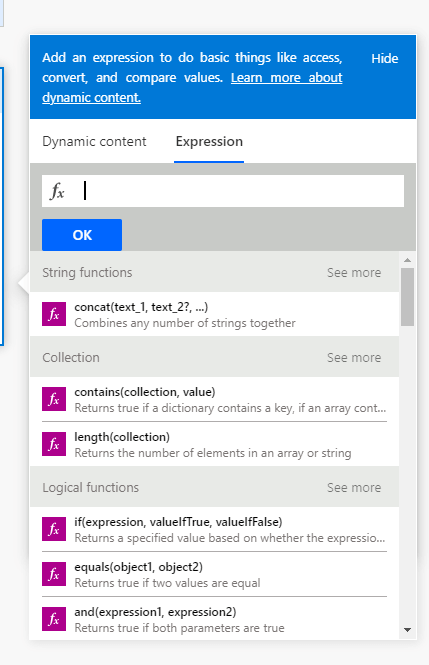
Power Automate ’in en iyi yanı kodlama bilgisine sahip olmadan da çeşitli iş süreçlerinizi mümkün olan en basit düzeyde gerçekleştirebilmenizdir. Burada da tabii ki yeri geldiğinde formüllere de ihtiyaç olacaktır, onlar için de Power Automate’in kendi formülleri var. “Expresssions” olarak geçen bu formüllerin çoğu Excel ile benzerdir.
TEMEL BİLEŞENLERİ

Akışların temel 2 bileşeni vardır:

  1. Tetikleyici
  2. Aksiyon

Tetikleyici başlığının ana sorusu, “Bu akış ne olduğunda çalışacak?”dır.

  • Mail geldiğinde,
  • Her gün saat 10 olduğunda,
  • Yeni bir task oluşturulduğunda,
  • Sharepoint listesine yeni bir satır eklendiğinde,
  • Butona basıldığında (Power Automate butonu, Power Apps butonu, Power BI butonu)

vs. gibi daha da çok türetilebilecek başlıkların hepsi birer tetikleyicidir. Bir akış, tetikleyici olmadan çalışmaz.
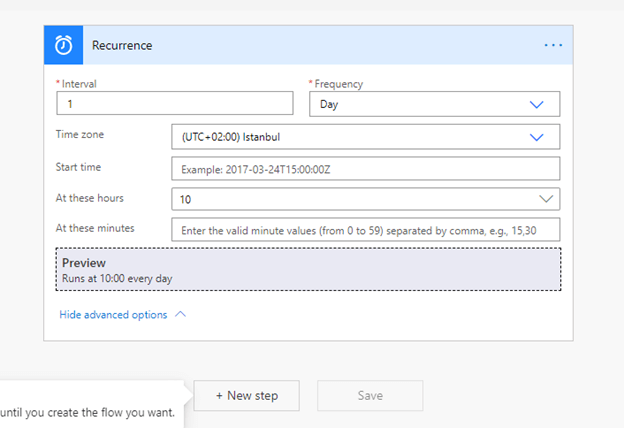
Aksiyon başlığının ana sorusu; “Bu akış çalışmaya başladığında hangi işlemler yapılacak?”dır.

Bu aşamada da yapmak istediğimiz işlemleri seçip peşpeşe bağlayacağız.

  • Mail gönder.
  • Task oluştur.
  • Teams üzerinden mesaj at.
  • Sharepoint listesine yeni bir kayıt at.
  • Sharepoint’de yeni bir dosya oluştur.

vs gibi gene daha çok türetilebilecek başlıkların hepsi de birer aksiyondur.
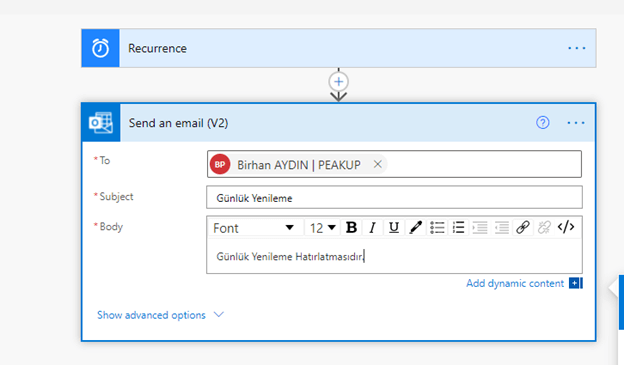
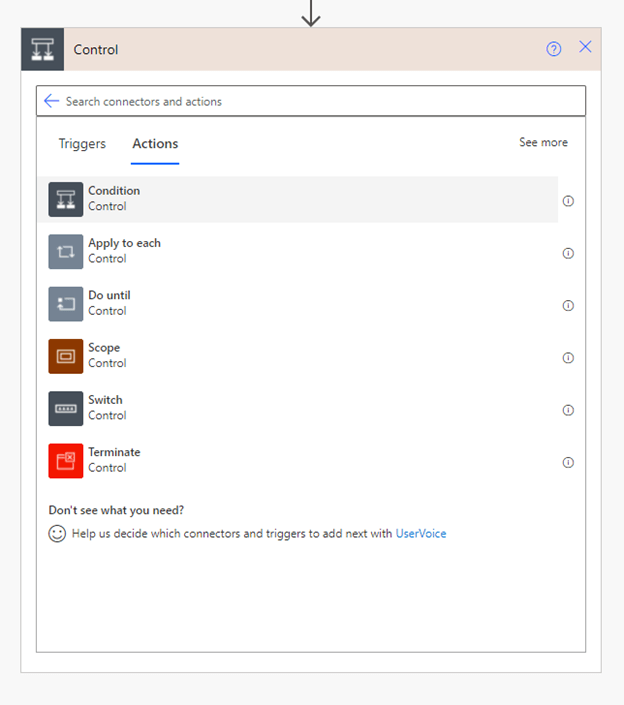
İş süreçlerimizin bir çoğu çeşitli koşullara ve onaylara bağlı ilerliyor aslında. Örneğin dosyaları bir klasöre kaydedeceksiniz ancak önce yöneticinizin bu dosyaları onaylaması gerekiyor. Burada süreç biraz daha karmaşıklaşıyor ve süreçlere çeşitli koşulları da uygulamanız gerekiyor. Bu durumlar, oldukça normal  olduğu için Power Automate ‘in de bu duruma bir çözümü var; aksiyon olarak koşulları seçip bu koşullara göre çalışma sağlatarak belli koşulların sonuçlarına özel tepkiler oluşturabilen akışlar dizayn edilebilir.
Power Automate akışında herşey adım adım ilerler. Bu anlamda bilinmesi gereken temel noktalardan biri de aksiyon eklediğinizde önceki adımlardaki aksiyonların veya tetikleyicilerin çıktılarını kullanabileceğinizdir. Neleri, hangi başlıkları kullanabileceğinizi Power Automate zaten size bunları Dynamic Content alanında gösteriyor.
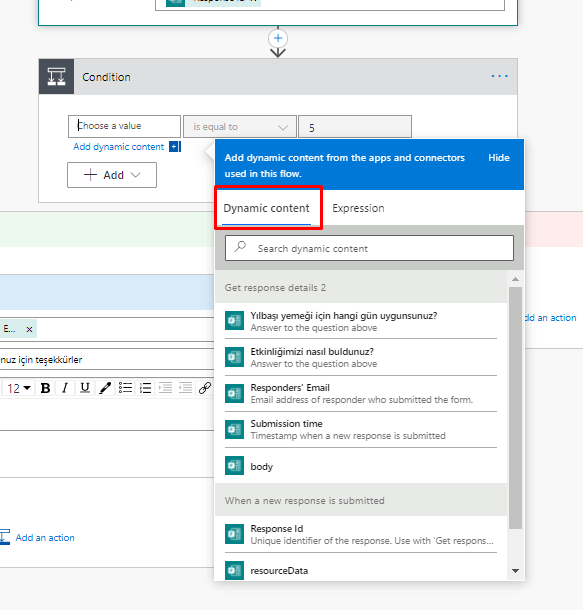
 

Aşağıda koşullu bir sürecin görselini görebilirsiniz. Burada işlenen adımlar sırasıyla şöyle:

  1. Bir anket oluşturduk, bu ankete yeni bir cevap geldiğinde bu akış tetiklensin istiyoruz.
  2. Tetiklemeyi sağlayan cevabın detaylarını alıyoruz.
  3. Ankette “Etkinliğimizi beğendiniz mi?” diye bir sorumuz var. Bu sorunun cevabına göre farklı 2 işlem yapacağız. Bu sebeple bir koşul ekliyoruz.
  4. Koşul uygulayacağım başlığı seçiyoruz: “Etkinliğimizi beğendimiz mi?”. Buradan gelen cevabın 5’e eşit olup olmadığını kontrol etmesini istiyoruz. 5, en yüksek değer.
  5. Eğer 5’e eşitse o zaman gönderen kişiye “Teşekkürler” yazılı bir mail gönderiyoruz.
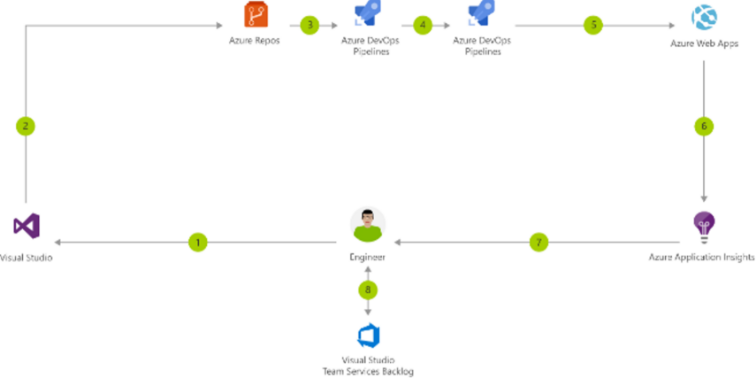
Power Automate ile ilgili başka yazılarımıza göz atmak için buraya tıklayabilirsiniz. Bir sorunuz olduğunda her zaman bize yazabilirsiniz. Başka yazılarda görüşmek üzere.

Good game, well played.
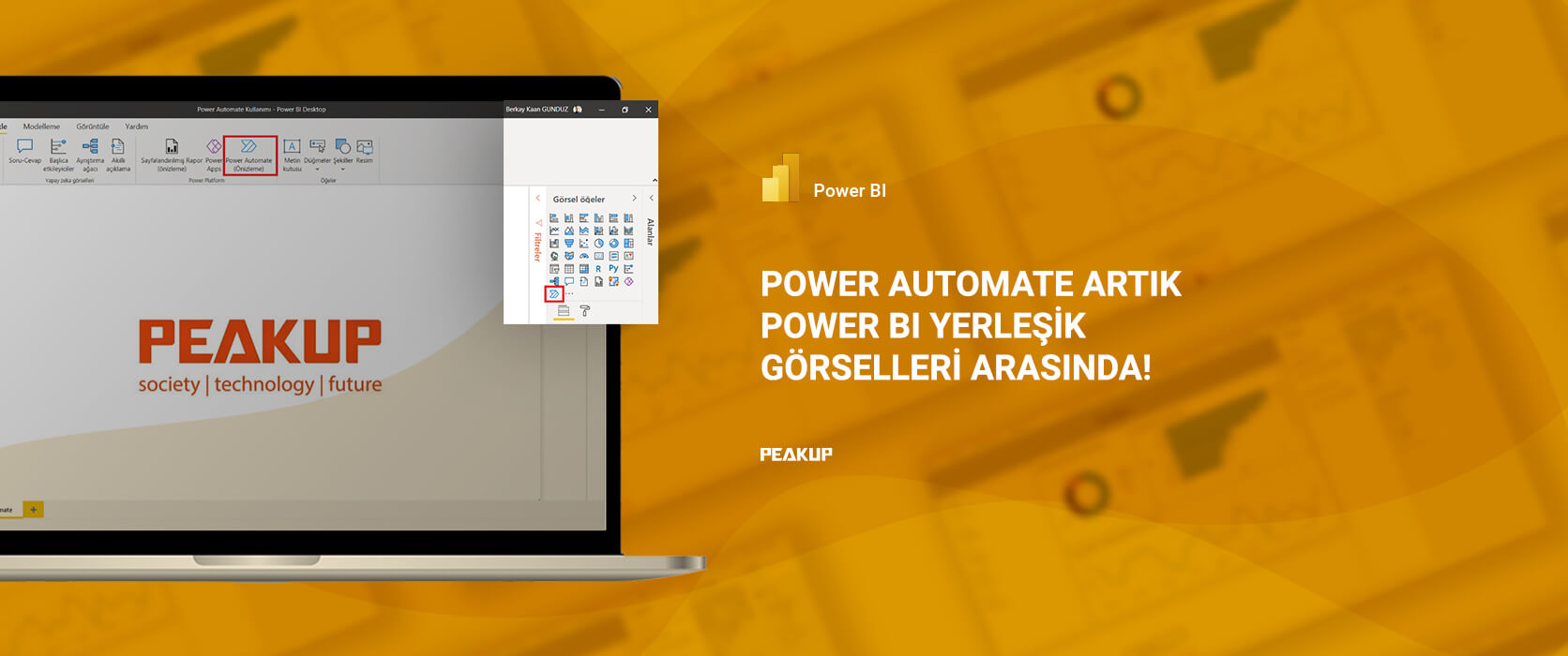
POWER AUTOMATE ARTIK POWER BI YERLEŞİK GÖRSELLERİ ARASINDA!

POWER AUTOMATE ARTIK POWER BI YERLEŞİK GÖRSELLERİ ARASINDA!

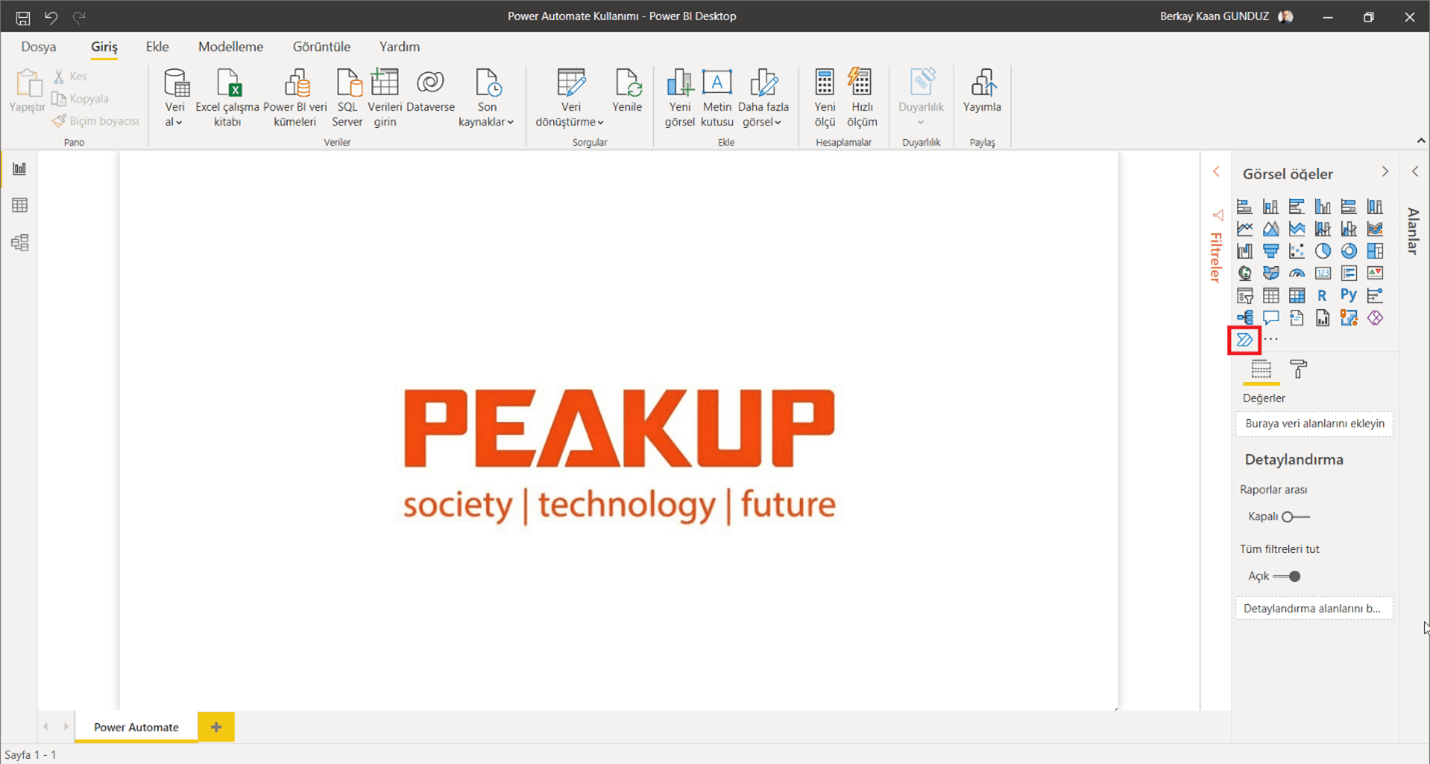
Yeni sürüm güncellemesi ile birlikte Power Automate varsayılan olarak Power BI görselleştirme bölmesinde bulunmaktadır. Artık tek bir tıklamayla, Power Automate görselini, görseli indirmek veya içe aktarmak zorunda kalmadan raporlarınıza ekleyebilirsiniz. Şimdi bunu hep birlikte deneyelim!

POWER AUTOMATE NEDİR?

Power Automate, kişilerin ve ekiplerin eşitleme yapmak, bildirimler almak, veri toplamak ve daha fazlası için sık kullandığı uygulama ve hizmetler arasında otomatik iş akışları oluşturmasına yardımcı olan bir genel bulut hizmetidir.

POWER AUTOMATE GÖRSELİNİ POWER BI RAPORUNA EKLEMEK

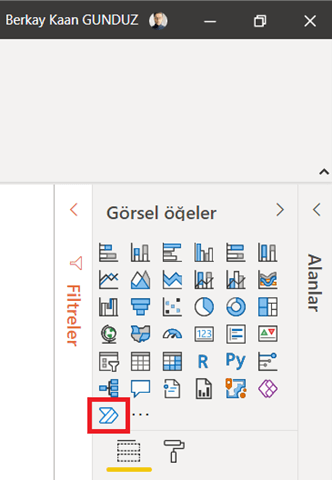
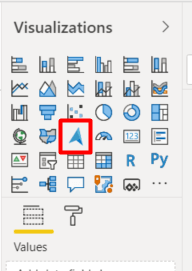
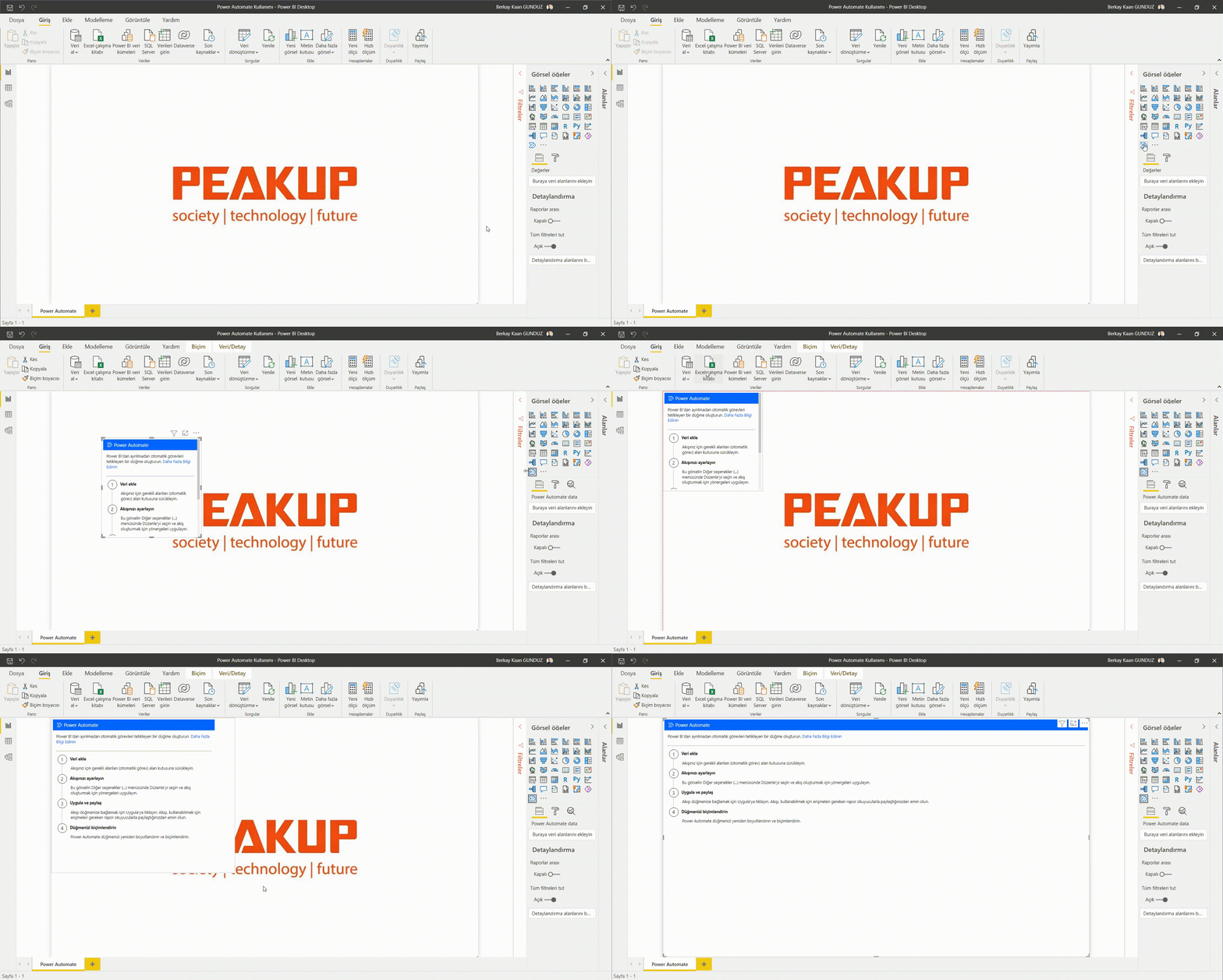
Raporumuza Power Automate eklemek istediğimizde Power BI Desktop veya Power BI Service içinde, görseli Görsel Öğeler bölmesinden ekleyebilirsiniz.


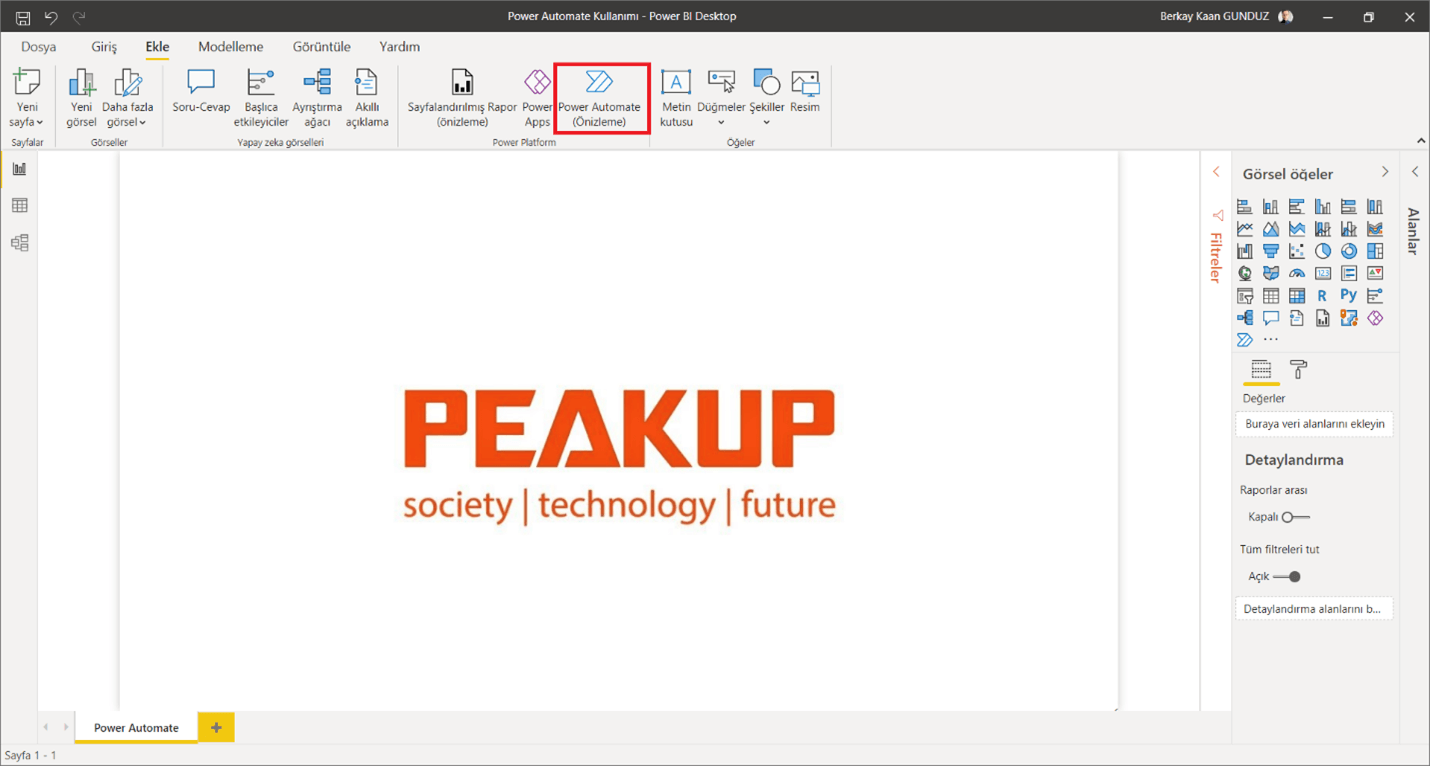
Power BI Desktop kullanıyorken Ekle menüsünde bulunan Power Automate simgesi ile de raporumuza ekleme yapabiliriz.

Yeni bir güncellemede görüşmek üzere, kolay gelsin!

POWER BI’ DA VERİLERİ ANALİZ EDERKEN AYRIŞTIRMA AĞACI KULLANMAK

Power BI’da ayrıştırma ağacı görseli birden çok boyutta verileri görselleştirmemize olanak tanır. Verileri otomatik olarak toplar ve detaya gitmemizi sağlar. Aynı zamanda bir yapay zeka (AI) görselleştirmesi olduğundan, belirli ölçütler temelinde detayına gidilecek bir sonraki boyutu bulmasını isteyebiliriz. Bu da geçici bir inceleme yapmak ve kök neden analizi yürütmek için değerli bir araç olmasını sağlar.
Şimdi hep birlikte Power BI geliştiricilerinin bize sunduğu bu yeteneği birlikte keşfedelim.

POWER BI RAPORUNA AYRIŞTIRMA AĞACINI EKLEME

Power BI Desktop uygulamasını açarak sağ tarafta bulunan görsel öğelerden ayrıştırma ağacını ekleyelim.

Analizini yapmak istediğiniz değeri Analiz kısmına ekleyelim. Bu yazımızda Satışlar üzerinden bir analiz gerçekleştireceğiz. SalesAmount değerini sürükleyip Analiz kısmına bıraktığımızda Ayrıştırma Ağacı görselinde belirdiğini göreceksiniz.

Kırılım yapmak istediğimiz alanları Ayrıştırma Ağacı görselinin Açıklama Ölçütü bölümüne ekleyelim. Ben burada renk, model ve beden kırılımı yapacağım.

Kırılımlar ile analizi gerçekleştirmek için Ayrıştırma Ağacı görselinde beliren (+) simgesine tıklayalım. Ardından kırılımını yapmak istediğimiz ölçütü seçelim.

Bu aşama ile birlikte ilk kırılımımızı gerçekleştirmiş olduk. İkinci kırılım içinde aynı şekilde ilerleyerek renk ve beden ölçütümüzü seçelim.

Böylelikle analizini yapmak istediğimiz alanı ve ölçütlerini seçerek kırılımları Ayrıştırma Ağacı ile görebilmiş olduk. Tüm aşamalarımızın sonucu ise bu şekilde:

Bir çok rapor çalışmasında kullanılan Ayrıştırma Ağaçları kullanımı bu şekilde olup çalışmalarınızda fayda sağlayacağını düşünmekteyim.
Tekrar görüşmek üzere, kolay gelsin!

POWER BI RAPORUNU SHAREPOINT ONLINE’A EKLEME

SharePoint Online’nın Power BI rapor bölümünü kullanarak, Power BI raporlarınızı kolay ve etkileşimli bir şekilde ekleyebilirsiniz. “SharePoint Online’a Ekle” seçeneğini kullanırken, ekli raporun satır düzeyinde güvenliği (RLS) aracılığıyla tüm proje izinlerine ve veri güvenliğine uygundur, böylece kolayca güvenli bir dahili portal oluşturabilirsiniz.
Power BI ekibinin son yayınladığı güncelleme ile SharePoint’te bulunan Power BI raporlarının, eylem çubuğunada yer verdi. Haydi hep birlilkte inceleyelim!

SHAREPOINT NEDİR?

SharePoint uygulaması, Microsoft tarafından geliştirilen bir veri depolama sistemidir. Sistem, şirketlerin belgelerini bulut kayıtlarına kopyalamasını sağlayarak veri kaybını önler. Microsoft Sharepoint, Microsoft tarafından hazırlanan tüm dokümanların tek bir çatı üzerinde toplanmasını sağlayarak programlar arası veri aktarımını kolaylaştırır. SharePoint uygulaması, tüm uygulamaların (OneDrive İş ve Microsoft Office gibi) entegrasyonunu ve bu uygulamalar arasında veri aktarımını destekler ve lisanslaması Microsoft Office uygulamasıyla aynıdır.

SHAREPOINT NE İŞE YARAR?

İş akışınızda belge dönüştürmeyi hızlandırmak için SharePoint’i kullanabilirsiniz. Microsoft sistemlerinde oluşturulan ve kaydedilen belgeler, SharePoint üzerinden kolayca yönetilebilir. SharePoint uygulaması, belge yönetimini kolaylaştırmak ve Microsoft uygulamaları arasındaki tüm veri akışlarını sağlamak, belge yönetimi, sistemler arası bilgi aktarımı, arşivler arasında arama seçenekleri ve çeşitli Excel hizmetleri sağlayarak veri yönetimini kolaylaştırmak için kullanılır. Kaydedilen belgede herhangi bir değişiklik yapıldığında veri sahibi bilgilendirilir. SharePoint, belge ve bilgilerin üst düzey güvenlik önlemleriyle kontrol edilmesini, belgelerin ortak kullanılmasını ve tüm çalışmalarda belgelere kolayca erişilebilmesini sağlar.

POWER BI RAPORUNU SHAREPOINT ONLINE SAYFASINA EKLEME

1. Sharepoint Online’da Sayfalar -> Yeni -> Site Sayfası’ni seçerek yeni bir site sayfası oluşturalım.

2. (+) ile gösterilen butona tıklayarak Microsoft Power BI eklentisini seçeceğiz.

3. Microsoft Power BI eklentisini seçelim.

4. Share Point Online hizmetine raporumuzu eklemek için Rapor ekle düğmesini kullanalım.

5. Karşımıza çıkan ekranın sağ tarafında eklemek istediğimiz Power BI raporunun bağlantı adresini bizden beklemektedir. Şimdi Power BI Web hizmetine gidip eklemek istediğimiz raporun bağlantı adresini kopyalayalım. Ben bu yazımda Power BI ekibinin sunmuş olduğu örnek bir raporu kullanacağım.

6. Power BI Web hizmetinde raporumuzu açarak bağlantı adresini kopyalayalım.

7. Power BI Web hizmetinden kopyalamış olduğumuz raporun bağlantı adresini Share Point Online’da sağ tarafta bulunan Power BI raporu bağlantısı kutucuğuna yapıştıralım. İşlemi gerçekleştirdiğimizde kullanmak istediğimiz raporun SharePoint Online’a geldiğini göreceksiniz. Yayımla diyerek raporu SharePoint Online’a yerleştirebilirsiniz.

Artık raporunuz SharePoint Online hizmetinde.

POWER BI RAPORLARININ EYLEM ÇUBUĞU ARTIK SHAREPOINT ONLINE BÖLÜMÜNDE!

Power BI yeni paylaşmış olduğu güncellemesi ile artık SharePoint Online bölümünde eklemiş olduğumuz Power BI raporlarının eylem çubuğunada yer verdi. Power BI web hizmetinde raporda yapmış olduğumuz dışarı aktar,paylaş,yer işaretleri gibi bir çok özelliği artık burada da kullanabiliyoruz.

Tekrar görüşmek üzere, kolay gelsin!

POWER BI İLE MICROSOFT TEAMS’DEKİ VERİLERİ ANALİZ ETME

Microsoft Teams, herkese açık belgeler üzerinde birlikte çalışma, farklı konularda görüş paylaşma, grup konferans görüşmeleri yapma, toplantı tutanaklarını paylaşma gibi farklı özellikleriyle öne çıkan sohbet tabanlı bir ekip çalışması platformudur.

Microsoft Teams’de Power BI uygulamasını nasıl yükleyeceğimizi ve bu uygulamayla nasıl etkileşimde bulunacağımızı, Power BI uygulamasının Microsoft Teams’e temel Power BI hizmetinin eksiksiz deneyimini nasıl sunduğunu hep birlikte inceleyeceğiz.

Hazırsak başlıyoruz!

POWER BI EKLENTİSİNİ MICROSOFT TEAMS UYGULAMASINA EKLEMEK VE KULLANMAK
Microsoft Teams uygulamamızı açıp, sol tarafta bulunan eklenti ekleme kısmından Power BI uygulamasını seçelim.

Sol tarafta artık Power BI simgesinin geldiğinden emin olduktan sonra Teams verilerimizi analiz etmeye başlayabiliriz.

Yeni rapor butonu ile “Teams verilerinizi çözümleyin” seçeneğini kullanalım.

Artık Microsoft Teams verilerimizi Power BI ekranında görebileceğimiz raporumuz oluştu. Bu rapor ile toplantı özetleri, mesaj özetleri, üyesi olduğunuz ekip özetleri gibi bir çok detaya 7,14,31 ve maksimum 90 günlük filtreler ile ulaşıp analiz edebiliriz.

Bu adımları gerçekleştirdikten sonra Power BI Web Çalışma Alanım kısmına raporun gelmiş olduğunu göreceğiz. Artık raporu istediğimiz gibi düzenleyebilir, tasarımını değiştirebilir ve paylaşmak istediğimiz kişiler ile de paylaşabiliriz.

Tekrar görüşmek üzere, kolay gelsin!

POWER BI VERİ AKIŞI SAHİBİ (DATAFLOW OWNER) OLMAYANLAR İÇİN E-POSTA BİLDİRİMLERİ

Power BI son güncellemesi ile birlikte veri akışı sahibi(dataflow owner) olmayanlar için e-posta bildirimleri alabilceğimizi duyurdu.

Çalışma sürelerini, performansı ve veri akışından iyi şekilde yararlanıp yararlanmadığımızı anlamak için birçoğumuz, bir şeyler ters gittiğinde bilgilendirilmek için yenileme e-postalarına güveniriz.

Artık, geliştiricilerin ve ekiplerin veri akışlarıyla birlikte çalışma şeklini iyileştirme güncellemelerinin bir parçası olarak, kuruluşunuzdaki veri akışına sahip olmayan kişilere e-posta bildirimlerinin gönderilebileceğini inceleyeceğiz.

DATA FLOW NEDİR? NASIL OLUŞTURULUR?

Veri akışı, Power BI hizmeti çalışma alanında oluşturulan ve yönetilen bir tablo koleksiyonudur. Tablo, bir veritabanındaki verileri depolamak için kullanılan bir sütun kümesidir. Veri akışında tablolar ekleyip düzenleyebilir ve veri yenileme zamanlamasını doğrudan veri akışının oluşturulduğu çalışma alanından yönetebiliriz.

Veri akışı oluşturmak için tarayıcımızda Power BI hizmetini başlatarak, aşağıdaki resimde gösterildiği gibi sol gezinme bölmesinden çalışma alanını seçelim. (Veri akışı, Power BI hizmetindeki Çalışma Alanım’da bulunmaz.)
Yeni bir veri akışı oluşturmak için yeni bir çalışma alanı da oluşturabiliriz.

Yeni veri akışları oluşturmak veya mevcut veri akışlarını geliştirmek için birçok farklı yöntem kullanabiliriz:

  • Yeni tablo tanımla’yı kullanarak bir veri akışı oluşturma
  • Bağlantılı tabloları kullanarak bir veri akışı oluşturma
  • Hesaplanan tablo kullanarak veri akışı oluşturma

İçeri/dışarı aktarma kullanarak veri akışı oluşturma

Yeni bir tablo tanımlamak ve yeni bir veri kaynağına bağlanmak için Yeni Tablolar Tanımla seçeneğini kullanalım.

Bir veri kaynağı seçtiğinizde, veri kaynağına bağlanmak için kullanılan hesap da dahil olmak üzere bağlantı ayarlarını sağlamanız istenecektir. Bağlandıktan sonra tablo için kullanmak istediğiniz verileri seçebilirsiniz.

Verileri ve kaynağı seçtikten sonra Power BI, veri akışındaki verileri yenilenmiş halde tutmak için veri kaynağına yeniden bağlanır. Bu bağlamaların sıklığını bu kurulum işleminde daha sonra seçeriz. Tabloda kullanılacak verileri seçtikten sonra veri akışı düzenleyicisini kullanarak verileri, veri akışında kullanmak için gereken biçime dönüştürebilir veya biçimlendirebiliriz.

E-POSTA BİLDİRİMLERİNİ YAPILANDIRMA

Yeni gelen özelliği kullanmak oldukça kolaydır ve herhangi bir kabul gerektirmez. Oluşturduğumuz veri akışının ayarlar kısmında bulunan zamanlanmış yenileme sekmesinden e-posta bildirimleri almasını istediğimiz yeni kişileri eklememiz yeterlidir; herhangi bir sorun ortaya çıkarsa bu sayede bilgilendirilirler.

Power BI Raporlarında Gizlenmiş Sayfaya Nasıl Abone Olunur?

Merhaba sevgili okur! Power BI kullanıcıları için henüz çözüme kavuşamamış önemli bir araştırma konusuyla karşınızdayız. Power BI raporlarında gizlenmiş sayfaya abone olmak istersek bunu nasıl yapabiliriz? Aslında bu özelliğin gelmesi için community sayfasında oylama yapılmış ve bu özellik kabul edilmiş ancak henüz yol haritasına eklenmemiş. Power BI ‘ın “Sayfayı Gizle” özelliğiyle portala yüklenen raporlarda bazı sayfaları kullanıcıya göstermeyeyi tercih edebiliyoruz. Bu sayfalar da genellikle detay sayfalardan oluşmakta. Bu detay sayfalarında neler var? Detay sayfalarında, direkt olarak raporda ihtiyacımız bulunmayan ama bazı kullanıcıların talepleri üzerine çok detaylı bilgileri içeren -genellikle tablolar- vardır.

Bazı noktalarda ise bu gizlenmiş sayfalar bir navigasyon ekranından yönlendirilen sayfalar olabilir veya tamamen sizin şirketinize özel bir durum olabilir. Neticede ortada kullanıcıların raporda dolaşırken sayfa adının görünmemesini ve o sayfaya direkt olarak gidilmesini istemediğiniz sayfalarınız var! Peki raporda direkt olarak gidilmesini istemediğiniz bu sayfalara kullanıcıları abone etmek isterseniz ne olur?

Power BI bunu varsayılan bir özellik olarak sunmuyor yani gizlenmiş sayfaya kullanıcıları abone edemiyoruz. Bunun detaylarını araştırırken bunun tasarım gereği olduğunu okudum. Bunu nasıl yapabiliriz diye birkaç deneme yaptıktan sonra da Power BI raporlarında gizlenmiş sayfaya nasıl abone olabileceğimizi bulduk! Şimdi nasıl yapabileceğimize bakalım:

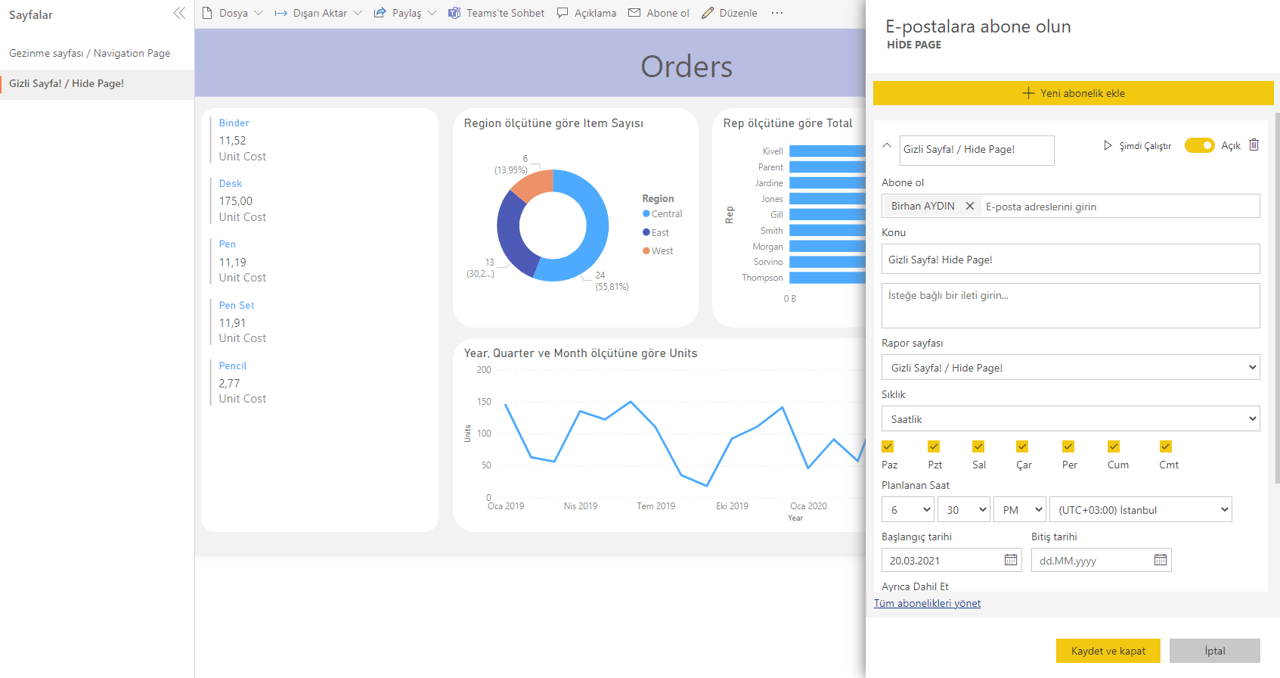
1-Portala ilgili sayfayı gizlemeden yükleyin.

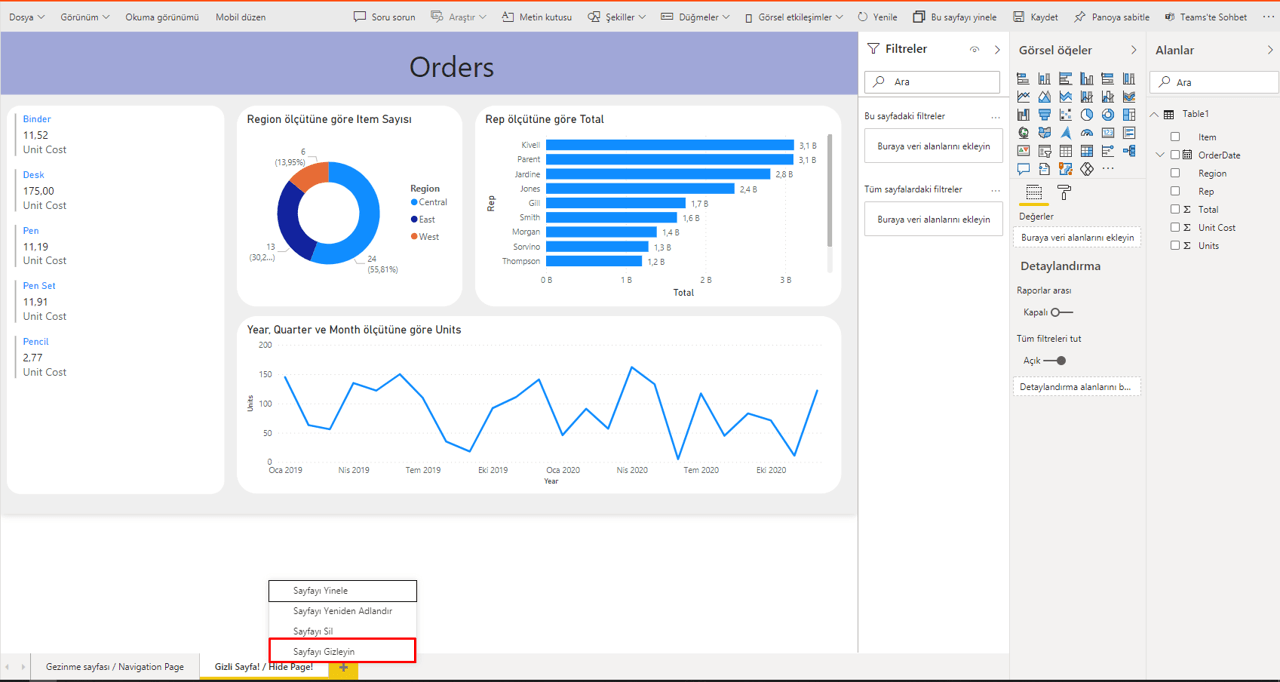
Gizli sayfa görünüyor2-İlgili sayfaya gerekli abonelikleri tanımlayın.

Gizli sayfaya abonelik3- Raporu düzenle” diyerek sayfayı gizleyin.

Sayfayı gizleyin

Tekrar okuma görünümüne geri dönün vee bu kadar!

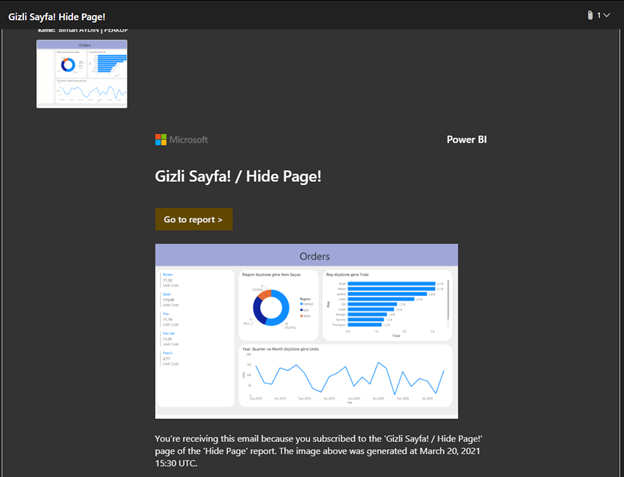
Şimdi tanımladığımız saatte mailimizin gelmesini bekleyelim. İşte burada!

mail

Yapılışı oldukça basit ama dikkat edilmesi gereken bir nokta var. Gizlenmiş sayfaya ait abonelik ayarını asla açmayın! Açtığınızda rapor sayfası alanının boş geldiğine ve bu aboneliğin artık çalışmadığına şahit olacaksınız ve üstteki adımları tekrarlamanız gerekecek. Eğer abonelikte bir düzenleme yapmak isterseniz önce gizli sayfayı görünür yapın, ardından abonelikte düzenlemeleri yapın.

Bu durumun sebebi için şöyle bir açıklama doğru olacaktır. Arka tarafta rapor sayfalarının kaybolmadığını tasarımsal olarak ön yüzde yok edildiği bilgisini paylaşmıştık. Yani aslında sayfanın bilgileri abonelik sayfasında bu şekilde tutuluyor. Ancak aboneliği tekrar açtığımızda bu alandaki değerler mevcut duruma göre çalışmaya başlıyor ve sayfayı bulamayınca da patlıyor! Böyle birşey yapmazsanız sorunsuz bir şekilde bunu kullanabilirsiniz.


Bir sonraki yazımızda görüşmek üzere,

Good game well played!


Power BI – 2020 Ağustos Ayı En Beğendiklerimiz

Merhabalar sevgili okur! Yaz bitip günler kısalırken bizim payımıza bu sıcak anların tadını çıkarmak kalıyor ama ÇOK SICAK değil mi? Power BI 2020 Ağustos ayı güncellemelerinde yeri daha fazla marketplace tarafına yüklenen yeni görselleştirmeler alıyor. Onun dışında yine yeni kaynaklar ile iş birlikleri ve mevcut özelliklere çeşitli eklemeler var. Güncellemeyi şuradan indirebilirsiniz.

1- Kişisel Görselleştirme için Perspektif Oluşturma

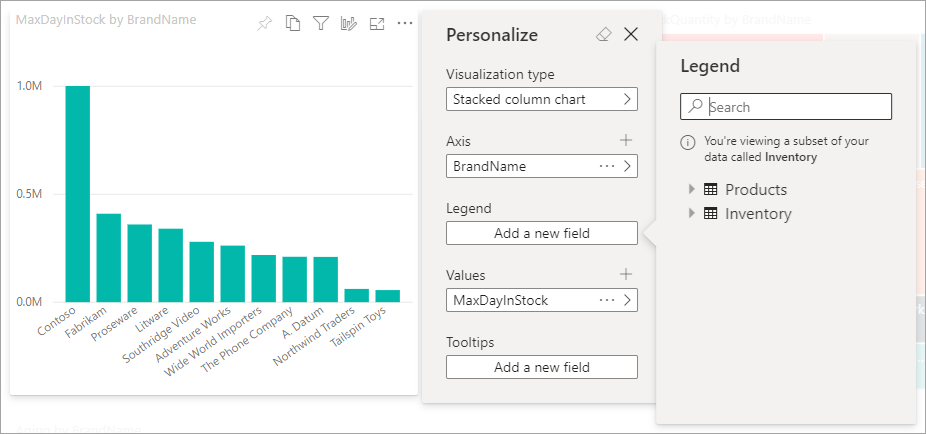
Power BI Service’ de raporu oluşturan kişi isterse grafikleri kullanıcıların tekrar düzenlemesine izin verebiliyor. Bu özelliği Power BI Desktop’un “Seçenekler” alanından açabileceğiniz gibi raporu web servise yükledikten sonra da raporun ayarlarından bu özelliği açabiliyorsunuz. Grafiğin sağ üst köşesindeki kalem işaretine tıklayarak hem grafik tipini hemde grafiğin içindeki verileri değiştirebiliyorsunuz.

Personalize visuals Buradaki zorlayıcı olabilecek bir konu son kullanıcıya bu imkanı sağladıktan sonra son kullanıcının gerçekten doğru verileri seçebilmesi. Bu durumun çözümü gibi Power BI için geliştirilen çeşitli araçlardan birini kullanacağız: Tabular Editor. Bu araçları direkt kullanabildiğiniz gibi Power BI Desktop ‘da bir sekmenin altına da ekleyebilirsiniz. Bununla ilgili biraz daha detaylı bilgi için buradaki 3.başlığa uğrayabilirsiniz.

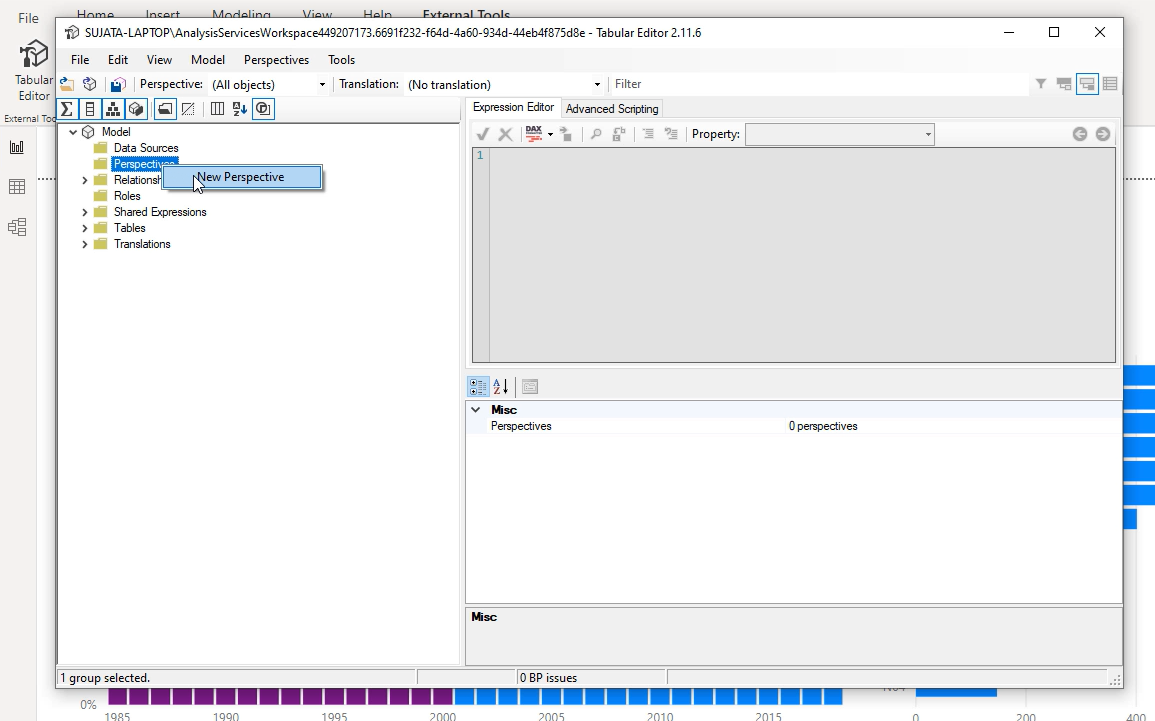
Perspektif oluşturmak için Tabular Editor ‘de Modelin altında Perspective klasörüne sağ tıklayıp “Yeni Perspectif” seçeneğine tıklamamız gerek.

Uygulama üzerinde yapmamız gereken bir diğer işlemde bu perspektifte hangi sütunların görüneceği bilgisini seçmek olacak. İlgili sütunu seçtiğinizde sağ tıklayıp “Perspektifte Göster” seçeneği ile sütunları ekliyoruz.


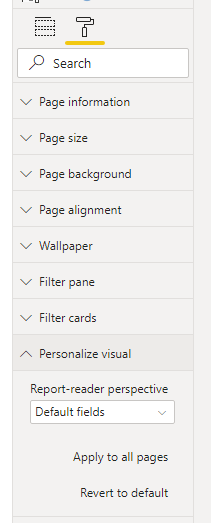
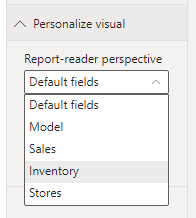
Ardından tekrar Power BI Desktop’a dönüp sayfanın format alanında “Kişiselleştirilmiş Görsel” başlığı altında ilgili perspektif ibaresini seçmeniz gerekiyor. Bu işlem de tamamlandıktan sonra son kullanıcılar yalnızca sizin belirlediğiniz sütunları görüyor olacak!


2- Veri Noktaları için Kement Seçimi

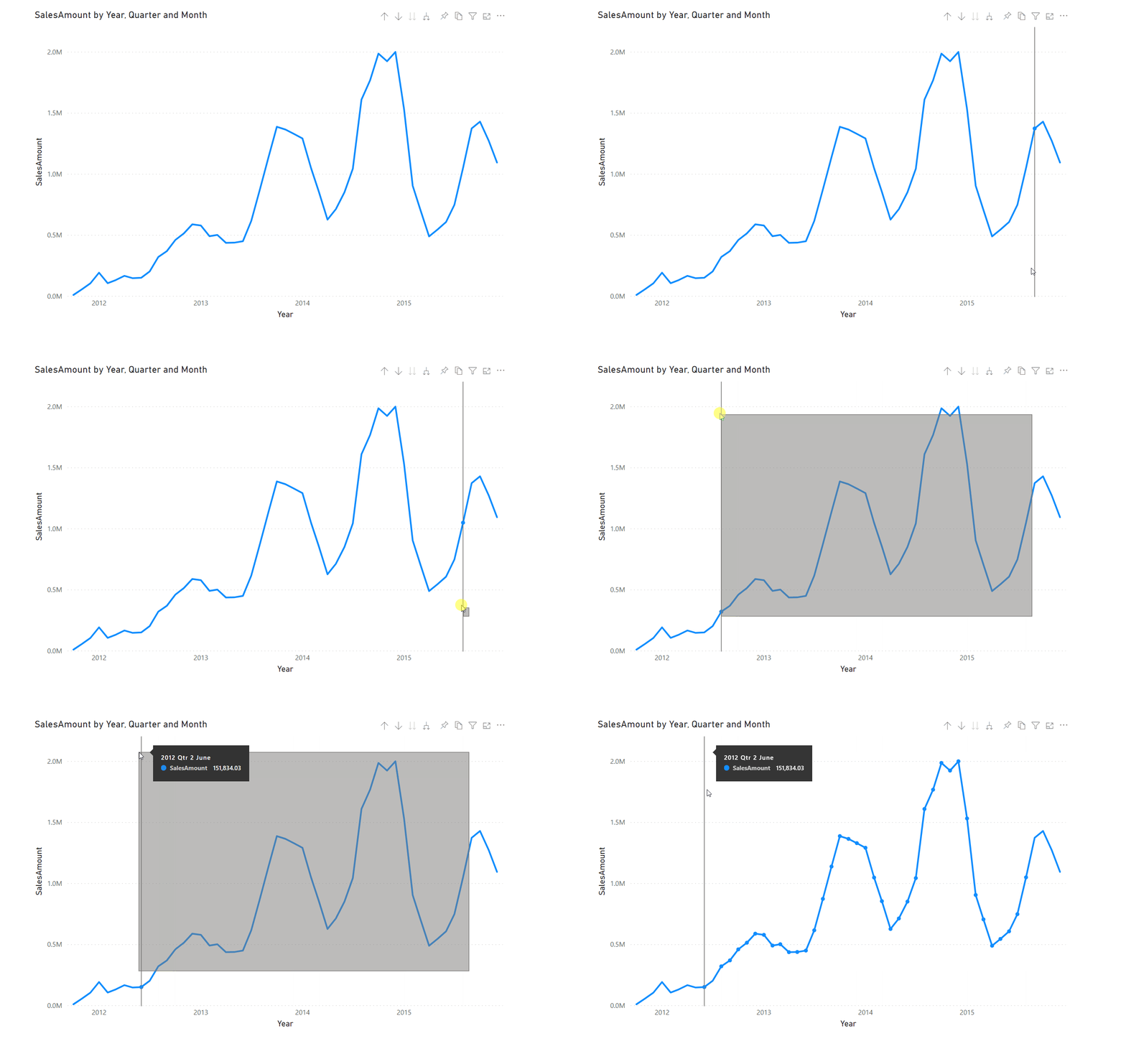
Power BI 2020 Ağustos ayı güncellemesinde bir diğeri veri noktası seçimi. Kement seçimi için oldukça sevinmiştik. Artık kement seçimi grafiklerin içindeki veri noktaları için de geçerli. Grafik üzerinden istediğiniz noktaları CTRL ile seçip filtre uygulayabilirsiniz. Shift tuşuyla da önceki seçimlerinize ek diğer noktaları alabilirsiniz.

3- Yeni Görselleştirmeler

  • Progress Bar

  • Pie & Donut Chart

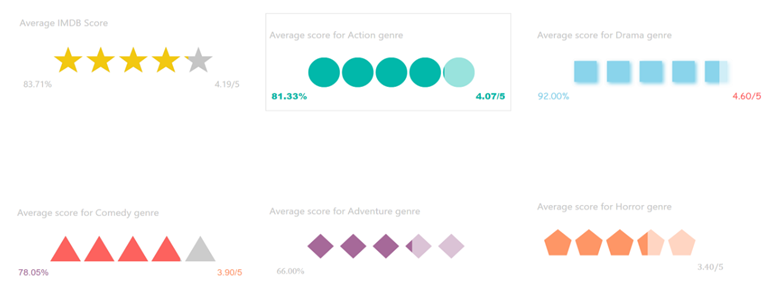
  • Görsel Derecelendirme 

  • Geçiş Anahtarı -Toggle

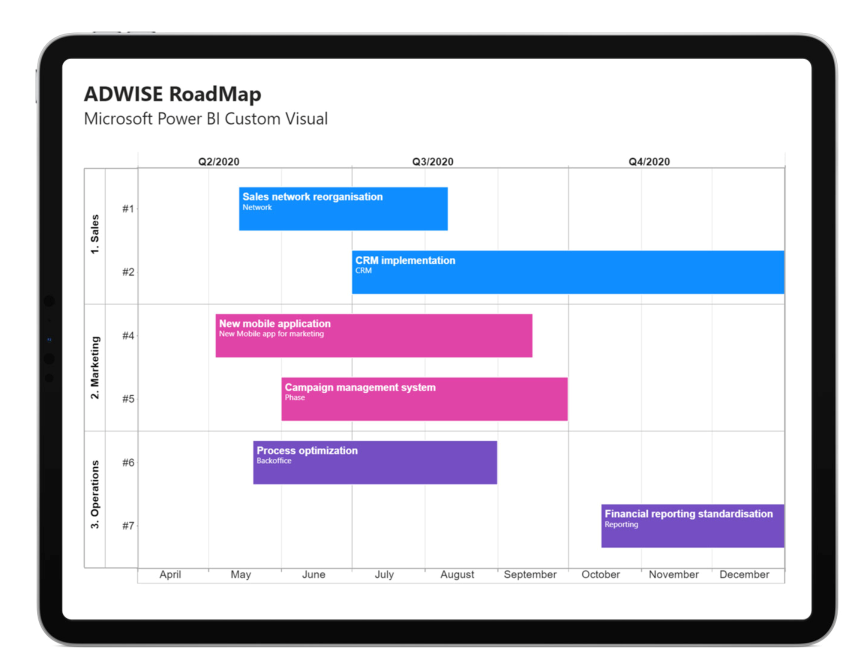
  • RoadMap

4- Veri Bağlantıları

Cherwell konektörü

CSM 10.0, gerçek zamanlı işbirliğine olanak tanır ve olay çözümünü hızlandırır.

Automation Anywhere bağlayıcısı

Automation Anywhere, Kurumsal iş süreçlerinin otomasyonunu sağlayan lider bir Robotik Süreç Otomasyonu (RPA) platformudur. Automation Anywhere’deki Power BI bağlayıcısı, bir iş kullanıcısının, özel entegrasyon çözümleri oluşturmak için BT kaynaklarına güvenmeksizin RPA verilerini kurumsal Power BI panolarında kolayca tümleştirmesine olanak tanır. Power BI bağlayıcısı, Automation Anywhere’in RPA platformundan operasyonel, stratejik ve iş ölçümlerini alabilir.

Acterys konektörü

Acterys  , Microsoft Azure, Power BI ve Excel için Veri Ambarı Otomasyonu, Kurumsal Performans Yönetimi (CPM) ve Finansal Planlama ve Analitik (FP&A) için entegre bir platformdur.
Kullanıcıların dakikalar içinde sonuçlara ulaşmasını ve tüm analitik, planlama, tahmin, konsolidasyon ve proje planlama gereksinimleri için farklı eski çözümleri tek, uygun maliyetli ve birleşik bir platformla değiştirmelerini sağlar. Yeni Acterys Power BI Bağlayıcısı ile kullanıcılar artık Acterys ortamlarına tek tıklamayla (veritabanına doğrudan erişmeye veya bir Power BI veri kümesi kurmaya gerek kalmadan) bağlanabilir ve gerekli modelleri Acterys (Active Directory) tarafından yönetilen Power BI’a ekleyebilir / Microsoft Hesabı) kullanıcı hakları ve denetim izleri.

Bu aylık güncellemeler bu şekilde. Bir sonraki yazımıza kadar görüşmek üzere.


Good game, well played.

Power BI ‘ın DAX Fonksiyonları: FILTER fonksiyonu

Merhabalar sevgili okur! Bu yazımızda Power BI ‘ın DAX fonksiyonlarından FILTER fonksiyonunu inceleyeceğiz. Bu fonksiyon da en çok kullanılanlarından. Önceki yazılarımızda bu fonksiyon gibi çok kullanılan temel fonksiyonlardan bahsetmiştik. Onların detaylarına da  buradan ulaşabilirsiniz.

Hemen ilk etapta kullanacağımız veri setinden bahsedelim. Yine kaggle.com’dan alacağımız veri seti Spotify’daki Top 50 şarkı ve bu şarkıların detaylarını içeriyor. Buradan indirebilirsiniz.

FILTER fonksiyonu, istediğimiz koşullara göre filtrelenmiş veri setleri oluşturmamıza olanak sağlar. Fonksiyon sonucunda bize bir tablo döndürür. Bu sebeple tablo fonksiyonları arasındadır. Yalnızca FILTER fonksiyonunu kullanacaksak, başka fonksiyonların içinde kullanmayacaksak, bu fonksiyon mutlaka New Table komutuyla kullanılmalıdır. Tekrardan hatırlatalım, Power BI arayüzünü Türkçe kullansak dahi DAX fonksiyonlarını İngilizce olarak kullanma zorundayız. FILTER fonksiyonunun söz dizimi şöyledir:

=FILTER(<İşlem Yapılacak Tablonun adı> , )

Bu iki parametrede mutlaka yazılmalıdır yoksa fonksiyon hata döndürür. Yapılacak filtreme işlemini biraz açarsak şu şekilde ifade edebiliriz. “<“, “>”, “=”, “<>” gibi matematiksel ibareler kullanılarak sonucunda doğru ya da yanlış ibaresinin döndürülmesi gerekir. Daha karmaşık filtreleme işlemleri için mantıksal operatörlerde (And & Or) kullanabilirsiniz.

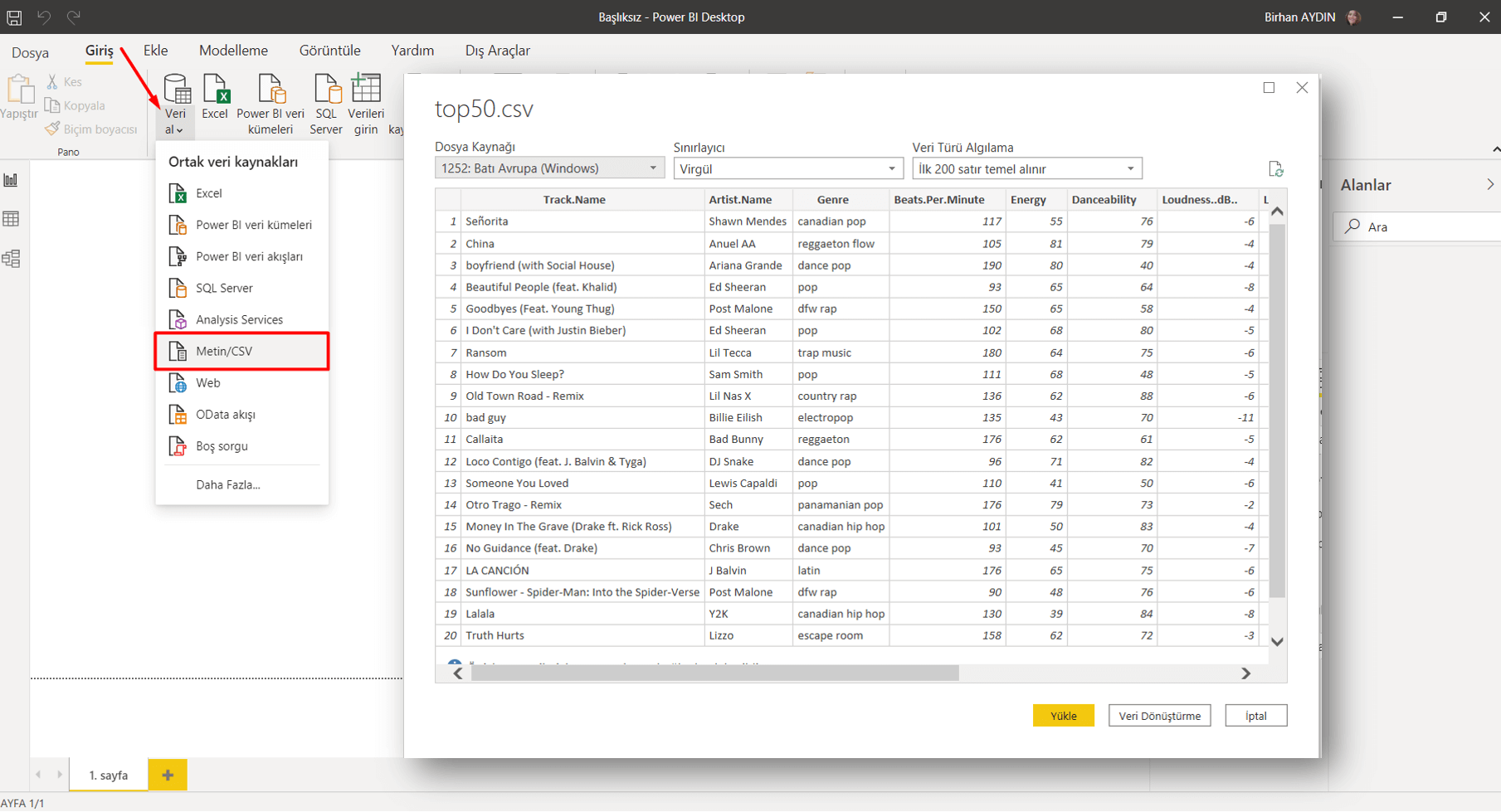
İşe, Power BI ‘a bu veri setini aktarmakla başlayalım. Bunun için Giriş(Home) sekmesinde Veri Al (Get Data) seçeneklerinden Text/CSV seçerek bu veri setinin yolunu gösterelim. Bu .csv formatlı dosyayı almak için OK ‘a tıkladığınızda kendisi metinler arasındaki ayracı tanıyacak otomatik sütunlara bölünmüş halini Navigasyon penceresinde gösterecek. Burada Load diyerek verinin Power BI ‘a yüklenmesini sağlıyoruz.

Bu veri setinde FILTER fonksiyonuyla 2 yeni tablo oluşturacağız. Bunun için Modelleme sekmesinin altındaki Yeni Tablo komutuna tıklıyoruz.

1-Rakamsal İfadeler Kullanarak Filtreleme İşlemi

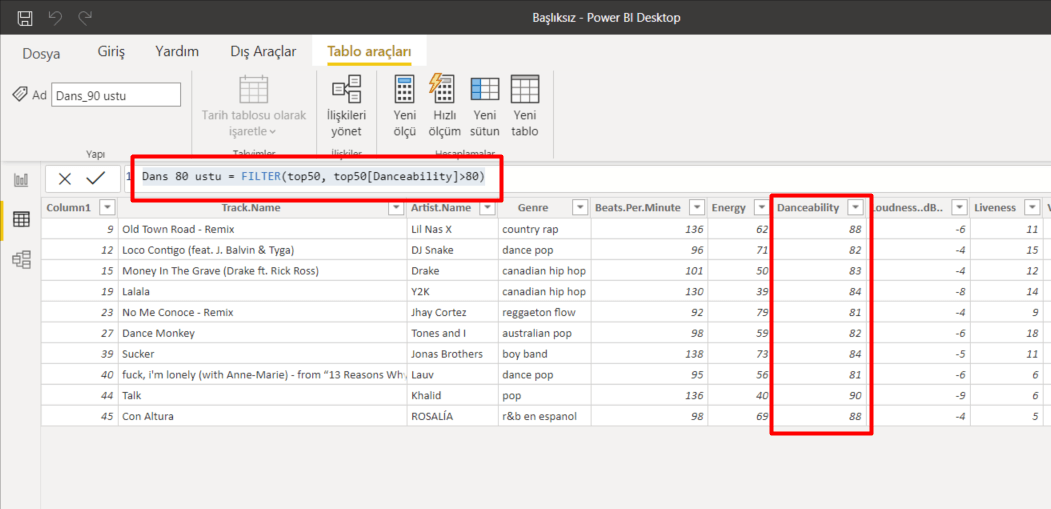
İlk tablomuz Dans edilebilirlik kapasitesi yüksek şarkılardan oluşacak. Bunu ana tabloda sorgulamamızı sağlayacak sütun Dancebility sütunu. Bu sütunda 80’i geçen değerleri listeyeceğiz. Bu filtreleme ifadesini yazmak için “>” matematiksel operatörü kullanacağız. Bir sütundaki satırlar için filtreleme işlemi yaptığımız için o sütunun ismini yazmamız yeterli olacaktır. Yazacağımız söz dizimi şöyle olacak:

Dans 80 ustu = FILTER(top50, top50[Danceability]>80)

2-Metinsel İfadeler Kullanarak Filtreleme İşlemi

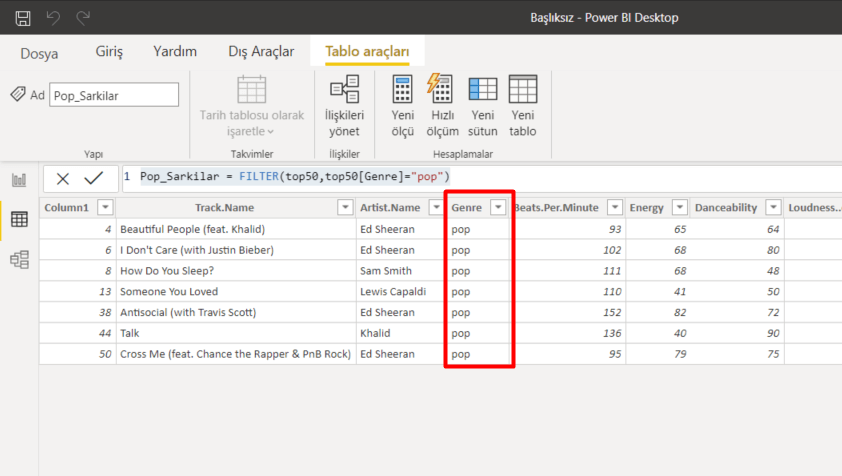
İkinci tablomuz Pop şarkılarını listelemek olacak. Bunun için Genre sütununu kullanacağız. Bu sütunda yalnızca pop ibaresi geçen satırlar bizim için doğru olan satırlar olacak.

Pop_Sarkilar = FILTER(top50,top50[Genre]="pop")

Hem metinsel hem de sayısal ifadeleri kullanarak filtre kullanmış olduk. Dikkat ettiyseniz sayısal ifadeleri kullanırken sayıları çift tırnak içine almadık. Çift tırnak yalnızca metinlerde kullanılır. Asla unutmayın ki:

İki tek tırnak, çift tırnak yapmaz!

Tek tırnaktan kastım kesme işareti. Bazen karşılaştığımız durumlarda iki adet kesme işareti yanyana kullanılarak işlemler yapılmaya çalışıyor. Bilgisayar dilinde bu iki ifadenin yeri farklı olduğu için görüntüde doğru bile gözükse fonksiyon sonucu hatayla karşılaşırsınız. O yüzden bu konuda dikkatli davranmanızı tavsiye ederim.

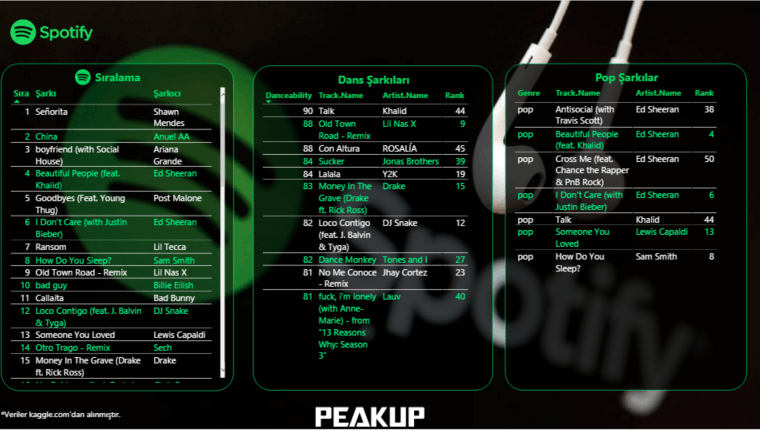
Tüm bu işlemlerden elde ettiğimiz yeni tabloları rapor tarafına taşıma tarafına geldik. Ben filtre uyguladığımız sütunları getirdim öncelikle. Hemen sol tarafa da hiç filtre uygulanmamış tam sırayı koydum. İsterseniz bu dosyaya buradan ulaşabilirsiniz.

spotify top 50 report Bu yazımızda Power BI DAX fonksiyonlarından Filter fonksiyonunu inceledik. Başka yazılarımızda başka fonksiyonları, çeşitli sorunları, çıkmazları, yapılabilirlikleri incelemeye devam edeceğiz. Kendinize iyi bakın!
Good game well played.

Power BI – 2020 Temmuz Ayı En Beğendiklerimiz

Merhabalar sevgili okur! Yazın tam ortasında denizin ve kumun tüm çekiciliğine karşı koyabilenlere gelsin bu ayın güncellemeleri. Power BI 2020 Temmuz ayı güncellemelerinde 2 tane öne çıkan çok önemli güncelleme var. Hemen incelemeye koyulalım.

1- En önemli güncelleme: Excel’deki Finansal Fonksiyonlar artık Power BI ‘da ✌

Tam olarak 49 finansal fonksiyon Power BI ‘ın alt yapısına geliyor. Power BI ‘da finansal raporlamalar da yaptığımız için bu fonksiyonların katılması da ayrıca güzel oldu. Power BI ‘a eklenen bu fonksiyonlar, Excel’deki fonksiyon adı ve söz dizimi açısından aynıdır. İşlevler ve detaylarına buradan ulaşabilirsiniz. Aşağıda da gelen fonksiyonların isimlerini bulabilirsiniz. Türkçe arayüz kullansak bile fonksiyonları ingilizce kullanmamız gerektiğini de tekrar hatırlatayım.

FINANCIAL FUNCTIONS
ACCRINT CUMIPMT INTRATE PDURATION SLN
ACCRINTM CUMPRINC IPMT PMT SYD
AMORDEGRC DB ISPMT PPMT TBILLEQ
AMORLINC DDB MDURATION PRICE TBILLPRICE
COUPDAYBS DISC NOMINAL PRICEDISC TBILLYIELD
COUPDAYS DOLLARDE NPER PRICEMAT VDB
COUPDAYSNC DOLLARFR ODDFPRICE PV YIELD
COUPNCD DURATION ODDFYIELD RATE YIELDDISC
COUPNUM EFFECT ODDLPRICE RECEIVED YIELDMAT
COUPPCD FV ODDLYIELD RRI

2-Önemli Güncelleme: Azure Haritalar Görsel

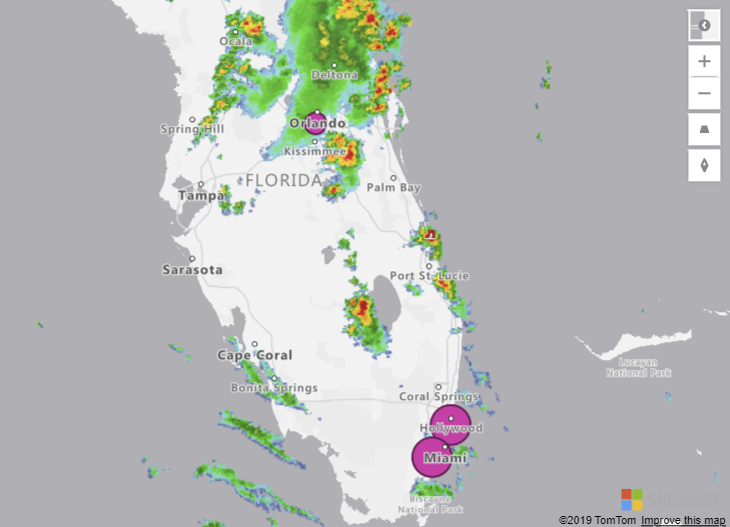
Önemli güncelleme diye adlandırdığımız bir diğer güncelleme ise Azure Haritalar ‘ın Power BI ‘ın varsayılan görselleri arasına dahil edilmesi. Neden bu kadar önemli? Bu grafikte diğer harita grafiklerinden daha farklı özellikler içeriyor.

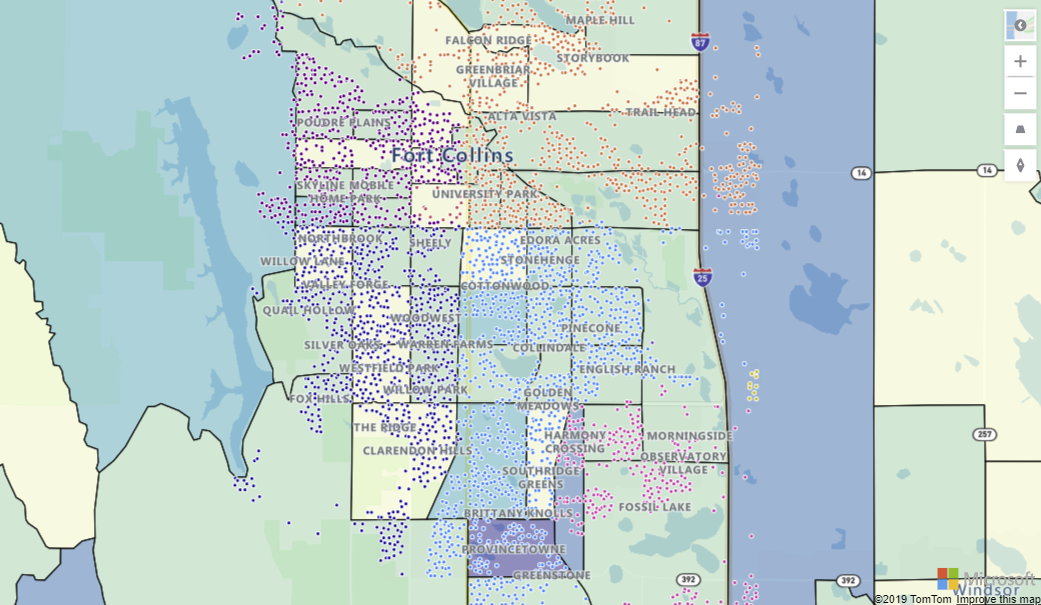
Haritalara artık ek katmanlar ekleyebiliriz. Bunlardan bir tanesi “Referans Katmanı”. Bu katmanı eklemek için GeoJSON formatlı dosyayı yükleyebilir ve haritanın üzerine yerleştirebilirsiniz. Böylelikle nüfus, gayrimenkul değerleri gibi farklı bilgiler içeren referans bir katmanı taban olarak kullanabiliriz.

Bir diğeri “Özel Döşeme Katmanı”. Döşeme katmanları, görüntüleri Azure Maps haritalarının üzerine yerleştirmenizi sağlar. Hangi döşemeler? Örneğin, hava durumu.

Dikkat çeken bir diğeri ise gerçek zamanlı trafik akışı verilerini raporunuzdaki harita üzerinden görebilirsiniz. Eğer lojistik ile ilgili bir iş yapıyorsanız verimi arttırmak anlamında oldukça kullanışlı olacaktır.

Bu güncellemeyi aktif etmeniz için Önizleme Özelliklerinden Azure Map Visual ‘ı aktif etmeniz gerekemektedir. Ondan sonra Power BI ‘ı tekrar başlattığınızda sağ taraftaki varsayılan görseller arasında onu görebileceksiniz.

3-Güncelleme: Dış Araçlar sekmesi – Önizleme
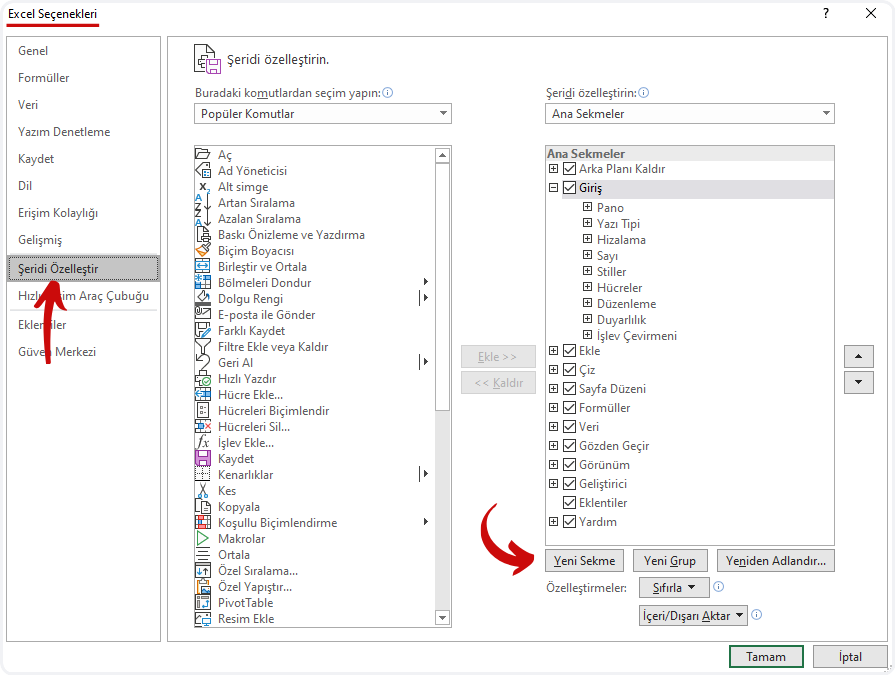
Harici araçlar, Power BI ile çalışan, Microsoft’un ürünü olmayan, hesaplamalar ve hesaplama grupları oluşturmanızı sağlayan ve verileri performans anlamında incelemenizi sağlayan araçlardır. Öne çıkanları şöyledir:

  • DAX Studio
  • Tabular Editor
  • ALM Toolkit

Bu özellikler Önizleme Özellikleri‘nden açılmıyor. Bizim bir klasör oluşturup o klasörün içine bu programları kurmamız gerekiyor. Klasör yolu şu olmalı:

Program Files (x86)Common FilesMicrosoft SharedPower BI DesktopExternal Tools

Bu araçları yüklemeyle ilgili detaya şuradan erişebilirsiniz.

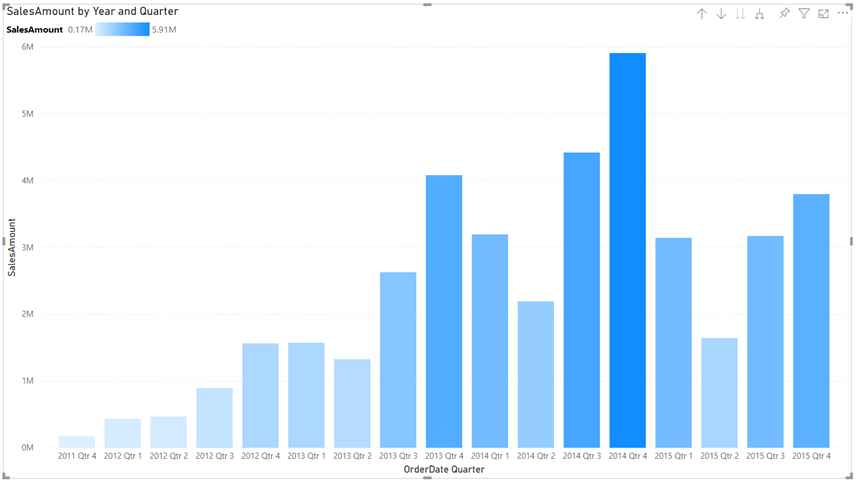
4- Renk Ölçeği Açıklaması

Artık sütun ve çubuk grafiklerine renk ölçeği koşullu biçimlendirmesi uyguladığınızda bu renk ölçeğini açıklama olarak görebiliyorsunuz. Tabii ki özellikle bir açıklama eklemediğiniz takdirde.

5-Otomatik tür algılamayı devre dışı bırakmak için global seçenek

Power Query, sütun başlıklarını ve türlerini verilere göre otomatik olarak algılamaya çalışır. Bu özellik, şema içermeyen veri kaynaklarında kullanıldığında uygun olmuyordu ve tekrar bizim düzeltme yapmamız gerekiyordu. Artık Power BI 2ın seçeneklerinde otomatik veri tipi tanımayı şema yapısına sahip olmayan veri kaynakları için sonsuza kadar kapatabiliyoruz. Bu özellik Genel Seçeneklerin altında Veri Yükleme başlığı altında bulunuyor.

Power BI 2020 Temmuz güncellemelerinde yeni veri kaynaklarından söz edemiyoruz 😮 Bu durumla uzun bir zamandır karşılaşmamıştık. Power BI güncellemelerinde daha önce neler olmuştu derseniz veya Power BI ‘a özel diğer blog yazılarımıza ulaşmak isterseniz şuradan bakabilirsiniz. Bir başka yazımıza kadar kendinize iyi bakın!

Good game well played