Hücreye Formülle Resim Getirmek

Bu yazımızda sizlere, Hücreye formülle resim getirmek ile ilgili bu işlemin nasıl yapıldığını anlatmak istiyorum. Bildiğiniz gibi DÜŞEYARA gibi arama başvuru fonksiyonlarında aranan bir değeri belirtilen tabloda arayıp o tablodan istediğimiz sütundaki verisini alabiliyoruz ama sadece hücre içindeki veriyi alabiliyoruz. Bu noktada sizlere, aslında almak istediğimiz alanda hücrede bir resim varsa onu da formülle getirebiliyoruzu anlatmak olacak. Bu arada Office ile ilgili bu tür yazılarımızı blog sayfamızda bulabilirsiniz, vakit buldukça incelemenizi okumanızı isteriz.


Hücreye Formülle Resim Getirmek

İki farklı sayfamız var olsun. Bir sayfada ürün, marka vb. isimleri, diğer sayfada da o ürün veya markaların görselleri olsun. Yazacağımız bir formülle ikinci sayfadaki resmi ilk sayfadaki ürün veya marka isminin yanına getirebiliriz. Bunu yaparken, aşağıda da göreceksiniz, bir ad tanımlama yapmamız gerekiyor, ad tanımlama yapmadan sadece formülü yazarak hücre içindeki görseli getiremiyoruz.

Bu işlemi nasıl yapacağımızı aşama aşama yazmamız gerekirse şöyle listeleyebiliriz;

  • Markaların olduğu bir Veri Doğrulama listesi oluşturacağız.
  • Bu işlem için gerekli ana formülümüzü yazacağız.
  • Oluşturduğumuz formüle Ad Tanımlama özelliği ile bir isim vereceğiz.
  • Verdiğimiz ismi de resmimize atama yaparak süreci tamamlayacağız.


Haydi gelin bu işin nasıl yapıldığını gif resimlerle anlamaya başlayalım! 😀


Öncelikle veri doğrulama listesi oluşturacağız dedik, ona bakalım.
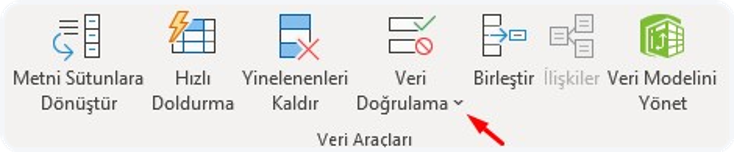
veri doğrulama listesine almak


Marka isimlerini veri doğrulama listesine aldık. Şimdi de asıl işimizi görecek olan formülümüzü yazalım. Formülü buraya da bırakıyorum, aşağıdaki gif resimden de formülü nasıl yazdığımızı görebilirsiniz.

=İNDİS('6-1'!$B$2:$B$6;KAÇINCI('6'!$A$2;'6-1'!$A$2:$A$6;0))
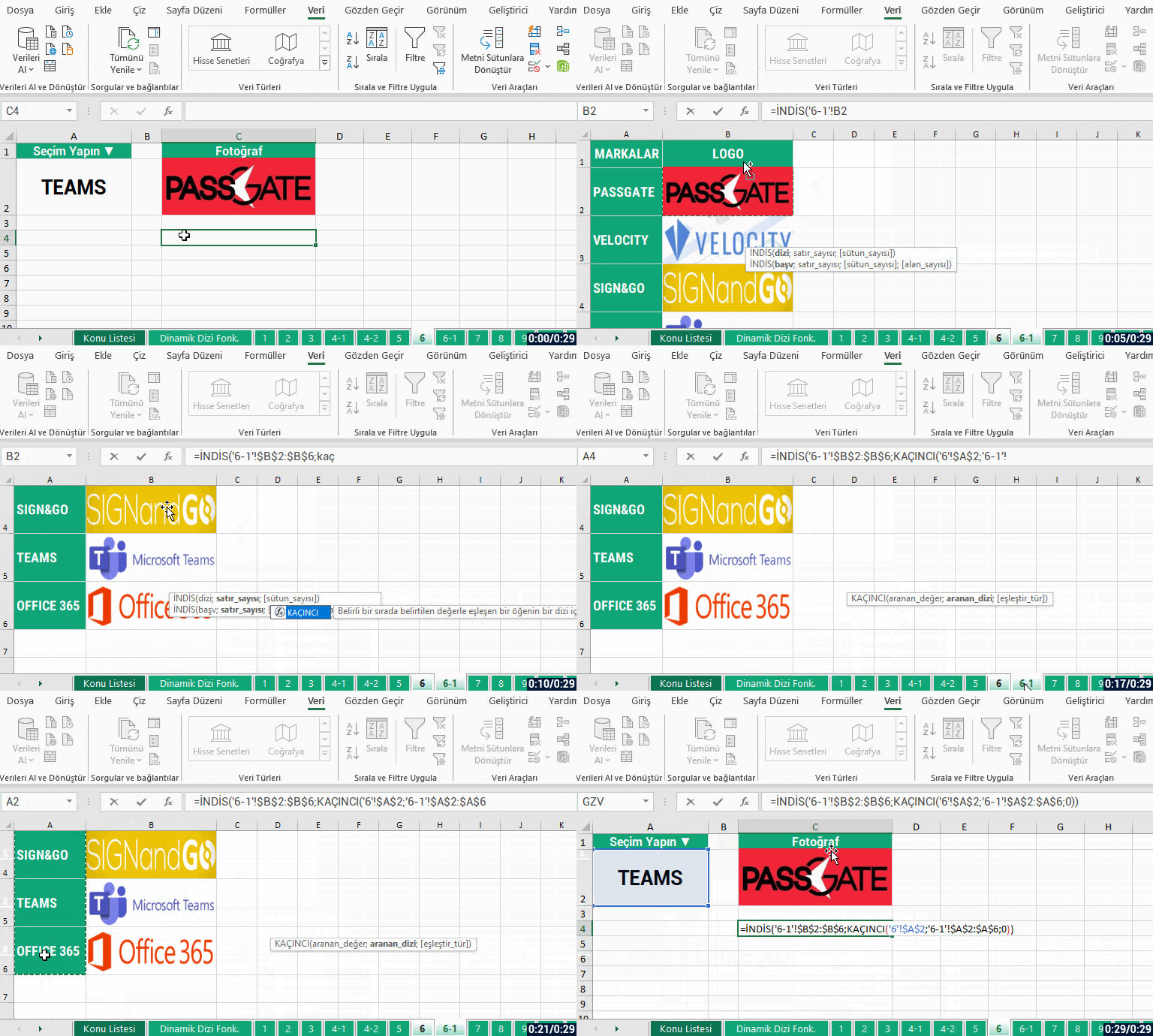
 

formülle resim getirme formülü


Şimdi de yazdığımız formüle bir isim verip o ismi de ilk sayfadaki resmimize atamasını gerçekleştirip bu işi sonlandıracağız.
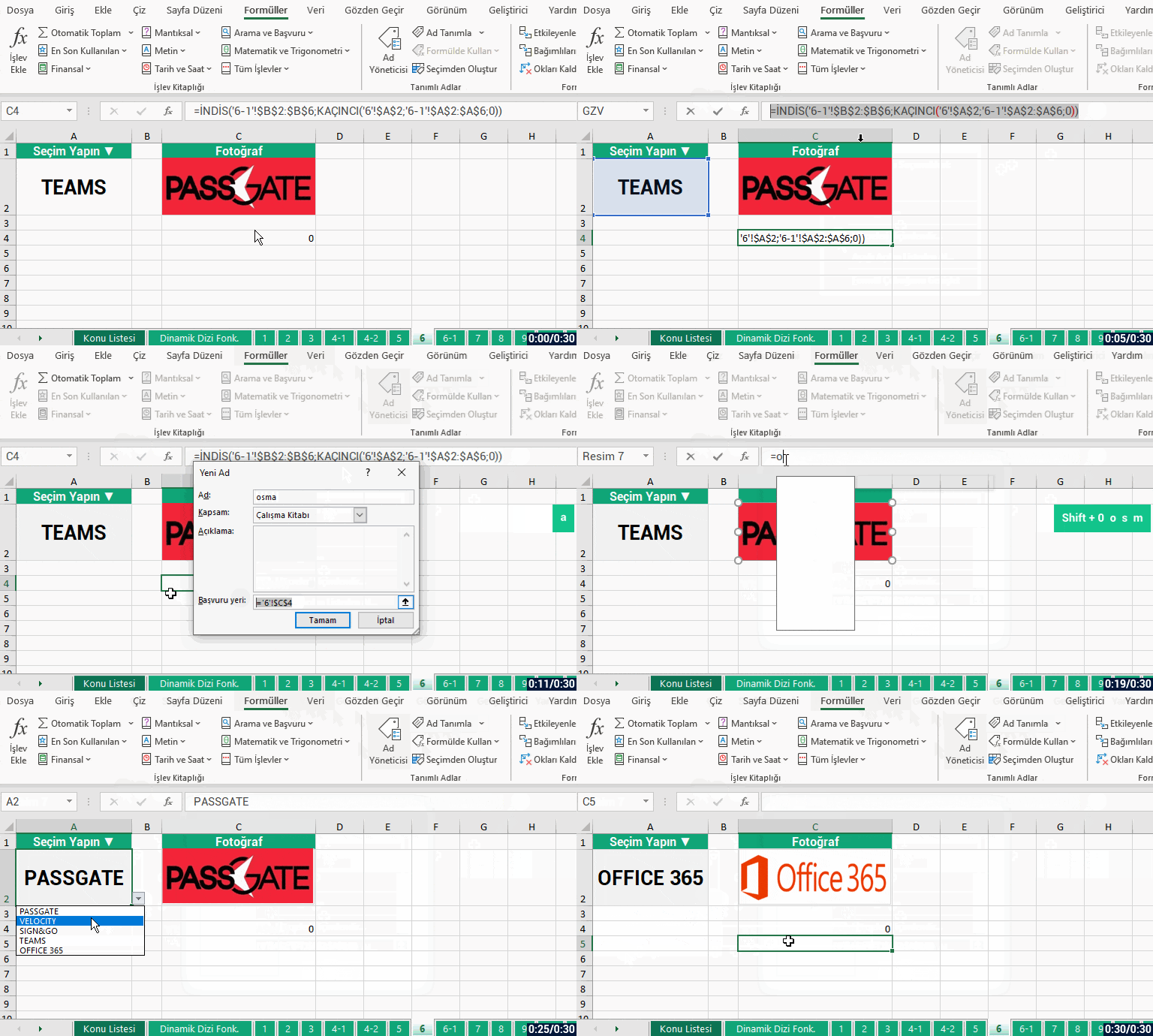
 

formüle ad verme


Gördüğünüz gibi birkaç adımda, hücreye formülle resim getirmek noktasını öğrenmiş olduk. Başka bir sayfadaki resmi, eşleşen marka ismiyle aktif sayfamıza çağırdık. Siz de kendi işlerinizde bu tarz örnekleri, dinamik resim getirme yoluyla gerçekleştirebilirsiniz.

Ayrıca Ad Tanımlama ile ilgili daha detaylı bilgiye Microsoft Support kısmından da erişebilirsiniz.


Diğer yazılarımızda görüşmek üzere, hoşça kalın. 🙋🏻‍♂️
Bu yazımızı çevrenizle paylaşarak birçok kişinin de bilgi sahibi olmasını sağlayabilirsiniz. 👍🏻

Koşullu Biçimlendirmede Özel Kurallar Oluşturun

Bu yazımızda Koşullu Biçimlendirmede özel kurallar nasıl oluşturabilirsiniz ondan biraz bahsediyor olacağım. Tabii ki bu kuralları oluşturabilmek için az biraz formül yazma becerisine sahip olmanız, yazabilmeniz gerekiyor. Bu konuda size basit formüller oluşturup o formülleri koşullu biçimlendirmede nasıl kullanabiliyoruz kısmını aktarıyor olacağım. Formül yazma beceriniz, formül bilginiz artıkça çok daha iyi kurallar oluşturacağınızdan eminim. Diğer özelliklerle ilgili yazılarımızı da yine blog sayfamızda bulabilirsiniz.


KOŞULLU BİÇİMLENDİRME NEDİR?

 koşullu biçimlendirmeExcel’

de çok sık kullanılan bir özellik de Koşullu Biçimlendirmedir. Bu özellik; belirli hücre aralıklarını belirli koşullara göre, genellikle o koşula uyan hücrelerin ark plânlarını renklendirme ile vurgulayarak belirginleştirmek için kullanılır. Giriş menüsünde Stiller grubu içerisindedir. Kullanabileceğimiz bazı hazır koşullar sunulmuştur. Hazır koşullar bize yeterli olmadığında ise, formüllerle kendi kurallarımızı oluşturup o kurallara uyan hücrelerde biçimlendirme işlemini sağlayabilirsiniz. Tabii bunun için önce yukarıda da belirttiğim gibi formüllere hâkim olmanız gerekir.

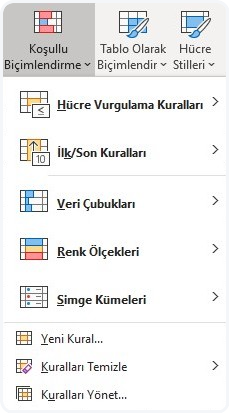
Bize hazır verilen kuralları, Koşullu Biçimlendirmeyi seçtiğimizde aşağıdaki gibi görebiliyoruz. Sayısal, metinsel ve tarihsel verilere göre biçimlendirmeleri kolaylıkla yapabiliriz. Eğer bize verilen kurallar yeterli gelmez ise, o zaman Yeni Kural seçeneğinden “Biçimlendirilecek hücreleri belirlemek için formül kullan”ı seçip ilgili alana formülü yazarak istediğimiz koşul sağlanan hücreleri vurgulayabiliyoruz. İstersek bir alanda birden fazla Koşullu Biçimlendirme de oluşturabiliyoruz. Bu biçimlendirmelerin hangi koşullara göre yapıldığını görmek veya değiştirmek adına Kuralları Yönet kısmını kullanabiliriz.

Sayfada bir alandaki veya sayfanın tamamındaki oluşturulan kuralları temizlemek için Kuralları Temizle seçeneğini kullanabiliriz.

Bu kısa bilgilendirme sonrasında uygulamalı örneklerle bu olayı biraz anlatalım.


KOŞULLU BİÇİMLENDİRMEDE ÖZEL KURALLAR UYGULAMAK

METİNSEL VERİLERİ RENKLENDİRME

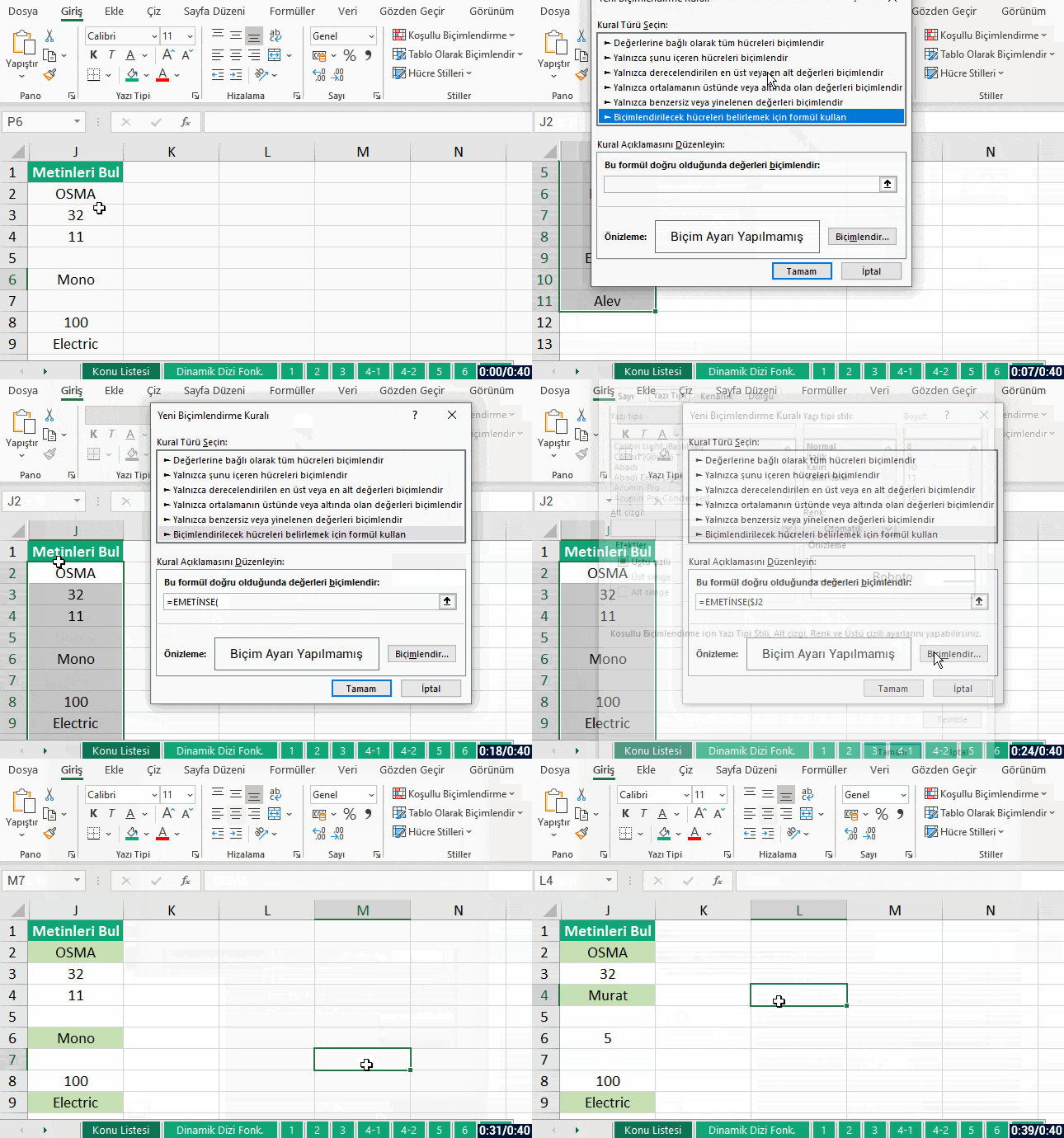
İlk örneğimizde, koşullu biçimlendirmede özel kurallar oluşturmak ile ilgili basit bir uygulama yapacağız. Belirttiğimiz alanda metinsel veriler varsa onları tespit edip arka plânlarını vurgulayalım yani renklendirelim. Bunun için hücredeki verinin metin olup olmadığını denetleyecek bir fonksiyona ihtiyacımız var. Bu fonksiyonumuzun adı; EMETİNSE .. bu fonksiyonu kullanarak belirtilen alandaki veriler eğer metin ise onları otomatik olarak renklendirme işlemini gerçekleştirebileceğiz.

Örnek uygulamayı bu gif resimde görebilir ve siz de aynısını veya kendi işlerinizde uygulayabilirsiniz.

emetinse ile koşullu biçimlendirmede metin olanları renklendirmek


HAFTA SONUNA DENK GELEN TARİHLERİ RENKLENDİRME

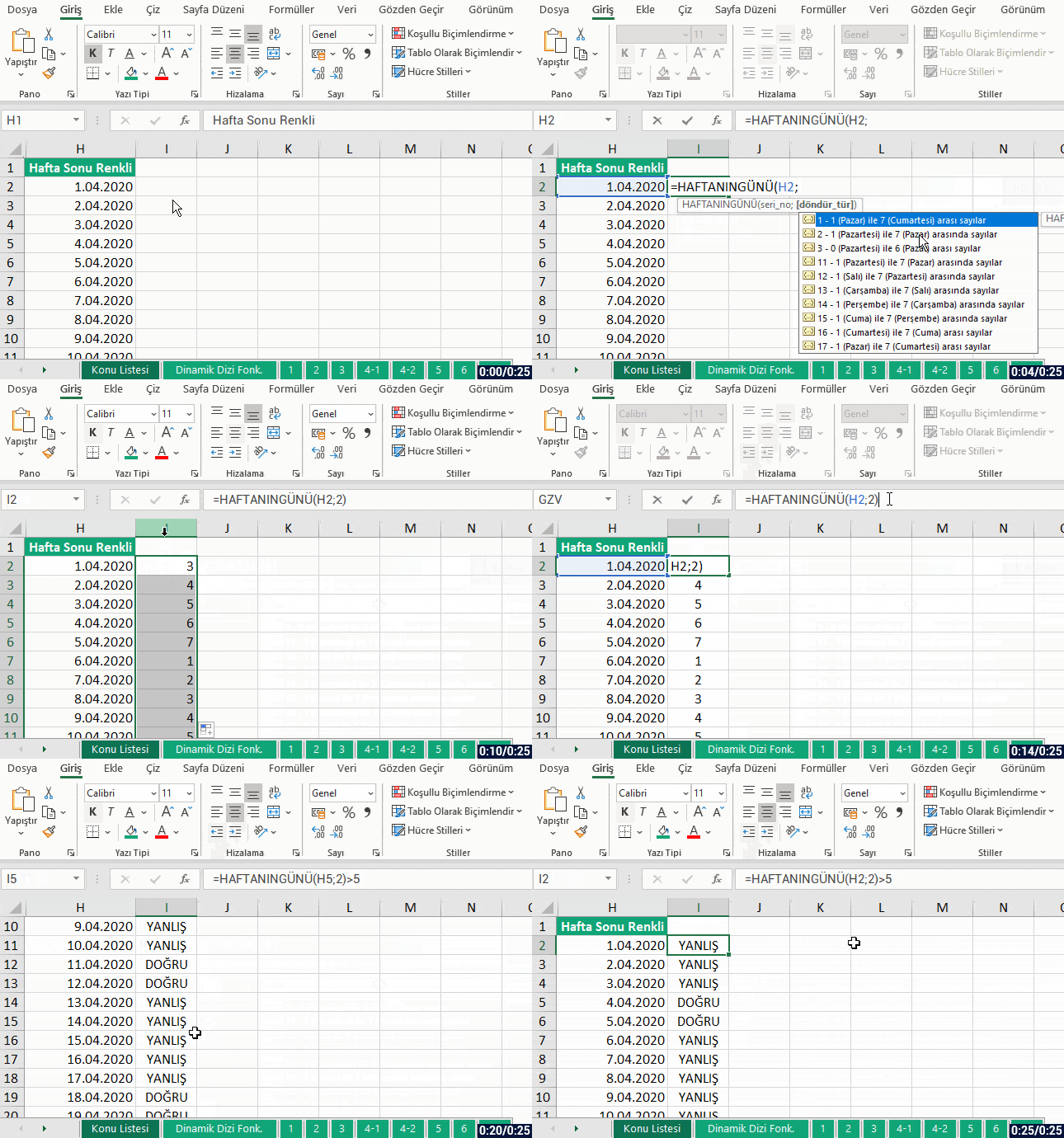
İkinci örnek uygulamamızı da bir sütunda yer alan tarihlerin hangileri hafta sonuna denk geliyor ise onları buldurup, yine o tarihlerin arka plânlarını renklendirme ile ilgili bir işlem yapalım. Bunun için de bir fonksiyona ihtiyacımız olacak, o fonksiyonun adı da HAFTANINGÜNÜ , bu fonksiyonla; bir tarihin kendi haftası içerisindeki kaçıncı gün olduğunu bulabiliyoruz. Yani bize 1 ile 7 arasında bir sayı verecek, biz de o formülle, gelen sayı 5’ten büyükse şeklinde bir koşul yazarak belirttiğimiz alandaki hafta sonuna denk gelen tarihlerin renklenmesini sağlamış olacağız.

Öncelikle hücrede bu formülün bir sağlamasını yaparak, sizlerin de canlı uygulayabilmeniz ve daha iyi kavrayabilmenizi sağlamak istiyorum. Formülü hücreye yazdıktan sonra yine o formülü kopyalayıp koşullu biçimlendirmedeki formül kullan kısmına yapıştırarak işlemi gerçekleştirmiş olacağız.


koşullu biçimlendirmede hafta sonunu renkli göstermek


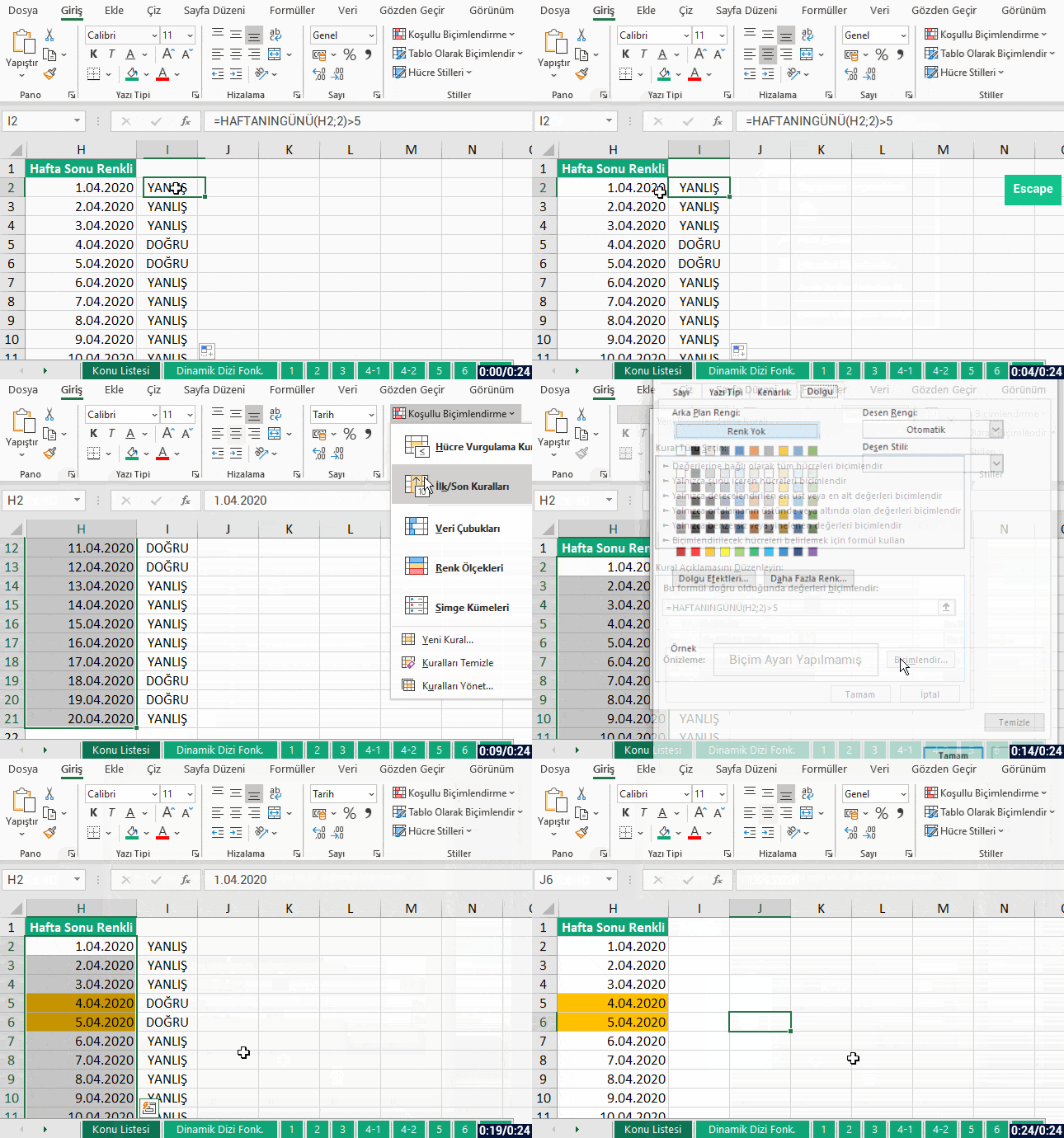
Son olarak oluşan bu formülü de koşullu biçimlendirmede ilgili yere yazıp biçimi seçerek işlemi tamamlamış olacağız.


koşullu biçimi uygulama


Daha çok bilgiye ihtiyacım var derseniz Office Support kısmında bulabilirsiniz.


Diğer yazılarımızda görüşmek üzere, hoşça kalın. 🙋🏻‍♂️
Bu yazımızı çevrenizle paylaşarak birçok kişinin de bilgi sahibi olmasını sağlayabilirsiniz. 👍🏻

Çalışma Sayfasını Yeniden Adlandırma

Bu yazımızda çalışma sayfalarını adlandırma konusunda bilgi veriyor olacağız. Çalışma sayfalarını ve içerdikleri verileri düzenlemeyi ve tanımlamayı kolaylaştıran iki değişiklik, çalışma sayfasını yeniden adlandırmak ve çalışma alanının altındaki çalışma sayfası sekmesinin rengini değiştirmektir. Aşağıda bununla ilgili yönergeleri, yapılacak işlemleri göreceksiniz. Diğer özelliklerle ilgili yazılarımızı da yine blog sayfamızda bulabilirsiniz.


Çalışma sayfasını yeniden adlandırmanın 3 yolu

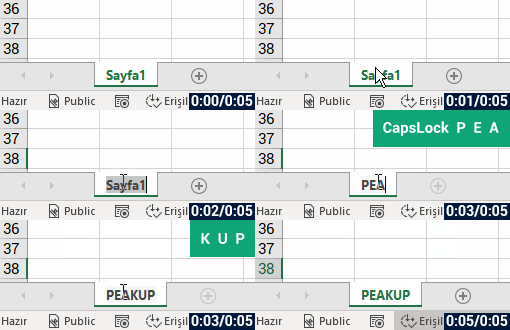
  1. Sayfa sekmesine çift tıklayın ve yeni adı yazın.
  2. Sayfa sekmesine sağ tıklayın, Yeniden Adlandıra tıklayın ve yeni adı yazın.
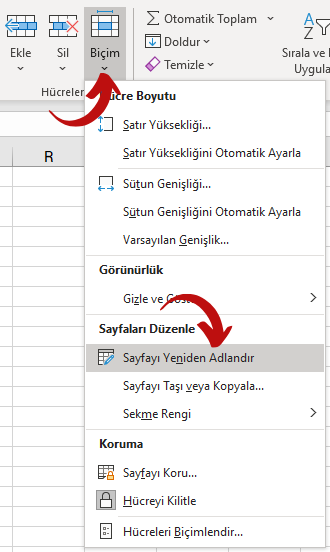
  3. Alt tuşuna basarak Giriş > Biçim > Sayfayı Yeniden Adlandır yönergelerini takip ederek yeni adı yazın.


1- Sayfa Sekmesine çift tıklayın

excel sayfa adını yeniden adlandırmaBu yöntem Windows, Mac, 365 ve Çevrimiçi için Excel’in tüm sürümlerinde çalışır.
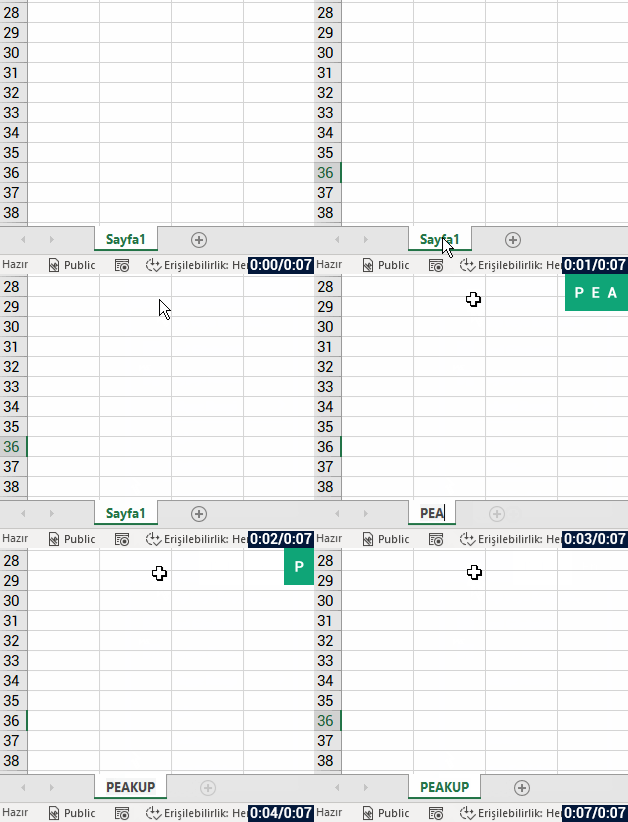
  1. Sekmedeki geçerli adı vurgulamak için çalışma sayfası sekmesindeki geçerli adı çift tıklatın.
  2. Çalışma sayfası için yeni bir ad yazın.
  3. Çalışma sayfasını yeniden adlandırmayı tamamlamak için klavyedeki Enter tuşuna basın.
  4. Yeni adın çalışma sayfası sekmesinde görünmesi gerekir.


sağ tık menüsünden sayfa adını değiştirme2- Sayfa Sekmesini Sağ Tıklayın
Bu yöntem Windows, Mac, 365 ve Çevrimiçi için Excel’in tüm sürümlerinde çalışır.

  1. İçerik menüsünü açmak için yeniden adlandırmak istediğiniz çalışma sayfasının sekmesine sağ tıklayın.
  2. Geçerli çalışma sayfası adını vurgulamak için menü listesinden Yeniden Adlandırı tıklayın.
  3. Çalışma sayfası için yeni bir ad yazın.
  4. Çalışma sayfasını yeniden adlandırmayı tamamlamak için klavyedeki Enter tuşuna basın.
  5. Yeni adın çalışma sayfası sekmesinde görünmesi gerekir.


3- Fare ile Şerit Seçeneğine Erişin

çalışma sayfalarını adlandırma

Bu yöntem Windows, Mac, 365 ve Çevrimiçi için Excel’in tüm sürümlerinde çalışır.

  1. Etkin sayfa yapmak için yeniden adlandırılacak çalışma sayfasının sekmesine tıklayın.
  2. Şeridin Giriş sekmesini tıklayın .
  3. Açılır menüyü açmak için Hücreler grubunda Biçimlendir’i tıklayın .
  4. Ekranın altındaki sayfa sekmesini vurgulamak için Sayfayı Yeniden Adlandırı tıklayın.
  5. Çalışma sayfası için yeni bir ad yazın.
  6. Çalışma sayfasını yeniden adlandırmayı tamamlamak için klavyedeki Enter tuşuna basın.


Çalışma sayfalarını adlandırma yaparken dikkat edilmesi gerekenler:

  • Sayfa adı boş olamaz.
  • 31 karakterden fazla olamaz.
  • Şu karakterlerden herhangi birini içeremez: / ? * : [ ] Örneğin, 05/04/2020 geçerli bir çalışma sayfası adı olamaz, ama 05-04-2020 olabilir.
  • Kesme işaretiyle (‘) başlayamaz ve bitemez; ama addaki metin veya sayıların arasında bu işaret kullanılabilir.
  • TR için “Geçmiş” , EN için “History” adını alamaz. Bu, Excel’de dahili olarak kullanılan özel amaçlı bir sözcüktür.


Daha detaylı bilgiye Office Support’tan da erişebilirsiniz.

Diğer yazılarımızda görüşmek üzere, hoşça kalın. 🙋🏻‍♂️
Bu yazımızı çevrenizle paylaşarak birçok kişinin de bilgi sahibi olmasını sağlayabilirsiniz. 👍🏻

Excel’de Histogram Nasıl Yapılır?

Bu yazımızda sizlere Excel’de Histogram nasıl yapılır ondan bahsedeceğiz. Diğer çubuk grafiklere çok benziyor, ancak sayılarınızı belirlemelerinize göre aralıklara ayırıyor. Diğer grafik türlerine kıyasla, histogramlar farklı verilerin yanı sıra meydana gelme kategorilerini ve sıklıklarını tanımlamayı kolaylaştırır. Bu konu haricinde diğer konularla ilgili blog yazılarımıza buradan ulaşabileceğinizi unutmayın. Haydi başlayalım. 👍🏻


EXCEL’DE HİSTOGRAM

Office 2016 ve sonrasında yerleşik grafikler içinde Histogram grafiğini bulabilirsiniz. Ayrıca Histogram aracını kullanarak Excel’de Histogram oluşturabilirsiniz. Analiz etmek istediğiniz verileri ve kullanmak istediğiniz frekans aralıklarını temsil eden sayıları girerek oluşturulur. Histogramlar Office 365, Excel 2019, 2016, 2013, 2010, 2007 ve Mac için Excel tarafından desteklenir, ancak attığınız adımlar hangi Excel sürümünü kullandığınıza bağlıdır.

Hatırlatma: Excel 2016 öncesinde Histogram aracını kullanmak için Analysis ToolPak / Çözümleme Araç Takımı eklentisi gerekir. Bu eklenti Excel Online’da desteklenmez. Ancak, Excel Online’ı kullanarak Excel’in masaüstü sürümünde oluşturulan bir histogramı görüntüleyebilirsiniz..


Excel’de Histogram Grafik Nasıl Yapılır?

Excel 2016 ve sonrasında mevcut yerleşik grafiklerden biri olduğu için kullanımı oldukça kolaydır.

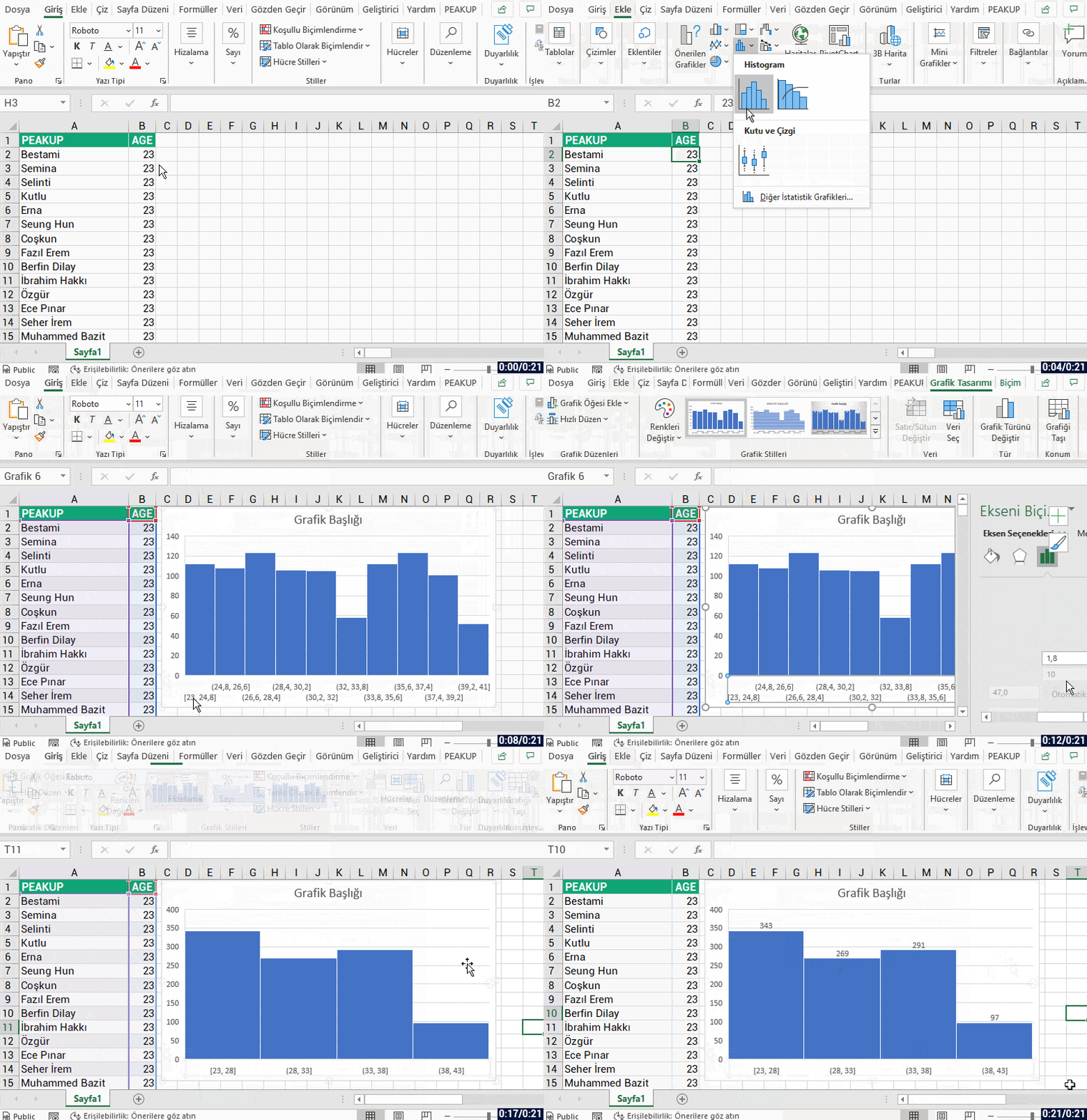
  1. Başlamak için, histogramınızda kullanmak istediğiniz verileri bir çalışma sayfasına girin. Örneğin, 1000 çalışanı olan şirketinizdeki kişilerin isimleri bir sütunda, yaşlarını da başka bir sütunda girin.
  2. Veri tablonuzdaki herhangi bir hücreyi seçin.
  3. Ekle menüsüne gelin.
  4. Grafikler grubu içerisindeki İstatistik Grafiği Ekleyi seçin.
  5. Histogram grafik türünü seçin.
  6. Yatay Eksende çift tıklayın.
  7. Bölme genişliğini 5 olarak düzenleyin.
  8. Veri etiketlerini ekleyin.
  9. Grafiğiniz hazır.

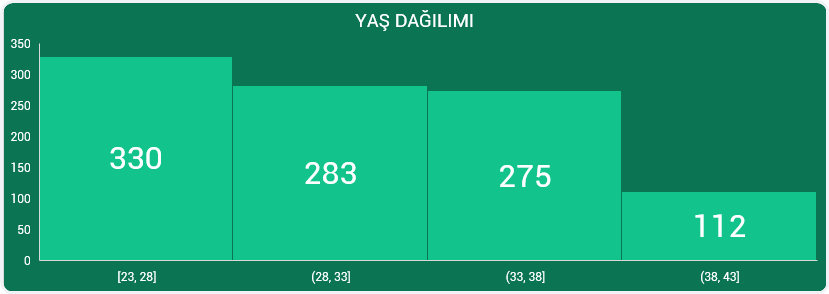
İşte Histogram grafik oluşturmak artık bu kadar basit. Yukarıda listedekileri uygulamak istersek karşımıza böyle bir Histogram grafik gelecektir. (Renkleri düzenlenmiştir.)

Excel'de histogram grafik nasıl oluşturulur?


Bir de gif resim üzerinde adımların nasıl uygulandığını göstereyim..


excel'de histogram oluştur


Excel 2013, 2010 veya 2007’de Histogram Oluşturma

Yukarıda da belirttiğim gibi, 2016 öncesinde Histogram grafik oluşturabilmek için Analysis ToolPak / Çözümleme Araç Takımı eklentisini aktif etmeniz gerekir. Bu eklentiyi aktif etmek için şu yönergeleri izleyebilirsiniz.

  1. Dosya menüsünü tıklayın.
  2. Seçenekleri seçin.
  3. Eklentileri tıklayın.
  4. Git butonuna basın.
  5. Analysis ToolPak / Çözümleme Araç Takımı eklentisini seçin.
  6. Tamam butonuna basın.

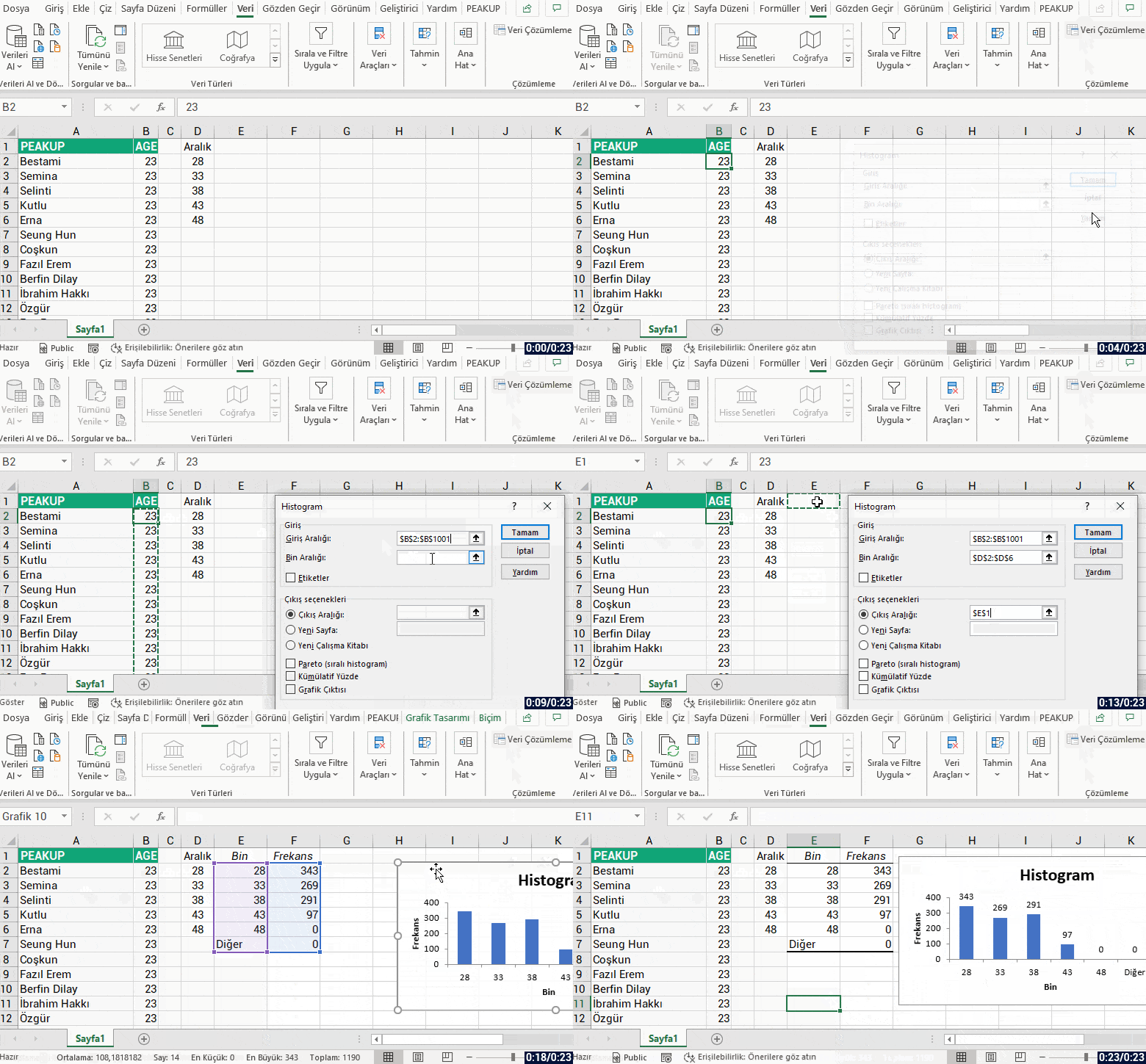
Bu yönergeleri izledikten sonra Veri menüsünde en sağda Çözümleme grubu içerisinde Veri Çözümleme eklentisini göreceksiniz. Aşağıdaki gif resimde de nasıl aktif edebileceğinizi gösteriyor olacağız..

Excel'de histogram eklentisi aktif etmek


Bu Çözümleme aracından Histogram elde etmek için de için de öncelikle bin aralıklarımızı bir alana yazalım. Örneğin; 1000 çalışanlı bir firmada, 23 yaş ile 48 yaş arasında, 5 yıl aralıklı olarak kaçar kişi var onu bulmak için bu aralıkları D2’den itibaren 28, 33, 38, 43, 48 şeklinde alt alta yazalım. Sonrası için aşağıdaki gif resme bakabilirsiniz.


histogram veri çözümleme


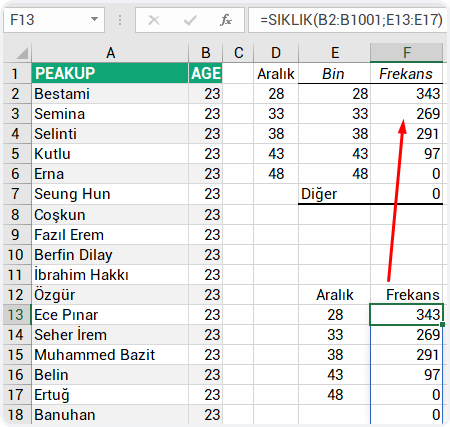
İPUCU: Veri Çözümleme ile gelen Histogramın ayınısı SIKLIK / FREQUENCY fonksiyonu ile de elde edebiliriz. Verilerimiz var, bir de belirli takip aralıklarımız. SIKLIK fonksiyonu ile, tüm değerlerin belirtilen aralık içerisinde hangi sıklıkta yinelendiğini kolaylıkla bulabiliyoruz.

sıklık fonksiyonu ile histogram

Buraya bırakacağım Excel dosyasında 👉🏻 excel icon tüm anlatılanlarla ilgili örnek grafik ve uygulamaları bulabilirsiniz.


Daha detaylı bilgiye Microsoft Support‘tan ulaşabilirsiniz.

Diğer yazılarımızda görüşmek üzere, hoşça kalın. 🙋🏻‍♂️
Bu yazımızı çevrenizle paylaşarak birçok kişinin de bilgi sahibi olmasını sağlayabilirsiniz. 👍🏻


Özel Listeler ile Veri Doldurma ve Sıralama

Bu yazımızda Excel’de özel listeler nasıl oluşturulur ve neler yapabilir ondan bahsediyor olacağız. Özel listelerle hızlıca veri tabloları oluşturarak, veri girişi ve analizlerde hız kazanabiliriz. Mevcut veri listeleriniz, yani belli ürün isimleriniz, markalarınız, stok adlarınız, bölge adlarınız vs. varsa ve onları her seferinde tekrar tekrar yazmak yerine, bir kereye mahsus özel listelere eklerseniz artık o listedeki herhangi bir veriyi hücreye yazıp aşağıya doğru çektiğinizde liste içindeki tüm verileri hızlıca listelemeniz mümkün. İlaveten Excel’deki diğer özelliklerle ilgili yazılarımızı da yine blog sayfamızda bulabilirsiniz.


ÖZEL LİSTELER NASIL DEPOLANIR?

Özel listeyi oluşturduğunuzda, bu liste bilgisayarınızın kayıt defterine eklenir ve böylelikle diğer çalışma kitaplarında kullanılabilir. Özel listeyi verileri sıralarken kullanırsanız, bu liste çalışma kitabıyla birlikte de kaydedilir ve böylelikle diğer bilgisayarlarda (çalışma kitabınızın Excel Hizmetleri içinde yayımlandığı ve sıralamada özel listeyi kullanmak istediğiniz sunucular da içinde) kullanılabilir.

Öte yandan, çalışma kitabını başka bir bilgisayarda veya sunucuda açarsanız, çalışma kitabında depolanan özel listeyi Excel Seçenekleri‘nden ulaşılan Özel Listeler açılan penceresinde görmezsiniz; yalnızca Sırala iletişim kutusunun Düzen sütununda görürsünüz. Çalışma kitabı dosyasında depolanan özel liste Doldur komutu için de hemen kullanılabilir durumda olmaz.

Çalışma kitabı dosyasında depolanan özel listeyi diğer bilgisayarın veya sunucunun kayıt defterine eklemeyi de tercih edebilir ve bu şekilde Excel Seçenekleri‘nin Özel Listeler açılan penceresinde kullanılabilir duruma getirebilirsiniz. Sırala açılan penceresindeki Düzen sütununun altında Özel Listeleri seçerek pencereyi görüntüleyin, özel listeyi seçin ve ardından Ekle‘ye tıklayın.


ÖZEL LİSTELER NASIL OLUŞTURULUR?

Özel listeler oluşturmak için var olan özel listeler penceresine erişmeniz gerekir. Bu pencereye iki noktadan ulaşabiliyoruz.

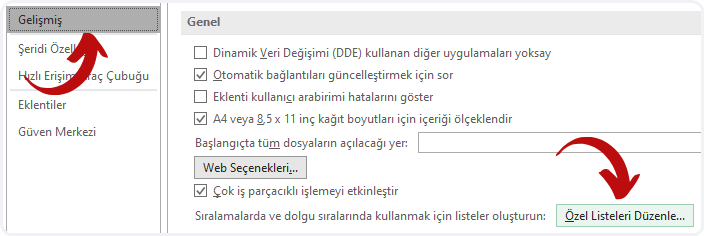
  1. Dosya > Seçenekler > Gelişmiş > Özel Listeleri Düzenle

özel listeleri düzenle


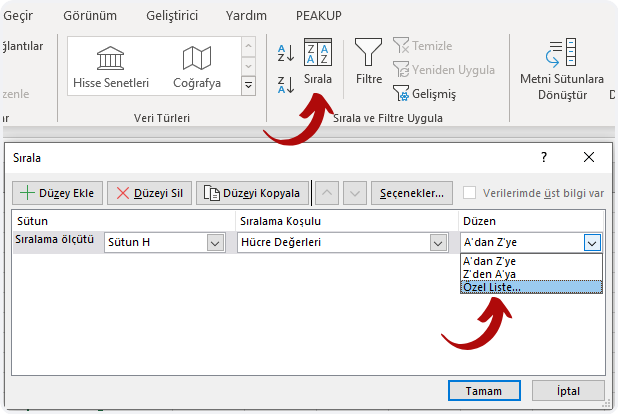
2. Veri > Sırala > Düzen > Özel Listeler

özel listelere ulaşmak


YERLEŞİK ÖZEL LİSTELER

Excel’de yerleşik olarak gün ve ay isimleri uzun ve kısa hâlleriyle mevcuttur.
Hangi dili kullanıyorsanız o dile göre gün ve ay isimleri aşağıdaki tablo ile değişkenlik gösterir.

Yerleşik listeler
Paz, Pts, Sal, Çar, Per, Cum, Cts
Pazar, Pazartesi, Salı, Çarşamba, Perşembe, Cuma, Cumartesi
Oca, Şub, Mar, Nis, May, Haz, Tem, Ağu, Eyl, Eki, Kas, Ara
Ocak, Şubat, Mart Nisan, Mayıs, Haziran, Temmuz, Ağustos, Eylül, Ekim, Kasım, Aralık

Not: Yerleşik listeyi düzenleyemez ve silemezsiniz.


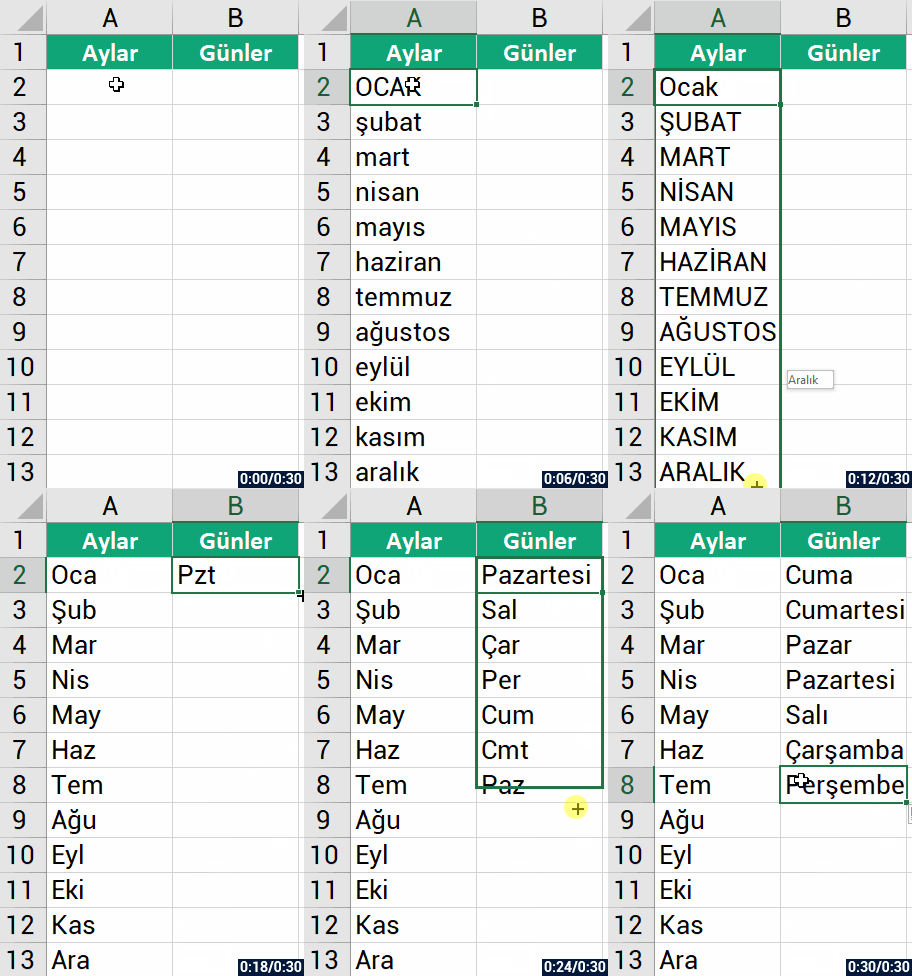
Bu sebepledir ki; herhangi bir hücreye Ocak yazıp aşağıya doğru çektiğimizde Şubat, Mart, Nisan şeklinde bir liste oluşur. Bu özel listeler olmasaydı Ocak yazıp aşağıya doğru çektiğimizde Ocak, 

Ocak, Ocak şeklinde kendi tekrar edecek biçimde listelenirdi.

yerleşik özel listeler


MANUEL ÖZEL LİSTELER NASIL OLUŞTURULUR?

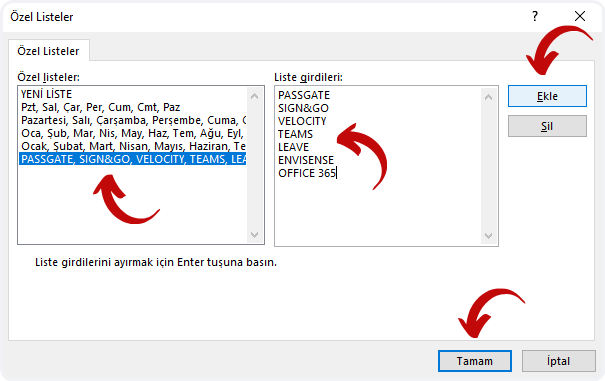
  1. Yukarıda belirttiğimiz yolların herhangi birinden Özel Listeler Penceresine erişelim.
  2. Liste girdileri alanına listede olmasını istediğimiz her bir veriyi alt alta yazalım.
  3. Ekle butonuna basalım.
  4. Özel Listeler alanına eklendiğini göreceksiniz.
  5. Son olarak Tamam butonuna basalım.

özel liste penceresi


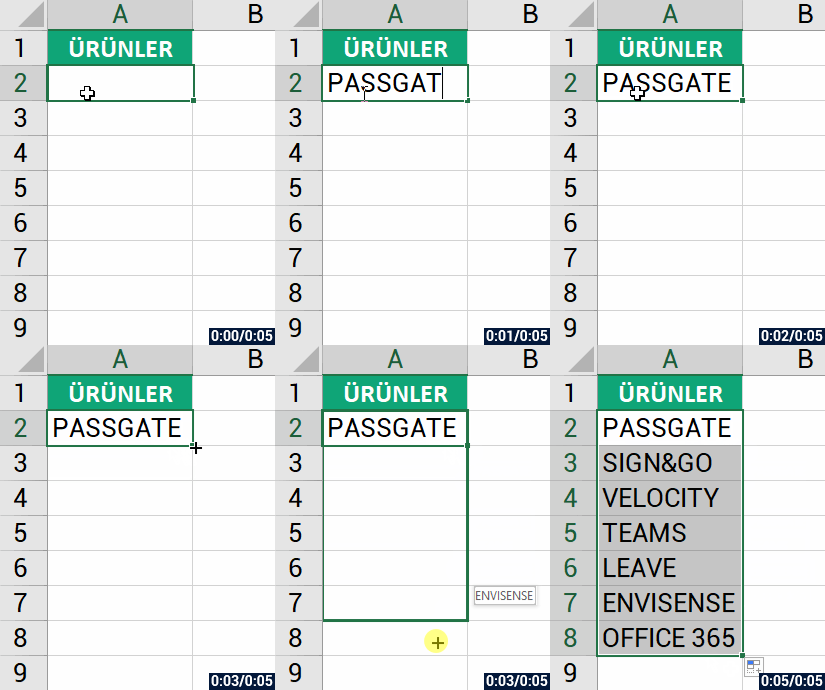
Artık Liste girdileri alanınına yazdığınız herhangi bir veriyi hücreye yazıp aşağıya doğru çektiğinizde her birinin listelendiğini göreceksiniz.

manuel özel liste


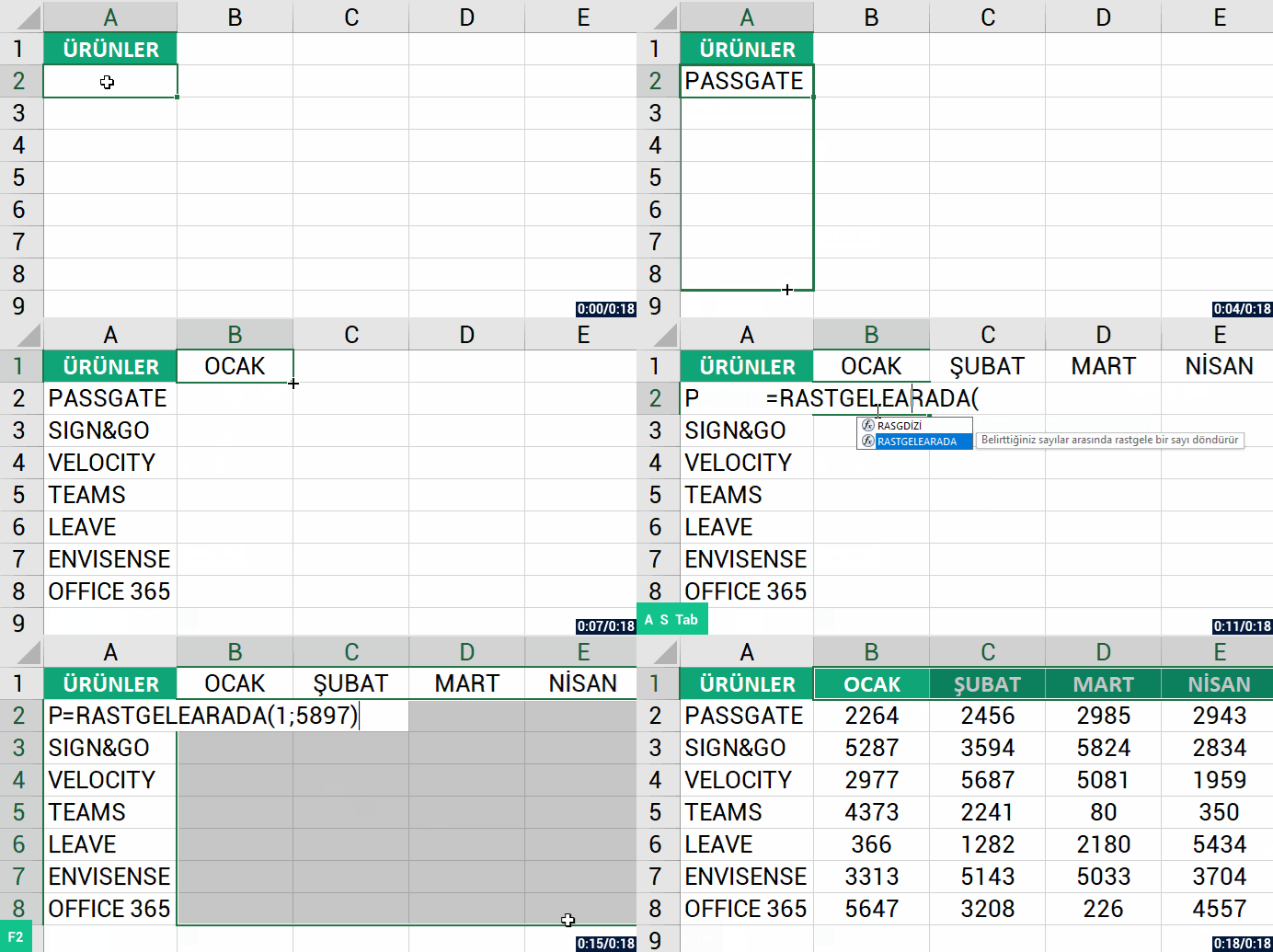
Şimdi hem son oluşturduğumuz verilerden hem de aylardan oluşan bir veri tablosunu hızlıca oluşturalım.


özel listeler hızlı doldur


VERİLERİNİZİ ÖZEL LİSTELERİN İÇERİ AKTARIN

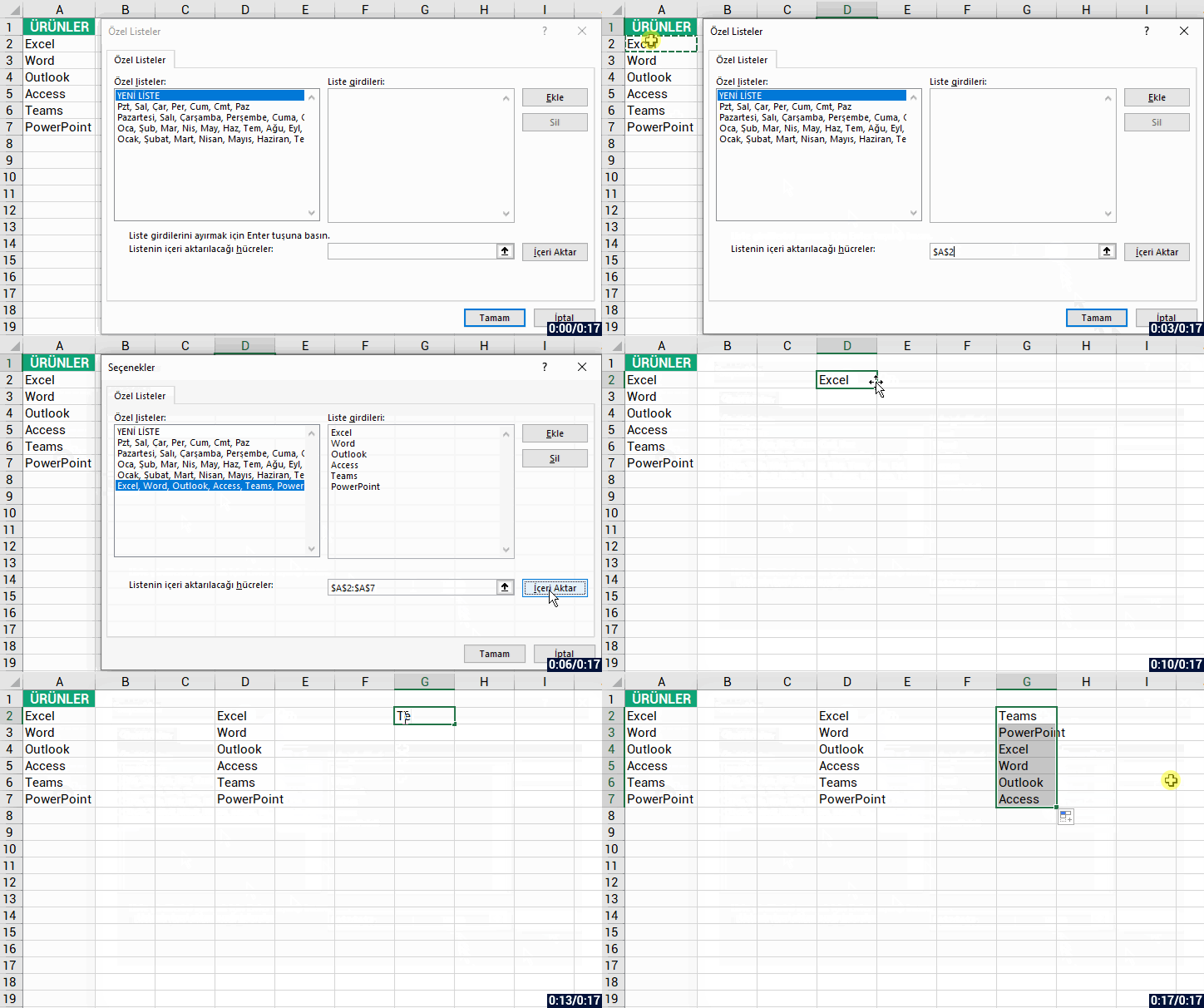
İsterseniz bir hücre aralığında sabit ve benzersiz verileriniz varsa o verilerinizi de özel listeler penceresine toplu olarak aktarabilir ve listelerinizde kullanabilirsiniz. Bunun için  Dosya > Seçenekler > Gelişmiş > Özel Listeleri Düzenle kısmından Özel Listeler penceresine gitmemiz gerek. Sonrasında hücre aralığını seçip içerik aktaracağız.


toplu listeyi custom listden içeri aktarmak


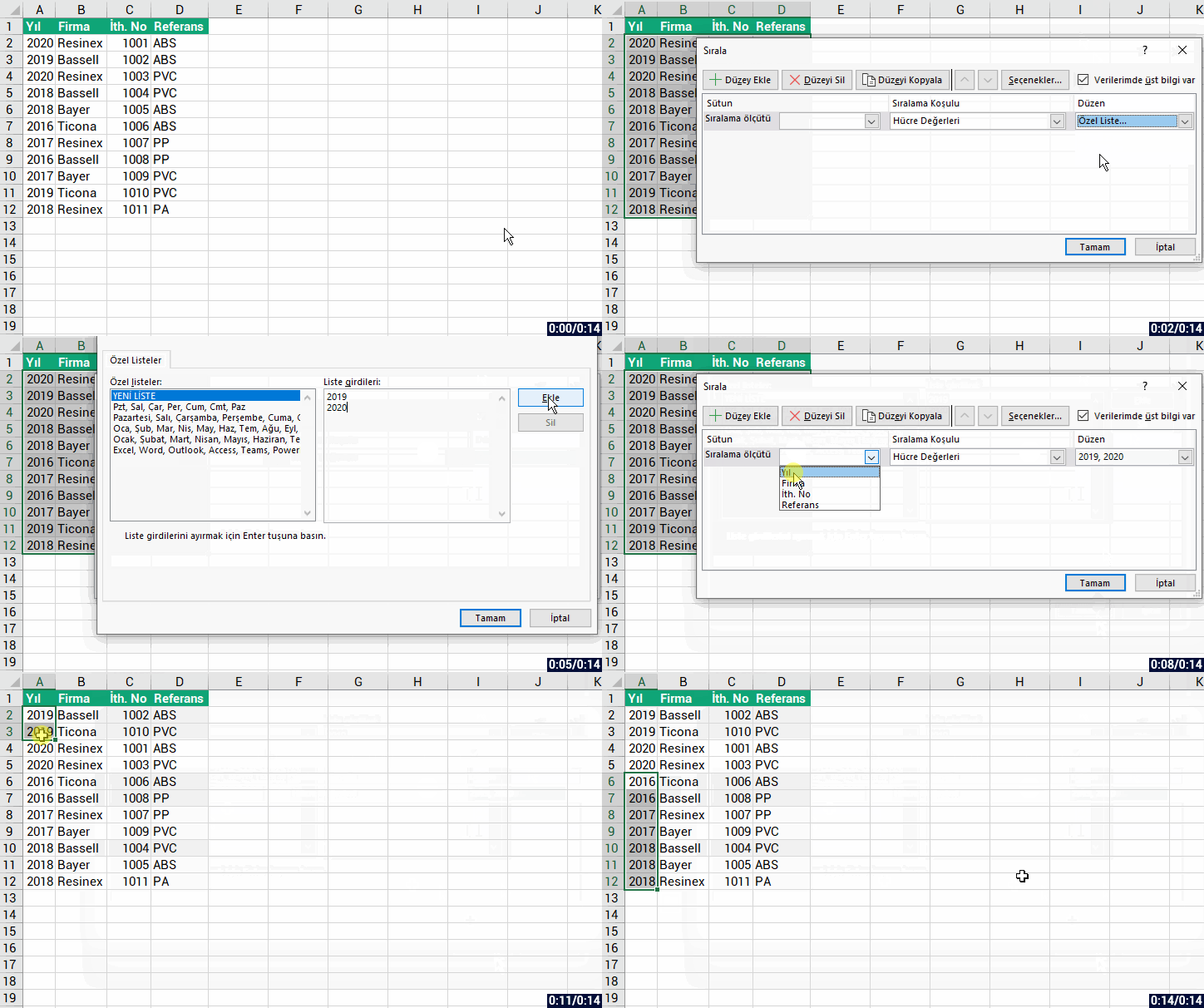
Aynı zamanda Sırala penceresinden de bu özel listelere ulaşabilmenizin de bir espirisi var elbette, o da özel listeleri Sıralama özelliğinde de kullanabiliyor olmanızdır. 

Örneğin; bir tablonuzda birçok yıl var ve siz 2019 ve 2020 ‘yi öncelikli olacak şekilde sıralatmak istiyorsunuz. O zaman Özel Listeler penceresine 2019 ve 2020 verilerini ekleyip ona göre aşağıdaki gibi sıralama yaptırabiliriz. 


custom list sıralama yapmak


Daha detaylı bilgiye Office Support’tan da erişebilirsiniz.

Diğer yazılarımızda görüşmek üzere, hoşça kalın. 🙋🏻‍♂️
Bu yazımızı çevrenizle paylaşarak birçok kişinin de bilgi sahibi olmasını sağlayabilirsiniz. 👍🏻

Raporlarınızı Tek Tek Değil Rapor Filtresi Sayfaları ile Açın

Konuya  başlamadan öncede PivotTable‘ dan kısaca bahsedelim istiyorum. Tablo ya da listelerden raporlama yapmak istediğimizde genelde PivotTable oluşturmakla işe başlarız. PivotTable ana veriye hiç dokunmadan kendi isteğimize göre şekillenen tablolar oluşturmamız konusunda bize çok yardımcı olur. PivotTable; raporlama, hesaplama, tabloları kolayca yeniden düzenleme, biçimlendirme, filtreleme gibi birçok işi kolaylıkla yapmamızı sağlıyor. Bu makalede anlatacağımız konu ise Rapor Filtresi Sayfaları.

Aşağıdaki örnekte Şirket Adı, Personel Ad Soyad gibi örnek verilerin bulunduğu bir listeden PivotTable oluşturulmuştur. PivotTable Alanları‘ nda Filtre alanına eklenen sütun başlıkları, tablo üzerinde filtreleme yapılacak kriter haline gelirler ve bu bilgiler üzerinden filtreleme yaparız. Aşağıdaki örnek PivotTable’da, Filtreler alanına Şehir sütunu eklenmiştir, Satırlar alanına ise Personel Ad Soyad ve Şirket Adı sütunları eklenmiştir. Bu tabloda şehirlere göre filtreleme ile şehir bazlı raporlamalar yapacağız.

Uzun Yöntem

Filtreden seçilen her bir şehir için tablonun değişimini tek tek gözlemleyebiliriz. Birkaç sayfayı incelerken sorun yaşamayabiliriz fakat daha fazla sayfa üzerinde raporlama yapmak istediğimizde bu yöntemi genellikle tercih etmeyiz.

Rapor Filtresi Sayfaları

Filtre alanında yer alan Şehir kriteri için tek tıklama ile her bir şehrin raporu Rapor Filtresi Sayfaları işlevi kullanılarak hızlı ve pratik bir şekilde açılacaktır.

Bu işlem için PivotTable Alanları’ na Filtre eklendikten sonra Çözümle sekmesinde şeridin en solundaki Seçenekler tıklarız ve açılan listeden Rapor Filtresi Sayfalarını Göster… işlevini seçeriz. Bu işlemle birlikte filtre alanında yer alan Şehir seçilir. Ek olarak birkaç farklı filtre kriteri daha olsaydı, hangisine göre rapor almak istiyorsak onu seçerek işlemimizi yapabilirdik.

Ardından tüm personellerin satış yaptığı şehir bilgilerinin filtrelenmiş halleri ayrı sayfalarda hızlıca açılır.

Açılan sayfalarda Şehir bilgilerini görmekteyiz, A’dan Z’ye kadar birçok şehir olduğundan ismi sığmayan şehirler … ile temsil edilmiştir.

Siz de Rapor Filtresi Sayfaları ile pratik raporlar alın.

Değişken Türleri

[vc_row][vc_column][vc_column_text]Power Apps içerisinde kullandığımız her bir nesne ya da özellik değişken olarak kullanılabilir. Örneğin bir TextBox içindeki değeri TextBox1.Text olarak çağırabiliriz, böylece bu nesne, içerisinde metinsel ifade taşıyan bir değişkenmiş gibi kullanılmış olur. Bir nesnenin rengini, içindeki yazıyı, kenarlık bilgisi gibi tüm değerler bu mantıkla çağrılarak kullanılabilmektedir. Bu açıdan bakıldığında tüm nesnelere ve özelliklere değişken gözüyle bakabiliriz. Bu konuda yazılmış diğer makalemizi okumak için linke göz atabilirsiniz.

Temel manada her nesne değişken gibi kullanılabiliyor olsada, esasında değişken olmak üzere tasarlanmış gerçek fonksiyonlar da mevcut. Değişken atama ve kullanma konusunda alanında uzman bu fonksiyonlar Power Apps için 3 kategori altında incelenmiştir diyebiliriz. Bu değişkenler, statik bir Label’ın sayfalar arası veri taşımasından ziyade, bir değeri artan ya da azalan şekilde hesaplamak gibi daha dinamik işlemlerde kullanılmaktadır.

Power Apps Değişken Türleri

1-Genel Değişkenler:

Set

  • Global/genel bir değişkendir, uygulamanın tüm ekranlarından başvurulabilir.
  • Uygulamanın herhangi bir yerinden oluşturulabilir ve başvurulabilir değişken türüdür.
  • Sayı, Metin dizesi, Boole, Kayıt ve Tablo gibi veri türlerinde değer alabilir.
  • Set(değişken_adı; değer)

2-Bağlam Değişkenleri:

UpdateContext

  • yalnızca bir ekrandan başvurulabilir değişkenlerdir.
  • tek bir değer, bir kayıt, bir tablo, bir nesne başvurusu, bir formüldeki herhangi bir sonuç
  • UpdateContext({değişken_adı : değer })

3-Koleksiyon:

Collect & ClearCollect

  • Uygulamanın herhangi bir yerinden oluşturulabilen ve başvurulabilen tablo tutar.
  • Daha sonra kullanılmak üzere yerel cihaza kaydedilebilir.
  • Bir tablo içinde kolon bazında ya da satır bazında farklı veriler girilebilir.
  • Collect her oluşturulduğunda veriyi tekrar tekrar üstüste yazar
  • ClearCollect var olan tabloyu her defasında temizleyerek sıfırdan oluşturur.
  • Collect( tablo adı ;{kolon1: “değer1” ; kolon2: “değer2”; kolon3: “değer3” ;…})
  • Collect( tablo adı ;{kolon1: “değer1” ; kolon2: “değer2”}; { kolon1: “değer1” ; kolon3: “değer3”} ; {…})

Koleksiyon kullanımı hakkında yazılan diğer makaleye link üzerinden ulaşabilirsiniz.[/vc_column_text][/vc_column][/vc_row][vc_row][vc_column][mk_image src=”https://peakup.org/wp-content/uploads/2023/12/powerapps_imza_son.gif” image_size=”full”][/vc_column][/vc_row]

GUID Fonksiyonu

GUID Fonksiyonu Nedir?

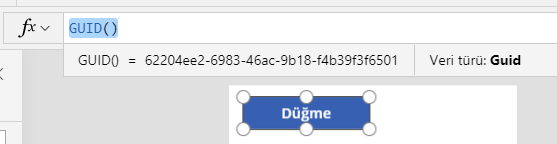
GUID fonksiyonu ile tüm ekranlarda anlık olarak random id üretilmektedir. ID değerleri, Common Data Service ve SQL Server gibi veritabanı sistemleri tarafından anahtar olarak kullanılır.

Fonksiyon tek başına kullanıldığında, sayı,büyük veya küçük harf, tire içerebilir. Göründüğü gibi bu fonksiyon gayet uzun sonuçlar döndürmekte ancak bazı fonksiyonlar kullanılarak bu fonksiyon da yönetilebilir.

guid

GUID fonksiyon her hesaplandığında farklı bir değer döndürür. Formülde başka hiçbir değişiklik olmazsa uygulamanız yürütüldüğü sürece aynı değere sahip olur.

Bağımsız değişken olmadan kullanıldığında geçici bir fonksiyondur. Fonksiyonun sonucunu görüntüleyebilmek ya da kaydedebilmek için Label içine yazılabilir. Sonucun aktif değişmesi için değişkene aktarılabilir. 

Sayfa geçişinde, uygulama açılısı esnasında, verileri kaydederken ya da timer ile random id oluşturulabilir.

GUID Fonksiyonu ve Örnek Kullanımlar

Collect

Örneğin bir koleksiyon oluşturarak belirli bir kolona bu fonksiyon aktarılabilir.

Collect(Table1; {   Guid_Columns: GUID()  } )

Mid

GUID fonksiyonu sayı,büyük veya küçük harf, tire içeren uzun bir sonuç üretir. Örneğin yalnızda 5 karakterlik bir sonuç üretmek istediğinizde Mid fonksiyonu kullanılabilir.

Ekrana bir Label ekleyerek Text özelliğine Mid(GUID(); 1 ;5) yazıldığında 5 haneli bir GUID oluşmaktadır.

Set

Öte yandan sürekli olarak yeni bir değişken id oluşturulması gerektiğinde SET değişkeni kullanılabilir.

Ekrana ekleyeceğiniz bir butonun OnSelect Özelliğine Set(Guid_olustur ; Mid(GUID(); 1 ;5)) ve az önce eklenen Label’ın Text özelliğine ise Guid_olustur  değişkeni yazılır. Artık butona her tıklandığında yeni bir değer oluşacaktır ve bu değer Label içerisinde görünecektir.

GUID() Fonksiyonun genel kullanımı için linke tıklayınız.

Diğer Power Apps yazılarına link üzerinden erişebilirsiniz.

Metin Fonksiyonları

Power Apps Formül Yazımı

PowerApps’in kendi yazılım dili ve kendine özel fonksiyonları bulunmaktadır. Bu fonksiyonların yanısıra Excel’de var olan birçok fonksiyonu da bünyesinde barındırmaktadır. Bu fonksiyonlar Excel’deki gibi tarihsel, metinsel, istatiksel gibi fonksiyon grupları olarak kategorilere ayrılmadan genel bir çerçevede kullanıma sunulmuştur. Bu yazıda metin fonksiyonları incelenecektir.

Excel’den aşina olacağınız formül yazım diliyle, PowerApps ile kodlama yapmak çok pratik.

Tüm formülleri nesneler üzerinden yazabiliyorsunuz. İlgili nesneyi seçtikten sonra Formula Bar üzerinden yazılabilir.

*Formüller yazılırken virgül (,) ya da noktalı virgül (;) (tarayıcı diline bağlı değişir) kullanılarak yazılabilir, eşittir kullanmanız gerekmez.

Metin Fonksiyonları

Power Apps fonksiyonları içerisinde Concatenate, Left, Right, Mid, Len, Upper, Lower gibi başlıca metin fonksiyonları yer almaktadır. Bu fonksiyonlar ile metinsel ifadeleri düzenleyebilir ya da oluşturabilirsiniz.

Örnek olarak içerisinde Metin Fonksiyonları yazan bir textbox için aşağıdaki formülleri yazalım. Bu textboxın adı txt_sampletext‘dır.

Concatenate işlevi tek sütunlu tabloları birleştirir. Bu işlevi bağımsız dizeler ile kullandığınızda & işlecinin kullanılmasıyla eşdeğerdir.

Concatenate(metin; metin; metin)

Concatenate(txt_sampletext.Text;  txt_sampletext.Text;  txt_sampletext.Text)


Left işlevi, bir metnin başındaki karakterleri döndürür.

Left (soldan alınacak metin; alınacak karakter sayısı)

Left(txt_sampletext.Text;1)


Mid işlevi, bir dizenin ortasındaki karakterleri döndürür.

Mid(parça alınacak metin; parça alınmaya başlanamak için başlangıç sayısı;  alınacak karakter sayısı)

Mid(txt_sampletext.Text;3;1)


Right işlevi, bir dizenin sonundaki karakterleri döndürür.

Right(sağdan alınacak metin; alınacak karakter sayısı)

Right(txt_sampletext.Text;1)


Len işlevi, bir metin dizesinin içerisindeki tüm karakterleri sayarak bir sayı söyler.

Len(metin)

Len(txt_sampletext.Text)


Lower işlevi, tüm harfleri küçük harfe dönüştürür.

Lower(txt_sampletext.Text)


Upper işlevi, tün harfleri büyük harfe dönüştürür.

Upper(txt_sampletext.Text)


Proper işlevi, tüm sözcüklerin ilk harfini büyük harfe dönüştürür.

Proper(txt_sampletext.Text)


Trim işlevi, bir metin dizesindeki kelimeler arasındaki tüm fazla boşlukları kaldırarak tek boşluğa indirir.

Trim(txt_sampletext.Text)


TrimEnds işlevi bir metin dizesinin başındaki ve sonundaki tüm boşlukları kaldırır ancak kelimeler arasındaki boşlukları değiştirmez.

TrimEnds(txt_sampletext.Text)

Diğer tüm fonksiyonların listesine link üzerinden erişebilirsiniz.

Global Set Değişkeni

Power Apps içerisinde kullandığımız her bir nesne ya da özellik değişken olarak kullanılabilir. Örneğin bir TextBox içindeki değeri TextBox1.Text olarak çağırabiliriz, böylece bu nesne, içerisinde metinsel ifade taşıyan ve kullanıcı müdahalesine açık bir değişken olarak kullanılmış olur.  Temel manada her nesne değişken gibi kullanılabiliyor olsada, esasında değişken olmak üzere tasarlanmış gerçek fonksiyonlar da mevcut. Değişken atama ve kullanma konusunda alanında uzman bu fonksiyonlar, statik bir Label’ın sayfalar arası veri taşımasından ziyade, bir değeri artan ya da azalan şekilde hesaplamak gibi daha dinamik işlemlerde kullanılmaktadır. Set değişkeni bunlardan biridir.

Özellikleri

  • Global/genel bir değişkendir, uygulamanın tüm ekranlarından başvurulabilir.
  • Uygulamanın herhangi bir yerinden oluşturulabilir ve başvurulabilir değişken türüdür.
  • Sayı, Metin dizesi, Boole, Kayıt ve Tablo gibi veri türlerinde değer alabilir.
  • Set(değişken_adı; değer)

Set Değişkeni

Set Değişkeni kullanımı oldukça kolay bir fonksiyondur. Değişken adı belirlenir ve içine yazılacak değer belirtilir. Daha sonra bu değişken adı istenilen yerde yazılarak içerdiği veri kullanıma açılmış olur.

Bir sayaç örneği ile değişken oluşturarak kullanacağımız bir çalışma yapalım.

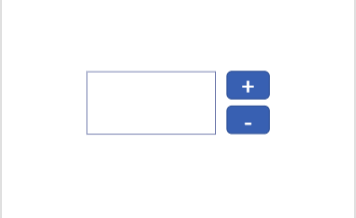
Ekrana bir TextBox ve iki tane Buton Eklenerek görseldeki gibi konumlandırılabilir.

Butonların üzerine + ve – yazılabilir. Butonların OnSelect özelliğine Set() fonksiyonları yazılacak.

+ butonu: Set( Sayac; Sayac+1)

Bu formül ile sayacın son değeri üzerinden 1 artırma yaparak tekrar sayaca veri aktarılmakta.

– butonu: Set( Sayac; Sayac -1)

Bu formül ile sayacın son değeri üzerinden 1 azaltma yaparak tekrar sayaca veri aktarılmakta.

Label: Sayac

Label’ın Text özelliğine değişkenin adı yazılarak değişkenin tuttuğu değer ekrana yansıtılmaktadır.

Fonksiyonun genel kullanımı için linke tıklayınız.

Diğer Power Apps yazılarına link üzerinden erişebilirsiniz.[