Uygulama ekranlarında formül ile kurallar oluşturarak interaktif akış sağlayabilir ya da görsel anlamda işlem yapabilirsiniz.
Genellikle, belirlenen nesneler için gizleme, gösterme, dondurma, düzenlemeye açma ya da renk, konum, boyut değişiklikleri yapılmakta.
Uygulama senaryosundaki duruma göre departman, kullanıcı maili, lokasyon, unvan, medeni durum, ya da kullanıcı seçimlerine göre nesneleri veya işlemleri, belirli koşullara bağlayabilirsiniz. Bu kontrolleri tüm uygulama senaryolarında rahatlıkla ve çok esnek şekilde uygulayabilirsiniz.
Bu yazıda, ekrandaki koşulları merkezi şekilde yönetmeyi ve formül değerlendirme sürelerini ele alacağız. En önemlisi de formül değerlendirme sürelerinin tamamlandıktan sonra işlem yapılmasının öneminden bahsedeceğiz.
Formül Değerlendirmesi Nedir?
Formül değerlendirmesi, yazılan formülün üreteceği sonuç esnasında yapılan sınamadır. Formülün performansına göre belirli bir süre zarfı gerektirir.
Formül Değerlendirmesi Neden Uzar?
Formülün performansına göre süre uzayacak ya da kısalacaktır. Ekranlardaki koşullar karmaşıklaştıkça, iç içe formüller kullanılması, birbiri ile ilişkili farklı nesnelerin kontrolünün tamamlanmasının beklenmesi, veri kaynağından gelen yanıta göre işlem yapılması gibi başlıca sebepler formüllerin değerlendirme süresini uzatabilmektedir.
Bu nedenle formül değerlendirmelerini en hızlı şekilde çalışacak hale getirmek önemlidir. Değerlendirme işlemini henüz tamamlamamış bir formülün yanıtı geciktiğinde default değeri bir yanıt olarak kabul edilebilir ve yanlış işlemlere sebep olunabilir.
Formül değerlendirilmezse ne olur?
Değerlendirme işlemini henüz tamamlamamış bir formülün yanıtı geciktiğinde default değeri, bir yanıt olarak kabul edilebilir ve yanlış işlemlere sebep olunabilir. Formül değerlendirmesi bitmeden bir sonraki işleme geçilmesi yanlış sonuçlar üretecektir. Yani belirttiğiniz koşul sağlansa bile bu koşulun sonucu için geç yanıt döndüğü için koşul sağlanmamış gibi bir işlem olabilir. Koşullar gerektiği kadar hızlı davranmadığında formülleri ya da formüllerin çalıştığı ekranları yönetmek için işlemler yapmak ve formülleri gözden geçirmek gerekir
Formüller nasıl yönetilmeli?
Formüller için bir değerlendirme ekranı yapılmalıdır.
Her zaman üzerinde durduğumuz gibi doğru isimlendirmeye çok dikkat edilmeli. Formülün değerlendirildiği Label için yaptığı işe ya da ürettiği sonuca göre isimlendirilme yapılmalı.
Eğer fonksiyonunun kullanımı ile formülün sonucu 1 ve 0 sonucunu üretir hale getirilmelidir.
OnSelect, OnVisible,OnScan gibi işlemler anlık işlemler olduğundan, Bekleme süresi uzun tüm formüller Labellar yardımı ile dışarda hesaplandıktan sonra, yalnızca 1,0 kontrolü çalıştırılmalıdır.
[vc_row][vc_column][vc_column_text]Merhabalar, Power BI mart ayı güncellemesi ile karşınızdayız. Ayların ne kadar hızlı geçtiğini güncellemeler yayınlanınca anlıyorum. Bu ay yine güzel ve ne zamandır beklediğimiz güncellemelerden birkaç tanesi var. Bu anlamda bu ayda da Power BI kullanan kişilerin sesine kulak verilmiş. Yerinize yerleştiyseniz başlayalım!
1- New Action Alert
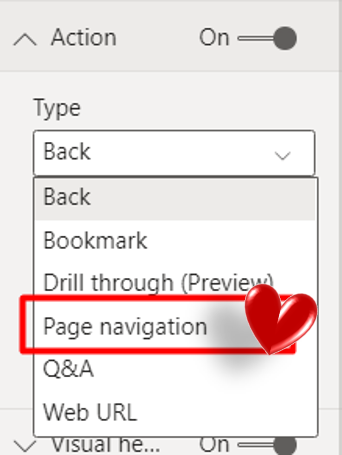
Power BI mart güncellemelerinde en dikkat çeken özellik! Daha fazla etkileşim sağlayabilsin ve bütün bir uygulama imajı çizebilsin diye eklediğimiz butonlara yeni aksiyon seçenekleri geldi:
Page Navigation
Drill through
Page Navigation aksiyonunu bu zamana kadar Ali Cengiz oyunlarıyla üstesinden gelmeye çalışıyorduk: diğer sayfanın en filtresiz haliyle Yer İşareti (Bookmark) eklemek. İşte bunu böyle çözdüğümüzü öğrenen Microsoft buna el attı ve bunu yasal yollarla yapmamız için yeni aksiyon seçeneği olarak karşımıza çıkardı. Tüm alkışlarımı bu özellik için harcayabilirim.
Sayfa Yönlendirmesi
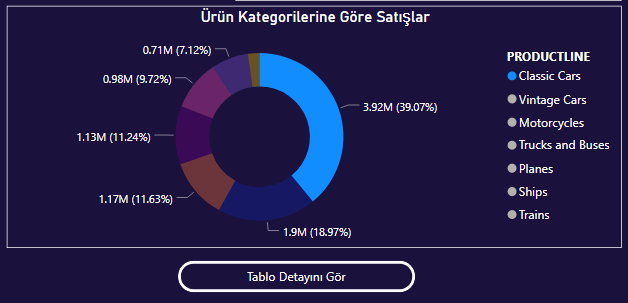
İkincisi de sahnelerde görmek istediğimiz hareketlerden birisiydi. Biz ki grafiğin üzerinde bir değere gelince altında “Detaylandırma özelliğini kullanmak için sağ tıklayın.” yazısına bile ne kadar sevinmiştik! – Çünkü normalde detaylandırma özelliği olanı bulabilmemiz için grafiklere gidip sağ tıklamamız gerekiyordu!- O yüzden buna da çok sevindik.
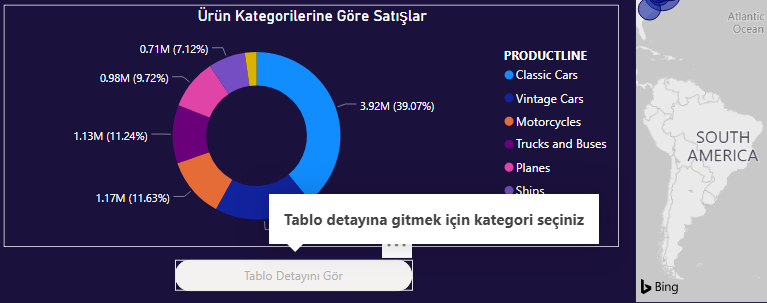
“Tablo detayını gör” butonu üzerinden Detaylandrma özelliğini aktif etme
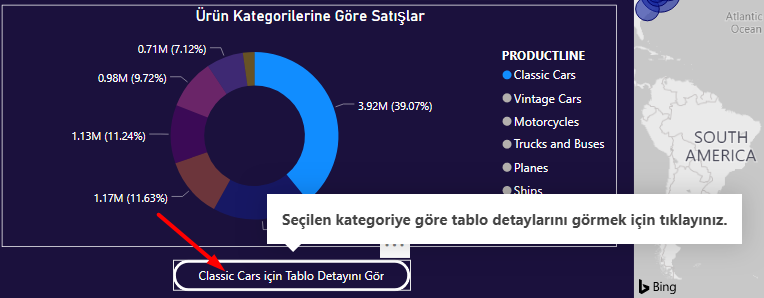
Action olarak Drill through seçtiğimizde buna koşullu biçimlendirmeyle seçileni yazdırabiliyoruz ki bu da daha yönlendirici bir imaj çizme anlamında oldukça başarılı oluyor. Ayrıca aktif/pasif olduğu durumlar için de ipucu metinleri yazabiliyorsunuz.
Butondaki metin için koşullu biçimlendirme kullanarak seçilen değeri yazdırmak ve Enabled Tooltip alanına istediğiniz metni yazarak gözükmesini sağlayabilirsiniz.
Disabled tooltip alanına butonu aktif etmek için ne yapacağınızı yazabilirsiniz
2-Tablolar için çok sütunlu sıralama
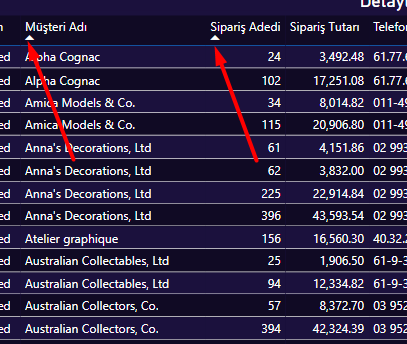
Daha geçenlerde “Nasıl ya bu özelliğin olması gerekiyor?!” diye tepkiler gelirken ve bende “Biliyorum, çok saçma evet ama maalesef” demek zorunda kalırkenn bu ay bu güncellemeyi aldık! İç içe sıralama yapmak istiyorsak ikinci ve daha sonrakiler için sütun başlığına tıklarken SHIFT tuşuna da basmanız gerekiyor.
SHIFT tuşu ile bir sütun başlığına tıkladığınızda o sütunuda sıralama ölçütü olarak kabul eder
3- Çizgi grafik için çift eksen
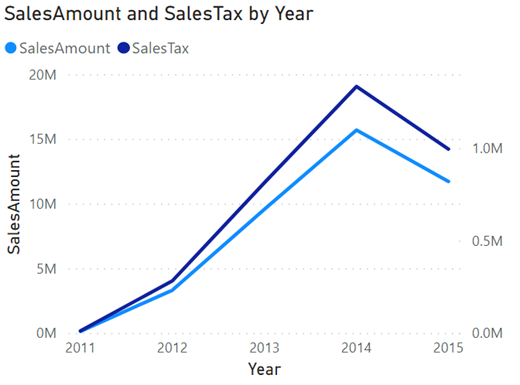
Daha geçen eğitimlerde konuştuğumuz konuydu! Artık çizgi grafiklerine aynı X ekseni ilerlemesi boyunca farklı aralıklara sahip iki eğilim çizmemize olanak sağlayan ikinci bir eksen ekleyebiliriz. Bu aynı grafikte aynı dönemde iki farklı birimi karşılaştırabiliriz. Adet&Satış toplamı, Vergi İadesi&Satış Toplamı … gibi.
4-Filtre Araması
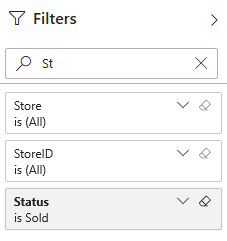
Bir süreden beri web tarafında karşımıza çıkan ama desktopta gözükmeyen bir özellikti. Şimdi bu özelliği desktopa getirmişler. Arama bölmesinde istediğiniz filtreyi arayıp getirebiliyorsunuz. Bu özellik varsayılan olarak açık geliyor. Siz bunu mevcut dosya seçeneklerinin içindeki Rapor Ayarlarından açabilir/kapatabilirsiniz.
5-Ayrışma Ağacı Güncellemeler
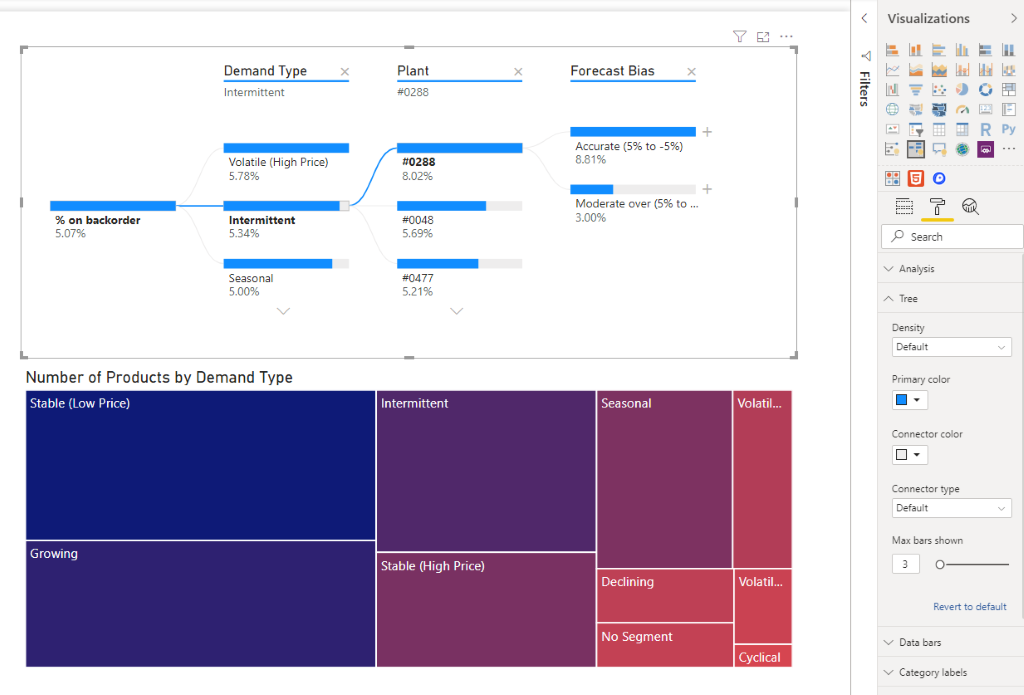
Ayrışma ağacı varsayılan olarak Power BI’a geldiği için bir kitle çok sevinmişti. Çok yer kapladığı için genelde tercih edilmeyen bu özellik için bir yol bulmuşlar ve seviye başına gösterilecek olan maksimum öğe sayısını bize bırakmışlar. 3-30 arası değer seçebiliyoruz. Böylece bu daha kullanışlı bir hale gelmiş oluyor.
6-Yeni DAX işlevi: COALESCE
Power BI mart güncellemeleri ile hayatımıza yeni bir DAX fonksiyonu giriyor. COALESCE işlevi, BOŞ olarak değerlendirilmeyen ilk ifadeyi döndürür. Yani bu ne demek? Zaten “Boş ifade olarak değerlendirilmeyen…” diye bir sürü işlev mevcutta var. Şimdi bu işlevin söz dizimi şöyle:
COALESCE (, [, ]…)
Bunlardan sırayla gidip boş olmayanı bize gösteriyor. Sonucunda bize skaler bir değer veriyor. Bunu şöyle bir örnekte kullanabiliriz:
Normalde bir hesaplama yapıp bunu kartta gösterdiğimizde isteriz ki boş ifadesi gözükmesin 0,1,100,”-” gibi bir ifade yazsın. Bunun için de IF(ISBLANK(…), diye ifademizi kullanıp yazarız. İşte tam bu noktada bu fonksiyonu ikisinin yerine yazıp kullanabiliriz:
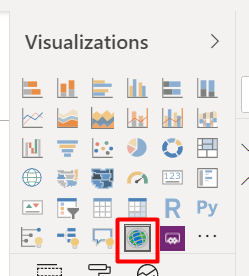
Harita ve haritacılık alanı için dünyanın en bilinen şirketi Esri’nin ürünü:ArcGIS. Uzun bir süredir onun haritalarını varsayılan olarak kullanıyorduk zaten ve daha derin işlerin de geleceğini biliyorduk. Çoğu özelliğin Premium kapasiteye gelmesiyle birlikte bazı özellikler Pro’da da kullanılabiliyor. Öncelikle ArcGIS haritalarının yerini göstereyim sizlere:
ArcGIS yeri
Buna tıkladığınız zaman 3 çeşit bağlantı seçeneği var:
ArcGIS Enterprise
ArcGIS Online
Standart
ArcGIS Enterprise ve ArcGIS Online seçenekleri, premium uygulama aboneliğine sahip olan ve ek coğrafi kodlama, teknik destek ve eşleme referans katmanlarına erişim ve daha fazlası dahil olmak üzere Standart ve ekstra özelliklerin tüm özelliklerini sağlayan kullanıcılar içindir . Standart seçeneği ücretsizdir ve temel harita özellikleri sağlar. Özellikleri kontrol etmeniz için aşağı bırakıyorum.
Birden fazla referans katmanı
Tüm premium uygulama kullanıcıları artık Power BI içindeki tek bir harita görselleştirmesine birden fazla referans katmanı ekleyebilir. Referans katmanı, bir haritada gösterilen ek bilgilerdir. Aynı anda hem mağaza konumları hem de gelir, yaş, rakip yerler veya diğer demografik veriler gibi referans katmanlarını görebilirsiniz. ArcGIS topluluğu tarafından çevrimiçi olarak yayınlanan ve paylaşılan veri ve katmanların yanı sıra ArcGIS Online veya ArcGIS Enterprise kuruluşunuzdan katmanlar ekleyebilirsiniz.
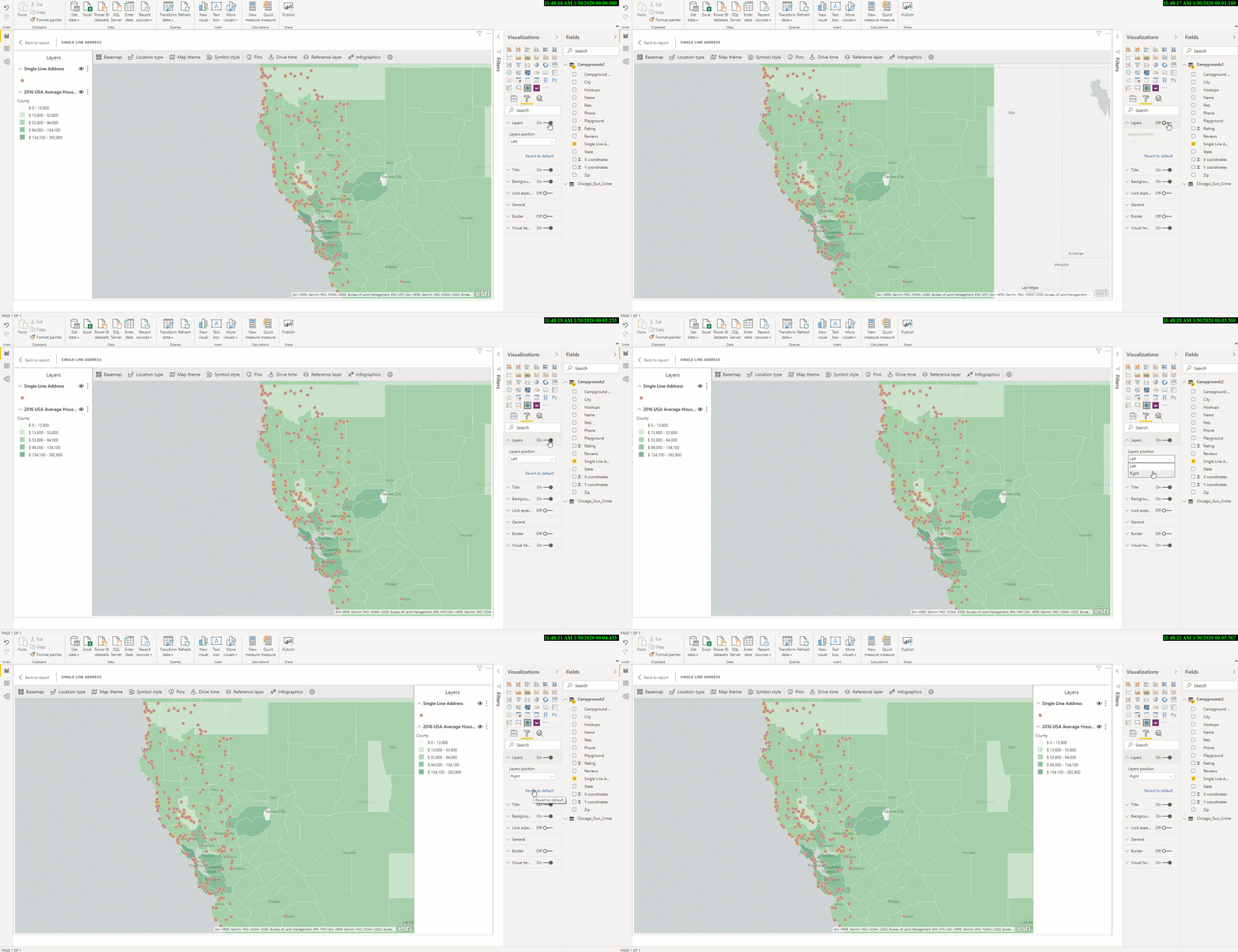
Yeni içindekiler(Legend) tablosu
Bu haritadaki içindekiler tablosu da aslında diğer harita görselleri ile benzer bir yapı sergiliyor. Buradaki en büyük farkı yapan renklerin hangi aralıklara denk düştüğünü bize göstermesi. Diğer haritalarda birebir o renk net olarak şu değeri ifade ediyor derken burada bir aralığın bahsi geçmiş bulunmakta. Bu özellik tüm kullanıcılara açık.
8-Veri Kaynakları
Veri kaynağı eklenmediği bir güncelleme olması mümkün mü?
HIVE LLAP: Hadoop ve YARN üzerindeki büyük verilerinize düşük gecikmeli SQL sorguları yazmak için kullandığımız bir framework olan Hive LLAP için daha önce ODBC Driver’ları ile dolambaçlı olarak kurabildiğimiz bağlantıyı, önizleme sürümü ile birlikte artık resmi connector kullanarak yapabilir duruma geldik. Connector’ün hem Import hem de Direct Query desteği bulunmaktadır.
Cognite: Cognite Data Fusion, gerçek zamanlı olarak operasyonel varlık verilerini ölçeklendirerek mühendislerin daha iyi bakım, üretim ve güvenlik kararları almalarını sağlar.
Bu ayın beğendiğimiz güncellemelerini sizlerle paylaştık. Power BI ile ilgili diğer makalelerimize şuradan ulaşabilirsiniz. Power BI Desktop’ın güncel sürümünü indirmek için şuraya tıklayınız.
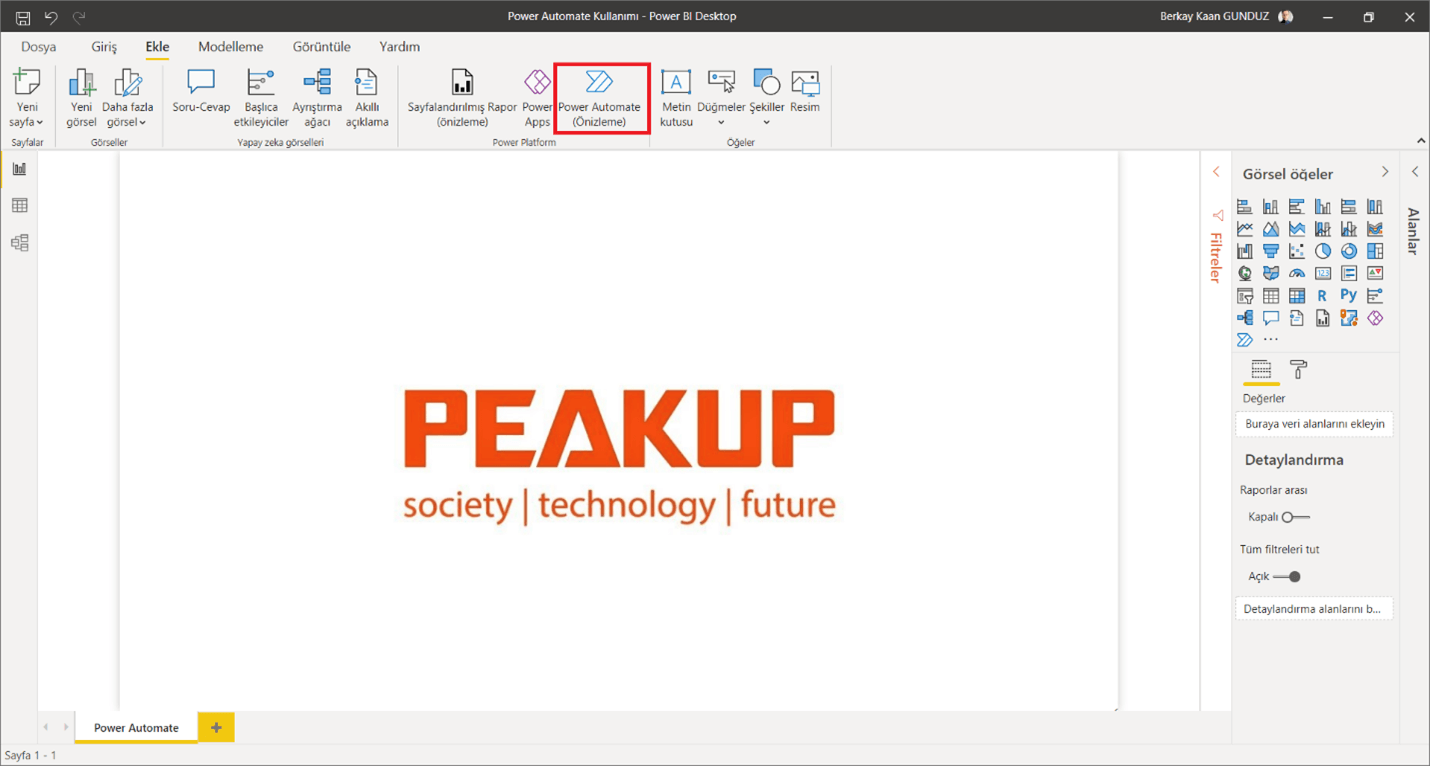
Özellikle İnsan Kaynaklarının ihtiyaç duyduğu tebrik, etkinlik, özel gün kutlama gibi mail süreçlerinde katılımcılara özel hitap, mail içeriği ve detay konuların özelleştirildiği mailleri Power Automate üzerinden iletebilirsiniz.
Bu sayede tek tek mail göndermek için uğraşmazsınız. Size sadece mail listesi ve detayını belirlemek kalır.
Tablo Oluşturma
OneDrive içerisinde bir Excel açılır. Ekle sekmesinden Tablo seçilerek sayfaya bir tablo eklenir.
Bu tabloya, aşağıda yer alan görseldeki gibi Mail, AdSoyad ve mail detaylarını içeren bilgiler kolonlara yazılır.
Bu tabloda var olan her bir satır, ayrı ayrı mailler olarak akış tarafından gönderilecek.
Power Automate Akış Süreci
Yeni boş bir akış ile işleme başlanır.
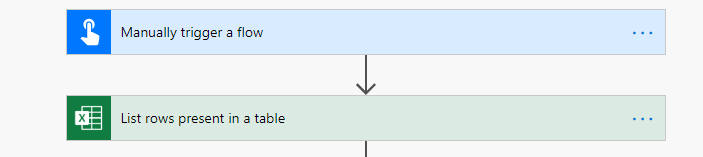
Tablodaki veriler doldurduktan sonra akış bireysel tetiklenerek çalıştırılacak. Bu nedenle akışı Flow button for mobile (Manually trigger a flow) ile başlatıyoruz.
Bir sonraki adımda Excel tablosundaki verileri ekleyebilmek için Excel for Bussiness (Tablodaki satırları listele/ List rows present in a table) eklenir. Bu nesnenin içerisine az önce oluşturulan tablo eklenir.
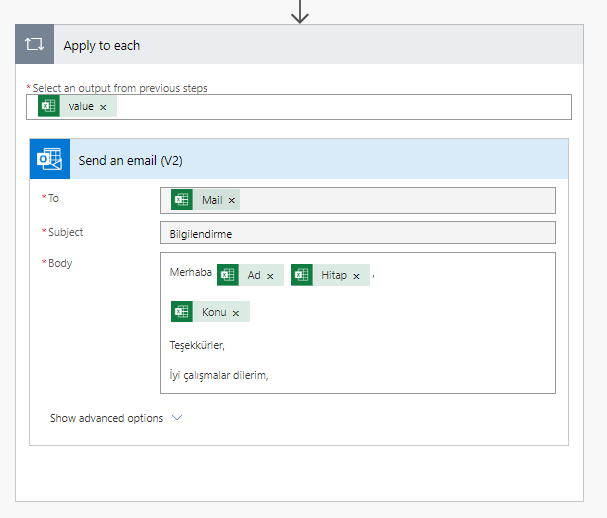
Bir sonraki adımda Outlook (Eposta gönder/Send an email) eklenir.
Bu adımda Excel tablosunun kolonları ilgili alanlara eklenir. Excel alanlarının (mail, ad, vs) seçilmesiyle Her birine uygula (Apply to each) nesnesi otomatik olarak akışa eklenecektir. Her birine uygula nesnesi sayesinde Excel tablosundaki her bir satır için etkinlik oluşturulacaktır.
İlgili alanlar doldurulduktan sonra sol üst köşeden akışa isim verilir. Ör: Belirli bir listeye Mail gönderme. Akış sağ üst köşeden kaydedilerek kapatılabilir.
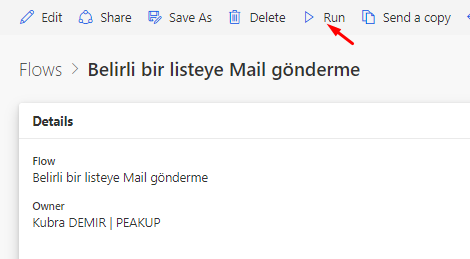
Excel tablosundaki bilgiler teyit edilerek akış çalıştırılabilir.
Power Automate Outlook Bağlantısı için linke göz atabilirsiniz.
Genellikle, veriyi hesaplarken ya da işlerken geçici bellekte tutmak gerekir. Sonrasında işlenen veriler, nihai veriler olarak kalıcı kaydetme ile veri kaynağına aktarılır. Geçici kayıtlar, Koleksiyon denilen değişken tablolarda tutulur. Bu yöntemde veriler yalnızca uygulamanın ekranında iken hesaplanır, işlenir ve çok hızlı bir şekilde cache belleğe yazılır.
Bu tablolar sanal olarak oluşturulmaktadır. Tablo ve kolon adları istenilen şekilde isimlendirilebilir. Kolonların veri türleri içerdiği veriye göre ya da sonrasında kaydedilecek veri kaynağına göre otomatik şekillenir.
Koleksiyon tablolarını oluşturmak için Collect formülü kullanılır. Collect(tablo adı ; { kolonlar }) şeklinde aşağıdaki örnek formülde görüldüğü gibi yazılır.
Örnek olarak bu formül KAYDET butonunun OnSelcet özelliğine ya da bir timer’ın OnTimerStart/OnTimerEnd özelliğine yazılabilir.
Koleksiyon Kullanımı
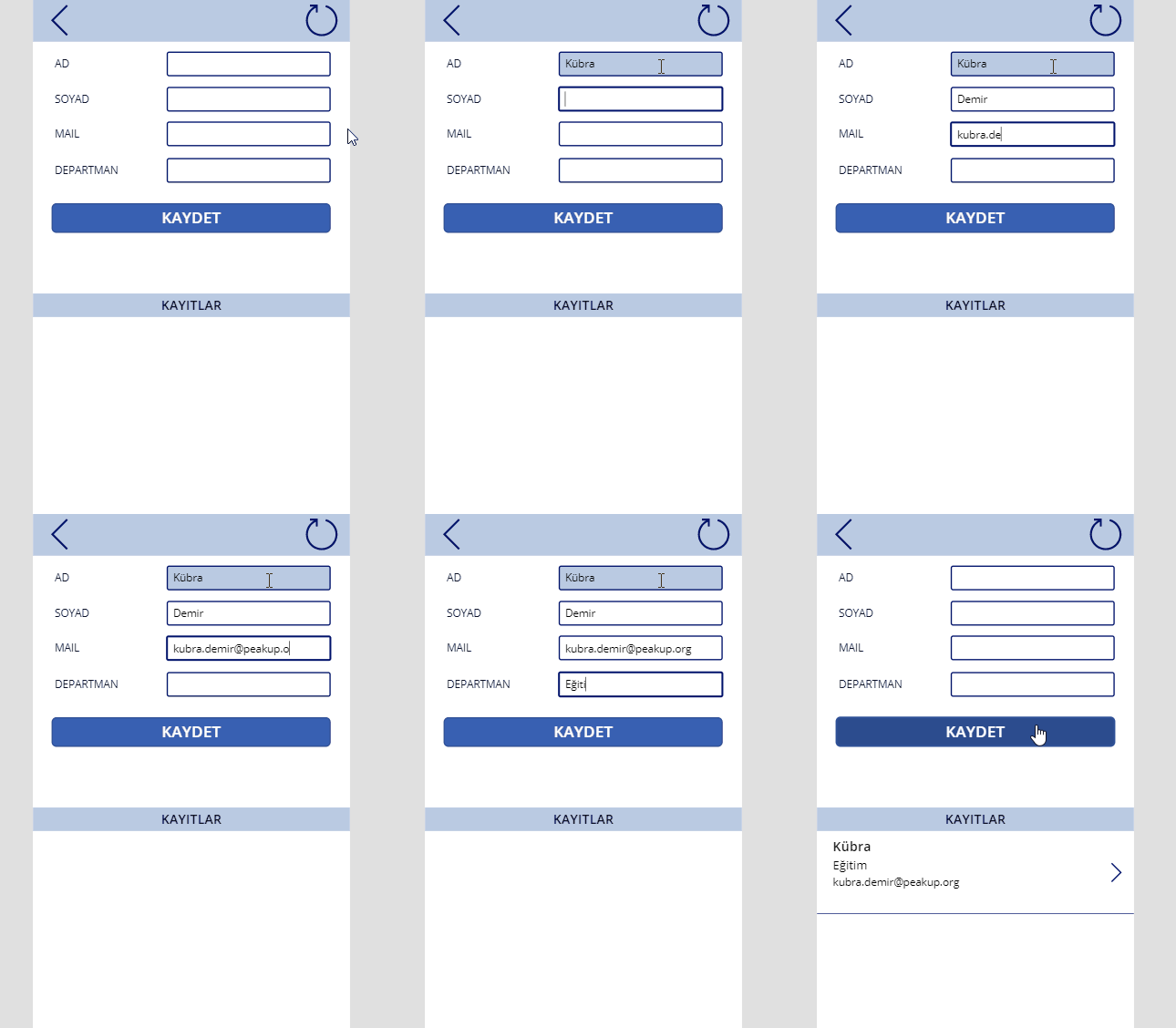
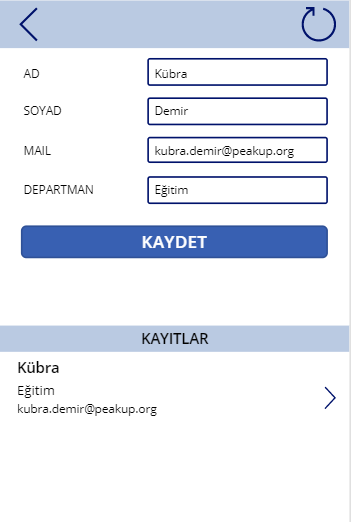
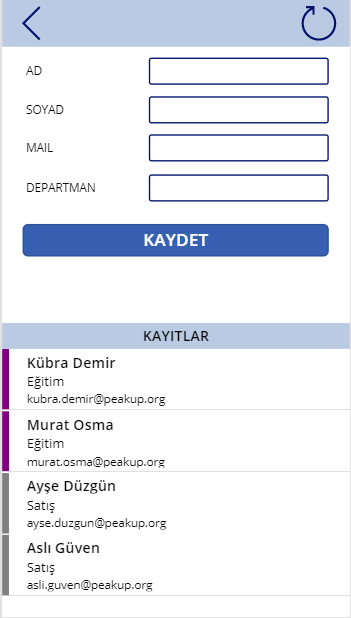
Görseldeki ekranda personel kayıtları koleksiyon üzerine yazılacaktır. Bu ekranda 4 textbox, 4 label, buton ve galeri nesneleri kullanılmıştır.
Formüller içerisinde nesne adları sıklıkla kullanılır. Bu nedenle ekrandaki işlevsel nesneler yaptıkları işe ya da içerdikleri veriye göre mutlak adlandırılmalıdır.
Kaydet butonuna her bastığınızda saniyeler içinde veriler koleksiyona atılmış olacaktır.
Koleksiyon Verileri Nasıl Görüntülenir?
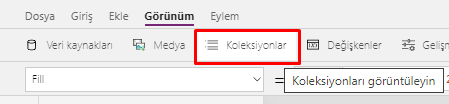
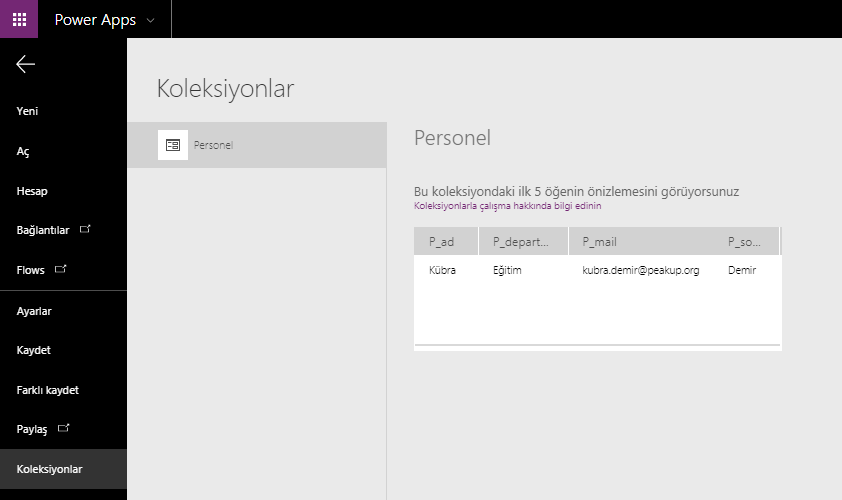
Görünüm sekmesi Koleksiyonlar butonu ile tüm koleksiyonlar ve içerdikleri veriler tek ekranda incelenebilir.
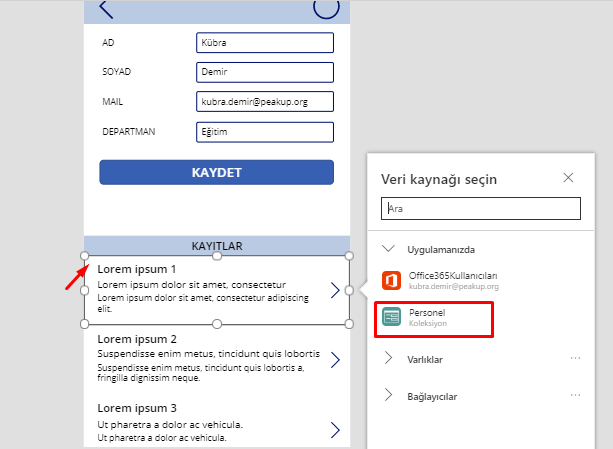
Verileri liste halinde göstermek için galeri nesnesine tıklanır ve güncel ekranda yanda açılan pencereden ilgili Koleksiyon seçilir.
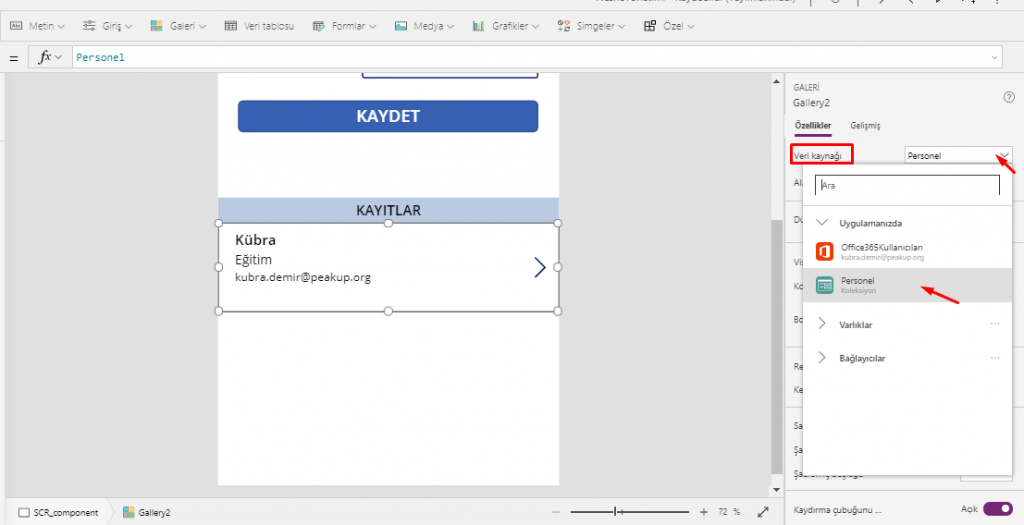
Eski versiyonlar için Özellikler Penceresinden Veri Kaynağı alanında aynı seçim yapılabilir. Ya da formül çubuğu üzerinden galerinin Items özelliğine tablo adı yazarak da aynı işlem yapılabilir.
Kaydet butonuna basıldığında yazma işleminden sonra textboxların temizlenmesi/ sıfırlanması için ise Reset() fonksiyonu kullanılmaktadır.
*Ardışık olarak yapılması gereken işlemlerde ;; kullanılmaktadır.
Galeri içerisinde Eğer(If) formüllü yazarak koşullu listeler tasarlanabilir. Bu koşullar ile nesnelerin renk, görünüm, boyut, konum gibi bir çok özelliğini kontrol etmek mümkün. Koşullar ile sayesinde kişi/departman bazlı yetkilendirmeler yapılabilir, ekranlardaki butonlar gösterilip/gizlenebilir, takipsel süreçlerde durum bilgisi renklerle ifade edilebilir.
Koşullu Listeler Tasarlamak
Bu örnekte galeri içindeki kayıtlar içerdiği bilgiye göre renklerle ifade edilmekte. Departman bilgisi “Eğitim” olan tüm kayıtlar mor renk ile ifade edilirken Satış departmanı ise Gri renk ile gösterilmekte.
Galeri içerisindeki her bir kaydı bireysel olarak değerlendirilebilmek için ThisItem kelimesi kullanılmaktadır. Böylece mevcut kayıtlar içinden, ilgili satırın kendi verisine erişilebilir.
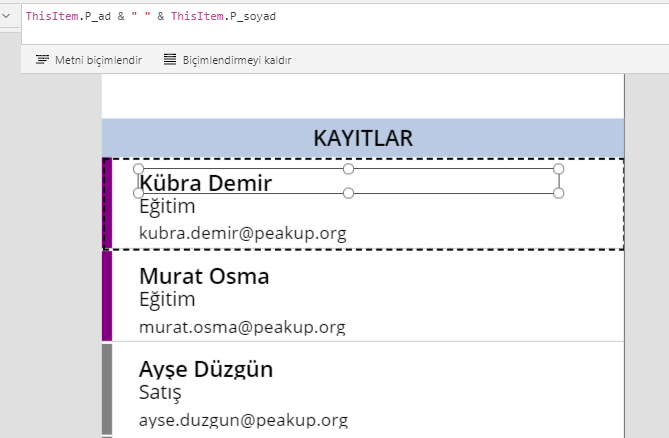
Kayıt işlemi esnasında ad soyad bilgisi ayrı ayrı yazılmakta. Ad Soyad yanyana yazabilmek için & birleştirme operatörü kullanılmaktadır.
ThisItem.P_ad & ” ” & ThisItem.P_soyad
Koşul Eklemek
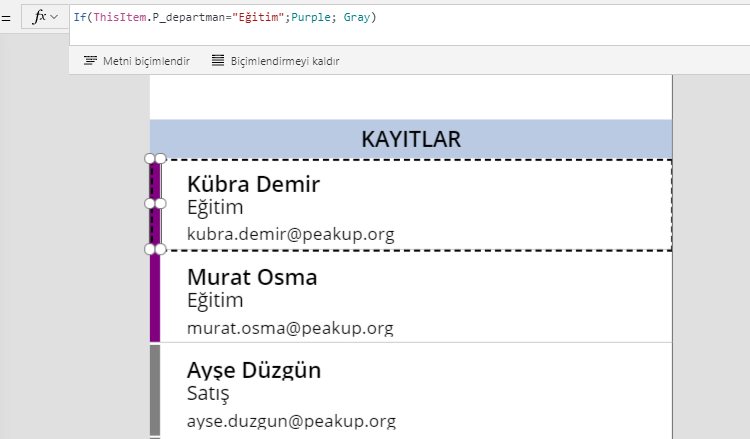
Kayıtları renklendirmek için galeri içerisine bir boş bir Label eklenir ve galerinin sol tarafına yerleştirilir.
Label’ın Fill özelliğine If(ThisItem.P_departman=”Eğitim”;Purple; Gray)
Bu söz dizimi ile galerideki her bir satır ayrı ayrı değerlendirilecek ve departman bilgisi kontrol edilecek. Departman Eğitim ise Mor, farklı bir departman ise Gri renkle gösterilecek.
Renk bilgisi doğrudan Purple,Red,Blue olarak yazılabildiği gibi RGB kodları üzerinden de yazılabilir.
Özel bir renk kodu kullanmak istediğinizde RGBA() fonksiyonu kullanılmaktadır.
Bu fonksiyon RGBA(255; 255 ; 255 ; 1) olarak da yazılmaktadır. Formülün son parametresi 0 ile 1 arasında değer alır ve oluşan rengin saydamlığını etkiler.
Diğer Power Apps yazılarına link üzerinden erişebilirsiniz.
Eğer fonksiyonunun kullanım detayları için linke tıklayınız.
Ekibinizle birlikte ortak olarak çalıştığınız Excel dosyanızın en güncel halini her hafta mail ek’i ile yöneticinize iletiyor musunuz? Hemen şimdi 10 dakikanızı ayırarak bir Power Automate ile kendi akışınızı oluşturun ve Excel ek’li mailleriniz her hafta ve istediğiniz saatte yöneticinize otomatik şekilde iletilsin.
Bir akış oluşturmak istediğinizde, her zaman bir eylem(tetikleyici) ile başlarsınız.
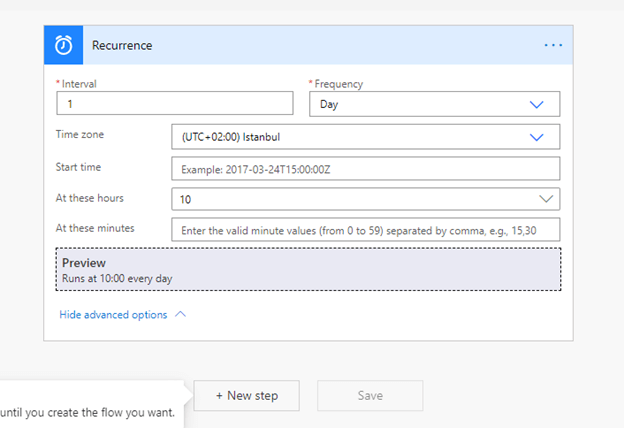
Oluşturacağımız akış haftalık şekilde otomatik olarak çalışması gereken bir akış , bu nedenle Recurrence(Schedule) Türkçesi Yinelenme(Zamanla) tetikleyicisi ile akış’ı başlatacağız. *Dilerseniz aylık, günlük, saatlik,..kontroller de yapabilirsiniz.
Bir sonraki adımda mail ek’i olarak göndermek istediğiniz dosyanın bulunduğu konumu akışa söylemek gerekiyor. Dolayısıyla ilgili konnektörü (örn: OneDrive) işlem adımına eklememiz gerekir. Bu sayede mail ek’i ile göndermeyi istediğimiz dosyaya erişebilmesi sağlanır.
İşlemler çok kısa ve kolay. Hızlıca aşağıdaki adımları izleyerek akışı oluşturabilirsiniz.
Power Automate Uygulama Adımları
Haftalık kontrol için Recurrence(Schedule) ->
OneDrive(Get File Content)->
Buradaki Verileri çağırmak için (List Files in Folder)->
Çağırdığımız dosyalardan istediğimizi seçebilmek için Koşul Eklenir-> (Çağırmayı istediğim dosyanın kontrolünü Name without Extension üzerinden [Name without Extension=ExcelAdı] yazarak sağlarız
(Bu işlem otomatik olarak (her birine uygula /apply to each) komutunu ekrana getirir)->
Koşul sağlanırsa mail atma işlemi için Outlook (Send an email) ->
bu seçeneğin içinde Gelişmiş seçenekler içinden de attachments content bölümüne OneDrive’dan gelen contenti eklemeliyiz
aynı zamanda attachments name bölümü de doldurulmalıdır
Power Automate üzerinde yukarıdaki adımları uygulayarak her hafta Recurrence(Schedule) kontroller ile Outlook mail ek’inde Excel dosyanızın en güncel halini gönderebilirsiniz.
Merhaba bu yazıda OneDrive’a eklenen dosyayı mail ek’inde iletmek için işlem yapacağız. Tabii ki tahmin ettiğiniz gibi Power Automate’i kullanacağız.
Akışı oluşturmaya başlamadan önce OneDrive’da oluşturmamız gereken dosyalar olacak.
OneDrıve for Busıness
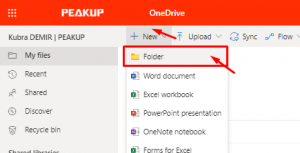
OneDrive–> Yeni(New)–>Klasör(Folder) oluşturarak klasör adını Mail Folder olarak belirleyelim.
Mail Folder içerisinde Attachments adından başka bir klasör oluşturalım. Mail eklerini bu klasöre ekleyeceğiz.
Artık Power Automate’e geçebiliriz.
Power Automate
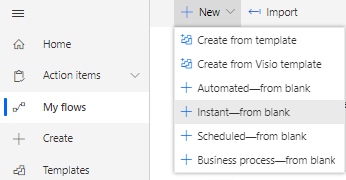
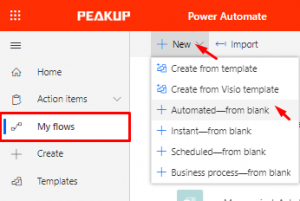
Akışlarım (My flows) –>Yeni (New)–> Otomatik- boştan (Automated- from blank) seçerek boş bir flow ile süreci başlatacağız.
Açılan pencerede hiç bir şey seçmemize gerek yok, Atla (Skip) butonu ile akış penceresine doğrudan geçilebilir.
Akış İşlemleri
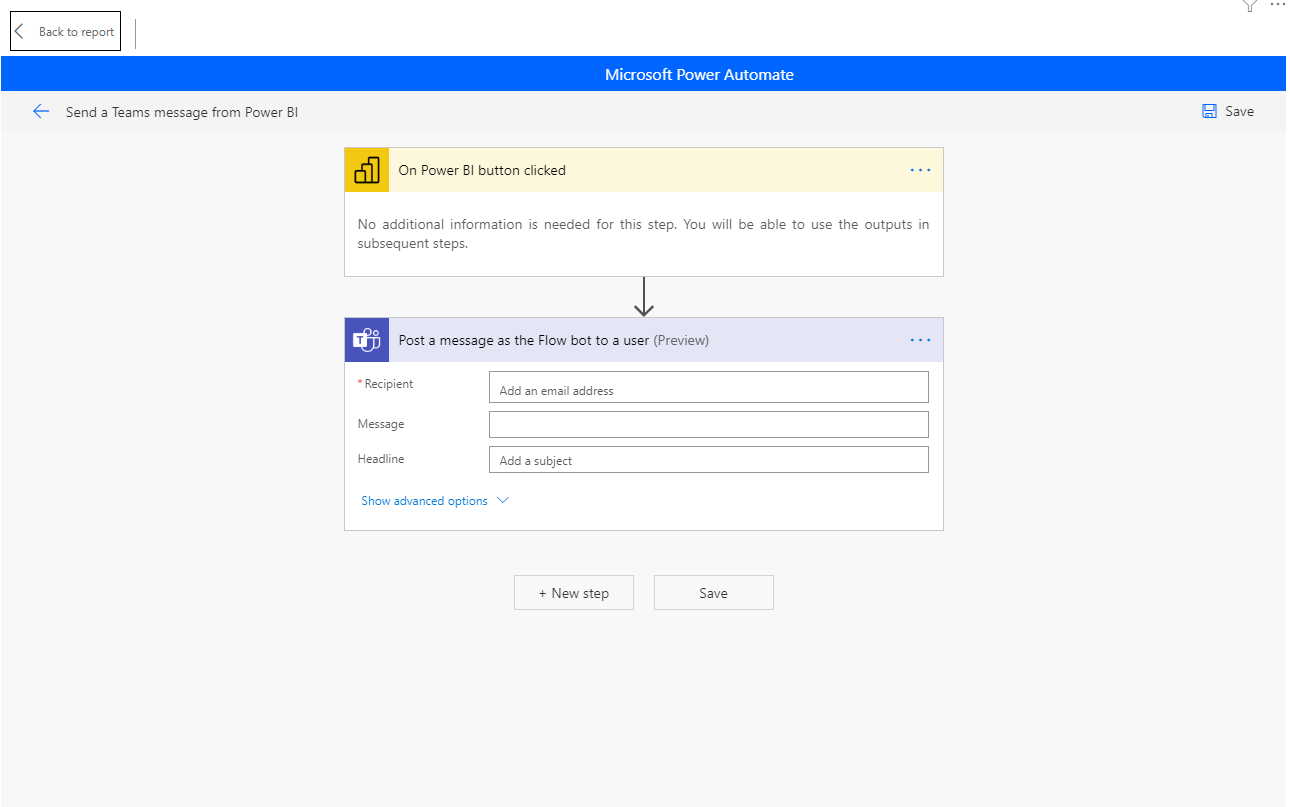
Akışımız OneDrive’a eklenen dosyayı eklendiğinde çalışacak. Bu nedenle ilk adım yani tetikleyici (trigger) olarak OneDrive for Business –> Bir Dosya Yaratıldığında (When a file is created (properties only) ) seçerek başlıyoruz. When a file is created (properties only), Drive’a eklenen dosyanın dosya adı, dosya yolu gibi detaylarını içermekte.
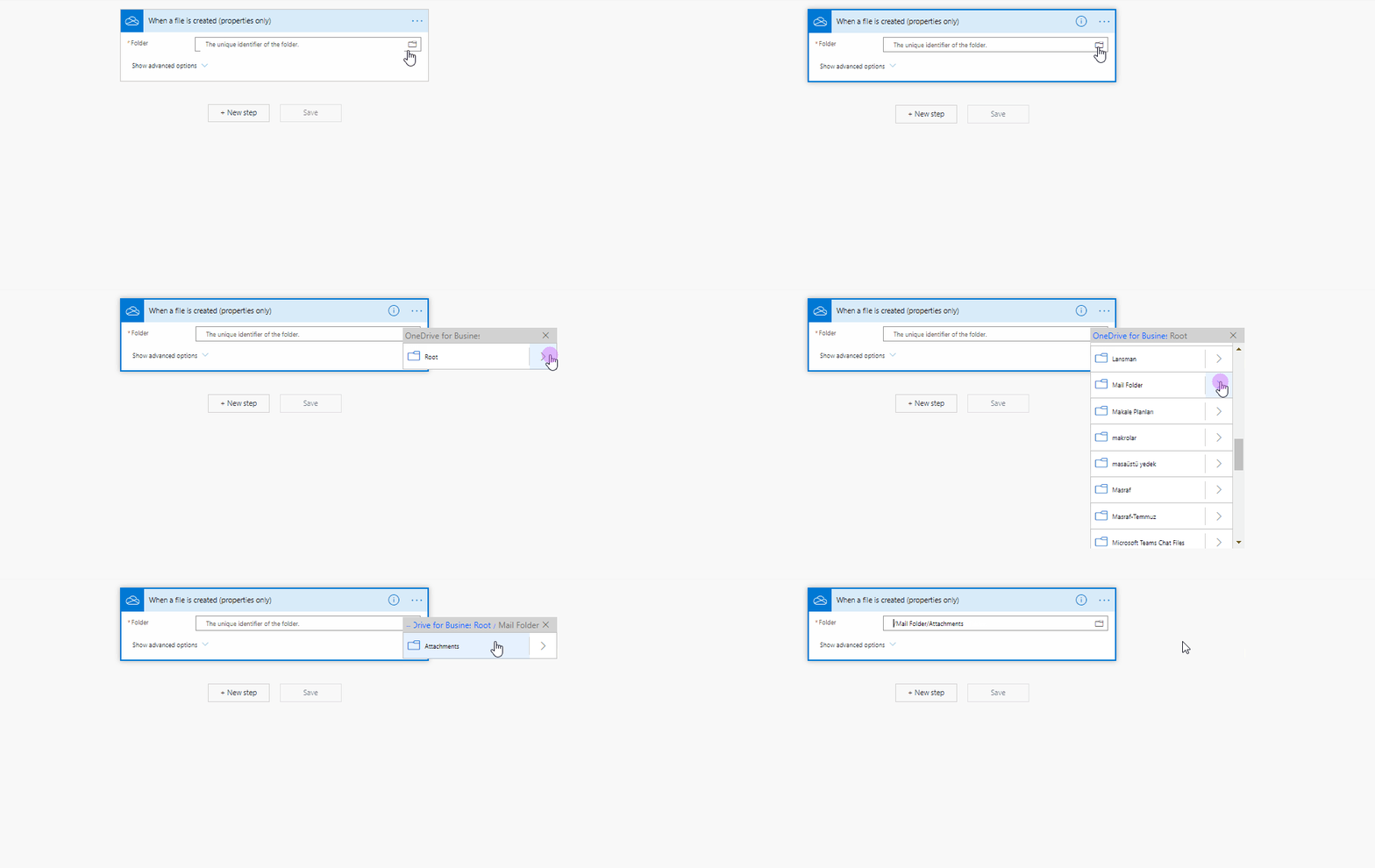
Bu nesneyi ekledikten sonra eklerin yükleneceği klasörü belirteceğiz.
Dosya yolu seçim alanından Root–>Mail Folder–> Attachments seçiyoruz.
Yeni adımda, klasöre eklenen dosyayı somut şekilde kullanabilmek için Get File Content nesnesini ekliyoruz.
Klasöre eklenen dosyayı tespit etmek için unique idendtifier bilgisini bu nesneye vermemiz gerekiyor.
Dinamik içerik ekle (Add dynamic content)’e tıklayarak açılan pencereden List of Files Id seçilir.
Yeni adımda E-posta Gönder (Send an Email(V2) ) nesnesini ekliyoruz.
Bu nesnenin içerisinde
Bitiş (To): Maili göndereceğiniz kişinin mail adresi,
Konu (Subject): Mailin konusu (isteğe göre yazılabilir).
İçerik (Body): Mail içeriği (isteğe göre yazılabilir).
Mail eklerini akışa ekleyebilmek için sol alt köşeden yer alan Gelişmiş ayarları göster (Show advanced options) ile mail gönderme detayları açılır.
Maıle Dosya Eklerini Ekleyin
Ek adı (Attachments name):
Dosya Adı (List of Files Name) seçilir.
Ek içeriği (Attachments Content): Dosya içeriğini getir (Get File Content) nesnesi sayesinde alınabilen File Content bu alana eklenir.
Akış bu şekilde tamamlanmış durumda.
Sol üst köşeden akışa isim verdikten sonra, sağ üst köşeden kaydet butonuna basarak akışı kaydedebilirsiniz.
Artık belirttiğimiz Attachments klasörüne herhangi bir dosya yüklendiğinde, otomatik şekilde ek’li mail gönderilecek.
Diğer Power Apps yazılarına link üzerinden erişebilirsiniz.
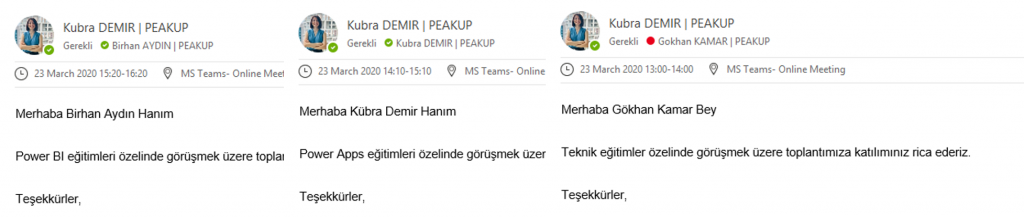
Tüm etkinlik davetleriniz için katılımcılara özel hitap, etkinlik içeriği ve etkinlik konumu gibi verileri özelleştirerek toplantı takvimlerini Power Automate üzerinden iletebilirsiniz.
Bu sayede tek tek takvim oluşturmak için uğraşmazsınız. Size sadece katılımcı listesi ve etkinlik detayını belirlemek kalır.
Tablo Oluşturma
OneDrive içerisinde bir Excel açılır. Ekle sekmesinden Tablo seçilerek sayfaya bir tablo eklenir.
Bu tabloya, aşağıda yer alan görseldeki gibi Mail, AdSoyad ve etkinlik detaylarını içeren bilgiler yazılır.
Bu tabloda var olan her bir satır için ayrı ayrı toplantı mailleri akış tarafından gönderilecek.
Etkinlik tarih ve saat bilgisi Power Automete’in beklediği formatta olması adına 2020-03-23T13:00:00 biçiminde yazılmıştır. Saat formatı, 24 saat biçimindedir ve tam belirttiğiniz saat için etkinlik oluşturulacaktır.
Power Automate Akış Süreci
Yeni boş bir akış ile işleme başlanır.
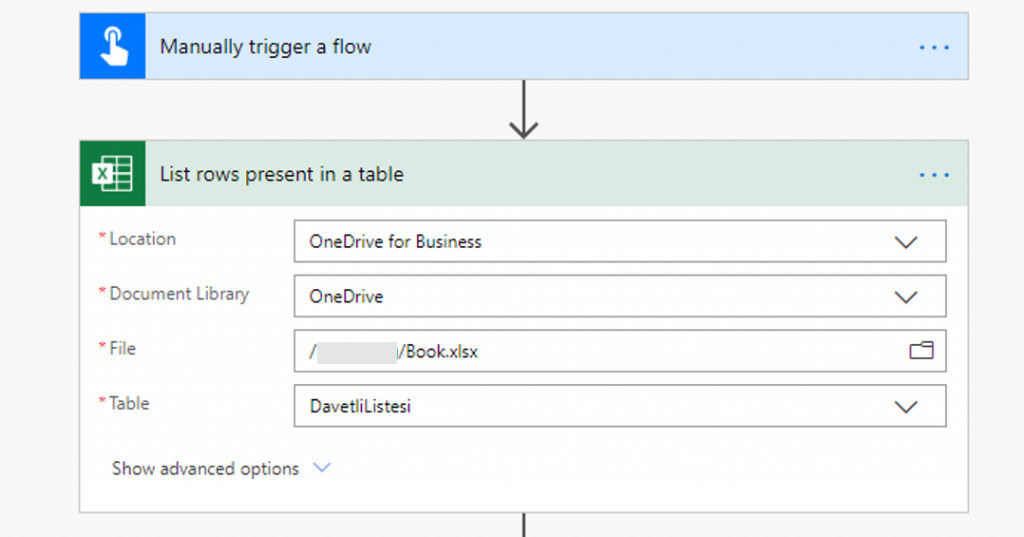
Tablodaki veriler doldurduktan sonra akış bireysel tetiklenerek çalıştırılacak. Bu nedenle akışı Flow button (Manually trigger a flow) ile başlatıyoruz.
Bir sonraki adımda Excel tablosundaki verileri ekleyebilmek için Excel for Bussiness (Tablodaki satırları listele/ List rows present in a table) eklenir. Bu nesnenin içerisine az önce oluşturulan tablo eklenir.
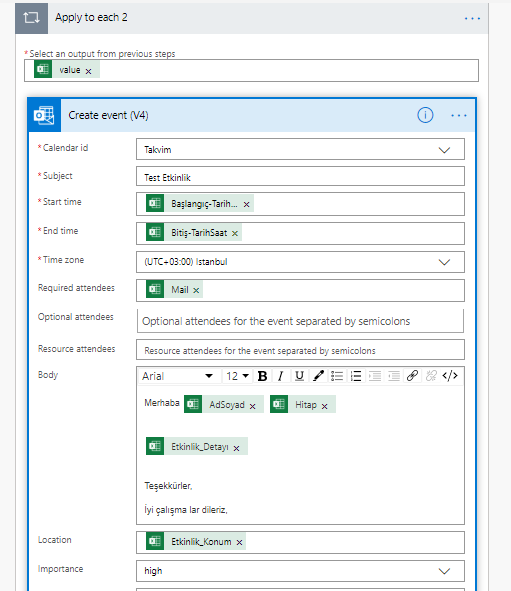
Bir sonraki adımda Outlook (Etkinlik Oluştur/ Create an Event) eklenir.
Bu adımda Excel tablosunun kolonları ilgili alanlara eklenir. Excel alanlarının (mail, ad soyad, tarih, vs) seçilmesiyle Her birine uygula (Apply to each) nesnesi otomatik olarak akışa eklenecektir. Her birine uygula nesnesi sayesinde Excel tablosundaki her bir satır için etkinlik oluşturulacaktır.
İlgili alanlar doldurulduktan sonra sol üst köşeden akışa isim verilir. Ör: Belirli bir listeye Outlook takvimi göndermek. Akış sağ üst köşeden kaydedilerek kapatılabilir.
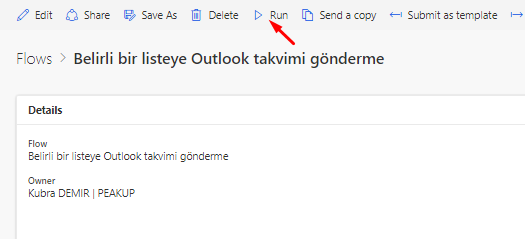
Excel tablosundaki bilgiler teyit edilerek akış çalıştırılabilir.
Power Automate Outlook Bağlantısı için linke göz atabilirsiniz.
İş yoğunluğunda gelen mail takibini yapmak zorlaşabilir ve mailler gözden kaçırılabilir. Maillerinizi kaçırmamak için Outlook’ta kural oluşturmayı deneyebilirsiniz.
Günlük iş rutininize ve iş yapış biçiminize göre çeşitli kurallar oluşturarak optimum mailbox kullanımı elde edebilirsiniz. Böylece maillerinizi kategorize ederek iş yoğunluğunu farklı kollara dağıtabilir ve maillere daha hızlı dönüş yapabilirsiniz.
Outlook Kuralları
Outlook’ta yazdığınız kurallar sayesinde önem derecesi yüksek maillere göre, proje kapsamında konu başlığına yada mail kontağına göre, ya da aslında sizin ilgilenmeniz gerekmeyen konulara göre ve daha bir çok senaryo ile maillerinizi ayrıştırılmış vaziyette kullanabilirsiniz.
Önem Derecesi Yüksek Maıller için Uyarı Sesleri Alın
Inbox’a önemli bir mail geldiğinde, uyarı sesleri duymak ve ekranda uyarı penceresi görmek iyi olmaz mıydı?
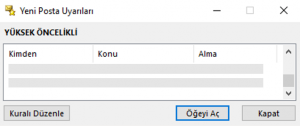
Bu yazıda Önemli olarak işaretlenmiş mailler için uyarı sesi çalma ve uyarı penceresi gösterme kuralı oluşturulacak.
Önemli Maıl Geldiğinde Ses Kaydı Çalmak
işlemler Dosya Sekmesi–>Kuralları ve Uyarıları Yönet penceresinde gerçekleştirilecek.
*Bu kuralda, gelen mail Yüksek Önemli işaretlenmiş ise bu mail için uyarı sesi çalınacak ve uyarı penceresi gösterilecektir.
İşlem Adımları
Yeni Kural–> Şablonlardan (Birinden ileti aldığımda ses çıkar) seçilerek başlanabilir. Zaten İleri butonu ile kural için gerekli tüm kriterleri sürekli olarak ortak bir ekran üzerinden değiştirilmekte. O nedenle şablon seçimi çok önemli değil, dilerseniz Boş bir kuraldan başla başlığı altından Aldığım iletilerde kuralı uygula seçilebilir.
İleri butonuna tıklanır.
1.Adım: kişi veya ortak grup tarafından gönderilen seçimi kaldırılır.
Önem olarak işaretli seçimi yapılır.
2.Adım: önem kelimesine tıklanarak açılan pencereden Önem derecesi seçilir. İleri butonuna tıklanır.
Yeni ekranda 1Adım: ses çal seçimi vardır.
2.Adım: ses çal’a tıklanarak gelen mail için çalması istenen ses seçilir.
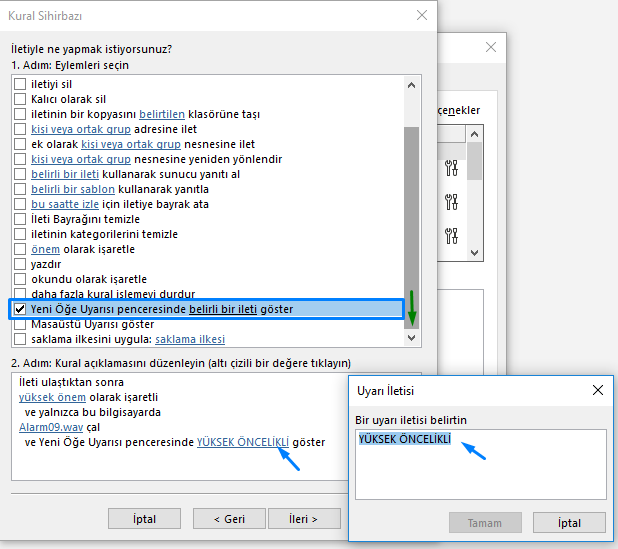
Aynı ekranda pencere kaydırılarak Yeni Öğe Uyarısı penceresinde belirli bir ileti göster seçilmektedir.
2.Adım: alanından Uyarı İletisi için metin yazılarak bir sonraki ekrana geçilir.
İleri butonu tıklanır ve son ekrana geçilir.
1.Adım: Kurala bir isim verilir. 2.Adım: Bu kuralı Gelen Kutusunda çalıştırarak kurala uyan verileri geçmişe dönük kontrol etmiş olursunuz.
Son Butonu ile kural penceresi kapatılır.
Yapılan değişikliklerin kaydedilmesi için Kurallar ve Uyarılar penceresi de Uygula butonuna basılabilir, yeni kurallar oluşturulmayacaksa bu pencere kaydedilerek kapatılmalıdır.
İş yoğunluğunda gelen mail takibini yapmak zorlaşabilir ve mailler gözden kaçırılabilir. Maillerinizi kaçırmamak için Outlook’ta kural oluşturmayı deneyebilirsiniz.
Günlük iş rutininize ve iş yapış biçiminize göre çeşitli kurallar oluşturarak optimum mailbox kullanımı elde edebilirsiniz. Böylece maillerinizi kategorize ederek iş yoğunluğunu farklı kollara dağıtabilir ve maillere daha hızlı dönüş yapabilirsiniz.
Outlook Kuralları
Outlook’ta yazdığınız kurallar sayesinde önem derecesi yüksek maillere göre, proje kapsamında konu başlığına yada mail kontağına göre, ya da aslında sizin ilgilenmeniz gerekmeyen konulara göre ve daha bir çok senaryo ile maillerinizi ayrıştırılmış vaziyette kullanabilirsiniz.
Outlook Kuralları ile Mail Alerts Oluşturmak
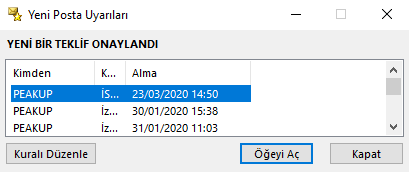
Beklenen bir onay süreci için Inbox’a onay maili geldiğinde, ekranda uyarı penceresi görmek iyi olmaz mıydı?
Bu yazıda belirli bir konu başlığına sahip mailler için uyarı penceresi göstererek ilgili mailleri belirli bir klasöre taşıma işlemi yapılacak.
Dilerseniz belirli bir kişiden gelen mailler içinde aynı işlem yapılabilir, senaryolar sonsuz.
Mail Uyarıları (Mail Alerts)
işlemler Dosya Sekmesi–>Kuralları ve Uyarıları Yönet penceresinde gerçekleştirilecek.
*Bu kuralda, gelen mailin konu alanında başlıklı teklif onaylanmıştır. yazan mailler için uyarı penceresi göstererek ilgili mailler Onaylanan Teklifler klasörüne taşınacaktır.
İşlem Adımları
Yeni Kural–> Şablonlardan (Birisinden gelen postaları Yeni Öğe Uyarısı Penceresi’nde Göster) seçilerek başlanabilir. Zaten İleri butonu ile kural için gerekli tüm kriterleri sürekli olarak ortak bir ekran üzerinden değiştirebilmekteyiz. O nedenle şablon seçimi çok önemli değil, dilerseniz Boş bir kuraldan başla başlığı altından Aldığım iletilerde…seçilebilir.
İleri butonu tıklanır ve bir sonraki ekranda kişi veya ortak grup seçimi kaldırılır.
1.Adım: Mailin konu alanını yönetmek için konuda belirli sözcükler bulunan seçilir.
2.Adım: Mailin konu alanında içerecek metni yazmak için 2. adımdaki belirli sözcükler tıklanarak açılan pencereye mail konusunda yer alan metinler yazılarak Ekle ve Tamam butonlarına tıklanarak kaydedilir.
Uyarı iletisini düzenlemek için belirli bir ileti tıklanarak Alert metni yazılır ve Tamam’a tıklanır.
İleri butonu tıklanır ve bir sonraki ekranda Yeni Öğe Uyarısı penceresinde belirli bir ileti göster
iletiyi belirtilen klasöre taşı seçili gelmektedir.
1.Adım :İletiyi belirtilen klsöre taşı seçilir. 2.Adım: Taşınacak klasör ya da alt klasör seçilir, yok ise o anda ekranda oluşturulabilir.
İleri butonu tıklanır ve son ekrana geçilir.
1.Adım: Kurala bir isim verilir. 2.Adım: Bu kuralı Gelen Kutusunda çalıştırarak kurala uyan verileri geçmişe dönük kontrol etmiş olursunuz.
Son Butonu ile kural penceresi kapatılır.
Yapılan değişikliklerin kaydedilmesi için Kurallar ve Uyarılar penceresi de Uygula butonuna basılabilir, yeni kurallar oluşturulmayacaksa bu pencere kaydedilerek kapatılmalıdır.