TABLO BİÇİMİ ve FAYDALARI

Bu yazımızda sizlere; Excel’de veri aralığını tablo biçimi ‘nin faydalarını aktarıyor olacağız. Genellikle başlıkları yazıp altına verileri girdiğimizde veya bize hazır gelmiş bir dosya üzerinde çalışırken, biz bir tablo hazırladık diyoruz, fakat o tablo dediğimiz veri aralığı Excel için henüz bir tablo değil, tablo olarak kabul edebilmesi için veri aralığının tablo olarak biçimlendirilmesi gerekir. İşte o zaman tablo biçiminin bize sağladığı birçok özelliği kullanabilmemize imkân tanır.

Tablo oluşturmadan önce bazı özellikleri kullanabilmek için ne yapmamız gerekirdi, tablo olarak biçimlendirdikten sonra nasıl yapabiliyoruz hadi gelin bu özelliklere hep birlikte bir göz atalım. Bu arada, fırsat buldukça Blogtaki yazıları dikkatlice okumanızda fayda var. Dilerseniz Office Support tarafından da yine detaylı bir yazıya erişebilirsiniz.


Tablo Biçim İçin Stilini Seç

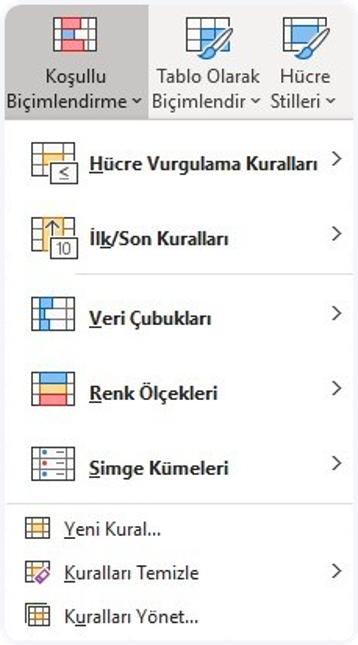
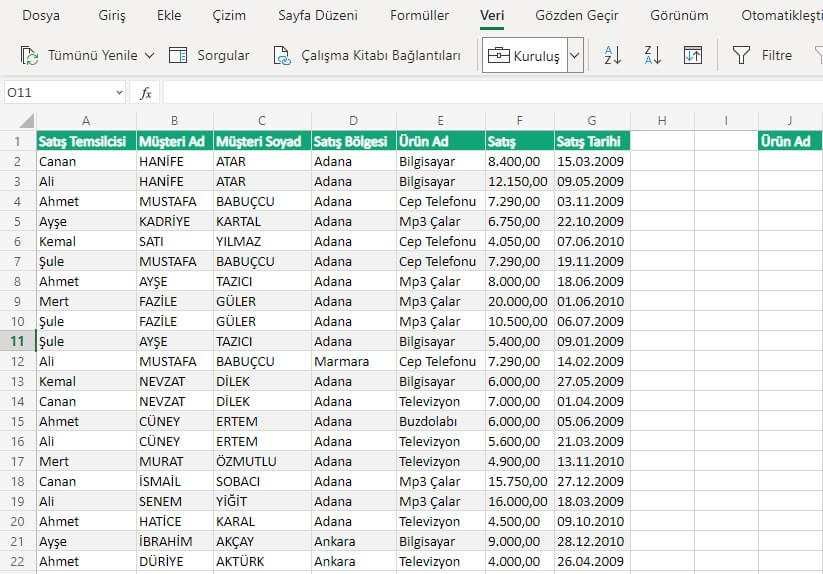
Bu özelliği, Giriş menüsündeki Stiller gurubu içerisinde Tablo Olarak Biçimlendir diyerek kullanabiliyoruz.  Verilerimiz üzerindeki herhangi bir hücreyi seçip Tablo Olarak Biçimlendir komutuna tıklayın ve istediğiniz herhangi bir tablo stilini seçin, verilerinizi hızlıca tabloya dönüştürmüş olacaksınız. Unutmayın; sayfaya sonradan eklenen her şey birer nesnedir, bu bir resim, şekil, grafik, tablo, dilimcileyi vs. bunlar birer nesnedir ve sonradan eklenen nesnelerin özelliklerinin olduğu bir menü de Şeride eklenir.


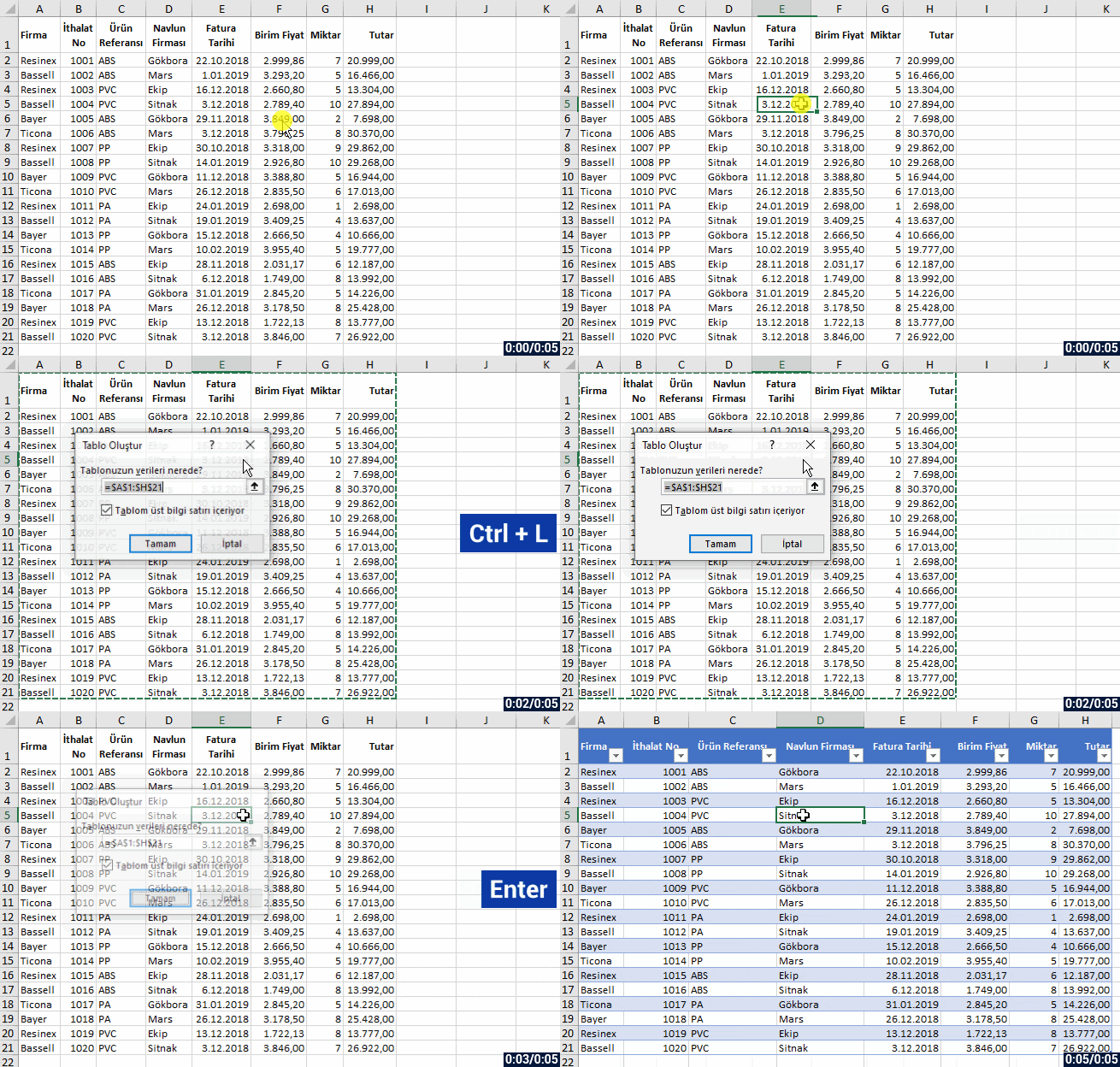
Bu özelliği kısayol tuşlarıyla da hızlıca uygulayabilirsiniz.
Verileriniz üzerindeki herhangi bir hücreyi seçip,

  • Türkçe Office kullanıyorsanız CTRL + L
  • İngilizce Office kullanıyorsanız CTRL + T 

tuş kombinasyonları ile verilerinizi kısayoldan tabloya dönüştürebilirsiniz.


Şimdi bu basit bir kısayolla veri aralığımıza ne gibi özellikler kazandırmış olduğumuzu görelim.


Tablo Biçimi ‘nin Faydaları

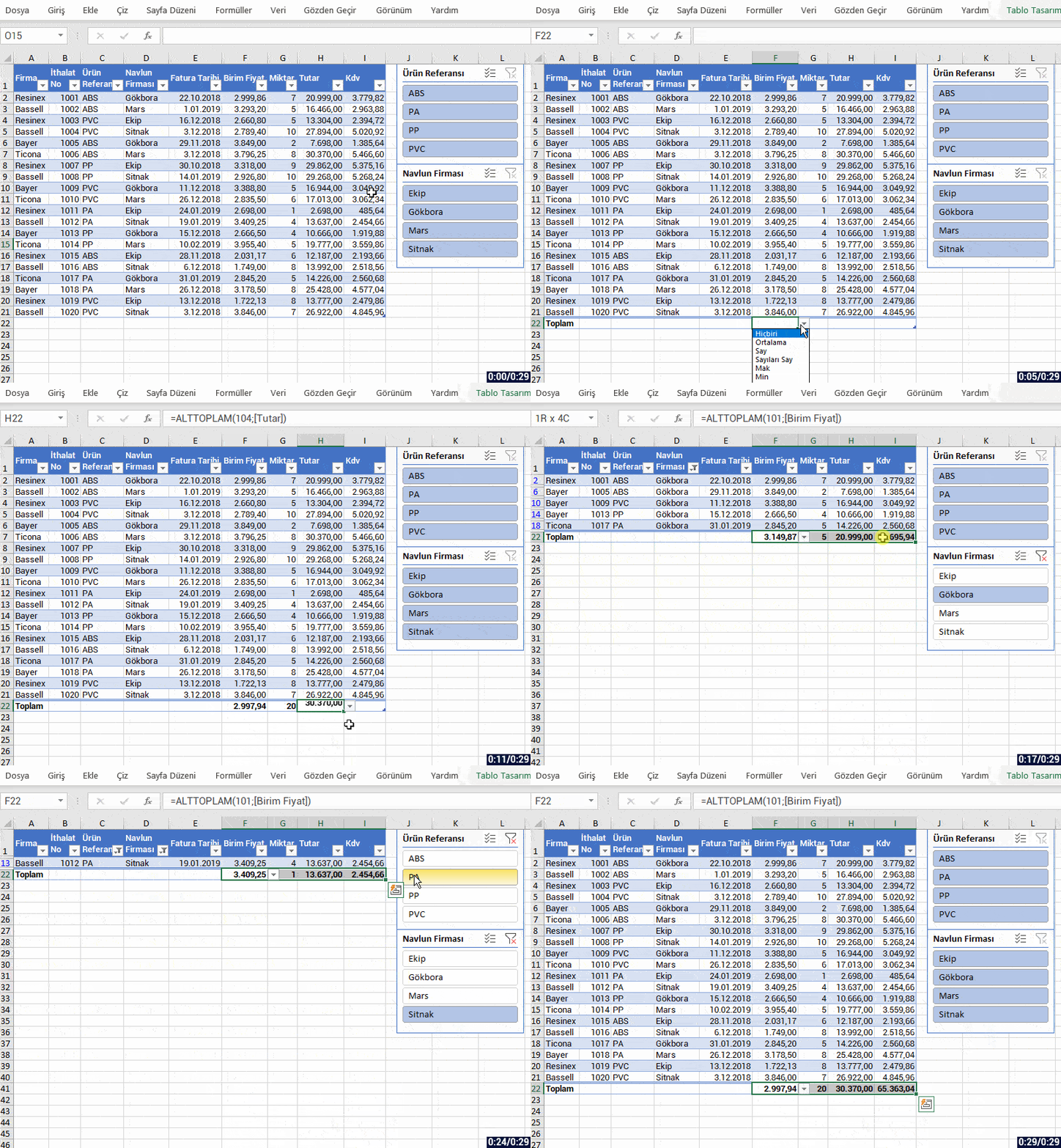
  • Tablo üzerinde bir hücre seçip aşağı yukarı hareket ettiğinizde, sütun başlıkları tablonuzun başlıkları olacaktır. Dolayısıyla; Görünüm menüsündeki Bölmeleri Dondurdan uyguladığımız Üst Satırı Dondur özelliğini kullanmaya gerek kalmıyor.
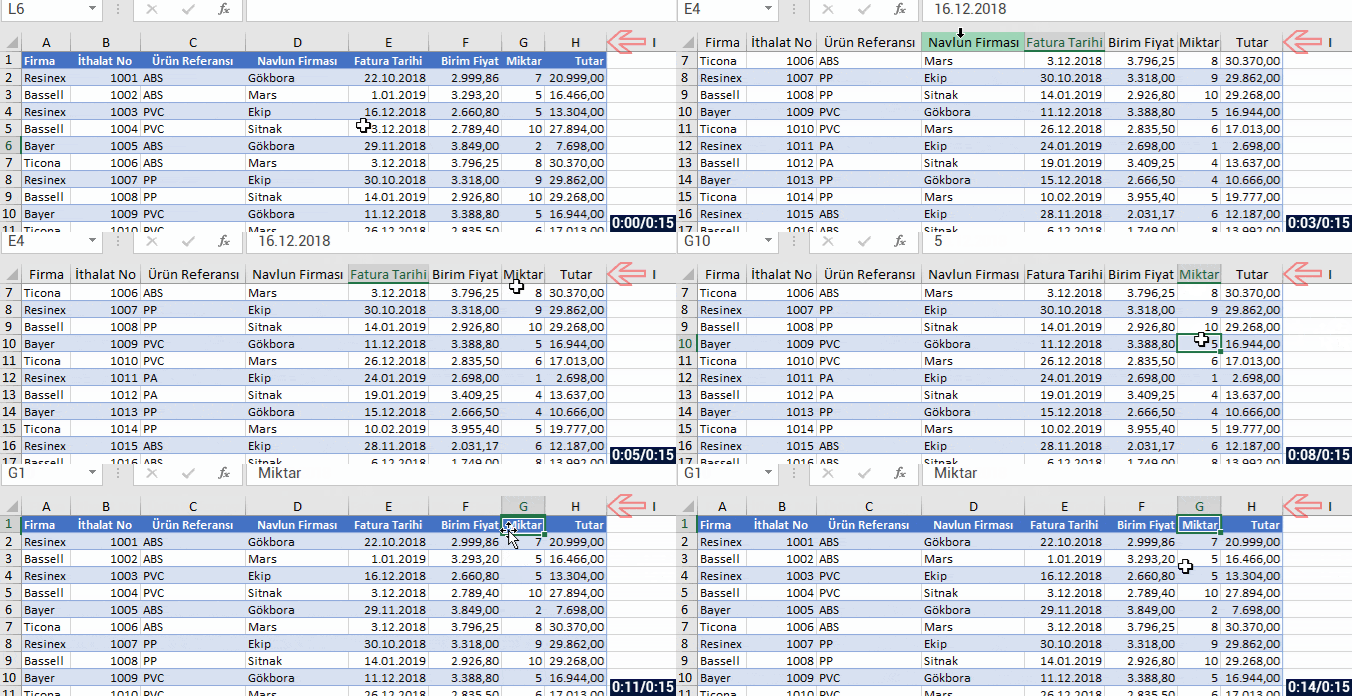


  • Tablomuza otomatik olarak bir stil uygulanır ve her bir satır bir koyu bir açık şeklinde renklendirilmiş olur. Bu da hoş bir görüntü oluşturur.


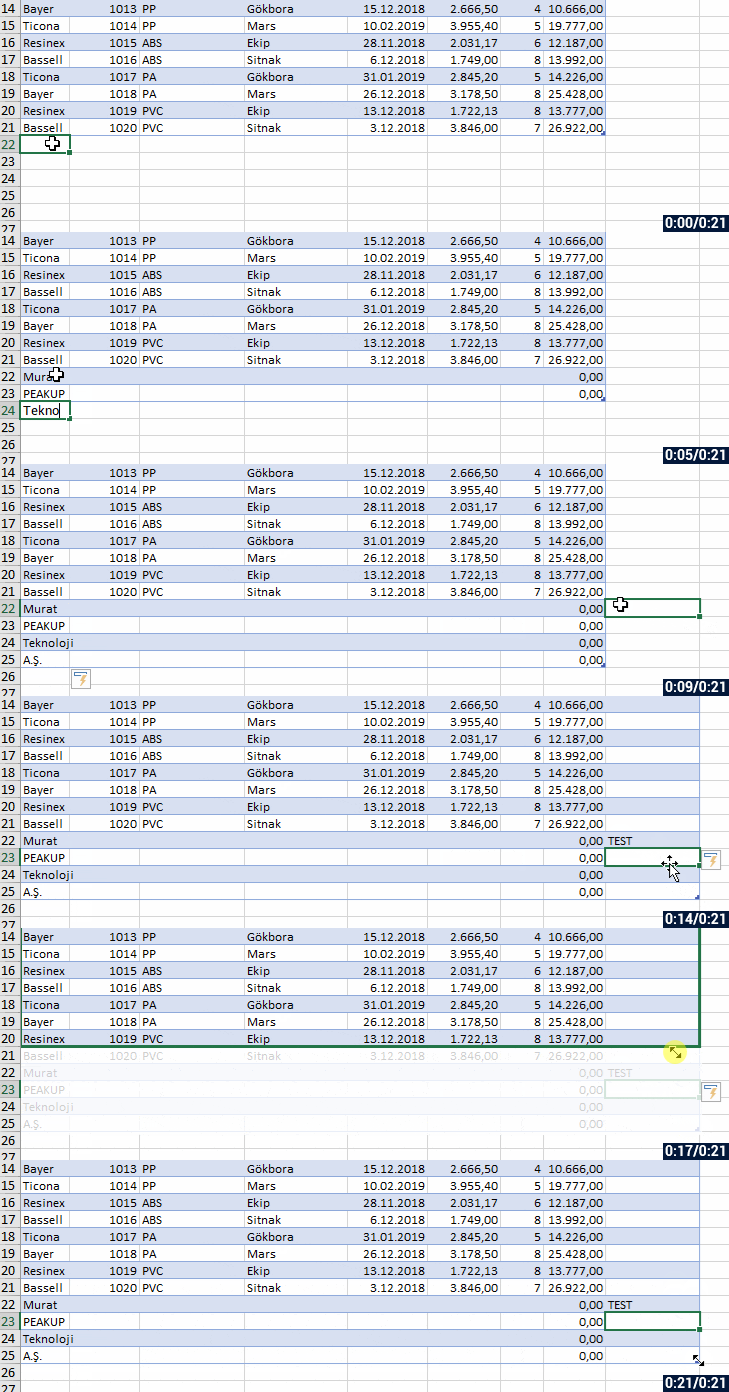
  • Tablonun altına veya yanına veri girişine devam ettiğinizde ya da bir veri yapıştırdığımızda, tablonuz aşağıya doğru uzar, sağa doğru genişler, bu da sonradan eklediğimiz verilerin tabloya dahi olmasına ve bir bütün olarak kabul edilmesini sağlar.


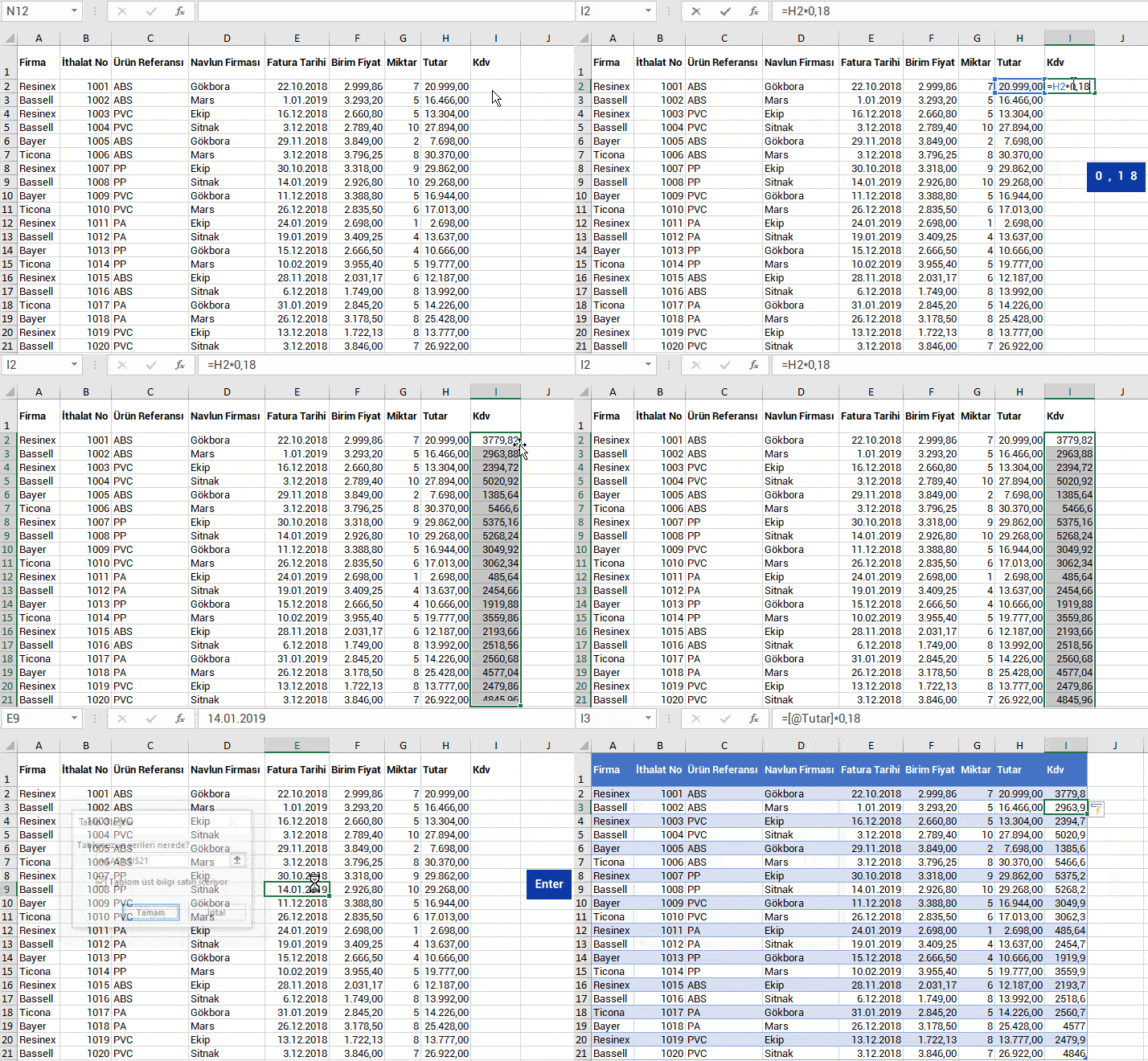
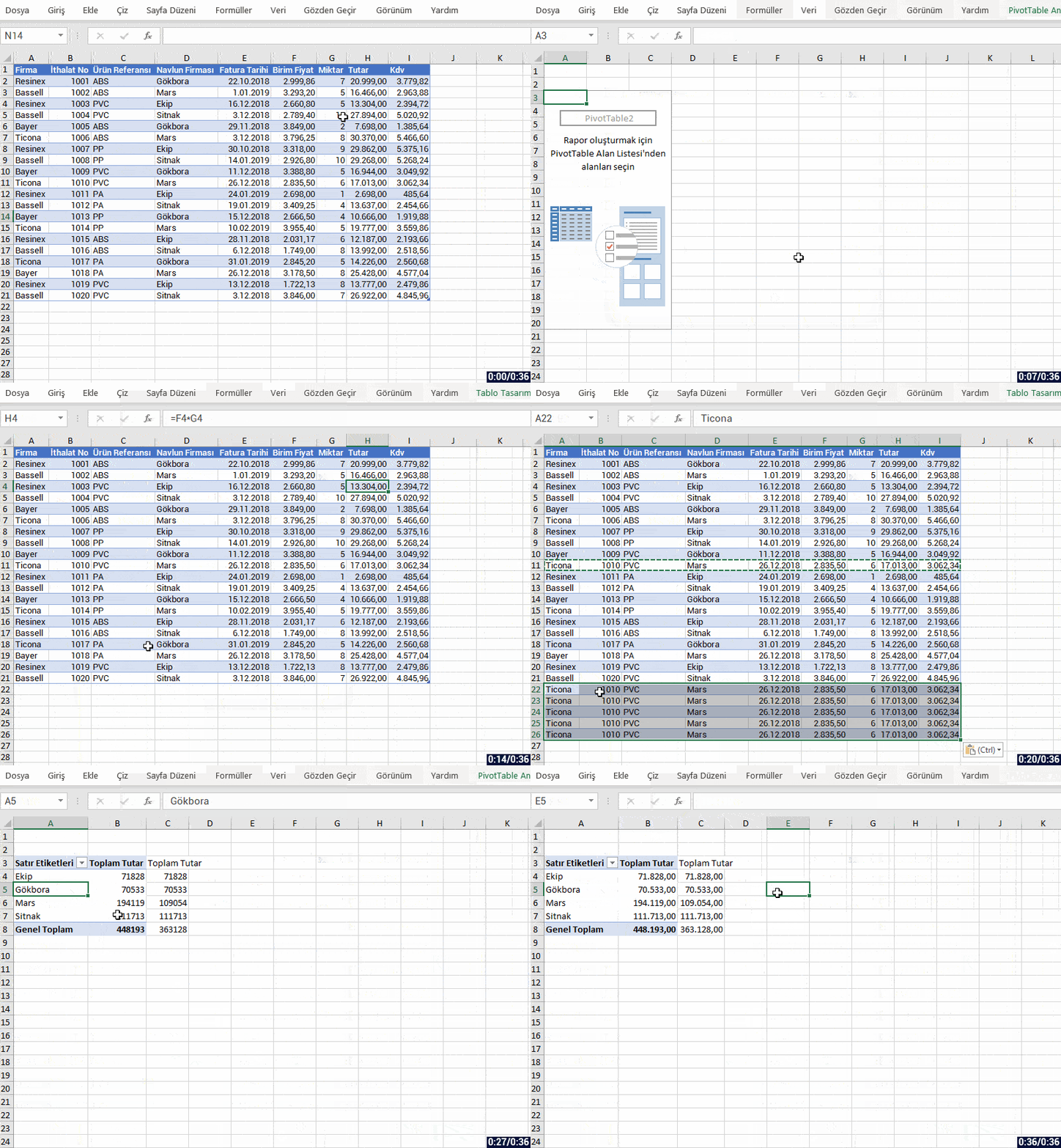
  • Tablo biçimi ‘ni uygulamadan önce, örneğin Tutar alanındaki sayıların %18’lik Kdv tutarlarını yan sütuna yazdırmak istediğimizde, önce bir hücreye formülü yazıp onu aşağıya doğru çekmemiz gerekirdi. Eğer arada boş satırlar varsa bu aşağı çekme işini tekrar yapmak zorundaydık. Ama tablo olarak biçimlendirdiğimizde, formülü yazıp Enter dememiz, o formülün tüm sütunda uygulanması için yeterli.


  • Verileri tabloya dönüştürdüğümüzde, Şerit üzerinde Tablo Tasarımı ya da sadece Tasarım adında bir menü oluşur. Bu menü, tablomuz için kullanabileceğimiz özellikleri barındırır. En önemli özelliklerden biri de; Pivot Table‘dan da âşinâ olduğumuz Dilimleyici (Slicer) özelliğidir. Bu özellik; tablomuzdaki istediğimiz alanlarda tek tıklama ile filtre uygulayabilmeyi sağlar.
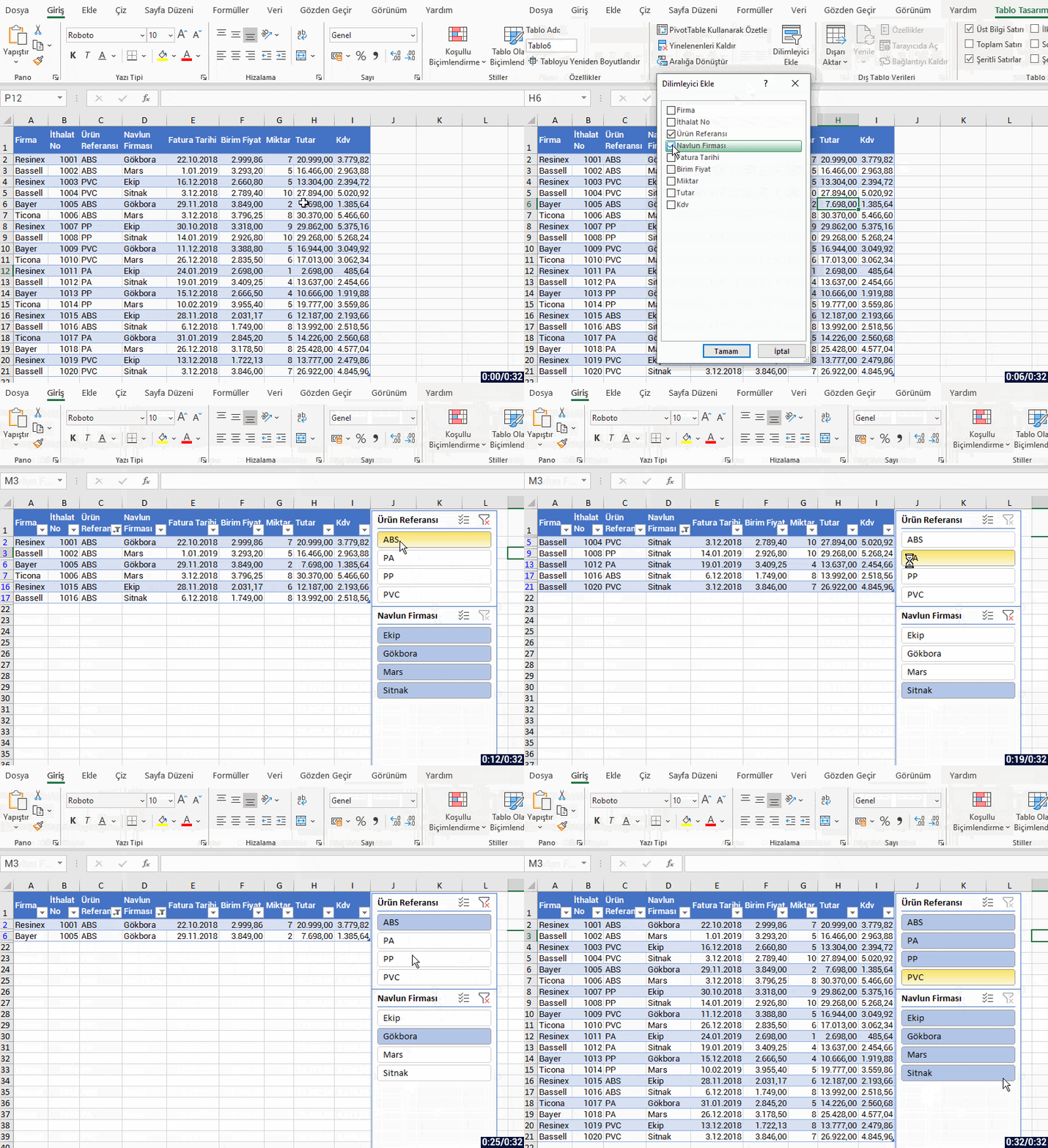


  • Tabloda herhangi bir filtreleme yaptığımızda, istediğimiz alanların altında toplam, ortalama, say, min, mak vs. gibi işlevleri de kolayca ekleyebilmemizi sağlar. Diğer Tablo Stili Seçeneklerine de göz atabilirsiniz.


  • Veri aralığından bir Pivot Table (Özet Tablo) oluşturduğunuzda, aralık olarak belirtilen alanın altına yeni veriler eklendiğinde çoğunlukla Veri Kaynağını Değiştir demek durumunda kalırsınız. Her gün yeni verilerin tablonuza eklendiğini düşünürsek, sürekli Veri Kaynağını Değiştir diyerek yeni verileri içeren hücre aralıklarını belirtmek gerekecek. Oysa verilerimizi tabloya dönüştürdüğümüzde, altına eklediğimiz/yapıştırdığımız tüm veriler de artık tablonun bir parçası olarak kabul edilir ve tablo aralığının içerisinde yer alır. Dolayısıyla; o verilerin Pivot Table‘a yansıması için sadece Yenile demeniz yeterli olacaktır.


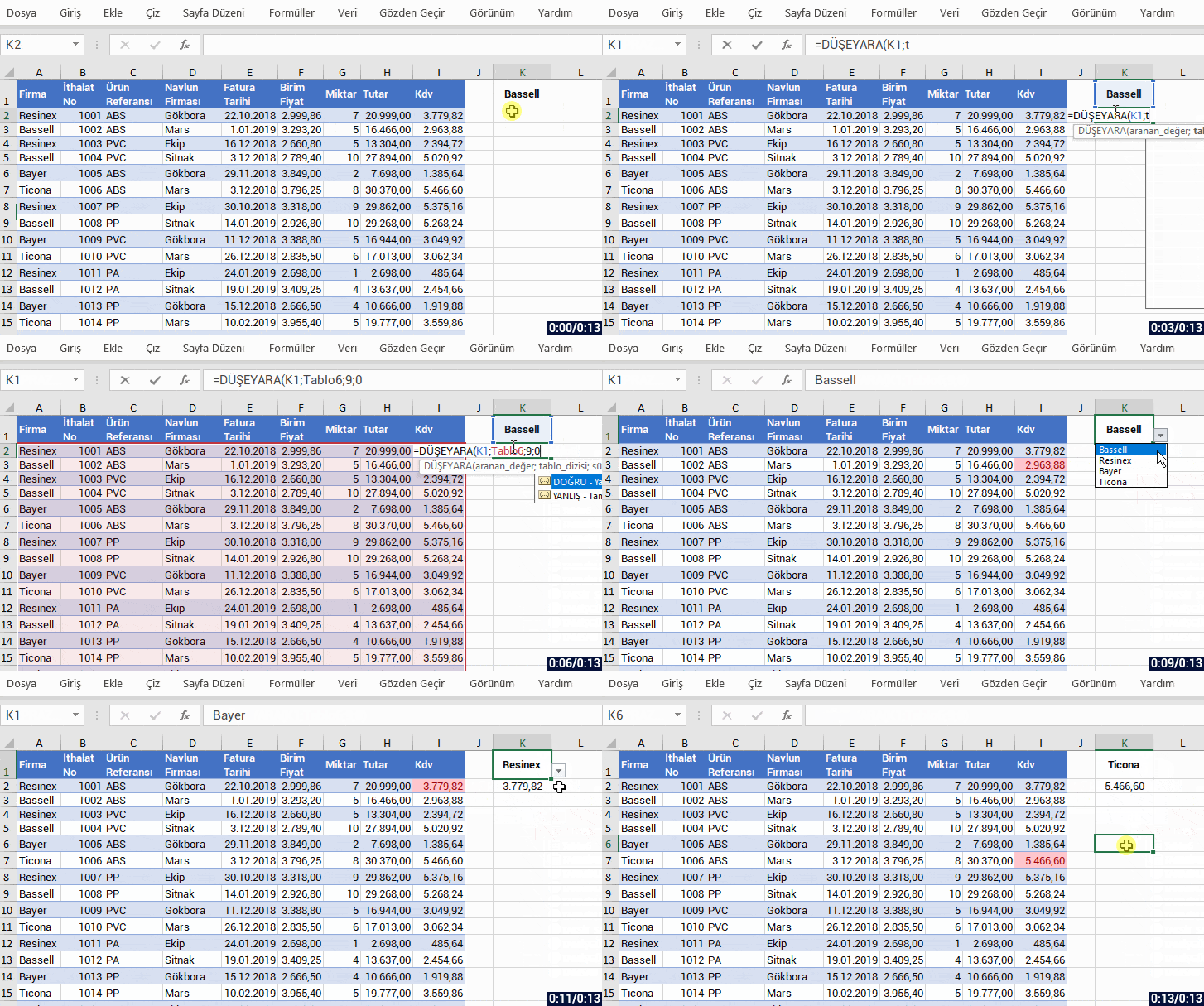
  • Formüllerde de, tüm tabloyu seçmeye gerek kalmadan, sadece tablonun adını yazarak tüm tablo aralığını belirtmiş oluruz.


Evet buraya kadar birçok artı özellik gördük ve bunları sadece CTRL + L veya CTRL + T yaparak elde ettik.

Küçük büyük fark etmez, verilerle çalışırken olabildiğince Tablo Olarak Biçimlendirmenizi öneririz.   Bu sayede yukarıdaki, size görsellik ve hız kazandıracak özellikleri kullanabilir olacaksınız.


Aralığa Dönüştür

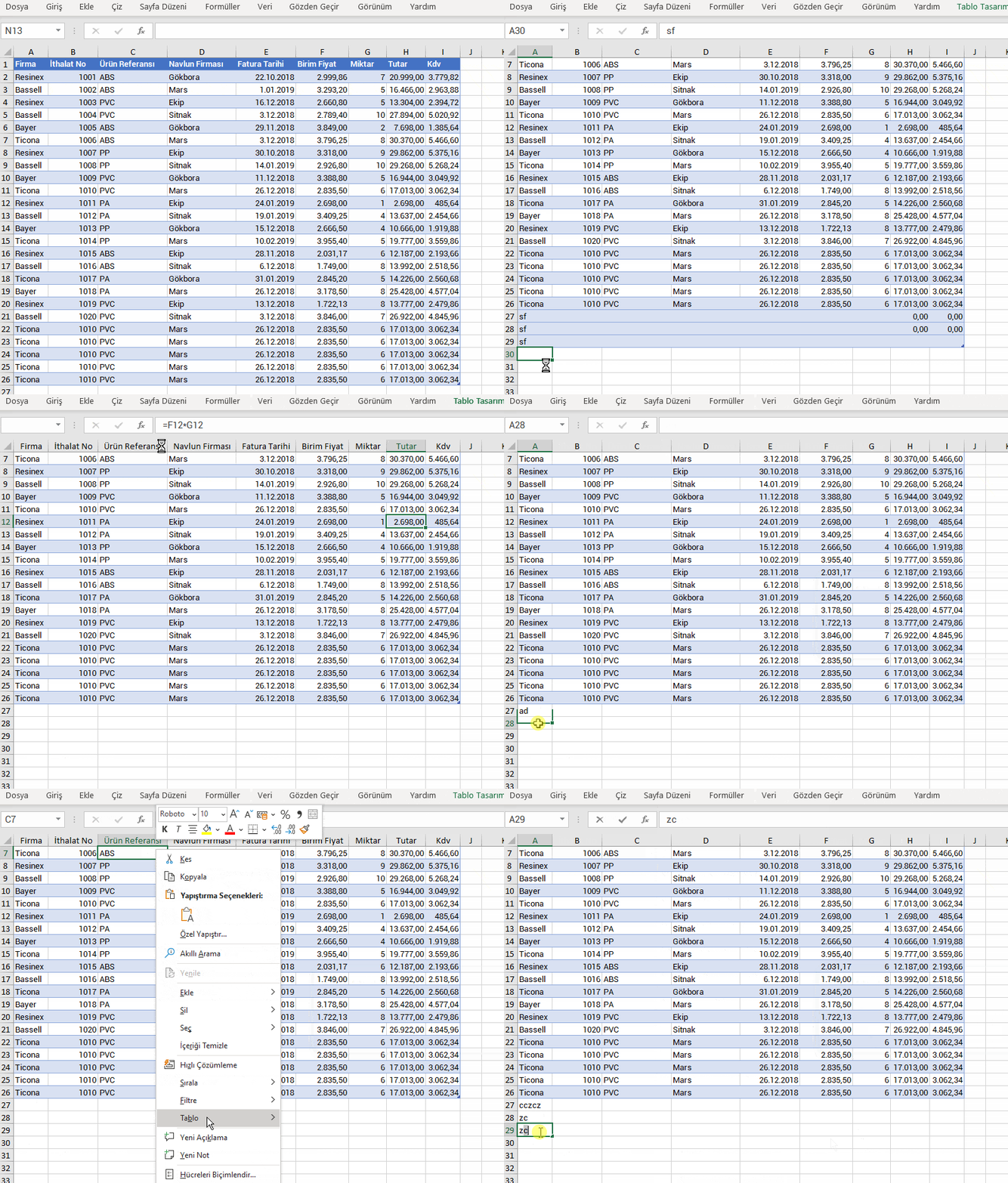
Son olarak, tablo biçimini eskiye, yani tablo biçiminden kurtararak tekrar veri aralığına dönüştürmek istediğinizde bunu iki noktadan gerçekleştirebilirsiniz.

  1. Tablo Tasarımı veya Tasarım menüsündeki Aralığa Dönüştür diyerek.
  2. Tablodaki herhangi bir hücre üzerinde sağ tıklayıp , Tablo’dan Aralığa Dönüştür diyerek.

Tablo özelliklerinden arındırmış olursunuz ama tablo stili sizin için tutulur.


Umuyorum sizin için faydalı bir yazı olmuştur.
Bu yazıyı çevrenizle de paylaşıp birçok kişinin de bilgi sahibi olmasını sağlayabilirsiniz.

Hoşça kalın. 👍🏻


BİRLEŞTİR vs METİNBİRLEŞTİR

BİRLEŞTİR vs METİNBİRLEŞTİR

Herkese merhaba

Bu yazımızda sizleri, eski bir fonksiyon olan ve verileri birleştirirken aralara boşluk veya herhangi bir başka karakter eklemek istediğimizde, bunu tek tek yapmanızı mecbur kılan ve dolayısıyla zahmet gerektiren, hatta İngilizce Office kullanırken de telaffuzunda zorlanılan BİRLEŞTİR / CONCATENATE fonksiyonuna veda edip, onun yerine daha işlevsel bir fonksiyon kullanmaya davet ediyorum. Eğer birden fazla hücredeki verileri tek bir metinde birleştirip, aralarda da örneğin; boşluk, virgül, noktalı virgül, tire vb. gibi işaretleri eklemeniz gerekiyorsa, kullanmanız gereken tek bir fonksiyon var, o  da METİNBİRLEŞTİR / TEXTJOIN ..


NE İŞE YARAR

Yukarıda da belirttiğim gibi, artık tek tek hücre seçip de her seferinde araya bir boşluk eklemek için birleştir fonksiyonunda ;” “; gibi bir ifadeye veya & karakteri ile birleştirirken & ” ” & gibi bir ifadeye gerek yok. Seçilen hücre aralığındaki her bir hücreyi, belirttiğimiz ayırıcıyı ilave ederek birleştirir. Bu sayede, onlarca hücredeki veriyi kolayca bir metin olarak birleştirebiliriz.


YAZIM KALIBI

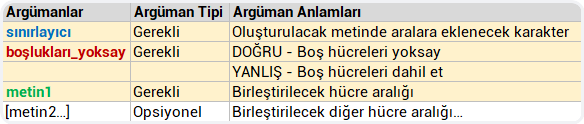
Fonksiyonda 3 ana argüman bulunuyor.
Bu 3 ana argüman da gereklidir, diğer devam eden argümanlar opsiyonel/isteğe bağlıdır.

Şimdi bu argümanların anlamlarına, yani fonksiyonun bizden ne isteğine ve bizim ona ne vereceğimize bakalım.


ÇALIŞMA KOŞULLARI

  • Birleştirilen metin 32.767 karakteri (hücre sınırı) aşarsa, fonksiyon geriye #DEĞER hatası döndürür.
  • Microsoft Excel 2019 ile birlikte gelmiştir. Eski bir Office sürümü kullanıyorsanız #AD? hatası alırsınız, dolayısıyla bu fonksiyonu kullanamazsınız.
  • Office 2019 veya Office 365 kullanıyorsanız bu fonksiyonu rahatlıkla kullanabilirsiniz.


FONKSİYON KULLANIMI

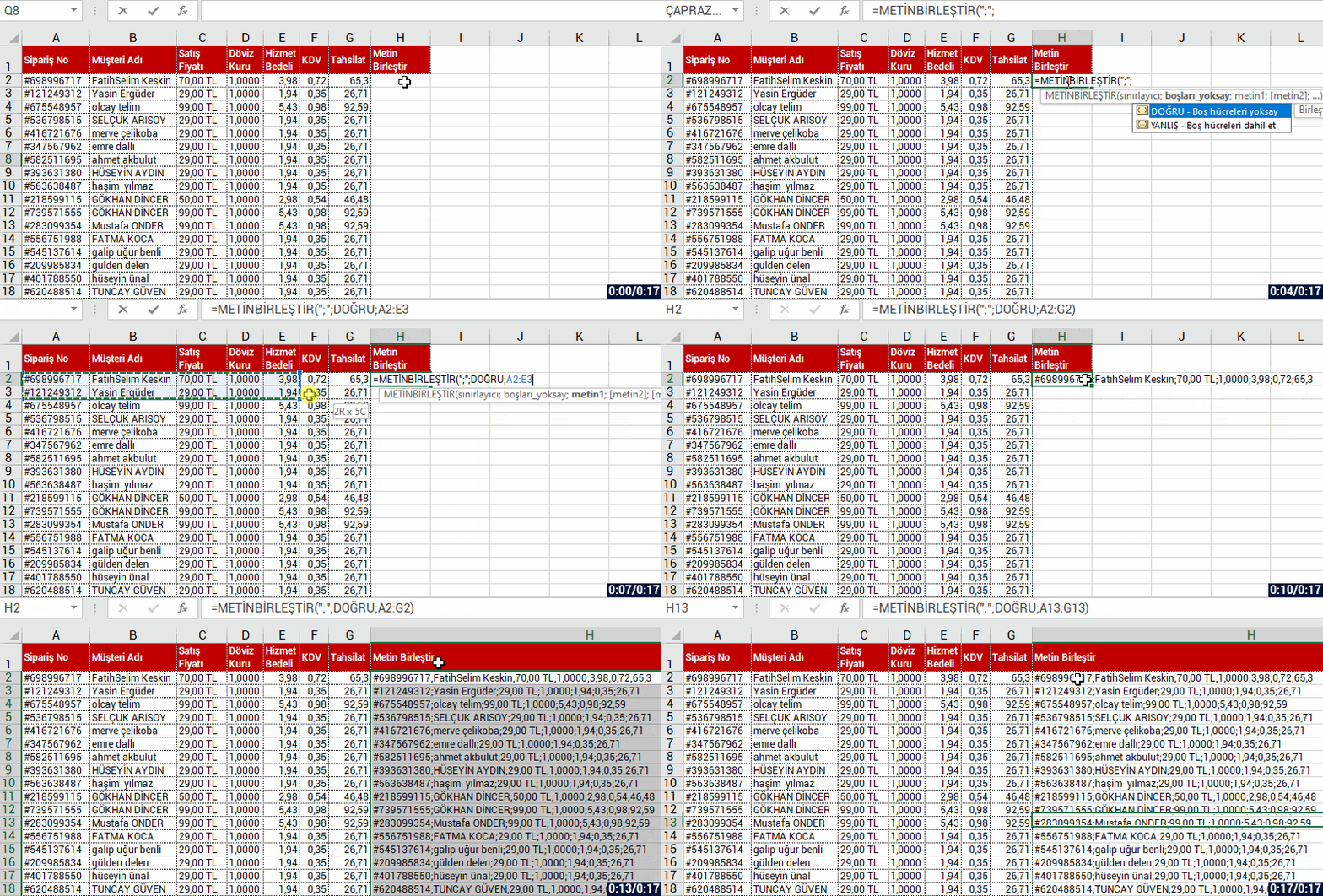
Fonksiyon adını yazdıktan sonra ilk etapta sınırlayıcıyı belirtiyoruz. Sonrasında seçilecek hücre aralığındaki muhtemel boş olan hücreler ile ilgili nasıl davranması gerektiğini seçeceğiz, en son argümanda da, birleştirilecek hücre aralığını seçiyoruz. Kullanımına birlikte bakalım.


Aşağıdaki örnekte, A ile G sütunu arasındaki verileri, aralarında noktalı virgül olacak şekilde birleştiriyoruz.


Gördüğünüz gibi, birden fazla hücre aralığını, aralarında herhangi bir karakter olacak şekilde tek bir metinde birleştirmek bu kadar basit.


Diğer yazılarımızda görüşmek üzere, hoşça kalın. 🙋🏻‍♂️
Bu yazımızı çevrenizle paylaşarak birçok kişinin de bilgi sahibi olmasını sağlayabilirsiniz. 👍🏻

Excel ile Resimden Veri Alma

Mobil Excel’inizde muhteşem bir özellik sizleri bekliyor.

Cep telefonu ya da tablet gibi mobil cihazlarınızda kullanacağınız Resimden Veri alma özelliği sayesinde fotoğraf üzerinden Excel’e veri aktarımı yapabiliyorsunuz.

Resimden Veri Alma

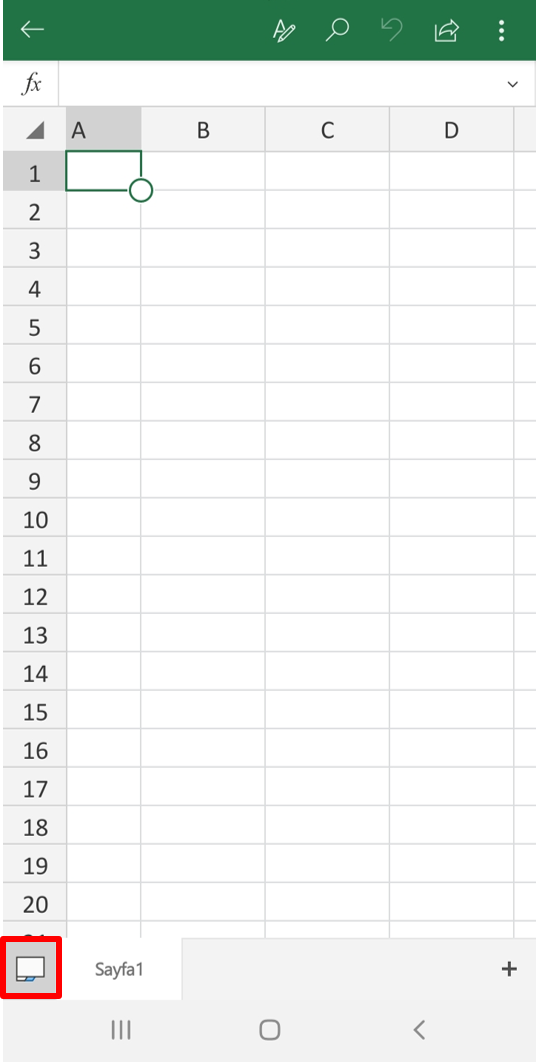
Excel sekmelerini görüntülemek için sol alt köşedeki butona tıklanır.

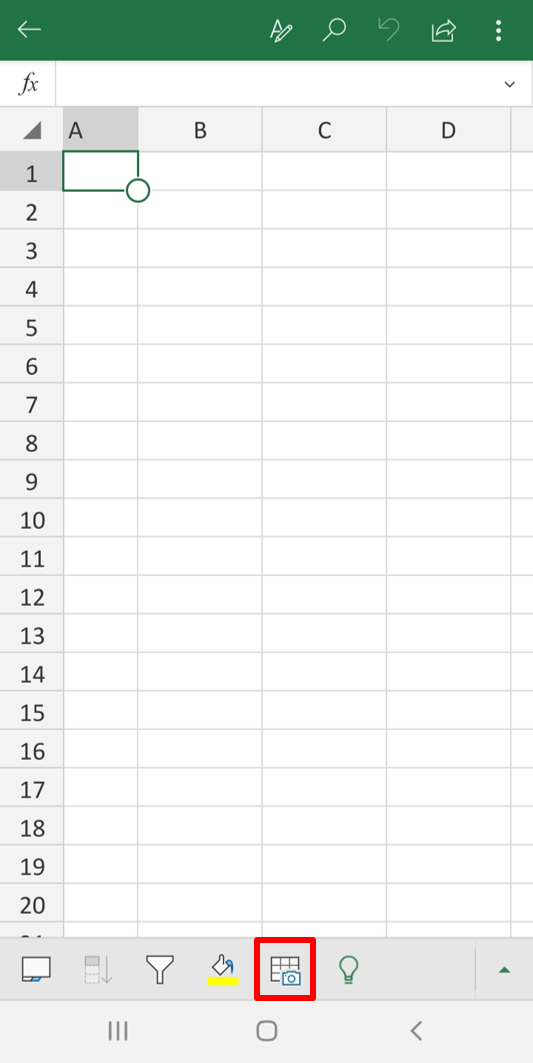
Bu menüde üzerinde fotoğraf makinası olan bir tablo görseli ( Resimden Veri ) dikkatinizi çekecek.

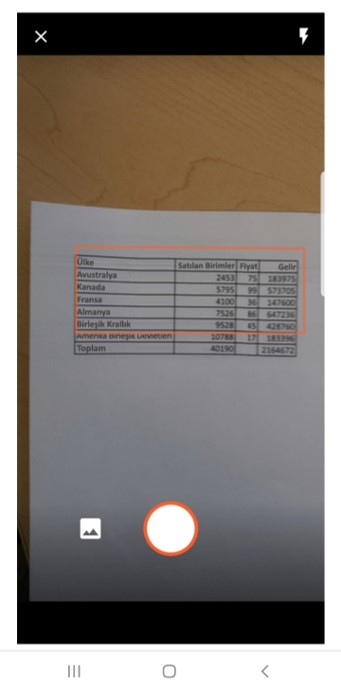
Resimden Veri butonuna tıklayarak açılan ekrandan tablonuzun resmini çekin.

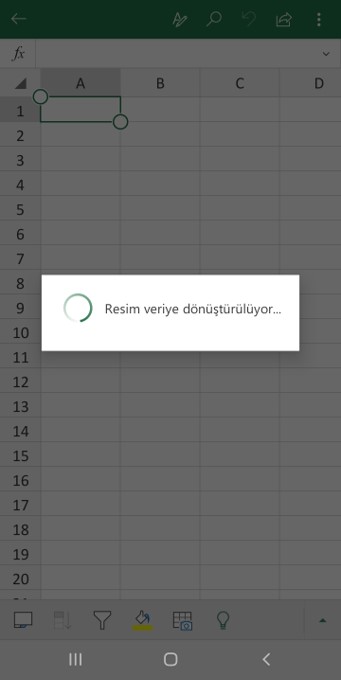
Resim çektikten sonra verileriniz Excel’e aktarılması için arkaplanda düzenlenecektir.

İşlemler tamamlandığında tablonuz hazır olacak.


İşlem bu kadar kısa ve hızlı.

SPEEDOMETER GRAFİK OLUŞTURMAK

SPEEDOMETER GRAFİK


Herkese merhaba,

Bu yazımızda, birlikte Speedometer grafik oluşturacağız. Basitçe adım adım nasıl yapılırı göreceğiz. Öncesinde bir bilgi aktarayım; Microsoft bir süre sonra Office 365 kullanıcıları için standart grafiklere bu Speedometer (Hız göstergesi) grafiğini de ekleyecek. O zamana kadar yapılabilecek en basit hâlini sizlere aktarıyor olacağım. Aşağıda adım adım yapılacakları belirttim, siz de benimle birlikte uygulamaya çalışın lütfen. Bu grafiğin nasıl yapıldığını öğrendikten sonra, dilerseniz Mouse Over Dashboard nasıl yapılır yazımızı da inceleyebilirsiniz. 😉


Hadi başlayalım. 👍🏻
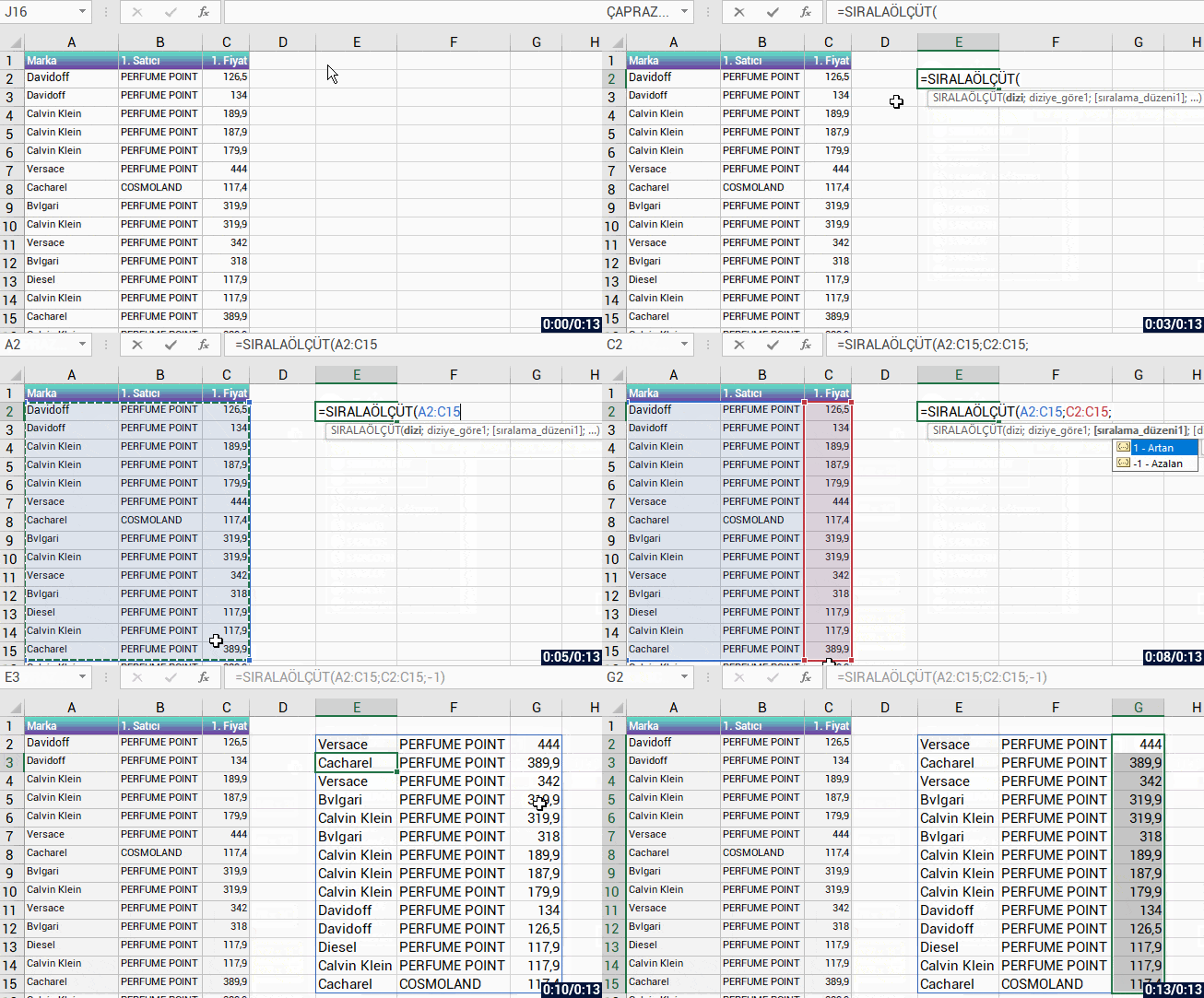
 

Grafiği oluşturmaya başlamadan önce elbette elimizde uygun veriler olması gerekir. Birkaç farklı yoldan bu grafiği oluşturabiliriz, biz bu işlemi en kısa yoldan yapmak için tek bir veri tablosunda birleşik grafik kullanacağız.


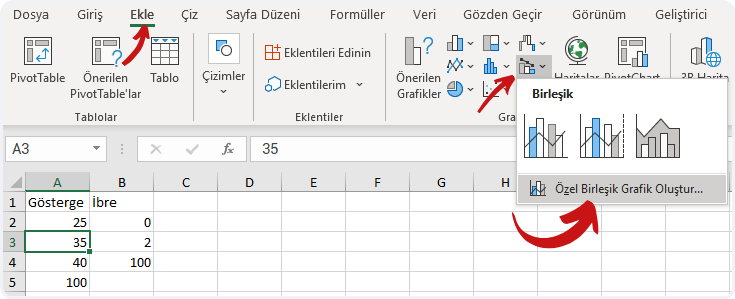
⚫️ A1’den itibaren bu verilerimiz olsun.

Gösterge İbre
25 0
35 2
40 100
100


⚫️ Herhangi bir hücreyi seçip Ekle menüsünü tıklayın.

⚫️ Grafikler grubundan Birleşik  grafiği tıklayın ve ardından Özel Birleşik Grafik Oluştura basın.

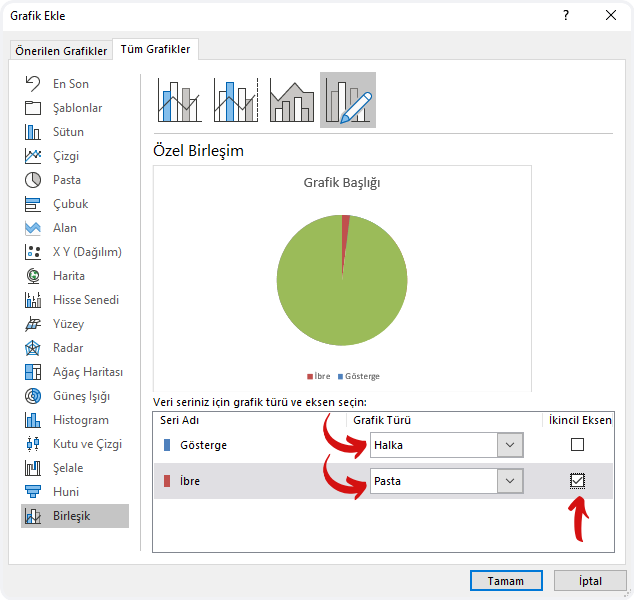
⚫️ Ekrana gelen Grafik Ekle penceresinde Göstergenin Grafik TürüHalka olarak seçin, İbrenin de Grafik TürüPasta olarak seçip İkincil Eksen seçeneğini işaretleyin, ardından Tamam butonuna basın.


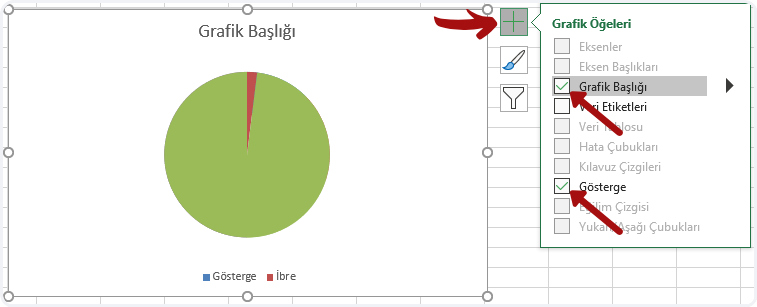
⚫️ Sayfaya eklenen grafiğin sağ üst köşesindeki + simgesine tıklayın ve Grafik Başlığı ile Göstergedeki seçimleri kaldırın.


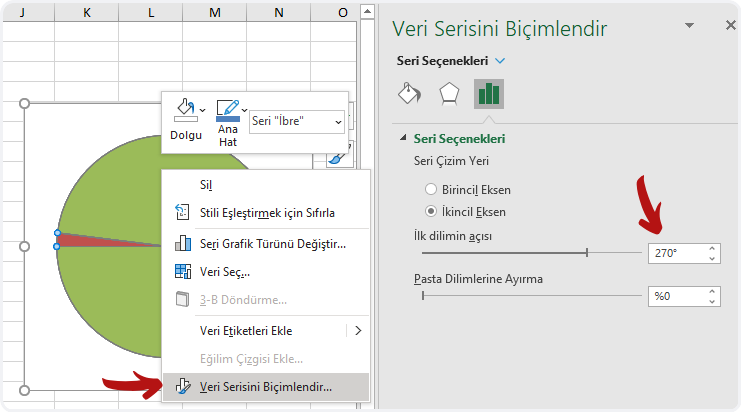
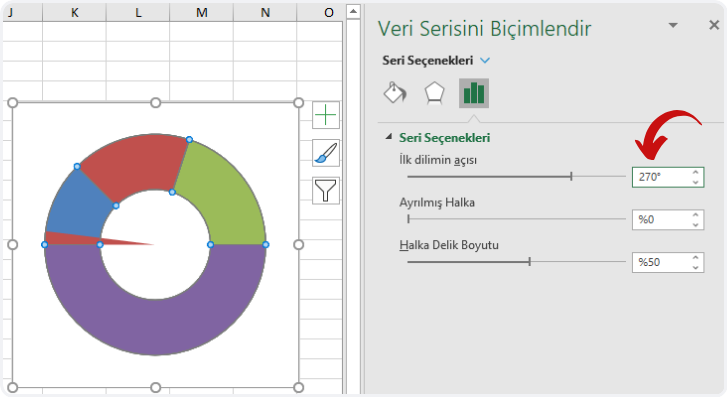
⚫️ Grafik üzerindeki yeşil alanda sağ tıklayın ve Veri Serisini Biçimlendire basın. Yan tarafta açılacak olan alanda İlk dilimin açısı270 derece yapın ve Enter’a basın.


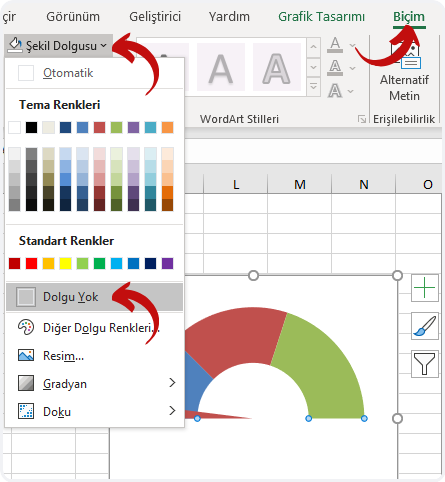
⚫️ Biçim menüsünden Şekil Dolgusuna gelin oradan da Dolgu Yok seçeneğini seçin.


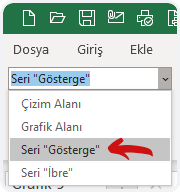
⚫️ Biçim menüsünde Geçerli Seçim alanından Seri “Gösterge” seçeneğini seçin.


⚫️ Sağ tarafta açılan alanda İlk dilimin açısı270 derece yapıp Enter‘a basın.


⚫️ Alttaki mor renkli parçanın dolgu rengini kaldıracağız. Bunun için CTRL + (Sağ Ok) tuşuna 4 kere basarak mor renkli Veri Noktasını seçin ve Biçim menüsünden Şekil Dolgusuna gelin  ve Dolgu Yok seçeneğini seçin.


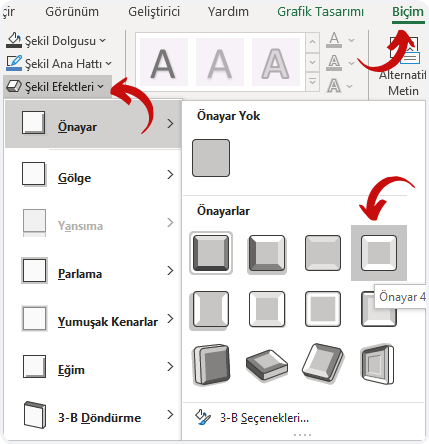
⚫️ Şimdi grafik üzerinde CTRL + (Sağ Ok) tuşuna basarak, veri noktalarına Biçim menüsündeki Şekil Dolgusundan istediğiniz renkleri verin. Parlak bir görüntü elde etmek isterseniz, Şekil Efektlerinden faydalanabilirsiniz.  Not: Aynı şekil efektine iki kez tıklarsanız daha parlak olur.


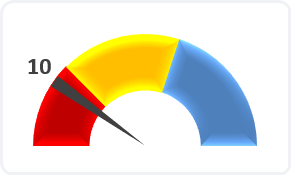
⚫️ Sadece ibreyi seçip, sağ tıklayıp Veri Etiketi Ekleyelim. Sonra Veri Etiketini seçip formül çubuğuna gelin, eşittir (=) yazıp B2 hücresini seçin ve Enter‘a basın. Veri Etiketinin font boyutunu büyütüp kalın yapabilirsiniz. Grafiğin görüntüsü bu aşamada şöyle olacaktır.


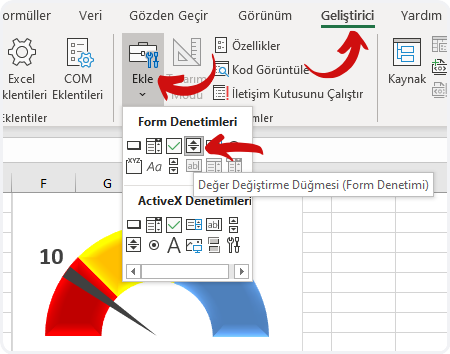
⚫️ Dilerseniz sayfaya, ibreyi hareket ettirecek bir Değer Değiştirme Düğmesi (Form Denetimi) ekleyebilirsiniz. Geliştirici menüsünden Ekleye sonra da resimdeki form denetimini seçip sayfada uygun bir yere çizin, örneğin grafikteki boş beyaz alana ya da boş bir hücreye. Not: B3 hücresinde İbre kalınlığı olarak belirtilen 2 sayısını artırarak ibreyi daha da kalın gösterebilirsiniz.


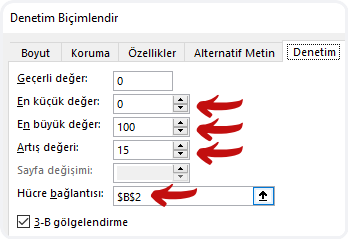
⚫️ Eklediğiniz Form Denetimi nesnesi üzerinde sağ tıklayın ve Denetim Biçimlendire tıklayın. Hücre bağlantısına gelip B2 hücresini seçin. Diğer değerleri de aşağıdaki görseldeki gibi ayarlayın.


⚫️ Grafik ortasına da Şekillerden bir daire şekli seçip renkledirdiğinizde Speedometer grafiğiniz hazır olacaktır.


Son olarak hazırladığım dosyayı sizinle paylaşmak istiyorum.
Dosyayı buradan indirebilirsiniz. 👉🏻 

Bu yazımızı paylaşarak birçok kişinin de bilgi sahibi olmasını sağlayabilirsiniz.

Hoşça kalın. 🙋🏻‍♂️

FİLTRE; YENİ NESİL FONKSİYON

FİLTRE FONKSİYONU


Herkese merhaba,

Bu yazımızda sizlere; Yeni Dinamik Dizi fonksiyonlarından FİLTRE / FILTER fonksiyonu ve yeteneklerinden bahsedeceğim. Bildiğiniz üzere, Office 365‘in hayatımıza girmesiyle beraber ardı ardına ve hızlı bir şekilde yenilikler gelmeye başladı. Office Insider Fast kanalında, her hafta yayınlanan tüm Office uygulamaları ile ilgili yenilikler ve düzeltmelerden anlaşılan; Microsoft en güçlü silahlarından biri olan Excel‘i geliştirmeye önem veriyor ve Teams ile beraber bu ürüne odaklanmış durumda diyebiliriz.


ÇAPRAZARA; EZBER BOZAN FONKSİYON yazımızda FİLTRE fonksiyonu ile ilgili detayları kendi yazısında anlatıyor olacağım demiştim, şimdi sıra bu fonksiyona geldi.


NE İŞE YARAR

Tablonuzda herhangi bir veya birden fazla alanda Filtre oluşturduğunuzu düşünün, ekranda kalan verileri filtreleme yapmadan da, FİLTRE fonksiyonuyla tüm kayıtları toplu olarak hızlıca listeyelebilirsiniz. Örneğin; A sütununda kaç tane Murat varsa hepsini bana listele gibi. Bildiğiniz üzere, DÜŞEYARA fonksiyonu bize tek bir sonuç veriyor ve ilk bulduğu veriyi getiriyor, diğerlerini maalesef getirmiyordu. FİLTRE fonksiyonu da bize tüm kayıtların gelmesini sağlıyor. Makro kullanmadan veya dizi formülü yazmadan da, bu fonksiyonla artık verileri toplu olarak dökebiliyoruz. Fonkiyonun kullanımı oldukça basit, detaylar için okumaya devam edelim.  👍🏻
 

YAZIM KALIBI

=FİLTRE(dizi; ekle; [boşsa])

Fonksiyonda 3 argüman bulunuyor.
İlk 2 argüman gereklidir, son argüman opsiyonel/isteğe bağlıdır.

Şimdi bu argümanların anlamlarına, yani fonksiyonun bizden ne isteğine ve bizim ona ne vereceğimize bakalım.


FONKSİYON KULLANIMI

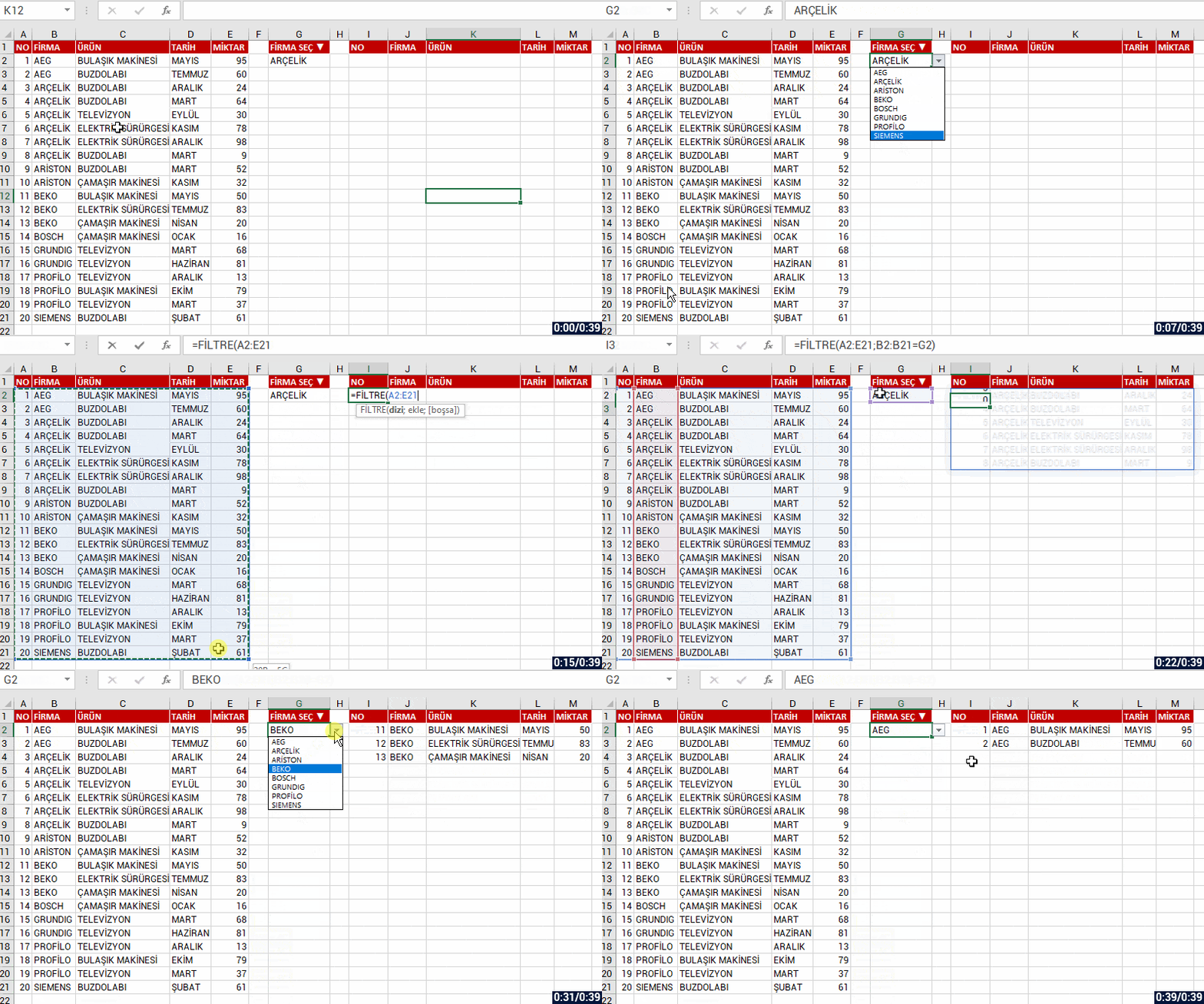
İlk etapta tek bir ölçüte göre verileri listeleyelim.
Tablomuzda FİRMA adına göre o firmaya ait olan tüm kayıtları listeleyelim. FİRMA SEÇ hücresinden hangi firmayı seçersek o firmaya ait verileri getir diyelim, sonrasında isterseniz veri bulamadığında hücreye “Kayıt Yok” gibi bir metin de gönderelim. Bunun için son argüman olan [boşsa] argümanına “Kayıt Yok” yazdığınızda, geriye bir veri döndürmeyecekse belirtilen metni hücreye yazacaktır.


BİRDEN FAZLA DİNAMİK ÖLÇÜT KULLANIMI

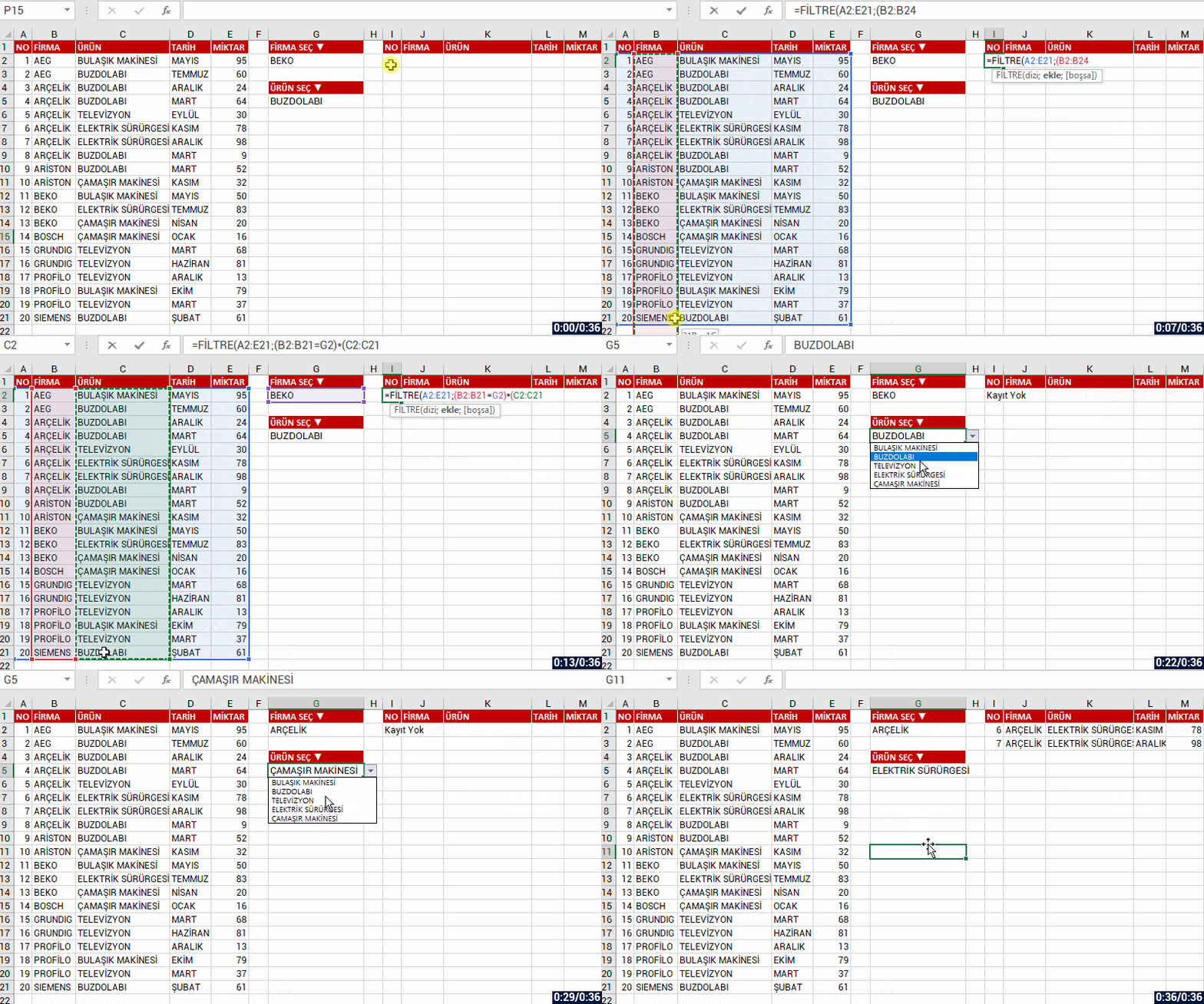
Fonksiyondaki ekle argümanına, dilerseniz belirttiğiniz birden fazla alanda belirttiğiniz ölçütlere uyan veriler varsa, onları da belirtip sonuçları toplu olarak dökebiliriz. Örneğin; şimdi de iki ölçütümüz olsun, FİRMA ve ÜRÜN alanında iki kritere uyan verileri listeleyelim. Bunun için her bir ölçütümüzü parantez içerisinde yazıp, ölçütler arasına da * (yıldız/çarpı) işaretini ekliyoruz.


Devam eden yazılarımızda, diğer Yeni Dinamik Dizi fonksiyonlarını da sizlere aktarıyor olacağız. Sonrasında bu yeni fonksiyonları da birlikte iç içe kullandığımızda ekstra işleri kolaylıkla yapabileceğiz. İnsan keşke şu formüller 15 sene önce çıksaydı demekten kendini alamıyor. 😀 YAŞASIN YENİ DİNAMİK DİZİ FONKSİYONLARI!


Diğer yazılarımızda görüşmek üzere, hoşça kalın. 🙋🏻‍♂️

Bu yazımızı çevrenizle paylaşarak birçok kişinin de bilgi sahibi olmasını sağlayabilirsiniz. 👍🏻
BENZERSİZ FONKSİYONU İLE MÜKERRER KAYITLARDAN KURTULUN

BENZERSİZ FONKSİYONU


Herkese merhaba,

Bu yazımızda sizlere, Yeni Dinamik Dizi Fonksiyonlarından BENZERSİZ / UNIQUE fonksiyonunu anlatıyor olacağım. Bu fonksiyondan önce bir veya birden fazla sütundaki benzersiz verileri listelemek için birkaç formül iç içe uzun bir formül yazmanız gerekiyordu, hatta dizi formülü. Oysa artık tek ve çok basit bir fonksiyonla istediğiniz alandaki benzersiz verileri kolayca listeleyebiliyoruz.


NE İŞE YARAR

BENZERSİZ 

fonksiyonu; belirtilen alandaki verilerden benzersiz bir liste oluşturmanızı sağlar.
Seçilen bir aralıktaki veya bir dizi öğeden benzersiz bir liste döndürmek için bu fonksiyonu kullanın. Sonuçlar, Enter tuşuna bastığınızda uygun boyuttaki bitişik bir aralığa otomatik olarak “dökülebilir”.


YAZIM KALIBI

=BENZERSİZ(dizi; [by_col]; [exactly_once])
=BENZERSİZ(dizi; [satır/sütun]; [bir_kez])

Fonksiyonda 3 argüman bulunuyor.
İlk argüman gereklidir, diğer iki argüman opsiyonel/isteğe bağlıdır.

Şimdi bu argümanların anlamlarına, yani fonksiyonun bizden ne isteğine ve bizim ona ne vereceğimize bakalım.

FONKSİYON KULLANIMI

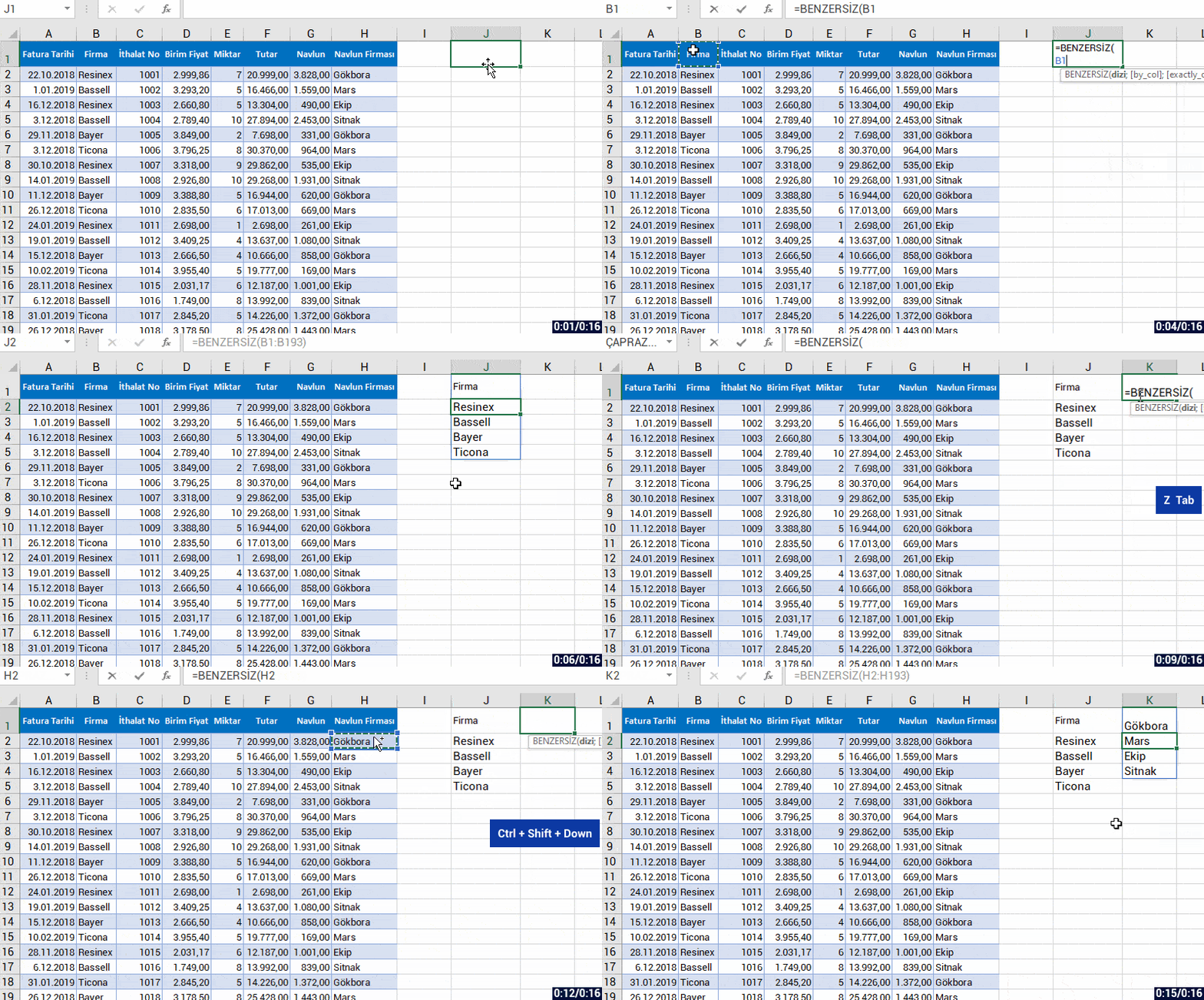
Bu fonksiyonla bir veya daha fazla sütundaki benzersiz verileri listelemek için kullanıyoruz. Örneğin; bir sütundaki benzersiz verileri listelemek için formül bilmiyorsak genelde o sütunu başka boş bir sütuna kopyalayıp ardından da Yinelenenleri Kaldır  demeniz gerekiyordu, ya da Gelişmiş Filtre ile bir alandaki Yalnızca Benzersiz Kayıtları listeliyorduk.  Bu fonksiyonu yazdıktan sonra sadece hangi aralıktaki benzersiz verileri istediğimizi belirtmeniz yeterli olacaktır.

Bu gif resmi izleyince ne kadar kolay olduğunu göreceksiniz.


Şu an sadece ilk argümanı girerek, belirttiğimiz aralıktaki benzersiz verileri listelemiş olduk. Şimdi de diğer argümanları da dahil ederek ne gibi sonuçlar döndüğünü görelim.

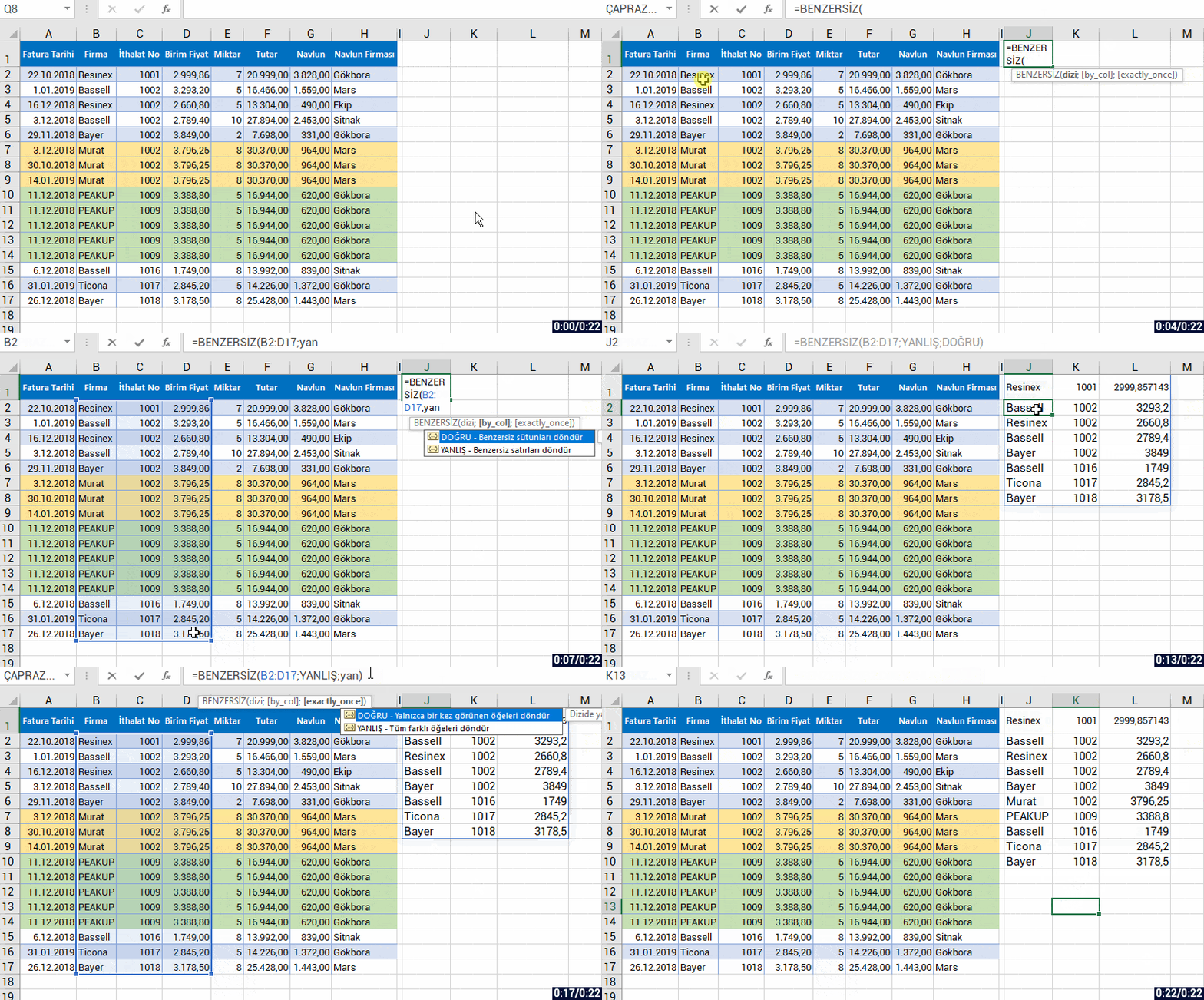
İkinci argüman opsiyonel olan [by_col] argümanı.
Bu argümanda da bize DOĞRU ve YANLIŞ seçenekleri sunulur.
DOĞRU: Benzersiz sütunları döndürür.
YANLIŞ: Benzersiz satırları döndürür.

Hangi alandaki benzersiz verileri almak istiyorsak dilersek by_col argümanı için YANLIŞ seçeneğini seçebilirsiniz.


BENZERSİZ / YİNELENEN VERİLER

Son argüman [exactly_once] argümanı ise, geriye dönecek veriler için bize yine iki seçenek sunuyor. DOĞRU: Yalnızca bir kez görünen öğeleri döndürür. (Sadece 1 kez yazılanları listeler, birden fazla kez yazılanları dikkate almaz.) YANLIŞ: Tüm farklı öğeleri döndürür. (Seçtiğimiz aralıktaki benzersizleri listeler.)

Biz eğer listelenecek verilerin yalnızca benzersiz veriler olmasını istiyorsak DOĞRU seçeneğini, sadece farklı olan verileri istiyorsak da YANLIŞ seçeneğini seçebilirsiniz.

Buna bir örnek verelim..


YAŞASIN YENİ DİNAMİK DİZİ FONKSİYONLARI!


Diğer yazılarımızda görüşmek üzere, hoşça kalın. 🙋🏻‍♂️

Bu yazımızı çevrenizle paylaşarak birçok kişinin de bilgi sahibi olmasını sağlayabilirsiniz. 👍🏻

SIRALAÖLÇÜT FONKSİYONU İLE VERİ SIRALAMA

SIRALAÖLÇÜT FONKSİYONU


Herkese merhaba

Yeni yayınlanan dinamik dizi fonksiyonlarda sıralama ile ilgili iki fonksiyon yer aldı.
Bunlar;

  • SIRALA
  • SIRALAÖLÇÜT

Bu yazımızda sizlerle SIRALAÖLÇÜT fonksiyonunu paylaşıyor olacağız.


NE İŞE YARAR

Office 365

sonrası yeni çıkan dinamik dizi fonksiyonlarından SIRALAÖLÇÜT Fonksiyonu ile, asıl tablonuza dokunmadan, başka bir alanda istediğiniz birden fazla sütunlara/satırlara ve sıralama düzenine göre tablonuzun sıralanmış hâlini kolayca dökebilirsiniz. Excel‘de sürekli kullandığımız Sırala özelliğini Özel Sıralama penceresinden yaptığınızı düşünün. Tablomuzda birden fazla alana göre sıralama yapmak istersek orada bir sütun seçeriz ve Düzen kısmında A’dan Z’ye veya Z’den A’ya seçeneklerinden birini kullanırız, sonrasında diğer alanı seçip yine düzen kısmında sıralama düzenini seçeriz şeklinde devam eder. Dolayısıyla tablomuz, seçtiğimiz sütunlara/satırlara ve düzene göre sıralanmış olur. Tüm bunları artık tek bir fonksiyonla da yapabilirsiniz.


YAZIM KALIBI

Fonksiyonda 3 ana argüman bulunuyor.
İlk iki argüman gereklidir, sonraki argüman(lar) opsiyonel/isteğe bağlıdır.

Şimdi bu argümanların anlamlarına, yani fonksiyonun bizden ne isteğine ve bizim ona ne vereceğimize bakalım.


FONKSİYON KULLANIMI

  • dizi argümanında, formül sonucunda listelenecek veri aralığı seçilir.
  • diziye_göre1 argümanında, ilk önce hangi sütuna/satıra göre sıralama yapılacaksa o veri aralığı seçilir.
  • sıralama_düzeni1 argümanında, belirtilen veri aralığındaki sıralama düzeni seçilir. Belirtilmezse A’dan Z’ye sıralama düzeni kabul edilir.
  • sonraki opsiyonel dizi ve düzenlerde de yine önce bir veri aralığı, sonra sıralama düzeni seçilerek devam edilebilir.
  • diziye_göre1 argümanında en az bir sütun/satır belirtilmelidir.


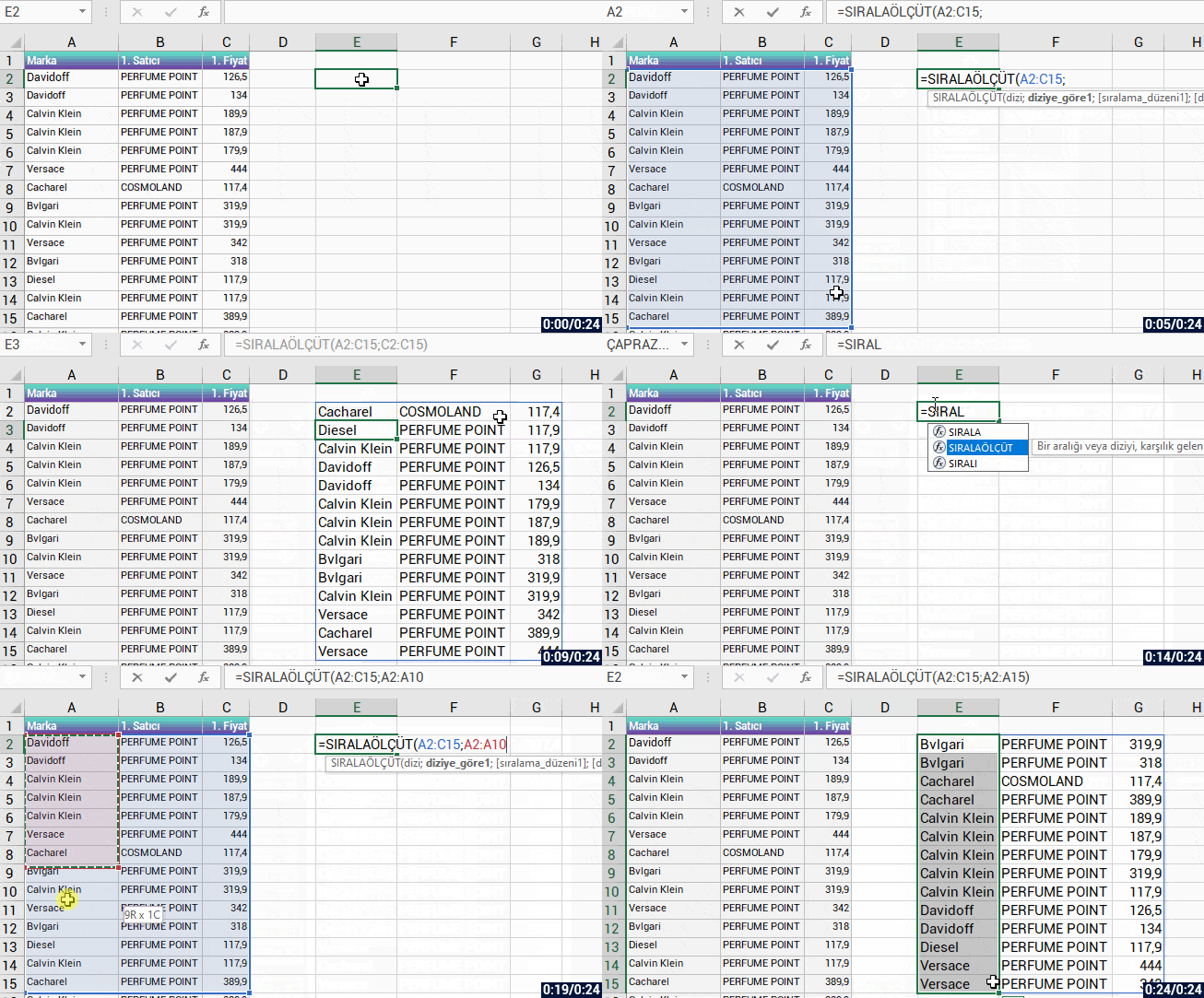
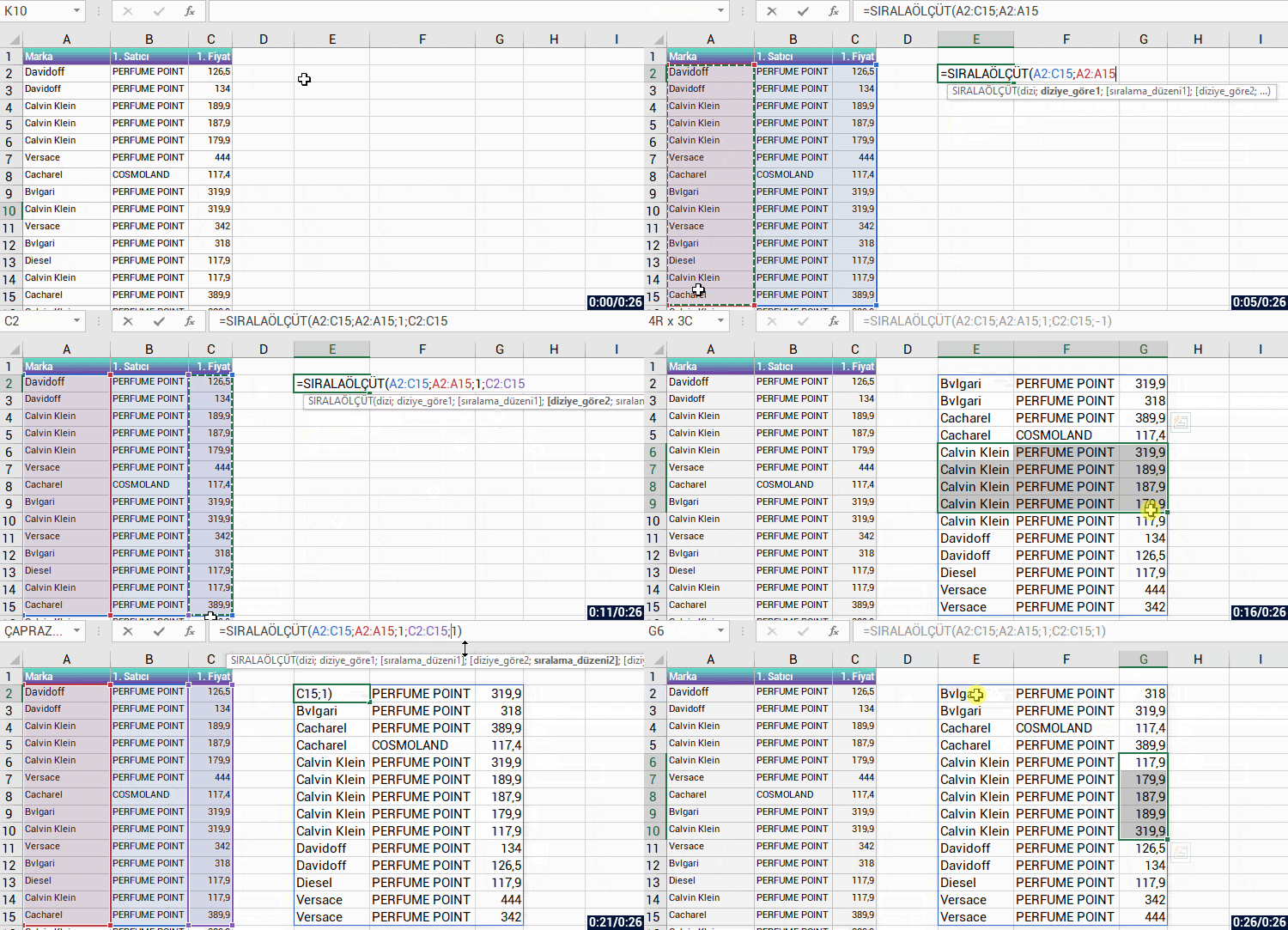
Hemen bir örnek yapıp, önce sadece gerekli argümanlar seçildiğinde ne oluru görelim..


Şimdi sıralama_dizini argümanını -1 yaparak Z’den A’ya yani büyükten küçüğe bir sıralama yapalım..


BİRDEN FAZLA ALANA GÖRE SIRALAMA

Şimdiye kadar tek bir sütuna ve düzene göre sıralama yaptık. Artık birden fazla alan ve düzene göre sıralama yapmanın zamanı geldi. 😉  Önce Marka alanını A-‘dan Z’ye, sonra da Fiyat alanını da Z’den A’ya olacak şekilde sıralayalım, daha sonra da Fiyat alanındaki sıralama düzenini değiştirip sonucu görelim.


YATAY TABLODA SOLDAN SAĞA DOĞRU SIRALA

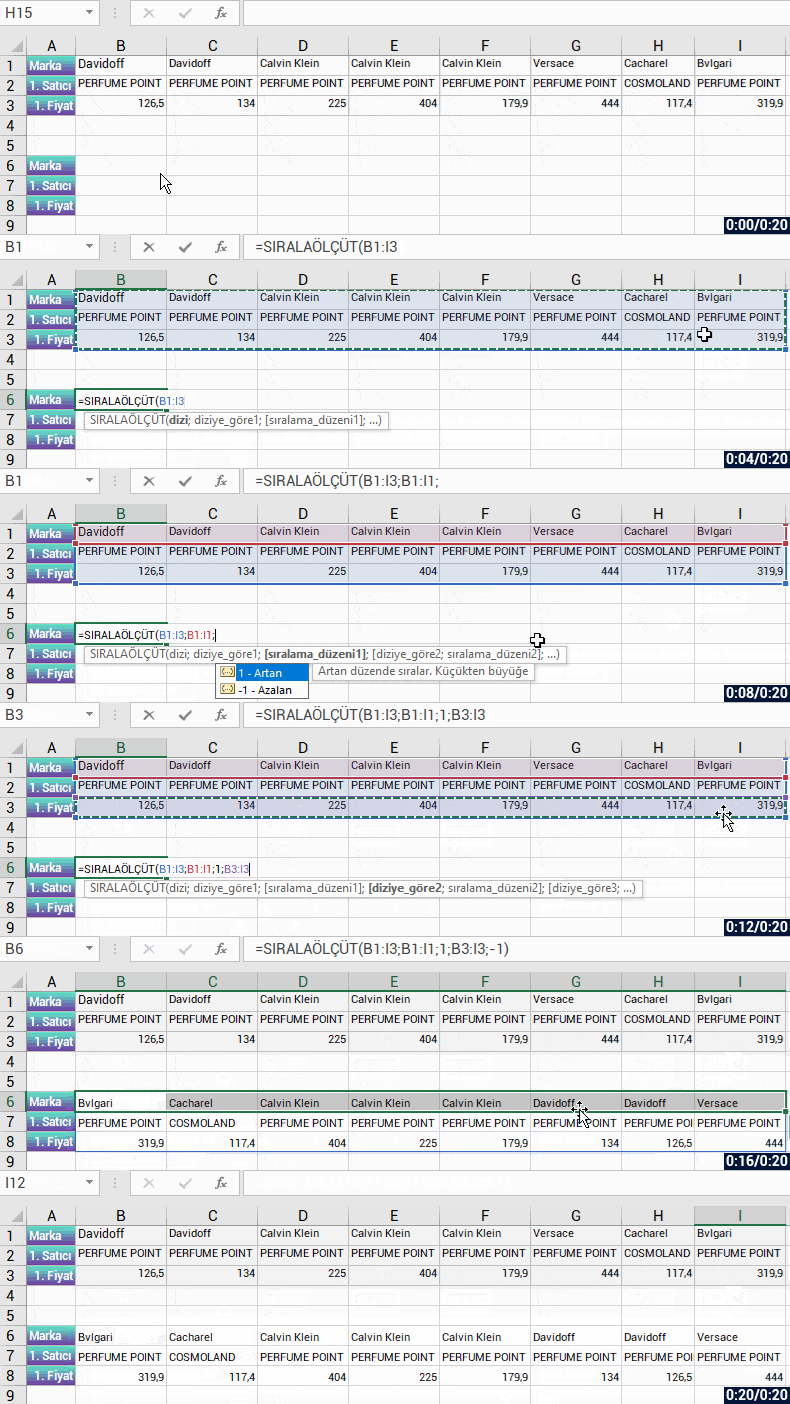
Dilerseniz yatay bir tabloda, dizi olarak belirttiğiniz alandaki verileri, belirtilen dizi ve düzene göre de soldan sağa doğru sıralayabilirsiniz. Önemli olan, geri döndürülecek diziyi, sıralanacak alanı ve sıralama düzenini belirtmeniz, tablo dikey de olsa yatay da olsa istediğiniz ölçütlere göre sıralamayı yapacaktır.


Devam eden yazılarımızda, diğer Yeni Dinamik Dizi fonksiyonlarını da sizlere aktarıyor olacağız. Sonrasında bu yeni fonksiyonları da birlikte iç içe kullandığımızda ekstra işleri kolaylıkla yapabileceğiz. YAŞASIN YENİ DİNAMİK DİZİ FONKSİYONLARI!

Diğer yazılarımızda görüşmek üzere, hoşça kalın. 🙋🏻‍♂️
Bu yazımızı çevrenizle paylaşarak birçok kişinin de bilgi sahibi olmasını sağlayabilirsiniz. 👍🏻

Eklentiler ile Offıce Programlarınıza Renk Katın

Excel, PowerPoint gibi Office ürünlerinize, standartların dışında özellikler ekleyerek kullanımınızı özelleştirebilirsiniz.

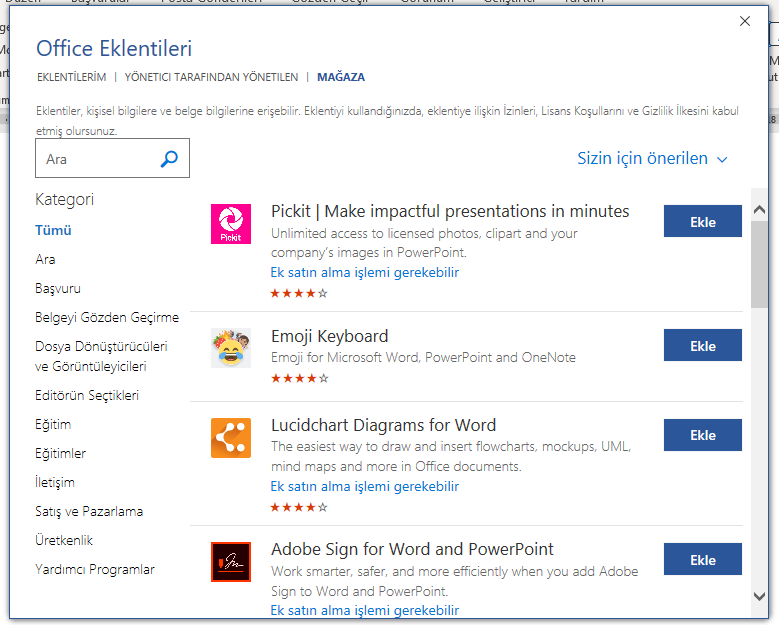
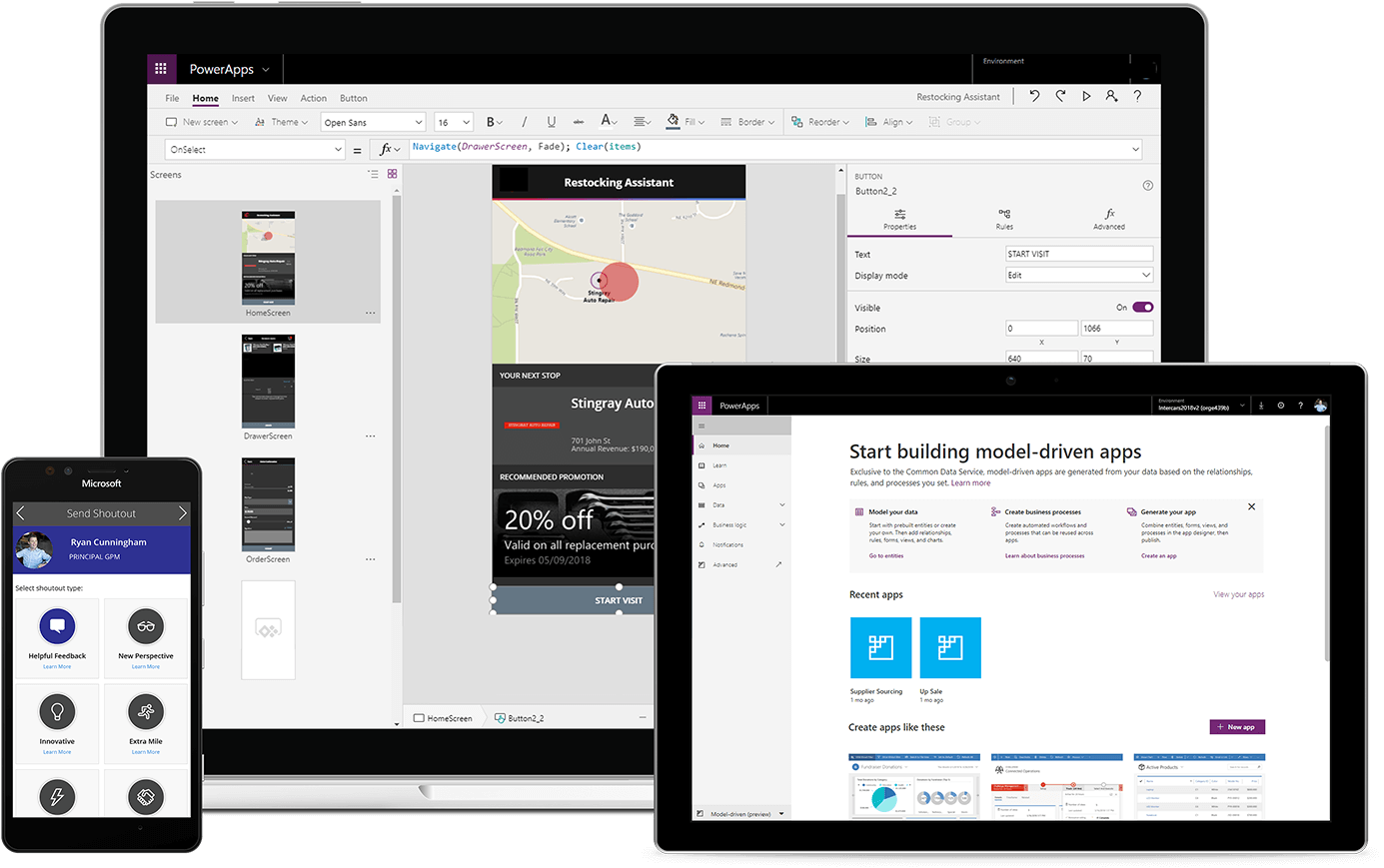
Harita grafikleri, Power BI görselleri, Forms anketleri, Emoji, Sticker gibi birçok Eklenti mevcut.

Eklentiler (Add-ins) Ekle sekmesinde yer almaktadır.

Kullanışlı ve interaktif  eklenti çeşitleri mağazadan seçilerek kullanılabilir.

Excel – Bıng Maps Eklentisi

Excel listelerinizdeki Enlem, Boylam, İl, Ülke gibi verileri Bing Haritalar üzerinde noktasal olarak göstermenizi sağlar.

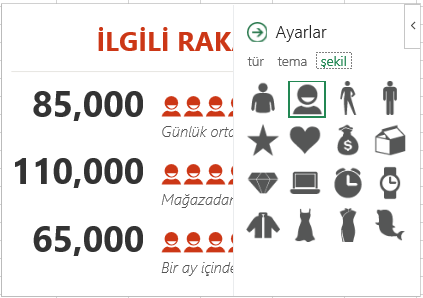
Excel – People Graph Eklentisi

Standartlaşmış Pasta grafikler ya da Sütun grafikler yerine simgeleri kullanmaya ne dersiniz?

Bu eklenti ile rakamsal verilerinizi simgeler ile ifade edebiliyorsunuz.

Tema, simge ve grafik gösterimini dilediğiniz şekilde özelleştirerek kullanabilirsiniz.

Excel – Selectıon to HTML Eklentisi

HTML kodlarını sizin yerinize yazan bir asistana ne dersiniz.

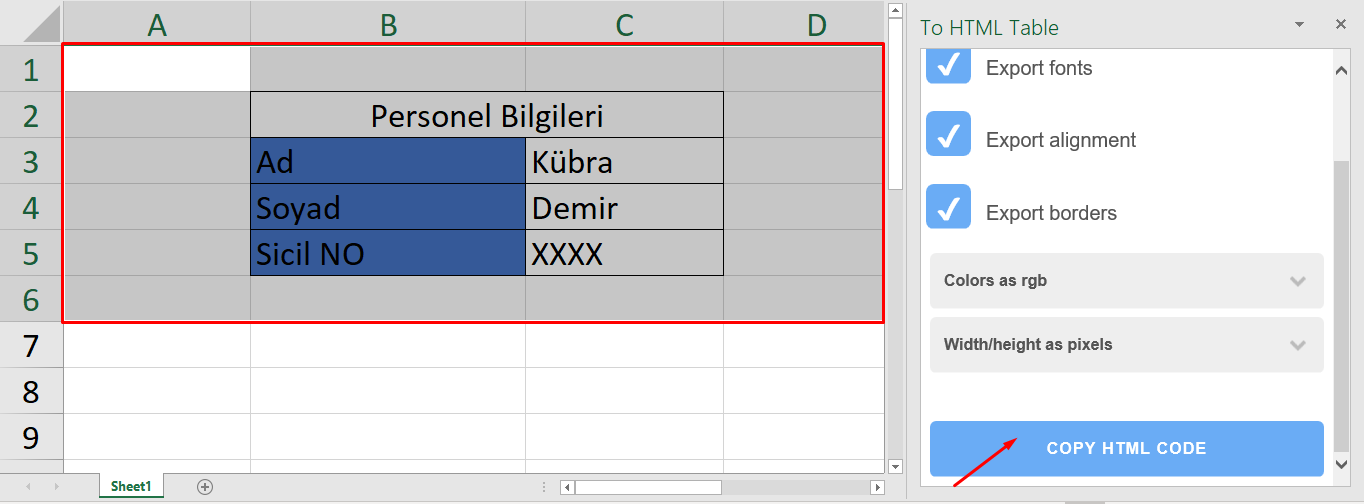
Excel listenizdeki tablo yapısını, metin içeriği dahil tüm veriyi doğrudan HTML texte çevirebiliyorsunuz.

Yapmanız gereken, dönüştürmek istediğiniz liste aralığını seçmek ve sonrasında dönüştürücü eklentinin penceresinde yer alan COPY HTML CODE butonuna basmak.

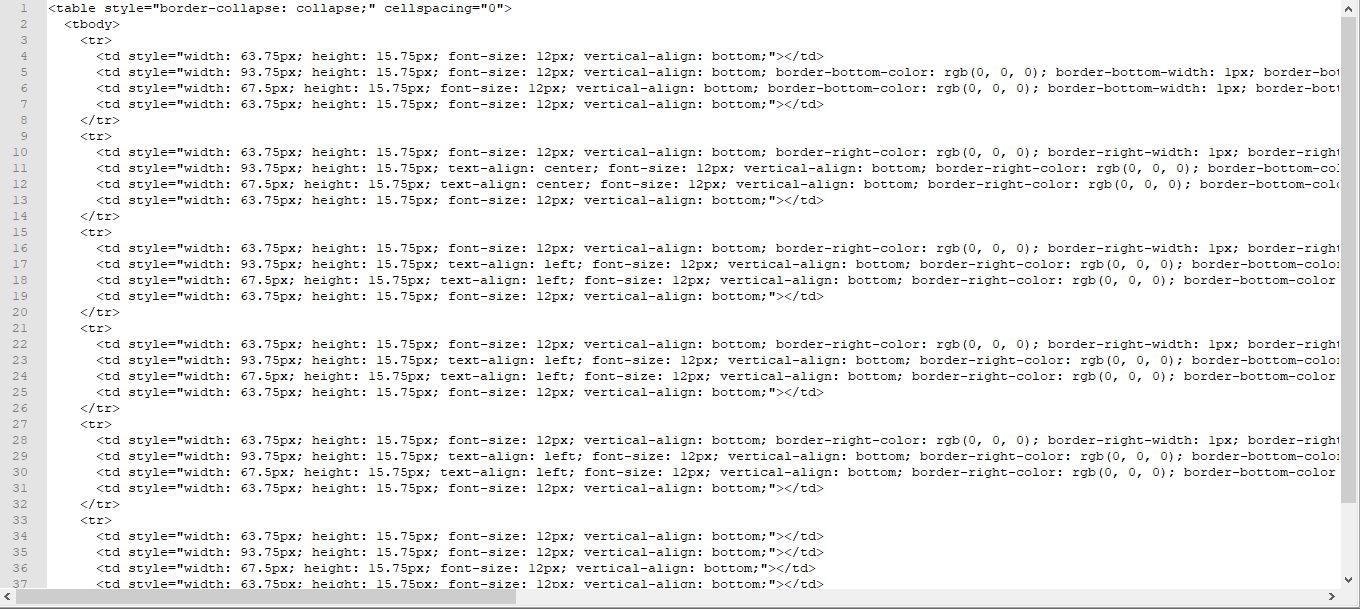
Arkaplanda HTML kodları anında oluştu ve kopyalandı, artık istediğiniz alana yapıştırarak kodları kullanabilirsiniz.

Excel – Mını Calender and Date Pıcker Eklentisi

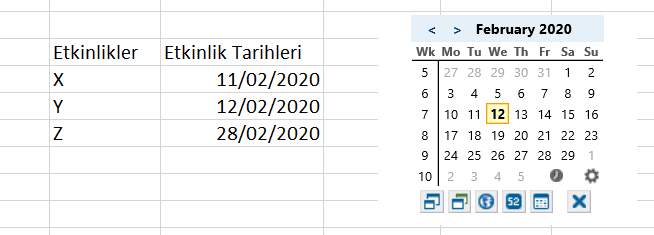
Takvimden seçtiğiniz tarihler ile planlamalarınızı hızlıca yapabilirsiniz.

Takvim hafta sayısı, hafta başlangıç günü, renk gibi özellikler özelleştirilebilir.

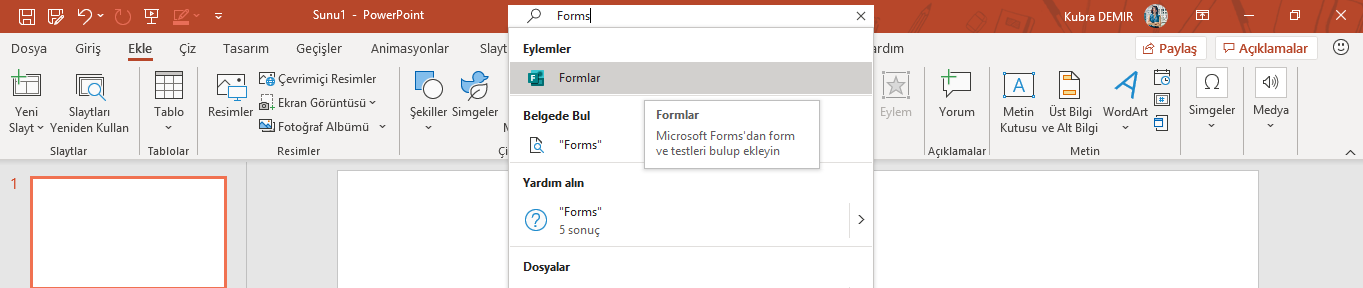
PowerPoınt – Forms

Elektronik formlarınızı Sunum esnasında yanıtlayabilirsiniz

Forms özelliği ile dilediğiniz formu sunuma ekleyerek sunum esnasında kullanabilirsiniz.

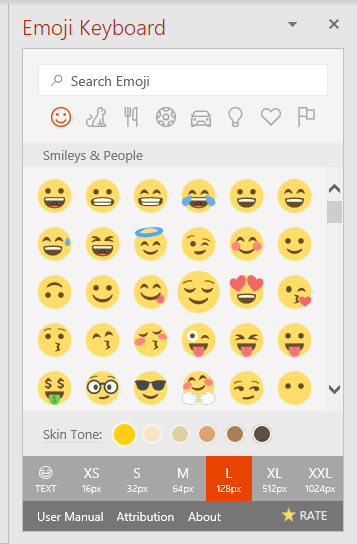
Word/PowerPoınt/Outlook – Emojı Keyboard Eklentisi

Cep telefonunuzda kullandığınız emojileri PowerPoint sunumlarınızda da kullanabilirsiniz.

PowerPoınt – To Do Lıst Pro Eklentisi

Sunum esnasında To-Do listlere ihtiyaç duyuyor musunuz?

Sunum hazırlarken işlem adımlarınızı To-Do list şeklinde tutabilirsiniz.

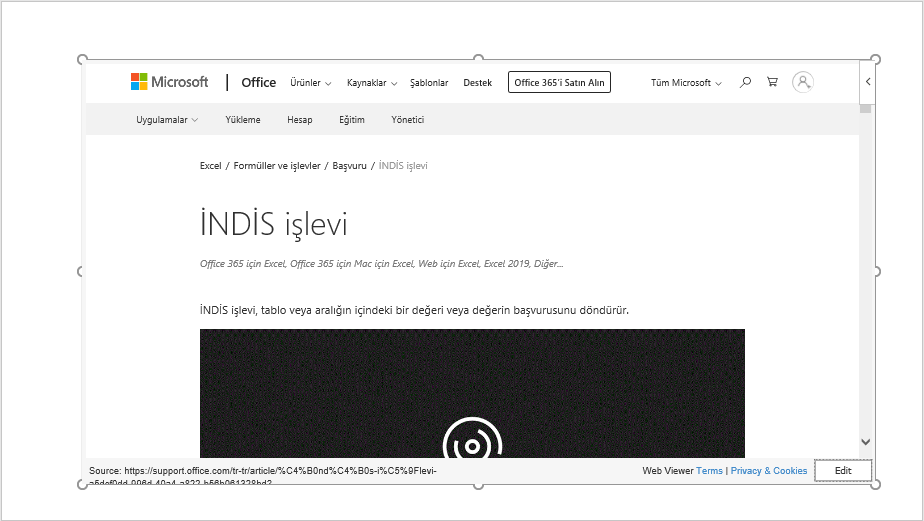
PowerPoınt – Web Vıewer Eklentisi

Sunum yaparken dilediğiniz web sayfasının ön izlemesini göstermek ister miydiniz?

Sunumunuzu durdurup tarayıcıya girmeden, web’den sayfanızın ön izlemesini görüntüleyebilirsiniz.

PowerPoınt – Pıxton Comıc Characters Eklentisi

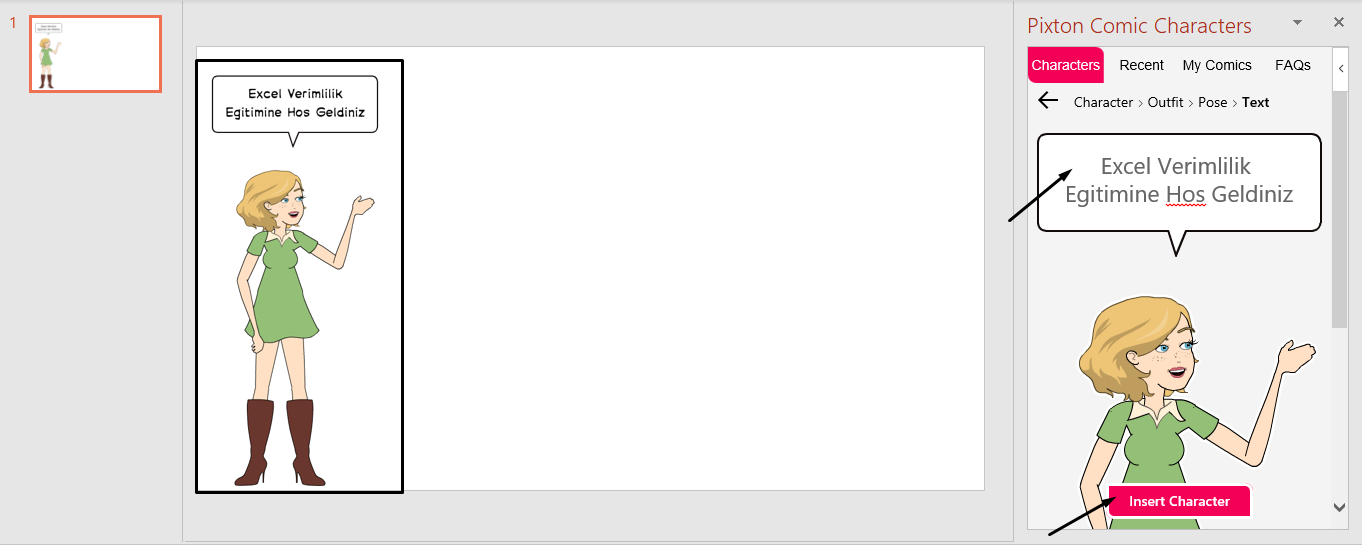
Sunumları eğlenceli hale getirin!

Çizgi karakterlerin görünüm, giyim ve duruşlarını özelleştirebilirsiniz.

Konuşma balonları ile karakterinizi daha çarpıcı hale getirebilirsiniz. Artık sunumlarınız daha renkli.

Word – To Do Eklentisi

Çalışmalarınızı daha planlı hale getirmek için To-Do kullanabilirsiniz.

Görevlere saat, dakika gibi bilgileri ekledikten sonra Add Task butonuna basılır. Geri sayım sayacı ile görev süresi kontrol edilmiş olur.

EXCEL’İN TARİHÇESİ (DÜNDEN BUGÜNE EXCEL)

EXCEL’İN TARİHÇESİ (Dünden Bugüne Excel)


Herkese merhaba,

Kurumsal firmalara verdiğim birçok eğitimde; Hocam Excel’i kim buldu, nasıl oluştu?
Sürekli gelişiyor, acaba ilk hâli nasıldı şeklinde sorular geliyordu.

Bu sorulara cevaben, sizin için Excel’in tarihçesini hazırlayıp, eski kullanıcılara; ah be! neydi o zamanlar dedirterek bir zaman yolculuğuna çıkarayım istedim. Yeni kullanıcılar için de bilgilendirici bir yazı olmuş olur..


Zaman yolculuğuna, hazır mısınız?  👨🏻‍🚀


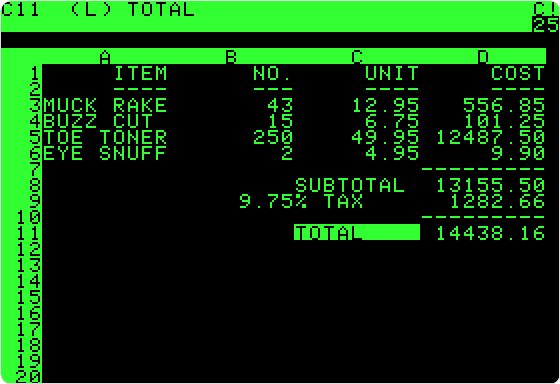
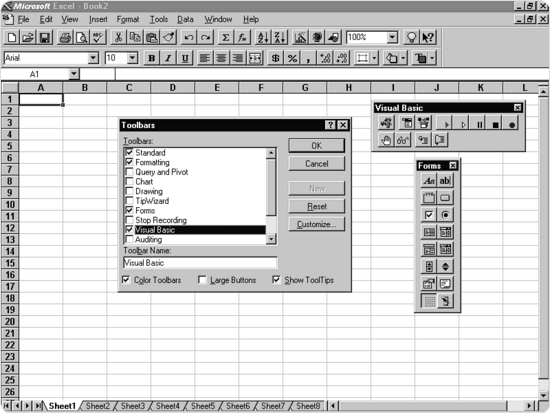
İlk Excel 1978’de VisiCalc olarak karşımıza çıkıyor.
1978 yılında Harvard Business School öğrencisi olan Dan Bricklin Günümüz Modern Excel’in Babası , vaka çalışması için bir analiz görevi yapmak zorunda kaldı. Bunu yapmak için iki alternatifi vardı;
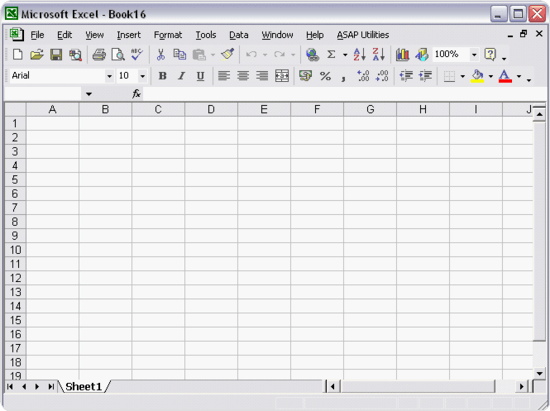
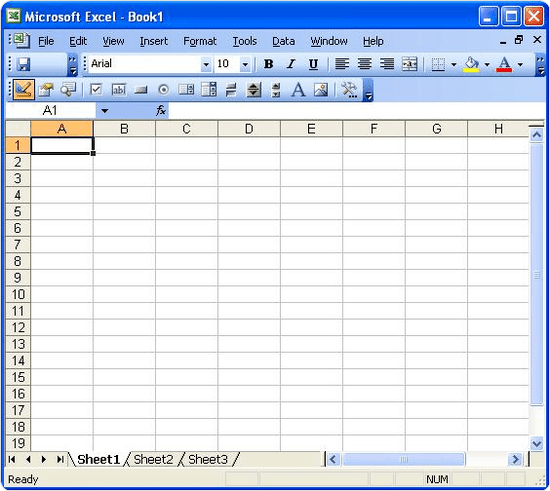
  1. Elle yapmak zorunda kalacaktı.
  2. Basit ve beceriksiz bir bilgisayar programı kullanacaktı.

Daha iyi bir alternatifi olmadığını düşündü ve 1978 sonbaharında VisiCalc‘ı seçti.
İlk çalışmayı programladı. VisiCalc adını verdiği konseptinin prototipini hazırladı. VisiCalc‘in ilk sürümü 4 sütun ve 20 satırlık bir matris hâlindeydi.
Günümüz elektronik tablolarına yakın değildi ama yine de VisiCalc o an için anlık bir başarıydı.

Bu ilk elektronik tablo programıydı ve başlangıçta Apple II için yayınlandı.
Temel aritmetik işlemler, anında yeniden hesaplama ve Kaydırma çubukları gibi yetenekleri vardı.


1978 – VISICALC


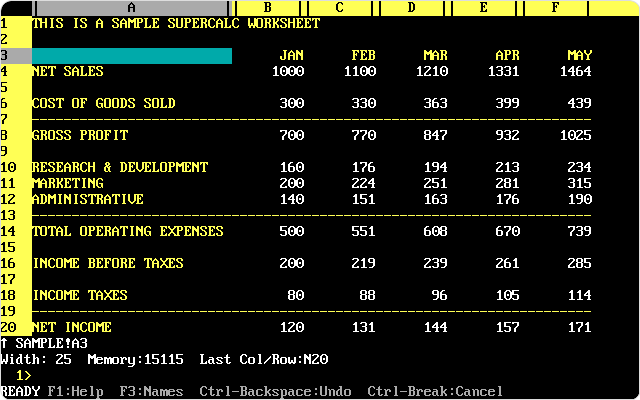
1980 – SUPERCALC


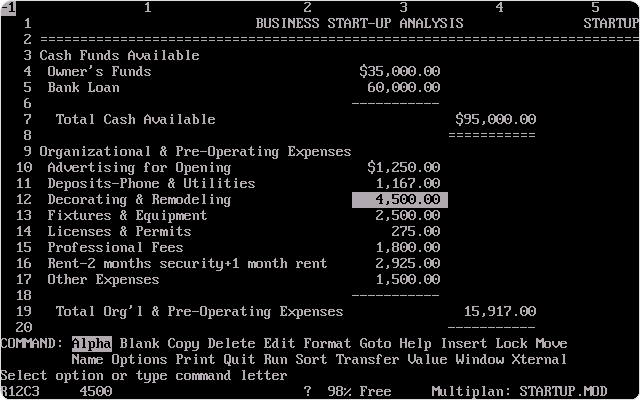
1982 – MULTIPLAN


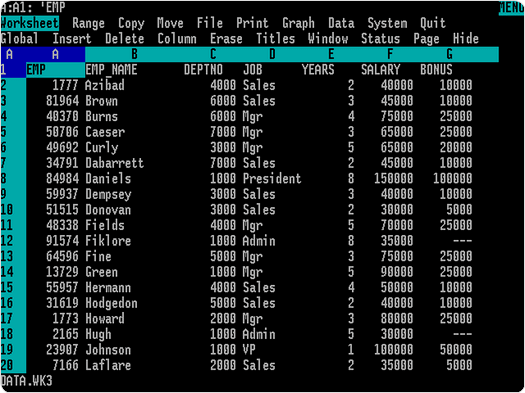
1983 – LOTUS 1-2-3


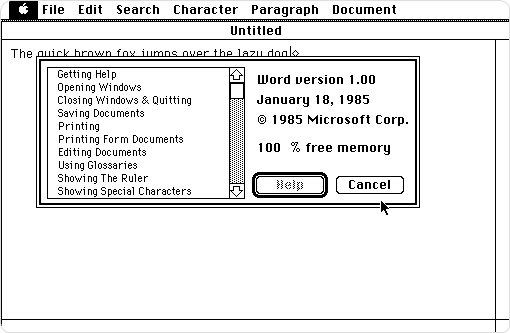
1985 – MICROSOFT EXCEL 1.0 (MAC) 


1987 – MICROSOFT EXCEL 2.0 (WINDOWS)


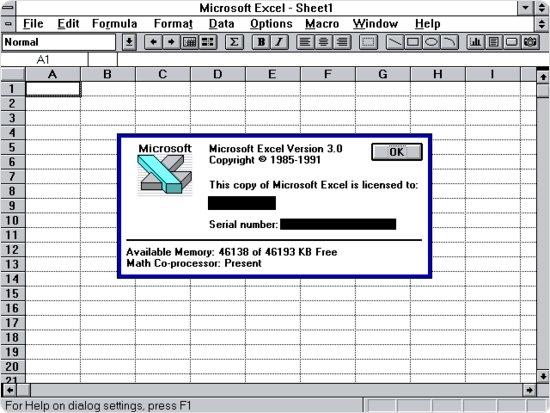
1990 – MICROSOFT EXCEL 3.0


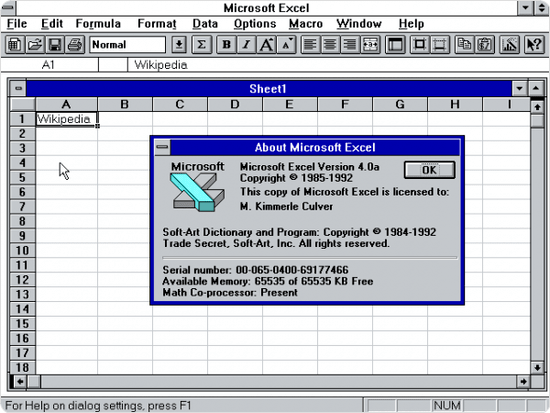
1992 – MICROSOFT EXCEL 4.0


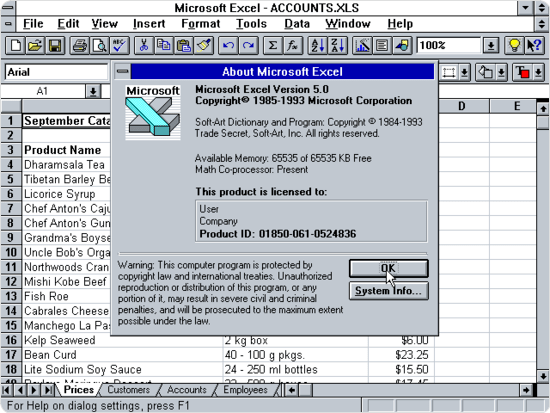
1993 – MICROSOFT EXCEL 5.0


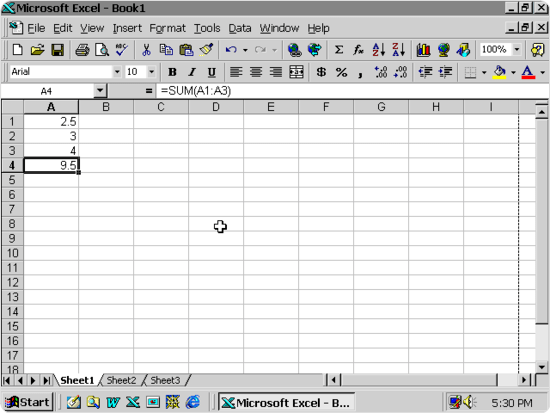
1995 – MICROSOFT EXCEL 7.0 (Excel 95)


1997 – MICROSOFT EXCEL 8.0 (Excel 97)


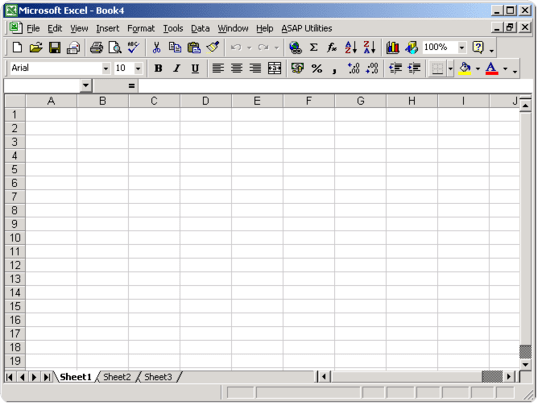
1999 – MICROSOFT EXCEL 9.0 (Excel 2000)

2001 – MICROSOFT EXCEL 10.0

2003 – MICROSOFT EXCEL 11.0 (Excel 2003)


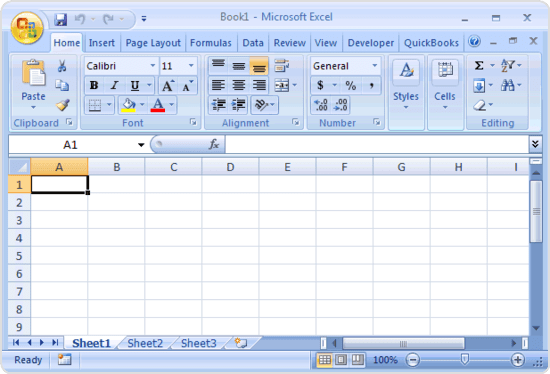
2007 – MICROSOFT EXCEL 12.0 (Excel 2007) 


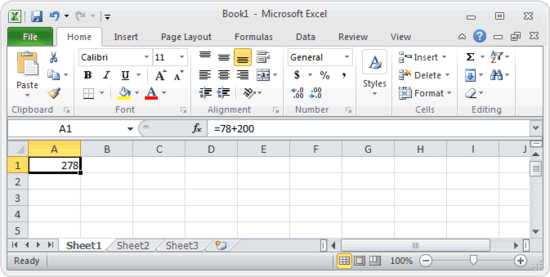
2010 – MICROSOFT EXCEL 14.0 (Excel 2010)


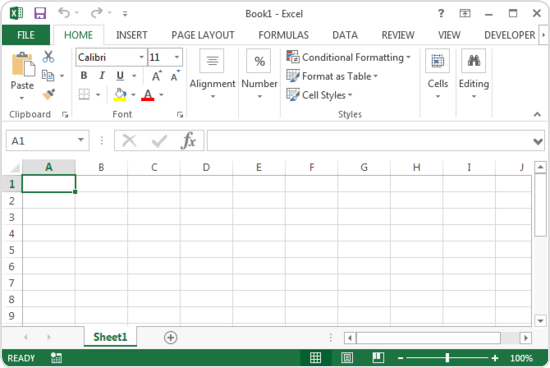
2013 – MICROSOFT EXCEL 15.0 (Excel 2013)

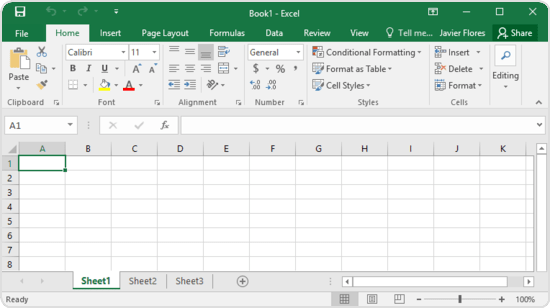
2016 – MICROSOFT EXCEL 16.0 (Excel 2016)

2019 – MICROSOFT EXCEL 16.0 (Excel 2019) 


2019 – MICROSOFT EXCEL 16.0 (Office 365)


Şimdi sizleri 1992 Microsoft Excel tanımı ile baş başa bırakıyorum..


Evet.. birkaç dakika da olsa mâziye gidip gelerek keyifli bir zaman geçirdiğinizi umuyorum.
Bu yazımızı paylaşarak birçok kişiyi mâziye döndürebilirsiniz. 👍🏻

Hoşça kalın.