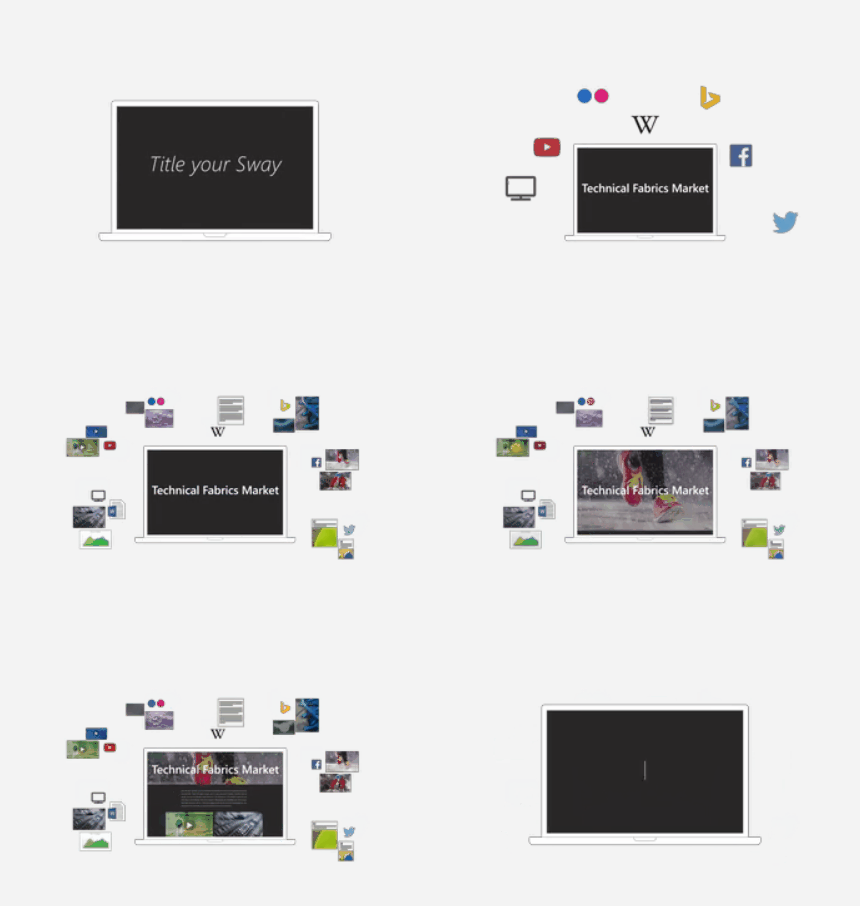
Sway ile İletişimi Kuvvetlendirin

Ms Sway ile personellerinize ya da müşterilerinize doğrudan ulaşabilirsiniz. Bülten, duyuru ya da diğer iletişimsel paylaşımları, zengin içeriklerle hazırlayarak sunabilirsiniz.

İletişimin ön planda olduğu bir iletişim kanalı olarak SWAY kullanabilirsiniz. Sway, cep telefonu, tablet gibi tüm mobil cihazlardan görüntülenebilir.

Fotoğraf, video ve diğer multimedya öğelerini kolayca ekleyebilirsiniz. Tamamen özelleştirilebilir ve zengin görseller ile iletişimi güçlendirebilirsiniz. Web site bağlantılarını Sway içerisinde kullanabilirsiniz.

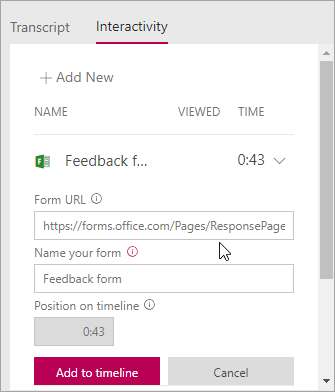
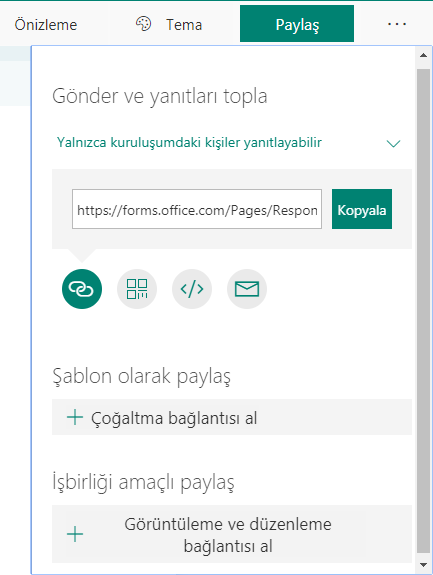
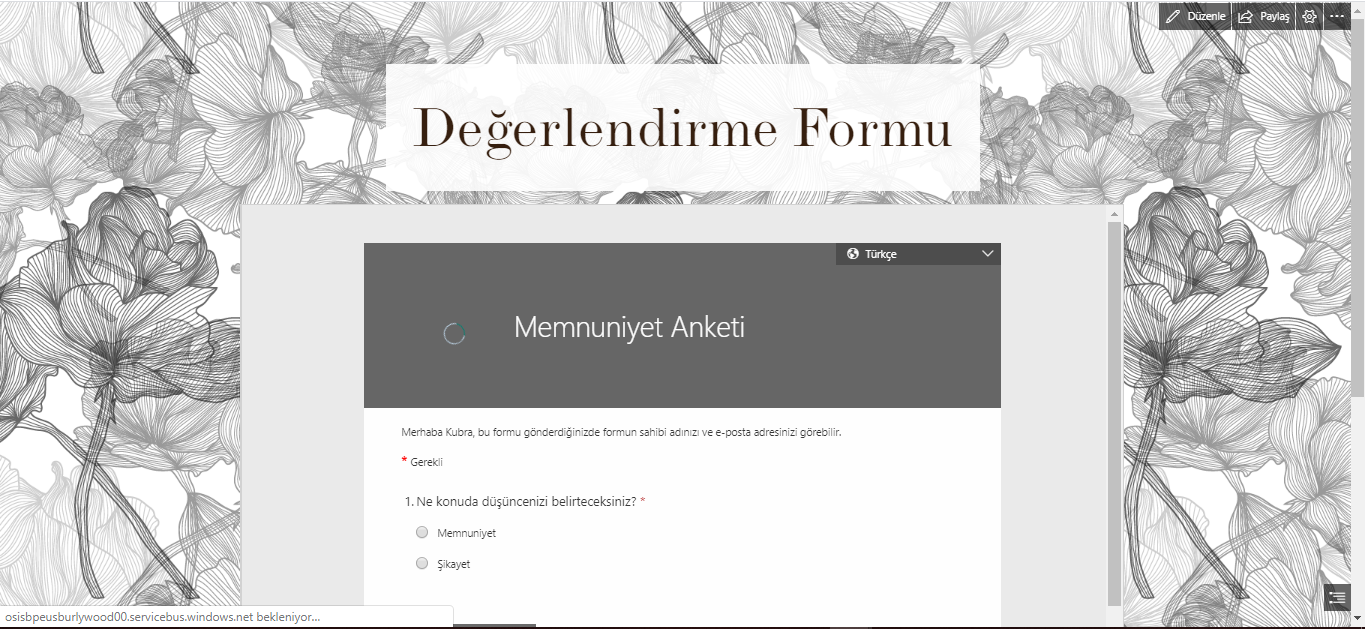
Üstelik MS Forms üzerindeki anket ve testlerinizi ya da Power BI raporlarınızı Embeded kod ile Sway içerisine ekleyebilirsiniz

Hazır şablonlar ile Sway kullanmaya başlamak çok kolay. Nasıl yapacağınızı uygulamalı olarak görebileceğiniz Sway bültenine link üzerinden ulaşabilirsiniz.

Galeride Nesneleri Koşullu Kullanmak

[vc_row][vc_column][vc_column_text]Galeride Eğer(If) formüllü yazarak koşula bağlı listeler tasarlanabilir. Bu koşullar ile nesnelerin renk, görünüm, boyut, konum gibi bir çok özelliğini kontrol etmek mümkün. Koşullar ile sayesinde kişi/departman bazlı yetkilendirmeler yapılabilir, ekranlardaki butonlar gösterilip/gizlenebilir, takipsel süreçlerde durum bilgisi renklerle ifade edilebilir.

Galeride Nesnelerini Koşula Bağlı Kullanmak

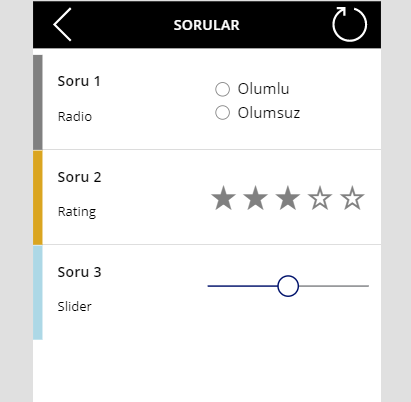
Bu örnekte galeri içindeki farklı soru tipleri için farklı nesneler gösterme konusunu işleyeceğiz. Böylece aynı grubun içindeki bir soru radio buton ile yanıtlanırken diğer soru derecelendirme ile yanıt alabilecek.

Koleksiyon Oluşturma

Yukarıdaki veriler ile örneği deneyimlemek için örnek bir koleksiyon oluşturacağız. Ekrana ekleyeceğimiz bir butonun OnSelect özelliğine aşağıdaki kodu yazarak koleksiyon yaratılmalıdır.

ClearCollect( Sorular;
{
Soru:    “Soru”;
Soru_no:   “1”;
Soru_tur:    “Radio”   }
;
{
Soru:    “Soru”;
Soru_no:   “2”;
Soru_tur:  “Rating”  }
;
{
Soru:    “Soru”;
Soru_no:   “3”;
Soru_tur:    “Slider”   }
)

Nesneleri Galeride Göstermek

Örnekteki işlemleri yapmak için ekrana Galeri(Gallery)nesnesi eklenmelidir. Bu galeri nesnesinin Items özelliğine Sorular koleksiyonu bağlanmalıdır.

Koleksiyondaki her bir sorunun yanıtlanma türü mevcut Soru_tur kolonunda belirtilmiştir. Soruların yanıtlanma türüne göre galeri içerisine Radio Button, Rating ve Slider eklenmiştir. Bu nesnelerin her birinin Visible özelliğine IF formülleri yazılacak ve böylece soru tüne göre ilgili nesne gösterilirken diğerleri gizlenecek.


Radio Button Visible Kodu: If(ThisItem.Soru_tur=”Radio”;true;false)

Rating Visible Kodu: If(ThisItem.Soru_tur=”Rating”;true;false)

Slider Visible Kodu: If(ThisItem.Soru_tur=”Slider”;true;false)


Diğer Power Apps yazılarına link üzerinden erişebilirsiniz.

Eğer fonksiyonunun kullanımı için linke göz atabilirsiniz.[/vc_column_text][/vc_column][/vc_row][vc_row][vc_column][mk_image src=”https://peakup.org/wp-content/uploads/2023/12/powerapps_imza_son.gif” image_size=”full”][/vc_column][/vc_row]

Power Apps Uygulamalarında Departman Kontrolü ile Yetkilendirme

Uygulama ekranlarında kurallar oluşturarak interaktif akış sağlayabilir ya da görsel anlamda işlem yapabilirsiniz. Uygulama senaryosundaki duruma göre departman , kullanıcı maili, lokasyon, unvan, medeni durum, ya da çoktan seçmeli işlemlerde kullanıcı seçimlerine göre nesneleri ya da işlemleri koşullara bağlayabilirsiniz.

Genellikle belirlenen nesneler için gizleme, gösterme, dondurma, düzenlemeye açma ya da renk, konum, boyut değişikliği yapılmakta. Bu kontrolleri tüm uygulama senaryolarında rahatlıkla ve çok esnek şekilde uygulayabilirsiniz.

Departman bilgisi İnsan Kaynakları olan kullanıcılar IK’ya ait  yönetim ve onay ekranını açabilecekleri IK butonunu görebilmeliler.

Bu kontrolleri yaparken işlemleri adım adım ve parçalı yapmakta fayda var. Daha önceki yazımda bahsettiğim gibi formül değerlendirmeleri ayrı Label’lar içerisinde kontrol edilmeli ve ürettiği sonuca göre isimlendirilmelidir.

Aşağıdaki örnekte ilk olarak kullanıcı departmanını tespit edeceğiz.

Mevcut Kullanıcı için Departman Tespiti

Bu işlem için uygulamayı açan kullanıcının mevcut oturum bilgilerini almamızı sağlayan Office365Users.MyProfile() formülünden faydalanacağız.

lbl_kullanici_departman adını verdiğimiz bir label içerisine aşağıdaki formül yazılarak Departman bilgisi edinilmiş olur.

Office365Users.MyProfile().Department 


Tespit Edilen Departman İK mı?

lbl_kullanici_departmani_ik_mi

adını verdiğimiz bir label içerisine aşağıdaki formül yazılarak mevcut kullanıcı İnsan Kaynakları departmanından biri mi diye kontrol edilir. Kullanıcı İnsan Kaynaklarından ise 1 sonucunu, değilse 0 sonucunu alacağız.

If(lbl_kullanici_departman.Text=”İnsan Kaynakları”;1;0)


Mevcut Kullanıcı İK ise Ekranda Hangi Aksiyonlar Olacak?

lbl_kullanici_departmani_ik_mi 

adlı labeldan gelecek olan 1/0 değerlerine göre İK Giriş butonunun Visible özelliği değiştirilecek.

Böylece buton, departman koşuluna göre gösterilip gizlenecek.

If(lbl_kullanici_departmani_ik_mi.Text=Value(1);true;false) 


Kontrol Formülleri

lbl_kullanici_departman 

ve lbl_kullanici_departmani_ik_mi labelları daha sonra revize etmesi kolay olması adına formüller ekranına taşınmalıdır. Formül ekranı oluşturma ve önemi hakkındaki makaleye göz atmak için linke tıklayın.

Kullanıcı bilgilerini Office365 üzerinden getirmek için kullanılan fonksiyonların detayına link üzerinden ulaşabilirsiniz.

Benzer Örnekler

Personeller için hazırlanmış Ad, Soyad, TC, Cinsiyet, Doğum tarihi, Medeni durum, Askerlik gibi bilgileri içeren kişisel bilgiler formu doldurulurken de aynı süreçlerden geçilerek benzer kontroller yapılabilir.

Cinsiyet alanı Kadın olarak işaretlendiğinde Askerlik ile ilgili alanlar doldurulmayacağı için gösterilmez (Visible) ya da dondurulabilir (DisplayMode).

Medeni durum bilgisi Bekar olarak işaretlendiğinde Eş ve Çocuk bilgileri ile ilgili alanlar doldurulmayacağı için gösterilmez (Visible) ya da dondurulabilir (DisplayMode).

Diğer Power Apps yazılarına link üzerinden erişebilirsiniz.

Sayaç Tımer Kullanımı ile Otomatik Sayfa Yönlendirmeleri

[vc_row][vc_column][vc_column_text]

Ekran Geçişleri

PowerApps mobil uygulamalarında ekran geçişleri için Navigate fonksiyonu kullanılmaktadır. Ekran geçişleri, ekrandaki nesnelere dokunulduğunda/tıklandığında (kullanıcı tetiklemesi ile) ya da belirli süreler çerçevesinde (sayaç ile) otomatik gerçekleşmesi sağlanabilir. Bir önceki yazımızda, bir butonun OnSelect özelliğine formül yazarak geçiş işlemini yapmıştık. Bu yazıda belirli bir süre sonra otomatik sayfa geçiş işlemini yapacağız.

Sayaç / Timer

Süreye bağlı olarak gerçekleşecek her işlem için Sayaç (Timer) nesnesi kullanılabilir. Böylece süre başladığında ya da tamamlandığında belirlediğiniz işlemler uygulanmak üzere çalıştırılacaktır. Sayaç burada bir tetikleyici (Power Automate yazılarımızda sıkça kullandığımız bir kelime) görevi görmektedir. Sürenin dolmasını bekler ve akışı başlatır.

Timer nesnesinin OnTimerStart, OnTimerEnd, Duration, Repeat, Reset gibi özellikleri vardır ve bu özellikler kullanılarak işlemler gerçekleştirilir. Timer Nesnesinin genel özelliklerine link üzerinden ulaşabilirsiniz.

Örneğin OnTimerStart ile ekrana yükleniyor/kaydediliyor/bekleyiniz gibi bir yazı ve görsel gösterebilir, OnTimerEnd olduğunda sayfa yönlendirmesini başlatabilirsiniz.

OnTimerStart ya da OnTimerEnd olduğunda bir koleksiyonu oluşturabilirsiniz. Koşullar oluşturabilir ya da karşılaştırabilirsiniz.

Navigate

Bu örnekte, kayıt işleminden sonra “Kaydınız başarı ile gerçekleşti” yazısını içeren bir ekran görmeyi ve süre tamamlandığında ana sayfaya dönmeyi sağlayan çalışmayı gerçekleştirelim.

Bu işlem için uygulama içerisine iki ekran eklenmeli. Ekranlardan birine SCR_AnaSayfa, diğerine SCR_Islem_Basarili adını verelim.

Timer nesnesi SCR_Islm_Basarili sayfasına eklenecek.

Timer nesnesinin Duration özelliği milisaniye cinsinden yazılmaktadır, zamanlayıcının çalışma süresini ifade eder. Bir Timer eklediğinizde standart Duration 60 000 olarak gelir ve bu da 60 saniye anlamına gelen bir değerdir. Yani Sayaç 1’den başlayarak 60′ a kadar sayacak bittiğinde işlemlere başlayacak 


İşlemlerin sonuçlarını hızlıca görmek ve çok beklememek için Duration değerini 3000 olarak belirleyerek 3 saniyelik bir çalışma gerçekleşmesini sağlayalım.

Duration: 3000

Belirlenen 3 saniyelik süre dolduğunda AnaSayfa yönlendirmesi yapılacak.

OnTimerEnd: Navigate(SCR_AnaSayfa)

Sayacın otomatik olarak başlaması için true yapılmıştır.

AutoStart: true

Bu işlemlerin ardından sayaç aktif şekilde çalışmaktadır. Dilerseniz Visible özelliğini false yaparak sayacı gizleyebilirsiniz.[/vc_column_text][/vc_column][/vc_row][vc_row][vc_column][mk_image src=”https://peakup.org/wp-content/uploads/2023/12/powerapps_imza_son.gif” image_size=”full”][/vc_column][/vc_row]

Word ile PDF Formatı Düzenleme

PDF Formatı Düzenleme & Word

PDF formatındaki bir dokümanı yeniden düzenlemeniz gerektiğinde çözümü uzaklarda aramayın. Office programlarının sihirli özellikleri ile bir çok işi kolayca çözebilirsiniz. Word’ün PDF Formatı Düzenleme yeteneği de bunlardan bir tanesi. Opening PDFs özelliği sayesinde ekstra maliyetiniz olmadan tek bir ürün ile çalışabilirsiniz.

Word’ün PDF açma özelliği ile tüm PDF dokümanlarınızı hızlıca Word belgesi olarak açabilir ve yeniden düzenlemeye başlayabilirsiniz.

Word’de PDF Açma

Dosya sekmesi–> Aç –> dosyayı doğrudan depolandığı konumdan açarak bir süre bekleyin.

Bu işlem ile Word, PDF’in orjinalinin bir kopyasını oluşturur, bu kopyayı Word belgesine dönüştürür ve belgeyi özgün PDF’nin düzenine uydurmayı dener.

Word’ün dönüştürdüğü sürümü tutmak istemediğiniz durumlar için, özgün PDF dosyanız her zaman korunur.

PDF’den Word’e dönüştürme, iş belgeleri, sözleşmeler ya da bilimsel belgeler gibi çoğunlukla metinlerden oluşan dosyalarda en iyi performans ile sonuç verir.


PDF Formatı & Dikkat Edilmesi Gereken Noktalar

Ancak, çoğunlukla grafikler, tablolar ya da resimler içeren bir doküman Word’de açıldığında, bu belge orjinal dosya ile tıpatıp aynı görünmeyebilir. Tablolarda kaymalar ya da grafiksel nesnelerin yerlerinde değişiklikler gözlemlenebilir.

PDF çoğunlukla grafikler içeriyorsa, sayfanın tamamı bir resim olarak görünebilir. Böyle olduğunda ise metinler doğrudan düzenlenemez.

Bazı durumlarda ise Word, belgedeki bir öğeyi algılamayabilir. Örneğin Word bir dipnotu tanımazsa, dipnotu normal metin olarak işler ve bunu sayfanın en altına yerleştirmeyebilir, ya da alt bilgi/ üst bilgi gibi nesnelerdeki yazı ve görselleri sayfaya normal resimler olarak ekleyebilir.

Word’ de PDF açma konusunda detaylar için linke göz atabilirsiniz.

Uygulama Sürümleri

Bu özellik Office 2013 ve üzerindeki tüm versiyonlarda kullanılmaktadır.

GUID Fonksiyonu

GUID Fonksiyonu Nedir?

GUID fonksiyonu ile tüm ekranlarda anlık olarak random id üretilmektedir. ID değerleri, Common Data Service ve SQL Server gibi veritabanı sistemleri tarafından anahtar olarak kullanılır.

Fonksiyon tek başına kullanıldığında, sayı,büyük veya küçük harf, tire içerebilir. Göründüğü gibi bu fonksiyon gayet uzun sonuçlar döndürmekte ancak bazı fonksiyonlar kullanılarak bu fonksiyon da yönetilebilir.

guid

GUID fonksiyon her hesaplandığında farklı bir değer döndürür. Formülde başka hiçbir değişiklik olmazsa uygulamanız yürütüldüğü sürece aynı değere sahip olur.

Bağımsız değişken olmadan kullanıldığında geçici bir fonksiyondur. Fonksiyonun sonucunu görüntüleyebilmek ya da kaydedebilmek için Label içine yazılabilir. Sonucun aktif değişmesi için değişkene aktarılabilir. 

Sayfa geçişinde, uygulama açılısı esnasında, verileri kaydederken ya da timer ile random id oluşturulabilir.

GUID Fonksiyonu ve Örnek Kullanımlar

Collect

Örneğin bir koleksiyon oluşturarak belirli bir kolona bu fonksiyon aktarılabilir.

Collect(Table1; {   Guid_Columns: GUID()  } )

Mid

GUID fonksiyonu sayı,büyük veya küçük harf, tire içeren uzun bir sonuç üretir. Örneğin yalnızda 5 karakterlik bir sonuç üretmek istediğinizde Mid fonksiyonu kullanılabilir.

Ekrana bir Label ekleyerek Text özelliğine Mid(GUID(); 1 ;5) yazıldığında 5 haneli bir GUID oluşmaktadır.

Set

Öte yandan sürekli olarak yeni bir değişken id oluşturulması gerektiğinde SET değişkeni kullanılabilir.

Ekrana ekleyeceğiniz bir butonun OnSelect Özelliğine Set(Guid_olustur ; Mid(GUID(); 1 ;5)) ve az önce eklenen Label’ın Text özelliğine ise Guid_olustur  değişkeni yazılır. Artık butona her tıklandığında yeni bir değer oluşacaktır ve bu değer Label içerisinde görünecektir.

GUID() Fonksiyonun genel kullanımı için linke tıklayınız.

Diğer Power Apps yazılarına link üzerinden erişebilirsiniz.

Metin Fonksiyonları

Power Apps Formül Yazımı

PowerApps’in kendi yazılım dili ve kendine özel fonksiyonları bulunmaktadır. Bu fonksiyonların yanısıra Excel’de var olan birçok fonksiyonu da bünyesinde barındırmaktadır. Bu fonksiyonlar Excel’deki gibi tarihsel, metinsel, istatiksel gibi fonksiyon grupları olarak kategorilere ayrılmadan genel bir çerçevede kullanıma sunulmuştur. Bu yazıda metin fonksiyonları incelenecektir.

Excel’den aşina olacağınız formül yazım diliyle, PowerApps ile kodlama yapmak çok pratik.

Tüm formülleri nesneler üzerinden yazabiliyorsunuz. İlgili nesneyi seçtikten sonra Formula Bar üzerinden yazılabilir.

*Formüller yazılırken virgül (,) ya da noktalı virgül (;) (tarayıcı diline bağlı değişir) kullanılarak yazılabilir, eşittir kullanmanız gerekmez.

Metin Fonksiyonları

Power Apps fonksiyonları içerisinde Concatenate, Left, Right, Mid, Len, Upper, Lower gibi başlıca metin fonksiyonları yer almaktadır. Bu fonksiyonlar ile metinsel ifadeleri düzenleyebilir ya da oluşturabilirsiniz.

Örnek olarak içerisinde Metin Fonksiyonları yazan bir textbox için aşağıdaki formülleri yazalım. Bu textboxın adı txt_sampletext‘dır.

Concatenate işlevi tek sütunlu tabloları birleştirir. Bu işlevi bağımsız dizeler ile kullandığınızda & işlecinin kullanılmasıyla eşdeğerdir.

Concatenate(metin; metin; metin)

Concatenate(txt_sampletext.Text;  txt_sampletext.Text;  txt_sampletext.Text)


Left işlevi, bir metnin başındaki karakterleri döndürür.

Left (soldan alınacak metin; alınacak karakter sayısı)

Left(txt_sampletext.Text;1)


Mid işlevi, bir dizenin ortasındaki karakterleri döndürür.

Mid(parça alınacak metin; parça alınmaya başlanamak için başlangıç sayısı;  alınacak karakter sayısı)

Mid(txt_sampletext.Text;3;1)


Right işlevi, bir dizenin sonundaki karakterleri döndürür.

Right(sağdan alınacak metin; alınacak karakter sayısı)

Right(txt_sampletext.Text;1)


Len işlevi, bir metin dizesinin içerisindeki tüm karakterleri sayarak bir sayı söyler.

Len(metin)

Len(txt_sampletext.Text)


Lower işlevi, tüm harfleri küçük harfe dönüştürür.

Lower(txt_sampletext.Text)


Upper işlevi, tün harfleri büyük harfe dönüştürür.

Upper(txt_sampletext.Text)


Proper işlevi, tüm sözcüklerin ilk harfini büyük harfe dönüştürür.

Proper(txt_sampletext.Text)


Trim işlevi, bir metin dizesindeki kelimeler arasındaki tüm fazla boşlukları kaldırarak tek boşluğa indirir.

Trim(txt_sampletext.Text)


TrimEnds işlevi bir metin dizesinin başındaki ve sonundaki tüm boşlukları kaldırır ancak kelimeler arasındaki boşlukları değiştirmez.

TrimEnds(txt_sampletext.Text)

Diğer tüm fonksiyonların listesine link üzerinden erişebilirsiniz.

Bilişim Hukuku Mart Ayı Gelişmeler

BİLİŞİM HUKUKU-MART AYINDA YAŞANAN GELİŞMELER

Mart ayında yaşanan çoğu gelişmenin odağında Koronavirüs vardı:

  • Bu yıl büyük bir merakla beklenen Microsoft IoT in Action, Google I/O 2020 koronavirüs tehlikesi nedeniyle iptal edildi.
  • Dünyanın en büyük video platformu YouTube, Koronavirüs hakkında yanlış bilgilendirmelerin önüne geçmek için reklam modelinde değişikliğe giderek koronavirüs videoları için güvenilir haber kanalları haricinde reklam yasağı uygulamaya başladı.
  • Dünya Sağlık Örgütü, TikTok kullanıcılarının salgın hakkında doğru bilgiler edinmesi için TikTok hesabı açtı.
  • Google, Koronavirüs aramalarında kullanıcıların güvenilir yayıncılara ulaşmasını için SEO (Arama Motoru Optimizasyonu) stratejisinde değişikliğe gitti.
  • Dünyanın en büyük e-ticaret şirketlerinden biri olan Alibaba, koronavirüs şüphesi duyulan kişilerin tarama sonuçlarını kullanarak ilgili kişide koronavirüs olup olmadığını 20 saniye gibi çok kısa bir sürede tespit edebilen yeni bir yapay zeka geliştirdi ve bu yapay zekanın başta Hubei, Guangdong ve Anhui  eyaletleri olmak üzere 100’den fazla hastanede kullanılacağı belirtildi.
  • WhatsApp, Facebook, Microsoft Bing, Koronavirüs salgını nedeniyle internette yayılan yanlış bilgilerin önüne geçmek için koronavirüs başlığını ana sayfasına taşıdı.
  • Netlfix, Youtube, Instagram ve Facebook, koronavirüs salgınından dolayı evden çalışmaya yönelen insanların ağlarda tıkanmaya neden olmaması için videolarındaki kaliteyi düşürme kararı aldı.
  • Temel hijyen kurallarına dikkat çekmek isteyen Eczacıbaşı Topluluğu, Netmarble Türkiye ve Türkiye Bilişim Vakfı (TBV), “Oyna Öğren” adlı yeni bir dijital oyun fikri yarışması başlattı.
  • Türkiye’nin önde gelen girişimcilerinin, üniversitelerin, sivil toplum kuruluşlarının, bakanlıkların, özel şirketlerin paydaşlığı ile yola çıkan ve koronavirüs salgını nedeniyle ortaya çıkan problemlere çözümler üretmek misyonuyla yapılan Coronathon Türkiye’de 12 proje ödüle layık görüldü.
  • Apple, Amazon, Google ve Microsoft gibi Şubat ayında oldukça değerlenen dünya devleri, virüs salgını sonrası, dört şirketin piyasaya değeri toplamda yaklaşık 1.3 trilyon dolar azaldı.


Mart Ayı Ürün Güncellemeleri

Mart ayı PassGate ve Velocity ürün güncellemeleri:

PassGate

  • Yönetim paneli arayüzleri tamamen yenilendi.
  • Son kullanıcı web portal ayarlarının yapılandırabileceği yeni bir ekran eklendi.
  • Son kullanıcıya giden SMS’lerin içeriklerinin düzenlenebileceği yeni bir ekran eklendi
  • Cihaz bilgisi ekranı cihaza ait daha fazla bilgi gösterecek şekilde yeniden düzenlendi

Velocity :

  • Web Push Notification: Kullanıcılarınız; Velocity’e girdiğiniz tüm içerik ve haberlerden, tarayıcıları açık olmasa dahi, anlık bildirimler ile haberdar olabilecekler.
  • Widget Taşıma: Tüm widget’larınızı portal içerisinde dilediğiniz şekilde sıralayabilirsiniz. Yönetim paneli üzerinden istediğiniz widget’ları sağa, sola, yukarı ve aşağı taşıma işlemlerini yapabilirsiniz.
  • Multi-Tenant: Velocity içerisinde Holding> Grup Şirketler> Şubeler, Lokasyonlar temelli ayrımı yönetebileceğimiz MultiTenant geliştirmesi tamamlandı. Grup şirketler ya da birden fazla ofisi olup kendilerine özel portal oluşturmak isteyen şirketler tenant’larını tamamen ayrı bir şekilde yönetebilirler. MultiTenant alt yapısı ile birlikte alt portallar içerisine widget indirme yapabilecekler ve oluşturulan bir widget’ın hangi tenant’larda spesifik olarak görünebileceğine karar verebilecekler.