Haftanıngünü Fonksiyonu – Weekday

[vc_row][vc_column][vc_column_text]Bu yazımızda, Tarih ve Saat fonksiyonlarından, günlük hayatta birçok işimize yarayabilecek bir fonksiyon olan HAFTANINGÜNÜ Fonksiyonu ‘ndan bahsedeceğim. Bu fonksiyon bize; belirli bir tarih için haftanın gününü temsil eden sayıyı döndürür. Yani 1 ile 7 arasında bize bir sayı değeri verir ki; biz o sayıdan belirtilen tarihin kendi haftası içerisindeki kaçıncı gün olduğunu bilelim ve ona göre işlemler yaptıralım. Dilerseniz Haftanıngünü Fonksiyonu ile ilgili detaylara support office ‘den de erişebilirsiniz. Diğer fonksiyonlarla ilgili yazılarımızı da yine blog sayfamızda bulabilirsiniz. 


HAFTANINGÜNÜ FONKSİYONU NE İŞE YARAR

HAFTANINGÜNÜ fonksiyonu ; belirtilen tarihin kendi haftası içerisindeki kaçıncı gün olduğunu verir ve ona göre işlemler yaparız. Örneğin; bir sütundaki tarihlerin hangileri hafta sonuna denk geliyorsa onlar renkli görünün isteyebiliriz. Ya da sütundaki ödeme tarihleri hangi güne denk gelirse gelsin, sizin ödeme gününüz Cuma günü ise tüm tarihleri kendi haftasındaki Cuma gününe ayarlayabilirsiniz.


YAZMA FORMU

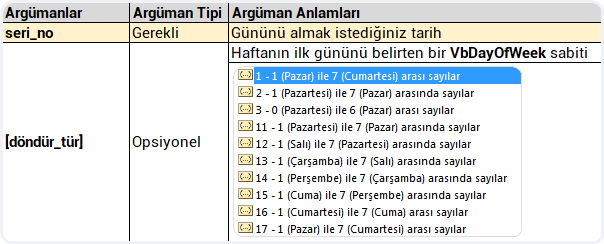
haftanıngünü fonksiyonu argümanHaftanıngünü Fonksiyonu ‘nda 2  argüman bulunuyor.Bunlardan 1. si gerekli, diğer argüman da opsiyonel/isteğe bağlıdır.Şimdi bu argümanların anlamlarına, yani fonksiyonun bizden ne isteğine ve bizim ona ne vereceğimize bakalım.haftanıngünü fonksiyonu argüman listesi
 

ÇALIŞMA KOŞULLARI

Haftanıngünü fonksiyonu ‘nun çalışma koşulları bu şekildedir;

  • Microsoft Excel, hesaplamalarda kullanılabilmeleri için tarihleri sıralı seri numaraları olarak saklamaktadır. Varsayılan olarak, 1 Ocak 1900’ün seri numarası 1’dir; 1 Ocak 1900’den 39.448 gün sonra olması nedeniyle 1 Ocak 2008’in seri numarası 39448’dir.

  • Geçerli tarih taban değeri için seri_no aralık dışındaysa #SAYI! hatası verilir.
  • Döndür_tür yukarıdaki tabloda belirtiler aralığın dışındaysa #SAYI! hatası verilir.

  • Takvim özelliği ayarı Gregorian ise, döndürülen tam sayı tarih argümanı için haftanın Gregorian gününü temsil eder.
    Takvim Hicri ise, iade edilen tam sayı, tarih argümanı için haftanın Hicri gününü temsil eder.
    Hicri tarihleri için, argüman numarası 1/1/100 (Gregorian Aug 2, 718) ‘den 4/3/9666 (Gregorian Dec 31, 9999)’ a kadar bir tarihi ve/veya zamanı temsil edebilen herhangi bir sayısal ifadedir.


HAFTANINGÜNÜ FONKSİYONU KULLANIMI

Haftanıngünü Fonksiyonu ‘nda öncelikle seri_no argümanı için gün sayısını almak istediğimiz tarihi seçiyoruz, sonrasında döndür_tür argümanında da geriye döndürmesini istediğiniz türü seçiyoruz, orada haftanın ilk günü ile son günlerinin belirtildiği seçenek listesi karşımıza gelir, bizim için geçerli olan 2 sayısının olduğu, 1. gün pazartesi, 7. gün pazar olan seçenektir. Yani; döndür_tür argümanı için de 2 seçeneğini seçip formülü tamamlıyoruz.


HAFTA SONUNA DENK GELEN TARİHLERİ RENKLENDİRMEK

Bir sütunda Mart ayına ait tarihlerin olduğu bir liste varsayalım. İlk bakışta o tarihlerin hangi güne denk geldiklerini bilemeyiz. O sütunu seçip Giriş menüsündeki Sayı gurubundan Biçim olarak Uzun Tarih’i seçerseniz gün adını size verecektir ve belki de bu işinize yarayacaktır, fakat bizim istediğimiz bize bir gün adını vermesi değil, hangi tarihler hafta sonu ise o tarihlerin renkli biçimde gösterilmesidir. Bunu Koşullu Biçimlendirme özelliğinde Haftanıngünü Fonksiyonu ‘nu kullanarak kolayca yapabiliriz. Renkler, bir veriyi analiz etmemizde oldukça faydalıdır..


Hadi örneklerimize başlayalım.  Siz de benimle beraber adım adım uygulayın.
Koşullu Biçimlendirme özelliğinde bu istediğimiz işi yapan hazır bir kural maalesef mevcut değil.
O zaman ne yapıyoruz? Kendi kuralımızı formülle oluşturup , o kurala göre renklenmesini sağlıyoruz..
Hafta sonlarını bulup bu şekilde renklendirebilirsiniz.
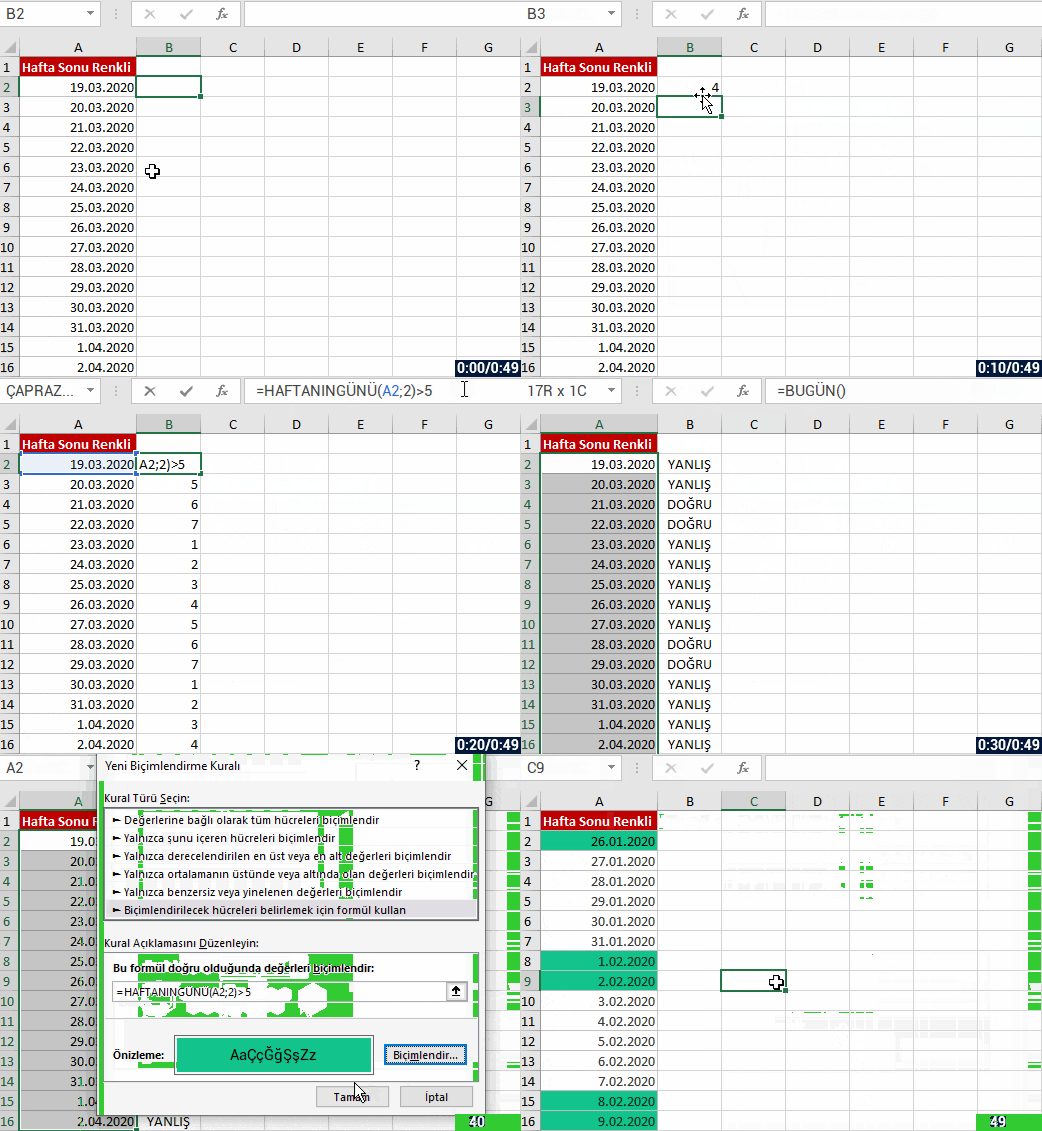
weekday fonksiyon kullanımı


ÖDEME TARİHİNİ CUMA GÜNÜNE AYARLAMA

Bir örnek de ödeme tarihini Cuma gününe ayarlama ile ilgili yapalım.Bu işlem için ELEMAN ve HAFTANINGÜNÜ fonksiyonu ‘nu bir  arada kullanacağız.Sizler de bunu uygulayıp, birkaç kez tekrar ederek mantığını anlamaya çalışın.weekday ile ödeme gününü cuma gününe ayarlama
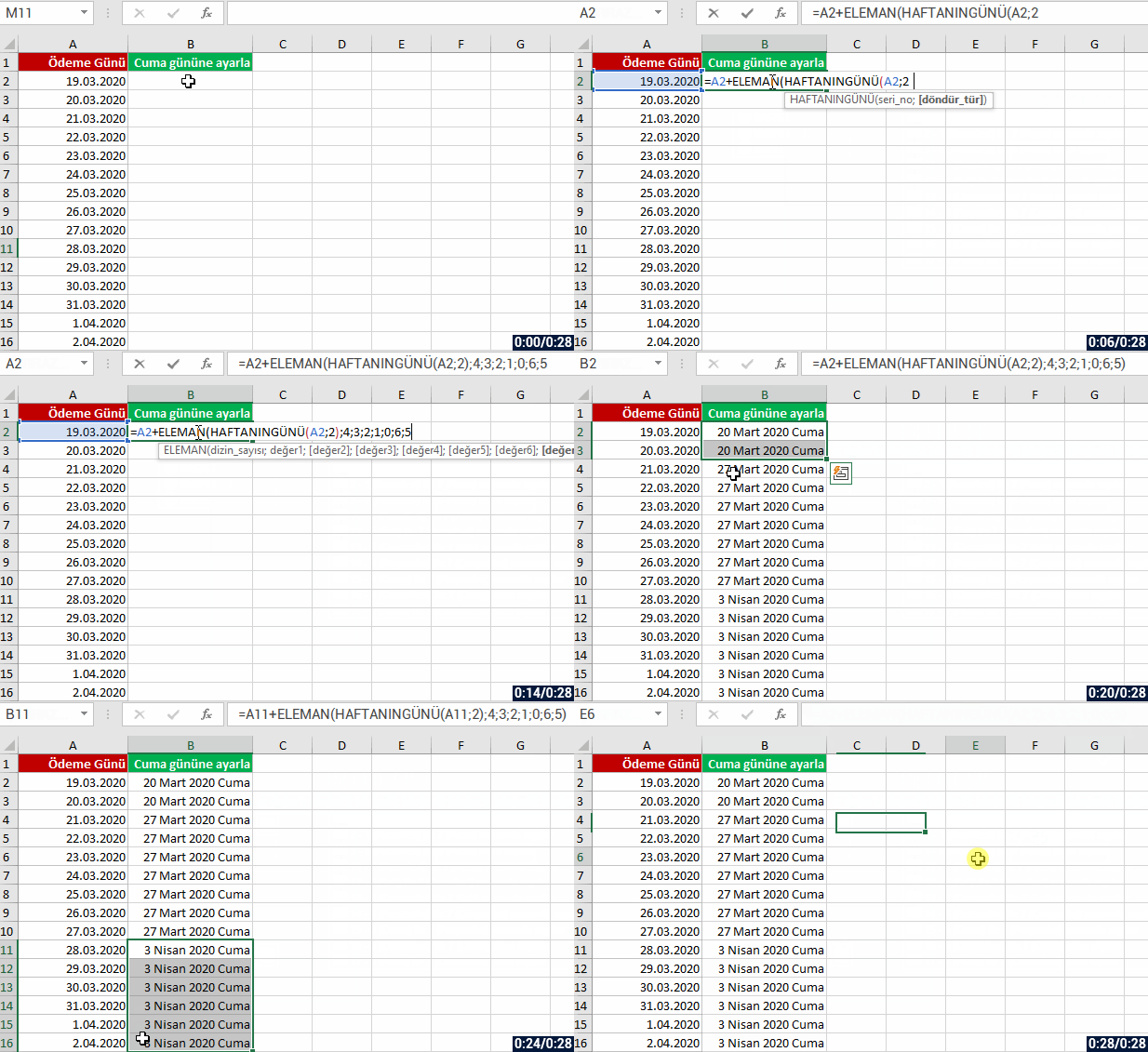
 

Diğer yazılarımızda görüşmek üzere, hoşça kalın. 🙋🏻‍♂️
Bu yazımızı çevrenizle paylaşarak birçok kişinin de bilgi sahibi olmasını sağlayabilirsiniz. 👍🏻[/vc_column_text][/vc_column][/vc_row][vc_row][vc_column][mk_image src=”https://peakup.org/wp-content/uploads/2023/12/office_imza_son.gif” image_size=”full”][/vc_column][/vc_row]

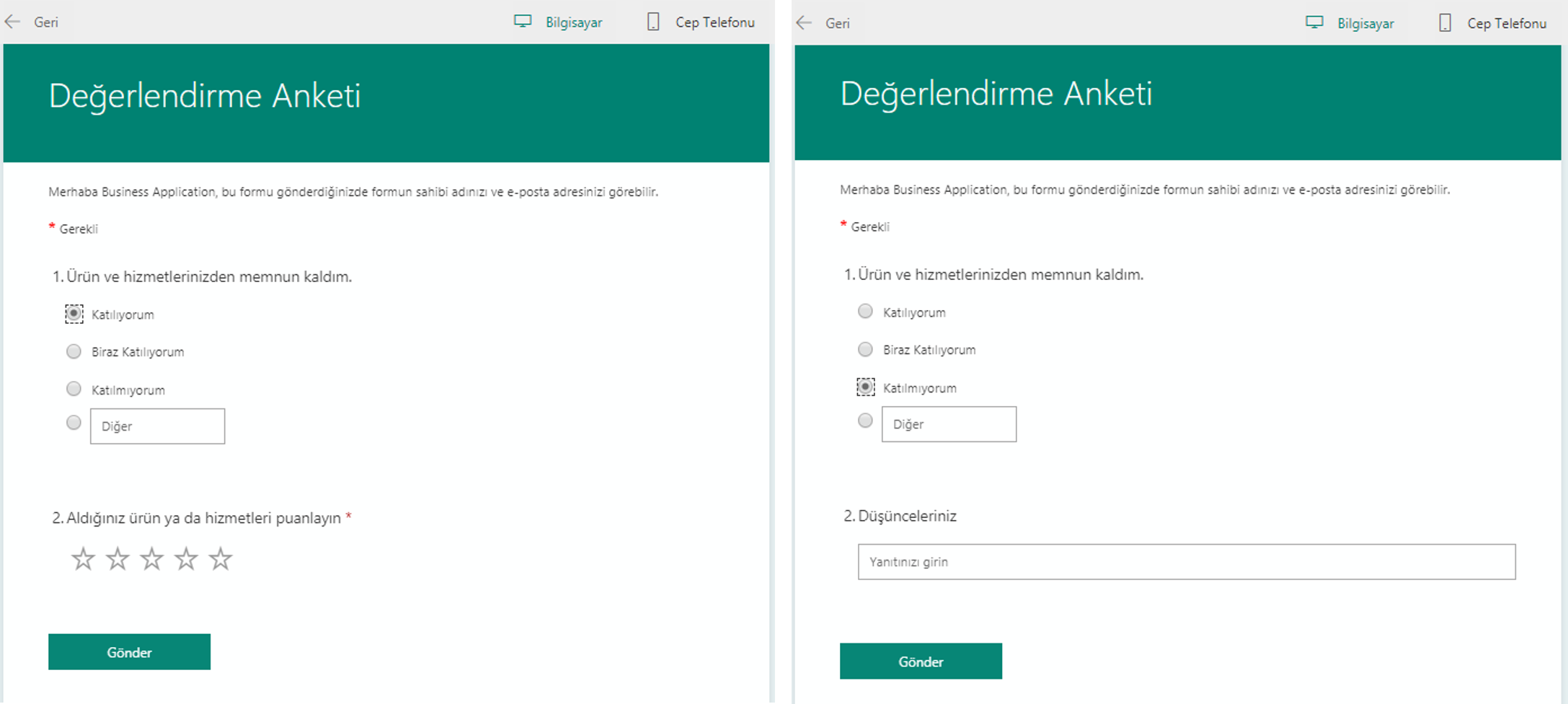
Formül Ekranı Oluşturarak Formülleri Yönetmek

Uygulama ekranlarında formül ile kurallar oluşturarak interaktif akış sağlayabilir ya da görsel anlamda işlem yapabilirsiniz.

Genellikle, belirlenen nesneler için gizleme, gösterme, dondurma, düzenlemeye açma ya da renk, konum, boyut değişiklikleri yapılmakta.

Uygulama senaryosundaki duruma göre departman, kullanıcı maili, lokasyon, unvan, medeni durum, ya da kullanıcı seçimlerine göre nesneleri veya işlemleri, belirli koşullara bağlayabilirsiniz. Bu kontrolleri tüm uygulama senaryolarında rahatlıkla ve çok esnek şekilde uygulayabilirsiniz.

Bu yazıda, ekrandaki koşulları merkezi şekilde yönetmeyi ve formül değerlendirme sürelerini ele alacağız. En önemlisi de formül değerlendirme sürelerinin tamamlandıktan sonra işlem yapılmasının öneminden bahsedeceğiz.

Formül Değerlendirmesi Nedir?

Formül değerlendirmesi, yazılan formülün üreteceği sonuç esnasında yapılan sınamadır. Formülün performansına göre belirli bir süre zarfı gerektirir.

Formül Değerlendirmesi Neden Uzar?

Formülün performansına göre süre uzayacak ya da kısalacaktır. Ekranlardaki koşullar karmaşıklaştıkça, iç içe formüller kullanılması, birbiri ile ilişkili farklı nesnelerin kontrolünün tamamlanmasının beklenmesi, veri kaynağından gelen yanıta göre işlem yapılması gibi başlıca sebepler formüllerin değerlendirme süresini uzatabilmektedir.

Bu nedenle formül değerlendirmelerini en hızlı şekilde çalışacak hale getirmek önemlidir. Değerlendirme işlemini henüz tamamlamamış bir formülün yanıtı geciktiğinde default değeri bir yanıt olarak kabul edilebilir ve yanlış işlemlere sebep olunabilir.

Formül değerlendirilmezse ne olur?

Değerlendirme işlemini henüz tamamlamamış bir formülün yanıtı geciktiğinde default değeri, bir yanıt olarak kabul edilebilir ve yanlış işlemlere sebep olunabilir.  Formül değerlendirmesi bitmeden bir sonraki işleme geçilmesi yanlış sonuçlar üretecektir. Yani belirttiğiniz koşul sağlansa bile bu koşulun sonucu için geç yanıt döndüğü için koşul sağlanmamış gibi bir işlem olabilir. Koşullar gerektiği kadar hızlı davranmadığında formülleri ya da formüllerin çalıştığı ekranları yönetmek için işlemler yapmak ve formülleri gözden geçirmek gerekir

Formüller nasıl yönetilmeli?

  • Formüller için bir değerlendirme ekranı yapılmalıdır.
  • Her zaman üzerinde durduğumuz gibi doğru isimlendirmeye çok dikkat edilmeli. Formülün değerlendirildiği Label için yaptığı işe ya da ürettiği sonuca göre isimlendirilme yapılmalı.
  • Eğer fonksiyonunun kullanımı ile formülün sonucu 1 ve 0 sonucunu üretir hale getirilmelidir.
  • OnSelect, OnVisible,OnScan gibi işlemler anlık işlemler olduğundan, Bekleme süresi uzun tüm formüller Labellar yardımı ile dışarda hesaplandıktan sonra, yalnızca 1,0 kontrolü çalıştırılmalıdır.


EXCEL’DE ÖZEL MENÜ OLUŞTURUN

Bu yazımızda, herhangi bir kod gerektirmeden Excel‘de ihtiyaca Özel Menü nasıl oluşturulur ondan bahsedeceğiz. Diğer özelliklerle ilgili yazılarımızı da yine blog sayfamızda bulabilirsiniz. 


ÖZEL MENÜ OLUŞTURUN RAHAT EDİN

Bildiğiniz üzere Excel‘de Dosya menüsüyle başlayıp Yardım menüsüne kadar birçok menü ve o menülerde onlarca özellikler mevcut. Bazen ihtiyacımız olan özellik hangi menüdeydi diyebiliyoruz ya da menülerde hiç kullanmadığımız özellikler bulunabiliyor. Bazen de insan biraz değişiklik istiyor. 😃..  Tüm bu durumların önüne geçmek adına, isterseniz kendi özel menü ‘nüzü oluşturup istediğiniz menü sıralamasına da getirebilir ve bütün işlerinizi o menüden halledebilir hâle gelebilirsiniz. Üstelik bu işlemi gerçekleştirmek için herhangi bir UI Editör‘e ihtiyacınız yok.

özel menü


NEREDEN BAŞLAYALIM?

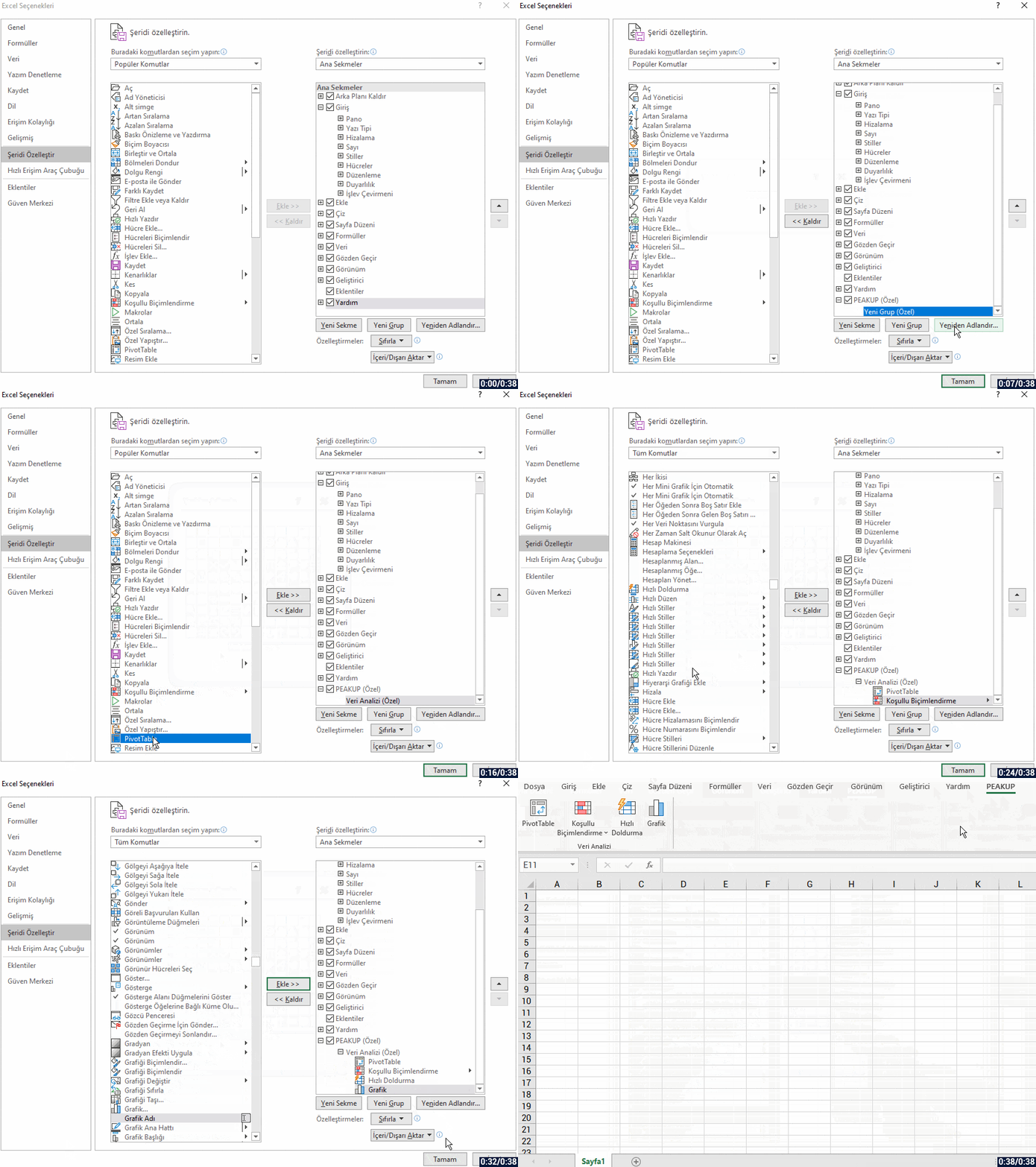
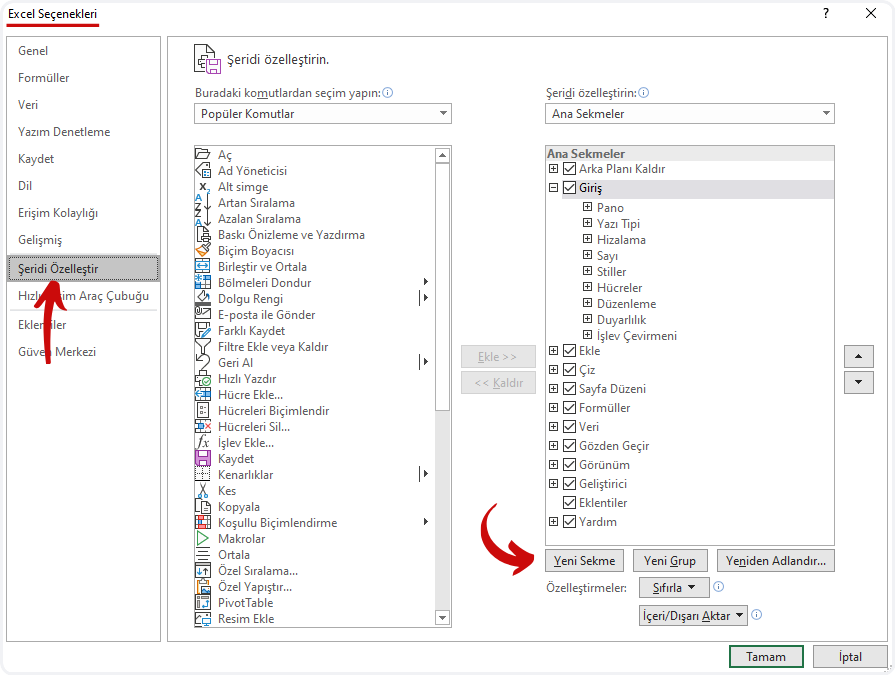
Özel menü oluşturmak için Excel Seçeneklerindeki Şeridi Özelleştir alanına gitmemiz gerek. Oraya ulaşmak için iki yolumuz var.

1’nci yol;

  • Dosya
  • Seçenekler
  • Şeridi Özelleştir


2’nci yol;

  • Hızlı Erişim Araç Çubuğunu Özelleştir
  • Diğer Komutlar
  • Şeridi Özelleştir


Her iki yoldan da ulaşacağım penceremiz burası olacak.

şeridi özellştir


Bu pencereye gelip hemen Yardım menüsünü seçip Yeni Sekme butonuna basarak yeni bir sekme/menü oluşturalım.

Yeni Sekme (Özel) ‘i seçip “Yeniden Adlandır“a basarak oluşacak bu yeni menümüze bir isim verelim. Örneğin PEAKUP yazalım.  “Yeni Grup“u da seçip ona da isim olarak ekleyeceğiniz özelliklere göre bir isim verebilirsiniz. Şimdilik Veri Analizi diyebiliriz.

Artık oluşturduğumuz bu menüye, veri analizi ile ilgili en sık kullandığımız özellikleri/komutları ekleyebiliriz.


Dilerseniz buraya kadar anlatılanları aşağıdaki görseldeki gibi tekrar edip uygulayabilirsiniz.

özel menü ekle


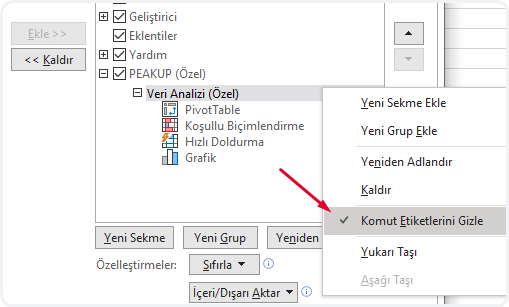
Eğer Veri Analizi grubunun üzerinde sağ tıklayıp Komut Etiketlerini Gizle seçeneğini seçerseniz.


komut etiketlerini gizle


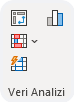
Komutlarınız menüde bu şekilde mini komut olarak görünecektir.  mini etiket


Bu şekilde Yeni Gruplar oluşturarak, bir menüde birden fazla grup ekleyebilirsiniz, ya da Yeni Sekme butonuyla Yeni Menüler oluşturabilir ve bu menüyü Dosya menüsünden sonraki ilk sırada konumlandırabilirsiniz.

özel menü yeni

Bence bir süre bu şekilde menüler oluşturup deneyin derim..  😄 Daha fazla detay için Microsfot Docs’taki bu bağlantıya bakabilirsiniz.


Diğer yazılarımızda görüşmek üzere, hoşça kalın. 🙋🏻‍♂️
Bu yazımızı çevrenizle paylaşarak birçok kişinin de bilgi sahibi olmasını sağlayabilirsiniz. 👍🏻

LET / İZİNVER ; EN YENİ FONKSİYON

[vc_row][vc_column][vc_column_text]Henüz bu hafta Microsoft tarafında duyurulan ve şu an için yalnızca Office Insider üyelerinin kullanabildiği bir fonksiyon olan LET / İZİNVER fonksiyonundan bahsedeceğim. Şimdilik fonksiyon ismi Türkçe olarak  İZİN veya İZİNVER şeklinde belirtilmiş, yaptığı işe göre bu pek anlamlı görünmüyor.. ileride değişebilir. Sizlere FİLTRE fonksiyonu yazımda da bahsettiğim üzere, yeni dinamik dizi fonksiyonlarının hayatımıza girmesiyle artık birçok işi çok daha basit ve hızlı bir biçimde gerçekleştirmiş olacağız. Yenilikler de ardı ardına geliyor. Yazılarımızı takip ederek güncel bilgiye hızlıca erişebilirsiniz. 👍🏻


LET FONKSİYONUN TANIMI

Öncelikle yapılan duyuruda fonksiyonla ilgili şöyle bir tanımlama yapılıyor;

Hiç aynı ifadeyi bir formül içinde birden çok kez tekrarlamanız, bir mega formül yaratmanız ya da daha kolay tüketim için formülünüzün bazı bölümlerini yeniden kullanmanın bir yolunun olmasını dilediniz mi? LET / İZİNVER işlevinin eklenmesiyle, artık yapabilirsiniz!

LET

, formülünüzdeki bir hesaplamayı veya değeri bir adla ilişkilendirmenize olanak tanır ve formüldeki bölümleri yeniden kullanmayı kolaylaştırır. Bir nev-i; Ad Tanımlamayı fonksiyon içerisinde yapıp o ismi de hesaplama da kullanabiliyoruz anlamına gelir. Bazen bir formül yazarken aynı aralığı veya şartı tekrar belirtmemiz gerekiyor. İşte orada LET fonksiyonu bize yardımcı olacak. Bir formül içerisinde birden fazla kez kullanmak zorunda olduğumuz değere bir isim vereceğiz ve artık o isimle fonksiyon içinde belirtmiş olacağız.


Başlıca faydaları:

1. Okunabilirlik

Artık belirli bir aralık / hücre referansının neyi ifade ettiğini, hesaplamanızın ne yaptığını veya bir formül içindeki aynı ifadeyi çoğalttığını hatırlamak zorunda değilsiniz. İfadeleri adlandırma yeteneğiyle, formülünüzün okuyucularına anlamlı bir bağlam verebilirsiniz.

2. Performans

Aynı ifadeyi bir formülde birden çok kez kullanırsanız, Excel bu ifadeyi birden çok kez hesaplar. LET, ifadeyi adlandırmanıza ve bu adı kullanarak ifadeye başvurmanıza olanak tanır. Adlandırılmış herhangi bir ifade, formülde birçok kez bahsedilse bile yalnızca bir kez hesaplanır. Bu, hesaplama açısından karmaşık ifadeler için performansı önemli ölçüde artırabilir.


YAZIM KALIBI

let/izinver yazım kalıbı
LET

(name1, value1, [name2…], [value2…], calculation)

let fonksiyonu

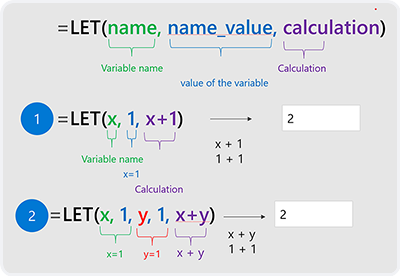
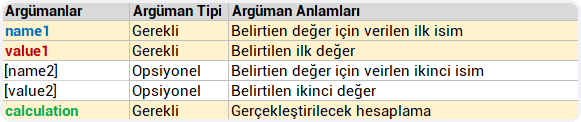
Bu fonksiyon temelde 3 argümandan oluşuyor. İsteğe bağlı olarak name ve value argümanları artırılabilir..

Temeldeki 3 argüman da gereklidir. Fonksiyonun çalışması için bir isim, belirtilen değer ve hesaplama argümanları olmak zorundadır.

Bu argümanları bir tanıyalım..

let / izinver fonksiyonu argüman listesi


Parametrelerin yapılandırılması, not edilmesi gereken iki nokta vardır;

  1. İsimler ve değerleri çiftler hâlde olmalıdır. Yani bir isim olup da bir değer olmazsa fonksiyon çalışmaz.
  2. Fonksiyonun son parametresi, adlandırdığınız değerleri kullanabilen hesaplamadır. Düzgün yapılandırılmış bir LET fonksiyonunun tek sayıda argümanı olacaktır.


İLAVE NOTLAR

  • Son bağımsız değişken sonuç döndüren bir hesaplama olmalıdır .
  • Değişken adları, Ad Yöneticisi’nde kullanılabilen geçerli adlarla sınırlıdır. Örneğin, “a” ismi geçerli ancak “c”, R1C1 stili başvurularıyla çakıştığı için geçerli bir isim olmayacaktır.


Fonksiyona verilen şu örnek, size olayı anlatacaktır ;

=LET(total; SUM(A1:A10); total * 3)

Yazılım tarafının da net olarak anlayabilmesi için basit bir örnek daha vereyim;  aşağıdaki formülde, topla isimli bir değişken oluşturdum ve ona 1 değerini verdim, hesaplama kısmında da topla değişkenine +2 ilave et dedim ve sonuç olarak bu fonksiyon geriye 3 sonucunu döndürecektir.

=LET(topla; 1; topla+2)

Bunu bir adım daha ileri götürmek istersek, yani ikişer isim ve değer belirtmek istersek şöyle kullanabiliriz.

=LET(total, SUM(A1:A10), count, COUNT(A1:A10), total / count)

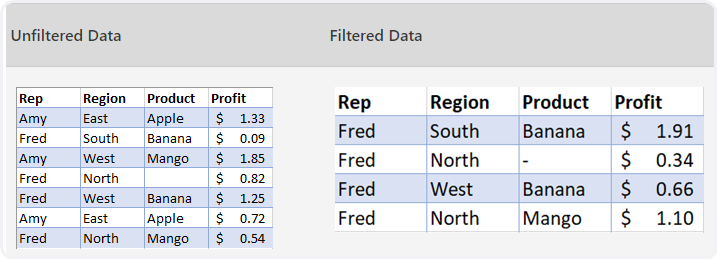
Bu fonksiyon için verilen bir örnek de şu;

izinver fonksiyon örneği

Burada yeni çıkan FILTER dinamik dizisi ile soldaki tablonun ilk sütunda Fred olanlar filtrelenip boş olan bir hüre varsa da oraya – (tire) işareti yazılması isteniyor.

Standartta biz bunu şöyle bir formülle çözebiliyoruz; eğer filtreden gelen sonuçta boş bir hücre varsa oraya tire işaretini yaz, yoksa normal filtreleme işlemini yap.

=IF(ISBLANK(FILTER(A2:D8;A2:A8="Fred"));"-";FILTER(A2:D8;A2:A8="Fred"))

Fakat dikkat ederseniz, formülde şu kısmı iki kez yazdık; FILTER(A2:D8;A2:A8=”Fred”)

LET Fonksiyonu da işte bu şekilde aynı veriyi iki kez yazmanıza gerek yok diyor.

=LET(kriter;"Fred";aralık;FILTER(A2:D8;A2:A8=kriter);IF(ISBLANK(aralık);"-";aralık))


Bu güzel fonksiyonu bir örnek daha verip yazımı sonlandırayım; 😊

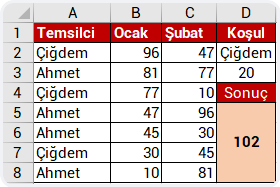
izinver fonksiyonu

Yukarıdaki tabloda D2 ve D3‘te belirtilen koşullara göre Şubat ayının toplam verisini bulmak istediğimizde yazmamız gereken formülümüz şu oluyordu;

=EĞER(ÇOKETOPLA($C$2:$C$8;$A$2:$A$8;$D$2;$B$2:$B$8;">="&$D$3)<0;"Toplam Hatalı";ÇOKETOPLA($C$2:$C$8;$A$2:$A$8;$D$2;$B$2:$B$8;">="&$D$3))

Gördüğünüz gibi bir EĞER içinde iki kez ÇOKETOPLA kullandık, ihtiyacımıza göre bu şekilde yazmak zorundaydık.

Oysa LET fonksiyonu ile yapacak olursak ÇOKETOPLA fonksiyonunu bir kez yazmamız yeterli olacaktı.

=LET(Toplam;ÇOKETOPLA($C$2:$C$8;$A$2:$A$8;$D$2;$B$2:$B$8;">="&$D$3);EĞER(Toplam<0;"Hatalı";Toplam))

Şu an için bu fonksiyonla ilgili aktaracağım bilgiler bu şekilde, dilerseniz daha detaylı bilgiye buradan erişebilirsiniz.. Günlük hayatta kullanmaya başladıkça sizlerle de paylaşıyor olacağız. ⚡️


Diğer yazılarımızda görüşmek üzere, hoşça kalın. 🙋🏻‍♂️

Bu yazımızı çevrenizle paylaşarak birçok kişinin de bilgi sahibi olmasını sağlayabilirsiniz. 👍🏻[/vc_column_text][/vc_column][/vc_row][vc_row][vc_column][mk_image src=”https://peakup.org/wp-content/uploads/2023/12/office_imza_son.gif” image_size=”full”][/vc_column][/vc_row]

Koleksiyon Kullanımı

Genellikle, veriyi hesaplarken ya da işlerken geçici bellekte tutmak gerekir. Sonrasında işlenen veriler, nihai veriler olarak kalıcı kaydetme ile veri kaynağına aktarılır. Geçici kayıtlar, Koleksiyon denilen değişken tablolarda tutulur. Bu yöntemde veriler yalnızca uygulamanın ekranında iken hesaplanır, işlenir ve çok hızlı bir şekilde cache belleğe yazılır.

Bu tablolar sanal olarak oluşturulmaktadır. Tablo ve kolon adları istenilen şekilde isimlendirilebilir. Kolonların veri türleri içerdiği veriye göre ya da sonrasında kaydedilecek veri kaynağına göre otomatik şekillenir.

Koleksiyon tablolarını oluşturmak için Collect formülü kullanılır. Collect(tablo adı ; { kolonlar }) şeklinde aşağıdaki örnek formülde görüldüğü gibi yazılır.

Collect(olusacak_tablo_adi ;
{ kolon1:   textbox1.Text;
kolon2:   textbox2.Text;
kolon3:   textbox3.Text    } )

Örnek olarak bu formül KAYDET butonunun OnSelcet özelliğine ya da bir timer’ın OnTimerStart/OnTimerEnd özelliğine yazılabilir.

Koleksiyon Kullanımı

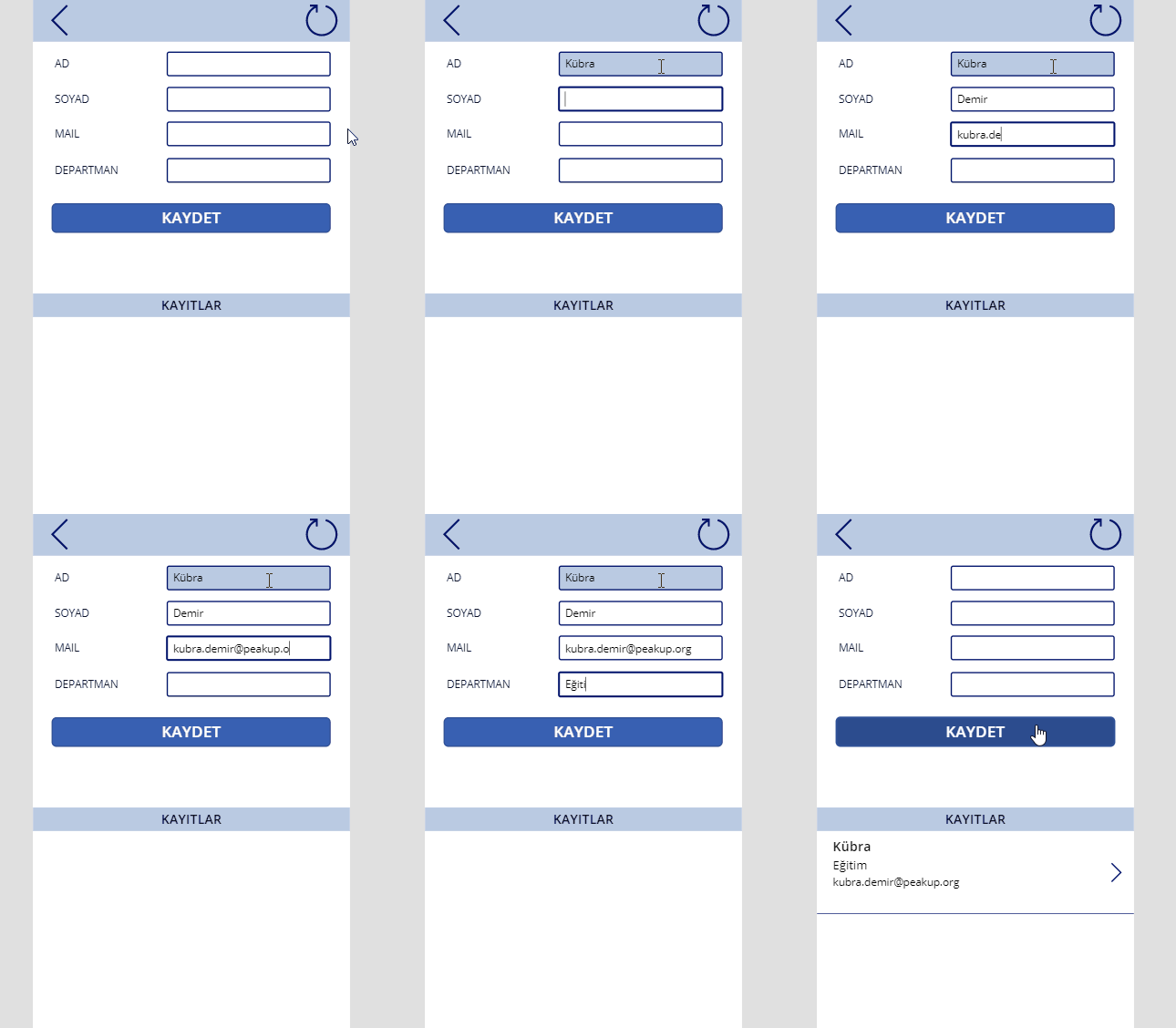
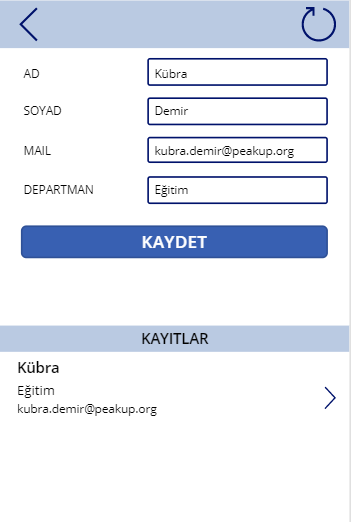
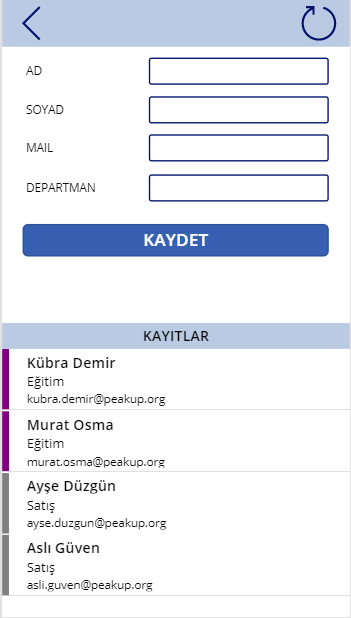
Görseldeki ekranda personel kayıtları koleksiyon üzerine yazılacaktır. Bu ekranda 4 textbox, 4 label, buton ve galeri nesneleri kullanılmıştır.

Formüller içerisinde nesne adları sıklıkla kullanılır. Bu nedenle ekrandaki işlevsel nesneler yaptıkları işe ya da içerdikleri veriye göre mutlak adlandırılmalıdır.

TextBox Adları: txt_ad, txt_soyad, txt_mail, txt_departman şeklindedir.

Textboxlara girilen verilerin Koleksiyon tablosuna yazılması için KAYDET butonunun OnSelcet özelliğine aşağıdaki formül yazılmıştır.

*Tablo ve kolon adları isteğe bağlı şekilde değiştirilebilir.

Collect( Personel;
{
P_ad:    txt_ad.Text;
P_soyad:    txt_soyad.Text;
P_mail:    txt_mail.Text;
P_departman:    txt_departman.Text   } )

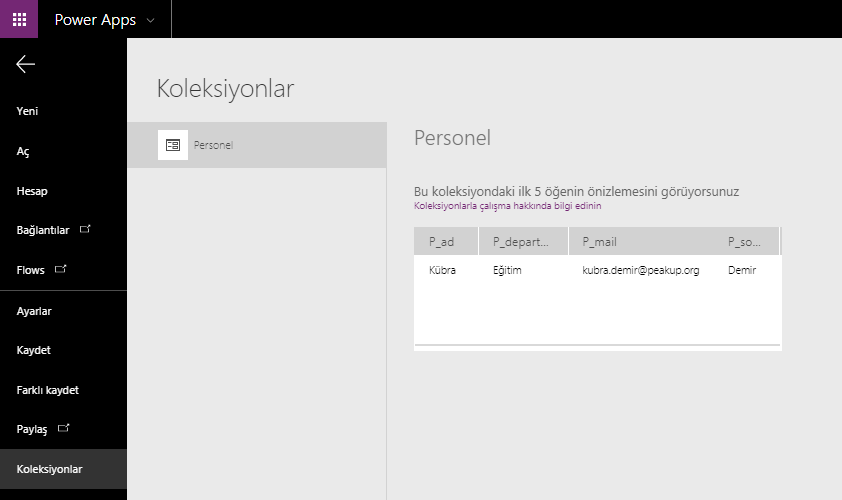
Kaydet butonuna her bastığınızda saniyeler içinde veriler koleksiyona atılmış olacaktır.

Koleksiyon Verileri Nasıl Görüntülenir?

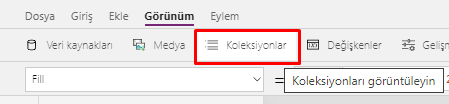
Görünüm sekmesi Koleksiyonlar butonu ile tüm koleksiyonlar ve içerdikleri veriler tek ekranda incelenebilir.

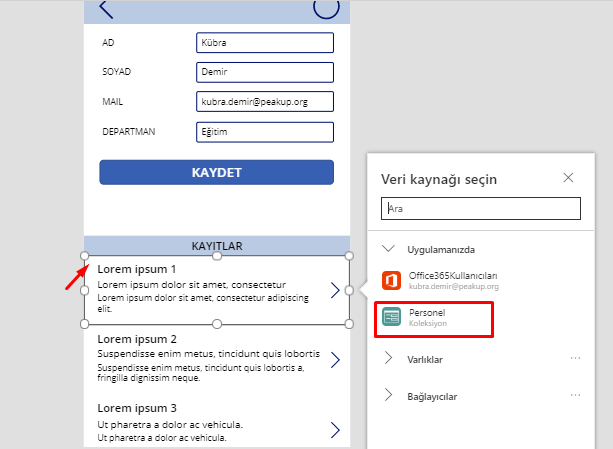
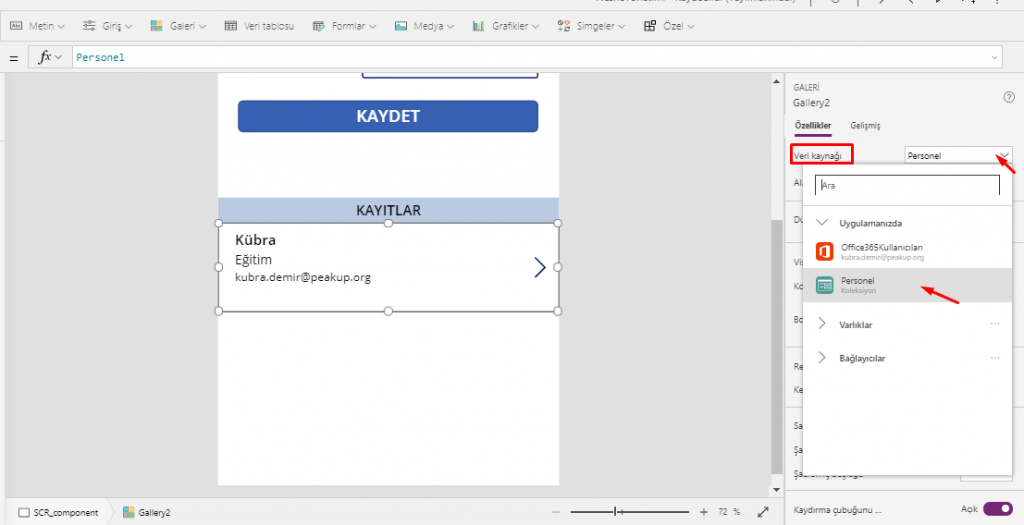
Verileri liste halinde göstermek için galeri nesnesine tıklanır ve güncel ekranda yanda açılan pencereden ilgili Koleksiyon seçilir.

Eski versiyonlar için Özellikler Penceresinden Veri Kaynağı alanında aynı seçim yapılabilir. Ya da formül çubuğu üzerinden galerinin Items özelliğine tablo adı yazarak da aynı işlem yapılabilir.

Kaydet butonuna basıldığında yazma işleminden sonra textboxların temizlenmesi/ sıfırlanması için ise Reset() fonksiyonu kullanılmaktadır.

*Ardışık olarak yapılması gereken işlemlerde ;; kullanılmaktadır.

Collect( Personel;
{
P_ad:    txt_ad.Text;
P_soyad:    txt_soyad.Text;
P_mail:    txt_mail.Text;
P_departman:    txt_departman.Text   } );;

Reset(txt_ad);;
Reset(txt_soyad);;
Reset(txt_mail);;
Reset(txt_departman)


Listeleri Koşullu Tasarlamak

Galeri içerisinde Eğer(If) formüllü yazarak koşullu listeler tasarlanabilir. Bu koşullar ile nesnelerin renk, görünüm, boyut, konum gibi bir çok özelliğini kontrol etmek mümkün. Koşullar ile sayesinde kişi/departman bazlı yetkilendirmeler yapılabilir, ekranlardaki butonlar gösterilip/gizlenebilir, takipsel süreçlerde durum bilgisi renklerle ifade edilebilir.

Koşullu Listeler Tasarlamak

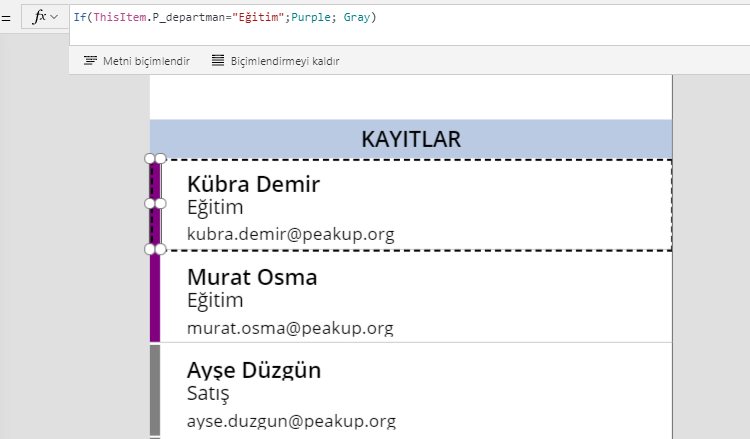
Bu örnekte galeri içindeki kayıtlar içerdiği bilgiye göre renklerle ifade edilmekte. Departman bilgisi “Eğitim” olan tüm kayıtlar mor renk ile ifade edilirken Satış departmanı ise Gri renk ile gösterilmekte.

Galeri içerisindeki her bir kaydı bireysel olarak değerlendirilebilmek için ThisItem kelimesi kullanılmaktadır. Böylece mevcut kayıtlar içinden, ilgili satırın kendi verisine erişilebilir.

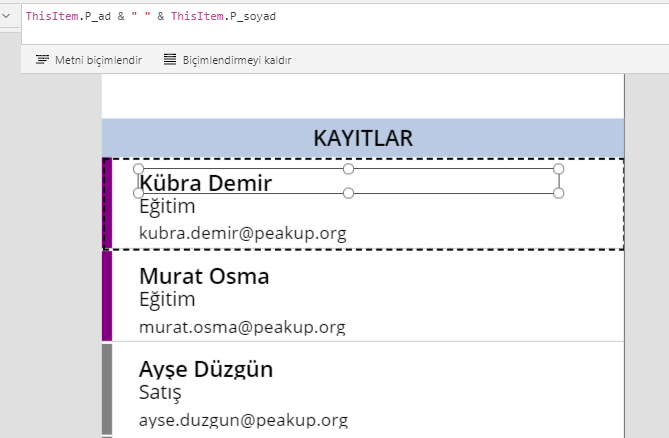
Kayıt işlemi esnasında ad soyad bilgisi ayrı ayrı yazılmakta. Ad Soyad yanyana yazabilmek için & birleştirme operatörü kullanılmaktadır.

ThisItem.P_ad & ” ” & ThisItem.P_soyad

Koşul Eklemek

Kayıtları renklendirmek için galeri içerisine bir boş bir Label eklenir ve galerinin sol tarafına yerleştirilir.

Label’ın Fill özelliğine If(ThisItem.P_departman=”Eğitim”;Purple; Gray) 

Bu söz dizimi ile galerideki her bir satır ayrı ayrı değerlendirilecek ve departman bilgisi kontrol edilecek. Departman Eğitim ise Mor, farklı bir departman ise Gri renkle gösterilecek.

Renk bilgisi doğrudan Purple,Red,Blue olarak yazılabildiği gibi RGB kodları üzerinden de yazılabilir.

Özel bir renk kodu kullanmak istediğinizde RGBA() fonksiyonu kullanılmaktadır.
Bu fonksiyon RGBA(255; 255 ; 255 ; 1) olarak da yazılmaktadır. Formülün son parametresi 0 ile 1 arasında değer alır ve oluşan rengin saydamlığını etkiler.

Diğer Power Apps yazılarına link üzerinden erişebilirsiniz.

Eğer fonksiyonunun kullanım detayları için linke tıklayınız.

Office Insider’da Şubat Ayında Neler Oldu?

[vc_row][vc_column][vc_column_text]

YENİLİK/DÜZELTME


Aylık tüm Office Insider  yenilik ve düzeltmeleri (güncellemeleri) bloğumuzda bulabilir ve takip edebilirsiniz. 👍🏻


28 Şubat 2020


Outlook

Yeni özellik

BT Yöneticileri için olay bildirimleri

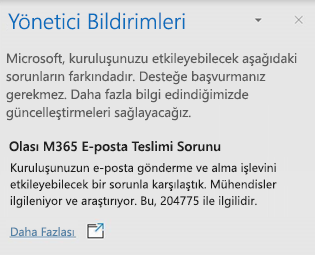
Microsoft 365 kiracı genel yöneticileri ve Office Uygulamaları Yöneticilerine, yeni bir sağ taraf panel bildirimi ile kullanıcılarını etkileyen Outlook ve O365 Exchange olayları hakkında bildirim gönderilir. Olaylar tanımlandığında bölme otomatik olarak görüntülenir, ancak Yardım > Yönetici Bildirimleri’ne tıklayarak da açabilirsiniz.

Yönetici Bildirim bölmesi

Hata düzeltmesi

  • Bir e-posta eki eklendiğinde veya posta kutusundan eki (bir menü üzerinden değil) sürükleyerek, bir dosyadaki “Son Değiştirme” tarihinin güncellenmesine neden olan sorunu düzeltttik.


PowerPoint

Yeni özellik

Mürekkepten şekle diyagram oluşturma deneyimi iyileştirildi

Diyagramlarınızda nesneleri bağlı tutmakta güçlük çektiğiniz oldu mu? İşte sizin için iyi haberlerimiz var! İçeriğinize odaklanabilmeniz için bağlayıcıları hem ekleme hem çıkarmayı daha kolay hale getirdik. Mutlaka deneyin!

Şekiller ve bağlayıcı çizgileri gösteren resim.

Hata düzeltmeleri

  • Aynı SharePoint kitaplığından birden fazla sunum PowerPoint’te açıldığında meydana gelen, sadece ilk açılan dosyanın İlke uyumluluğu için taranması sorununu düzelttik.


Word

Hata düzeltmeleri

  • Bir açıklama kartında geçiş yaparken, açıklama düzenleme kutusundaki odağın görünür olmamasına neden olan sorunu düzelttik.
  • Bir denkleme bir denetim (Metin İçeriği denetimi gibi) eklemenin ve daha sonra dosyayı kaydetme ve açmanın okunamayan içerik hatasına neden olması sorununu düzelttik.
  • Daha önce parola korumalı olan bir dosyanın bulut depolamaya kaydedilememesi sorununu düzelttik.
  • Aynı SharePoint kitaplığından birden fazla belge Word’de açıldığında meydana gelen, sadece ilk açılan dosyanın İlke uyumluluğu için taranması sorununu düzelttik.


Excel

Hata Düzeltmeleri

  • Bir dilimleyicideki metnin Baskı Önizleme’de düzgün ölçeklenmemesi sorununu düzelttik.
  • Aynı SharePoint kitaplığından birden fazla çalışma kitabı Excel’de açıldığında meydana gelen, sadece ilk açılan dosyanın İlke uyumluluğu için taranması sorununu düzelttik.


21 Şubat 2020


Word, Excel, PowerPoint, OneNote, Access, Project, Publisher ve Visio

Yeni özellik

Mükemmel rengi seçin

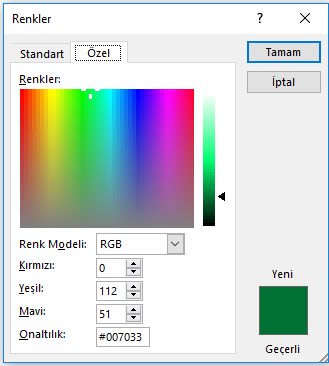
Geri bildiriminize dayanarak, Renkler iletişim kutusuna Hex renk değerleri için yeni bir girdi alanı ekledik! Artık asla Hex renk değerlerini RGB değerlerine dönüştürmek için zaman harcamayacaksınız.

Nasıl erişilir

  1. Desteklenen uygulamalardan birinde bir dosya açın.
  2. Renk belirleyebileceğiniz herhangi bir öğe için, şeritteki doğru düğmeye tıklayın (Yazı Tipi Rengi düğmesi gibi) ve Daha fazla Renk’e tıklayın.
  3. Renkler iletişim kutusunda, Özel sekmesine tıklayın.
  4. Hex kutusuna, Hex renk değerini girin, örneğin; #0F4C81 veya 444.

Daha fazla bilgi edinin

Özel bir renk görüntülenen renkler iletişim kutusu


Excel

Yeni özellikler

Yukarıya bakın.

Önemli düzeltmeler

  • Kullanıcıların özet tablo ölçülerini yeniden adlandırırken karşılaştığı bir sorun çözüldü.
  • Dosyadaki ilk sözcüğün TABLE olduğu CSV dosyalarının doğru yüklenmemesi ile ilgili bir sorun çözüldü.
  • Çoklu seçim/Arama/Yönetilen meta veri özellikleri kullanan belgelerin, bu özelliklerin 255 karakteri geçmesi durumunda, SharePoint Belge Kitaplığı’na kaydedilmesini engelleyen bir sorun çözüldü. Karakter sınırı şimdi 2.408 karakter.
  • Kullanıcıların bir aralığın içeriğini temizlemek için VBA makrosu kullanırken karşılaşabileceği bir performans sorunu çözüldü.
  • Kullanıcıların şeritle etkileşim kuran bir makro çalıştırdıklarında, Kullanıcı arabiriminin çökmesine neden olan bir sorun düzeltildi.
  • Farklı yakınlaştırma düzeylerine sahip iki çalışma kitabı arasında geçiş yaparken kullanıcıların kilitlenmelerle karşılaşmalarına neden olan bir sorun düzeltildi.


Outlook

Yeni özellikler

Yukarıya bakın.

Önemli düzeltmeler

  • Günlüğe kaydetme kapatıldığında bile bazı durumlarda, Outlook’un beklenmedik bir şekilde günlük çıktısı oluşturmasına neden olan bir sorun düzeltildi.
  • Outlook gece boyunca çalışır halde bırakıldığında, kullanıcıların genel klasör iletilerini açamamalarına neden olan bir sorun düzeltildi.
  • Bir Gmail hesabı eklenirken kimlik doğrulaması iş akışında izin sayfasındaki İzin ver ve Reddet düğmelerinin devre dışı kaldığı bir sorun düzeltildi.


PowerPoint

Yeni özellikler

Yukarıya bakın.

Önemli düzeltmeler

  • Çoklu seçim/Arama/Yönetilen metaveri özellikleri kullanan belgelerin, bu özelliklerin 255 karakteri geçmesi durumunda, SharePoint Belge Kitaplığı’na kaydedilmesini engelleyen bir hata düzeltildi. Karakter sınırı şimdi 2.408 karakter.


Word

Yeni özellikler

Yukarıya bakın.

Önemli düzeltmeler

  • Bir fare işaretçisi yorum kartının üzerinde bekletildiğinde, açıklama kartlarının her zaman vurgulanmaması sorunu düzeltildi.
  • Çoklu seçim/Arama/Yönetilen metaveri özellikleri kullanan belgelerin, bu özelliklerin 255 karakteri geçmesi durumunda, SharePoint Belge Kitaplığı’na kaydedilmesini engelleyen bir hata düzeltildi. Karakter sınırı şimdi 2.408 karakter.


14 Şubat 2020


Word

Yeni özellik 

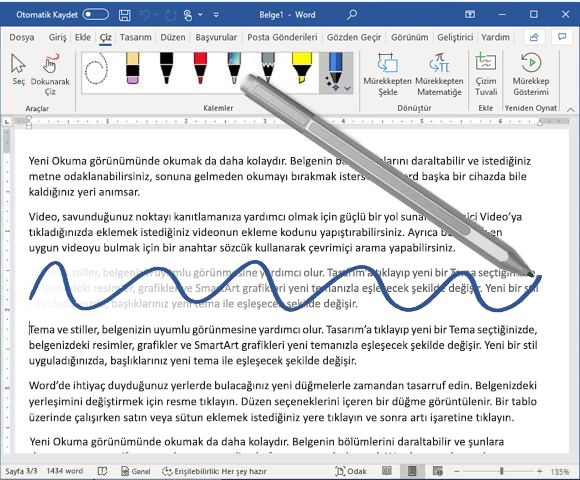
Çizim araç kutunuzda Mürekkeple Düzenleme’yi bulma

Mürekkep el hareketleriyle metninizi düzenlemenize olanak sağlamak için, akıllı kalem de olmak üzere bütün araçlarınızı bir araç kutusunda topladık. Buna ek olarak, vurgulayıcı artık doğrudan metne yapışıyor.

Nasıl erişilir

  1. Cihazınız dokunmatik özellikliyse, Çiz sekmesi otomatik olarak açılır. Bunun dışında, Dosya > Seçenekler > Şeriti Özelleştir > Çiz’e giderek de açabilirsiniz.
  2. Çiz’e tıklayın ve Mürekkeple Düzenleme kalemini seçin.

(Dijital kalem özellikli bir cihazınız yoksa ancak dokunmatik bir cihazınız varsa, Dokunarak Çiz > Mürekkeple Düzenleme’yi seçin.)

Mürekkep silme özelliği ve dijital kalem içeren Word belgesi

Deneyebilecekleriniz

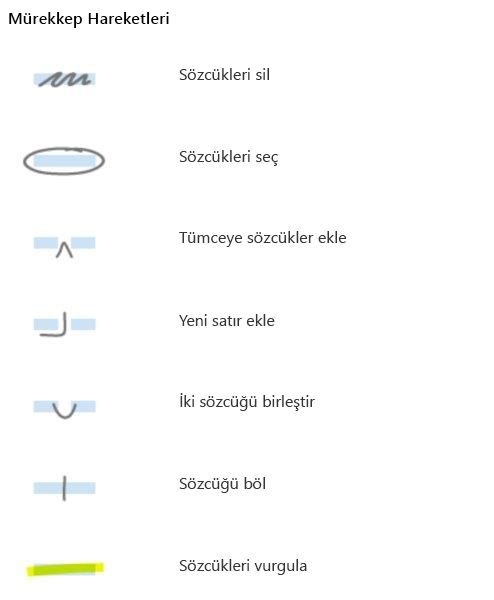
  • Bir cümlede sözcükleri, seçili sözcükleri silme veya sözcük ekleme hareketini kullanma
  • Satır ekleme
  • İki sözcüğü birleştirme veya bir sözcüğü bölme
  • Sözcükleri vurgulama

Mürekkep hareketleri listesi

Hata düzeltmeleri

  • PDF olarak dışa aktarıldığında bir belgedeki resimlerin saydamlığını yitirmesi sorunu düzeltildi.


Outlook

Yeni özellik

Sabit Wi-Fi ağları için yeni deneyim

Hiç giriş yapmak için bir web sitesi gerektiren bir WiFi ağına bağlandınız mı? Outlook artık bunu algılar ve bağlanmanıza yardımcı olur.

Nasıl erişilir

  • Ağa tam erişim sağlamak için web sayfası etkileşimi gerektiren bir Wi-Fi ağına katılın (Starbucks, Gogo uçuş sırasında vb.)

Hata düzeltmeleri

  • Kullanıcıların “Serbest Meşgul Seçenekler” takvim izinleri penceresine erişimlerini yitirmelerine sebep olan bir hatayı düzelttik.
  • Başka bir saat diliminden gönderilen bazı yinelenen toplantılardaki örnekleri açmaya çalışırken, kullanıcıların “ne yazık ki bu öğeyi açmakta sorun yaşıyoruz” hatası ile karşılaşmaları sorununu düzelttik.
  • Kullanıcıların söz konusu iletiden bir eki sürükleyip bıraktıklarında bir .msg dosyasını yeniden açmalarına engel olan bir sorunu düzelttik.
  • Kullanıcıların Outlook’tan OneDrive’a yükleme yaptıktan sonra, eğer ek adları parantez içeriyorsa, ek adlarını görmelerine neden olan bir sorunu düzelttik.


PowerPoint

Hata düzeltmeleri

  • Bir Excel grafiği içeren PowerPoint veya Word dosyasının kaydedilememesine yol açan bir sorunu çözdük.


11 Şubat 2020


Sola bakın, sağa bakın…ÇAPRAZARA burada!

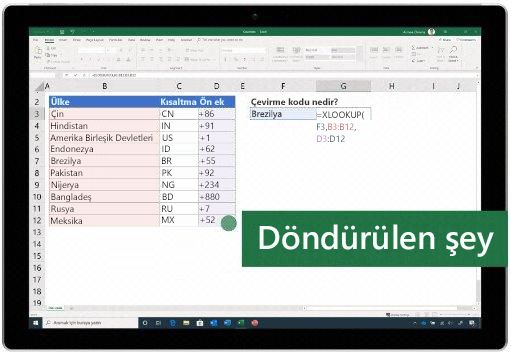
ÇAPRAZARA, ünlü DÜŞEYARA işlevinin ardılıdır. Hem dikey hem de yatay olarak arama özelliği dolayısıyla bu adı aldı (evet, YATAYARA işlevinin de yerine geçer). En basit biçimiyle, ÇAPRAZARA en yaygın tam aramayı uygulamak için 3 bağımsız değişkene ihtiyaç duyar (DÜŞEYARA’dan bir değişken daha az). Bu işlevin imzasına en basit biçimde bir göz atalım:

ÇAPRAZARA(aranan_değer, aranan_dizi, döndürülen_dizi)

  • aranan_değer: Aradığınız şey
  • aranan_dizi: Bulacağınız yer
  • döndürülen_dizi: Döndürülen şey

Daha fazla bilgi edininYATAYARA İşlevi


Excel

Verilerinizle ilgili soru sorma

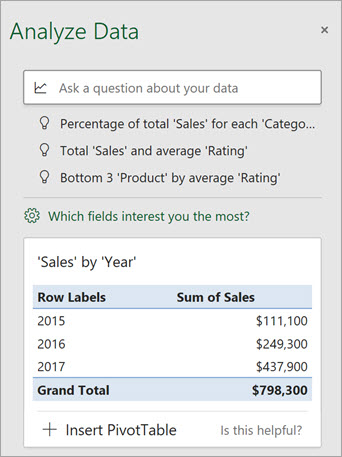
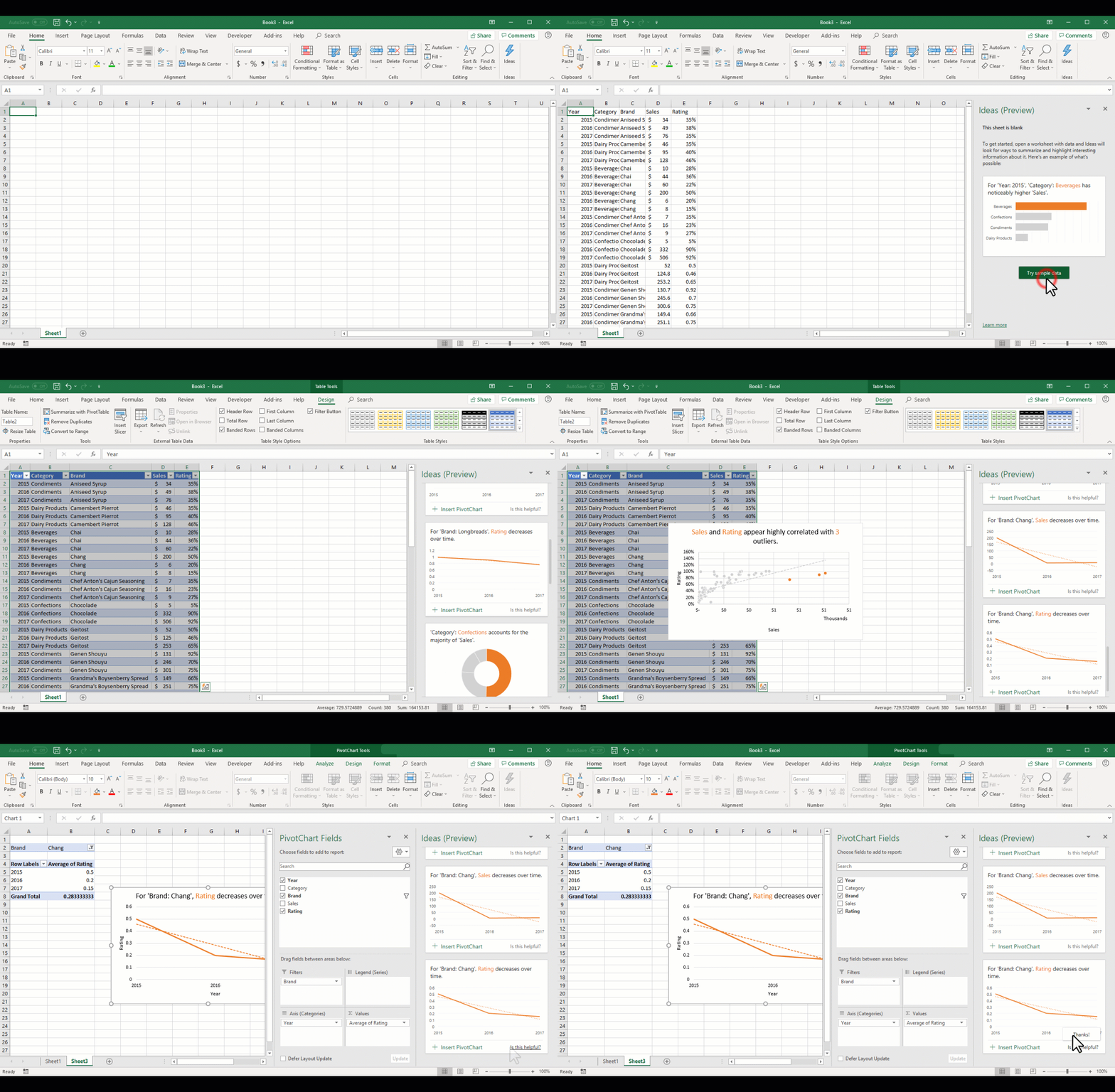
Verilerinizle ilgili sorunuz mu var? Nasıl başlayacağınızı bilmiyor musunuz? Fikirler, akıllı öneriler ve görsel öğeler sağlamak amacıyla verilerinizdeki desenleri arar. Artık sorunuzu giriş kutusuna yazarak Fikirler’in yanıtı bulmasını sağlayabilirsiniz. Deneyin.

  1. Açık bir elektronik tablodan veri aralığındaki bir hücreyi seçin.
  2. Giriş sekmesinde Fikirler düğmesine tıklayın.
  3. Giriş kutusuna belirli bir soruyu yazın veya açılan menüden bir soru seçin.

Fikirler, sorularınızı formüllerle, grafiklerle veya özet tablolarla hızlı bir şekilde yanıtlar. Fikirler, verileriniz en üstte tek bir başlık satırının bulunduğu bir Excel tablosu olarak biçimlendirildiğinde en iyi şekilde çalışır.

Fikirler’de soru sorun.

Verilerinizle ilgili daha fazla fikir edinme

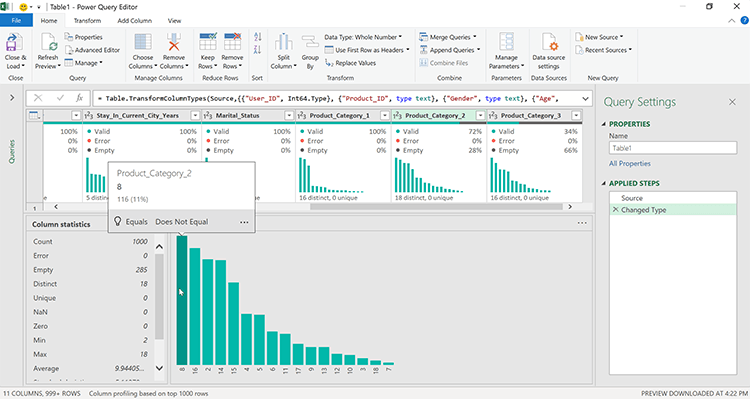
Daha fazla bilgiye mi ihtiyacınız var? Power Query Düzenleyicisi’ndeki yeni veri profil oluşturma görünümlerini kullanarak verileriniz hakkında daha fazla bilgi edinin. Hızla detaylara girin ve harekete geçin. Farklı görünümleri kullanarak verilerinizde detaya girebilir, benzersiz değerleri, hataları ve yinelemeleri belirleyebilirsiniz.  Deneyin.

  1. Power Query Düzenleyicisi’nde sorgu oluşturun veya var olan bir sorguyu açın.
  2. Görünüm sekmesinde Sütun kalitesiniSütun dağılımını ve Sütun profilini denetleyin.
  3. Üst bölmeden bir sütun seçin. Power Query Düzenleyicisi alt bölmelerde daha fazla ayrıntı görüntüler.
  4. Yinelemelerin kaldırılması gibi önerilen eylemler dahil daha fazla bilgi edinmek için verilerin üzerine gelin.

Power Query Düzenleyicisi Veri Profili görünümleri


Outlook

Grubunuzdaki verileri korumaya yardımcı olma 

İstediniz, yaptık! Duyarlılık etiketleri uygulayarak e-postalarınızı kuruluşunuzun bilgi koruma ilkeleriyle uyumlu tutun.

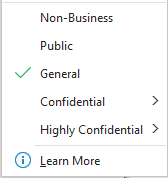
Örneğin, artık belgelerinize elle şifreleme uygulamanız ya da ne kadar hassas bilgiler içerdiklerini belirtmek için elle üst bilgi ya da alt bilgi eklemeniz gerekmez. Şimdi tek yapmanız gereken bir duyarlılık etiketi (“genel” veya “çok gizli” gibi) uygulamak. Microsoft Information Protection platformu geri kalanını sizin için halledecektir (BT yöneticilerinin oluşturduğu ilkelere uygun olarak).

Özelliği etkinleştirme

  • Outlook’taki İleti sekmesinde Duyarlılık düğmesine tıklayıp istediğiniz etiketi seçin.

Daha fazla bilgi edinin

Duyarlılık etiketleri


Access

Geliştirilmiş sorgu tabanlı düzenleme özellikleri

Geri bildirimlerinizi aldık. Sorguları düzenlemeyi kolaylaştırmalıyız. Şu geliştirmeleri yaptık:

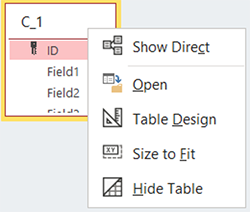
  • Sorgu Tasarımcısı – Sağ tıklama seçeneklerine Tablo TasarımıBoyuta Uydur ve Tablo Gizle dahil daha fazla seçenek eklendi.

Yeni Sağ Tıklama seçenekleri

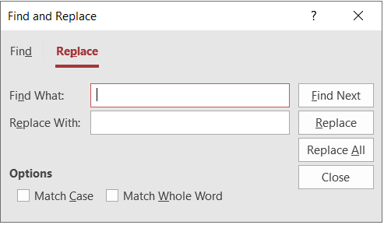
  • SQL görünümü – Bulma ve değiştirme eklendi.

Bulma ve Değiştirme


7 Şubat 2020


Access

Yeni özellik 

Sorguları düzenlerken daha üretken çalışın

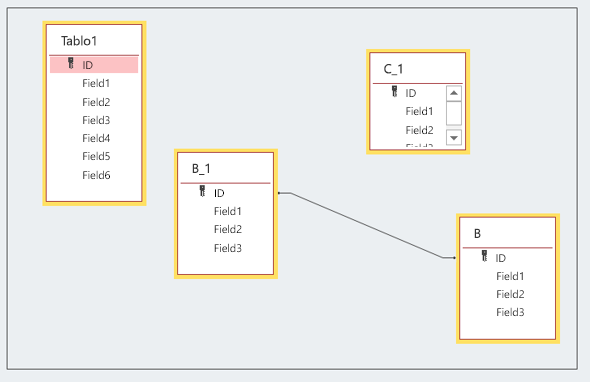
Sorgu tabanları düzenlemeyi daha ileri taşımak ve kullanıcı deneyimini iyileştirmek için Sorgu Tasarımı geliştirmelerinin ilk turunu sizinle paylaşmaktan dolayı mutluyuz. Bunlar arasında SQL metni içinde bul ve değiştir iletişim kutusu, Sorgu Tasarımcısı’nda ek sağ tıklatma seçenekleri ve ilişkiler penceresinde yapılan birçok geliştirme (birden çok tablo seçimi, tablo kenarı ayarlaması, fare tekerleğiyle kaydırma gibi) sayılabilir.

Deneyebilecekleriniz

  • Yeni sağ tıklama seçeneklerini görmek için sorgu tasarımı veya ilişki görünümünde tabloya sağ tıklayın
  • Sorgu tasarımı veya ilişki görünümünde Ctrl tuşunu basılı tutarak veya tıklayıp sürükleyerek birden çok tabloyu vurgulayın
  • Sorgu tasarımı ve ilişki görünümünde gezinmek için kaydırma tekerleğini kullanın

Birkaç sorgu tablosu seçildi

Hata düzeltmeleri

  • Microsoft Access’in bağlantılı SQL Server tablosunda Kimlik Sütununu tanımlayamamasına ve bunun sonucunda satırların yanlışlıkla silinmiş olarak bildirilmesine neden olan bir sorun çözüldü.
  • ADODB kullanırken oluşan bir sorun çözüldü. VB kodunda kaydedici nesnesi yanlışlıkla hata bildirebiliyor.


Word

Hata düzeltmeleri

  • Slayt Kanalı etkin ve açıklamalar bölmesi kapalı durumdayken Ctrl+Alt+M tuşlarının açıklamalar bölmesini açmaması sorunu çözüldü.
  • Açıklama kartları arasında geri ve ileri giderken bazen bir vurgusuyla ilk seçilen açıklamanın görüntülenmesi sorunu çözüldü.
  • Belge birlikte yazılırken bir kök açıklamanın taslak sürümünün korunamaması sorunu çözüldü.
  • İçindekiler tablosunu güncelleştirirken veya kaydırırken belgenin üzerinde bazen gri bir alan görüntülenmesi sorunu çözüldü.
  • Açıklama yazıldıysa ama gönderilmediyse ve kullanıcı dosyayı kaydetmeyi denerse, dosyanın ‘Gözat’ düğmesi kullanılarak kaydedilmesi işleminin çalışmaması sorunu çözüldü.


PowerPoint

Hata düzeltmeleri

  • Dosya kapatıldıktan sonra, herhangi bir olay işleyicisi çalışıyorsa PowerPoint’in dosyayı Sunular koleksiyonundan hemen kaldırmaması sorunu çözüldü. Bu nedenle nesne modeli tarafından bildirilen açık sunu sayısı yanlış oluyor ve PowerPoint’in kapatılması engelleniyordu.
  • Koyu vurgu renkleriyle beyaz metnin Gri Tonlamalı ayarında siyah yazdırılmasına neden olan vurgulayıcı sorunu çözüldü.


Excel

Hata düzeltmesi

  • Metni Sütunlara Dönüştür özelliği dinamik dizilerle kullanılırken Excel’in kilitlenebilmesi sorunu çözüldü.


Outlook

Hata düzeltmeleri

  • Takvimin ay görünümünde kaydırma işleminin önceki takvim olaylarını gösterememesi sorunu çözüldü.
  • Citrix ortamında 30’dan fazla takvim görüntülenirken kullanıcıların kilitlenmeyle karşılaşmasına neden olan sorun çözüldü.

[/vc_column_text][/vc_column][/vc_row][vc_row][vc_column][mk_image src=”https://peakup.org/wp-content/uploads/2023/12/office_imza_son.gif” image_size=”full”][/vc_column][/vc_row]

FİKİRLER / IDEAS

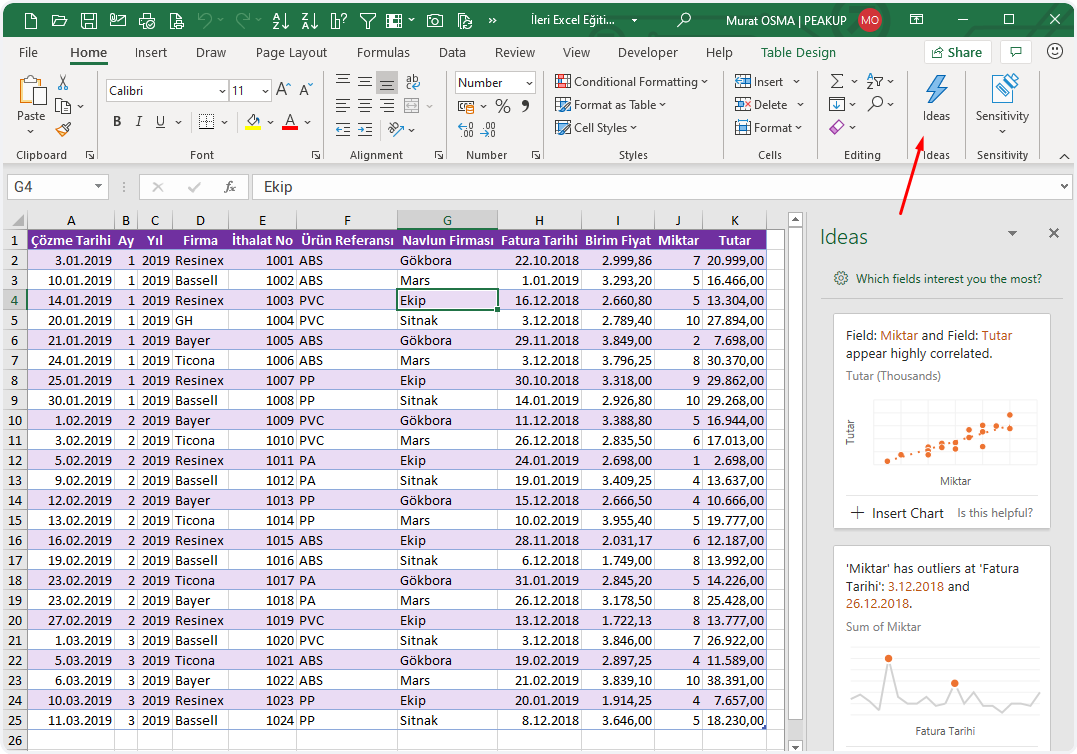
[vc_row][vc_column][vc_column_text]Bu yazımızda Excel’deki Fikirler  fikirler/ideas özelliğinden bahsedeceğim.


Fikirler ile Verilerinizi daha ayrıntılı bir şekilde keşfedin.

Yeni özelliklerden biri olan Fikirler düğmesi, verilerinizin içindeki düzenleri keşfeder ve bunları kullanarak akıllı ve kişiselleştirilmiş öneriler sunar.
Excel’deki Fikirler, verilerinizi üst düzey görsel özetler, eğilimler ve düzenlerle anlamanızı sağlar.
Veri aralığındaki bir hücreye ve sonra Giriş sekmesindeki Fikirler / Ideas düğmesine tıklamanız yeterli.
Excel’deki Fikirler, verilerinizi çözümler ve görev bölmesinde verilerle ilgili ilgi çekici görseller döndürür.


fikirler tablo


Sizin için tablonuzdaki verilerden onlarca yapay zeka analiz ve rapor üretir.


excel fikirler gif


Fikirler hangi veriler üzerinde çalışır?

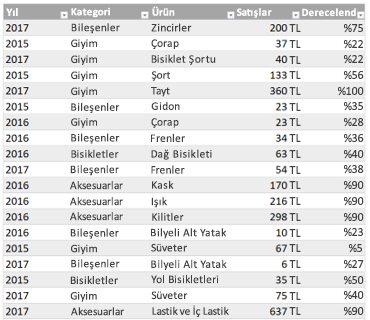
Verileriniz en üstte tek bir başlık satırının bulunduğu bir Excel Tablosu olarak biçimlendirildiğinde en iyi şekilde çalışır.

İşte size bir örnek:

excel tablo


Fikirler, net bir şekilde oluşturulmuş tablo verileriyle en iyi sonucu verir.

Fikirler’den en iyi şekilde yararlanmak için ipuçları:

  1. Fikirler, bir Excel Tablosu olarak biçimlendirilen verilerde en iyi sonucu verir. Bir Excel Tablosu oluşturmak için verilerinizdeki herhangi bir yere tıklayın ve ardından Ctrl+T tuşlarına basın.
  2. Sütunlarda başlıklar olduğundan emin olun. Başlık olarak her bir sütun için tek satırlık, benzersiz, boş olmayan etiketler sağlanmalıdır. Çift başlık satırı veya birleştirilmiş hücreler kullanmaktan kaçının.
  3. Karmaşık veya iç içe geçen verileriniz varsa Power Query kullanarak çapraz sekmeli veya birden çok satır başlık içeren tabloları dönüştürebilirsiniz.


Fikirler’i almadınız mı?

Fikirler’in verilerinizde çalışmamasının nedenleri şunlar olabilir:

  • Fikirler şu anda 16 MB boyutundan (yaklaşık 250.000 hücre) büyük veri kümelerini çözümlemeyi desteklememektedir. Şu anda buna yönelik geçici bir çözüm yoktur. Bu sırada verilerinizi filtreleyebilir ve Fikirler’i bu veriler üzerinde çalıştırmak için başka bir konuma kopyalayabilirsiniz.
  • “2017-01-01” gibi tarih dizeleri, metin dizeleri gibi çözümlenir. Geçici bir çözüm olarak TARİH veya TARİHSAYISI işlevlerini kullanan yeni bir sütun oluşturabilir ve bu sütunu tarih olarak biçimlendirebilirsiniz.
  • Excel uyumluluk modundayken (örneğin dosya .xls biçiminde olduğunda) Fikirler verileri çözümleyemez. Bu sırada dosyanızı .xlsx, .xlsm veya xslb dosyası olarak kaydedin.
  • Fikirler, boş veya yinelenen sütun başlıklarını anlamakta güçlük çekebilir. Geçici çözüm olarak, her bir sütun için benzersiz adlar ekleyin.
  • Birleştirilmiş hücrelerin anlaşılması zor olabilir. Verileri bir rapor başlığı gibi ortalamak istiyorsanız geçici çözüm olarak tüm birleştirilmiş hücreleri kaldırın ve sonra hücreleri Seçim Arasında Ortala seçeneğini kullanarak biçimlendirin. Ctrl+1 tuşlarına basın, sonra Hizalama > Yatay > Seçim Arasında Ortala seçeneğine gidin.


Fikirler sürekli olarak geliştiriliyor..

Yukarıdaki koşullar sizin için geçerli olmasa da bir öneride bulunmamız mümkün olmayabilir.
Bunun nedeni, belirli bir içgörü sınıfı kümesini aradığımızda hizmetin her zaman bir sonuç bulamamasıdır.
Hizmetin desteklediği çözümleme türlerini genişletmek üzere devamlı olarak çalışıyoruz.

Şu anda kullanılabilen seçeneklerin listesi aşağıda verilmiştir:

  • Derece: Öğelerin geri kalanından önemli ölçüde büyük olan öğeyi derecelendirir ve vurgular.

fikirler grafik


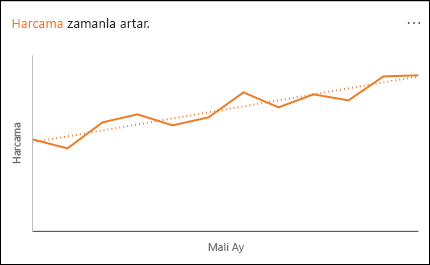
  • Eğilim: Bir zaman serisindeki verilerde sabit bir eğilim düzeni olduğunda bunu vurgular.

çizgi grafik


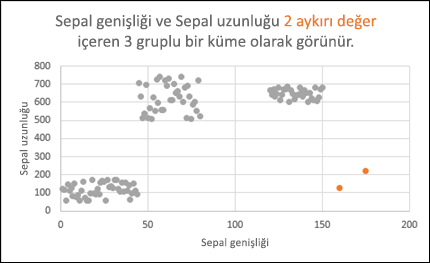
  • Aykırı Değer: Zaman serisindeki aykırı değerleri vurgular.

bubble grafik


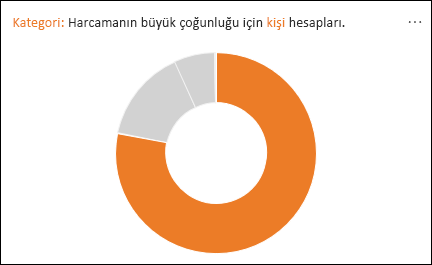
  • Çoğunluk: Toplam değerin çoğunluğunun tek bir etmenle ilişkilendirilebildiği durumları bulur.
pasta grafik

Diğer yazılarımızda görüşmek üzere, hoşça kalın. 🙋🏻‍♂️

Bu yazımızı çevrenizle paylaşarak birçok kişinin de bilgi sahibi olmasını sağlayabilirsiniz. 👍🏻

[/vc_column_text][/vc_column][/vc_row][vc_row][vc_column][mk_image src=”https://peakup.org/wp-content/uploads/2023/12/office_imza_son.gif” image_size=”full”][/vc_column][/vc_row]
Tablo Biçiminin Power Platformdaki Kullanımı

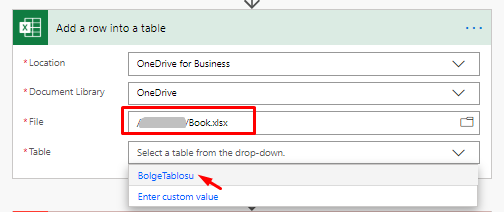
Power Apps, Power BI gibi ürünlere, Excel’den veri almanız gerektiği durumlarda, bu verilerin tablo biçiminin kallanılması gerekir. Verilerin alınacağı Excel’in içerisinde bir tablo var ise bu tablo, sisteme doğrudan aktarılabilir.
Veriler OneDrive içerisindeki bir Excel‘de olsa dahi durum aynıdır. Veri alanı Tablo olarak biçimlendirilmelidir.

Power Automate (MS Flow) – Excel Connection (OneDrive)

Power Apps – Excel Connection (OneDrive)

Tablo Biçiminin Kullanımı

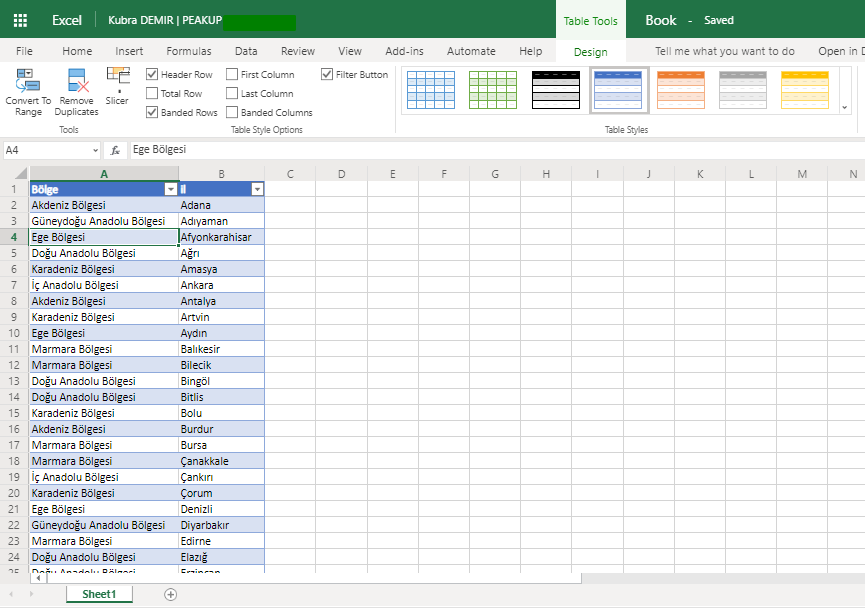
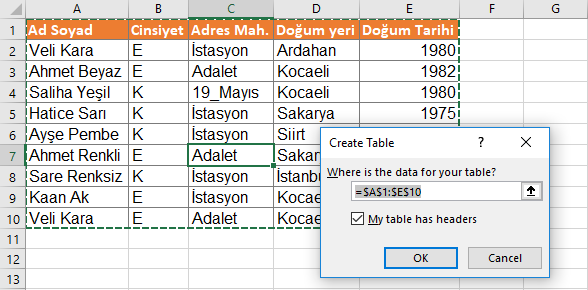
Excel çalışma sayfası içerisinde Ekle Sekmesinden Tablo seçilerek var olan veriler tabloya dönüştürülebilir ya da sıfırdan yeni bir tablo eklenerek işlemlere başlanabilir. (Excel’de tablo yapma kısayolu CTRL+L’dir.)


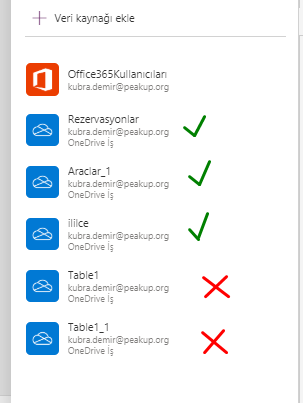
Excel’de veriler tabloya dönüştürüldüğünde Tablo1 ya da Table1 şeklinde isim alır. Mevcut Excel’e eklenen her bir tablo Tablo2, Tablo3 şeklinde çeşitli isimler alacaktır. Birden çok tablo olduğunda isim karmaşası yaşanacaktır. Tablo isimlerinde karışıklıklar olmaması için Excel içerisinden tüm tablo adları anlamlı şekilde yeniden adlandırılmalıdır.

Ad Tanımlama

Power Apps veri kaynakları içerisinde tüm tablo adları aşağıda yer alan görselde ki gibi görüntülenir ve formül içerisinde aynı adlar ile kullanılır. Bu nedenle tablolar platformlara bağlanmadan önce yeniden adlandırılmış olmalıdır.

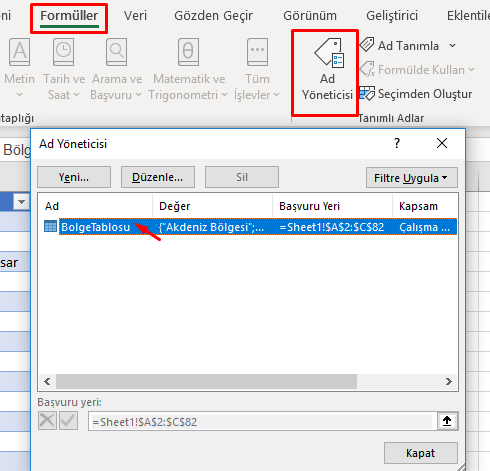
Excel Ad Yöneticisi

Formüller Sekmesi –> Ad Yöneticisi–>

alanında mevcut tablolar görüntülenir. Mevcut tablo için Düzenle–> Ad  tıklanarak yeni bir isim verilir. Adlandırılan tablo istenilen platformda kullanılabilir.

Tablo oluşturma ve yeniden adlandırma detaylarına ayrıca bakabilirsiniz.

Diğer Power Apps yazılarına link üzerinden erişebilirsiniz.

Birbirine Bağlı Açılan Listeler Oluşturmak

Mobil uygulamalarınızda birbirine bağlı açılan listeler yapabilirsiniz. Örnek olarak Kıta seçildiğinde Ülkeleri, Ülke seçildiğinde bölgeleri, bölge seçimine göre ise şehirler gösterilebilir.

Açılan Liste (Dropdown List) kullanırken manuel liste oluşturabilirsiniz ya da bir veri kaynağından alabilirsiniz.

Açılan Listeye manuel veri eklemek için köşeli ayraçlar içerisinde [“metin1” ; “metin2” ; “metin3” ] şeklinde veri girişi yapılması gerekir.

Belirli bir veri kaynağından veri alacaksak verilerin tablo olarak kaydedilmiş olması gerekir. Örneğin veriler OneDrive içerisindeki bir Excel‘de ise veri alanı Tablo olarak biçimlendirilmelidir. Excel’de tablo yapma kısayolu CTRL+SHIF+L’dir.

Verinizi tabloya dönüştürdüğünüzde Tablo1 ya da Table1 gibi bir isim alır. Veriler ise Power Apps içerisinde bu tablo adları ile kullanılır. Birden çok tablo olduğunda Tablo1, Tablo5, Tablo3 gibi isim karışıklıkları olmaması adına Excel Tablosu, Power Apps’e hiç gitmeden önce isimlendirilmiş olmalıdır.

Açılan Listeler

İki açılan liste ile işlem yapacağız.

Dropdown1–> dd_bolge olarak adlandırılır.
Dropdown2–> dd_il olarak adlandırılır.
dd_bolge’den seçilen bölge adına göre dd_il içerisindeki iller değişecektir.

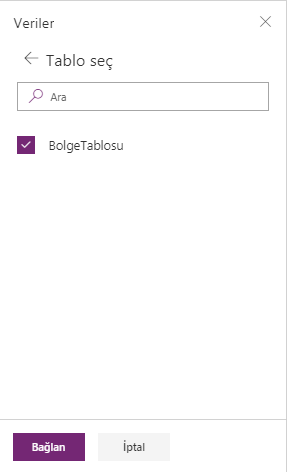
Tablodan Veri Alma

Tabloda bölge adlarının karşılarında iller yazmaktadır. Bir bölgeye bağlı birden çok il olduğu için bölgeler tekrarlamaktadır. Bölge adlarının birer tane gösterilmesi için Distinct formülü kullanılmalıdır.

dd_bolge’nin items özelliğine, Distinct(BolgeTablosu;Bölge) şeklinde yazılabilir.

dd_il nesnesi için sağdaki menüyü doğrudan kullanabiliriz.

Öğerler
tablonun adı BölgeTablosu seçilir,
Value ilgili kolon adı il kolonu seçilir.

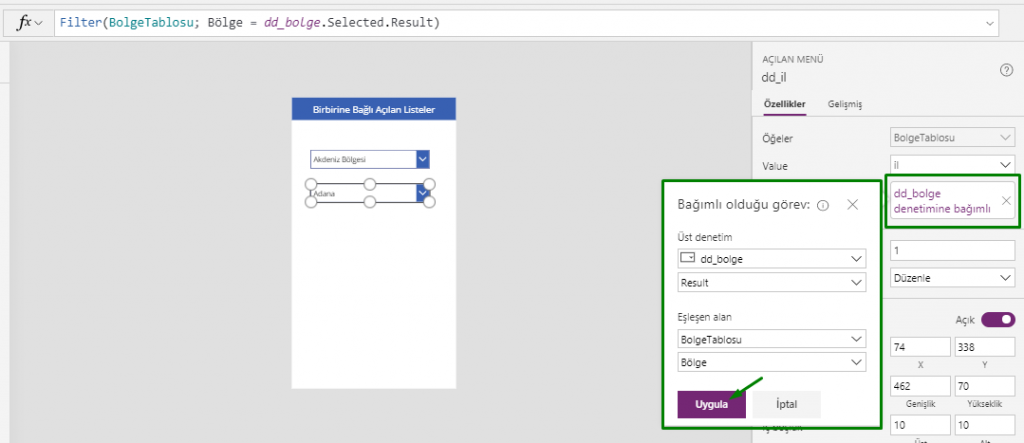
Bağlı olduğu denetim için üst denetim dd_bolge, Eşleşen alan BölgeTablosu, Bölge kolonu olarak seçilir.
Böylece aşağıdaki formül otomatik şekilde yazılır.
dd_il’ nin items özelliği, Filter(BolgeTablosu; Bölge = dd_bolge.Selected.Result)

Bölge adlarının tekrarlamadığı durum için Distince gerek yoktur ve bu bağlamda formül revize gerektirir.
Filter(BolgeTablosu ;dd_bolge.Selected.Bölge=Bölge)

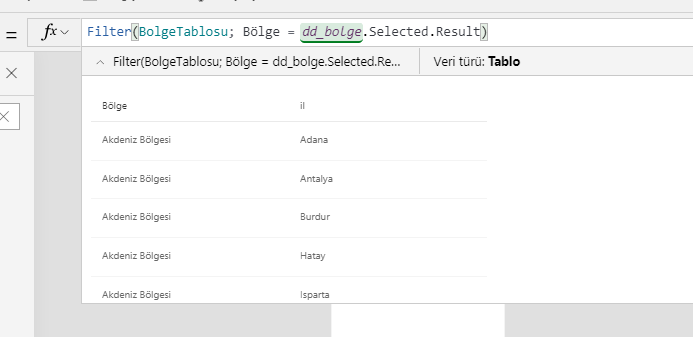
Formül çubuğunda, formülün döndürdüğü değer görüntülenecektir.


Manuel Liste Kullanımı

Uzun verileri tek tek yazmak zor olacağından ve formül uzayacağından dolayı genellikle kısa veriler için manuel liste kullanımı mantıklıdır.

dd_bolge’nin items özelliğine, [“Marmara Bölgesi”; “Ege Bölgesi”;”Karadeniz Bölgesi”] şeklinde yazılabilir.

dd_il’ nin items özelliğine,
If(
dd_bolge.Selected.Value=”Marmara Bölgesi”; [ “İstanbul”;”Kocaeli”];
dd_bolge.Selected.Value=”Ege Bölgesi”; [“İzmir”;”Çanakkale”];
dd_bolge.Selected.Value=”Karadeniz Bölgesi”;[“Zonguldak”;”Sinop”;”Trabzon”]
)
 şeklinde yazılabilir. Her işlem için olduğu gibi açılan listeler için de çeşitli ve farklı yöntemler kullanılabilir. Örneğin IF() yerine Switch() fonksiyonu yazmayı da deneyebilirsiniz.


Açılan Listeler hakkında detaylar için linke göz atabilirsiniz.