Power BI & OneNote ilişkisi: Publish to Web!

Microsoft ürünleri arasında yüksek bir entegrasyon kapasitesi var. Bu yazımıza Power BI ve OneNote arasındaki entegrasyonu anlatarak başlayacağız. OneNote, Microsoft’un not defteri olarak piyasaya sürülmüş harika güncellemeler alarak bir not defterinden fazlasına dönüşen bir ürünü. OneNote hakkında genel bilgi edinmek için buraya tıklayabiliriz. Güncellemelerle OneNote üzerinde görüntülerden metni çekebilir (detaylar burada); görüntüler arasında arama yapabilirsiniz (detaylar burada).

Power BI ise Microsoft’un popüler raporlama ürünü. Power BI ile interaktif, etkileşimli ve vuruculuğu yüksek raporlar oluşturabilirsiniz. Son güncelleme olarak artık kamuya açık Power BI raporları oluşturduğunuzda ya da bu raporlardan birine denk geldiğinizde bu rapor adresini OneNote’unuza yapıştırdığınızda OneNote otomatik olarak Power BI ile entegre olup raporun etkileşimli ve canlı halini kendi üzerinde gösterebiliyor. Böylelikle linke tıklayıp bizi web sitesine yönlendirmeye gerek kalmıyor, biz de bu linkte hangi rapor vardı diye kafamızda soru işaretleri kalmıyor.
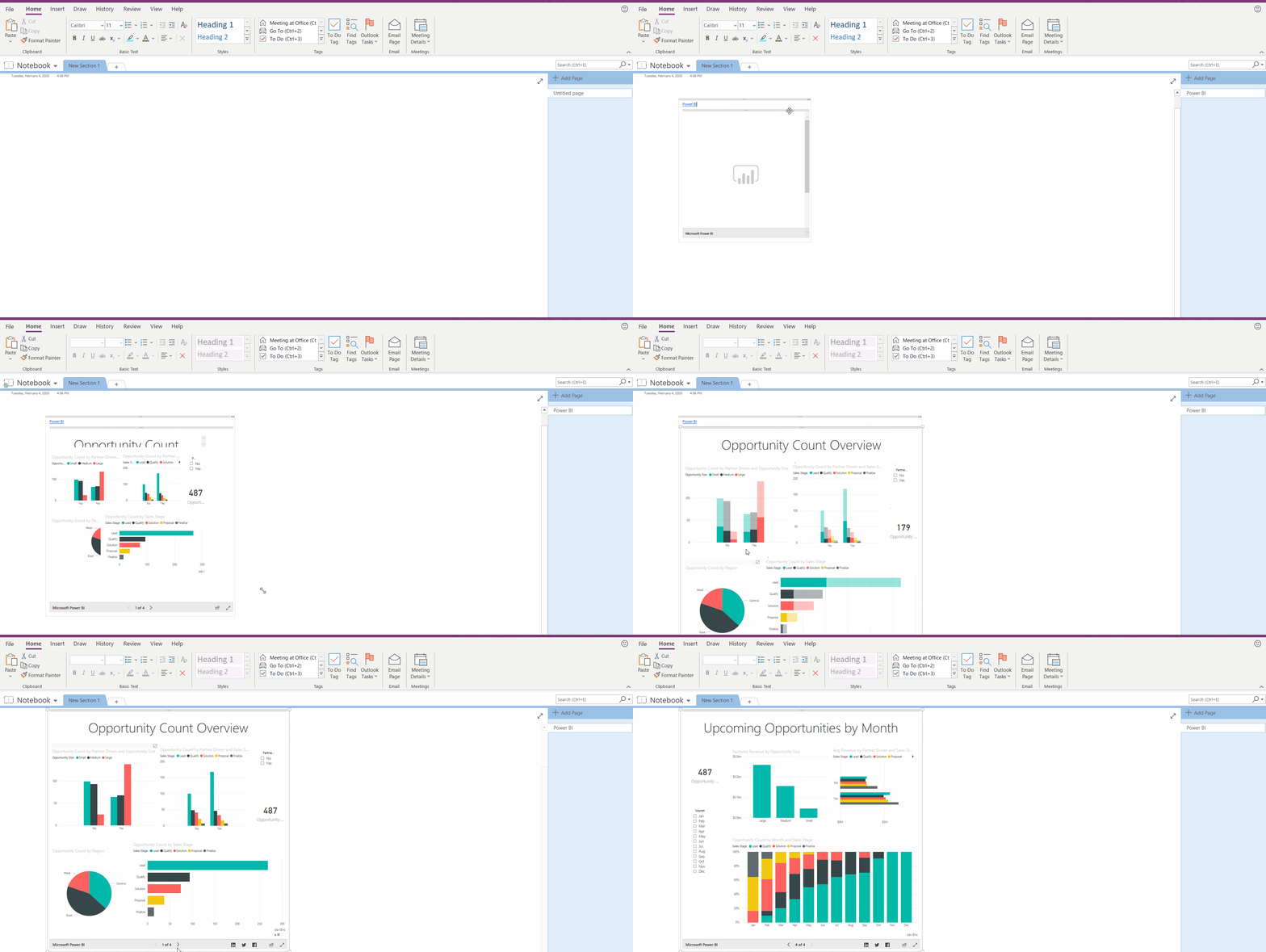
 

Power BI bağlantısını OneNote'a kopyalama
Fig.1 – Power BI bağlantısını OneNote’a kopyalama

Peki, Power BI ile yaptığınız raporlar nasıl kamuya açık hale getirilir?

Power BI ile yaptığınız raporların kamuya paylaşılması konusunda herhangi bir sıkıntı yaşamayacaksanız raporlarınızı kamuya açık paylaşabilirsiniz. Bu paylaşımı gerçekleştirdikten sonra kişilerin raporu görüntülemesi için Power BI lisansına sahip olmasına gerek yok. Ellerinde linkin bulunması yeterli olacaktır.

Bu paylaşım linkini nasıl oluşturduğumuza gelin bir göz atalım:

Bu işlemleri Power BI Web Portal üzerinden( app.powerbi.com) gerçekleştireceğiz. Link oluşturmanız için raporun kiminle ve hangi çalışma alanı üzerinden paylaşıldığı bilgisine ihtiyacımız yok. Paylaşmak istediğimiz raporu açıyoruz. Eskiden “Export” seçenekleri arasında olan bu özelliğe şu an üç noktadan “Embed” seçeneği üzerinden gidebiliyoruz. Buradaki seçeneklerden  “Publish to Web(Public)” komutuna tıklıyoruz.
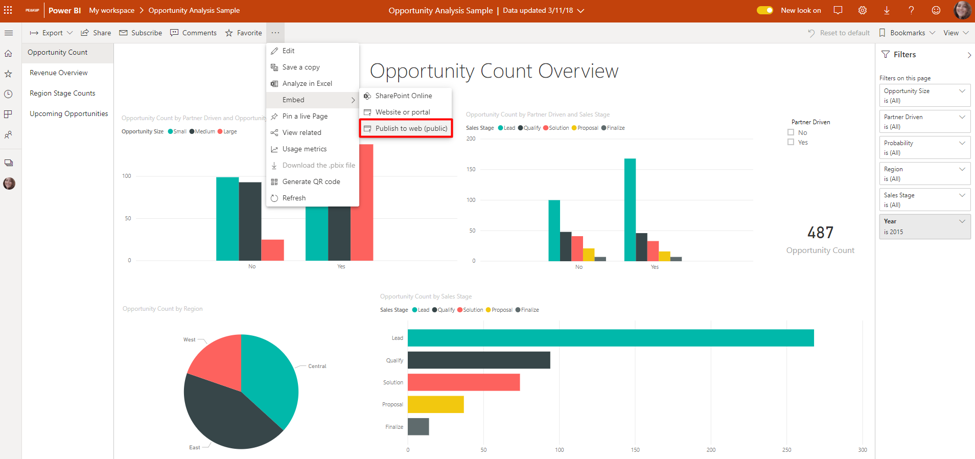
publish to web komutuna erişim
Fig.2 – Publish to web komutuna erişim

Burada sizin karşınıza iki tip uyarı çıkabilir:

1- Power BI Admin portalında bu özellik kısıtlanabilir bir özellik olduğunuzdan öncelikle Admin’iniz tarafından enable edilmesi gerekmektedir. Size bununla ilgili bir hata mesajı verebilir(Fig.3).  Eğer bu hatayı alıyorsanız öncelikle admininizle iletişime geçip durumu bildirmeniz gerekmektedir.
Contact your admin to enable embed code creation
Fig.3 – Yerleştirme kodu oluşturmak için Power BI yöneticinizle irtibata geçin.

2- Bu linki oluşturduğunuzda bu raporun ve içeriğinin kamuya açık hale geleceğini ve eğer şirket içi ve belirli kişilerle paylaşacaksanız bu özelliği kullanmamanız gerektiğini belirten bir bilgilendirme mesajını karşınıza çıkaracaktır (Fig.4).
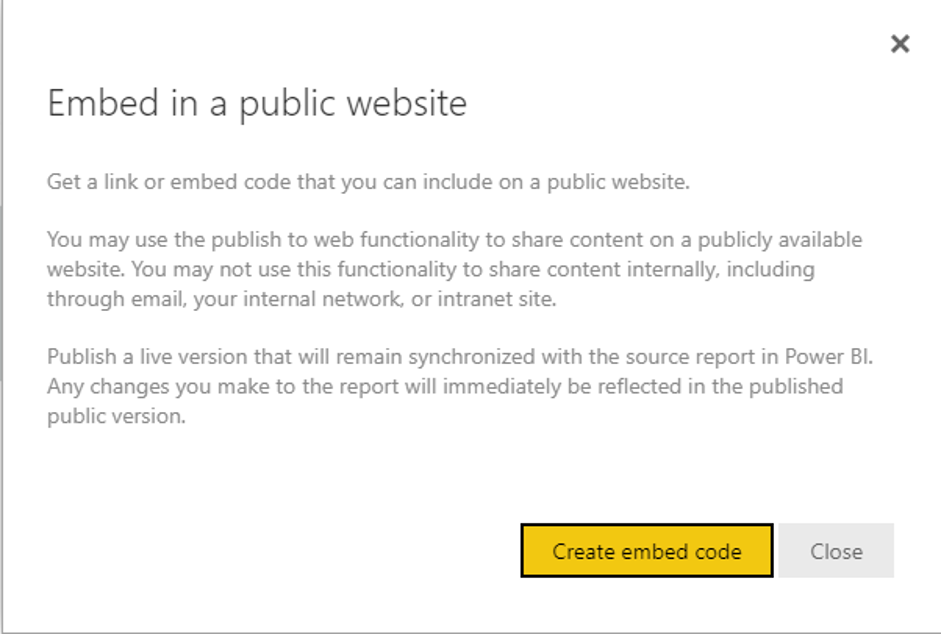
Embed in a public website
Fig.4 – Web sitesine kamuya açık raporlar için yerleştirme kodu oluşturmak

Kamuya açık olarak raporunuzu paylaşmak için “Create embed code” seçeneğine tıklıyoruz. Tıklayınca karşımıza tekrar uyarı mesajı çıkıyor (Fig.5).  Son kararım diyerek “Publish” e basıyoruz.
Embed in a public website
Fig.5 – Kamuya açık web sitesi için kod oluşturduğunuza dair bilgilendirme

Bastıktan sonra elimizde mail, sosyal medya vb platformlarda paylaşabileceğimiz ve kişilerin girebileceği bir link oluşmuş olur. Hemen altında da herhangi bir web sitesine gömebilmek için html formatını hazır olarak bulmuş oluruz (Fig.6). Böylece bu linke sahip herkes lisansı olup olmaksızın bu raporu görüntüleyebilecek durumda olur.
Link you can send in email
Fig.6 – Kodun paylaşım linkleri

Elinizde birden fazla embed kod olduğunda veya bir linki silmek istediğinizde bu kodları yönetebileceğiniz pencereye gelmeniz için ayarlar ikonuna tıklayıp Embed kodları yönet seçeneğine tıklamanız gerekmektedir. Karşımıza gelen alanda embed kodları tekrar alabilir veya bu kodları kaldırabilirsiniz.
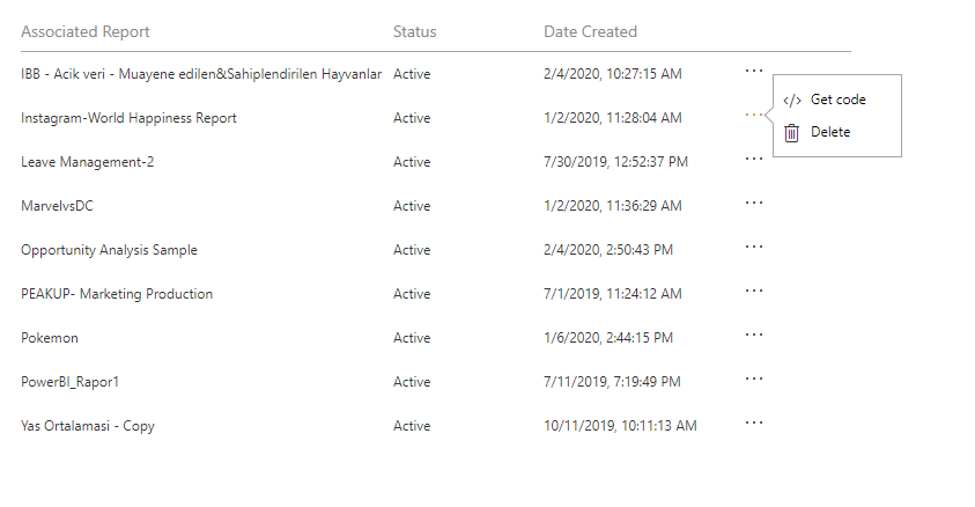
Manage Embed Codes
Fig.7 – Yerleştirme kodlarını yönetme

Bir başka yazımızda görüşmek dileğiyle…

Good game well played.


POWER BI : ŞUBAT 2020 EN BEĞENDİKLERİMİZ

Selamlar sevgili okur!

Şubat ayı yine bildiğimiz gibi. Bir sevgililer gününden daha sağ çıkmayı başardık. Hepimize geçmiş olsun. Hayatımız normal düzenine tekrar kavuştu. Bildiğiniz üzere normal düzenlerimizde tam da bu sıralar Power BI ‘ın yeni güncellemeleri çıkıyor. İşte bu yazımızda da bundan bahsetmek üzere toplandık. Bu ay heyecanla beklediğimiz özelliklerin bir kısmını görmek bizleri gülümsetti. 🙂
Hiyerarşik Filtre

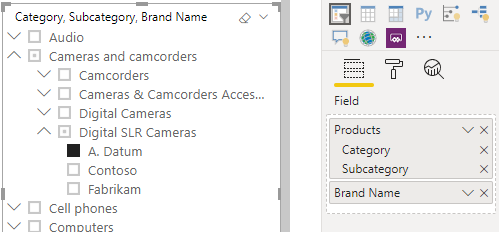
İşte bunu ne zamandır soruyorlardı! Artık filtre eklediğimizde altına başka değerleri de koyduğumuzda kendisini otomatik hiyerarşik filtreye dönüştürüyor. Sırf bunun için zamanında özel filtreler yapıldı. Hiyerarşik filtre eklemenin bence en büyük sıkıntısı kapladığı yer. En başta küçük bir alan gözüküyor sonrasında açılarak çok genişliyor.  Kişiler de en alt hiyerarşiyi görebilecek ve sağa doğru kaydırma çubuğuna ihtiyaç olmayacak hâliyle bir rapor düzeni istiyorlar. Bu yer sorununu çözerler mi çözerlerse nasıl çözerler bilmiyorum açıkçası ama raporu tasarladığınızda çok daha iyi durmadığını söyleyebilirim.

Artımlı yenileme (Incremental Refresh)

Artımlı yenileme, büyük ve her satırı her gün yenilenmeyen verileri güncellerken veri kaynağından sadece son güncellenen satırları almanızı ve daha hızlı yenileme işlemi yapmanızı sağlayan bir özellik. Önceleri sadece Premium kapasitede olan bu özellik için, topluluk o kadar çok Pro’da olması yönünde istekte ve mesajda bulundu ki buna karşı koyamayıp bu özelliği Pro’ya da getirdiler.

Incremental Refresh
Artımlı Yenileme penceresi

Yeni şeride yapılan güncellemeler

Power BI ‘ın şeridini geçtiğimiz aylarda yenileyip önizlemeye sunmuşlardı. Şimdi bu şerite yeni güncellemeler geldi:

  • Oluşturduğumuz dosyanın başlığı artık ortaya geliyor, sağ tarafta ise Office’den alışık olduğumuz kullanıcı fotoğrafı ve kullanıcı adı bilgileri karşımıza çıkıyor.
  • Keytips ‘e Power BI ‘da da kavuştuk. Win + Alt tuşlarına bastığımızda tuş ipuçlarına erişip sekmeler üzerinde rahatça dolaşabileceğiz. Genelde fareyi elimizde bırakamıyoruz rapor yaparken ama yine de  kullanışlı olabilir.
    tuş ipuçları & başlık çubuğu

YENİ FONKSİYON ALARMI

DAX ailesine FIRSTNONBLANKVALUE ve LASTNONBLANKVALUE fonksiyonları dahil oldu. Elimizde bu ikisine oldukça benzer fonksiyonlarımız vardı: FIRSTNONBLANK ve LASTNONBLANK. Şu anda da söz dizimleri aynı. Peki o halde bu iki fonksiyon arasındaki fark nedir?

Örneğin, Ürünler ve fiyatlarının olduğu bir tabloda bu iki fonksiyonu aynı sözdizimiyle kullanalım.

1. LASTNONBLANKVALUE(Tablo[Urun],SUM(Tablo[Fiyat]))
2. LASTNONBLANK(Tablo[Urun],SUM(Tablo[Fiyat]))


LASTNONBLANKVALUE bana sözdiziminin ikinci kısmını verirken yani buradaki toplamı, LASTNONBLANK ise söz diziminin ilk kısmını yani burada hangi ürün olduğu bilgisini verir.

Veri Bağlantısı

Aşağıdaki veri kaynakları için artık konnektörler varsayılan olarak Power BI ‘da geliyor:

  • MicroStrategy : İş zekası, mobil yazılım ve bulut tabanlı  sunduğu hizmetlerin raporlarını ve küplerini Power BI ‘a çekmemize olanak tanıyor.
  • FHIR : Sağlık hizmetleri verileri için yeni nesil standartlar çerçevesidir.
  • FactSet : Yatırım uzmanları için entegre yazılım ve veri çözümleri sunar.
  • TIBCO : Veri sanallaştırma yetenekleri, yeni veri kaynaklarına ve teknolojisine en yüksek hızda ve düşük maliyetle uyum sağlama olanağı sunar.
  • Jamf Pro : Bulut sunucusu API’sını kullanarak bilgisayar ve mobil cihazların ayrıntılarını, yüklü uygulamaları, uzantı niteliklerini ve grup ilişkilerini toplarız.
  • Asana : Ekiplerin çalışmalarını organize etmelerine, takip etmelerine ve yönetmelerine yardımcı olmak için tasarlanmış bir web ve mobil uygulamadır.

Bu ayki güncellemelerden en önemlilerini sizinle paylaştık ve paylaşmaya devam edeceğiz. Power BI ile ilgili başka makalelerimize de göz atmak için size hızlı bir başlangıç linki bırakıyorum. Power BI ‘ın bu sürümünü indirmeniz için de şu linki buraya bırakıyorum. Kendinize iyi bakın.


BİRLEŞTİR vs METİNBİRLEŞTİR

BİRLEŞTİR vs METİNBİRLEŞTİR

Herkese merhaba

Bu yazımızda sizleri, eski bir fonksiyon olan ve verileri birleştirirken aralara boşluk veya herhangi bir başka karakter eklemek istediğimizde, bunu tek tek yapmanızı mecbur kılan ve dolayısıyla zahmet gerektiren, hatta İngilizce Office kullanırken de telaffuzunda zorlanılan BİRLEŞTİR / CONCATENATE fonksiyonuna veda edip, onun yerine daha işlevsel bir fonksiyon kullanmaya davet ediyorum. Eğer birden fazla hücredeki verileri tek bir metinde birleştirip, aralarda da örneğin; boşluk, virgül, noktalı virgül, tire vb. gibi işaretleri eklemeniz gerekiyorsa, kullanmanız gereken tek bir fonksiyon var, o  da METİNBİRLEŞTİR / TEXTJOIN ..


NE İŞE YARAR

Yukarıda da belirttiğim gibi, artık tek tek hücre seçip de her seferinde araya bir boşluk eklemek için birleştir fonksiyonunda ;” “; gibi bir ifadeye veya & karakteri ile birleştirirken & ” ” & gibi bir ifadeye gerek yok. Seçilen hücre aralığındaki her bir hücreyi, belirttiğimiz ayırıcıyı ilave ederek birleştirir. Bu sayede, onlarca hücredeki veriyi kolayca bir metin olarak birleştirebiliriz.


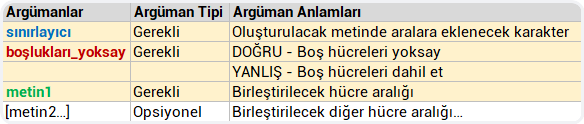
YAZIM KALIBI

Fonksiyonda 3 ana argüman bulunuyor.
Bu 3 ana argüman da gereklidir, diğer devam eden argümanlar opsiyonel/isteğe bağlıdır.

Şimdi bu argümanların anlamlarına, yani fonksiyonun bizden ne isteğine ve bizim ona ne vereceğimize bakalım.


ÇALIŞMA KOŞULLARI

  • Birleştirilen metin 32.767 karakteri (hücre sınırı) aşarsa, fonksiyon geriye #DEĞER hatası döndürür.
  • Microsoft Excel 2019 ile birlikte gelmiştir. Eski bir Office sürümü kullanıyorsanız #AD? hatası alırsınız, dolayısıyla bu fonksiyonu kullanamazsınız.
  • Office 2019 veya Office 365 kullanıyorsanız bu fonksiyonu rahatlıkla kullanabilirsiniz.


FONKSİYON KULLANIMI

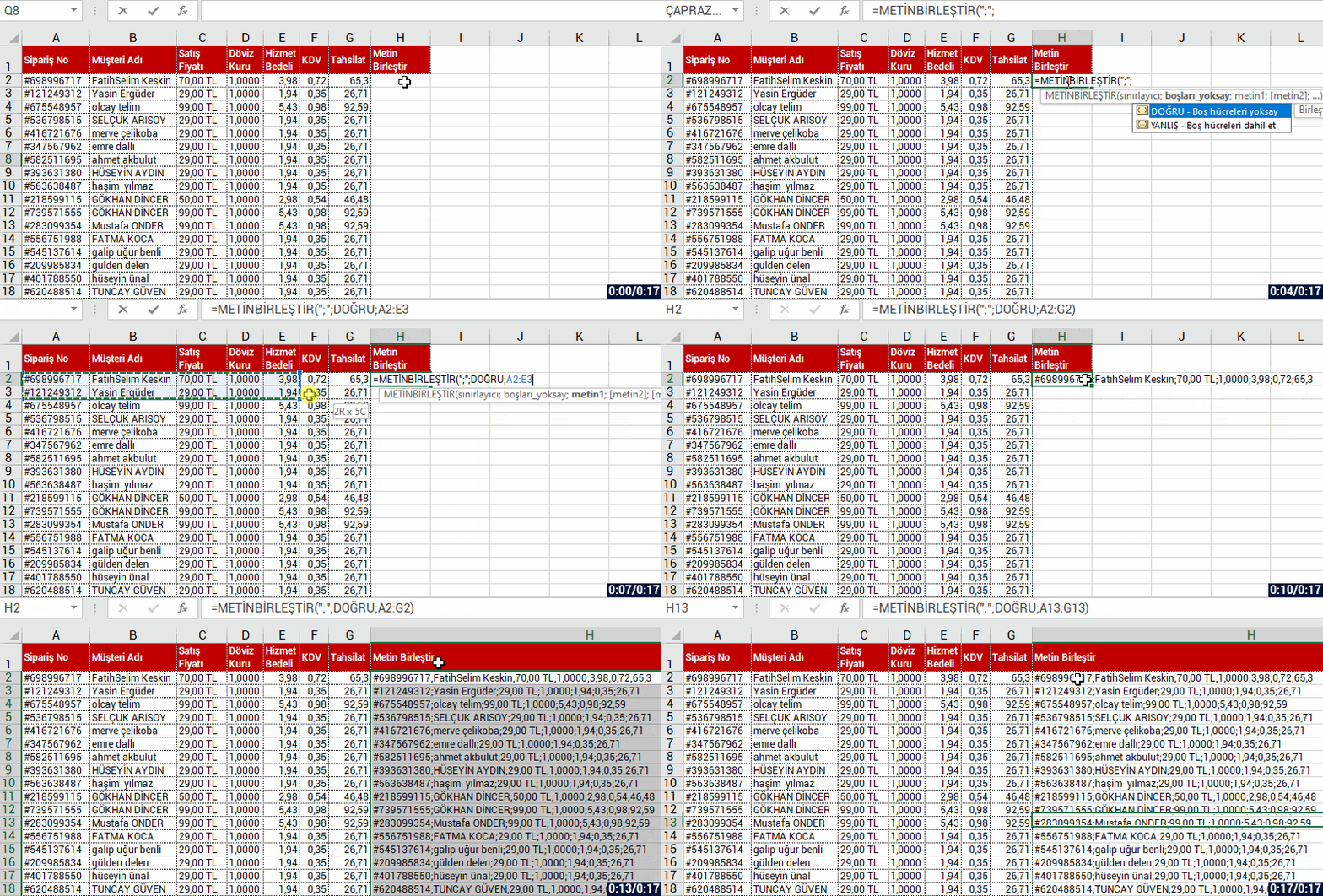
Fonksiyon adını yazdıktan sonra ilk etapta sınırlayıcıyı belirtiyoruz. Sonrasında seçilecek hücre aralığındaki muhtemel boş olan hücreler ile ilgili nasıl davranması gerektiğini seçeceğiz, en son argümanda da, birleştirilecek hücre aralığını seçiyoruz. Kullanımına birlikte bakalım.


Aşağıdaki örnekte, A ile G sütunu arasındaki verileri, aralarında noktalı virgül olacak şekilde birleştiriyoruz.


Gördüğünüz gibi, birden fazla hücre aralığını, aralarında herhangi bir karakter olacak şekilde tek bir metinde birleştirmek bu kadar basit.


Diğer yazılarımızda görüşmek üzere, hoşça kalın. 🙋🏻‍♂️
Bu yazımızı çevrenizle paylaşarak birçok kişinin de bilgi sahibi olmasını sağlayabilirsiniz. 👍🏻

Excel ile Resimden Veri Alma

Mobil Excel’inizde muhteşem bir özellik sizleri bekliyor.

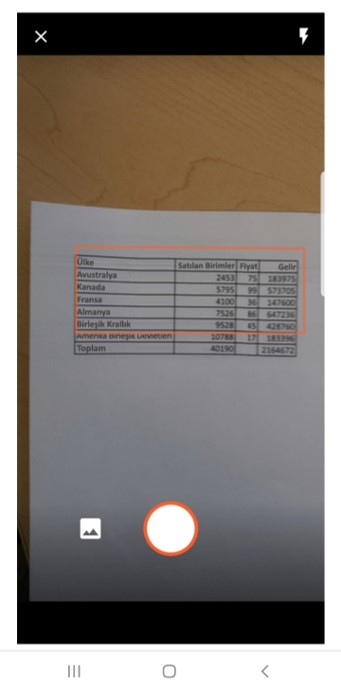
Cep telefonu ya da tablet gibi mobil cihazlarınızda kullanacağınız Resimden Veri alma özelliği sayesinde fotoğraf üzerinden Excel’e veri aktarımı yapabiliyorsunuz.

Resimden Veri Alma

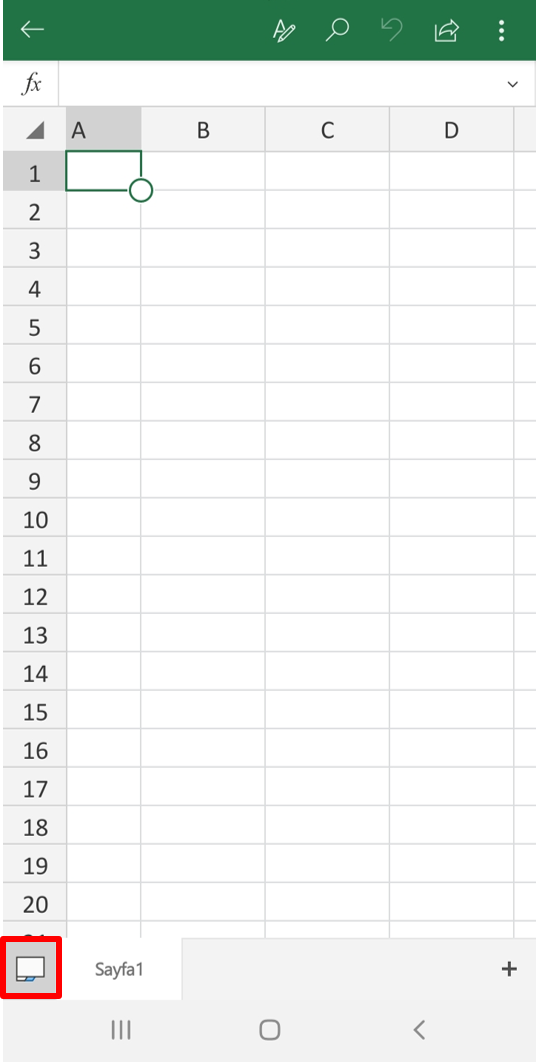
Excel sekmelerini görüntülemek için sol alt köşedeki butona tıklanır.

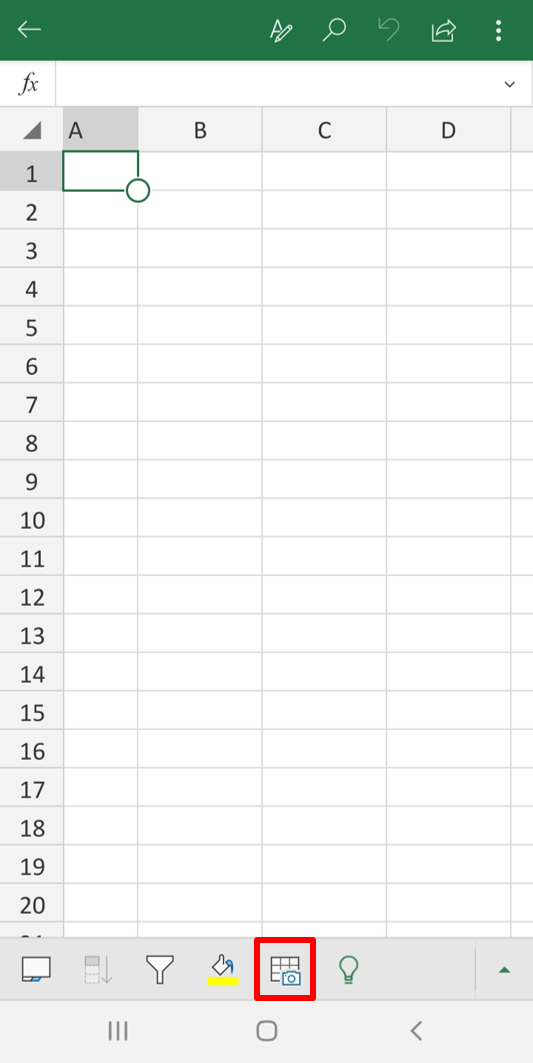
Bu menüde üzerinde fotoğraf makinası olan bir tablo görseli ( Resimden Veri ) dikkatinizi çekecek.

Resimden Veri butonuna tıklayarak açılan ekrandan tablonuzun resmini çekin.

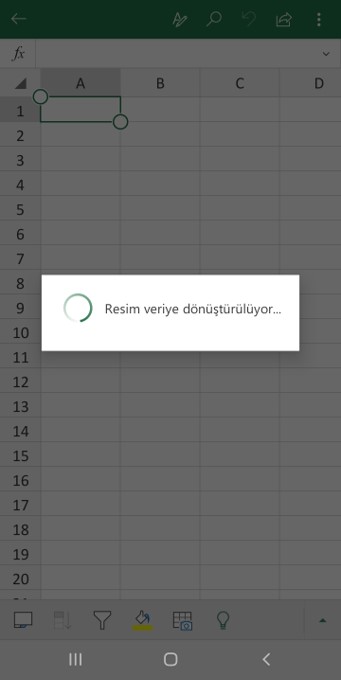
Resim çektikten sonra verileriniz Excel’e aktarılması için arkaplanda düzenlenecektir.

İşlemler tamamlandığında tablonuz hazır olacak.


İşlem bu kadar kısa ve hızlı.

Sayfa Yönlendirme İşlemleri

PowerApps mobil uygulamalarında ekranlar arası geçişler için Navigate fonksiyonu kullanılmaktadır.

Sayfalar Arası Geçişler Nasıl Oluyor?

Ekrandaki nesnelere dokunulduğunda/tıklandığında (kullanıcı tetiklemesi ile)
Belirli süreler sonunda (sayaç ile) otomatik gerçekleşmesi sağlanabilir.

Genellikle nesneler için “tıklandığı anda” gerçekleşmesi istenen tüm işlemler için temelde OnSelect özelliğinden faydalanılabilir.

Örnek olarak sayfada bulunan ileri butonuna tıklandığında bir sonraki sayfaya geçiş yapılması istendiği durumu değerlendirelim.

İleri butonu için sayfa yönlendirme işlemi:

Bu nesnenin OnSelect özelliğinin içinde Navigate formülü; Navigate(hedef sayfa, geçiş efekti) şeklinde yazılacaktır.

Navigate formülü her zaman OnSelect’e yazılmak zorunda değil elbette. Farklı nesnelerin farklı özellikleri var demiştik. Bu bağlamda OnCheck, OnVisible, OnChange gibi özellikler de yeri geldiğinde kullanılmaktadır.

Bir onay kutusu için “İşaretlendiği anda” formül çalışsın istenirse OnCheck özelliği kullanılabilir.

SPEEDOMETER GRAFİK OLUŞTURMAK

SPEEDOMETER GRAFİK


Herkese merhaba,

Bu yazımızda, birlikte Speedometer grafik oluşturacağız. Basitçe adım adım nasıl yapılırı göreceğiz. Öncesinde bir bilgi aktarayım; Microsoft bir süre sonra Office 365 kullanıcıları için standart grafiklere bu Speedometer (Hız göstergesi) grafiğini de ekleyecek. O zamana kadar yapılabilecek en basit hâlini sizlere aktarıyor olacağım. Aşağıda adım adım yapılacakları belirttim, siz de benimle birlikte uygulamaya çalışın lütfen. Bu grafiğin nasıl yapıldığını öğrendikten sonra, dilerseniz Mouse Over Dashboard nasıl yapılır yazımızı da inceleyebilirsiniz. 😉


Hadi başlayalım. 👍🏻


Grafiği oluşturmaya başlamadan önce elbette elimizde uygun veriler olması gerekir. Birkaç farklı yoldan bu grafiği oluşturabiliriz, biz bu işlemi en kısa yoldan yapmak için tek bir veri tablosunda birleşik grafik kullanacağız.


⚫️ A1’den itibaren bu verilerimiz olsun.

Gösterge İbre
25 0
35 2
40 100
100


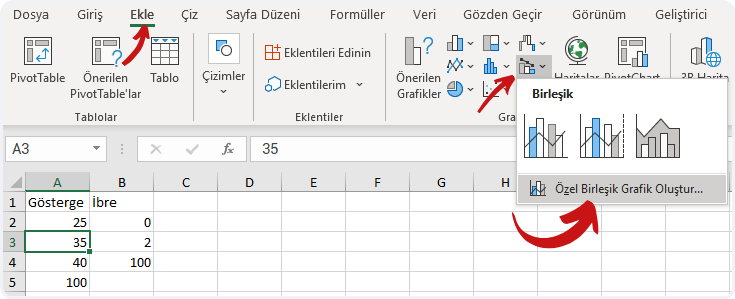
⚫️ Herhangi bir hücreyi seçip Ekle menüsünü tıklayın.

⚫️ Grafikler grubundan Birleşik  grafiği tıklayın ve ardından Özel Birleşik Grafik Oluştura basın.

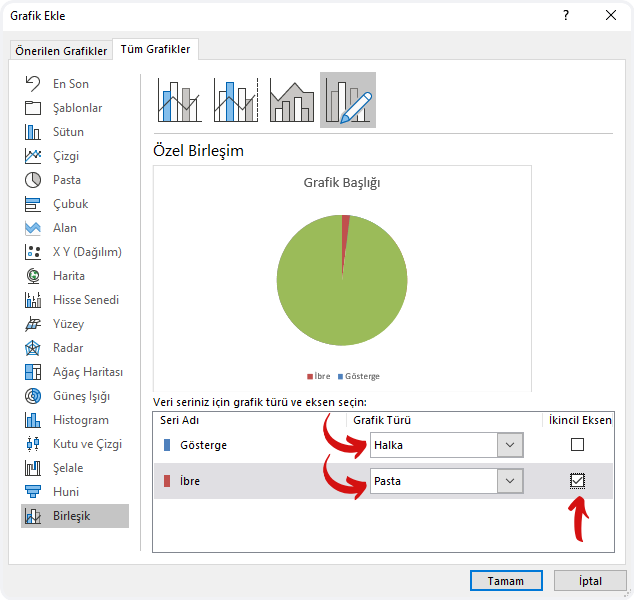
⚫️ Ekrana gelen Grafik Ekle penceresinde Göstergenin Grafik TürüHalka olarak seçin, İbrenin de Grafik TürüPasta olarak seçip İkincil Eksen seçeneğini işaretleyin, ardından Tamam butonuna basın.


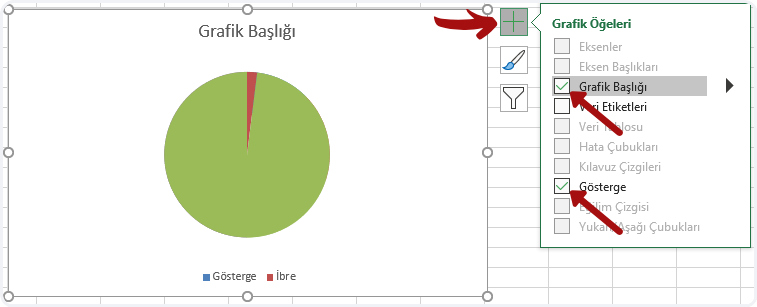
⚫️ Sayfaya eklenen grafiğin sağ üst köşesindeki + simgesine tıklayın ve Grafik Başlığı ile Göstergedeki seçimleri kaldırın.


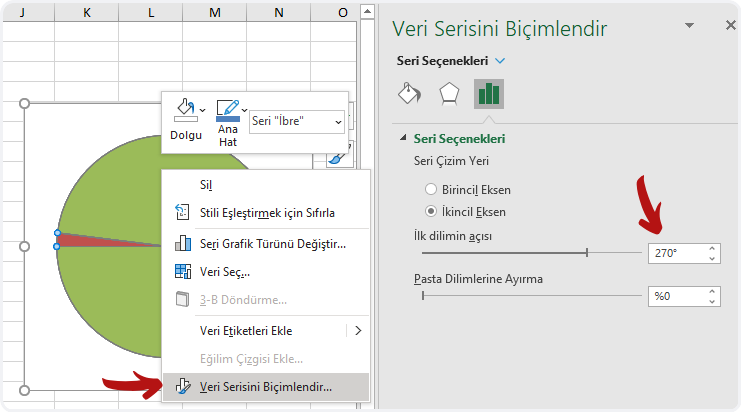
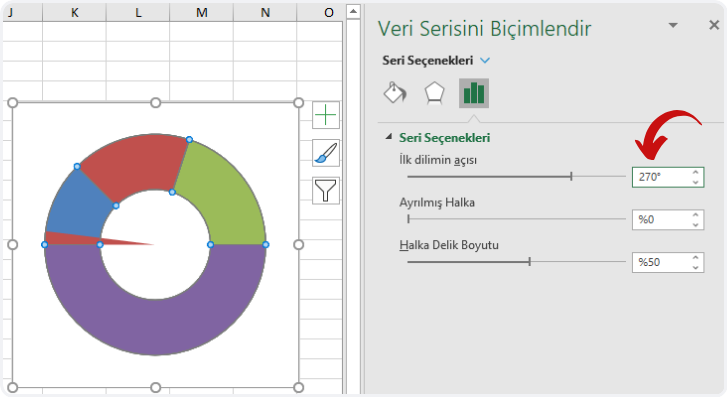
⚫️ Grafik üzerindeki yeşil alanda sağ tıklayın ve Veri Serisini Biçimlendire basın. Yan tarafta açılacak olan alanda İlk dilimin açısı270 derece yapın ve Enter’a basın.


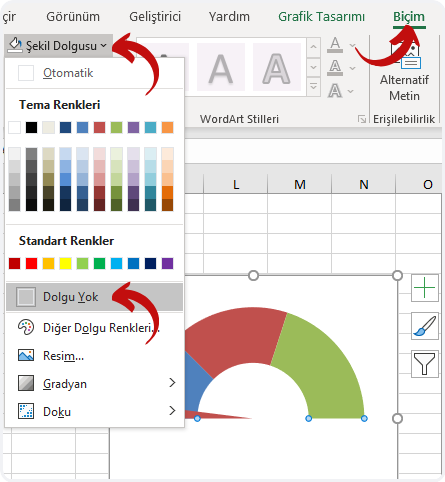
⚫️ Biçim menüsünden Şekil Dolgusuna gelin oradan da Dolgu Yok seçeneğini seçin.


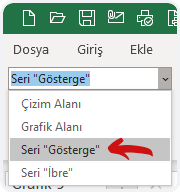
⚫️ Biçim menüsünde Geçerli Seçim alanından Seri “Gösterge” seçeneğini seçin.


⚫️ Sağ tarafta açılan alanda İlk dilimin açısı270 derece yapıp Enter‘a basın.


⚫️ Alttaki mor renkli parçanın dolgu rengini kaldıracağız. Bunun için CTRL + (Sağ Ok) tuşuna 4 kere basarak mor renkli Veri Noktasını seçin ve Biçim menüsünden Şekil Dolgusuna gelin  ve Dolgu Yok seçeneğini seçin.


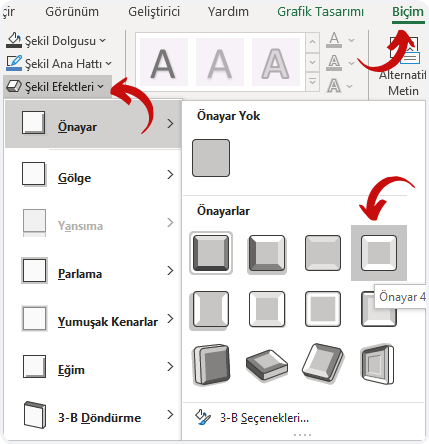
⚫️ Şimdi grafik üzerinde CTRL + (Sağ Ok) tuşuna basarak, veri noktalarına Biçim menüsündeki Şekil Dolgusundan istediğiniz renkleri verin. Parlak bir görüntü elde etmek isterseniz, Şekil Efektlerinden faydalanabilirsiniz.  Not: Aynı şekil efektine iki kez tıklarsanız daha parlak olur.


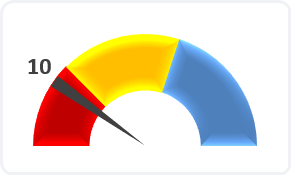
⚫️ Sadece ibreyi seçip, sağ tıklayıp Veri Etiketi Ekleyelim. Sonra Veri Etiketini seçip formül çubuğuna gelin, eşittir (=) yazıp B2 hücresini seçin ve Enter‘a basın. Veri Etiketinin font boyutunu büyütüp kalın yapabilirsiniz. Grafiğin görüntüsü bu aşamada şöyle olacaktır.


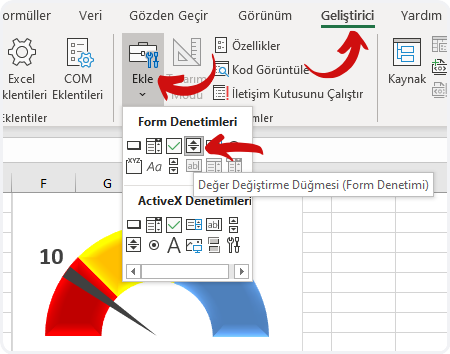
⚫️ Dilerseniz sayfaya, ibreyi hareket ettirecek bir Değer Değiştirme Düğmesi (Form Denetimi) ekleyebilirsiniz. Geliştirici menüsünden Ekleye sonra da resimdeki form denetimini seçip sayfada uygun bir yere çizin, örneğin grafikteki boş beyaz alana ya da boş bir hücreye. Not: B3 hücresinde İbre kalınlığı olarak belirtilen 2 sayısını artırarak ibreyi daha da kalın gösterebilirsiniz.


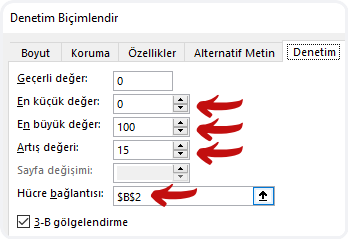
⚫️ Eklediğiniz Form Denetimi nesnesi üzerinde sağ tıklayın ve Denetim Biçimlendire tıklayın. Hücre bağlantısına gelip B2 hücresini seçin. Diğer değerleri de aşağıdaki görseldeki gibi ayarlayın.


⚫️ Grafik ortasına da Şekillerden bir daire şekli seçip renkledirdiğinizde Speedometer grafiğiniz hazır olacaktır.


Son olarak hazırladığım dosyayı sizinle paylaşmak istiyorum.
Dosyayı buradan indirebilirsiniz. 👉🏻 

Bu yazımızı paylaşarak birçok kişinin de bilgi sahibi olmasını sağlayabilirsiniz.

Hoşça kalın. 🙋🏻‍♂️

FİLTRE; YENİ NESİL FONKSİYON

FİLTRE FONKSİYONU


Herkese merhaba,

Bu yazımızda sizlere; Yeni Dinamik Dizi fonksiyonlarından FİLTRE / FILTER fonksiyonu ve yeteneklerinden bahsedeceğim. Bildiğiniz üzere, Office 365‘in hayatımıza girmesiyle beraber ardı ardına ve hızlı bir şekilde yenilikler gelmeye başladı. Office Insider Fast kanalında, her hafta yayınlanan tüm Office uygulamaları ile ilgili yenilikler ve düzeltmelerden anlaşılan; Microsoft en güçlü silahlarından biri olan Excel‘i geliştirmeye önem veriyor ve Teams ile beraber bu ürüne odaklanmış durumda diyebiliriz.


ÇAPRAZARA; EZBER BOZAN FONKSİYON yazımızda FİLTRE fonksiyonu ile ilgili detayları kendi yazısında anlatıyor olacağım demiştim, şimdi sıra bu fonksiyona geldi.


NE İŞE YARAR

Tablonuzda herhangi bir veya birden fazla alanda Filtre oluşturduğunuzu düşünün, ekranda kalan verileri filtreleme yapmadan da, FİLTRE fonksiyonuyla tüm kayıtları toplu olarak hızlıca listeyelebilirsiniz. Örneğin; A sütununda kaç tane Murat varsa hepsini bana listele gibi. Bildiğiniz üzere, DÜŞEYARA fonksiyonu bize tek bir sonuç veriyor ve ilk bulduğu veriyi getiriyor, diğerlerini maalesef getirmiyordu. FİLTRE fonksiyonu da bize tüm kayıtların gelmesini sağlıyor. Makro kullanmadan veya dizi formülü yazmadan da, bu fonksiyonla artık verileri toplu olarak dökebiliyoruz. Fonkiyonun kullanımı oldukça basit, detaylar için okumaya devam edelim.  👍🏻


YAZIM KALIBI

=FİLTRE(dizi; ekle; [boşsa])

Fonksiyonda 3 argüman bulunuyor.
İlk 2 argüman gereklidir, son argüman opsiyonel/isteğe bağlıdır.

Şimdi bu argümanların anlamlarına, yani fonksiyonun bizden ne isteğine ve bizim ona ne vereceğimize bakalım.


FONKSİYON KULLANIMI

İlk etapta tek bir ölçüte göre verileri listeleyelim.
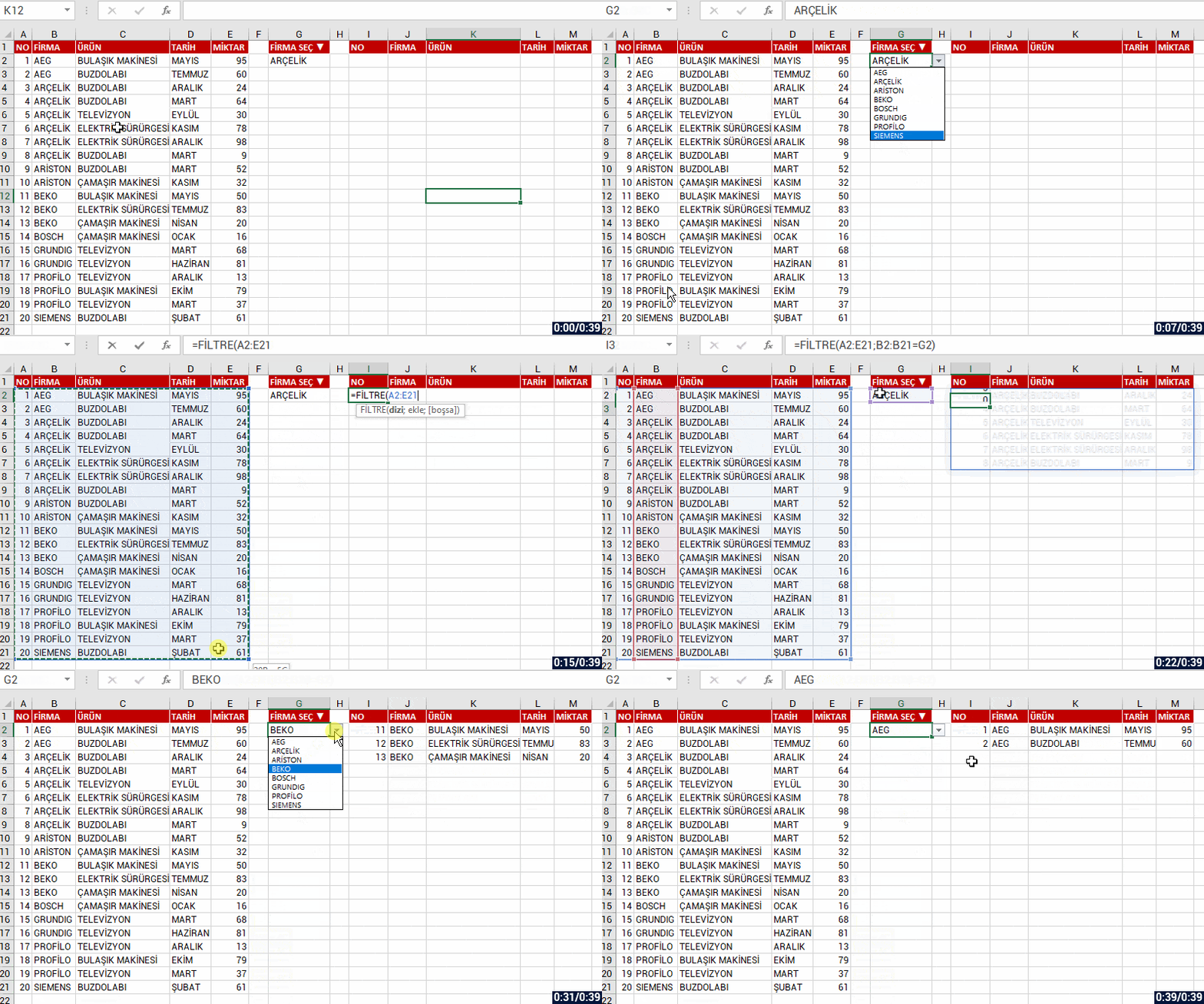
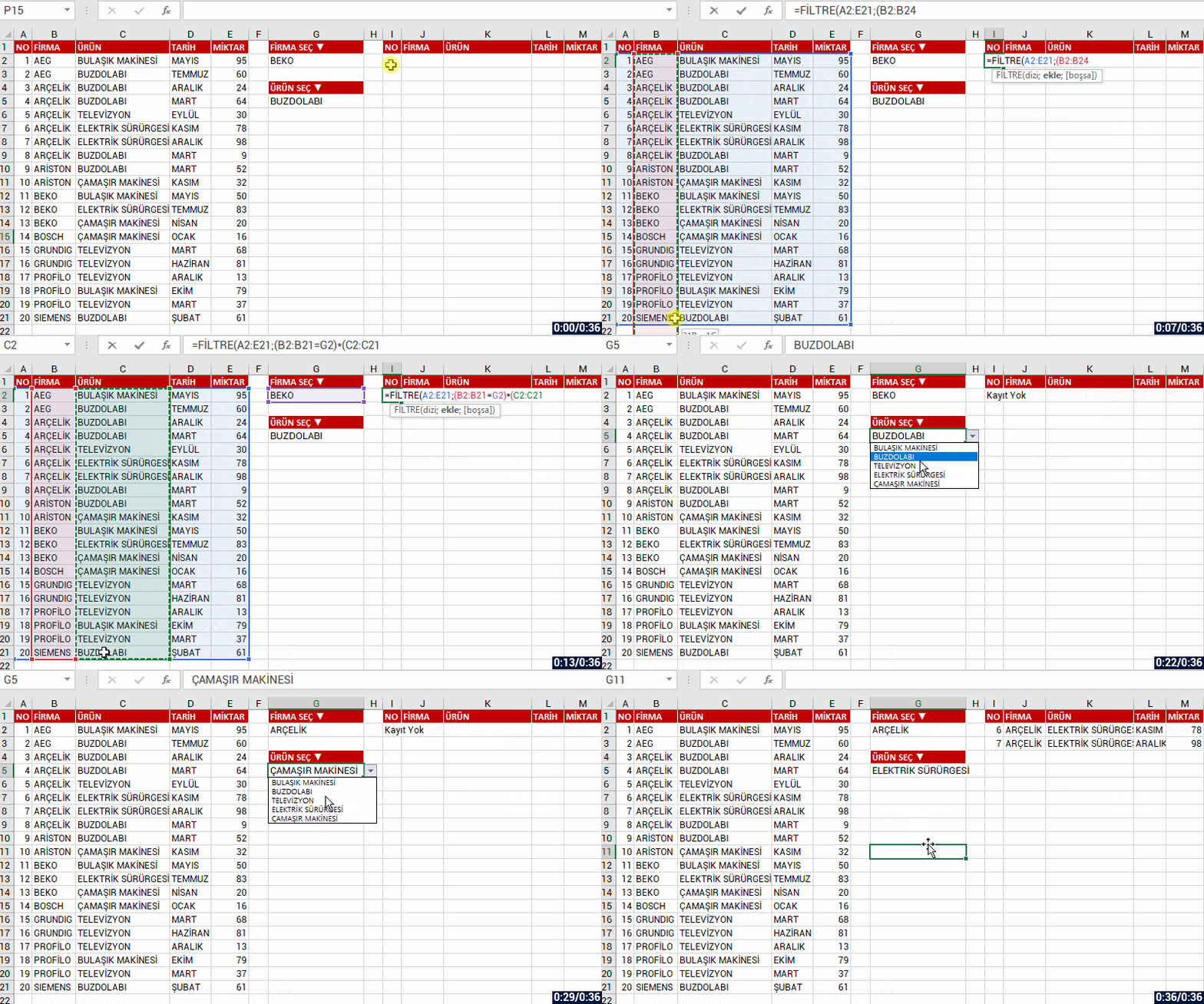
Tablomuzda FİRMA adına göre o firmaya ait olan tüm kayıtları listeleyelim. FİRMA SEÇ hücresinden hangi firmayı seçersek o firmaya ait verileri getir diyelim, sonrasında isterseniz veri bulamadığında hücreye “Kayıt Yok” gibi bir metin de gönderelim. Bunun için son argüman olan [boşsa] argümanına “Kayıt Yok” yazdığınızda, geriye bir veri döndürmeyecekse belirtilen metni hücreye yazacaktır.


BİRDEN FAZLA DİNAMİK ÖLÇÜT KULLANIMI

Fonksiyondaki ekle argümanına, dilerseniz belirttiğiniz birden fazla alanda belirttiğiniz ölçütlere uyan veriler varsa, onları da belirtip sonuçları toplu olarak dökebiliriz. Örneğin; şimdi de iki ölçütümüz olsun, FİRMA ve ÜRÜN alanında iki kritere uyan verileri listeleyelim. Bunun için her bir ölçütümüzü parantez içerisinde yazıp, ölçütler arasına da * (yıldız/çarpı) işaretini ekliyoruz.


Devam eden yazılarımızda, diğer Yeni Dinamik Dizi fonksiyonlarını da sizlere aktarıyor olacağız. Sonrasında bu yeni fonksiyonları da birlikte iç içe kullandığımızda ekstra işleri kolaylıkla yapabileceğiz. İnsan keşke şu formüller 15 sene önce çıksaydı demekten kendini alamıyor. 😀 YAŞASIN YENİ DİNAMİK DİZİ FONKSİYONLARI!


Diğer yazılarımızda görüşmek üzere, hoşça kalın. 🙋🏻‍♂️

Bu yazımızı çevrenizle paylaşarak birçok kişinin de bilgi sahibi olmasını sağlayabilirsiniz. 👍🏻

BENZERSİZ FONKSİYONU İLE MÜKERRER KAYITLARDAN KURTULUN

BENZERSİZ FONKSİYONU


Herkese merhaba,

Bu yazımızda sizlere, Yeni Dinamik Dizi Fonksiyonlarından BENZERSİZ / UNIQUE fonksiyonunu anlatıyor olacağım. Bu fonksiyondan önce bir veya birden fazla sütundaki benzersiz verileri listelemek için birkaç formül iç içe uzun bir formül yazmanız gerekiyordu, hatta dizi formülü. Oysa artık tek ve çok basit bir fonksiyonla istediğiniz alandaki benzersiz verileri kolayca listeleyebiliyoruz.


NE İŞE YARAR

BENZERSİZ 

fonksiyonu; belirtilen alandaki verilerden benzersiz bir liste oluşturmanızı sağlar.
Seçilen bir aralıktaki veya bir dizi öğeden benzersiz bir liste döndürmek için bu fonksiyonu kullanın. Sonuçlar, Enter tuşuna bastığınızda uygun boyuttaki bitişik bir aralığa otomatik olarak “dökülebilir”.


YAZIM KALIBI

=BENZERSİZ(dizi; [by_col]; [exactly_once])
=BENZERSİZ(dizi; [satır/sütun]; [bir_kez])

Fonksiyonda 3 argüman bulunuyor.
İlk argüman gereklidir, diğer iki argüman opsiyonel/isteğe bağlıdır.

Şimdi bu argümanların anlamlarına, yani fonksiyonun bizden ne isteğine ve bizim ona ne vereceğimize bakalım.

FONKSİYON KULLANIMI

Bu fonksiyonla bir veya daha fazla sütundaki benzersiz verileri listelemek için kullanıyoruz. Örneğin; bir sütundaki benzersiz verileri listelemek için formül bilmiyorsak genelde o sütunu başka boş bir sütuna kopyalayıp ardından da Yinelenenleri Kaldır  demeniz gerekiyordu, ya da Gelişmiş Filtre ile bir alandaki Yalnızca Benzersiz Kayıtları listeliyorduk.  Bu fonksiyonu yazdıktan sonra sadece hangi aralıktaki benzersiz verileri istediğimizi belirtmeniz yeterli olacaktır.

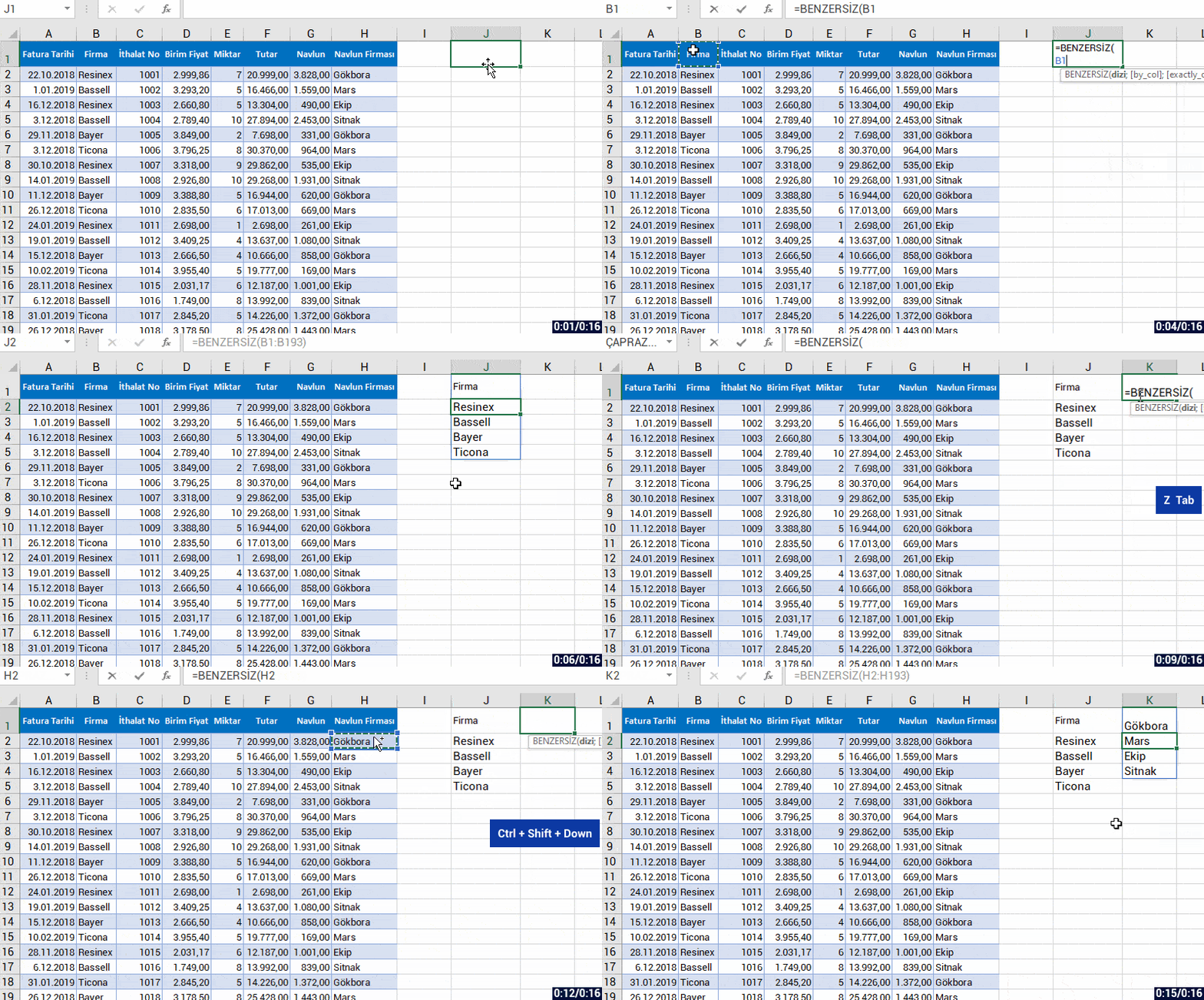
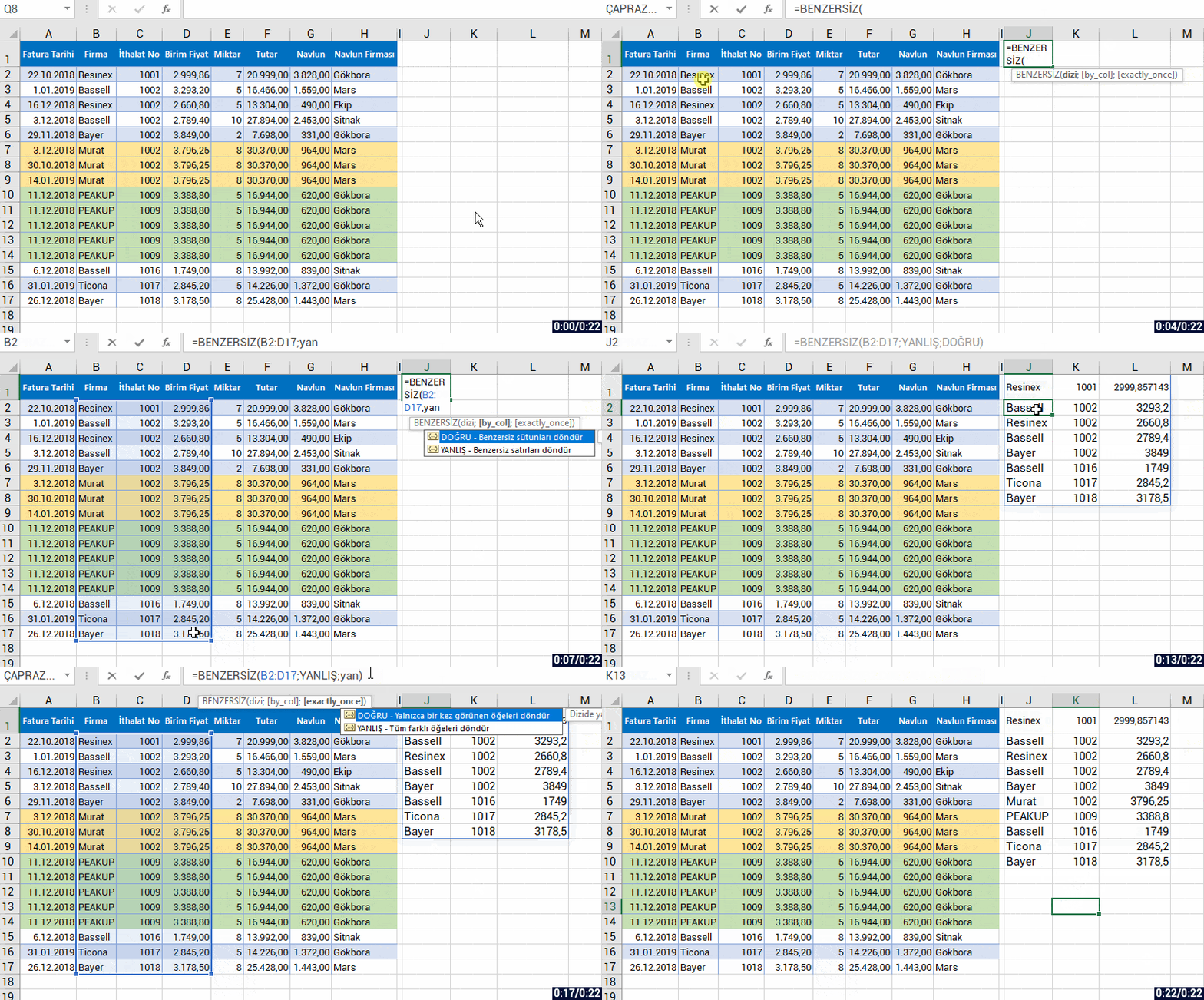
Bu gif resmi izleyince ne kadar kolay olduğunu göreceksiniz.


Şu an sadece ilk argümanı girerek, belirttiğimiz aralıktaki benzersiz verileri listelemiş olduk. Şimdi de diğer argümanları da dahil ederek ne gibi sonuçlar döndüğünü görelim.

İkinci argüman opsiyonel olan [by_col] argümanı.
Bu argümanda da bize DOĞRU ve YANLIŞ seçenekleri sunulur.
DOĞRU: Benzersiz sütunları döndürür.
YANLIŞ: Benzersiz satırları döndürür.

Hangi alandaki benzersiz verileri almak istiyorsak dilersek by_col argümanı için YANLIŞ seçeneğini seçebilirsiniz.


BENZERSİZ / YİNELENEN VERİLER

Son argüman [exactly_once] argümanı ise, geriye dönecek veriler için bize yine iki seçenek sunuyor. DOĞRU: Yalnızca bir kez görünen öğeleri döndürür. (Sadece 1 kez yazılanları listeler, birden fazla kez yazılanları dikkate almaz.) YANLIŞ: Tüm farklı öğeleri döndürür. (Seçtiğimiz aralıktaki benzersizleri listeler.)

Biz eğer listelenecek verilerin yalnızca benzersiz veriler olmasını istiyorsak DOĞRU seçeneğini, sadece farklı olan verileri istiyorsak da YANLIŞ seçeneğini seçebilirsiniz.

Buna bir örnek verelim..


YAŞASIN YENİ DİNAMİK DİZİ FONKSİYONLARI!


Diğer yazılarımızda görüşmek üzere, hoşça kalın. 🙋🏻‍♂️

Bu yazımızı çevrenizle paylaşarak birçok kişinin de bilgi sahibi olmasını sağlayabilirsiniz. 👍🏻

SIRALAÖLÇÜT FONKSİYONU İLE VERİ SIRALAMA

SIRALAÖLÇÜT FONKSİYONU


Herkese merhaba

Yeni yayınlanan dinamik dizi fonksiyonlarda sıralama ile ilgili iki fonksiyon yer aldı.
Bunlar;

  • SIRALA
  • SIRALAÖLÇÜT

Bu yazımızda sizlerle SIRALAÖLÇÜT fonksiyonunu paylaşıyor olacağız.


NE İŞE YARAR

Office 365

sonrası yeni çıkan dinamik dizi fonksiyonlarından SIRALAÖLÇÜT Fonksiyonu ile, asıl tablonuza dokunmadan, başka bir alanda istediğiniz birden fazla sütunlara/satırlara ve sıralama düzenine göre tablonuzun sıralanmış hâlini kolayca dökebilirsiniz. Excel‘de sürekli kullandığımız Sırala özelliğini Özel Sıralama penceresinden yaptığınızı düşünün. Tablomuzda birden fazla alana göre sıralama yapmak istersek orada bir sütun seçeriz ve Düzen kısmında A’dan Z’ye veya Z’den A’ya seçeneklerinden birini kullanırız, sonrasında diğer alanı seçip yine düzen kısmında sıralama düzenini seçeriz şeklinde devam eder. Dolayısıyla tablomuz, seçtiğimiz sütunlara/satırlara ve düzene göre sıralanmış olur. Tüm bunları artık tek bir fonksiyonla da yapabilirsiniz.


YAZIM KALIBI

Fonksiyonda 3 ana argüman bulunuyor.
İlk iki argüman gereklidir, sonraki argüman(lar) opsiyonel/isteğe bağlıdır.

Şimdi bu argümanların anlamlarına, yani fonksiyonun bizden ne isteğine ve bizim ona ne vereceğimize bakalım.


FONKSİYON KULLANIMI

  • dizi argümanında, formül sonucunda listelenecek veri aralığı seçilir.
  • diziye_göre1 argümanında, ilk önce hangi sütuna/satıra göre sıralama yapılacaksa o veri aralığı seçilir.
  • sıralama_düzeni1 argümanında, belirtilen veri aralığındaki sıralama düzeni seçilir. Belirtilmezse A’dan Z’ye sıralama düzeni kabul edilir.
  • sonraki opsiyonel dizi ve düzenlerde de yine önce bir veri aralığı, sonra sıralama düzeni seçilerek devam edilebilir.
  • diziye_göre1 argümanında en az bir sütun/satır belirtilmelidir.


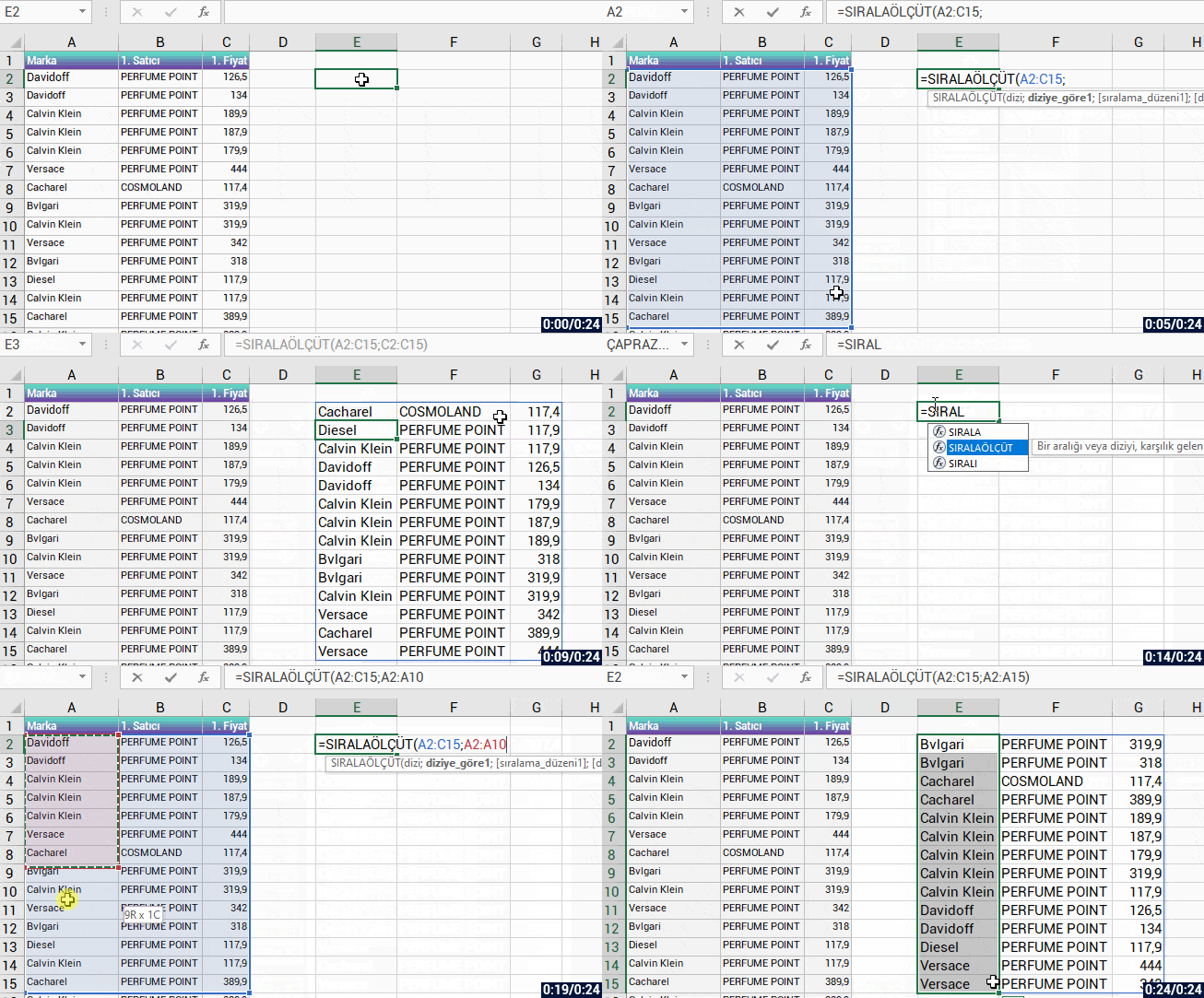
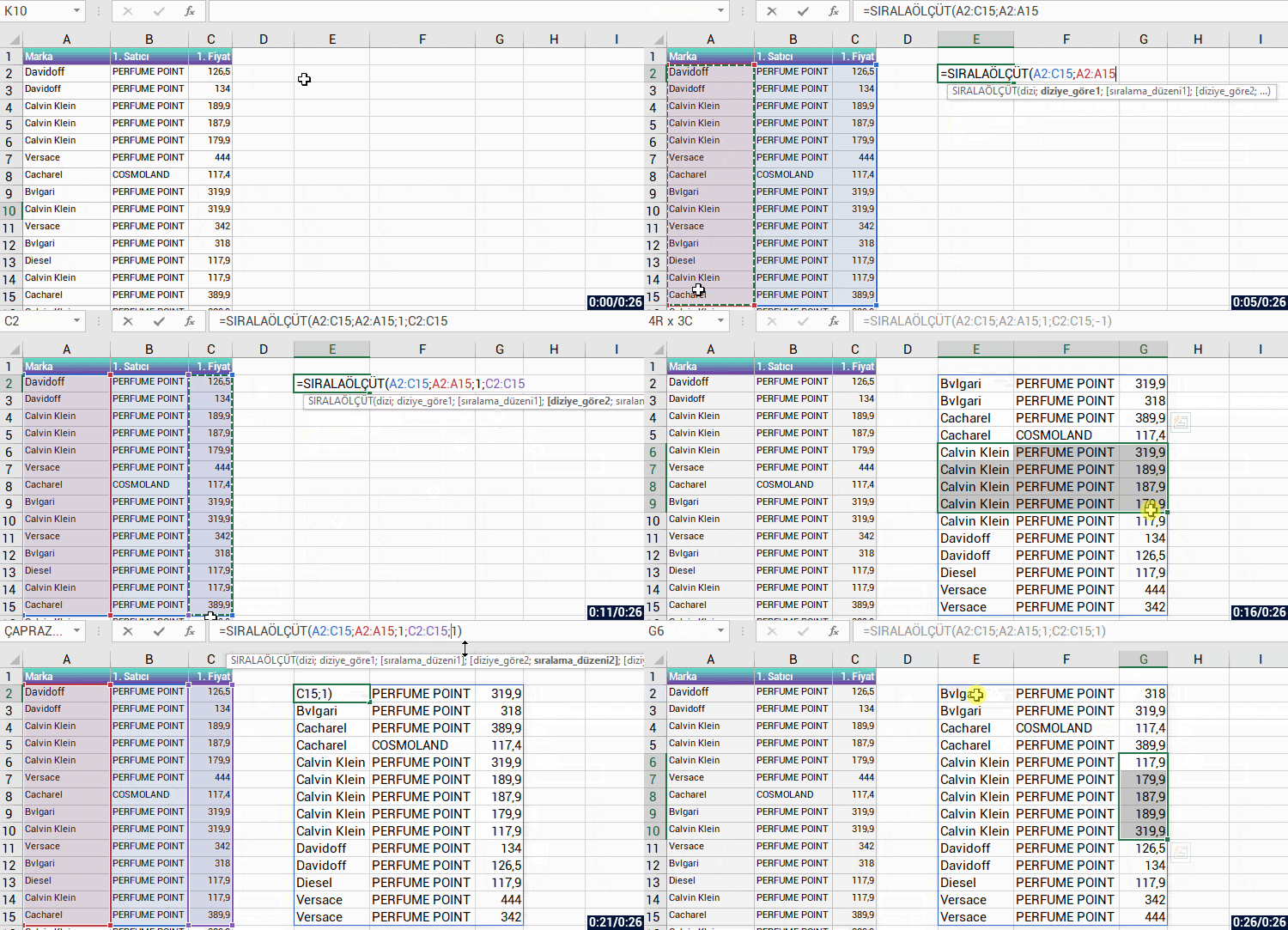
Hemen bir örnek yapıp, önce sadece gerekli argümanlar seçildiğinde ne oluru görelim..


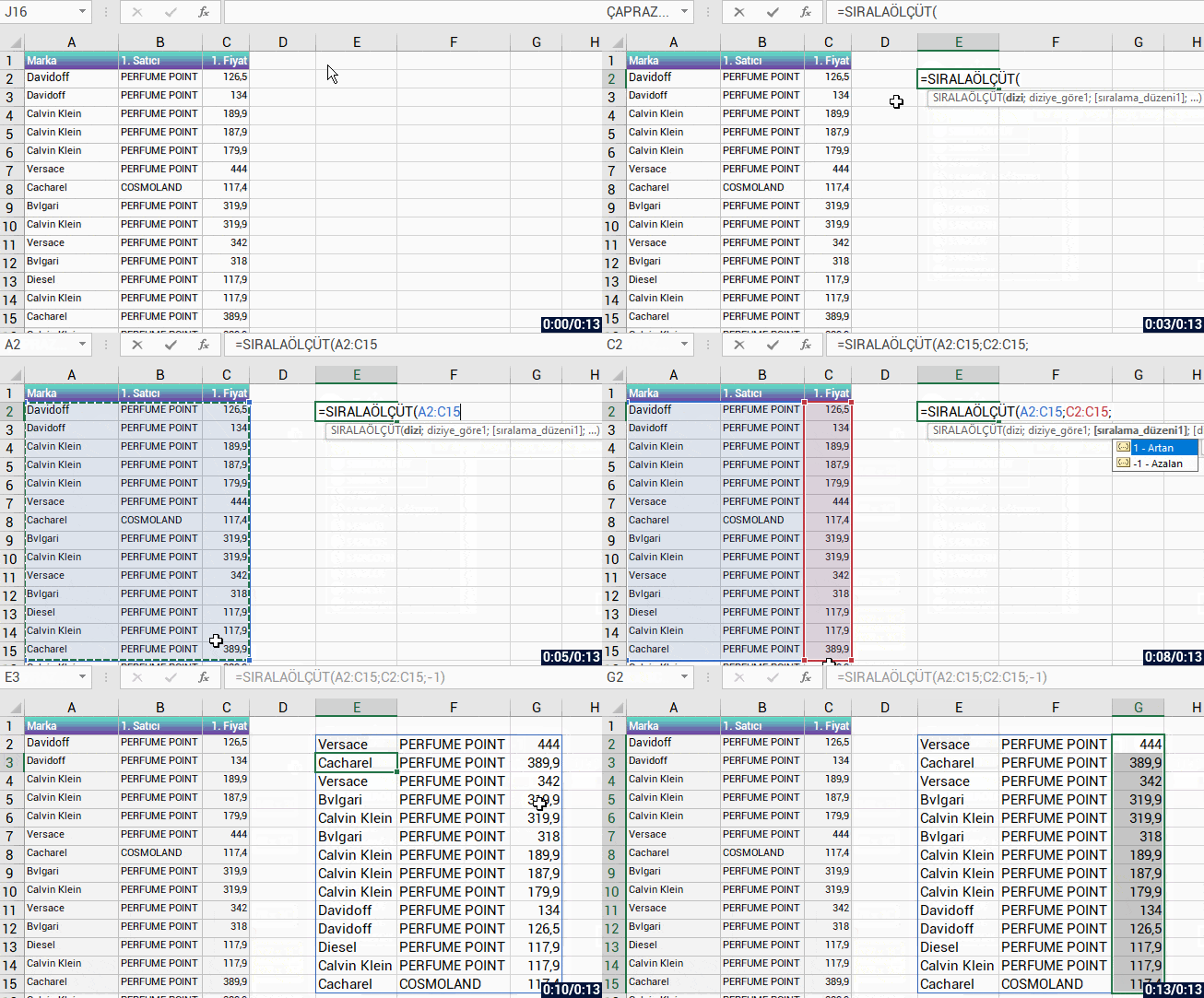
Şimdi sıralama_dizini argümanını -1 yaparak Z’den A’ya yani büyükten küçüğe bir sıralama yapalım..


BİRDEN FAZLA ALANA GÖRE SIRALAMA

Şimdiye kadar tek bir sütuna ve düzene göre sıralama yaptık. Artık birden fazla alan ve düzene göre sıralama yapmanın zamanı geldi. 😉  Önce Marka alanını A-‘dan Z’ye, sonra da Fiyat alanını da Z’den A’ya olacak şekilde sıralayalım, daha sonra da Fiyat alanındaki sıralama düzenini değiştirip sonucu görelim.


YATAY TABLODA SOLDAN SAĞA DOĞRU SIRALA

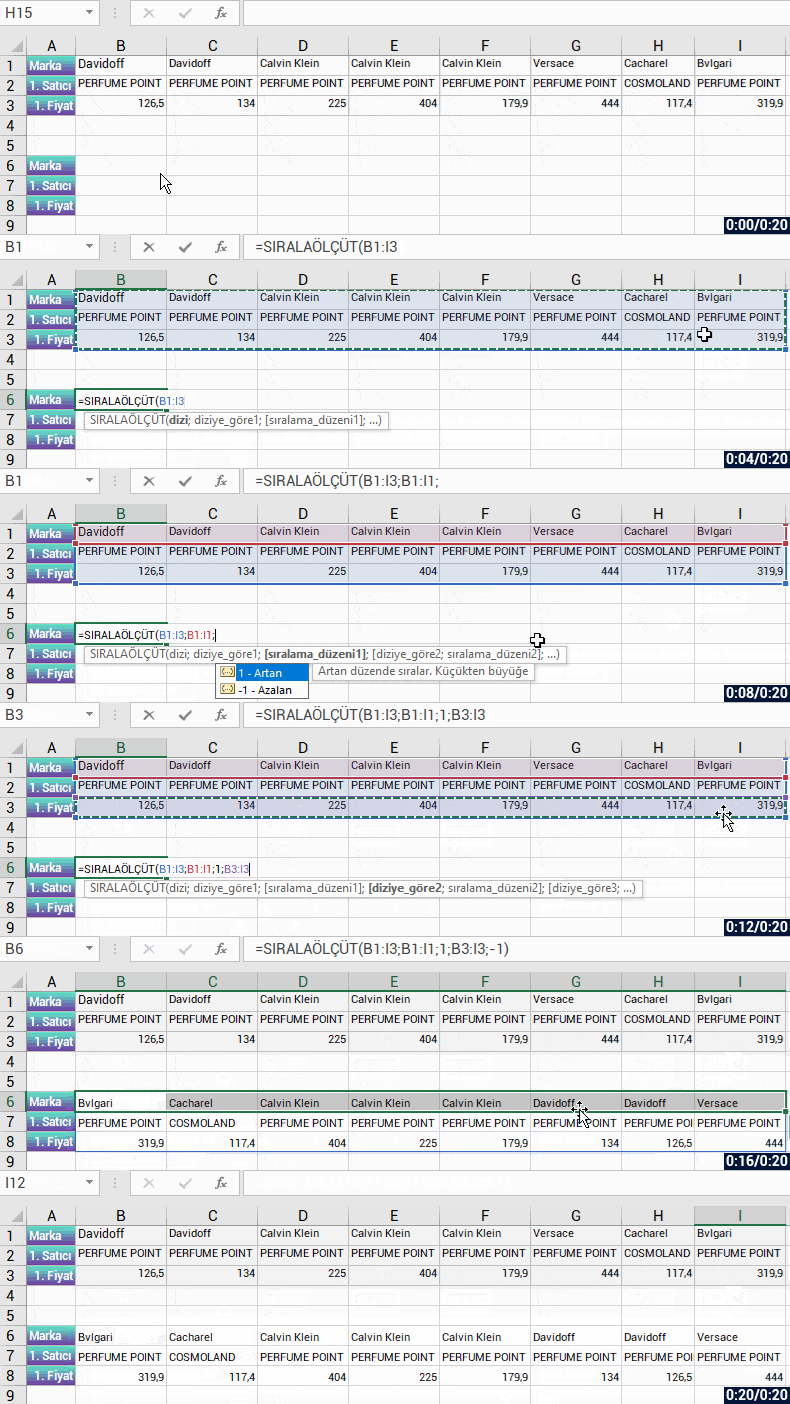
Dilerseniz yatay bir tabloda, dizi olarak belirttiğiniz alandaki verileri, belirtilen dizi ve düzene göre de soldan sağa doğru sıralayabilirsiniz. Önemli olan, geri döndürülecek diziyi, sıralanacak alanı ve sıralama düzenini belirtmeniz, tablo dikey de olsa yatay da olsa istediğiniz ölçütlere göre sıralamayı yapacaktır.


Devam eden yazılarımızda, diğer Yeni Dinamik Dizi fonksiyonlarını da sizlere aktarıyor olacağız. Sonrasında bu yeni fonksiyonları da birlikte iç içe kullandığımızda ekstra işleri kolaylıkla yapabileceğiz. YAŞASIN YENİ DİNAMİK DİZİ FONKSİYONLARI!

Diğer yazılarımızda görüşmek üzere, hoşça kalın. 🙋🏻‍♂️
Bu yazımızı çevrenizle paylaşarak birçok kişinin de bilgi sahibi olmasını sağlayabilirsiniz. 👍🏻

Eklentiler ile Offıce Programlarınıza Renk Katın

Excel, PowerPoint gibi Office ürünlerinize, standartların dışında özellikler ekleyerek kullanımınızı özelleştirebilirsiniz.

Harita grafikleri, Power BI görselleri, Forms anketleri, Emoji, Sticker gibi birçok Eklenti mevcut.

Eklentiler (Add-ins) Ekle sekmesinde yer almaktadır.

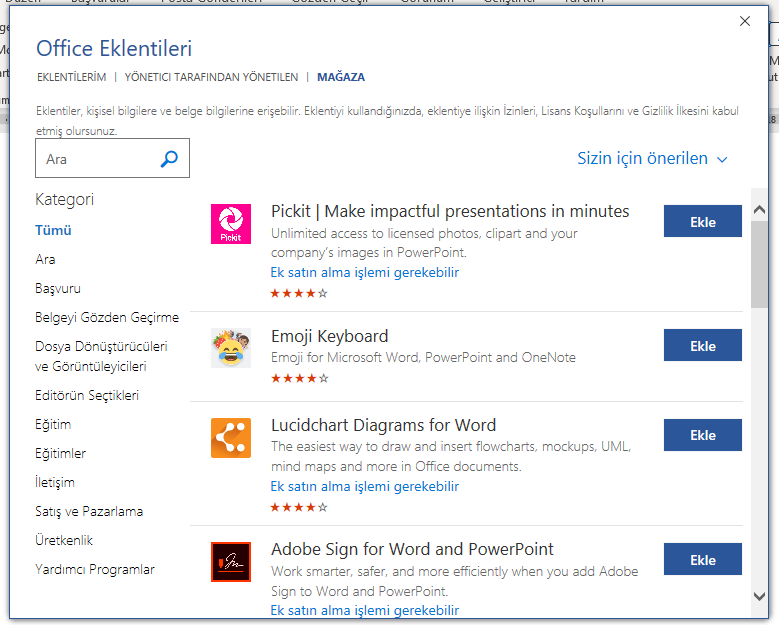
Kullanışlı ve interaktif  eklenti çeşitleri mağazadan seçilerek kullanılabilir.

Excel – Bıng Maps Eklentisi

Excel listelerinizdeki Enlem, Boylam, İl, Ülke gibi verileri Bing Haritalar üzerinde noktasal olarak göstermenizi sağlar.

Excel – People Graph Eklentisi

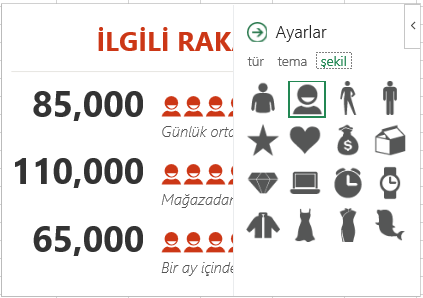
Standartlaşmış Pasta grafikler ya da Sütun grafikler yerine simgeleri kullanmaya ne dersiniz?

Bu eklenti ile rakamsal verilerinizi simgeler ile ifade edebiliyorsunuz.

Tema, simge ve grafik gösterimini dilediğiniz şekilde özelleştirerek kullanabilirsiniz.

Excel – Selectıon to HTML Eklentisi

HTML kodlarını sizin yerinize yazan bir asistana ne dersiniz.

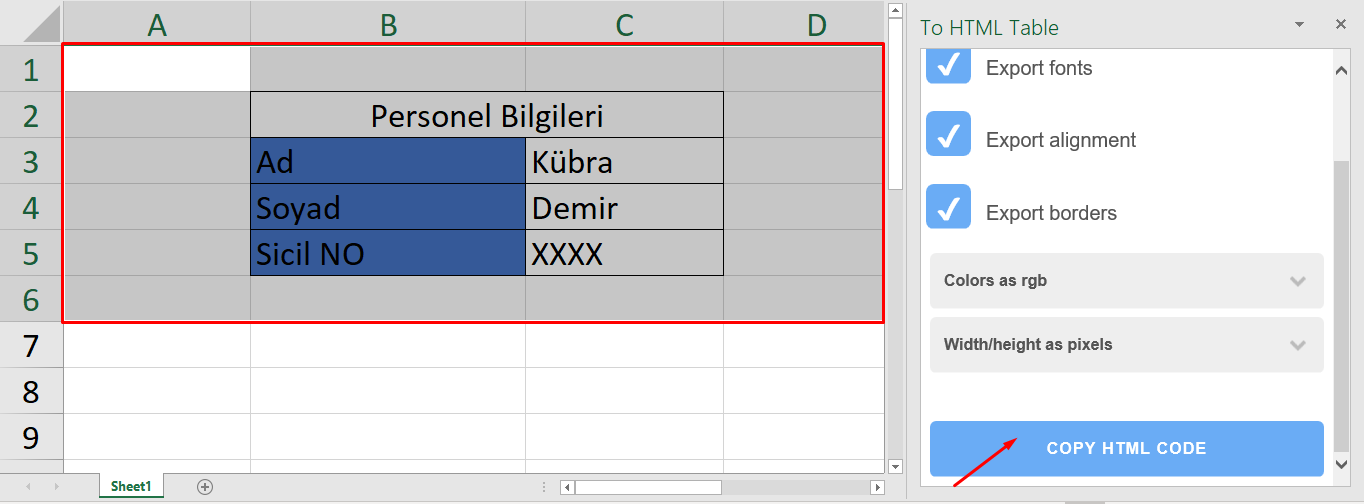
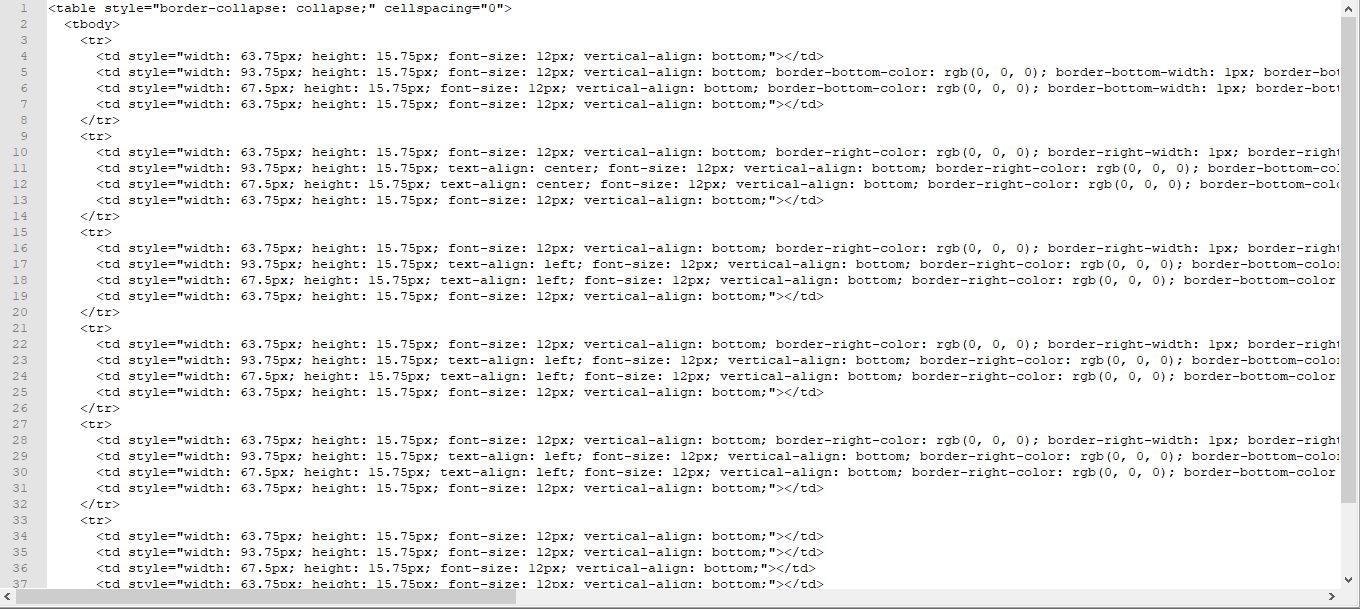
Excel listenizdeki tablo yapısını, metin içeriği dahil tüm veriyi doğrudan HTML texte çevirebiliyorsunuz.

Yapmanız gereken, dönüştürmek istediğiniz liste aralığını seçmek ve sonrasında dönüştürücü eklentinin penceresinde yer alan COPY HTML CODE butonuna basmak.

Arkaplanda HTML kodları anında oluştu ve kopyalandı, artık istediğiniz alana yapıştırarak kodları kullanabilirsiniz.

Excel – Mını Calender and Date Pıcker Eklentisi

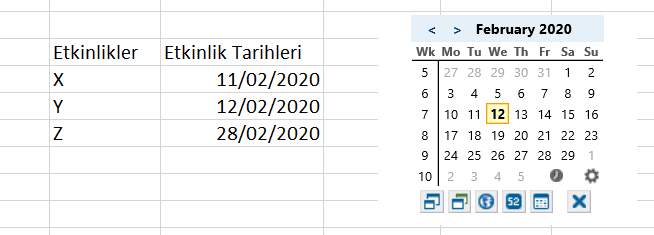
Takvimden seçtiğiniz tarihler ile planlamalarınızı hızlıca yapabilirsiniz.

Takvim hafta sayısı, hafta başlangıç günü, renk gibi özellikler özelleştirilebilir.

PowerPoınt – Forms

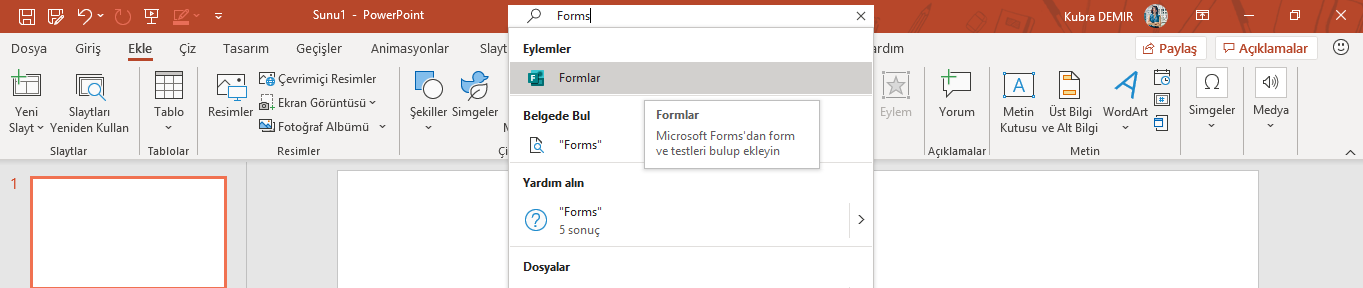
Elektronik formlarınızı Sunum esnasında yanıtlayabilirsiniz

Forms özelliği ile dilediğiniz formu sunuma ekleyerek sunum esnasında kullanabilirsiniz.

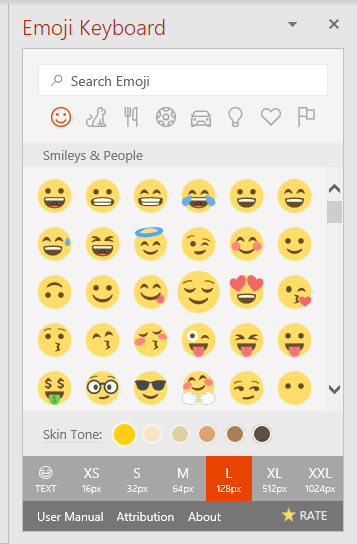
Word/PowerPoınt/Outlook – Emojı Keyboard Eklentisi

Cep telefonunuzda kullandığınız emojileri PowerPoint sunumlarınızda da kullanabilirsiniz.

PowerPoınt – To Do Lıst Pro Eklentisi

Sunum esnasında To-Do listlere ihtiyaç duyuyor musunuz?

Sunum hazırlarken işlem adımlarınızı To-Do list şeklinde tutabilirsiniz.

PowerPoınt – Web Vıewer Eklentisi

Sunum yaparken dilediğiniz web sayfasının ön izlemesini göstermek ister miydiniz?

Sunumunuzu durdurup tarayıcıya girmeden, web’den sayfanızın ön izlemesini görüntüleyebilirsiniz.

PowerPoınt – Pıxton Comıc Characters Eklentisi

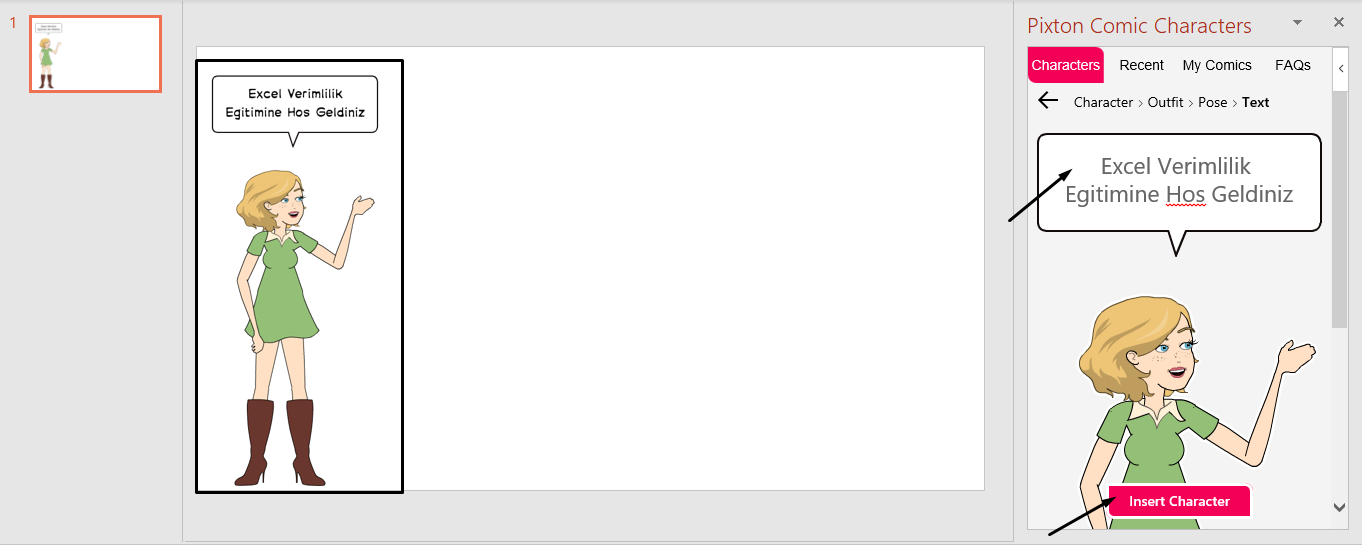
Sunumları eğlenceli hale getirin!

Çizgi karakterlerin görünüm, giyim ve duruşlarını özelleştirebilirsiniz.

Konuşma balonları ile karakterinizi daha çarpıcı hale getirebilirsiniz. Artık sunumlarınız daha renkli.

Word – To Do Eklentisi

Çalışmalarınızı daha planlı hale getirmek için To-Do kullanabilirsiniz.

Görevlere saat, dakika gibi bilgileri ekledikten sonra Add Task butonuna basılır. Geri sayım sayacı ile görev süresi kontrol edilmiş olur.