Skip to content
PEAKUP
BİZDEN HABERLERBAŞARI HİKAYELERİKURUMSALİLETİŞİM
    MICROSOFT COPILOT

    Microsoft 365 Copilot'u Ücretsiz Deneyin!

    Bilgi Edinin
    İşe Alım Çözümleri

    Yapay Zeka Çözümleri

    Yapay Zeka ile işinizi dönüştürün—akıllı izleme ve Copilot’lar ile karmaşıklığı basitleştirin ve etkinizi artırın.

    Yapay ZekaYapay zeka ve Copilot ile işinizi hızla basitleştirinÇalışan Ağ AnaliziEkip içi bağları analiz ederek iş birliğini güçlendirinYapay Zeka AjanlarıKarmaşık iş süreçlerini otomatikleştirin
    Akıllı Gider TakibiFişleri rapora dönüştürün ve finansal hataları engelleyinAzure AI FoundryBulut tabanlı modelleri güvenle yayınlayınAkıllı CV AnaliziAdayları özgeçmişlerine göre hızla seçin
    Helpdesk AsistanıDestek taleplerini Jira ile hızla çözümleyinMicrosoft 365 CopilotOfis işlerinizi yapay zeka desteğiyle daha hızlı yönetin
    Hepsini Keşfet

    Veri & İş Zekası Çözümleri

    Ham veriyi içgörüye dönüştürün—birleştirin, analiz edin ve görselleştirin, daha akıllı kararlar alın.

    Microsoft Power BIVeriyi anında görselleştirip akıllı kararlar paylaşınAzure Data FactoryVeriyi güvenle bağlayıp sistemler arasında hızla taşınAzure Data WarehouseVeriyi güvenle saklayın ve hızlıca analizler sağlayın
    M365 Toplantı AnaliziToplantı çıktılarını analiz ederek verimi hızla artırınMicrosoft FabricVeriyi ve analitiği tek bir merkezde toplayın
    Dijital Aktivite TakibiBoş-dolu zamanları analiz ederek verimliliği hesaplayınIMS Raporlarıİlaç verilerini net içgörülere ve stratejiye dönüştürün
    Hepsini Keşfet

    İş Uygulamaları & Otomasyon Çözümleri

    Akıllı uygulamalar ve otomasyon ile süreçleri optimize edin ve işinizi güçlendirin.

    Microsoft Power Appsİşinizi kolaylaştıran özel uygulamaları hızla üretinMicrosoft Power PagesGüvenli ve düşük kodlu web sitelerini hızla tasarlayınMicrosoft Power Automateİş akışlarını bağlayarak tüm tekrarlayan işleri çözün
    Bakım UygulamasıArızaları izleyin, görev atayıp çözümleri kolaylaştırınToplantı YönetimiNot alın, aksiyonları takip edin ve verimi hızla artırınMicrosoft Copilot StudioÖzel asistanlar oluşturup yapay zeka deneyimi sunun
    Sözleşme YönetimiSözleşmeleri takip edin ve tüm gecikmeleri önleyinDenetim UygulamasıDenetimleri yönetin ve akıllı uyarılarla uyum sağlayınMasa Rezervasyon UygulamasıOfis masalarını rezerve ederek hibrit düzeni yönetin
    Hepsini Keşfet

    Bulut & Güvenlik Çözümleri

    Güvenli, ölçeklenebilir ve geleceğe hazır—verinizi koruyun, bulutu optimize edin ve işinizi güçlendirin.

    Bulut ve GüvenlikBulutu optimize edin, verinizi koruyup işinizi büyütünMicrosoft PurviewVeri uyumluluğunu sağlayın ve tüm riskleri yönetinAzure Expert MSPAzure süreçlerini uzman desteğiyle optimize edin
    Azure ArcVeri ve uygulamaları hibrit bulutlarda hızla yönetinMicrosoft DefenderCihazları ve kimlikleri akıllı savunma ile koruyunDeğişim YönetimiStrateji ve kültürü başarı için bir araya getirin
    Microsoft SentinelTehditleri yapay zeka ile tespit edip hızla yanıtlayınMicrosoft IntuneCihazları her yerden güvenle ve verimli yönetinMicrosoft Entra PIMAyricalıklı erişimi kontrol edin ve uyumu sağlayın
    Hepsini Keşfet

    Microsoft Lisans Çözümleri

    Lisans seçimlerini basitleştirin—maliyetleri optimize edin, uyumluluğu sağlayın ve Microsoft çözümlerinden en yüksek verimi alın.

    Microsoft LisanslarıLisansları basitleştirin, maliyeti düşürüp verimi artırınMicrosoft 365 Business PremiumKOBİ’leri gelişmiş Microsoft araçlarıyla güçlendirinMicrosoft 365 vs Office 365 Karşılaştırmasıİşinize en uygun üretkenlik ve değer dengesini bulun
    Microsoft 365Güvenli uygulamalar ve yapay zeka ile verimi artırınMicrosoft Teams Rooms ÇözümleriToplantı alanlarını hibrit iş birliğine uygun hale getirinMicrosoft 365 E3 vs E5 KarşılaştırmasıSize en uygun lisans planını hemen belirleyin
    Yazılım Lisans ModelleriLisanslara ömür boyu ekonomik erişim sağlayınGitHub Enterprise + Copilot LisanslamaAI desteğiyle güvenli ve hızlı kodlama deneyimi yaşayın
    Hepsini Keşfet

    E-posta İmza Yönetim Çözümleri

    Merkezi yönetimle e-posta imzalarınızı otomatikleştirin, her iletişimi pazarlama fırsatına dönüştürün.

    Endüstri

    PerakendeMüşterilerinize her mesajda yeni fırsatları hatırlatınÜretimFabrika ve ofisler için güncel imzalar sununLojistikTüm birimlerde profesyonel ve güvenilir bir imaj kurun

    Platformlar

    Office 365Outlook ve tüm cihazlarda kesintisiz imza deneyimiGoogle WorkspaceGmail hesapları için anlık ve merkezi imza dağıtımıExchange ServerKarmaşık sunucu ayarları olmadan kolayca kurun
    Hemen Keşfet

    Dijital İş Yeri Çözümleri

    Kurum kültürünüze özel tasarlanan dijital iş yerinizde merkez ve saha ekiplerinizi bir araya getirin.

    Sektörler

    ÜretimMavi yaka çalışanlarınıza her an cepten ulaşınİnşaatŞantiye ve ofis arasındaki tüm mesafeleri kaldırınPerakendeMağaza ve merkez ekibini tek kültürde buluşturun

    Ürünler

    İzin YönetimiEsnek ve dinamik izin yönetimiModern IntranetKurum Kültürünüzü Yansıtan Dijital İş YeriYapay Zekaİşinizi Yapay Zeka Asistanlarıyla Güçlendirin
    Hemen Keşfet

    Self-Servis Parola Yönetim Çözümleri

    Kullanıcılara SMS ile şifre yenileme imkanı sunarak IT iş yükünü azaltın, siber saldırılara önlem alın.

    Çözümler

    KamuDevlet kurumlarında veri güvenliğinin ilk adımıSağlıkSağlık çalışanları için SMS ile parola sıfırlamaÜretimÜretim çalışanları için SMS ile parola sıfırlama

    Ürünler

    Lisans Otomasyon PlatformuKurum Kültürünüzü Yansıtan Dijital İş Yeri
    Hemen Keşfet

    Popüler Blog Yazılarımız

    Tüm Bloglar

    Menü

    Fikirler, içgörüler ve yenilikler.Tüm Bloglar

    Etiket: power apps user functions

    1. Başlangıç
    2. Etiket Arşivleri: power apps user functions

    Office 365 Kullanıcı Listesi Oluşturma Ve Kullanıcı Arama

    Offıce 365 KULLANICI LİSTESİNDE ARAMA YAPMAK

    Office 365 Kullanıcıları

    Power Apps’ e veri çekmenizi sağlayan bir veri kaynağıdır. Office 365 Kullanıcıları bağlantısı ile Office 365 hesabınızı kullanarak şirketinizdeki kullanıcı profillerine erişebilirsiniz. Kendi profil bilgileriniz, bir başka personelin profil bilgileri, yönetici bilgileri gibi bilgileri çeşitli başlıklar mevcuttur.

    Bu makalede SearchUser özelliğini kullanacağız.

    Bu özellik sayesinde aşağıdaki animasyondaki gibi şirket kullanıcılarının listesini görebilir ve kullanıcı arama yapabilirsiniz.
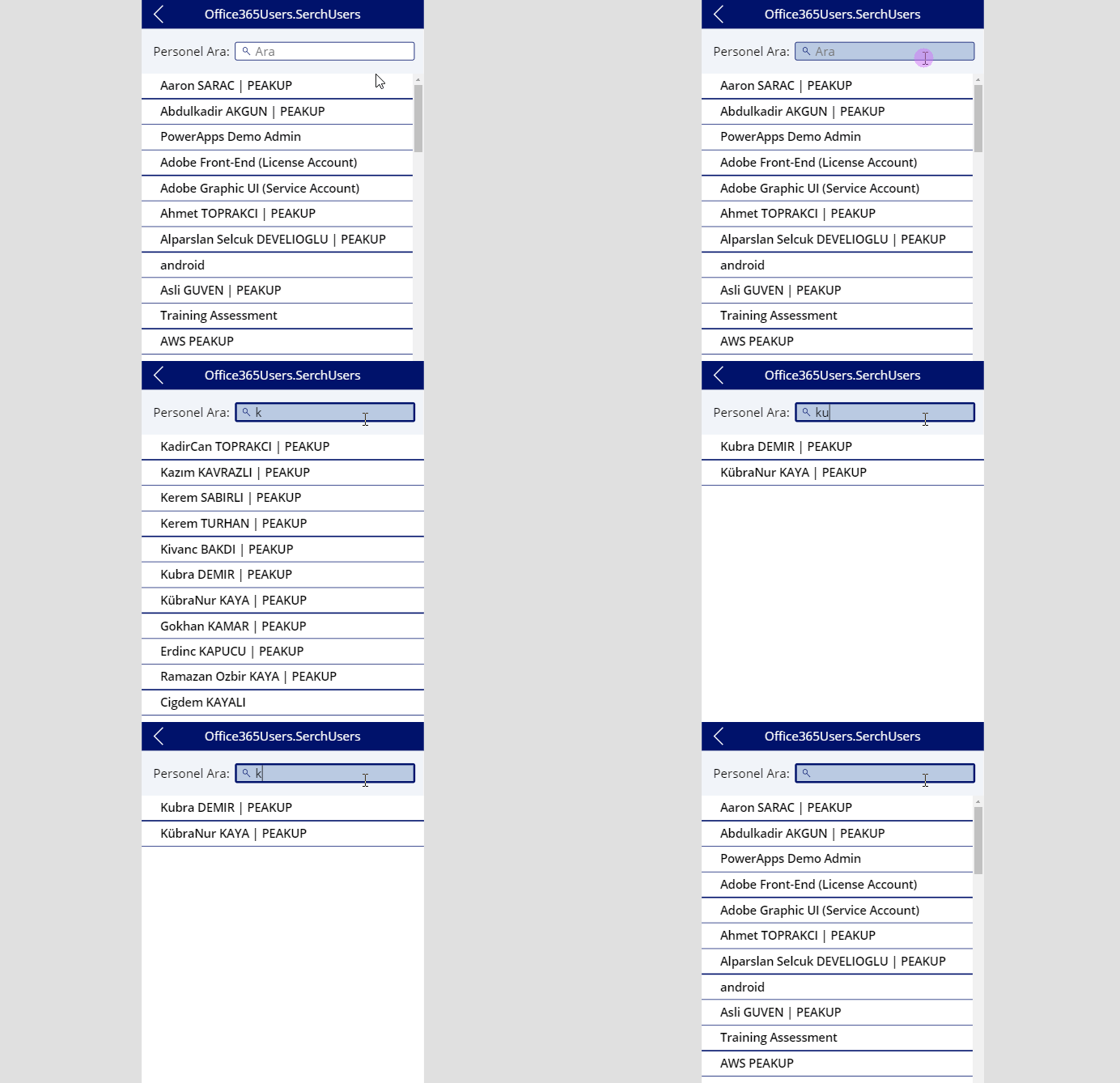
    SearchUser özelliği

    Offıce 365 Kullanıcıları/Users Bağlantısını Mobil Uygulamaya Ekleme

    Görünüm Sekmesi

    –> Veri Kaynakları –>Eski versiyonda Sağda/ Yeni Versiyonda Solda açılan menü içerisinden Veri Kaynağı Ekle–> Arama çubuğuna Office yazarak Office365Kullanıcıları ya da Office365Users olarak karşınıza çıkacak bağlantıyı bularak ekleyin.

    Offıce365Kullanıcıları.SearchUser Özelliğini Kullanmak

    Aşağıdaki gibi bir ekran tasarlamak için kendi uygulamanıza, kullanıcı adı yazarak arama yapmak bir Metin/Metin Girişi(Text Box) nesnesi, birden çok personeli liste halinde göstermek için ise Galeri(Gallery) eklemelisiniz.

    *Ekranda kullanılan Text Box’ın adı txt_search_user‘dır. Aşağıdaki formüller bu nesne adına göre yazılmıştır.
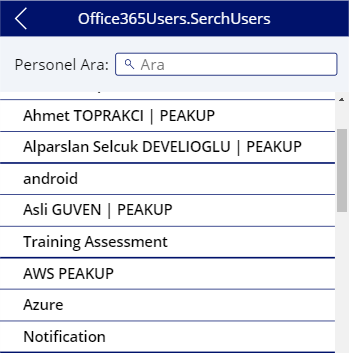
    Offıce365Kullanıcıları.SearchUser Özelliğini Kullanmak

    txt_search_user nesnesinin sağ taraftaki özellikler penceresi içerisinden İpucu Metni(HintText )özelliğine “Ara” yazılmıştır ve iç boşluk alanından sol boşluğu artırılarak metinlerin içeriden yazılması sağlanmıştır.

    Simgelerin içerisinden büyüteç simgesi seçilerek Text Box’ın üzerinde solda konumlandırılmıştır.
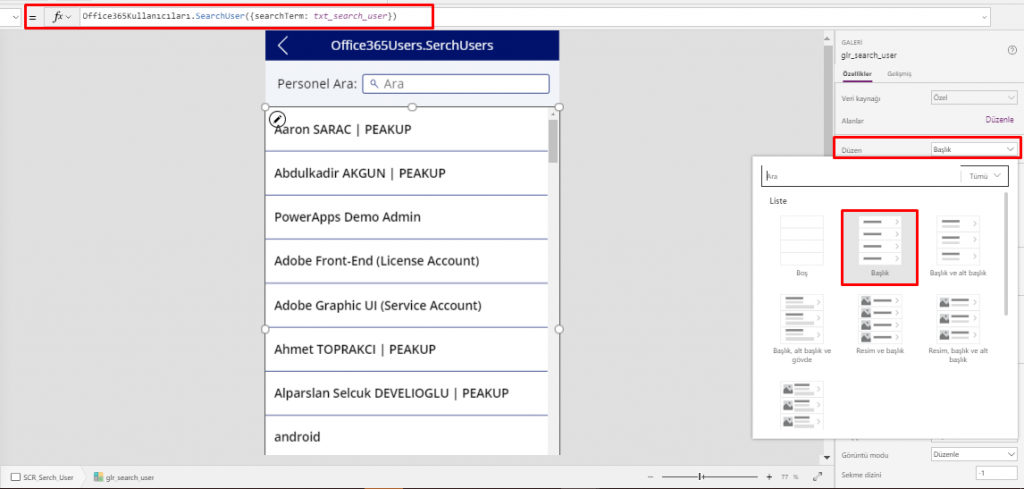
    • Ekrandaki galeri nesnesinin Items özelliğine şu formül yazılır

    Office365Kullanıcıları.SearchUser({searchTerm: txt_search_user})

    • Galerinin içerisindeki metinleri düzenlemek için sağ tarafta yer alan pencereden Alanlar Düzenle’ye tıklanarak açılan pencereden tek tek seçilerek düzenlenebilir. Böylece DisplayName, Department, Mail gibi alanlar hızlıca eklenebilir.Office365Kullanıcıları.SearchUser
    • Örnekteki gibi galeri içerisinde resim olmadan ve tek satır metin formatı oluşturmak için Galeriye tıklandığında sağda açılan menüden Düzen seçeneği açılır ve içerisinden Başlık seçilebilir. Galeri düzeni istenilen şekilde seçilebilir.format oluşturma


    0365 application apps bilgi fonksiyonları Development Direct Reports DirectReports Excel Excel fonksiyonları Excel functions giriş ekranı kullanıcı bilgileri mobil uygulama mobile mobile app mobile application mobile apps O365 Office365 Office365 DirectReports Office365 kullanıcıları Office365 Profile Office365 User Profile Office365 users Office365Users.DirectReports Office365Users.SearchUser Office365Users.User Profile power power apps power apps fonksiyonları power apps functions power apps user functions Power Platform powerapps powerapps connection powerapps connectors powerapps eğitimi powerapps fonksiyonları PowerApps for Office365 powerapps functions powerapps user functions search user SearchUser user fonksiyonu user function user info User Profile UserProfile

    Kullanıcı Bilgilerini Gösterme

    Kullanıcı Gırıs Ekranı

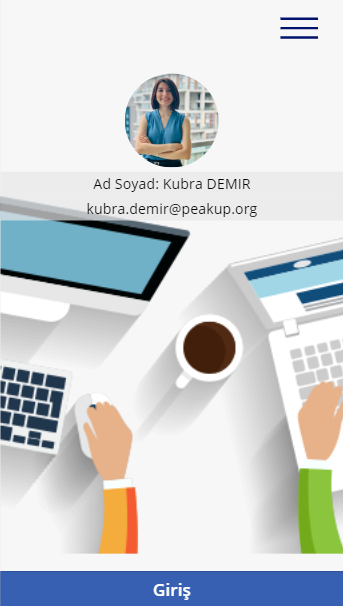
    Uygulama açılışı için temel kullanıcı bilgilerinin gösterildiği bir Giriş ekranı tasarlanabilir.

    * Ek olarak bu kullanıcı bilgileri veri işleme amaçlı, işlem kayıtlarını takip etmek ve kayıt altına almak için de kullanılabilir.

    Nesneler ile Başlamak

    Kullanıcı ekranına Ekle sekmesinden verileri göstermeyi sağlayan Etiket(Label) ve fotoğraf görüntülemeyi sağlayan Görüntü(Image) eklenerek başlanır.

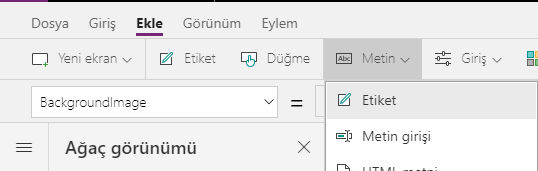
    Etiket(Label) Ekleme

    Ekle Sekmesi–> Etiket ya da Ekle Sekmesi–> Metin–> Etiket

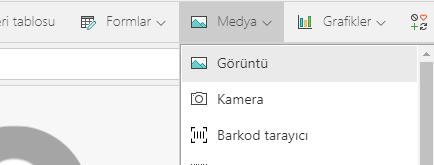
    Görüntü(Image) Ekleme

    Ekle Sekmesi–> Medya–> Görüntü

    Nesneleri ekledikten sonra istediğiniz gibi konumlandırma yapabilirsiniz.

    Nesneleri Adlandırmak

    Arayüze eklenen tüm nesnelere içerdiği veriye yada yaptığı işleme göre bir isim verilmesi hem karışıklığı önlemek hem de bu nesnelerin kullanımı açısından çok önemlidir.

    1. Nesne Label: lbl_kullanici_adi olarak isimlendirildi.

    2.Nesne Label : lbl_kullanici_mail olarak isimlendirildi.

    3. Nesne Image: img_kullanici_foto olarak isimlendirildi.


    Nesnelere Kodlar Eklemek

    Kullanıcıların oturum açma bilgilerini User Fonksiyonu ile çağıracağız.

    USER Fonksıyonu

    User Fonksiyonu

    ile en temel bilgiler olan oturum açma bilgilerine erişilmektedir. Mevcut oturum açan kişi için Ad Soyad, Mail ve Fotoğraf bilgilerini içerir.

    1. Mevcut Kullanıcı Ad Soyad için User().FullName 
    2. Mevcut Kullanıcı Mail Adresi için User().Email
    3. Mevcut Kullanıcı Resmi için User().Image 

    User( ). noktadan sonra eklediğimiz parametre sayesinde ilgili bilgiyi çağırırız.

    Kullanıcı Detayları

    lbl_kullanici_adi

    nesnesinin Text özelliğinin içerisine User().FullName yazıldığında formül sadece mevcut kullanıcının ad soyad bilgisi görünecek.

    Örnekteki gibi Ad Soyad: Kübra Demir gibi bir metin görüntüleyebilmek için lbl_kullanici_adi nesnesinin Text özelliği için formül çubuğuna “Ad Soyad: ” & User().FullName yazmak gerekir.

    Mail bilgisi için aynı işlem yapılabilir. lbl_kullanici_mail nesnesinin Text özelliği için formül çubuğuna “Mail:” & User().Email yazılabilir.

    *Formül içerisine metinsel ifade kullanabilmek için için metinleri çift tırnak (”  “) içerisinde yazmak gerekir ve birleştirme operatörünü kullanılır.

    Fotoğraf gösterebilmek için img_kullanici_foto nesnesinin Image özelliği için formül çubuğuna  User().Image yazılırak tamamlanır.

    Bir Görüntü(Image) nesnesi eklediğinizde standart olarak kare şeklinde görünür, örneğimizdeki gibi daire şeklinde göstermek isterseniz, sağ tarafta yer alan Özellikler menüsünden Kenar Yarıçapı (Radius) özelliğini artırmanız gerekir. Bu örnekte nesne boyutu 180X180 ve radius değeri 100’dür.


    *Office365 panelinde daha detaylı kullanıcı bilgileri yer almaktadır. Bu anlamda departman, yönetici adı, yönetici maili, unvan gibi bilgilerini kullanabilmek için uygulamaya Office365 bağlantısı eklenmelidir.

    0365 application apps bilgi fonksiyonları Development Excel Excel fonksiyonları Excel functions giriş ekranı kullanıcı bilgileri mobil uygulama mobile mobile app mobile application mobile apps O365 Office365 power power apps power apps fonksiyonları power apps functions power apps user functions Power Platform powerapps powerapps connection powerapps connectors powerapps eğitimi powerapps fonksiyonları PowerApps for Office365 powerapps functions powerapps user functions user fonksiyonu user function user info

    Seçtiğiniz Kullanıcının Offıce365 Bilgilerini Gösterin

    Offıce365 Kullanıcı Bilgileri

    Office365 Kullanıcıları

    Power Apps’ e veri çekmenizi sağlayan bir veri kaynağıdır. Kullanıcı bağlantısı ile Office365 hesabınızı kullanarak şirketinizdeki kullanıcı profillerine erişebilirsiniz. Kendi profil bilgileriniz, bir başka personelin profil bilgileri, yönetici bilgileri gibi bilgileri çeşitli başlıklar mevcuttur.

    Bu makalede UserProfile özelliğini kullanacağız.

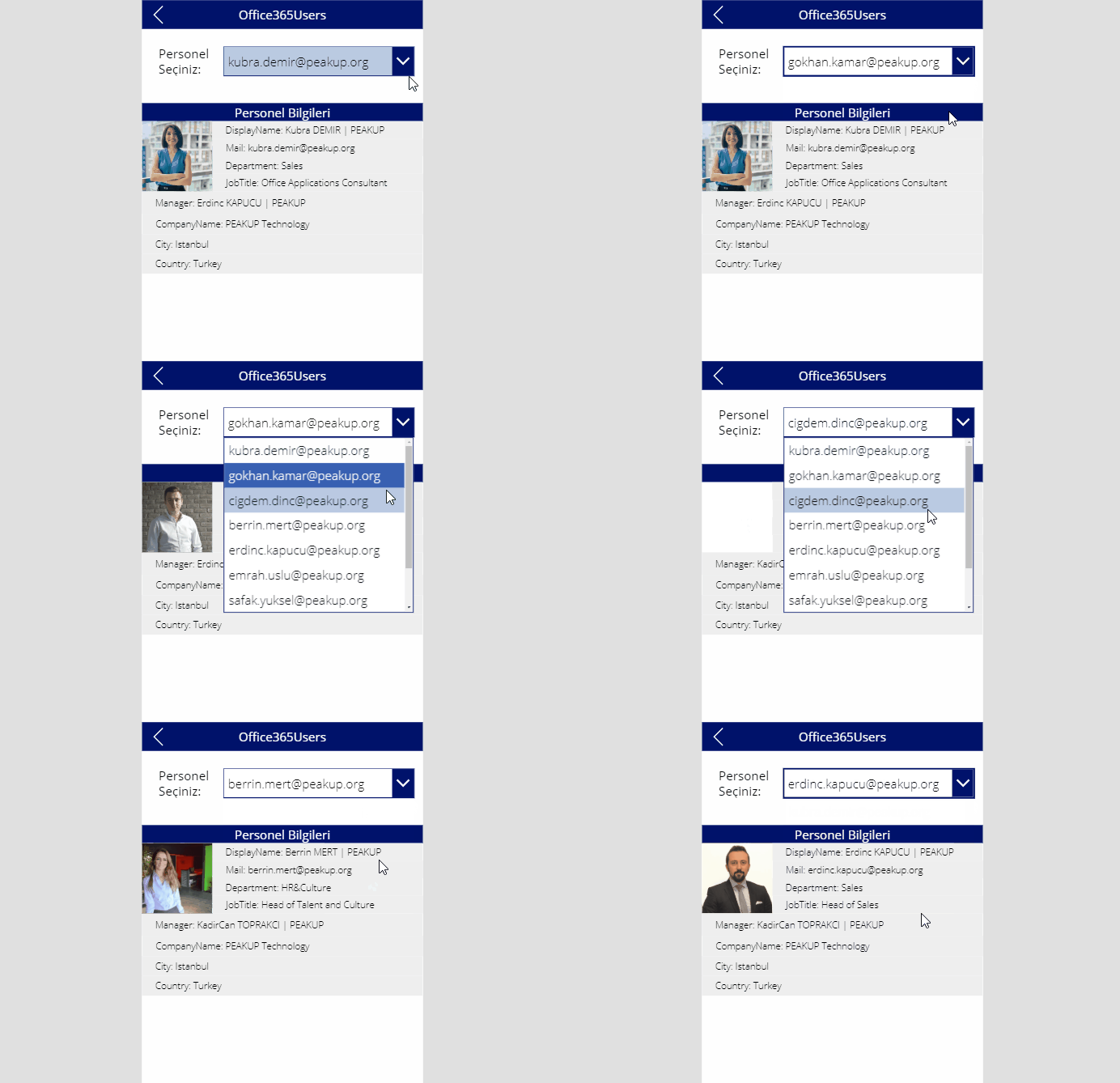
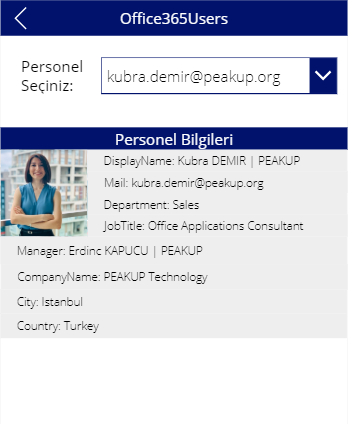
    Bu özellik sayesinde aşağıdaki animasyondaki gibi şirket personelleri arasından seçtiğiniz her bir kişi için kullanıcı detaylarını görüntüleyebiliriz.

    Kullanılabilir Bilgiler

    Kullanıcılar formülü aşağıdaki maddelerde yer alan formüller ile kullanılmaktadır.

    1. MyProfile (kendi profilinize erişmek için)
    2. UserProfile (herhangi bir kullanıcının profiline erişmek için)
    3. Manager (herhangi bir kullanıcının yönetici profiline erişmek için)
    4. DirectReports (rapor şeklinde veri almak için)
    5. SearchUser(herhangi bir kullanıcının sistemde aranması için)
    6. UserPhoto(herhangi bir kullanıcının fotoğrafına erişmek için)

    Yukarıdaki başlıkların her biri, aşağıdaki alt başlıklar ile birlikte kullanılarak formül detaylandırılmaktadır.

    • City
    • CompanyName
    • Country
    • Department
    • DisplayName
    • GivenName
    • Id
    • JobTitle
    • Mail
    • MailNickname
    • mobilePhone
    • OfficeLocation
    • PostalCode
    • Surname
    • TelephoneNumber
    • UserPrincipalName
    • AccountEnabled
    • BusinessPhones
    • Manager
    • Photo

    Offıce365 Kullanıcıları ve Offıce365 Users Birbirinden Farklı Formüller Mi?

    Tarayıcınızın diline bağlı olarak Office365 bağlantısının adı değişkenlik gösterecektir ve buna bağlı olarak formülünüz de değişkenlik gösterecektir.

    Örnek olarak aşağıdaki iki formül aynı sonucu döndürür.

    • Office365Kullanıcıları.UserProfile(…).Department
    • Office365Users.UserProfile(…).Department

    Offıce365 Kullanıcıları/Users Bağlantısını Mobil Uygulamaya Ekleme

    Görünüm Sekmesi

    –> Veri Kaynakları –>Eski versiyonda Sağda/ Yeni Versiyonda Solda açılan menü içerisinden Veri Kaynağı Ekle–> Arama çubuğuna Office yazarak Office365Kullanıcıları ya da Office365Users olarak karşınıza çıkacak bağlantıyı bularak ekleyin.


    Bir Mobil Uygulamada Offıce365 Bağlantısını Kullanmak

    Aşağıdaki gibi bir ekran tasarlamak için kendi uygulamanıza Açılan Liste(Dropdown List), fotoğraf göstermek için Görüntü(Image) ve metinsel verileri göstermek için Etiket(Label) eklemelisiniz.

    *Ekranda kullanılan Dropdown List’in adı Dropdown2’dir. Aşağıdaki formüller bu nesne adına göre yazılmıştır.

    Formüller

    Açılan listeden seçilen mail adresine göre mevcut kullanıcı detaylarının gösterilmesi.

    • Kullnıcı resmi: Görüntü nesnesinin Image özelliğine Office365Kullanıcıları.UserPhoto(Dropdown2.Selected.Value) formülü yazılmalıdır.

    Label’lar içerisinde sırasıyla displayName,Mail, Department, JobTitle gibi bilgiler bulunmaktadır. Formüller birbirinin aynısıdır ve sadece son parametrede istediğimiz detayı belirtiyoruz.

    • “displayName: ”  &   Office365Kullanıcıları.UserProfile(Dropdown2.Selected.Value).DisplayName
    • “Mail: ”  &  Office365Kullanıcıları.UserProfile(Dropdown2.Selected.Value).Mail
    • “Department: ”  &  Office365Kullanıcıları.UserProfile(Dropdown2.Selected.Value).Department

    Diğerlerinden farklı olarak Manager bilgisi için Office365Kullanıcıları.Manager formülü kullanılmaktadır.

    • “Manager: “& Office365Kullanıcıları.Manager(Dropdown2.Selected.Value).DisplayName

    Office365 connection 

    detayları için linke göz atabilirsiniz.

    0365 application apps bilgi fonksiyonları Development Direct Reports DirectReports Excel Excel fonksiyonları Excel functions giriş ekranı kullanıcı bilgileri mobil uygulama mobile mobile app mobile application mobile apps O365 Office365 Office365 DirectReports Office365 kullanıcıları Office365 Profile Office365 User Profile Office365 users Office365Users.DirectReports Office365Users.SearchUser Office365Users.User Profile power power apps power apps fonksiyonları power apps functions power apps user functions Power Platform powerapps powerapps connection powerapps connectors powerapps eğitimi powerapps fonksiyonları PowerApps for Office365 powerapps functions powerapps user functions search user SearchUser user fonksiyonu user function user info User Profile UserProfile

    Seçilen Yöneticiye Göre Bağlı Personelleri Raporlar ile İnceleyin

    Offıce 365 Kullanıcıları için Raporlar

    Office 365 Kullanıcıları

    Power Apps’ e veri çekmenizi sağlayan bir veri kaynağıdır. Office 365 Kullanıcıları bağlantısı ile Office 365 hesabınızı kullanarak şirketinizdeki kullanıcı profillerine erişebilirsiniz. Kendi profil bilgileriniz, bir başka personelin profil bilgileri, yönetici bilgileri gibi bilgileri çeşitli başlıklar mevcuttur. Bu makalede DirectReports  (Doğrudan Raporlar ) özelliğini kullanacağız.

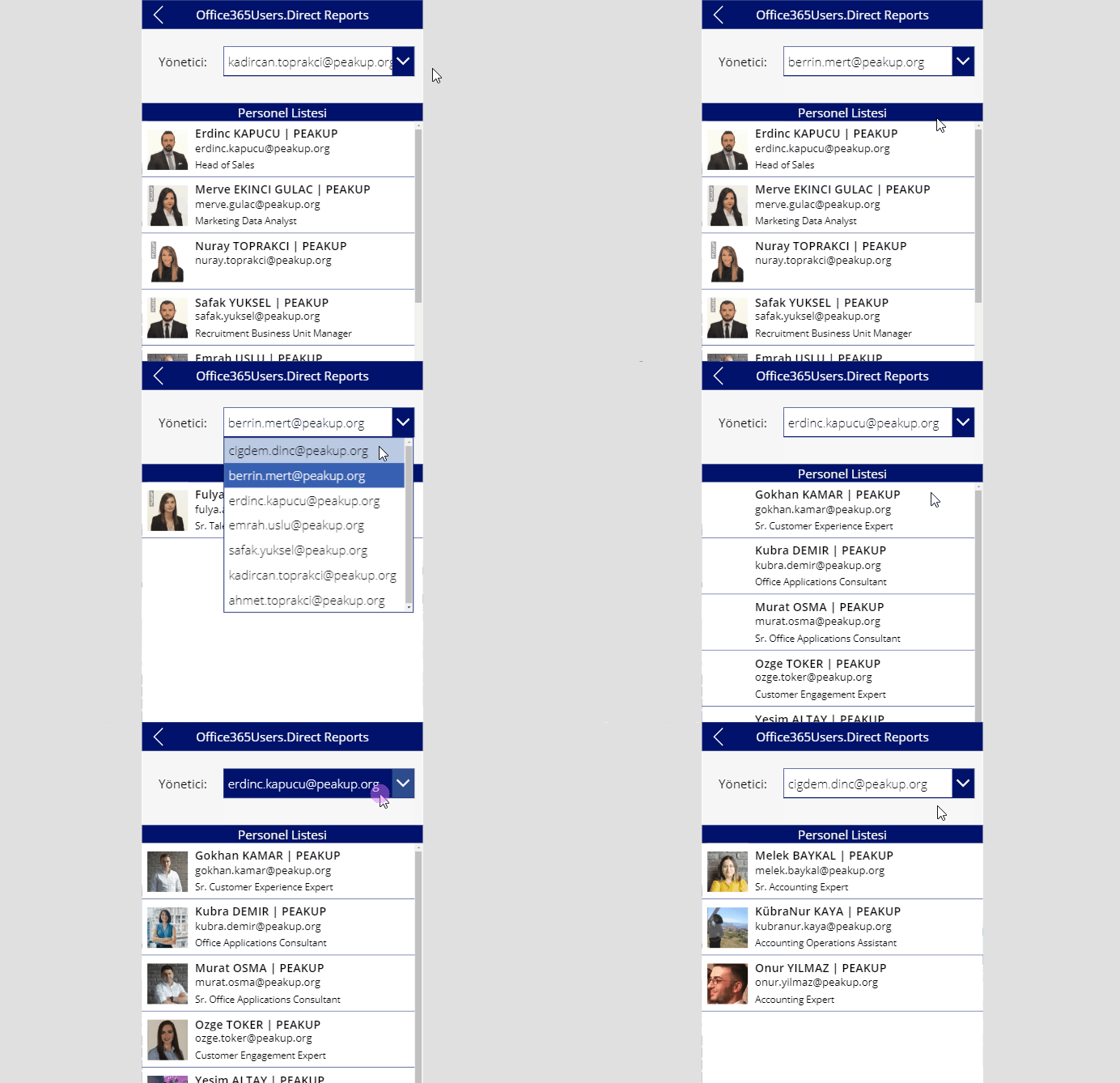
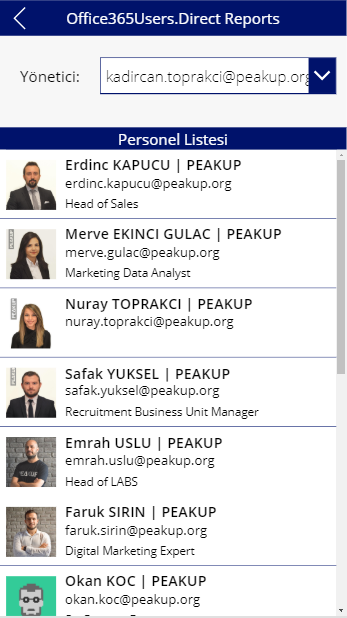
    Bu özellik sayesinde aşağıdaki animasyondaki gibi şirket yöneticileri arasından seçtiğinizde her bir kişi için kendisine bağlı çalışan personelleri listeleyebiliriz.

    Offıce 365 Kullanıcıları için Raporlar

    Offıce 365 Kullanıcıları/Users Bağlantısını Mobil Uygulamaya Ekleme

    Görünüm Sekmesi

    –> Veri Kaynakları –>Eski versiyonda Sağda/ Yeni Versiyonda Solda açılan menü içerisinden Veri Kaynağı Ekle–> Arama çubuğuna Office yazarak Office365Kullanıcıları ya da Office365Users olarak karşınıza çıkacak bağlantıyı bularak ekleyin.

    Offıce365Kullanıcıları.DırectReports Özelliğini Kullanmak

    Aşağıdaki gibi bir ekran tasarlamak için kendi uygulamanıza, yönetici listesini oluşturmak için Açılan Liste(Dropdown List), birden çok personeli liste halinde göstermek için Galeri(Gallery) eklemelisiniz.

    *Ekranda kullanılan Dropdown List’in adı Dropdown1’dir. Aşağıdaki formüller bu nesne adına göre yazılmıştır.

    Offıce365Kullanıcıları.DırectReports Özelliğini Kullanmak

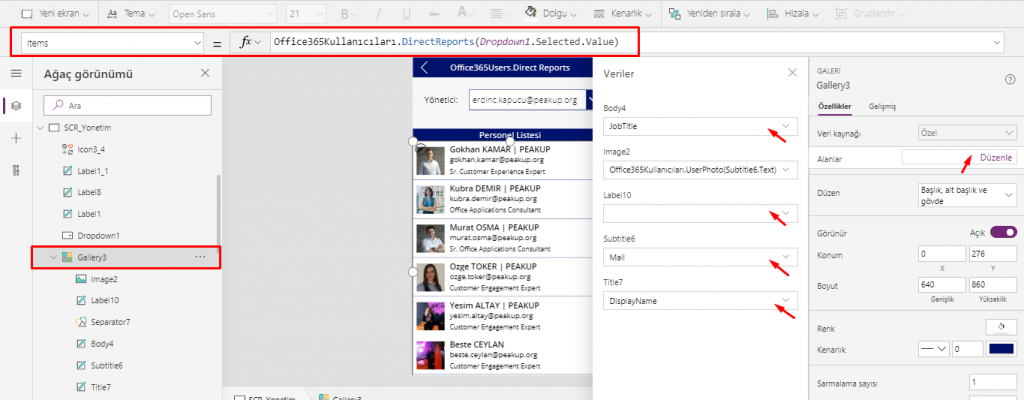
    • Ekrandaki galeri nesnesinin Items özelliğine şu formül yazılır

    Office365Kullanıcıları.DirectReports(Dropdown1.Selected.Value)

    • Galerinin içerisindeki metinleri düzenlemek için sağ tarafta yer alan pencereden Alanlar Düzenle’ye tıklanarak açılan pencereden tek tek seçilerek düzenlenebilir.
    • Kullanıcı resimlerini gösterebilmek için ise Görüntü nesnesinin Image özelliğine şu formül yazılacaktır.

    Office365Kullanıcıları.UserPhoto(Subtitle6.Text)

    Subtitle6.Text, Galeri içerisindeki mail adresi bilgisini içeren Label’dır.

    Office365Kullanıcıları.UserPhoto

    Office365 connection detayları için linke göz atabilirsiniz.

    0365 application apps bilgi fonksiyonları Development Direct Reports DirectReports Excel Excel fonksiyonları Excel functions giriş ekranı kullanıcı bilgileri mobil uygulama mobile mobile app mobile application mobile apps O365 Office365 Office365 DirectReports Office365 kullanıcıları Office365 Profile Office365 User Profile Office365 users Office365Users.DirectReports Office365Users.SearchUser Office365Users.User Profile power power apps power apps fonksiyonları power apps functions power apps user functions Power Platform powerapps powerapps connection powerapps connectors powerapps eğitimi powerapps fonksiyonları PowerApps for Office365 powerapps functions powerapps user functions search user SearchUser user fonksiyonu user function user info User Profile UserProfile

    Yapay zeka destekli, veri odaklı ve sürdürülebilir dijital dönüşüm çözümleri. 35+ ülkede 1M+ kullanıcıya hizmet.

    Facebook Youtube Linkedin Instagram Medium Spotify
    Çözümler
    İşe Alım İş Uygulamaları Veri & İş Zekası Microsoft Lisansları Self-Servis Parola Yönetim E-posta İmza Yönetim Bulut ve Güvenlik Dijital İş Yeri Yapay Zeka
    Kurumsal
    Hikayemiz Değerlerimiz Hayat Sürdürülebilirlik İş Birliklerimiz Basın Kiti Politikalar Yatırımcı İlişkileri
    İletişim
    • İstanbul, Türkiye
    • Ankara, Türkiye
    • İzmir, Türkiye
    • Londra, İngiltere
    • Dubai, BAE
    • [email protected]
    © 2026 PEAKUP Teknoloji A.Ş. Tüm hakları saklıdır.