Mıcrosoft Teams: Toplantı ve Webinar Yenilikleri

Herkese merhabalar,

Uzaktan çalışma ile beraber Microsoft Teams hayatımızda çok daha büyük ve önemli bir yer kaplamaya başladı. Bu yüzden mevcut özelliklerin iyileştirilmesini ve yeni özelliklerin gelmesini hepimiz dört gözle bekliyoruz. Ve bugün sizlere bu konuda heyecanlandırıcı haberler vermeye geldik. Microsoft Teams’te çok güzel ve kullanışlı yenilikler bizleri bekliyor. Bu yazımızda Toplantılar ve Webinarlar özelindeki yenilikleri paylaşıyor olacağız. Hazırsanız başlayalım.

Toplantılar

Dinamik görünüm

Dinamik görünüm, en iyi görüntüleme deneyimi için toplantınızın öğelerini akıllıca düzenler. Kişiler toplantıya katıldıkça, kameralarını açtıkça, konuşmaya başladıkça veya bir toplantıda sunum yapmaya başladıkça, Teams düzeninizi otomatik olarak ayarlar ve kişiselleştirir. Dinamik görünüm yakında kullanıma sunuluyor olacak.

thumbnail image 1 of blog post titled What's New in Microsoft Teams , Microsoft Ignite 2021


Görünüm değiştirici (Vıew swıtcher)

Teams toplantınızın üst çubuğundaki yeni görünüm değiştirici, toplantı içeriğini nasıl gördüğünüzü kontrol etmenize olanak tanır. Birlikte modunu (Together mode) kullanarak iş arkadaşlarınızla doğal bir şekilde ve görsel dikkat dağıtmadan etkileşime girmeyi tercih edebilirsiniz. Galerinin üstte olması (Gallery at top) ile, tüm videolar toplantı pencerenizin üst kısmında görüntülenir ve bu şekilde diğerleriyle daha doğal ve kolay bir şekilde göz göze gelebilirsiniz. Odak (Focus) modu ise, tüm video akışlarını gizler ve dikkati tamamen paylaşılan içeriğe verir. Tam ekran modu da, masaüstündeki diğer dikkat dağıtıcı unsurların kaldırılmasına yardımcı olabilir. Görünüm değiştirici yakında kullanıma sunulacak.

thumbnail image 2 of blog post titled What's New in Microsoft Teams , Microsoft Ignite 2021

Sunucu modu

Sunumlarınızın üretim düzeyini yükseltmek ve video yayınınızın ve içeriğinizin izleyicilerinize nasıl görüneceğini özelleştirmek için Sunucu modunu kullanın. İlk modumuz olan Standout (Öne çık) modu, video görüntünüzü paylaşılan içeriğin önünde bir siluet olarak gösterir. Muhabir (Reporter), içeriği tıpkı haberlerdeki gibi omzunuzun üzerine görsel bir yardımcı olarak yerleştirir. Yan yana (Side-by-side) modu, videonuzu içeriğinizin yanında gösterir. Sunucu modu yakında kullanıma sunulacak.

thumbnail image 3 of blog post titled What's New in Microsoft Teams , Microsoft Ignite 2021

Mıcrosoft Teams’te PowerPoınt Lıve

Teams’te PowerPoint Live, izleyicilerinize daha etkileşimli ve kapsayıcı bir deneyim sunarken sunum yapanlara kontrol ve güven sağlar. Bir sunucu olarak artık notlarınızın, slaytlarınızın, toplantı sohbetinizin ve katılımcılarınızın bir arada olduğu tek bir görünümle toplantılara liderlik edebilirsiniz. Katılımcılar, içerikte kendi hızlarında gezinerek veya ekran okuyucusunu kullanarak deneyimlerini kişiselleştirebilir ve görme engeli olan kişilerin sunumu daha kolay takip etmelerine olanak tanıyabilirler. Teams’te PowerPoint Live artık kullanılabilir. Daha fazla bilgi edin.

thumbnail image 4 of blog post titled What's New in Microsoft Teams , Microsoft Ignite 2021

Mıcrosoft Teams toplantılarında Canlı Tepkiler

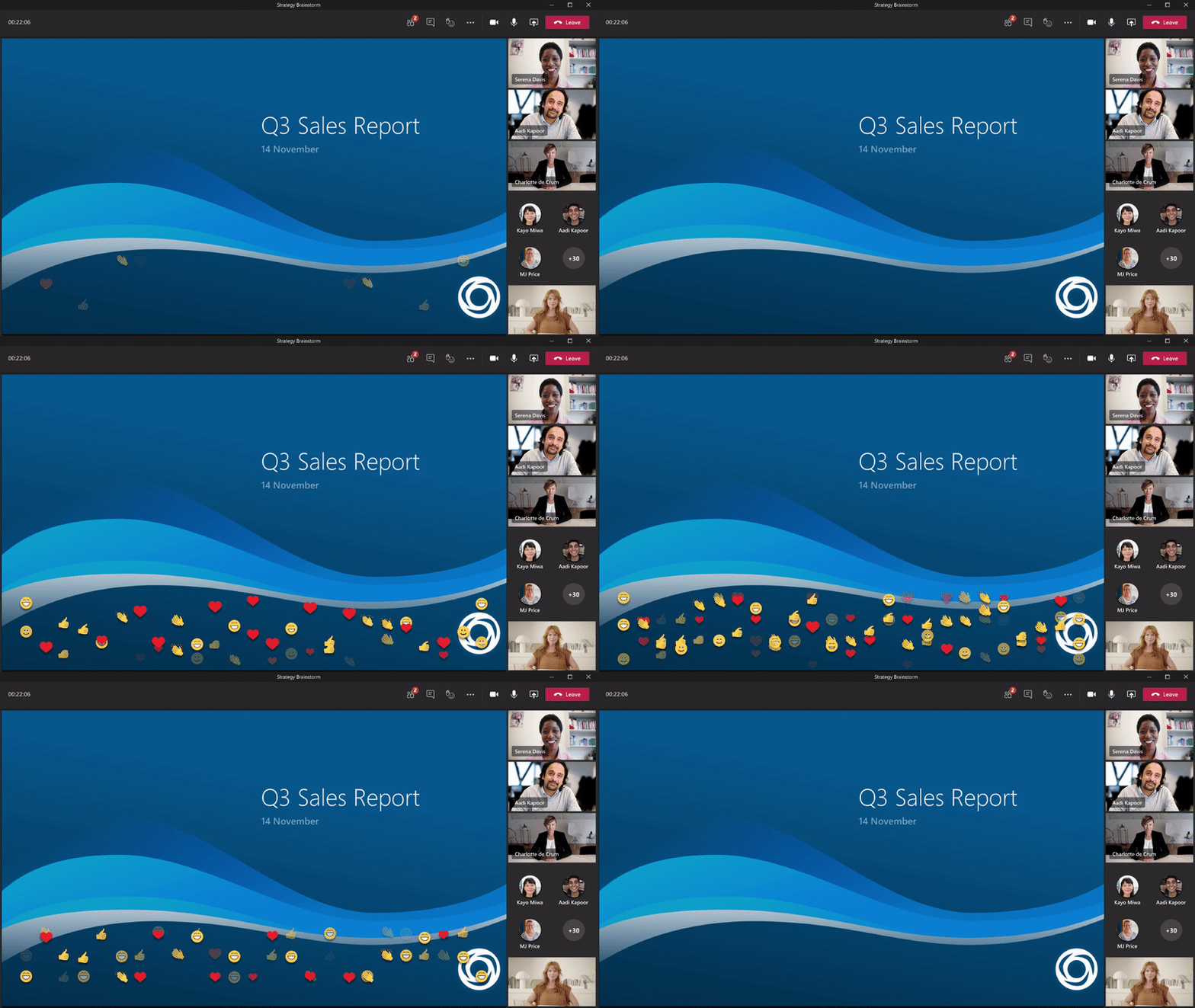
Tüm katılımcılar artık bir toplantı sırasında emoji kullanarak tepki verebilirler. Bu tepkiler, toplantılarda kapsayıcılığı teşvik etmeye ve olayların canlı ve etkileşimli kalmasına yardımcı olur. Microsoft Teams toplantılarında Canlı Tepkiler artık kullanılabilir durumda. Daha fazla bilgi edin.
 

Webinarlar

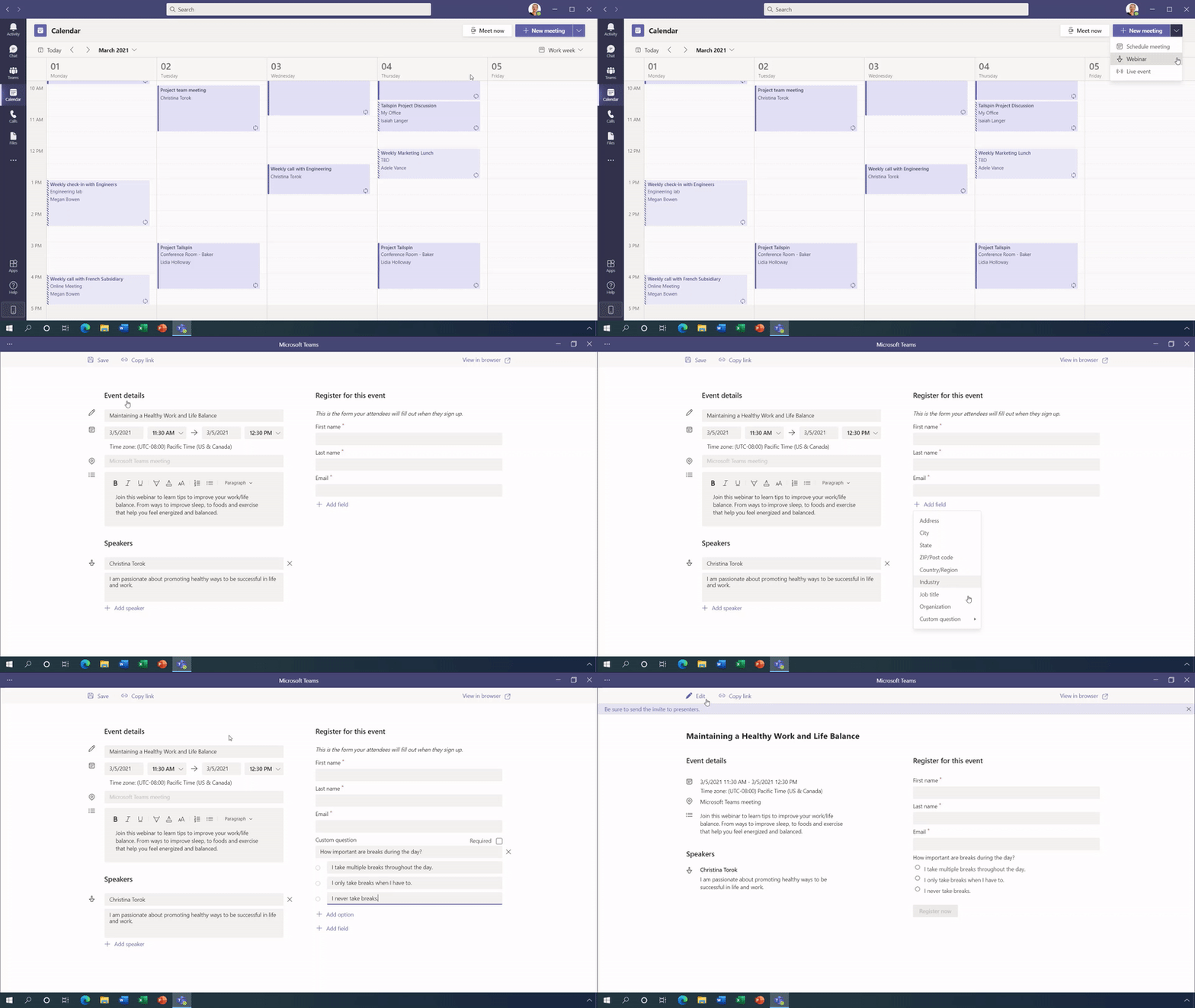
Katılımcı kaydı ve e-posta onayları

Yakında Teams’te webinar ayarlamak ve yürütmek toplantılar kadar kolay olacak. Herhangi bir katılımdan önce ve sonra katılımı yönetmek için toplantınıza veya webinarınıza kolayca özel bir katılımcı kayıt sayfası ekleyin. Kaydın ardından katılımcılar, basit bir katılma deneyimi için otomatik olarak bir e-posta onayı alıyor olacaklar.
Denetleme kontrolü ile 1000 kişilik etkileşimli webinarlar
Bu aydan itibaren Microsoft Teams, zengin sunum seçenekleri, canlı tepkiler ve etkinliğin katılımcılarının sohbetini, sesini ve videosunu devre dışı bırakmaya yönelik denetleme kontrolleri dahil olmak üzere 1000 katılımcıya kadar etkileşimli toplantıları ve webinarları desteklemektedir.

thumbnail image 5 of blog post titled What's New in Microsoft Teams , Microsoft Ignite 2021

20.000 kişilik salt görüntülenebilir yayınlar

Web semineriniz 1.000’den fazla katılımcıya ulaştığında, Teams, kazara sunum kesintilerini önlemek için katılımcıların sesini ve videosunu otomatik olarak devre dışı bırakan denetim kontrolü de dahil olmak üzere, 10.000 kişilik salt görüntülenebilir bir yayın deneyimine uyum sağlamak için ölçeklenecektir. Ve uzaktan çalışmanın arttığı bu dönemde, bu yılın sonuna kadar 20.000 kişilik daha da büyük yayınlardan yararlanın. Bu özellik bu ay kullanılabilir.
Katılımcı raporları

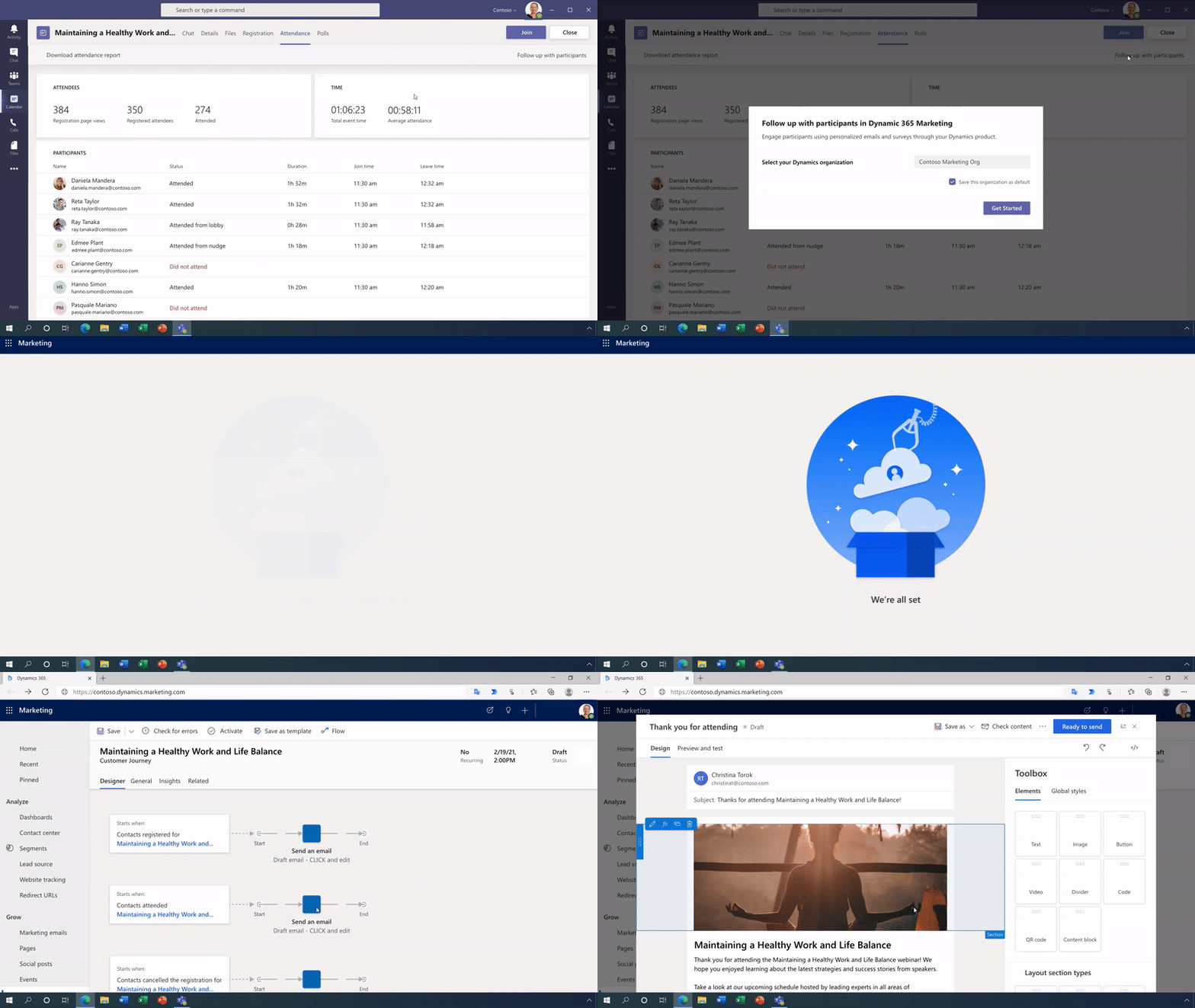
Web seminerinizi takiben, kimlerin ne kadar süreyle katıldıklarını anlamak için raporlamayı kullanabilirsiniz. İncelemek için bir katılımcı raporu indirin veya kendi özel raporlarınızı oluşturmak için verileri kullanın. Katılım raporlaru bu ay indirilebilecek ve Teams’te ek raporlama özellikleri önümüzdeki çeyrekte kullanıma sunulacak.

thumbnail image 6 of blog post titled What's New in Microsoft Teams , Microsoft Ignite 2021

Teams ve Microsoft Dynamıcs 365 etkinlik deneyimi
Günümüzde Dynamics 365 Marketing müşterileri, Teams’teki güçlü etkinlik yeteneklerini ve Dynamics 365 Marketing’in katılımcı yönetimi deneyimlerini kullanarak entegre pazarlama kampanyaları sunabilir. Ve yakında, bir Teams web seminerinin ardından müşteriler, temel takip iletişimlerinden daha karmaşık pazarlama kampanyalarına kadar bir dizi pazarlama etkinliği sunmak için Dynamics 365 Marketing’e bağlanabilir olacaklar. Ve başka bir pazarlama platformu kullanıyorsanız, Teams etkinlik kişilerinizi yanınıza almayı kolaylaştırır. Genel olarak sunulan özellikler hakkında daha fazla bilgi edinin ..
Not: Bu yeni özellikler Microsoft 365 E3/E5, Microsoft 365 A3/A5 ve Microsoft 365 Government G3/G5 planlarında sunulacak. Ek olarak, Microsoft 365 Business Standard ve Microsoft 365 Business Premium planları, 300 katılımcıya kadar yukarıdaki tüm özellikleri içerecek.


Yeni özellikler ve güzel haberlerle görüşmek dileğiyle, kendinize iyi bakın. 👩🏻‍💻

Microsoft Teams- Kanallara Ortak Takvim Ekleyin

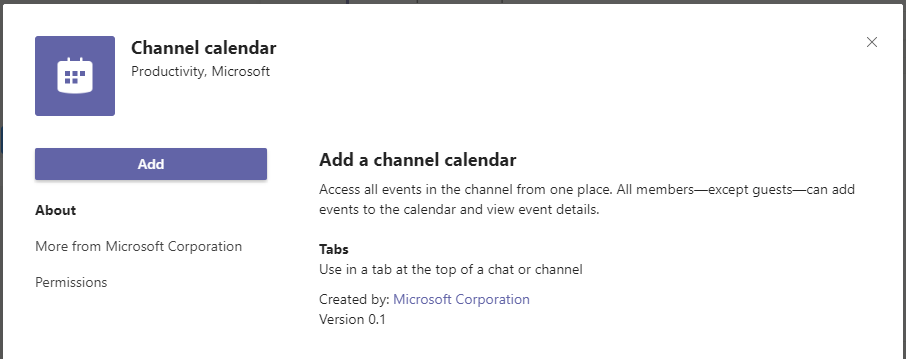
Bu özellik sayesinde, kullanıcılar Teams masaüstü uygulamasını kullanırken Kanal takvimi uygulamasını bir Teams kanalına ekleyebilir.


Bu güncelleme ne zaman gerçekleşecek?

  • Üretim tenant’ları: 2021 Ocak ortasından Ocak sonuna kadar kullanıma sunma – Tamamlandı
  • Devlet tenant’ları:

GCC-High: Şubat başından Şubat sonuna kadar

DoD: Şubat sonundan Mart sonuna kadar

Bu güncelleme kurumunuzu nasıl etkileyecek?

Bu özellik, üyelerin planlanmış kanal toplantılarını görmesini oldukça kolaylaştırır.

o Kanalın üst kısmındaki yeni sekme seçeneğini  seçin

o Mevcut uygulamalardan Kanal takvimi bulun ve ekleyin

Screen cap of the app

Teams, bir kanal toplantısı oluşturulduğunda otomatik olarak yeni bir gönderi oluşturur. Kullanıcı bildirim ayarlarına bağlı olarak etkinlik akışında ve/veya bir banner bildiriminde görünecektir. Bildirimlerini kapatmış olan kullanıcılar, etkinliği yalnızca kanal takvimini açtıklarında görecektir.

Not: Kanal takvimi yalnızca ekip üyeleri tarafından görüntülenebilir. Konuk kullanıcılar kanal takvimi uygulamasına erişemez.

Hazırlanmak için yapmanız gerekenler

Kanal takvimi varsayılan olarak tüm kullanıcılar tarafından kullanılabilir durumdadır.

Yöneticiler, şu makaledeki kılavuzu izleyerek uygulamaları kontrol edebilir: Manage your apps in the Microsoft Teams admin center (Microsoft Teams yönetim merkezinde uygulamalarınızı yönetin).

Kullanıcılarınızı bu yeni özellik hakkında bilgilendirmek ve eğitim ve belgelerinizi uygun şekilde güncellemek isteyebilirsiniz.


Dilerseniz bu özelliğin bağlı olduğu yol haritalarını buradan ve buradan inceleyebilirsiniz.

Bir önceki Microsoft Word – Tasarımcı ile Tanışın başlıklı yazımızda Word’e gelmekte olan önemli bir yenilikt Tasarımcı’dan,bahsetmiştik . Hala okuma fırsatı bulamadıysanız, buradan okuyabilirsiniz.

Yeni özellikler ve güzel haberlerle görüşmek dileğiyle, kendinize iyi bakın. 👩🏻‍💻

Microsoft Word – Tasarımcı ile Tanışın

Microsoft Word – Tasarımcı ile Tanışın

Her belge için biçimlendirme tutarlılığı ve stil çeşitliliği sunan bir özellik olan Tasarımcı ile tanışın.

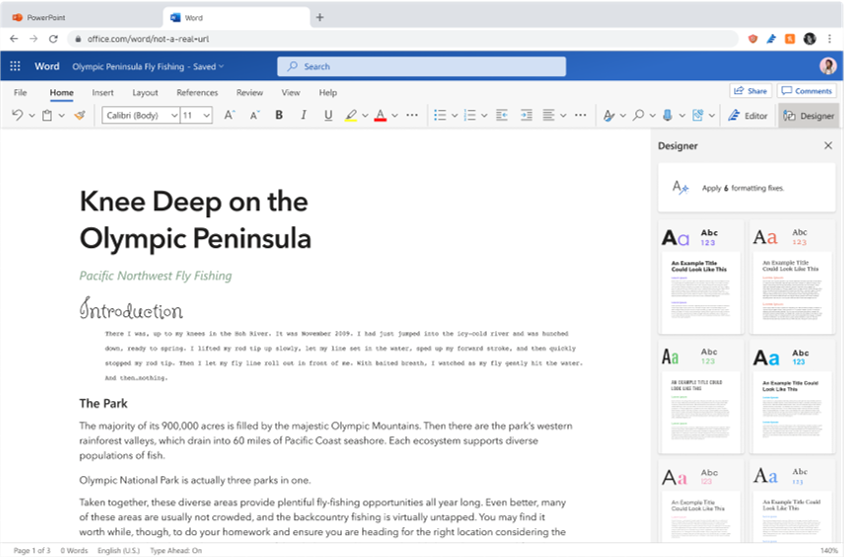
Tasarımcı ile Web için Word ‘de şık, profesyonel görünümlü bir belge oluşturabilirsiniz; ve bunun için hiçbir tasarım becerisine sahip olmanız gerekmez! Tasarımcı biçimlendirme ve stil sorunlarını otomatik olarak denetler ve uygulayabileceğiniz düzeltmeleri oluşturur. Ayrıca, belgenizin yukarıdan aşağıya tutarlı olmasını sağlamak için çeşitli tasarım temaları da uygulayabilirsiniz.

Bu özellik kurumunuzu nasıl etkileyecek?

Tasarımcı özelliği, yazarların tutarlı bir görünüm ve hisse sahip belgeler oluşturmasına yardımcı olur. Yazarların fikirleri görsel olarak daha iyi ileten belgeler oluşturmalarına yardımcı olmak için çeşitli temalar sağlar.


Tasarımcı’ya erişmek için Web için Word’de bir belge açın ve ardından Giriş> Tasarımcı’yı seçin. Word for the web toolbar


Tasarımcı ayrıca biçimlendirme tutarsızlıklarını da algılar. Bölmenin üst kısmındaki bir düğmeye tıklayarak biçimlendirme düzeltmelerini uygulayın veya bir tema seçerken biçimlendirme düzeltmelerinin otomatik olarak uygulanmasına izin verin.
Designer in Word

Buna ek olarak, Tasarımcı, anlamsal stilleri (ör. Başlık ve başlıklar) kullanarak Word belgesinin erişilebilirliğini geliştirecektir.

Tasarımcı ileride ek önerilerde de bulunuyor olacak.

Desteklenmeyen öğelerTasarımcı, belgede çözümleyemediği içerikle karşılaşırsa, şu iletiyi görürsünüz: belgenizde tasarımcı tarafından desteklenmeyen bazı öğeler bulunuyor.Örneğin, belgenizde tasarımcının okuyameyeceği formlar veya özel tasarımlar olabilir ya da tasarımcı AI yalnızca beklenen eşiğin altında olan sonuçları sağlayabilir.

Bu mesajı görüyorsanız tasarımcıyı kullanmaya devam edebilirsiniz. Sonuçların, olabildiğince yararlı veya eksiksiz olmadığını bildirmek için göstereceğiz.

Hazırlanmak için yapmanız gerekenler

Tenant’ınızda Tasarımcı kullanılabilir olduğunda, kullanıcılarınız bunu Web için Word’ün Ana Sayfa şeridinde görür.

Son kullanıcı belgelerinizi ve eğitiminizi güncellemek isteyebilirsiniz.


Dilerseniz bu özelliğin bağlı olduğu yol haritasını buradan inceleyebilirsiniz.

Bir önceki yazımızda Word’ün önemli bir özelliği olan Yorumlar’ın modern halinden bahsetmiştik. Hala okuma fırsatı bulamadıysanız, buradan okuyabilirsiniz.

Yeni özellikler ve güzel haberlerle görüşmek dileğiyle, kendinize iyi bakın. 👩🏻‍💻

Yeni Dijitalde Online Eğitim Deneyimi

Uzaktan eğitim sürecinde eğitim kurumlarıyla beraber yürüttüğümüz projeler dahilinde online eğitime destek olarak dijital sınıfların hazırlanmasına katkıda bulunduk.  

Online eğitimlerde altyapı olarak kullanılan Microsoft Teams ve kullanım alanları, sınırsız laboratuvar deneyimleri için kullanabileceğiniz Azure Labs ve öğrenci yönetim sistemi Moodle Entegrasyonu hakkında konuştuğumuz ücretsiz Webinarımızı gerçekleştirdik.

Konu başlıklarımız; 

  • Microsoft Teams: Öğrenciler, öğretmenler ve tüm akademik kadroyu dijitalde buluşturan Microsoft Teams ile çevrimiçi dersler, ödevler, dijital sınavlar ve etkin dijital öğrenmeye dahil her şey 
  • Azure Labs: Sınırsız laboratuvar deneyimini yere ve donanıma bağlı olmadan sağlayabileceğiniz Microsfot Project, Adobe PhotoshopAfter EffectsMatlabAutocadSolidworks ve daha fazlasını bulabileceğiniz laboratuvar deneyimi 
  • Moodle Entegrasyonu: Öğrenci yönetim sistemi Moodle’ı Microsoft Teams ve Office 365 entegre etme yöntemleri, otomatik sınıflar oluşturma ve etkin öğrenme için otomasyon adımları  

Katılım sağlayan herkese teşekkür ederiz.


Azure Depolama Çözümleri Webinarı Düzenledik

İş süreçleri dijitalleştikçe ve kullanılan veri miktarı arttıkça güvenli depolama çözümleri önemini daha da arttırdı. Hem esnek yönetim kabiliyeti hem de lokal çözümlere karşı düşük maliyetli: File Server uygulamalarından, arşiv depolama alanlarına, sanal makine disklerinden, farklı formatlardaki tüm veri tiplerine kadar sınırsız olasılıklar sunan Azure Depolama çözümleri üzerine konuştığumuz Webinar’ımızı gerçekleştirdik.

Azure Depolama ile neler yapabilirsiniz?

  • Disk Storage: Sanal makineleriniz için ölçeklenebilir ve güvenli depolamaya sahip olun
  • Blob Storage: Yapılandırılmamış verileriniz için yüksek düzeyde ölçeklenebilir, güvenli depolama çözümleri bulun
  • Archive Storage: Nadiren erişilen veriler için düşük maliyetli depolamaya sahip olun
  • Azure Files: Güvenli bulut dosya paylaşımlarına sahip olun
  • Azure NetApp Files: Açık kaynak/Linux da dahil olmak üzere, kurumsal iş yükleri için güçlü dosya paylaşımları oluşturun
  • AzCopy: Bir depolama hesabına iki yönlü blob veya dosya kopyalama işlemlerini gerçekleştirin
  • Storage Lifecycle Management: Verileri en iyi erişim katmanına geçirmek ve yaşam döngüsünün sonunda verilerin süresinin dolması için kullanabilecek zengin, kural tabanlı ilkeler oluşturun.
  • Azure Containers: Mevcut uygulamaları lift and shift ile kapsayıcılara taşıyıp kullanıcılara daha hızlı şekilde değer sunan mikro hizmet uygulamaları oluşturun

Katılım gösteren herkese teşekkür ederiz.

Deloitte Technology 2020 Fast 50 Türkiye Programı

PEAKUP BAŞARI SERİSİNİ BOZMAYARAK BU YILDA TÜRKİYE’NİN EN HIZLI BÜYÜYEN 50 TEKNOLOJİ ŞİRKETLERİ ARASINDA YERİNİ ALDI.

2006’dan bu yana her yıl “Deloitte Technology Fast 50 Türkiye Programı” düzenleniyor. Program kapsamında en hızlı büyüyen 50 teknoloji şirketi belirleniyor. Listede dört yıldır üst üste yer alma başarısı gösteren PEAKUP, “Deloitte Technology Fast 50 2020 Türkiye Programı” Türkiye’nin en hızlı büyüyen teknoloji şirketleri arasında bu yıl da yerini aldı.

Dört yıldır üst üste aldığı bu ödül ile sürdürdüğü istikrarlı büyümeyi bir kez daha kanıtlamış olan PEAKUP bu başarısı ile her yıl listede yer almayı başarıyor. Her zaman Türkiye’den global bir teknoloji firması çıkması gerektiğini ve bu amaçta çalışmalar yaptığını belirten PEAKUP CEO’su Ahmet Toprakçı;’’Son 4 yıldır Türkiye’nin en hızlı büyüyen teknoloji şirketleri arasında yer almaktan son derece mutluyuz. İş hayatımızda plandığımız stratejilerimizle doğru yönde ilerlediğimizi kendimize bir kez daha kanıtlamış olduk. Önümüzdeki süreçte de elde ettiğimiz bu başarının devamı için yeni teknolojiler üreterek, sunduğumuz ürün ve hizmetlerimizle çalışmalarımıza devam edeceğiz. Şirketimizin vizyonu olan yüzde yüz yerli sermayeli ve yurt dışına teknoloji ihraç eden bir Türk firması olarak, toplumumuzun ve çevrenin farkında olup, sürdürülebilir bir büyüme ile değer üretmek en büyük amacımızdır.”

Word’de Modern Yorumlar (Windows)

“Modern Yorumlar”, geliştirilmiş klavye kısayollarının yanı sıra iyileştirilmiş @bahset özelliği ve bildirimlerle Word’e yepyni bir yorum deneyimi getiriyor. Bu yeni deneyim, yorumların Word, Excel ve PPT’deki çalışma şekillerini bir araya getiriyor.

Bu güncelleme kurumunuzu nasıl etkileyecek?

Bu güncelleme kullanıcılarınıza sunulduğunda, kullanıcılarınız modern yorum deneyimini görüyor olacaklar. Bu özellik, kullanıcılarınızın ortak yazarların yorumlarını tamamlanmadan önce göreceğinden endişe etmeden @bahset özelliğini kullanmalarına ve yorum göndermelerine olanak tanır.

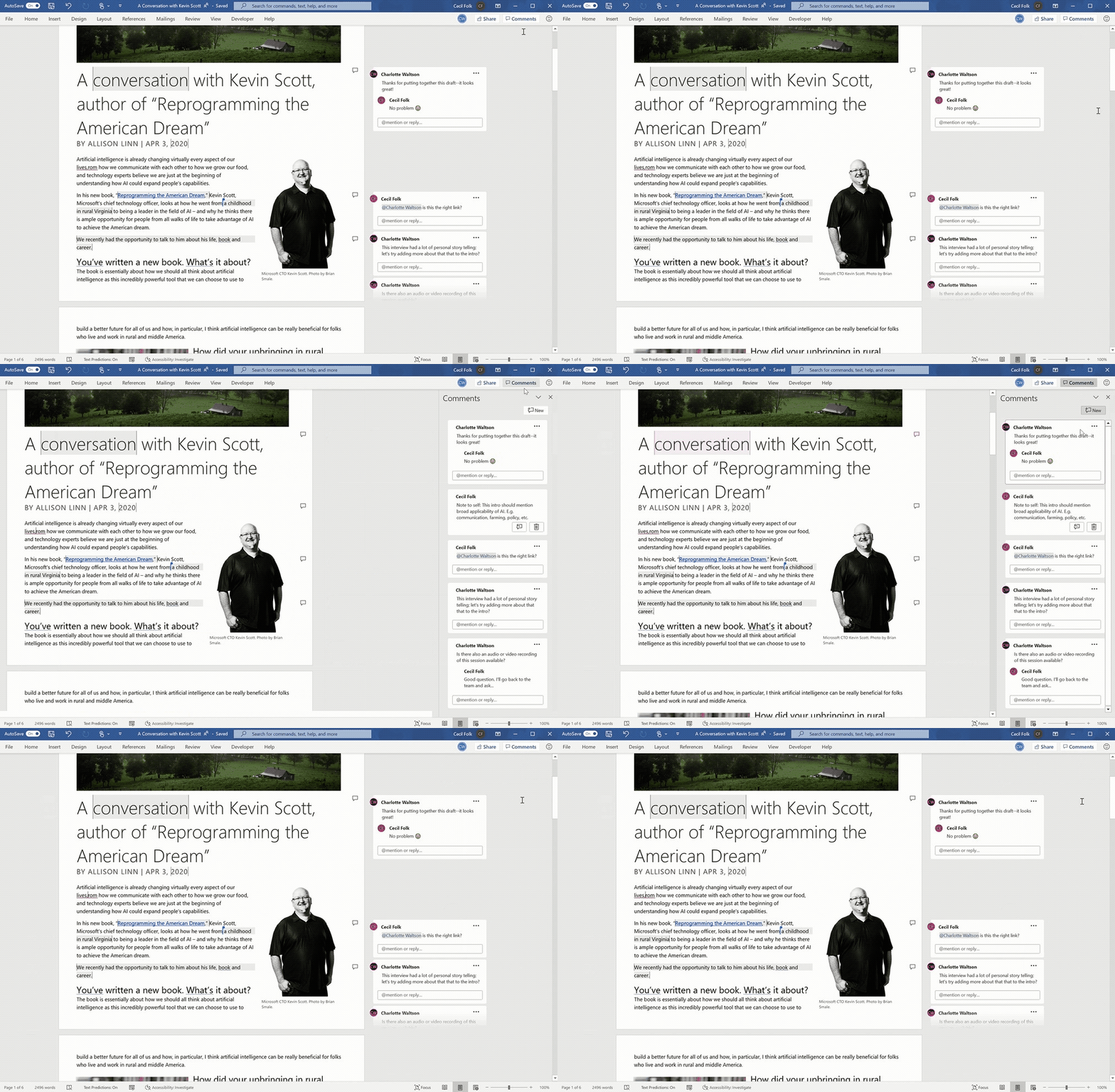
Modern yorumlar; Word, Excel ve PowerPoint’te tutarlı bir yorum yapma deneyimi sağlar. Kullanıcılar, yorumlara doğrudan bir e-posta bildiriminden yanıt verebiliyor olacaklar. Yeni tasarım, Yorumlar bölmesi aracılığıyla isteğe bağlı tüm yorumlar görünümü sağlamanın yanı sıra, yorumların odaklanmış bir görünümünü de bizlere sunuyor. Yeni gönderi modeliyle, Ctrl + Enter tuşları yorum göndermenin klavye kısayoludur.

Yeni deneyim, yorumları varsayılan olarak sayfanın sağında gösterir. Bu varsayılan odaklı görünüm, etkin yorumlara odaklanabilmeniz için tüm çözümlenmiş yorumları gizler. Word pencerenizin sağ üst köşesindeki Yorumlar butonu, Yorumlar bölmesine geçmenizi sağlar. Bu, çözülen yorumlar dahil olmak üzere belgedeki tüm yorumları gösterir.
New Comments experience

Hazırlanmak için yapmanız gerekenler

Kullanıcılarınızı bu yeni özellik hakkında bilgilendirmek ve eğitim ve belgelerinizi uygun şekilde güncellemek isteyebilirsiniz.


Anahtar Noktalar

  • Microsoft 365 76186 numaralı yol haritası
  • Zamanlama:
    • Mevcut Kanal Önizlemesi: Şubat
    • Mevcut Kanal: Nisan
  • Kullanıma sunuş: Kullanıcı düzeyi
  • Eylem: gözden geçirin ve değerlendirin


Dilerseniz bu özelliğin bağlı olduğu yol haritasını buradan inceleyebilirsiniz.

Bir önceki yazımızda Microsoft Teams toplantılarına gelecek olan “Salt Görüntüle” özelliğinden bahsetmiştik. Hala okuma fırsatı bulamadıysanız, buradan okuyabilirsiniz.

Yeni özellikler ve güzel haberlerle görüşmek dileğiyle, kendinize iyi bakın. 👩🏻‍💻

Microsoft Teams Toplantıları – Salt Görüntüle

Çok yakında Microsoft Teams, bir Teams masaüstü uygulaması (Windows veya Mac), Teams Web veya Teams mobil (Android ve iOS) aracılığıyla bir toplantıya erişilirken salt görüntüle (view-only) seçeneğiyle 20.000’e kadar toplantı katılımcısını destekliyor olacak. (Bu özellik, E5, E3, A5 veya A3 lisanslarına sahip olanlar için geçerlidir.)

Bu özellik ne zaman gelecek?

  • Aşama: 20.000 salt görünütüleyebilen katılımcıya geçici bir artış, Şubat sonundan Haziran ayı sonuna kadar sürecek
  • 2. Aşama: Salt görüntüleme ile katılan katılımcı kapasitesi, 1 Temmuz’da 10.000 salt görüntüle katılımcı sayısına geri dönüyor olacak

Bu özellik kurumunuzu nasıl etkileyecek?

Şu anda, Teams toplantıları 300 kullanıcıyla sınırlı durumda. Kapasiteye ulaşıldıktan sonra başka hiç kimse toplantıya katılamaz. Bu güncelleme ile, uygun bir lisans atanan toplantı düzenleyicileri, taşma kapasitesine sahip bir Teams toplantısına ev sahipliği yapabilecek.

  • Şubat sonundan Haziran ayı sonuna kadar 20.000’e kadar katılımcı salt görüntüle seçeneğiyle bir toplantıya katılabilecek.
  • 1 Temmuz 2021’den sonra 10.000’e kadar katılımcı salt görüntüle seçeneğilye bir toplantıya katılabilecek.

Teams Live Event limitindeki artışa benzer şekilde, bu yoğun uzak çalışma süresinde, katılımcı sınırlarını geçici olarak artırıldı.

Toplantı düzenleyen kişiler, katılımcı sayılarında veya raporlarında salt görüntülenen katılımcıları göremeyecekler. Bu özellik, verilerin e-keşfini desteklemez. Organizatörler, bir toplantıdan salt görüntülenebilir katılımcıları kaldıramaz.

Bir toplantı düzenleyicisi bu özelliği etkinleştirdiğinde:

  • Bir toplantı kapasitesine (300 kullanıcı) ulaştıktan sonra, katılımcılar maksimum sayıya kadar (hangi aşamada olduğuna bağlı olarak) salt görüntü seçeneğiyle katılabilecekler
  • Salt görüntüle şeklinde katılan katılımcılar, normal katılımcılar (toplantı kapasitesine ulaşmadan önce katılanlar) için mevcut olan normal etkileşimi etkilemeyecektir.
  • Yalnızca görüntüle seçeneğiyle katılabilen katılımcı sınırına ulaşıldığında, yalnızca görüntüle seçeneğiyle başka katılımcılar katılamaz.

Salt görüntüle seçeneğini kullanan katılımcıların, toplantıya salt görüntülenebilir kapasiteyle katılmak için özel bir SKU’ya ihtiyaçları yoktur. Ancak, belirlenen Lobi Politikalarına veya Seçeneklerine göre Lobiden geçmek için izne ihtiyaçları vardır.

  • Salt görüntüle şeklinde katılan katılımcılar, tüm lobi ve güvenlik politikası mekanizmalarını takip ediyor olacaklar.
  • Salt görüntüle şeklinde katılan katılımcılar, toplantı özelliklerine sınırlı erişime sahip olacaktır. Örneğin, tüm sesleri dinleyebilir ve toplantı sırasında paylaşılan bir ekranı veya pencereyi görüntüleyebilirlar. Ancak, ses veya görüntü paylaşamazlar ve toplantı sırasında paylaşılan sohbeti veya diğer uygulamaları göremezler.


Hazırlanmak için yapmanız gerekenler

Bu özellik, kullanıcılarınız için varsayılan olarak KAPALI durumdadır.

.Lisansları atamaya hazırlanırken bu özelliği tüm kiracınız için etkinleştirmek üzere PowerShell’i kullanabilirsiniz.

  • Set-CsTeamsMeetingPolicy -Identity Global -StreamingAttendeeMode Enabled

Not: Salt görüntüleme özelliği, Teams Live Event akış hizmetleri kullanılarak sağlanır.


Bu özelliğin bağlı olduğu yol haritasını buradan inceleyebilirsiniz.

Bir önceki yazımızda yepyeni bir deneyim olan Microsoft Viva’yı ele almıştık. Hala okuma fırsatı bulamadıysanız, buradan okuyabilirsiniz.

Yeni özellikler ve güzel haberlerle görüşmek dileğiyle, kendinize iyi bakın. 👩🏻‍💻

Microsoft Viva ile Tanışın

COVID-19 hayatlarımızı alt üst etmeden önce bile, yeni nesil dijital araçlar iş yerlerinin geleceği için yeni olanaklar sunuyordu. Beklemediğimiz şey, bu geleceğin geçen Mart ayında neredeyse bir gecede gelmesiydi, çünkü dünya çapında milyonlarca işletme, salgınla beraber uzaktan ve hibrit çalışmaya geçti.

İnsanlar salgının zorluklarının üstesinden gelseler bile, onlar için yeni bağlantı ve işbirliği biçimlerinin kilidini açan araçlar üzerinde çalışmak heyecan verici. Halihazırda Microsoft Teams ve Microsoft 365 gibi insanları uzaktayken bile bir arada tutabilen güvenli çözümler bulunuyor. Ancak insanların bağlı ve desteklenmiş hissetmeleri ve işe en iyi hallerini getirebilmeleri için daha fazlasına ihtiyaç duyuyoruz.

Bugün, kuruluşlar çalışan deneyimine yılda 300 milyar dolardan fazla harcıyor. Bu sayının içerisinde, çalışan gelişimi ve eğitimi, faydalar ve refah ile bir dizi çalışan deneyimi teknolojisi bulunuyor. Ancak çoğu zaman, bu teknolojiler parça parça haldeler, bulunmaları zor ve iş akışını engelliyorlar.
Dijital araçlar harika bir çalışan deneyimi için daha önemli hale geldikçe, her sektördeki iş liderleri öğrenme fırsatını değerlendiriyor ve hem harcamalarını hem de yaklaşımlarını yeniden değerlendiriyorlar.

Microsoft, gerekli olanın yeni bir yaklaşım ve çalışan deneyimi platformları (EXP) adı verilen yeni bir teknoloji çözümleri kategorisi olduğuna inanıyor. Ve bu bağlamda, bizlere Microsoft Viva‘yı sunuyor.

Microsoft Viva ile tanışın

Bugün, dijital çağ için tasarlanmış ilk EXP olan Microsoft Viva’yı tanıtıyoruz. Microsoft Viva, iletişim, bilgi, öğrenme, kaynaklar ve içgörüleri, insanları ve ekipleri her yerden en iyileri olmaya teşvik eden entegre bir deneyimde bir araya getiriyor. Microsoft 365’in tam genişliği ve derinliği ile desteklenen bu deneyim, Microsoft Teams ve insanların her gün kullandığı diğer Microsoft 365 uygulamaları aracılığıyla deneyimleniyor olacak.

Yeni bir çalışan deneyimi

İlk olarak, Microsoft Viva, Viva Connections, Viva Insights, Viva Learning ve Viva Topics olmak üzere dört modül içeriyor olacak – ve daha fazlası da onlara katılmak için yolda. Şimdi her birini tek tek sizinle inceleyeceğiz.


Eğer hazırsanız Viva Connections ile başlayalım.

İş Eğilimi İndeksimizdeki araştırmalar, çalışanların yaklaşık yüzde 60’ının uzaktan çalışmaya geçişten bu yana ekiplerine daha az bağlı hissettiğini gösteriyor. Ve bir zamanlar şirket binalarının, dış mekanların ve etkinliklerin yarattığı yoldaşlığın yerine doldurmakta çok büyük bir güçlük çekiyoruz. Bu elbette hepimiz için oldukça zorlayıcı bir durum, ancak özellikle yeni işe alınan kişiler için çok daha zorlayıcı olduğunu söylemeliyiz. Ofise hiç gitmemiş veya hiç kimseyle yüz yüze görüşmemiş bir çalışan için nasıl bir his olduğunu bir düşünün.

Microsoft Teams’de erişilen Viva Connections, çalışan katılımı ve dahili iletişim için tek bir giriş noktası sağlar. Bunu dijital işyerinize açılan bir kapı olarak düşünebilirsiniz.

Viva Connections, seçilmiş ve markalı bir çalışan hedefi sağlamak için SharePoint gibi Microsoft 365 özellikleri üzerine inşa edilmiştir. Liderler çalışanlarla şirket binaları aracılığıyla bağlantı kurabilir ve çalışanlar, Microsoft Viva’nın Yammer entegrasyonu ile katılmak istedikleri çalışan kaynak gruplarına veya topluluklara şirket haberlerinden, politikalarından ve avantajlarından her şeye erişebilir. Microsoft Viva’dan ve dijital iş yerinizdeki diğer uygulamalardan ihtiyacınız olan tüm yararlı kaynakları bulmanıza yardımcı olmak için kişiselleştirilmiş bir içerik ve dashboard sağlar. İçerikler aynı zamanda, sadece ihtiyaç duydukları kaynakların kapsamlı bir görünümüne sahip olabilmeleri için, ön saflarda çalışanlar dahil olmak üzere şirket içindeki belirli roller için özelleştirilebilir.

Ve şimdi, Viva Insights.

İşçilerin yüzde 30’undan fazlasının

salgının tükenmişlik hissini artırdığını söylediği bu zamanlarda, insanların en kıt kaynaklarından, yani zamanlarından en iyi şekilde yararlanmalarına yardımcı olmak hiç bu kadar önemli olmamıştı.

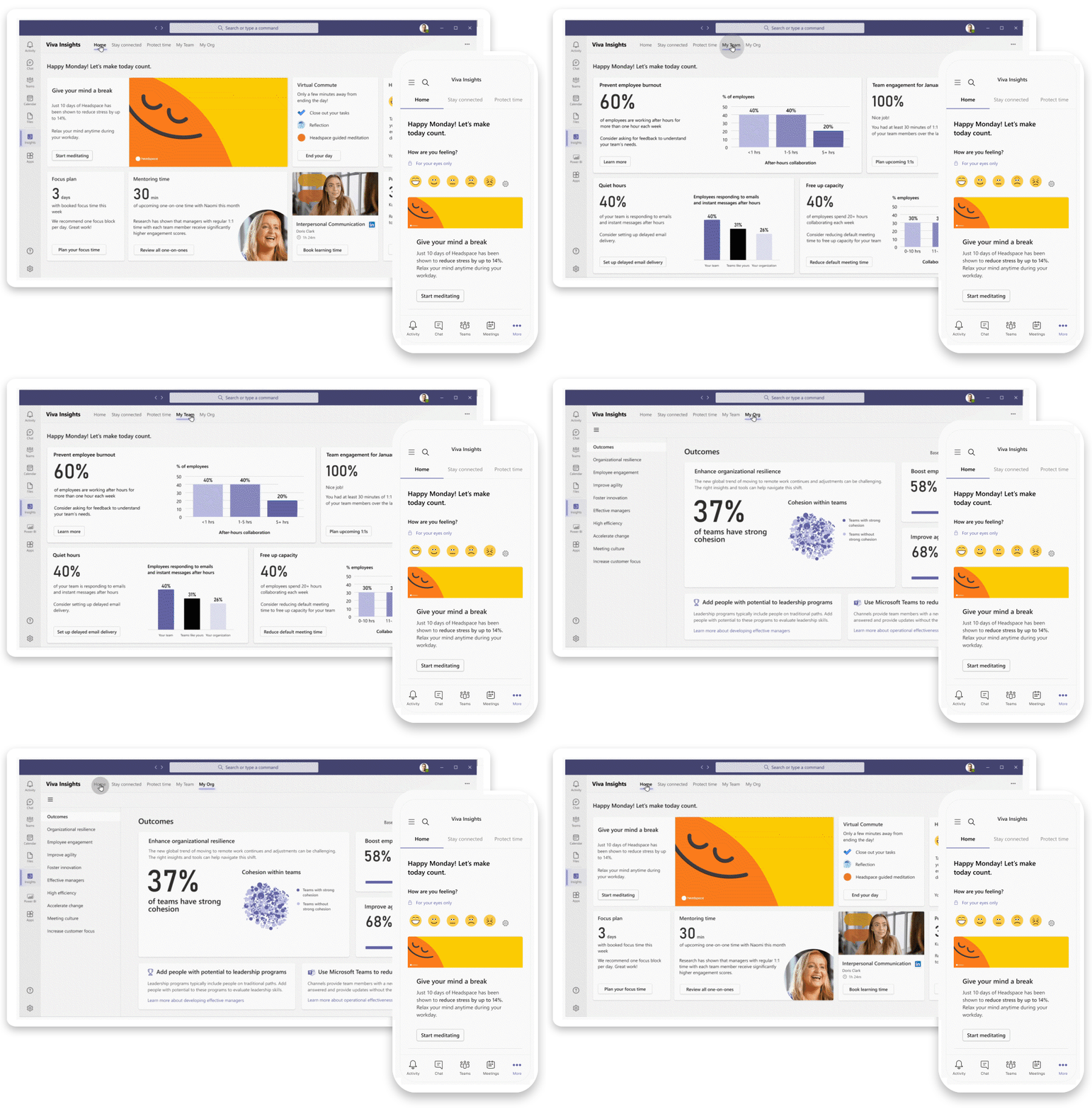
Viva Insights bireylere, yöneticilere ve liderlere, bir kuruluştaki herkesin gelişmesine yardımcı olan kişiselleştirilmiş ve eyleme geçirilebilir gizlilik korumalı içgörüler sağlar. Viva Insights, yeni kişisel sağlık deneyimleri, içgörüler ve Workplace Analytics ve MyAnalytics’ten önerilen eylemleri Microsoft Teams’deki kişilerin iş akışına getiriyor.

Microsoft Teams içerisinden erişilebilen bireyler için Viva Insights, çalışanların iş arkadaşlarıyla bağlantıda kalmasına ve düzenli molalar, odaklanmış çalışma ve öğrenme için zamanı iyi bir şekilde değerlendirmesine yardımcı olur. Sanal işe gidip gelme deneyimi ve Headspace ile entegrasyon gibi geçen yaz duyurduğumuz deneyimler, bu konudaki çalışmalarımızı başlattı. Artık Microsoft Viva’nın bir parçası olacaklar ve önümüzdeki aylarda kullanıma sunulmaya başlanacaklar.

Yöneticiler için ise Viva Insights, sağlıklı ve başarılı ekipleri teşvik etmek için veri odaklı, gizlilik korumalı içgörüler ve öneriler sağlar. Örneğin, Viva Insights, bir yöneticinin ekibinin tükenme riski altında olup olmadığını görmesine yardımcı olabilir ve ekibinizi bildirimleri kapatmaya teşvik etme, takvimlerinde sınırlar belirleme ve en önemli konulara odaklanmaları için günlük öncelikler belirleme gibi önerilerde bulunabilir.

Şirket liderleri için Viva Insights, organizasyonel çalışma modellerine ve eğilimlerine ışık tutarak karmaşık zorlukların üstesinden gelmeye ve değişime yanıt vermeye yardımcı olur. Bunlar, mental ve fiziksel sağlık fırsatlarını içerebilir, ancak aynı zamanda şirketler ofislerini hibrit işler için yeniden tasarlarken alan planlama gibi olguları da içerebilir. Viva Insights, liderlere ekipler arasındaki ve içindeki bağlılığı ve uyumu anlamak için kurumsal ağ analizi de sağlar.

Bu kurumsal içgörüler, diğer veri kaynaklarıyla birleştirildiğinde daha da güçlü hale geliyor. Bugün, Microsoft Viva ve LinkedIn’in Glint müşterileri için, insanların nasıl çalıştığına ilişkin içgörüleri, insanların nasıl hissettiğiyle ilgili çalışan anket verileriyle eşleştiren yeni bir gösterge panosu sunmaktan heyecan duyuyoruz. Microsoft Viva, Microsoft uygulamalarından ve hizmetlerinden gelen verileri ve sinyalleri kullanmanın yanı sıra, bir kuruluşun mevcut yatırımlarını temel alır. Müşteriler aynı zamanda Zoom, Slack, Workday ve SAP SuccessFactors gibi üçüncü taraf araçlardan gelen verilerden de yararlanabilir.

Microsoft Viva, Gizlilik ve güvenliğin sağlanmasına yardımcı olmak için kümeleme (aggregation), kimlik gizliliği (de-identification) ve diferansiyel gizlilik (differential privacy) kullanır. Bu, kişisel öngörülerin yalnızca çalışan tarafından görülebileceği anlamına gelirken, yöneticilere ve liderlere yönelik içgörüler, bireysel gizliliği korumak için varsayılan olarak toplanır ve anonimleştirilir.

Şimdi ise sıra Viva Learning’te.

Organizasyonların, değişimin hızına ayak uydurmayı öğrenme ve büyük yetenekleri koruma kültürünü geliştirmesi gerekmektedir. Özellikle bir LinkedIn raporu, çalışanların yüzde 94’ünün, öğrenimlerine ve gelişimlerine yatırım yapılması halinde bir şirkette daha uzun süre kalacağını gösterdi..

Viva Learning, öğrenmeyi hem her çalışanın günlük işlerinin hem de şirket kültürünün doğal bir parçası haline getirmede yardımcı olur.

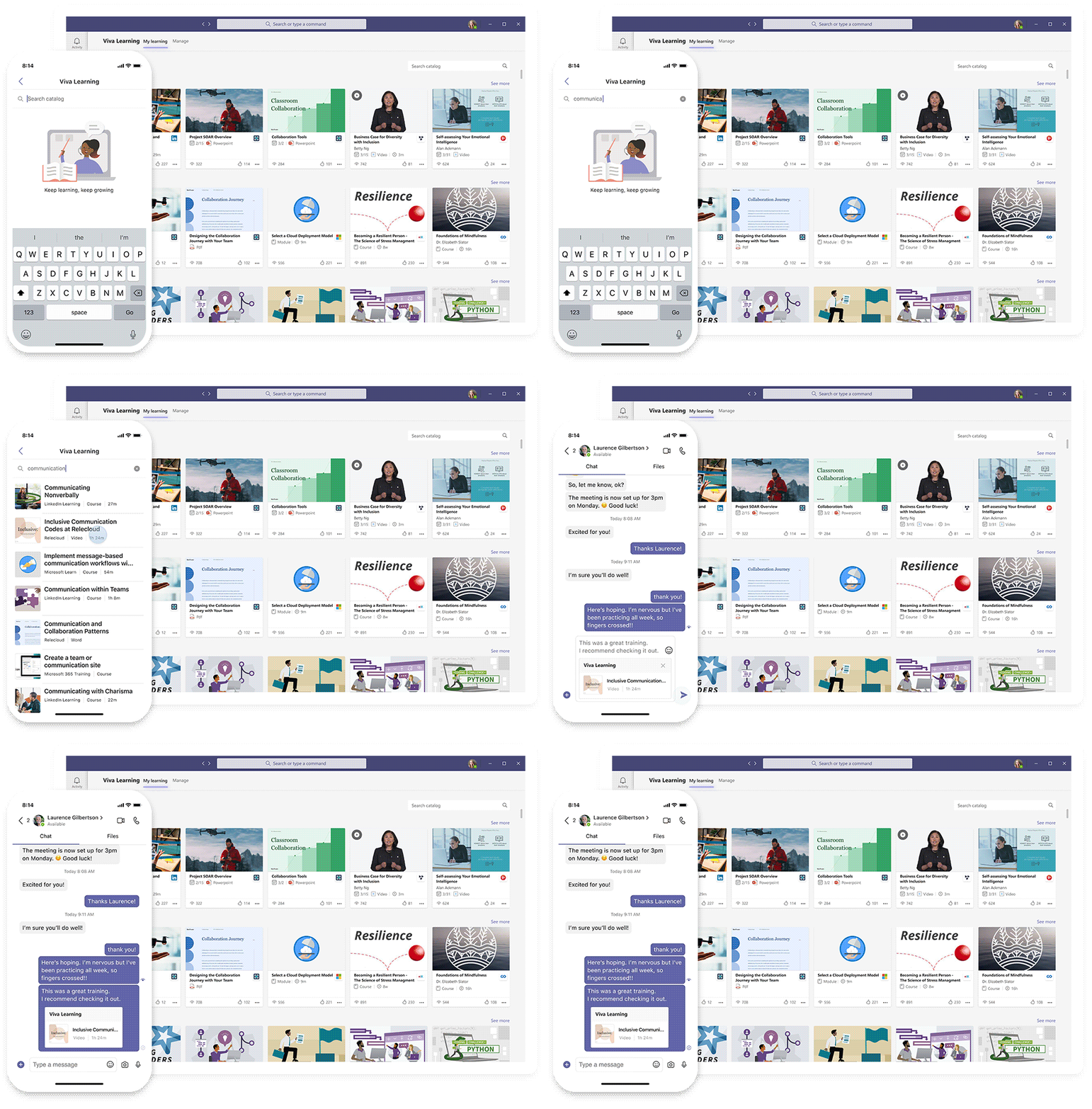
Viva Learning ile çalışanlar, eğitim kurslarından mikro öğrenme içeriğine kadar her şeyi kolayca keşfedebilir ve paylaşabilir. Yöneticiler, öğrenmeyi atamak ve bir öğrenme kültürünün gelişmesine yardımcı olmak için kursların tamamlanmasını izleme konusunda ihtiyaç duydukları araçları alırlar. Viva Learning, doğru zamanda doğru içeriği öneren yapay zeka ile Teams’de öğrenim için bir merkez oluşturur. LinkedIn Learning, Microsoft Learn, kuruluşunuzun kendi özel içeriği ve Skillsoft, Coursera, Pluralsight ve edX gibi önde gelen içerik sağlayıcıların eğitimlerini bir araya getirir. Viva Learning ayrıca önde gelen öğrenme yönetimi sistemleriyle çalışır. Bugün Cornerstone OnDemand, Saba ve SAP SuccessFactors ile ortaklıkları duyuruyoruz. Ve çok daha fazlasının yolda olduğunu söylemeliyiz.

Ve son olarak, Viva Topics.

Hepimizin deneyimlediği gibi, bir uzman bulmak, şirket kısaltmalarını anlamak veya ihtiyacınız olan içeriği ortaya çıkarmak, özellikle yeni bir çalışan olduğunuzda ya da genel anlamda uzaktan çalışırken oldukça sıkıcı olabilir. Aslına bakarsanız araştırmamız, insanların yılda yedi haftaya eşdeğer bir zamanı bilgi arayarak veya yeniden oluşturarak geçirdiklerini gösteriyor.

Viva Topics, kuruluşunuzun bilgilerinden yararlanmanızı ve her gün kullandıkları uygulamalarda insanları bu bilgiye bağlamanızı sağlar. Viva Topics’i kuruluşunuz için yapay zeka süper güçlerine sahip bir Wikipedia olarak düşünebilirsiniz. Şirket genelindeki içeriği ve uzmanlığı “projeler”, “ürünler”, “süreçler” ve “müşteriler” gibi ilgili kategorilerde otomatik olarak düzenlemek için yapay zekayı kullanıyor.

Bilmediğiniz bir konu veya kısaltma ile karşılaştığınızda, sadece fareyle üzerine gelin. Bilgiyi aramanıza hiç gerek yok – çünkü bilgi zaten sizi bulacak. Viva Topics, kişiler Office, SharePoint ve Microsoft Teams gibi uygulamalarda çalışırken konu kartlarını otomatik olarak gösterir. Çalışanlar bir karta tıkladığında belgeler, videolar ve ilgili kişilerin bulunduğu bir konu sayfası açılır. Şirketteki uzmanlar, Konu Sayfaları adı verilen basit, son derece özelleştirilebilir web siteleri aracılığıyla bilgileri paylaşarak Viva Topics’te gösterilen bilgilerin düzenlenmesine de yardımcı olabilirler.

Microsoft Bulut içeriğinin yanı sıra, Viva Topics ayrıca ServiceNow ve Salesforce gibi üçüncü taraf hizmetlerden gelen bilgileri de gösterir. Ve Accenture, Avanade, BA Insight, Raytion ve ClearPeople gibi iş ortakları tarafından yapılan entegrasyonlara dayanır. Grafik bağlayıcıları, çalışanların yararlı bulacağı daha da fazla içeriğe bağlanmayı kolaylaştırır.


Microsoft Viva’yı bugün deneyimleyin

Çalışanlarınızın Microsoft Viva’yı hemen deneyimlemesine yardımcı olmak ister misiniz? Bugün itibariyle, Viva Topics genel olarak mevcut durumda. Ayrıca Viva Insights’ın genel önizlemesini ve Viva Learning’in özel bir önizlemesini de duyuruyoruz. Ve 2021 boyunca daha fazla yeniliği duyuruyor olacağız. Daha fazla bilgi edinmek ve bu yeni deneyime başlamak için Microsoft Viva web sitesine göz atmayı unutmayın.


Outlook’tan Teams’e Paylaşım – Microsoft Teams

Microsoft Teams – Outlook’tan Teams’e Paylaşım 

Windows için Outlook, Outlook Web ve Mac için Outlook önizlemesinde Teams’te Paylaş özelliğini güncelleniyor. Bu özellik henüz Outlook mobil’de kullanılamamaktadır.

Bu güncelleme kurumunuzu nasıl etkileyecek?

Outlook’tan Teams’e Paylaş özelliği, kullanıcıların Outlook’tan ekler de dahil olmak üzere bir e-posta görüşmesini herhangi bir Teams istemcisindeki herhangi bir sohbet veya kanalda paylaşmasına olanak tanır.

Outlook’tan Teams’e Paylaş özelliği, bir kullanıcı Outlook masaüstü istemcisinden ya da Outlook Web üzerinden bir e-postayı paylaşırken, eğer halihazırda yüklüyse Teams masaüstü istemcisinde bir pencere açar veya Outlook içinde bir pencere açar. Teams içinde alıcılar, önizlemeye tıklayarak tüm içeriği görüntülemek için açabilecekleri e-posta mesajının bir önizlemesini görüyor olacaklar.

Bir Teams masaüstü uygulaması penceresinde açılan Teams’e Paylaş deneyimi, Mart ayında Aylık Kanal’da Outlook için kullanıma sunuluyor olacak.

  • Outlook’tan Teams’e Paylaş, e-postanın ve eklerin bir kopyasını oluşturur. Kopyalar, kanallar için SharePoint içindeki “E-posta İletileri” alt klasöründe saklanır. Kopyalar, gönderenin sohbet için OneDrive’ında saklanır.
  • Teams’e Paylaş, Bireysel Hakları Yönetilen (IRM) ve İletilemeyen (DNF) e-postaları desteklemez.

Hazırlanmak için yapmanız gerekenler

Teams’e Paylaş özelliği çalışmak için bir Outlook eklentisinden yararlanır. Bu özellik kullanıma sunulduğunda, bir kullanıcı Teams web veya masaüstü istemcisini ilk kez kullandığında kurulacaktır.

PowerShell Cmdlet aracılığıyla bireysel kullanıcılar için bu eklentiyi seçerek etkinleştirerek veya devre dışı bırakarak Teams’e Paylaşımı yönetebilirsiniz. Yönetici belgeleri yakında yayınlanıyor olacaklar.

Anahtar noktalar

  • Microsoft 365 6890970598, ve 71265 ID’li yol haritaları
  • Zaman: Mart ortasından 2021 Mart sonuna kadar
  • Çıkış: Kullanıcı seviyesi
  • Kontrol türü: kullanıcı kontrolü ve yönetici kontrolü
  • Eylem: gözden geçirin ve değerlendirin

Bir önceki yazımızda Outlook ‘un Tepkiler özelliğini ve Yeni Bir Bildirim Deneyimi’ni ele almıştık. Dilerseniz buradan okuyabilirsiniz.

Yeni özellikler ve güzel haberlerle görüşmek dileğiyle, kendinize iyi bakın. 👩🏻‍💻