Maıl Alerts ile Maıllerinizi Kaçırmayın

İş yoğunluğunda gelen mail takibini yapmak zorlaşabilir ve mailler gözden kaçırılabilir. Maillerinizi kaçırmamak için Outlook’ta kural oluşturmayı deneyebilirsiniz.

Günlük iş rutininize ve iş yapış biçiminize göre çeşitli kurallar oluşturarak optimum mailbox kullanımı elde edebilirsiniz. Böylece maillerinizi kategorize ederek iş yoğunluğunu farklı kollara dağıtabilir ve maillere daha hızlı dönüş yapabilirsiniz.

Outlook Kuralları

Outlook’ta yazdığınız kurallar sayesinde önem derecesi yüksek maillere göre, proje kapsamında konu başlığına yada mail kontağına göre, ya da aslında sizin ilgilenmeniz gerekmeyen konulara göre ve daha bir çok senaryo ile maillerinizi ayrıştırılmış vaziyette kullanabilirsiniz.

Outlook Kuralları ile Mail Alerts Oluşturmak

Beklenen bir onay süreci için Inbox’a onay maili geldiğinde, ekranda uyarı penceresi görmek iyi olmaz mıydı?
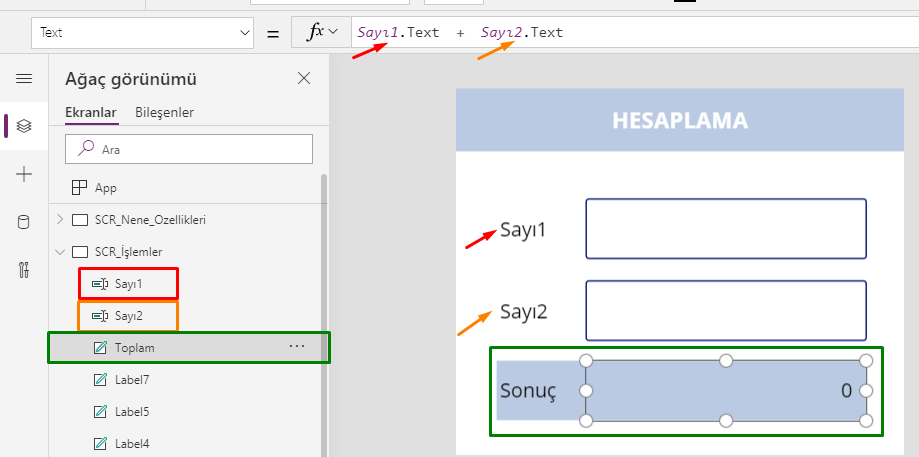
Bu yazıda belirli bir konu başlığına sahip mailler için uyarı penceresi göstererek ilgili mailleri belirli bir klasöre taşıma işlemi yapılacak.

Dilerseniz belirli bir kişiden gelen mailler içinde aynı işlem yapılabilir, senaryolar sonsuz.

Mail Uyarıları (Mail Alerts)

işlemler Dosya Sekmesi–>Kuralları ve Uyarıları Yönet penceresinde gerçekleştirilecek.

*Bu kuralda, gelen mailin konu alanında başlıklı teklif onaylanmıştır. yazan mailler için uyarı penceresi göstererek ilgili mailler Onaylanan Teklifler klasörüne taşınacaktır.

İşlem Adımları

Yeni Kural–> Şablonlardan (Birisinden gelen postaları Yeni Öğe Uyarısı Penceresi’nde Göster) seçilerek başlanabilir. Zaten İleri butonu ile kural için gerekli tüm kriterleri sürekli olarak ortak bir ekran üzerinden değiştirebilmekteyiz. O nedenle şablon seçimi çok önemli değil, dilerseniz Boş bir kuraldan başla başlığı altından Aldığım iletilerde…seçilebilir.


İleri butonu tıklanır ve bir sonraki ekranda kişi veya ortak grup seçimi kaldırılır.

1.Adım: Mailin konu alanını yönetmek için konuda belirli sözcükler bulunan seçilir.

2.Adım: Mailin konu alanında içerecek metni yazmak için 2. adımdaki belirli sözcükler tıklanarak açılan pencereye mail konusunda yer alan metinler yazılarak Ekle ve Tamam butonlarına tıklanarak kaydedilir.


Uyarı iletisini düzenlemek için belirli bir ileti tıklanarak Alert metni yazılır ve Tamam’a tıklanır.

İleri butonu tıklanır ve bir sonraki ekranda Yeni Öğe Uyarısı penceresinde belirli bir ileti göster
iletiyi belirtilen klasöre taşı
seçili gelmektedir.

1.Adım : İletiyi belirtilen klsöre taşı seçilir.
2.Adım: Taşınacak klasör ya da alt klasör seçilir, yok ise o anda ekranda oluşturulabilir.


İleri butonu tıklanır ve son ekrana geçilir.

1.Adım: Kurala bir isim verilir.
2.Adım: Bu kuralı Gelen Kutusunda çalıştırarak kurala uyan verileri geçmişe dönük kontrol etmiş olursunuz.

Son Butonu ile kural penceresi kapatılır.


Yapılan değişikliklerin kaydedilmesi için Kurallar ve Uyarılar penceresi de Uygula butonuna basılabilir, yeni kurallar oluşturulmayacaksa bu pencere kaydedilerek kapatılmalıdır.

Mail kuralları için linke göz atabilirsiniz.

Yüksek Önemli İşaretlenmiş Mailleri Kaçırmayın

İş yoğunluğunda gelen mail takibini yapmak zorlaşabilir ve mailler gözden kaçırılabilir. Maillerinizi kaçırmamak için Outlook’ta kural oluşturmayı deneyebilirsiniz.

Günlük iş rutininize ve iş yapış biçiminize göre çeşitli kurallar oluşturarak optimum mailbox kullanımı elde edebilirsiniz. Böylece maillerinizi kategorize ederek iş yoğunluğunu farklı kollara dağıtabilir ve maillere daha hızlı dönüş yapabilirsiniz.

Outlook Kuralları

Outlook’ta yazdığınız kurallar sayesinde önem derecesi yüksek maillere göre, proje kapsamında konu başlığına yada mail kontağına göre, ya da aslında sizin ilgilenmeniz gerekmeyen konulara göre ve daha bir çok senaryo ile maillerinizi ayrıştırılmış vaziyette kullanabilirsiniz.

Önem Derecesi Yüksek Maıller için Uyarı Sesleri Alın

Inbox’a önemli bir mail geldiğinde, uyarı sesleri duymak ve ekranda uyarı penceresi görmek iyi olmaz mıydı?

Önem Derecesi Yüksek Maıller için Uyarı Sesleri Alma

Bu yazıda Önemli olarak işaretlenmiş mailler için uyarı sesi çalma ve uyarı penceresi gösterme kuralı oluşturulacak.

Önemli Maıl Geldiğinde Ses Kaydı Çalmak

işlemler Dosya Sekmesi–>Kuralları ve Uyarıları Yönet penceresinde gerçekleştirilecek.

*Bu kuralda, gelen mail Yüksek Önemli işaretlenmiş ise bu mail için uyarı sesi çalınacak ve uyarı penceresi gösterilecektir.

İşlem Adımları

Yeni Kural–> Şablonlardan (Birinden ileti aldığımda ses çıkar) seçilerek başlanabilir. Zaten İleri butonu ile kural için gerekli tüm kriterleri sürekli olarak ortak bir ekran üzerinden değiştirilmekte. O nedenle şablon seçimi çok önemli değil, dilerseniz Boş bir kuraldan başla başlığı altından Aldığım iletilerde kuralı uygula seçilebilir.

Önemli Maıl Geldiğinde Ses Kaydı Çalma

İleri butonuna tıklanır.

1.Adım: kişi veya ortak grup tarafından gönderilen seçimi kaldırılır.
Önem olarak işaretli
seçimi yapılır.

2.Adım: önem kelimesine tıklanarak açılan pencereden Önem derecesi seçilir. İleri butonuna tıklanır.

Önem derecesi

Yeni ekranda 1Adım: ses çal seçimi vardır.

2.Adım: ses çal’a tıklanarak gelen mail için çalması istenen ses seçilir.

istenen sesi seçme

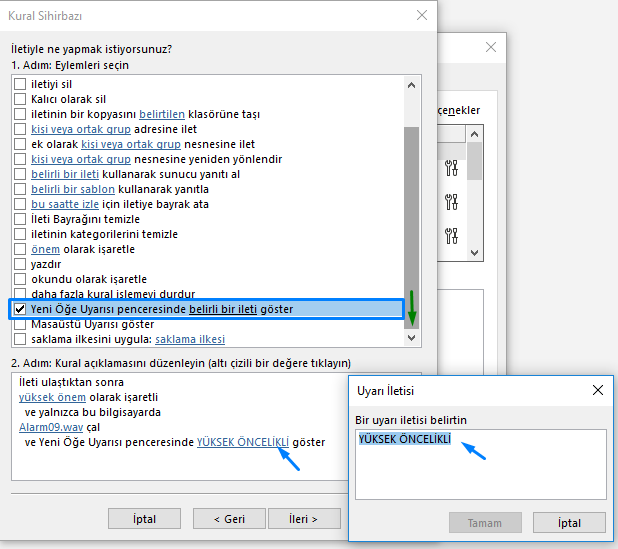
Aynı ekranda pencere kaydırılarak Yeni Öğe Uyarısı penceresinde belirli bir ileti göster seçilmektedir.

2.Adım: alanından Uyarı İletisi için metin yazılarak bir sonraki ekrana geçilir.

Yeni Öğe Uyarısı penceresinde belirli bir ileti göster

İleri butonu tıklanır ve son ekrana geçilir.

1.Adım: Kurala bir isim verilir.
2.Adım: Bu kuralı Gelen Kutusunda çalıştırarak kurala uyan verileri geçmişe dönük kontrol etmiş olursunuz.

Son Butonu ile kural penceresi kapatılır.

Gelen Kutusunda çalıştırma

Yapılan değişikliklerin kaydedilmesi için Kurallar ve Uyarılar penceresi de Uygula butonuna basılabilir, yeni kurallar oluşturulmayacaksa bu pencere kaydedilerek kapatılmalıdır.

Kurallar ve Uyarılar penceresi

Mail kuralları için linke göz atabilirsiniz.
Uzaktan Çalışma Kültürü / BadgeCrawler

Her pazar yayınladığımız BadgeCrawler serimize evden çalışıyor olmamız engel olmadı ve serimize MS Teams sayesinde ara vermeden devam ediyoruz.

PEAKUP olarak departmanlar arası uzaktan çalışma süreçlerimizi nasıl ilerlettiğimizi ve  hangi konularda daha hızlı ve verimli çalışmaya başladığımızı merak ediyorsanız videomuzu izleyebilirsiniz.

Tablo Biçiminin Power Platformdaki Kullanımı

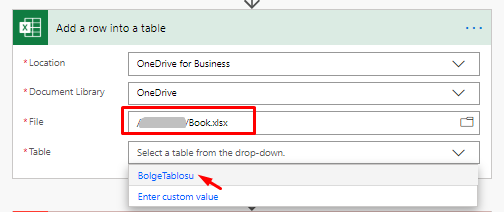
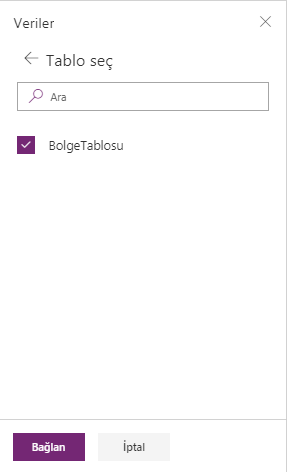
Power Apps, Power BI gibi ürünlere, Excel’den veri almanız gerektiği durumlarda, bu verilerin tablo biçiminin kallanılması gerekir. Verilerin alınacağı Excel’in içerisinde bir tablo var ise bu tablo, sisteme doğrudan aktarılabilir.
Veriler OneDrive içerisindeki bir Excel‘de olsa dahi durum aynıdır. Veri alanı Tablo olarak biçimlendirilmelidir.

Power Automate (MS Flow) – Excel Connection (OneDrive)

Power Apps – Excel Connection (OneDrive)

Tablo Biçiminin Kullanımı

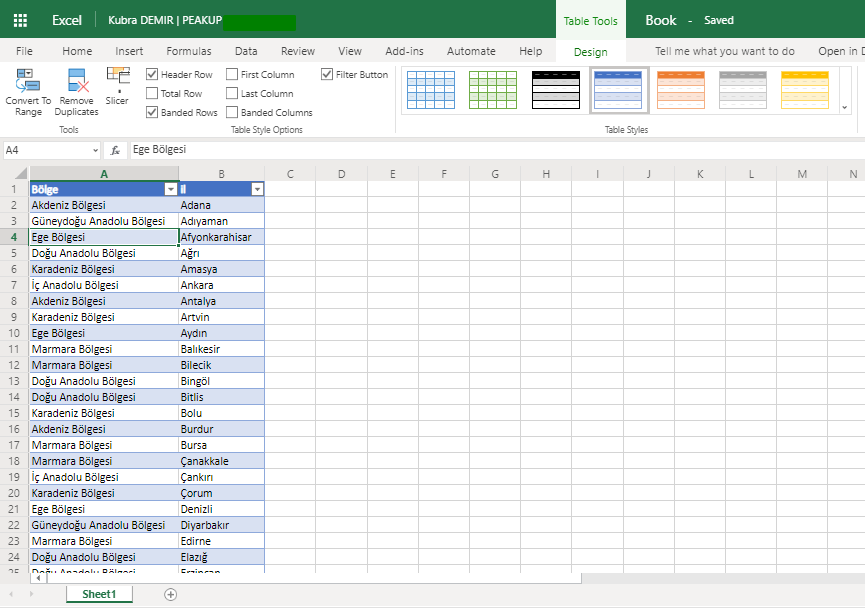
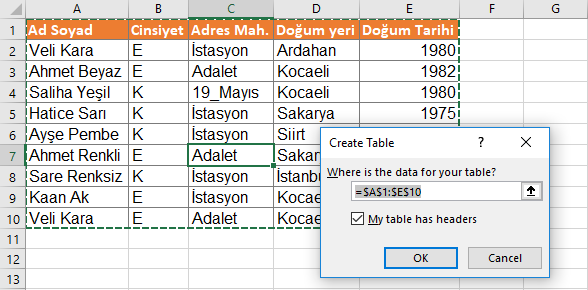
Excel çalışma sayfası içerisinde Ekle Sekmesinden Tablo seçilerek var olan veriler tabloya dönüştürülebilir ya da sıfırdan yeni bir tablo eklenerek işlemlere başlanabilir. (Excel’de tablo yapma kısayolu CTRL+L’dir.)


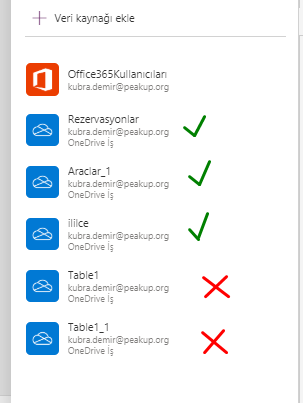
Excel’de veriler tabloya dönüştürüldüğünde Tablo1 ya da Table1 şeklinde isim alır. Mevcut Excel’e eklenen her bir tablo Tablo2, Tablo3 şeklinde çeşitli isimler alacaktır. Birden çok tablo olduğunda isim karmaşası yaşanacaktır. Tablo isimlerinde karışıklıklar olmaması için Excel içerisinden tüm tablo adları anlamlı şekilde yeniden adlandırılmalıdır.

Ad Tanımlama

Power Apps veri kaynakları içerisinde tüm tablo adları aşağıda yer alan görselde ki gibi görüntülenir ve formül içerisinde aynı adlar ile kullanılır. Bu nedenle tablolar platformlara bağlanmadan önce yeniden adlandırılmış olmalıdır.

Excel Ad Yöneticisi

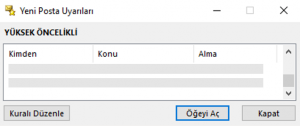
Formüller Sekmesi –> Ad Yöneticisi–>

alanında mevcut tablolar görüntülenir. Mevcut tablo için Düzenle–> Ad  tıklanarak yeni bir isim verilir. Adlandırılan tablo istenilen platformda kullanılabilir.

Tablo oluşturma ve yeniden adlandırma detaylarına ayrıca bakabilirsiniz.

Diğer Power Apps yazılarına link üzerinden erişebilirsiniz.

Birbirine Bağlı Açılan Listeler Oluşturmak

Mobil uygulamalarınızda birbirine bağlı açılan listeler yapabilirsiniz. Örnek olarak Kıta seçildiğinde Ülkeleri, Ülke seçildiğinde bölgeleri, bölge seçimine göre ise şehirler gösterilebilir.

Açılan Liste (Dropdown List) kullanırken manuel liste oluşturabilirsiniz ya da bir veri kaynağından alabilirsiniz.

Açılan Listeye manuel veri eklemek için köşeli ayraçlar içerisinde [“metin1” ; “metin2” ; “metin3” ] şeklinde veri girişi yapılması gerekir.

Belirli bir veri kaynağından veri alacaksak verilerin tablo olarak kaydedilmiş olması gerekir. Örneğin veriler OneDrive içerisindeki bir Excel‘de ise veri alanı Tablo olarak biçimlendirilmelidir. Excel’de tablo yapma kısayolu CTRL+SHIF+L’dir.

Verinizi tabloya dönüştürdüğünüzde Tablo1 ya da Table1 gibi bir isim alır. Veriler ise Power Apps içerisinde bu tablo adları ile kullanılır. Birden çok tablo olduğunda Tablo1, Tablo5, Tablo3 gibi isim karışıklıkları olmaması adına Excel Tablosu, Power Apps’e hiç gitmeden önce isimlendirilmiş olmalıdır.

Açılan Listeler

İki açılan liste ile işlem yapacağız.

Dropdown1–> dd_bolge olarak adlandırılır.
Dropdown2–> dd_il olarak adlandırılır.
dd_bolge’den seçilen bölge adına göre dd_il içerisindeki iller değişecektir.

Tablodan Veri Alma

Tabloda bölge adlarının karşılarında iller yazmaktadır. Bir bölgeye bağlı birden çok il olduğu için bölgeler tekrarlamaktadır. Bölge adlarının birer tane gösterilmesi için Distinct formülü kullanılmalıdır.

dd_bolge’nin items özelliğine, Distinct(BolgeTablosu;Bölge) şeklinde yazılabilir.

dd_il nesnesi için sağdaki menüyü doğrudan kullanabiliriz.

Öğerler
tablonun adı BölgeTablosu seçilir,
Value ilgili kolon adı il kolonu seçilir.

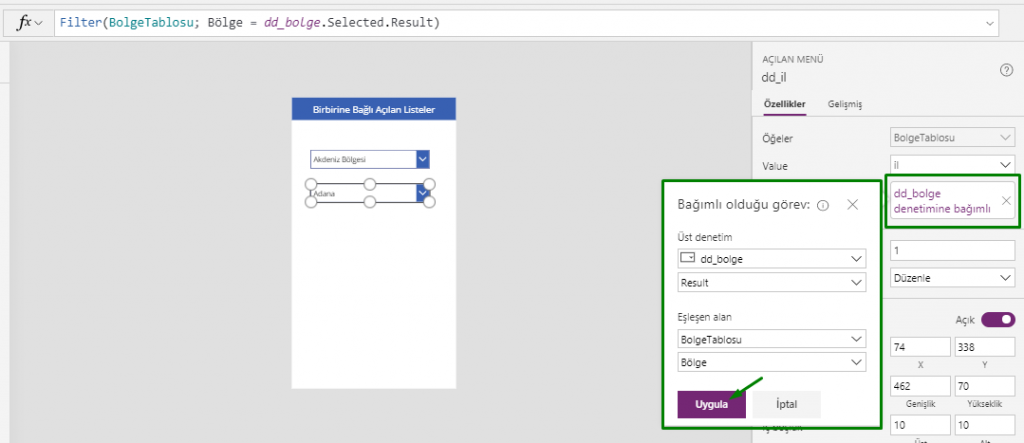
Bağlı olduğu denetim için üst denetim dd_bolge, Eşleşen alan BölgeTablosu, Bölge kolonu olarak seçilir.
Böylece aşağıdaki formül otomatik şekilde yazılır.
dd_il’ nin items özelliği, Filter(BolgeTablosu; Bölge = dd_bolge.Selected.Result)

Bölge adlarının tekrarlamadığı durum için Distince gerek yoktur ve bu bağlamda formül revize gerektirir.
Filter(BolgeTablosu ;dd_bolge.Selected.Bölge=Bölge)

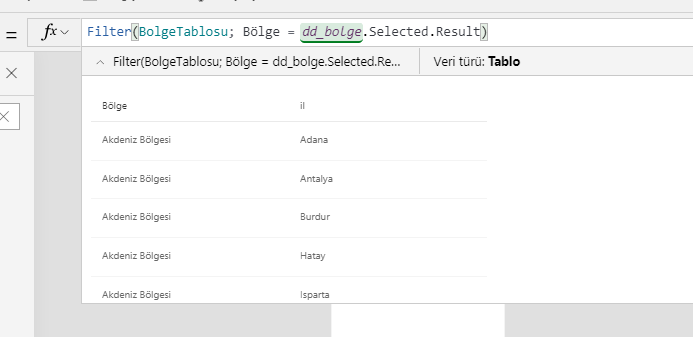
Formül çubuğunda, formülün döndürdüğü değer görüntülenecektir.


Manuel Liste Kullanımı

Uzun verileri tek tek yazmak zor olacağından ve formül uzayacağından dolayı genellikle kısa veriler için manuel liste kullanımı mantıklıdır.

dd_bolge’nin items özelliğine, [“Marmara Bölgesi”; “Ege Bölgesi”;”Karadeniz Bölgesi”] şeklinde yazılabilir.

dd_il’ nin items özelliğine,
If(
dd_bolge.Selected.Value=”Marmara Bölgesi”; [ “İstanbul”;”Kocaeli”];
dd_bolge.Selected.Value=”Ege Bölgesi”; [“İzmir”;”Çanakkale”];
dd_bolge.Selected.Value=”Karadeniz Bölgesi”;[“Zonguldak”;”Sinop”;”Trabzon”]
)
 şeklinde yazılabilir. Her işlem için olduğu gibi açılan listeler için de çeşitli ve farklı yöntemler kullanılabilir. Örneğin IF() yerine Switch() fonksiyonu yazmayı da deneyebilirsiniz.


Açılan Listeler hakkında detaylar için linke göz atabilirsiniz.

Mobil Cihaz ile Kolay Kod Tarama

Barkod, Seri No, Imei No, QR Kod ve daha bir çok kod çeşidini TEK ekran üzerinden taramanız mümkün! Power Apps’in gelişmiş kod tarama işlevi ile tüm kod çeşitlerini tarayabilir ve sisteminize entegre edebilirsiniz.

Envanterler için sayım, takibi ve atama işlemleri; kütüphane yönetimi; stok ve ürün kayıtlarının tutulması; özellikler mobil cihazlar için mağaza denetimlerinde hızlı işlem yapmayı sağlaması gibi birçok senaryo ile kod sistemine geçişin faydalarından bahsedilebilir.

Power Apps kullanarak geliştireceğiniz mini uygulama sayesinde cep telefonu kamerası üzerinden kod tarama yapılmaktadır.

Kod Tarama

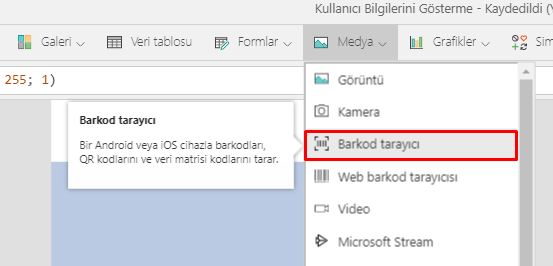
Bu özellik sayesinde ekstra hiçbir scan cihazı kullanmanız gerekmez.  Kod tarama özelliğini kullanmak için mobil cihazınıza Ekle Sekmesi–> Medya–>Barkod Tarayıcı seçilerek eklenir. Bu işlem sayfanıza yalnızca bir buton ekler, tarama yapmanızı sağlayan ekran uygulama içinden size görünmez.


Tarama butonunun (BarcodeScanner1) OnScan özelliğine Navigate formülü yazarak ikinci ekrana yönlendirme yapabilirsiniz. Böylece bir kod tarandığında ikinci sayfaya geçiş yapılır.

İkinci ekranda taranan kodu göstermek için bir Label (barkodVerisi), veri girişi yapmak için Ekle butonu (Button1) ve verileri göstermek için Galeri kullanılmıştır.

Label1 –> Text özelliğine BarcodeScanner1.Value yazılmıştır.

Button1–> OnSelect özelliğine aşağıdaki önbelleğe veri kaydetme fonksiyonu yazılmıştır.
Collect( OkunanBarkodlar; {barkod: barkodVerisi.Text} )

Gallery1–> Items özelliğine OkunanBarkodlar yazılmıştır.


Barcode Scan özelliği hakkında linke göz atabilirsiniz.
Özellikleri Kullanarak Nesneleri Merkezi Olarak Yönetmek

Power Apps uygulaması geliştirirken ekranlardaki nesneleri merkezi olarak yönetmeye ihtiyaç duyabilirsiniz. Belirli bir nesnenin özellikleri değiştiğinde, tüm ekranlardaki ilişkili nesneler için renk, boyut, konum gibi özellikler yönetilebilir.

Merkezi yönetim için mevcut iki yöntem bulunuyor.

  1. Yöntem: Formül çubuğu üzerinden nesne özelliklerini kullanarak yönetim yapmak
    İşlemler formül üzerinden ilerlediği için en stabil çalışan yöntemdir. Bu işlem için Özellikler penceresinde yer alan, renk, hizalama, boyut gibi tüm özelliklerden faydalanabilirsiniz. Bu yöntem, uygulama geliştirilmeye başlanırken ilk olarak yapılması gereken işlemlerin başında gelir. Var olan bir uygulamaya sonradan bu işlemi yapmak zahmetli olabilir ama yapmakta fayda var.
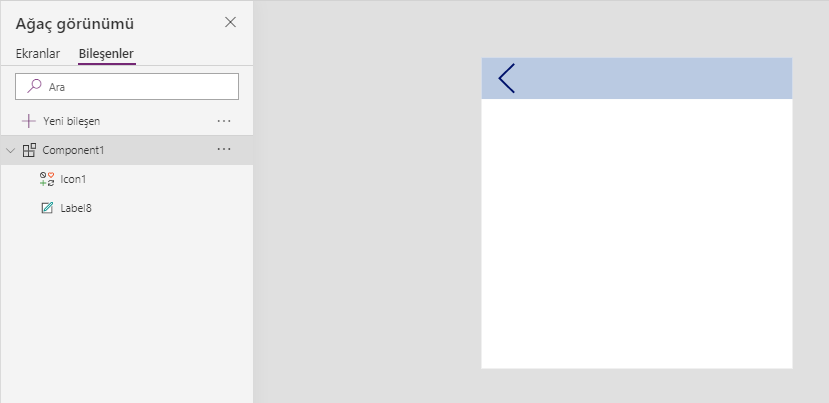
  2. Yöntem: Bileşenler ( Components ) [Deneysel]
    Bu özellik deneysel olduğu için henüz stabil çalışmamaktadır, formül yöntemine nazaran çok daha kolay kullanılabilir.

Nesneleri Formül ile Merkezi Yönetme

Birçok yerde Power Apps’in Excel mantığı ile çalıştığını, formül yapısının benzediğini duymuşsunuzdur.

Excel’de iki hücreyi toplamak için formül çubuğuna =A1+A2 yazarız. Bu işlemde hücre adlarını formülde kullanarak  hücre içindeki değeri doğrudan çağırmış ve toplama yapmış oluyoruz. Böylece hücre içindeki değer değiştikçe toplam değeri de sürekli hesaplanıyor.

Aynı işlemi Power Apps üzerinde yapmak istediğimizde Text Box, Label gibi nesneleri kullanabiliriz.
Örnek olarak 2 TextBox’a girilen değerlerin toplamlarını bir Label içerisinde hesaplama yaptırarak gösterebiliriz.

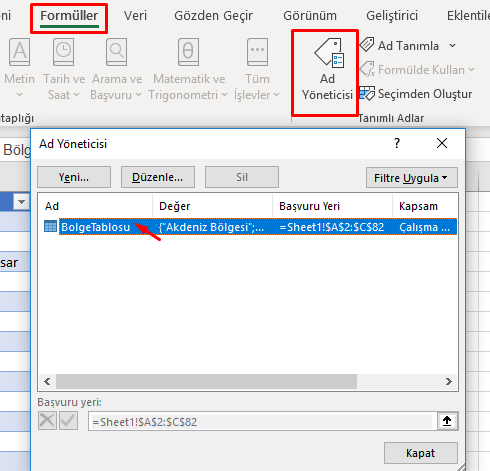
Ekranda yer alan Label nesnesinin adı Toplam olarak, TextBox’lar ise Sayı1 ve Sayı2 olarak isimlendirilmiştir.
Toplam nesnesinin Text özelliğine  =Sayı1. Text + Sayı2.Text  formülü yazılarak toplam sonucu görüntülenebilir.

Sayı1 nesnesinin Text verisini getir     +  Sayı2 nesnesinin Text verisini getir denmiş oluyor.

Tamda bu örnekle aynı mantıkla, nesnelerin birbirlerini taklit etmelerini sağlamak için de nesnelerin özellikleri kullanılabilmekte.
Aslında bir nesnenin özelliğini diğer nesnelerin özelliğine atayarak işlem yapacağız.

İşlem Adımları

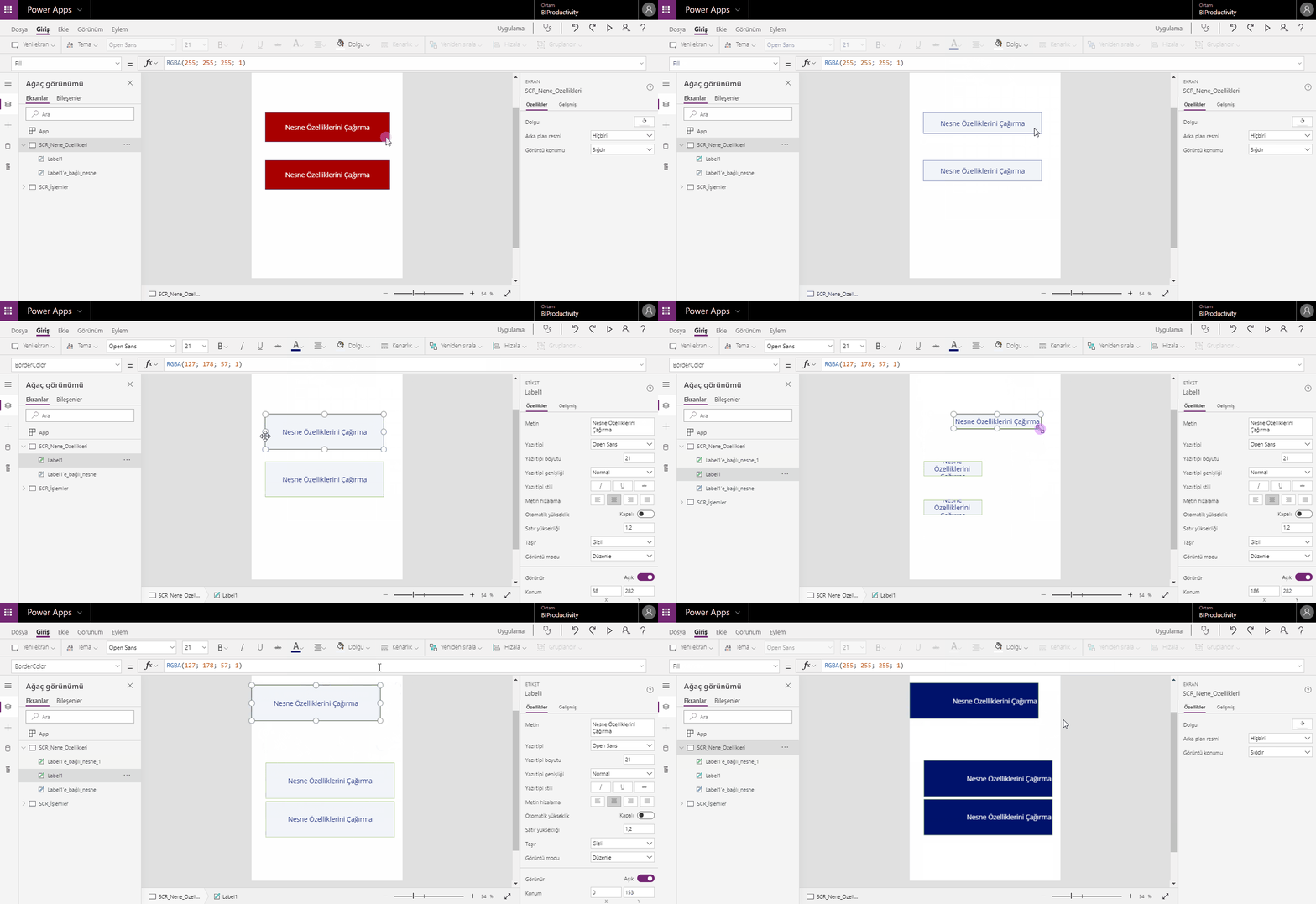
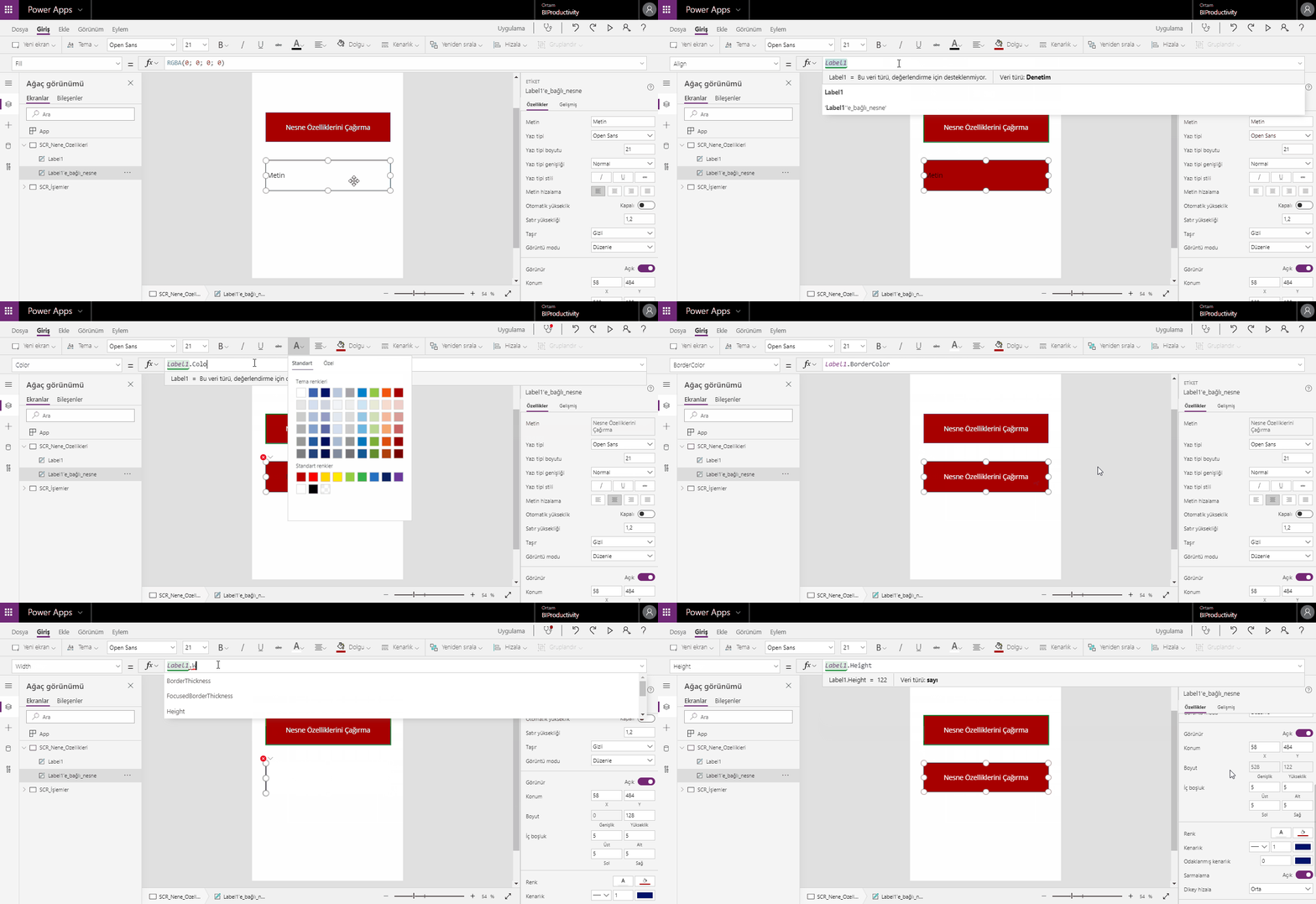
Ekrana iki adet Label nesnesi ekleyelim.

Label1–> adı Lable1 olarak kalsın
Label2–> adı Label1’e_bağlı_nesne olarak değiştirilsin.

Label1
Dolgu rengi, içerdiği metin, kenarlık rengi gibi özellikleri değiştirilerek özelleştirilir.

Label1’e_bağlı_nesne
Bu Label için aşağıdaki özellik başlıklar aşağıdaki formüller ile değiştirilir.

Fill –>  Label1.Fill  (Label1’in dolgu rengini alır)
BorderColor–>  Label1.BorderColor  (Label1’in kenarlık rengini alır)
Text–>  Label1.Text  (Label1’in içerdiği metni alır)
Width–>  Label1.Width  (Label1’in genişliğini alır)
Height–>  Label1.Height  (Label1’in uzunluğunu alır)

Formülde yazıldığı gibi artık bu nesne Label1’e bağlandı, Label1’de ilgili özellikler değiştiğinde bağlı nesne değişecek.
Bağlı nesneyi kopyala yapıştır yaparak ekranlara dağıtabilirsiniz.
Office App Android ve iOS Cihazlar için Yenilendi

Office App’in Yeni Uygulaması


Herkese merhaba,

Online platformlar üzerinden çalışma sistemi ön plana çıkmaya ve hatta zorunlu hâle gelmeye başladığı bu dönemde  evden çalışmak kaçınılmaz oldu. Birçok dijital uygulama hayatımıza girerken de tek bir uygulama üzerinden çalışıyor olabilmek iş süreçlerinde oldukça hızlı ve verimli olmanızı sağlıyor.

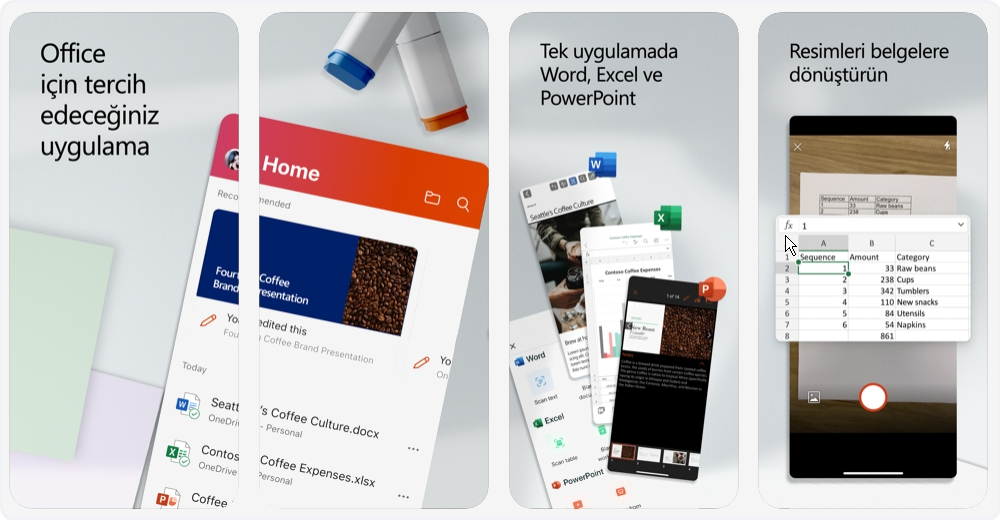
Bu noktada da Microsoft, Material Design kullanmaya başladığından beri tüm uygulamalar artık göze çok daha hoş gelir oldu diyebiliriz. Elbette her bir uygulama özelinde de çok başarılı özellikler ekledi. Artık Andorid ve iOS cihazlarda Excel, Word ve PowerPoint tek bir Office App’inde toplanmış görünüyor. Yani tek bir uygulamada Excel, Word ve PowerPoint Office App uygulamalarınıza ulaşabilir olacaksınız.


Tek bir uygulamada Excel, Word ve PowerPoint

Birden çok uygulama arasında geçiş yapmak zorunda kalmadan dosyaları görüntüleyin, düzenleyin ve paylaşın. Hem tasarımı hem de yeni özellikleri ile bu yeni deneyimi tatmanızı öneririz.  👍🏻


İşte yeni uygulamayı indirebileceğiniz adresler; 


Yeni Özellikler

• Fotoğraflardan veya Word, Excel ve PowerPoint belgelerinden anında PDF oluşturun.
• Dosyaları telefonunuz ve bilgisayarınız arasında kolayca aktarın.
• PDF’leri parmağınızı kullanarak imzalayın.
• Yapışkan Notlar ile fikirleri ve notları hızlı bir şekilde not alın.
• Bağlantıları açmak için QR kodlarını tarayın.
• Bir belgenin resmini çekin ve bir düğmeye basarak düzenlenebilir bir Word dosyasına dönüştürün.
• Verilerle çalışabilmeniz için bir tablonun resmini Excel e-tablosuna dönüştürün.
• PowerPoint’in, telefonunuzdan kullanmak istediğiniz resimleri seçerek bir sunum tasarlamanıza yardımcı olmasına izin verin.
• Uygulamaya entegre Office Lens özellikleri ile beyaz tahtaların ve belgelerin otomatik olarak geliştirilmiş dijital görüntülerini oluşturun.


Tanıtım Videolarına bayılacaksınız.. 🤗