Power Automate ile Haftalık Olarak Ekli Mail Yönlendirin

Ekibinizle birlikte ortak olarak çalıştığınız Excel dosyanızın en güncel halini her hafta mail ek’i ile yöneticinize iletiyor musunuz? Hemen şimdi 10 dakikanızı ayırarak bir Power Automate ile kendi akışınızı oluşturun ve Excel ek’li mailleriniz her hafta ve istediğiniz saatte yöneticinize otomatik şekilde iletilsin.

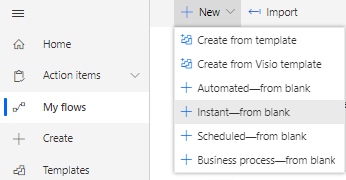
Bir akış oluşturmak istediğinizde, her zaman bir eylem(tetikleyici) ile başlarsınız.
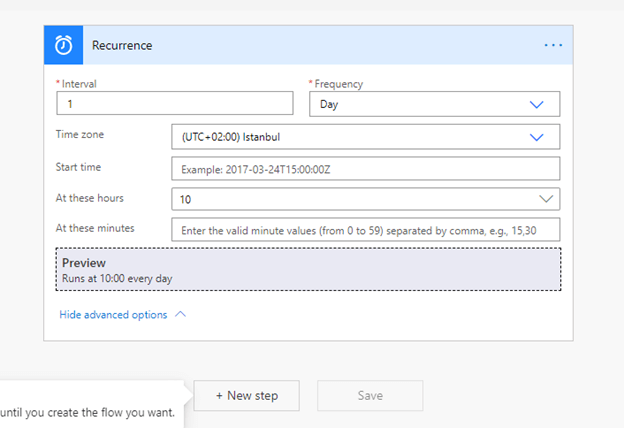
Oluşturacağımız akış haftalık şekilde otomatik olarak çalışması gereken bir akış , bu nedenle Recurrence(Schedule) Türkçesi Yinelenme(Zamanla) tetikleyicisi ile akış’ı başlatacağız.  *Dilerseniz aylık, günlük, saatlik,..kontroller de yapabilirsiniz.

Bir sonraki adımda mail ek’i olarak göndermek istediğiniz dosyanın bulunduğu konumu akışa söylemek gerekiyor. Dolayısıyla ilgili konnektörü (örn: OneDrive) işlem adımına eklememiz gerekir. Bu sayede mail ek’i ile göndermeyi istediğimiz dosyaya erişebilmesi sağlanır.

İşlemler çok kısa ve kolay. Hızlıca aşağıdaki adımları izleyerek akışı oluşturabilirsiniz.

Power Automate Uygulama Adımları 

  • Haftalık kontrol için Recurrence(Schedule) ->
  • OneDrive(Get File Content)->
  • Buradaki Verileri çağırmak için (List Files in Folder)->
  • Çağırdığımız dosyalardan istediğimizi seçebilmek için Koşul Eklenir-> (Çağırmayı istediğim dosyanın kontrolünü Name without Extension üzerinden [Name without Extension=ExcelAdı] yazarak sağlarız
    (Bu işlem otomatik olarak (her birine uygula /apply to each) komutunu ekrana getirir)->
    Power Automate Uygulama Adımları 
  • Koşul sağlanırsa mail atma işlemi için Outlook (Send an email) ->
    bu seçeneğin içinde Gelişmiş seçenekler içinden de attachments content bölümüne OneDrive’dan gelen contenti eklemeliyiz
    aynı zamanda attachments name bölümü de doldurulmalıdır
    mail atma işlemi

Power Automate üzerinde yukarıdaki adımları uygulayarak  her hafta Recurrence(Schedule) kontroller ile Outlook mail ek’inde Excel dosyanızın en güncel halini gönderebilirsiniz.

Gebze Üniversitesi “7. Bilim ve Teknoloji Günleri”

CEO’muz Ahmet Toprakçı Gebze Üniversitesi’nde gerçekleşen “7. Bilim ve Teknoloji Günleri” etkinliğine konuk oldu. Öncü ve yenilikçi firmaların “C level” yöneticilerinin ve bilimsel çalışmaları ile geleceğe umut taşıyan bilim insanlarının ağırlandığı kariyer etkinliğinde deneyimlerimiz, gelişim yol haritamız, iş ve sosyal ortamımız gibi bir çok konu üzerine sohbet ettik.

Bir Davetli Listesine Power Automate ile Takvim Göndermek

Tüm etkinlik davetleriniz için katılımcılara özel hitap, etkinlik içeriği ve etkinlik konumu gibi verileri özelleştirerek toplantı takvimlerini Power Automate üzerinden iletebilirsiniz.

Bu sayede tek tek takvim oluşturmak için uğraşmazsınız. Size sadece katılımcı listesi ve etkinlik detayını belirlemek kalır.

Tablo Oluşturma

OneDrive içerisinde bir Excel açılır. Ekle sekmesinden Tablo seçilerek sayfaya bir tablo eklenir.

Bu tabloya, aşağıda yer alan görseldeki gibi Mail, AdSoyad ve etkinlik detaylarını içeren bilgiler yazılır.

Bu tabloda var olan her bir satır için ayrı ayrı toplantı mailleri akış tarafından gönderilecek.

Etkinlik tarih ve saat bilgisi Power Automete’in beklediği formatta olması adına 2020-03-23T13:00:00 biçiminde yazılmıştır. Saat formatı, 24 saat biçimindedir ve tam belirttiğiniz saat için etkinlik oluşturulacaktır.

Power Automate Akış Süreci

Yeni boş bir akış ile işleme başlanır.

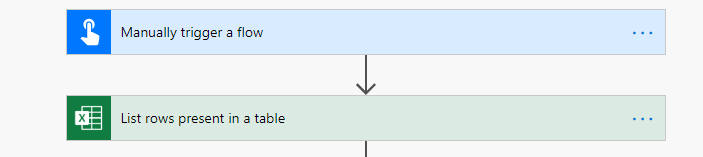
Tablodaki veriler doldurduktan sonra akış bireysel tetiklenerek çalıştırılacak. Bu nedenle akışı Flow button (Manually trigger a flow) ile başlatıyoruz.

Bir sonraki adımda Excel tablosundaki verileri ekleyebilmek için Excel for Bussiness (Tablodaki satırları listele/ List rows present in a table) eklenir. Bu nesnenin içerisine az önce oluşturulan tablo eklenir.

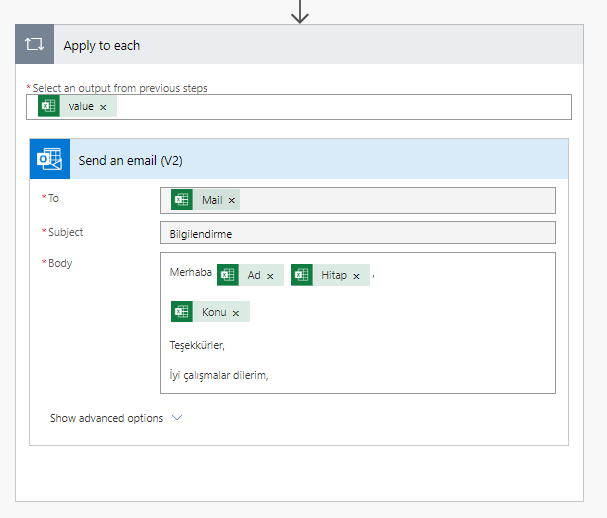
Bir sonraki adımda Outlook (Etkinlik Oluştur/ Create an Event) eklenir.

Bu adımda Excel tablosunun kolonları ilgili alanlara eklenir. Excel alanlarının (mail, ad soyad, tarih, vs) seçilmesiyle Her birine uygula (Apply to each) nesnesi otomatik olarak akışa eklenecektir. Her birine uygula nesnesi sayesinde Excel tablosundaki her bir satır için etkinlik oluşturulacaktır.

İlgili alanlar doldurulduktan sonra sol üst köşeden akışa isim verilir. Ör: Belirli bir listeye Outlook takvimi göndermek. Akış sağ üst köşeden kaydedilerek kapatılabilir.

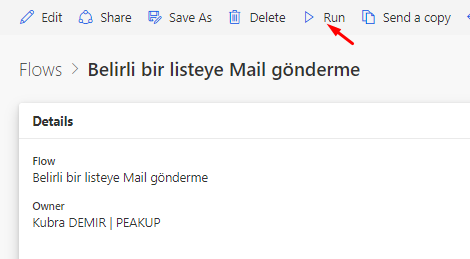
Excel tablosundaki bilgiler teyit edilerek akış çalıştırılabilir.


Power Automate Outlook Bağlantısı için linke göz atabilirsiniz.

Uzaktan Çalışma Kültürü / BadgeCrawler

Her pazar yayınladığımız BadgeCrawler serimize evden çalışıyor olmamız engel olmadı ve serimize MS Teams sayesinde ara vermeden devam ediyoruz.

PEAKUP olarak departmanlar arası uzaktan çalışma süreçlerimizi nasıl ilerlettiğimizi ve  hangi konularda daha hızlı ve verimli çalışmaya başladığımızı merak ediyorsanız videomuzu izleyebilirsiniz.

Office Insider’da Şubat Ayında Neler Oldu?

[vc_row][vc_column][vc_column_text]

YENİLİK/DÜZELTME


Aylık tüm Office Insider  yenilik ve düzeltmeleri (güncellemeleri) bloğumuzda bulabilir ve takip edebilirsiniz. 👍🏻


28 Şubat 2020


Outlook

Yeni özellik

BT Yöneticileri için olay bildirimleri

Microsoft 365 kiracı genel yöneticileri ve Office Uygulamaları Yöneticilerine, yeni bir sağ taraf panel bildirimi ile kullanıcılarını etkileyen Outlook ve O365 Exchange olayları hakkında bildirim gönderilir. Olaylar tanımlandığında bölme otomatik olarak görüntülenir, ancak Yardım > Yönetici Bildirimleri’ne tıklayarak da açabilirsiniz.

Yönetici Bildirim bölmesi

Hata düzeltmesi

  • Bir e-posta eki eklendiğinde veya posta kutusundan eki (bir menü üzerinden değil) sürükleyerek, bir dosyadaki “Son Değiştirme” tarihinin güncellenmesine neden olan sorunu düzeltttik.


PowerPoint

Yeni özellik

Mürekkepten şekle diyagram oluşturma deneyimi iyileştirildi

Diyagramlarınızda nesneleri bağlı tutmakta güçlük çektiğiniz oldu mu? İşte sizin için iyi haberlerimiz var! İçeriğinize odaklanabilmeniz için bağlayıcıları hem ekleme hem çıkarmayı daha kolay hale getirdik. Mutlaka deneyin!

Şekiller ve bağlayıcı çizgileri gösteren resim.

Hata düzeltmeleri

  • Aynı SharePoint kitaplığından birden fazla sunum PowerPoint’te açıldığında meydana gelen, sadece ilk açılan dosyanın İlke uyumluluğu için taranması sorununu düzelttik.


Word

Hata düzeltmeleri

  • Bir açıklama kartında geçiş yaparken, açıklama düzenleme kutusundaki odağın görünür olmamasına neden olan sorunu düzelttik.
  • Bir denkleme bir denetim (Metin İçeriği denetimi gibi) eklemenin ve daha sonra dosyayı kaydetme ve açmanın okunamayan içerik hatasına neden olması sorununu düzelttik.
  • Daha önce parola korumalı olan bir dosyanın bulut depolamaya kaydedilememesi sorununu düzelttik.
  • Aynı SharePoint kitaplığından birden fazla belge Word’de açıldığında meydana gelen, sadece ilk açılan dosyanın İlke uyumluluğu için taranması sorununu düzelttik.


Excel

Hata Düzeltmeleri

  • Bir dilimleyicideki metnin Baskı Önizleme’de düzgün ölçeklenmemesi sorununu düzelttik.
  • Aynı SharePoint kitaplığından birden fazla çalışma kitabı Excel’de açıldığında meydana gelen, sadece ilk açılan dosyanın İlke uyumluluğu için taranması sorununu düzelttik.


21 Şubat 2020


Word, Excel, PowerPoint, OneNote, Access, Project, Publisher ve Visio

Yeni özellik

Mükemmel rengi seçin

Geri bildiriminize dayanarak, Renkler iletişim kutusuna Hex renk değerleri için yeni bir girdi alanı ekledik! Artık asla Hex renk değerlerini RGB değerlerine dönüştürmek için zaman harcamayacaksınız.

Nasıl erişilir

  1. Desteklenen uygulamalardan birinde bir dosya açın.
  2. Renk belirleyebileceğiniz herhangi bir öğe için, şeritteki doğru düğmeye tıklayın (Yazı Tipi Rengi düğmesi gibi) ve Daha fazla Renk’e tıklayın.
  3. Renkler iletişim kutusunda, Özel sekmesine tıklayın.
  4. Hex kutusuna, Hex renk değerini girin, örneğin; #0F4C81 veya 444.

Daha fazla bilgi edinin

Özel bir renk görüntülenen renkler iletişim kutusu


Excel

Yeni özellikler

Yukarıya bakın.

Önemli düzeltmeler

  • Kullanıcıların özet tablo ölçülerini yeniden adlandırırken karşılaştığı bir sorun çözüldü.
  • Dosyadaki ilk sözcüğün TABLE olduğu CSV dosyalarının doğru yüklenmemesi ile ilgili bir sorun çözüldü.
  • Çoklu seçim/Arama/Yönetilen meta veri özellikleri kullanan belgelerin, bu özelliklerin 255 karakteri geçmesi durumunda, SharePoint Belge Kitaplığı’na kaydedilmesini engelleyen bir sorun çözüldü. Karakter sınırı şimdi 2.408 karakter.
  • Kullanıcıların bir aralığın içeriğini temizlemek için VBA makrosu kullanırken karşılaşabileceği bir performans sorunu çözüldü.
  • Kullanıcıların şeritle etkileşim kuran bir makro çalıştırdıklarında, Kullanıcı arabiriminin çökmesine neden olan bir sorun düzeltildi.
  • Farklı yakınlaştırma düzeylerine sahip iki çalışma kitabı arasında geçiş yaparken kullanıcıların kilitlenmelerle karşılaşmalarına neden olan bir sorun düzeltildi.


Outlook

Yeni özellikler

Yukarıya bakın.

Önemli düzeltmeler

  • Günlüğe kaydetme kapatıldığında bile bazı durumlarda, Outlook’un beklenmedik bir şekilde günlük çıktısı oluşturmasına neden olan bir sorun düzeltildi.
  • Outlook gece boyunca çalışır halde bırakıldığında, kullanıcıların genel klasör iletilerini açamamalarına neden olan bir sorun düzeltildi.
  • Bir Gmail hesabı eklenirken kimlik doğrulaması iş akışında izin sayfasındaki İzin ver ve Reddet düğmelerinin devre dışı kaldığı bir sorun düzeltildi.


PowerPoint

Yeni özellikler

Yukarıya bakın.

Önemli düzeltmeler

  • Çoklu seçim/Arama/Yönetilen metaveri özellikleri kullanan belgelerin, bu özelliklerin 255 karakteri geçmesi durumunda, SharePoint Belge Kitaplığı’na kaydedilmesini engelleyen bir hata düzeltildi. Karakter sınırı şimdi 2.408 karakter.


Word

Yeni özellikler

Yukarıya bakın.

Önemli düzeltmeler

  • Bir fare işaretçisi yorum kartının üzerinde bekletildiğinde, açıklama kartlarının her zaman vurgulanmaması sorunu düzeltildi.
  • Çoklu seçim/Arama/Yönetilen metaveri özellikleri kullanan belgelerin, bu özelliklerin 255 karakteri geçmesi durumunda, SharePoint Belge Kitaplığı’na kaydedilmesini engelleyen bir hata düzeltildi. Karakter sınırı şimdi 2.408 karakter.


14 Şubat 2020


Word

Yeni özellik 

Çizim araç kutunuzda Mürekkeple Düzenleme’yi bulma

Mürekkep el hareketleriyle metninizi düzenlemenize olanak sağlamak için, akıllı kalem de olmak üzere bütün araçlarınızı bir araç kutusunda topladık. Buna ek olarak, vurgulayıcı artık doğrudan metne yapışıyor.

Nasıl erişilir

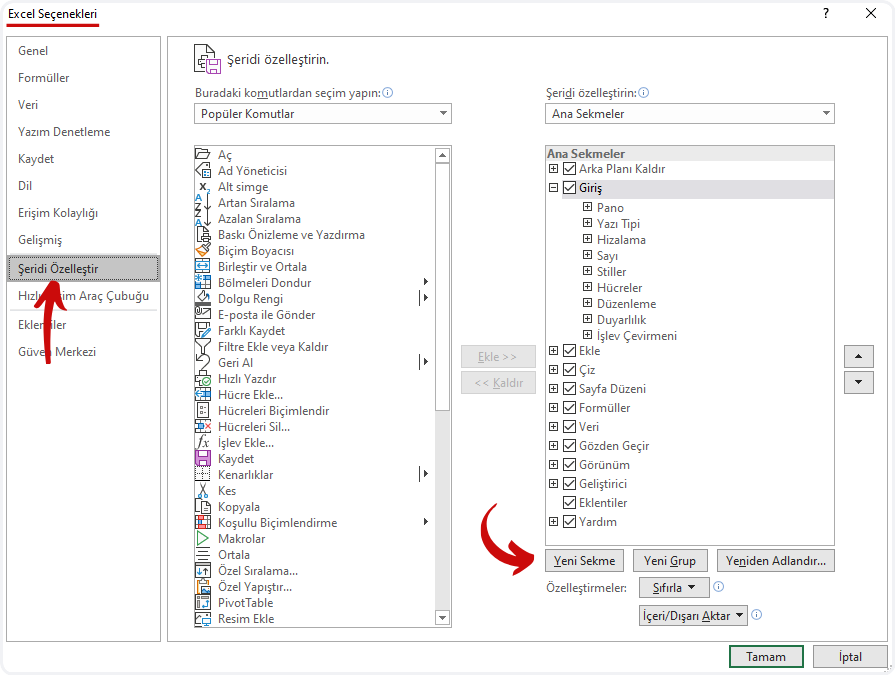
  1. Cihazınız dokunmatik özellikliyse, Çiz sekmesi otomatik olarak açılır. Bunun dışında, Dosya > Seçenekler > Şeriti Özelleştir > Çiz’e giderek de açabilirsiniz.
  2. Çiz’e tıklayın ve Mürekkeple Düzenleme kalemini seçin.

(Dijital kalem özellikli bir cihazınız yoksa ancak dokunmatik bir cihazınız varsa, Dokunarak Çiz > Mürekkeple Düzenleme’yi seçin.)

Mürekkep silme özelliği ve dijital kalem içeren Word belgesi

Deneyebilecekleriniz

  • Bir cümlede sözcükleri, seçili sözcükleri silme veya sözcük ekleme hareketini kullanma
  • Satır ekleme
  • İki sözcüğü birleştirme veya bir sözcüğü bölme
  • Sözcükleri vurgulama

Mürekkep hareketleri listesi

Hata düzeltmeleri

  • PDF olarak dışa aktarıldığında bir belgedeki resimlerin saydamlığını yitirmesi sorunu düzeltildi.


Outlook

Yeni özellik

Sabit Wi-Fi ağları için yeni deneyim

Hiç giriş yapmak için bir web sitesi gerektiren bir WiFi ağına bağlandınız mı? Outlook artık bunu algılar ve bağlanmanıza yardımcı olur.

Nasıl erişilir

  • Ağa tam erişim sağlamak için web sayfası etkileşimi gerektiren bir Wi-Fi ağına katılın (Starbucks, Gogo uçuş sırasında vb.)

Hata düzeltmeleri

  • Kullanıcıların “Serbest Meşgul Seçenekler” takvim izinleri penceresine erişimlerini yitirmelerine sebep olan bir hatayı düzelttik.
  • Başka bir saat diliminden gönderilen bazı yinelenen toplantılardaki örnekleri açmaya çalışırken, kullanıcıların “ne yazık ki bu öğeyi açmakta sorun yaşıyoruz” hatası ile karşılaşmaları sorununu düzelttik.
  • Kullanıcıların söz konusu iletiden bir eki sürükleyip bıraktıklarında bir .msg dosyasını yeniden açmalarına engel olan bir sorunu düzelttik.
  • Kullanıcıların Outlook’tan OneDrive’a yükleme yaptıktan sonra, eğer ek adları parantez içeriyorsa, ek adlarını görmelerine neden olan bir sorunu düzelttik.


PowerPoint

Hata düzeltmeleri

  • Bir Excel grafiği içeren PowerPoint veya Word dosyasının kaydedilememesine yol açan bir sorunu çözdük.


11 Şubat 2020


Sola bakın, sağa bakın…ÇAPRAZARA burada!

ÇAPRAZARA, ünlü DÜŞEYARA işlevinin ardılıdır. Hem dikey hem de yatay olarak arama özelliği dolayısıyla bu adı aldı (evet, YATAYARA işlevinin de yerine geçer). En basit biçimiyle, ÇAPRAZARA en yaygın tam aramayı uygulamak için 3 bağımsız değişkene ihtiyaç duyar (DÜŞEYARA’dan bir değişken daha az). Bu işlevin imzasına en basit biçimde bir göz atalım:

ÇAPRAZARA(aranan_değer, aranan_dizi, döndürülen_dizi)

  • aranan_değer: Aradığınız şey
  • aranan_dizi: Bulacağınız yer
  • döndürülen_dizi: Döndürülen şey

Daha fazla bilgi edininYATAYARA İşlevi


Excel

Verilerinizle ilgili soru sorma

Verilerinizle ilgili sorunuz mu var? Nasıl başlayacağınızı bilmiyor musunuz? Fikirler, akıllı öneriler ve görsel öğeler sağlamak amacıyla verilerinizdeki desenleri arar. Artık sorunuzu giriş kutusuna yazarak Fikirler’in yanıtı bulmasını sağlayabilirsiniz. Deneyin.

  1. Açık bir elektronik tablodan veri aralığındaki bir hücreyi seçin.
  2. Giriş sekmesinde Fikirler düğmesine tıklayın.
  3. Giriş kutusuna belirli bir soruyu yazın veya açılan menüden bir soru seçin.

Fikirler, sorularınızı formüllerle, grafiklerle veya özet tablolarla hızlı bir şekilde yanıtlar. Fikirler, verileriniz en üstte tek bir başlık satırının bulunduğu bir Excel tablosu olarak biçimlendirildiğinde en iyi şekilde çalışır.

Fikirler’de soru sorun.

Verilerinizle ilgili daha fazla fikir edinme

Daha fazla bilgiye mi ihtiyacınız var? Power Query Düzenleyicisi’ndeki yeni veri profil oluşturma görünümlerini kullanarak verileriniz hakkında daha fazla bilgi edinin. Hızla detaylara girin ve harekete geçin. Farklı görünümleri kullanarak verilerinizde detaya girebilir, benzersiz değerleri, hataları ve yinelemeleri belirleyebilirsiniz.  Deneyin.

  1. Power Query Düzenleyicisi’nde sorgu oluşturun veya var olan bir sorguyu açın.
  2. Görünüm sekmesinde Sütun kalitesiniSütun dağılımını ve Sütun profilini denetleyin.
  3. Üst bölmeden bir sütun seçin. Power Query Düzenleyicisi alt bölmelerde daha fazla ayrıntı görüntüler.
  4. Yinelemelerin kaldırılması gibi önerilen eylemler dahil daha fazla bilgi edinmek için verilerin üzerine gelin.

Power Query Düzenleyicisi Veri Profili görünümleri


Outlook

Grubunuzdaki verileri korumaya yardımcı olma 

İstediniz, yaptık! Duyarlılık etiketleri uygulayarak e-postalarınızı kuruluşunuzun bilgi koruma ilkeleriyle uyumlu tutun.

Örneğin, artık belgelerinize elle şifreleme uygulamanız ya da ne kadar hassas bilgiler içerdiklerini belirtmek için elle üst bilgi ya da alt bilgi eklemeniz gerekmez. Şimdi tek yapmanız gereken bir duyarlılık etiketi (“genel” veya “çok gizli” gibi) uygulamak. Microsoft Information Protection platformu geri kalanını sizin için halledecektir (BT yöneticilerinin oluşturduğu ilkelere uygun olarak).

Özelliği etkinleştirme

  • Outlook’taki İleti sekmesinde Duyarlılık düğmesine tıklayıp istediğiniz etiketi seçin.

Daha fazla bilgi edinin

Duyarlılık etiketleri


Access

Geliştirilmiş sorgu tabanlı düzenleme özellikleri

Geri bildirimlerinizi aldık. Sorguları düzenlemeyi kolaylaştırmalıyız. Şu geliştirmeleri yaptık:

  • Sorgu Tasarımcısı – Sağ tıklama seçeneklerine Tablo TasarımıBoyuta Uydur ve Tablo Gizle dahil daha fazla seçenek eklendi.

Yeni Sağ Tıklama seçenekleri

  • SQL görünümü – Bulma ve değiştirme eklendi.

Bulma ve Değiştirme


7 Şubat 2020


Access

Yeni özellik 

Sorguları düzenlerken daha üretken çalışın

Sorgu tabanları düzenlemeyi daha ileri taşımak ve kullanıcı deneyimini iyileştirmek için Sorgu Tasarımı geliştirmelerinin ilk turunu sizinle paylaşmaktan dolayı mutluyuz. Bunlar arasında SQL metni içinde bul ve değiştir iletişim kutusu, Sorgu Tasarımcısı’nda ek sağ tıklatma seçenekleri ve ilişkiler penceresinde yapılan birçok geliştirme (birden çok tablo seçimi, tablo kenarı ayarlaması, fare tekerleğiyle kaydırma gibi) sayılabilir.

Deneyebilecekleriniz

  • Yeni sağ tıklama seçeneklerini görmek için sorgu tasarımı veya ilişki görünümünde tabloya sağ tıklayın
  • Sorgu tasarımı veya ilişki görünümünde Ctrl tuşunu basılı tutarak veya tıklayıp sürükleyerek birden çok tabloyu vurgulayın
  • Sorgu tasarımı ve ilişki görünümünde gezinmek için kaydırma tekerleğini kullanın

Birkaç sorgu tablosu seçildi

Hata düzeltmeleri

  • Microsoft Access’in bağlantılı SQL Server tablosunda Kimlik Sütununu tanımlayamamasına ve bunun sonucunda satırların yanlışlıkla silinmiş olarak bildirilmesine neden olan bir sorun çözüldü.
  • ADODB kullanırken oluşan bir sorun çözüldü. VB kodunda kaydedici nesnesi yanlışlıkla hata bildirebiliyor.


Word

Hata düzeltmeleri

  • Slayt Kanalı etkin ve açıklamalar bölmesi kapalı durumdayken Ctrl+Alt+M tuşlarının açıklamalar bölmesini açmaması sorunu çözüldü.
  • Açıklama kartları arasında geri ve ileri giderken bazen bir vurgusuyla ilk seçilen açıklamanın görüntülenmesi sorunu çözüldü.
  • Belge birlikte yazılırken bir kök açıklamanın taslak sürümünün korunamaması sorunu çözüldü.
  • İçindekiler tablosunu güncelleştirirken veya kaydırırken belgenin üzerinde bazen gri bir alan görüntülenmesi sorunu çözüldü.
  • Açıklama yazıldıysa ama gönderilmediyse ve kullanıcı dosyayı kaydetmeyi denerse, dosyanın ‘Gözat’ düğmesi kullanılarak kaydedilmesi işleminin çalışmaması sorunu çözüldü.


PowerPoint

Hata düzeltmeleri

  • Dosya kapatıldıktan sonra, herhangi bir olay işleyicisi çalışıyorsa PowerPoint’in dosyayı Sunular koleksiyonundan hemen kaldırmaması sorunu çözüldü. Bu nedenle nesne modeli tarafından bildirilen açık sunu sayısı yanlış oluyor ve PowerPoint’in kapatılması engelleniyordu.
  • Koyu vurgu renkleriyle beyaz metnin Gri Tonlamalı ayarında siyah yazdırılmasına neden olan vurgulayıcı sorunu çözüldü.


Excel

Hata düzeltmesi

  • Metni Sütunlara Dönüştür özelliği dinamik dizilerle kullanılırken Excel’in kilitlenebilmesi sorunu çözüldü.


Outlook

Hata düzeltmeleri

  • Takvimin ay görünümünde kaydırma işleminin önceki takvim olaylarını gösterememesi sorunu çözüldü.
  • Citrix ortamında 30’dan fazla takvim görüntülenirken kullanıcıların kilitlenmeyle karşılaşmasına neden olan sorun çözüldü.

[/vc_column_text][/vc_column][/vc_row][vc_row][vc_column][mk_image src=”https://peakup.org/wp-content/uploads/2023/12/office_imza_son.gif” image_size=”full”][/vc_column][/vc_row]


FİKİRLER / IDEAS

[vc_row][vc_column][vc_column_text]Bu yazımızda Excel’deki Fikirler  fikirler/ideas özelliğinden bahsedeceğim.


Fikirler ile Verilerinizi daha ayrıntılı bir şekilde keşfedin.

Yeni özelliklerden biri olan Fikirler düğmesi, verilerinizin içindeki düzenleri keşfeder ve bunları kullanarak akıllı ve kişiselleştirilmiş öneriler sunar.
Excel’deki Fikirler, verilerinizi üst düzey görsel özetler, eğilimler ve düzenlerle anlamanızı sağlar.
Veri aralığındaki bir hücreye ve sonra Giriş sekmesindeki Fikirler / Ideas düğmesine tıklamanız yeterli.
Excel’deki Fikirler, verilerinizi çözümler ve görev bölmesinde verilerle ilgili ilgi çekici görseller döndürür.


fikirler tablo


Sizin için tablonuzdaki verilerden onlarca yapay zeka analiz ve rapor üretir.


excel fikirler gif


Fikirler hangi veriler üzerinde çalışır?

Verileriniz en üstte tek bir başlık satırının bulunduğu bir Excel Tablosu olarak biçimlendirildiğinde en iyi şekilde çalışır.

İşte size bir örnek:

excel tablo


Fikirler, net bir şekilde oluşturulmuş tablo verileriyle en iyi sonucu verir.

Fikirler’den en iyi şekilde yararlanmak için ipuçları:

  1. Fikirler, bir Excel Tablosu olarak biçimlendirilen verilerde en iyi sonucu verir. Bir Excel Tablosu oluşturmak için verilerinizdeki herhangi bir yere tıklayın ve ardından Ctrl+T tuşlarına basın.
  2. Sütunlarda başlıklar olduğundan emin olun. Başlık olarak her bir sütun için tek satırlık, benzersiz, boş olmayan etiketler sağlanmalıdır. Çift başlık satırı veya birleştirilmiş hücreler kullanmaktan kaçının.
  3. Karmaşık veya iç içe geçen verileriniz varsa Power Query kullanarak çapraz sekmeli veya birden çok satır başlık içeren tabloları dönüştürebilirsiniz.


Fikirler’i almadınız mı?

Fikirler’in verilerinizde çalışmamasının nedenleri şunlar olabilir:

  • Fikirler şu anda 16 MB boyutundan (yaklaşık 250.000 hücre) büyük veri kümelerini çözümlemeyi desteklememektedir. Şu anda buna yönelik geçici bir çözüm yoktur. Bu sırada verilerinizi filtreleyebilir ve Fikirler’i bu veriler üzerinde çalıştırmak için başka bir konuma kopyalayabilirsiniz.
  • “2017-01-01” gibi tarih dizeleri, metin dizeleri gibi çözümlenir. Geçici bir çözüm olarak TARİH veya TARİHSAYISI işlevlerini kullanan yeni bir sütun oluşturabilir ve bu sütunu tarih olarak biçimlendirebilirsiniz.
  • Excel uyumluluk modundayken (örneğin dosya .xls biçiminde olduğunda) Fikirler verileri çözümleyemez. Bu sırada dosyanızı .xlsx, .xlsm veya xslb dosyası olarak kaydedin.
  • Fikirler, boş veya yinelenen sütun başlıklarını anlamakta güçlük çekebilir. Geçici çözüm olarak, her bir sütun için benzersiz adlar ekleyin.
  • Birleştirilmiş hücrelerin anlaşılması zor olabilir. Verileri bir rapor başlığı gibi ortalamak istiyorsanız geçici çözüm olarak tüm birleştirilmiş hücreleri kaldırın ve sonra hücreleri Seçim Arasında Ortala seçeneğini kullanarak biçimlendirin. Ctrl+1 tuşlarına basın, sonra Hizalama > Yatay > Seçim Arasında Ortala seçeneğine gidin.


Fikirler sürekli olarak geliştiriliyor..

Yukarıdaki koşullar sizin için geçerli olmasa da bir öneride bulunmamız mümkün olmayabilir.
Bunun nedeni, belirli bir içgörü sınıfı kümesini aradığımızda hizmetin her zaman bir sonuç bulamamasıdır.
Hizmetin desteklediği çözümleme türlerini genişletmek üzere devamlı olarak çalışıyoruz.

Şu anda kullanılabilen seçeneklerin listesi aşağıda verilmiştir:

  • Derece: Öğelerin geri kalanından önemli ölçüde büyük olan öğeyi derecelendirir ve vurgular.

fikirler grafik


  • Eğilim: Bir zaman serisindeki verilerde sabit bir eğilim düzeni olduğunda bunu vurgular.

çizgi grafik


  • Aykırı Değer: Zaman serisindeki aykırı değerleri vurgular.

bubble grafik


  • Çoğunluk: Toplam değerin çoğunluğunun tek bir etmenle ilişkilendirilebildiği durumları bulur.
pasta grafik

Diğer yazılarımızda görüşmek üzere, hoşça kalın. 🙋🏻‍♂️

Bu yazımızı çevrenizle paylaşarak birçok kişinin de bilgi sahibi olmasını sağlayabilirsiniz. 👍🏻

[/vc_column_text][/vc_column][/vc_row][vc_row][vc_column][mk_image src=”https://peakup.org/wp-content/uploads/2023/12/office_imza_son.gif” image_size=”full”][/vc_column][/vc_row]
Maıl Alerts ile Maıllerinizi Kaçırmayın

İş yoğunluğunda gelen mail takibini yapmak zorlaşabilir ve mailler gözden kaçırılabilir. Maillerinizi kaçırmamak için Outlook’ta kural oluşturmayı deneyebilirsiniz.

Günlük iş rutininize ve iş yapış biçiminize göre çeşitli kurallar oluşturarak optimum mailbox kullanımı elde edebilirsiniz. Böylece maillerinizi kategorize ederek iş yoğunluğunu farklı kollara dağıtabilir ve maillere daha hızlı dönüş yapabilirsiniz.

Outlook Kuralları

Outlook’ta yazdığınız kurallar sayesinde önem derecesi yüksek maillere göre, proje kapsamında konu başlığına yada mail kontağına göre, ya da aslında sizin ilgilenmeniz gerekmeyen konulara göre ve daha bir çok senaryo ile maillerinizi ayrıştırılmış vaziyette kullanabilirsiniz.

Outlook Kuralları ile Mail Alerts Oluşturmak

Beklenen bir onay süreci için Inbox’a onay maili geldiğinde, ekranda uyarı penceresi görmek iyi olmaz mıydı?

Bu yazıda belirli bir konu başlığına sahip mailler için uyarı penceresi göstererek ilgili mailleri belirli bir klasöre taşıma işlemi yapılacak.

Dilerseniz belirli bir kişiden gelen mailler içinde aynı işlem yapılabilir, senaryolar sonsuz.

Mail Uyarıları (Mail Alerts)

işlemler Dosya Sekmesi–>Kuralları ve Uyarıları Yönet penceresinde gerçekleştirilecek.

*Bu kuralda, gelen mailin konu alanında başlıklı teklif onaylanmıştır. yazan mailler için uyarı penceresi göstererek ilgili mailler Onaylanan Teklifler klasörüne taşınacaktır.

İşlem Adımları

Yeni Kural–> Şablonlardan (Birisinden gelen postaları Yeni Öğe Uyarısı Penceresi’nde Göster) seçilerek başlanabilir. Zaten İleri butonu ile kural için gerekli tüm kriterleri sürekli olarak ortak bir ekran üzerinden değiştirebilmekteyiz. O nedenle şablon seçimi çok önemli değil, dilerseniz Boş bir kuraldan başla başlığı altından Aldığım iletilerde…seçilebilir.


İleri butonu tıklanır ve bir sonraki ekranda kişi veya ortak grup seçimi kaldırılır.

1.Adım: Mailin konu alanını yönetmek için konuda belirli sözcükler bulunan seçilir.

2.Adım: Mailin konu alanında içerecek metni yazmak için 2. adımdaki belirli sözcükler tıklanarak açılan pencereye mail konusunda yer alan metinler yazılarak Ekle ve Tamam butonlarına tıklanarak kaydedilir.


Uyarı iletisini düzenlemek için belirli bir ileti tıklanarak Alert metni yazılır ve Tamam’a tıklanır.

İleri butonu tıklanır ve bir sonraki ekranda Yeni Öğe Uyarısı penceresinde belirli bir ileti göster
iletiyi belirtilen klasöre taşı
seçili gelmektedir.

1.Adım : İletiyi belirtilen klsöre taşı seçilir.
2.Adım: Taşınacak klasör ya da alt klasör seçilir, yok ise o anda ekranda oluşturulabilir.


İleri butonu tıklanır ve son ekrana geçilir.

1.Adım: Kurala bir isim verilir.
2.Adım: Bu kuralı Gelen Kutusunda çalıştırarak kurala uyan verileri geçmişe dönük kontrol etmiş olursunuz.

Son Butonu ile kural penceresi kapatılır.


Yapılan değişikliklerin kaydedilmesi için Kurallar ve Uyarılar penceresi de Uygula butonuna basılabilir, yeni kurallar oluşturulmayacaksa bu pencere kaydedilerek kapatılmalıdır.

Mail kuralları için linke göz atabilirsiniz.

Yüksek Önemli İşaretlenmiş Mailleri Kaçırmayın

İş yoğunluğunda gelen mail takibini yapmak zorlaşabilir ve mailler gözden kaçırılabilir. Maillerinizi kaçırmamak için Outlook’ta kural oluşturmayı deneyebilirsiniz.

Günlük iş rutininize ve iş yapış biçiminize göre çeşitli kurallar oluşturarak optimum mailbox kullanımı elde edebilirsiniz. Böylece maillerinizi kategorize ederek iş yoğunluğunu farklı kollara dağıtabilir ve maillere daha hızlı dönüş yapabilirsiniz.

Outlook Kuralları

Outlook’ta yazdığınız kurallar sayesinde önem derecesi yüksek maillere göre, proje kapsamında konu başlığına yada mail kontağına göre, ya da aslında sizin ilgilenmeniz gerekmeyen konulara göre ve daha bir çok senaryo ile maillerinizi ayrıştırılmış vaziyette kullanabilirsiniz.

Önem Derecesi Yüksek Maıller için Uyarı Sesleri Alın

Inbox’a önemli bir mail geldiğinde, uyarı sesleri duymak ve ekranda uyarı penceresi görmek iyi olmaz mıydı?

Önem Derecesi Yüksek Maıller için Uyarı Sesleri Alma

Bu yazıda Önemli olarak işaretlenmiş mailler için uyarı sesi çalma ve uyarı penceresi gösterme kuralı oluşturulacak.

Önemli Maıl Geldiğinde Ses Kaydı Çalmak

işlemler Dosya Sekmesi–>Kuralları ve Uyarıları Yönet penceresinde gerçekleştirilecek.

*Bu kuralda, gelen mail Yüksek Önemli işaretlenmiş ise bu mail için uyarı sesi çalınacak ve uyarı penceresi gösterilecektir.

İşlem Adımları

Yeni Kural–> Şablonlardan (Birinden ileti aldığımda ses çıkar) seçilerek başlanabilir. Zaten İleri butonu ile kural için gerekli tüm kriterleri sürekli olarak ortak bir ekran üzerinden değiştirilmekte. O nedenle şablon seçimi çok önemli değil, dilerseniz Boş bir kuraldan başla başlığı altından Aldığım iletilerde kuralı uygula seçilebilir.

Önemli Maıl Geldiğinde Ses Kaydı Çalma

İleri butonuna tıklanır.

1.Adım: kişi veya ortak grup tarafından gönderilen seçimi kaldırılır.
Önem olarak işaretli
seçimi yapılır.

2.Adım: önem kelimesine tıklanarak açılan pencereden Önem derecesi seçilir. İleri butonuna tıklanır.

Önem derecesi

Yeni ekranda 1Adım: ses çal seçimi vardır.

2.Adım: ses çal’a tıklanarak gelen mail için çalması istenen ses seçilir.

istenen sesi seçme

Aynı ekranda pencere kaydırılarak Yeni Öğe Uyarısı penceresinde belirli bir ileti göster seçilmektedir.

2.Adım: alanından Uyarı İletisi için metin yazılarak bir sonraki ekrana geçilir.

Yeni Öğe Uyarısı penceresinde belirli bir ileti göster

İleri butonu tıklanır ve son ekrana geçilir.

1.Adım: Kurala bir isim verilir.
2.Adım: Bu kuralı Gelen Kutusunda çalıştırarak kurala uyan verileri geçmişe dönük kontrol etmiş olursunuz.

Son Butonu ile kural penceresi kapatılır.

Gelen Kutusunda çalıştırma

Yapılan değişikliklerin kaydedilmesi için Kurallar ve Uyarılar penceresi de Uygula butonuna basılabilir, yeni kurallar oluşturulmayacaksa bu pencere kaydedilerek kapatılmalıdır.

Kurallar ve Uyarılar penceresi

Mail kuralları için linke göz atabilirsiniz.

Tablo Biçiminin Power Platformdaki Kullanımı

Power Apps, Power BI gibi ürünlere, Excel’den veri almanız gerektiği durumlarda, bu verilerin tablo biçiminin kallanılması gerekir. Verilerin alınacağı Excel’in içerisinde bir tablo var ise bu tablo, sisteme doğrudan aktarılabilir.
Veriler OneDrive içerisindeki bir Excel‘de olsa dahi durum aynıdır. Veri alanı Tablo olarak biçimlendirilmelidir.

Power Automate (MS Flow) – Excel Connection (OneDrive)

Power Apps – Excel Connection (OneDrive)

Tablo Biçiminin Kullanımı

Excel çalışma sayfası içerisinde Ekle Sekmesinden Tablo seçilerek var olan veriler tabloya dönüştürülebilir ya da sıfırdan yeni bir tablo eklenerek işlemlere başlanabilir. (Excel’de tablo yapma kısayolu CTRL+L’dir.)


Excel’de veriler tabloya dönüştürüldüğünde Tablo1 ya da Table1 şeklinde isim alır. Mevcut Excel’e eklenen her bir tablo Tablo2, Tablo3 şeklinde çeşitli isimler alacaktır. Birden çok tablo olduğunda isim karmaşası yaşanacaktır. Tablo isimlerinde karışıklıklar olmaması için Excel içerisinden tüm tablo adları anlamlı şekilde yeniden adlandırılmalıdır.

Ad Tanımlama

Power Apps veri kaynakları içerisinde tüm tablo adları aşağıda yer alan görselde ki gibi görüntülenir ve formül içerisinde aynı adlar ile kullanılır. Bu nedenle tablolar platformlara bağlanmadan önce yeniden adlandırılmış olmalıdır.

Excel Ad Yöneticisi

Formüller Sekmesi –> Ad Yöneticisi–>

alanında mevcut tablolar görüntülenir. Mevcut tablo için Düzenle–> Ad  tıklanarak yeni bir isim verilir. Adlandırılan tablo istenilen platformda kullanılabilir.

Tablo oluşturma ve yeniden adlandırma detaylarına ayrıca bakabilirsiniz.

Diğer Power Apps yazılarına link üzerinden erişebilirsiniz.

Birbirine Bağlı Açılan Listeler Oluşturmak

Mobil uygulamalarınızda birbirine bağlı açılan listeler yapabilirsiniz. Örnek olarak Kıta seçildiğinde Ülkeleri, Ülke seçildiğinde bölgeleri, bölge seçimine göre ise şehirler gösterilebilir.

Açılan Liste (Dropdown List) kullanırken manuel liste oluşturabilirsiniz ya da bir veri kaynağından alabilirsiniz.

Açılan Listeye manuel veri eklemek için köşeli ayraçlar içerisinde [“metin1” ; “metin2” ; “metin3” ] şeklinde veri girişi yapılması gerekir.

Belirli bir veri kaynağından veri alacaksak verilerin tablo olarak kaydedilmiş olması gerekir. Örneğin veriler OneDrive içerisindeki bir Excel‘de ise veri alanı Tablo olarak biçimlendirilmelidir. Excel’de tablo yapma kısayolu CTRL+SHIF+L’dir.

Verinizi tabloya dönüştürdüğünüzde Tablo1 ya da Table1 gibi bir isim alır. Veriler ise Power Apps içerisinde bu tablo adları ile kullanılır. Birden çok tablo olduğunda Tablo1, Tablo5, Tablo3 gibi isim karışıklıkları olmaması adına Excel Tablosu, Power Apps’e hiç gitmeden önce isimlendirilmiş olmalıdır.

Açılan Listeler

İki açılan liste ile işlem yapacağız.

Dropdown1–> dd_bolge olarak adlandırılır.
Dropdown2–> dd_il olarak adlandırılır.
dd_bolge’den seçilen bölge adına göre dd_il içerisindeki iller değişecektir.

Tablodan Veri Alma

Tabloda bölge adlarının karşılarında iller yazmaktadır. Bir bölgeye bağlı birden çok il olduğu için bölgeler tekrarlamaktadır. Bölge adlarının birer tane gösterilmesi için Distinct formülü kullanılmalıdır.

dd_bolge’nin items özelliğine, Distinct(BolgeTablosu;Bölge) şeklinde yazılabilir.

dd_il nesnesi için sağdaki menüyü doğrudan kullanabiliriz.

Öğerler
tablonun adı BölgeTablosu seçilir,
Value ilgili kolon adı il kolonu seçilir.

Bağlı olduğu denetim için üst denetim dd_bolge, Eşleşen alan BölgeTablosu, Bölge kolonu olarak seçilir.
Böylece aşağıdaki formül otomatik şekilde yazılır.
dd_il’ nin items özelliği, Filter(BolgeTablosu; Bölge = dd_bolge.Selected.Result)

Bölge adlarının tekrarlamadığı durum için Distince gerek yoktur ve bu bağlamda formül revize gerektirir.
Filter(BolgeTablosu ;dd_bolge.Selected.Bölge=Bölge)

Formül çubuğunda, formülün döndürdüğü değer görüntülenecektir.


Manuel Liste Kullanımı

Uzun verileri tek tek yazmak zor olacağından ve formül uzayacağından dolayı genellikle kısa veriler için manuel liste kullanımı mantıklıdır.

dd_bolge’nin items özelliğine, [“Marmara Bölgesi”; “Ege Bölgesi”;”Karadeniz Bölgesi”] şeklinde yazılabilir.

dd_il’ nin items özelliğine,
If(
dd_bolge.Selected.Value=”Marmara Bölgesi”; [ “İstanbul”;”Kocaeli”];
dd_bolge.Selected.Value=”Ege Bölgesi”; [“İzmir”;”Çanakkale”];
dd_bolge.Selected.Value=”Karadeniz Bölgesi”;[“Zonguldak”;”Sinop”;”Trabzon”]
)
 şeklinde yazılabilir. Her işlem için olduğu gibi açılan listeler için de çeşitli ve farklı yöntemler kullanılabilir. Örneğin IF() yerine Switch() fonksiyonu yazmayı da deneyebilirsiniz.


Açılan Listeler hakkında detaylar için linke göz atabilirsiniz.