Securing the Agentic Landscapes, AI agent güvenliği ve kurumsal uyum odaklı üst düzey buluşma olarak 27 Mart 2026'da Mandarin Oriental Bosphorus'ta gerçekleşiyor.
Yeni nesil çalışma ortamları ve teknolojinin iş süreçlerine doğru entegrasyonunu sağlamak üzere verdiğimiz Microsoft Teams, Azure, Office 365 gibi servislere yönelik Değişim Yönetimi Hizmetleri, Microsoft tarafından Ortadoğu ve Afrika bölgesi (MEA) genelinde “Değişim Yönetimi” İleri Seviye Uzmanlığı (Adoption & Change Management Advanced Specilization) alan ilk, Dünya genelinde de 4. kurum olduk.
Göstermiş olduğumuz başarılarımıza bir yenisini daha ekleyerek, kapsamlı bilgi ve deneyimimizle bu konuda en iyi olduğumuzu MEA‘da birinciliğimizi ilan ederek bir kez daha kanıtladık.
700.000’in üzerinde son kullanıcının bulut bilişim teknolojilerine geçişini sağlayarak, Amerika, Avrupa, Orta Doğu ve Afrika bölgelerinde teknoloji çözümlerimizle alanında tecrübeli kadromuz ile iş ortaklarımızın yeni süreçlere geçişlerini sağlarken, başarılarımıza da yenilerini eklemeye devam ediyoruz.
Microsoft’un dünya çapında sınırlı iş ortağına verdiği bu uzmanlık statüsünü MEA bölgesinde ilk almaktan büyük gurur duyuyor, bu süreçte bize destek olan ve inanan herkese teşekkür ediyoruz.
Bildiğiniz gibi sohbet üzerinden açılan gruplarda maksimum katılımcı sayısı 100 idi. Müşterilerinden gelen yoğun istekler üzerine Microsoft maksimum sohbet boyutunu 100 kişiden 250’ye çıkarıyor.
Microsoft Teams içerisindeki Planner uygulaması Tasks uygulaması olarak değişiyor! Tasks, Microsoft To-do, Planner ve Outlook görevleri ile kanalları konsolide ederek kişisel ve ekip içerisinde size atanmış görevlerinizi tek bir yerden yönetmenizi sağlacak. Dağınık şekilde duran tüm görevlerimizi önemine, bitiş zamanına göre gruplayarak birleştirecek, hatta listeler, panolar, çizelgeler halinde Teams içerisinden sunacak. Bizce Teams’in tüm uygulamaları kendi bünyesine kabul ediş yolculuğu çok heyecanlı!
Teams Toplantıları Video Düzeni Artık 3×3
Teams’in telekonferans alanındaki rakiplerine kıyasla online toplantı sırasında ekranda görüntülenebilecek katılımcı sayısının 4 olması ile ilgili birçok negatif eleştiri gelmişti. Microsoft şimdilik bu sayıyı 9’a çıkardığını, ayrıca daha fazla katılımcıyı aynı anda görüntüleyebilmek için bu sınırı daha da artırmaya çalıştığını bildiriyor.
Teams Toplantılarında El Kaldırma!
Microsoft Teams’teki yeni el kaldırma (Raise Hand) özelliği, toplantı katılımcılarının kontrol çubuğundaki el simgesini değiştirerek konuşmak istediklerini belirtmelerini sağlar, böylece toplantılara etkin bir şekilde katılmayı kolaylaştırır. Katılımcılar elini kendisi indirebilir ve herhangi bir sunum yapan kişi toplantıda katılımcıların elini indirebilir. Bu özellik sayesinde toplantılarda sunum yapan kişinin sözünü bölmeden sorumuz olduğunu belirtebileceğiz. Aynı derslerde olduğu gibi.. 😊
Microsoft Stream “people timeline” Özelliği Kalkıyor
Microsoft Stream’in kişi algılama (people detection) özelliği ağınızda açık ise Microsoft Stream oynatma deneyimini geliştirmek için videolarınızda kişilerin yüzlerini otomatik olarak bulur. Videonun sahibi bir video için kişi zaman çizelgesini (people timeline) etkinleştirdiyse, video için bu özellik görüntülenir.
Bu özellik düşük kullanımdan ötürü kullanımdan kaldırılıyor. Temmuz 15’ten itibaren özellik kalıcı olarak kullanımdan kalkmış olacak.
Formlarınıza YouTube Videoları Ekleme Özelliği Geliyor
Aşağıdaki onay kutusu seçildiğinde, kuruluşunuzdaki kullanıcılar formlarına YouTube URL’lerini kullanarak videolar ve Bing’den resim ekleyebilir. Böylece anketlerinizi daha canlı ve etkili hale getirebilirsiniz!
SharePoint Listeler, veya Kütüphanelerinde Koşullu Formüller:
Kullanıcılar bu özellik ile başka bir sütundaki değere dayalı olarak SharePoint listesindeki veya kitaplık formundaki sütunları gösterebilir veya gizleyebilir. Formüllerle kolonlar arasında seçimler yapabilirsiniz. Örneğin bir kolondaki değerlere göre diğer kolonun gösterilmemesini sağlayabilirsiniz.
PowerPoint Live Presentations (Canlı Sunumlar)
Yakında gelecek olan “Live Presentations for PowerPoint for web” özelliği sunum yapan kişilerin slaytlarını ve sözlerini, hatta canlı çevirilerini transkript olarak cihazlarında görmelerini sağlayacak!
Microsoft Bookings Office 365 Uygulaması olarak geliyor!
Microsoft Bookings şirket içi ve dışı toplantılarınızı düzenleyenileceğiniz self-service toplantı organize etme aracıdır. Office 365 Kurumsal E3 ve Office 365 Kurumsal E5 müşterileri için Microsoft Bookings uygulaması şu anda bir eklenti (add-on) aracılığıyla kullanılabilir durumdadır. Microsoft son güncellemesinde Bookings’I add-on olmaktan çıkarıp bir Office 365 uygulamasına dönüştürüyor. Organizasyon olarak Booking’I etkin duruma getirmek ya da kapatmak mümkün. Kullanıcı bazlı kısıtlamalar ise kısa zaman içerisinde gelecek.
Teams Toplantı Deneyimi İyileştirmeleri
Anlık Kanal Toplantıları Deneyimi Değişiyor:
Kullanıcılar “Meet Now (Şimdi Toplantı Yap)” butonunu artık Kanal adının yanında, sağ üst köşede görecekler. Böylece altta bir ikon olarak gözden kaçabilen anlık toplantı yapma özelliği daha net bir şekilde anlaşılacak.
Toplantıya Katılım Deneyimi İyileştiriliyor:
Bir Microsoft Teams toplantısına link üzerinden katılırken kullanıcıya toplantıya nasıl / nereden katılmak istediğine dair daha net seçenekler sunulacak.
Evden çalışmayı sevenler dizüstü bilgisayarları ve rahat giyimleriyle geçen bir günden daha iyi bir şey hayal edemezler. Bazı çalışanlar ise ofislerinde olmayı, iş arkadaşlarını ve gündelik sohbetlerini özleyebilirler. Bu durumdan ister hoşlanalım ister hoşlanmayalım pandemi nedeniyle bir süre daha uzaktan çalışmamız gerekecek gibi duruyor.
Uzaktan çalışırken nasıl daha üretken olur ve aklı başında kalabiliriz konusunda birçok tavsiye var; ‘’duş alın, sosyal medyada çok fazla zaman harcamayın, evcil hayvanınız var ise onu kısa bir yürüyüşe çıkarın, öğle yemeği saatlerinizi atlamayın’’ gibi. Bu nedenle, evden çalışmayı keyifli ve sürdürülebilir bir deneyim haline getirecek çalışma alanı nasıl oluşturur ve rutin haline getiririz birkaç maddede derledik. İtiraf edelim hepimiz ofisimizi çok özledik.
Duyusal Bir Manzara Yaratın
Sanat, bitkiler ve daha duyusal uyarımlar olan zenginleştirilmiş alanlarda çalışan insanların çalışma verimliliğini arttırdığı kanıtlanmıştır. Buna vereceğimiz en ufak örnek ofis çalışma masanızın üstünde duran yahut panonuza pinlediğiniz aile fotoğrafınız bile olabilir. Bu nedenle kendinize duyusal bir çalışma ortamı yaratmak için etrafınızda gürültü varsa doğa sesleri açabilir, çevre ısınızı kendinize göre ayarlayabilir, sabah kahveniz için parlak bir kupa seçebilir, duyu uyaranlarınızdan birini kontrol altında tutmak için masanızın başında uçucu bir yağ bulundurabilir ve bitkiler ile yeşillendirebilirsiniz. Böylece size hoş gelmeyen hisleri ortadan kaldırmış olacaksınız.
Bedeninize İyi Bakın
Basit görünse de evden çalışmak vücudumuzun temel ihtiyaçlarını unutmayı kolaylaştırabiliyor. Bu da beynimiz ve bedenimiz için düzenli molalar vermediğimizde sağlık durumumuz olumsuz etkileniyor. Evet muhtemelen ofisinizde ergonomik bir masa ve sandalyeniz vardı. Evde ise ofiste olmanın aksine bir avantajınız ise pozisyonunuzu sık sık değiştirebilmenizdir. Bir sandalyede otururken, kanepeye geçebilir ya da yoga matınızda oturabilirsiniz. Farklı pozisyonları test etmek, fiziksel kolaylığı daha hızlı bulmanıza yardımcı olacaktır.
Dikkat edilmesi gereken bir diğer şey de harekettir. Gün içinde işe giderken toplu taşıma aracı kullanıyor ya da toplantılar arası gidip gelirken hareket ediyor dahası bir çay veya kahve molası için günde ortalama 8.000 ila 10.000 arası adım atıyordunuz. Şimdilerde ise günlük gidiş/geliş sürenizi toplayıp evde ailece egzersiz yapabilir, çocuklarınızla dans edebilirsiniz. Bu eğlenceli olacaktır.
Çalışmaya Başlamak için Uyaranlar Belirleyin
Pandemi günlerinde birçok çalışanın uyku düzeninin bozulduğu adaptasyon sürecinde zorlandığı tespit edilmiştir. Bu nedenle çalışmaya başlamanız için uyaranlar belirleyin. Tıpkı ofisinizde güne başlarken ritüel haline getirdiğiniz bir bardak sıcak çay içmek yahut duyularınızın uyarılmasını sağlayacak olan aynı müzikle güne başlamak gibi etkenler sizi harekete geçirecektir. Önemli olan püf noktalardan bir diğeri de harekete geçtikten sonra dikkatinizin dağılmaması için kendinizi izole etmenizdir. Çalışma zaman diliminiz boyunca evinizdeki alanları paylaştığınız diğer insanlarla temel kurallar belirleyin. Eğer ebeveyn iseniz çocuklarınız her ne kadar bu kurallara riayet etmeyecek olsa da hayatın müşterek olduğunu bize hatırlatan ev hayatımızda diğer bireylerden de destek isteyebilirsiniz.
Sosyalleşmeyi unutmayın
İşteyken ailemizi daha az görürken, şimdi ise iş arkadaşlarımızla daha az vakit geçiriyoruz. Her ne kadar gün içinde online programlarla çevrim içi sohbetler gerçekleştirsek de birlikte aktivite yapamıyoruz. Bu yüzden happy hour olarak düzenleyebileceğiniz zamanlar belirleyin. Buna örnek olarak bizler, PEAKUP olarak, şirket kültürümüzün bir parçası olan her cuma günü mesainin son saati FridayTalks etkinliklerimize online olarak evden devam ediyoruz. Tüm çalışanlar aynı gün ve saat aralığında Microsoft Teams üzerinden toplanarak, heyecanlı ilgi çeken, eğlendiren, bilgi dağarcığımızı genişleten konularla bir araya geliyoruz. Tabii ki hareket etmeyi de ihmal etmiyor ve birlikte spor da yapıyoruz.
Sabrınızı, motivasyonunuzu eksik etmeden tekrar fiziksel olarak bir araya geleceğimiz günlerin hayalini kurarak ve evde kalarak sağlıklı günleriniz olsun.
Aylık tüm Office insider yenilik ve düzeltmeleri (güncellemeleri) bloğumuzda bulabilir ve takip edebilirsiniz. 👍🏻 Office insider devamlı olarak güncellemeler ve yenilikler ekliyor, bu yeniliklerin takip edilmesi ve mümkünse uygulanabilmesi bilginizi artırmanız açısından önemli. Haydi şimdi Nisan ayında Office insider ‘da ne gibi yenilikler olmuş onlara bir göz atalım.
24 Nisan 2020
Outlook
OneDrive ve SharePoint dosyalarının bağlantılarını otomatik olarak kısaltma
Windows için Outlook kullanan alıcılarla paylaşılan OneDrive ve SharePoint dosyalarının bağlantılarının okunabilirliğini iyileştirmek için bu güncelleştirmeleri yaptık. Ayrıca, Outlook alıcılar için olası erişim sorunları algılarsa gönderenler uyarılacaktır. Ardından, bağlantıyı göndermeden önce bu sorunları ele alma olanağı sağlanacaktır. Bu şekilde, alıcıların gönderdiğiniz bağlantıları açabilmesi sağlanacaktır.
Nasıl çalışır?
E-posta oluştururken, şunlardan birini yapabilirsiniz:
OneDrive veya SharePoint’te depolanan bir dosyanın bağlantısını kopyalayın. Ardından e-posta iletisinin gövdesine yapıştırın.
İleti sekmesinde Bağlantı > Bağlantı Ekle’yi seçin ve OneDrive ya da SharePoint’te depolanan bir dosyayı seçin.
E-posta iletisinin gövdesine sağ tıklayın ve Bağlantı > Bağlantı Ekle’yi seçin. Ardından, OneDrive veya SharePoint’te depolanan bir dosyayı seçin.
Şeritteki Kategorilere Ayır düğmesinin devre dışı olduğu bir sorun düzeltildi.
Kurumsal müşterilerin uygulanmayan veya çalışmayan grup klasörlerinin Outlook’ta “yanıt vermiyor” mesajının görüntülenmesine yol açan bir sorun düzeltildi.
Excel
Önemli düzeltmeler
DOT işlevi doğru değeri döndürmesine rağmen grafik eğilim çizgisi R kare değerinin (zorlanan y-kesişim durumunda) yanlış olduğu bir sorun düzeltildi.
Özelleştirilmiş grafik eğilim çizgisinin biçimlendirmesinin her zaman kaydedilmemesine neden olan bir sorun düzeltildi.
Word
Önemli düzeltmeler
“Yer işaretlerini göster” seçeneğinin yer işaretlerini göstermemesine neden olan sorun düzeltildi.
Köprülerin kullanıldığı metinlerin “Değerleri yerine alan kodlarını göster” seçeneği etkin olmadığında görüntülenmemesine yol açan sorun düzeltildi.
PowerPoint
Önemli düzeltmeler
Yıldız (*) simgesinin üzerine gelindiğinde, belgeyi güncelleştiren son kişinin kullanıcı adının ve tarihin görüntülenmemesi sorunu düzeltildi.
17 Nisan 2020
Excel
Önemli düzeltmeler
Excel 2016’da kaydedilen dijital imzalı çalışma kitaplarında çalışma kitabı geçerli Excel sürümünde açılırken imzanın geçersiz kılınmasına neden olan sorun düzeltildi.
Bu değişiklik, koşullu biçimlendirme bilgilerinin XLSB dosyalarına doğru şekilde kaydedilmemesine neden olan sorunu düzeltir.
Özel Hata Çubuğu kutusunda hata değeri hücreleri için ayrılan alanların dar kalmasına neden olan sorun düzeltildi.
Yazdır veya Baskı Önizleme seçildiğinde form denetimlerindeki onay kutusunun küçülmesine neden olan sorun düzeltildi.
Bazı durumlarda Application.Evaluate öğesinin kullanıcı tanımlı işlevlerde çalışmamasına neden olan sorun düzeltildi.
Outlook
Dikkate değer düzeltmeler
Kullanıcıların bir özel kişi grubunu toplantı katılımcısı olarak ekleyememesine neden olan sorun düzeltildi.
Güvenli/Çok Amaçlı İnternet Posta Uzantıları varsayılan imza yapılandırmasının grup ilkesi aracılığıyla uygulanmasını engelleyen sorun düzeltildi.
Kullanıcının birincil posta kutusu dışındaki posta kutularında kuralları silme işlevinin çalışmaması sorunu düzeltildi.
Şifrelenmiş bir mesaj iletildiğinde eklerin atılmasına neden olan sorun düzeltildi.
Toplantıya iki aydan daha uzun bir süre kaldıysa toplantı konularının Zamanlama Yardımcısında görüntülenmemesine yol açan sorun düzeltildi.
Büyük HTML mesajlarının iletilmesi sırasında kullanıcıların ileti gövdesini kesilmiş olarak görmelerine neden olan sorun düzeltildi.
Project
Önemli düzeltmeler
Kullanıcı bir SharePoint görev listesine bağlanmış bir projede pano durumu alanını değiştirdiğinde bazen Project’in kilitlenmesi sorunu düzeltildi.
Eski Project sürümleri ile oluşturulmuş projeler kaydedilirken bazen Project’in kilitlenmesi sorunu düzeltildi.
Kullanıcı Form görünümünde Öncül/Ardıl verileri düzenlediğinde fazladan bir ProjectBeforeTaskChange işlevinin başlatılmasına neden olan sorun düzeltildi.
OneNote
Önemli düzeltmeler
Satır sonlarının dikey sekmeler şeklinde kaydedilmesi sorunu düzeltildi.
16 Nisan 2020
Word’deki yeni Eylem Kalemi ile tanışın
Genel Çizim Araçlarımıza ek olarak, her uygulamaya yönelik temel deneyimler için iyileştirilmiş akıllı araçlar sunuyoruz. Word’deki yeni Eylem Kalemi belgeleri mürekkep hareketleriyle düzenlemenize yardımcı olur. Bu, Word’de mürekkep düzenleme deneyimini başlatmanın daha kolay bir yoludur. Word’de Çiz sekmesinde bulunan önceki Mürekkep Düzenleyicisi düğmesinin yerini alır.
Nasıl erişilir?
Araç kutusunun sağ tarafında (diğer çizim araçlarının yanında) Eylem Kalemi’ni bulun, seçin ve akıllı mürekkebi kullanmaya başlayın.
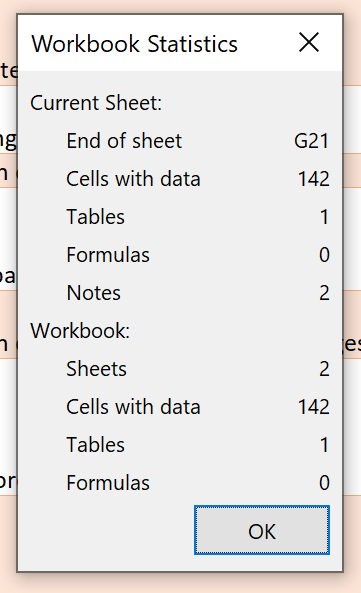
Çalışma Kitabı İstatistikleri: çalışma kitabınızda neler olduğunun hızlı bir özetini alın. Gözden Geçir > Çalışma Kitabı İstatistikleri’ne tıklayın.
Outlook
Çevrimiçi Katıl düğmesi
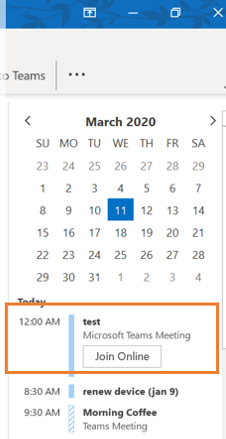
Artık, Takvim yapılacaklar çubuğunuzu sabitlediğinizde tek tıklamayla Teams toplantılarına katılabilirsiniz. Kullanıcılar, devam eden veya yaklaşan Teams toplantıları için Takvim yapılacaklar çubuğunda “çevrimiçi katıl” düğmesini görür.
Dışarıdayken daha kolay oturum açma
Kullanıcılar daha önce otelde veya uçakta olduğu gibi bir dış portalla WiFi’a erişirken Outlook teknik hatalar gösterirdi. Yeni özellik hata bildirimlerini ortadan kaldırır, bunun yerine Outlook’un en üstünde size neler olduğunu belirten ve bağlantıyı bitirmek için bağlantı sağlayan bir çubuk görüntüler. Denemek amacıyla, ağa erişim sağlamak için web sayfası etkileşimi gerektiren bir WiFi ağına katılın (Starbucks, Gogo Inflight vb.)
10 Nisan 2020
Excel, Word, Outlook ve PowerPoint
Ekstra yaratıcı içerik tanıtımı
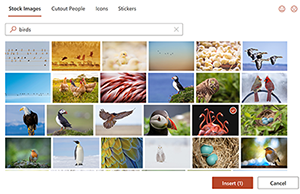
Microsoft 365 aboneleri artık Excel, Word, Outlook ve PowerPoint’teki kişisel veya profesyonel belgelerine, dosyalarına ve sunularına kolayca yüksek kaliteli, seçkin görüntüler, çıkartmalar ve simgeler ekleyebilirler. Telif ücreti olmayan 8000’i aşkın görüntü ve simgede arama yapın, dahası da gelecek!
Nasıl çalışır?
1. Ekle > Resimler > Stok Resimleri’ni seçin.
2. Keşfetmek istediğiniz içerik türünü seçin: Stok Resimleri, Kesilmiş İnsanlar, Simgeler ya da Çıkartmalar.
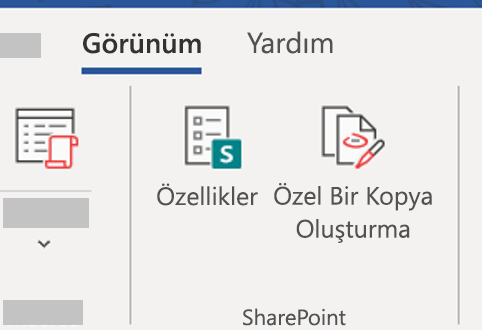
Ek Özel Açıklamalar, kişisel ek açıklamalarınız için paylaşılan belgelerin bir Özel Kopyasını kolayca oluşturmanız için bir yöntemdir. Bu size düşüncelerinizi toparlamak ve belgenizi kendi kendinize kapsamlı bir şekilde gözden geçirmek için zaman ve alan sağlar.
İmleci Ekran İpucu’nun üzerine getirmenin kartını vurgulamaması sorununu düzelttik.
Gruplandırılan şekillerdeki metnin Serbest Şekil aracını kullanırken geçici olarak kaybolması sorununu düzelttik.
Stili başka bir stilin üst öğesi olan paragraf bir listeye bağlıysa, o listenin numaralandırmasının kaybolması sorununu düzelttik.
Bir kullanıcı açıklama oluştururken belge iki sayfa görünümünde olduğunda açıklama bağlayıcısının görünüme gelmemesi sorununu düzelttik.
Word’de OLE (nesne bağlama ve ekleme) olarak eklenmiş eski bir Excel grafiğinin işlenmesinin grafik başlığını her zaman görüntülememesi sorununu düzelttik.
PowerPoint
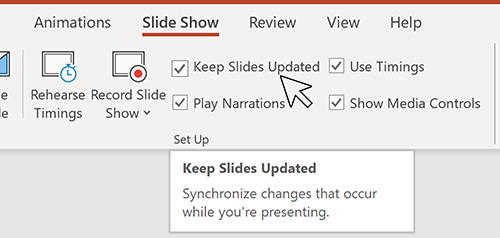
Sunum yaparken değişiklikleri eşitleme
Yıllar boyunca PowerPoint, diğer kişilerin slaytlarda yaptığı değişikliklerin sunum sırasında görüntülenmesine izin vermemişti. Öte yandan, bazı sunucular bu tasarımı hala isterken, diğer kişilerin daha fazla esneklik aradığı duyumunu aldık. Sunu Slayt Gösterisi modunda olduğunda bile, ne zaman yapılırsa yapılsın, değişiklikleri eşitleme özelliğini kullanılabilir hale getirmekten çok mutluyuz.
“Yalnızca tam sözcükleri bul” seçeneğini kullanarak özel karakterleri bulmanın her zaman çalışmaması sorununu düzelttik.
PowerPoint’te OLE (nesne bağlama ve ekleme) olarak eklenmiş eski bir Excel grafiğinin işlenmesinin grafik başlığını her zaman görüntülememesi sorununu düzelttik.
Access
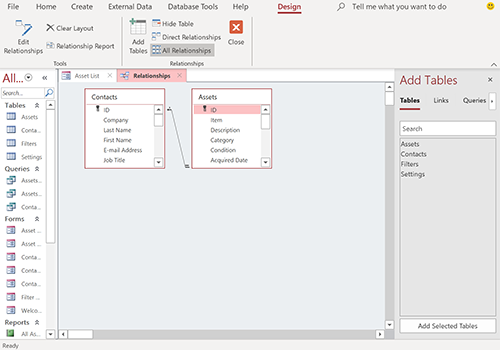
Yeni Tablo Ekle bölmesi
İlişki kurmak için tablolarda ve sorgularda gezinmek Access’te daha da kolaylaştı! Yeni Tablo Ekle bölmesi ilişkileri geliştirirken ve görüntülerken üretkenliğinizi artıracak ve gelişmiş sorgulama deneyimi sunacaktır.
Nasıl çalışır?
1. Veritabanı Araçları > İlişkiler’i seçin.
2. Tablo Ekle bölmesi ekranın sağında görünmelidir. Görünmüyorsa sağ tıklayın ve Tabloları Göster’i seçin, böylece görünecektir.
Excel
Önemli düzeltmeler
Sayfadaki hücre aralığı seçmenin tek bir hücrenin seçimiyle sonuçlanması sorununu düzelttik.
Kullanıcıların bazı x ekseni aralıkları ile bir grafiğin boyutunu azaltırken Excel’in yanıt vermeyi durdurması sorununu düzelttik.
Temel veri hücrelerinin başlığı olmadığında grafiklerdeki Veri Etiketleri’nin boş olarak görüntülenmesi sorununu düzelttik.
Kullanıcı tanımlı grafik şablonunu varsayılan olarak eklemenin bu şablonu sütun grafiği olarak kaydedilmesiyle sonuçlanması sorununu düzelttik.
Kullanıcı varlığı simgesinin üzerine gelmenin, R1C1 hücre başvurusunun etkinleştirildiği ve paylaşıldığı bir Excel sayfasındaki R1C1 modunda etkin hücre başvurusunu görüntülememesi sorununu düzelttik.
Outlook
E-postada yüksek çözünürlüklü fotoğraflar
Önceden, kullanıcılar bir Outlook iletisine resim eklediğinde fotoğraf 96 ppi çözünürlüğe dönüştürülürdü. Bu yeni özellik resimleri daha küçük boyuta dönüştürmez, bunun yerine PNG, JPEG, BMP, GIF resimlerinizi iletinize özgün çözünürlüklerinde ekler.
Önemli düzeltmeler
Bir makinede saat dilimi değiştirildiğinde bazı anımsatıcıların başlatılamaması sorununu düzelttik.
Bir Kuruluş Formları Kitaplığı’nın özelliklerini görüntülemeye çalışırken kullanıcıların kilitlenme yaşaması sorununu düzelttik.
Kategorilerin bazı durumlarda iletilerden kaybolması sorununu düzelttik.
Temsilcilerin paylaşılan posta kutuları için farklı makinelerde farklı klasör hiyerarşilerini görmesi sorununu düzelttik.
Proje
Önemli düzeltmeler
Fiili çalışmayı korumayla ilgili ayar açıkken kullanıcıların zaman aşamalı Temel Çalışma’ya girmesini engelleyen sorunu düzelttik.
Office insider ‘da Nisan ayında gelen tüm yenilik ve güncellemeleri sizler için derledik. Diğer yazılarımızda görüşmek üzere, hoşça kalın. 🙋🏻♂️
Bu yazımızı çevrenizle paylaşarak birçok kişinin de bilgi sahibi olmasını sağlayabilirsiniz. 👍🏻
Bu yazıda Android Git Submodule kütüphanesi nasıl yapılabilir sorusuna cevap vereceğim ancak nereden başlayacağımı tam olarak bilmiyorum. Galiba “Bir Android Projesi başka bir Android projesine nasıl eklenir” sorusunu kendime ilk sorduğum zamandan başlasam iyi olacak. Böyle bir ihtiyaç neden ve ne zaman doğdu?
Tam geçen sene birkaç hafta önce başlamıştı her şey. Peakup’ta işe girme sürecim devam ederken Peakup Labs departman yöneticisi Emrah Uslu ile yaptığımız teknik görüşme esnasında “Kaç proje yapacağız? Nasıl projeler yapmayı düşünüyorsunuz? Takımda Native Mobil geliştirici var mı?(Bu soru Legacy kod var mı anlamına gelir ve sorulması gerekir) …” vb bir çok soruyla kendisini güzel darlamıştım. “Yapılacak çok proje var hiç merak etme” diyerek, seneler sürecek tek bir büyük proje yerine irili ufaklı birbirinden farklı bir çok proje yapacağımızı ekledi. Bir önceki iş yerimde aklıma düşmüş olan “farklı projeler arasında ortak olarak kullanılabilecek bir Kütüphane” fikri bir kez daha mantıklı geldi. Kendisine bundan bahsettim mi hatırlamıyorum. İş başı yaptığım ilk günden itibaren bu tarz bir ortak kütüphane yapmamı özellikle talep etmişti.
Java mı? Tabiiki biliyorum Emrah Bey.
Örneğin Login sayfası, Dil ayarları sayfası neredeyse her projemizde var ve aynı. Veya onlarca method, özelleştirilmiş buton, envai çeşit view(CustomView), Extension function, Web servis request mimarisi, DSL yazacağız ve bunların her projede de bulunması gerekiyor. Üstüne üstlük hepsi aynı. Kopyala yapıştır döngüsüne girip projeyi çöpe çevirmektense bu ortak sayfaları ve özellikleri ayrı bir kütüphaneye ekleyip oradan ortak bir şekilde kullanmak daha basit ve akla yatkın değil midir?
Kopyala yapıştırın çok büyük bir zararını daha önce şöyle yaşamıştım: Birbirinden forklanarak oluşturulmuş 8 10 tane proje vardı. En ufak servis değişikliği bu projelerin hepsinde aynı değişikliği tek tek tekrar tekrar amele amele yapmak anlamına geliyordu. Ne derseniz deyin bu iyi bir geliştiricilik örneği değildir. Yapmayın. Uzak durun. Fork özelliğini çok daha verimli kullanabilirsiniz ve kullanın.
Ne olduğunu ve neden gerekli olduğunu yeterince anlattığımı düşünüyorum. Peki anladık da teknik olarak tam olarak nasıl yapacaksın gibi bir soru zihninizde oluştuysa buyrun. Kütüphane deyince aklıma başta direk JAR dosyaları geldi. Ancak gördüm ki JAR dosyaları sadece Java SDK’sındaki sınıfları barındırabilir. Android SDK’sındaki Activity, Fragment, SharedPreferences, WifiManager… gibi sınıfları barındıramaz. Benim istediğim Kütüphane yapısında Activity, SharedPreferences gibi yapılar bulunmak zorunda. Bu durumda aklımıza gelen bir diğer yapı ise AAR dosyaları. AAR dosyalarının birkaç dezavantajı var. Bunlardan bir tanesi ve en büyüğü herhangi bir kod ekleyişinizde yeni bir AAR uzantılı dosya yaratıp bunu asıl projenize eklemeniz gereğidir. Peakup’ta legacy kodun bulunmadığı, kütüphanenin de asıl uygulamaların da tamamen sıfırdan, birlikte ve paralel yazılacağı düşünüldüğünde AAR dosyaları ile uğraşmak gerçekten eziyet verici. Kütüphane önceden yazılmış ve hazırlanmış olsa tamam AAR daha küçük yer kaplayacağı için tercih sebebim olurdu tabiiki ama değil.
Gerekliliklere baktığımız zaman:
Dinamik bir yapı başta geliyor.
Sürekli değişime yatkın. Ve sürekli değişimde bana(geliştiriciye) çok iş çıkarmayacak bir yapı.
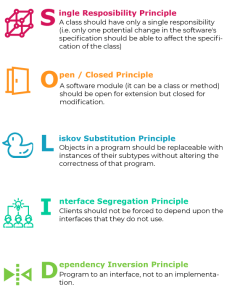
Open / Closed Principle’a tapınma derecesinde uyması gerekiyordu. Çünkü bir çok proje yapacaktık ve yeni projelerde kütüphaneye kod eklediğim zaman varolan projeleri de bozmamalıydım. Herhangi bir proje VSTS’ten indirildiği an çalışıyor vaziyette olmalıydı.
İşte burada devreye Git’in bir özelliği olan Submodule girdi.
Kütüphane ilk olarak her projede aynı şekilde kullanılacak bir Authenticator katmanı içermeliydi. Malum giriş yapma ekranı. Kütüphanenin en büyük işi bu olduğu için adını PeakAuth olarak belirledik. O günden sonra PeakAuth gel PeakAuth git resmen çocuğum gibi oldu. Sevdim iOS’a geçene kadar sürekli geliştirdim sürekli bir şeyler ekledim… Peakup’ta yazdığım ilk Android Uygulama EnviSense‘ti. Ve sürekli “aa bu extension function’ı ben başka projelerde de kullanırım PeakAuth’a ekleyeyim. Aaa ben bu tarih formatlarını her projede neden tekrar yazayım ki hemen PeakAuth’a ekleyeyim…” diye diye Kütüphaneye ortak kullanılacak özellikler ve kod parçacıkları zamanla eklene eklene büyüdü. Çocuk örneği verdim ya tam bir çocuktu yani.
Tamam kodu ver artık hadi çok konuştun içim şişdi.
Not: Android Git Submodule, Git’in bir özelliği olduğu için kütüphane de asıl projemiz de git içerisinde barınmak zorunda.
Bir Uygulamayı Nasıl Android Git Submodule Haline Getirebiliriz?
Ana projemize kütüphaneyi eklemeden önce PeakAuth’un bir kütüphane olması gerekmektedir. Bunun için yapmamız gereken 3 adım vardır ve çok basittir.
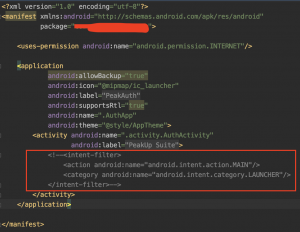
Android’de bir kütüphane projesi, başlatıcı bir activity ye sahip olamaz. AndroidManifest dosyasındaki hiçbir activity Launcher etiketine sahip olamaz.
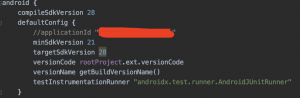
Android’de bir kütüphane projesi, app level build dosyasında en yukarıda com.android.application etiketine değil com.android.library etiketine sahip olur.
2.madde ile aynı dosyada default config bölümü altında normalde uygulamalarda bulunan applicationId kütüphanelerde bulunmaz, silinmesi gerekir.
İşte bu kadar. Artık PeakAuth diğer projelerde de ortak olarak kullanılabilecek bir kütüphane haline geldi.
Bir Kütüphaneyi Başka Bir Android Projesine Nasıl Ekleyeceğiz?
Kütüphane projemizi oluşturduktan sonra sıra geldi bunu kullanacağımız Android projelerine nasıl ekleyeceğimize. İsterseniz bunu Git’teki README dosyasına yazın ki ekip halinde çalışıyorsanız diğer arkadaşlarınıza kolaylık olsun. Hem bu tip önemli noktaların şirketteki tek bir geliştiriciye bağlı olmaması gerekir. Ayrıca sadece yapanın değil diğer geliştiricilerin de çok basit bir şekilde anlayabilmesi, ekleyebilmesi ve ihtiyaç olduğunda kullanabilmesi gerekir. Yazıda da pek çok kere bahsettiğim, Peakup’ta kullandığımız PeakAuth isimli Android ortak kütüphanesinin README dosyasında nasıl ekleneceği açık bir şekilde yazıyor. Çok önemli olan bir noktayı en başından belirtmem lazım. Aşağıda yazdığım son adıma kadar sync işlemi yapılmaması gerekmektedir. Tüm bağlantı ve ayarlar tamamlandıktan sonra sync yapılacaktır.
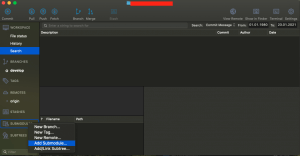
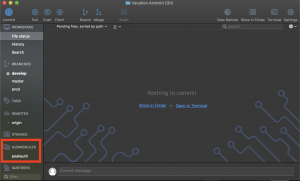
Terminalden kütüphaneyi eklemek istediğiniz proje cd komutu çalıştırılarak açılır. İçerisine aşağıda gösterilen kod yazılır ve kütüphanenin linki eklenir. git submodule add https:…Veya çok daha basit bir şekilde SourceTree üzerinden de ekleyebilirsiniz. Projenize Git Submodule ekleyecekseniz hele benimki gibi dinamik bir amacı varsa bence mutlaka SourceTree kullanın. Proje içerisindeki submodule’ün yönetimi çok çok daha basit olacaktır. Projeyi SourceTree’de açtığınızda alttaki ekran görüntüsünde de gördüğünüz gibi Submodule seçeneğine sağ tıklayın ve Add Submodule seçeneğine tıklayın.
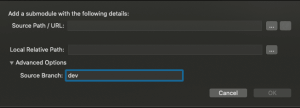
Açılan pencerede gerekli bilgileri ve Submodule’ün linkini girin. Eğer Submodule’de birden fazla branch varsa da Advanced Options seçeneği ile hangi branche bağlamak istediğinizi yazabilirsiniz. Ardından tabiiki OK butonuna basmanız gerekiyor. Burada eklediğiniz dosyaya verdiğiniz isim çok önemlidir. Biz Peakup Labs mobil geliştiricileri olarak PeakAuth kütüphanesinin bulunacağı dosyaya haliyle “peakauth” ismini veriyoruz.
Bu adımın ardından asıl projenize .gitmodule dosyası otomatik olarak eklenecektir.
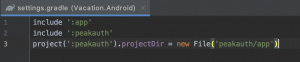
Projenin settings.gradle dosyasına girilerek şu satırlar eklenir
:include ':peakauth'project(':peakauth').projectDir = new File('peakauth/app')
Projenin application level gradle dosyasına şu satır dependency olarak eklenir
implementation project(":peakauth")
Sync yapılır. Yukarıda da söylediğim gibi bu adıma kadar sync yapılmaması gerekmektedir.
Eğer herhangi bir ara adımda yanlışlıkla sync yaptıysanız tüm değişiklikleri Git üzerinden Reset/Discard yapıp eklenen dosyaların tümünü silip sürece baştan başlamanız gerekmektedir. Son commit’e dönün yani. Ben birkaç kere yaptım ve baştan başlamaktan daha temiz bir yol bulamadım. Ayrıca kütüphane ekleme sürecine başlamadan önce de bir commit atmanızı tavsiye ederim. Başka değişiklikler olmasın ki toplu reset yaptığınızda kod kaybına uğramayın.
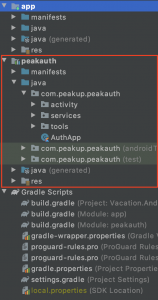
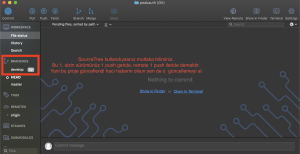
Projeniz yukarıdaki ekran görüntüsündeki gibi iç içe görünüyorsa Android Submodule kütüphanesi kullanıma hazır demektir. Gördüğünüz üzre içinde istediğiniz gibi gezebilirsiniz. Ki bu da AAR tipi kütüphanelerde olmayan bir özellik. Baştaki icon da önemli. Alttaki ekran görüntüsünde de SourceTree üzerinde projenizin nasıl görünmesi gerektiğini iletiyorum.
PeakAuth’a yani submodule olan kütüphanenize commit/push attığınızda SourceTree’de asıl projenizin altında duran Submodule’e tıkladığınızda nasıl görüneceğini de alttaki ekran görüntüsünde görebilirsiniz.
Hayat Kurtarıcı Not: Submodule’ü sadece kendi Repositorysinden kendi içinden güncelleyin. EnviSense’in içindeki PeakAuth’u güncellersek eğer bu asıl PeakAuth’a da yansıyacaktır ve kütüphaneyi kullanan diğer tüm projelerimizi bozabilir. Submodule’ü Dikkatli kullanmazsanız ortalığı fena karıştırabilirsiniz. Her ne kadar tatlış olsa da yönetimi projeler ilerledikçe zorlaşacaktır.
Android’de Submodule kütüphane kullanımı hakkında daha fazla bilgi istiyorsanız alttaki 2 kaynak benim için çok faydalı olmuştu. Onları da buraya ekliyorum.
Tüm uygulamalar arasında yapılan değerlendirmedeki süreçte Velocity, Microsoft Teams’e entegre edilen globaldeki tüm uygulamalar arasında ilk 8 uygulama arasına seçildi. Microsoft Teams içerisinden ulaşabildiğiniz Velocity ile bu sayede iletişiminiz ve iş süreçlerinizi daha rahat takip edebilecek, ekip arkadaşlarınız ve yöneticileriniz arasında kesintisiz iletişim halinde olabileceksiniz.
Velocity‘e inanan ve bu süreçte emeği geçen herkese çok teşekkür ederiz!
Bu ay da bilişim hukuku gelişmelerinin odak noktasında Covid-19 vardı.
Dünya ekonomilerinin kapsamlı şekilde karbondan arındırılması stratejileri için yaklaşık 130 trilyon dolarlık enerji yatırımı gerektiği açıklandı.
Corona virüsü salgınının etkili olduğu 2020’nin Ocak-Mart döneminde Netflix’in toplam abone sayısı 15,8 milyon artışla 182,9 milyona ulaştı.
Video iletişim platformu Zoom, v4.6.10 güncellemesi ile görüşme gizliliğini ve güvenliğini artıran yeni özelliklerini duyurdu.
Apple ve Google, Corona virüse karşı birlikte virüs bulaşan biriyle temas edip etmediğinizi tespit edebilen bir uygulama geliştiriyor.
Corona virüs salgını nedeniyle internet üzerinden alışverişlerde yaşanan patlama Amazon’un hisselerinin iyice değerlenmesiyle, kurucusu ve patronu Jeff Bezos’un servetine 24 milyar dolar daha kattı.
California Kuzey Bölgesi Mahkemesine Hagens Berman avukatlık firması tarafından açılan davada Amazon, “Kovid-19 salgını sırasında yasal olmayan fiyat artışları” yapmakla suçlandı.
Sosyal medya şirketi Facebook, Hintli milyarder iş adamı Mukesh Ambani’nin sahibi olduğu mobil internet şirketi Jio Platforms’a 5,7 milyar dolarlık yatırım yaptığını duyurdu.
Hollanda, güvenlik endişesi nedeniyle uzaktan eğitim için video konferans programı Zoom’un kullanımını yasakladı.
Birleşmiş Milletler Çocuklara Yardım Fonu (UNICEF) ve Microsoft, yeni tip koronavirüs (Kovid-19) salgınından etkilenen öğrenciler için dijital eğitim platformu kurdu.
Çin merkezli e-ticaret platformu Alibaba’nın bulut teknolojileri şirketi Alibaba Cloud Intelligence, bulut altyapısına önümüzdeki üç yıl içinde ek olarak, 28.5 milyar dolara karşılık gelen, 200 milyar yuan daha yatırım yapacağını açıkladı.
Google Meet, yeni özelliklere kavuştu. Güncelleme ile birlikte en dikkat çeken nokta ise 16 katılımcının tek ekranda görünebilmesi oldu.
Geçmişte kullandığımız uzaktan eğitim ve çalışma platformlarının birçoğunun güvenlik açısından yetersiz kaldığını deneyimledik. Çünkü bu platformları bu kadar sık ve detaylı kullanmaya ihtiyaç duymuyorduk. Şu anda zaman ve verimlilik bizler için en önemli kriter. Bu durumda gelen taleplere ayak uydurabilmek için çalışma modellerini dijitalleşmeye taşırken güvenlikle ilgili konular geri planda kaldı. Zamandan ve enerjiden tasarruf, daha kolay kullanım ve güvenlik açısından birçok kuruluş bu amaçla geliştirilen özel iş uygulamalarını kullanıyor. Bunlardan biri de Microsoft Teams...
Şu anda şirketler tarafından dijital iş yeri kavramına olan ilgi ve talebin artmasıyla Microsoft Teams ile yeni tanışan veya kullanmaya başlayan sektörlerde de artış yaşandı. Özellikle imalat, eğitim ve lojistik gibi sektörler başta olmak üzere tüm sektörlerden yoğun talep var. Kısa sürede çok sayıda çalışanı, şubesi ve satış ağı olan, birden fazla ofise sahip firmalar Teams’in sağladığı çözümlerden yararlanmaya başladılar.
Microsoft Teams’in sağladığı Özellikler
Microsoft, Teams ile yeni tanışanlar ve deneyimlemek isteyenler için de pandemi sürecinde birçok çözüm sağlıyor. Kurumlara 6 ay boyunca ücretsiz kullanım hakkı sağlıyor. Microsoft Teams’i 6 ay süresince kullanırken toplantı planlayabiliyor ve yaptığınız toplantıları kaydedebiliyorsunuz. Telefon görüşmeleri ve konferanslar düzenleyebiliyor ve sınırsız kullanıcıya erişebiliyorsunuz. Microsoft Teams’in kullanabileceğiz özelliklerinden birkaçını sizler için sıraladık;
MS Teams kullanırken en çok hangi özellikler sizin için önemli?
Etkinlik
Etkinlik sayfası bildirimlerinizi aldığınız ve filtrelediğiniz bir alan. Sizi ilgilendiren tüm bildirimleri buradan alabilirsiniz. Okuldaki veya şirket içerisinde yapılan duyuruları kaçırmamak için etkinlik sayfasından takip edebilirsiniz.
Mesajı Kaydetme
Sizin için önemli olan ve aradığınızda bulmakta zorluk çekmeyeceğiniz mesajları kaydedebilirsiniz. MS Teams içerisinde arama butonu ile aramalar anahtar kelime bazlı aramalar yapılarak bulunabilir ancak hatırlamadığınız linkler, ekran görüntüleri için kaydederek ilerlemek İş takibiniz açısından size oldukça rahatlatacaktır.
Dosyalar
Konuşmalar içinde paylaşılan Word, Excel, Pdf gibi tüm dokümanlara “Dosyalar” sekmesinden ulaşabilir ve dosyayı tekrar düzenleyebilirsiniz. Dosyayı paylaştığınız kişiler sonrasında dosyanın en güncel halini göreceklerdir. Tekrar tekrar dosya paylaşımları yaparak en güncel halini karıştırma ihtimalinize karşı tek bir dosyayı en güncel haline getirebilir, aradığınız anda bulabilirsiniz. Ayrıca Teams içerisinden paylaştığınız her dosya üzerinden farklı lokasyonlarda olsanız dahi ekip arkadaşlarınızla birlikte eş zamanlı çalışabilirsiniz. Bu sayede dokümanınız tek bir versiyon olarak kalacak ve dosya kirliliğinden kurtulabileceksiniz. Üstelik OneDrive/ SharePoint üzerinden düzenlenmeden önceki eski sürümlerine erişmek de mümkün.
Görüntülü Görüşme
Online çalışmaya geçilmesiyle birlikte toplantı, etkinlik, eğitimler de iptal edilmeye başladı. Ancak iş süreçlerinin devam etmesi için gerekli olan toplantı veya eğitimlerin durması sıkıntılı süreçler yaratabilir. MS Teams üzerinden yapabileceğiniz toplantılar ile mekan bağımsız her yerden görüntülü konuşabilirsiniz. Toplantılara telefon, tablet ve bilgisayarlarınızdan katılabilirsiniz. Toplantı yaparken bir yandan da yazışabilir, dosya veya ekranınızı paylaşabilirsiniz.
Kurum içi iletişiminizi uzaktan çalışırken de güçlü tutun
MS Teams birçok işletmenin kullanmakta olduğu klasik kurum içi portal yapılarına yenilikçi çözümler de getiriyor. Uygulama kataloğundan Velocity App’ini indirerek kurumunuza özgü iletişim portalını hızlıca sisteminize ekleyebiliyorsunuz. Velocity gibi kurum içi iletişimi güçlendirecek platformlar sadece iş süreçlerinde kolaylık sağlamıyor. Uzaktan çalıştığımız ve sosyalleşme imkanımızın oldukça kısıtlandığı bu dönemde motivasyon kaybı ve depresyon gibi sorunlar yaşayan çalışanlar ve öğrenciler için de son derece faydalı. MS Teams içerisinde desteklenen kurum içi iletişim portalı Velocity ile ne kadar uzak olursak olalım birbirimizle iletişimi her zaman, tek bir merkezden, daha güçlü ve aksaksız sürdürebiliyoruz.
Tüm uygulamalar arasında yapılan değerlendirmede Velocity, Microsoft Teams’e entegre edilen globaldeki tüm uygulamalarda ilk 8 uygulamadan biri olmayı başardı. Microsoft Teams içerisinden ulaşabildiğiniz Velocity ile, iletişiminizi ve iş süreçlerinizin takibini daha rahat yapabiliyorsunuz. Sadece iş süreçlerinizle değil sosyal paylaşımlarınızla da ekip arkadaşlarınız ve yöneticileriniz arasında kesintisiz iletişim halinde kalabiliyorsunuz. Uzaktan da olsa ortak çalışma alanlarını ekip arkadaşlarınız ile birlikte sağlayabiliyorsunuz. Dosyalarınıza, duyurulara, belgelerinize, burç yorumlarınıza, servis saatlerinize ve daha birçok bilgilendirmeye uygulama kartı içerisinden ulaşabiliyor, kurum içi iletişiminizi ve şirket kültürünüzü eş zamanlı olarak tüm çalışanlarınızla paylaşabiliyorsunuz.
Sosyalleşme imkanı bulduğunuz, birbirinizle film, dizi, kitap önerilerinizi paylaştığınız bir alana sahipken özellikle pandemi sürecinde IK departmanlarının iş güvenliği, Covid-19 bilgilendirmeleri, KVKK gibi bu süreçte tüm bilmeniz gerekenleri takip edebiliyorsunuz. Yaşanılan bu olumsuz günleri eğitim kurumları ve şirketler olarak en hasarsız şekilde atlatmamız için dijitalleşmeye ayak uydurmak ve bu süreci en iyi şekilde yönetebilmek için kurum içi iletişim platformlarından destek almak gerekiyor. Bu nedenle de uzaktan çalışmayı ve eğitimi kişiler için en kolay hale getirmeliyiz.
Microsoft Teams yaygınlaştırmada Türkiye birincisi olan ve Velocity’in mucidi PEAKUP’ın COO’su Kadircan Toprakçı; “Uzaktan çalışma, pandemi sürecini atlattıktan sonra da hayatımızın bir gerçeği olacak. Bu süreçte edindiğimiz tüm dijital tecrübelerin içselleştirilmesi çok önemli. Çünkü ekonomik olarak ciddi boyutlara ulaşan dünya çapındaki etki, ancak dijitalleşme ile azalacak. Bu yeni dijital iş süreçlerin bize getirdiği verimlilik ve ivme ile açığımızı kapatılabileceğiz. Microsoft Teams ve beraberindeki Velocity uygulamaları; çok özlediğimiz fiziksel ofis ortamının dijital bir ikizini oluşturuyor. Psikolojik olarak etkilendiğimiz bu dönemde insan kaynakları ve yönetim ekiplerinin en önemli asistanı Microsfot Teams ve Velocity uygulamaları olacak diyebiliriz” dedi.
Başarılı performansı ile Deloitte Technology 2019 Fast 50 listesine üçüncü kez giren yüzde yüz yerli sermayeli yazılım firması PEAKUP, İngiltere ofisini de açarak büyümesini sürdürüyor.
Dünya çapında teknoloji firması olma yolundaki hedeflerine doğru hızla ilerlediklerini kaydeden PEAKUP CEO’su Ahmet Toprakçı, “Kaliteli ve katma değerli hizmetlerimizi sunmak adına çıktığımız bu yolda, küresel bir marka yaratabilmek için çalışmaya devam ediyoruz. Sekizinci yılımıza girerken, ürünlerimizi yurt dışına yaygınlaştırma stratejimize uygun bir adım olarak, yapılanmamızı gerçekleştirerek çalışmalarımızı bu yılın Temmuz ayı itibarıyla PEAKUP TEKNOLOJİ AŞ unvanı ile sürdürmeye başladık. Bu süreçte; ülkemizin teknoloji ihracıyla kalkınacağına inanarak yetkin, genç ve motivasyonu yüksek ekibimizle PEAKUP’ı küresel ölçekte bir teknoloji şirketi haline getirmek için çalışmaya devam ediyoruz. Bunun ilk adımı olarak da İngiltere’de yüzde yüz sahibi olduğumuz bir şirket açtık” dedi.
ABD pazarı sırada
Bugüne kadar dış yatırım almadan iç kaynaklarıyla büyüyen PEAKUP, geçtiğimiz Temmuz ayında Londra’da ofis açtığı ofisin ardından gözünü ABD pazarına çevirdi. PEAKUP, Londra ofisi aracılığıyla İngiltere başta olmak üzere diğer Avrupa ülkelerine de ilk olarak yeni nesil pazarlama teknolojisi ürünü olarak kendi geliştirdiği Sign&Go ile giriş yaptı. PEAKUP’ın yurt dışı hedefleri arasında COVID-19 sürecinin tamamlanmasının ardından 2020 yılında ABD pazarına girmek de bulunuyor.
PEAKUP CEO’su Ahmet Toprakçı ile gerçekleştirdiğimiz röportajın detaylarını aşağıdaki videodan izleyebilirsiniz.
23 Nisan özelinde gerçekleştirdiğimiz CodeRunner Kids etkinliğimizi yaptık.
Çocuklarımız oyun oynamayı sever ama bu sefer oynadıkları oyunlar nasıl yaratılıyor birlikte deneyimledik. Etkinliğe katılan tüm çocuklarımıza teşekkür ederiz.



 Outlook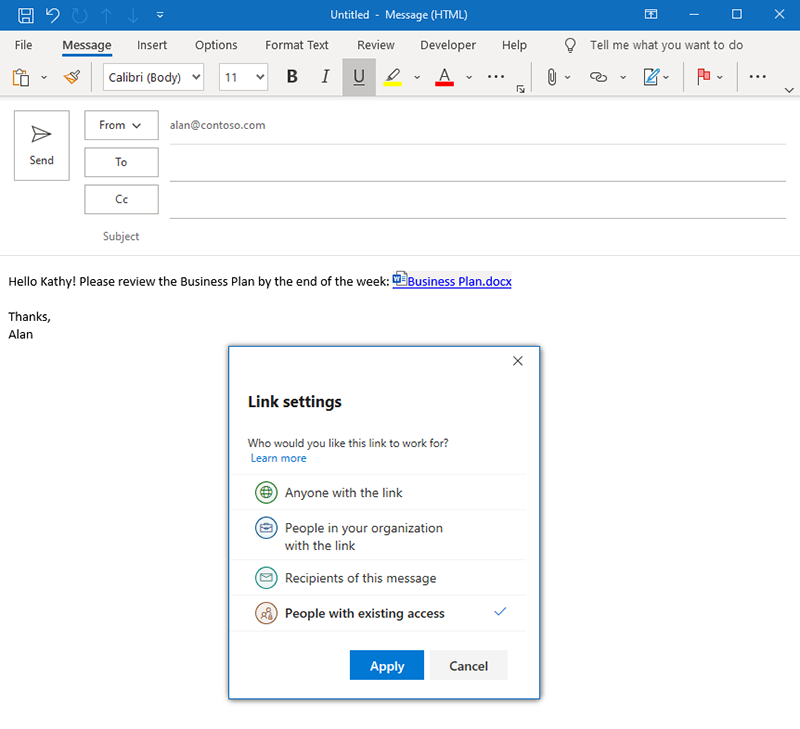
 Excel
Excel Word
Word PowerPoint
 Project
 OneNote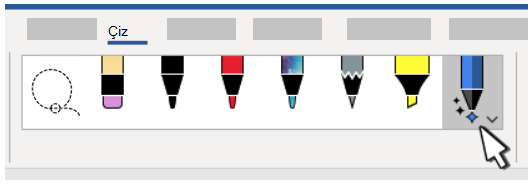

 Access