
COO’muz KadirCan Toprakçı, Sputnik Radyo Serhat Ayan’ın sunduğu “Korona Günlükleri” programına konuk oldu. Dijital iş yeri platformumuz Velocity üzerine konuştuğumuz yayında global başarımızdan ve sunduğumuz çözümlerden bahsettik.

COO’muz KadirCan Toprakçı, Sputnik Radyo Serhat Ayan’ın sunduğu “Korona Günlükleri” programına konuk oldu. Dijital iş yeri platformumuz Velocity üzerine konuştuğumuz yayında global başarımızdan ve sunduğumuz çözümlerden bahsettik.

Ülkemizde yer alan önemli girişimleri ve teknoloji merkezlerini ziyaret eden Webrazzi ekibini ikinci kez, bu sefer de yeni ofisimizde ağırladık. Çekimlerini Şubat ayında gerçekleştirdiğimiz programın kaydını izleyebilirsiniz.

Bundan sonra dünyada sosyalleşmenin kısıtlanması ile birlikte insan kaynakları ise alım stratejileri önemli ölçüde değişecek ve buna nasıl uyum sağlayacağız ?
Bildiğiniz gibi iş hayatında toplantılarımız online olduğu gibi işe alım tarafında da bu konunun profesyonelleri de mülakatları online olarak gerçekleştiriyor. Online mülakatlarda nelere dikkat etmeliyiz, online mülakatların artıları ve eksileri ne birlikte inceleyelim. Yüz yüze mülakata gitmeden önce nasıl hazırlık yapıyorsak aynı şekilde online mülakatların da bir hazırlık süreci olduğunu unutmayalım.
İlk izlenim’in %55’i renkler giyim ve vücut diliyle oluşurken, %38’i konuşma şekli, ses tonu ve vurgu ve %7 ise kelimeler veya sözlerdir. Bu sebeple online mülakatlarda ilk dikkat çekecek şey giyimimiz ve duruşumuz olacaktır. Dijital de olsa bir iş görüşmesi gerçekleştirdiğimiz için profesyonel olmalıyız. Bu sebeple öncelikle dik oturup kameraya bakarak konuşmalıyız. Bu şekilde göz kontağı kurmuş olacaksınız. Mülakata uygun şeyler giyinmek ise kendinize güven duymanızı sağlayacaktır. Sadece gömlek veya bluz giymek yerine bir bütün olarak etek ya da pantolon da giyinmeyi ihmal etmeyin.
Görüşmeyi gerçekleştirmeden önce kameranın konumunu ayarlamayı ihmal etmeyin. Güzel bir ışık ve açı olması önemlidir. Arka planın sade ve düz olması da aynı şekilde sizi ön plana çıkaracaktır. Görüşme öncesinde evde yalnız değilseniz mülakatta olacağınızın bilgisini evdekilere iletebilirsiniz. Yine cep telefonunuzu sessize almakta aynı özenin bir parçasıdır.
Görüşme esnasında ise adayın öz geçmişini yanında bulundurması fayda sağlayabilir. Heyecandan atladığımız ve unuttuğumuz şeyler olabilir. Bu sayede kendimizi daha net ifade edebiliriz. Yine aynı şekilde gülümsemeyi de ihmal etmiyoruz. Sorulara yanıt verirken kısa net ve anlaşılır olmaya çalışalım. Görüşme sonlandığında online mülakatın bittiğine emin olup ve rahat bir nefes alabiliriz.
Bu adımları hayata geçirmeden önce bir arkadaşınız aracılığıyla deneme yapabilirsiniz. Bilgisayarınızın ses ve görüntü sistemini, internetinizi test edebilirsiniz. İlk hazırlığı tedbirli davranak gerçekleştirmiş olacaksınız.
BT İşe Alım Hizmetlerimiz hakkında detaylı bilgi almak için linke tıklayabilirsiniz.

Merhaba sevgili okur! Bu yazımızda Power BI ile hiç tanışmamış ama hakkında birşeyler öğrenmek isteyenler ya da pekiştirmek isteyenler için başlangıç seviyesinde hızlı bir rapor oluşturma kılavuzu oluşturdum. 18 dakikadan bahsediyoruz. 18 dakikada dışarı çıkmak için hazırlanamıyoruz bile.😂 Power BI bilgisayarınızda yüklü değilse buradan en güncel halini indirebilirsiniz. Hadi başlayalım!

Yüzlerce veri depolayan kaynağın olduğunu bildiğimiz için mantıklı bir soruyla başlayayım dedim. Sizin veri kaynağınız nerede? Veri kaynağı olarak belli başlı bilinen bazı seçenekleriniz var: SQL Server, MySQL, PostgreSQL, Oracle…Bunlara erişim yetkileri tamamen IT personellerindedir ve bu kaynakları sizin kullanımınıza açmak konusunda tamamen cimrilerdir. -ki hak verilebilir sebepler içeriyor.- Dolayısıyla ilk aşamada çeşitli denemeleriniz için internet üzerinden bulabileceğiniz veri kaynaklarını kullanmanız gerekmekte. kaggle.com bunun için iyi bir site. Bende benimle aynı adımları rahat takip edebilmeniz için Kaggle’dan Udemy kursuları ile ilgili olan şu veri setini indirdim. Bu veri setinde Udemy kurslarına ait şu bilgiler bulunmakta: Kurs adı (course_title), yayınlanma tarihi (published_timestamp), kurs linki (url), ücret durumu (ispaid), fiyatı (price), ana konu (subject), kurs seviyesi (level), kaç saatlik eğitim olduğu (content_duration), ders sayısı (num_lectures), bu eğitimi alan kişi sayısı (num_subscribes), geri bildirim yapan sayısı (num_reviews). Çünkü COVID’den hepimiz yorulmadık mı!
Power BI Desktop’ı açtığınızda Home sekmesinin altında Get Data başlığını göreceksiniz. O alan içinde en çok kullanılanlarda hemen yanına iliştirilmiş. Fark ettiyseniz Exceli de direkt olarak bağlayabiliyorsunuz. Burada Get Data diyerek Text/CSV başlığını seçiyoruz. Power BI, her veri alma işlemi yaptığınızda size “Bu veriyi direkt mi kullanmak istiyorsunuz yoksa veri üzerinde herhangi bir değişiklik yaparak mı kullanmak istiyor musunuz?” diye sorar. “Ben verime güveniyorum ve direkt içeri almayı seçiyorum.” demek isterdim ama ispaid sütununda hatalı bir veri girişi olduğunu görüyorum, bu sebeple Transform diyorum. Bu arada gördüğünüz gibi .csv uzantılı dosyayı kendisi ayırıcıları algılayarak sütunlara böldü.
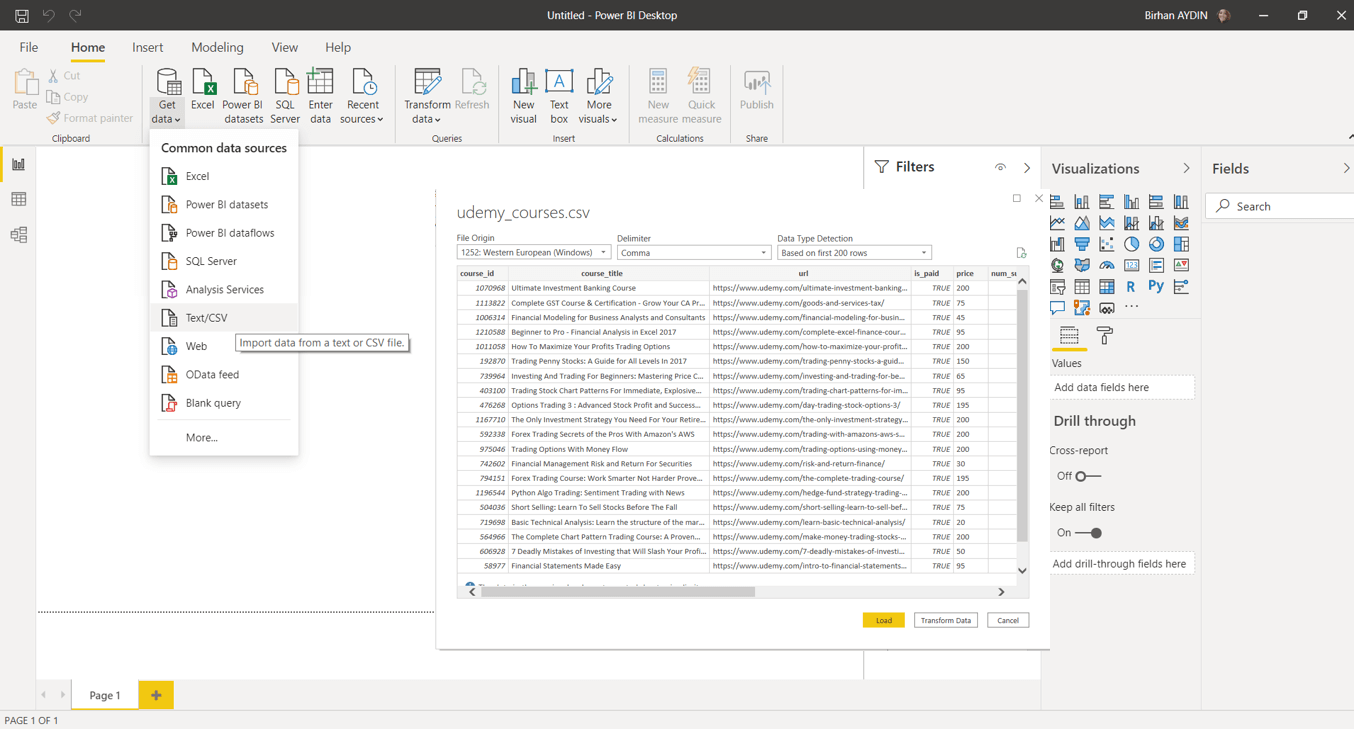
Bizim elimizdeki veride ispaid sütununda düzeltme yapacağız. Bu sütundaki bilgiler true/false ibareleriyle verilmiş. Onları hem Ücretli&Ücretsiz olarak değiştireceğiz. Bir de ikisiyle de alakalı olmayan bir hücreyi filtreleyeceğiz.
Verileri düzenlerken veri tipleri oldukça önemlidir. Üzerinde değişiklik yapacağımız ispaid sütununun veri tipi Binary olarak gelmiş. Bu ibareleri Ücretli &Ücretsiz olarak değiştirmek için öncelikle buranın veri tipini değiştirerek Text yapacağız. Power BI, her veriyi içeri aldığında önce veri tiplerini ayarlar, biz de bu adımın üstüne tekrar veri tipi değişikliği yaptığımız için “Bunu yeni adım olarak mı ekleyeyim?” diye sorar. Bu noktada hangisini seçtiğiniz önemli değil, ben yeni adım eklemesini istedim.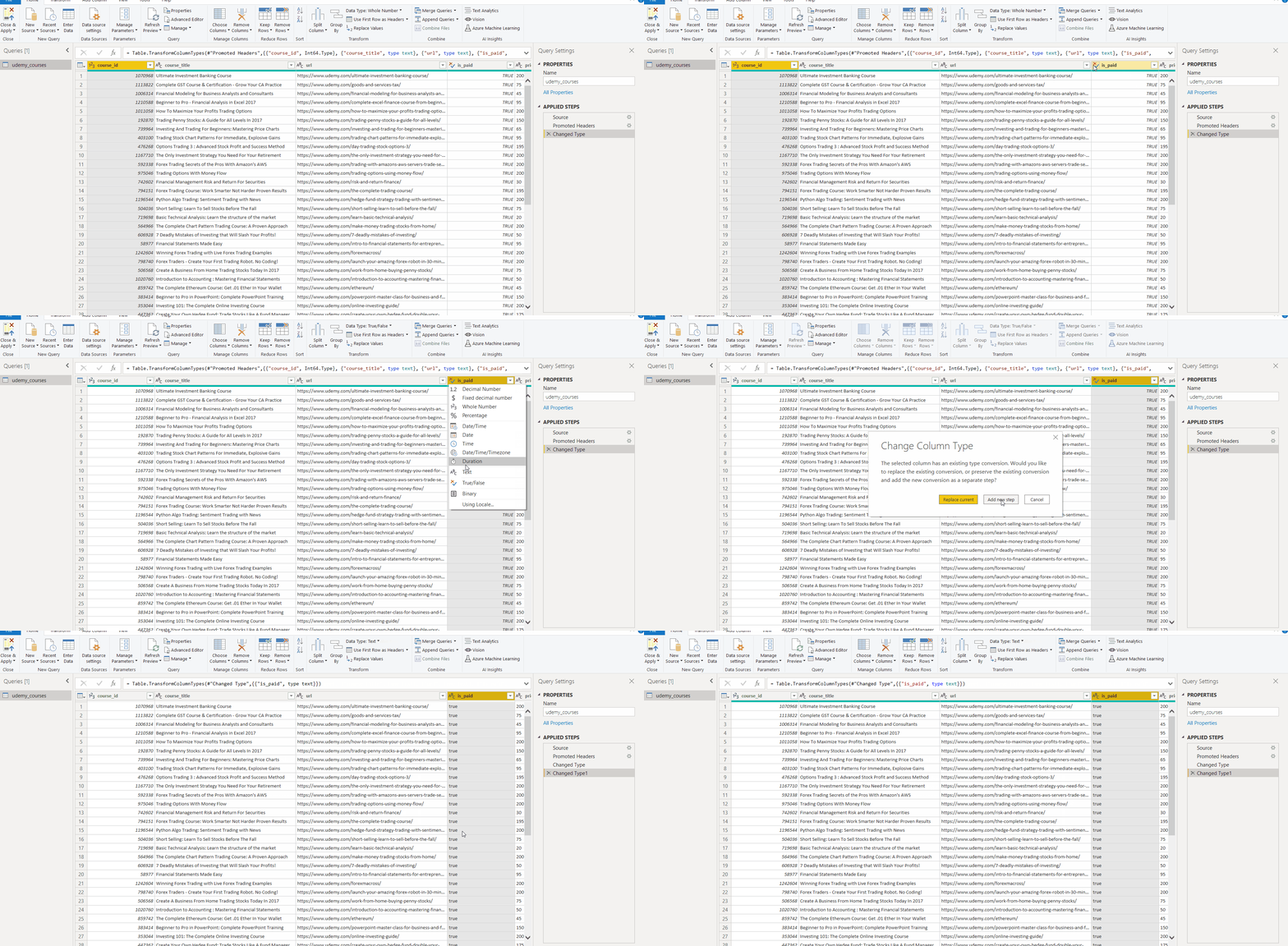
Şimdi de bu sütunda true ibarelerini Ücretli, false ibarelerini Ücretsiz olarak değiştirelim. Bunu Transform sekmesinin altındaki Replace Values komutuyla gerçekleştiriyoruz. Burada bir de mevcuttaki ibarelerle yakından uzaktan alakalı olmayan “http..” ile başlayan bir değer bulunmakta. Bu değeri filtreliyoruz ve ön yüzde gözükmemesini sağlıyoruz.
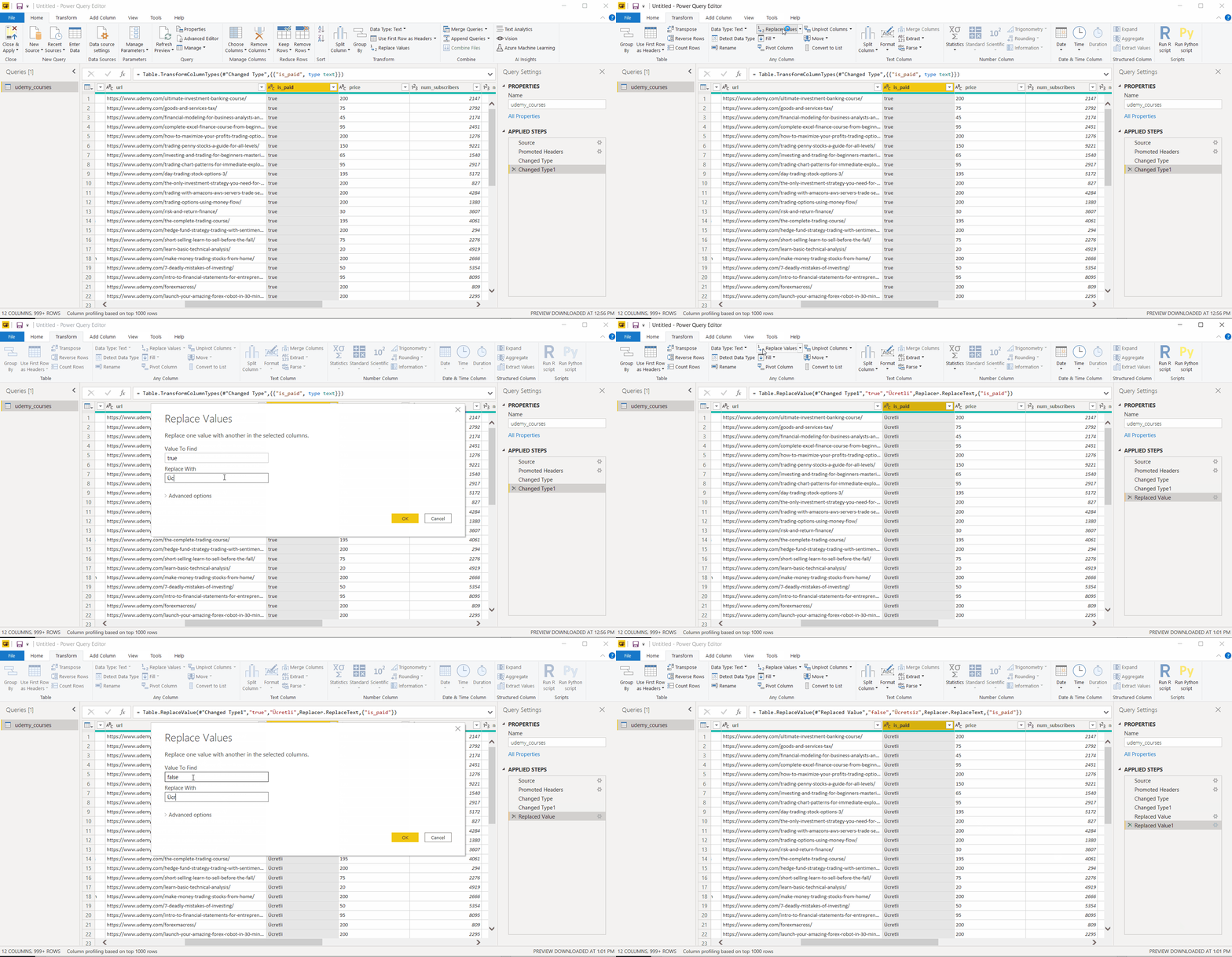
Veride düzelteceklerimiz bu kadar. En son Close&Apply diyerek kapatıyoruz. Veride sonrasında herhangi bir düzeltme yapmak isterseniz Home sekmesindeki Transform Data başlığından bu ekrana tekrar erişebilirsiniz.
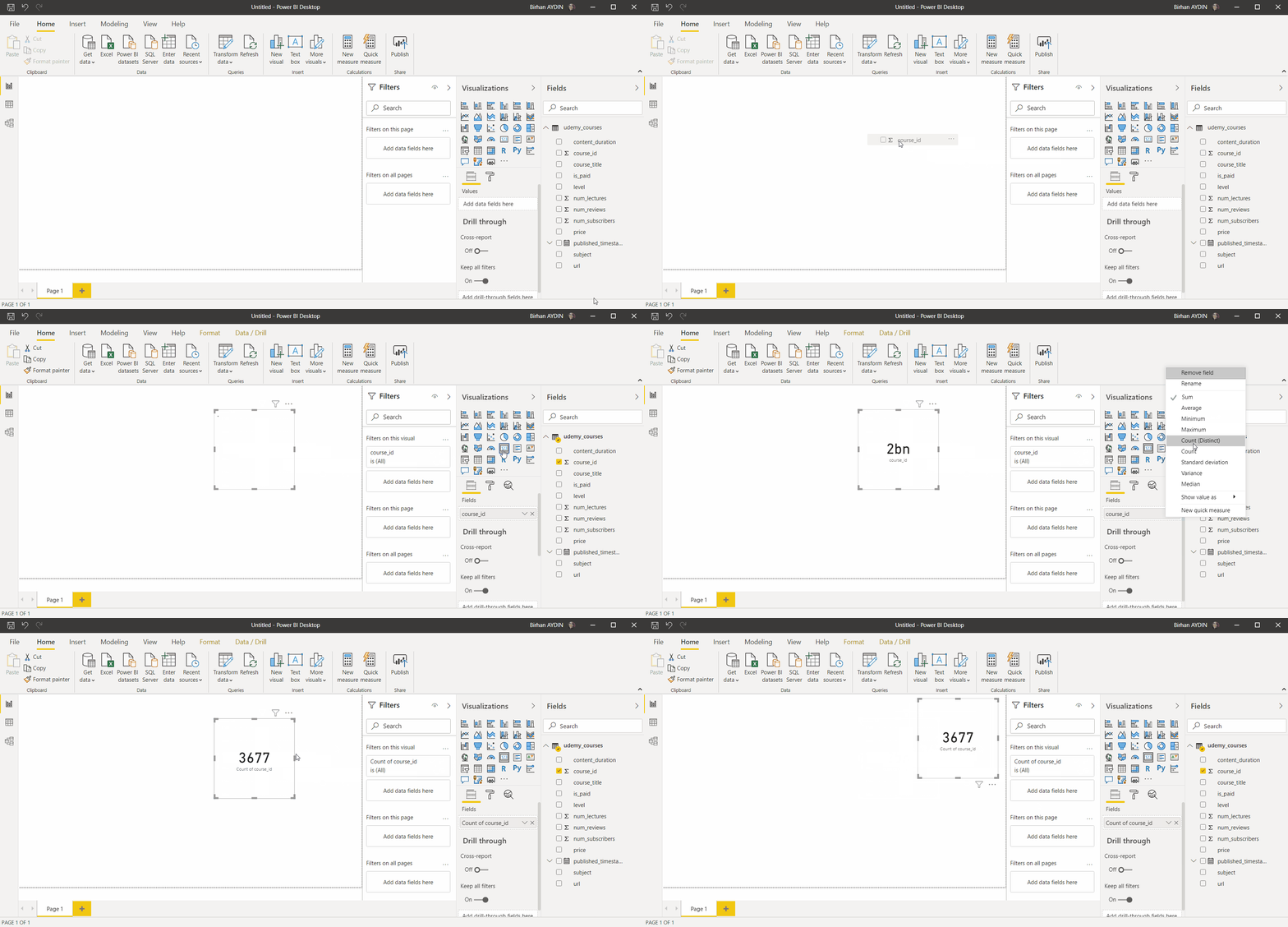
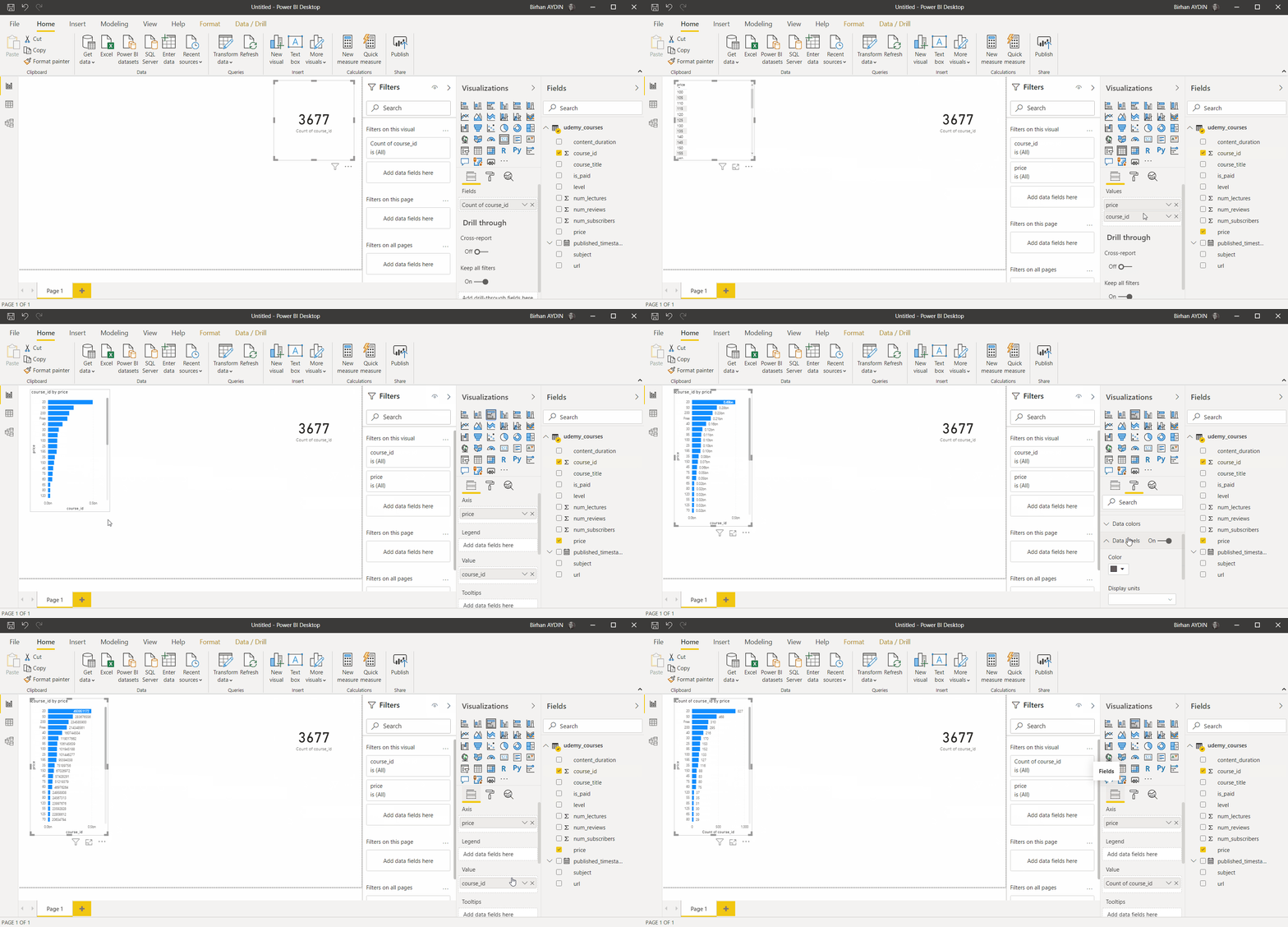
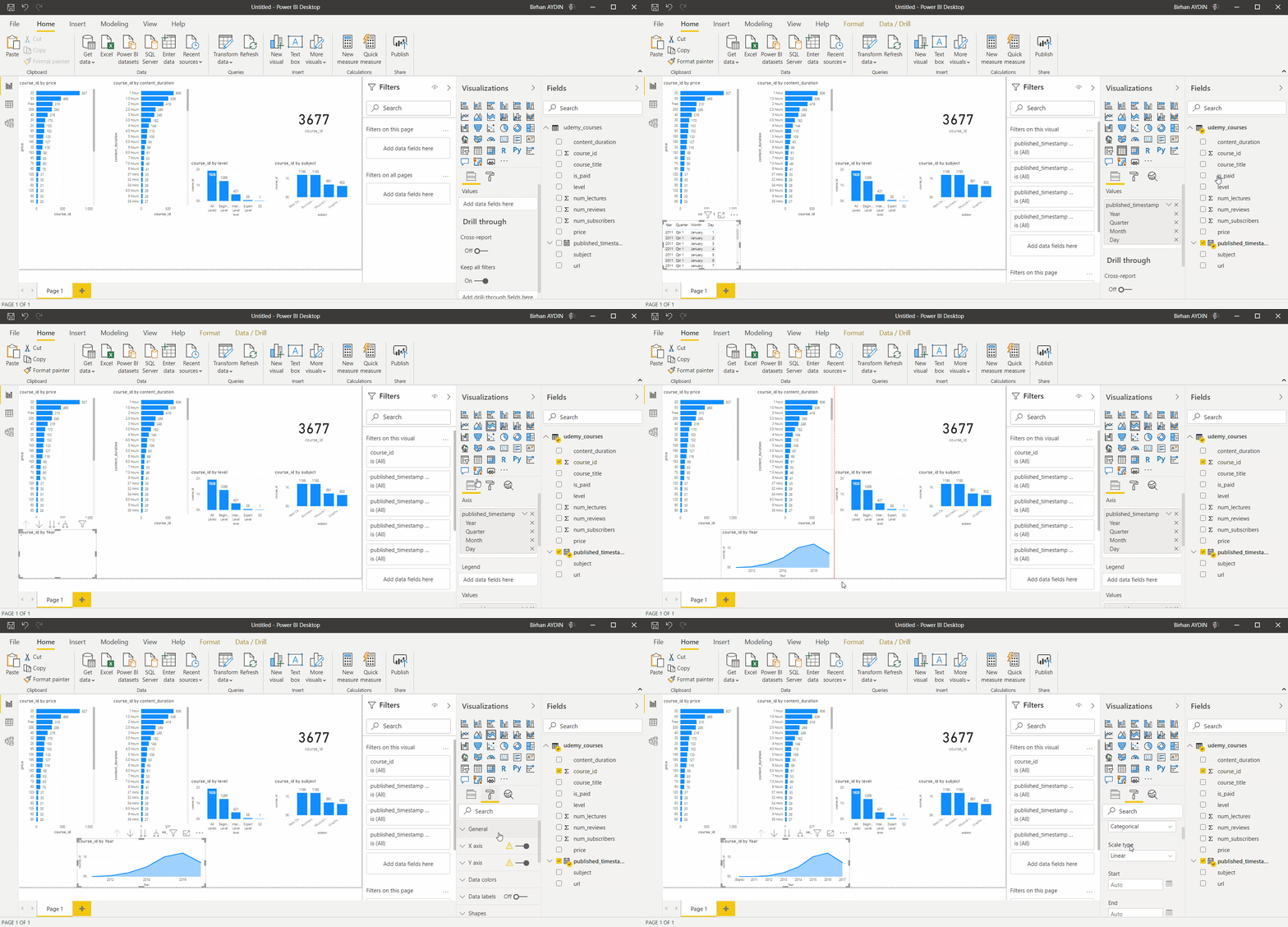
Her zaman köşelerde veri hakkında bilgi verici kartların olması güzel durur. Ben burada aslında toplam kaç tane kurs olduğu bilgisine erişmek istiyorum. Bunun için Course_Id sütunundaki değerleri tekil olarak saydıracağım. Bu başlığı tutup rapor alanına sürüklüyorum. Benim için hemen bir grafik oluşturuyor. Ben bunu kart görseli ile değiştiriyorum ve course_id sütunundaki değerler sayma işlemi yapacağını belirtiyorum. Sağ üst köşeye taşıyorum.
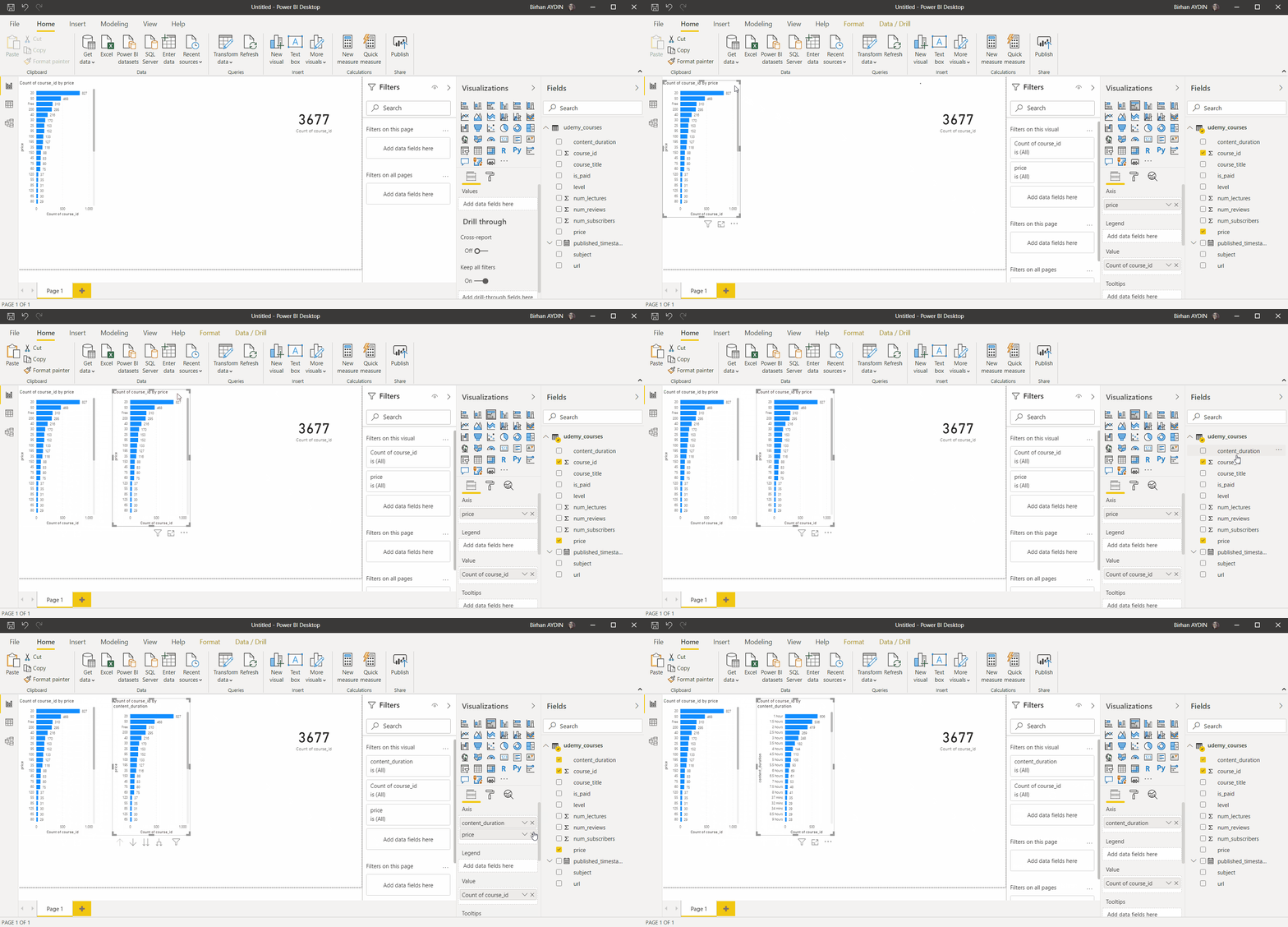
Şimdi 2. merak ettiğim bilgi için grafiği oluşturuyoruz. Rapor alanına price ve course_id sütunlarını alıyoruz. Grafiğin tipini kümelenmiş çubuk grafiği (Clustered bar chart) olarak değiştiriyoruz. Kaç adet olduğunu göstermek için Format alanının altından Data Label( Veri etiketleri) aktif ediyoruz. Display units ( Görüntüleme birimi) None olarak değiştiriyoruz. Bu aşamada değerlerin çok fazla olduğunu görmüşsünüzdür. Karttaki gibi Course_ID sütunu için işlemi Count(Sayma) olarak değiştiriyoruz.
Üsttekinin bir benzerini saatler için de yapıyoruz. Price yerine content_duration olarak değiştirip onu da rapor ekranına ekliyoruz. Bunun için mevcut görseli kopyalayabiliriz.
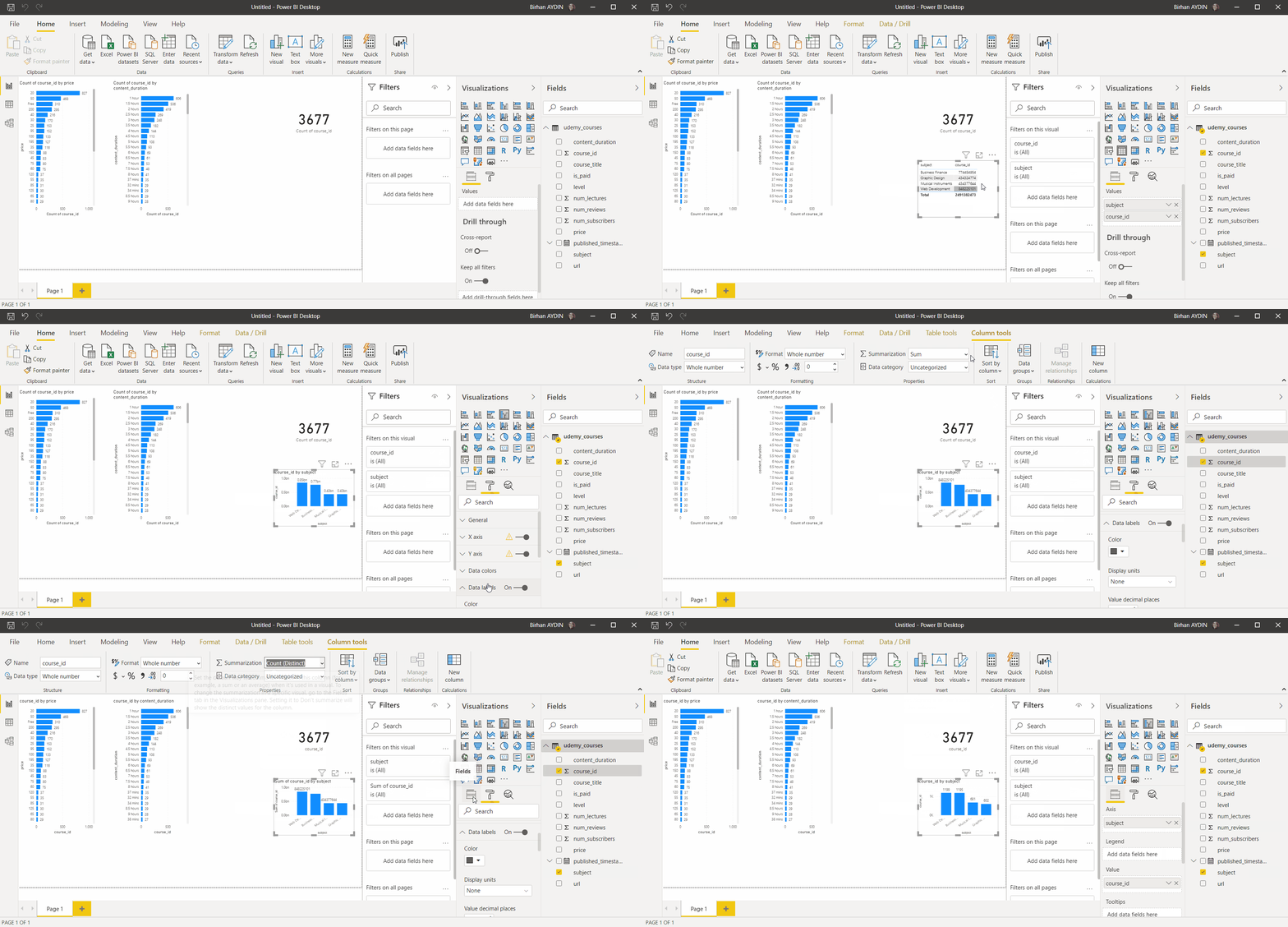
Rapor alanına subject ve course_id sütunlarını alıyoruz. Grafiğin tipini kümelenmiş sütun grafiği (Clustered column chart) olarak değiştiriyoruz. Kaç adet olduğunu göstermek için Format alanının altından Data Label( Veri etiketleri) aktif ediyoruz. Display units ( Görüntüleme birimi) None olarak değiştiriyoruz. Bu aşamada değerlerin gene çok fazla olduğunu gene görmüşsünüzdür. Bununla diğer grafiklerde de uğraşmamak için course_id sütununa tıklayıp yukarıdaki column(sütun) sekmesinden Summarization (Özetleme) alanında tercihimi Count(Distinct) [Say(Tekil)] olarak seçiyoruz ve son defa hali hazırdaki grafiğimizde course_id sütununu saydıracak şekilde değiştiriyoruz.
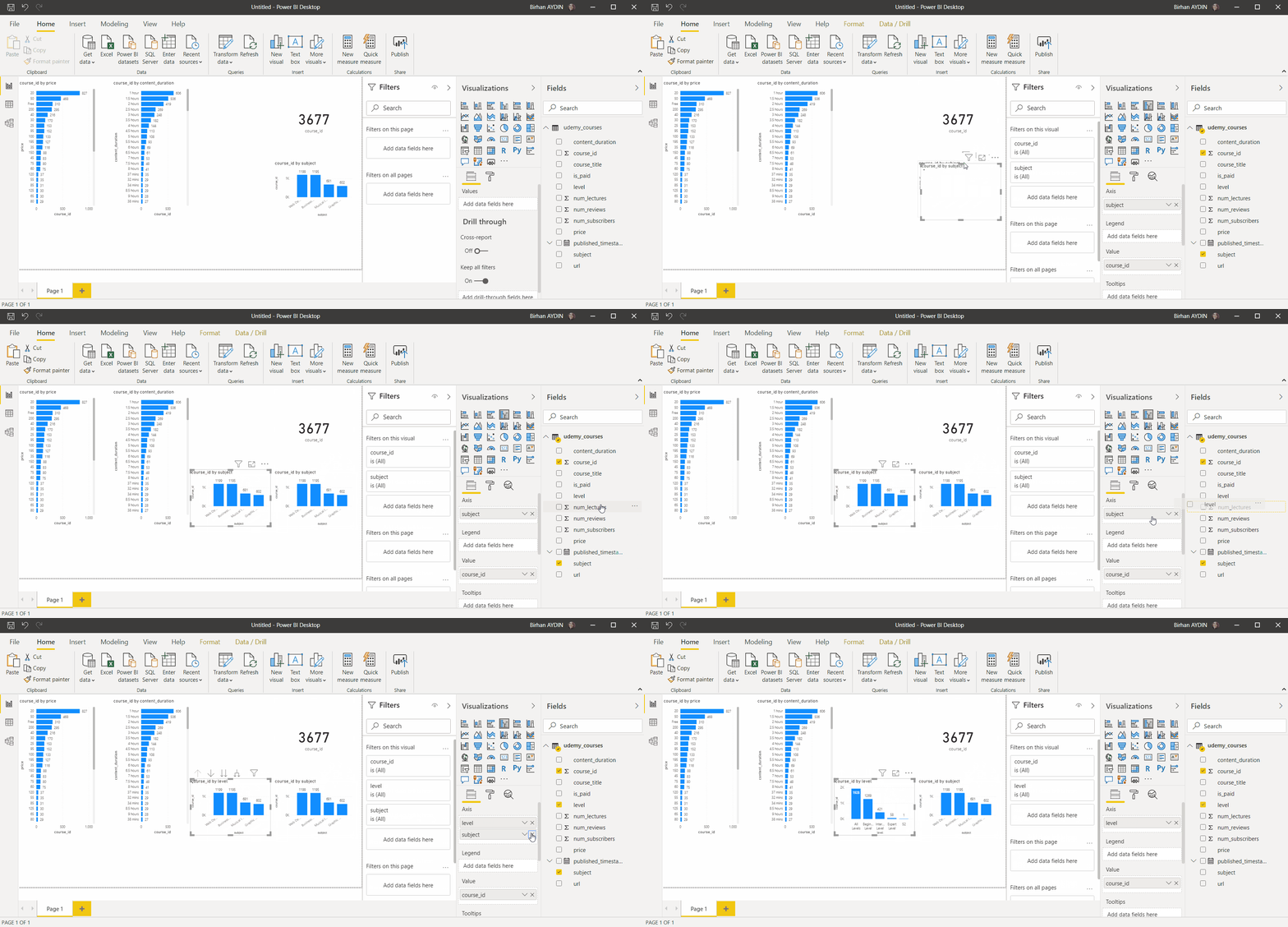
Üsttekinin bir benzerini leveller için de yapıyoruz. Subject yerine level olarak değiştirip onu da rapor ekranına ekliyoruz. Bunun için yine mevcut görseli kopyalayabiliriz.
Gelelim ekleyeceğimiz diğer grafiğe… Orada bir published_timestamp sütunu gördüm ve bunu kullanmak istedim. Bakalım hangi yıl daha fazla yükleme yapılmış? Bunun için published_timestamp ile course_id yi sahneye alıyoruz. Bu sefer stacked area chart(yığılmış alan grafiği) kullanacağız. Bu grafiği oluşturduktan sonra yılların hepsinin gözükmediği sadece bazı yılların gözüktüğünü fark etmişsinizdir. Bu tarihlerin genel olarak sürekli olarak devam etmesinden kaynaklanır. Bunu düzeltmek ve her yılı grafikte görmek için format sekmesine gidiyoruz ve X-Axis başlığının detayına geliyoruz. Burada Type’ı Categorical(Kategorik) olarak değiştiriyoruz.
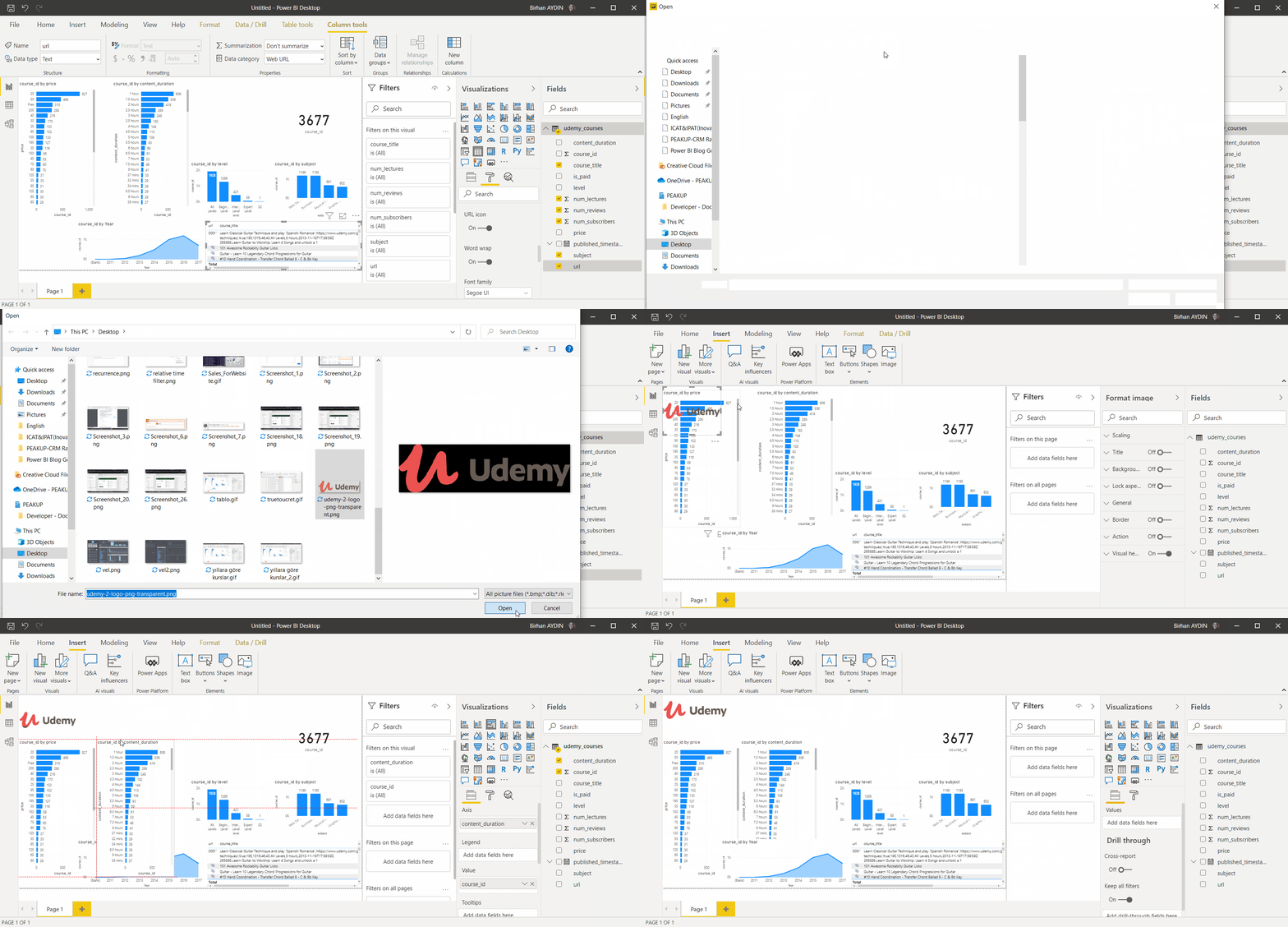
Ekranımız giderek daha mı karmaşık oluyor ne? Merak etmeyin sonda o kadar da gözünüze karmaşık gelmeyecek! 😎 Ancak, şimdilik kaosu biraz daha arttıracak bir işlem daha yapacağız ve tablo ekleyeceğiz. Ben burada kursların web linklerini de gördüm ve tablodan ilgili linke tıklayınca oraya gitmesinin güzel olacağını düşündüm. Aynı fikirdeysek buyrun. Tablomuzda olacak sütunlarımızı alalım: url, course_title, subject, published_timestamp, num_lectures, num_reviews, num_subscribes. Buradaki esas konu URL olarak bir alanı tanımlamak aslında. url sütununu seçerek Column(Sütun) sekmesinde Data Category (Veri Kategorisi) alanını Web URL olarak değiştiriyoruz ve tabloda artık url alanını alışkın olduğumuz altı çizgili mavi renkli yazıya dönüştürüyor. Üzerine bir düzenleme daha yaparak bunu simgeye dönüştüreceğiz. Bunu da tablonun format kısmındaki Values(Değerler) alanındaki URL Icon butonunu aktif ederek yapıyoruz.
 Temelde ekleyeceğimiz herşeyi ekledik. Şimdi sıra bunları düzenlemeye geldi. Burada iki farklı tarz izleyebilirsiniz. Burada verileri bilmediğimiz için aslında önce neler çıkarabileceğimizi görmek adına önce grafikleri oluşturduk. Bir başka versiyonda kafanızda canlanan alanlar varsa siz direkt olarak önce görsel düzenlemelerle başlayabilirsiniz.
Spoiler: Bu noktadan sonra dağınık sevenler üzülecek.
Bir raporu kurumsal gösteren etmenlerin başında logo gelir. İnternetten udemy’nin logosunu indiriyoruz. Bunu Power BI ‘da içeri alıyoruz. Insert(Ekle) sekmesinden Image(Görsel) seçeneğine basarak udemy görselini ekliyoruz. Logoları genelde sol yukarı koyuyoruz, bu yüzden bunu da sol yukarı taşıyabiliriz.
Bundan sonra sayfanın arka planını değiştiriyoruz. Sayfa arka planı için F6F6F6 kodunu kullanacağız. Tablonun daha fazla satırının gözükmesi için sayfa boyutunu da 16:9 dan custom a alıp heigh(yükseklik) değerini 920 yapıyorum. Bundan sonra Udemy ‘nin rengine daha yakın olacak Temperature temasını seçiyorum. Temadan sonra grafiklerimdeki tüm renkler koyu laciverte dönüşmüş şekilde karşımıza çıkıyor. Hepsinin aynı renk olmasını istemiyorum. Bu sebeple ikisinin rengini değiştiriyorum. CTRL ile çoklu seçim yapabilirsiniz.
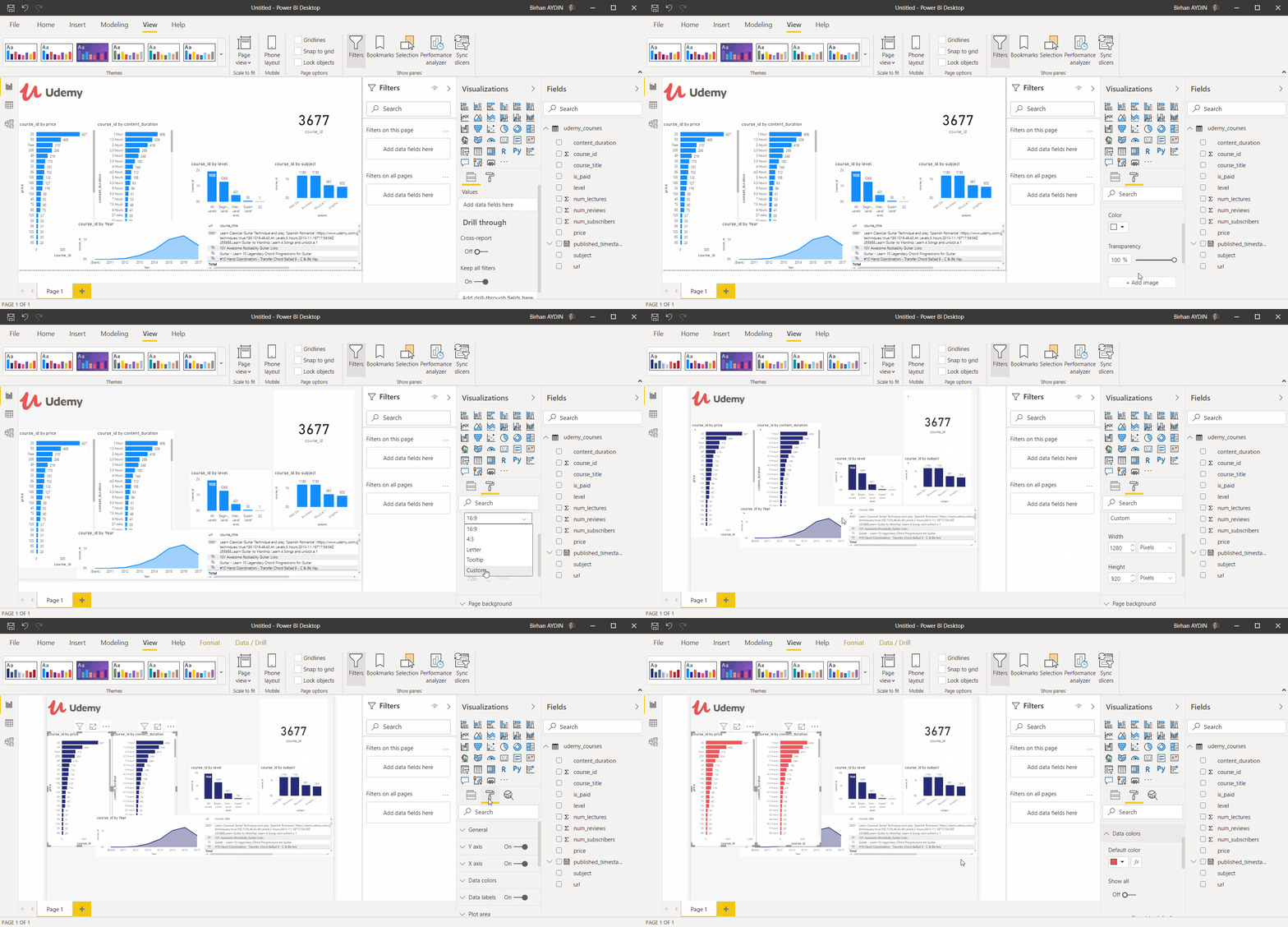
Bundan sonra grafiklerin yerlerini değiştiriyorum. Kartımızın genişliğini ayarlıyoruz. İki tane clustered bar chart grafiğini sağ ve sol kenarlara koyup ortalarına diğer grafikleri koyacağız. Grafiklerin aralarında gri arka planın gözükmesini tercih edip buna göre genişlikleri ve yakınlıkları ayarlayacağız. Grafikleri yerleştirdikten sonra daha tatlı bir görünüm için yuvartılmış kenar kullanacağız. Bunun için tüm grafiklerin Format sekmesindeki Border (Kenarlık) alanını aktif ediyoruz, rengini beyaz yapıyoruz ve radiusu(açı) en sona getiriyoruz.
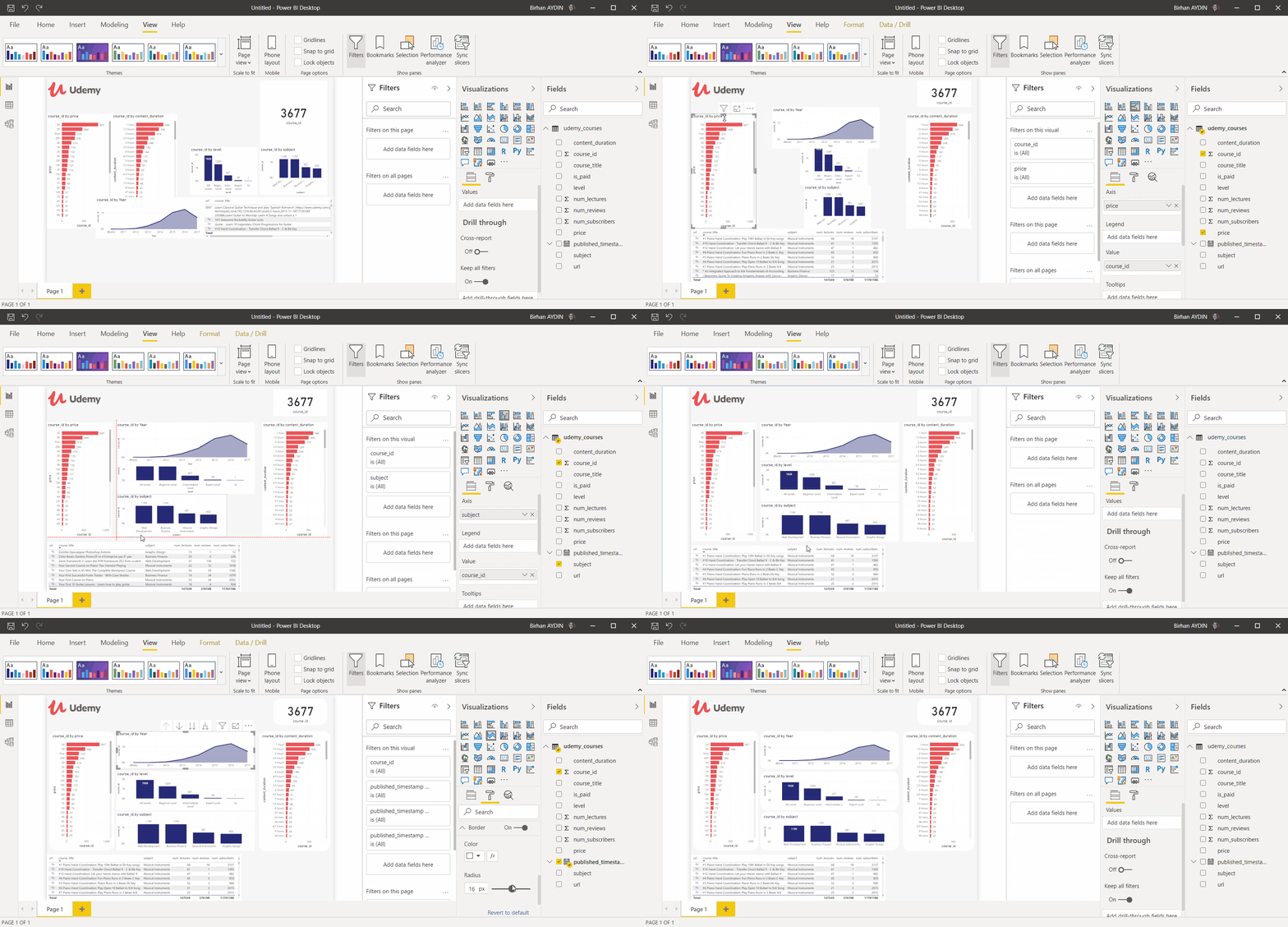
Son olarak tablomuza son şeklini veriyoruz. Kalan boşluğu ben tablonun sütun başlıklarını ve değerlerini büyütürek, sütun genişliklerini arttırarak kapatmayı tercih ettim. Boşluğa küçük bir grafik de ekleyebilirsiniz.
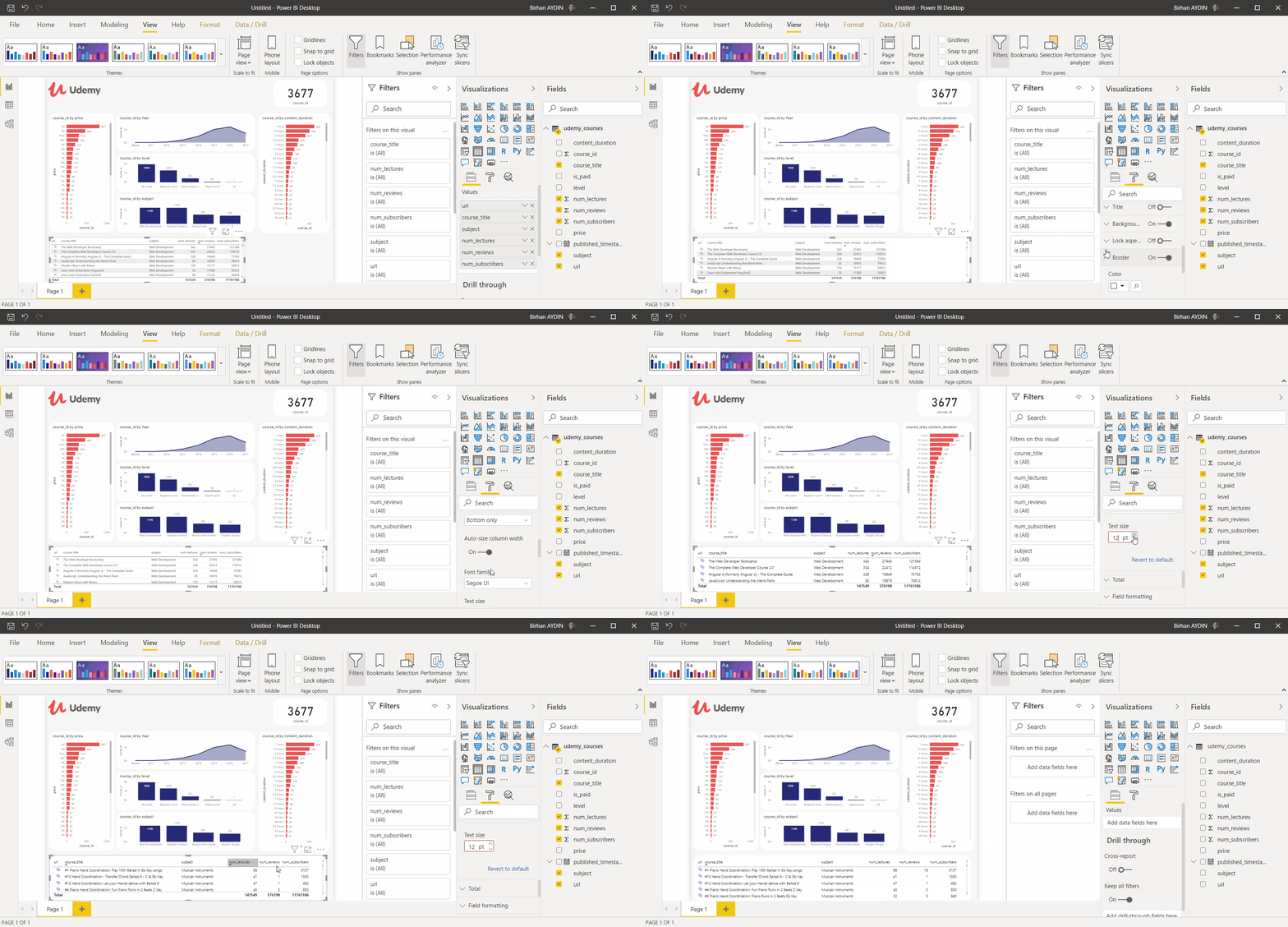
Bittttiiiiiiiiiii. Tüm bu adımlarla tutup sürükleyerek Power BI ile hızlı temel bir rapor oluşturduk. Umarım, yazı akarken birilerini yolda kaybetmemişizdir ve hoşunuza gitmiştir. Bu raporun üstüne daha çok geliştirme yapmak isteyenlere şimdiden kolay gelsin, eminim harika görseller çıkacaktır! Power BI ile ilgili başka makalelerimize göz atmak için size hızlı bir başlangıç linki bırakıyorum. Kendinize iyi bakın.
Good game well played

Merhabalar sevgili okur! Bu yazımızda Power BI Nisan ayı güncellemelerini konuşacağız. Bu ayın güncellemeleri için “Tonla özellik geldi.” gibi bir tabir kullanılmış. Şimdi her şey gün yüzüne çıkacak! Size de bu konuda fikir vermek için hemen aşağıya neler olduğunu derledim.
Uzaklık anlatır: “Te”. Bunu te ne zaman anlatmışlardı gelecek diye. Sonunda kullanıcılara sunulduğu ay, bu ay oldu. Değişik bir özellik ile karşı karşıyayız. Normalde rapor oluştururken süreç şöyledir: Rapor tasarımcısı raporu oluşturur, kullanacak belli başlı kişilerin fikirleri alınır, bu doğrultuda grafikler, yerleri vs değiştirilir, rapor kullanıcılara açılır. Bütün bu sürecin ardından hala “Şu grafik şöyle olsa daha güzel olur”, “Ben bu grafikten birşey anlamıyorum, sütun grafiği olmaz mı?” diyenler oluyor tabi ki. O noktada bu özellik devreye girip “ne şiş yansın ne kebap” diyerek grafiklerden memnun olmayan kişilere “Sen isteğine göre düzenle madem…” diyor.
Tabi bunun için app.powerbi.com adresinde raporun ayarlarında bu özelliğin aktif hale getirilmesi gerekiyor. Aynı zamanda power bi desktop uygulamasından da açabiliyorsunuz. Grafik olarak da bu rapor tasarlanırken içinde hangileri varsa tümü seçenek olarak gelmiş oluyor. İşin daha da ilginç kısmı sadece grafiği değiştirmekle kalmıyorsunuz, aynı zamanda grafiğe eklenmiş alanları da değiştirebiliyorsunuz. Yani gün sonunda bu özellikle raporun kullanıcıları sizin en başta oluşturduğunuz rapordan bambaşka birşey görüyor olabilirler. Rapor tasarımcılarının kimin bu özelliği kullanıp değişiklik yaptığını bilmesinin ileriki noktalarda bir ihtiyaç haline geleceğini düşünüyorum.
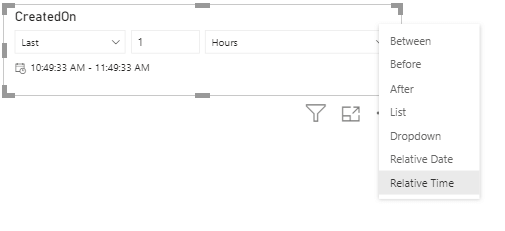
Power BI’ da filtreleme için genellikle yıl ve ay kullanıyoruz, gün bazında gösterim için de grafiği tercih ediyoruz. Bazı durumlarda konuşma dilinde alışageldiğimiz filtre kalıplarını kullanmak istiyoruz: “Geçen ay”, “Son 3 ay”, “Gelecek 1 hafta” vs. Bu filtreler relative(göreli) filtre diye geçmekte. Bu ayki güncellemeyle tüm bu filtrelere ek olarak Relative Time filtresi geliyor. Bununla da saat, dakika filtresi ekleyebiliyoruz.
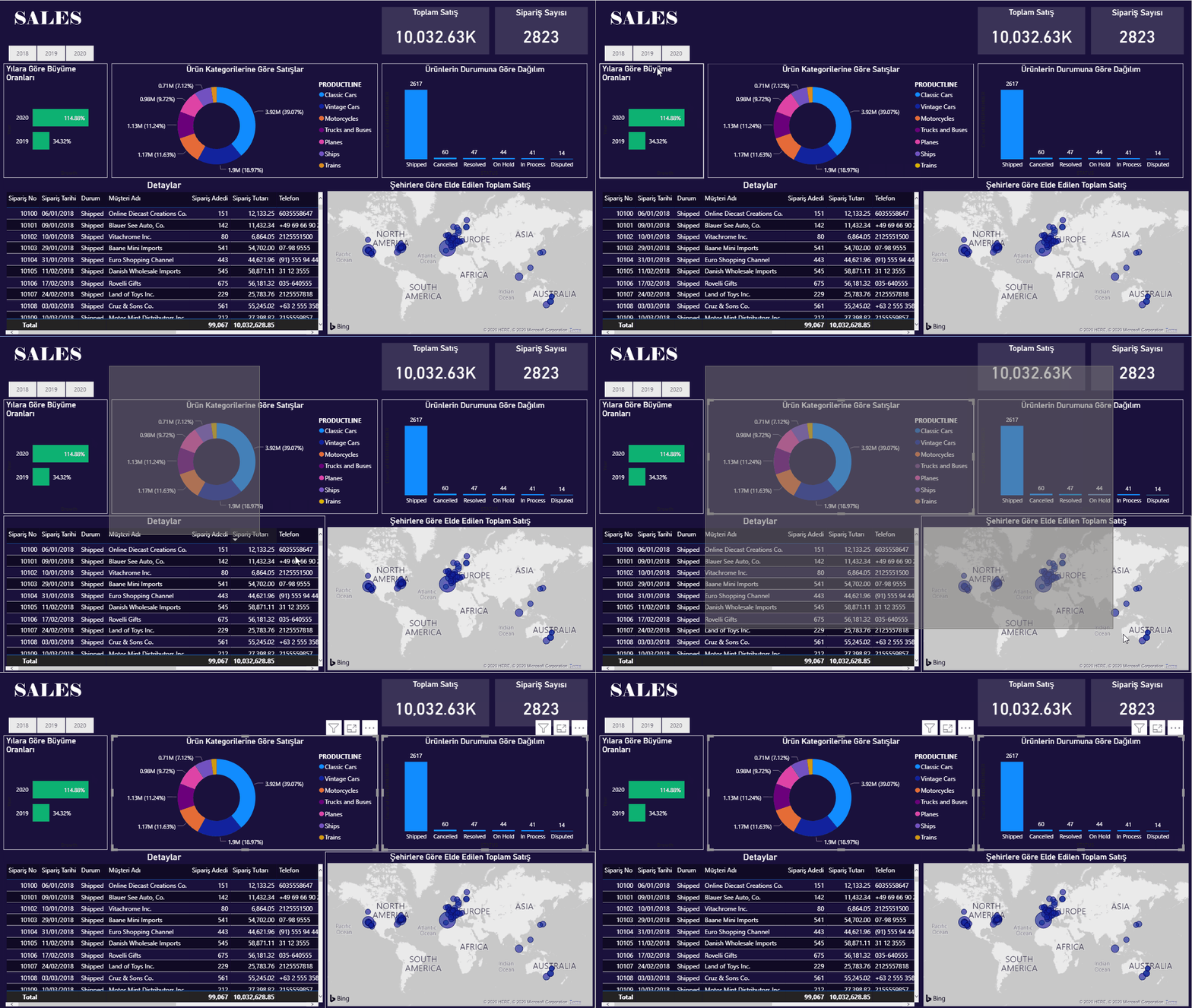
Gözlerimiz yollarda kaldı! Sen nerdeydin nerdee?! :'( . Rapor oluştururken çok göz yaşı döktük, sonunda geldi. İnsanın zoruna gidiyor PowerPoint’de herşeyi farenizle sürükleyerek seçip burada seçememek… Heyacanımı maruz görün. Kontrole basılı tutarak bu seçme işini Power BI Desktop ‘da da artık yapabiliyoruz. Power BI nisan ayı güncellemenin en iyisi bu bence. 😁
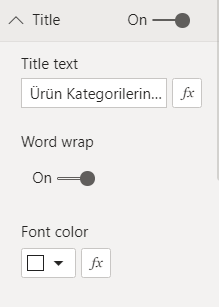
Hani mutluluğu ararmış gibi umutsuzca ifadelerin yazıları, renkleri için koşullu biçimlendirme alanını arıyorduk ya artık onu direkt olarak görünür yapmaya ve ilgili yerlerin hemen yanlarına getirmiye karar vermişler. Bu özellik bu kadar😊
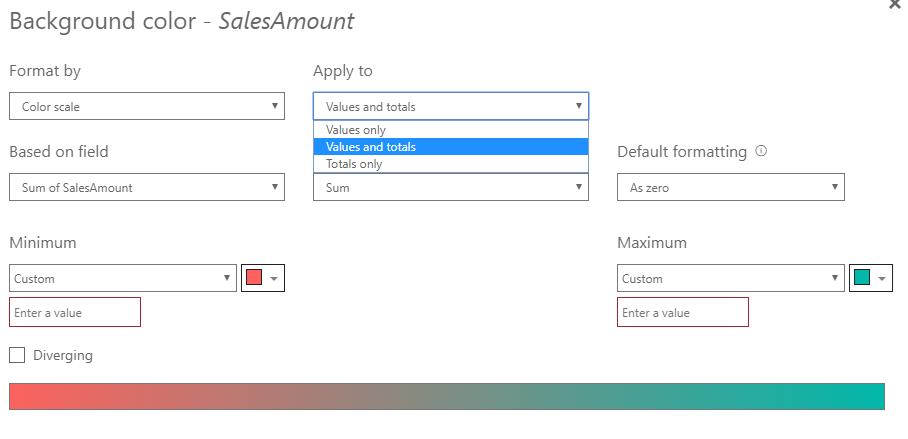
Değerlere koşullu biçimlendirme uyguluyor ve bunu çok seviyoruz. Bunun yanında her seferinde “Toplamlarda neden uygulayamıyoruz?” diye soruyorduk. Çok oylanan bu özellik bu ay gelmiş bulunmakta. İstersek değerlere, istersek değerler ve toplamlara beraber veya sadece toplamlara uygulayabiliyoruz. Güzel!
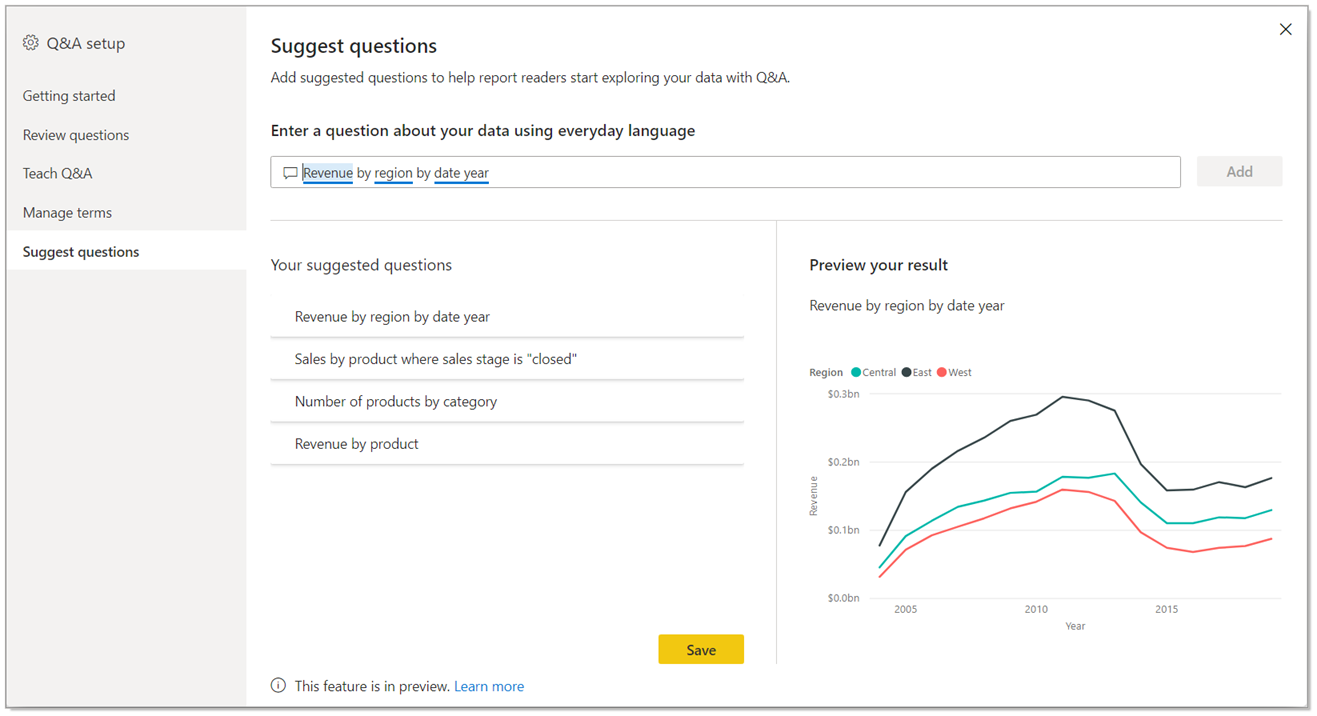
Soru&Cevap başlığını şu güncelleme yazısında ayrıntılı bir şekilde yazmıştım. Bunun üstüne Soru&Cevap görseline yeni bir özellik ekleniyor. Artık soru önerebiliyoruz. Rapora soru-cevap alanı koyduğumuzda rapor kullanıcıları için önerilen birkaç başlığı da bu şekilde belirlemiş oluyoruz.
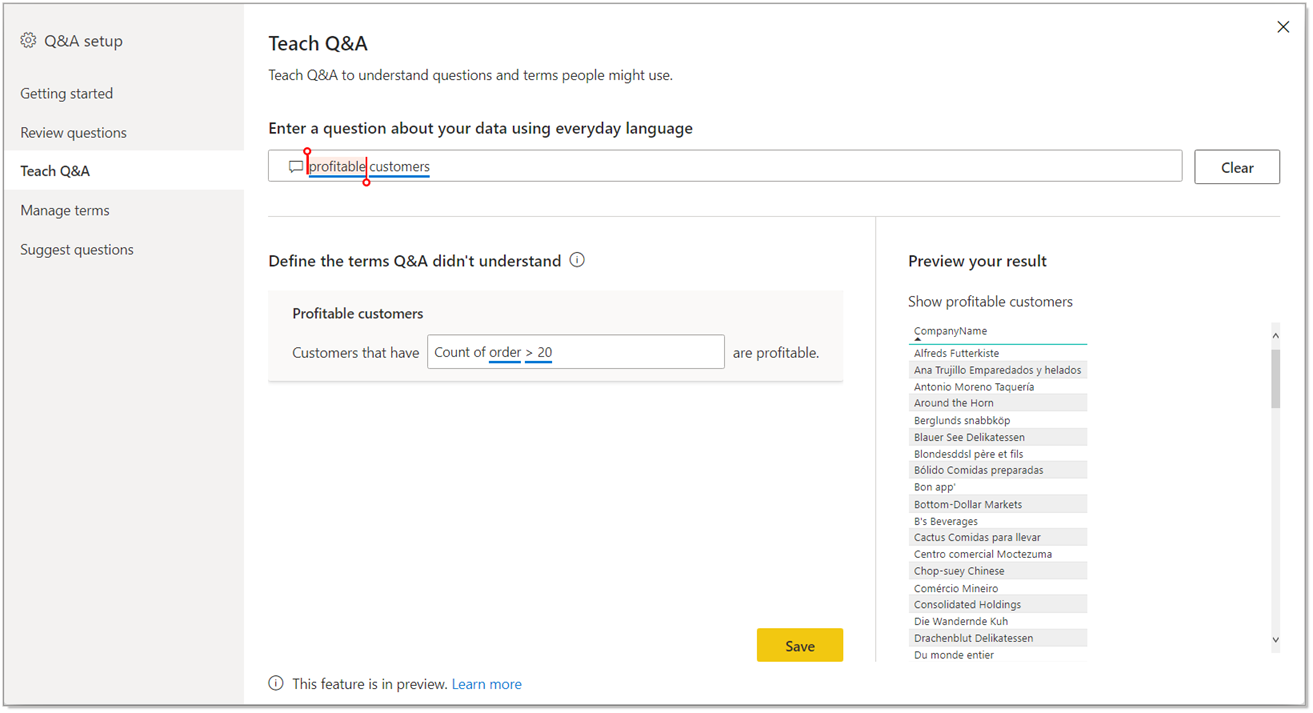
Soru-Cevapları Öğret’in ilk sürümünde yalnızca sütunları kullanabiliyorduk. Şimdi ise ölçü desteği de geldi. Artık ölçü değerlerini kullanarak “Belli bir değerden fazladır” ya da “Belli bir değerden düşüktür” gibi ibareler kullanabileceğiz. Böylelikle artık daha kullanışlı.
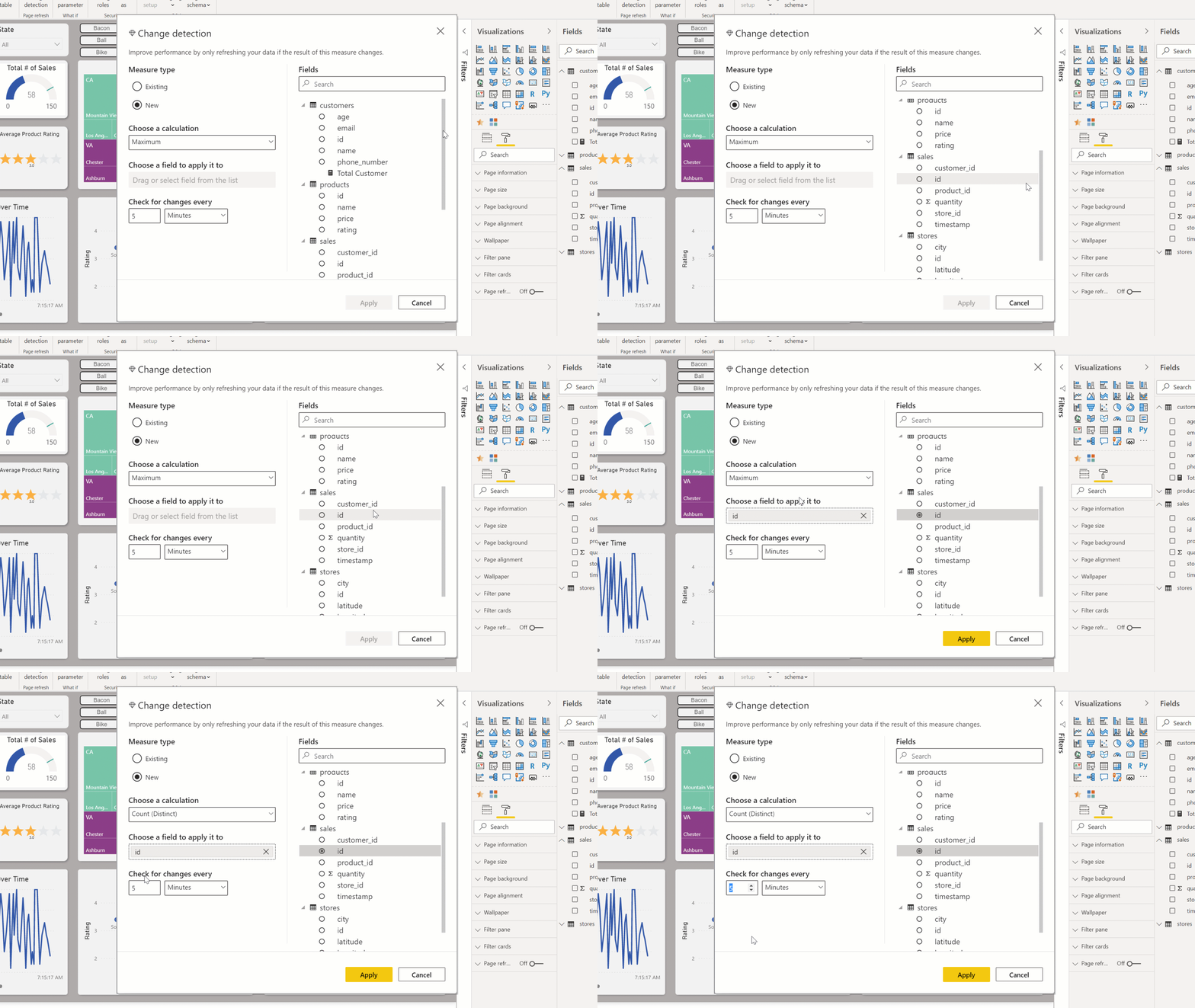
Bu ay, otomatik sayfa yenilemesi için yeni bir seçenek sunuldu. “Otomatik sayfa yenilemesi neydi?” diyenler için şu güncelleme yazısına göz atabilirsiniz. Sürekli yenileme senaryoları için kullanışlı bir özellik. Sayfa yenilemesini 1 saniye olarak ayarladığınızda veride herhangi bir değişiklik olsa da olmasa da sayfayı sürekli yeniliyordu ve bu bakıldığı zaman o kadar sık değişmediği zamanlar için verimsiz bir kullanım şekli. Bu sebeple yeni bir yaklaşım oluşturdular. Bu yaklaşımda “Değişiklik algılaması” isimli özel bir ölçü oluşturuluyor.
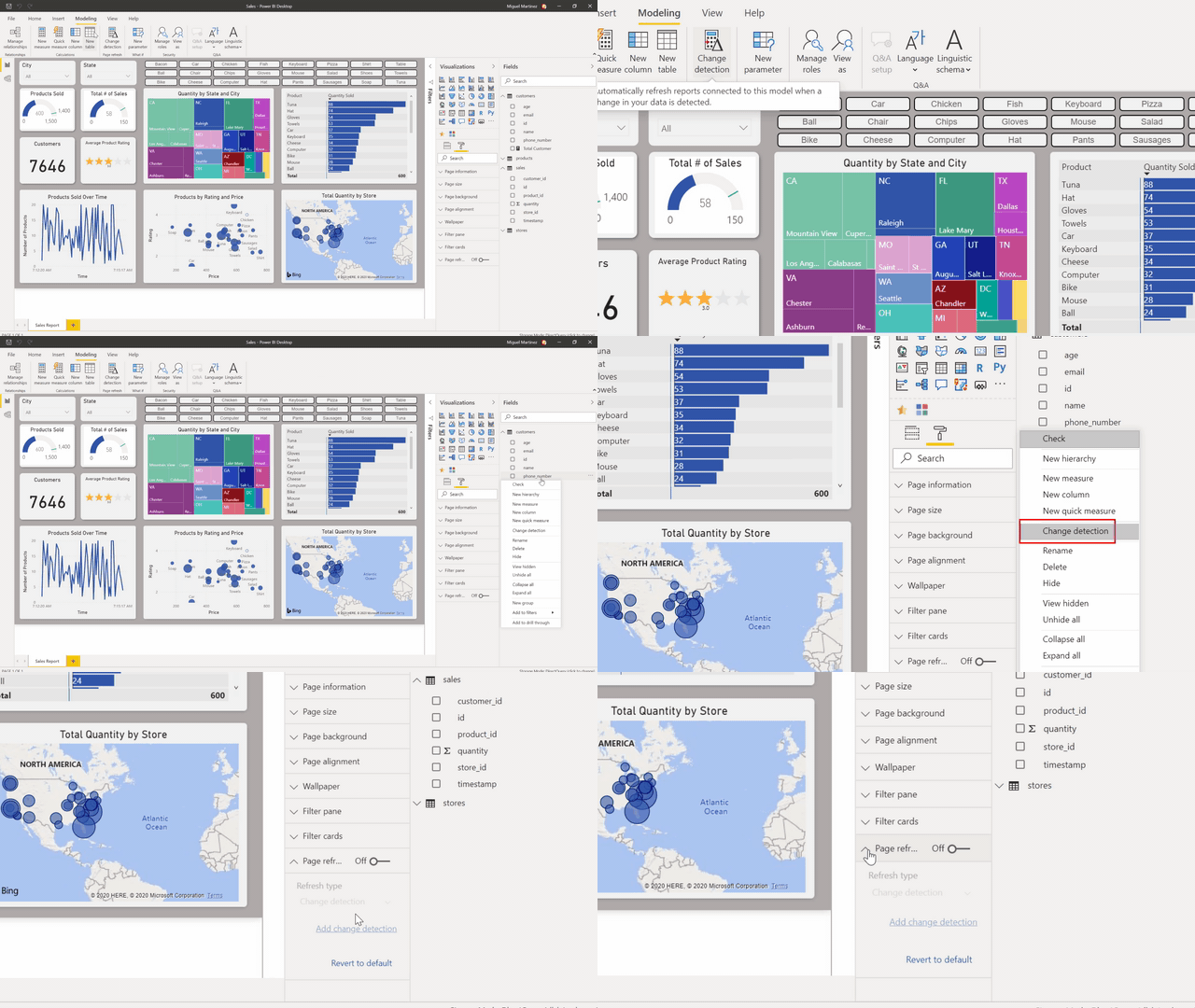
Bu ölçüde hesaplama metodunu seçip değişikliğini izleyeceğiniz alanı ve bunu ne kadar süreyle yapabileceğimizi seçiyoruz. “Change Detection” ‘ın hemen solunda gördüğümüz elmas ise bize bunun sadece Premium’da kullanabileceğimizi söylüyor. 😢 Bu özelliği “Sayfa Yenilemesi” özelliğini açtığınızda bu alana eklemeniz gerekiyor. Bunun haricinde bu özellik sadece Direct Query’de kullanılabiliyor. Her .pbix dosyası için bir tane bu özel ölçü oluşturabilirsiniz. Premium kapasite yöneticisi bunu yönetici portalında açmalıdır.
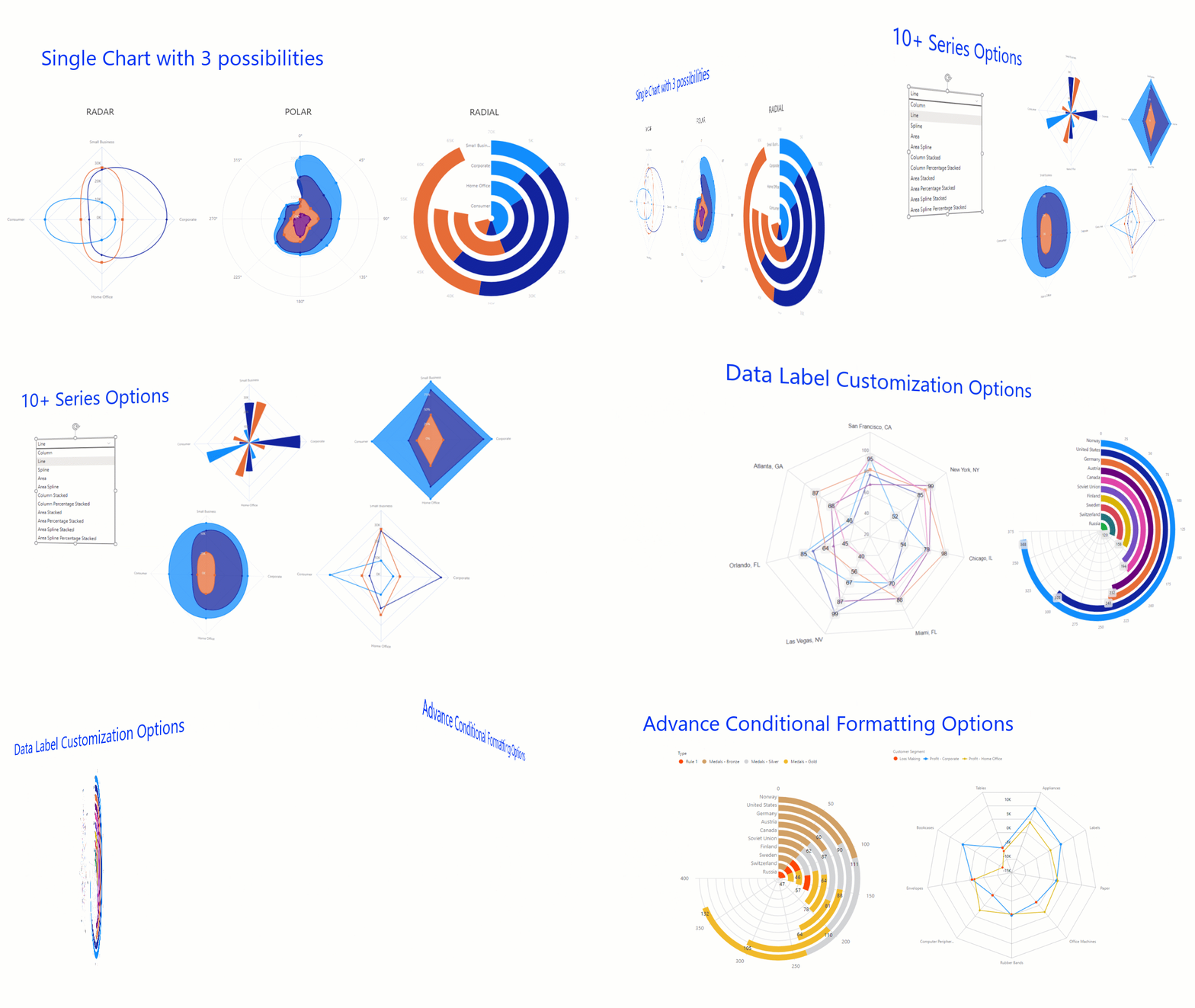
Radar Chart kullanmayı seviyorum. Güçlü ve zayıf alanları göstermek için kullanışlı olduğunu da düşünüyorum. Bu konuda yeni görseller gelmiş.
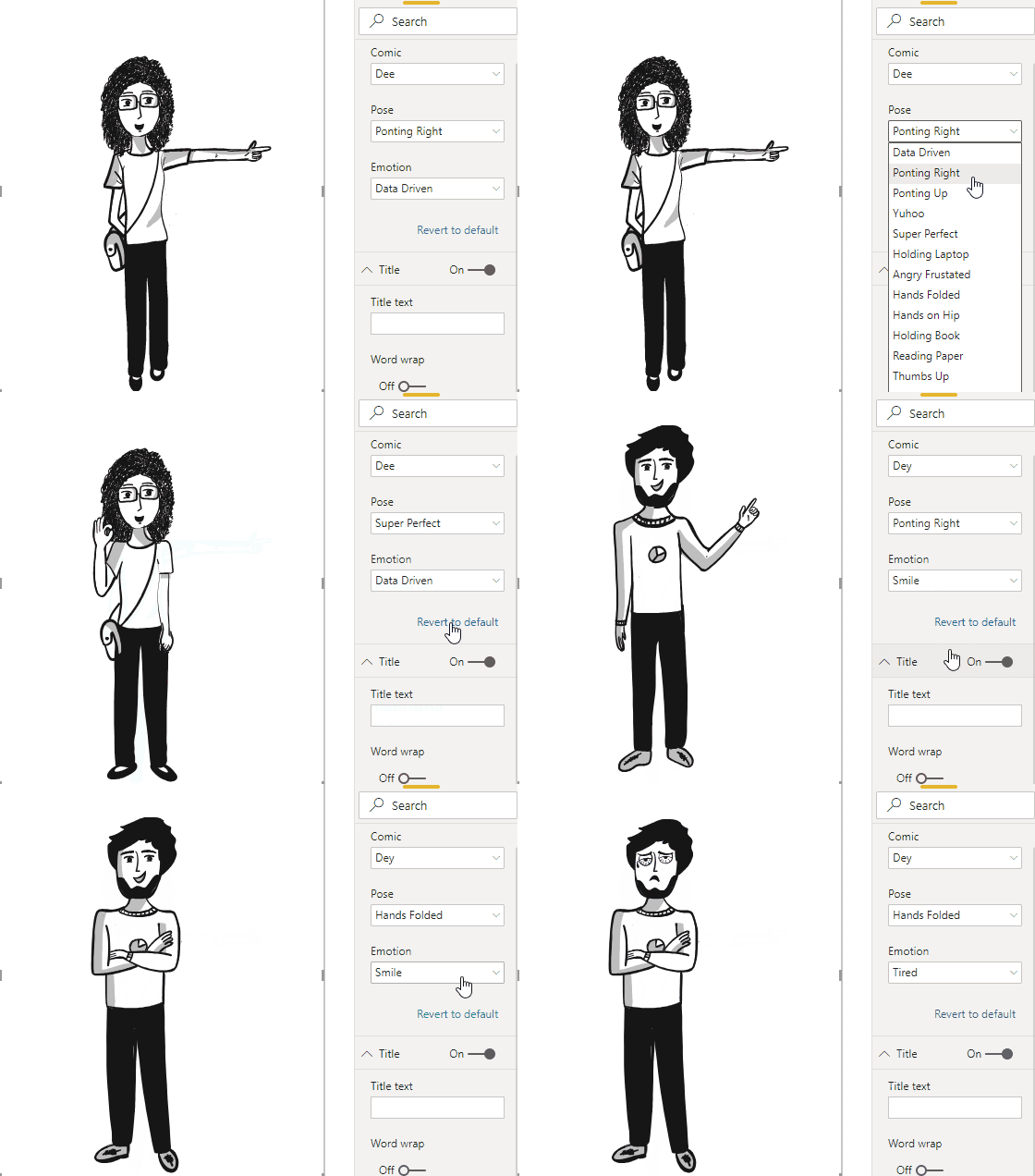
KPIlara göre gösterilebilecek poz ve ifade içeren ilginç bir görsel oluşturulmuş.
Nisan ayının güncellemeleri burada bitiyor. Nisan güncellemesini indirmek için buraya tıklayabilirsiniz. Daha neler ile karşılacağımızı merakla bekliyorum. Kendinize iyi bakın.
Good game well played.

Yazılım geliştirirken karşılaştığımız kod dışında kalan birçok zorluk vardır. Bunlardan bir tanesi test. Beta dağıtımı hangi sağlayıcı üzerinden olacak? CI-CD süreçleri nasıl olacak? Kod nerede saklanacak? Teknik bilgi takım içerisinde nasıl dağıtılacak? Versiyonlama nedir? Build Numarası nedir? Uygulama yayınladıkça 1.0 dan 2.0 a çekilen Apple Store’un artırmamızı istediği sayıdan ibaret midir? Ve daha bir sürü soru aklımıza gelmektedir.
Yazılım geliştirmede karşılaştığımız sorunlardan bir tanesi de versiyonlamadır. Günlük hayatımızda kendisiyle sıkça karşılaşırız. Kullandığımız yazılımsal ürünlerin menüsünde, profil sayfasında, ayarlar sayfasında, sağında, solunda… v1.4.3 veya x.y.z gibi numaralandırmalar illaki gözümüze çarpmıştır. Bunlar versiyonlamanın ta kendisidir. Peki neye göre ve nasıl yapılır bu versiyonlama? Neye göre ve nasıl yapıldığı, firmanın sektördeki pozisyonuna, yaptığı işlere veya geliştiricinin keyfine göre tamamen farklılık gösterebilecek bir durumdur. Dünya genelinde sabit bir versiyonlama tekniği olmamakla birlikte, kullanılan teknikler birbirleriyle oldukça benzerdir. En yaygın kullanılanı da semantik versiyonlamadır. Biz de Peakup Labs mobil geliştiricileri ekibi olarak bu versiyonlama tipini kullanmaktayız. Semantik versiyonlamanın detaylarını buradan öğrenebilirsiniz. Versiyonlama konusunda bir çok Türkçe kaynak da vardır bu arada.
Çok temel bir şekilde anlatacağım. Bir yazılım ürününü geliştirirken genel olarak tüm ürünü bir anda ortaya koymuyoruz. Başlıyoruz bir şeyler yapıp kullanıcıya/tester a/yöneticiye… yolluyoruz. Yolladığımız kişi bakıyor ve şunları ekleyebilir miyiz, bunları değiştirebilir miyiz, şurada hata var… şeklinde geribildirim veriyor. Yapıyoruz tekrar gönderiyoruz. Peki gönderdiğimiz kişi bu 2 ürünü nasıl ayırt edecek? İşte burada versiyonlama ve build numarası devreye giriyor. İlk ürünümüzün numarası 1.0 iken ikinci ürünümüzün numarası 1.1 olduğu zaman, ikinci ürünün daha sonra çıktığını kullanıcı kolayca ayırt edebiliyor. Bazen 2. ürün yerine 1.ürünü kullanan bir kullanıcı olduğu ve 1.1 de düzelttiğimiz bir hatadan bahsettiği zaman direkt olarak kendisine 1.1 sürümünü indir orada o hatayı çözdük diyebiliyoruz mesela.
Build numarası da versiyon numarası da ürünü kimliklemek için kullanılan numaralardır.
Bu numaraların tek görevleri tabiiki kullanıcının sürümleri ayırt edebilmesi değildir. Aynı zamanda AppleStore veya Google Play Store aynı sürüm numarasına sahip build ları güncelleme olarak görmediği için yayınlamamaktadır. Belirli bir şekilde Build numarasının ve versiyon numarasının artırılması gerekmektedir. Versiyon numarası elle artırılabilir. Çünkü güncellememizin büyüklüğünü sistem bilemez belirleyemez bunu bilen bizzat geliştirici olduğu için genel olarak kendisinin artırması daha uygun oluyor. Ancak Build numarasını sürekli elle artırmak gerekmez. Adı üstünde Build numarası. Her Build’da artırılır. Bunu sürekli elle artırmak gibi bir iş bence Geliştirici olmanın ruhuna aykırı. Yazdığımız sistemi, uygulamayı otomatiğe bağlamaya çalışırken build numarasını sürekli elle artırmak resmen çelişkidir 🙂
Şimdi gelelim fasülyenin faydalarına. Bu yazıda build numarasını nasıl otomatiğe veya git commit sayısına bağlayabileceğimizi anlatacağım. iOS uygulamaları yukarıda da bahsettiğimiz gibi 2 ayrı tipte versiyon numarasına sahiptir.

Her “Short version” içinde birden fazla build barındırır. Build ların herbiri de “Bundle Version” a tekabül eder. Yani build numarası her build yapıldığında artırılırken Versiyon numarası birkaç build dan sonra artırılır. Alttaki ekran görüntüsünde gördüğünüz üzere 1.4 Versiyon numarasına sahip sürüm, 34 ve 35 numaralı 2 farklı build barındırıyor.
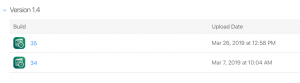
Versiyon ve build numaralarından gereğinden uzun bahsettiğimize göre artık sadede gelip Build numarasını otomatik olarak nasıl artırabileceğimize geçelim. Çok basit bir Shell script kullanarak bunu başarabiliriz
buildNumber=$(/usr/libexec/PlistBuddy -c "Print CFBundleVersion" "${PROJECT_DIR}/${INFOPLIST_FILE}")buildNumber=$(($buildNumber + 1))/usr/libexec/PlistBuddy -c "Set :CFBundleVersion $buildNumber" "${PROJECT_DIR}/${INFOPLIST_FILE}"
Yukarıdaki script plist dosyasındaki build numarasını alır, 1 yükseltir ve elde edilen yeni sayıyı XCode’un PlistBuddy özelliğini kullanarak plist dosyasına geri yazar.
İyi güzel hoş da XCode’da bunu nasıl yapabiliriz? Öncelikle bu yazı XCode 11.4 versiyonunu kullanarak yazılmıştır. İlerleyen XCode sürümlerinde bir şeylerin yeri değişirse eğer yazı güncellenecektir. Eğer güncellenmemişse bize ulaşmanız yeterlidir anında güncellenir. Adım adım yazdıklarımızı uyguladığınız takdirde Build numarasını otomatik olarak artırabilirsiniz.
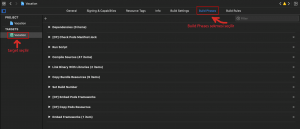
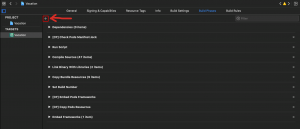
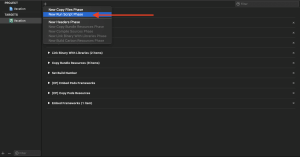
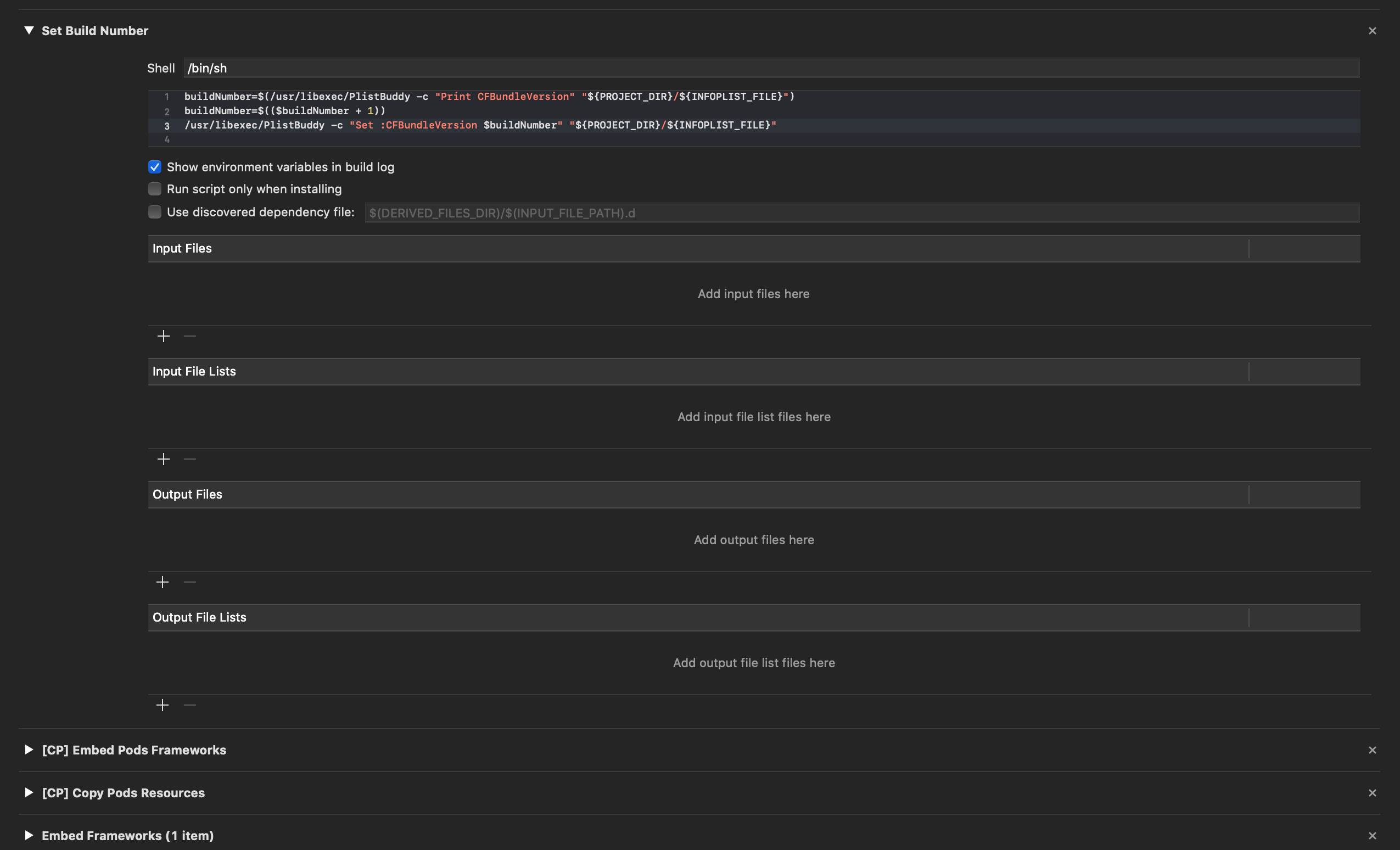
İçinizden “ya arkadaş bu kadar yazıyı boşa mı yazdın buraya kadar boşa mı okudum seni tatmin etmek için daha nasıl build numarası artıralım?” dediğinizi duyar gibi oluyorum. Bu yaklaşım Build numarasını artırmakta Best Practice değil. Peki nedir bu konudaki Best Practice?
Tabiiki Build numarasını Git commit sayısına bağlamaktır.
Eğer build numarasını git commit sayısına eşitlerseniz, build numarası arşa çıkmış olmaz. Ayrıca Apple Store ve iş arkadaşlarımızın istediği gibi daima bir önceki sürümden fazla olacağı garantidir. Her build de bu numarayı artırmak, zaman içerisinde bu numaranın çok fazla artmasına neden olabilir. Peki bu numaranın çok fazla artmasının bir zararı var mıdır yoo. Tamamen keyfimden git commit sayısına bağlıyorum 🙂
https://gist.github.com/alparslandev/51ad5bc0192ad4d52ffcac02d5e3b541
Yukarıda paylaştığım gistte gerekli scripti yazdım. Sizin de gördüğünüz üzere Build numarasını Git commit sayısına bağlı olarak artırmak tabiiki mümkün. Gistteki scripti yukarıda anlattığım şekilde 4. adımda gösterdiğim boşluğa yazabilirsiniz.
iOS Development hakkındaki diğer yazılarımıza buradan
Android ve Kotlin üzerine olan yazılarımıza buradan erişebilirsiniz.
Ali iyi bir yazılım geliştiricidir. Kendini geliştirmeyi yeni şeyler öğrenmeyi çok sever. Build numarasını sadece Apple Store’a uygulama yayınlayacağı zaman öğrenenlerden değildir. Çok daha önceden versiyonlamanın ve build numarasının değerini öğrenmiştir zaten. Ali Apple Store’a güncelleme yollayamadığında “aa Build numarası 1.0 kalmış. 2.0 yapayım o zaman” diyenlerden değildir. Ali Build numarasını otomatiğe bağlar ve Versiyonlama numarasına da çok titiz bir şekilde dikkat eder.
Ali için sürüm notları da çok önemlidir. Ali hep güzel, anlaşılır, kullanıcının hoşuna gidecek sürüm notları yazar. Çok küçük bir uygulama yazıyor bile olsa versiyonlama sistemini düzgün kurar ve artırır. Sonuçta nasıl alışırsa öyle gider değil mi? Eğer Ali bir kere bile amaann salla gitsin derse bunun sonunun hayra alamet olmayacağını çok iyi bilir. Boş vermeye alışmanın eninde sonunda olmadık yerde çok büyük bir patlamaya ve prestij kaybına yol açabileceğini çok iyi bilir.
Ali gibi olun. Çalışın.
https://developer.apple.com/library/archive/technotes/tn2420/_index.htmlhttps://crunchybagel.com/auto-incrementing-build-numbers-in-xcode/https://www.mokacoding.com/blog/automatic-xcode-versioning-with-git/https://fuller.li/posts/versioning-with-xcode-and-git/

Tüm dünyada olduğu gibi Türkiye’de de çoğu çalışan, salgın sebebiyle işlerini evden takip ediyor. Bu durum işverenler için, dijital platformlar üzerinden uzaktan çalışma süreçlerine geçmeyi ve adapte olabilmeyi zorunlu hale getirdi. PEAKUP; hem evden çalışanlar hem de işverenler için rehber niteliğinde bir kılavuz hazırladı. İşte kılavuzdan dikkat çekenler…
Koronavirüs pandemisiyle birlikte hızlı bir şekilde evden çalışmaya adapte olmamız gerekti. İnsanların sağlıklarını tehlikeye atmamak ama bir yandan da iş süreçlerini devam ettirmek zorunda olan şirketler çeşitli platformalar kullanarak işlerini sürdürmeye başladılar. Bu noktada sıkça duymaya başladığımız “Dijital İş Yeri” kavramı da önemini bir kez daha hatırlatmış oldu. Beklenmeyen bir anda evden çalışma konumuna geçen şirketlerin iş yapış modelleri değişti. Bu süreçte en önemli konulardan biri de çalışanların birbiriyle olan iletişimlerinin kesintisiz ve sürekli olmasını sağlayabilmek ve motivasyonlarını canlı tutabilmek oldu. Velocity ve Microsoft Teams deneyimleriyle online sistemlerde doğru ve verimli çalışmanın nasıl olacağını anlatan PEAKUP, hazırladığı kılavuzda dosya paylaşımı, görüntülü görüşme, chat odaları ve telekonferans seçenekleri gibi konularda tavsiyelere yer verdi.
Öncelikle çalışanların dijital platformlardan en çok hangi işlevleri beklediğinin tespit edilmesi gerektiğini belirten PEAKUP COO’su Kadircan Toprakçı, sıralamayı şöyle yapıyor: “Bildirimlerin alındığı ve filtrelendiği etkinlik alanı, belge ve fotoğraf paylaşılan bir chat odası, arşivdeki dosyalara kolayca ulaşabilme, dosyalar üzerinde ekip arkadaşlarıyla eş zamanlı çalışabilme, görüntülü görüşme, duyuru paylaşma ve toplantı organize edebilme. Elbette tüm bunları doğru bir şekilde yapabilmek için gerekli olan şey iyi bir internet bağlantısı ve güvenli bir bilgisayar, tablet veya telefon. İşte tüyolar bu ilk andan başlıyor.”
Bilgisayar: Kişisel bilgisayarınız iyi bir sistemle tam koruma altına alınmamışsa güvenlik açısından şirket bilgisayarınızı kullanmanızı tavsiye ederiz. Koruması zayıf olan bir cihazdan güvenli olmayan Wi-Fi ya da 4G/5G bağlantılarını kullanmanız sizi hüsrana uğratabilir. Eğer ofis bilgisayarınızın da yeteri kadar güvenli olduğuna inanmıyorsanız hemen IT birimiyle diyaloğa geçmenizde fayda var. Aksi taktirde tüm şirket bilgilerinize girilebilir ya da arşiv dosyalarınız zarar görebilir. Ofis bilgisayarınızdan bağlandığınız şirket hesaplarınızın parola güvenliği de verileriniz için ayrı bir önem taşıyor. Parola güvenliğinizi en üst seviyede tutmak, mümkün olduğunca güncellemek ve basit parolalardan kaçınmak gerekiyor.
İnternet bağlantısı: Dijital çalışma ortamının en sevimsiz yanı önemli bir toplantının ortasında internetin kesilmesi ya da yavaşlamasıdır. Yoğun dosya paylaşımı veya video görüşmesi ihtiyaçları olan bireylerin internet paketlerinin yükleme (upload) kotalarını arttırmak basit bir çözüm olabilir. Bunun dışında WiFi ağlarında sorun yaşanması durumunda mobil telefonlar aracılığıyla 4.5G internet erişiminin “Personal Hotspot” özelliğini mobil cihazlarda aktif hale getirmek mümkün. Muhasebe, İnsan Kaynakları uygulamaları ve benzeri şirket verilerini içeren kaynaklara erişimde en güvenli yol, BT ekipleri tarafından sağlanmış Sanal Masaüstü (Virtual Desktop) uygulamalarının tercih edilmesi olacaktır. Tüm ekibin kurumsal ağa güvenli bağlanabilmesi ve ağ trafiğinin tek bir tünelden geçirilmesi için mutlaka VPN kullanmalısınız.
İşletim sistemleri: Her zaman işletim sistemleri ve uygulamaların en güncel sürümlerini kullanmayı tercih edin. En güncel işletim sistemi, sunduğu yeni özellikleri ile verimlilik katkısı olmasının ötesinde bulaşma ihtimali olan her siber tehlikeye karşın sürekli güvenlik güncellemeleri alarak önleyici koruma sağlayacaktır.
Arşivleme: Evden çalışırken iş bilgisayarınızdaki dosyalara erişmeniz gerekebilir veya bilgisayarınızda lazım olan bir dosyanızı silmiş olabilirsiniz. Özellikle uzaktan çalışırken belgelerinizin zaman ve mekândan bağımsız taşınabilir olması gerekebilir. OneDrive gibi bulut depolama çözümlerinden yararlanarak tüm belgelerinizi güvenle saklayabilir ve herhangi bir olumsuz sonuca karşı önceki versiyonlara dönmek veya silinmiş bir ögeyi kurtarmak gibi önemli aksiyonları alabilirsiniz.
Birlikte çalışma ortamı: Ofiste çalışırken iş arkadaşlarınızla birlikte çalışma fırsatı bulabiliyordunuz. Ancak uzaktan çalışma sürecinde ortak olarak yapmanız gereken işlerde fiziksel olarak birlikte olamıyorsunuz. MS Teams gibi uygulamalar bu süreçte size destek oluyor. Sadece uzaktan çalışma süreçlerinde değil tüm ofis ortamınızı birlikte çalışma alanına taşıyabiliyor, belge ve dokümanlarınız üzerinde iş arkadaşlarınızla ortak düzenlemeler yapabiliyor, video görüşme, sohbet, ofis dokümanları gibi günlük rutininizde yer alan iş süreçlerinizde pek çok içeriği tek bir platformdan takip edebiliyorsunuz.
Küçüklere karşı güvenlik: Bu madde özellikle çocuklu çalışanlar için. Ara verdiğiniz sırada meraklı çocuğunuzun istemeden çalıştığınız dosyaları silmesine karşı mutlaka ekran kilidi ve parola koymalısınız. Özellikle bu noktada Windows 10 sürümüyle birlikte ücretsiz gelen Dynamic Lock özelliğinden faydalanabilirsiniz. Bilgisayarınızdan uzaklaştığınız anda telefonunuzla senkronize ettiğiniz Dynamic Lock bilgisayarınızı kilitli moda geçirecektir.
Toplantılar: Online çalışmaya geçilmesiyle birlikte toplantı, etkinlik ve eğitimler de iptal edilmeye başladı. Ancak iş süreçlerinin devam etmesi için gerekli olan toplantı veya eğitimlerin aksaması işleriniz için sıkıntılı süreçler yaratabilir. MS Teams üzerinden yapabileceğiniz görüntülü toplantılar ve canlı etkinliklerle iş programınızı aksatmadan sürdürebilirsiniz. Örneğin, toplantılara telefon, tablet ve bilgisayarlarınızdan katılabilir, toplantı yaparken bir yandan da yazışabilir, dosya veya ekranınızı paylaşabilirsiniz.
İş arkadaşlarıyla sosyalleşme: Bu madde hem çalışanlar hem de işverenler için. Sürekli evde kaldığımız, sosyalleşme imkanımızın kısıtlandığı bu süreçte sadece iş süreçlerinizi ilerletmek değil, MS Teams veya Velocity gibi iç iletişimi güçlü tutan platformlarla çalışanlarınızın motivasyonunu arttırabilmeniz de çok önemli. Film önerilerinizi paylaştığınız, görüntülü konuşabildiğiniz gruplar oluşturabilir, karşılıklı kahvelerinizi içebilirsiniz. İletişiminizi dijital platformlar üzerinden sürdürebilir ve eğlenceli hale getirebilirsiniz.
Ücretsiz Uzaktan Eğitim: Kılavuzun içeriği bunlarla sınırlı değil. Her geçen gün yeni şeyler öğrendiğimiz ve birçok soru ve sorunla karşılaştığımız uzaktan çalışmayı daha da kolaylaştırmak için PEAKUP, dileyen herkesin ücretsiz olarak ulaşabileceği uzaktan eğitimler de veriyor. Her Salı, Çarşamba ve perşembe günleri “Uzaktan Çalışma Pratikleri” eğitimleri veren PEAKUP, takipçilerinden gelen talepler doğrultusunda yeni eğitim konularına da açık. Eğitimler sırasında eğitimcilere soru sorulabiliyor, ekran paylaşımıyla destek alınabiliyor.
Eğitimleri linke tıklayarak takip edebilirsiniz.

PEAKUP tarafından geliştirilen dijital iş yeri platformu Velocity, dünyanın en iyi 8 uygulamasından biri seçildi. Microsoft Teams Store’a yüklenen binlerce uygulama arasından seçilen Velocity, tek Türk uygulama oldu. Merkezi Amerika Seattle’da bulunan Microsoft Corp. tarafından yapılan değerlendirmede, kullanıcı kolaylığından yaygınlığa birçok kriter ele alındı.
Microsoft Teams‘e entegre edilen globaldeki tüm uygulamalar arasında ilk 8 uygulamadan biri olan Velocity, en çok fayda üreteceğine inanılan stratejik uygulama, dijital pazarlamada yetkinlik sahibi uygulama ve global yaygınlık elde etme potansiyeline sahip uygulama olarak değerlendirildi.
Tüm dünyanın konuştuğu “dijital iş yeri” kavramı, barındırdığı bulut hizmetleri, mobilite ve yapay zeka uygulamaları ile coğrafi bariyerleri kaldırması ve bilgiye 7/24 ulaşılmasını sağlaması açısından gittikçe daha fazla önem kazanıyor. Çalışan bağlılığını artırması, birlikte çalışma ve verimlilik açısından fark yaratması, içerik/doküman yönetimi ve iş süreçlerini kolaylaştırması da dijital iş yeri uygulamalarının önemli hedefleri arasında yer alıyor. Bu hedeflere ulaşmak üzere geliştirilen Velocity, kolektif yapısı sayesinde çalışanların etkileşimini artırıp kurumlara verimlilik sağladığı iddiasında.
Dijital platformlar üzerinden çalışmaya önyargılı yaklaşan çalışanlar için hızlı yoldan uyum sağlayabilmeleri dijital iş yeri olmanın ilk adımı olan kurum içi iletişim platformlarından geçiyor. İletişim süreçlerini dijitalleştiren ve kullanımı en basit haline getiren bir intranet platformu olan Velocity, şirketlerin dijital dönüşümdeki en önemli yardımcılarından biri.
Bugün tüm dünyada 75 milyon günlük tekil kullanıcıya, 200 milyon günlük toplantı katılımcısına ev sahipliği yapan Microsoft Teams, dijital iş yeri platformu Velocity ile entegre olabiliyor. Velocity, Microsoft Teams üzerinden kullanıldığında da dosyalarınıza, duyurulara, KVKK, aydınlatma metinleri ve iş prosedürlerine, belgelerinize, burç yorumlarınıza, servis saatlerinize ve daha birçok bilgilendirmeye kolayca ulaşmanıza yardımcı oluyor. Bu sayede tüm çalışanlara aynı anda ve hızda ulaşabiliyor ve iletişiminizi tek bir çatı altından merkezi olarak sürdürebiliyorsunuz.

Yepyeni ve dopdolu bir seri ile karşınızdayız. Badge Crawler Fırsat Eşitliği serisinde teknoloji dünyasında kadının rölü, çalışma ortamında dengenin nasıl sağlanması gerektiği üzerine konuştuğumuz Yonca Özgün ile keyifli bir sohbet gerçekleştirdik.
Yonca hanım, 18 yıldır aktif olarak iş hayatında olup kariyerine bilgisayar öğretmenliği ile başladı. Daha sonra kendi kurduğu Yonca Özgün Akademi adında bir danışmanlık şirketi ile öğrenci ve öğretmenlere teknoloji eğitimleri imkanı sağlamasının dışında Arçelik, Kadris gibi teknoloji alanında çalışan firmalara danışmanlık veriyor. Projelerle Maker Öğretmenliği, Uzaktan Eğitim Ş@rt ve Eğitimde Google Şifreleri kitapları bulunuyor. Kendisini üretim yapan insan yetiştirmeyi ve eğitim alanında ülkesine hizmet etmeyi benimsediğini belirten Yonca Özgün’ü daha yakından tanımış olduk.
Bu serüvene nasıl başladığı, iş hayatında neler ile karşılaştığı, hedefleri, eğitimlerini nasıl verdiğini, çalıştığı sektörde kadın-erkek dağılımı hakkındaki görüşleri üzerine gerçekleştirdiğimiz Badge Crawler Fırsat Eşitliği sohbetimizi tıklayarak izleyebilirsiniz.

Tüm dünyada olduğu gibi Türkiye’de de çoğu çalışan, salgın sebebiyle işlerini evden takip ediyor. Bu durum işverenler için, dijital platformlar üzerinden uzaktan çalışma süreçlerine geçmeyi ve adapte olabilmeyi zorunlu hale getirdi. Peki evde çalışırken nelere dikkat etmeli?
Koronavirüs pandemisiyle birlikte hızlı bir şekilde evden çalışmaya adapte olmamız gerekti. İnsanların sağlıklarını tehlikeye atmamak ama bir yandan da iş süreçlerini devam ettirmek zorunda olan şirketler çeşitli platformalar kullanarak işlerini sürdürmeye başladılar. Bu noktada sıkça duymaya başladığımız “Dijital İş Yeri” kavramı da önemini bir kez daha hatırlatmış oldu. Beklenmeyen bir anda evden çalışma konumuna geçen şirketlerin iş yapış modelleri değişti. Bu süreçte en önemli konulardan biri de çalışanların birbiriyle olan iletişimlerinin kesintisiz ve sürekli olmasını sağlayabilmek ve motivasyonlarını canlı tutabilmek oldu. Velocity ve Microsoft Teams deneyimleriyle online sistemlerde doğru ve verimli çalışmanın nasıl olacağını anlatan PEAKUP, hazırladığı kılavuzda dosya paylaşımı, görüntülü görüşme, chat odaları ve telekonferans seçenekleri gibi konularda tavsiyelere yer verdi.
Öncelikle çalışanların dijital platformlardan en çok hangi işlevleri beklediğinin tespit edilmesi gerektiğini belirten PEAKUP COO’su Kadircan Toprakçı, sıralamayı şöyle yapıyor: “Bildirimlerin alındığı ve filtrelendiği etkinlik alanı, belge ve fotoğraf paylaşılan bir chat odası, arşivdeki dosyalara kolayca ulaşabilme, dosyalar üzerinde ekip arkadaşlarıyla eş zamanlı çalışabilme, görüntülü görüşme, duyuru paylaşma ve toplantı organize edebilme. Elbette tüm bunları doğru bir şekilde yapabilmek için gerekli olan şey iyi bir internet bağlantısı ve güvenli bir bilgisayar, tablet veya telefon. İşte tüyolar bu ilk andan başlıyor.”
Bilgisayar: Kişisel bilgisayarınız iyi bir sistemle tam koruma altına alınmamışsa güvenlik açısından şirket bilgisayarınızı kullanmanızı tavsiye ederiz. Koruması zayıf olan bir cihazdan güvenli olmayan Wi-Fi ya da 4G/5G bağlantılarını kullanmanız sizi hüsrana uğratabilir. Eğer ofis bilgisayarınızın da yeteri kadar güvenli olduğuna inanmıyorsanız hemen IT birimiyle diyaloğa geçmenizde fayda var. Aksi taktirde tüm şirket bilgilerinize girilebilir ya da arşiv dosyalarınız zarar görebilir. Ofis bilgisayarınızdan bağlandığınız şirket hesaplarınızın parola güvenliği de verileriniz için ayrı bir önem taşıyor. Parola güvenliğinizi en üst seviyede tutmak, mümkün olduğunca güncellemek ve basit parolalardan kaçınmak gerekiyor.
İnternet bağlantısı: Dijital çalışma ortamının en sevimsiz yanı önemli bir toplantının ortasında internetin kesilmesi ya da yavaşlamasıdır. Yoğun dosya paylaşımı veya video görüşmesi ihtiyaçları olan bireylerin internet paketlerinin yükleme (upload) kotalarını arttırmak basit bir çözüm olabilir. Bunun dışında WiFi ağlarında sorun yaşanması durumunda mobil telefonlar aracılığıyla 4.5G internet erişiminin “Personal Hotspot” özelliğini mobil cihazlarda aktif hale getirmek mümkün. Muhasebe, İnsan Kaynakları uygulamaları ve benzeri şirket verilerini içeren kaynaklara erişimde en güvenli yol, BT ekipleri tarafından sağlanmış Sanal Masaüstü (Virtual Desktop) uygulamalarının tercih edilmesi olacaktır. Tüm ekibin kurumsal ağa güvenli bağlanabilmesi ve ağ trafiğinin tek bir tünelden geçirilmesi için mutlaka VPN kullanmalısınız.
İşletim sistemleri: Her zaman işletim sistemleri ve uygulamaların en güncel sürümlerini kullanmayı tercih edin. En güncel işletim sistemi, sunduğu yeni özellikleri ile verimlilik katkısı olmasının ötesinde bulaşma ihtimali olan her siber tehlikeye karşın sürekli güvenlik güncellemeleri alarak önleyici koruma sağlayacaktır.
Arşivleme: Evden çalışırken iş bilgisayarınızdaki dosyalara erişmeniz gerekebilir veya bilgisayarınızda lazım olan bir dosyanızı silmiş olabilirsiniz. Özellikle uzaktan çalışırken belgelerinizin zaman ve mekandan bağımsız taşınabilir olması gerekebilir. OneDrive gibi bulut depolama çözümlerinden yararlanarak tüm belgelerinizi güvenle saklayabilir ve herhangi bir olumsuz sonuca karşı önceki versiyonlara dönmek veya silinmiş bir ögeyi kurtarmak gibi önemli aksiyonları alabilirsiniz.
Birlikte çalışma ortamı: Ofiste çalışırken iş arkadaşlarınızla birlikte çalışma fırsatı bulabiliyordunuz. Ancak uzaktan çalışma sürecinde ortak olarak yapmanız gereken işlerde fiziksel olarak birlikte olamıyorsunuz. MS Teams gibi uygulamalar bu süreçte size destek oluyor. Sadece uzaktan çalışma süreçlerinde değil tüm ofis ortamınızı birlikte çalışma alanına taşıyabiliyor, belge ve dokümanlarınız üzerinde iş arkadaşlarınızla ortak düzenlemeler yapabiliyor, video görüşme, sohbet, ofis dokümanları gibi günlük rutininizde yer alan iş süreçlerinizde pek çok içeriği tek bir platformdan takip edebiliyorsunuz.
Küçüklere karşı güvenlik: Bu madde özellikle çocuklu çalışanlar için. Ara verdiğiniz sırada meraklı çocuğunuzun istemeden çalıştığınız dosyaları silmesine karşı mutlaka ekran kilidi ve parola koymalısınız. Özellikle bu noktada Windows 10 sürümüyle birlikte ücretsiz gelen Dynamic Lock özelliğinden faydalanabilirsiniz. Bilgisayarınızdan uzaklaştığınız anda telefonunuzla senkronize ettiğiniz Dynamic Lock bilgisayarınızı kilitli moda geçirecektir.
Toplantılar: Online çalışmaya geçilmesiyle birlikte toplantı, etkinlik ve eğitimler de iptal edilmeye başladı. Ancak iş süreçlerinin devam etmesi için gerekli olan toplantı veya eğitimlerin aksaması işleriniz için sıkıntılı süreçler yaratabilir. MS Teams üzerinden yapabileceğiniz görüntülü toplantılar ve canlı etkinliklerle iş programınızı aksatmadan sürdürebilirsiniz. Örneğin, toplantılara telefon, tablet ve bilgisayarlarınızdan katılabilir, toplantı yaparken bir yandan da yazışabilir, dosya veya ekranınızı paylaşabilirsiniz.
İş arkadaşlarıyla sosyalleşme: Bu madde hem çalışanlar hem de işverenler için. Sürekli evde kaldığımız, sosyalleşme imkanımızın kısıtlandığı bu süreçte sadece iş süreçlerinizi ilerletmek değil, MS Teams veya Velocity gibi iç iletişimi güçlü tutan platformlarla çalışanlarınızın motivasyonunu arttırabilmeniz de çok önemli. Film önerilerinizi paylaştığınız, görüntülü konuşabildiğiniz gruplar oluşturabilir, karşılıklı kahvelerinizi içebilirsiniz. İletişiminizi dijital platformlar üzerinden sürdürebilir ve eğlenceli hale getirebilirsiniz.