Özellikleri Kullanarak Nesneleri Merkezi Olarak Yönetmek

Power Apps uygulaması geliştirirken ekranlardaki nesneleri merkezi olarak yönetmeye ihtiyaç duyabilirsiniz. Belirli bir nesnenin özellikleri değiştiğinde, tüm ekranlardaki ilişkili nesneler için renk, boyut, konum gibi özellikler yönetilebilir.

Merkezi yönetim için mevcut iki yöntem bulunuyor.

  1. Yöntem: Formül çubuğu üzerinden nesne özelliklerini kullanarak yönetim yapmak
    İşlemler formül üzerinden ilerlediği için en stabil çalışan yöntemdir. Bu işlem için Özellikler penceresinde yer alan, renk, hizalama, boyut gibi tüm özelliklerden faydalanabilirsiniz. Bu yöntem, uygulama geliştirilmeye başlanırken ilk olarak yapılması gereken işlemlerin başında gelir. Var olan bir uygulamaya sonradan bu işlemi yapmak zahmetli olabilir ama yapmakta fayda var.
  2. Yöntem: Bileşenler ( Components ) [Deneysel]
    Bu özellik deneysel olduğu için henüz stabil çalışmamaktadır, formül yöntemine nazaran çok daha kolay kullanılabilir.
Nesneleri Formül ile Merkezi Yönetme

Birçok yerde Power Apps’in Excel mantığı ile çalıştığını, formül yapısının benzediğini duymuşsunuzdur.

Excel’de iki hücreyi toplamak için formül çubuğuna =A1+A2 yazarız. Bu işlemde hücre adlarını formülde kullanarak  hücre içindeki değeri doğrudan çağırmış ve toplama yapmış oluyoruz. Böylece hücre içindeki değer değiştikçe toplam değeri de sürekli hesaplanıyor.

Aynı işlemi Power Apps üzerinde yapmak istediğimizde Text Box, Label gibi nesneleri kullanabiliriz.
Örnek olarak 2 TextBox’a girilen değerlerin toplamlarını bir Label içerisinde hesaplama yaptırarak gösterebiliriz.

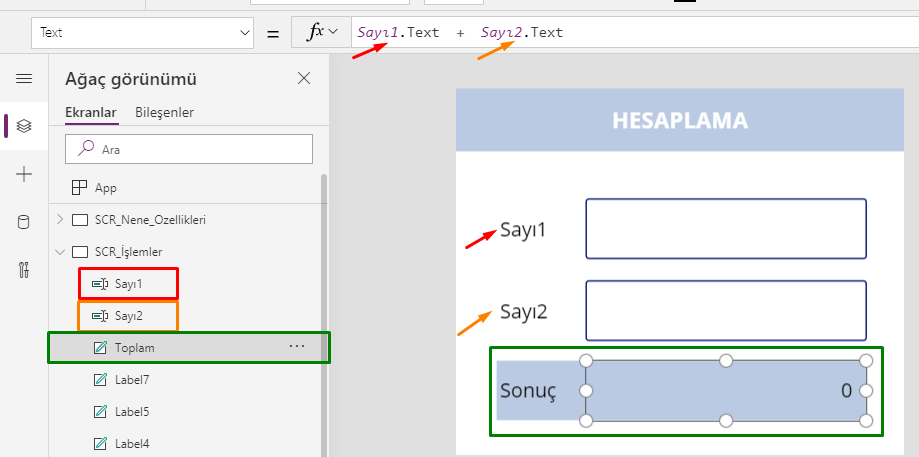
Ekranda yer alan Label nesnesinin adı Toplam olarak, TextBox’lar ise Sayı1 ve Sayı2 olarak isimlendirilmiştir.
Toplam nesnesinin Text özelliğine  =Sayı1. Text + Sayı2.Text  formülü yazılarak toplam sonucu görüntülenebilir.

Sayı1 nesnesinin Text verisini getir     +  Sayı2 nesnesinin Text verisini getir denmiş oluyor.
Tamda bu örnekle aynı mantıkla, nesnelerin birbirlerini taklit etmelerini sağlamak için de nesnelerin özellikleri kullanılabilmekte.
Aslında bir nesnenin özelliğini diğer nesnelerin özelliğine atayarak işlem yapacağız.

İşlem Adımları

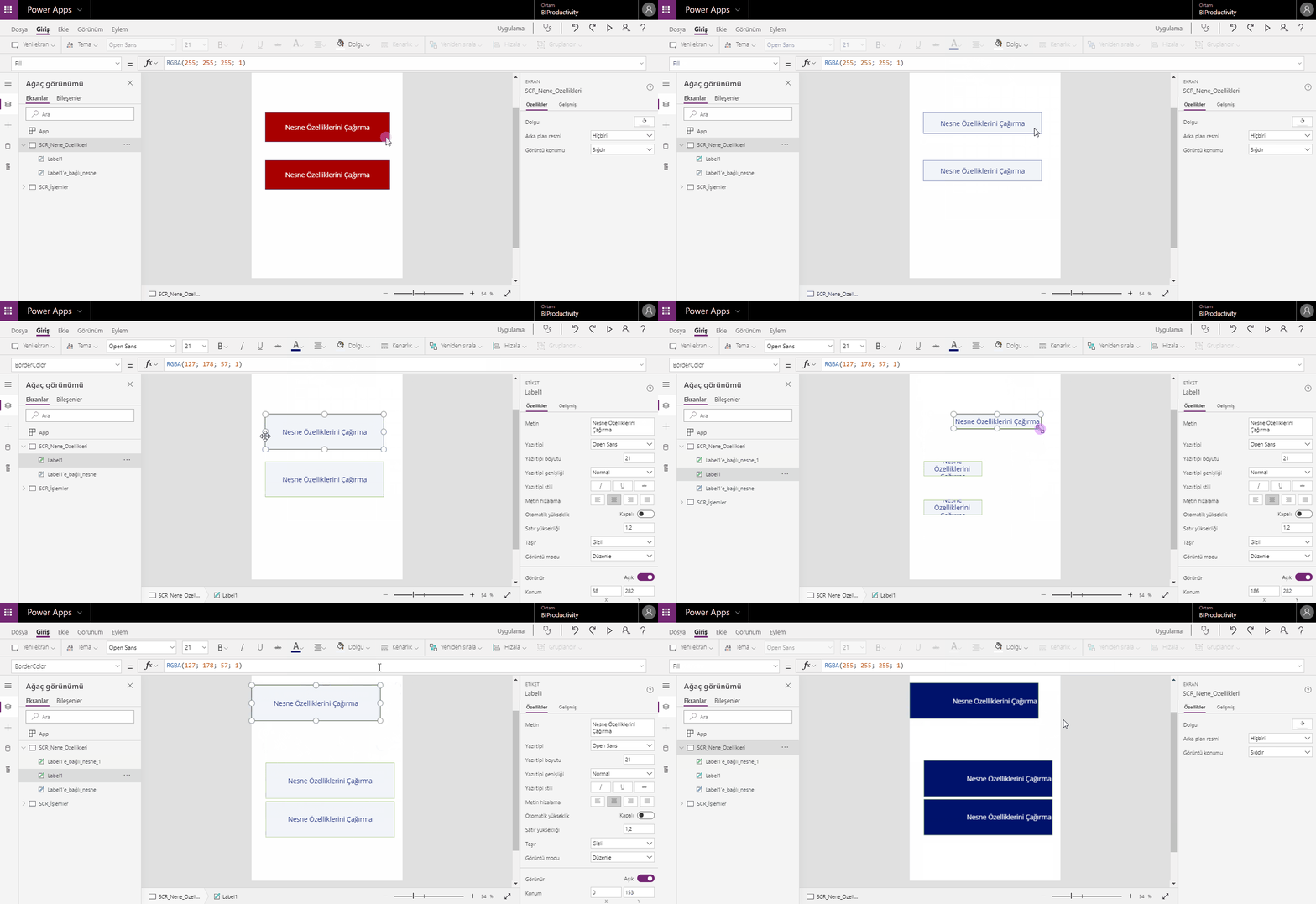
Ekrana iki adet Label nesnesi ekleyelim.

Label1–> adı Lable1 olarak kalsın
Label2–> adı Label1’e_bağlı_nesne olarak değiştirilsin.

Label1
Dolgu rengi, içerdiği metin, kenarlık rengi gibi özellikleri değiştirilerek özelleştirilir.

Label1’e_bağlı_nesne
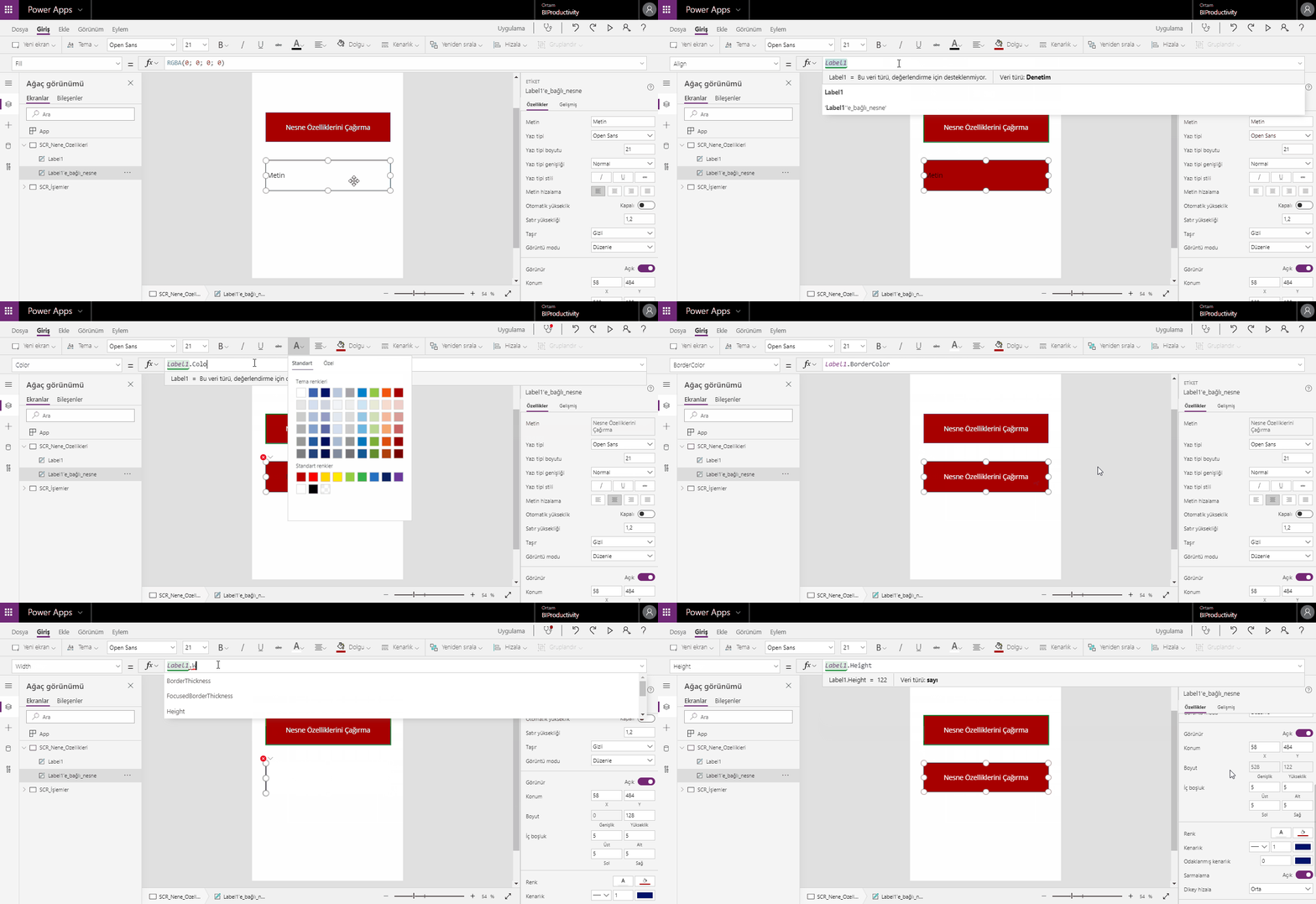
Bu Label için aşağıdaki özellik başlıklar aşağıdaki formüller ile değiştirilir.

Fill –>  Label1.Fill  (Label1’in dolgu rengini alır)
BorderColor–>  Label1.BorderColor  (Label1’in kenarlık rengini alır)
Text–>  Label1.Text  (Label1’in içerdiği metni alır)
Width–>  Label1.Width  (Label1’in genişliğini alır)
Height–>  Label1.Height  (Label1’in uzunluğunu alır)

Formülde yazıldığı gibi artık bu nesne Label1’e bağlandı, Label1’de ilgili özellikler değiştiğinde bağlı nesne değişecek.
Bağlı nesneyi kopyala yapıştır yaparak ekranlara dağıtabilirsiniz.
Office App Android ve iOS Cihazlar için Yenilendi

Office App’in Yeni Uygulaması


Herkese merhaba,

Online platformlar üzerinden çalışma sistemi ön plana çıkmaya ve hatta zorunlu hâle gelmeye başladığı bu dönemde  evden çalışmak kaçınılmaz oldu. Birçok dijital uygulama hayatımıza girerken de tek bir uygulama üzerinden çalışıyor olabilmek iş süreçlerinde oldukça hızlı ve verimli olmanızı sağlıyor.

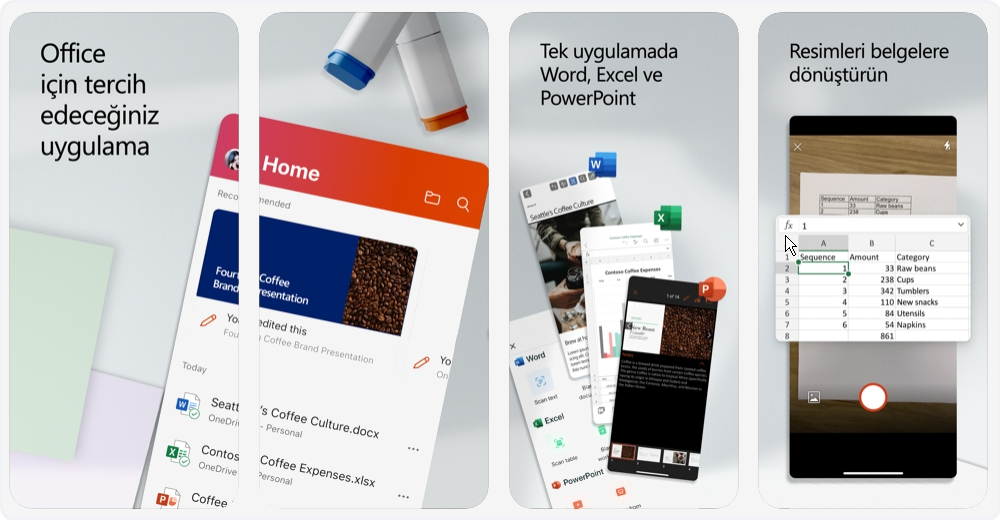
Bu noktada da Microsoft, Material Design kullanmaya başladığından beri tüm uygulamalar artık göze çok daha hoş gelir oldu diyebiliriz. Elbette her bir uygulama özelinde de çok başarılı özellikler ekledi. Artık Andorid ve iOS cihazlarda Excel, Word ve PowerPoint tek bir Office App’inde toplanmış görünüyor. Yani tek bir uygulamada Excel, Word ve PowerPoint Office App uygulamalarınıza ulaşabilir olacaksınız.


Tek bir uygulamada Excel, Word ve PowerPoint

Birden çok uygulama arasında geçiş yapmak zorunda kalmadan dosyaları görüntüleyin, düzenleyin ve paylaşın. Hem tasarımı hem de yeni özellikleri ile bu yeni deneyimi tatmanızı öneririz.  👍🏻


İşte yeni uygulamayı indirebileceğiniz adresler; 


Yeni Özellikler

• Fotoğraflardan veya Word, Excel ve PowerPoint belgelerinden anında PDF oluşturun.
• Dosyaları telefonunuz ve bilgisayarınız arasında kolayca aktarın.
• PDF’leri parmağınızı kullanarak imzalayın.
• Yapışkan Notlar ile fikirleri ve notları hızlı bir şekilde not alın.
• Bağlantıları açmak için QR kodlarını tarayın.
• Bir belgenin resmini çekin ve bir düğmeye basarak düzenlenebilir bir Word dosyasına dönüştürün.
• Verilerle çalışabilmeniz için bir tablonun resmini Excel e-tablosuna dönüştürün.
• PowerPoint’in, telefonunuzdan kullanmak istediğiniz resimleri seçerek bir sunum tasarlamanıza yardımcı olmasına izin verin.
• Uygulamaya entegre Office Lens özellikleri ile beyaz tahtaların ve belgelerin otomatik olarak geliştirilmiş dijital görüntülerini oluşturun.


Tanıtım Videolarına bayılacaksınız.. 🤗


Bileşenleri Kullanarak Nesneleri Merkezi Olarak Yönetmek

Power Apps uygulaması geliştirirken ekranlardaki nesneleri merkezi olarak yönetmeye ihtiyaç duyabilirsiniz. Belirli bir nesnenin özellikleri değiştiğinde, tüm ekranlardaki ilişkili nesneler için renk, boyut, konum gibi özellikler yönetilebilir.

Merkezi yönetim için mevcut iki yöntem bulunuyor.

  1. Yöntem: Formül çubuğu üzerinden nesne özelliklerini kullanarak yönetim yapmak
    İşlemler formül üzerinden ilerlediği için en stabil çalışan yöntemdir.
  2. Yöntem: Bileşenler ( Components ) [Deneysel]
    Bu özellik deneysel olduğu için henüz stabil çalışmamaktadır, formül yöntemine nazaran çok daha kolay kullanılabilir.
    Bileşen kullanımı ile ekranlardaki nesneler standart hale getirilebilir.
    Bu yazıda Bileşenler (Components) ile nesnelerin merkezi yönetimini yapmayı inceleyeceğiz.

    Bileşenler (Components) Kullanımı

    Bilişenler özelliğini kullanmak için
    Dosya (File)–>Ayarlar (Settings)–> Gelişmiş Ayarlar (Advanced Settings)–> Sağ tarafta yer alan Arama Çubuğuna Bileşenler( Components) yazarak özellik bulunur ve Açık konuma getirilir.

    Nesneleri Bileşenler ile Merkezi Yönetme

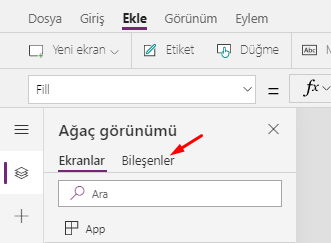
    Bileşenler aktif edildikten sonra uygulama ekranına dönülür. Ekranlar /Bileşenler olmak üzere iki menü görüntülenir.

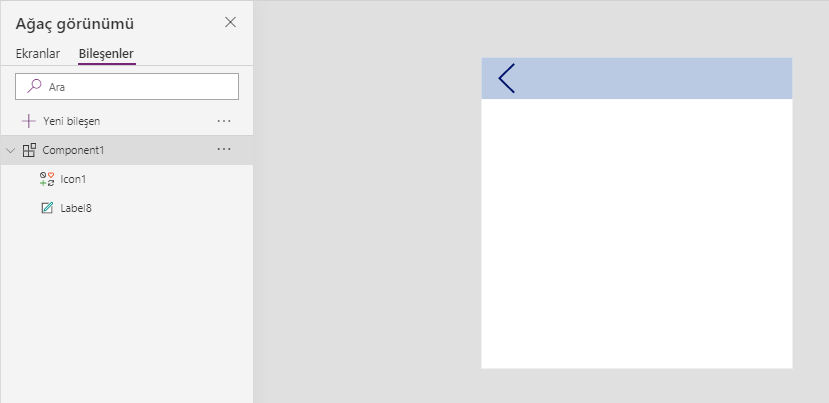
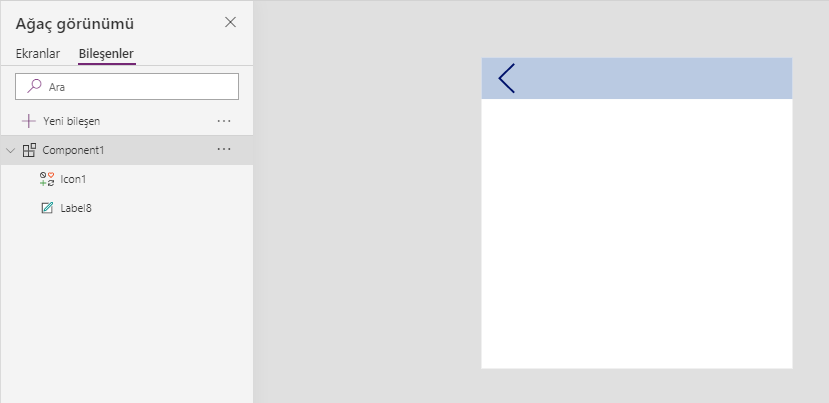
    Bileşenler ekranına geçilerek kullanmayı istediğimiz şablon bu ekranda tasarlanır. Bileşen, normal ekran gibi tasarlanmaktadır. Birden çok bileşen kullanmanız durumunda, bileşenleri isimlendirme önemli bir hal alacaktır.

    Bileşeni tamamladıktan sonra Ekranlar bölümüne geçilir ve Bileşen eklenecek sayfadayken,
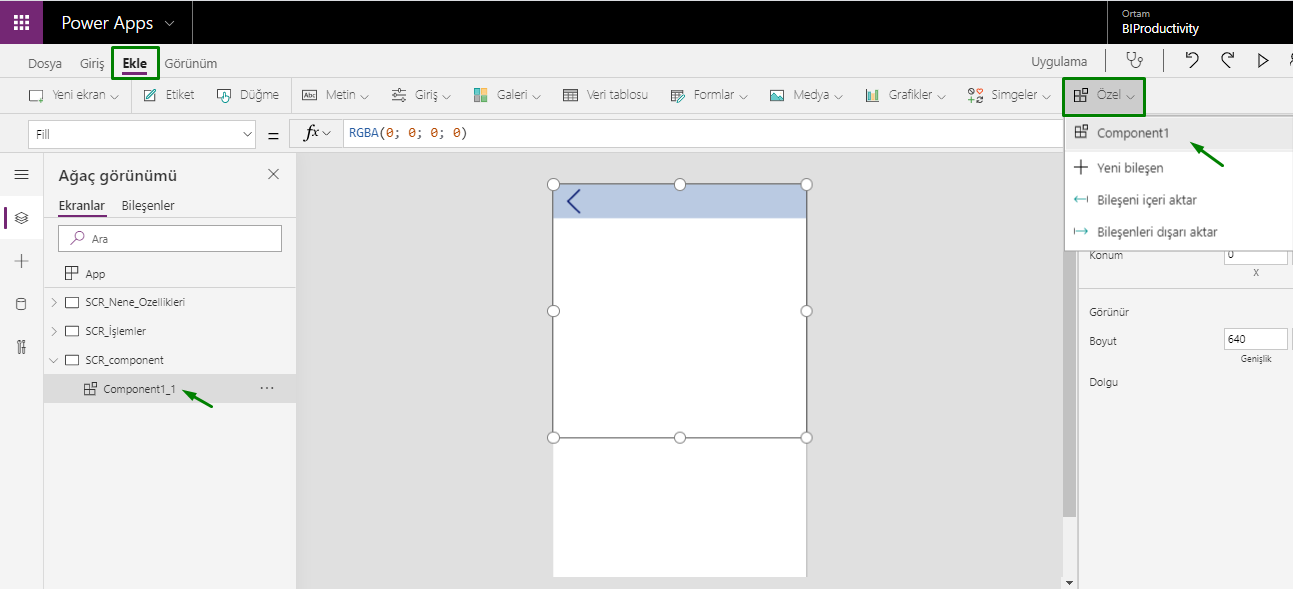
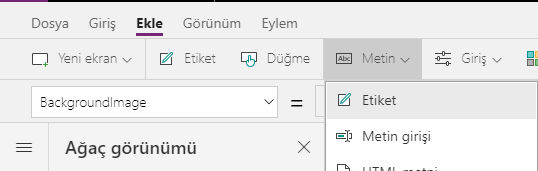
    Ekle sekmesi–>Özel–>Component1 seçilerek sayfaya konumlandırılır.


    Oluşturulan bileşen tek bir nesne olarak ekrana eklenir. Bu nedenle bir bileşen arkaplan resmi gibi düşünülebilir.
    Bu bağlamda bir bileşenin içerdiği simgeler ya da nesneler, tasarlanırken ya da ekrana eklendikten sonra genel formülleri kabul etmez (anasayfa, ileri, kaydet butonlarının işlevleri gibi).

    Bileşenlerde Formül Kullanımı

    Bileşenler üzerindeki nesnelere komutlar verebilmek için ekstra işlem yapmalıyız, örneğin görseldeki geri butonuna Navigate fonksiyonu yazmak istediğimiz durum için ekrana bir Label eklememiz gerekir. Bu Label’ın OnSelect özelliğine Navigate fonksiyonu yazılarak süreç tamamlanabilir.


Mobil Cihaz ile Kolay Kod Tarama

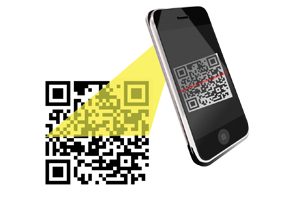
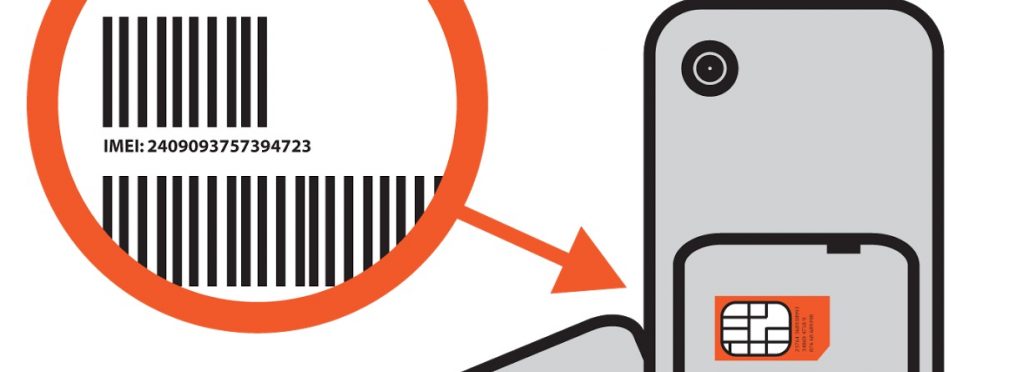
Barkod, Seri No, Imei No, QR Kod ve daha bir çok kod çeşidini TEK ekran üzerinden taramanız mümkün! Power Apps’in gelişmiş kod tarama işlevi ile tüm kod çeşitlerini tarayabilir ve sisteminize entegre edebilirsiniz.

Envanterler için sayım, takibi ve atama işlemleri; kütüphane yönetimi; stok ve ürün kayıtlarının tutulması; özellikler mobil cihazlar için mağaza denetimlerinde hızlı işlem yapmayı sağlaması gibi birçok senaryo ile kod sistemine geçişin faydalarından bahsedilebilir.

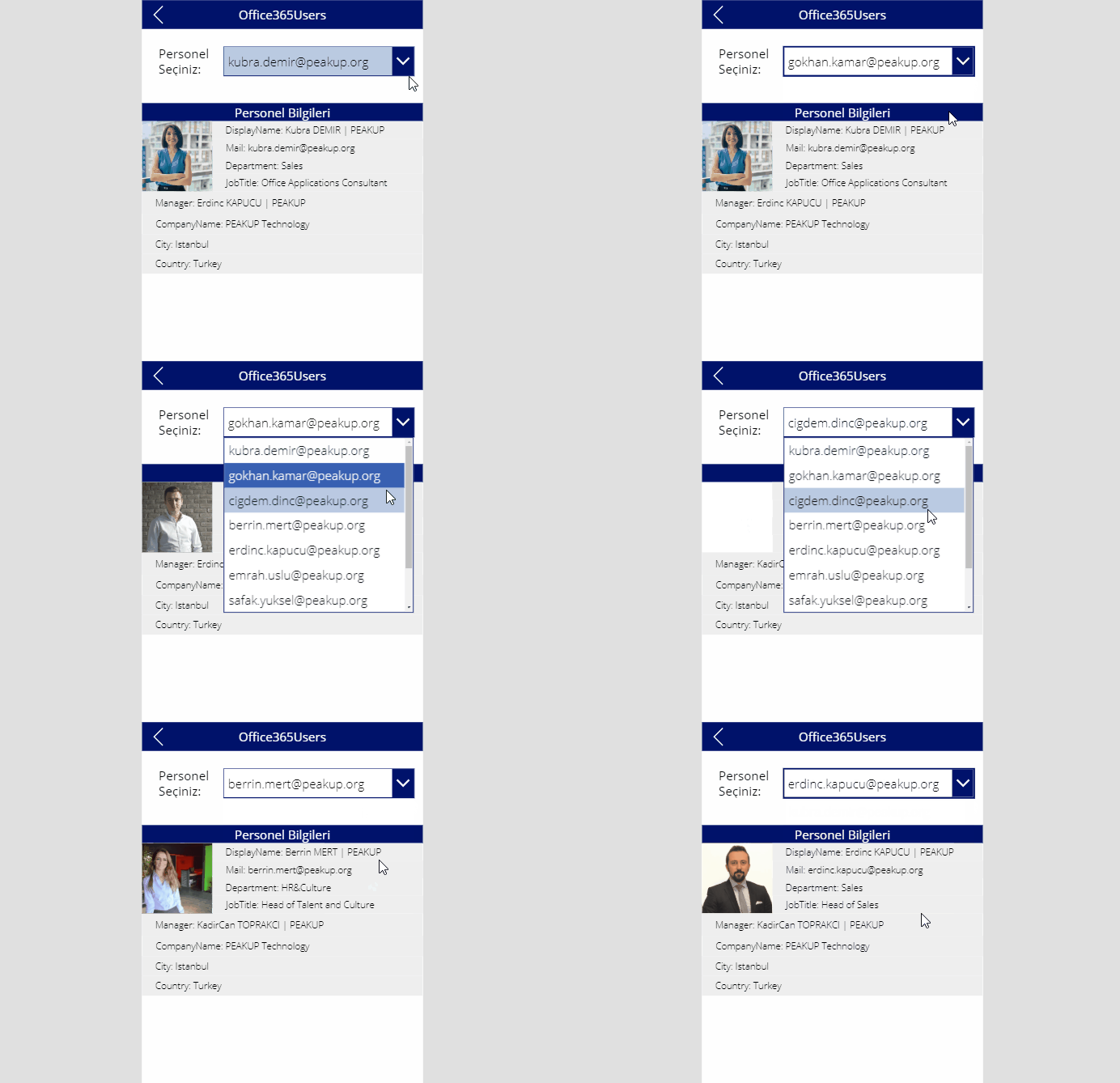
Power Apps kullanarak geliştireceğiniz mini uygulama sayesinde cep telefonu kamerası üzerinden kod tarama yapılmaktadır.

Kod Tarama

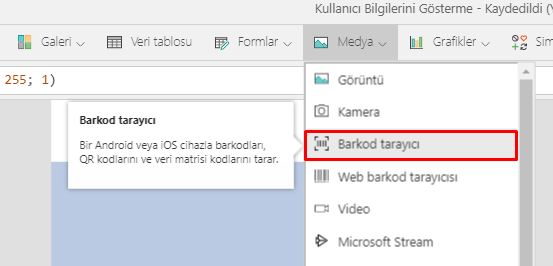
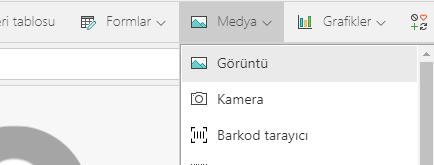
Bu özellik sayesinde ekstra hiçbir scan cihazı kullanmanız gerekmez.  Kod tarama özelliğini kullanmak için mobil cihazınıza Ekle Sekmesi–> Medya–>Barkod Tarayıcı seçilerek eklenir. Bu işlem sayfanıza yalnızca bir buton ekler, tarama yapmanızı sağlayan ekran uygulama içinden size görünmez.


Tarama butonunun (BarcodeScanner1) OnScan özelliğine Navigate formülü yazarak ikinci ekrana yönlendirme yapabilirsiniz. Böylece bir kod tarandığında ikinci sayfaya geçiş yapılır.

İkinci ekranda taranan kodu göstermek için bir Label (barkodVerisi), veri girişi yapmak için Ekle butonu (Button1) ve verileri göstermek için Galeri kullanılmıştır.

Label1 –> Text özelliğine BarcodeScanner1.Value yazılmıştır.

Button1–> OnSelect özelliğine aşağıdaki önbelleğe veri kaydetme fonksiyonu yazılmıştır.
Collect( OkunanBarkodlar; {barkod: barkodVerisi.Text} )

Gallery1–> Items özelliğine OkunanBarkodlar yazılmıştır.


Barcode Scan özelliği hakkında linke göz atabilirsiniz.
Butona Bağlı Giriş Çıkış Animasyonları

[vc_row][vc_column][vc_column_text]Sunumlarınızda daha efektif çalışmalar yapmak için farklı yöntemler deneyebilirsiniz. Bu sayede hem görsel olarak akılda kalıcı, hem de işlevsel olarak verimli sunumlar yapabilirsiniz.

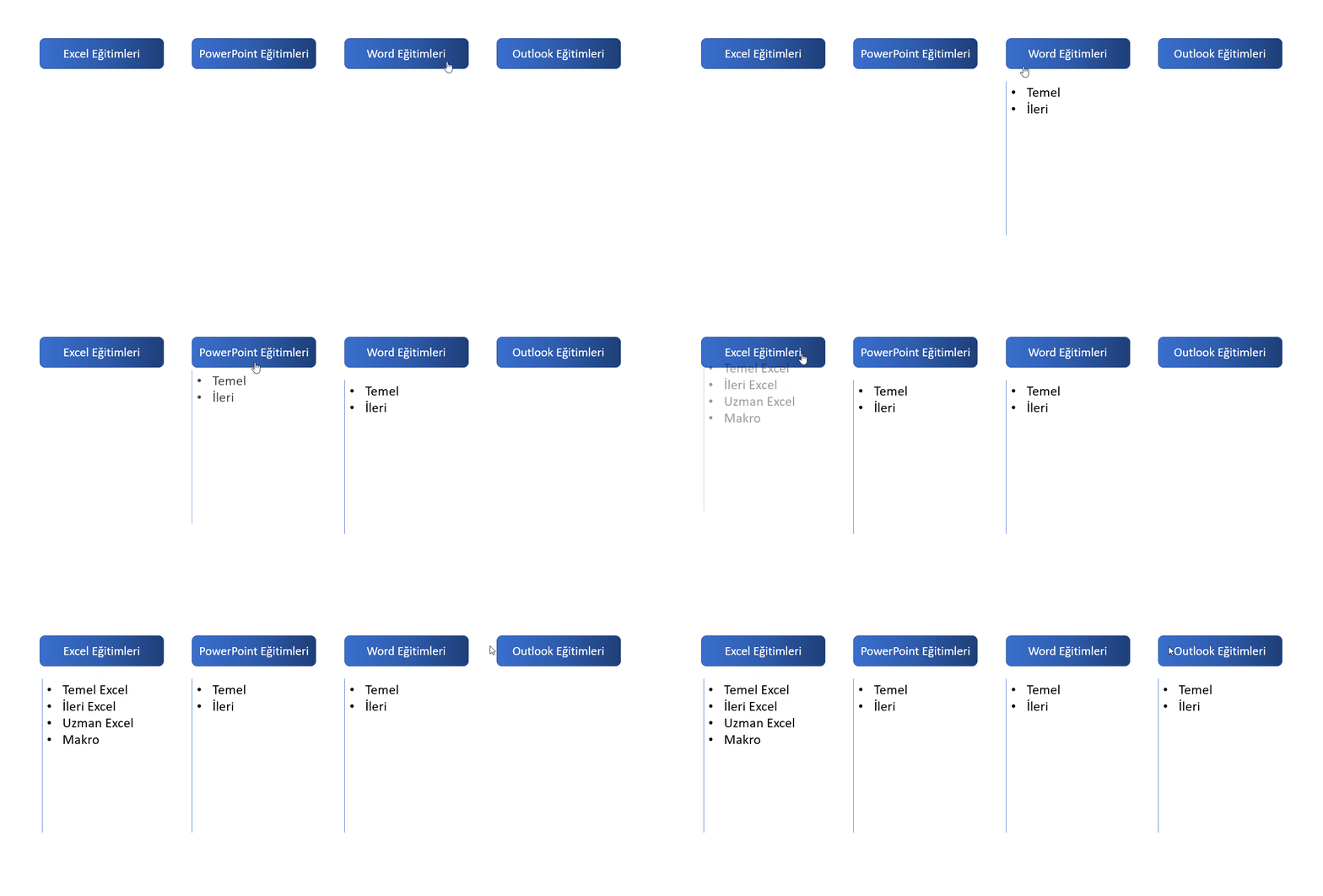
Yukarıda yer alan animasyonda, posta kutusuna tıklandığında zarflar dışarı doğru hareket etmektedir.

Görselleri ekleyerek başlayabiliriz.

Örneğimizde Posta kutusuna tıklandığı zaman hareket etmesi gereken zarf nesnelerinin tamamını seçeriz. Animasyonlar Sekmesinden Animasyon Ekle butonuna tıklayarak açılan listeden Diğer Hareket Yolları seçeneğini seçin. Açılan pencereden Sağ seçerek animasyonu ekleriz.

Animasyon eklendiğinde aşağıdaki gibi görünecektir. Animasyonun yol haritası kesikli çizgiler ile görüntülenmekte. Yeşil noktalar hareketin başlangıç noktası, kırmızı noktalar ise hareketin bitiş noktası olarak karşımıza çıkıyor.

Animasyonun başlangıç ve bitiş hareketini yeşil ve kırmızı noktaları sürükleyerek değiştirmekteyiz.

Tüm zarf görsellerinin posta kutusunun içinden dışarıya doğru ilerlemesini istediğimiz için yeşil noktaları (başlangıç noktalarını) kutunun içinde tek bir noktaya sürükleyip bırakıyoruz. Bitiş noktalarını istediğiniz gibi dağınık şekilde bırakabilirsiniz.
Şimdi ise posta kutusuna tıklandığı zaman zarfların hareket etmesi için tüm zarfları seçelim ve Animasyon ekle butonunun hemen yanındaki Tetikleyici (Trigger) butonuna tıklayarak açılan listeden Tıklandığında (On click of) içinden posta kutusu görselinin ismi seçilerek işlem tamamlanır. (Bu görselin adını bilmiyorsanız ya da çok fazla nesne var ve hangisi olduğunu bilmiyorsanız, Giriş Sekmesi- Düzenleme- Seçim Pencesi ile nesneleri takip edebilirsiniz.)

[/vc_column_text][/vc_column][/vc_row][vc_row][vc_column][mk_image src=”https://peakup.org/wp-content/uploads/2023/12/office_imza_son.gif” image_size=”full”][/vc_column][/vc_row]

PowerPoint Kısayolları: En sık kullanılanlar

PowerPoint kısayolları ile sunum esnasında uçtan uca hakimiyet sağlayabilirsiniz.
Sunuma başlamak Kısayol: F5

Sunumunuzu F5 kısayolu ile başlatabilirsiniz.

Bir sonraki slayta geçiş Kısayol: N

Bir sonraki slayta geçiş için N tuşunu kullanabilirsiniz.
Bir önceki slayta geçiş Kısayol: P

Bir önceki slayta geçiş için P tuşunu kullanabilirsiniz.
Slaytlar arasında ileri geri geçiş yapmak için  Next ve Previous kelimelerinden yola çıkarak N ve P kısayollarını kullanabilirsiniz.
İlk slayta dönmek Kısayol: 1 + Enter

Sunumun esnasında ilk slayta dönmek isteyebilirsiniz, bu durumda geri geri gitmenize gerek kalmadan bir kısayol ile ilk slayta dönebilirsiniz. Bu işlem için 1‘e bastıktan sonra Enter‘a basmalısınız.

Sunumu istenilen slayttan başlatmak Kısayol: Shift+ F5

İleri geri sayfalar arasında kaybolmadan Shift F5 kısayolu ile Sunumunuzu durdurduğunuz slayttan tekrar başlatabilirsiniz.

İstediğiniz slaytı göstermek için Kısayol: Slayt numarası + Enter

Sunum esnasında istediğiniz slaytı göstermek için Slaytın sayfa numarası ve Enter kullanılır. 20 Enter yaptığınızda 20.Slayta gidebilirsiniz.
Nesne gruplandırmak Kısayol: Ctrl + G 

Nesneleri gruplandırarak ve ortak hareket etmelerini sağlamak için gruplandırabilirsiniz. Bu işlem için nesneleri seçtikten sonra CTRL G kısayolu kullanılmaktadır.
Kara Tahta Özelliği Kısayol: B 

Sunum esnasında ekranı karatahta gibi kullanabilirsiniz. Siyah zemin üzerinde kalem ile yazı yazabilir ve sunumunuzu efektif hale getirebilirsiniz.

Beyaz Tahta Özelliği Kısayol: W 

Sunum esnasında ekranı beyaztahta gibi kullanabilirsiniz. Beyaz zemin üzerinde kalem ile yazı yazabilir ve sunumunuzu efektif hale getirebilirsiniz.

Yazıları temizlemek Kısayol: E 

Kalem ve işaretçi ile ekrana yazılanları topluca temizlemek için kullanabilirsiniz.

Kalem ile yazı yazdıktan sonra fare işaretçisine dönmek Kısayol: Ctrl + A 

Kalem ile yazı yazdıktan sonra fare işaretçisine dönmek için bu kısayolu kullanabilirsiniz.

Kalem ya da fare işaretçilerinin tamamını gizlemek Kısayol: Ctrl + H 

Ekranda kalem, fare gibi hiç bir işaret göstermek istemediğinizde bu kısayolu kullanabilirsiniz.

Gizlenen kalem ya da fare işaretçilerini göstermek Kısayol: Ctrl + U

Gizlediğiniz işaretçileri geri getirmenizi sağlar.

Sunumu farklı kaydetmek Kısayol: F12

Sunumunuzu PDF, Video gibi farklı formatlarda ya da sadece konumunu değiştirmek istediğiniz durumlarda farklı kaydetmek için bu kısayolu kullanabilirsiniz.

PowerPoint kısayolları ile sunumunuzu daha hızlı yapmaya hazırsınız!