POWER BI – EKİM 2019 EN BEĞENDİKLERİMİZ

Aylardan Ekim yazılardan güncelleme! Power BI her ay bünyesine yeni bir sürü özellik kattığı için böyle bloglar olmazsa olmaz diye düşünüyorum. Ekim de çok hızlı tamamlanmıyor mu? Bitmeden hemen Power BI ‘da neler olmuş şöyle bir göz atalım.

look.gif

Dırect Query’de Anlık Sayfa Yenilemesi görücüye çıktı

Ocak’da özellik olarak karşımıza çıkacağı beklenen Direct Query’de anlık yenileme özelliği önizleme olarak sahalarda şu anda. Premium kapasitede etkisini gösterecek olan bu özellikle 15 dakikalık Direct Query refresh süresi saniyelere düşüyor! Özelliğin iyi yönlerinden biri Power BI Desktop’tan bunu yönetip aktif ettiğinizde buluta çıkmadan canlı olarak bunu görebiliyor olmak. Bu işlerin yolunda gidip gitmediğini kontrol etmek için iyi bir yol. Bu özelliğe yeni sürümde erişmek için Ayarlar- Önizleme Özellikleri’nden Otomatik Sayfa Yenileme’nin aktif olması gerekmektedir. Bunun ardından bir kaynağa direct query olarak bağlandığınızda sayfanın biçimlendirme bölmesinden Sayfa Yenilemesi başlığına erişebilirsiniz. Premium kapasitede yalnızca yönetici, kapasitede otomatik sayfa yenileme özelliğini etkinleştirdiyse çalışır.

Otomatik Sayfa Yenilemesi detayı olan bir güncelleme. Detaylara erişmek için Microsoft’un sitesinden inceleme yapabilirsiniz:
Sayfa yineleme görseli

PowerApps varsayılan olarak geliyor; artık marketten eklemek zorunda kalmıyoruz

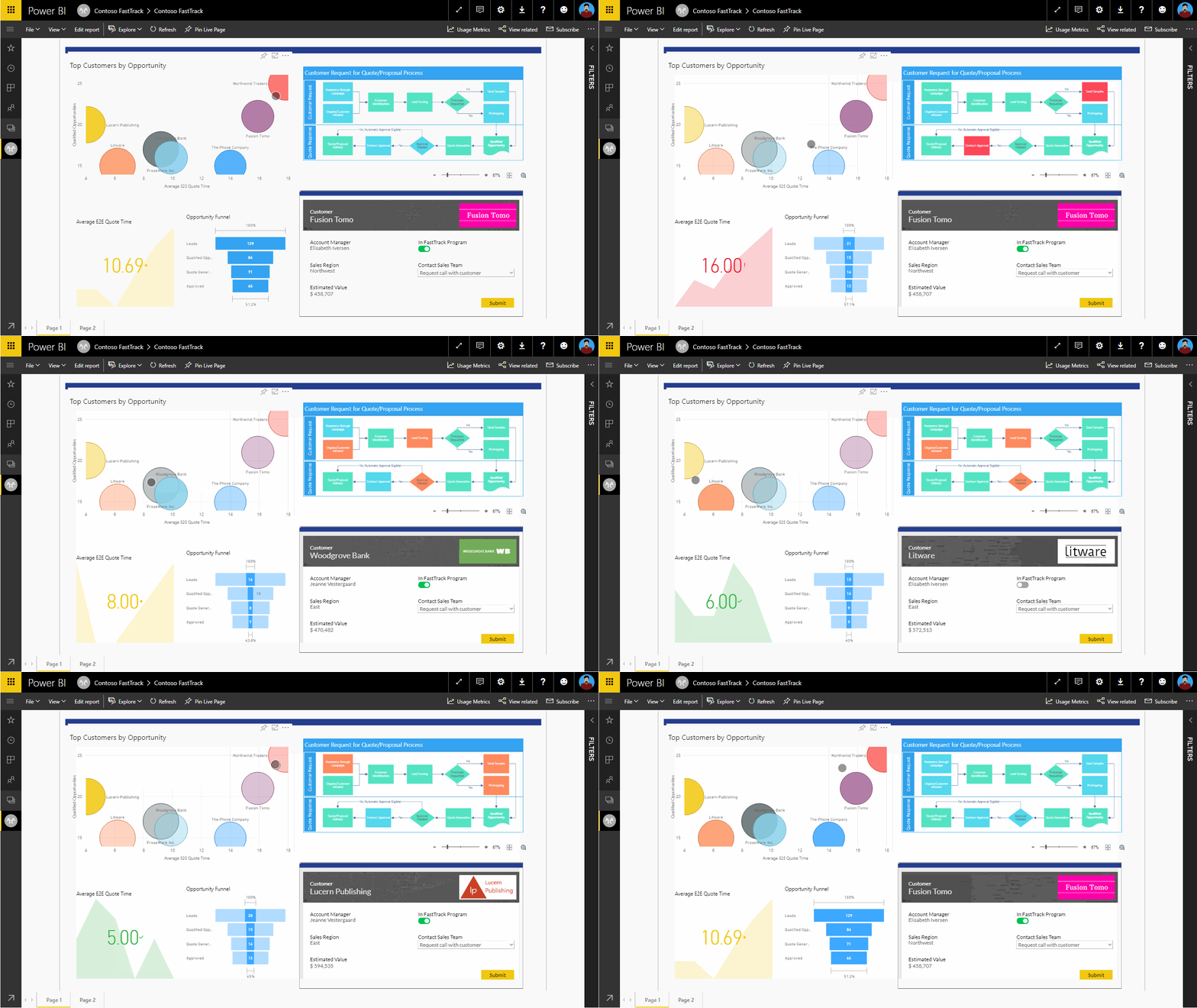
PowerApps, şirketlerin kendi içinde şirket,departman veya belirli bir kişi grubuna hitap eden uygulamalar oluşturabilen bir Microsoft ürünüdür. Bir süredir önizleme olarak gelen sonra Microsoft’un onayladığı PowerApps görseli artık Power BI’da varsayılan olarak geliyor. Bu görselle Power BI raporunuzu yayımladığınızda PowerApps’deki uygulamanız raporun içine gömülü şekilde kullanıma sunuluyor ve uygulamadaki galeriler Power BI ‘daki filtrelere uyumlu halde çalışabiliyor.
Powerapps & Power BI entegrasyonu

Q&A

Microsoft’un son zamanda yatırım yaptığı önemli bir başlık: Q&A.  Çünkü iletişim ve etkileşim iki çok önemli başlık yol haritalarında. Bir rapor yapıldığında rapor kullanıcılarının yeni gelen sorularına karşılık raporumuz çaresiz kalabiliyordu çünkü istedikleri noktalara göre tekrar bir efor ve onlara daha özelleştirilmiş bir şekilde rapor oluşturmamız gerekiyordu. Genelde kullanıcılar işlerine yaramayan görsel araçları kaldırıp yerine ihtiyaçları olanları istiyorlar ancak unutulan bir nokta onların işlerine yaramayan araçlar başkalarının işlerine yarayabiliyor. Q&A olmadan oluşturduğunuz rapor dile gelse şöyle derdi:

ı cant answer

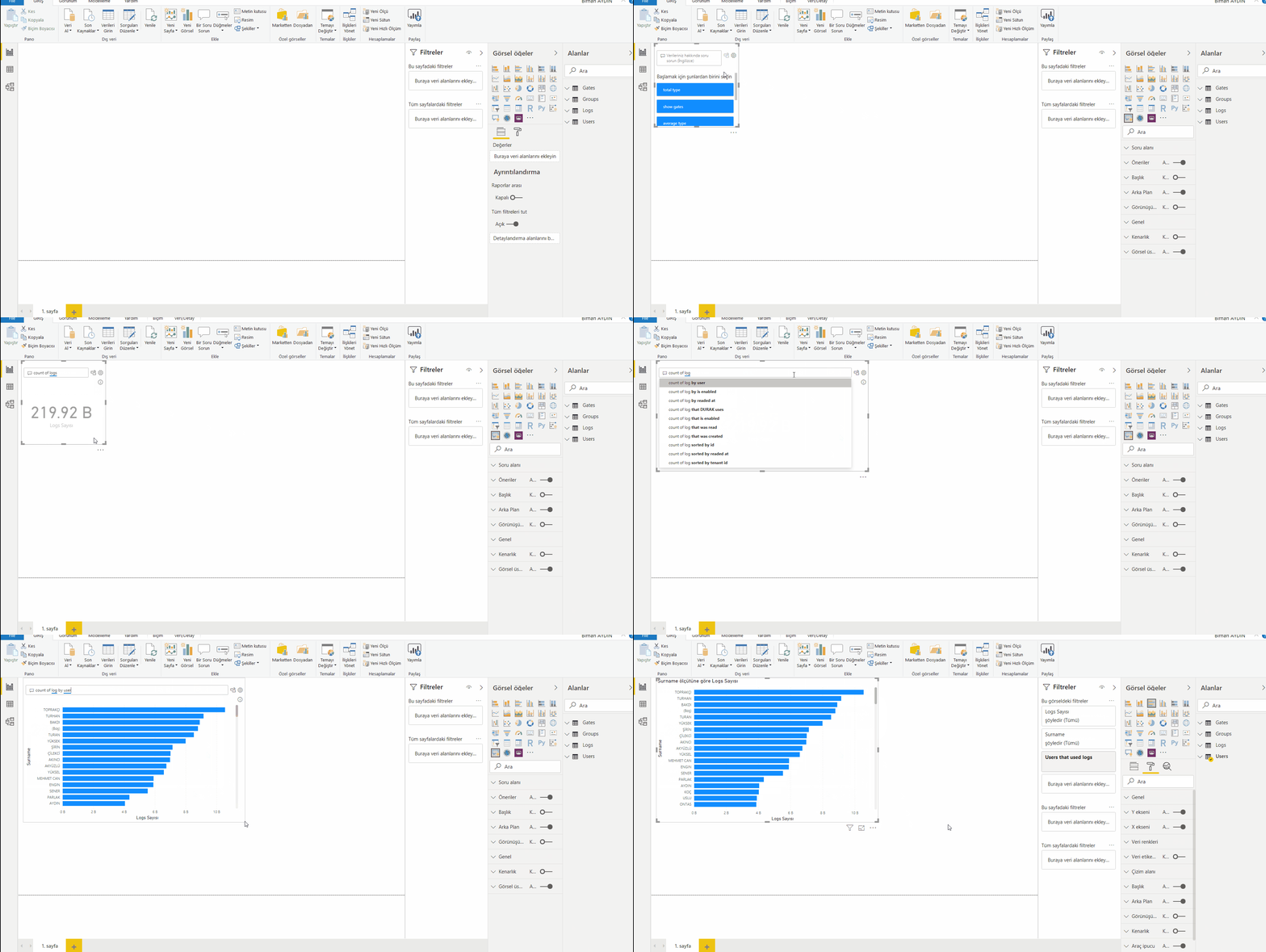
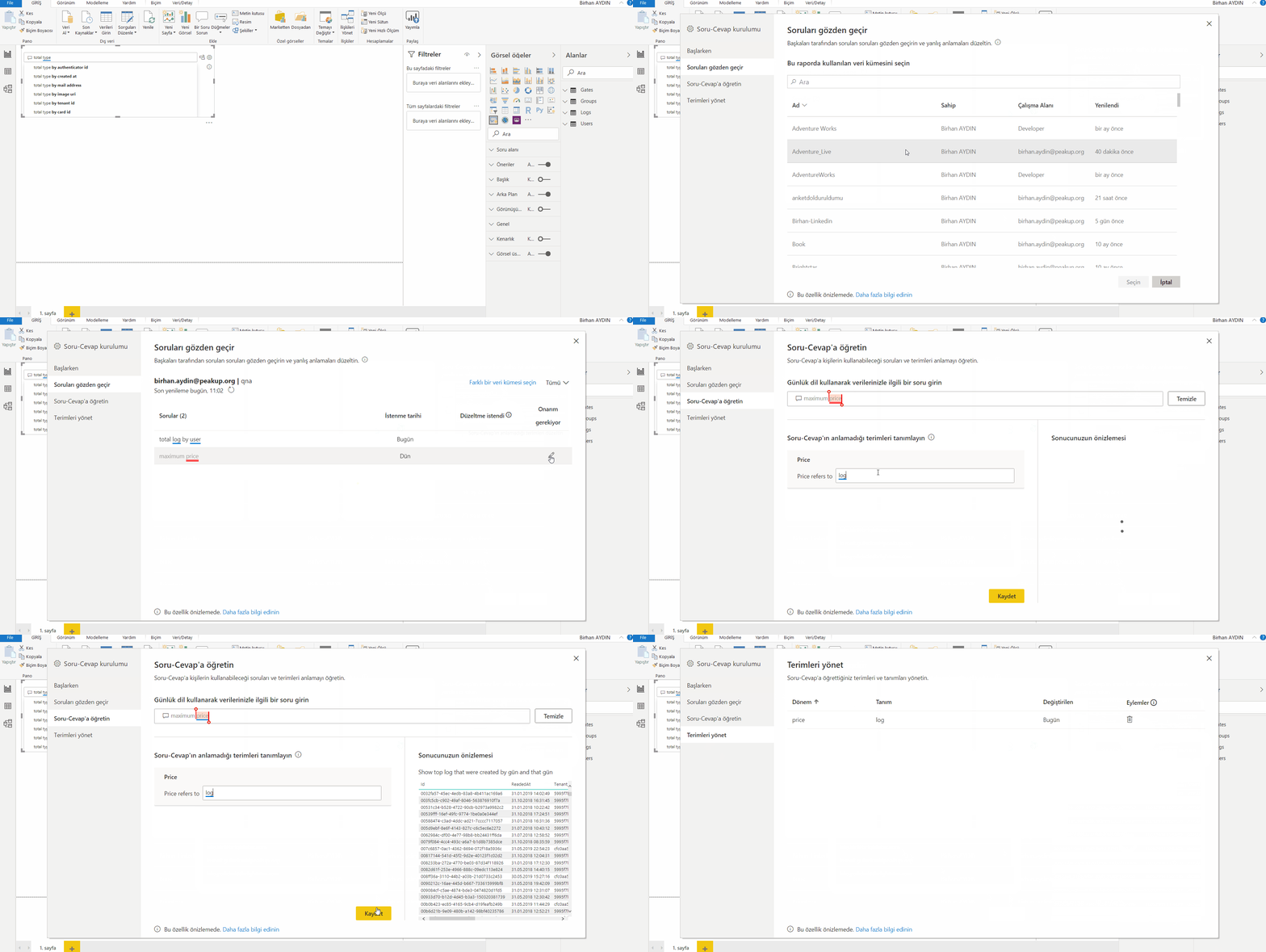
Q&A görseli ile birlikte artık kullanıcılarınıza raporda göremedikleri noktaları bir Q&A görseline sorup öğrenmelerini sağlayabilirsiniz. Q&A alanı eklemek için sağ taraftaki Görsel Öğeler alanından Soru&Cevap ‘ı seçin. Eklediğinizde size birkaç örnek verecektir. Bu örnek başlıkları kapatabilirsiniz. İstediğiniz bilgiyi yazarken size yardımcı olup öneriler çıkartıyor. Çıkan görseli çok beğendiyseniz bunu Q&A2den kurtarıp başlı başına bir grafik olarak eklemenize de olanak sağlıyor. Her güzel şeyin bir kusuru: Let’s continue in English! – Ne yapmasını istediğinizi ingilizce anlatmanız gerek.-
Power BI Q&A

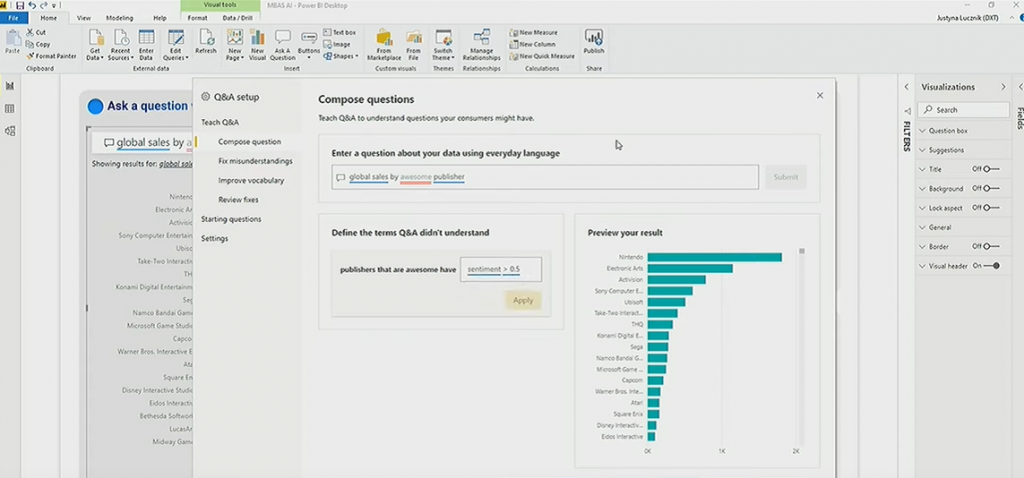
Q&A görselini eklediğinizde arama kısmının yanında bir ayarlar butonu göreceksiniz. Bu ayarları kullanarak kullanıcı deneyimini geliştirmemize olanak sağlıyor. Power BI’da yaptırmak istediğiniz ifadeyi belirttiğinizde anlaşılan kısımlar mavi; Power BI tarafından anlaşılmayan kısımlar ise kırmızı olarak görünecektir. Bütün bunlar daha sonra havuz diye nitelendirebileceğimiz ayarlar ikonundan ulaşılabilen bir alana kaydolacaktır. Böylelikle gelen sorularda insanların neyi nasıl istediklerinin analizi de bir taraftan elimizin altında olacaktır. Kaydolan ifadelerde Power BI için anlaşılır olmayan ibareleri siz refere ederek düzeltebilirsiniz. Bu da terim ve karşılığı olarak Power BI’a eklenir.
Power BI Q&A Review

Yeni Görseller

Hiyerarşik Varyans Tablosu(Hierarchical Variance Table)

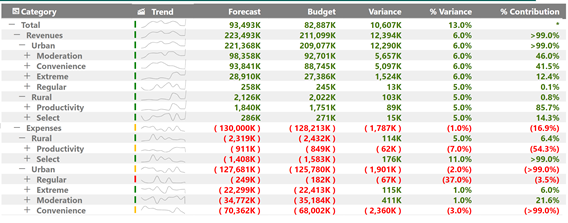
Hiyerarşik bir düzene sahip tabloda satırların uygun hiyerarşik düzenlerine göre ölçüleri karşılaştırmanıza, varyansı, % varyans ve  bir tarih alanı eklerseniz, tabloda bir mini trend grafik de görebilirsiniz.
hiyerarşik varyans tablosu görseli

Doğrusal Ölçer(Linear Gauge)

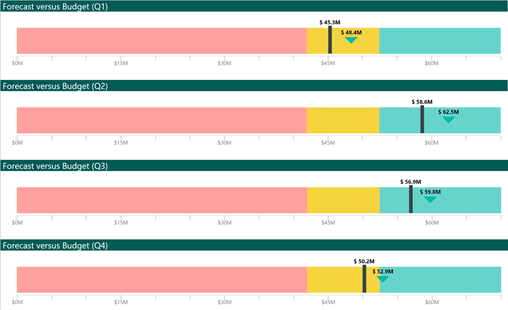
Linear Gauge, yeni bir bullet chart türü olarak karşımıza çıkıyor. Bullet charts, hedeflerin ne kadarının gerçekleştiğinin takibini yapmamıza olanak sağlıyor.
Linear Gauge görseli

Etiket Bulutu(Tag Cloud)

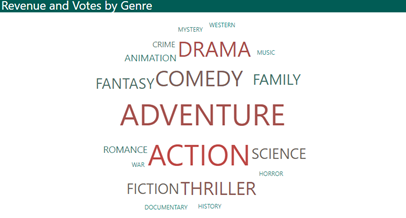
Word cloud tipi yeni bir görselle bu ay tanışıyoruz. Bu görsel araçlar, metinsel ifadeleri analiz ederek hangi kelimenin daha fazla karşımıza çıktığını incelememizi sağlıyorlar.
tag cloud görseli

Power BI ile ilgili başka makalelerimize göz atmak için size hızlı bir başlangıç linki bırakıyorum. Kendinize iyi bakın.

Good game, well played.

SİZİ ETKİLEYEN KİM? POWER BI – ANAHTAR ETKİLEYİCİLERİNİ KEŞFETMEK

Dünya’nın yapay zeka (AI), makine öğrenmesi (ML), derin öğrenme (DL) kavramlarını giderek içselleştirmesinin ardından hayatımızdaki çoğu teknolojik noktada bunlar karşımıza çıkar oldu. Microsoft’un bu alandaki araçlarının yanı sıra mevcutta bulunan uygulamalarına da bu entegreyi sağlıyor olması aslında hepimizin yakında bu başlıkları adımız soyadımız gibi ezberleyeceğimizi gösteriyor. Buralar yeşillenir!

Power BI’da bu etkiyi biz Şubat 2019 güncellemesiyle görmeye başladık. Hayatımıza Key Influncer (Anahtar etkileyiciler) adında Power BI’ın ilk Yapay Zeka (AI) destekli görselleştirmesi girdi. Başta önizleme olarak gelen özelliği Power BI 3-4 ay sonra kendi renklerine kattı.

Analiz etmek istediğiniz bir KPI’yi seçtikten sonra, Anahtar Etkileyiciler görselleştirmesi bu KPI’ı seçtiğiniz başlıkların hangisinin ne kadar etkilediğini anlamak için arka planda makine öğrenmesi kullanarak sonuçları sizinle paylaşır. Hiç beklemediğiniz garip etkileyenlerin oluşması da muhtemeldir.

Bunu daha iyi açıklayabilmek için elimize restoranların değerlendirildiği bir liste alıyoruz. Bizim merak ettiğimiz nokta şurası bu restoranların iyi veya kötü puan almasını neler etkiliyor? Bu merakımızı gidermek için Key Influncer kullanacağız.

Key Influncer, 3 alandan oluşuyor.

  • Analyze: Hangi başlığı analiz etmek istiyorum?
  • Explain by: Bu başlığı hangi verilere göre analiz etmek istiyorum?
  • Expand by: Analizi yaparken hangi başlıkları göz ardı etmek istiyorum? (Özetlenmiş alan veya measure ise)

Bizim örneğimizde biz restoranların oy sonuçlarının analizini gerçekleştirmek istiyoruz. Birkaç noktada bu değerlendirmeyi nelerin etkilediğini incelemek istiyoruz. Sorularımızdan bazıları şöyle:

  • Web üzerinden sipariş verebiliyor olmak,
  • İki kişilik ödenecek tutar ortalaması,
  • Masa rezervasyonunun olması restoranımızın oylama sonuçlarını nasıl etkiliyor?

Key Influencer ile sorularınıza cevap alın

Key Influencer, bize bir görsel çıkartıyor. Bu görselin sol tarafında oy sonuçları diğer tarafında ise buna ilişkin grafikle nasıl bu sonucu elde ettiğini bizimle paylaşıyor. Oylama sonuçlarının harika gelmesini en çok iki kişilik fiyatla ilişkisi olduğunu görüyoruz. Ortalama iki kişilik 150-190 arası bir hesap ödenmesi en çok etkilerken, ikinci sırada 90 altı ödenmesi ve üçüncü sırada da 1050 üstü ödenmesi söz konusu. Online siparişin olmayışı restoran puanlarını olumlu etkilerken masa rezervasyonun olup olmaması aslında kişiler için önemli bir etmen değil. Bu noktada alabileceğimiz aksiyonlar neler olabilir?

  • Masa rezervasyonunu kaldırmak,
  • Online siparişi kaldırmak,
  • Müşterilerin ödeyeceği miktarı belirli aralıklarda tutmak gerekirse “Hanımefendi sizin kadar güzel yemeğimiz kalmadı” veya “Beyefendi karizmanız diğer müşterilerimizi olumsuz etkilemeye başladı” demek ve yolculamak.

Bir de hangi noktalarda daha kötü puanlar verildiğine bakalım;

Key Influencer, özellikle online siparişin olması kötü puan vermede etkili olduğunu bizlere söylüyor. Aslında burası çözüm bulmamız gereken yerlerden bir tanesi olabilir. Muhtemelen yemeklerin soğuk gitmesi, teslim eden kişinin davranışları, gönderilen yemeklerin kalitesi gibi konular bu noktada bir sonraki adım olarak incelenmesi gerekiyor olabilir. Bir diğer nokta ise iki kişilik ödenen fiyatların 330 ile 850 aralığında olduğu zaman müşteri neden memnun olmuyor? ‘un cevabı araştırılmalı. Bir opsiyon olarak bu fiyat aralığına geçen kişilere restorandayken anket yapılabilir.
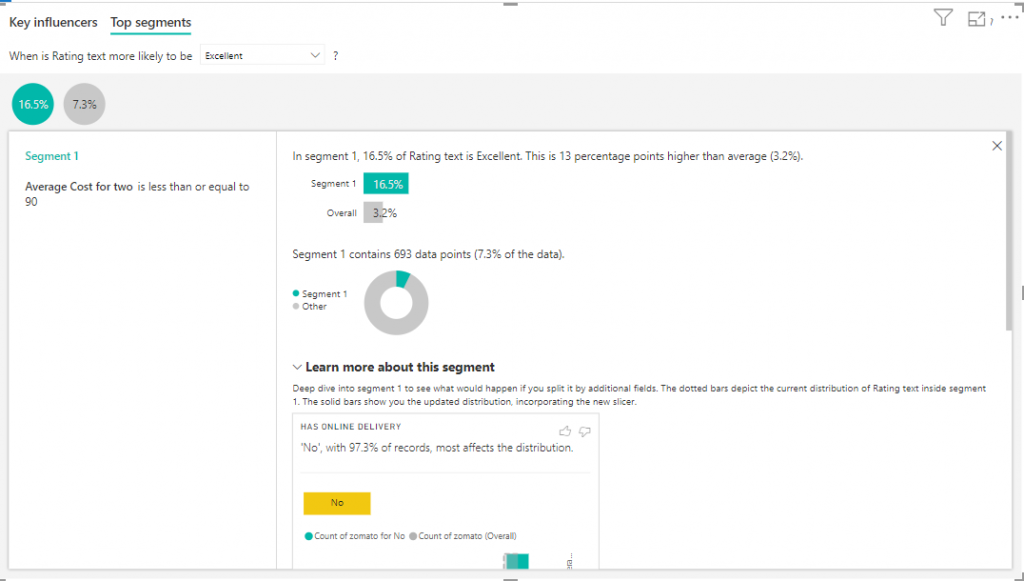
Bunun bir diğer sekmesi ise üst dilimler olarak adlandırılan sekmesidir. Bu sekmede analiz ettiğiniz konuya giren farklı kümeleri görmenizi sağlar. Bunları da size büyüklük olarak gösterir. Bizim bir segmentimiz %16,5 ile iki kişilik tutarın 90’dan küçük olması oluştururken ikinci sekmemizi 150- 190 aralığında ya da 1050’den yukarısı olarak karşımıza çıkıyor.

Tabi ki çıkan sonuçlara göre çok daha çeşitli düşünceler ortaya atılabilir, burada Key Influencer’ın daha kolay anlaşılabilmesi için örneği kısıtladık. 😊

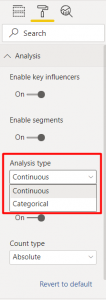
Burada baktığımız veriler kategorik veri olarak sınıflandırılır. Fiyatların artması, alım sayısının artması gibi veriler ise sürekli veriler olarak geçmektedir. Analyze alanına eklediğiniz kolon&measure’a göre Key Influencer ayrımı kendi yapabilirken siz de müdahele etmek isterseniz Format sekmesindeki Analyze kısmından bu isteğinizi gerçekleştirebilirsiniz.

“Tamamdır, ben kendimi çok hazır hissediyorum. Hadi yapalım! E nerde bizim influncer?” derseniz…

Eğer temmuz öncesi sürüm kullanıyorsanız bu özelliği seçeneklerden aktif etmeniz gerekmektedir.

Temmuz ve sonrası sürümlerde bu varsayılan olarak Power BI Desktop ile gelecektir.


Hala gelmiyorsa….

.net 4.6 ya da daha yüksek bir sürümün bilgisayarınızda yüklü olduğundan kutup yıldızının kuzeyi gösterdiğinden emin olduğunuz gibi emin olun.

Good game well played.

POWER BI:Şehre dönüş- EYLÜL 2019 EN BEĞENDIKLERIMIZ

Eylül ne ara geldi? Yaza başlamıştık daha geçen gün, hop Eylül geldi bir anda. Özellikle şairlerin, edebiyatçıların en sevdiği aydır Eylül.

“Eylülde aşk, eylülde acı, eylülde yalnızlık zordur,
Eylülde her şey zordur, ben eylülü onun için severim…”

Özellikle İstanbul gibi kalabalık bir şehirde yaşıyorsanız tatilcilerin geri gelip yolları, toplu taşımaları, mekânları doldurmasını izlemek gerçekten çok zor. Tatilden dönmek zor. Okula başlamak zor. Biraz daha kalsaydınız keşke…

Neyseki Power BI’ın Eylül güncellemesi geldi de biraz mutlu olduk. Bu ayki güncellemelerde bizi güzel özellikler bekliyor.

1-DAX- Yeni üye alarmı

DAX, “Veri Çözümleme İfadeleri” manasına gelmektedir. Excel’in PowerPivot’unda, SSAS’de ve Power BI’da çeşitli hesaplamalar için kullanılır. Bu ay Power BI ‘a gelen 2 adet DAX fonksiyonu var:

  • REMOVEFILTERS
  • CONVERT

REMOVEFILTERS

SYNTAX
REMOVEFILTERS ( [] ,[ ], [ ],[ … ] ] ] )


REMOVEFILTERS ifadesi Power BI’ da bazı hesaplamaları yaparken belirli filtreleri yok saymak için oluşturuldu. ALL fonksiyonu ile aynı işlevi görür. Farkı ise ALL fonksiyonu bir tablo döndürürken REMOVEFILTERS sadece CALCULATE fonksiyonu içinde gerçekleşecek işlem için yardımcı olur.

Peki aynıysa bunu nerede kullanabilirim?

Yazacağınız DAX ifadesine göre sizin için tabloda herhangi bir sayma işlemi vs. yapmayacağınız zamanlarda performansı arttıracak etkisi olacaktır. Çünkü size bir tablo döndürmeye çalışmayıp işini yapıp aradan çekilecektir.

CONVERT

SYNTAX
CONVERT (, )


Bu fonksiyonu bekliyorduk. Elde ettiğimiz bir ifadenin veri tipini değiştirmemizi sağlıyor. Veri tipleri, bilgisayar dünyasına adım attığınız anda başlangıçta mutlaka öğrenilmesi gereken bir noktadır. Yapılan hesaplamalardaki basit hataların bir kısmı yanlış veri tipleriyle işlemler yapmanın sonucudur.

INT gibi bazı veri tipi dönüştürme işlevlerini mevcutta vardı. Ancak bu fonksiyonla bu dönüştürme işlemlerinin fonksiyonlarını ayrı ayrı kullanmak yerine bir fonksiyonda kullanabilir hale geliyoruz. Bu fonksiyonu kullanırken DataType olarak girebileceğiniz değerler şöyledir:

  • INTEGER,
  • DOUBLE,
  • STRING,
  • BOOLEAN,
  • CURRENCY,
  • DATETIME

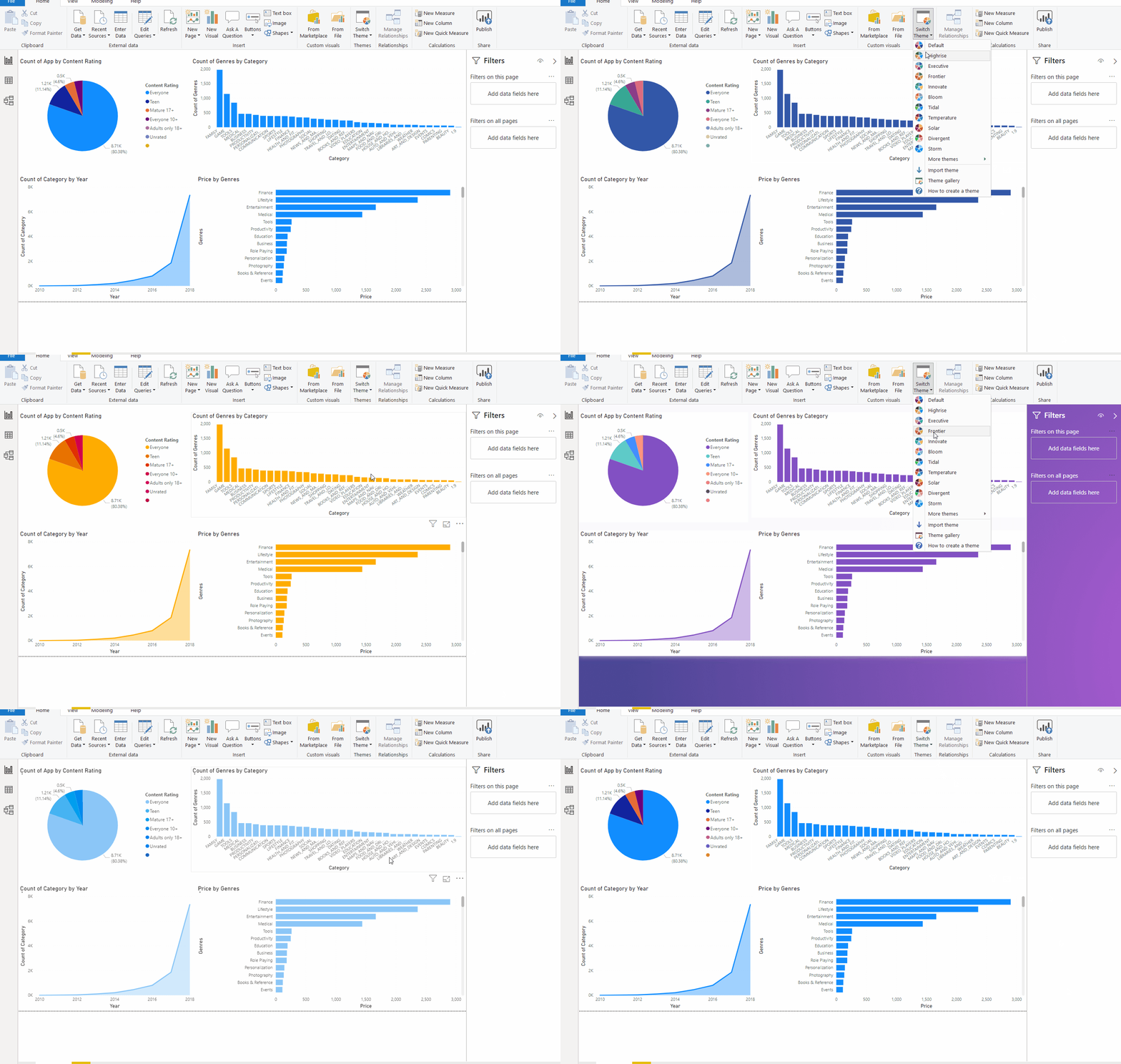
2- Yeni Temalar

Power BI’a yeni temalar eklendi. Ortamlar biraz daha renklendi. Bazı temalar sayfanın arka planına kadar müdahele ediyor. Mevcut seçenekleri daha kısıtlıydı. Bu yüzden güzel bir özellik oldu.


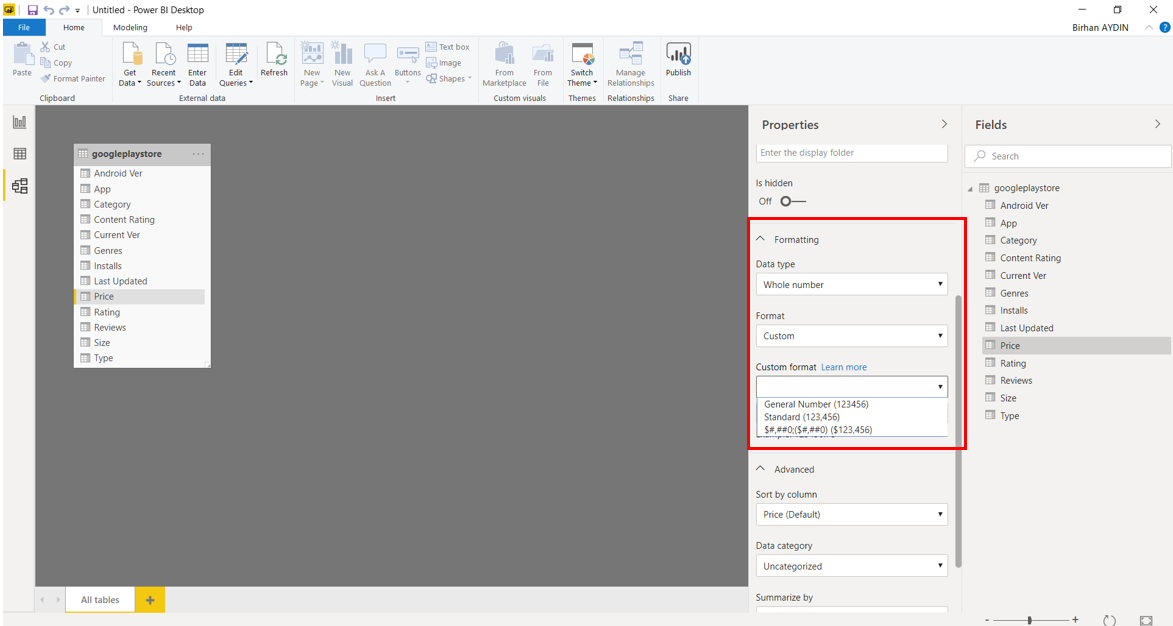
3- Özelleştirilmiş Format

Bunu ne zamandır bekliyorduk! Excel’e gözümüz yaşlı imrenerek bakıyorduk ki artık özelleştirmiş format özelliği Power BI’a da geldi. Modelleme alanından kolonun formatını değiştirebiliyoruz.


4- Right-click to drill through

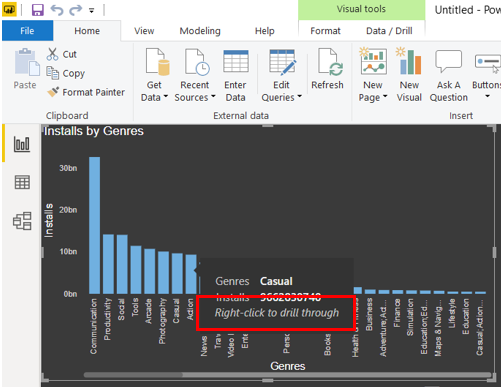
Power BI’da bir zamandır dile gelen şöyle bir sıkıntı vardı. Detaylandırma (Drill through) özelliğini biz ancak grafiklerde sağ tıklayarak var mı yok mu görebiliyorduk. Eğer varsa sağ tıkladığınızda drill through diye bir seçenek çıkıyordu, yoksa bu seçenek çıkmıyordu. O yüzden de hangisinde var hangisinde yok bilmediğimiz için Mario’nun tüm tuğlalara kafa atması gibi bizde tek tek tüm grafiklere sağ tık yaparak varlığını test ediyorduk. Ama şu an bu özelliğin olup olmadığını anlamamız için grafiğin üzerine gelmemiz yeterli oluyor. Doğru hamle.

Dayanamayacağım! Bu kadar çok edebiyatçımız eylülü severken burayı şiirsiz bırakamam. Keyifli okumalar. Bir sonraki yazımızda görüşmek üzere.

Eylül’dü.
Dalından kopan yaprakların
Sararan yanlarına yazdım adını
Sahte bir gülüşten ibarettin oysa.
Ve hiç bilmedin ellerimin soğuğunu.

Eylül’dü.
Di’li geçmiş bir zamandı yaşadığımız
Adımlarımızın kısalığı bundandı
Bundandı gözlerimin durgunluğu.
Sarı sıcak cümlelerde sözün kadar yalan,
Ellerin kadar ıssız,
Sen kadar zamansız molalar veriyordum
Ve çocuksu bir bencillikti hüznümüz.

Eylül’dü.
İzlerini çizdiği zaman ansızın gidişin,
Şimdi yoktu bi anlamı suskunluğun.
Çırılçıplak kalakaldım sessizliğinin orta yerinde.
Sonra sesime yankı vermeyen uçurumlar kıyısında yürüdüm bir zaman
En çok sesini aradım.
Gözlerinse asılı bıraktığın yerdeydiler hâlâ.
Gözlerini sildi zaman…

Dedim ya… Eylül’dü.
Savruluşu bundandı kimsesizliğimizin.

Cemal Süreya

Good game well played.

Power BI, 3 vakte kadar sende yenilik görüyorum

Microsoft yaklaşık 2 ay önce BI oturumu gerçekleştirdi ve bu oturumda Power BI’da ilerde bizleri nelerin beklediğine dair bazı tüyolar gösterdiler. Gelecek özellikler heyecan verici!

Bu oturumda sunulanların bir kısmını hayatımıza almaya başladık bile. Salonda da en çok alkışlanan özelliklerin başında rapor sayfasındaki nesneleri gruplama ile matrix tablolara gelebilen koşullu biçimlendirmeydi. Bu özellikler Ağustos ayıyla birlikte hayatımıza girdi. Peki bunların detayları nerede diyorsanız işte bu makalemize bakabilirsiniz. Çünkü bu kış sert geçecek; bu yazı uzun olacak.

Power BI Web Service Yeni Görünüme Kavuşuyor!

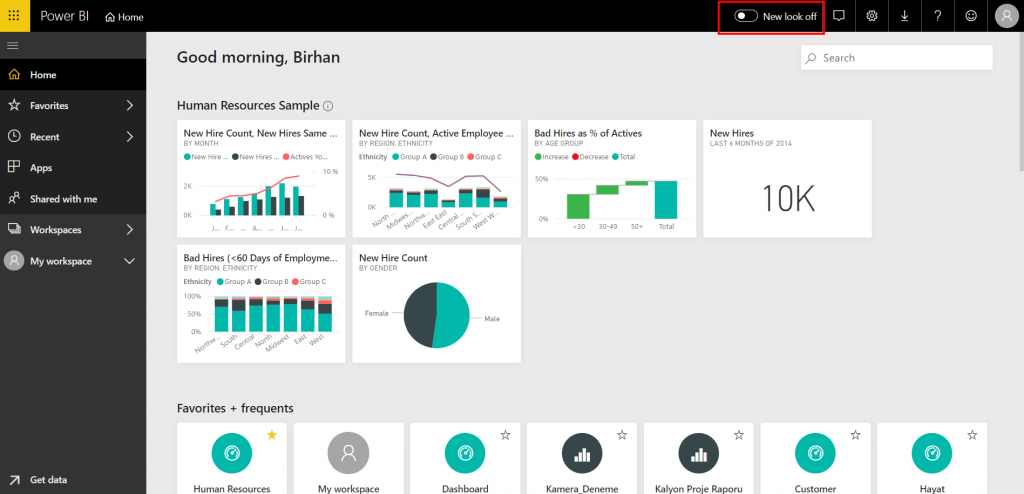
Power BI Web Service 2000 bakımına girmiş; yeni bir görünüme kavuşmuş. Bu yeni görünümü çok yakın zamanda aktif ettiler. Şu anlık herkese zorunlu değil ama açmak isterseniz app.powerbi.com adresine girdiğinizde sağ üstte çıkan yeni görünüm düğmesini aktive etmeniz yeterli olacaktır.


Bu düğme yaşamımıza neler getirecek?

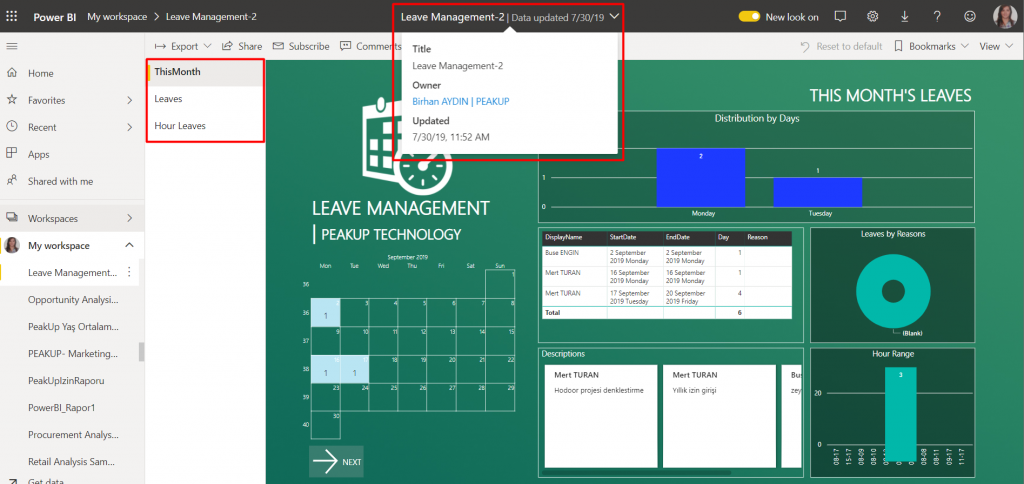
Raporların en son ne zaman refresh edildiğini öğrenmek, Power BI ile görselleştirme yapanlar için kritik bir nokta. Bu özellik, her rapor için aktif hale getiriliyor. Verinin en son ne zaman yüklendiği bilgisi raporun adının yanında belirtiliyor. Hemen yanındaki aşağı oka bastığınızda raporla ilgili tüm övgülerinizi iletebilmeniz için bu raporun sahibini de hızlıca görüp mail atmanız mümkün.

Bu düğmenin hayatımıza katacağı bana kalırsa en efsane noktalardan bir tanesi de artık rapor sayfalarını sol menüde görüyor olmamız. Bu özellik, Service ve raporun bir bütün olarak sunulmasını sağlıyor.

Power BI Desktop’ta pbix dosyası içinde farklı sayfalarda rapor yapabiliyoruz: Super. Rapor sayfaları mevcut Power BI Service düzenine uymaz, raporun içinden başka sayfalara geçiyoruz: OoO 😐.

Neden 😐? Çünkü bu geçiş web sayfası içinde ayrı bir web sayfası görünümüne sebep oluyor. Bu da kullanıcılar için istenmeyen bir deneyim anlamına geliyor. Kullanıcılar olarak aynı web sayfası içinde başka sayfa istemiyoruz! İşte bu durum yüzünden yeni metotlar keşfetmeye çalışıp bu özelliği başka yöntemlerle bu durumu yenmek ve rapora bir bütünlük kazandırmaya çalışıyorduk. Şu an hep birlikte yapmamız gereken eylem: “Lütfen yeni görünüşü açar mısınız? 😊” .


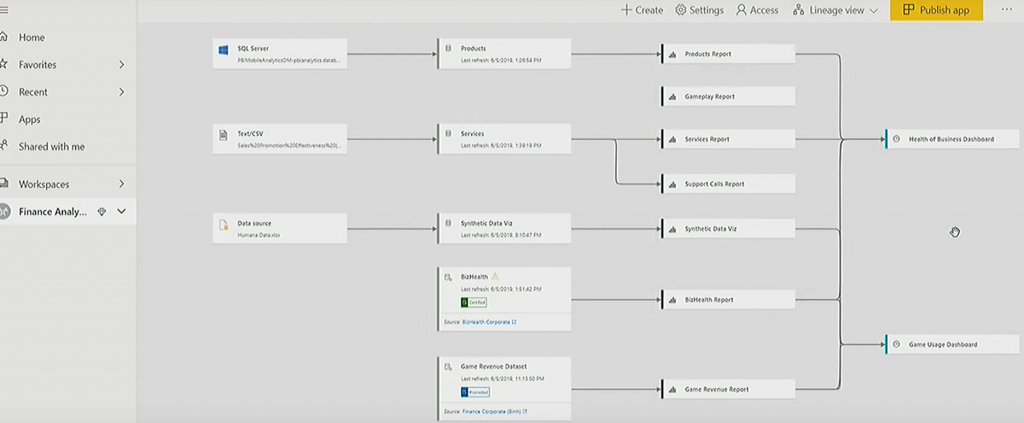
Bu oturumda bahsedilen noktalardan biri de veri güvenliği. Özellikle premium modda veri güvenliği için çok çalışılmış. Verileri sınıflandırarak raporlarda kullanımlarını kısıtlayabilirsiniz ve hangi verinin hangi raporlarda kullanıldığına ilişkin yapıya göz atabilirsiniz.

Premium özelliklerle öne çıkan bir diğer nokta veri kapasitesi. Veri kapasitesi artık 4 ana başlıkta toplanıyor:
  • Power BI PRO – 1 GB
  • Power BI Premium 10 GB
  • Power BI Premium Large Models – 400 GB
  • Power BI Premium Extended Memory- 4 TB

Power of Q&A

Q&A ‘in yükselişine tanıklık ediyoruz. Gelecek günlerde bunu çok konuşacağız. Q&A, Power BI Deskop içinde varsayılan olarak geliyor, ayrıca gümbür gümbür geliyor. Q&A özelliğini kullanarak soru sorduğunuzda sorunuza en yakın grafiği size verip size soru önerisi sunuyor. Services e bu dosyayı publish ettiğinizde, bu raporu kullanan kişilerin sorularını da geliştiriciler için saklaması harika bir özellik olmuş. Böylelikle kişilerin raporlardan ne beklediğini de görebiliyorsunuz. Q&A ayrıca eş anlamlıları eklemenize de yardımcı oluyor. Belki de tek başına Q&A ‘in olduğu raporlar göreceğiz. Yeni bir ağaç hiyerarşisi karşımıza geliyor ki görünüşü müthiş gözüküyor. Umarım kullanımı da aynı güzellikte olur.

Bunların dışında temas ettikleri diğer özellikler şöyle;

Direct Ouery Süresi

Verileri anlık olarak Power BI’da görüntülemek için Powershell, api vb. yöntemleri kullanıyorduk. Artık Power BI Desktop anlık olarak verilere bağlanabilecek.

Dashboard üzerinden Grafik Değiştirme

Power BI Service’de etkileyici bir özellik daha ortaya çıkmaya hazırlanıyor. Raporlardaki grafiklerin üzerine basılarak değiştirilebileceği ön görülüyor ki bu harika bir özellik olurdu. İstediğiniz grafik değişikliklerini yapmak artık web üzerinde daha kolay.

Hey Siri! Finans Raporunu aç!

Power BI Mobile App’e bağlanabilen Siri’ye artık hangi raporu açmak isterseniz o raporun adını söylemeniz yeterli olacak ve rapor önünüze gelecek.

Yaşasın Office!

Office ailesinden destekçiler geliyor. Office uygulamalarının arayüzlerinden aşina olduğumuz yazı tipi grubu yakında Power BI Desktop’ta bizlerle buluşacak. Artık görseller özelinde format kısmına inmemize gerek kalmayacak. İşte buna kadeh kaldırılır.

Power BI’a güzel özellikler geliyor. Bu bahsettikleri özellikler, 1 saat içinde anlattıkları bölümdendi. Mutlaka aylık güncellemelerde bunların dışında leblebi çerez özelliklerin de gelip bizi mutlu edeceğinden eminim. Yeni özelliklerle ve başka konularla görüşmek üzere. Şimdilik hoşça kalın!

Good game well played.

Onay Süreçlerini Power Automate Approval Mailler ile Yönetin

Şirketinizdeki havuz araçları için Sql üzerinde rezervasyonlar tablosu kullanıyor olabilirsiniz. Her yeni rezervasyon talebinde ise ik onay süreçlerinizi Approval mail ile başlatabilirsiniz.

Ms Flow üzerinde oluşturacağınız birkaç adımlı akış ile en temel haliyle Approval sürecini başlatalım.

Bir Flow oluşturmak istediğinizde, her zaman bir eylem(tetikleyici) ile başlarsınız.
Oluşturacağımız akışın başlaması için tabloya veri girişi yapılması gerekmekte. Bu nedenle tetikleyici olarak SQL-> Bir öğe oluşturulduğunda (When an item is created) seçerek başlayacağız.

*Ilgili konektörün ’sı üzerinden hangi database üzerinde çalışılacağı seçilir.

*Konektörün içerisinden ise hangi tabloda çalışılacağı seçilir.

Veri girişi yapılmasının hemen ardından onay süreci başlayacağı için Approvals konektörünü yeni adıma ekleyeceğiz. Bu adımda 3 farklı onay süreci çeşidi mevcut. Rezervasyon talebinde bulunan kullanıcıya onay/ret sürecinin sonucunu “talebiniz onaylanmıştır ya da talebiniz reddedilmişitir” gibi bir açıklama ile mail göndermeyi amaçladığımız bir akış oluşturacağız. Bu nedenle Start and wait for an approval konektörü ile ilerleyeceğiz.

*Bu adımda Approval type: İlk yanıtlayan Title: Onay sürecinin başlığı, Assigned to: Onaylayıcı, Details: Onay sürecinin açıklaması, olarak doldurulması yeterli olacaktır.

Onay( Approval ) süreci başladıktan sonra onaycının cevabı iki farklı şekilde olabilir;

Onay süreci olumlu ise mail içeriği “Talebiniz onaylanmıştır.“

Onay süreci olumsuz ise mail içeriği “Talebiniz reddedilmişitir.”

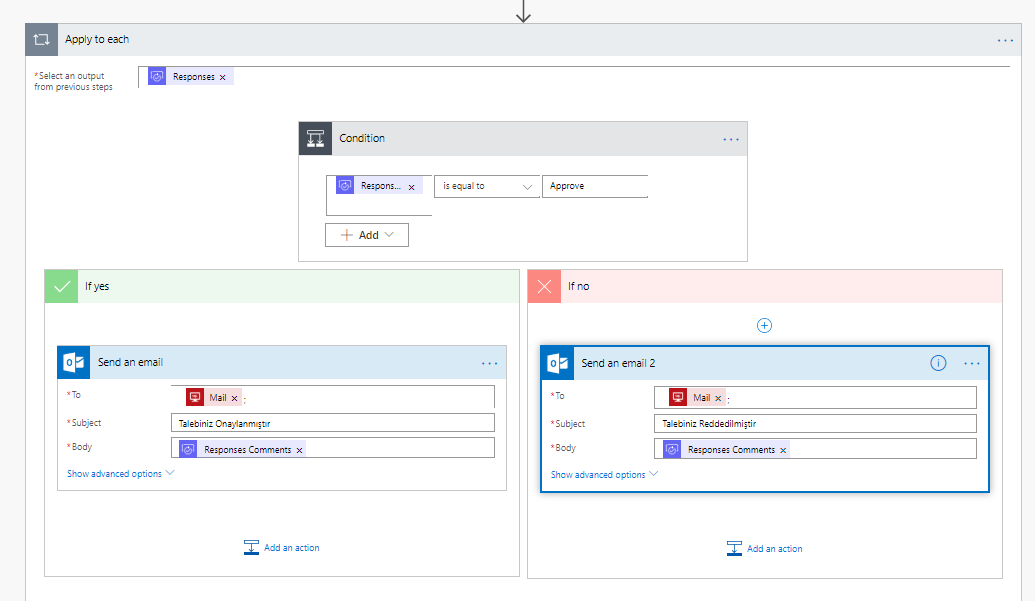
Bu iki durum için de ayrı mail gönderilmesi için yeni adımda Koşul (Condition) kullanacağız.

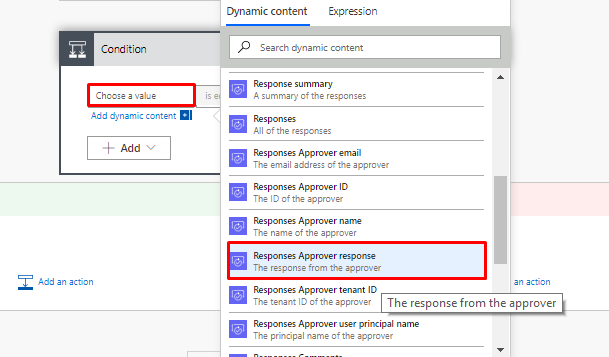
Koşulumuz onaycının cevabı ile ilgili olduğu için Responses Approver response seçeneğini listeden seçerek ilerliyoruz.

*Bu seçeneği seçtiğimizde otomatik olarak (her birine uygula /apply to each) komutunu ekrana getirir)

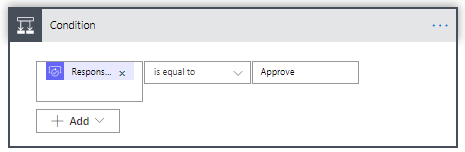
Eşitliği sağlayacak değer için ise doğrudan Approve yazacağız.

Koşulun olumlu ve olumsuz bölümleri benzer ilerleyecek, Send an email konektörü üzerinde To: Talebi oluşturan kişinin maili (rezervasyonlar tablosu üzerinden), Subject: Onay/ Ret hakkında başlık, Body: bu alan için onaycının onay/ret esnasında yazdığı açıklamayı Responses Comments olarak eklenebilir.

Office365 Birlikte Çalışma Özelliği ile İş Arkadaşlarınızla Ortak Çalışmalar Sağlayın

İş arkadaşlarınız ile aynı Excel üzerinde aynı anda hesaplamalar yapmak ister misiniz?

Farklı bölgelerde çalışan iş arkadaşlarınız ile dosya gönder al yapmadan, bölgeler arası çalışmayı tek Excel üzerinden, aynı anda, birbirinizin çalışmasını saniye saniye görebileceğiniz bir çalışma organize etmek size büyük fayda sağlamaz mıydı?

Word, Excel, PowerPoint gibi Office ürünlerinde birlikte çalışma özelliği sayesinde iş arkadaşlarınızla beraber eş zamanlı olarak çalışabilirsiniz.

Birlikte Çalışma Özelliği ile İş Arkadaşlarınızla Ortak Çalışmalar Sağlayın

Bu işlem iki adımdan oluşur

Belgeleriniz ve dosyalarınız üzerinde birlikte çalışmanız için öncelikle ilgili dosya ya da belgeyi, birlikte çalışacağınız kişiler ile paylaşmanız gerekir. Bu belgeyi ilgili kişiler ile bir defa paylaştıktan sonra, siz kullanım yetkilerini kaldırana kadar dosyada birlikte çalışabilirsiniz. Bir belge birden çok kez paylaşılabilir ve istenildiği an erişilebilirdir.

Paylaşma işlemi ne anlama gelir?

Paylaştığınız dosya OneDrive üzerinde sabit bir konumdadır. Paylaşım sonrası yapılan tüm işlemler yalnızca o dosya üzerinde gerçekleşir. Paylaşımdaki dosyanın paylaşımı durdurulana kadar, yetkiler çerçevesinde, aynı belge üzerinde, istediği cihazdan okuma/ yazma işlemi yapabilir.

Paylaşım sonrasında birlikte çalışmaya başlayabilirsiniz.

Paylaşma

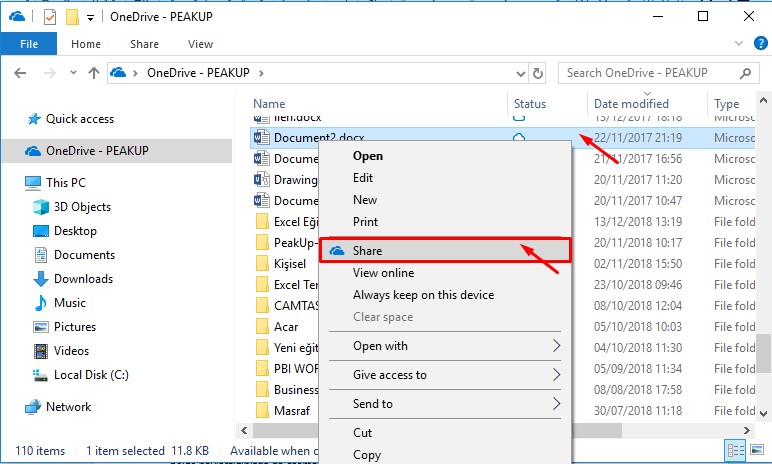
Bilgisayarınızın OneDrive klasörünü açarak birlikte çalışılacak belge ya da klasöre sağ tıklar ve açılan listeden Paylaş (Share) seçeneğine tıklanır.

Açılan penceredeki arama çubuğundan birlikte çalışılacak kişinin mail adresini yazıp Gönder butona bastığınızda birlikte çalışma işleminin ilk adımını tamamlamış olursunuz.

Bir Belge Benimle Paylaşıldığında Nereden Anlarım?

Sizinle bir belge paylaşıldığında otomatik mail bilgilendirmeleri alırsınız.

Bir Belge Benimle Paylaşıldığında Bu Belgeye Nereden Ulaşabilirim?

  1. Sizinle bir belge paylaşıldığında gelen otomatik mailden direkt olarak ulaşabilirsiniz.
  2. Excel/Word vs. belgesinde Dosya(File)>Aç(Open)>Benimle Paylaşılan(Shared with me) adımlarını takip ederek sizinle paylaşılan tüm belgeleri görüntüleyebilirsiniz.
  3. OneDrive üzerinden Paylaşılan(Shared)> Benimle Paylaşılan(Shared with me) adımlarını takip ederek paylaşılan tüm belge ve dosyaları görüntüleyebilirsiniz.

Belgeyi Kimlerin Düzenlediğini Nereden Anlarım?

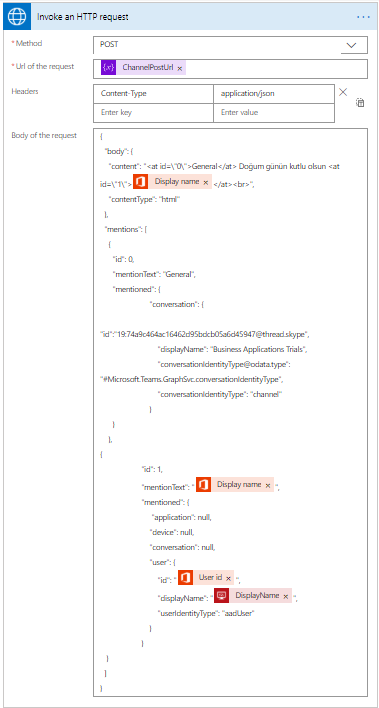
Belge üzerinde iş arkadaşlarınız ile birlikte çalışmaya başladığınızda aşağıdaki resimdeki gibi görünecektir.

Kimler Birlikte Çalışma Özelliğini Kullanabilir?

Birlikte çalışma özelliği Office 365, Office 2016 ve daha üzeri sürümlerde bulunmaktadır.

Power Automate ile Anketlerinizi Yanıtlayanlara Otomatik Mailler Gönderin

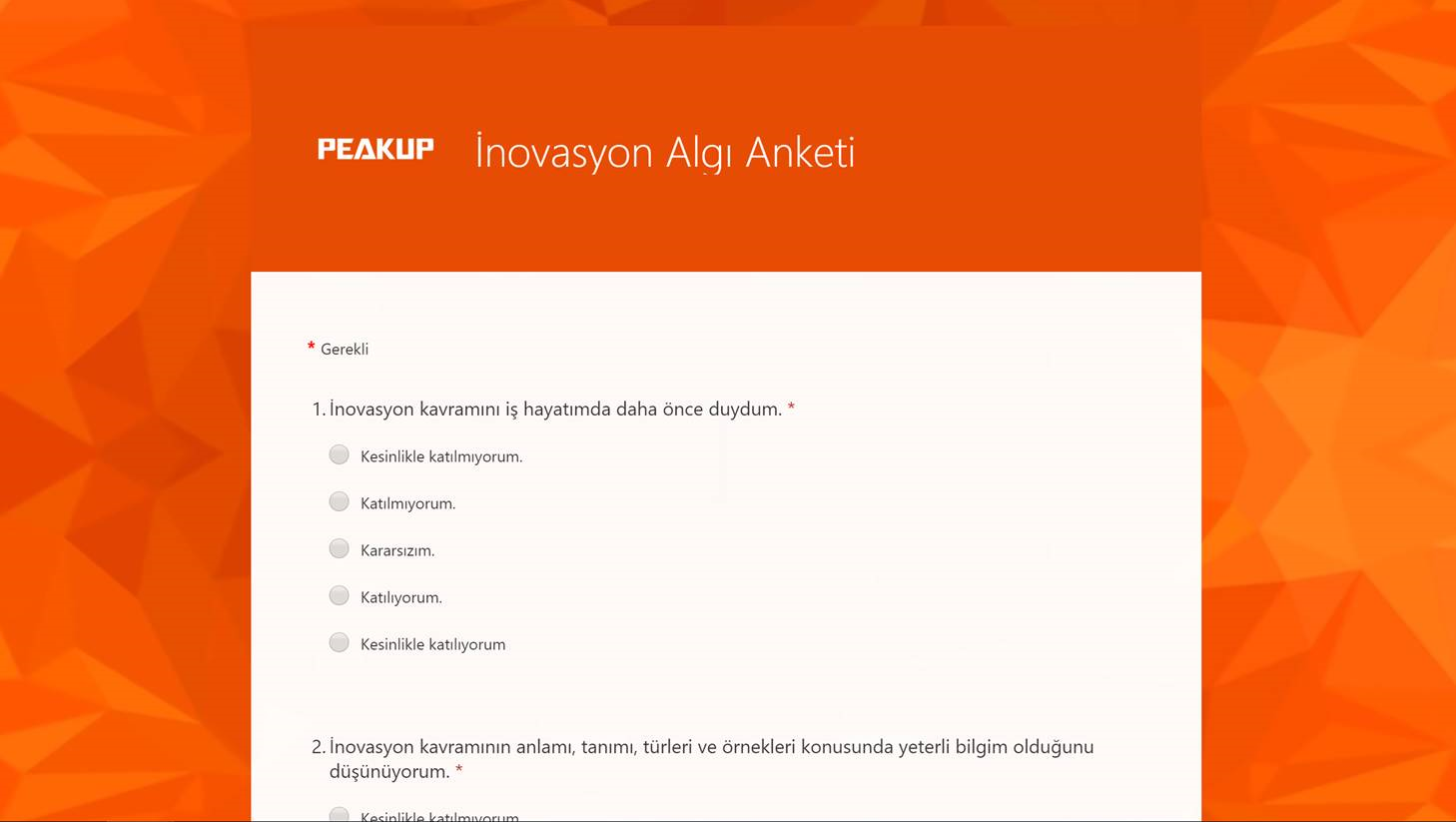
MS Forms ile şirketinizdeki anketleri elektronik ortamda kullanmaya başladığınızdan beri, anketleri toplamanın, incelemenin ve analizler yapmanın daha rahat olduğuna fark etmişsinizdir.

MS Forms üzerindeki anketinize, yeni bir yanıt geldiğinde otomatik mail bildirimleri alabilir ve anket sonuçlarını hızlıca görüntüleyip hazır grafikleri inceleyebilirsiniz.

Kullanıcıları bir sonraki anketinizi de yanıtlamasını teşvik etmek için anketinizi yanıtlayanlara otomatik teşekkür maili gönderebilir ya da aynı mailin içerisinde başka bir anketin bağlantısını da ekleyebilirsiniz.

Otomatik mail gönderimleri için MS Flow ile birkaç adımlı akış oluşturmanız yeterli.

MS Flow ile boş bir akış üzerinden işlemlere başlayalım:

Adım1: New Flow Trigger-> Forms

Anket yanıtlandığı anda mail akışı başlayacak bu nedenle Flow tetikleyicisi olarak Forms’a Yeni bir cevap gönderildiğinde (When a new response is submitted) seçilir.

Yanıtlanması beklenen anket açılan listeden seçilerek devam edilir

Seçilen anket için anket adı, anket soruları, yanıtlayan e-mail gibi bilgileri öğrenebilmemiz için yeni adımda detayları çağırmamız gerekir.

Adım2: New Flow Action-> Forms Response Details

Yeni adımda Yanıt detaylarını alın (Get response details) eklenir.

Response Id alanına List of response notifications Response Id seçeneği eklenir. Bu seçeneğin eklenmesiyle Apply to each alanı otomatik olarak gelir.

Artık, anket adı, anket soruları gibi detaylar erişilebilir durumda.

Adım3: New Flow Action-> Outlook

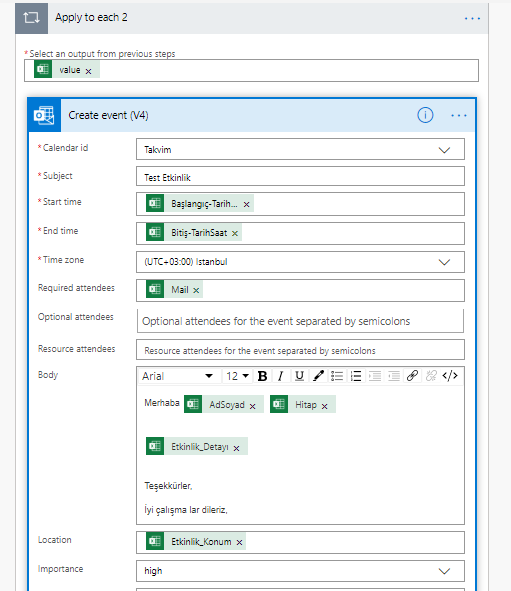
Anket detayında çağırdığımız e-mail adreslerine, mail göndermeye başlayabiliriz. Yeni adımda Outlook –> Send an email eklenir.

Yanıtlayan kişiye cevap maili gönderileceğinden To: alanına Responders’ Email ekleyerek ilerlenir.

Subject ve body alanları ilgili şekilde yazılır.

Adım4: Flow Actions->The Final Step

Akışı sol üst köşeden adlandırdıktan sonra, sağ üst köşedeki kaydet butonu ile kaydederek kullanıma açabilirsiniz.

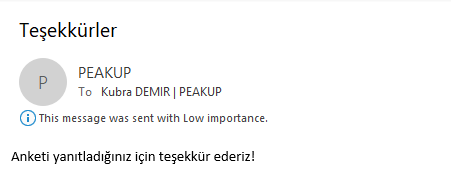
Ön izleme:

*Not:

E-mail’lerin gönderilebilmesi için form anonim yapılmamalıdır. Böylece anket yanıtlayan kişilerin mail adresleri erişilebilir durumda olur.

Power BI – Ağustos 2019 Güncellemelerinden En Beğendiklerimiz

Power BI ‘ın ağustos ayı güncellemesi çıktııı!! Gelin hemen kritiğini yapalım.

Power BI’ın en büyük pazarlama taşlarından biri her ay mutlaka güncelleme alıyor olması. Bu olay, Power BI piyasaya çıkarken kullandığı argümanlardan olduğu ve gelecekte Power BI ile ilgili çok konu gündemde olduğu için bu güncellemeler hız kesmeden devam edecek. Bu ayın Ağustos güncellemelerine şöyle bir göz attım ve en beğendiklerimi sizler için derledim.

1-Power BI Groupıng visuals

İşte bu! Basit gibi gözüken ama müthiş kolaylık sağlayan bir özellik. Basit değişikliklerin kaderi yapıldığında takdir almaktır, yapılmadan takdir edilmezler. Faydası hep yürürlüğe girince anlaşılır. Ama bunun olması için haykıran bir kitle vardı.

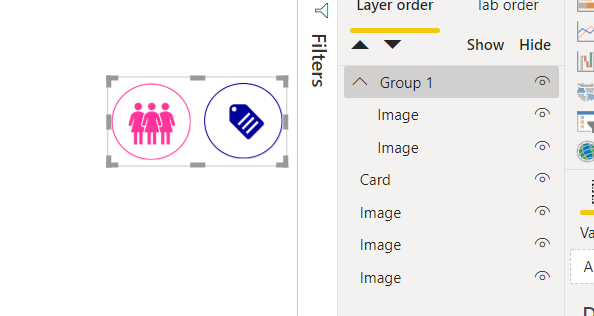
Rapor sayfası üzerindeki görsellerin yerini değiştirirken, bookmarklar için görünürlükleriyle oynarken yaşanılanların anlatılması için güzel Türkçemizde çok güzel bir laf var; “Yaşayan bilir” diye; özellikle aynı işlemi defalarca yapmak zorunda kalanlar. Bunun en sık yaşanılan örneği her sayfada bulunması tasarlanan görsellerin taşınması işleminde yaşanmakta. Tek tek kopyalanacak görsellerin seçilip kopyalanıp ilgili yere yapıştırılması gerekiyor.

Gruplama özelliğini yaptığınızda kopyalamak, arka plan vermek ve en boy oranlarını değiştirmek oldukça kolaylaşıyor. Görselleri CTRL ile seçip sağ tık yaptığınızda bu komut artık karşınıza çıkıyor. Sağ tık çok mutlu. Çünkü sağ tık, Power BI’da işe yaramaya başladı.

Power BI Groupıng visuals


2- Power BI Koşullu Biçimlendirme İçin Simge Stili Seçici

Koşullu biçimlendirme yapmayı sevdik. Çünkü hemen bir öngörü elde etmemize olanak sağlıyor. Ancak insan istiyor ki sevmediğim düşük satışın yanına çarpı koyayım, sevdiğim yüksek satışın yanına tik kondurayım. Bu feryatlar dile gelmiş olacak ki artık bu özelliği de Ağustos güncellemesi ile kullanacağız. Bu özellik Excel’de hali hazırda var olan bir özellik olduğu için aslında bir yandan da bunu bekliyorduk.

Power BI Koşullu Biçimlendirme İçin Simge Stili Seçici


3- Key Influencer artık measure destekliyor

Key Influencer, ilgilendiğiniz bir ölçümü yönlendiren faktörleri anlamanıza yardımcı olur. Verileri analiz eder, önemli faktörleri sıralar ve bunları kilit etkileyici olarak görüntüleyen efsane bir özellik. Bu özellik artık measureları da destekliyor ki bu da çok geniş analizler yapabileceğimiz anlamına geliyor.

Key Influencer artık measure destekliyor

4- Bağlantılar

  • Artık PostgreSQL’e direct query yapabiliyoruz. Bu özellik beta olarak açıldı. Bunu büyük bir kitle bekliyor.
  • MarkLogic database’ine bağlanıp artık buradan rapor yapabiliyor olacağız.
  • SAP HANA bağlantı sağlayıcısı artık HDI Containers’a da bağlanabiliyor.

Bu ay ki güncellemeler güzel geldi. Bir de dark tema gelse çok güzel olur. Light arayüz pek benlik değil. Sizin de Power BI ile ilgili gelişim fikirleriniz varsa ideas.powerbi.com adresinden fikrinizi belirtebilirsiniz. Kendinize iyi bakın.

Good Game

Good game well played.

.pbix dosyası hangi Power BI exe’sine ait?

Herkese merhaba!!! Bu makalemizde Power BI Desktop ile Power BI Report Server .pbix dosyaları arasındaki farkları konuşacağız. Geçmişte olduğu ve gelecekte de olacağı gibi aynı tür süjeleri ayırmak için farklılaştırmak gerekir, bir objenin değeri farklılaştığı kadardır. Nesnelerde, insanlarda, toplumlarda olduğu gibi. Power BI’da bu ayrımı dışarıdan fark etmek, giderek zorlaşan bir durum. Doğru seçimi yapamayan biri de yanlış yolda raporu duyurmak isteyene kadar kendinden asla şüphe etmeyecektir. Peki işi bu kadar zorlaştıran nelerdir?

Zorluk seviyesi: 3

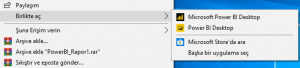
Kazara ikisini de bilgisayarınıza indirdiğinizi varsayalım. Bir Power BI raporuna sağ tıklayıp birlikte aç dediğinizde karşınıza iki seçenek çıkar. Birincisi, “Microsoft Power BI Desktop”; ikincisi, “Power BI Desktop”. İsimler arasındaki bu fark geceyle gündüz arasındaki fark gibi değil mi? Anlamamız için bu kadar iyi bir ayrım yapılamazdı (!) 😀 Microsoft ile başlayan Report Server’ı açar; Power BI ile başlayan ise Bulut servisine ait Power BI .exe sini çalıştırır. Bu iki kafadarı dışarıdan en net şekilde görsellerinden ayırabilirsiniz. Report Server’ın görselinde arka plan siyah, sütunlar sarıyken; bulut servisine bağlanan Power BI’ın görselinde arka plan sarı, sütunlar ise siyah. Ancak, oluşturulan .pbix dosyası hep aynı görselledir! Oo yoo.😐  Bunun için görev yöneticisine göz atıp çalışan uygulamayı görebilirsiniz.

Zorluk seviyesi: 4

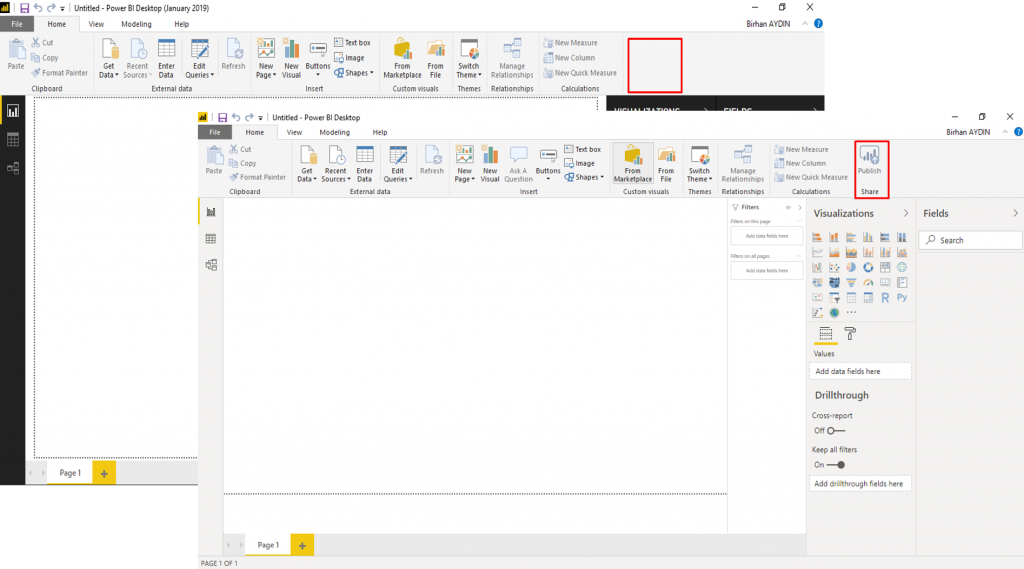
Bilgisayara herhangi birini yüklediniz. Üstüne çift tıklayınca açıldı. Peki bu noktadan sonra bunun report server mı bulut hizmeti mi olup olmadığını nereden anlayacaksınız? İlk olarak uygulamanın şeridinde bir ay ve yıl ibaresi vardır. Bu ibarenin olduğu dosya için bunun report server da yapıldığını söyleyebiliriz. Tâbi son zamanda bu özellik Power BI Desktop’a da yansımış durumda. Dolayısıyla bu bize kesin bir yargı vermez ama bir ön görü kazandırır. Kesin yargıyı bize kazandıracak işte buradadır:

Birinde Home sekmesinde Publish butonu varken bir diğerinde yoktur.

Zorluk Seviyesi: 5

Samanlıktaki iğneyi bulmak! Bunların arasında bu farkı bize artık “yazacak” olan bir kiriş arkası yer vardır ki o da günlük hayatımızda çokça tercih ettiğimiz, ciğerimiz Save As’dir. Save As yaptığınızda Power BI Report Server çıkıyorsa işte bu kesinlikle bir Report Server .pbix dosyasıdır. Buluta publish eden Power BI dosyasında Save As için ayrı bir seçenek çıkmaz.


Bu yazımda, Power BI Desktop ile Power BI Report Server dosyalarını nasıl ayırt edebileceğimize ilişkin ufak çaplı bir analiz gerçekleştirdim. Power BI ile alakalı merak ettiğiniz konular/sorular varsa bu konuları bana gönderin, belki de bir sonraki makalemin ilham kaynağı siz olursunuz 😉 Bir sonraki makalemizde görüşmek üzere.


Good game well played.