WINDOWS 365 – HYBRID WINDOWS FOR A HYBRID WORLD

Pandemiden çıkıp yeni bir iş dünyasına, hibrit çalışma ortamına geçiş yaparken kuruluşlar çalışanlarını bir arada tutmak için dijital çözümleri benimsemek durumunda kalacak. Esnek çalışma modelleri, kişilerin lokasyon bağımsız olarak iş yapabilmesine olanak sağlıyor ve çalışanlar bu esnek modelin bitmesini istemiyor. Kısa süre önce yayınlanan Çalışma Eğilimi Endeksi’ne göre çalışanların %73’ü uzaktan esnek çalışma opsiyonlarını tercih ederken bir yandan da %67’si pandemi sonrası ekipleriyle daha fazla yüz yüze iletişim kurmak istediğini belirtiyor. Bu paradoks içerisinde kuruluşların hibrit çalışma politikalarını gözden geçirmesi ve farklı rollerdeki çalışanların çeşitli ihtiyaçlarına çözüm bulması gerekiyor. Bu durum IT profesyonellerini gördüğümüz en karmaşık siber güvenlik ortamıyla karşı karşıya getirirken bir yandan son kullanıcıların iş yaşamının değişimi sonrası yaşadığı problemlere hızlı tepki vermeleri bekleniyor. Ancak BT ekipleri yalnızca yardıma ihtiyacı olan çalışanların sürekli olarak desteklenmesini sağlamakla kalmayıp katma değerli çözüm ihtiyaçlarına da yanıt verebilir durumda olması gerekiyor.

Ve bunu yönetirken BT’nin aynı zamanda varlıklarını güvende tuttuklarından ve sürekli değişen yasal gereklilikleri karşıladığından emin olması gerekiyor. BT’ye aşırı yük bindirmeden, maliyetlerin kontrolden çıkmasına izin vermeden, üretkenlikten veya güvenlikten ödün vermeden bu ihtiyaçları çeviklikle karşılamak zor bir iştir. Kurumların yaşadıkları bu gibi zorluklardan ders alan ve sanallaştırma, ThinClient, Desktop as a Service (DaaS) gibi çözümlerin verimliliği arttırıcı yönleriyle eksiklerini inceleyen Microsoft yeni bir kişisel, hibrit bilgi işlem kategorisi yaratıyor: Cloud PC yani Bulut Bilgisayar!

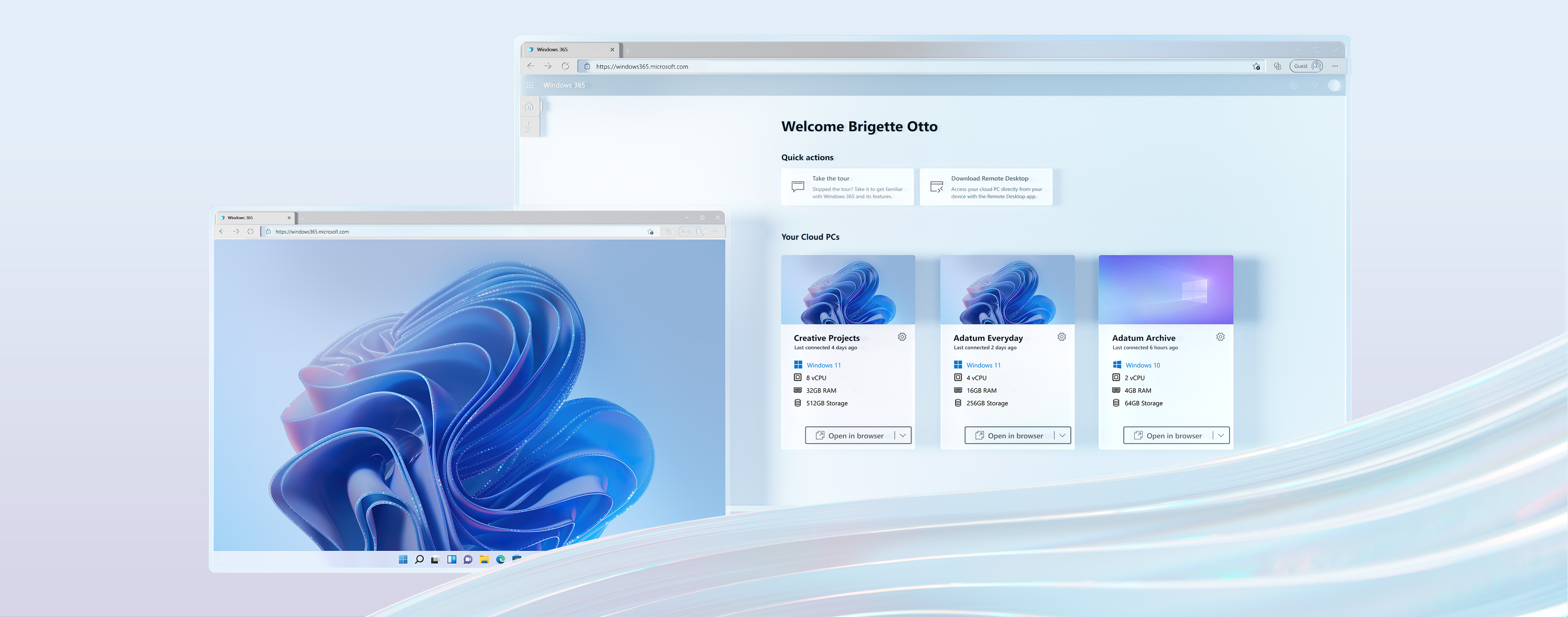
]Windows 365, dünyanın ilk bulut bilgisayarıdır. Kişiselleştirilmiş Windows masaüstünüzü, uygulamalarınızı, ayarlarınızı ve içeriğinizi buluttan herhangi bir cihaza güvenli bir şekilde aktarır. Cihaz tabanlı bir işletim sisteminden sıyrılarak Windows, hibrit bir yerel işletim sistemi ve bulut işletim sistemi haline gelir. Bir yandan Microsoft’un güvenlik ve kimlik yönetiminden faydalanır ve ihtiyaca göre hızlıca ölçeklenir.
On yıl önce Office 365 ile Office nasıl buluta taşındıysa, Windows 365 ile de Windows buluta taşınıyor ve yenilikçi, güçlü, yeni iş yaşamı düzenine uygun şekilde kullanılır hale geliyor. Windows 10 veya Windows 11’i Desktop, Laptop, Tablet veya telefonlar üzerinden Windows / Mac, iOS / Android platformu farketmeksizin deneyimlemeyi sağlıyor.

Windows 365 Bulut PC deneyimi:
⦁ Kullanıcılara kişiselleştirilmiş içeriklerini, ayarlarını ve uygulamalarını sunar.
⦁ Tek bir konsoldan dağıtımı ve yönetimi basit, herkesin kullanması kolaydır.
⦁ Tasarım gereği güvenli, cihazda hiçbir veri bırakmaz.
⦁ Herhangi bir cihazda kullanılabilir ve öngörülebilir bir fiyata Windows PC’de en iyi deneyim için optimize edilmiştir.
⦁ Son olarak, değişen iş gücü ihtiyaçlarını ve yeni iş senaryolarını desteklemek için ölçeklenebilir ve esnektir.

Tüm bunlarla birlikte, hibrit çalışmayı etkinleştirmek için gereken basitliği, çok yönlülüğü ve güvenliği sunarak Windows 365’i kullanıcılar tarafından sevilen ve BT tarafından güvenilen hale getirmeyi amaçlar

Son kullanıcı gözünden ele alacak olursak, çalışanlar kişiselleştirilmiş Windows deneyimlerini (uygulamalarını, içeriklerini ve ayarlarını) herhangi bir cihaza aktararak Bulut PC’lerine anında ulaşabilecek. Örneğin, bir saha çalışanı bolca seyahat ederken bir yandan da işlerini takip etmek için bilgisayarına ihtiyaç duyar. Windows 365, buluttan yayınlanır ve her zaman hazır ve güncel olarak, nerede veya hangi cihazda çalışırlarsa çalışsın bu saha çalışanı ile birlikte seyahat eder. Yani farklı bir cihazdan erişiyor olsa bile kaldığı yerden, aynı ayarlarla işlerine bulut bilgisayarından devam eder.

Bilgi Teknolojileri çalışanı perspektifinden ise, donanım tedariği ve cihaz iyileştirmeleri teknik profesyoneller için sıkıcı ve yorucu bir süreçtir. Windows 365, öngörülebilir kullanıcı başına aylık fiyatlandırma ile cihaz satın alımını kolaylaştırır. Ayrıca diğer çözümlerin aksine sanallaştırmayı sahne arkasında kullandığından tedarik, dağıtım, yönetim ve güncellemeleri basitleştirir.

Windows 365 çalışanların işlerini, ihtiyaç duydukları zaman ve şekilde yapmak için doğru işlem gücü ve depolama ile, ihtiyaçlarını karşılamak üzere kolayca ölçeklendirilebilecek birçok yapılandırma seçeneği sunar. Windows 365 tasarımı gereği güvenlidir ve Zero Trust (Sıfır Güven) ilkeleriyle inşa edilmiştir; bilgileri cihazda değil bulutta korur ve depolar. Microsoft güvenlik yetenekleri ve temellerinin gücü üzerine inşa edilen Windows 365, güvenlik karmaşıklığı katmanlarını ortadan kaldırır ve mevcut ortam için en iyi güvenlik ayarlarını önerir.

Gittikçe önemi artan bulut teknolojilerinin önemli bir ürünü olan Office 365 gibi Windows 365’in de kısa zamanda büyük bir kitleye hitap edeceğini ve günlük hayatımızda yer alacağını düşünüyoruz. Windows 365’I daha detaylı dinlemek veya deneyimlemek isterseniz bizlere ulaşabilirsiniz.

 

MICROSOFT BULUT GÜVENLİK UYGULAMASI YÖNETİMİ

Merhaba sevgili okurlar,
Bugün Microsoft Bulut Uygulamasına gelen önemli bir eklenti ‘Güvenlik Uygulaması Yönetimi’ ile ilgili ayrıntıları inceleyeceğiz. Dilerseniz hemen bu eklentinin ne olduğuna bakalım.

Güvenlik uygulaması yönetimi, Microsoft 365 uygulamalarını izlemek, korumak ve yönetmek ve riskli davranışları doğrudan uyumluluk merkezinden  hızlı bir şekilde belirlemek, alarmını vermek ve önlemek için kullanılabilen Microsoft Bulut Uygulama Güvenliği (MCAS) için yeni bir ücretli eklenti özelliğidir. Bu özellik şu anda ön izleme aşamasındadır.

güvenlik uygulaması

MCAS, kullanıcıların çoklu bulut uygulamalarında görünürlük kazanmasına, gölge BT’yi keşfetmesine, hassas bilgileri bulutta bir yerde  korumasına, siber tehditlere karşı korumayı etkinleştirmesine, uyumluluğu değerlendirmesine ve bulutlar arasında güvenlik duruşunu yönetmesine yardımcı olan bir bulut güvenlik aracısıdır (CASB).

Pek çok uygulama farkında olunmadan gereğinden çok fazla sayıda ediniliyor. Bu durum da beklenenden daha fazla riske maruz kalınmasına neden olabiliyor. Bu yeni eklenti özelliği, kuruluşlara veriler, yüksek değerli kullanıcılar ve diğer uygulamalarla Microsoft Graph API kullanan Microsoft 365 OAuth uygulamaları için uygun uygulama davranışı ilkelerini tanımlama ve uygulama olanağı sağlayacaktır.

Uygulama yönetimi eklentisi şunları sağlar:

  • Derin görünürlük ve öngörüler.
     Microsoft 365 verilerine erişen uygulamalara ve uygulamanın ortamda nasıl yapılandırıldığına ve nasıl davrandığına ilişkin eyleme dönüştürülebilir öngörülere ilişkin daha derin bir görünürlük elde edin.
  • İlkeye dayalı yönetim.
     Veri erişimi için kuruluşunuzun güvenlik ve uyumluluk duruşuna uygun olarak veriler, kullanıcılar ve diğer uygulamalarla uygun uygulama davranışını proaktif olarak tanımlayın ve uygulayın.
  • Kapsamlı algılamalar ve düzeltme.
     Makine öğrenimi modelleriyle anormal uygulama davranışını tespit edin ve ister otomatik ister manuel düzeltme eylemleriyle sorunları giderin.


Microsoft’un sürdürülebilirlik konusunda aldığı yeni aksiyonları ele aldığımız Microsoft Cloud yazısını buradan okuyabilirsiniz.

Microsoft Bulut Bilgisayarınızla henüz tanışmadıysanız buradan ayrıntıları okuyabilirsiniz.

Bir dahaki yazımızda görüşmek üzere, kendinize iyi bakın. 👩‍💻

WINDOWS 365 CLOUD PC İLE TANIŞIN

Merhaba sevgili okurlar,
Günümüz dünyasının en önemli konularından biri olan bulut teknolojileri, her geçen gün hayatımızı biraz daha kolaylaştırıyor. Microsoft da bu konuda yeniliklerden ve sürekli ileriye gitmekten geri kalmıyor. Bugünkü konumuzda yeni duyurulan Cloud PC yani Bulut Bilgisayarlardan bahsediyor olacağız. Dilerseniz hemen ne olduğuna bakalım.

Cloud PC (Bulut Bilgisayar), Windows 365 Windows 10 ya da Windows 11’i bir bulut servisi olarak deneyimlemenin yeni bir yoludur. Uygulamalar, veriler ve ayarlar da dahil olmak üzere tüm Microsoft deneyiminin herhangi bir cihaza Microsoft Cloud’tan akışını sağlar. Windows 365 aynı zamanda bütüncül ve kişiselleştirilmiş bir Windows deneyimi sağlamak için hem bulutun gücünü hem de cihazın yeteneklerini kullanan Cloud PC adında hibrit ve kişisel bir programlama kategorisi yaratır.
Windows 365, kurumlara dağıtılmış iş yükleri, geçici ve mevsimsel işçiler ve özelleştirilmiş iş yüklerine ihtiyaç duyan çalışanları güçlendirmek için esnek ve güvenli bir yol sağlamak için tasarlanmıştır.

Any device: Windows 365 gives you a full, personalized Windows experience, including your apps, data, and settings, on any device

Windows 10 ya da bu yılın ilerleyen zamanlarında genel kullanıma sunulmasından itibaren Windows 11 ile, kişisel kullanıcılar ya da bilişim teknolojileri çalışanları kendi ihtiyaçlarını en iyi karşılayan Cloud PC boyutunu aylık olarak kullanıcı başına fiyat tahmini ile seçebiliyor olacaklar. Kullanıcılar, kişisel Cloud PC’lerine anında önyükleme yaparak uygulamalarını, araçlarını, verilerini ve ayarlarını buluttan cihazlar arasında aktarabilirler.
Kurumsal BT departmanları, kuruluşları için Cloud PC’leri tedarik etmek, dağıtmak ve yönetmek için Microsoft Endpoint Manager’ı kullanabilirler. Küçük işletmeler, BT deneyimine ihtiyaç duymadan kuruluşları için Cloud PC’ler tedarik etmede basit, self servis bir model kullanabilir.

Tüm işletmeler için Windows 365, Windows güncellemelerini basitleştirir ve güvenlik riskini azaltmak için bulutun gücünden yararlanır.

Windows 365, ISV’lerden sistem entegratörlerine, yönetilen hizmet sağlayıcılara ve OEM’lere kadar, iş ortaklarının yeni ve eksiksiz Windows deneyimlerini buluta genişletmeleri için yeni fırsatlar yaratır.


Microsoft’un sürdürülebilirlik konusunda aldığı yeni aksiyonları ele aldığımız Microsoft Cloud yazısını buradan okuyabilirsiniz.

Bir dahaki yazımızda görüşmek üzere, kendinize iyi bakın. 👩‍💻

POWER AUTOMATE ARTIK POWER BI YERLEŞİK GÖRSELLERİ ARASINDA!

POWER AUTOMATE ARTIK POWER BI YERLEŞİK GÖRSELLERİ ARASINDA!

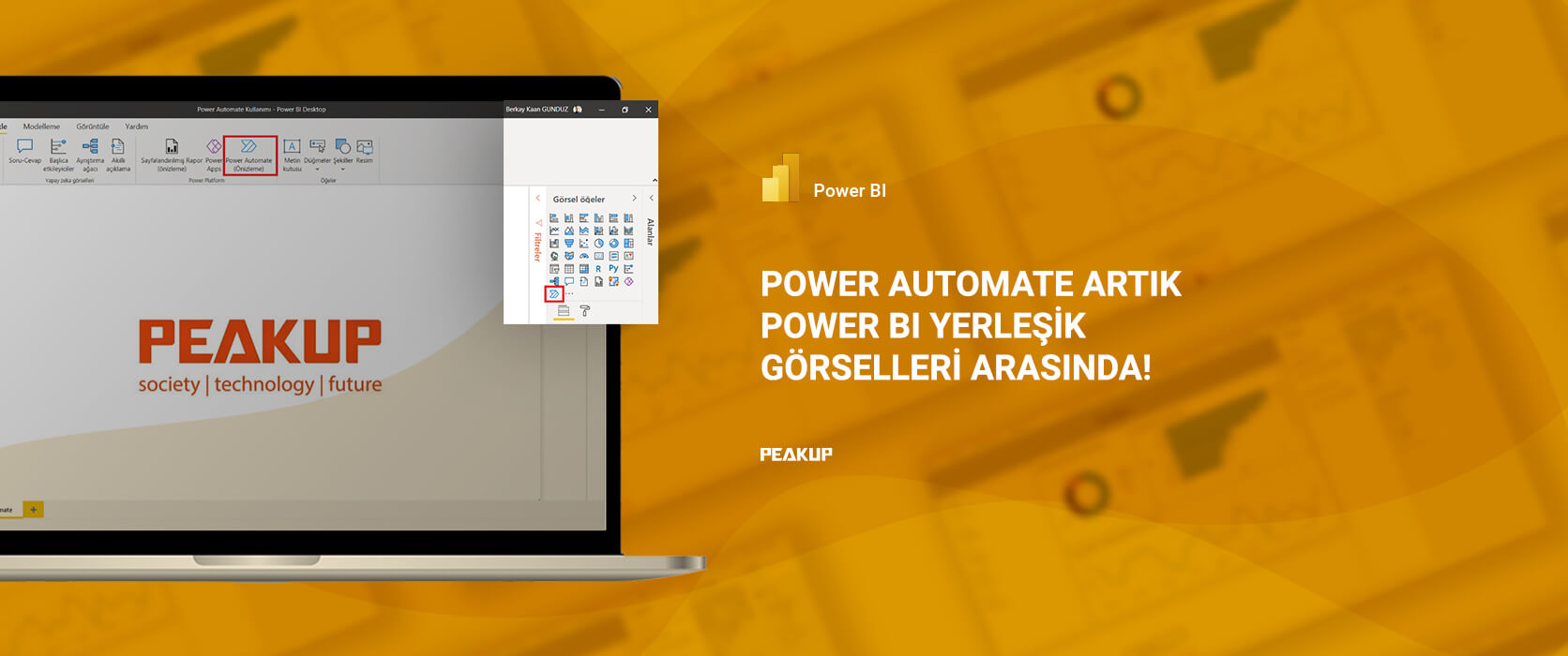
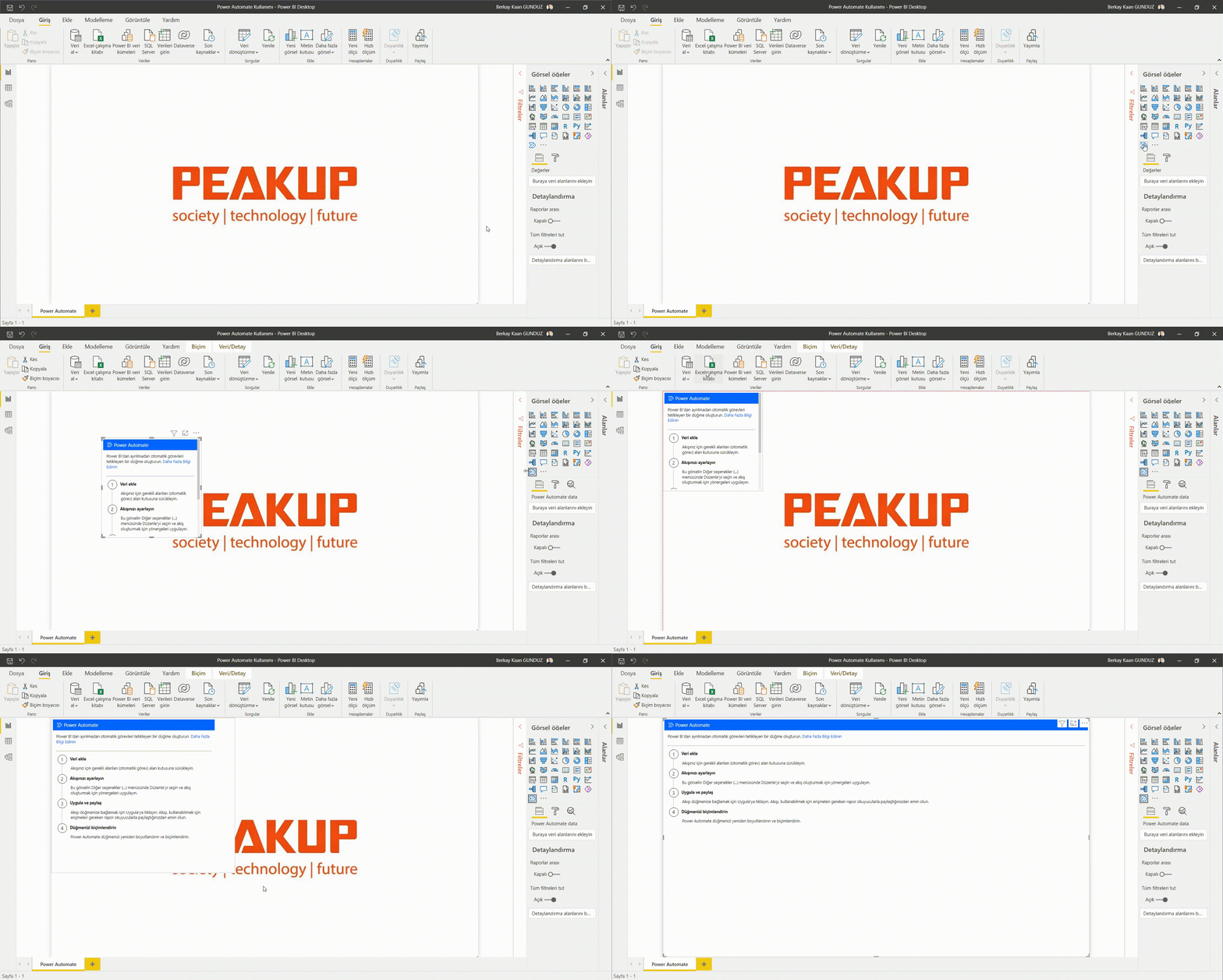
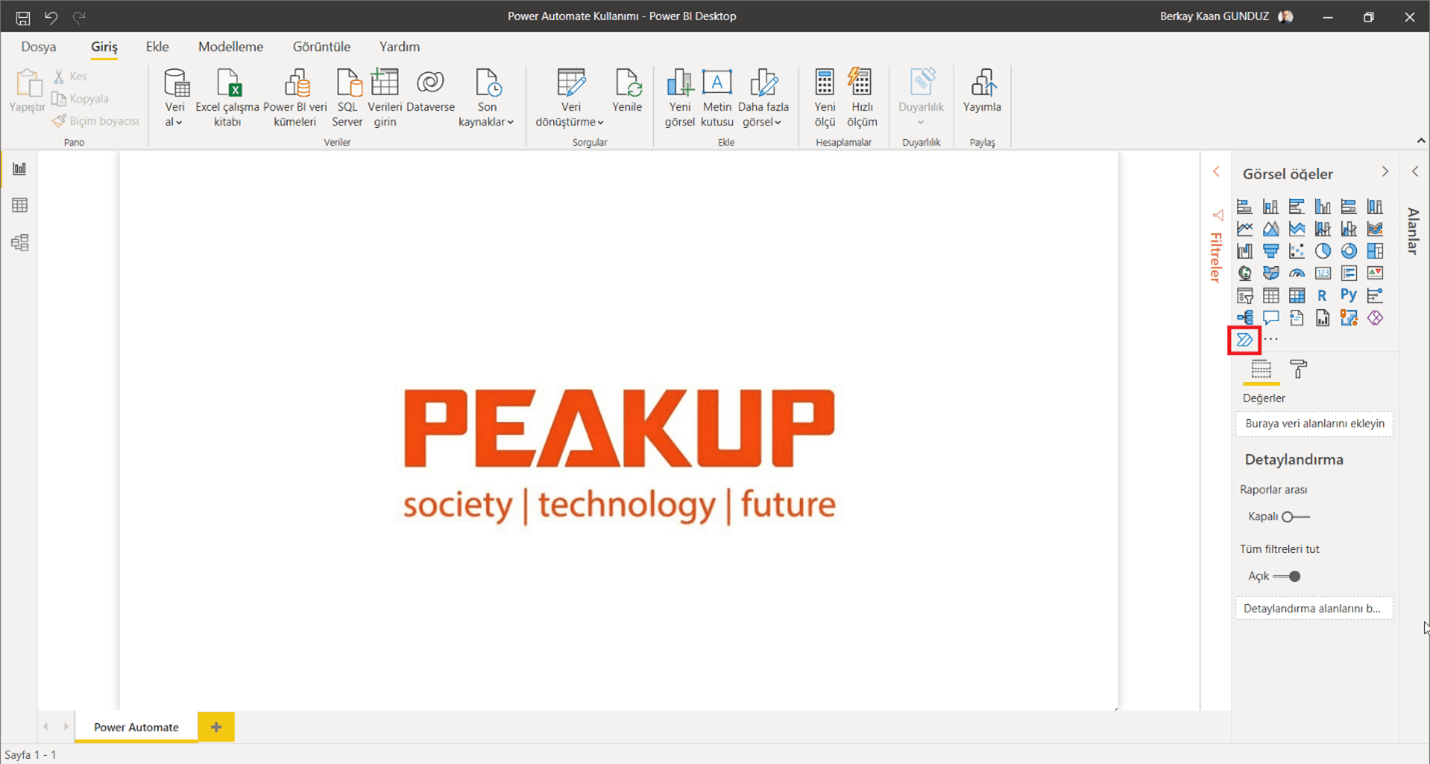
Yeni sürüm güncellemesi ile birlikte Power Automate varsayılan olarak Power BI görselleştirme bölmesinde bulunmaktadır. Artık tek bir tıklamayla, Power Automate görselini, görseli indirmek veya içe aktarmak zorunda kalmadan raporlarınıza ekleyebilirsiniz. Şimdi bunu hep birlikte deneyelim!

POWER AUTOMATE NEDİR?

Power Automate, kişilerin ve ekiplerin eşitleme yapmak, bildirimler almak, veri toplamak ve daha fazlası için sık kullandığı uygulama ve hizmetler arasında otomatik iş akışları oluşturmasına yardımcı olan bir genel bulut hizmetidir.

POWER AUTOMATE GÖRSELİNİ POWER BI RAPORUNA EKLEMEK

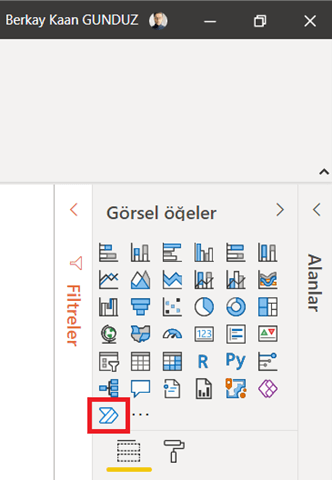
Raporumuza Power Automate eklemek istediğimizde Power BI Desktop veya Power BI Service içinde, görseli Görsel Öğeler bölmesinden ekleyebilirsiniz.


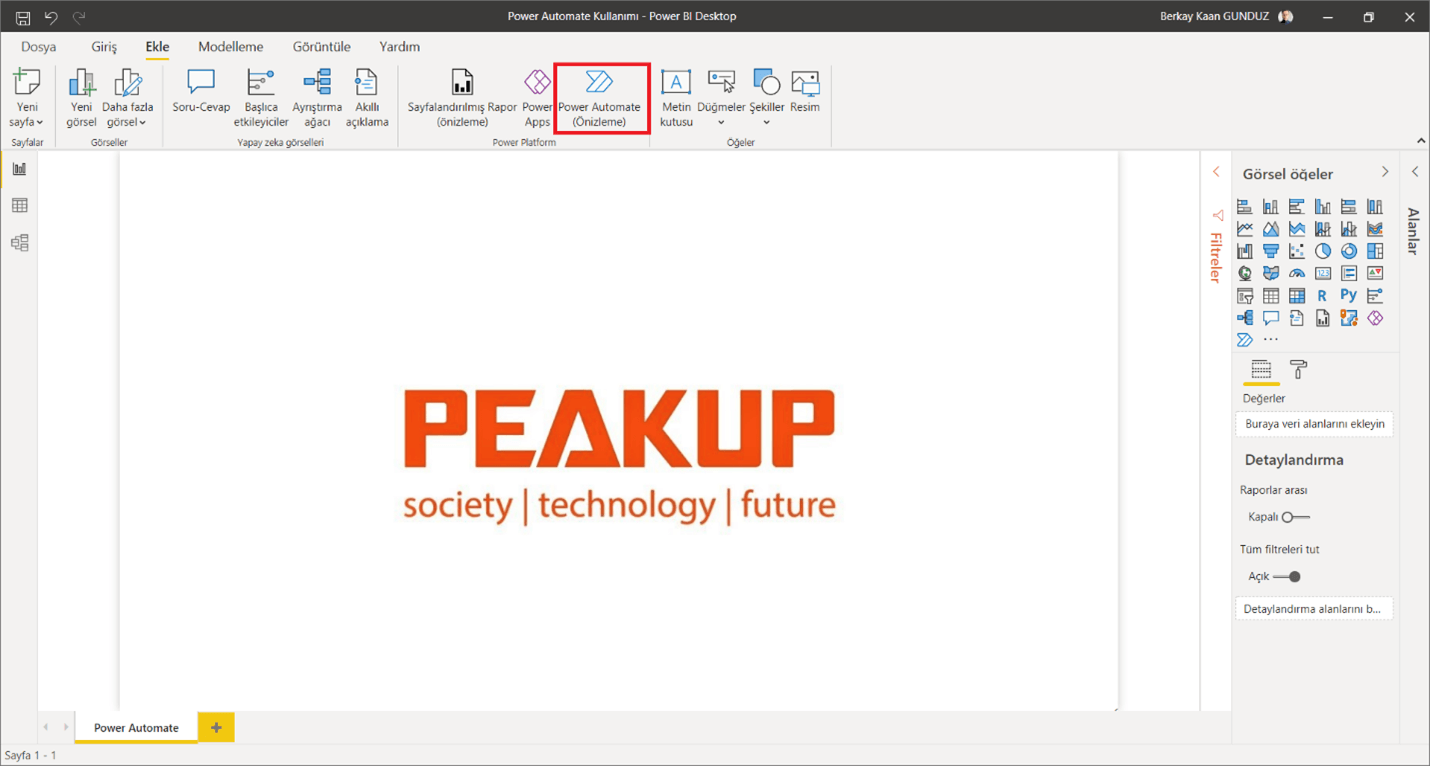
Power BI Desktop kullanıyorken Ekle menüsünde bulunan Power Automate simgesi ile de raporumuza ekleme yapabiliriz.

Yeni bir güncellemede görüşmek üzere, kolay gelsin!

SÜRDÜRÜLEBİLİRLİK İÇİN MICROSOFT CLOUD

Merhaba sevgili okurlar,
Bugün, yakın zamanda bizlerle paylaşılan Microsoft Inspire Book of News‘teki Sürdürülebilirlik için Microsoft Cloud adındaki önemli bir yeniliği sizlere duyurmak istiyoruz. Microsoft, yıllardır karbon ayak izini azaltma konusunda birçok aksiyon alıyor. Bu yenilik de, hem Microsoft hem de müşterilerin bu konuda çok daha bilinçli ve etkili adımlar atmasını sağlayacak.

sürdürülebilirlik için microsoft cloud

Bu yılın ilerleyen aylarında kullanıma sunulacak olan Sürdürülebilirlik için Microsoft Cloud (Microsoft Cloud for Sustainability), tüm endüstriler boyunca Microsoft ve müşterilerinin karbon azaltma ve sürdürülebilirlik hedeflerine ulaşmasına yardımcı olacak. Sürdürülebilirlik için Microsoft Cloud, kurumların sıfır salınıma olan yolculuklarında salınımları kaydetme, raporlama ve azaltmalarına olanak tanıyacak. Bu sayede kendi yolculuğunuzda hangi aşamada olduğunuzu görebilecek, ve bu bağlamda aksiyon alabileceksiniz. Aynı zamanda, sürdürülebilirlik hedeflerinize ulaşmak için ne gibi adımlar atabileceğiniz konusunda öneriler alabileceksiniz.

Bu yeni bulut hizmeti, müşterilerin sürdürülebilir uygulamalara yatırım yapmasına ve uzmanlarla ortaklık kurmalarına olanak tanıyacak. Aynı zamanda, kurumların karbon azaltma ve sürdürülebilirlik hedeflerindeki ilerlemelerinin hızlandırılmasına da yardımcı olacak.

Bu yeni hizmet, karbon salınımını gezegenin yüzleştiği en acil krizlerden biri olarak tanımaktadır. Bu bağlamda, kurumlar içerisinde karbon azaltma çabalarına olan bağlılığı, güvenilirliği ve ölçülebilirliği daha da geliştirmek için araştırmacılar, müşteriler ve yasa koyucuların taleplerini karşılamaktadır.

Sürdürülebilirlik için Microsoft Cloud, Azure, Microsoft Dataverse, Power Platform ve Power BI da dahil olmak üzere güvenilir Microsoft teknolojileri temelinde kurulmuştur. Bu yeni olanak, Microsoft’un partner ekosistemini özelleştirilmiş endüstri üçüncü parti uygulamalar, veri kaynakları ve veri konektör salınımı için kullanıyor olacak.


Bu yeni hizmete ek olarak, Microsoft Cloud for Retail, Microsoft Cloud for Healthcare, Microsoft Cloud for Manufacturing, Microsoft Cloud for Financial Services ve Microsoft Cloud for Nonprofit hizmetleri de duyuruldu. Siz de bu gelişmelerden ve daha fazlasından haberdar olmak istiyorsanız, blog sayfamızı takip etmeyi unutmayın!

Bir dahaki yazımızda görüşmek üzere, kendinize iyi bakın. 👩‍💻

POWER BI’ DA VERİLERİ ANALİZ EDERKEN AYRIŞTIRMA AĞACI KULLANMAK

Power BI’da ayrıştırma ağacı görseli birden çok boyutta verileri görselleştirmemize olanak tanır. Verileri otomatik olarak toplar ve detaya gitmemizi sağlar. Aynı zamanda bir yapay zeka (AI) görselleştirmesi olduğundan, belirli ölçütler temelinde detayına gidilecek bir sonraki boyutu bulmasını isteyebiliriz. Bu da geçici bir inceleme yapmak ve kök neden analizi yürütmek için değerli bir araç olmasını sağlar.
Şimdi hep birlikte Power BI geliştiricilerinin bize sunduğu bu yeteneği birlikte keşfedelim.

POWER BI RAPORUNA AYRIŞTIRMA AĞACINI EKLEME

Power BI Desktop uygulamasını açarak sağ tarafta bulunan görsel öğelerden ayrıştırma ağacını ekleyelim.

Analizini yapmak istediğiniz değeri Analiz kısmına ekleyelim. Bu yazımızda Satışlar üzerinden bir analiz gerçekleştireceğiz. SalesAmount değerini sürükleyip Analiz kısmına bıraktığımızda Ayrıştırma Ağacı görselinde belirdiğini göreceksiniz.

Kırılım yapmak istediğimiz alanları Ayrıştırma Ağacı görselinin Açıklama Ölçütü bölümüne ekleyelim. Ben burada renk, model ve beden kırılımı yapacağım.

Kırılımlar ile analizi gerçekleştirmek için Ayrıştırma Ağacı görselinde beliren (+) simgesine tıklayalım. Ardından kırılımını yapmak istediğimiz ölçütü seçelim.

Bu aşama ile birlikte ilk kırılımımızı gerçekleştirmiş olduk. İkinci kırılım içinde aynı şekilde ilerleyerek renk ve beden ölçütümüzü seçelim.

Böylelikle analizini yapmak istediğimiz alanı ve ölçütlerini seçerek kırılımları Ayrıştırma Ağacı ile görebilmiş olduk. Tüm aşamalarımızın sonucu ise bu şekilde:

Bir çok rapor çalışmasında kullanılan Ayrıştırma Ağaçları kullanımı bu şekilde olup çalışmalarınızda fayda sağlayacağını düşünmekteyim.
Tekrar görüşmek üzere, kolay gelsin!

“Advanced Specıalızatıon” statülerinin sahibi olduk!

Toplum, teknoloji ve gelecek düşüncesiyle ilerlediğimiz Ar-ge ve inovasyon kültürümüzle 9 yıldır küresel ölçekte teknoloji çözümleri sunma yolunda emin adımlarla ilerledik. Dijital çağa geçtiğimizi pandemi ile beraber daha çok hissettiğimiz bu dönemde uzaktan işlerimizin yürütebilirliğini görmüş olduk ve normalleşme adımında şirketlerin çoğu hibrit çalışma modeline geçme kararı aldı. Kendimizi güncel tutarak gelişen teknoloji ve değişen iş kültürüne adapte olduk. Şirketlerin iş süreçlerini dijitale taşımasını ve en iyi şekilde deneyimlemesini sağlamak için yürüttüğümüz projeleri pazarlarken kendi şirket çatımız altında kullanışlı olması her zaman önceliğimizdi. Verdiğimiz eğitim ve danışmanlıklar sayesinde, derin bilgiye ve kanıtlanmış başarıya sahip şirketlerin hak kazandığı “Advanced Specialization” ileri düzey uzmanlık statülerini almaktan büyük mutluluk duyuyoruz.

Advanced specialization: Teamwork Deployment

Şirketlerin başarısını etkileyen faktörler incelenirken listenin başında hep takım çalışması olduğunu görmüşüzdür. Gelişen teknoloji ile beraber liste sıralamasında değişiklikler olsa da takım çalışması önemini hiç kaybetmedi. Şirketlere değişim ve adaptasyon ortamı sağlayarak, zaman veya mekan fark etmeksizin ekiplerin iletişimlerini güçlendirmek için çalıştık. Deneyimimiz ve kanıtlamış olduğumuz başarımız sayesinde Advanced specialization – Teamwork Deployment ileri düzey uzmanlık statüsüne layık görüldük.

Advanced specialization: Meeting and Meeting Rooms

Birçok şirketin başarının alt yapısında gerçekleşen sağlıklı ve verimli toplantılardır. Yeni nesil çalışma düzeninde sıradan toplantıların yerini online toplantılar aldı. Microsoft Teams’in gelişmiş toplantı yetenekleri ile şirketlerin toplantı süreçlerini dijitale taşımasını ve en iyi şekilde deneyimlemesini sağlamak için eğitim ve danışmanlık desteğimizi sağlayarak, projelerimizi yürüttük. Kapsamlı deneyime ve kanıtlanmış başarıya sahip şirketlerin hak kazandığı Advanced Specialization: Meeting and Meeting Rooms” ileri düzey uzmanlık statüsüne layık görüldük.

Advanced Specialization: Identity and Access Management

Azure Active Directory ile kimlik ve erişim yönetimi üzerine müşterilerimizin yönetim süreçleri; doğru kişilerin, doğru zamanda, doğru kaynaklara ulaşmasını sağlayarak şirketlerin iş verimliliğini arttırmak için olan çalışmamız ve bilgi birikimimiz sayesinde “Advanced Specialization: Identity and Access Management” ileri düzey uzmanlık statüsüne layık görüldük.

Advanced Specialization: Calling for Microsoft Teams

Microsoft Teams’i telefon sistemleri ile entegre ederek modern bir ses çözümü sunma ve yönetme konusunda derin bilgiye, kapsamlı deneyime ve kanıtlanmış başarıya sahip şirketlerin hak kazandığı “Advanced Specialization: Calling for Microsoft Teams ileri düzey uzmanlık statüsünü almaktan büyük gurur duyuyor, bu süreçte bize destek olan ve inanan herkese Peakup ailesi olarak teşekkür ediyoruz.

CodeRunner Webcast – Power BI Panolarında Uyarı Ayarlama

Düzenli olarak gerçekleştirdiğimiz CodeRunner serimizin bu bölümünde Power BI Panolarında Uyarı Ayarlama konusu üzerinde sohbetimizi gerçekleştirdik.

Power BI panolarınızdaki veriler üzerinde belirleyeceğiniz sınırları aşan yada altında kalan durumlar için uyarıları aktif edebilir, uyarılarınızı e-Posta olarak yada uygulamalar üzerinden bildirim olarak da görüntüleyebilirsiniz. Uyarılar, sadece rapor sayfasından pano üzerine sabitlenmiş olan Kart, Ölçer, KPI için kullanılabilir. Uyarı özelliği, şu an için sadece Direct Query ile oluşturulmuş rapor görselleri için aktif durumdadır.

Power BI Panolarında Uyarı Ayarmanın bütün detaylarını anlatan LAB ekibimizden Mete Can Türken’in CodeRunner kaydını tıklayarak izleyebilirsiniz.


POWER BI RAPORUNU SHAREPOINT ONLINE’A EKLEME

SharePoint Online’nın Power BI rapor bölümünü kullanarak, Power BI raporlarınızı kolay ve etkileşimli bir şekilde ekleyebilirsiniz. “SharePoint Online’a Ekle” seçeneğini kullanırken, ekli raporun satır düzeyinde güvenliği (RLS) aracılığıyla tüm proje izinlerine ve veri güvenliğine uygundur, böylece kolayca güvenli bir dahili portal oluşturabilirsiniz.
Power BI ekibinin son yayınladığı güncelleme ile SharePoint’te bulunan Power BI raporlarının, eylem çubuğunada yer verdi. Haydi hep birlilkte inceleyelim!

SHAREPOINT NEDİR?

SharePoint uygulaması, Microsoft tarafından geliştirilen bir veri depolama sistemidir. Sistem, şirketlerin belgelerini bulut kayıtlarına kopyalamasını sağlayarak veri kaybını önler. Microsoft Sharepoint, Microsoft tarafından hazırlanan tüm dokümanların tek bir çatı üzerinde toplanmasını sağlayarak programlar arası veri aktarımını kolaylaştırır. SharePoint uygulaması, tüm uygulamaların (OneDrive İş ve Microsoft Office gibi) entegrasyonunu ve bu uygulamalar arasında veri aktarımını destekler ve lisanslaması Microsoft Office uygulamasıyla aynıdır.

SHAREPOINT NE İŞE YARAR?

İş akışınızda belge dönüştürmeyi hızlandırmak için SharePoint’i kullanabilirsiniz. Microsoft sistemlerinde oluşturulan ve kaydedilen belgeler, SharePoint üzerinden kolayca yönetilebilir. SharePoint uygulaması, belge yönetimini kolaylaştırmak ve Microsoft uygulamaları arasındaki tüm veri akışlarını sağlamak, belge yönetimi, sistemler arası bilgi aktarımı, arşivler arasında arama seçenekleri ve çeşitli Excel hizmetleri sağlayarak veri yönetimini kolaylaştırmak için kullanılır. Kaydedilen belgede herhangi bir değişiklik yapıldığında veri sahibi bilgilendirilir. SharePoint, belge ve bilgilerin üst düzey güvenlik önlemleriyle kontrol edilmesini, belgelerin ortak kullanılmasını ve tüm çalışmalarda belgelere kolayca erişilebilmesini sağlar.

POWER BI RAPORUNU SHAREPOINT ONLINE SAYFASINA EKLEME

1. Sharepoint Online’da Sayfalar -> Yeni -> Site Sayfası’ni seçerek yeni bir site sayfası oluşturalım.

2. (+) ile gösterilen butona tıklayarak Microsoft Power BI eklentisini seçeceğiz.

3. Microsoft Power BI eklentisini seçelim.

4. Share Point Online hizmetine raporumuzu eklemek için Rapor ekle düğmesini kullanalım.

5. Karşımıza çıkan ekranın sağ tarafında eklemek istediğimiz Power BI raporunun bağlantı adresini bizden beklemektedir. Şimdi Power BI Web hizmetine gidip eklemek istediğimiz raporun bağlantı adresini kopyalayalım. Ben bu yazımda Power BI ekibinin sunmuş olduğu örnek bir raporu kullanacağım.

6. Power BI Web hizmetinde raporumuzu açarak bağlantı adresini kopyalayalım.

7. Power BI Web hizmetinden kopyalamış olduğumuz raporun bağlantı adresini Share Point Online’da sağ tarafta bulunan Power BI raporu bağlantısı kutucuğuna yapıştıralım. İşlemi gerçekleştirdiğimizde kullanmak istediğimiz raporun SharePoint Online’a geldiğini göreceksiniz. Yayımla diyerek raporu SharePoint Online’a yerleştirebilirsiniz.

Artık raporunuz SharePoint Online hizmetinde.

POWER BI RAPORLARININ EYLEM ÇUBUĞU ARTIK SHAREPOINT ONLINE BÖLÜMÜNDE!

Power BI yeni paylaşmış olduğu güncellemesi ile artık SharePoint Online bölümünde eklemiş olduğumuz Power BI raporlarının eylem çubuğunada yer verdi. Power BI web hizmetinde raporda yapmış olduğumuz dışarı aktar,paylaş,yer işaretleri gibi bir çok özelliği artık burada da kullanabiliyoruz.

Tekrar görüşmek üzere, kolay gelsin!

Pool Car Support

Pool Car, mevcut şirket araçlarının yönetiminin, kontrolünün, araçların kişiler tarafından rezervasyon edilmesinin ve bu rezervasyonların onay süreçlerinin yürütülebildiği bir uygulamadır.

Şirket içi Araç Kullanımının Yönetimi

Şirket içi araç kullanımına sahip her firma, araçların yönetimi ve takibi konusunda zorluklarla karşılaşmaktadır. Çalışanların araç rezervasyon isteğinde bulunabildiği ve yönetici tarafından bu rezervasyonun onaylanmasıyla bu süreçler bir uygulama üzerinden yapılabilir. Böylelikle hem sürecin yönetimi, takibi kolaylaşacaktır hem de mevcut araç bilgilerinin düzenli bir şekilde tutulması sağlanacaktır.

Şirketlerde araç yönetimi ve takibinin yapılamaması, kişisel amaçlı araç kullanımı, kullanım amaçlarının yöneticiye bildirilmemesi, araca dair bilgilerin tutulamaması, araca kimin hasar verdiğinin bulunamaması, iş önemine göre araç kullanım önceliğinin sağlanamaması gibi zorluklar vardır.

Pool Car Application çözümüyle, kişisel amaçlı araç kullanımının önüne geçilecek, araç bilgileri (km, kaç saat kullanıldığı, hasar durumu) kayıt altına alınacaktır. Ayrıca yöneticiler kullanım amaçlarını görebilecekler ve işlerin önceliğine göre onay verebileceklerdir ve araç rezervasyonlarındaki karışıklık ortadan kaldırılacaktır.

Araç kullanım verimliliği artacaktır ve kullanım maliyetleri düşecektir.

Bu uygulamayla araçların rezervasyonları kolaylıkla yapılabilecek, rezervasyonların takibi- onay süreçleri kolay bir şekilde yönetilebilecektir. Böylelikle araç yönetimi, takibi kısmında yaşanan zorlukların üstesinden gelinebilecektir.

Şirket, çalışanlarının araç alma süreçleri bir dizi manuel süreçte gerçekleşiyor. İzin ve onay süreçlerinde sıkça kağıt kullanımı, IK departmanlarının araçları düzenli olarak takip edebilmesi ve çalışanların taleplerini karşılık verebilmesi oldukça zaman kaybına neden oluyor. Hem çalışan izin talebinin onayını beklerken bir dizi süreçten geçiyor hem de IK departmanları araçların onay ve takip işleri için oldukça zaman harcıyor. Bu noktada Pool Car araç izin ve takip süreçlerini rahatlatacak bir uygulamadır.

Çalışanların araç rezervasyon isteğinde bulunabildiği ve yönetici tarafından bu rezervasyonun onaylanmasıyla bu süreçleri Pool Car ile dijitale taşınır. Böylelikle hem sürecin yönetimi, takibi kolaylaşır hem de mevcut araç bilgilerinin düzenli bir şekilde tutulması sağlanır.

Onay süreçleri anlık olarak hangi aşamada olduğu rahatlıkla takip edilir. Bu sayede tekrar tekrar IK departmanlarına gitmeden süreçler kolaylıkla izlenir.

Onaylanma sürecinde, onaylanan aracın bildirimi Microsoft Teams içerisinden de bildirim olarak gelir. Bu sayede herhangi bir aşamayı kaçırmamış ve takip edilebilirliğini kolaylaştırmış olur.