En Etkili 15 PowerPoint Kısayolu

Her program gibi PowerPoint programını da hızlı ve verimli kullanmanın yollarından biri kısayolları iyi kullanmaktır.

PowerPoint programını daha hızlı, etkili ve verimli kullanmak için kullanılabilecek bazı kısayolları inceleyelim.


1) ALT Tuşu: Sadece PowerPoint programında değil tüm Office uygulamalarında menülere ve menü seçeneklerine erişip kullanmayı sağlar. Alt tuşuna bastığınızda, her menü üzerinde menüyü simgeleyen bir harf görünür, bu harfe basarak menüyü açabilirsiniz. Menü açıldıktan sonra ise menü seçeneklerini simgeleyen harfler görünür. Yine bu harflere de basarak istediğiniz işlemi gerçekleştirebilirsiniz. Bir menüye girdikten sonra, üst menüye tekrar geri gelmek için ESC tuşunu kullanabilirsiniz.

Bu özellik sayesinde herhangi bir kısayol tuşunu bilmiyor olsanız bile, bütün işlemleri klavye kısayolundan gerçekletirebilirsiniz.

2) CTRL + M: Sunuya yeni bir slayt eklemek için kullanılır. Aşağıdaki resimde menüdeki yeri de görünmektedir.

3) CTRL + Aşağı-Yukarı Yön Tuşu: Bu kısayolu kullanarak slaytların sırasını değiştirebilirsiniz. Bu işlem için sol panelde bulunan slaytlardan birini seçmek sonrasında CTRL ve yön tuşuna basmak gerekir.

4) CTRL + F1: Bu kısayolu kullandığımızda menü şeridi gizli hale gelir ve sadece menü isimleri görünür. Bir menü ismine tıkladığımızda menü görünür ancak başka bir işlem yaptığımızda menü yeniden gizli hale gelir.

5) CTRL + G: Sunuya eklenemiş olan nesneleri gruplandırmak için kullanılır. Öncelikle gruplandırma işlemi yapılacak nesneler seçilmelidir. Seçim işleminden sonra CTRL G kısayolunu kullanırsak, nesneler gruplandırılmış olur ve artık tek bir nesne gibi işlem görürler.

6) CTRL + Shift + G: Gruplandırma işlemini iptal eder ve artık her bir nesneye ayrı ayrı işlem yapılabilir.

7) CTRL + Yön Tuşları: Metin içerisinde ilerlerken harf harf değil, kelime-kelime ilerlemeyi sağlar.

8) F6: PowerPoint program penceresinde farklı kısımlar arasında gezinmeyi sağlar. Aşağıdaki resimlerde program penceresinin farklı kısımlarını kırmızı renkle işaretlenmiş olarak görebilirsiniz.

9) Shift + F10: Sunu penceresinde o anda aktif olan kısımda fare sağ tuş menüsünün açılmasını sağlar.

10) F5: Aşağıdaki resimde menü yolunu gördüğümüz, hazırlanmış olan sunuyu başlatmak için (gösteri modunda çalıştırmak için) kullanılır.

11) Shift+F5: Eğer en baştan değil de belirli bir slayttan sunuyu çalıştırmak istersek bu kısayolu kullanabiliriz. Hangi slayttan başlamak istersek o slaytı seçmeli sonra bu kısayolu kullanmalıyız. Aşağıda menü yolu da görünmektedir.

12) CTRL + P: Sunu düzenleme modunda iken yazdır penceresini açar. Ancak sunu çalışır durumda iken(F5 ile gösteri başlatılmış ise) aşağıdaki resimde sağ tuş menüsüyle yapılan işlemi bu kısayolla yapabiliriz. Sunu çalışma modunda iken kalem özelliğini aktifleştirir ve böylece sunum yaparken, sunu üzerinden kalem ile yazma-çizme işlemleri yapabiliriz.

13) B: Sunu çalışırken herhangi bir anda sunu ekranını karartmak istersek bu kısayolu kullabiliriz. Aynı kısayolu tekrar kullandığımızda sunu tekrar görünür hale gelecektir.

14) W: Sunu çalışırken herhangi bir anda ekranın beyaz görünmesini istersek bu kısayolu kullanabiliriz, aynı kısayolu tekrar kullanırsak, sunu yeniden görünür duruma gelecektir.

15) E: Sunu çalışırken, kalem ile ekrana yazılan herşeyi siler. Örneğin sunuda bir grafik var ve sunumu yaparken grafik üzerinde çizimler yaptınız. E tuşuna bastığınızda hepsini silecektir.


Outlook: Yeni Ton Algılama ve E-postalarımı Sesli Çal Özellikleri

Merhaba sevgili okurlar,
Bugün sizlere hayatımızın çok büyük bir parçası olan Outlook’a gelen iki yeni özellikten bahsedeceğiz.

Bunlardan ilki, Web üzerinde Outlook’a gelen Tonlama özelliği.

Web üzerinde Outlook’taki bu yeni Microsoft Düzenleyici özelliği, artık konuşma tonunda değişiklik önermek için yazma iyileştirmeleri sunuyor olacak. Bu öneriler, yanlış anlaşılmaları önlemek için kullanıcının daha net ve istenen bir tonda iletişim kurmasını sağlayacaktır.

Bu özellik Web üzerinde Outlook için kullanıma sunuluyor olacak.

Bu güncelleme ne zaman gerçekleşecek?

Bu özelliğin Eylül başlarında kullanıma sunulmaya başlanıp Eylül sonunda tamamlanması bekleniyor.

Bu güncelleme kurumunuzu nasıl etkileyecek?

Bir kullanıcı Web için Outlook üzerinde bir şeyler yazarken, Düzenleyici yazılanları tarar ve geliştirilmiş konuşma tonuyla yeniden yazma önerileri oluşturur.

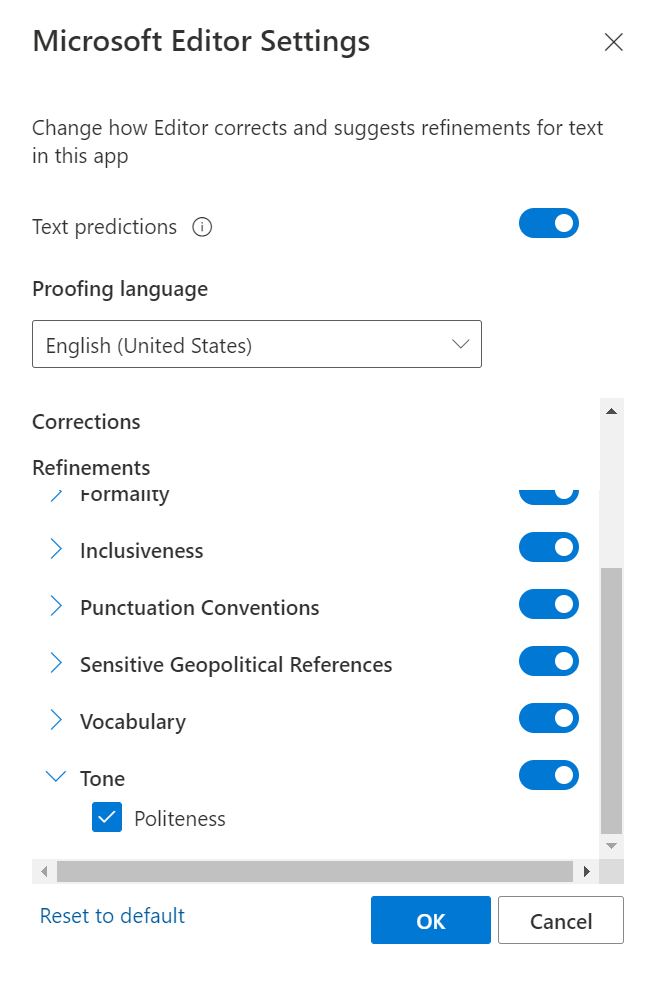
Bu özellik varsayılan olarak devre dışı bırakılacak ve kullanıcılar Ton‘u seçebilecekleri Microsoft Düzenleyici Ayarları‘nı yüzeye çıkarmak için düzenle butonuna tıklayarak bu özelliği etkinleştirebiliyor olacaklar.


Web üzerinde Outlook’ta Standart Düzenleyici Ayarları için erişim noktasıAccess to Microsoft Editor Settings

Kullanıcılar Ton’u seçebilir ve aynı şekilde Ton seçimini kaldırabilir

Microsoft Editor Settings outlook

Not: Bu öneriler, kurum içindeki bir kullanıcının posta kutusuyla aynı sunucularda çalışan Yapay Zeka modellerinden gelir ve kurumunuzun iletileri dışında hiçbir ileti içeriği iletilmez veya depolanmaz.

Hazırlanmak için yapmanız gerekenler

Kullanıcılarınızı bu yeni özellik hakkında bilgilendirmek ve eğitiminizi ve belgelerinizi uygun şekilde güncellemek isteyebilirsiniz.


İkinci özelliğimiz ise, aslında hali hazırda bulunan E-Postalarımı Sesli Oynat özelliğine gelen bir geliştirme.


Outlook Mobil’in E-postalarımı Sesli Oynat özelliğine gelen bu geliştirme, Öne Çıkan E-postaları (önemli görülen e-postaları) belirler ve gelen kutusundaki diğer e-postalardan önce okunmalarına öncelik verir.


Bu güncelleme kurumunuzu nasıl etkileyecek?

Outlook Mobil’de E-postalarımı Sesli Oynat uygulamasında e-postaları dinleyen müşteriler, zaman zaman e-postaların okunma sırasını değiştirebilir. Kullanıcıların harekete geçmesini gerektirebilecek e-postalar önce oynatılacaktır.


Not: Kuruluşunuzun dışında hiçbir e-posta içeriği iletilmez veya depolanmaz.


Hazırlanmak için yapmanız gerekenler

Kullanıcılarınızı bu yeni özellik hakkında bilgilendirmek ve eğitim ve belgelerinizi uygun şekilde güncellemek isteyebilirsiniz.


Bu özellik, varsayılan olarak aktif bir şekilde kullanıma sunuluyor olacak. Bu özellik, tenant yöneticileri tarafından aşağıdaki cmdlet’i false olarak ayarlanarak devre dışı bırakılabilir:


Set-OrganizationConfig -MessageHighlightsEnabled $true


Anahtar Noktalar

  • 85570 Kimlikli Yol Haritası
  • Zamanlama: Ekim başı
  • Kullanıma sunma: Kiracı Seviyesi
  • Kontrol Tipi: Yönetici Kontrolü
  • Eylem: Gözden geçirin ve değerlendirin


Güncel bilgileri kaçırmamak için blog sayfamızı takip etmeyi unutmayın.

Yeni özellikler ve güzel haberlerle görüşmek dileğiyle, kendinize iyi bakın. 👩🏻‍💻

Windows Server 2022 artık genel kullanımda!

Merhaba sevgili okurlar,
Bugün Windows Server 2022’nin artık genel kullanıma sunulduğunu haber vermekten heyecan duyuyoruz. Bu, hem büyük şirketler hem de küçük işletmeler tarafından işlerini ve kritik görev iş yüklerini yürütme konusunda güvenilen işletim sistemi için ileriye doğru atılmış büyük bir adım.

windows server 2022

Windows Server 2022 ile müşteriler, iş yüklerini güvenli bir şekilde çalıştırmaya, yeni hibrit bulut senaryolarını etkinleştirmeye ve uygulamalarını gelişen iş gereksinimlerini karşılayacak şekilde modernize etmeye devam edebilirler. İsterseniz hemen Windows Server 2022’nin yeni teknik özelliklerine ve müşterilerin sunucu ortamlarını modernize etmek için bunlardan nasıl yararlanabileceklerine bir göz atalım.

Neden Windows Server 2022’ye Geçmelisiniz?

Gelişmiş çok katmanlı güvenlik

Güvenlik her zaman Windows Server’ın temel taşı olmuştur. Windows yine müşterileri için güvenliği ön planda tutarak, Windows Server 2022’de çok sayıda güvenlik geliştirmesi sunuyor. Bu sürümde müşteriler, Güvenli çekirdekli sunucu ve güvenli bağlantı ile çok katmanlı güvenlikten yararlanabilir. Güvenli çekirdekli sunucu, Windows’un donanım ortaklarının, müşterilerin kritik sistemlerinin güvenliğini güçlendirmelerine yardımcı olmak için donanım, bellenim ve sürücüler sağladığı anlamına gelir. BT ve SecOps ekiplerinin, Secured-core (güvenli çekirdek) sunucusunun gelişmiş koruması ve donanım, bellenim ve sanallaştırma katmanlarında önleyici savunması ile ortamlarında geniş kapsamlı güvenlik sağlamalarına olanak tanır.

Windows Server 2022’deki güvenli bağlantı, taşıma sırasında güvenliğe başka bir katman ekler. Yeni sürüm, sunucu mesaj bloğu (SMB) protokolü desteği ile daha hızlı ve daha güvenli şifrelenmiş güvenli hiper metin aktarım iletişim protokolü (HTTPS) ve endüstri standardı AES-256 şifrelemesi ekler.

Azure ile Hibrit Özellikler

Müşteriler, işletmelerini dijital olarak dönüştürmek için hibrit ve çoklu bulut yaklaşımını seçiyor. Artık Azure Arc ile bağlanarak şirket içi Windows Server 2022 ile bulut hizmetlerinden yararlanabilirler.

Aynı zamanda, Windows Server 2022’de müşteriler SMB Sıkıştırma (SMB Compression) gibi Dosya Sunucusu geliştirmelerinden yararlanabilir. SMB Sıkıştırma, bir ağ üzerinden aktarılırken verileri sıkıştırarak uygulama dosyasının aktarımını iyileştirir. Son olarak, yöneticiler tarafından oldukça sevilen bir araç olan Windows Admin Center, Azure bağlantılı senaryolar için yeni bir olay görüntüleyici ve ağ geçidi proxy desteği gibi modern sunucu yönetimi deneyimi getiriyor.

Esnek uygulama platformu

Windows Server 2022’ye yükseltme yapan müşterilerin, Tier1 uygulamaları talep edenler için 48 TB bellek ve 64 fiziksel yuvada çalışan 2.048 mantıksal çekirdek desteği gibi ölçeklenebilirlik iyileştirmelerinden yararlanması mümkün. Bu sürümde müşteriler aynı zamanda Windows kapsayıcılarına yönelik gelişmelerden de yararlanabilir. Örneğin, Windows Server 2022, Windows kapsayıcılarının uygulama uyumluluğunu iyileştirir, düğüm yapılandırması (node configuration) için HostProcess kapsayıcılarını içerir, IPv6 ve dual-stack’i destekler ve Calico ile tutarlı ağ ilkesi uygulamasını sağlar. Ayrıca, Windows Server 2022 kapsayıcı desteğini etkinleştirmek ve yeni özellikleri Azure Kubernetes Hizmetine (AKS) ve Azure Stack HCI üzerinde AKS’ye getirmek için Kubernetes topluluğuyla birlikte çalışmaya devam ediliyor.

Windows Server 2022 önizleme özellikleri hakkında daha ayrıntılı bilgi için Windows Server önizleme bloguna ve teknik belgelere göz atmayı unutmayın.

Windows Server’dan Daha Fazlasını Edinin

Geçen yıl, Microsoft yalnızca Windows Server 2022’yi tanıtmakla kalmadı. Aynı zamanda Windows Server için Azure hizmetlerini ve hizmet geliştirmelerini de tanıttı. İsterseniz Müşterilerin yararlanabileceği iki yaygın senaryo ve özelliğe hemen bir göz atalım.

Azure üzerinde: Azure Automanage (önizleme aşamasında), BT uzmanlarının yalnızca en iyi bulut uygulamalarını otomatikleştirmesine değil, aynı zamanda Microsoft bulut benimseme çerçevesiyle Microsoft’un kurumsal uzmanlığını uygulamaya koymasına olanak tanır. Windows Server için Azure Automanage ile müşteriler ağ IP’sinde herhangi bir değişiklik olmadan Azure’a kolayca geçebilir, QUIC üzerinde SMB kullanarak Azure’a güvenli bir şekilde dosya aktarımı yapabilir ve yeni Windows Server Azure Sanal Makineleri için hotpatch uygulayabilirler.

Müşteriler, mevcut uygulamaları modernize etme konusunda uygulama mimarisi ihtiyaçlarına bağlı olarak Azure’da birçok seçeneğe sahiptir. Örneğin, yerel .NET desteğine sahip Azure Kubernetes Service (AKS), müşterilerin, pek çok kişinin tercih ettiği kapsayıcı düzenleyicisi olan Kubernetes ile uygulamalarını modernleştirmesine olanak tanır.

Son olarak, müşteriler iş yüklerini Azure’a taşıdıklarında, Azure Hibrit Avantajı ve Windows Server 2008 ve 2012 için ücretsiz Genişletilmiş Güvenlik Güncelleştirmeleri gibi avantajlardan -sadece Azure’da- yararlanabilirler.

Hibrit ve şirket içi: Birçok müşteri, şirket içerisinde uygulama ve hizmet çalıştırma ihtiyacı duymaktadır. Müşteriler, Azure Arc ve Azure Stack HCI aracılığıyla sırasıyla yönetim ve sanallaştırma katmanlarını modernize edebilirler. Aynı şekilde, Windows Server uygulamalarını şirket içinde modernize etmek isteyen müşteriler, Azure Stack HCI üzerinde AKS kullanabilir.

Bir yandan Windows Server Uzun Vadeli Hizmet Kanalında (LTSC) yeni özellikler sunmaya devam edilecek. Bir yandan da Azure’da müşterilerin Windows Server BT ortamlarını modernize etmelerini kolaylaştıran yeni senaryolar da etkinleştirilecek.

Windows Server 2022 Yolculuğunuza Başlayın

Windows Server 2022, çok çeşitli özellikler içeriyor. Eğer siz de Windows Server 2020 yolculuğuna başlamak istiyorsanız, aşağıdaki yolları kullanabilirsiniz:


Windows 11 ile ilgili sıkça sorulan soruları ele aldığımız yazımızı buradan okuyabilirsiniz.

Yeni özellikler ve güzel haberlerle görüşmek dileğiyle, kendinize iyi bakın. 👩🏻‍💻

Power BI ‘da Veri Uyarısı Oluşturma

Merhaba BI Fanları,

Bir stok raporu kullanıyor ve stok outa düşmemek için sürekli raporu yenileyerek raporu takip mi etmeniz gerekiyor ? Power BI raporlarıyla takip ettiğiniz IOT cihazlarınızdan birinin sıcaklığının çok yükseldiği zaman size hemen bildirim mi gitmesini mi istiyorsunuz? Veri uyarısı tam size göre!

Veri uyarısı, yalnızca Power BI panolarındaki kartlara özel bir özelliktir. Belli bir değerin altında ya da üstünde olup olmadığı kontrol edilir ve eğer sınır değer aşılırsa veri uyarısı oluşturulan kişi, Power BI tarafından bu durumla ilgili bilgilendirilir.

Şimdi, hızlıca nasıl oluşturabileceğimize bakalım.

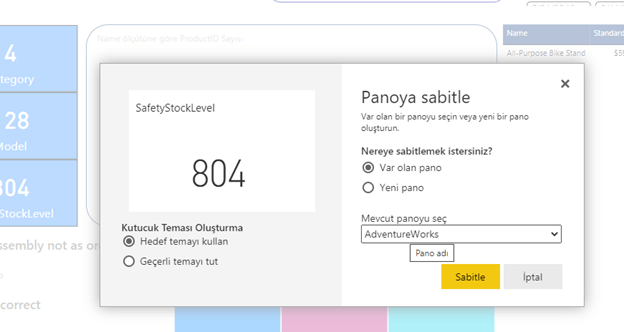
1- Kartı, panoya pinle

Öncelikle ilgili rapordaki kartı panoya pinlememiz gerekiyor. Bildiğiniz gibi kartların sağ üst tarafında çıkan iğne ikonuna tıklayarak istediğimiz panoda bu kartın gözükmesini sağlayabiliriz.

2 – “Uyarıları Yönetme” seçeneğine tıkla

Rapordaki kartımızı panomuza pinledikten sonra ilgili panoya gidiyoruz ve kartımızın sağ üst köşesine beliren “3 nokta” ikonuna tıklayarak “Uyarıları Yönetme” seçeneğine tıklıyoruz.

3- Veri Uyarısı İçin Koşulları Belirle

Sayfanın sağında açılan yan pencerede veri uyarıaı ile bilgileri giriyoruz. Uyarının başlığı, koşulumuz, bir değerin üstünde mi olacak yoksa üstünde mi, ve bu sınır değer ne olacak? Bu değerin manuel olarak girilmesi gerekmektedir. Ardından bu bildirimi ne sıklıkla alacağımızı seçiyoruz. Ayrıca konu ile ilgili mail de almak istediğim için mail seçeneğini de tikli bırakıyoruz. “Kaydet ve kapat” diyoruz. Böylece işlem tamamlanmış oluyor.

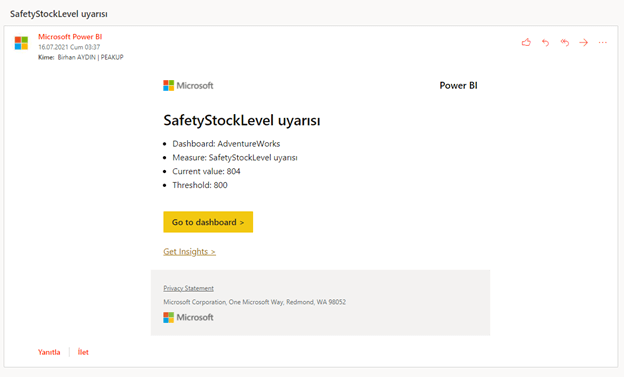
Bundan sonra her veri güncellendikten sonra bu kart üzerinde değerin belirlenen değere göre kıyasını yaparak bize gerektiğinde bildirim gönderiyor olacak. İşte gelen maile bir örnek:

Bu durumun sizin için aciliyetine bağlı olarak mail geldiğinde farklı akışlar da tasarlanabilir. İlerleyen yazılarımızda bu konuya da değineceğiz. Başka yazılarımıza göz atmak için buradan başlayabilirsiniz. Bir başka yazımızda görüşmek üzere…

Good game well played.

Para Dergisi / İş Zekası Ön Plana Çıkıyor


Tüm sektörlere genel olarak bakıldığında hangi mesleklere daha çok ihtiyaç olduğu görülüyor?

Özellikle pandemi sonrasında dünyada oluşan dijitalleşme ihtiyacı ile beraber hali hazırda çok talep gören teknoloji pozisyonlarına ihtiyaç daha da arttı. Özel olarak belirtmek gerekirse front-end ve back-end yazılım geliştirici, iş zekası, iş analisti, sistem ve altyapı uzmanı, network güvenlik uzmanı gibi pozisyonlara ihtiyaç pandemi ile daha da arttı. Özellikle kurumsal segmentteki firmalarda hali hazırda bu pozisyonlarda çalışan kişiler bir yandan yurt dışındaki fırsatlara da odaklandıklarından yurt içinde bu alanlarda ek bir artış oldu. Diğer bir açıdan iş zekası başta olmak üzere bu alanlar sağladıkları maddi imkanlar açısından ön plana çıkan mesleklerden biri. Aynı zamanda teknolojik yenilikler sık bir frekansta hayatımıza girdiği için doğası gereği yenilikleri takip edip hızlıca öğrenip adapte olarak kariyer basamaklarını hızlıca adımlamak, teknoloji alanında diğer sektörlere göre daha da kolay. Teknoloji sektörünün sunduğu bir diğer imkan ise belirli teknolojiler üzerine yoğunlaşarak alanında ismini daha kolay duyurabilmek.

Öğrenciler mezun olduklarında hızla istihdam edilebilmek için, tercih yaparken neleri göz önünde bulundurmalı?

Kendi kariyerinde üst basamakları hedefleyen kişiler, üniversite yıllarında hedefledikleri sektörde yarı zamanlı da olsa çalışmalılar. Ayrıca hedefledikleri iş alanı açısından imkanların yaygın olduğu şehirleri hedeflemek, üniversite sonrasında hızlıca istihdam edilmek için önemli bir kriter. Mümkün olduğunca çok deneyim edinmek, deneyimi mezun olmadan edinmeye gayret etmek, mezun olurken de çalışacağı sektörü tanımak ve daha doğru seçim kapasitesine sahip olmak gerekiyor. Benim iş alanım hangi kentte daha fazla? Ben bu deneyimlerimden sonra bu işi yapmak istiyor muyum? gibi soruları kendilerine sormaları ve ona göre adım atmaları gerekiyor.

Seçecekleri üniversite ve şehrin sosyal imkanları da öğrencilik döneminde kişilerin kendine katacakları birikim açısından son derece önemli. Üniversite kulüpleri, kentin getirdiği sosyal imkanlar çerçevesinde edinecek tecrübeler iş verenlerin seçiminde yine önemli etkenlerden biri oluyor.

PEAKUP FY22 Hedeflerini Belirledi

Pandemi sonrasında bir araya gelebildiğimiz Kick-Off’ta, dolu dolu geçen iki günün ardından FY22 hedeflerimizi ve stratejilerimizi belirledik.

“Uzay, son sınır. Bunlar yıldız gemisi PEAKUP’ın girişim yolculukları. 10 yıllık görevi: ilginç dünyaları keşfetmek, yeni teknolojiler ve deneyimler aramak, daha önce hiç kimsenin gitmediği yerlere cesurca gitmek.” diyerek başladığımız ve gelecek yıl yapacaklarımızı konuşmak, stratejilerimizi belirlemek için düzenlediğimiz FY22 Kickoff’ta PEAKUP’lı olmanın en güzel ve en keyifli halini bir kez daha deneyimledik.

Tüm yılın en önemli anında bizimle birlikte olan ekibimiz ile yol haritamızı belirlerken bir yandan dinlenmeyi ve bolca eğlenmeyi de unutmadık.

Birlikte keşfedeceğimiz daha çok dünya var.

WINDOWS 11 – SIKÇA SORULAN SORULAR

Merhaba sevgili okurlar,
Windows 11 ‘in duyurulmasıyla beraber hepimiz bu yeni Windows sürümünü heyecanla beklemeye başladık. Bu süreçte aklımızda güncellemenin ne zaman geleceğinden bilgisayarımızın uygun olup olmadığına kadar birçok farklı soru oluştu. Bugün bu sıkça sorulan soruları beraber inceleyip merakımızı biraz olsun gidereceğiz.

Array of 6 Windows 11 computers

Hazırsanız hemen sorulara geçelim.


♦ Windows 10 ve Windows 11’in arasındaki farklar nelerdir?

Windows 11, Windows 10’un tüm gücüne ve güvenliğine sahiptir, ancak aynı zamanda yeniden tasarlanmış ve yenilenmiş bir görünüm sunmaktadır. Bununla beraber yeni araçlar, sesler ve uygulamalarla da beraberinde gelmektedir. Windows’un 11’in her bir ayrıntısı sizin için ince bir şekilde düşünülmüştür. Tüm bunlar bir araya gelerek size bilgisayarınızda canlandırıcı ve sıra dışı bir deneyim sunar.


♦ Nereden Windows 11 yüklü bir bilgisayar alabilirim?

Windows 11 yüklü bilgisayarlar bu yılın ilerleyen aylarından itibaren farklı birçok satıcı tarafından satışa sunuluyor olacak.


♦ Windows 11 yüklü bir bilgisayarın fiyatı ne kadar olacak?

Bu tamamen hangi bilgisayarından bahsettiğimize bağlı! Birçok üretici Windows 11 yüklü ve farklı fiyatlara sahip birçok çeşit bilgisayar satışa sunuyor olacak.


♦ Aksesuarlarım Windows 11 ile uyumlu bir şekilde çalışabilecek mi?

Eğer aksesuarlarınız Windows 10’da sorunsuz bir şekilde çalıştıysa ve Windows 11’in gereksinimlerini karşılıyorsa, bu konuda herhangi bir sorun yaşamazsınız. Eğer emin olmak istiyorsanız, lütfen aksesuarlarınızın üreticileriyle iletişime geçmeyi unutmayın.


♦ Şu anda yeni bir bilgisayar almak istiyorum, bu bilgisayara daha sonra Windows 11 yüklemem mümkün müdür?

Şu anda Windows 10 ile satılan bilgisayarların çoğunu Windows 11’e yükseltmek mümkün olacak. Bir bilgisayarın Windows 11’e yükseltilebilmesi için minimum donanım belirtimlerini karşılaması gerekmektedir ve aynı zamanda bazı özellikler için belirli bir donanım ihtiyacı söz konusudur. Güncellemenin ne zaman kullanıma sunulacağı konusu üzerinde hala çalışılsa da şu an için 2021’in son aylarında başlanıp 2022’ye doğru uzanması bekleniyor. Spesifik olarak ne zaman çıkacağı ise cihazdan cihaza değişiklik gösteriyor.


♦ Yeni bir Windows 10 bilgisayarının minimum gereksinimleri karşılayıp karşılamadığını nasıl bilebilirim?

Bunu öğrenmenin birkaç yolu var. Eğer şu anda yeni bir bilgisayar araştırması içindeyseniz, “Windows 11’e ücretsiz yükseltme” etiketinin olup olmadığını kontrol edin. Aynı zamanda satış danışmanına da bu konuda sorunuzu yöneltebilirsiniz.


Peki ne zaman bilgisayarlarımızı güncelleyebileceğiz?


♦ Windows 10 cihazımı ne zaman Windows 11’e yükseltebilirim?

Eğer şuanki Windows 10 bilgisayarınızda Windows 10’un en güncel sürümü mevcutsa ve bilgisayarınız minimum donanım belirtimlerini karşılıyorsa, sorunsuz bir şekilde Windows 11’e geçmeniz mümkün olacaktır. Güncellemenin ne zaman mevcut olacağının planı üzerinde hala çalışılsa da, şu anda kullanımda olan cihazların 2022’nin başlarında güncellenebileceği öngörülmektedir. Ancak, Windows 11’e yükseltilmesi uygun olan tüm Windows 10 bilgisayarları güncellemeyi aynı anda alıyor olmayacak. Bilgisayarınızın güncellemeye uygun olup olmadığını görmek için Bilgisayar Durum Denetimi Uygulamasını indirip çalıştırabilirsiniz. Aynı zamanda, güncelleme kullanıma sunulmaya başladığında, cihazınızın Ayarlar/Windows Güncellemeleri kısmına gidip hazır olup olmadığını kontrol edebilirsiniz.


♦ Windows 11 için minimum donanım gereksinimleri nelerdir?

Minimum donanım gereksinimlerini burada bulabilirsiniz.


♦ Şu anki bilgisayarımın Windows 11 donanım gereksinimlerini karşılayıp karşılamadığını nasıl öğrenebilirim?

Eğer mevcut bilgisayarınızın minimum gereklilikleri karşılayıp karşılamadığını merak ediyorsanız, bilgisayarınıza Bilgisayar Durum Denetimi Uygulamasını indirip çalıştırabilirsiniz.


♦ Peki bilgisayarım minimum donanım belirtimlerini karşılamıyorsa ne olacak? Windows 10 kullanmaya devam edebilecek miyim?

Evet! Windows 10, Windows’un harika bir sürümü olmaktan çıkmıyor. Windows 10, 14 Ekim 2025’e kadar destekleniyor olacak.


Yeni özellikler ve güzel haberlerle görüşmek dileğiyle, kendinize iyi bakın. 👩🏻‍💻

Powerpoint’te Kendi Resim ve Şekil Tasarımlarınızı Yapmak Ister misiniz?

Şekiller listesinde bulunmayan farklı şekiller yapmanız gerekiyorsa veya kanvas tablo şeklinde resimler oluşturmak istiyorsanız, Şekilleri Birleştir özelliği ile bunu yapabilirsiniz.

Peki bu işlem nasıl yapılır?

Şekiller için işlem adımlarını yazalım ancak aynı işlem adımları şekil ve resim birlikte kullanıldığında da geçerlidir.

1.Slayta 2 adet şekil eklemelisiniz.

2.Slayta eklediğiniz 2 şekli de seçmelisiniz.

(Bir şekli seçtikten sonra, başka şekiller de seçebilmek için CTRL tuşunu kullanabilirsiniz. CTRL tuşu basılı iken, tıkladığınız herhangi başka bir şekle de tıklayarak seçebilirsiniz. Bu özellik resim, simge, diyagram, grafik vb. tüm nesneler için geçerlidir. Excel  ve Word’de geçerlidir, yine Windows’ta da dosya veya klasör seçerken geçerlidir.)

3.Şekilleri seçtikten sonra menü çubuğunda Şekil Biçimi adında bir menu görünecektir.

4.Bu menüdeki Şekilleri Birleştir menu seçeneklerinden istediğiniz bir tanesini seçerek işlemi tamamlayabilirsiniz.

Bu menüden amacınıza uygun olan seçeneği seçerek işlemi bitirebilirsiniz. Aşağıda bazı örneklerin uygulaması görülmektedir. Diğer seçenekleri de aynı sekilde uygulayıp, sonuçlarını görebilirsiniz.


Advanced Specıalızatıon: Modernızatıon of Web Applıcatıons to Mıcrosoft Azure

Müşterilerimizin web uygulamaları iş yüklerinin Azure’a taşınması, modernizasyonu, DevOps pratiklerinin uygulanması ve uygulama yönetimi servislerini en iyi şekilde deneyimlemesini sağlamak için yürüttüğümüz projeler ve verdiğimiz danışmanlıklar sayesinde, “Advanced Specialization: Modernization of Web Applications to Microsoft Azure ileri düzey uzmanlık statüsünü almaktan büyük gurur duyuyoruz.

Power Automate Nedir? – Genel Bakış

Merhaba sevgili okurlar, bu yazımızda Microsoft’un Power Automate (eski adıyla Flow) ürününü konuşacağız. Power Automate , iş süreçlerinizi otomatik hale getirmenize olanak tanıyan mümkün olduğunca az kodla bu süreçlerin tasarımını yapmanızı sağlayan Microsoft’un Power Platform ailesinin bir üyesidir. 300’e yakın bağlayıcıyla entegre çalışarak birden fazla siteye girmeye veya birden fazla program çalıştırmanıza gerek kalmadan kendisi otomatik olarak işlerinizi hallediyor. Başlangıç olarak bu yazıyı okuyup ardından da Power Automate’in sitesinde yer alan şablonlara bakmanızı tavsiye ederim. Bunlar hazır, hemen kullanılabilir halde olan şablonlardır. İncelemeniz için aşağıda birkaç lik bulabilirsiniz:

HERKES İÇİN POWER AUTOMATE

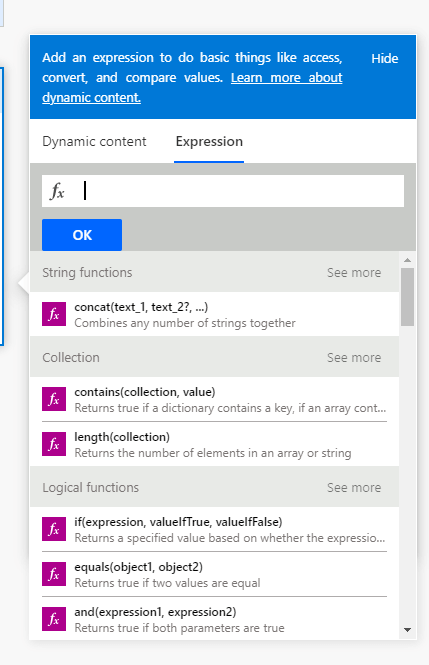
Power Automate ’in en iyi yanı kodlama bilgisine sahip olmadan da çeşitli iş süreçlerinizi mümkün olan en basit düzeyde gerçekleştirebilmenizdir. Burada da tabii ki yeri geldiğinde formüllere de ihtiyaç olacaktır, onlar için de Power Automate’in kendi formülleri var. “Expresssions” olarak geçen bu formüllerin çoğu Excel ile benzerdir.

TEMEL BİLEŞENLERİ

Akışların temel 2 bileşeni vardır:

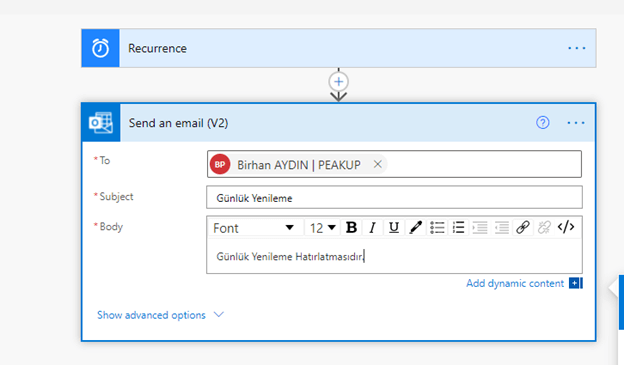
  1. Tetikleyici
  2. Aksiyon

Tetikleyici başlığının ana sorusu, “Bu akış ne olduğunda çalışacak?”dır.

  • Mail geldiğinde,
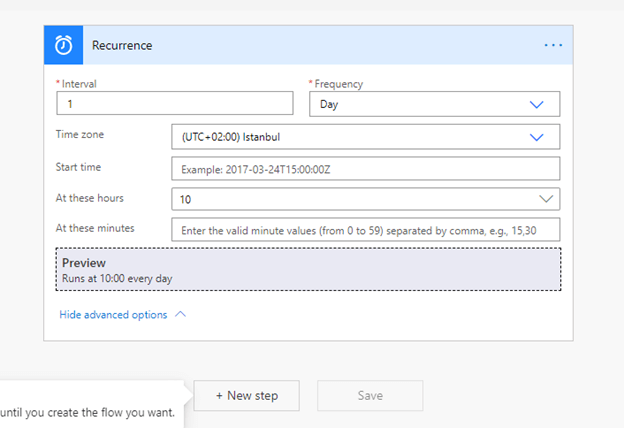
  • Her gün saat 10 olduğunda,
  • Yeni bir task oluşturulduğunda,
  • Sharepoint listesine yeni bir satır eklendiğinde,
  • Butona basıldığında (Power Automate butonu, Power Apps butonu, Power BI butonu)

vs. gibi daha da çok türetilebilecek başlıkların hepsi birer tetikleyicidir. Bir akış, tetikleyici olmadan çalışmaz.

Aksiyon başlığının ana sorusu; “Bu akış çalışmaya başladığında hangi işlemler yapılacak?”dır.

Bu aşamada da yapmak istediğimiz işlemleri seçip peşpeşe bağlayacağız.

  • Mail gönder.
  • Task oluştur.
  • Teams üzerinden mesaj at.
  • Sharepoint listesine yeni bir kayıt at.
  • Sharepoint’de yeni bir dosya oluştur.

vs gibi gene daha çok türetilebilecek başlıkların hepsi de birer aksiyondur.

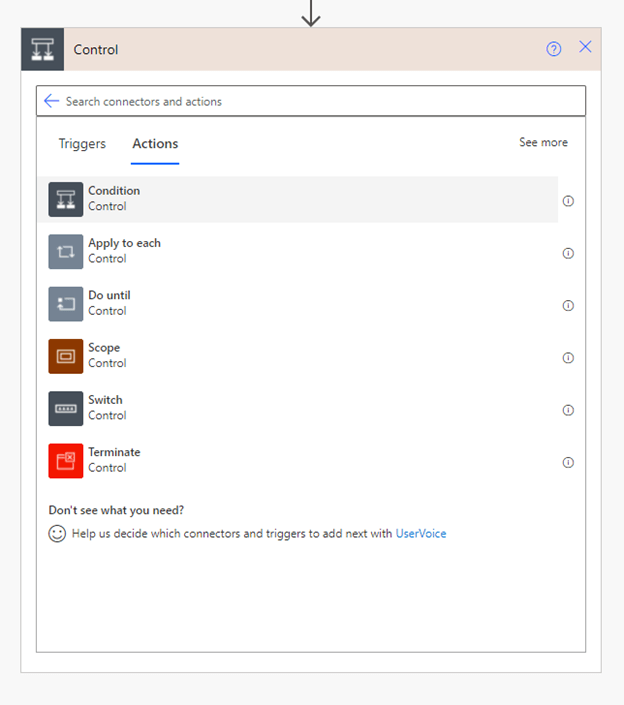
İş süreçlerimizin bir çoğu çeşitli koşullara ve onaylara bağlı ilerliyor aslında. Örneğin dosyaları bir klasöre kaydedeceksiniz ancak önce yöneticinizin bu dosyaları onaylaması gerekiyor. Burada süreç biraz daha karmaşıklaşıyor ve süreçlere çeşitli koşulları da uygulamanız gerekiyor. Bu durumlar, oldukça normal  olduğu için Power Automate ‘in de bu duruma bir çözümü var; aksiyon olarak koşulları seçip bu koşullara göre çalışma sağlatarak belli koşulların sonuçlarına özel tepkiler oluşturabilen akışlar dizayn edilebilir.

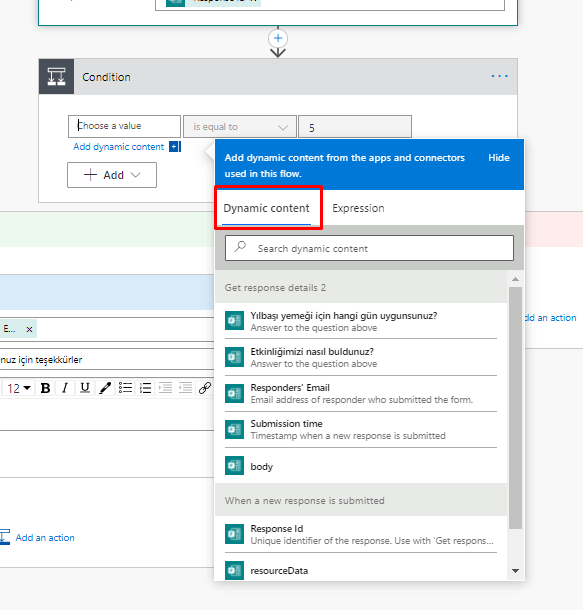
Power Automate akışında herşey adım adım ilerler. Bu anlamda bilinmesi gereken temel noktalardan biri de aksiyon eklediğinizde önceki adımlardaki aksiyonların veya tetikleyicilerin çıktılarını kullanabileceğinizdir. Neleri, hangi başlıkları kullanabileceğinizi Power Automate zaten size bunları Dynamic Content alanında gösteriyor.


Aşağıda koşullu bir sürecin görselini görebilirsiniz. Burada işlenen adımlar sırasıyla şöyle:

  1. Bir anket oluşturduk, bu ankete yeni bir cevap geldiğinde bu akış tetiklensin istiyoruz.
  2. Tetiklemeyi sağlayan cevabın detaylarını alıyoruz.
  3. Ankette “Etkinliğimizi beğendiniz mi?” diye bir sorumuz var. Bu sorunun cevabına göre farklı 2 işlem yapacağız. Bu sebeple bir koşul ekliyoruz.
  4. Koşul uygulayacağım başlığı seçiyoruz: “Etkinliğimizi beğendimiz mi?”. Buradan gelen cevabın 5’e eşit olup olmadığını kontrol etmesini istiyoruz. 5, en yüksek değer.
  5. Eğer 5’e eşitse o zaman gönderen kişiye “Teşekkürler” yazılı bir mail gönderiyoruz.

Power Automate ile ilgili başka yazılarımıza göz atmak için buraya tıklayabilirsiniz. Bir sorunuz olduğunda her zaman bize yazabilirsiniz. Başka yazılarda görüşmek üzere.

Good game, well played.