OFFICE INSIDER’DA MAYIS AYINDA NELER OLDU?

YENİLİK/DÜZELTME


Aylık tüm Office İnsider  yenilik ve düzeltmeleri (güncellemeleri) bloğumuzda bulabilir ve takip edebilirsiniz. 👍🏻 Office insider devamlı olarak güncellemeler ve yenilikler ekliyor, bu yeniliklerin takip edilmesi ve mümkünse uygulanabilmesi bilginizi artırmanız açısından önemli. Haydi şimdi Mayıs ayında Office insider ‘da ne gibi yenilikler olmuş onlara bir göz atalım.

OFFICE INSIDER’DA MAYIS AYINDA NELER OLDU?


Mayıs 2022

27 Mayıs 2022 , Sürüm 2206 (Derleme 15321.20000)

Word ve Outlook

Verimlilik ve daha temiz bir görünüm için yeniden tasarlanan dikte araç çubuğu

Office dikte araç çubuğu, yeni görseller, daha hızlı yanıt veren bir kullanıcı arabirimi ve önemli olanın, yani içeriğinizin önüne geçmemek için daha küçük bir boyutla yeniden tasarlandı! Yeni dikte araç çubuğunu etkinleştirmek için Ana Sayfa sekmesindeki Dikte düğmesini tıklamanız yeterlidir.
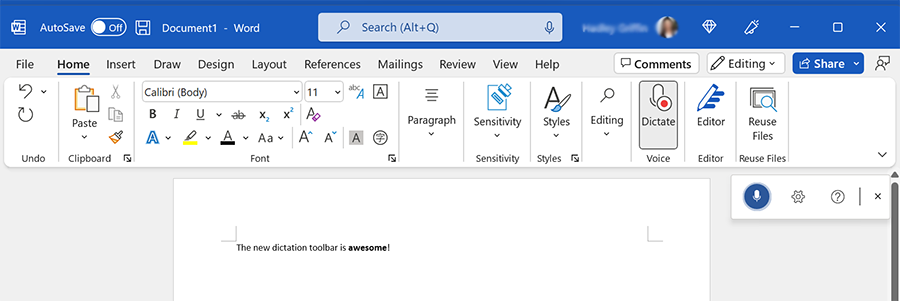
Yeni Dikte araç çubuğunu gösteren Word ekran görüntüsü.

Word

Önemli düzeltmeler

  • Word Stilleri penceresinin/bölmesinin boş görünmesi sorununu düzelttik.
  • SVG nesneleriyle ilgili bir sorunu düzelttik, böylece metin bağlantısı bitiş özniteliklerini işleyebilirler ve geçerli metin konumunu doğru şekilde koruyabilirler.
  • SVG içeriğinin düzgün görünmesi için Panodan Resmi Değiştir’i kullanırken oluşan bir sorunu düzelttik.
  • Özel durum listesi yalnızca e-postaları içerdiğinde, “Sonraki Bölgeyi Bul…” ve “Tüm Bölgeleri Göster…” komutlarının düzgün çalışmayı durdurabileceği bir belge koruma sorununu düzelttik.
  • Dosya, Değişiklikleri İzle açıkken PDF olarak kaydedildiğinde silinen bir görüntüde üstü çizili kırmızı çizginin görünmemesine neden olan bir sorunu düzelttik.
  • Çince (Tayvan) Windows görüntüleme diliyle PDF’ye dışarı aktarırken belirli özel karakterler için alternatif bir yazı tipinin görüntülenmesi sorununu düzelttik.

Outlook

Önemli düzeltme

  • Bir e-postayı yanıtlarken başvuruların ve yanıt başlıklarının kaldırılmasına ve konunun değiştirilmesine neden olan bir sorunu düzelttik.

Excel

Önemli düzeltmeler

  • Şifreli varsayılan duyarlılık etiketi uygulandığında grafiklerin PowerPoint slayt gösterilerine veya Word belgelerine eklenememesi sorununu çözdük.
  • Sağdan sola yönlendirmeye sahip bir çalışma sayfasına satır eklerken oluşan şekil sabitlemeyle ilgili bir sorunu düzelttik.
  • SVG içeriğinin düzgün görünmesi için Panodan Resmi Değiştir’i kullanırken oluşan bir sorunu düzelttik.
  • Kaydettikten ve yeniden açtıktan sonra görünürlüğü korumak için simgeleri şekillere dönüştürmeyle ilgili bir sorunu düzelttik.
  • “Geçerli kayıt yok” hatasını ve diğer iletileri gösteren bir sorunu düzelttik.

Access

Önemli düzeltme

  • .csv dosyalarını Access’e içeri aktarırken performansı etkileyen bir sorunu düzelttik.


20 Mayıs 2022 , Sürüm 2206 (Derleme 15313.20000)

Excel

Önemli düzeltmeler

  • Arka planda (Windows kilit ekranında) bir Office güncelleştirmesinden sonra Excel’de Veri sekmesindeki kullanıcı profili resminin ve veri türleri bölümünün eksik olmasına neden olan bir sorunu düzelttik.
  • Excel’in yanıt vermeyi durdurmasına neden olan bir sorunu düzelttik.
  • Bir grafiğin canlı önizlemesini gösterirken Excel’in beklenmedik şekilde kapanmasına neden olan bir sorunu düzelttik.

Outlook

Önemli düzeltmeler

  • Toplantı davetlerinde 12 saat/0,5 güne eşit veya bu süreden daha fazla olan bir bitiş zamanı belirlendiğinde, toplantının bitiş zamanının gelecekte bir zamana (12 saatten daha ileriye) atlamasına neden olan bir sorunu düzelttik.
  • Kullanıcıların düzenleyici veya temsilci izinlerine sahip oldukları paylaşılan kişiler klasörünü açmaya çalışırken hata iletisi görüntülemelerine neden olan bir sorunu düzelttik.

Word

Önemli düzeltmeler

  • Kullanıcıların belgelerine bir köprü eklediklerinde bellek hatası görüntülemelerine neden olan bir sorunu düzelttik.
  • Kullanıcıların Etkileşim modlarında Gözden Geçirme Modu’na geçememesine neden olan bir sorunu düzelttik.


13 Mayıs 2022 , Sürüm 2206 (Derleme 15310.20004)

Office Paketi

Maksimum form yanıtı sayısı 5 milyona çıkarıldı

Forms’daki tek bir formda veya testte izin verilen toplam yanıt sayısı 50.000’den 5 milyona yükseltildi. Bu değişiklik, 50.000’den fazla yanıt toplamak için birden çok form kullanma ihtiyacını ortadan kaldırır. Form sahipleri artık tek bir formda 5 milyona kadar yanıt toplayabilir ve ayrıca daha fazla analiz için sonuçları bir .csv dosyası olarak dışarı aktarabilir.
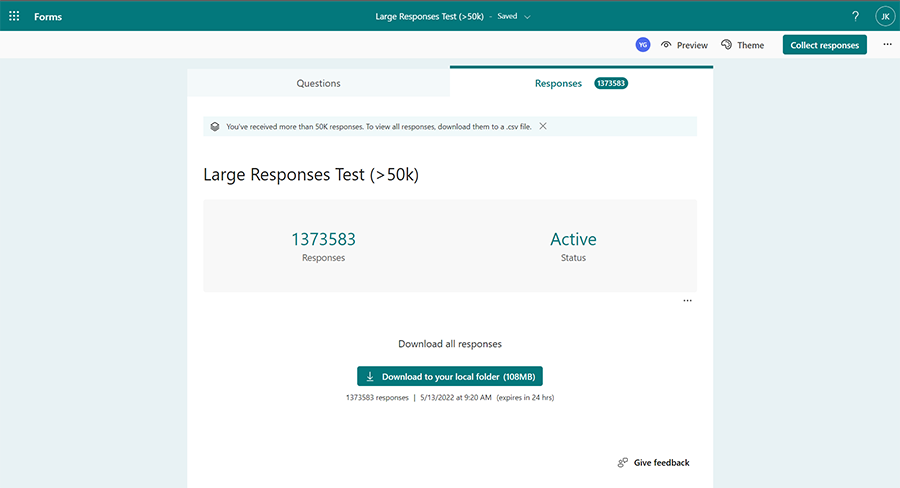
Büyük bir yanıt testi gösteren Microsoft Forms uygulamasının ekran görüntüsü (maksimum yanıt 50.000'in üzerinde).

Excel

Önemli Düzeltmeler

  • VBA makrosunda Application.ScreenUpdating’i kapatmak için kodu çalıştırırken etkin çalışma sayfasının boş görünmesine neden olan sorun düzeltildi.
  • Bağlı bir Excel dosyası açıkken kullanıcının PowerPoint’te bağlantıları güncelleyememe sorunu düzeltildi.
  • SharePoint listesinden dışarı aktarılan bir .iqy dosyası açılırken uygulamanın beklenmedik bir şekilde kapanma sorunu düzeltildi.
  • .xls biçimindeki paylaşılan çalışma kitaplarında değişiklikleri yanlış birleştirme sorunu düzeltildi.
  • Bir AMSI taramasının uygulamanın beklenmedik bir şekilde kapanmasına neden olması sorunu düzeltildi.

Outlook

Önemli Düzeltmeler

  • Tümünü Yeniden Oynat düğmesinin kullanılmasının işlemin başarısız olduğunu belirten bir hatayla sonuçlanması sorunu düzeltildi.
  • Paylaşılan Takvim İyileştirmeleri özelliği etkinleştirildiğinde, oda posta kutuları temsilcileri için iletilen tüm toplantı davetlerinde “Yanıt gerekli değil” ifadesinin gösterilmesine neden olan sorun düzeltildi.

Project

Önemli Düzeltmeler

  • İletişim kutularındaki (Görev Bilgileri gibi) sütunların İbranice gibi sağdan sola yazılan dillerde görünmemesine neden olan sorun düzeltildi.
  • Azure Uygulama Ara Sunucusu ile form tabanlı kimlik doğrulama kullanıldığında uygulamanın Project Server’a bağlanamamasına neden olan sorun düzeltildi.


6 Mayıs 2022 , Sürüm 2206 (Derleme 15227.20000)

OneNote

Dikte ile yalnızca sesinizi kullanarak not alın

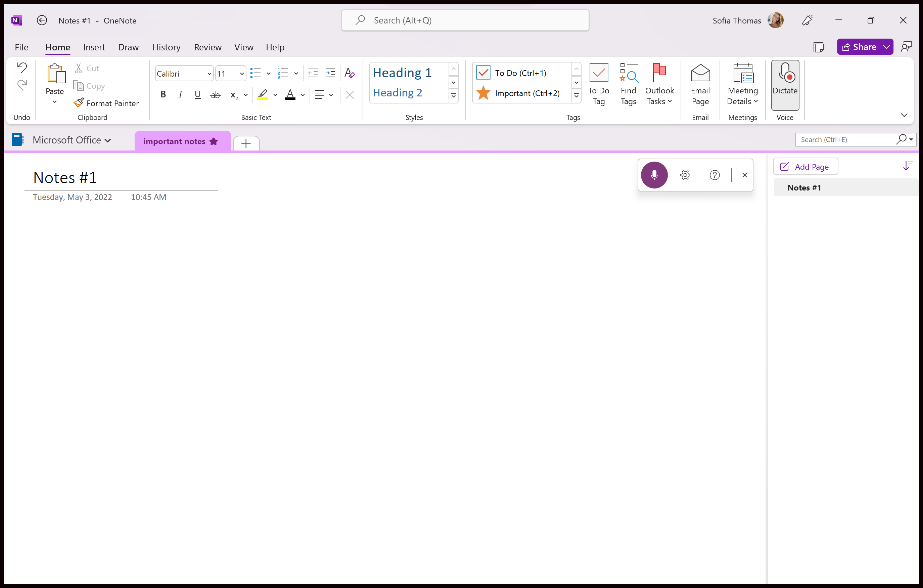
İçeriği dikte etmek için sesinizi kullanmak, düşüncelerinizi nota aktarmanın hızlı ve elleri kullanmayan bir yoludur – yazmaktan üç kat daha hızlı olduğu gösterilmiştir! OneNote için Dikte ile artık içerik oluşturmak için düşüncelerinizi konuşabilirsiniz. Bu özelliğe erişmek için giriş sekmesindeki Dikte mikrofonu simgesine tıklamanız ve notlarınızı dikte etmeye başlamanız yeterlidir.
Daha fazla bilgi edinin

Dikte düğmesini ve notlarınızı dikte etmek için arabirimi gösteren OneNote ekran görüntüsü.

Excel

Kısıtlı kaynaklara sahip cihazlarda iyileştirilmiş yeniden hesaplama

Kısıtlı kaynaklara sahip cihazlarda (iki çekirdek veya daha az ve sekiz gigabayt veya daha az RAM), Excel artık varsayılan olarak tek bir iş parçacığı üzerinde hesaplama çalıştırarak yeniden hesaplamayı daha iyi hale getirdi. Çoğu durumda, kullanıcılar bu cihazlarda gözle görülür şekilde daha hızlı hesaplama görmelidir. Yoğun hesaplama gerektiren bazı durumlarda, kullanıcıların Dosya >Seçenekler öğesini seçip ardından Gelişmiş sekmesinin Formüller bölümüne giderek ve hesaplama iş parçacığı sayısını “2” olarak ayarlayarak bu varsayılanı geçersiz kılmayı düşünmek isteyebileceğini unutmayın.

Daha fazla bilgi edinin

Formül girişini hızlandırma

Bellek kullanımını azaltarak, daha verimli bellek ayırma çağrıları yaparak ve düzenlenmekte olan hücre etrafındaki görünür aralığın yeniden çizilmesini iyileştirerek bir hücreye formül girmek için gereken süreyi hızlandırdık. Bu iyileştirmeler, düşük maliyetli cihazlar gibi daha yavaş belleğe veya daha yavaş CPU bellek aktarım hızına sahip cihazlarda daha belirgindir.

Otomatik Filtre daha hızlı ve daha verimlidir

Otomatik Filtre işlevi artık gözle görülür şekilde daha hızlı! Bu iyileştirmeler, bellek kullanımını azaltarak ve filtrenin karşılaştırma algoritması tarafından yapılan çağrıları iyileştirerek elde edildi. İyileştirmeler, özellikle daha az belleğe veya daha yavaş CPU bellek verimine sahip düşük kaliteli cihazlarda fark edilir.

Önemli Düzeltme

  • Grafik sayfası içeren bir çalışma kitabında VBA betiği/eklentisi çalıştırmanın uygulamanın beklenmedik bir şekilde kapanmasına neden olabilen sorun düzeltildi.

Access

Önemli Düzeltme

  • ADO kayıt kümesine bağlı bir forma kayıt eklerken önceden oluşturulmuş kaydın boş görünmesine neden olan bir sorunu düzelttik.

Office Paketi

Paylaşılan belgelere masaüstünde kolayca erişin

Kuruluşta oturum açma seçeneği, konuk kullanıcıların bir kerelik geçiş kodu veya üçüncü taraf federasyonu kullanarak masaüstü Office uygulamalarında kendileriyle paylaşılan belgelere erişmesine olanak tanır. Daha önce Web için Office’te bulunan bu işlevsellik, artık Office masaüstü uygulamalarınız için de bir seçenektir.

Office insider ‘da Mayıs ayında gelen tüm yenilik ve güncellemeleri sizler için derledik.
Bu yazımızı çevrenizle paylaşarak birçok kişinin de Office insider için Mayıs ayında gelen yeniliklerle ilgili bilgi sahibi olmasını sağlayabilirsiniz. 👍🏻


BIRAK İşlevi – DROP Function

BIRAK İşlevi – DROP Function

Microsoft 365 için Excel Mac için Microsoft 365 için Excel Web için Excel

Bir dizinin başlangıcından veya sonundan belirli sayıda bitişik satır veya sütunu hariç tutar. Bir rapordaki üstbilgileri ve altbilgileri kaldırmak için bu işlevi yararlı bulabilirsiniz.

Sözdizimi

=BIRAK(dizi; satırlar;[sütunlar])

BIRAK işlevinin söz diziminde aşağıdaki bağımsız değişkenler bulunur:

  • dizi
    Satırların veya sütunların bırakılacağı dizi.
  • satırlar
    Bırakılacak satır sayısı. Dizinin sonundan negatif bir değer düşer.
  • sütunlar
    Hariç tutulacak sütun sayısı. Dizinin sonundan negatif bir değer düşer.

Notlar
  • Satırlar veya sütunlar sağlanmadığında veya eksik olduğunda, tüm satırlar ve sütunlar döndürülür.
  • Satır veya sütunların mutlak değeri, satır veya sütun sayısından büyükse, tüm satırlar veya sütunlar döndürülür.
Hatalar
  • Excel, satırlar veya sütunlar 0 olduğunda boş bir diziyi belirtmek için bir #HESAPLA hatası döndürür.
  • Dizi çok büyük olduğunda Excel bir #SAYI hatası döndürür.

Örnekler

Aşağıdaki tablodaki örnek verileri kopyalayın ve yeni bir Excel çalışma sayfasının A1 hücresine yapıştırın. Gerekirse, tüm verileri görmek için sütun genişliklerini ayarlayabilirsiniz.

Örnek 1

Veri
1 2 3
4 5 6
7 8 9
formüller
=BIRAK(A2:C4;2)

Örnek 2

Veri
1 2 3
4 5 6
7 8 9
formüller
=BIRAK(A2:C4;;2)

Örnek 3

Veri
1 2 3
4 5 6
7 8 9
formüller
=BIRAK(A2:C4;-2)

Örnek 4

Veri
1 2 3
4 5 6
7 8 9
formüller
=BIRAK(A2:C4;2;2)


SATIRSEÇ İşlevi – CHOOSEROWS Function

SATIRSEÇ İşlevi – CHOOSEROWS Function

Microsoft 365 için Excel Mac’te Microsoft 365 için Excel Web için Excel

Yalnızca belirtilen satırları içeren bir dizi döndürür.

Not: Bu özellik yalnızca Microsoft 365 aboneliğiniz varsa kullanılabilir. Microsoft 365 abonesiyseniz, en son Office sürümüne sahip olduğunuzdan emin olun.

Söz dizimi

=CHOOSEROWS(dizi;satır_sayısı1;[satır_sayısı2],…)

CHOOSEROWS işlevinin söz diziminde aşağıdaki bağımsız değişkenler bulunur:

  • dizi
    Eklenecek diziler. Gerekli.
  • satır_sayısı1
    Döndürülecek satır numarası. Gerekli.
  • [satır_sayısı2]
    Döndürülecek ek satır numaraları. İsteğe bağlı.
Hatalar

satır_sayısı bağımsız değişkenlerinden herhangi birinin mutlak değeri sıfırsa veya dizideki satır sayısını aşarsa Excel bir #DEĞER hatası döndürür.

Örnekler

Aşağıdaki tabloda yer alan örnek verileri kopyalayın ve yeni bir Excel çalışma sayfasının A1 hücresine yapıştırın. Gerekirse, tüm verileri görmek için sütun genişliğini ayarlayabilirsiniz.

Örnek 1

Veri
1 2
3 4
5 6
7 8
9 10
11 12
Formüller
=CHOOSEROWS(A2:B7;1;3;5;1)

Örnek 2

Veri
1 2
3 4
5 6
7 8
9 10
11 12
Formüller
=CHOOSEROWS(A2:B7;{1;3};5;1)

Örnek 3

Veri
1 2
3 4
5 6
7 8
9 10
11 12
Formüller
=CHOOSEROWS(A2:B7;-1;-2)


OFFICE INSIDER’DA NİSAN AYINDA NELER OLDU?

YENİLİK/DÜZELTME


Aylık tüm Office İnsider  yenilik ve düzeltmeleri (güncellemeleri) bloğumuzda bulabilir ve takip edebilirsiniz. 👍🏻 Office insider devamlı olarak güncellemeler ve yenilikler ekliyor, bu yeniliklerin takip edilmesi ve mümkünse uygulanabilmesi bilginizi artırmanız açısından önemli. Haydi şimdi Nisan ayında Office insider ‘da ne gibi yenilikler olmuş onlara bir göz atalım.

OFFICE INSIDER’DA NİSAN AYINDA NELER OLDU?


Nisan 2022

29 Nisan 2022 , Sürüm 2205 (Derleme 15225.20000)

Excel

Power BI Erişim İsteğinde geliştirmeler

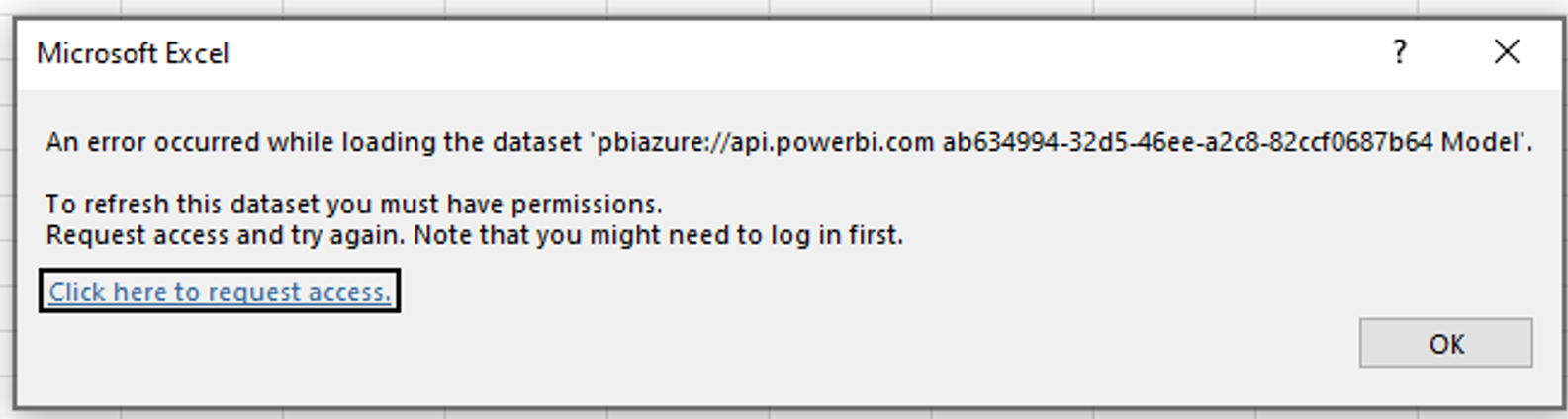
Power BI veri kümelerine bağlı PivotTable’lar oluşturan kullanıcılar için deneyim iyileştirildi. İyileştirilmiş deneyimden önce, kullanıcılar erişimleri olmayan bir veri kümesine bağlı bir PivotTable’ı yenilemeye çalışırken hiçbir şey olmuyordu. Artık, veri kümesine erişimlerinin olmadığını kendilerine bildiren ve bir bağlantıya tıklayarak sahibinden erişim isteğinde bulunmalarına izin veren bir iletişim kutusu görüntüleniyor. Erişim izni verildikten sonra kullanıcılar, PivotTable’a geri dönüp yenileyerek analizlerine devam edebilirler.

Veri Kümesi Yükleme Hatası İletisi

Önemli Düzeltmeler

  • “J” harfinin düzgün şekilde yerleştirilmemesi sorununu düzelttik.
  • Pencere yeniden boyutlandırıldığında şeritteki bazı düğmelerin düzgün çıkmaması sorununu düzelttik.
  • Artık yinelenenler Veri Doğrulama Otomatik Tamamlama açılan listelerinden kaldırılıyor.
  • Excel’in aşırı bellek tüketmesine sebep olan bir sorunu düzelttik.
  • PowerQuery veri işlemesi sonucunda uygulamanın beklenmedik şekilde kapanması sorununu düzelttik.
  • Ad bağımsız değişkeninin sütun başvurusuyla aynı olduğu ve satırın mutlak olduğu LET işlevleriyle ilgili bir sorunu düzelttik.
  • “Listeleri Yeni Siteye Yeniden Bağla” iletişim kutusunda, 63 karakteri aşan yeni bir SharePoint listesi URL’sine yeniden bağlantının izin verilmediği bir sorunu düzelttik.
  • Makro Oluşturucusu sekmesinde kapat düğmesinin devre dışı bırakılması sorununu düzelttik.

Access

  • Önemli Düzeltmeler
  • Uygulama, bağlı tablolarda büyük .csv dosyalarını işleyemediğinde oluşturulan, “Bilgisayarınızın disk alanı yetersiz” Access 2016 hatasıyla ilgili bir sorunu düzelttik.
  • Para birimi değerleri biçimlendirildiğinde modern grafiklerin yerelleştirilmiş para birimi simgelerini artık göstermesini sağlamak için bir sorunu düzelttik.
  • Kullanıcı, sabitlenmiş bir web eklentisi kullanırken klasörleri değiştirdiğinde okuma bölmesinin kaybolması sorununu düzelttik.

Outlook

Önemli Düzeltmeler

  • Uygulamanın belirli bir görev için 500’den fazla iş parçacığı kullanmasına neden olan sorunu düzelttik.
  • Kullanıcılar çevrimdışı modda çalışırken “Tüm Klasörleri GönderAl” üzerine tıkladıklarında bir hata iletisi almalarına neden olan bir sorunu düzelttik.

Word

Önemli Düzeltmeler

  • Etiket korumalı bir dosya kapatılırken oluşan OneDrive çakışması sorununu düzelttik.
  • “Önceki” ve “sonraki” üzerine tıklandığında açıklamaların bir döngüde yanlış görüntülenmesi sorununu düzelttik.
  • Paragraf işareti silindikten sonra imlecin belgenin sonuna kayması sorununu düzelttik.
  • LaTex denklemlerinde Doğrusal ve Profesyonel arasında geçişin görüntüleme hatalarına neden olduğu bir sorunu düzelttik.

Office Paketi

Önemli Düzeltmeler

  • Yalnızca etkinleştirme/devre dışı bırakma durumuna ayarlanmış dört ilke ile ilgili sorun düzeltilerek artık sayısal değerler almak ve HKCU’ya yazılmak için de ayarlandı.
  • Zengin düzenleme HTML’sinin HTML küçük öğesini yok sayması ve köprü sonundaki karakter biçimi maskelerini sıfırlamaması nedeniyle, belirli örnek metnin kötü görüntülenmesiyle ilgili bir sorunu düzelttik.
  • Güncelleştirme sırasında “Paket Yayımlanamadı” hatasına neden olarak dosya türü ilişkilendirmesinin kaybolmasına yol açan bir sorunu düzelttik.
  • PowerShell devre dışı bırakıldığında kullanıcıların M365 uygulamalarını yükleyememesi sorununu düzelttik.
  • Federasyon Denetimi yerine doğru URL’ler için yapılandırma hizmetini etkinleştirerek OCPS istemci koduyla ilgili bir sorunu düzelttik.


22 Nisan 2022 , Sürüm 2205 (Derleme 15211.20000)

Bu sürüm, kararlılık geliştirmeleri içerir, ancak önemli düzeltmeler veya yeni özellikler içermez.


15 Nisan 2022 , Sürüm 2205 (Derleme 15209.20000)

Excel

Önerilen PivotTable deneyimi iyileştirildi

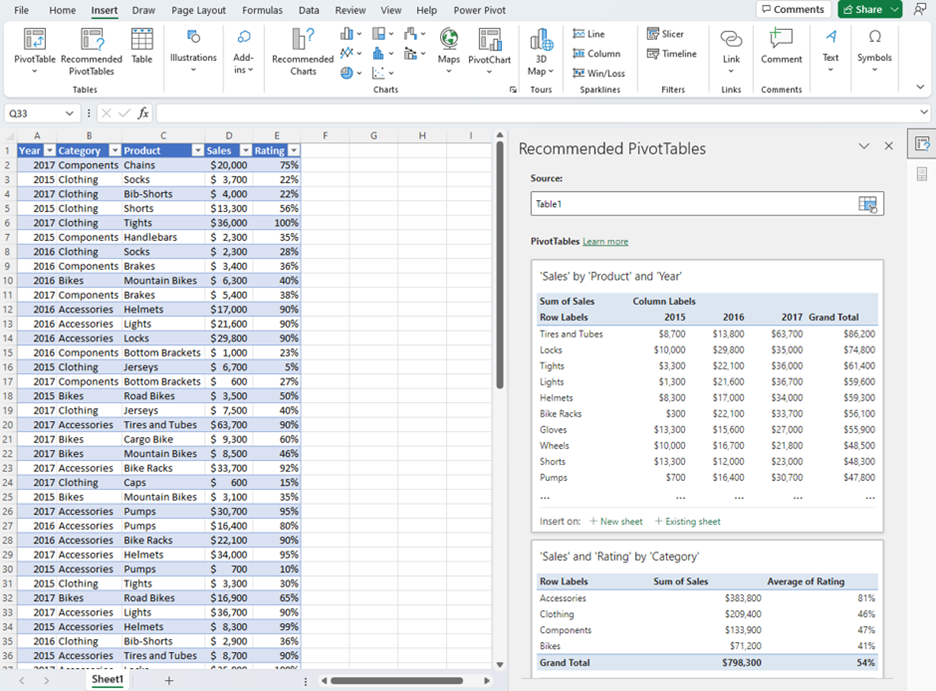
Önerilen PivotTable’lar artık daha akıllı ve kullanımı daha kolay! İletişim kutusu arabirimi, yeniden tasarlanmış bir panelle değiştirildi, bu da tüm seçeneklerinizi görüntülemeyi ve önerilen bir PivotTable eklemeden önce veri seçiminizi değiştirmeyi kolaylaştırıyor. Özelliğe erişmek için veri içeren bir çalışma kitabı açın ve Ekle > Önerilen PivotTable‘ları seçin. Önerileri gözden geçirin ve istediğiniz öneriyi çalışma kitabınıza ekleyin.

Önerilen PivotTable'lar bölmesini gösteren Windows için Excel ekran görüntüsü.
Önemli Düzeltmeler
  • Etiketler eklenirken harita grafiklerinin yeniden renklenmesine neden olan bir sorunu düzelttik.
  • METİNBÖL işlevini belirli bağımsız değişkenlerle kullanırken oluşabilecek bir sorunla ilgili sorunu düzelttik.
  • Bir hücrede =EĞER(1) formülünü içeren tanımlı bir ada başvururken uygulamanın yanıt vermeyi durdurmasına neden olan bir sorunu düzelttik.

Word

Önemli Düzeltmeler

  • OneNote’tan bir yoruma kopyalanan metnin bir resim eklemesine neden olan Modern Yorumlar ile ilgili bir sorunu düzelttik.
  • Yeniden boyutlandırılırken tablodaki bir simgenin düzgün görüntülenmesiyle ilgili bir sorunu düzelttik.
  • Yeni bir Modern Yorum gönderdikten sonra Güven Merkezi ayar pencerelerinin açılmamasına neden olan bir sorunu düzelttik.
  • Bir yorumu kapatırken bekleyen yer imlerinin de kapanmasına neden olan bir sorunu düzelttik.

PowerPoint

Önemli Düzeltmeler

  • Çok satırlı duyarlılık etiketi alt bilgilerinin, slaydın alt kısmında yalnızca ilk satırın görüneceği şekilde konumlandırılmasına neden olan bir sorunu düzelttik.
  • Bağlantılı bir nesne olarak başka bir PowerPoint dosyası eklerken kullanıcının boş bir blok görmesine neden olan bir sorununu düzelttik.

Outlook

Önemli Düzeltme

  • ResolveContacts’ı binlerce kez aradıktan sonra, belirli bir kişiye yanıt vermeye çalışırken uygulamanın yanıt vermemesine neden olan bir sorunu düzelttik.

Office Paketi

Önemli Düzeltmeler

  • Backstage ‘de güncelleştirilmiş görsellere sahip müşterilerin belirli uygulamalarda ve temalarda seçtikleri Office arka planını görememesine neden olan bir sorunu düzelttik.
  • Bir kullanıcı Sesli Okuma işlevini duraklattığında, uygulamanın yeniden başlatıldığında sonraki paragrafa geçmesine neden olan bir sorunu düzelttik.


8 Nisan 2022 , Sürüm 2205 (Derleme 15130.20000)

Word 

Önemli Düzeltmeler

  • Bazı açılan menülerde, özellikle Koyu Gri temada, seçildikten sonra görünmeyen veya görünür olmayan seçimlerle ilgili bir sorunu düzelttik.
  • Benzer ancak farklı resimlerin yanlış işlenmesiyle ilgili bir sorunu düzelttik.
  • Birleştirme çakışması uyarısının geçerli değişiklikleri atma seçeneğini sunmama sorununu düzelttik.

Excel

Önemli Düzeltmeler

  • Bazı açılan menülerde, özellikle Koyu Gri temada, seçildikten sonra görünmeyen veya görünür olmayan seçimlerle ilgili bir sorunu düzelttik.
  • Benzer ancak farklı resimlerin yanlış işlenmesiyle ilgili bir sorunu düzelttik.
  • SharePoint’te depolanan bir belgeye gitmeye çalışılırken hataya neden olabilecek bir sorunu düzelttik.

PowerPoint

Önemli Düzeltmeler

  • Bazı açılan menülerde, özellikle Koyu Gri temada, seçildikten sonra görünmeyen veya görünür olmayan seçimlerle ilgili bir sorunu düzelttik.
  • Benzer ancak farklı resimlerin yanlış işlenmesiyle ilgili bir sorunu düzelttik.

Access

Önemli Düzeltme

  • IVS karakterleri olan diller için istenmeyen satır sonları oluşmasına neden olan bir sorunu düzelttik.

Office Paketi

Önemli Düzeltme

  • Sesli Okuma ile ilgili, uygulamanın beklenmedik bir şekilde kapanmasını neden olan bir sorunu düzelttik.


1 Nisan 2022 , Sürüm 2204 (Derleme 15128.20000)

Word 

Önemli Düzeltmeler

  • Canlı Önizleme’nin, ayarlandığı yakınlaştırma düzeyinden düşük bir yakınlaştırma düzeyi kullanması sorununu düzelttik.
  • Değişiklikleri İzle açıkken, yinelenen bir içerik denetimi eklendiğinde uygulamanın bazen yanıt vermeyi durdurması sorununu düzelttik.

Excel 

Önemli Düzeltme

  • Uygulamanın aşırı bellek tüketmesine sebep olan bir sorunu düzelttik.

Project

Önemli Düzeltme

  • Gantt grafik türü görünümlerin tam olarak görüntülenmesini engelleyen bir sorunu düzelttik. Bu durum, görünüme bir çizim nesnesi uygulandığında oluşmuş olabilir.

Office Paketi

Önemli Düzeltmeler

  • SVG dosyalarında satır ve dolgu özelliklerini görüntülemeyle ilgili bir sorunu düzelttik.
  • Animasyon zamanlamaları dahil olduğunda Slayt Gösterisi Kaydı özelliğinin çalışmasını engelleyen bir sorunu düzelttik.
  • Oturumların, RDS oturumu ana bilgisayarıyla bağlantısının kesilmesi ile ilgili bir sorunu düzelttik.
Office insider ‘da Nisan ayında gelen tüm yenilik ve güncellemeleri sizler için derledik.
Bu yazımızı çevrenizle paylaşarak birçok kişinin de Office insider için Nisan ayında gelen yeniliklerle ilgili bilgi sahibi olmasını sağlayabilirsiniz. 👍🏻


SATIRLARISAR İşlevi – WRAPROWS Function

SATIRLARISAR işlevi – WRAPROWS Function

Microsoft 365 için Excel Mac’te Microsoft 365 için Excel Web için Excel

Belirtilen sayıda öğeden sonra sağlanan vektörü satırlarla kaydırır.

Söz Dizimi

=SATIRLARISAR(vektör;sarma_sayısı;[şununla_doldur])

SATIRLARISAR işlevinin söz diziminde aşağıdaki bağımsız değişkenler vardır:

  • vektör
    Kaydırmak için vektör veya başvuru.
  • sarma_sayısı
    Her satır için en fazla değer sayısı.
  • şununla_doldur
    Doldurulacak değer. Varsayılan #YOK’tur.
Açıklamalar

Vektör öğeleri satıra göre 2 boyutlu bir diziye yerleştirilir. Her satırda wrap_count vardır. Yeterli öğe yoksa satır, pad_with ile doldurulur. wrap_count ı vektördeki öğelerin sayısından büyük veya eşitse, o zaman vektör, işlevin sonucu olarak basitçe döndürülür.

Hatalar
  • Vektör tek boyutlu bir dizi olmadığında Excel bir #DEĞER hatası döndürür.
  • Excel, sarma_sayısı 1’den büyük olduğunda veya tam sayı olmadığında bir #DEĞER döndürür.
Örnekler

Aşağıdaki tablodaki örnek verileri kopyalayın ve yeni bir Excel çalışma sayfasının A1 hücresine yapıştırın. Gerekirse, tüm verileri görmek için sütun genişliklerini ayarlayabilirsiniz.

Örnek 1

Veri
A B C D E F G
Formüller
=SATIRLARISAR(A2:F2;3)

Örnek 2

Veri
A B C D E F G
Formüller
=SATIRLARISAR(A2:G2;3;”x”)


AL İşlevi – TAKE Function

[vc_row][vc_column][vc_column_text]

AL işlevi – TAKE Function

Microsoft 365 için Excel Mac’te Microsoft 365 için Excel Web için Excel


Bir dizinin başlangıcından veya sonundan belirtilen sayıda bitişik satır veya sütun döndürür.

Söz Dizimi

=AL(dizi, satırlar;[sütunlar])


AL işlevinin söz diziminde aşağıdaki bağımsız değişkenler bulunur:

  • dizi
    Satır veya sütunların alınacağı dizi.
  • satırlar
    Alınacak satır sayısı. Dizinin sonundan negatif bir değer alır.
  • sütunlar
    Alınacak sütun sayısı. Dizinin sonundan negatif bir değer alır.

Açıklamalar
  • Satırlar veya sütunlar sağlanmadığında veya eksik olduğunda, tüm satırlar ve sütunlar döndürülür.
  • Satır veya sütunların mutlak değeri, satır veya sütun sayısından büyükse, tüm satırlar veya sütunlar döndürülür.
Hatalar
  • Excel, satır veya sütunlardan biri 0 olduğunda boş bir diziyi belirtmek için bir #HESAPLA hatası döndürür.
  • Dizi çok büyük olduğunda Excel bir #SAYI hatası döndürür.

Örnekler

Aşağıdaki tablodaki örnek verileri kopyalayın ve yeni bir Excel çalışma sayfasının A1 hücresine yapıştırın. Gerekirse, tüm verileri görmek için sütun genişliklerini ayarlayabilirsiniz.


Örnek 1

Veri
1 2 3
4 5 6
7 8 9
Formüller
=AL(A2:C4;2)


Örnek 2

Veri
1 2 3
4 5 6
7 8 9
Formüller
=AL(A2:C4;;2)


Örnek 3

Veri
1 2 3
4 5 6
7 8 9
Formüller
=AL(A2:C4;-2)


Örnek 4

Veri
1 2 3
4 5 6
7 8 9
Formüller
=AL(A2:C4;2;2)

[/vc_column_text][/vc_column][/vc_row][vc_row][vc_column][mk_image src=”https://peakup.org/wp-content/uploads/2023/12/office_imza_son.gif” image_size=”full” link=”https://peakup.org/global/office-training/” target=”_blank”][/vc_column][/vc_row]

TOCOL İşlevi – TOCOL Function

TOCOL işlevi

Microsoft 365 için Excel Mac’te Microsoft 365 için Excel Web için Excel

Kaynak dizideki tüm öğeleri içeren bir sütun vektörü döndürür.

Söz dizimi

=TOCOL(dizi; [yoksay]; [scan_by_column])

TOCOL işlevinin söz diziminde aşağıdaki bağımsız değişkenler bulunur:

  • dizi
    Sütun olarak döndürülecek dizi veya başvuru.
  • yoksay
    Belirli değer türlerini yoksayıp yoksaymama. Varsayılan olarak, hiçbir değer göz ardı edilmez.
  • scan_by_column
    Diziyi sütuna göre tarayın. Varsayılan olarak, dizi satıra göre taranır.
Açıklamalar

scan_by_column atlanırsa veya YANLIŞ ise, dizi satıra göre taranır; DOĞRU ise, dizi sütuna göre taranır.

Hatalar
  • Bir dizi sabiti, tam sayı olmayan bir veya daha fazla sayı içerdiğinde Excel #DEĞER! hatası verir.
  • Dizi çok büyük olduğunda Excel bir #SAYI/0! verir.
Örnekler

Aşağıdaki tabloda yer alan örnek verileri kopyalayın ve yeni bir Excel çalışma sayfasının A1 hücresine yapıştırın. Gerekirse, tüm verileri görmek için sütun genişliğini ayarlayabilirsiniz.

Örnek 1

Veri
Ben Peter Mary Sam
Hüseyin Hillary Jenny James
Agnes Haluk Felicity Tamer
Formüller
=TOCOL(A2:D4)

Örnek 2

Veri
Ben Peter Mary Sam
Hüseyin Hillary Jenny James
Agnes Haluk
Formüller
=TOCOL(A2:D4)

Örnek 3

Veri
Ben Peter Mary Sam
Hüseyin Hillary Jenny James
Agnes Haluk
Formüller
=TOCOL(A2:D4;1)

Örnek 4

Veri
Ben Peter Mary Sam
Hüseyin Hillary Jenny James
Agnes Haluk
Formüller
=TOCOL(A2:D4;1;DOĞRU)


VSTACK İşlevi – VSTACK Function

VSTACK işlevi – VSTACK Function

Microsoft 365 için Excel Mac’te Microsoft 365 için Excel Web için Excel

Bir aralığın altındaki ilk boş hücreye veri ekler.

Not: Bu özellik yalnızca Microsoft 365 aboneliğiniz varsa kullanılabilir. Microsoft 365 abonesiyseniz, en son Office sürümüne sahip olduğunuzdan emin olun.

Söz dizimi

=VSTACK(dizi1;[dizi2],…)

VSTACK işlevinin söz diziminde aşağıdaki bağımsız değişken bulunur:

  • dizi
    Eklenecek diziler.
Açıklamalar

VSTACK, dizi bağımsız değişkenlerinin her birinin satır bazında eklenmesiyle oluşturulan diziyi döndürür. Elde edilen dizi aşağıdaki boyutlara sahip olur:

Satırlar: Dizi bağımsız değişkenlerinin her biri için tüm satırların birleşik sayısı.

Sütunlar: Dizi bağımsız değişkenlerinin her biri için sütun sayısı üst sınırı.

Hatalar

Bir dizide, seçilen herhangi bir dizideki en yüksek değerden daha az satır veya sütun varsa, Excel bir #YOK hatası verir. Hataları kaldırmak için EĞERHATA işlevini kullanın.

Örnekler

Aşağıdaki tabloda yer alan örnek verileri kopyalayın ve yeni bir Excel çalışma sayfasının A1 hücresine yapıştırın. Gerekirse, tüm verileri görmek için sütun genişliğini ayarlayabilirsiniz.

Örnek 1

Veri
1 2 A B X Y
3 4 C D
5 6
Formüller
=VSTACK(A2:B4;C2:D3;E2:F2)

Örnek 2

Veri
1 2 A B C #DEĞER!
3 4 D E Ş
5 6
Formüller
=VSTACK(A2:B4;C2:E3;F2)


SATIRA İşlevi – TOROW Function

SATIRA işlevi – TOROW Function

Microsoft 365 için Excel Mac’te Microsoft 365 için Excel Web için Excel

Kaynak dizideki tüm öğeleri içeren bir satır vektörü döndürür.

Söz dizimi

=SATIRA(dizi;[yoksay];[scan_by_column])

SATIRA işlevinin söz diziminde aşağıdaki bağımsız değişkenler bulunur:

  • dizi
    Sütun olarak döndürülecek dizi veya başvuru.
  • yoksay
    Belirli değer türlerini yoksayıp yoksaymama. Varsayılan olarak, hiçbir değer göz ardı edilmez.
  • scan_by_column
    Diziyi sütuna göre tarayın. Varsayılan olarak, dizi satıra göre taranır.
Açıklamalar

scan_by_column atlanırsa veya YANLIŞ ise, dizi satıra göre taranır; DOĞRU ise, dizi sütuna göre taranır.

Hatalar

Bir dizi sabiti, tam sayı olmayan bir veya daha fazla sayı içerdiğinde #DEĞER! hatası verir.
Dizi çok büyük olduğunda Excel bir #SAYI/0! hatası verir.

Örnekler

Aşağıdaki tabloda yer alan örnek verileri kopyalayın ve yeni bir Excel çalışma sayfasının A1 hücresine yapıştırın. Gerekirse, tüm verileri görmek için sütun genişliğini ayarlayabilirsiniz.

Örnek 1

Veri
Ben Peter Mary Sam
Hüseyin Hillary Jenny James
Agnes Haluk Felicity Tamer
Formüller
=SATIRA(A2:D4)

Örnek 2

Veri
Ben Peter Mary Sam
Hüseyin Hillary Jenny James
Agnes Haluk
Formüller
=SATIRA(A2:D4)

Örnek 3

Veri
Ben Peter Mary Sam
Hüseyin Hillary Jenny James
Agnes Haluk
Formüller
=SATIRA(A2:D4;1)

Örnek 4

Veri
Ben Peter Mary Sam
Hüseyin Hillary Jenny James
Agnes Haluk
Formüller
=SATIRA(A2:D4;1;DOĞRU)


HSTACK İşlevi – HSTACK Function

HSTACK işlevi – HSTACK Function

Microsoft 365 için Excel Mac’te Microsoft 365 için Excel Web için Excel

HSTACK, her bir dizi bağımsız değişkeninin sütun şeklinde eklenmesiyle oluşturulan diziyi döndürür.

Not: Bu özellik yalnızca Microsoft 365 aboneliğiniz varsa kullanılabilir. Microsoft 365 abonesiyseniz, en son Office sürümüne sahip olduğunuzdan emin olun.

Söz dizimi

=HSTACK(dizi1;[dizi2],…)

HSTACK işlevinin söz diziminde aşağıdaki bağımsız değişken bulunur:

  • dizi
    Eklenecek diziler.
Açıklamalar

HSTACK, her bir dizi bağımsız değişkeninin sütun şeklinde eklenmesiyle oluşturulan diziyi döndürür. Elde edilen dizi aşağıdaki boyutlara sahip olur:

  • Sütun sayısı
    Her bir dizi bağımsız değişkenindeki en yüksek sütun sayısı.
  • Satır sayısı
    Her bir dizi bağımsız değişkenindeki tüm satırların toplam sayısı.
Hatalar

Bir dizide, seçilen herhangi bir dizideki en yüksek değerden daha az satır veya sütun varsa, Excel bir #YOK hatası verir. Hataları kaldırmak için EĞERHATA işlevini kullanın.

Örnekler

Aşağıdaki tabloda yer alan örnek verileri kopyalayın ve yeni bir Excel çalışma sayfasının A1 hücresine yapıştırın. Gerekirse, tüm verileri görmek için sütun genişliğini ayarlayabilirsiniz.

Örnek 1

Veri
1 2 A B X Y
3 4 C D
5 6
Formüller
=HSTACK(A2:B4;C2:D3;E2:F2)

Örnek 2

Veri
1 2 A B C #DEĞER!
3 4 D E Ş
5 6
Formüller
=HSTACK(A2:B4;C2:D3;E2:F3)