Outlook – E-postalarınızı oynatın!

Outlook’ta E-postalarınızı sesli bir şekilde oynatın!

iOS ve Android için Outlook uygulamasında E-postalarımı Oynat özelliği yakında tüm dünyada İngilizce olarak kullanıma sunulacak. Bu özellik halihazırda -Kasım 2020’den beri- İngiltere, Hindistan, Avustralya ve Kanada’da kullanıma sunulmuş durumda.

Bu güncelleme ne zaman gerçekleşecek?

  • Temmuz ayında sunulmaya başlanacak ve Eylül ayına kadar kullanıcıya sunumunun tamamlanması planlanmakta.

Bu güncelleme kurumunuzu nasıl etkileyecek?

Bu deneyim, cihazının dilini İngilizce olarak ayarlamış olan kullanıcılara otomatik olarak sunulacaktır. Aşağıda, bir iPhone cihazında dil ayarının nereden değiştirileceğine dair verilen bir örneği görebilirsiniz.

E-postamı Oynat özelliği, ABD dışındaki -İngiltere, Hindistan, Kanada veya Avustralya’daki- kullanıcılar için mesajların İngiliz aksanıyla yüksek sesle okunması özelliğiyle optimize edilecektir.

Son kullanıcılar, gerekli uygulama güncellemesini aldıktan sonra gelen kutusu ekranının altında bu özellikle ilgili bir mesaj göreceklerdir. Kurulum sürecini başlatmak için mesaja dokunmanız yeterlidir.

E-postalarımı Oynat özelliği kurulup aktive edildiğinde; bir kullanıcı menü kenar çubuğundaki oynat düğmesine dokunarak E-postalarımı Oynat’ı başlattığında Cortana e-postaları akıllı bir şekilde okumaya başlayacaktır. Bir Bluetooth veya ses cihazına veya yerel iOS cihaz hoparlörüne bağlı olduğunuz durumlarda, gelen kutusunun altındaki veya menü kenar çubuğundaki oynat düğmesine dokunarak E-postalarımı Oynat özelliğini başlatabilirsiniz.
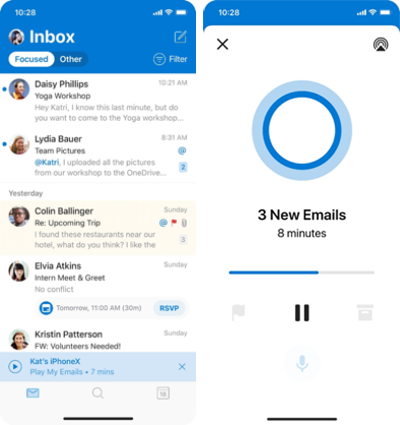
Play My Emails

Aynı zamanda son kullanıcılar aşağıdaki adımları izleyerek E-postalarımı oynat özelliğini etkinleştirebilir veya devre dışı bırakabilirler:

  1. iOS veya Android için Outlook’u açın
  2. Ayarlar’a gidin
  3. E-postalarımı Oynat’ı seçin
  4. Etkinleştirmek/devre dışı bırakmak istediğiniz hesapların yanındaki anahtarı kapatın


E-postalarımı Oynat özelliği, Office 365, Outlook.com ve Gmail hesaplarıyla kullanılabilir. Ancak, Outlook’u Tüm Hesaplar olarak ayarlamış olsanız bile, aynı anda yalnızca bir hesaptan e-posta oynatabilirsiniz. E-postalarımı Oynat özelliği, buluta aktif bir ağ bağlantısı gerektirir.

Hazırlanmak için yapmanız gerekenler

Yöneticiler, Microsoft Intune gibi mobil uygulama yönetimi çözümünüzden bir uygulama yapılandırma ayarıyla uygulama içi deneyimi yönetebilirler. Kullanıcılarınızı bu yeni özellik hakkında bilgilendirmek isteyebilirsiniz.


Bu güncellemenin bağlı olduğu yol haritasını buradan inceleyebilirsiniz.

Eğer hala “Teams – PowerPoint Live’da ek açıklamalar” yazımızı okuma fırsatı bulmadıysanız, buraya tıklayarak tüm ayrıntıları öğrenebilirsiniz.
Microsoft’un yeni eğitim uygulaması Career Coach (Kariyer Koçu) ile ilgili henüz bir bilginiz yoksa, burayı ziyaret ederek uygulamanın özelliklerini ve nasıl kullanabileceğinizi öğrenebilirsiniz.
Daha fazla güncellemeden haberdar olmak ve önemli detayları gözden kaçırmamak için blog sayfamıza göz atmayı ve takipte kalmayı unutmayın.

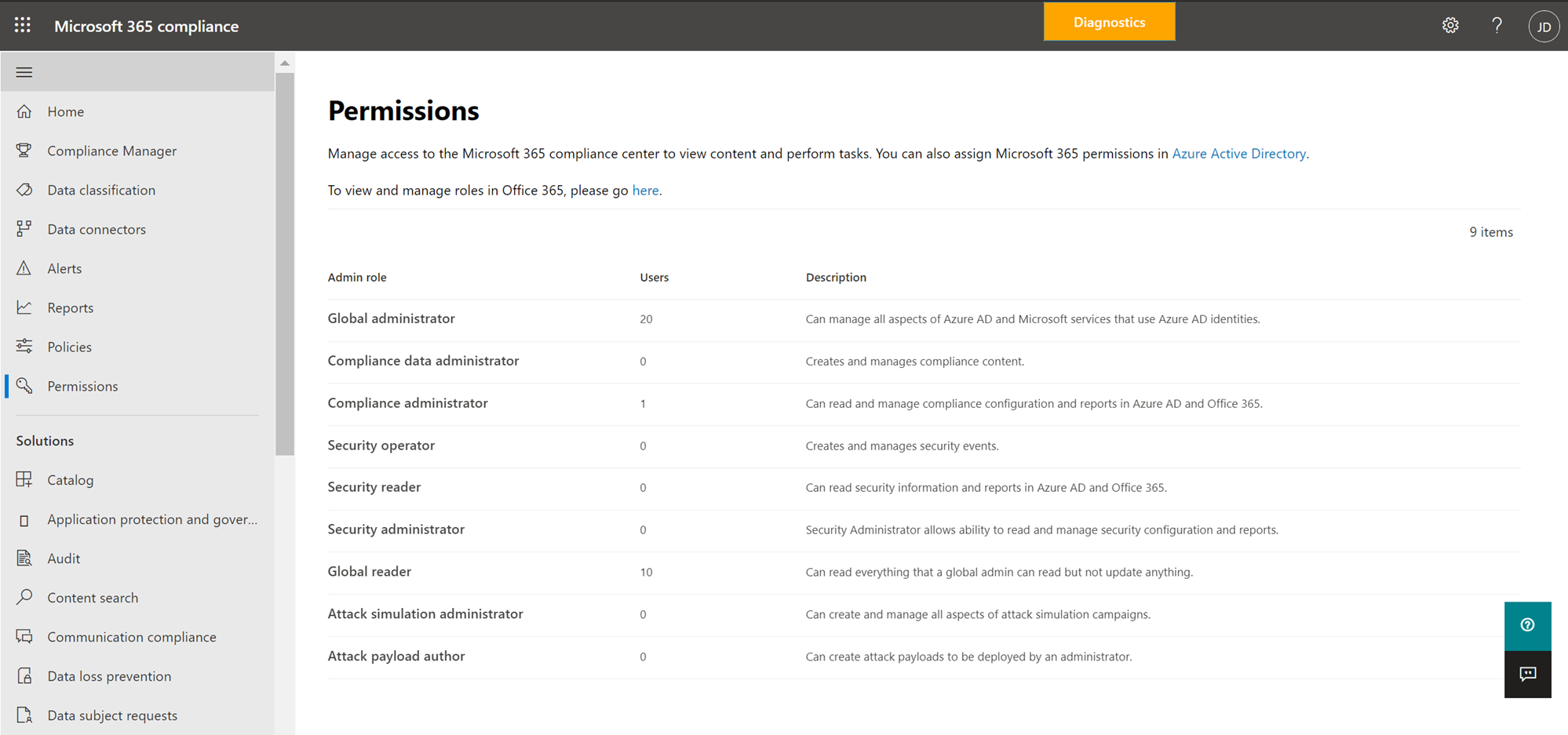
Microsoft 365 Uyumluluk Merkezi – Yeni İzin Yönetimi Sayfası

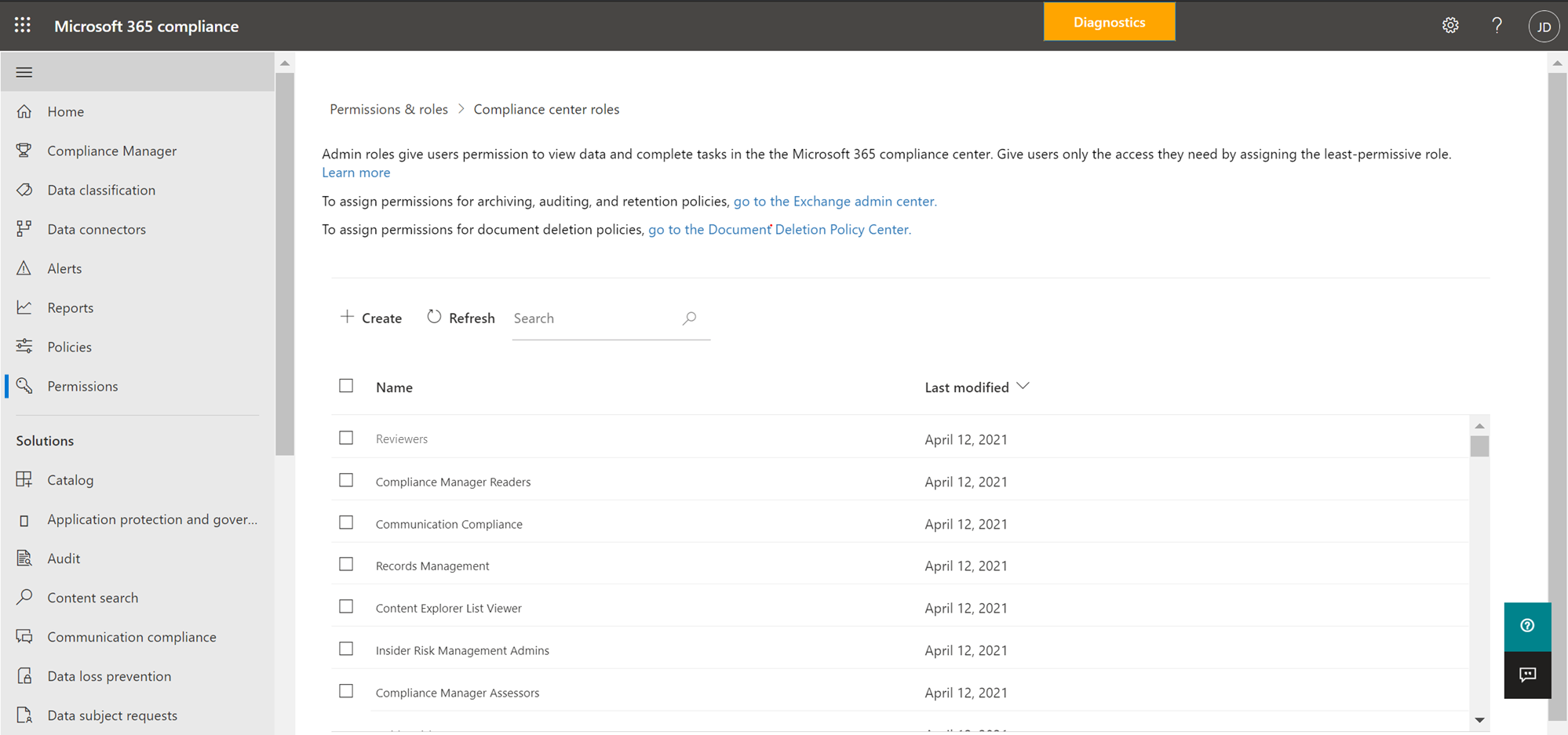
Yakında Microsoft 365 uyumluluk merkezinde, yöneticilerin kullanıcı rollerini görüntüleyip atayabileceği ve özel rol grupları oluşturup değiştirebilecekleri –şu anda bunlar Office 365 Güvenlik ve Uyumluluk Merkezi’nde yönetililiyor- yeni bir İzinler sayfası görüyor olacağız.

Bu güncelleme ne zaman gerçekleşecek?

Mayıs ayı sonlarında kullanıma sunulmaya başlanacak ve Haziran ayı sonunda tamamen kullanıma sunulmuş olması planlanmakta.

Bu güncelleme kurumunuzu nasıl etkileyecek?

Önceden yöneticilerin, uyumluluk merkezi izinlerini yapılandırmak için eski Güvenlik ve Uyumluluk Merkezi’ni ziyaret etmeleri gerekiyordu (yani bir role kullanıcı eklemek, özel rol grupları oluşturmak, silmek veya değiştirmek için). Bu güncelleme ile beraber yöneticiler, izinlerle ilgili görevleri doğrudan Microsoft 365 uyumluluk merkezi içerisinden tamamlayabiliyor olacaklar.

Yeni İzinler sayfasından, şu anda Microsoft 365 uyumluluk merkezi için hangi Azure rollerinin kullanılabilir olduğunu ve hangi kullanıcıların hangi rollere atandığını görmek için Azure AD rollerine tıklayabilirsiniz.


Azure AD Roles


Eski izin deneyimi, Güvenlik ve Uyumluluk Merkezi kullanımdan kaldırılıncaya kadar kullanılmaya devam edecek. Yöneticilerin, yeni deneyimin size sunulmasıyla beraber, yeni Microsoft 365 uyumluluk merkezi izinleri iş akışı deneyimine geçmeleri önerilmektedir.


Compliance Center Roles

Hazırlanmak için yapmanız gerekenler

İzinleri güncellemek için genel bir yönetici olmanız veya Rol Yönetimi rolüne (yalnızca Kuruluş Yönetimi rol grubuna atanmış bir rol) atanmış olmanız gerekir.

Microsoft 365 uyumluluk merkezini ziyaret edip sol gezinme bölmesinden İzinler’i seçerek yeni İzinler sayfasına erişebilirsiniz.


Bu özelliğin bağlı olduğu yol haritasını buradan inceleyebilirsiniz.
Eğer hala Microsoft Teams’teki Profil Güncellemelerini konu aldığımız yazıyı okuma fırsatı bulmadıysanız, buraya tıklayarak tüm ayrıntıları öğrenebilirsiniz.

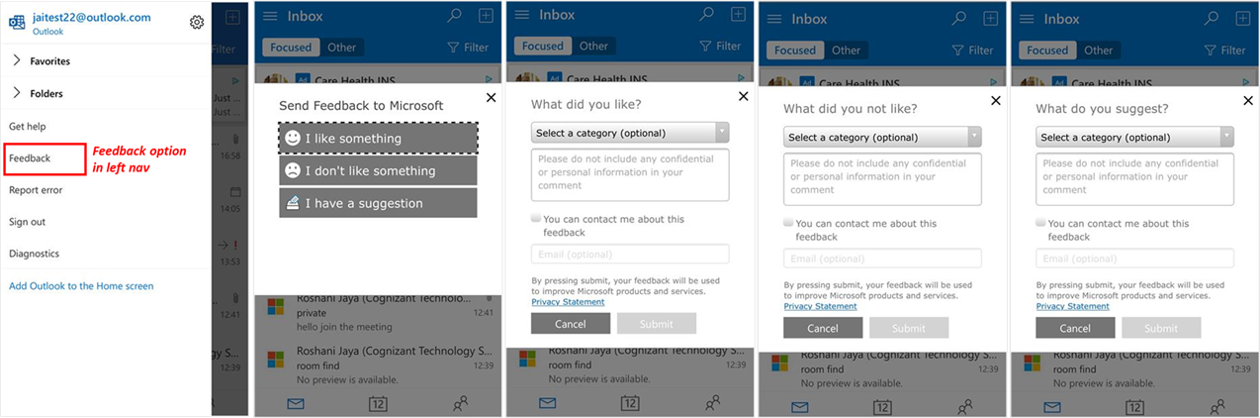
Buradan Outlook Geribildirim Gönderme yollarındaki değişikliklerin neler olduğunu öğrenebilirsiniz.

Daha fazla güncellemeden haberdar olmak ve önemli detayları gözden kaçırmamak için blog sayfamıza göz atmayı ve takipte kalmayı unutmayın.
Digital transformation with Power Platform

Register today for this all-day interactive training and learn to create custom business applications without writing code, leveraging the capabilities of the Microsoft Power Platform.

This hands-on immersive workshop will give you the chance to learn about the spectrum of Power Platform applications, building no-code and low-code business apps with Power Apps, and automating workflows with Power Automate.

You’ll also learn the difference between canvas apps and model-driven apps and experience real life data-related scenarios.

Outlook- Geri Bildirimlerdeki Değişiklikler

Outlook içerisinde geri bildirim göndermenin nasıl ve nereden yapıldığı güncelleniyor! Bu güncelleme sonrasında hala Outlook içerisinden geri bildirim gönderilebiliyor olacağız, ancak gönderim sürecinde bir takım değişiklikler olacak. Bu özellik, masaüstü, web, mobil ve Mac’te kullanıma sunuluyor olacak.

Bu güncelleme ne zaman gerçekleşecek?

Bu Güncelleme Haziran ayı başlarında uygulanmaya başlanacak ve kullanıma sunumunun Haziran sonunda tamamlanması planlanmakta.

Bu güncelleme kurumunuzu nasıl etkileyecek?

Bu güncelleme yayınlandığında, kullanıcılar Outlook hakkında geri bildirimlerini doğrudan ürün ekibine gönderebiliyor olacaklar. Aynı zamanda yöneticiler, kullanıcıların ne tür geri bildirimler gönderebileceği konusunda daha fazla kontrole sahip olacaklar.

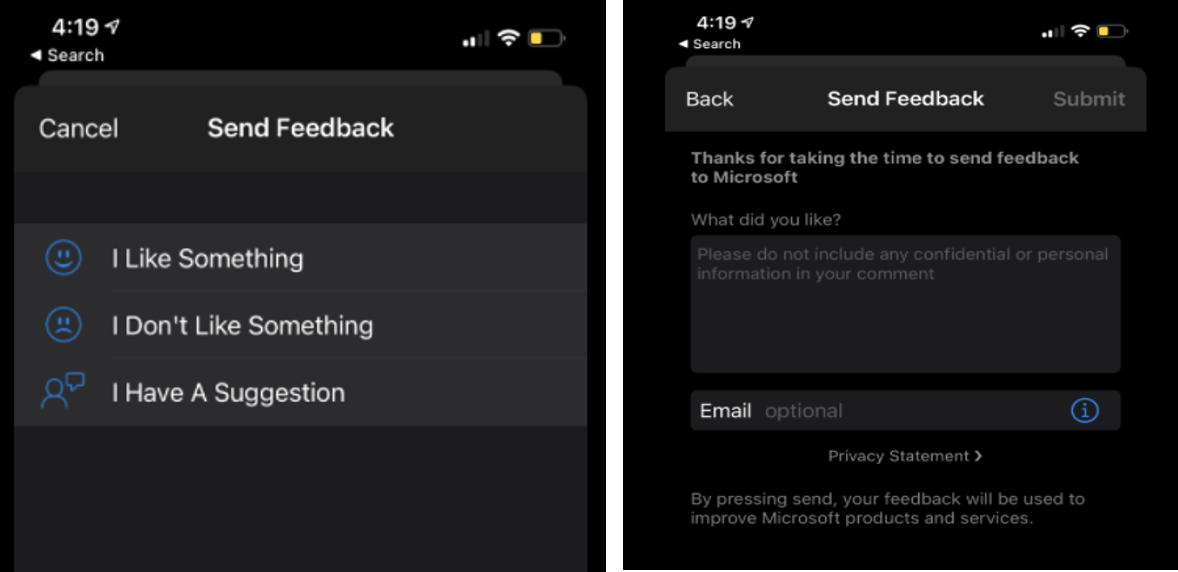
iOS için Outlook:

Deneyim ve menü adları güncelleniyor. Yeni menü: Ayarlar> Yardım ve Geri Bildirim> Geri Bildirim Gönder

Outlook for iOS

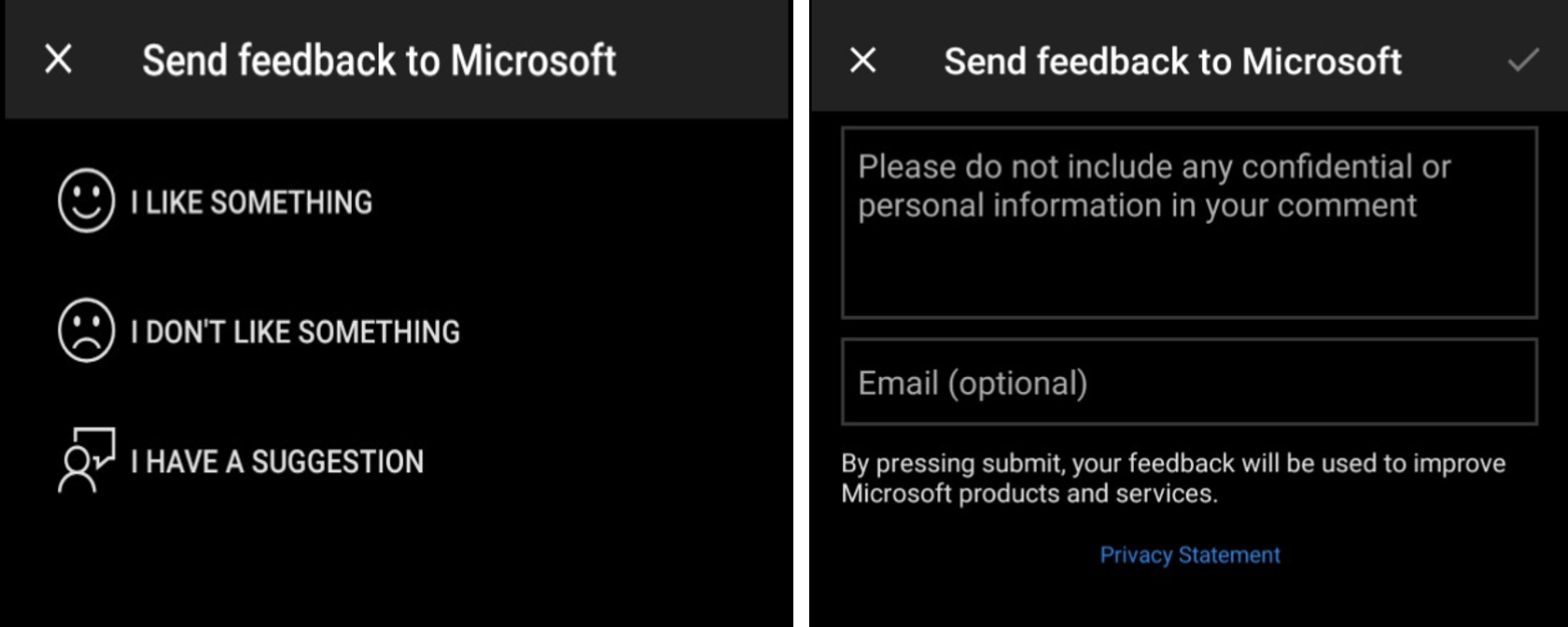
Android için Outlook:

Yeni menü: Ayarlar> Yardım ve geri bildirim> Geri bildirim gönder

Outlook for Android

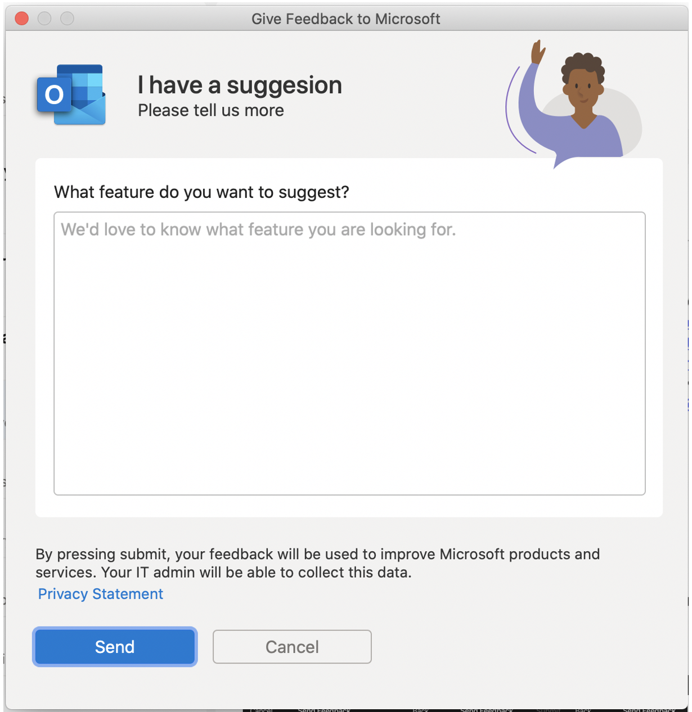
Yeni Mac için Outlook:

Menü şu şekilde güncelleniyor: Yardım> Geri Bildirim Gönder. Kullanıcılar buna tıkladıklarında, geri bildirimlerini Outlook’tan çıkmadan göndermek için, aşağıdaki uygulama içi pencereyi göreceklerdir.

Outlook for Mac

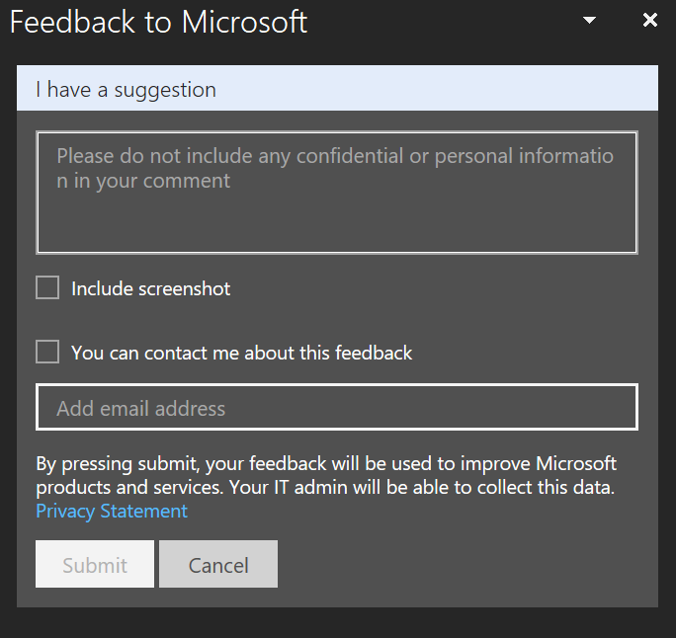
Windows için Outlook:

Yardım> Özellik Öner menüsü artık şu şekilde görünecek:

Outlook for Windows

Mobil tarayıcılar için Outlook:

Bu güncelleme ile kullanıcılar uygulamadan çıkmadan geri bildirim gönderebiliyor olacaklar.

Outlook for mobile browsers

Outlook Web:

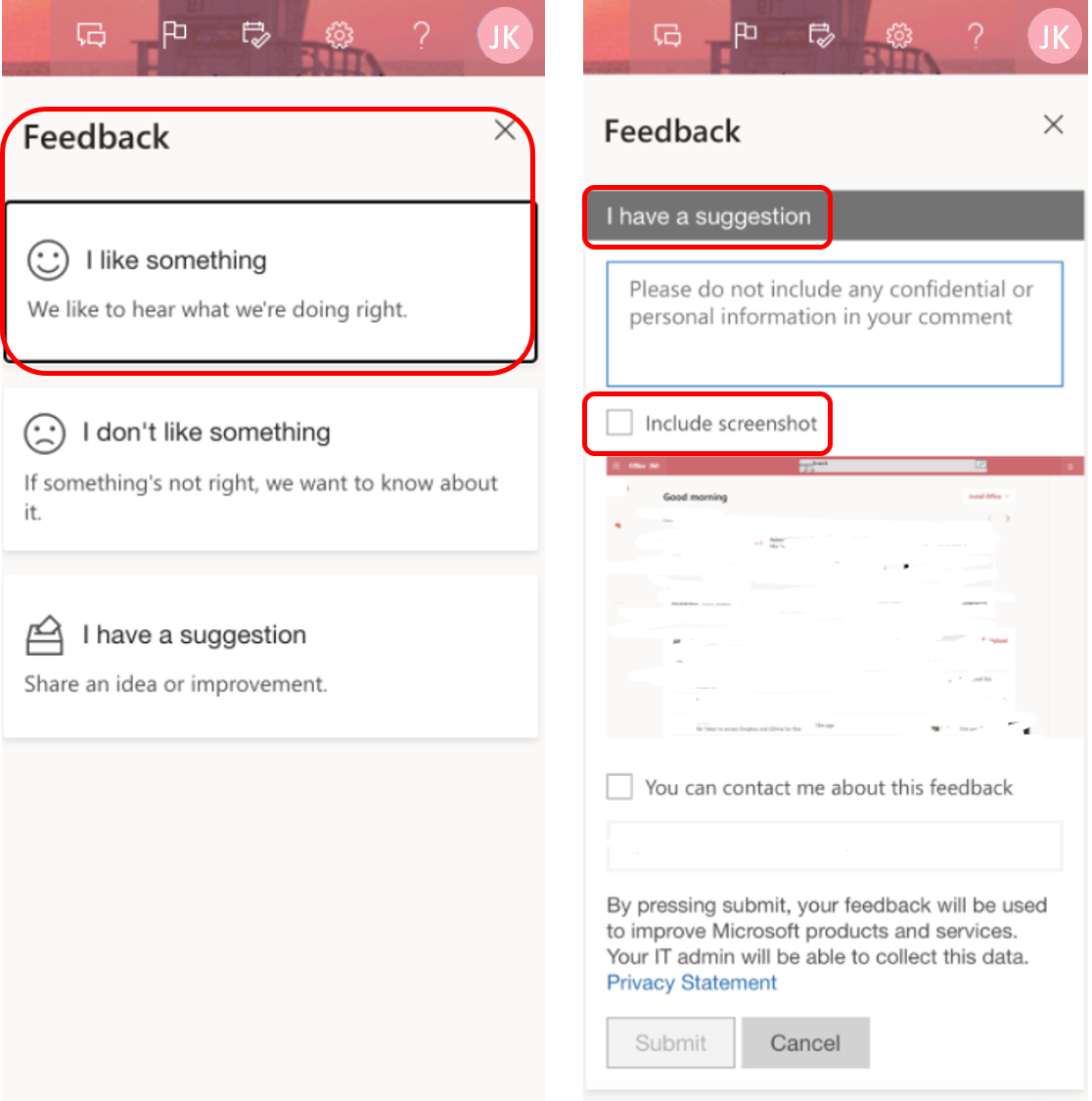
Geri bildirim gönderme konusunda UX güncelleniyor. Yeni deneyim aşağıdaki fotoğrafta görüldüğü gibi olacak ve kullanıcıya ulaşılması ve bir ekran görüntüsü gönderilmesi için seçenekler de içeriyor olacak.

Outlook on the web

Not: Yönetici politikaları aracılığıyla geri bildirim gönderirken kullanıcılarınızın ekran görüntülerini veya iletişim bilgilerini göndermelerini isteyip istemediğinizi yönetebilir ve kontrol edebilirsiniz.

Hazırlanmak için yapmanız gerekenler

Kullanıcılarınızı bu yeni özellik hakkında bilgilendirmek ve eğitim ve belgelerinizi uygun şekilde güncellemek isteyebilirsiniz.

Bu özelliğin bağlı olduğu yol haritasını buradan inceleyebilirsiniz.
Eğer hala Microsoft Teams’teki Profil Güncellemelerini konu aldığımız yazıyı okuma fırsatı bulmadıysanız, buraya tıklayarak tüm ayrıntıları öğrenebilirsiniz.
Daha fazla güncellemeden haberdar olmak ve önemli detayları gözden kaçırmamak için blog sayfamıza göz atmayı ve takipte kalmayı unutmayın.

Microsoft Teams: Profil menüsü güncellemeleri

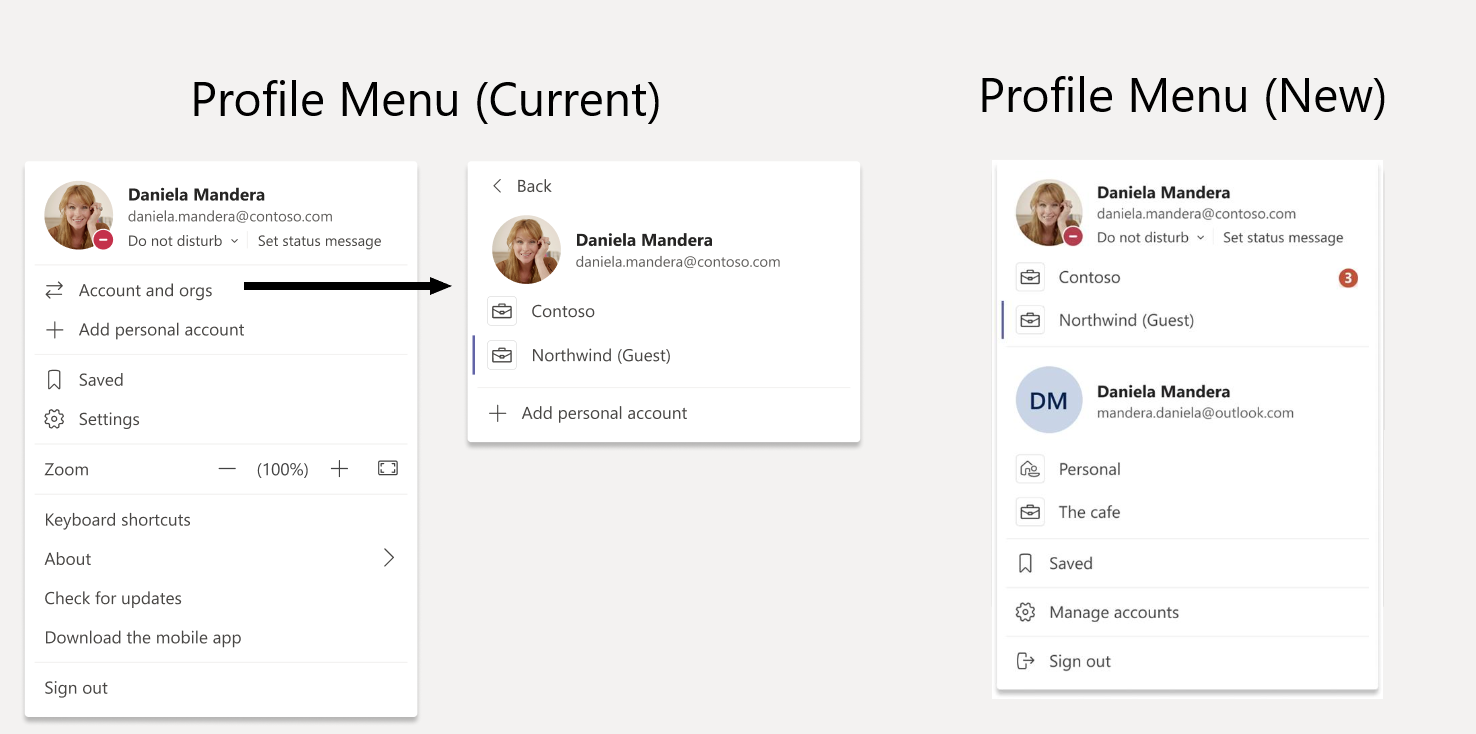
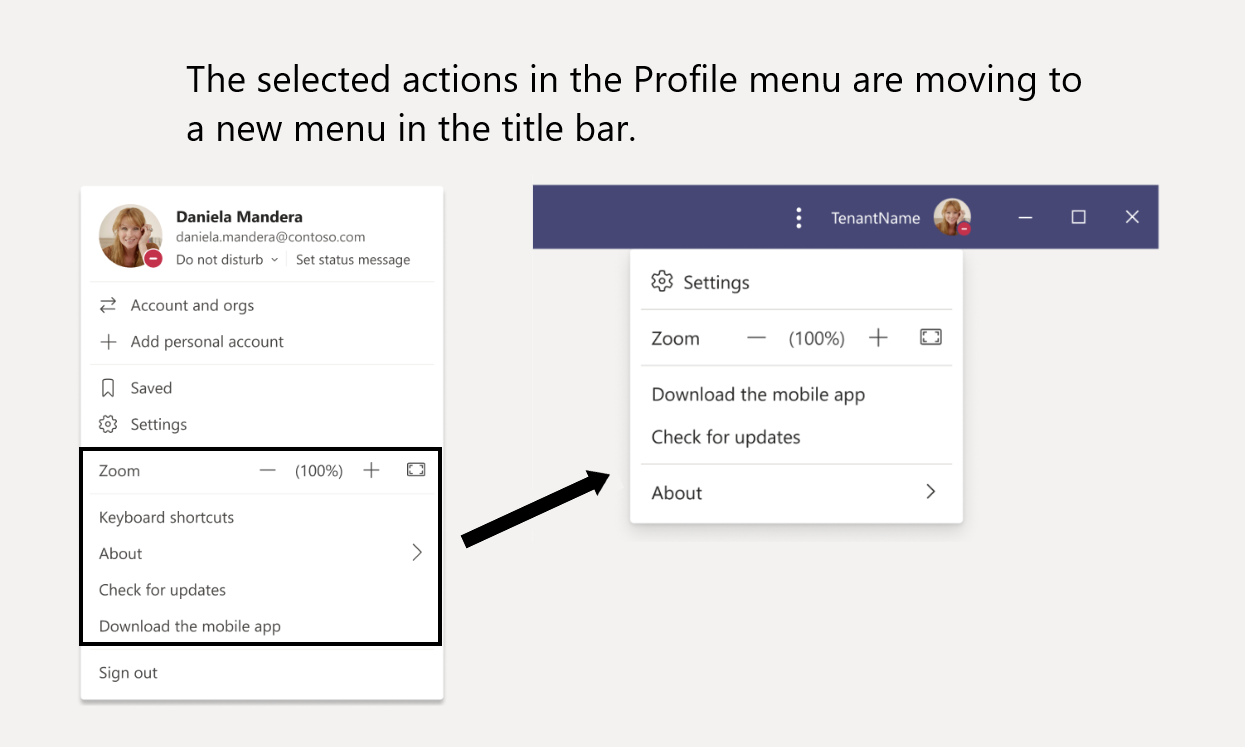
Bildiğiniz gibi Microsoft Teams içerisinde Ayarlar, Yakınlaştırma Kontrolleri, Klavye Kısayolları, Hakkında ve Güncellemeleri Denetle’ye şu anda Teams ekranının sağ üst köşesinde bulunan Profil Menüsü içerisinden erişebiliyoruz. Ancak bu yeni güncellemeyle beraber, bu bölümler başlık çubuğundaki yeni bir menüye taşınıyor. Profil Menüsünde ise bundan sonra, kullanıcıların başka bir hesaba veya kiracıya geçebilecekleri kısım en üste taşınacak ve böylece burada hesap yönetimine odaklanılıyor olacak. Profil Menüsü içerisinden başlık çubuğundaki yeni bir menüye taşınacak olan bağlantılar şunlardır: 

  • Yakınlaştırma Kontrolleri 
  • Klavye kısayolları 
  • Hakkında 
  • Güncellemeleri kontrol et 

Bu güncelleme ne zaman gerçekleşecek? 

  • Standart sürüme geçiş, Mayıs ayı sonlarında başlayacak ve Haziran ayı başlarında tamamlanacaktır. 
  • GCC’ye dağıtım  Haziran ortasında başlayacak ve Temmuz başında tamamlanacaktır. 

Bu güncelleme kurumunuzu nasıl etkileyecek? Profil Menüsü, hesap ve kiracı geçişi menünün birinci düzeyine taşınacak ve böylece hesap yönetimine odaklanılacaktır.   Ayarlar, Yakınlaştırma Denetimleri, Klavye Kısayolları, Hakkında ve Güncellemeleri Denetle, Profil Menüsünden başlık çubuğundaki yeni bir menüye taşınıyor.  Hazırlanmak için yapmanız gerekenler Eğitim ve belgelerinizi uygun şekilde güncellemeyi düşünebilirsiniz.  

Eğer hala “SharePoint ve Teams: Kanallara bağlı klasörler” yazımızı okuma fırsatı bulmadıysanız, buraya tıklayarak tüm ayrıntıları öğrenebilirsiniz.
Microsoft’un yeni eğitim uygulaması Career Coach (Kariyer Koçu) ile ilgili henüz bir bilginiz yoksa, burayı ziyaret ederek uygulamanın özelliklerini ve nasıl kullanabileceğinizi öğrenebilirsiniz.
Daha fazla güncellemeden haberdar olmak ve önemli detayları gözden kaçırmamak için blog sayfamıza göz atmayı ve takipte kalmayı unutmayın.

ST ENDÜSTRİ RADYO’YA KONUK OLDUK

PEAKUP CEO’muz Ahmet Toprakçı, ST Endüstri Radyo ‘’Reel Piyasalar’’ programına konuk oldu. Daha önce sizlerle Great Place to Work En İyi İş Veren Ödülünü kazandığımızı duyurmuştuk. Bu konu üzerinde duygu ve düşüncelerini belirtmenin yanı sıra sürecin nasıl ilerlediği, ödüle nasıl layık görüldüğünü ve iş veren olarak nasıl bir yol izlenmesi gerektiğini anlattı.

Toprakçı; ‘’ Zamanla birlikte jenerasyon, pandemiyle beraber çalışma ortamımız değişti. İş veren olarak bizim de bu değişime hızlı adepte olmamız gerekiyor. Sadece teknoloji sektörü değil her iş alanında artık Z kuşağı ön planda olmaya başladı. Z kuşağının en büyük beklentisi belli bir amaç uğruna çalışma sarf etmek ve iş verenler olarak onlara doğru zemin imkanı sağlayamak. Çalışanların bireysel amacı ile örtüştürerek ortak bir amaca inandırmak bu sayede kaliteli ve doğru işler yapılabilir’’ olarak belirtti.

ST Endüstri Radyo program kaydını dinlemek için tıklayın.

Excel Verimlilik Eğitimi/Excel Makro (VBA) Yazma

Excel Verimlilik Eğitim serimizin 22 ve 23. kısımlarında sizlerle Excel Makro (VBA) yazma üzerinde konuştuk, detaylarını birlikte keşfettik. Günlük, haftalık, aylık rutin işlerimizi makrolarla birkaç saniyede hazırlayarak büyük ölçüde zamandan tasarruf etmek çoğu insanın hayalidir. Ve üstelik bunu yaparken hiçbir kod bilginiz olmadan rutin olarak yaptığınız günlük işlerinizi makro ile çok daha kolay yapabileceksiniz. İlginç değil mi?

Konu Başlıklarımız;

  • Excel & VBA nedir?

Visual Basic (Visual Basic for Applications) nesne, metot ve özelliklerine erişmemizi sağlayan yapı

  • Makro Kaydet Yöntemi Nedir?

Excel’in arka plânında var olan Visual Basic çalışma kitaplarında, çalışma sayfalarında veya hücrelerde yaptığımız tüm işlemleri koda döken bir araç ve yöntem.

  • Hangi Durumlarda Yazılan Kodu Çalıştırabilirsiniz?
  • Bu Kodlara Nereden Ulaşabilirsiniz? konu başlıklarını incelediğimiz Excel verimlilik eğitim video kaydına tıklayarak izleyebilirsiniz.


Windows Virtual Desktop ile Uzaktan İş Yeri Deneyimi

Verilerinizin güvenliğinden endişe duyuyor, Adobe After Effects, Autocad, Matlab gibi ağır iş programlarını kullanırken bilgisayarınızın gücü yetmiyor, ayrı ayrı bir çok farklı projede çalışıyor veya şirketinizde yaşanacak olası felaket senaryolarına hazırlıklı hissetmiyor olabilirsiniz.

Şubelerde kullanılan stok veya mağazacılık uygulamalarını, üretim planlama departmanlarının yoğun olarak kullandığı SAP, Mikro, Logo gibi muhasebe programlarını, departman veya rol fark etmeksizin her çalışanın kullandığı Microsoft Office ve Teams uygulamalarını mekan bağımsız güvenlik yönetimi kabiliyetleriyle, VPN ve benzeri ek uğraşlara gerek duymadan Windows Virtual Desktop ile rahatlıkla çalıştırabilirsiniz.

Uçtan uca Windows sanal masaüstü dağıtımınızı, Azure portaldaki diğer Azure hizmetleriyle birlikte Windows Virtual Desktop yönetebilmenin pratik yollarını uygulamalı olarak anlatacağımız Workshop’umuza davetlisiniz;


  • Mevcut lisansları kullanarak maliyeti azaltma
  • Dakikalar içinde yaygınlaştırma ve ölçeklendirme
  • Yerleşik akıllı güvenlik
  • Windows 10 masaüstlerini tüm cihazlarda ve her yerde sunma
  • Citrix ve VMWare sanal masaüstü altyapınızı modernleştirme
  • Risk yönetimini geliştirme
  • Sanal makinelerinin doğru kullanımı
  • Sorunsuz Microsoft Teams ve Microsoft Office deneyimi

Great Place To Work En İyi İşveren Ödülü’nün sahibi olduk

Teknoloji sektöründe bulunmanın gerekliliği ile hızlı karar verebilen, esnek davranan, çabuk öğrenen ve uygulayan, dünyadaki gelişmeleri dikkatle takip eden genç ve son derece profesyonel bir ekibe sahip olan PEAKUP, çalışanları tarafından değerlendirildiği anket sonucu Great Place to Work Sertifikası’nı ikinci kez alırken, gerçekleştirilen ödül töreninde En İyi İşveren Ödülü’nün de sahibi olmaya hak kazandı.

Great Place to Work Sertifikası şirket içerisinde güven kültürünü sağlamlaştırmış ve çalışanları tarafından başarılı bulunan şirketlere veriliyor. Şirket içi motivasyonu ve güveni yükseltme konusunda önemli adımlar atan PEAKUP, çalışanları için birçok farklı proje ve yöntem uyguluyor. Çalışma ortamlarında eğlenceyi ve rahatlığı ön planda tuttukları ofislerinde oyun makineleri, dinlenme alanları, renklere göre ayrıştırılmış ve özel olarak dekore edilmiş mekanlar, söyleşi, sohbet sahası ve çeşitli enstrümanlardan oluşan müzik alanı bulunuyor. Ofise girdiğiniz an neon ışıklar, Chevrolet model araba, sallanabileceğiniz bir salıncak ve güler yüzlü genç bir ekip sizi karşılıyor.

Çalışan memnuniyeti ve bağlılığı üzerine düzenlenen kişisel gelişim eğitimleri, esnek haklar, şirket içi motivasyonu ve güveni yükseltici uygulamalarla birlikte çalışanlara sunulan kariyer gelişim imkanları da PEAKUP’ın insan kaynağına yaptığı yatırımlar arasında yer alıyor.

“İnsan Kaynağına Yatırımımız ve Çalışan Memnuniyetimiz Başarımızın Kaynağı”

PEAKUP’ın kısa zamanda hızlı büyümesinin ardında büyük bir ekip çalışmasının bulunduğunu belirten PEAKUP CEO’su Ahmet Toprakçı, “PEAKUP’ı oluşturan ekibin mutluluğu bizim için her zaman ön planda oldu. Çalışma ortamımızın huzuru, birbirimize olan güven duygumuz ve açık bir iletişim ortamına sahip olmamız bizi her zaman daha ileriye götürdü. Ekibimiz için aldığımız her karar, yaptığımız her çalışma bizlere sürdürülebilir bir büyüme ve başarı olarak geri döndü. Yaptığımız çalışmalar ve uyguladığımız yöntemler de gösteriyor ki Great Place to Work sertifikasını almaya hak kazanıyoruz. Ekibimizin desteği ve güveni ile iki yıldır üst üste Great Place To Work sertifikasını almamızı sağlayan ve bu yıl “En İyi İşveren Ödülü”nü bize kazandıran harika ekibimize bize inandıkları için teşekkür ediyorum.” dedi.