Veeam Backup for Microsoft Office 365 (Beta)– Part 2

Veeam Backup for Microsoft Office 365 (Beta) – Part 1 bölümünde ilgili organizasyonda yer alan demo kullanıcının mail kutusunun yedeğinin nasıl alınacağı aktarılmıştı. Veeam Backup for Microsoft Office 365 ile yedeğinin alınmasının yanı sıra gerek organizasyon bazında gerek kullanıcı mail kutusu bazında gerekse de öğe bazında geri yükleme işlemi gerçekleştirilebilir. Bunun için Veeam Backup for Microsoft Office 365 için indirilen kurulum dosyasının içerisinde yer alan VeeamExplorerForExchange.msi dosyasının kurulumu gerçekleştirilmelidir. Gerekli kurulum yapılmaması durumunda uygulama uyarı verecektir.


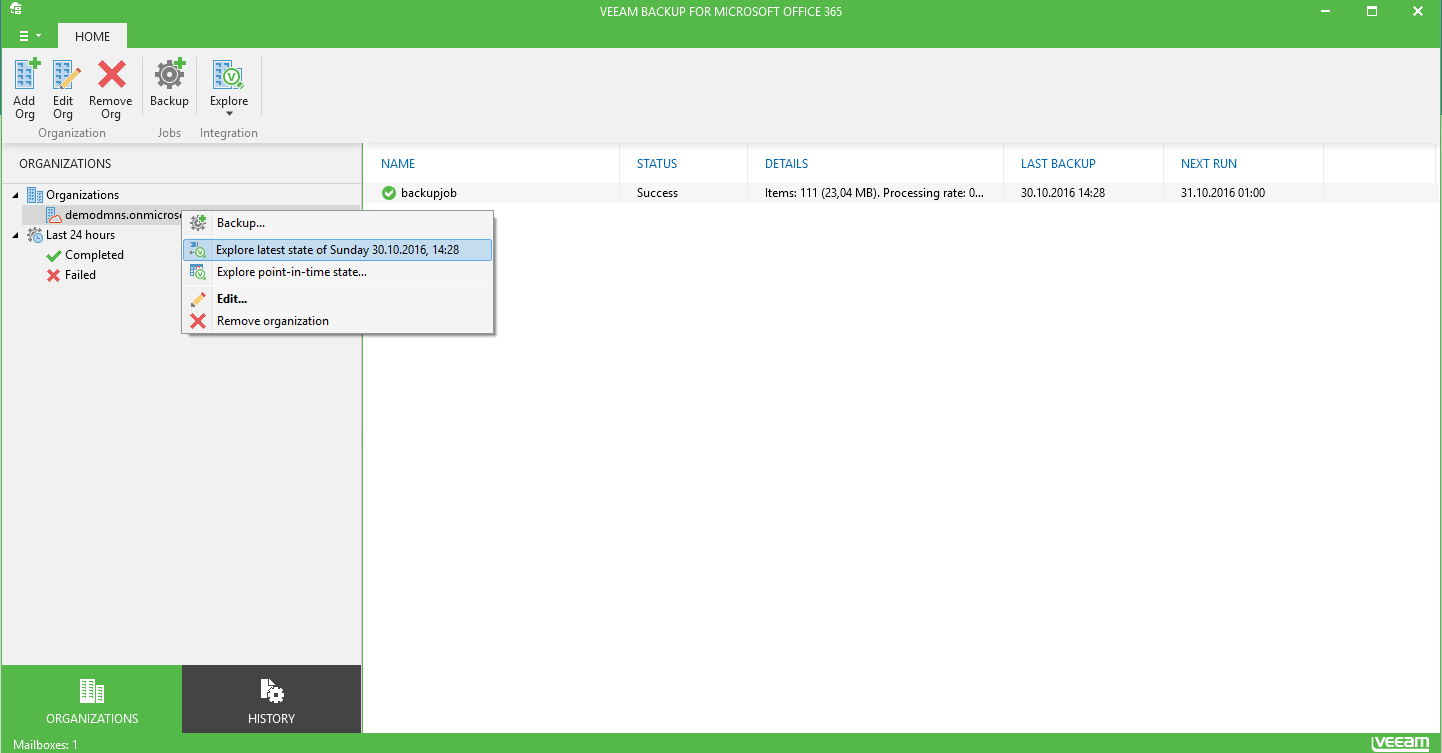
Gerekli kurulumun tamamlanmasının ardından yedekleme işlemi yapılan organizasyonun üzerine gelinerek sağa tıklanır. “Explore latest state of ….” Bölümünde son alınan yedeğe gidilecektir. “Explore point-in-time state…” bölümünde ise yedeği alınan zamanlardan herhangi biri seçilebilecektir. Bu uygulamada son alınan yedek ile devam edilecek olup . “Explore latest state of ….” seçilir.


Şekilde de görüldüğü üzere “All Store” bölümünde alınan yedek ve öğeleri detaylı şekilde gözlemlenmektedir. Geri yükleme işlemi istenilirse organizasyon bazında alınan yedeğin pst export edilmesi ile sağlanabilir. Bunun için iki seçenek bulunmaktadır. “Export to Desktopdemodmns.onmicrosoft.com.pst” ile masaüstüne gerekli pst dosyası çıkarılabilir ya da “Export to .pst file” ile istenilen dizine pst dosyası export edilecektir.


Yedekleme işleminin organizasyon bazlı export etme işlemi dışında kullanıcı mail kutusu bazlı da geri yüklenmesi ya da export edilmesi mümkündür. Böylelikle ilgili mail kutusunun tüm öğeleri “Restore to user1@demodmns.onmicrosoft.com” seçeneği ile yedeği alınan mail kutusuna yüklenmesi, “Restore to…” ile yedeği alınan mail kutusu belirtilecek olan herhangi mail kutusuna geri yüklenmesi, “Export to Desktopuser1.pst” ile yedeği alınan mail kutusunun tüm öğeleri masaüstüne pst olarak export edilir.”Export to .pst file” istenilen yere pst olarak mail kutusundaki öğelerin export edilme işlemi gerçekleştirilir.


Örnekte user1@demodmns.onmicrosoft mail kutusunun gelen klasörü masaüstüne .pst olarak export edilecektir. Bunun için “Export to Desktopuser1.pst” seçeneği seçilir ve export etme işlemine başlanılır.


Tüm mail kutusu öğelerinin export edilmesinin yanı sıra sadece “Gelen kutusu” veyahut sadece tek mailin de geri yüklemesi ya da pst olarak export edilmesi sağlanabilir. Şekilde de görüldüğü üzere ilgili klasörün geri yüklemesi yedeği alınan mail kutusuna ya da farklı mail kutusuna geri yüklenebilir ya da masaüstüne veya herhangi dizine export edilebilir durumdadır. Şekilde bu işlemler ile ilgili seçenekler gözlemlenmektedir.


Tek bir mailin yani öğenin de geri yüklenmesi, export edilmesi, kaydedilmesi ya da gönderilmesi mümkündür. İlgili mailin üzerine gelinerek sağa tıklanır ve bu işlemler için seçenekler şekildeki gibi gözlemlenir.


Örnek olarak ilgili mailin direkt yedeği alınan user1@demodmns.onmicrosoft.com gelen kutusuna geri yüklenmesi için “Restore to user1@demodmns.onmicrosoft.com” seçeneğine tıklanır ve ilgili işleme başlanır.


Görüldüğü üzer Veeam Backup for Microsoft Office 365 Beta sürümü temelde mail kutularının yedeklerini almanın yanı sıra gerek organizasyon gerek mail kutusu gerek klasör gerekse de öğe bazında geri yükleme işlemini ve benzer işlemleri gerçekleştiren önemli uygulamalardan biri olacaktır.

Referans: https://www.veeam.com/backup-microsoft-office-365.html

Exchange 2013 Hybrid Deployment Yapılandırması ve Office 365 Taşıma İşlemi- Part 4

Hybrid deployment ile ilgili teknik detayların paylaşılmasının ardından lab ortamında gerekli konfigürasyonlar ile devam edilecektir. Hybrid Deployment yapılandırılması ve Office 365 taşıma işlemi için bir lab ortamı hazırlanmış olup, bu lab ortamına ait detaylar aşağıdaki gibidir.

  • 1 tane Server 2012 R2 Domain Controller
  • 1 tane Cumulative Update 11(CU11) yüklü Exchange Server 2013

Şekilde örnek bir hybrid deployement topolojisi yer almaktadır. ADFS sunucuları SSO senaryolarında kullanılacak olup, opsiyonledir. Lab ortamında ADFS topolojisi yer almamaktadır.

Active Directory forest adı “lab22389.o365ready.com” olup, DNS olarak internal ve external ortamda da aynı domain adı kullanılmaktadır. Forest functional level ise Windows Server 2012 R2′dir. Exchange Server 2013 sunucularında Cumulative Update 11 yüklü olup Mailbox ve CAS rolleri bu sunucu üzerinde yer almaktadır. Lab ortamı olmasından dolayı Exchange sunucularda NLB ya da disaster senaryoları yapılandırılmamıştır. Gerçek ortamlarda genelde DAG mimarisi ve NLB’lerin olacağı Exchange sunucuların olduğu topolojiler yer almaktadır.
Hybrid Deployment ile de on-premise de yer alan mail kutularının Exchange Online’a taşınması sağlanacaktır. Bunun için ilk yapılması gereken işlem Office 365 tenant’ı alınması gerekmektedir. Buradaki lab ortamında Office 365 E3 planı kullanılacağı için Office 365 E3 planına ait deneme hesabı açılacaktır. Bunun için linki tıklayıp, “Free Trial” tıklanır ve gerekli bilgiler doldurularak Office 365 tenant’ı açılmış olunur.

Portalın açılması ile Office 365 hizmetlerinin yönetileceği yönetim paneline erişim sağlanır. Her hizmetin kendine ait Admin Center’ı vardır. Exchange Admin Center bölümünden ise Exchange Online ile ilgili ayarlar yapılır.

Hybrid Deployment için ön gereksinimlerden biri olan kullanılan primary SMTP domainin Office 365′e tanımlanma işlemi ile devam edilecektir. Buradaki primary SMTP adres on-premise Exchange sunucuda default-reply address olarak tanımlanan mail adres domainidir. On-premise Exchange sunucuda primary SMTP namespace olarak kullanılan domainin Office 365′e tanımlanması ile namespace’in Exchange Online ve on-premise Exchange organizasyonunda da kullanılması sağlanır. Lab ortamında kullanılan domain “lab22389.o365ready.com”dir. Office 365 paneline ilgili domainin tanımlanması için Office 365 Admin Center’da yer alan “Domains” bölümüne gelinmelidir. Bu bölümde “Add domain” seçeneği ile devam edilerek ilgili domainin tanımlanmasına başlanılacaktır.

“What you need to know about domains and DNS” bölümünde ise tanımlanacak domainin olması gereken formatı ve nasıl kullanılacağına dair bilgilendirme yer almaktadır. Domain ve DNS ile ilgili detayların öğrenileceği video linki de bu bölümde yer almaktadır. Gerekli bilgilendirme okunduktan sonra “Let’s get started” ile domain ile devam edilecektir.

Şekildeki arayüzde domain bilgisi girilir. “Next”seçeneği ile devam edilir.

İlgili domainin girilmesinden sonra domaine ait verify etme işlemi gerçekleştirilmelidir. Bunun için Office 365 arayüzünde domainin yöneticileri tarafından public DNS’e girilmesi gereken TXT kayıtı görüntülenecektir. Bu kayıt herhangi hizmeti etkilememektedir. TXT kayıtı dışında opsiyonel olarak “Use MX record instead” bölümündeki MX kaydı ile de verify etme işlemi gerçekleştirilebilir. Verify işlemi yapılamadığı takdirde domain tanımlanması tamamlanmayacak ve Office 365 servislerine ait diğer kayıtlarda gözlemlenemeyecektir. Gerekli kayıtın public DNS’e girilmesinden sonra “Okay,I’ve added the record” seçeneği ile devam edilir.

Şekilde de görüldüğü üzere “Verify” işlemi başarılı şekilde tamamlanmıştır. “Next” seçeneği ile devam edilir.

“Let’s update your current Office 365 users” bölümünde ise Office 365 tenant’ında bulunan kullanıcıların suffix bilgisinin yeni domain olarak değiştirilmesi sağlanır. Burada tüm kullanıcıların suffix bilgisi değiştirilebileceği gibi belirli kullanıcılarında suffix’i değiştirilebilir. Bunun için ilgili kullanıcılar seçilir ve 1 numaralı bölümündeki “Update selected users” seçeneği ile devam edilir. İstenilirse kullanıcı suffix bilgileri değiştirilmeyebilir. Bunun için 2 numaralı bölümdeki bu ayarların atlanılması için “skip this step” ile devam edilir. “skip this step” ile devam edilecektir.

“Add new users” bölümünde ise yeni kullanıcıların bulut ortamında oluşturulması sağlanır. Bunun için 1 numaralı bölümdeki kullanıcı adı, soyadı, email adresi gibi bilgiler girilmelidir. Girilen mail adresinin suffix bilgisi ise yeni tanımlanan domain olacaktır. Aynı zamanda lokasyon ve lisans bilgileri de bu bölümde belirlenebilir. Kullanıcı ile ilgili bilgilerin girilmesinden sonra “Add these users” ile devam edilecektir. Hybrid Deployment işleminde kullanıcılar lokal Domain Controller’dan senkron edileceği için “skip this step” seçeneği ile devam edilecektir. Böylelikle bulutta herhangi kullanıcı tanımlanması yapılmayarak ilgili bölüm atlanılacaktır.

İlgili tanımlamaların yapılmasından sonra Office 365 servislerine ait kayıtların girilmesi ile ilgili adımların geldiği gözlemlenecektir. “Next” seçeneği ile işlemlere başlanılır.

Şekildeki arayüzde DNS kayıtları istenilirse Office 365 tarafından yönetileceği gibi kullanıcılar tarafından da yönetilebilmektedir. Yayın yapılan web sitesi buradaki önemli kriterlerden biridir. “No, I have an existing website or prefer to manage my own DNS records” seçeneği ile devam ederek kayıtların manuel olarak kullanıcı tarafından girilmesi sağlanır. “Next” ile devam edilir.

Arayüzde ilgili domainin Office 365 hizmetlerinden hangilerinde kullanılacağı bilgisi girilir. Burada seçilen hizmetlere göre kayıtlar listelenir. Listelenen bu kayıtlar da public domaine girilirve hizmetlerin kullanımına başlanır. Burada tüm hizmetler işaretlecek ve “Next” seçeneği ile bu servislere ait kayıtların listelenmesi sağlanır.

Şekildeki arayüzde DNS kayıtları görünmektedir. Bu kayıtların girilmesi ile hizmetler aktif olur. Ancak hybrid deyloyement işleminde Exchange Online’a ait autodiscover ve MX kayıtlarının girilmemei gerekmektedir. Bu sayede maillerin on-premise ortamına gelinip yapılan konfigürasyonlar sayesinde mail kutusunun bulunmaması durumunda Office 365′e gelmesi sağlanacaktır. Diğer kayıtlar ise eğer firma alt yapısına göre girilebilir ya da girilmeyebilir. Exchange Server 2013 Hybrid Deployment’ta SPF kaydı dışındaki kayıtlar girilmeyecektir. SPF kayıtı ise on-premise ile beraber birleştirilerek girilecektir. SPF kayıtına dair bilgi ilgili linkte yer almaktadır. Bu bölümde Exchange Online ile ilgili SPF kaydı dışında herhangi aksiyon alınmadan ilgili wizard kapatılır.


Office 365 OWA’dan Maili Dışa Aktarma İşlemi

Bilindiği üzere Outlook uygulaması üzerinden maillerin dışa aktarma (export) işlemi kolay bir yöntem ile yapılırken Outlook Web App üzerinden bu işlemi gerçekleştirilebilineceği özellik maalesef bulunamıyor. Haliyle web ortamını kullanan bazı kullanıcıların maillerini export etmek istediklerinde alternatif yollar deneniyor. Kullanıcı maillerinin Outlook uygulamasına indirmek dışında Powershell komutları ile de maillerin OWA arayüzünden export etme işlemi gerçekleştirilebilir. Bunun için Technet Gallery’de yer alan hali hazırda script söz konusudur. Bu script temelde OWA’daki maillerin spesifik dosya içerisine .eml uzantılı olarak dışa aktarılmasını sağlar ve ilgili mail ya da mailleri bulurken de search folder kullanmaktadır.

Bu sriptin çalışması için Exchange Web Service Managed API 2.0 yüklenmelidir. Microsoft Download Center’dan bu paket indirilip yüklenebilir. Aksi takdirde script hata verecek ve bu paketi indirmenizi isteyen hata ekranı çıkaracaktır.

Ön gereksinimler dışında scripte bazı parametreler bulunmaktadır.Bunlar aşağıdaki gibidir:

  • Connect-OSCEXOWebService
  • New-OSCEXOSearchFolder
  • Get-OSCEXOSearchFolder
  • Export-OSCEXOEmailMessage

Scriptin çalışması için gereken temel adımlar aşağıdaki gibidir:

  • Windows Powershell çalıştırılır.
  • İlgili script Import-Module komutu ile içer aktarılır.
  • Dışa aktarılacak maillere sahip mail adresine bağlantı kurulması için Connect-OSCEXOWebService komutu kullanılır.
  • Search Folder oluşturularak dışa aktarılacak mailler filtrelenir ve burada tutulur. Bunun için New-OSCEXOSearchFolder komutu kullanılmalıdır.
  • İlgili Search Folder’da tutulan mailler Get-OSCEXOSearchFolder komutu ile getirilir ve Export-OSCEXOEmailMessage komutu ile de dışa aktarılır.

Yukarıda anlatılan adımları örnek ortamda anlatmak öncelikle Technet Gallery’den script indirilip, dosyaya aktarılır. Windows powershell açlarak dışa aktarılan dosya dizinine gidilir ve ilgili modül içe aktarılır. Bunun için aşağıdaki komut kullanılmalıdır.
Import-Module .ExportOSCEXOEmailMessage.psm1 

Dışa aktarılacak maillerin bulunduğu mail kutusuna bağlanılmalıdır. Bunun için aşağıdaki komut kullanılmalıdır. Aşağıdaki örnekte ezgi.can@peakup.org mail kutusuna bağlanılmıştır. İlgili komut çalıştırıldıktan sonra mail kutusuna ait şifre girilmelidir.
Connect-OSCEXOWebService -Credential (Get-Credential ezgi.can@peakup.org

Gerekli bağlantının sağlanmasının ardından istenilirse export etme işleminin nasıl yapılacağı gile ilgili bilgi alınabilir. Get-Help komutu ile export için gerekli olan ya da kullanılabilecek parametreler hakkında bilgi alınabilir.
Get-Help Export-OSCEXOEmailMessage -Full 

Dışa aktarılacak maillerin belirlenmesi ve bunların seach folder içerisinde tutulması gerekmektedir. Bunun için hangi maillerin dışa aktarılması gerektiği ve tutulacak olan search folder oluşturulur. Aşağıdaki örnekte konusu Çalışma Planı olan ve belirli tarih aralıklarındaki mailler “Subject contains ‘Çalışma planı'” adındaki Search Folder içerisinde yer almaktadır. Böylelikle ilgili mailler bir arada tutulmuş olur ve artık dışa aktarma işlemi gerçekleştirilebilir.
New-OSCEXOSearchFolder -DisplayName “Subject contains ‘Çalışma planı'” -Subject “Çalışma Planı” -StartDate “10/01/2016 12:00:00 AM” -EndDate “12/31/2016 12:00:00 PM”

Aşağıdaki komutta ise oluşturulan search folder içerisindeki maillerin dışa aktarma işlemi gerçekleştirilir. Mailler belirtilen dizine aktarılırken ilgili search folder’ın korunum korunmayacağı da belirlenebilir.
Get-OSCEXOSearchFolder -DisplayName “Subject contains ‘Çalışma Planı'” , Export-OSCEXOEmailMessage -Path C:Emails -KeepSearchFolder 

İstenilirse temporary search folder kullanılarak da ilgili maillerin export etme işlemi gerçekleştirilebilir.

Exchange 2013 Hybrid Deployment Yapılandırması ve Office 365 Taşıma İşlemi- Part 3

Exchange 2013 Hybrid Deployment senaryolarında on-premise ortamlar ile entegre çalışmasından dolayı mimarinin sağlıklı çalışması gerekmektedir. Buradaki önemli kriterlerden birisinin port, protokol ayarlarıdır. Office 365 ile Exchange Online arasındaki bağlantı arasında sorun yaşanmaması adına network ve güvenlik tarafında aşağıdaki tabloda yer alan port, protokol ve endpoint noktaları ayarlanmalıdır. Detaylara ilgili linkten erişim sağlayabilirsiniz.

Hybrid Deployement Port, Protokol, Endpoint


Hybrid Deployment’ta Önerilen Araçlar ve Servisler

Hybrid Deployment işlemini kolaylaştıracak araç ve servisler vardır. Bunlar aşağıdaki gibidir:

Exchange Server Deployment Assistant: Exchange Server Deployment Assitant Hybrid Deployment ile ilgili alta yapıya dair sorular sorarak, var olan alt yapıya ait geçiş işleminin nasıl yapılacağı, ön gereksinimler, hybrid configuration wizard’ın kullanımı gibi Hybrid Deployment ile ilgili detayları içeren araçlardan biridir. Yararlı olan bu araç sayesinde geçişlere dair detaylara erişim sağlanabilmektedir.

Remote Connectivity Analyzer Tool: Geçiş işlemi için gerekli olan Exchange mimarisine ait external bağlantıların kontrollerinin yapılacağı bu araç sayesinde, Hybrid Deployment ön gereksinimlerinin kontrollerinde kullanılabilmektedir. Aynı zamanda geçişin başarılı olarak sağlandığı durumlarda kontrollerin gerçekleştirilmesi ya da karşılaşılan bazı sorunlarda kullanılabilecek araçları da içermektedir.

Single Sign-On: Active Directory Federation Servisi(ADFS), SSO senaryolarında kullanılan servislerdendir. Office 365 platformlarında SSO alt yapısına ihtiyaç duyulması gerektiğinde ADFS topolojisi alt yapıya kurulur ve entegre edilir.


Office 365 Install Toolkit

Office 365 planlarının bazılarında bulunan Office uygulamalarının yüklenmesi BT ekipleri tarafından yapılmalıdır. Bu noktada BT ekipleri çoğu zaman Group policy ya da EDT (Enterprise Deployement Tool) araçları kullanmaktadır. Böylelikle kullanıcılara merkezi noktadan Office uygulamalarının dağıtımı yapılır. Office uygulamalarının yüklenmesinin bir diğer yöntemi ise kullanıcıların BYOD yani kendi portallarından kendilerinin kurdukları yöntemlerden biridir.

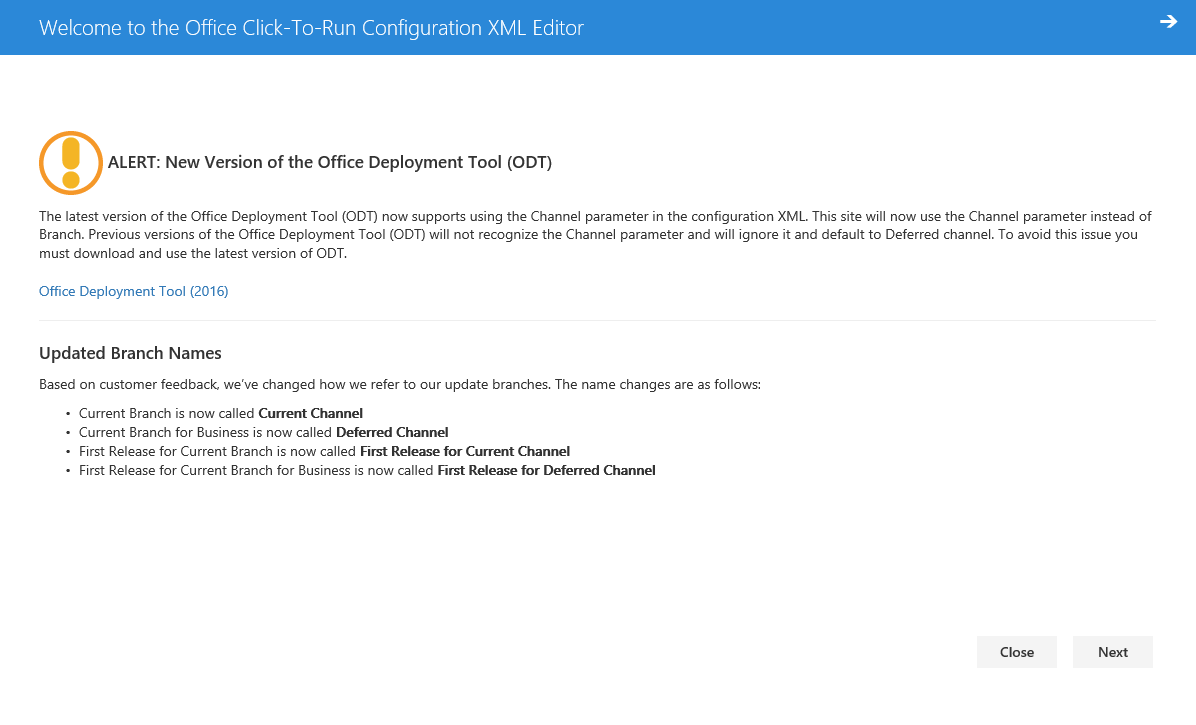
Office Install Toolkit Microsoft tarafından desteklenen Office 365 son kullanıcı yüklemeleri için exe ya da msi dosyasının hazırlanmasında kullanılan araçtır. Bu araç sayesinde kullanıcılara yeni Office uygulamalarının kurulumu gerçekleştirilebildiği gibi yüklü Office ya da kaldırılmak istenilen Office uygulamaları için de kullanılmaktadır. İçerisinde yer alan birçok ayar ile de Office uygulamalarının kurulumunun, kaldırılmasının ya da varolan Office uygulamalarının yönetiminde kolaylık sağlamaktadır. Office Install Toolkit, Office 365 ProPlus Configuration XML Editor site’dan indirilebilir. Bu araç ile Office 365 ProPlus dışında Office 365 for Business SKU, Visio ve Project ile ilgili de kurulumlar ve ayarlar yer almaktadır. İlgili linke erişim sağlandıktan sonra yeni özellikleri tanıtan arayüz gözlemlenecektir. Bu arayüzde Office uygulamalarının güncelleştirmeleri ile ilgili ayarlarında yapılacağı seçenekler ve seçeneklere dair açıklamalar yer almaktadır.


“Next” seçeneği ile devam edildiğinde sitenin kullanımına dair bilgilendirmeler ve adımlar yer almaktadır. Gerekli bilgilendirmeler okunduktan sonra “Close” seçeneği ile ilgili ekran kapatılır.


Office 365 ProPlus , Configuration XML Editor bölümünde ise Install Toolkit’Ii indirebilmek için “Versiyon” bölümünden kurulum yapılacak Office versiyonu seçilir ve “Tools” bölümünden ise “Launch installation” seçilir. Böylelikle ilgili aracın da indirilme işlemine başlanılacaktır.


Office Install Toolkit’in çalıştırılması ile “Start” menüsüne gelinir ve yapılmak istenilen işlem seçilir. Yeni kurulum yapılmak istenildiği durumda “Create new Office 365 ProPlus Installer” seçilir. “Import an existing Office 365 ProPlus Installer” seçeneği ile var olan Confguration XML ya da daha önce bu uygulama ile oluşturulan exe/msi dosyası ile ilgili işlemler ya da düzenlemeler yapılır. “Manage your local Office 365 ProPlus installation” seçeneği ile lokal kurulum yapılmış Office 365 ProPlus’ların kurulumu, değiştirilmesi ya da yönetilmesi ile ilgili ayarlar yapılır. Yeni kurulum yapılacağı için “Create new Office 365 ProPlus installer” seçeneği ile devam edilir.


Şekildeki arayüzde kurulumu yapılacak ürün ya da ürünler seçilecektir. Office 365 ProPlus dışında Office 365 for Business, Visio, Project ve Skype gibi ürünlerin kurulumu da bu uygulama ile yapılabilmektedir. Aynı zamanda 32 ya da 64 bit seçimi ve güncelleştirmeler ile ilgili ayarlar da bu arayüzde yapılmaktadır. Ayarlar ile ilgili detaylara ulaşmak için başlıkların yanındaki ! işaretinin olduğu ikona tıklanmalıdır. Böylelikle yapılan her ayar ile ilgili bilgiye ulaşılacaktır.


“Products” başlığında ise seçilen ürün ile ilgili ayarlar yer almaktadır. “Languages” bölümünde kurulumu yapılacak ürün ile ilgili dil ayarı seçilir. Birden fazla dil ayarı girilebilir, “Set Primary” ile de birincil dil seçilebilir.


“Optional”bölümünde ise kuruluma dair çeşitli ayarlar yer almaktadır. Ürünün versiyonu, “Remote Path” ile logların tutulabileceği ortak alan, “Source Path” ile Click-to-Run kaynağın yer alacağı dizin ve “Download Path” ile ise indirilecek olan dosyaların dizini belirlenir.


“Excluded” bölümünde ise hazırlanan msi ya da exe dosyası ile Office 365 ProPlus uygulamalarınından hangilerinin kurulumunun yapılacağı hangilerinin yapılmayacağı seçilir. Böylelikle kurulum dosyasının içerisinde yer alacak ya da hariç tutulacak uygulamalar belirlenerek firmaya özel kurulum dosyaları hazırlanabilir.


“Download” başlığında ise Office uygulamaları ile ilgili güncelleştirme ve 32-bit/64-bit seçimi yapılır. Gerekli seçim yapıldıktan sonra ilgili güncelleştirme “Download” diyerek ilgili dosyaya indirilir.


“Updates” bölümünde güncelleştirmler ile ilgili detaylı ayarlar yapılır. Hangi güncelleştirmelerin yapılacağı seçilmesi ile versiyon, güncelleştirme dosyasının loaksyonu, deadline bilgisi gibi parametreler belirlenir.


“Options” bölümünde kuruluma dair ayarlar yer alır. Kullanıcıların kurulum ile ilgili UI arayüzünü görüp görmemesi, MS lisans sözleşmesinin otomatik onaylanıp onaylanmayacağı, aktivasyonun otomatik yapılıp yapılmayacağı, kurulum sırasında zorla uygulamaların kapatılıp kapatılmayacağı, RD ortamlara uygun lisanslamanın olup olmayacağı, taskbar’a sabitlenip sabitlenmeyeceği ve güncelleştirmelerin Configuration Manager tarafından yapılıp yapılmayacağı gibi Office uygulamaları ile ve kurulumu ile ilgili temel ayarlar yer almaktadır.


“Generate” bölümünde ise belirlenen bu konfigürasyonlara göre kurulum dosyasının hazırlanması gerçekleştirilir. MSI ya da EXE dosyalar hazırlanabilir. Firma kendine göre versiyonlama bilgisi, silent kurulum gibi seçenekleri belirledikten sonra kurulum dosyasının yeri belirlenir. İstenir ise Office kurulum dosyalarınn indirildiği 1GB aşkın kurulum dosyaları da “Embed Office installation files” seçeneği ile hazırlanır.


Gerekli ayarların yapılması ile ilgili kurulum dosyası hazırlanmış olur. BT ekipleri hazırladıkları bu dosyaları GPO ya da SCCM gibi ürünler ile dağıttıktan hemen sonra gerekli kurulumların merkezileştirilmesi ve standartlaştırılması sağlanacaktır.


Exchange 2013 Hybrid Deployment Yapılandırması ve Office 365 Taşıma İşlemi- Part 2

Hybrid Deployment işlemi yapabilmek var olan Exchange alt yapısı ile entegre çalışacak şekilde dizayn edilmelidir. Microsoft Exchange Server 2013 ile hybrid deployment yapılacak olan ve hybrid wizard çalıştırılacak platformların da bazı ön gereksinimleri vardır. Bu ön gereksinimler sağlanmadığı takdirde hybrid wizard sağlıklı çalışmayacak ve Exchange Online ile on-premise ortamdaki Exchange ortamını ile hybrid deployment konfigüre edilemeyecektir.

Hybrid Deployement Ön Gereksinimleri

On-Premise Exchange Organizasyonu: Exchange 2013 tabanlı hybrid deployment işlemleri
on-premise Exchange 2007 ya da daha sonraki versiyonlarda yapılandırılabilir. Ancak Ortam Exchange 2007 veya Exchange 2010 tabanlı çalışmakta ise ve Exchange 2013 tabanlı hybrid deployement işlemi gerçekleştirilecek ise ortama en az bir tane Exchange 2013 Client Access ve bir tane de Exchange 2013 Mailbox sunucu kurulmalıdır. Exchange 2007 ve Exchange 2010 ortamlarda gereksinim olan Exchange 2013 Client Access ve Exchange 2013 Mailbox rolü aynı sunucu üzerine kurulması önerilir. Ayrıca tüm Exchange 2013 sunucularda Cumulative Update (CU1) veya daha üst güncelleştirilmelerin yüklenmesi gerekmektedir. Aşağıdaki tabloda Exchange sunucular ve Office 365 tenantlarına göre hybrid deployement durumları gösterilmiştir. Aşağıdaki powershell komutu ile Office 365 tenantlarına ait versiyonları ve durumları gözlemlenebilir. Bu komut çalıştırılmadan önce Exchange Online’a powershell komutları ile bağlantı sağlanmalıdır.

Get-OrganizationConfig , Format-List AdminDisplayVersion,IsUpgradingOrganization


On-premises environment

Exchange 2010-based hybrid with tenant version v14

Exchange 2010-based hybrid with tenant version v15

Exchange 2013-based hybrid with tenant version v15

Exchange 2013 CU7

Not supported (1)

Not applicable

Supported

Exchange 2010 SP3

Supported

Supported

Supported (5)

Exchange 2010 SP2

Supported

Not supported (2)

Not supported

Exchange 2010 SP1

Supported

Not supported (2)

Not supported

Exchange 2007 SP3 RU10

Supported (3)

Supported (4)

Supported (5)

Exchange 2007 SP3

Supported (3)

Not Supported

Not supported

Exchange 2003 SP2

Supported (3)

Supported (4)

Not supported


(1) Blocked in Exchange 2013 setup
(2) Tenant upgrade notification provided in Exchange Management Console
(3) Requires at least one on-premises Exchange 2010 SP2 server
(4) Requires at least one on-premises Exchange 2010 SP3 server
(5) Requires at least one on-premises Exchange 2013 CU1 or greater server


Office 365: Hybrid Deployment Azure Active Directory senkronizasyonunu yapılabilen bütün plalarında desteklenmektedir. Bütün Office 365 Enterprise, Government, Academic ve Midsize planlarda Office 365 hybrid deployment yapılabilir. Office 365 Small Business ve Home planlarının ise Hybrid deployement destekleri bulunmamaktadır. Office 365 tenant versiyonu da diğer önemli noktalardan biridir. Exchange 2013 ile yapılacak olan hybrid deployement işlemlerinde Office 365 tenant versiyonu en az 15.0.620.28 olmalıdır. Ayrıca Office 365 tenant durumu da önemlidir. Aşağıdaki powershell komutu ile bu bilgilere erişim sağlanacaktır.

Get-OrganizationConfig , Format-List AdminDisplayVersion,IsUpgradingOrganization

Bu komutun çıktısındaki değerler ile ilgili;

AdminDisplayVersion parametresine ait değer 15.0.620.28 ve daha üstü

IsUpgradingOrganization parametresine ait değer ise False olmalıdır.

Aksi durumda Hybrid Configuration wizard başarılı tamamlanmayacatır.

Domain: Office 365 ortamına firmaya ait kullanılacak olan domainin eklenmelidir. Bu işlem Office 365 Admin Center’daki Domains bölümünden yapılmaktadır. Ayrıca istenilirse lokal ortama Actice Directory Federation Services topoloji kurularak Single Sign On (SSO)’da alt yapısı da kurgulanabilir.

Active Directory Senkronizasyonu: Azure Active Directory Directory Sync ya da Azure AD Connect Tool ile on-premise ortamdaki Domain Controller ile Office 365′deki Azure Active Directory arasında senkronizasyon sağlanmalıdır.

Autodiscover DNS kayıtları: Hali hazırda kullanılan SMTP domain’ine ait Autodiscover kayıtları public DNS’de on-premise’deki Exchange 2013 Client Access sunucunu point edecek şekilde yapılandırılmalıdır.

Exchange Admin Center arayüzü ile Office 365 Entegrasyonu: Hybrid Configuration Wizard’ı çalıştırmadan önce Office 365 ile Exchange Admin Center arasında bağlantı sağlanmalıdır. Bunun için Office 365 tenant yönetici hesabı gerekmektedir. Bu bağlantı sağlandıktan sonra Office 365′deki Exchange Online ile on-premise Exchange yönetimi tek konsol üzerinden yapılacaktır.

Sertifika: Exchange servislerine yüklenmiş ve atanmış Trusted Public Certificate Authority(CA)’den üretilmiş sertifikaya ihtiyaç vardır. Burada güvenilir public CA’den alınan sertifikanın kullanılması önemlidir. Self-sign sertifika hybrid deployement’ta kullanılamaz. Yüklenen sertifikanın Client Access rolüne sahip sunuculardaki IIS’lerde digital sertifikanın gözlemlenmesi gerekmektedir. Bu sertifika on-premise ile Office 365 arasındaki mail trafiği için kullanılmaktadır. Aynı zamanda sertifkada, public DNS’de tanımlanmış olan EWS dış URL’lerinin ve Autodiscover ile ilgili kayıtları da Subject Alternative Name (SAN) olarak yer alması gerekmektedir.


Office 365 hesabınızı otomatik bir SMS gönderim servisine dönüştürebilir misiniz?

Dynamics365 veya Salesforce CRM sisteminizde yeni bir kayıt oluşturduğunuzda veya mevcut bir kayıt üzerinde değişiklik yapıldığında, Facebook timeline’ınızda yeni bir post paylaşıldığında, bir HTTP request aldığınızda, hava durumu yağışlı olduğunda Onedrive veya OneDrive for Business hesaplarınızda yeni bir dosya oluşturulduğunda, Visual Studio Team Services (VSTS) üzerinde çalıştığınız proje Github’a yayınlandığında veya önceden belirlediğiniz kriterlere uygun bir e-posta aldığınızda Office 365 ve Twilio servislerini beraber kullanarak SMS gönderebilirsiniz.

Paylaşmaya çalıştığım senaryolar sadece buzdağının görünen yüzü Microsoft Flow servisini kullanarak, yazılım bilgisine gerek duymadan birçok koşul belirleyebilir ve SMS gönderimi yapabilirsiniz. Tabi Yazılım ekibiniz veya bu yönde bir yetkinliğiniz varsa yapabilecekleriniz hayal gücünüzle sınırlı.

Bu yazımda; belirleyeceğimiz bir gelen e-posta taslağı üzerinden SMS gönderimini paylaşıyor olacağım.

  1. Adım: Twilio Hesabınızı Oluşturun

İlk önce kendinize bir Twilio hesabı oluşturmalısınız.

Twilio (https://www.twilio.com/) telefon numarası satin alabildiğiniz ve bu numaralar üzerinden SMS, Video, Ses, Fax ve benzeri biçok servisi programlama dillerini kullanarak kendi uygulamalarınızla konuşturabildiğiniz bir servis sağlayıcı.

Bu işlemi https://www.twilio.com/ adresine girerek ekranın sağ üstünde yer alan “Kayıt Ol” veya “Sign Up” butonu aracılığıyla yapabilirsiniz. Hesap oluşturma adımları birçok web sitesinde olduğu gibi standart kullanıcı adı, e-posta ve şifre benzeri bilgileri eklemenizi bekleyen bir form karşınıza çıkartıyor. Bu adımı tamamladığınızda aşağıda görselini paylaştığım konsol’a erişeceksiniz.

  1. Adım: Telefon Numaranızı Belirleyin

Hesabınızı aktifleştirdikten sonra Twilio sizi belirli kısıtlamalar çerçevesinde servisi ücretsiz olarak kullanma imkanı sunacaktır. Ücretsiz kullanım dahilinde sistemin önerdiği numaralar içerisinden bir seçim yapabilir ve SMS gönderimi yapacağınız telefon numarasını belirleyebilirsiniz. İsterseniz sol taraftaki yönlendirme panelinden “Telefon Numaraları” veya “Phone Numbers” başlığını seçerek aktif numaralarınızı görüntüleyebilir veya üyeliğinizi yükselterek yeni numaralar satın alabilirsiniz.

Üyeliğinizi yükseltmek genelde korkutucu gelse de Twilio üzerinden kredi kartınızı girdiğinizde kullanmak istediğiniz servisi kullanmaya başlamadan herhangi bir ücret ödemezsiniz, örneğin bir numara satın almak istediğinizde, telefon numarası başına aylık 1$ ve buna ek olarak gönderdiğiniz SMS başına 0.029$ seviyelerinde gönderim ücreti ödemeniz söz konusu elbette bu ücretler kullandığınız ülke ve servis bazında değişiklikler gösteriyor. Özetle çok ufak tutarlarla kullanmaya başlayabilirsiniz.

Telefon numarası seçimi yapmak oldukça basit özellikle istediğiniz bir numara biçimini seçebilir, hangi servisleri kullanmak istediğiniz belirleyebilir veya basitçe ara butonuna basarak karşınıza gelen telefon numaraları içerisinden herhangi birini seçebilirsiniz. Bu adım sonrası Twilio tarafında yapacaklarınız hemen hemen tamamlandı.

  1. Adım: “Microsoft Flow” İş Akışınızı Oluşturun.

Microsoft Flow, Office 365’in belirli paketleri ile ücretsiz gelen bir iş akış servisi. Flow, basit bir anlatımla hem Office 365’in içerisindeki birçok uygulama ile hem de 3.parti Salesforce, Dropbox ve benzeri birçok servisle entegre olabilen, belirlediğiniz kurallar çerçevesinde sizin için aksiyon serileri oluşturabilen bir iş akışı servisi. Aslında bu kadar çok işi yapabilmesi oldukça hayranlık uyandırıcı özellikle de ücretsiz gelen bir servis için. Birkaç senaryo ile ne demek istediğimi sanırım daha iyi anlatabilirim, örneğin SharePoint Online üzerindeki bir listenize girdi yapıldığında ki sanırım bu senaryo SharePoint üzerinde yıllardır yapılan elektronik form süreçlerinin en sıkıntılı noktalarından biri olan SharePoint iş akışlarının yerine geçiyor, bu kişinin yöneticisine otomatik bir onay e-postası gönderebilir ve buradan gelen cevaba göre başka işlemleri başlatabilirsiniz veya ikinci bir senaryo olarak bu yazımın konusu olan bir e-posta geldiğinde SMS gönderimi yapabilirsiniz.

İncelemek isteyenler için birkaç ufak not eklemek faydalı olacaktır, Flow, Azure üzerindeki Logic Apps servisinin aslında bir anlamda son kullanıcı yansıması dolayısıyla buradaki birçok aşamanın biraz daha kapsamlı biçimine Azure Logic Apps üzerinden de ulaşabilirsiniz.

Microsoft Flow’un Office 365 ve Dynamics 365 dahilinde ücretsiz olarak geldiği paketleri bugünkü hali ile aşağıda bulabilirsiniz.

Office 365 Paketleri:

  • Office 365 Business Essentials
  • Office 365 Business Premium
  • Office 365 Education
  • Office 365 Education Plus
  • Office 365 Enterprise E1
  • Office 365 Enterprise E3
  • Office 365 Enterprise E5

Dynamics 365 Paketleri:

  • Dynamics 365 Enterprise Sales
  • Dynamics 365 Enterprise Field Service
  • Dynamics 365 Enterprise Marketing
  • Dynamics 365 Enterprise Customer Service
  • Dynamics 365 Enterprise Project Service Automation
  • Dynamics 365 Enterprise Operations
  • Dynamics 365 Business Edition Financials
  • Dynamics 365 Enterprise, Plan 2
  • Dynamics 365 Enterprise, Plan 1
  • Dynamics 365 Business Edition Plan

Office 365 kullanıcıları için Flow’a giriş yapmak için Office 365 portalınıza girip aşağıdaki butonlardan “Flow” başlığını seçebilir veya ekranın sol üst kısmında yer alan menü simgesini tıklayarak içerisinden yine aynı şekilde “Flow” butonuna ulaşabilirsiniz.

Flow sayfasına gittiğinizde sizi önceden oluşturduğunuz iş akışlarını içeren bir liste karşılıyor olacak, bu listenin hemen sağ üst kısmında “Yeni bir Şablon” oluşturma butonu yer alıyor.

Bu buton sizi iş akışınızı oluşturacağınız ve kurallar belirleyebileceğiniz iş akışı tasarım ekranına yönlendiriyor olacak. Bu bölümü düzenli olarak incelemenizi özellikle tavsiye ederim, çünkü düzenli olarak yeni servisler ekleniyor, kapsamlı IT yazılım projeleriyle bütçelendirmeniz gereken bazı işleri basit bir şekilde yapabilir veya önce çalıştığından emin olduğunuz ve asıl projenizin tüm adımlarını deneyimlemenize olanak sağlayan bir prototip üretebilirsiniz.

SMS gönderimi için şablonumuza sırasıyla Office 365 Outlook servisini ekledikten sonra “Yeni E-posta geldiğinde” alt kategorisini seçerek ilerliyoruz. Bu adım içerisinde oluşturduğunuz kartta nasıl bir e-posta aldığınızda SMS gönderimi yapmak istediğinizi belirlemeniz gerekiyor, aşağıdaki örnekte paylaştığım üzere To, CC ve Subject alanlarını doldurarak ilk kuralımı belirliyorum. İkinci aşama için “Yeni Adım” veya “New Step” butonu ve altında açılan seçim alanından “Aksiyon Ekle” veya ” Add an Action” seçimini yapmalısınız. Açılır listeden Twilio servislerini bulduktan sonra “SMS Gönder” veya “Send Text Message” kategorisini ekleyin. Açılan Twilio kartı üzerinden sizden “Account ID” ve “Authentication Token” bilgisi istenecek, ilgili alanlara ilk adımda açmış olduğunuz Twilio hesabınızın ana sayfasında yer alan bilgileri ekleyerek devam edebilirsiniz. Bu aşama bir kere tamamlandıktan sonra Twilio servisini kullanarak oluşturacağınız yeni iş akışlarında otomatik olarak hatırlanacak.

İlk kartımız olan Outlook e-Posta adımında olduğu gibi bu adımda da göndereceğiniz SMS’e dair koşullar belirlemeniz istenecektir. Hangi numaraya gönderim yapmak istediğiniz, ve mesajın içeriğini belirlemeniz yeterli.

Flow içerisindeki tüm adımları parametrik bir şekilde de belirleyebilirsiniz. Örneğin bu örnekte bir önceki adım olan e-posta gönderimi sırasında e-postanın içerisinde yer alan Konu, Gönderen bilgisi ve benzeri alanların tag’lerini kullanabilir ve bu işlemi tüm manuel adımlardan uzaklaştırabilirsiniz. Bu senaryoya daha akılcı bir yaklaşım SQL, Excel veya bir SharePoint listesi gibi bir tablo yapısında yer alan bilgileri bu parametrik tag’ler aracılığıyla almak olacaktır.

Bu adımları tamamlayıp kaydettikten sonra Flow sizi oluşturduğunuz iş akışını takip edebileceğiniz bir ekrana yönlendiriyor olacak geriye kalan tek adım ilk testinizi gerçekleştirmek.

  1. Adım: Test

Bir önceki adımda belirlediğimiz e-posta koşulları ile bir gönderim yapın. E-posta gönderimi gerçekleştikten sonra Flow üzerindeki Outlook ve Twilio bağlantısı aracılığıyla işlemleri başlatacak ve belirlediğiniz telefon numarasına SMS gönderimini gerçekleştirecektir.

Sonuç olarak Microsoft Flow ve Twilio servislerini kullanarak Office 365 SMS servisi oluşturabilir ve bu uygulamayı hesabınıza transfer geldiğinde bankalardan gelen e-posta bildirimlerine bağlayarak müşterilerinize SMS bilgilendirmesi yapabilir, müşterilerinizin bir problemin çözülmesi için açtığı destek taleplerine dair durum bildirimlerini alabilir veya kargo gönderimleriniz sonucu aldığınız bilgilerden otomatik SMS’ler üretebileceğiniz farklı senaryolar oluşturabilirsiniz.

Son Kullanıcı için Office 365 Yazılım Yükleme Ayarları

Birçok Office 365 planları içerisinde kullanıcılar için Office uygulamalarını 5 cihaza kurabilme hakkı yer almaktadır. Birçok iş süreçlerinde Office uygulamalarının dağıtımı otomatik hale getirilmiş merkezi olan EDT (Enterprise Deployement Toolkit)’ler ile yapılsa da bazı zaman kullanıcılar Office uygulamalarını yüklemek için Office 365 portallarından BYOD olarak kurabilmektedir.

Varsayılanda kullanıcılar Office 365 portallarından birden fazla Office uygulamalarını yükleyebilmektedir. Offfice sürümlerinden Office 2016 (PC ve MAC için), Office 2013 ve Office 2011 (Mac için) kullanıcıların yükleyebileceği sürümlerdir. Aynı zamanda InfoPath 2013, SharePoint Designer 2013 ve Skype for Business/Lync araçlarının da Office 365 portallarından kurulumu yapılabilmektedir.

Office kurulumları dışında Office uygulamaları ile güncelleştirmelerde son derece önemlidir. Office 2016 güncelleştirmelerinde varsayılanda yeni gelen güncelleştirme özelliklerinden her 4 ayda bir yapılan güncelleştirme kanalı olan Deferred channel kullanılmaktadır. (Güvenlik ile ilgili olan güncelleştirmeler ise aylık olarak yayınlanmaktadır.)

Office 365 planları ile gelen Office uygulamalarına ait varsayılanda gelen bu özellikler merkezi bir yerden değiştirilebilir. Böylelikle kurumlar kendilerine özgü bazı ayarları Office 365 Admin panellerinden yapabilmektedir. Örneğin firma olarak sadece Office 2016 versiyonunun Office 365 portallarından indirilmesi sağlanabilir. Böylelikle firma Office uygulamaları bakımından standart oluşturabilir. İstenirse de Office uygulamalarının yüklenmesi pasif hale getirilebilir. Aynı zamanda varsayılanda gelen Office 2016 uygulamaları ile ilgili güncelleştirme ayarlarında da Office 365 Admin panelinden yapılandırılabilir. Bunun için Office 365 Admin panelinden “Settings” bölümüne gelinir. Buradaki “Apps” bölüünden “Office software download settings” bölümüne gelinir.

Aşağıdaki arayüzde de görüldüğü üzere Office 2016 uygulaması, güncelleştirmesi, ek özelliklerden InfoPath 2013 ve SharePoint Designer 2013′ün, Office 2013 ‘ün ve içerisindeki ek özelliklerin, aynı zamanda Spftware for Mac bölümünden de Mac için Office 2016′nın ve Lync for Mac 2011′in aktif ya da pasif olması ile ilgili ayarlar yapılandırılabilir.


Exchange 2013 Hybrid Deployment Yapılandırması ve Office 365 Taşıma İşlemi- Part 1

Office 365′in sağladığı servisler ve firmalara sağladığı avantajlardan dolayı birçok firma alt yapısını Office 365 platformuna aktarmaktadır. Office 365 servislerinden Exchange Online hizmetini kullanacak firmalar ise direkt hizmeti cloud platformunda kullanılması ile başlayabileceği gibi var olan hali hazırdaki mail hizmetlerindeki verilerin aktarılması ile kullanabilirler. Sektörde birçok firmanın farklı farklı mail hizmeti kullanıyor olması akıllara hali hazırdaki verilerin ya da yapılandırmanın nasıl aktarılabileceği sorusunu getirmektedir. Office 365 farklı mail hizmetleri için farklı senaryolar sunmaktadır.

Bunlar aşağıdaki şekilde de görüldüğü üzere Cutover Migration, Staged Migration, Remote Migration ve IMAP Migration’dır. Herbir taşıma methodunun farklı ön gereksinimler olup alt yapılardaki farklılıklara göre dizayn edilmiştir. Bunlar dışında POP3 ya da Lotus Notes gibi geçiş senaryolarında ise Office 365 özelliklerinden ya da third party uygulamalardan yararlanılabilir.


Hybrid Deployement Nedir?

Hybrid Deployement firmalarda var olan Exchange topoloji ile Office 365 platformundaki Exchange Online hizmeti ile beraber kullanılmasını sağlayan geçiş senaryosudur. Firma alt yapısında Exchange mimarisi var ise ve belirli kullanıcılar Office 365 platformuna taşınacaksa ve var olan mail hizmeti ile entegre çalışacaksa (Adres defterleri, takvim süreçleri gibi) bu ortamlarda hybrid deployement senaryosuna ile ilerlenmelidir. Diğer bir durum ise kullanıcı sayısı veya Exchange versiyonlarından kaynaklı diğer senaryolar kullanılamıyorsa hybrid deployement senaryosu kullanılabilir. Örneğin 10.000 kullanıcılı ve Exchange 2013 alt yapısı kullanan ve tüm alt yapısını Office 365 platformuna geçirmek isteyen firmada da yine Hybrid Deployement yapılmalıdır. Bunun nedeni diğer taşıma methodlarının ön gereksinimlerini karşılayamamasından kaynaklıdır. Buradan da anlaşılacağı gibi kullanıcı sayısı, Exchange versiyonu ve firmanın tüm yapıyı mı yoksa belirli kullanıcıları mı Office 365′e geçirmek istediği bilgileri önemli kriterlerden biridir.

Office 365 taşıma senaryolarından birisi olan Hybrid Deployment ile Office 365 içerisinde yeni bir Exchange Online organizasyonu oluşturulmakta ve bu organizasyon yerelde barındırılan Exchange Server organizasyonu ile entegre edilmektedir. Bu entegrasyon işleminde yerel Active Directory kaynakları bulut hizmetleri ile senkronize edilmekte ve aşağıdaki özellikler aktif edilmektedir.

  • Yerel Exchange Server ve Office 365 arasında güvenli mail trafiği
  • Ortak paylaşılan bir domain alanı için (ör: domain.com) her iki exchange organizasyonu tarafından da yönetilen mail akışı
  • Birleştirilmiş GAL adres listesi
  • Yerel Exchange Server ve Office 365 arasında free/busy takvim bilgilerinin ortak kullanılması
  • Gelen ve giden maillerin merkezi kontrollerinin gerçekleştirilmesi. İstenildiği takdirde tüm mail trafiği yerel veya online Exchange sunucular üzerinden yönlendirilebilir.
  • Yerel Exchange Server ve Office 365 tarafından kullanılan ortak Outlook Web App adresi
  • İki taraflı istenildiği zaman mailbox taşıma işleminin gerçekleştirilebilmesi
  • Yerel Exchange Server ve Office 365 arasında Message Tracking, MailTips ve Multi-Mailbox Search işlemlerinin gerçekleştirilebilmesi
  • Yerel Exchange Server hesapları için bulut tabanlı mesaj arşivleme imkanı

Aşağıdaki diyagramda örnek bir Hybrid Deployment mimarisi görülmektedir. Yerel Exchange Server Client Access Server ile Office 365 hibrid entegrasyonu gerçekleştirilmiştir.

Yerel Exchange Server mimarisinden Hibrit mimariye geçildikten sonra aşağıdaki genel değişiklikler sağlanabilmektedir.

Yapılandırma Hibrit Deployment Öncesi Hibrit Deployment Sonrası
Mailbox lokasyonu Yalnızca yerel Exchange Server üzerinde Yerel Exchange Server ve Office 365 üzerinde
Message transport Yerel CAS sunucusu giden ve gelen tüm mail trafiğinden sorumludur. Yerel CAS sunucusu tüm trafiikten sorumlu olabileceği gibi yalnızca Office 365 için gönderilen ve alınan maillerden sorumludur.
Outlook Web App Yerel CAS sunucusu tüm OWA taleplerine cevap vermek ile sorumludur. Yerel CAS sunucusu gelen OWA taleplerini yerel Exchange sunucuya yada Office 365′e yönlendirebilir.
İki organizasyon için birleştirilmiş adres defteri Varsayılanda mümkün değildir. Yerel DirSync sunucusu yerel Active Directory içerisindeki mail-enabled bilgileri Office 365′e senkronize eder.
Free/busy sharing Yalnızca yerel kullanıcılar arasında paylaşılabilir. Yerel ve Online kullanıcılar Free/Busy bilgilerini paylaşabilirler.

Hybrid Deployment sonucunda birleştirilmiş bu yapı her iki organizasyon için tek bir konsol üzerinden yönetilebilir.

Office 365 Genel Bakış E-Kitap , Bölüm 3

Office 365 Genel Bakış E-Kitap- Bölüm 3 e- kitabında Office 365 ile gelen Microsoft Planner hizmetine dair tüm detayları öğrenebilirsiniz. Bu kitap sayesinde Office 365 Planner özellikleri ile takım çalışmalarında görevlerin tanımlanması, yönetilmesi ve raporlanması gibi birçok özelliği deneyimleyebilirsiniz.

İçindekiler:

  • Microsoft Planner
    • Oturum Açma ve Plan Oluşturma
    • Kişi Ekleme ve Çıkarma
    • Görev Ekleme ve Görevlerin Ayarları
    • Görevlerin Tamamlanması
    • Görevlerin Kutularla Kategorilere Ayrılması
    • Görevlerin Raporlanması
    • Microsoft Planner ile İşbirliğini Arttırın

E-Kitaptan Alıntı:
Günümüz koşullarında, insanlar iş dünyasında verimlilik ve üretkenliği arttırmak adına bireysel çalışmalardan çok belirli departman ya da iş kolları ile ekipler halinde çalışırlar. Ekip çalışmasının temelinde iş birimleri ve iş birimlerine atanan görevler vardır. Haliyle bu görevlerin belirli noktalarda takibi ve koordinasyonu gerekmektedir. Ekip içerisindeki bu senkronizasyon ve görev dağılımları iş verimliliği ve hızlılığı açısından en önemli unsurdur.
Office 365’in sunmuş olduğu hizmetlere bakıldığın da ise Microsoft’un yaklaşımı doğrultusunda insanların iş hayatları doğasında yapmış oldukları takım çalışmalarını daha kolay, verimli ve etkin kullanacakları araçlar sunmaktadır. İşte bu noktada Office 365 Planner, takım içerisindeki ekip çalışmalarını, görev atamalarını, görevlerin içerisindeki süreçlerin takibi, görevlerin monitörlenmesi gibi birçok özelliği üzerinde bulunduran basit ve kolay kullanılan bir araçtır.
İndirme Linki : Office 365 Genel Bakış – Bölüm 3