Outlook – E-postalarınızı oynatın!

Outlook’ta E-postalarınızı sesli bir şekilde oynatın!

iOS ve Android için Outlook uygulamasında E-postalarımı Oynat özelliği yakında tüm dünyada İngilizce olarak kullanıma sunulacak. Bu özellik halihazırda -Kasım 2020’den beri- İngiltere, Hindistan, Avustralya ve Kanada’da kullanıma sunulmuş durumda.

Bu güncelleme ne zaman gerçekleşecek?

  • Temmuz ayında sunulmaya başlanacak ve Eylül ayına kadar kullanıcıya sunumunun tamamlanması planlanmakta.

Bu güncelleme kurumunuzu nasıl etkileyecek?

Bu deneyim, cihazının dilini İngilizce olarak ayarlamış olan kullanıcılara otomatik olarak sunulacaktır. Aşağıda, bir iPhone cihazında dil ayarının nereden değiştirileceğine dair verilen bir örneği görebilirsiniz.

E-postamı Oynat özelliği, ABD dışındaki -İngiltere, Hindistan, Kanada veya Avustralya’daki- kullanıcılar için mesajların İngiliz aksanıyla yüksek sesle okunması özelliğiyle optimize edilecektir.

Son kullanıcılar, gerekli uygulama güncellemesini aldıktan sonra gelen kutusu ekranının altında bu özellikle ilgili bir mesaj göreceklerdir. Kurulum sürecini başlatmak için mesaja dokunmanız yeterlidir.

E-postalarımı Oynat özelliği kurulup aktive edildiğinde; bir kullanıcı menü kenar çubuğundaki oynat düğmesine dokunarak E-postalarımı Oynat’ı başlattığında Cortana e-postaları akıllı bir şekilde okumaya başlayacaktır. Bir Bluetooth veya ses cihazına veya yerel iOS cihaz hoparlörüne bağlı olduğunuz durumlarda, gelen kutusunun altındaki veya menü kenar çubuğundaki oynat düğmesine dokunarak E-postalarımı Oynat özelliğini başlatabilirsiniz.
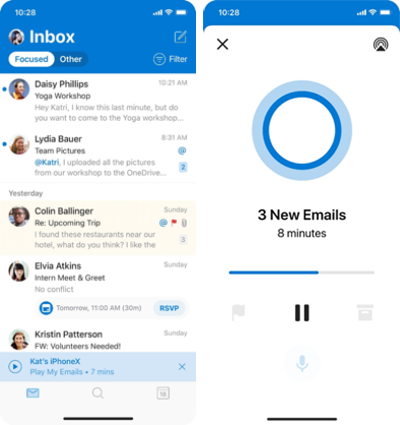
Play My Emails

Aynı zamanda son kullanıcılar aşağıdaki adımları izleyerek E-postalarımı oynat özelliğini etkinleştirebilir veya devre dışı bırakabilirler:

  1. iOS veya Android için Outlook’u açın
  2. Ayarlar’a gidin
  3. E-postalarımı Oynat’ı seçin
  4. Etkinleştirmek/devre dışı bırakmak istediğiniz hesapların yanındaki anahtarı kapatın


E-postalarımı Oynat özelliği, Office 365, Outlook.com ve Gmail hesaplarıyla kullanılabilir. Ancak, Outlook’u Tüm Hesaplar olarak ayarlamış olsanız bile, aynı anda yalnızca bir hesaptan e-posta oynatabilirsiniz. E-postalarımı Oynat özelliği, buluta aktif bir ağ bağlantısı gerektirir.

Hazırlanmak için yapmanız gerekenler

Yöneticiler, Microsoft Intune gibi mobil uygulama yönetimi çözümünüzden bir uygulama yapılandırma ayarıyla uygulama içi deneyimi yönetebilirler. Kullanıcılarınızı bu yeni özellik hakkında bilgilendirmek isteyebilirsiniz.


Bu güncellemenin bağlı olduğu yol haritasını buradan inceleyebilirsiniz.

Eğer hala “Teams – PowerPoint Live’da ek açıklamalar” yazımızı okuma fırsatı bulmadıysanız, buraya tıklayarak tüm ayrıntıları öğrenebilirsiniz.
Microsoft’un yeni eğitim uygulaması Career Coach (Kariyer Koçu) ile ilgili henüz bir bilginiz yoksa, burayı ziyaret ederek uygulamanın özelliklerini ve nasıl kullanabileceğinizi öğrenebilirsiniz.
Daha fazla güncellemeden haberdar olmak ve önemli detayları gözden kaçırmamak için blog sayfamıza göz atmayı ve takipte kalmayı unutmayın.

Microsoft 365 Uyumluluk Merkezi – Yeni İzin Yönetimi Sayfası

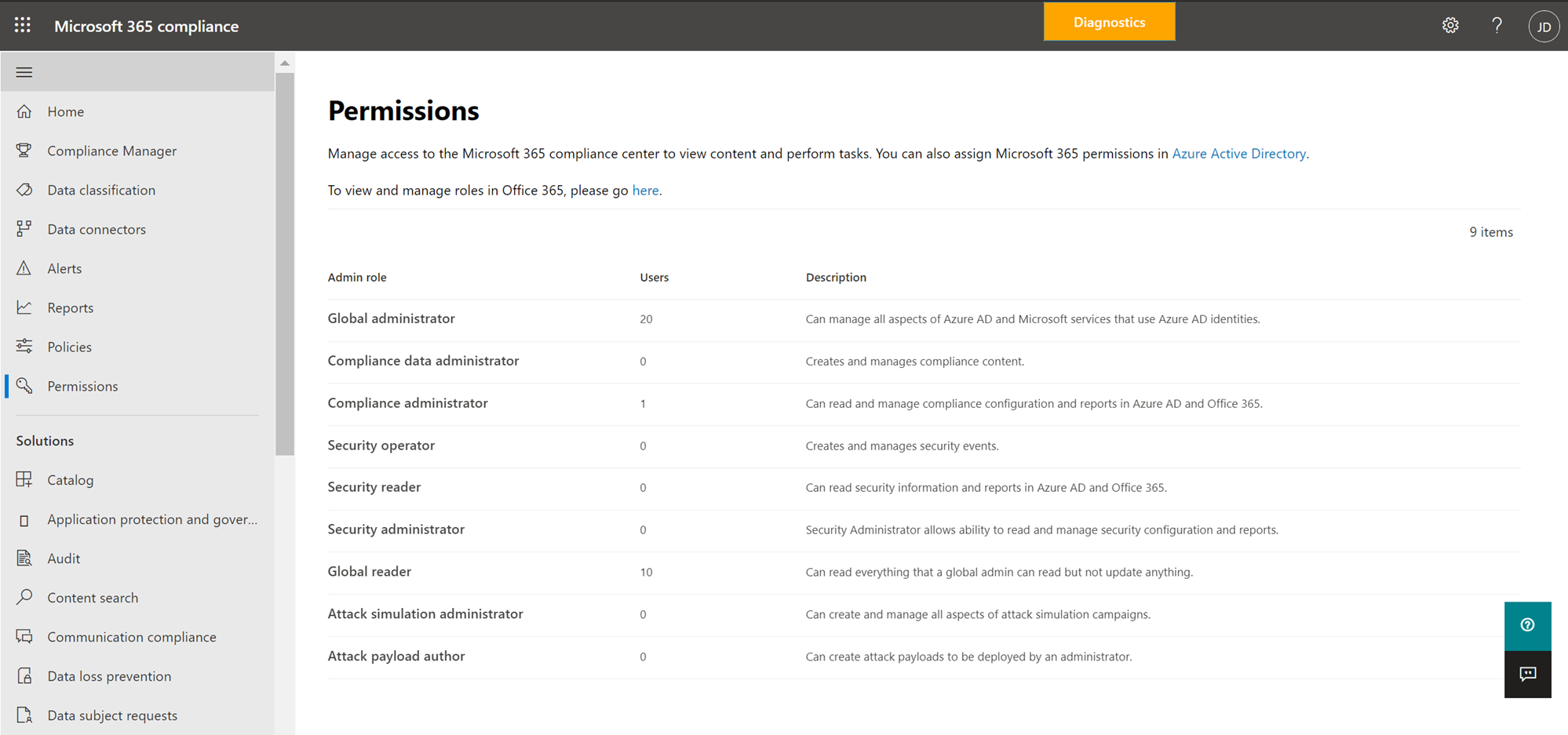
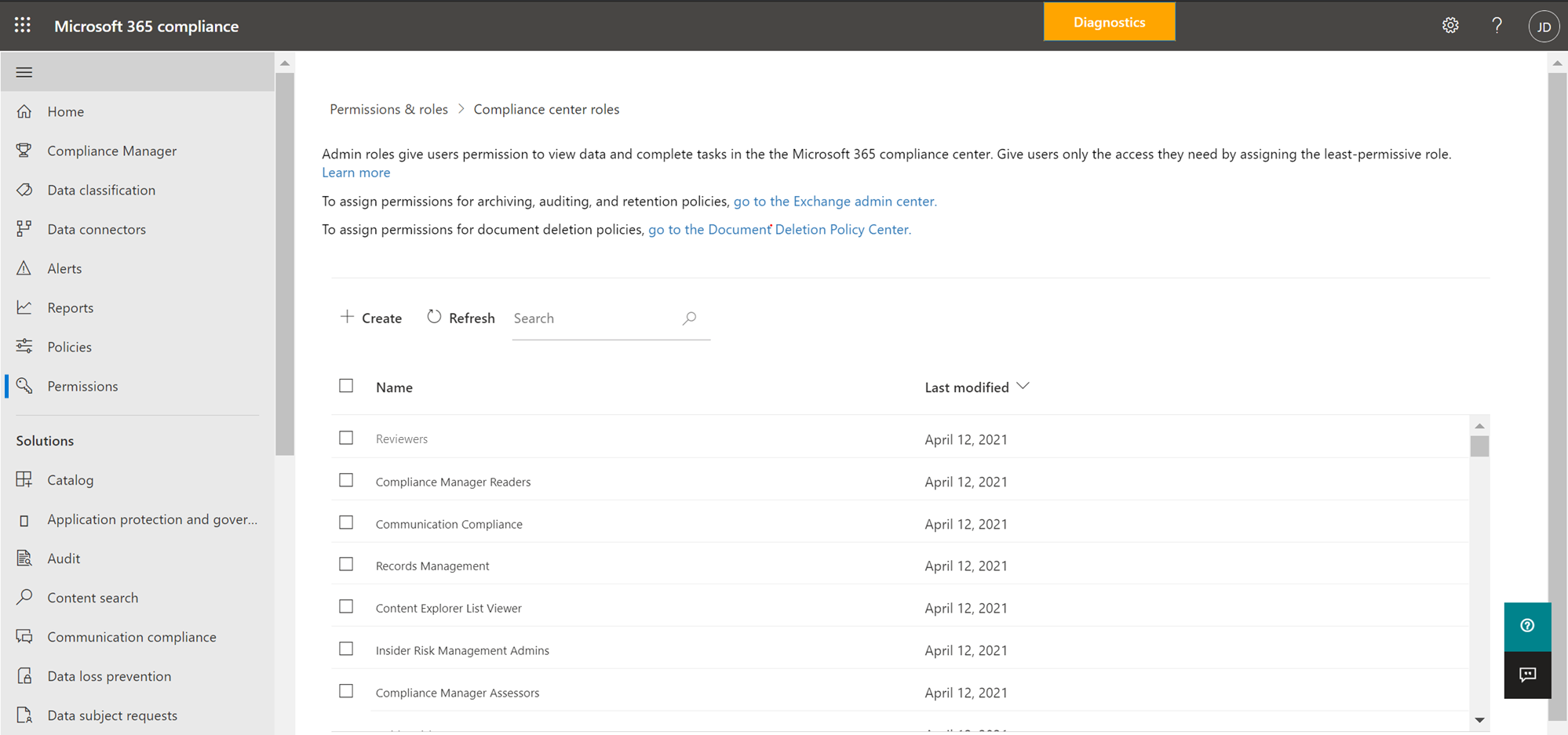
Yakında Microsoft 365 uyumluluk merkezinde, yöneticilerin kullanıcı rollerini görüntüleyip atayabileceği ve özel rol grupları oluşturup değiştirebilecekleri –şu anda bunlar Office 365 Güvenlik ve Uyumluluk Merkezi’nde yönetililiyor- yeni bir İzinler sayfası görüyor olacağız.

Bu güncelleme ne zaman gerçekleşecek?

Mayıs ayı sonlarında kullanıma sunulmaya başlanacak ve Haziran ayı sonunda tamamen kullanıma sunulmuş olması planlanmakta.

Bu güncelleme kurumunuzu nasıl etkileyecek?

Önceden yöneticilerin, uyumluluk merkezi izinlerini yapılandırmak için eski Güvenlik ve Uyumluluk Merkezi’ni ziyaret etmeleri gerekiyordu (yani bir role kullanıcı eklemek, özel rol grupları oluşturmak, silmek veya değiştirmek için). Bu güncelleme ile beraber yöneticiler, izinlerle ilgili görevleri doğrudan Microsoft 365 uyumluluk merkezi içerisinden tamamlayabiliyor olacaklar.

Yeni İzinler sayfasından, şu anda Microsoft 365 uyumluluk merkezi için hangi Azure rollerinin kullanılabilir olduğunu ve hangi kullanıcıların hangi rollere atandığını görmek için Azure AD rollerine tıklayabilirsiniz.


Azure AD Roles


Eski izin deneyimi, Güvenlik ve Uyumluluk Merkezi kullanımdan kaldırılıncaya kadar kullanılmaya devam edecek. Yöneticilerin, yeni deneyimin size sunulmasıyla beraber, yeni Microsoft 365 uyumluluk merkezi izinleri iş akışı deneyimine geçmeleri önerilmektedir.


Compliance Center Roles

Hazırlanmak için yapmanız gerekenler

İzinleri güncellemek için genel bir yönetici olmanız veya Rol Yönetimi rolüne (yalnızca Kuruluş Yönetimi rol grubuna atanmış bir rol) atanmış olmanız gerekir.

Microsoft 365 uyumluluk merkezini ziyaret edip sol gezinme bölmesinden İzinler’i seçerek yeni İzinler sayfasına erişebilirsiniz.


Bu özelliğin bağlı olduğu yol haritasını buradan inceleyebilirsiniz.
Eğer hala Microsoft Teams’teki Profil Güncellemelerini konu aldığımız yazıyı okuma fırsatı bulmadıysanız, buraya tıklayarak tüm ayrıntıları öğrenebilirsiniz.

Buradan Outlook Geribildirim Gönderme yollarındaki değişikliklerin neler olduğunu öğrenebilirsiniz.

Daha fazla güncellemeden haberdar olmak ve önemli detayları gözden kaçırmamak için blog sayfamıza göz atmayı ve takipte kalmayı unutmayın.
Outlook- Geri Bildirimlerdeki Değişiklikler

Outlook içerisinde geri bildirim göndermenin nasıl ve nereden yapıldığı güncelleniyor! Bu güncelleme sonrasında hala Outlook içerisinden geri bildirim gönderilebiliyor olacağız, ancak gönderim sürecinde bir takım değişiklikler olacak. Bu özellik, masaüstü, web, mobil ve Mac’te kullanıma sunuluyor olacak.

Bu güncelleme ne zaman gerçekleşecek?

Bu Güncelleme Haziran ayı başlarında uygulanmaya başlanacak ve kullanıma sunumunun Haziran sonunda tamamlanması planlanmakta.

Bu güncelleme kurumunuzu nasıl etkileyecek?

Bu güncelleme yayınlandığında, kullanıcılar Outlook hakkında geri bildirimlerini doğrudan ürün ekibine gönderebiliyor olacaklar. Aynı zamanda yöneticiler, kullanıcıların ne tür geri bildirimler gönderebileceği konusunda daha fazla kontrole sahip olacaklar.

iOS için Outlook:

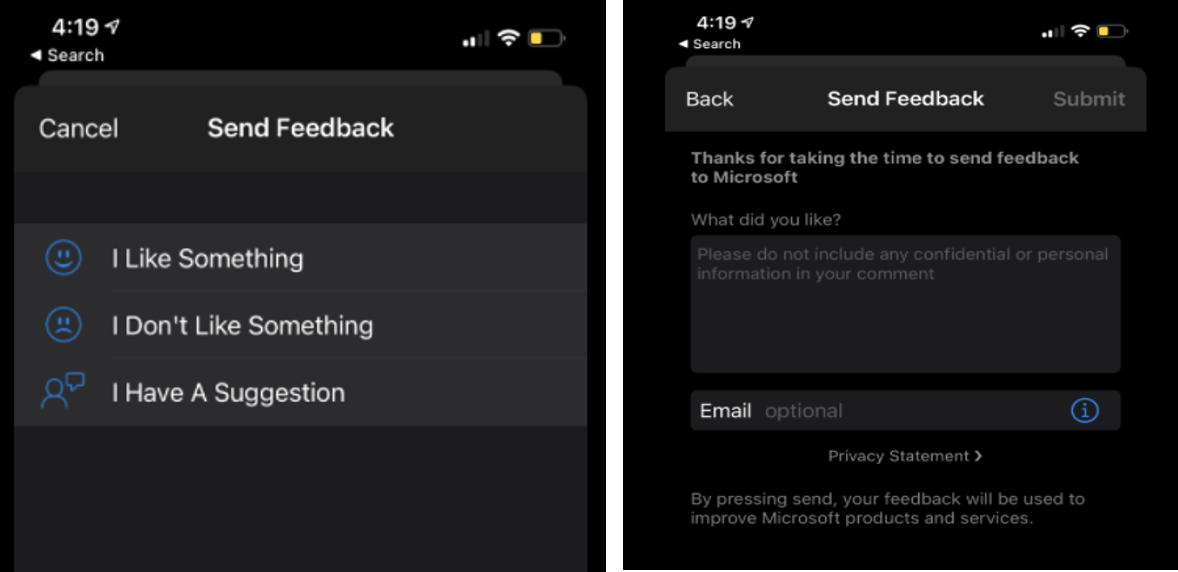
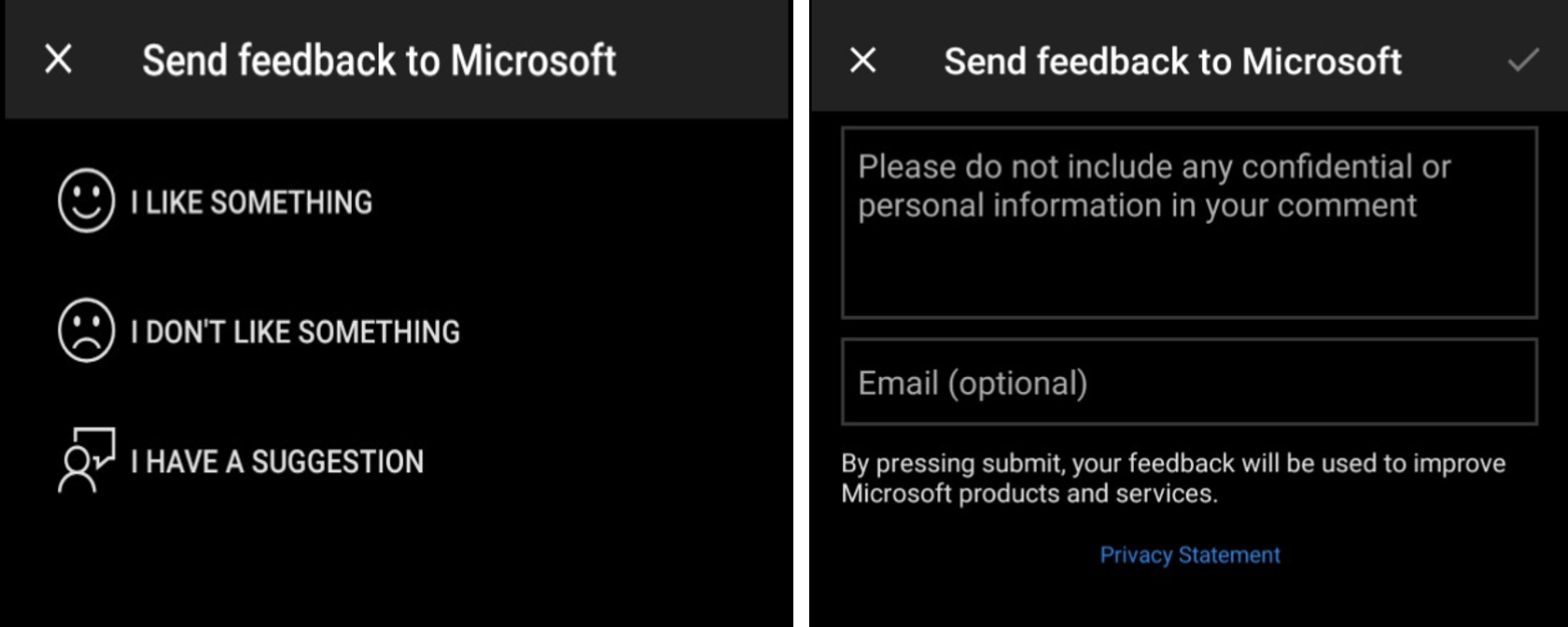
Deneyim ve menü adları güncelleniyor. Yeni menü: Ayarlar> Yardım ve Geri Bildirim> Geri Bildirim Gönder

Outlook for iOS

Android için Outlook:

Yeni menü: Ayarlar> Yardım ve geri bildirim> Geri bildirim gönder

Outlook for Android

Yeni Mac için Outlook:

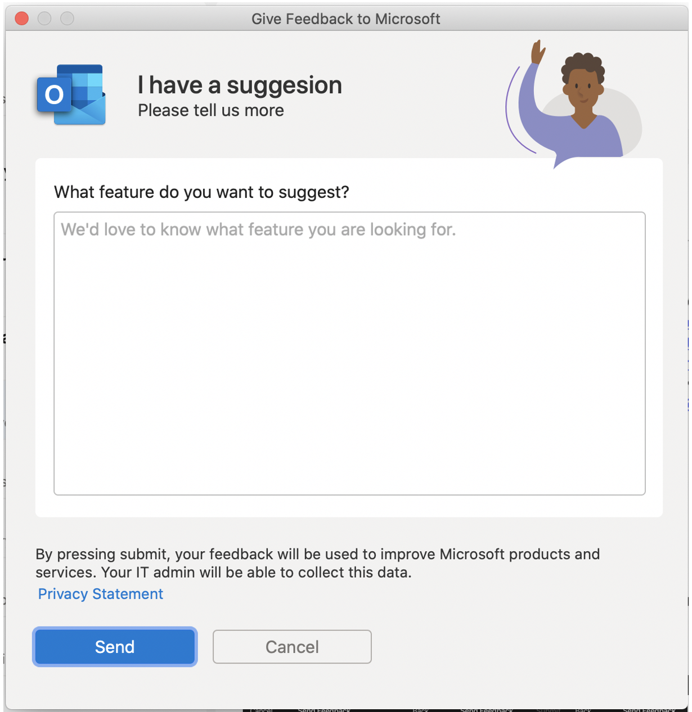
Menü şu şekilde güncelleniyor: Yardım> Geri Bildirim Gönder. Kullanıcılar buna tıkladıklarında, geri bildirimlerini Outlook’tan çıkmadan göndermek için, aşağıdaki uygulama içi pencereyi göreceklerdir.

Outlook for Mac

Windows için Outlook:

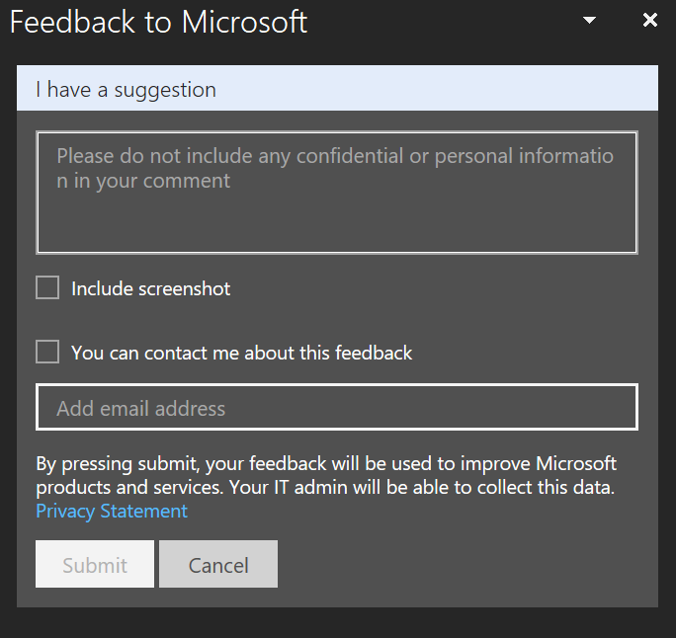
Yardım> Özellik Öner menüsü artık şu şekilde görünecek:

Outlook for Windows

Mobil tarayıcılar için Outlook:

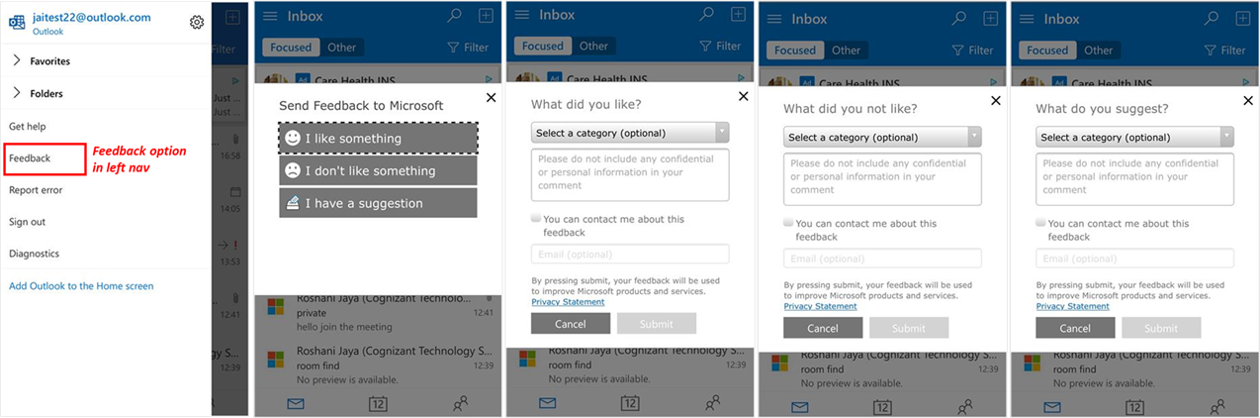
Bu güncelleme ile kullanıcılar uygulamadan çıkmadan geri bildirim gönderebiliyor olacaklar.

Outlook for mobile browsers

Outlook Web:

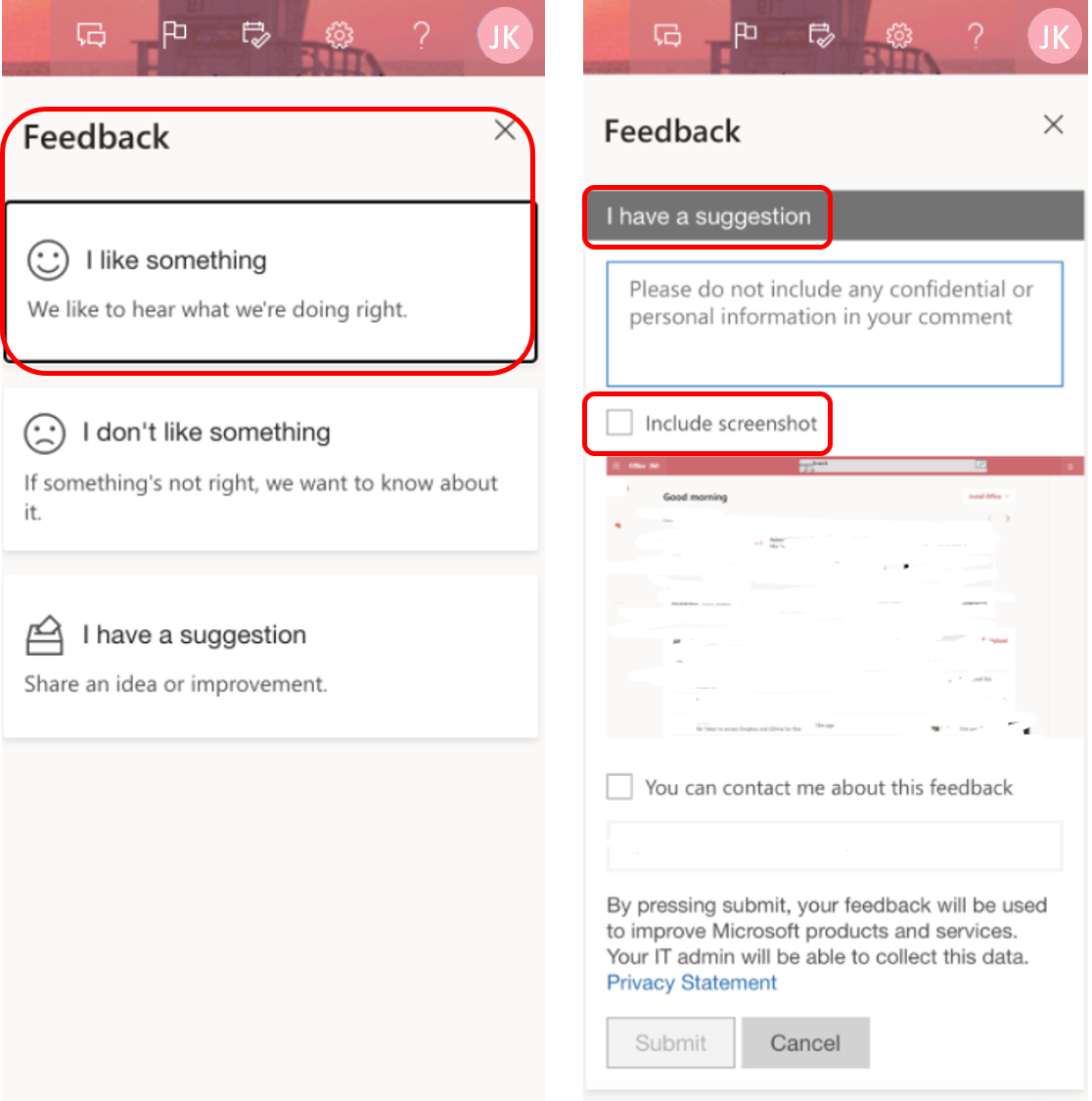
Geri bildirim gönderme konusunda UX güncelleniyor. Yeni deneyim aşağıdaki fotoğrafta görüldüğü gibi olacak ve kullanıcıya ulaşılması ve bir ekran görüntüsü gönderilmesi için seçenekler de içeriyor olacak.

Outlook on the web

Not: Yönetici politikaları aracılığıyla geri bildirim gönderirken kullanıcılarınızın ekran görüntülerini veya iletişim bilgilerini göndermelerini isteyip istemediğinizi yönetebilir ve kontrol edebilirsiniz.

Hazırlanmak için yapmanız gerekenler

Kullanıcılarınızı bu yeni özellik hakkında bilgilendirmek ve eğitim ve belgelerinizi uygun şekilde güncellemek isteyebilirsiniz.

Bu özelliğin bağlı olduğu yol haritasını buradan inceleyebilirsiniz.
Eğer hala Microsoft Teams’teki Profil Güncellemelerini konu aldığımız yazıyı okuma fırsatı bulmadıysanız, buraya tıklayarak tüm ayrıntıları öğrenebilirsiniz.
Daha fazla güncellemeden haberdar olmak ve önemli detayları gözden kaçırmamak için blog sayfamıza göz atmayı ve takipte kalmayı unutmayın.

Microsoft Teams: Profil menüsü güncellemeleri

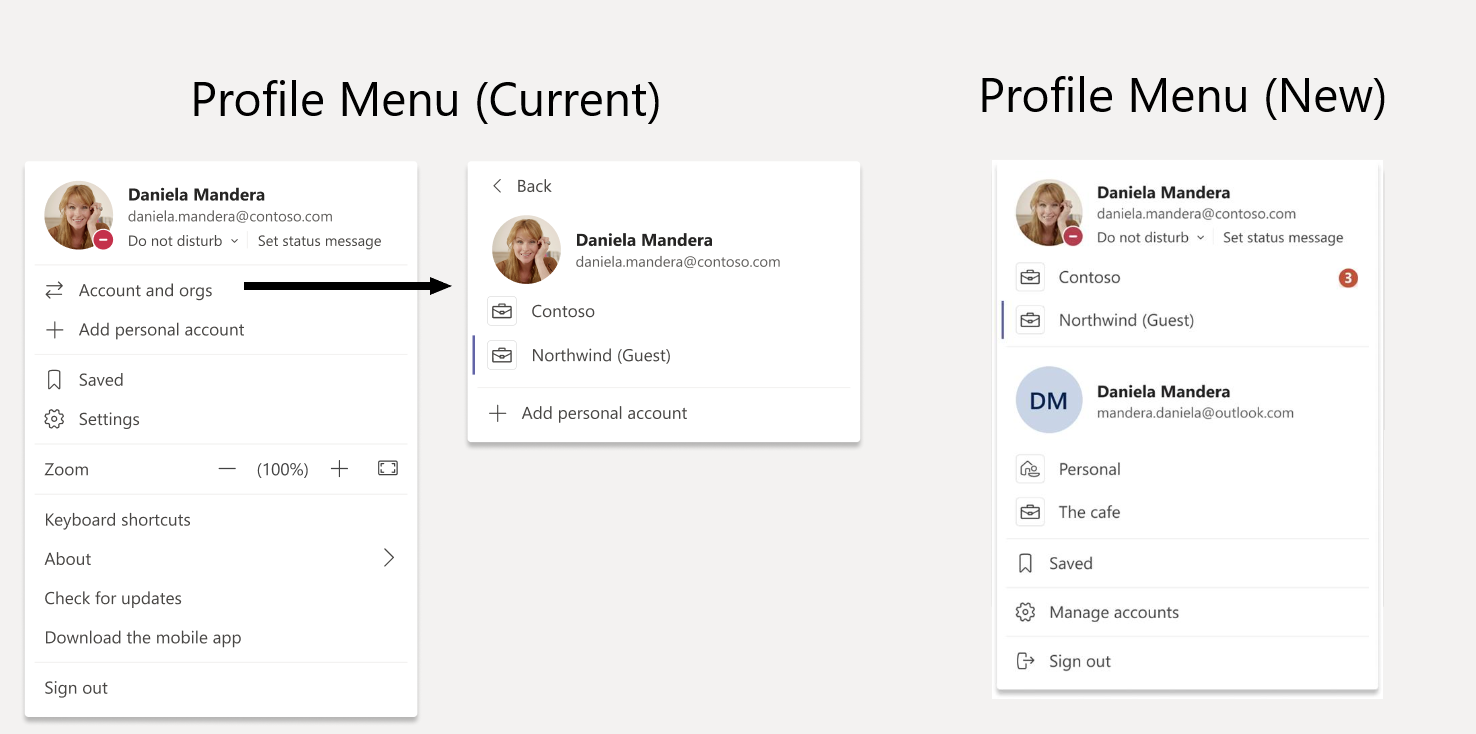
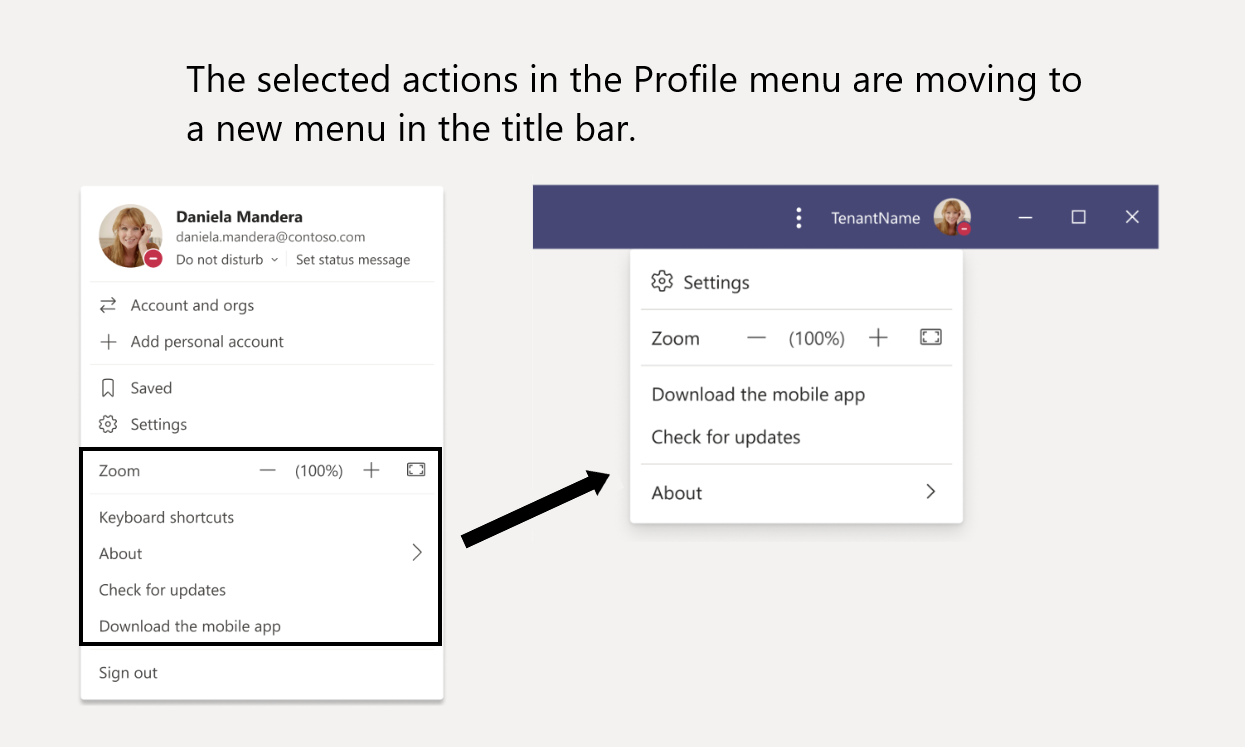
Bildiğiniz gibi Microsoft Teams içerisinde Ayarlar, Yakınlaştırma Kontrolleri, Klavye Kısayolları, Hakkında ve Güncellemeleri Denetle’ye şu anda Teams ekranının sağ üst köşesinde bulunan Profil Menüsü içerisinden erişebiliyoruz. Ancak bu yeni güncellemeyle beraber, bu bölümler başlık çubuğundaki yeni bir menüye taşınıyor. Profil Menüsünde ise bundan sonra, kullanıcıların başka bir hesaba veya kiracıya geçebilecekleri kısım en üste taşınacak ve böylece burada hesap yönetimine odaklanılıyor olacak. Profil Menüsü içerisinden başlık çubuğundaki yeni bir menüye taşınacak olan bağlantılar şunlardır: 

  • Yakınlaştırma Kontrolleri 
  • Klavye kısayolları 
  • Hakkında 
  • Güncellemeleri kontrol et 

Bu güncelleme ne zaman gerçekleşecek? 

  • Standart sürüme geçiş, Mayıs ayı sonlarında başlayacak ve Haziran ayı başlarında tamamlanacaktır. 
  • GCC’ye dağıtım  Haziran ortasında başlayacak ve Temmuz başında tamamlanacaktır. 

Bu güncelleme kurumunuzu nasıl etkileyecek? Profil Menüsü, hesap ve kiracı geçişi menünün birinci düzeyine taşınacak ve böylece hesap yönetimine odaklanılacaktır.   Ayarlar, Yakınlaştırma Denetimleri, Klavye Kısayolları, Hakkında ve Güncellemeleri Denetle, Profil Menüsünden başlık çubuğundaki yeni bir menüye taşınıyor.  Hazırlanmak için yapmanız gerekenler Eğitim ve belgelerinizi uygun şekilde güncellemeyi düşünebilirsiniz.  

Eğer hala “SharePoint ve Teams: Kanallara bağlı klasörler” yazımızı okuma fırsatı bulmadıysanız, buraya tıklayarak tüm ayrıntıları öğrenebilirsiniz.
Microsoft’un yeni eğitim uygulaması Career Coach (Kariyer Koçu) ile ilgili henüz bir bilginiz yoksa, burayı ziyaret ederek uygulamanın özelliklerini ve nasıl kullanabileceğinizi öğrenebilirsiniz.
Daha fazla güncellemeden haberdar olmak ve önemli detayları gözden kaçırmamak için blog sayfamıza göz atmayı ve takipte kalmayı unutmayın.
Power BI – Yeni Paylaşım Özelliği

Power BI – Yeni Paylaşım Özelliği

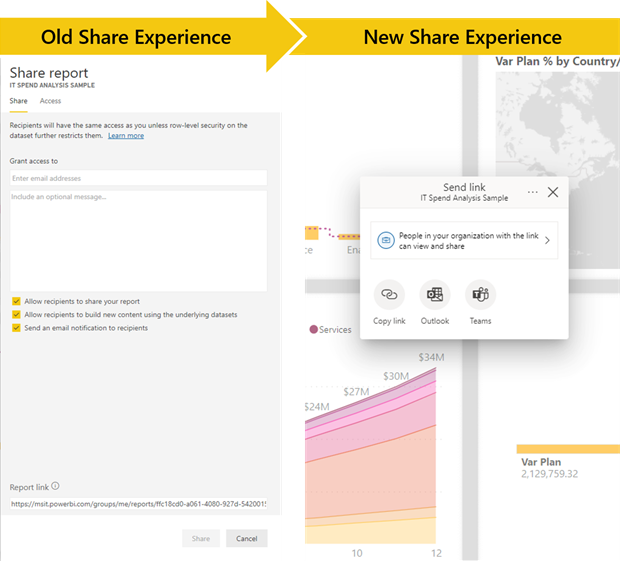
Bu yeni özellik güncellemesi, Power BI üzerinde kullanıcıların raporları paylaşılabilir bağlantılar aracılığıyla kuruluşlarındaki kişilerle paylaşmasına olanak tanıyan yeni bir paylaşım özelliği sunuyor olacak.

Bu güncelleme kurumunuzu nasıl etkileyecek?

Bu özellik, kullanıcıların,

  • Kuruluşunuzdaki kişiler (konuk kullanıcılar hariç),
  • Mevcut erişime sahip kişiler ve
  • Belirli kişiler

için paylaşılabilir bağlantılar oluşturmasına olanak tanır

Ek olarak, kuruluşunuzdaki Kişilerle paylaşım bağlantılarını aşağıdakiler için devre dışı bırakabilmeniz veya etkinleştirebilmeniz için bir tenant yönetici ayarı da ekleniyor olacak:

  • Kuruluşun tamamı (varsayılan ayar)
  • Belirli güvenlik grupları
  • Belirli güvenlik grupları dışındakiler


Yeni Paylaşım Deneyimi ve Eski Paylaşım Deneyimi karşılaştırması

Old and new share experience

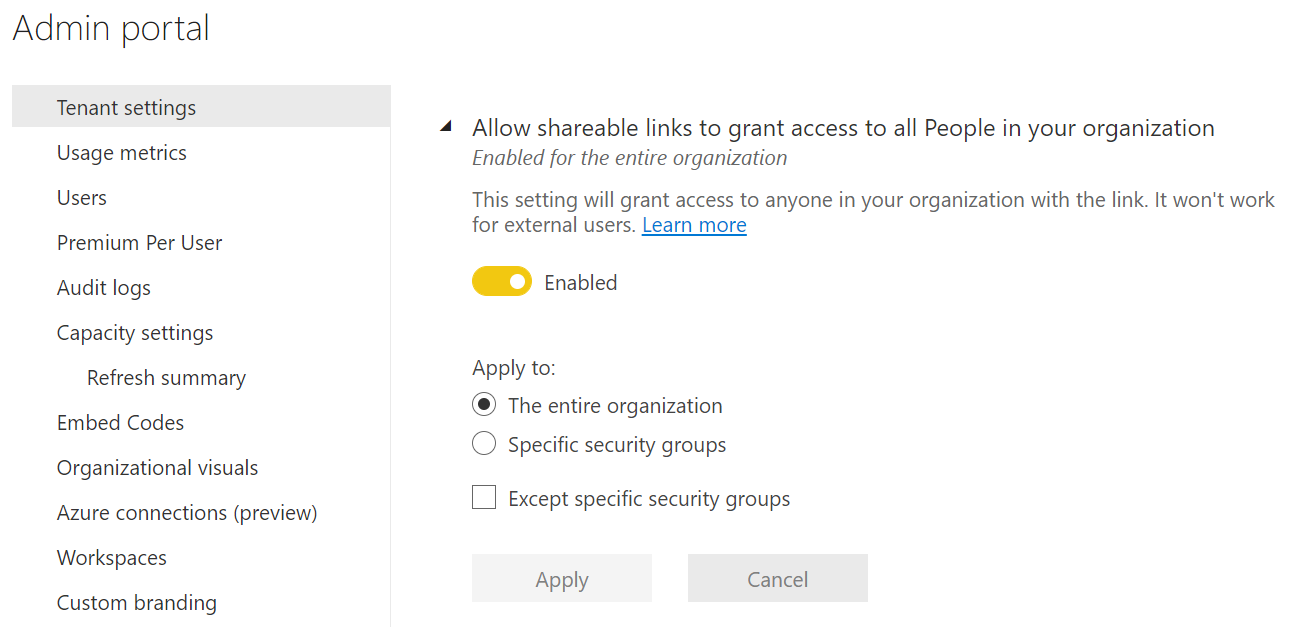
Yeni paylaşım deneyimi nasıl devre dışı bırakılır.

How to disable new share experience

Hazırlanmak için yapmanız gerekenler

Kuruluşunuzdaki Kişiler için paylaşılabilir bağlantıların kiracınız tarafından kullanılabilmesini istiyorsanız herhangi bir işlem yapmanız gerekmemektedir.

Bu seçeneğin devre dışı bırakılmasını istiyorsanız, lütfen bunu 29 Nisan 2021 tarihinden önce ayarlayın.

Bu seçeneği Yönetici portalında Kiracı ayarları> Dışa aktar ve paylaşım ayarları> Paylaşılabilir bağlantıların kuruluşunuzdaki tüm Kişilere erişim izni vermesine izin ver (Tenant settings > Export and sharing settings > Allow shareable links to grant access to all People in your organization) seçeneğine giderek bulabilirsiniz. Bu ayar hakkında daha fazla bilgi için Yönetici portalı belgelerine göz atmayı unutmayın.


Anahtar Noktalar

Microsoft 365 Yol Haritası ID 72200.

  • Zamanlama: Kullanıma sunma 30 Nisan – 3 Mayıs 2021 (önceden 29 Nisan – 30 Nisan olarak belirtilmişti) arasında başlayacak ve tamamlanacaktır.
    • Özellik için kiracı yöneticisi seçeneği 5 Nisan 2021 civarında kullanıma sunuluyor olacak.
  • Kullanıma sunma: kiracı düzeyi
  • Kontrol türü: yönetici kontrolü
  • Eylem: gözden geçirin, değerlendirin ve dilerseniz 29 Nisan 2021 tarihinden önce devre dışı bırakın


Eğer hala “SharePoint ve Teams: Kanallara bağlı klasörler” yazımızı okuma fırsatı bulmadıysanız, buraya tıklayarak tüm ayrıntıları öğrenebilirsiniz.
Microsoft’un yeni eğitim uygulaması Career Coach (Kariyer Koçu) ile ilgili henüz bir bilginiz yoksa, burayı ziyaret ederek uygulamanın özelliklerini ve nasıl kullanabileceğinizi öğrenebilirsiniz.
Daha fazla güncellemeden haberdar olmak ve önemli detayları gözden kaçırmamak için blog sayfamıza göz atmayı ve takipte kalmayı unutmayın.
SharePoınt ve Teams: Kanallara bağlı klasörler

SharePoint ve Teams: Kanallara Bağlı Klasörler

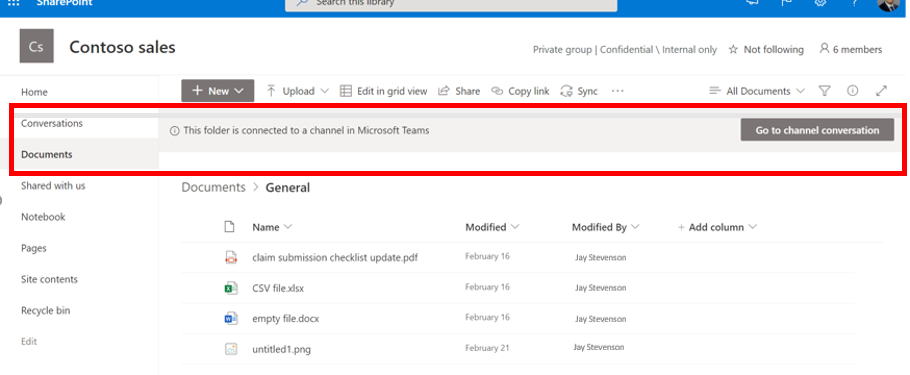
Bu yeni Microsoft Teams sürümü, SharePoint kitaplığınızdaki hangi klasörlerin kendileriyle ilişkilendirilmiş bir Teams kanalına sahip olduğunu anlamanızı kolaylaştırıyor olacak.

Ek olarak, bunu doğrudan SharePoint kullanıcı arayüzünden görebileceksiniz. Bu yeni özellik, Teams masaüstü uygulamasında ve web’te kullanıma sunuluyor olacak.

Bu güncelleme ne zaman gerçekleşecek?

Bu güncelleme Mayıs ayı sonlarında uygulanmaya başlanacak ve kullanıma sunulmasının Haziran sonunda tamamlanması beklenmekte.

Bu güncelleme kurumunuzu nasıl etkileyecek?

Teams kanalları ve ilgili SharePoint klasörleri arasındaki bu paylaşılan ilişki, tüm Microsoft 365 uç noktalarındaki karışıklığın ortadan kaldırılmasına yardımcı olacaktır. Ek olarak, kullanıcılar için bir SharePoint klasöründen doğrudan karşılık gelen Teams kanalına kolayca geçebileceklerdir.

Bu ilişkinin sürdürülebilmesi için, kullanıcıların SharePoint kitaplığınızda ilişkili bir Teams kanalı olan klasörleri yeniden adlandırmalarına ve silmelerine izin verilmeyecektir.

SharePoint folder connected to a channel in Teams

Hazırlanmak için yapmanız gerekenler

Kullanıcılarınızı bu yeni özellik hakkında bilgilendirmek ve eğitim ve belgelerinizi uygun şekilde güncellemek isteyebilirsiniz.


Bu özelliğin bağlı olduğu yol haritasını buradan inceleyebilirsiniz.
Eğer hala Teams’e gelmekte olan Anonim Sunucular özelliğinden bahsettiğimiz yazımızı okuma fırsatı bulmadıysanız, buradaki yazımızdan yeni işlev ile ilgili tüm ayrıntıları öğrenebilirsiniz.
Microsoft’un yeni eğitim uygulaması Career Coach (Kariyer Koçu) ile ilgili henüz bir bilginiz yoksa, burayı ziyaret ederek uygulamanın özelliklerini ve nasıl kullanabileceğinizi öğrenebilirsiniz.
Daha fazla güncellemeden haberdar olmak ve önemli detayları gözden kaçırmamak için blog sayfamıza göz atmayı ve takipte kalmayı unutmayın.
Teams sohbetlerinden veya kanal gönderilerinden görevler oluşturun!

Bu yeni özellik, kullanıcıların Teams sohbetlerinden veya kanal gönderilerinden Görevler oluşturmasına ve önemli işlerin gözden kaçmamasını sağlarken Teams konuşmalarında doğal olarak ortaya çıkan görevleri tanımlamalarına olanak tanıyor olacak. Bu özellik, Microsoft Teams masaüstü ve mobil cihazlarda kullanıma sunulacak.

Bu özellik ne zaman gerçekleşecek?

Bu özellik Mayıs ayı başlarında kullanıma sunulmaya başlanacak ve kullanıma sunulması Mayıs ayı sonlarında tamamlanacaktır.

Bu özellik kurumunuzu nasıl etkileyecek?

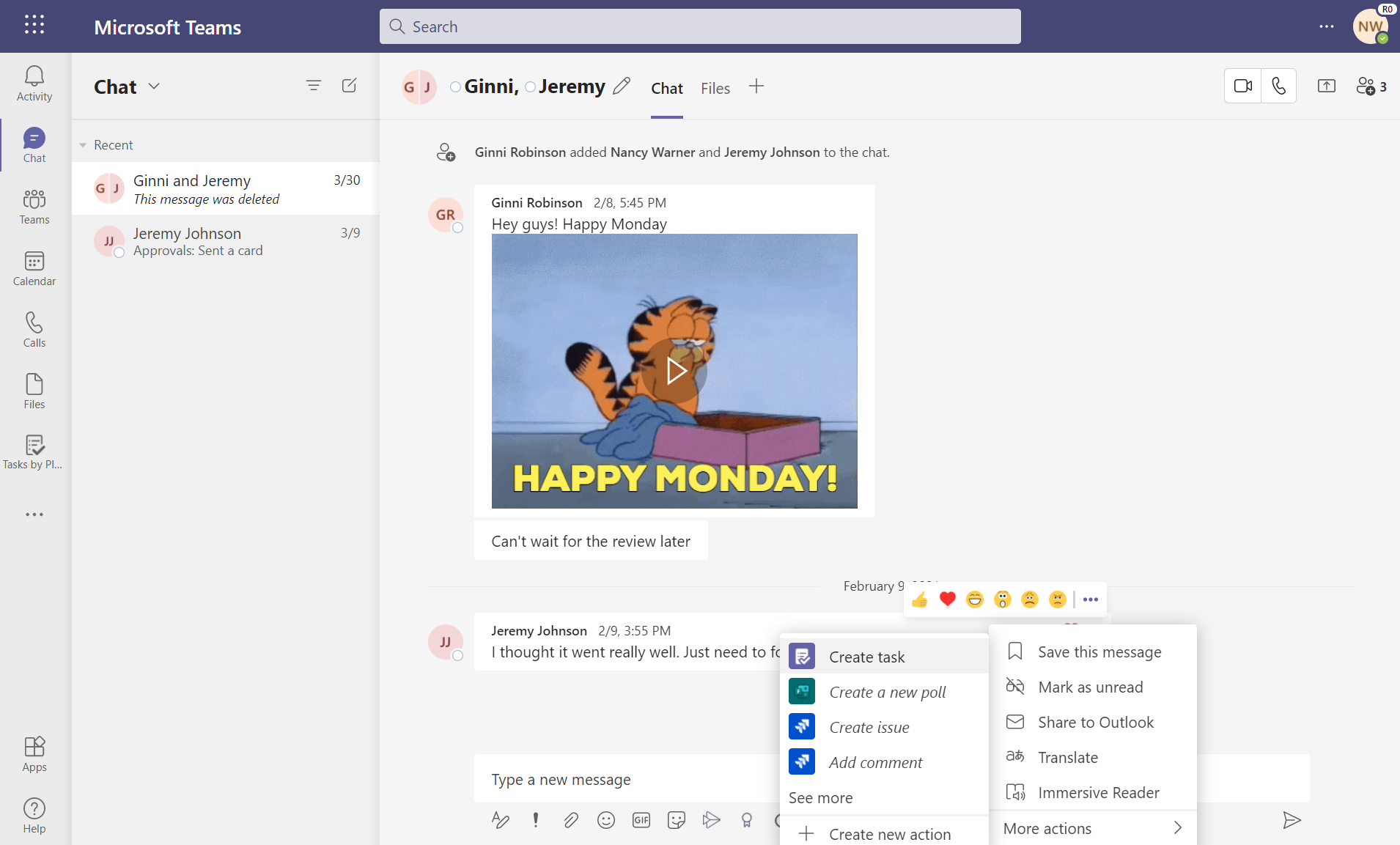
Bu özellik, kuruluşunuzdaki Teams Görev uygulamasındaki görevleri birleştirecek. Teams’teki Görevler uygulamasında Görev oluşturmak ve onu izlemek için bir Teams mesajına gelip Diğer seçenekler’i seçin. Sohbetlerden ve gönderilerden oluşturulan tüm görevler, Teams Görevler uygulamasındaki tüm kullanıcı görevleriyle birlikte görünecektir. Görevlerim’e ayrı görevler eklenebilir ve ortak görevler herhangi bir paylaşılan plana eklenebilir.

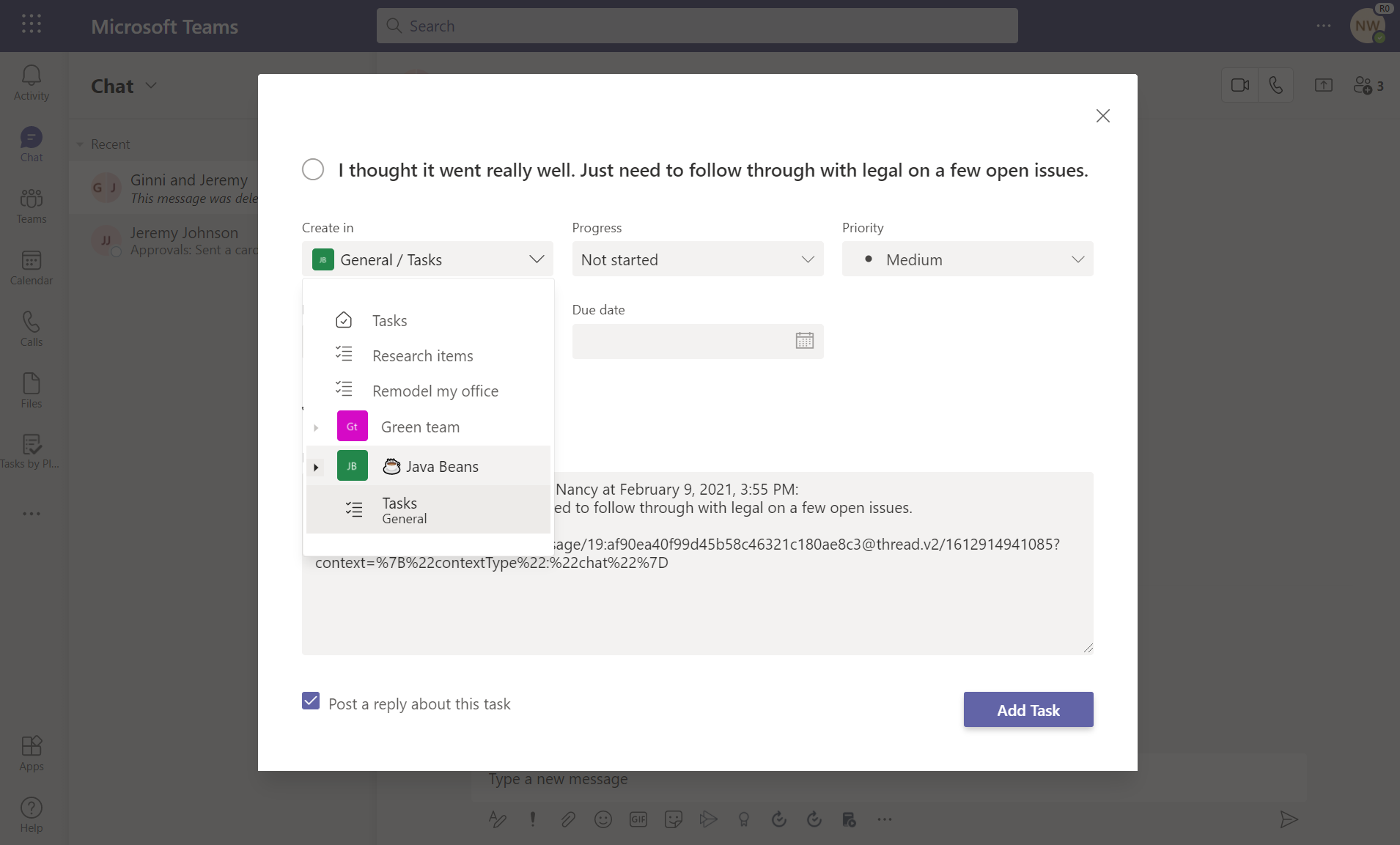
Her ikisi de bağlam sağlamak için orijinal sohbete veya kanal gönderisine ait bir bağlantı içerecektir. Kullanıcılarınız, görevler atayabilir, bitiş tarihlerini, öncelikleri, atamaları belirleyebilir ve hatta sohbetlerinden veya kanal gönderilerinden notlar ekleyebilirler.

Görev oluştur özelliğinin menüde mevcut hali
Create Task from Teams chat

Mevcut görev oluşturma seçenekleri
Create Task from Teams chat

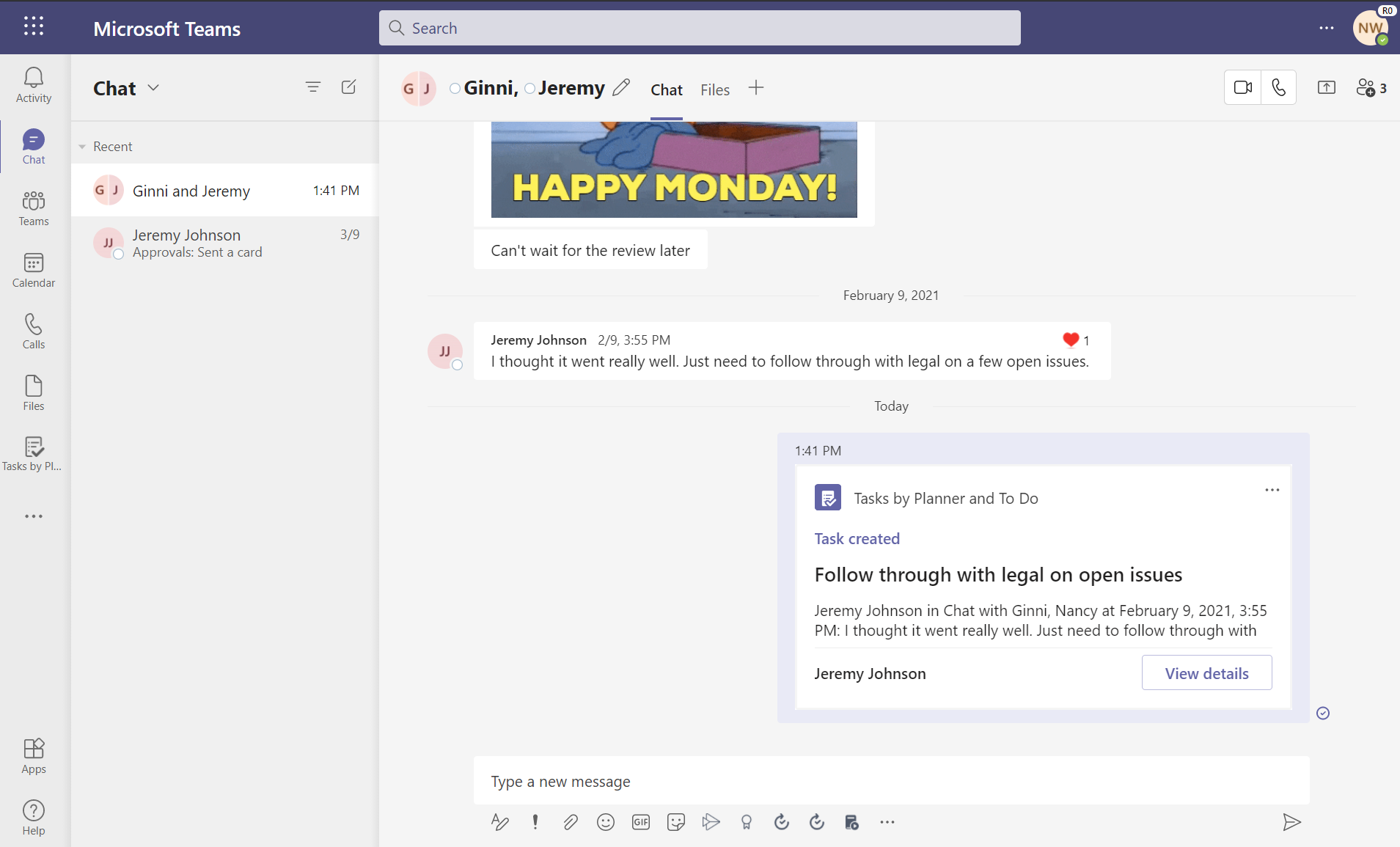
Görev detaylarını görüntüle
Create Task from Teams chat

NOT: Bu özelliği kullanmak için Görevler uygulamasının yüklenmesi gerekir. Kuruluşunuz Görevler uygulamasını devre dışı bırakmak için açık değişiklikler yapmadığı sürece, görevler uygulaması varsayılan olarak etkindir.

Hazırlanmak için yapmanız gerekenler

Kullanıcılarınızı bu yeni özellik hakkında bilgilendirmek ve eğitim ve belgelerinizi uygun şekilde güncellemek isteyebilirsiniz.


Bu özelliğin bağlı olduğu yol haritasını buradan inceleyebilirsiniz.
Eğer hala Teams’e gelmekte olan Anonim Sunucular özelliğinden bahsettiğimiz yazımızı okuma fırsatı bulmadıysanız, buradaki yazımızdan yeni işlev ile ilgili tüm ayrıntıları öğrenebilirsiniz.
Microsoft’un yeni eğitim uygulaması Career Coach (Kariyer Koçu) ile ilgili henüz bir bilginiz yoksa, burayı ziyaret ederek uygulamanın özelliklerini ve nasıl kullanabileceğinizi öğrenebilirsiniz.
Daha fazla güncellemeden haberdar olmak ve önemli detayları gözden kaçırmamak için blog sayfamıza göz atmayı ve takipte kalmayı unutmayın.
 

Mıcrosoft Teams – Career Coach ile Tanışın

Mıcrosoft Teams Eğitim Uygulaması Career Coach ile Tanışın!


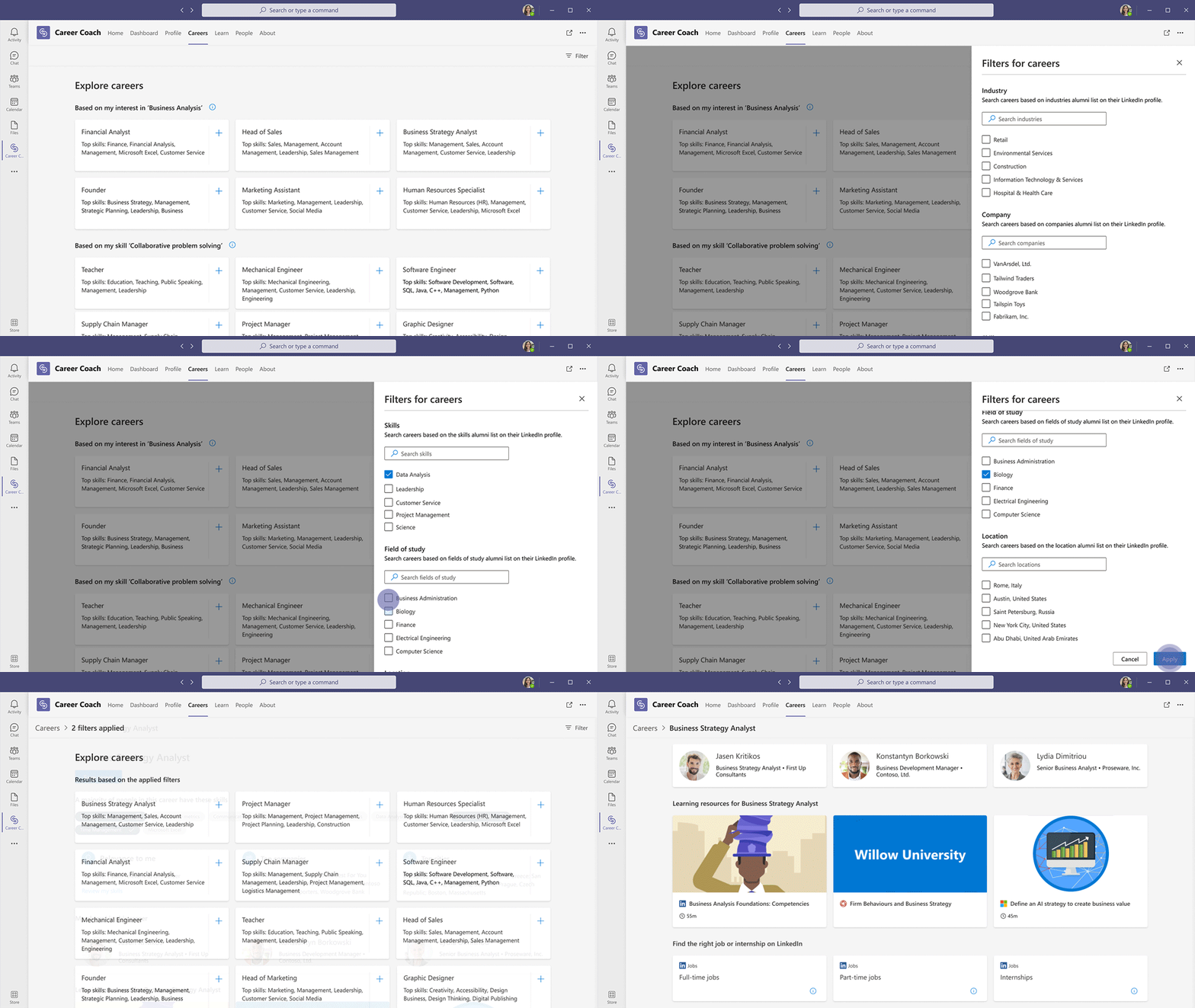
LinkedIn tarafından desteklenen ve yüksek öğretim öğrencileri için kişiselleştirilmiş kariyer rehberliği sağlayan bir Microsoft Teams Eğitim uygulaması olan Career Coach (Kariyer Koçu) ile tanışın! Bu uygulama, Teams masaüstü, web ve mobil cihazlarda kullanıma sunuluyor olacak.

Kariyer Koçu, yalnızca Office 365 A1, A3 veya A5 lisansına veya Microsoft 365 A3 veya A5 lisansına sahip EDU müşterilerine sunulan yeni bir lisanstır.

Bu uygulama ne zamana hayata geçirilecek?

Kariyer Koçu uygulaması Mayıs ayı başlarında yayınlanmaya başlayacak ve Haziran başında yayınlanmasının tamamlanması beklenmekte.

Bu uygulama kurumunuzu nasıl etkileyecek?

Kariyer Koçu, eğitim kurumlarına öğrencilerin kariyer yollarını keşfetmeleri, gerçek dünya becerilerini geliştirmeleri ve ağlarını tek bir yerde oluşturmaları için birleşik bir kariyer çözümü sunar. Kariyer Koçu ile kurumunuz, öğrencilerin kariyer hedeflerini gerçekleştirmek için ihtiyaç duydukları becerileri edinmelerine yardımcı olmak için kurs tekliflerinizi, kampüs deneyimlerinizi ve mezunlar topluluğunu bir araya getirebilecek.

Kariyer Koçu, tüm öğrencilerin kişiselleştirilmiş kariyer rehberliği ve fırsatlarına eşit erişime sahip olmasına yardımcı olarak kurumunuzda daha adil öğrenci çıktıları elde etmenize yardımcı olabilir. Fakülte ve personel danışmanlarınız, öğrencilerin becerileri ve kariyer hedefleri hakkında daha derin bir anlayış kazanacak, böylece kurumunuz müfredat ve öğrenci hizmetlerini öğrenci ilgi alanları ve iş piyasası eğilimleriyle uyumlu hale getirebilecektir.

Career Coach app

Hazırlanmak için yapmanız gerekenler

Kariyer Koçuna, Microsoft Teams Yönetici Merkezi üzerinden ulaşabiliyor olacaksınız.

Etkinleştirme için lisans ve uygulama yapılandırması gereklidir.

Kurumunuzda uygulamaya hazırlanmak için, Kariyer Koçu ürün sayfasında 1 Mayıs’tan itibaren sunulacak olan BT Yöneticisi, Öğrenciler ve Fakülte/Personel için Hızlı Başlangıç ve Planlama kılavuzlarını gözden geçirdiğinizden emin olun.


Bu özelliğin bağlı olduğu yol haritasını buradan inceleyebilirsiniz.
Eğer hala Teams’e gelmekte olan Anonim Sunucular özelliğinden bahsettiğimiz yazımızı okuma fırsatı bulmadıysanız, buradaki yazımızdan yeni işlev ile ilgili tüm ayrıntıları öğrenebilirsiniz.
Daha fazla güncellemeden haberdar olmak ve önemli detayları gözden kaçırmamak için blog sayfamıza göz atmayı ve takipte kalmayı unutmayın.
Bir dahaki yazımızda görüşmek dileğiyle, kendinize iyi bakın!  👩‍💻


Outlook Web: Ekler için yeni seçenekler

Outlook Web: Ekler için yeni seçenekler

Bu yeni Outlook Web özelliği, kullanıcılara e-posta eklerini alırken güncellenmiş bir deneyim sunuyor olacak. Eklerin görünümü ve içeriği güncelleniyor ve tüm seçenekler tek bir menü altında birleştiriliyor (Mac için Outlook ve Windows için Outlook’takine benzer bir şekilde).

Ek olarak, OneDrive’ın etkin olduğu kiracı kullanıcıları, bu menüde ve Word, Excel ve PowerPoint dosyaları için ek önizleyicide yeni seçenekler görüyor olacaktır. Bu, Office eklerini doğrudan ilgili tarayıcıda veya masaüstü uygulamasında düzenlemeye başlama becerisi sağlayacaktır.

Bu güncelleme ne zaman gerçekleşecek?

Hedeflenen sürüm: Nisan ayının ortasında kullanıma sunulmaya başlanacak ve kullanıma sunulmasının Nisan sonunda tamamlanması bekleniyor.

Standart sürüm: Mayıs ayı başlarında uygulanmaya başlanacak ve Mayıs ortasında kullanıma sunulmasının tamamlanması planlanıyor.

Kamu ve Almanya: Haziran ayı başlarında uygulanmaya başlanacak ve Haziran ortasında kullanıma sunulmasının tamamlanması bekleniyor.

Bu güncelleme kurumunuzu nasıl etkileyecek?

Bu sürüm, eklerin nasıl göründüğünü (menüye simgeler eklendi) ve kullanıcıların bunlarla neler yapabileceğini genişleterek kullanıcılarınızın daha iyi işbirliği yapmasına olanak tanıyacak. Fareyle üzerine gelme menüsü, tüm eylemler için her zaman mevcut olan tek bir tıklama işareti ile değiştirildi.

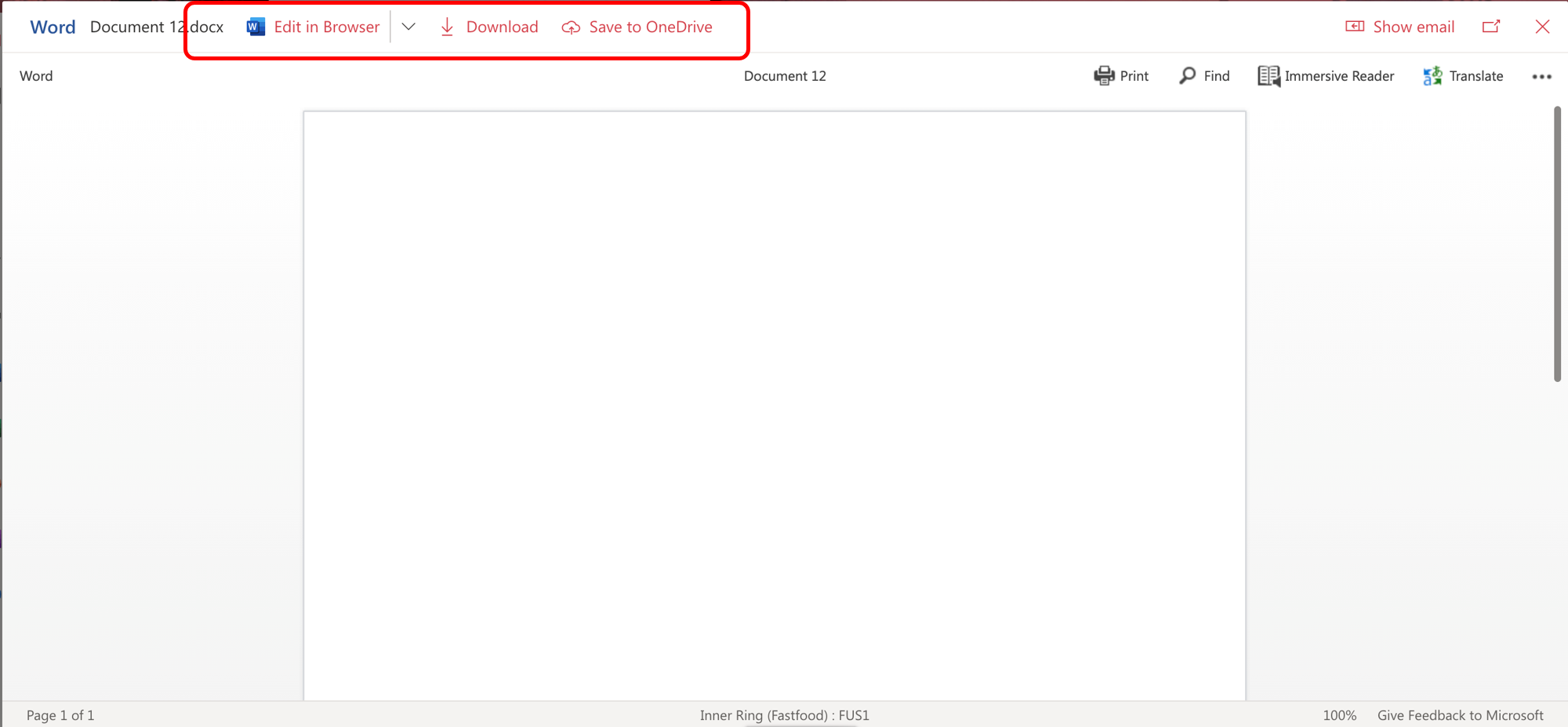
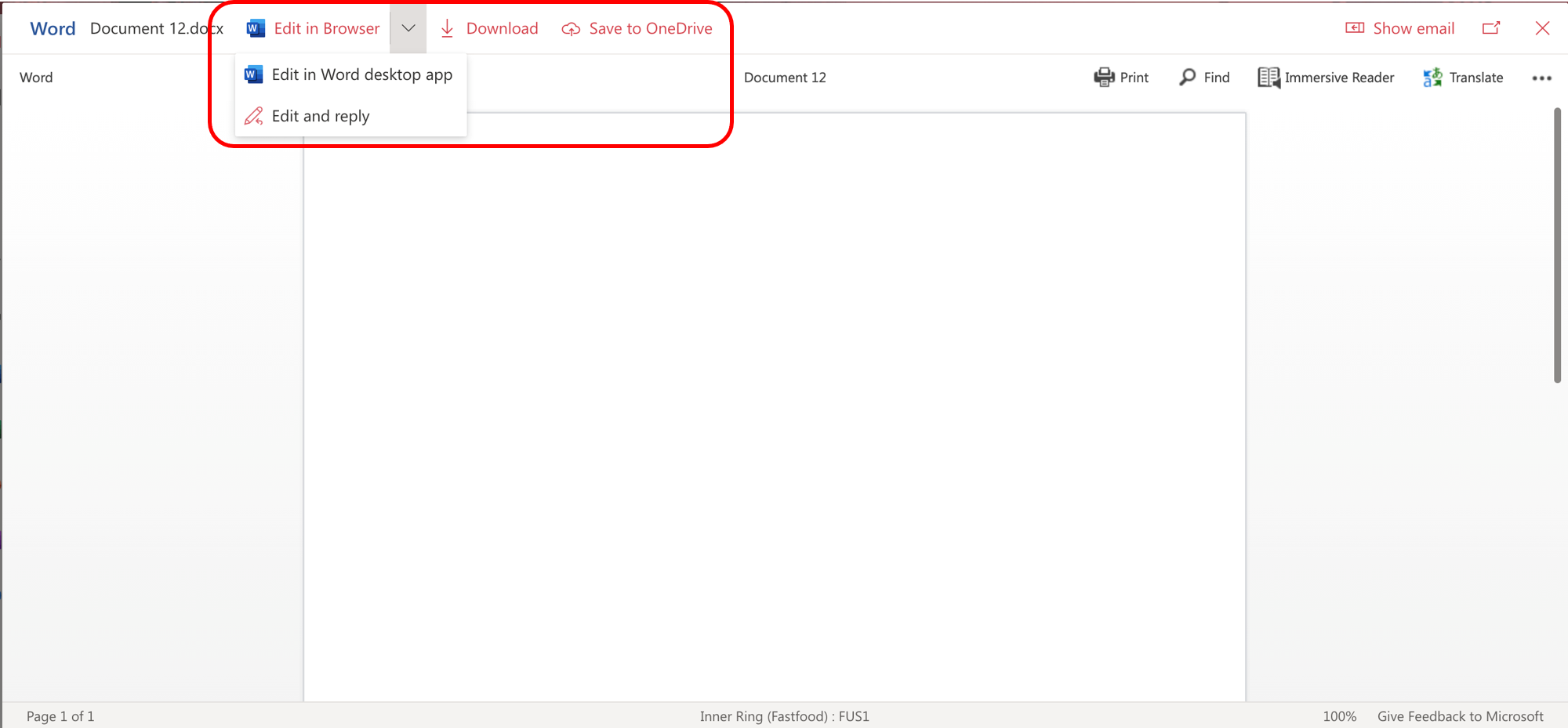
Kullanıcılar Önizleme, Tarayıcıda Düzenle, Word masaüstü uygulamasında Düzenle, OneDrive’a Kaydet ve İndir’e erişebiliyor olacaklar. Tarayıcıda Düzenle veya Word masaüstü uygulamasında Düzenle seçeneklerine tıklandığında, dosyanın bir kopyası OneDrive’a kaydedilir ve ilgili web veya masaüstü uygulamasında açılır. Kullanıcılar düzenleme yaptıktan sonra, ortak çalışma bağlantılarını iş arkadaşlarıyla paylaşabilir, böylece diğerleri aynı dosya üzerinde gerçek zamanlı olarak çalışabilirler.


Her zaman mevcut olan tıklama işaretiyle yeni eklentiler.
New attachments with always present click target

Tarayıcıda düzenle artık yeni varsayılan özellik konumunda.
Edit in browser is the new default option

Tarayıcıda düzenleme seçenekleri.
Edit in browser menu options

Not: Fareyle üzerine gelme menüsünü her zaman mevcut olan bir tıklama işaretiyle değiştirme değişikliği, yalnızca OneDrive kullanan şirketleri değil tüm kullanıcıları etkileyecektir. OneDrive’ı olmayan ekipler, bu menüdeki Tarayıcıda düzenle veya Masaüstü uygulamasında Düzenle seçeneklerini göremezler.

Hazırlanmak için yapmanız gerekenler

Kullanıcılarınızı bu yeni özellik hakkında bilgilendirmek ve eğitim ve belgelerinizi uygun şekilde güncellemek isteyebilirsiniz.


Bu özelliğin bağlı olduğu yol haritasını buradan inceleyebilirsiniz.
Eğer hala Teams’e gelmekte olan Anonim Sunucular özelliğinden bahsettiğimiz yazımızı okuma fırsatı bulmadıysanız, buradaki yazımızdan yeni işlev ile ilgili tüm ayrıntıları öğrenebilirsiniz.
Daha fazla güncellemeden haberdar olmak ve önemli detayları gözden kaçırmamak için blog sayfamıza göz atmayı ve takipte kalmayı unutmayın.
Bir dahaki yazımızda görüşmek dileğiyle, kendinize iyi bakın!  👩‍💻

Yeni SharePoint uygulama çubuğu ile tanışın

Genel gezinme özelliğine sahip SharePoint uygulama çubuğu ile tanışın!

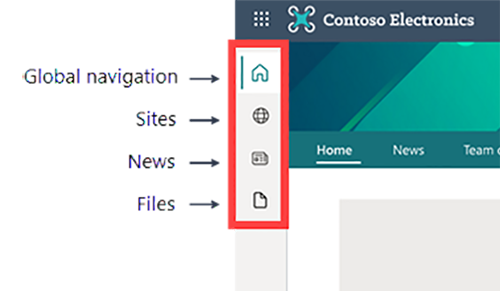
SharePoint modern iletişiminiz ve ekip siteleriniz, yakında özelleştirilebilir genel gezintiye ve diğer intranet kaynaklarına hızlı erişim sağlayan SharePoint uygulama çubuğunu içeriyor olacak. SharePoint uygulama çubuğu, bu sitelerdeki kullanıcılar SharePoint’te nerede olurlarsa olsunlar, önemli içerik ve kaynakları kendileri için kolayca erişilebilir hale getirir.

Bu güncelleme kurumunuzu nasıl etkileyecek?

Kullanıcılar, SharePoint uygulama çubuğuna SharePoint başlangıç sayfasındaki tarayıcının sol üst tarafından ve modern SharePoint siteleri üzerinden erişebilirler. SharePoint uygulama çubuğu genel olarak yol bulma konusunu geliştirir ve siteler, haberler ve dosyalar için kişiselleştirilmiş içeriği dinamik olarak görüntüler.

SharePoint app bar

Uygulama çubuğu, önemli intranet kaynaklarına yönlendiren özelleştirilebilir genel gezinme özelliğine sahiptir. Kişiselleştirilmiş içerik, haberler ve dosyalar Microsoft Graph tarafından yönlendirilir ve özelleştirilemez.

Hazırlanmak için yapmanız gerekenler

Lütfen destek belgesindeki bu yönetici notlarını inceleyin.

Eğer herhangi bir işlem yapmazsanız, yeni SharePoint uygulama çubuğu SharePoint modern iletişim ve ekip sitelerinizde görünür olacaktır. Siz çubuğu özelleştirene kadar, genel gezinme giriş noktası, kullanıcılarınızı SharePoint başlangıç sayfalarına yönlendirecektir.


Anahtar Noktalar

  • Microsoft 365 ID 70576 numaralı yol haritası
  • Zamanlama:
    • Zamanlama tam olarak daha sonra Microsoft tarafından belirtilecektir.
  • Kullanıma sunma: kiracı ve kullanıcı seviyesi
  • Eylem: gözden geçirin ve değerlendirin


Bu özelliğin bağlı olduğu yol haritasını buradan inceleyebilirsiniz.
Eğer hala Teams’e gelmekte olan Anonim Sunucular özelliğinden bahsettiğimiz yazımızı okuma fırsatı bulmadıysanız, buradaki yazımızdan yeni işlev ile ilgili tüm ayrıntıları öğrenebilirsiniz.
Artık Teams’te kurumunuz genelinde arka plan ekleyebiliyor olacaksınız, herkesin tek tek bununla uğraşmasına gerek kalmayacak! Nasıl mı? Bu yazımızdan tüm ayrıntıları okuyabilirsiniz.

Daha fazla güncellemelerden haberdar olmak ve önemli detayları gözden kaçırmamak için blog sayfamıza göz atmayı ve takipte kalmayı unutmayın.

Bir dahaki yazımızda görüşmek dileğiyle, kendinize iyi bakın!  👩‍💻