Teams, PowerPoint, Sway, Stream gibi ürünlerle ya da Web siteniz ile Forms’u entegre kullanabilirsiniz. MS Forms sayesinde form hazırlamak ve dağıtmak çok pratik. Hazırlanan anketler link üzerinden kullanıcı bazlı dağıtılabilir ya da dijital platformlarda yayınlanabilir. Web siteleri, sunumlar, bültenler ve iletişim platformları ile entegre çalışabilir.
Teams & MS Forms
Tüm çalışanlarla iletişimin üst seviyede sağlanabildiği, doküman paylaşımı ve birlikte çalışma özellikleri ile ön plana çıkmaktadır. Teams ile Power BI raporlarını, Power Apps mobil uygulamalarını ve yüzlerce uygulamayı entegre çalışır şekilde kullanabilirsiniz. MS Forms anketleri de Teams içerisinde kullanılabilmekte.
TEAM: Anketler ekipler içerisinde sekmelere eklenerek merkezi platformdan paylaşılabilir ve erişim kontrol edilebilir.
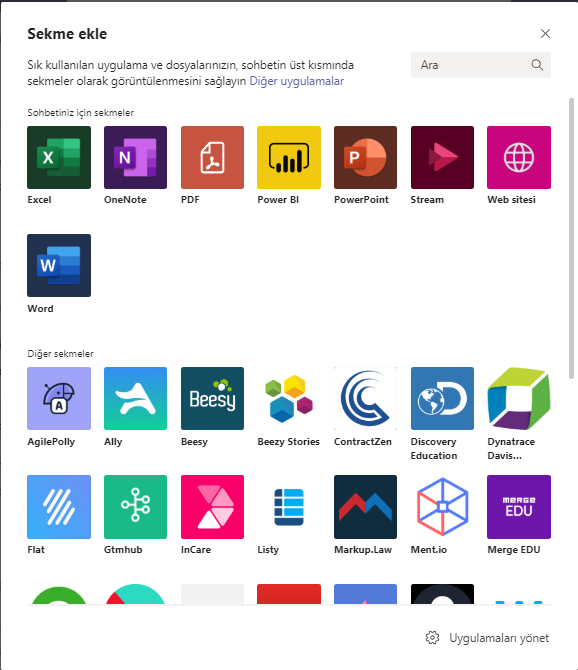
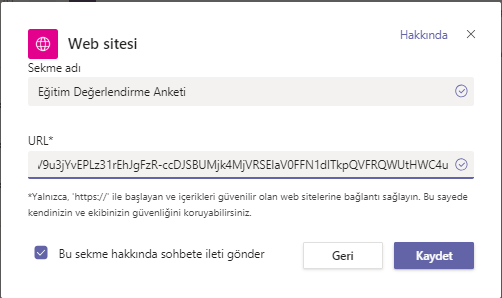
CHAT: Benzer şekilde sohbetler içerisine de anketler eklenebilir. Sohbetin sekmeleri içerisinden Web Sitesi ekle seçeneği ile anketin yanıtlanma linki üzerinden bağlantı kurulabilir.
Teams & Forms entegrasyonun detayları için linke göz atın.
Sway & MS Forms
Şirket içi ya da şirket dışı sürdürmek istediğiniz mailing, bülten, sunum, duyuru, tebrik gibi iletişim süreçlerini Sway ile yürütebilirsiniz.
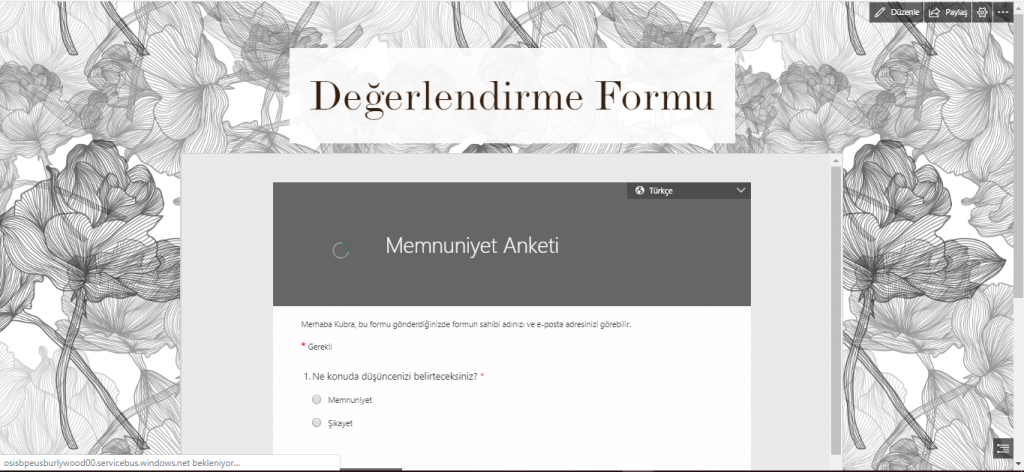
Sway bültenleri içerisinde Embeded kod ile anketleri görüntüleyebilirsiniz. Böylece personelleriniz ya da müşterileriniz ile hem duyurularınızı paylaşabilir hem de yanıtlar toplayabilirsiniz.
Bu sistemi etkinliklerinizde kullanabilirsiniz. Etkinlik konusu, içerikler, süreler, konum gibi tüm etkinlik detaylarını Sway ile sunum haline getirerek iletebilir ve katılım durumunun yanıtını da eş zamanlı olarak toplayabilirsiniz.
Katılımcılar formunuza katılım onayı verdiğinde ise Power Automate ürünü ile otomatik toplantı daveti iletilebilir.
Sway & Forms entegrasyonun detayları için linke göz atın.
PowerPoint & MS Forms
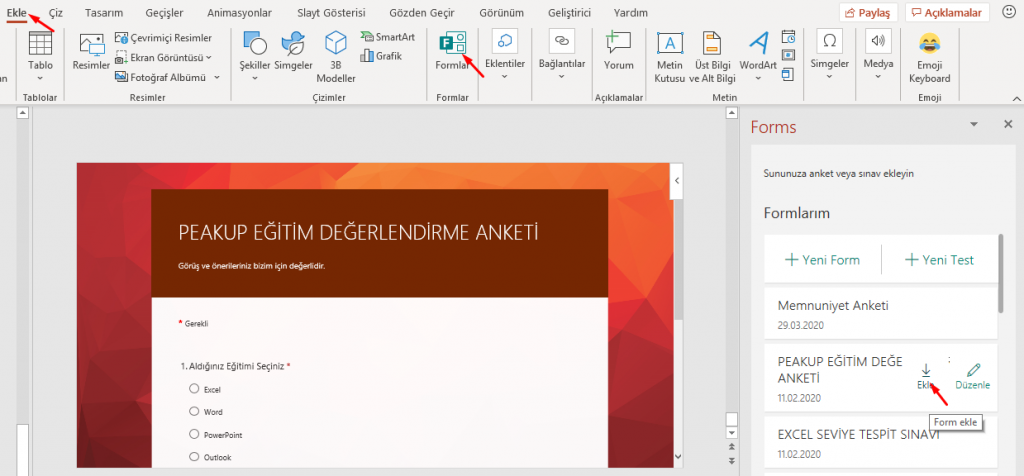
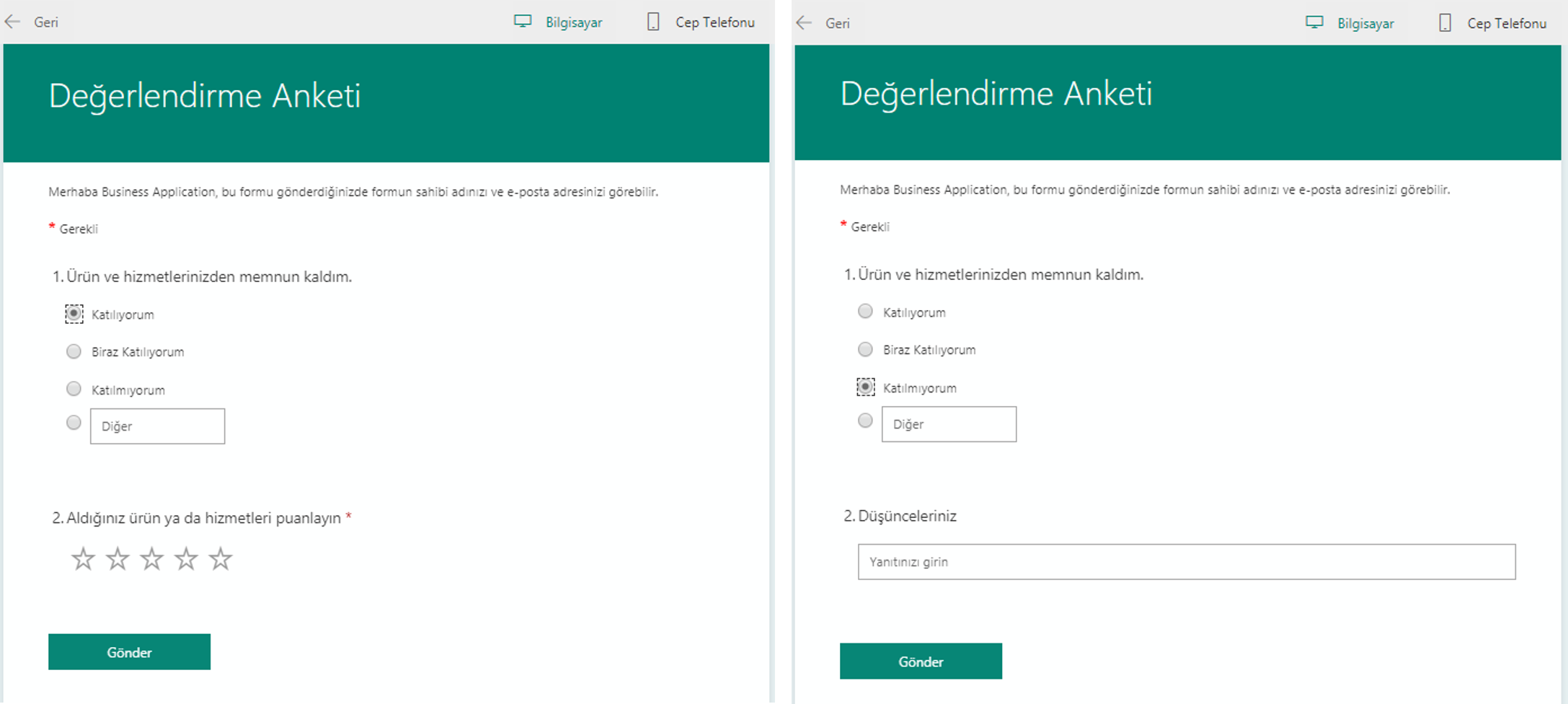
PowerPoint sunumlarına MS Forms ekleyerek sunumu ilettiğiniz kişilerden doğrudan yanıtlar toplayabilirsiniz.
Böylece sunumu ilettiğiniz kişi, farklı ekranlara geçmeden, direkt sunumun içinden anketinizi yanıtlayabilir.
Bu özellik sayesinde eğitim ve sınav sistemi oluşturabilirsiniz. Sunum içerisinde belirli bir konunun anlatımı yapılabilir ve hemen bitiminde de kullanıcıları Test ile karşılayabilirsiniz.
Sunumun bölüm sonlarında ayrı ayrı anket/test yanıtı toplanabilir.
PowerPoint & Forms entegrasyonun detayları için linke göz atın.
Paylaş
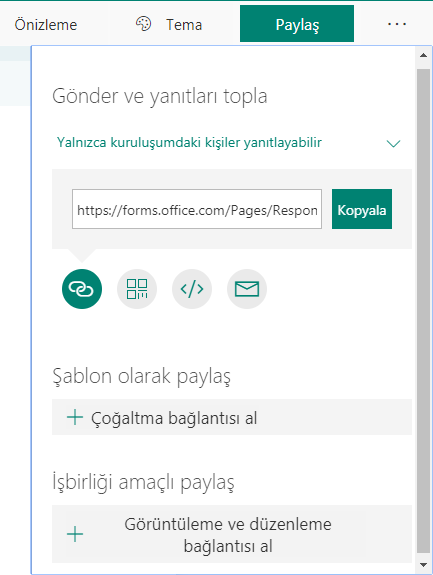
Anket linki, QR kod, Embeded kod ve mail seçenekleri formun düzenleme ekranında Paylaş butonunun altında yer almaktadır.
Diğer yazılarımıza link üzerinden göz atabilirsiniz.
CEO’muz Ahmet Toprakçı, evden çalışma, dijital dönüşüm gibi konular üzerine konuşulduğu Arzu Maliki’in sunduğu “Üst Düzey” Programı’na konuk oldu. Program kaydını aşağıdan izleyebilirsiniz.
Mart ayında yaşanan çoğu gelişmenin odağında Koronavirüs vardı:
Bu yıl büyük bir merakla beklenen Microsoft IoT in Action, Google I/O 2020 koronavirüs tehlikesi nedeniyle iptal edildi.
Dünyanın en büyük video platformu YouTube, Koronavirüs hakkında yanlış bilgilendirmelerin önüne geçmek için reklam modelinde değişikliğe giderek koronavirüs videoları için güvenilir haber kanalları haricinde reklam yasağı uygulamaya başladı.
Dünya Sağlık Örgütü, TikTok kullanıcılarının salgın hakkında doğru bilgiler edinmesi için TikTok hesabı açtı.
Google, Koronavirüs aramalarında kullanıcıların güvenilir yayıncılara ulaşmasını için SEO (Arama Motoru Optimizasyonu) stratejisinde değişikliğe gitti.
Dünyanın en büyük e-ticaret şirketlerinden biri olan Alibaba, koronavirüs şüphesi duyulan kişilerin tarama sonuçlarını kullanarak ilgili kişide koronavirüs olup olmadığını 20 saniye gibi çok kısa bir sürede tespit edebilen yeni bir yapay zeka geliştirdi ve bu yapay zekanın başta Hubei, Guangdong ve Anhui eyaletleri olmak üzere 100’den fazla hastanede kullanılacağı belirtildi.
WhatsApp, Facebook, Microsoft Bing, Koronavirüs salgını nedeniyle internette yayılan yanlış bilgilerin önüne geçmek için koronavirüs başlığını ana sayfasına taşıdı.
Netlfix, Youtube, Instagram ve Facebook, koronavirüs salgınından dolayı evden çalışmaya yönelen insanların ağlarda tıkanmaya neden olmaması için videolarındaki kaliteyi düşürme kararı aldı.
Temel hijyen kurallarına dikkat çekmek isteyen Eczacıbaşı Topluluğu, Netmarble Türkiye ve Türkiye Bilişim Vakfı (TBV), “Oyna Öğren” adlı yeni bir dijital oyun fikri yarışması başlattı.
Türkiye’nin önde gelen girişimcilerinin, üniversitelerin, sivil toplum kuruluşlarının, bakanlıkların, özel şirketlerin paydaşlığı ile yola çıkan ve koronavirüs salgını nedeniyle ortaya çıkan problemlere çözümler üretmek misyonuyla yapılan Coronathon Türkiye’de 12 proje ödüle layık görüldü.
Apple, Amazon, Google ve Microsoft gibi Şubat ayında oldukça değerlenen dünya devleri, virüs salgını sonrası, dört şirketin piyasaya değeri toplamda yaklaşık 1.3 trilyon dolar azaldı.
Mart ayı PassGate ve Velocity ürün güncellemeleri:
PassGate
Yönetim paneli arayüzleri tamamen yenilendi.
Son kullanıcı web portal ayarlarının yapılandırabileceği yeni bir ekran eklendi.
Son kullanıcıya giden SMS’lerin içeriklerinin düzenlenebileceği yeni bir ekran eklendi
Cihaz bilgisi ekranı cihaza ait daha fazla bilgi gösterecek şekilde yeniden düzenlendi
Velocity :
Web Push Notification: Kullanıcılarınız; Velocity’e girdiğiniz tüm içerik ve haberlerden, tarayıcıları açık olmasa dahi, anlık bildirimler ile haberdar olabilecekler.
Widget Taşıma: Tüm widget’larınızı portal içerisinde dilediğiniz şekilde sıralayabilirsiniz. Yönetim paneli üzerinden istediğiniz widget’ları sağa, sola, yukarı ve aşağı taşıma işlemlerini yapabilirsiniz.
Multi-Tenant: Velocity içerisinde Holding> Grup Şirketler> Şubeler, Lokasyonlar temelli ayrımı yönetebileceğimiz MultiTenant geliştirmesi tamamlandı. Grup şirketler ya da birden fazla ofisi olup kendilerine özel portal oluşturmak isteyen şirketler tenant’larını tamamen ayrı bir şekilde yönetebilirler. MultiTenant alt yapısı ile birlikte alt portallar içerisine widget indirme yapabilecekler ve oluşturulan bir widget’ın hangi tenant’larda spesifik olarak görünebileceğine karar verebilecekler.
Uygulama ekranlarında formül ile kurallar oluşturarak interaktif akış sağlayabilir ya da görsel anlamda işlem yapabilirsiniz.
Genellikle, belirlenen nesneler için gizleme, gösterme, dondurma, düzenlemeye açma ya da renk, konum, boyut değişiklikleri yapılmakta.
Uygulama senaryosundaki duruma göre departman, kullanıcı maili, lokasyon, unvan, medeni durum, ya da kullanıcı seçimlerine göre nesneleri veya işlemleri, belirli koşullara bağlayabilirsiniz. Bu kontrolleri tüm uygulama senaryolarında rahatlıkla ve çok esnek şekilde uygulayabilirsiniz.
Bu yazıda, ekrandaki koşulları merkezi şekilde yönetmeyi ve formül değerlendirme sürelerini ele alacağız. En önemlisi de formül değerlendirme sürelerinin tamamlandıktan sonra işlem yapılmasının öneminden bahsedeceğiz.
Formül Değerlendirmesi Nedir?
Formül değerlendirmesi, yazılan formülün üreteceği sonuç esnasında yapılan sınamadır. Formülün performansına göre belirli bir süre zarfı gerektirir.
Formül Değerlendirmesi Neden Uzar?
Formülün performansına göre süre uzayacak ya da kısalacaktır. Ekranlardaki koşullar karmaşıklaştıkça, iç içe formüller kullanılması, birbiri ile ilişkili farklı nesnelerin kontrolünün tamamlanmasının beklenmesi, veri kaynağından gelen yanıta göre işlem yapılması gibi başlıca sebepler formüllerin değerlendirme süresini uzatabilmektedir.
Bu nedenle formül değerlendirmelerini en hızlı şekilde çalışacak hale getirmek önemlidir. Değerlendirme işlemini henüz tamamlamamış bir formülün yanıtı geciktiğinde default değeri bir yanıt olarak kabul edilebilir ve yanlış işlemlere sebep olunabilir.
Formül değerlendirilmezse ne olur?
Değerlendirme işlemini henüz tamamlamamış bir formülün yanıtı geciktiğinde default değeri, bir yanıt olarak kabul edilebilir ve yanlış işlemlere sebep olunabilir. Formül değerlendirmesi bitmeden bir sonraki işleme geçilmesi yanlış sonuçlar üretecektir. Yani belirttiğiniz koşul sağlansa bile bu koşulun sonucu için geç yanıt döndüğü için koşul sağlanmamış gibi bir işlem olabilir. Koşullar gerektiği kadar hızlı davranmadığında formülleri ya da formüllerin çalıştığı ekranları yönetmek için işlemler yapmak ve formülleri gözden geçirmek gerekir
Formüller nasıl yönetilmeli?
Formüller için bir değerlendirme ekranı yapılmalıdır.
Her zaman üzerinde durduğumuz gibi doğru isimlendirmeye çok dikkat edilmeli. Formülün değerlendirildiği Label için yaptığı işe ya da ürettiği sonuca göre isimlendirilme yapılmalı.
Eğer fonksiyonunun kullanımı ile formülün sonucu 1 ve 0 sonucunu üretir hale getirilmelidir.
OnSelect, OnVisible,OnScan gibi işlemler anlık işlemler olduğundan, Bekleme süresi uzun tüm formüller Labellar yardımı ile dışarda hesaplandıktan sonra, yalnızca 1,0 kontrolü çalıştırılmalıdır.
Aylık tüm Office insider yenilik ve düzeltmeleri (güncellemeleri) bloğumuzda bulabilir ve takip edebilirsiniz. 👍🏻 Office insider devamlı olarak güncellemeler ve yenilikler ekliyor, bu yeniliklerin takip edilmesi ve mümkünse uygulanabilmesi bilginizi artırmanız açısından önemli. Haydi şimdi Mart ayında Office insider ‘da ne gibi yenilikler olmuş onlara bir göz atalım.
28 Mart 2020
Outlook
Outlook Takvim’i yenilendi
Geçen yıl başarıyla posta deneyimin yenilenmesinden sonra, makyaj sırası takvime geldi. Geri bildirimleriniz sayesinde, sizin gibi deneyimli Outlook kullanıcıları hemen daha üretken olabilsin diye, yeni ama tanıdık gelecek güncelleştirmeler yapıldı.
Güncelleştirmelerden bazılarına göz atmak için aşağıdaki ekran görüntüsünü gözden geçirin: kalın üstbilgiler, takvim renkli ana hatlar, yeni bir saat göstergesi çubuğu ve rozetler.
Yanlış URL’lere sahip bağlantılı resimleri işlerken, kullanıcıların gecikmeler yaşadıkları bir sorun düzeltildi.
Taslak e-postalarda yapılan son değişikliklerin güncellenmemesiyle ilgili bir sorun düzeltildi.
Bir dosyaya sağ tıklayıp Gönder’in seçilememesiyle ilgili sorun düzeltildi.
Kullanıcının, Adres defteri için özelleştirilmiş bir arama yolu olması durumunda, Outlook’un ad çözümleme kapsamının Genel Adres Listesi’ni içermek yerine, özelleştirilmiş arama yoluyla sınırlı kalması sorunu düzeltildi.
Geri dönen bir dizi arama sonucu içinde, sonuçların Kategorilere göre sıralanması işleminin kategori renklerini göstermemesi sorunu düzeltildi.
PowerPoint
Sunum yaparken değişiklikleri eşitleme
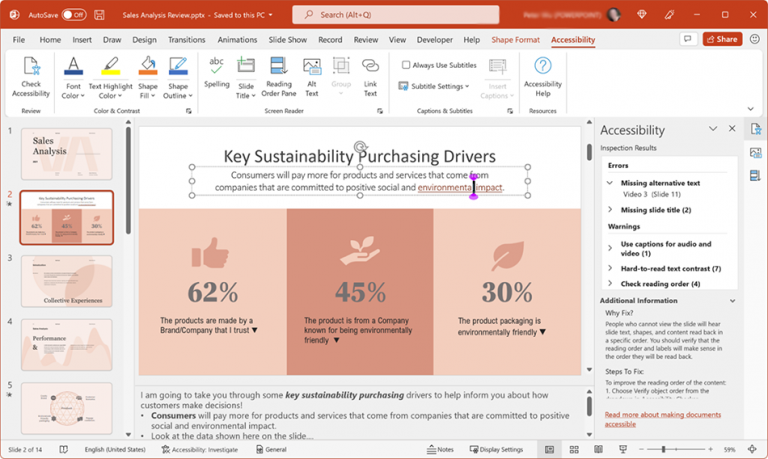
Yıllardır PowerPoint, sunucunun içerik üzerinde tam denetime sahip olduğundan emin olmak için, sürmekte olan bir sunu varken slaytlara hiçbir değişikliğin kaydedilmesine izin vermedi. İşbirliği ve gerçek zamanlı güncelleştirmelere artan odak ile, müşteriler nerede yapılırsa yapılsın, sunu Slayt Gösterisi modundayken bile değişikliklerin kaydedilmesini istedi.
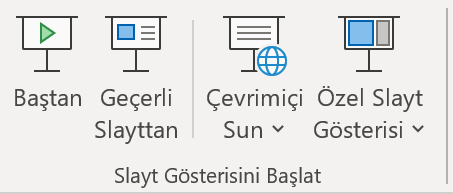
2. Slayt Gösterisi sekmesindeki uygun düğmeyi seçerek sunuyu başlatın.
3. Slaytta bir güncelleştirme yapıldığında ve algılandığında, Sunucu Görünümü’nün en üstünde Slaytları Güncelleştir düğmesi gösterilir.
4. Slayt içeriğini elle eşitlemek için Slaytları Güncelleştir düğmesine tıklayın.
Word
Önemli düzeltmeler
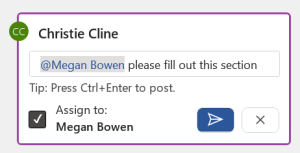
Açıklama gönderme işlevinin devre dışı bırakıldığı bir sorun düzeltildi.
Yanlış URL’lere sahip başlantılı resimleri işlerken, kullanıcıların gecikmeler yaşadıkları bir sorun düzeltildi.
Hesap yöneticisinin iletileri göndermemesine ve üçüncü taraf uygulamaların donmasına neden olan bir sorun düzeltildi.
İçindekiler Tablosu’un, belgede yer almayan başlık stillerine güncelleştirmeler alması sorunu düzeltildi.
Word belgelerinde kaydedilen dijital imzaların, belgeleri gönderirken kaldırılmasına neden olan bir sorun düzeltildi.
Excel
Önemli düzeltmeler
Yanlış URL’lere sahip başlantılı resimleri işlerken, kullanıcıların gecikmeler yaşadıkları bir sorun düzeltildi.
Proje
Dikkate değer düzeltmeler
Gerçekleştirilen Çalışma Fiili Maliyet en son değerlerinin, tarih değişikliği gibi bir düzenleme yapıldıktan sonra görüntülenmemesi sorunu düzeltildi.
En Son Kullanılanlar menüsünü kullanarak bir proje açmanın, proje dosyasını Okuma/Yazma erişimiyle açması sorunu düzeltildi.
Elle oluşturulmuş bir görev, başlangıç tarihi ve zamanı olup, süresi olmadan oluşturulduğunda zaman çizelgesinde yanlış bir zamanla gösterilmesi sorunu düzeltildi.
Bir zaman çizelgesi Hicri takvim kullanarak yazdırıldığında, yazdırma görünümünde bir ayın atlanması veya yinelenmesine neden olan sorun düzeltildi.
Ekip Planlayıcı’da GDI nesneleriyle çalışırken, GDI nesnelerine fazla yer ayrılması ve yetersiz bellek durumlarının oluşması sorunu düzeltildi.
Bir kullanıcı görev seçtikten sonra, Zamanlama grubundaki Devre Dışı Bırak düğmesine tıklandığında “ProjectBeforeTaskChange” olayının açılmaması ile ilgili bir sorun düzeltildi.
“ProjectBeforeTaskChange” olayının, Form türü görünümünde yapılan değişikliklerini her zaman kaydetmemesi sorunu düzeltildi.
13 Mart 2020
Word, Excel,PowerPoint ve Outlook
Duyarlılık etiketi uygulama
Artık sizden özel izinler istemek üzere kuruluşunuzun yapılandırdığı duyarlılık etiketini uygulayabilirsiniz. Duyarlılık etiketleri kuruluşunuzun verilerini sınıflandırmanıza ve korumanıza olanak tanırken, üretkenliğinizin ve işbirliği yapma becerinizin engellenmemesini de sağlar.
Nasıl erişilir
Kuruluşunuz Microsoft Bilgi Koruması’nda Duyarlılık etiketleri ayarladıysa ve kullanıcıların izinler atamasını etkinleştirdiyse, bunlara erişebilirsiniz. Örneğin, Giriş > Koru’yu seçin, sonra da belgeye, çalışma kitabına, sunuya veya e-postaya uygulamak istediğiniz etiketi seçin.
Outlook
Dikkate değer düzeltmeler
Dosya bir ek olarak iliştirildiğinde veya ek sürükleyip bırakma yöntemiyle kaydedildiğinde, dosyanın “son değiştirme” tarihinin güncelleştirilmesine neden olan sorun düzeltildi.
Arama başlatmak için kullanıcıların genişletilmiş Bul bölmesinde ENTER tuşuna basmasını engelleyen sorun düzeltildi.
Mevcut olduğunda kullanıcı fotoğraflarını göster onay kutusu temizlendiğinde aramanın kullanıcılar hakkında hiç bilgi göstermemesi sorunu düzeltildi.
Word
Önemli düzeltmeler
Açıklama yazdıktan veya düzenledikten sonra Ctrl+A tuşlarına basıldığında açıklama kartındaki metin yerine tuvaldeki metnin seçilmesine yol açabilen sorun düzeltildi.
Belge içeriği Hızlı Yazdır kullanılarak yazdırıldıktan sonra içeriğin hizalamasının bozulmasına neden olan sorun düzeltildi.
Kullanıların iki belgeyi tek belge halinde birleştirmesini engelleyen sorun düzeltildi.
Denklemler içeren ve değişikliklerin izlendiği bir belgenin kaydedilememesi sorunu düzeltildi.
Excel
Önemli düzeltmeler
Kullanıcılar geniş bir hücre aralığını programlama yoluyla düzenlerken gecikmelere neden olan sorun düzeltildi.
Kullanıcılar Japonca ortamlarda CSV dosyalarını açarken gecikmelere neden olan sorun düzeltildi.
Proje
Önemli düzeltmeler
Özet görev tarihlerinin her zaman düzgün hesaplanmaması sorunu düzeltildi.
Önce OpenUndoTransaction yöntemi çalıştırılmadığı sürece OnUndoOrRedo olayının çalıştırılmaması sorunu çözüldü.
Access
Önemli düzeltmeler
Access’in uluslararası sürümlerinde kullanıcı arabiriminde İngilizce dizelerin gösterilmesi sorunu düzeltildi.
PowerPoint
Yeni özellikler
Yukarıya bakın.
10 Mart 2020
Excel,Word,PowerPoint veOutlook’tamükemmel rengi seçin
Office insider olarak sesinize kulak verdik! Onaltılık renklerin RGB değerlerine dönüştürülmesi artık geçmişte kaldı. Renk belirleyebileceğiniz herhangi bir öğe için, şeritteki doğru düğmeye tıklayın (Yazı Tipi Rengi düğmesi gibi) ve Daha Fazla Renk’e tıklayın. Ardından Renkler iletişim kutusunda Özel sekmesine tıklayın ve Onaltılık kutusuna #0F4C81 veya 444 gibi bir Onaltılık renk değeri girin.
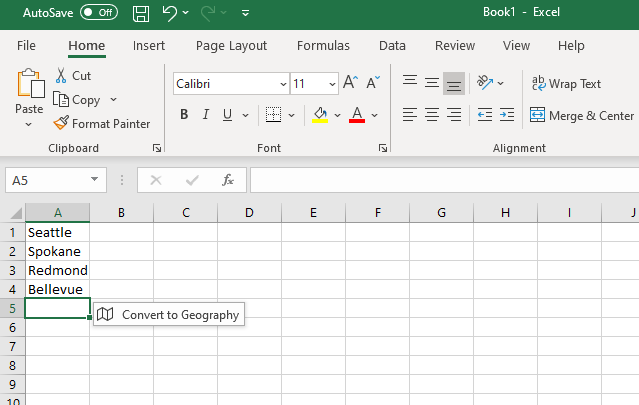
Olası bir hisse senedine veya coğrafi konuma benzeyen bir veri değeri yazdığınızda, Excel bunu uygun bağlantılı veri türüne (Hisse Senedi veya Coğrafya) dönüştürme seçeneği sunar. Mutlaka deneyin!
Bir sütunda ayrı ayrı hücrelere çeşitli coğrafi konumlar (“İstanbul”, “Londra” veya “Tel Aviv”) ya da hisse senedi bandı simgeleri (“MSFT”, “ADBE” veya “AAPL”) yazın.
Seçilen hücrenin sağında Coğrafyaya Dönüştür veya Hisse Senedine Dönüştür seçeneği görüntülendiğinde buna tıklayın.
* Bu özellik şu anda yalnızca İngilizce sunulur.
Outlook
E-postaları sahibi olduğunuz bir gruba sürükleme
Grup sahibi olarak, iletileri ve yazışmaları artık kendi posta kutunuzdan grupların posta kutusuna sürükleyip bırakarak taşıyabilir ve kopyalayabilirsiniz. Taşınan içerik tüm grup üyeleri tarafından görülebilir; herkes iletileri okuyabilir ve konuşmaya katılabilir.
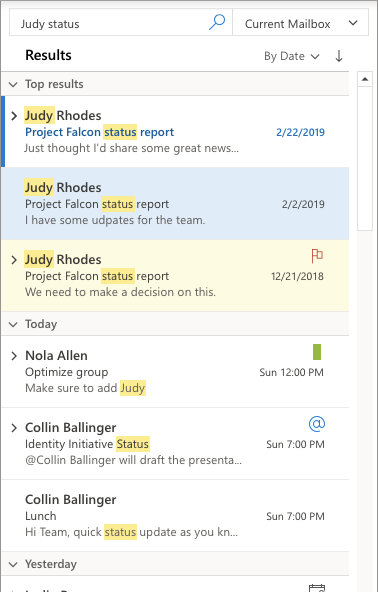
Outlook’taki Arama deneyimi iyice geliştirildi! Artık hiç olmadığı kadar güvenli, akıllı ve hızlı. Ayrıca artık tüm arama girdilerinde yazım denetimi yapılıyor ve hata algılanırsa yararlı öneriler sunularak aradığınız sonuçları bulmanız sağlanıyor. Son olarak, en uygun arama sonuçlarına hızla erişebilmeniz için bunlar sonuç listesinin en üstünde gösteriliyor.
PowerPoint
Diyagramlar bağlayıcı desteği alıyor
Artık nesneler arasındaki dönüştürülmüş çizgiler, şekillere sabitlenen bağlayıcılar oldu.
Mürekkep dönüştürme işlemi de kolaylaştı. “Mürekkebinizi dönüştürün düğmesine” tıklamanız yeterli. Dönüştürmenin ihtiyaçlarınıza uyduğundan emin olmak için, dönüştürülen nesneyi yeniden seçerek diğer dönüştürme alternatiflerine erişebilirsiniz. Mutlaka deneyin! Mutlaka deneyin!
6 Mart 2020
Outlook
Önemli düzeltmeler
Başka bir uygulama açık olduğunda, kullanıcıların e-posta iletilerine dosya eklemelerini engelleyen bir hata düzeltildi.
Outlook Web Access’te bir kural oluşturulurken Exchange sunucusunda kalıcı olmayan ve çakışmaya neden olan bir sorun düzeltildi.
Outlook’un, koyu mod kullanılırken “Kimden” alanında açılan listeyi göstermemesi sorunu düzeltildi.
Word
Önemli düzeltmeler
Kullanıcı Asıl Adı’nı (UPN) insanlar için büyük/küçük harfe duyarlı hale getiren bir sorun düzeltildi. Örneğin; User.Name@microsoft.com, user.name@microsoft.com ile eşleşmiyor ve kullanıcıların SharePoint Siteleri hizmetlerine ulaşmalarını engelliyordu.
Bir belge düzenleme korumalı olduğunda, Karşılaştır özelliğinin çalışmasını engelleyen bir sorun düzeltildi.
PowerPoint
Önemli düzeltmeler
Kullanıcı Asıl Adı’nı (UPN) insanlar için büyük/küçük harfe duyarlı hale getiren bir sorun düzeltildi. Örneğin; User.Name@microsoft.com, user.name@microsoft.com ile eşleşmiyor ve kullanıcıların SharePoint Siteleri hizmetlerine ulaşmalarını engelliyordu.
Farenizi üzerine getirdiğinizde, önerilen küçük resimlerin parlaması sorunu düzeltildi. Bu, bazı durumlarda PowerPoint’in çökmesine neden oluyordu.
Excel
Önemli düzeltmeler
Kullanıcı Asıl Adı’nı (UPN) insanlar için büyük/küçük harfe duyarlı hale getiren bir sorun düzeltildi. Örneğin; User.Name@microsoft.com, user.name@microsoft.com ile eşleşmiyor ve kullanıcıların SharePoint Siteleri hizmetlerine ulaşmalarını engelliyordu.
Office insider ‘da Mart ayında gelen tüm yenilik ve güncellemeleri sizler için derledik.Diğer yazılarımızda görüşmek üzere, hoşça kalın. 🙋🏻♂️
Bu yazımızı çevrenizle paylaşarak birçok kişinin de bilgi sahibi olmasını sağlayabilirsiniz. 👍🏻
[vc_row][vc_column][vc_column_text]Merhabalar, Power BI mart ayı güncellemesi ile karşınızdayız. Ayların ne kadar hızlı geçtiğini güncellemeler yayınlanınca anlıyorum. Bu ay yine güzel ve ne zamandır beklediğimiz güncellemelerden birkaç tanesi var. Bu anlamda bu ayda da Power BI kullanan kişilerin sesine kulak verilmiş. Yerinize yerleştiyseniz başlayalım!
1- New Action Alert
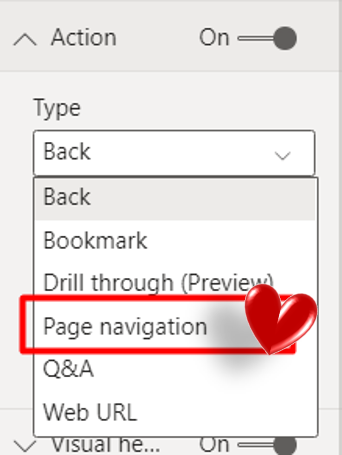
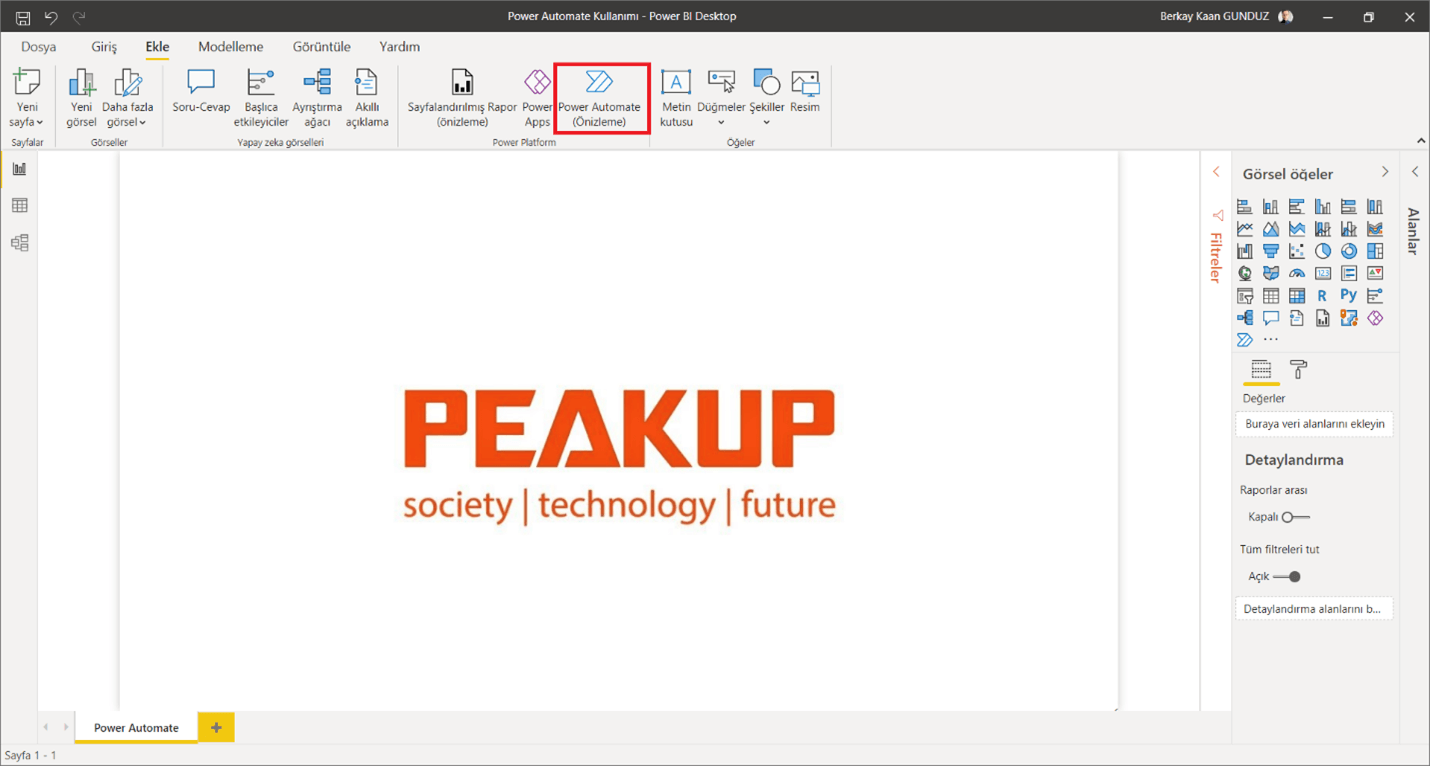
Power BI mart güncellemelerinde en dikkat çeken özellik! Daha fazla etkileşim sağlayabilsin ve bütün bir uygulama imajı çizebilsin diye eklediğimiz butonlara yeni aksiyon seçenekleri geldi:
Page Navigation
Drill through
Page Navigation aksiyonunu bu zamana kadar Ali Cengiz oyunlarıyla üstesinden gelmeye çalışıyorduk: diğer sayfanın en filtresiz haliyle Yer İşareti (Bookmark) eklemek. İşte bunu böyle çözdüğümüzü öğrenen Microsoft buna el attı ve bunu yasal yollarla yapmamız için yeni aksiyon seçeneği olarak karşımıza çıkardı. Tüm alkışlarımı bu özellik için harcayabilirim.
Sayfa Yönlendirmesi
İkincisi de sahnelerde görmek istediğimiz hareketlerden birisiydi. Biz ki grafiğin üzerinde bir değere gelince altında “Detaylandırma özelliğini kullanmak için sağ tıklayın.” yazısına bile ne kadar sevinmiştik! – Çünkü normalde detaylandırma özelliği olanı bulabilmemiz için grafiklere gidip sağ tıklamamız gerekiyordu!- O yüzden buna da çok sevindik.
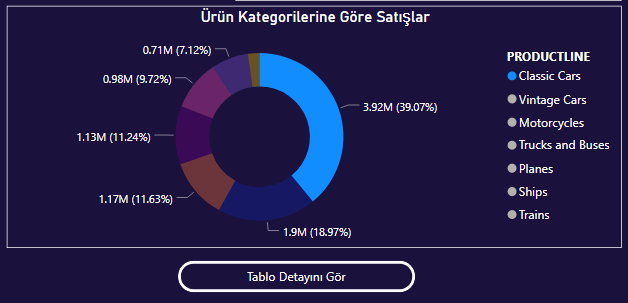
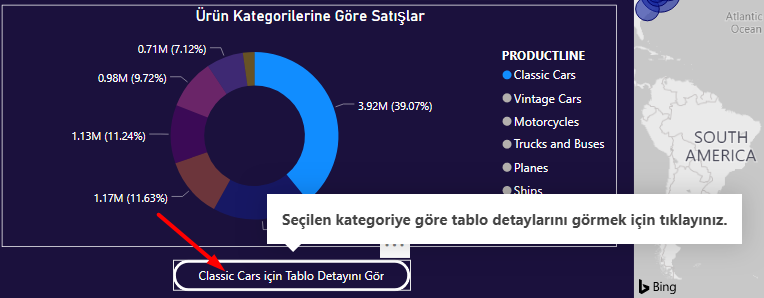
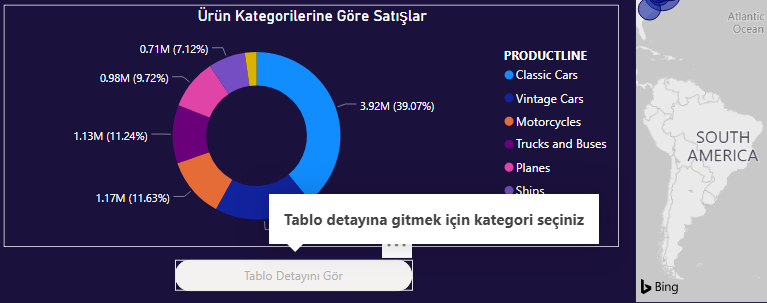
“Tablo detayını gör” butonu üzerinden Detaylandrma özelliğini aktif etme
Action olarak Drill through seçtiğimizde buna koşullu biçimlendirmeyle seçileni yazdırabiliyoruz ki bu da daha yönlendirici bir imaj çizme anlamında oldukça başarılı oluyor. Ayrıca aktif/pasif olduğu durumlar için de ipucu metinleri yazabiliyorsunuz.
Butondaki metin için koşullu biçimlendirme kullanarak seçilen değeri yazdırmak ve Enabled Tooltip alanına istediğiniz metni yazarak gözükmesini sağlayabilirsiniz.
Disabled tooltip alanına butonu aktif etmek için ne yapacağınızı yazabilirsiniz
2-Tablolar için çok sütunlu sıralama
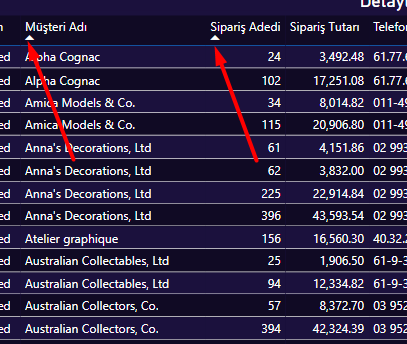
Daha geçenlerde “Nasıl ya bu özelliğin olması gerekiyor?!” diye tepkiler gelirken ve bende “Biliyorum, çok saçma evet ama maalesef” demek zorunda kalırkenn bu ay bu güncellemeyi aldık! İç içe sıralama yapmak istiyorsak ikinci ve daha sonrakiler için sütun başlığına tıklarken SHIFT tuşuna da basmanız gerekiyor.
SHIFT tuşu ile bir sütun başlığına tıkladığınızda o sütunuda sıralama ölçütü olarak kabul eder
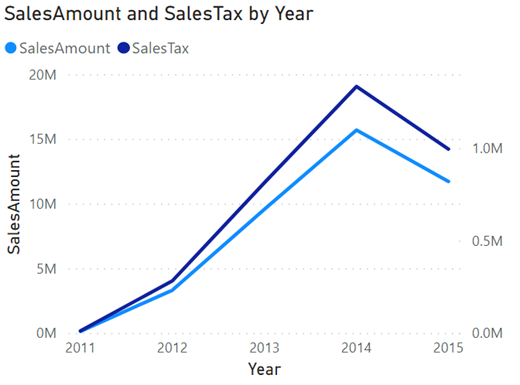
3- Çizgi grafik için çift eksen
Daha geçen eğitimlerde konuştuğumuz konuydu! Artık çizgi grafiklerine aynı X ekseni ilerlemesi boyunca farklı aralıklara sahip iki eğilim çizmemize olanak sağlayan ikinci bir eksen ekleyebiliriz. Bu aynı grafikte aynı dönemde iki farklı birimi karşılaştırabiliriz. Adet&Satış toplamı, Vergi İadesi&Satış Toplamı … gibi.
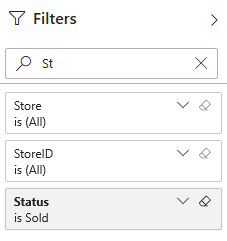
4-Filtre Araması
Bir süreden beri web tarafında karşımıza çıkan ama desktopta gözükmeyen bir özellikti. Şimdi bu özelliği desktopa getirmişler. Arama bölmesinde istediğiniz filtreyi arayıp getirebiliyorsunuz. Bu özellik varsayılan olarak açık geliyor. Siz bunu mevcut dosya seçeneklerinin içindeki Rapor Ayarlarından açabilir/kapatabilirsiniz.
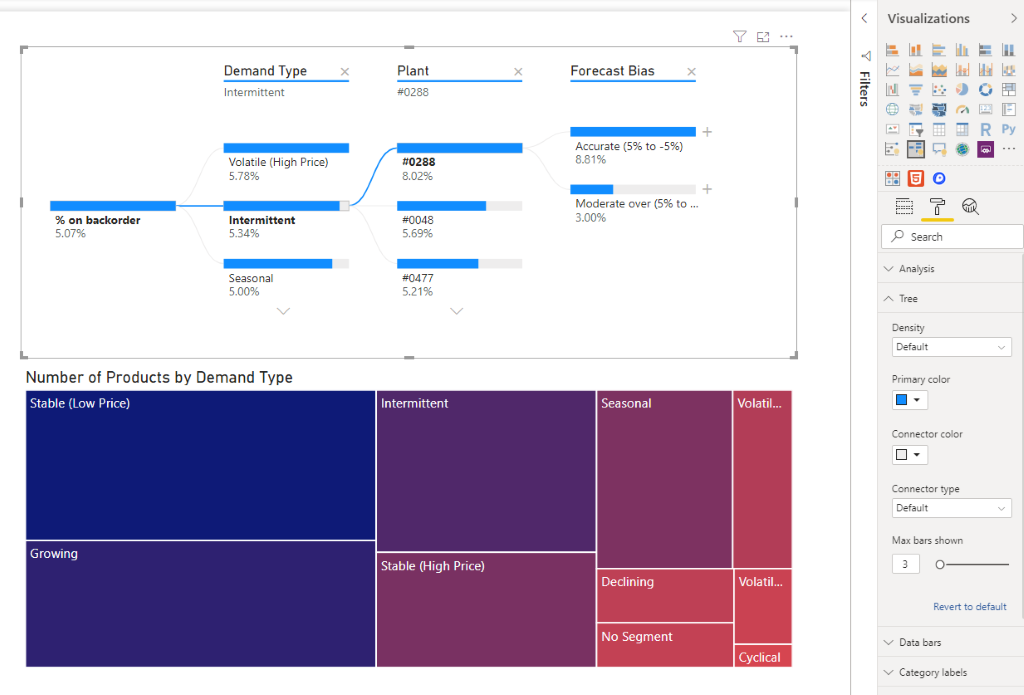
5-Ayrışma Ağacı Güncellemeler
Ayrışma ağacı varsayılan olarak Power BI’a geldiği için bir kitle çok sevinmişti. Çok yer kapladığı için genelde tercih edilmeyen bu özellik için bir yol bulmuşlar ve seviye başına gösterilecek olan maksimum öğe sayısını bize bırakmışlar. 3-30 arası değer seçebiliyoruz. Böylece bu daha kullanışlı bir hale gelmiş oluyor.
6-Yeni DAX işlevi: COALESCE
Power BI mart güncellemeleri ile hayatımıza yeni bir DAX fonksiyonu giriyor. COALESCE işlevi, BOŞ olarak değerlendirilmeyen ilk ifadeyi döndürür. Yani bu ne demek? Zaten “Boş ifade olarak değerlendirilmeyen…” diye bir sürü işlev mevcutta var. Şimdi bu işlevin söz dizimi şöyle:
COALESCE (, [, ]…)
Bunlardan sırayla gidip boş olmayanı bize gösteriyor. Sonucunda bize skaler bir değer veriyor. Bunu şöyle bir örnekte kullanabiliriz:
Normalde bir hesaplama yapıp bunu kartta gösterdiğimizde isteriz ki boş ifadesi gözükmesin 0,1,100,”-” gibi bir ifade yazsın. Bunun için de IF(ISBLANK(…), diye ifademizi kullanıp yazarız. İşte tam bu noktada bu fonksiyonu ikisinin yerine yazıp kullanabiliriz:
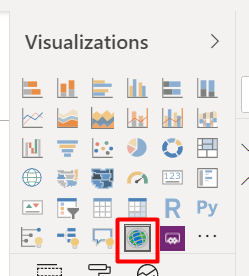
Harita ve haritacılık alanı için dünyanın en bilinen şirketi Esri’nin ürünü:ArcGIS. Uzun bir süredir onun haritalarını varsayılan olarak kullanıyorduk zaten ve daha derin işlerin de geleceğini biliyorduk. Çoğu özelliğin Premium kapasiteye gelmesiyle birlikte bazı özellikler Pro’da da kullanılabiliyor. Öncelikle ArcGIS haritalarının yerini göstereyim sizlere:
ArcGIS yeri
Buna tıkladığınız zaman 3 çeşit bağlantı seçeneği var:
ArcGIS Enterprise
ArcGIS Online
Standart
ArcGIS Enterprise ve ArcGIS Online seçenekleri, premium uygulama aboneliğine sahip olan ve ek coğrafi kodlama, teknik destek ve eşleme referans katmanlarına erişim ve daha fazlası dahil olmak üzere Standart ve ekstra özelliklerin tüm özelliklerini sağlayan kullanıcılar içindir . Standart seçeneği ücretsizdir ve temel harita özellikleri sağlar. Özellikleri kontrol etmeniz için aşağı bırakıyorum.
Birden fazla referans katmanı
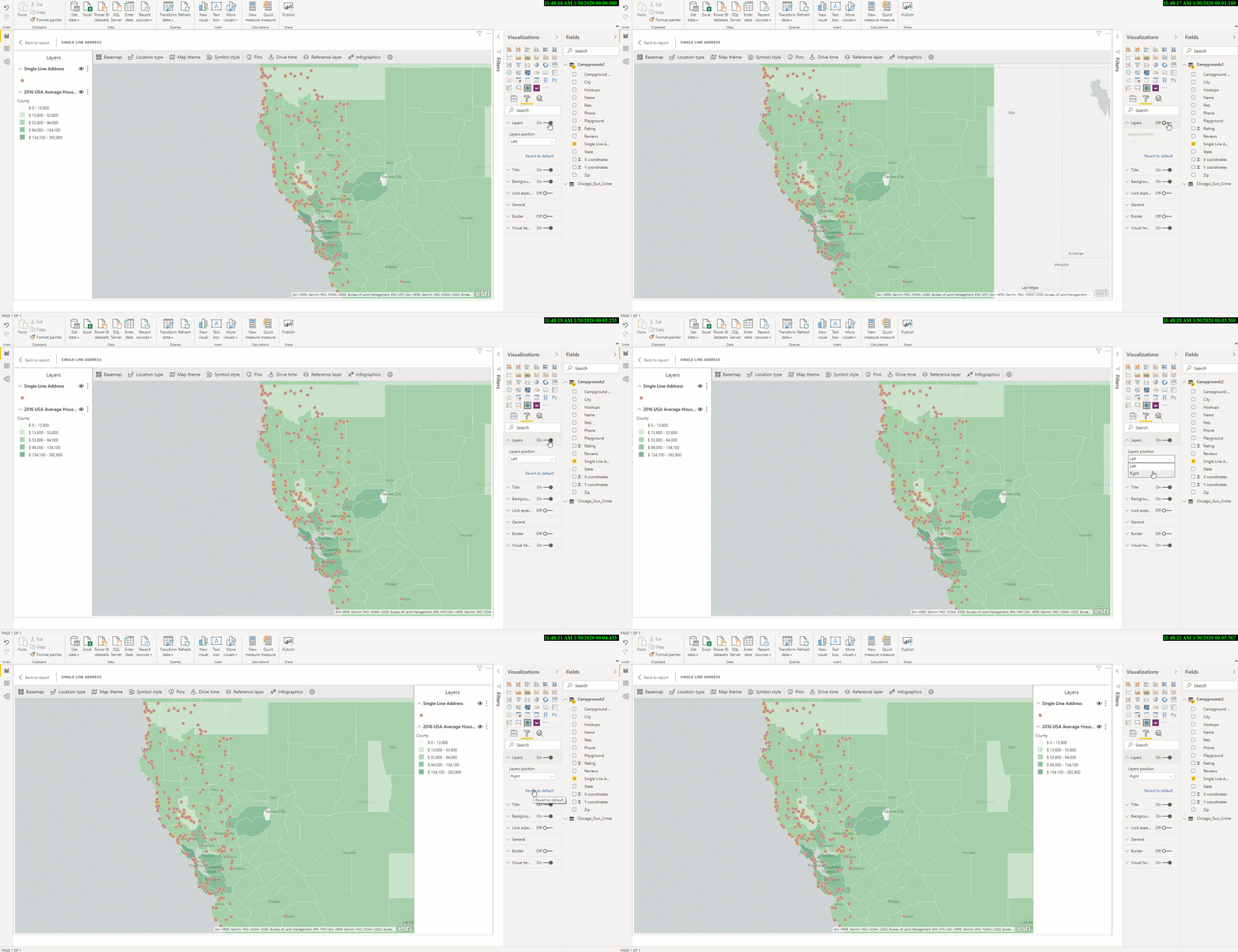
Tüm premium uygulama kullanıcıları artık Power BI içindeki tek bir harita görselleştirmesine birden fazla referans katmanı ekleyebilir. Referans katmanı, bir haritada gösterilen ek bilgilerdir. Aynı anda hem mağaza konumları hem de gelir, yaş, rakip yerler veya diğer demografik veriler gibi referans katmanlarını görebilirsiniz. ArcGIS topluluğu tarafından çevrimiçi olarak yayınlanan ve paylaşılan veri ve katmanların yanı sıra ArcGIS Online veya ArcGIS Enterprise kuruluşunuzdan katmanlar ekleyebilirsiniz.
Yeni içindekiler(Legend) tablosu
Bu haritadaki içindekiler tablosu da aslında diğer harita görselleri ile benzer bir yapı sergiliyor. Buradaki en büyük farkı yapan renklerin hangi aralıklara denk düştüğünü bize göstermesi. Diğer haritalarda birebir o renk net olarak şu değeri ifade ediyor derken burada bir aralığın bahsi geçmiş bulunmakta. Bu özellik tüm kullanıcılara açık.
8-Veri Kaynakları
Veri kaynağı eklenmediği bir güncelleme olması mümkün mü?
HIVE LLAP: Hadoop ve YARN üzerindeki büyük verilerinize düşük gecikmeli SQL sorguları yazmak için kullandığımız bir framework olan Hive LLAP için daha önce ODBC Driver’ları ile dolambaçlı olarak kurabildiğimiz bağlantıyı, önizleme sürümü ile birlikte artık resmi connector kullanarak yapabilir duruma geldik. Connector’ün hem Import hem de Direct Query desteği bulunmaktadır.
Cognite: Cognite Data Fusion, gerçek zamanlı olarak operasyonel varlık verilerini ölçeklendirerek mühendislerin daha iyi bakım, üretim ve güvenlik kararları almalarını sağlar.
Bu ayın beğendiğimiz güncellemelerini sizlerle paylaştık. Power BI ile ilgili diğer makalelerimize şuradan ulaşabilirsiniz. Power BI Desktop’ın güncel sürümünü indirmek için şuraya tıklayınız.
[vc_row][vc_column][vc_column_text]Bu yazımızda yeni dinamik dizi fonksiyonlarından Rasgdizi Fonksiyonu ‘ndan bahsedeceğim. Bazen rastgele verilerle doldurulmuş bir veri tablosuna ihtiyacımız olur. Bu fonksiyonla istediğiniz satır ve sütun sayısınca sayısal verileriniz hızlıca doldurabilirsiniz. Diğer fonksiyonlarla ilgili yazılarımızı da yine blog sayfamızda bulabilirsiniz.
NE İŞE YARAR
Rasgdizi Fonksiyonu
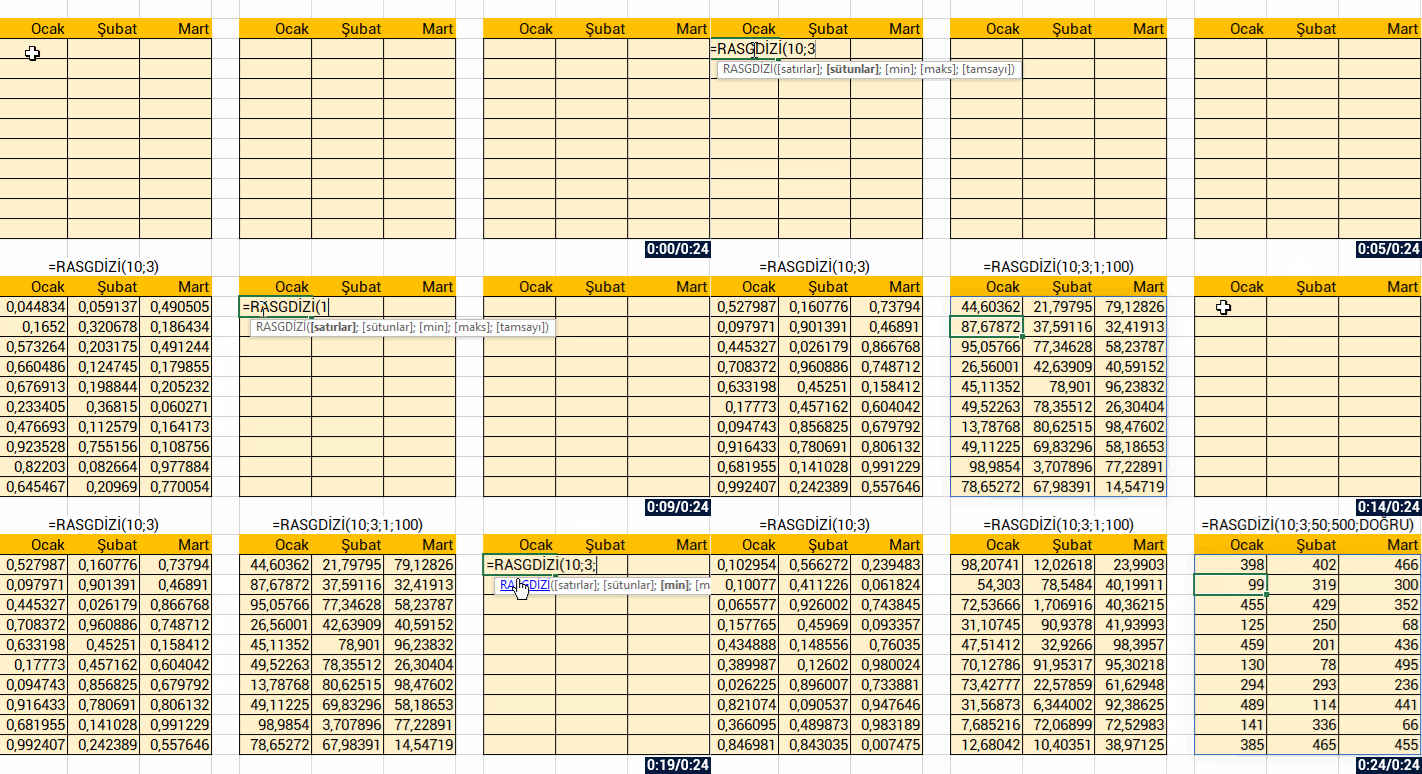
; belirtilen satır ve sütun sayısınca, yine belirtilen minimum ve maksimum sayı arasında ondalıklı veya tam sayılardan oluşan rastgele sayı dizisi elde etmenizi sağlar. Argüman girmeden fonksiyonu tamamlarsanız 0 ile 1 arasında ondalıklı bir sayı döndürür. Örneğin; 20 satır ve 5 sütundan oluşan 50 ile 500 arasına tam sayıların olduğu bir tabloyu birkaç saniye ile hızlıca oluşturabilirsiniz. Aşağıda örneğini göreceksiniz.
YAZIM KALIBI
Fonksiyonda 5 argüman bulunuyor.Bu 5 argüman da opsiyonel/isteğe bağlıdır.Şimdi bu argümanların anlamlarına, yani fonksiyonun bizden ne isteğine ve bizim ona ne vereceğimize bakalım.
ÇALIŞMA KOŞULLARI
Satır veya sütun bağımsız değişkeni girmezseniz Rasgdizi fonksiyonu 0 ile 1 arasında tek bir değer döndürür.
Minimum veya maksimum bağımsız değişkenini girmezseniz RASGDİZİ varsayılan olarak sırasıyla 0 ve 1’i alır.
Minimum bağımsız değişkeni maksimumdan küçük olmalıdır; aksi takdirde RASGDİZİ #DEĞER! hatasını döndürür.
Tamsayı bağımsız değişkenini girmezseniz RASGDİZİ varsayılan olarak YANLIŞ veya ondalık değer kullanır.
RASGDİZİ fonksiyonu bir dizi getirir; dizi bir formülün nihai sonucuysa yan hücrelere geçer. Yani, ENTER tuşuna bastığınızda, Excel uygun boyutta bir dizi aralığını dinamik olarak oluşturur. Destek verileriniz bir Excel tablosundaysa, yapılandırılmış başvurular kullanıyorsanız dizi aralığınıza veri eklediğinizde veya dizi aralığınızdan veri çıkardığınızda dizi otomatik olarak yeniden boyutlandırılır. Daha fazla bilgi için geçmiş dizi davranışı ile ilgili makaleyi inceleyin.
RASGDİZİ S_SAYI_ÜRET işlevinden farklı, S_SAYI_ÜRET işlevinin bir dizi döndürmemesi nedeniyle S_SAYI_ÜRET ‘in tüm aralığa kopyalanması gerekir.
Diziler, bir değer sırası, bir değer sütunu ya da değer sırası ve sütunlarının bir kombinasyonu olarak düşünülebilir. Yukarıdaki örnekte, RASGDİZİ formülümüzün dizisi D2:F6 aralığıdır ve 5 satıra 3 sütundur.
Excel, çalışma kitapları arasındaki dinamik dizilere yönelik olarak sınırlı destek sunar ve bu senaryo yalnızca her iki çalışma kitabının da açık olması durumunda desteklenir. Kaynak çalışma kitabını kapatırsanız bağlantılı tüm dinamik dizi formülleri yenilendiğinde #BAŞV! hatası döndürür.
FONKSİYON KULLANIMI
Şimdi 3 farklı örnekle fonksiyonun nasıl çalıştığını görelim. Önce sadece satır ve sütun belirteceğiz, sonraki örnekte satır, sütun, min ve maks sayı değerlerini verip geriye bir dizi döndüreceğiz. Sonra olarak da geri dönmesini istediğiniz sayısal verinin tam sayı olmasını isteyeceğiz. Elde edeceğimiz görüntü bu şekilde olacak.
Diğer yazılarımızda görüşmek üzere, hoşça kalın. 🙋🏻♂️ Bu yazımızı çevrenizle paylaşarak birçok kişinin de bilgi sahibi olmasını sağlayabilirsiniz. 👍🏻
[vc_row][vc_column][vc_column_text]Bu yazımızda yeni dinamik dizi fonksiyonlarından SIRALI Fonksiyonu ‘ndan bahsedeceğim.
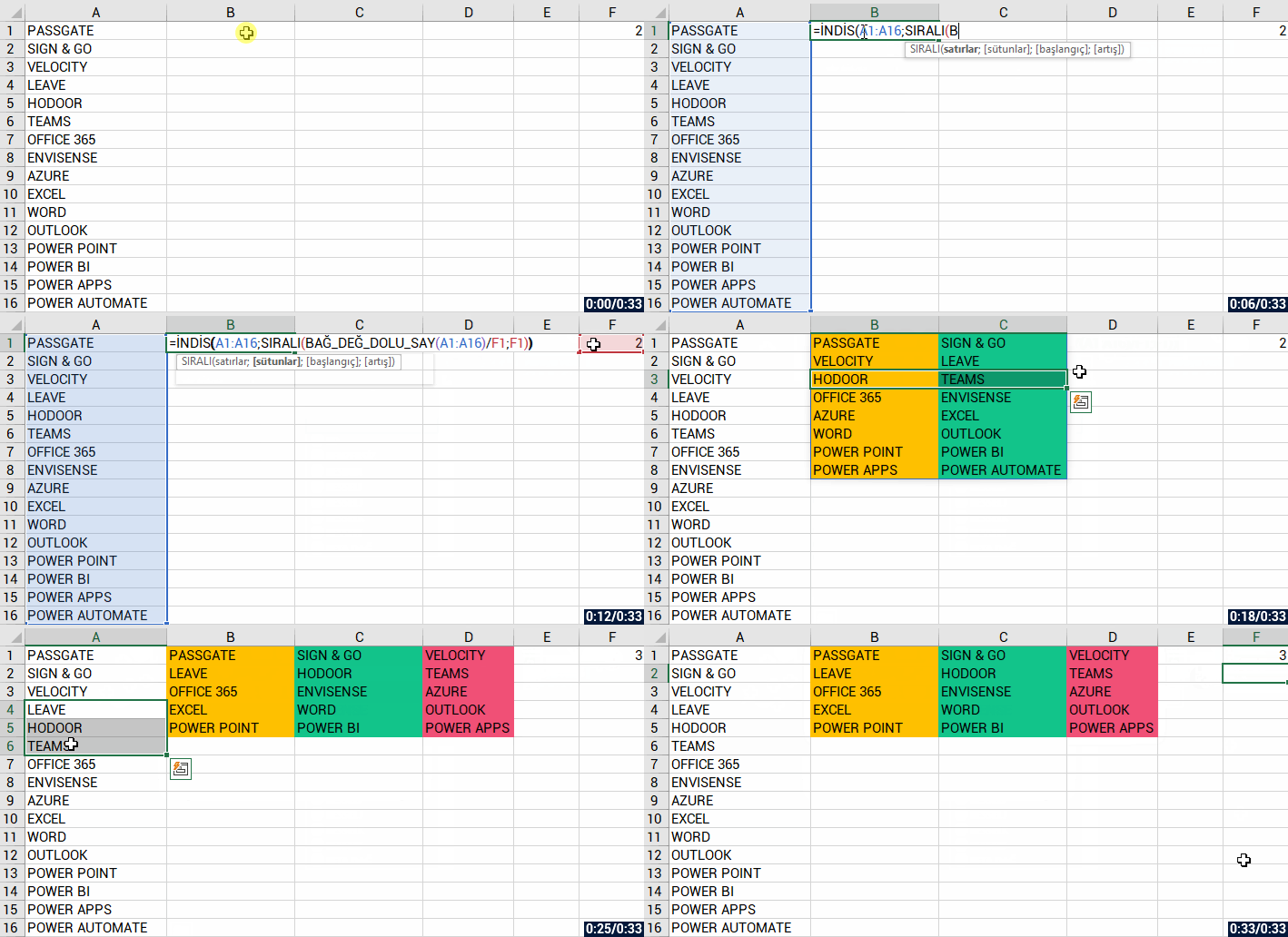
Bazen sütunda bir sıra numarası vermek istediğimizde veya belirttiğimiz satır ve sütun aralığında bir başlangıç sayısı verip, artış değerini de belirttiğimizde o hücre aralığında sıralı sayı dizisi oluşturabileceğimiz bir fonksiyondur. Hızlı bir veri kümesi oluşturmanız gerektiği durumlarda da kolayca kullanabiliriz. Diğer fonksiyonlarla ilgili yazılarımızı da yine blog sayfamızda bulabilirsiniz.
NE İŞE YARAR
SIRALI
Fonksiyonu ; yukarıda da biraz bahsettiğim gibi, Excel’deki mevcut Doldur kısmında yer alan Seri Doldur seçeneği ile benzer özelliklere sahip bir fonksiyondur. Örneğin; 1’den 20’ye kadar bir sıra numarası vermek istediğimizde =SIRALI(20) dememiz yeterli olacaktır. Ya da 10 satır ve 5 sütunlu sayısal bir veri tablosu oluşturacaksınız diyelim, bu sayılar da belli bir sayıdan başlasın ve belirttiğimiz artış değerinde üzerine eklenerek diziyi doldursun istediğimizde kullanabiliriz. Bu fonksiyon bize geri döndürdüğü sayısal verilerle ekstra özel işlemler de yapabiliriz. Son bölümde bununla ilgili bir örnek veriyor olacağım.
YAZIM KALIBI
Fonksiyonda 4 argüman bulunuyor.
Bu 4 argümandan 1. si gerekli, diğer 3 argüman da opsiyonel/isteğe bağlıdır.
Şimdi bu argümanların anlamlarına, yani fonksiyonun bizden ne isteğine ve bizim ona ne vereceğimize bakalım.
ÇALIŞMA KOŞULLARI
Tüm eksik isteğe bağlı bağımsız değişkenler için varsayılan olarak 1 kullanılır.
Diziler, bir değer sırası, bir değer sütunu ya da değer sırası ve sütunlarının bir kombinasyonu olarak düşünülebilir.
SIRALI işlevi bir dizi getirir; dizi bir formülün nihai sonucuysa yan hücrelere geçer. Yani, ENTER tuşuna bastığınızda, Excel uygun boyutta bir dizi aralığını dinamik olarak oluşturur. Destek verileriniz bir Excel tablosundaysa, yapılandırılmış başvurular kullanıyorsanız dizi aralığınıza veri eklediğinizde veya dizi aralığınızdan veri çıkardığınızda dizi otomatik olarak yeniden boyutlandırılır. Daha fazla bilgi için geçmiş dizi davranışı ile ilgili makaleyi inceleyin.
Excel, çalışma kitapları arasındaki dinamik dizilere yönelik olarak sınırlı destek sunar ve bu senaryo yalnızca her iki çalışma kitabının da açık olması durumunda desteklenir. Kaynak çalışma kitabını kapatırsanız bağlantılı tüm dinamik dizi formülleri yenilendiğinde #BAŞV! hatası döndürür.
FONKSİYON KULLANIMI
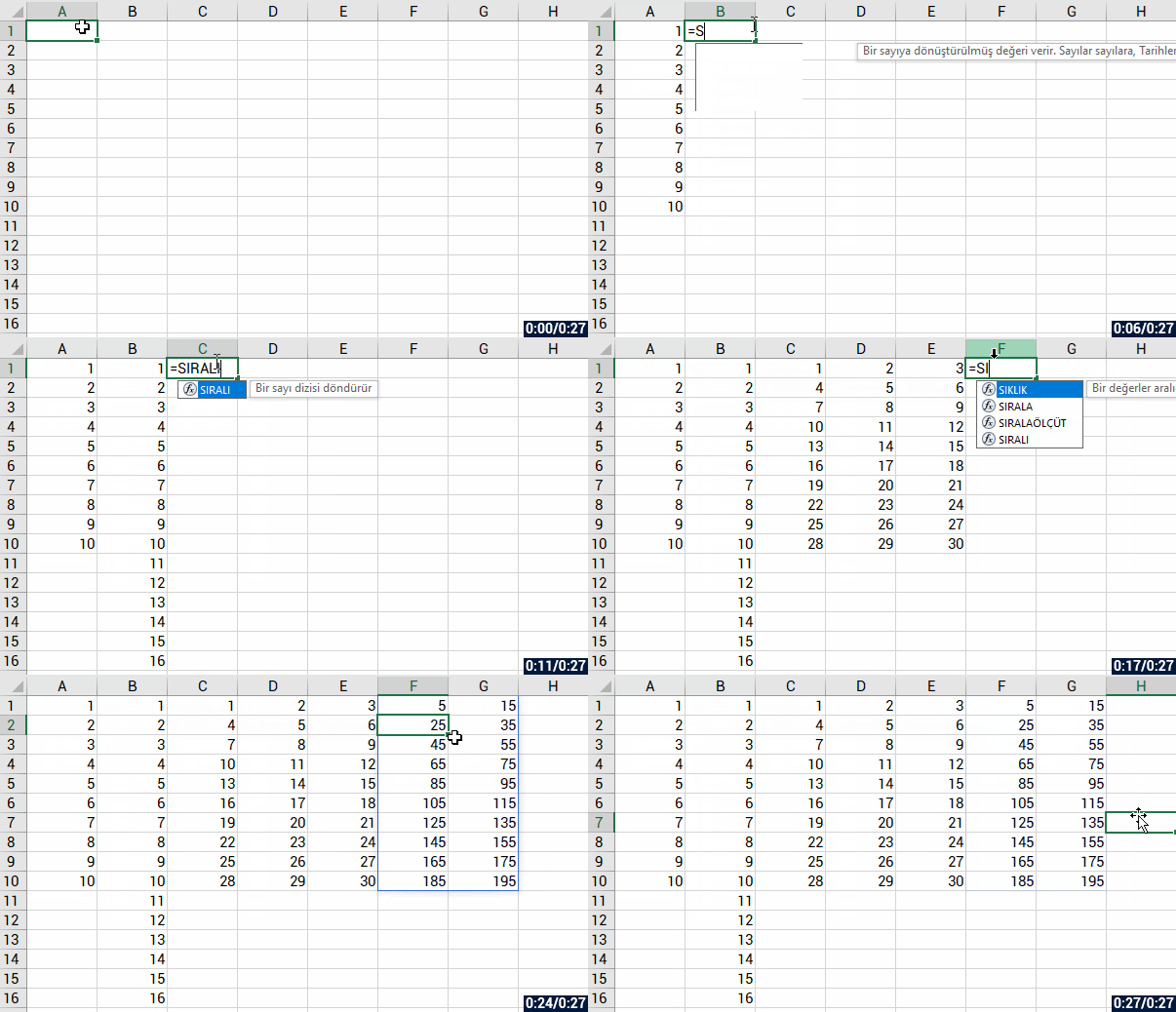
Dilerseniz bir sütunda sıra numarası vermeyi deneyebilirsiniz. Belirtilen satır ve sütun sayısınca 1’den başlayıp Sıralı bir sayı dizisi elde edebiliriz, dilersek artış değerini kullanarak step step artmasını sağlayabilirsiniz. Şimdi fonksiyonun nasıl kullanıldığını görelim.
VERİLERİ SÜTUNLARA KOLAYCA BÖLÜN
Şimdi de yukarıda bahsettiğimiz ekstra özel işlemlerde kullanımına bir örnek verelim..
A sütununda onlarca, yüzlerce, binlerce satır veri olduğunu varsayalım, bu verileri de birkaç sütuna bölmek istiyorsunuz, işte o zaman bu fonksiyonun kullanım mantığı ile geri döndürdüğü sayılardan faydalanarak listeyi kolayca oluşturabiliriz. Aşağıdaki örnekte, A sütununda 16 satır veri var, biz bu verileri, birer satır ara ile A ve B sütunlarına eşit miktarda yazdıralım.
Diğer yazılarımızda görüşmek üzere, hoşça kalın. 🙋🏻♂️
Bu yazımızı çevrenizle paylaşarak birçok kişinin de bilgi sahibi olmasını sağlayabilirsiniz. 👍🏻
[vc_row][vc_column][vc_column_text]Bu yazımızda, Tarih ve Saat fonksiyonlarından, günlük hayatta birçok işimize yarayabilecek bir fonksiyon olan HAFTANINGÜNÜ Fonksiyonu ‘ndan bahsedeceğim. Bu fonksiyon bize; belirli bir tarih için haftanın gününü temsil eden sayıyı döndürür. Yani 1 ile 7 arasında bize bir sayı değeri verir ki; biz o sayıdan belirtilen tarihin kendi haftası içerisindeki kaçıncı gün olduğunu bilelim ve ona göre işlemler yaptıralım. Dilerseniz Haftanıngünü Fonksiyonu ile ilgili detaylara support office ‘den de erişebilirsiniz. Diğer fonksiyonlarla ilgili yazılarımızı da yine blog sayfamızda bulabilirsiniz.
HAFTANINGÜNÜ FONKSİYONU NE İŞE YARAR
HAFTANINGÜNÜ fonksiyonu ; belirtilen tarihin kendi haftası içerisindeki kaçıncı gün olduğunu verir ve ona göre işlemler yaparız. Örneğin; bir sütundaki tarihlerin hangileri hafta sonuna denk geliyorsa onlar renkli görünün isteyebiliriz. Ya da sütundaki ödeme tarihleri hangi güne denk gelirse gelsin, sizin ödeme gününüz Cuma günü ise tüm tarihleri kendi haftasındaki Cuma gününe ayarlayabilirsiniz.
YAZMA FORMU
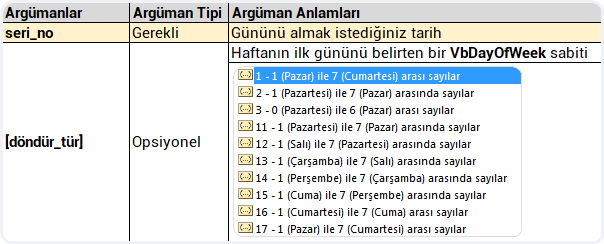
Haftanıngünü Fonksiyonu ‘nda 2 argüman bulunuyor.Bunlardan 1. si gerekli, diğer argüman da opsiyonel/isteğe bağlıdır.Şimdi bu argümanların anlamlarına, yani fonksiyonun bizden ne isteğine ve bizim ona ne vereceğimize bakalım.
ÇALIŞMA KOŞULLARI
Haftanıngünü fonksiyonu ‘nun çalışma koşulları bu şekildedir;
Microsoft Excel, hesaplamalarda kullanılabilmeleri için tarihleri sıralı seri numaraları olarak saklamaktadır. Varsayılan olarak, 1 Ocak 1900’ün seri numarası 1’dir; 1 Ocak 1900’den 39.448 gün sonra olması nedeniyle 1 Ocak 2008’in seri numarası 39448’dir.
Geçerli tarih taban değeri için seri_no aralık dışındaysa #SAYI! hatası verilir.
Döndür_tür yukarıdaki tabloda belirtiler aralığın dışındaysa #SAYI! hatası verilir.
Takvim özelliği ayarı Gregorian ise, döndürülen tam sayı tarih argümanı için haftanın Gregorian gününü temsil eder. Takvim Hicri ise, iade edilen tam sayı, tarih argümanı için haftanın Hicri gününü temsil eder. Hicri tarihleri için, argüman numarası 1/1/100 (Gregorian Aug 2, 718) ‘den 4/3/9666 (Gregorian Dec 31, 9999)’ a kadar bir tarihi ve/veya zamanı temsil edebilen herhangi bir sayısal ifadedir.
HAFTANINGÜNÜ FONKSİYONU KULLANIMI
Haftanıngünü Fonksiyonu ‘nda öncelikle seri_no argümanı için gün sayısını almak istediğimiz tarihi seçiyoruz, sonrasında döndür_tür argümanında da geriye döndürmesini istediğiniz türü seçiyoruz, orada haftanın ilk günü ile son günlerinin belirtildiği seçenek listesi karşımıza gelir, bizim için geçerli olan 2 sayısının olduğu, 1. gün pazartesi, 7. gün pazar olan seçenektir. Yani; döndür_tür argümanı için de 2 seçeneğini seçip formülü tamamlıyoruz.
HAFTA SONUNA DENK GELEN TARİHLERİ RENKLENDİRMEK
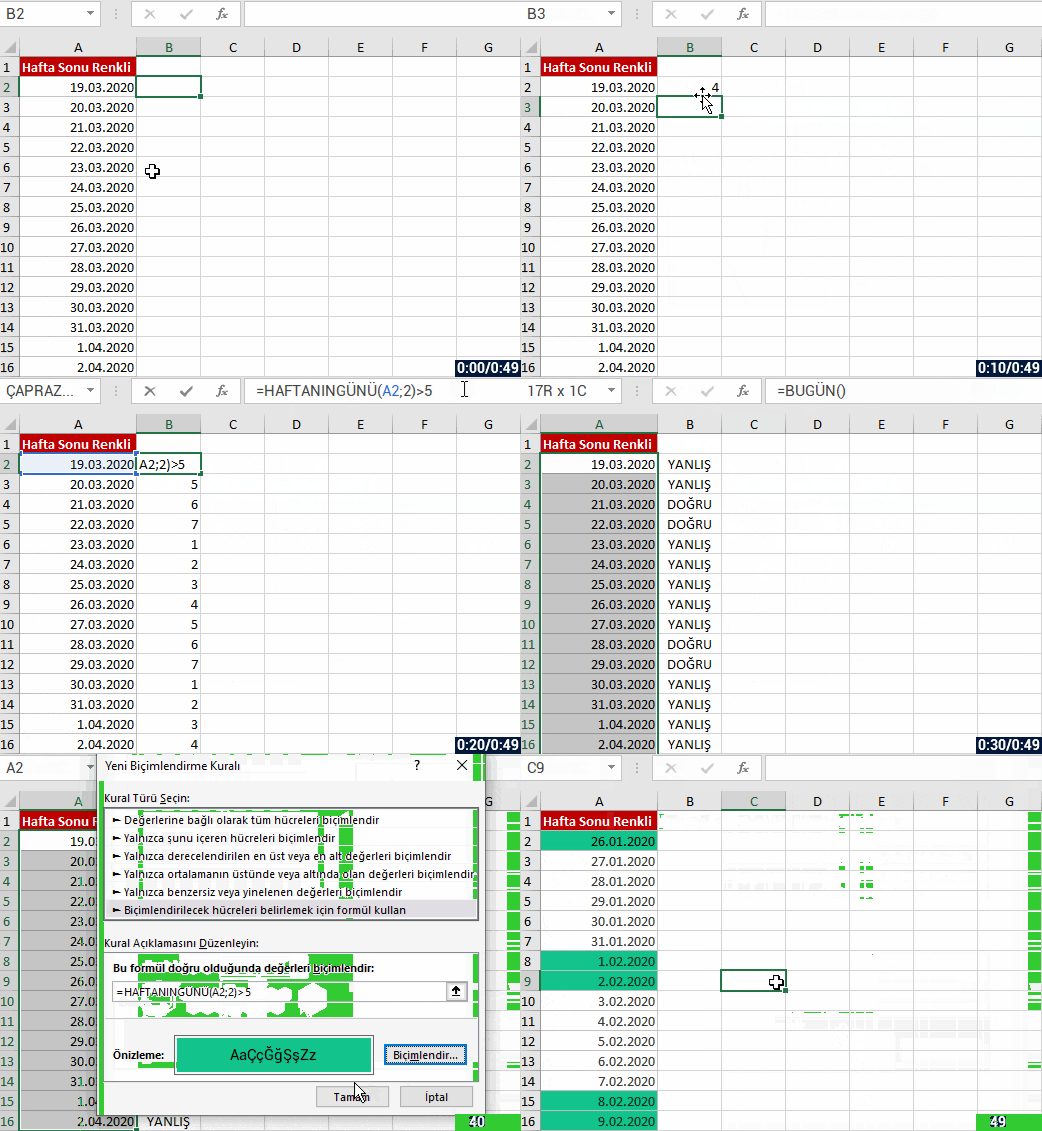
Bir sütunda Mart ayına ait tarihlerin olduğu bir liste varsayalım. İlk bakışta o tarihlerin hangi güne denk geldiklerini bilemeyiz. O sütunu seçip Giriş menüsündeki Sayı gurubundan Biçim olarak Uzun Tarih’i seçerseniz gün adını size verecektir ve belki de bu işinize yarayacaktır, fakat bizim istediğimiz bize bir gün adını vermesi değil, hangi tarihler hafta sonu ise o tarihlerin renkli biçimde gösterilmesidir. Bunu Koşullu Biçimlendirme özelliğinde Haftanıngünü Fonksiyonu ‘nu kullanarak kolayca yapabiliriz. Renkler, bir veriyi analiz etmemizde oldukça faydalıdır..
Hadi örneklerimize başlayalım. Siz de benimle beraber adım adım uygulayın. Koşullu Biçimlendirme özelliğinde bu istediğimiz işi yapan hazır bir kural maalesef mevcut değil. O zaman ne yapıyoruz? Kendi kuralımızı formülle oluşturup , o kurala göre renklenmesini sağlıyoruz.. Hafta sonlarını bulup bu şekilde renklendirebilirsiniz.
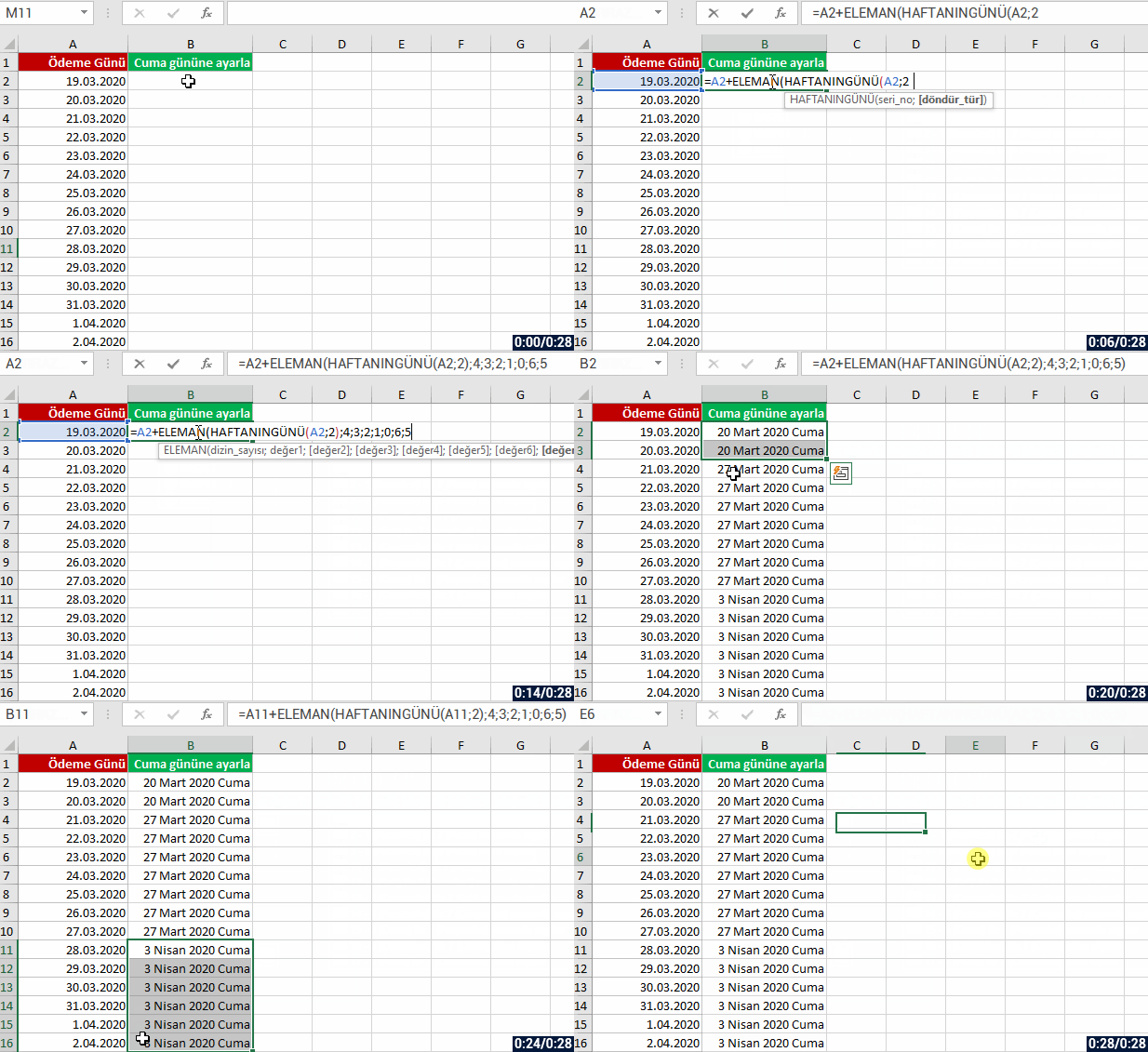
ÖDEME TARİHİNİ CUMA GÜNÜNE AYARLAMA
Bir örnek de ödeme tarihini Cuma gününe ayarlama ile ilgili yapalım.Bu işlem için ELEMAN ve HAFTANINGÜNÜ fonksiyonu ‘nu bir arada kullanacağız.Sizler de bunu uygulayıp, birkaç kez tekrar ederek mantığını anlamaya çalışın.
Diğer yazılarımızda görüşmek üzere, hoşça kalın. 🙋🏻♂️ Bu yazımızı çevrenizle paylaşarak birçok kişinin de bilgi sahibi olmasını sağlayabilirsiniz. 👍🏻[/vc_column_text][/vc_column][/vc_row][vc_row][vc_column][mk_image src=”https://peakup.org/wp-content/uploads/2023/12/office_imza_son.gif” image_size=”full”][/vc_column][/vc_row]





 Outlook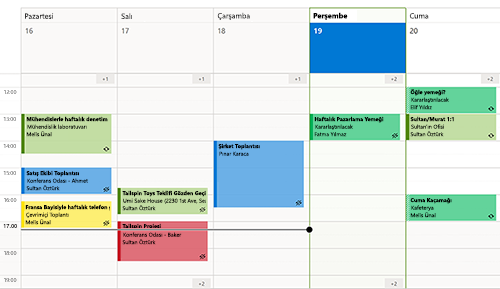
 PowerPoint

 Word
Word Excel
Excel Proje
Proje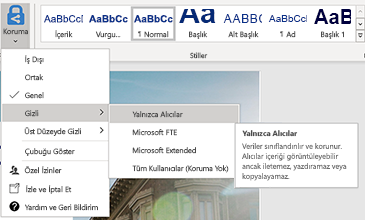
 Access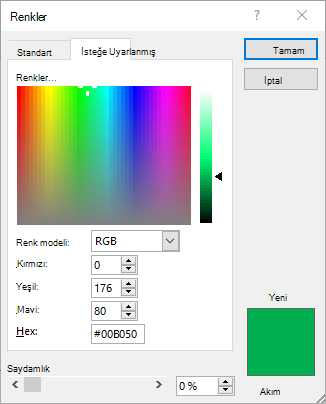
 tıklamanız yeterli. Dönüştürmenin ihtiyaçlarınıza uyduğundan emin olmak için, dönüştürülen nesneyi yeniden seçerek diğer dönüştürme alternatiflerine erişebilirsiniz. Mutlaka deneyin! Mutlaka deneyin!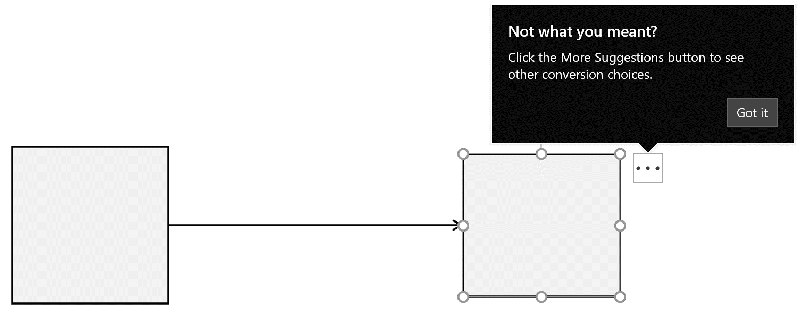






 [/vc_column_text][/vc_column][/vc_row][vc_row][vc_column][mk_image src=”https://peakup.org/wp-content/uploads/2023/12/office_imza_son.gif” image_size=”full”][/vc_column][/vc_row]