Cutover Migration-Part 1

Office 365 firma açısından direkt cloud ortamında oluşturup kullanılabilindiği gibi, aynı zamanda firmanın hali hazırda kullandığı mail alt yapısının taşınması gibi durumlarında luşabileceği bir teknolojidir. Haliyle bu gibi durumlarda firmaları bekleyen bir Migration süreci olacaktır.

Office 365 platformunda Migration, firmaların Exchange sunucularının, third-party mail servislerinin ya da cloud servisi sağlayan başka bir vendordan mail alt yapılarının Exchange Online ortamına taşıma işlemidir. Firmaların alt yapılarına göre taşıma işlemleri farklılık gösterecektir. Office 365’de migration yaklaşımlarını Cutover Exchange Migration, Staged Exchange Migration, Hybrid Migration (co-existence), IMAP Migration, PST Migration, Third-party migration başlıklarında toplamak mümkündür. Her bir migration başlığının kendine göre ön gereksinimleri, alt yapıları ve süreçleri vardır. Dolayısıyle firmaların taşıma işlemine dair kararlar alınırken var olan mail alt yapısının detaylı bir şekilde incelenmelidir.

Migration yaklaşımlarından biri olan “Cutover”, Exchange Server 2003 ve sonraki sürümler için geçerli olan 2000 kullanıcıyı aşmayan alt yapılarda tercih edilen taşıma modelidir. Cutover sürecinde Office 365 portalı ya da powershell komutlarının kullanılması ile beraber bir batch oluşturulur. Bu batch sayesinde mailbox’ların on-premise ortamdan Exchange Online ortamına kopyalama işlemi gerçekleştirilir. Gerekli taşıma işleminin tamamlanmasının ardından MX kaydının değiştirilmesi ile kullanıcılar on-premise ortamından Exchange Online platformuna geçmiş olacaktır. Haliyle Cutover adından da anlaşılacağı üzere kullanıcıların ön hazırlıklarının bitmesinin ardından MX kaydının değiştirilmesi ile on-premise ortamdan bir anda Exchange Online ortamına geçmesi ile sağlanır.

“Cutover” temel olarak aşağıda yer alan adımlar üzerine kurulmuş bir taşıma işlemidir:

· On-premise Exchange organizasyonunda yer alan kullanıcılara ait mail kutularının aynısı Exchange Online ortamında da oluşacaktır. Sadece kullanıcı mail kutuları değil aynı zamanda on-premise ortamında yer alan distribution gruplar ve kontaktlar da oluşacaktır.

· Exchange Online ortamında kullanıcı mail kutularının oluşturulmasının ardından kullanıcıların maillerinin, kontaktlarının ve takvimlerinin kopyalama işlemine başlanılacaktır. Buna “initial synchronization” denilmektedir.

· “Initial synchronization” işleminin bitmesinden sonra on-premise Exchange sunucu ile Exchange Online arasında el ile herhandi bir tetikleme yapılmadığı sürece 24 saatte bir senkronizasyon gerçekleştirilir. Bu senkronizasyon sırasında yeni maillerin on-premise ortamdan Exchange Online ortamına taşıma işlemi gerçekleştirilir. Buna “incremental synchronization” denilmektedir.

· Exchange online tarafında taşıma için oluşturulan batch’in bitmesinin ardından yani “Initial synchronization” bitmesinin ardından yönetici tarafından belirlenmiş mail hesabına taşıma sırasında alınan hataların ve başarılı taşınan mail kutularına dair detaylı raporun bulunduğu mail iletilecektir. Yönetici bu rapora istinaden alınan hatalara karşı çözüm ürettikten sonra ister manuel isterse de otomatik olarak batch’i yeniden çalıştıracak ve taşıma işlemi başarılı bir şekilde gerçekleşecektir.

· Mail kutularının gerekli senkronizasyon işlemleri ile kopyalamasının ardından ilgili DNS kayıtlarının girilmesi ile Office 365 servislerinden biri olan Exchange Online yapısına geçilecektir.

Cutover proje planlaması yapılırken aşağıdaki adımlar üzerinden gidilmelidir.

· Cutover için gerekli ön gereksinimlerin sağlanılmalıdır.

· Ön gereksinimlerin sağlanmasının ardından “Migration Endpoint” oluşturulur.

· “Cutover Migration Batch” oluşturulur.

· “Cutover Migration Batch” başlatılarak, taşıma işlemine başlanılır.

· Alınan hataların düzeltilmesinin ardında batch yeniden başlatılır.

· Başarılı kopyalam işleminden sonra MX kaydı Exchange Online olarak değiştirilir.

· MX kaydının değiştirilmesi sırasında gelen yeni maillerin taşınması için batch yeniden başlatılır.

· Migration Batch silinir.

Taşıma işlemin ardından;

· Kullanıcılara lisans atama işlemi gerçekleştirilir.

· DNS’de autodiscover kaydı oluşturulur.

· İstenilmesi durumunda SSO veya Dirsync yapısı implemente edilir.

Yukarıdaki adımların başarılı bir şekilde tamamlanmasının ardından Office 365 platformuna geçiş işlemi başarılı bir şekilde sağlanmış olunur.

Simplified block and allow domain & mail address Office 365

Office 365, IT dünyasında günden günde yaygınlaşmak ile beraber birçok da yeni özellikler ile de tercih sebebi olmaktadır. Bu yenilikler haricinde office 365 güvenlik anlamında da birçok özellikler ve bu özelliklerin geliştirilmeleri üzerine çalışmalar yapmaktadırlar. DLP, Spam filter, connection filter gibi birçok gelişmiş güvenlik alt yapısına sahip olan Office 365, Exchange online Protection (EOP) ekibi ile gelişmiş güvenlik, güvenirlik , e-posta koruması ve e-posta yöneticileri için basit ancak daha verimli kullanıcı deneyimleri sağlayacakları platformlar geliştirmektedirler.

Microsoft, EOP ile beraber 7 yeni özellik yayınlamıştır.

1.Scheduled EOP reports
2.Domain-based email traffic support
3.Simplified block and allow
4.Quarantined message preview
5.Bulk release
6.Improving backscatter detection with Boomerang
7.Non-delivery report (NDR) backscatter storm prevention

Simplified block and allow

IT dünyasında ençok karşılaşılan durumlardan biri belirli domainlerin blacklist ya da whitelist’e alınması durumudur. Bu işlem Office 365 tarafında transport rule’lar ve yahut SCL (Spam Confidence Level) değerini değiştirerek sağlanırken artık bu ve buna benzer işlemler daha kolay gerçekleştirilebilecektir. “Simplified block and allow” özellik ile beraber artık domain bazlı ya da kullanıcı bazlı maillerin firma alt yapısına mail atmasına izin verilmesi ya da yasak verilmesi işlemleri daha basit şekilde yapılabilecektir.

Şekilde de görüldüğü üzere Exchange Admin Center bölümünde yer alan Protection bölümünde yer alan bir özelliktir. Buradaki “Spam Filter” bölümünde yer almaktadır. Burada yapılan işlem bir nevi spam olabilecek domain ya da mail adresi olabileceği gibi spam olmayan domainlere ya da mail adreslerine izin verilmesi ile ilgiidir. Bundan dolayı “Default” kuralın içerisinde yasak ya da izin verilecek şekilde başlıklar gelmiştir.


Şekilde de görüldüğü üzere varsayılan kuralın içerisine girildiği takdirde iki başlık yer almaktadır. “Block Lists” bölümünde yasak verilecek domain ya da mail adresi belirlenecektir. “Allow Lists” bölümünde ise izin verilecek domain ya da mail adresi girilecektir.


“Block Lists” bölümünde ana iki başlık yer almaktadır. Bunlardan birincisi “Sender block list” bu bölümde belirli mail adreslerine yasakların verilmesi durumu söz konusudur. Böylelikle burada girilen mail adreslerinden mail alımı bloklanmış olacaktır. İlgili mail adreslerinin girilmesi için “+” işareti ile devam edilmelidir.


“+” işareti ile devam edildiği takdirde mail adreslerinin girilmesi gerekmektedir. Bir ya da birden fazla mail adresinin girilmesi söz konusudur. Birden fazla mail adresinin girilmesi için “;” işareti mail adreslerinin arasına konulmalıdır.


Kullanıcı bazlı yapılan bu ayarlar domain bazlı da yapılabilinmektedir ki bu firmaların blackliste alacakları domainlerin tanımlanması anlamına da gelmektedir. Burada “Domain block list” başlığı ile devam edilecektir. Yasak verilecek olan domainlerin tanımlandığı bölümdür. Bir ya da birden fazla domain adresi girilebilir. Birden fazla domain girilmesi durumunda domainler arasına “;” işareti konumlandırılmadır.


Domain ya da mail adres bazlı yasak verilebilindiği gibi izinler de verilebilir. Bunun için ise “Allow lists” başlığı kullanılacaktır. Bu bölümde de aynı yasak verilen bölümdeki gibi iki başlık yer alamktadır. “Sender allow lists” bölümünde izin verilecek olan mail adresi ya da mail adresleri girilecektir. “Domain allow list” başlığında ise domain bazlı izinlerin verildiği bölümdür.


Cutover Migration-Part 2

Cutover Migration Ön Gereksinimleri

Cutover Migration işlemine başlamadan önce projenin sağlıklı ilerlenmesi adına bazı başlıklara ve bilgilere sahip olunmalıdır. Bunlardan birincisi network kapasitesidir. Firmaların sahip oldukları network taşıma sırasında kritik noktalardan biridir. Migration işlemi için hazırlanan batch’e kaç mailbox üzerinde aynı anda işlem yapılabilineceğine dair bilgi girilir. Haliyle buradaki en önemli faktör network hızıdır. Aynı şekilde taşıma işleminin süresinde de önemli faktörlerden biri de mailkutularının boyutlarıdır. Veri miktarı ve network hızı proje ile ilgili önemli faktörlerdir. Firmalar için önem arz eden bir diğer konuda yetkili bir kullanıcı hesap bilgisine migration sürecinde ihtiyaç duyulmasıdır. Son olarak Windows Azure Active Directory Sync Tool’un kullanılıp kullanılmayacağına dairkararın verilmesi gerekmektedir. Buradaki karar önemlidir. Çünkü cutover taşıma işlemi yapılırken Windows Azure Active Directory Sync Tool ile herhangi bir senkronizasyonun yapılmaması gerekmektedir. Haliyle bu tool kullanılacak ise gerekeli taşıma işleminden sonra aktif edilmelidir.

Gerekli bilgiler sağlandıktan sonra Cutover için bazı ön gereksinimlerin sağlanıp sağlanmadığına dair analiz işlemi gerçekleştirilir.

On-Premise Exchange Sunucusundaki Outlook Anywhere Testi

Exchange Online taşıma işlemi sırasında on-premise Exchange sunucu ile bağlantısını Remote Procedure Calls over HyperText Transfer Protocol (RPC over HTTP) yani Outlook Anywhere ile sağlar. Haliyle Outlok Anywhere özelliğinin düzgün çalışması Cutover için olmazsa olmazlardandır. Bu özelliğin düzgün çalışabilmesi için de third-party güvenilir SSL sertifikası gerekmektedir. Outlook Anywhere özelliğinin düzgün çalışıp çalışmadığının kontrolü için Microsoft Remote Connectivity Analyzer kullanılabilir. Bunun için https://testconnectivity.microsoft.com linkine tıklanarak devam edilmelidir. Şekilde de görüldüğü üzere Microsoft Remote Connectivity Analyzer ile Exchange Server dışında Lync/OCS Sunucusuna, Office 365 servislerine, İstemcilere ve İleti Çözümleyicilerine dair kontroller de yapılabilinmektedir. Cutover ile ilgili bahsedildiği üzere Outlook Anywhere testinin gerçekleştirilmesi için “Microsoft Office Outlook Bağlantı Testleri” başlığı altında yer alan “Outlook Bağlantısı” ile devam edilecektir.


“Outlook Bağlantısı” başlığı altında on-premise Exchange sunucusunda mail kutusu olan bir kullanıcı bilgisinin girilmesi gerekir. Aynı zamanda mail sunucusuna ait “RPC ara sunucusu” ,”Exchange sunucusu”, “RPC ara sunucusu kimlik doğrulama yöntemi” gibi bilgilerin girilip, gerekli onaylama işleminden sonra “Outlook Anywhere” testine başlamak için “Test gerçekleştir” ile devam edilir.


Testin başarı ile sonuçlanması ile Outlook Anywhere konfigürasyonun düzgün olduğu anlaşılmaktadır. Bu arayüzde alınan herhangi hata durumunda gerekli konfigürasyon ne ise onun yapılmasının ardından testin yeniden çalıştırılması gerekmektedir.


Yetkili Kullanıcı Hesabı

Yetkili kullanıcı hesabı olarak kastedilen on-premise kullanıcı hesaplarından birisinin firmada bulunan Exchange sunucusundaki mail kutularına ulaşması için gerekmektedir. Bu kullanıcı hesap bilgisi on-premise Exchange sunucundaki mail kutularına erişerek Exchange Online’a taşınması sırasında kullanılacaktır. Bu kullanıcı bilgisi Cutover Migration işleminde “Migration Endpoint” konfigürasyonu sırasında girilecektir. Buradaki kullanıcı on-premise ortamdaki Active Directory’deki Domain Admins grubuna üye olan bir kullanıcı ya da tüm mail kutuları üzerinde “Full Access” yetkisine sahip bir kullanıcı ya da kullanıcıların mail kutularının yer aldığı mailbox database üzerinde “Receive As” yetkisine sahip herhangi bir kullanıcı olabilir. Bu üç izinden herhangi bir kullanıcı hesabı ile taşıma işlemi gerçekleştirilebilir.


Offline Outlook Web App

Office 365’den bir yenilik daha. Artık Outlook Web App ile masaüstü ya da laptoplar bilgisayarların internet bağlantısı olmamasına rağmen maillerine erişimleri söz konusudur. İnternetin olmadığı durumlarda web browserlarda aramalar bile yapamaz iken artık maillere erişim ve takvimler düzenlenebilir hale gelmiştir.Bunu sağlayan özellik ise Outlook Web App offline mode özelliğidir. Offline access aktif edildiği takdirde artık network bağlantısı olmadığı durumlarda Outlook Web App offline modda çalışırken, internet bağlantısı sağlandığı takdirde Outlook Web App otomatik olarak güncelleşerek offline mode’dan çıkacak ve kullanıcılar online olarak kullanabileceklerdir. Kullanıcıların bu özelliği kullanabilmesi için en az  Internet Explorer 10, Safari 5 veya Chrome 24 web browserlarını kullanmalılardır. Outlook Web App offline modda iken online kullanırken yapabildikleri birçok işlevi yerine getirebilmekte oldukları gibi belirli kısıtlamalarda söz konusudur. Offline modda iken kullanıcılar aşağıdaki özellikleri aktif olarak kullanabilmektedir:

Maillerine erişebildikleri gibi, maillerini yanıtlayabilmektedirler.

Yeni mail gönderebilmektedirler.

Takvimlerini görüntüleyebilmekte ve düzenleyebilmektedirler.

Meeting Request’lerini yanıtlayabilmektedirler.Kontaktlarını görebilmekte ve düzenleyebilemktedirler.

Outlook Web App’in offline modun aktif edilebilmesi için office 365 portalındaki Outlook bölümünde bulunan ayarlar bölümünden direkt “Offline settings” ile ve yahut “Options” bölümündeki “Offline Settings” başlığı ile devam edilmelidir.

“Turn on offline access” ile devam edildiği takdirde maillerin offline mode aktif edilen bilgisayarda sakalanacağını ve böylelikle network bağlantısı yokken erişilebilineceğine bilgilendirme söz konusudur. Ortak kullanılan ya da güvenli olmayan ortamlarda bu özelliğin aktif edilmesinden kaçınılmadır. “Yes” seçeneği ile devam edilir.

Aktif edilmesi durumunda web browser daha fazla depolama alanına ile ilgili soru sorması durumunda “Yes” seçeneği seçilmelidir. Offline erişim depolama alanlarına ihtiyaç duyar ve bu alanlar sağlanması durumunda daha stabil çalışacaktır.

“Favorites” bölümüne eklenmesi durumunda Outlook Web App’in offline moduna erişim son kullanıcı tarafında kolaylık yaratacaktır. Bunun için CTRL + D kısayolu kullanılmaktadır.

Şekilde de görüldüğü üzere Outlook Web App uygulaması için offline mod aktif olarak kullanılmaya başlanılması için “OK” seçeneği ile devam edilecektir.

Outlook Web App’in offline modu aktif edilmesi ile kullanıcılar Inbox ve Draft klasörlerine internet yokken de erişim sağlayacaktır. Bu klasörler devamlı sync halde çalışacak ve offline modda görüntülenmesi sağlanacaktır. Bu klasörler dışında başka klasörlere de offline modda erişilmesi isteniliyorsa “Select folder” ile ilgili klasör gösterilir. Burada 5 farklı klasörün seçilmesi söz konusudur.


Cutover Migration-Part 3

Domain Konfigürasyonu

Taşıma işlemine başlanmadan önce yapılması gereken işlemlerden biri de Office 365 portalına SMTP domainin eklenmesidir. Bilindiği üzere Cutover taşıma sırasındaki ilk adım on-premise ortamdaki SMTP adreslerine ait mail kutularının aynısının Exchange Online tarafta da oluşmasıdır. Cloud ortamında ilgili domainin olmaması durumunda taşıma sırasında hata alınması kaçınılmazdır.

Office 365 ortamına ilgili domainin ekleme işlemi için Office 365 Admin Center’daki “Domains” bölümünden “Add domain” diyerek devam edilmelidir.


Aşağıdaki arayüzde Office 365 portalına domain ekleme işlemi için yapılması gereken adımlar görünmektedir. Cutover Migration ön gereksinimleri sırasında sadece birinci adımın gerçekleştirilmesi gerekmektedir. “Specify a domain name and confirm ownership” ile birinci adıma başlanılacaktır.


“type a domain name” bölümünde domain bilgisinin girilme işlemi gerçekleştirilecektir. “Next” ile ilgili domaine ait konfigrasyona devam edilecektir.


“confirm that you own “yourdomain”” başlığı altında ise ilgili domainin Office 365 tarafından onaylanması için girilmesi gereken TXT ya da MX kaydına dair bilgi görülmektedir. Buradaki TXT kaydı ya da MX kaydının anlamı böyle bir domainin gerçekten bu firmaya ait olup olmadığını anaylama işlemidir. Bu kayıtların girilmesi ve Office 365’in bunu onaylamasının ardından ilgili domain artık Office 365 servisleri için kullanıma hazırdır.


“Done, verify now” ile devam edilmesinin ardından domainin başarı ile doğrulandığı şekildeki ara yüzde görülmektedir.


Office 365 ortamında kullanılabilecek domainler şekildeki arayüzde görülmektedir. Domain ekleme adımlarının tamamı yapılandırılmadığı için ilgili domain “Setup in progress” ile hazır halde beklemektedir. Gerekli taşıma işleminin bitmesinden sonra “Complete setup” ile devam edilerek diğer adımlarında gerçekleştirilmesi sağlanacaktır. Ancak ön gereksinim aşamasından yapılması domain tarafında yapılması gereken adımlar bu kadar ile yeterli olucaktır.


Unified Messaging

Cutover Migration işlemi sırasında gerekli olan bir diğer ön gereksinim ise Exchange suncuu rollerinden biri olan Unified Messaging özelliğinin taşınacak kullanıcı hesaplarında disable olmasıdır. Taşıma sırasında bu rol ilgili kullanıcılarda disable edilir ve gerekli taşıma işleminin bitmesinin ardından istenilirse Unified Messaging rolü etkinleştirilebilir.

Security Grupları

Lokal Active Directory’de yer alan Security grupları Cutover Migration ile taşınamamaktadır. Office 365’e bu grupların taşınmasının zorunlu olması durumunda grupların manuel oluşturulması ya da Office 365 ortamında taşıma işlemi başlanılmadan mail gönderebilen security grup oluşturulmalı ve taşıma işlemine daha sonrasında başlanılmalıdır.


Office 365′de mail boyutları artık 150 MB

Office 365 getirdiği yenilikler ile IT sektörüne damgasını vurmaya devam ediyor. Office 365 Video, Office Delve gibi yeniliklerinin yanında Office 365 var olan özelliklerde de güncelleştirmelere gitmektedir. Son zamanlarda gelen yeni gelen özelliklerden birisi de mail boyutundaki artış olmuştur. Office 365’in mail gönderirken ya da alırken maksimum mail boyutu 25 MB iken artık 150 MB’a kadar çıkarılabilir hale gelmiştir. Böylelikle eskiden büyük boyutlu maillerin atılması gerektiği durumlarda OneDrive for Business linkleri paylaşılırken, artık Office 365 kullanıcıları 150 MB’larda mailler atabilir hale gelmişlerdir. Office 365’de yönetici yetkisine sahip kullanıcılar mail boyutu ile ilgili 1M B’dan 150 MB’a kadar arttırımlar yapabilir durumdalar. Default’ta bu limit yine 25 MB olarak gelmektedir.

Var sayılanda gelen bu ayarı gerek Office 365 portalından gerekse de powershell ile değiştirilebilir.

Varsayılan bu ayarı tüm mail kutularını etkileyecek şekilde konfigüre edebilmek için şekilde de görüldügü üzere “Receipents” bölümündeki “Mailbox” bölümünden yapılmaktadır. Buradaki “…” bölümüne tıklandığı zaman “Set default message size restrictions” bölümününden yapılandırılmalıdır. Bu yapılacak ayar tüm kullanıcıları etkilemektedir.


Mail boyutlarındaki arttırım kullanıcı bazlı ya da belirli kullanıcılar bazında da yapılabilir. Bunun için ilgili kullanıcının mail kutusunun üzerine gelinir ve özellikler bölümüne gelinir. Sağ bölümde yer alan “Mailbox features” başlığı altında yer alan “Message Size Restrictions” bölümünde de kullanıcı bazlı ayar yapılır.


Belirli kullanıcılarda aynı işlemin yapılması için ise ilgili kullanıcılar seçilir ve toplu halde “Message Size Restrictions” ayarı değiştirilmelidir.


Office 365 Portal dışında Office 365 ayarlarına dair değişiklikler powershell komutları ile de yapılmaktadır. Bunun için öncelikle powershell ile Office 365’e bağlantı kurulmalıdır.

Tek mail kutusu için mail boyutundaki değişiklik için şağıdaki şablon kullanılmalıdır:

Set-Mailbox -Identity alias@domain.com -MaxSendSize 100MB -MaxReceiveSize 100MB

Birden fazla mail kutusuları için mail boyutu değişikliği yapılacak ise aşağıdaki şablon kullanılmalıdır:

(“alias”, “alias2″, “alias3″) , % {Set-Mailbox –Identity $_ -MaxSendSize 100MB -MaxReceiveSize 100MB}

Tüm mail kutularında yapılacak mail boyutu değişikliği için ise aşağıdaki şablon kullanılmalıdır:

Get-Mailbox , Set-Mailbox -MaxSendSize 100MB -MaxReceiveSize 100MB


Cutover Migration-Part 4

Migration Endpoints

Ön gereksinimlerin sağlanmasının ardından Cutover senaryosunda yer alan “Migration Endpoint” işlemi ile devam edilecektir. “Migration Endpoint” Office 365’in on-premise Exchange sunucu ile Outlook Anywhere özelliğini kullanarak bağlanması için gereken bilgilerin ve ön gereksinim bölümünde anlatılan yetkili hesap bilgilerinin girilmesine imkan veren bir sihirbazdır. Kısaca burada girilen değerler ile on-premise Exchange sunucu ile Office 365 arasında bağlantı kurulacaktır. Böylelikle taşıma sırasında Office 365 burada belirtilen “Migration Endpoint”ten verileri çekecektir.

Bu işlem için Office 365 “Exchange admin center” başlığı altında “receipents” bölümündeki “migration” tabındaki “..” bulunduğu yerdeki “Migration endpoints” ie devam edilmelidir. Bu adımlar izlenildiği takdirde Office 365 için oluşturulan ya da oluşturulacak olan bir sihirbaz kullanıcıyı karşılayacaktır.


“migration endpoints” başlığında daha önceden oluşturulan Office 365’in taşıma sırasında bağlanacağı mail sunucularının bilgilerinin girildiği “Migration Endpoint”lerin listelenecektir. Yeni “Migration Endpoint” oluşturulmak istenilmesi durumda “+” işareti ile devam edilmelidir.


“Select the migration endpoint type” arayüzünde “Exchange Remote”, “Outlook Anywhere”, “IMAP” seçenekleri yer almaktadır. Bunlar Migration Endpoint tipleri olarak adlandırlır. Farklı senaryolarda farklı Migration Endpoint tipleri seçilecektir. Mesela “Exchange Remote” tipi Hybrid taşıma modelinde kullanılırken, “Outlook Anywhere” seçeneği Cutover ve Staged Migration’da kullanılır. IMAP ise IMAP migration durumunda seçilmesi gereken Migration Endpoint tipidir. Buradaki senaryonun Cutover olmasından kaynkalı “Outlook Anywhere” seçeneği ile devam edilecektir.


“Enter on-premise account credential” başlığında yetkili hesap bilgisi girilmelidir. Burada girilecek hesap bilgisi ile taşıma işlemi gerçekleştirilecektir. İlgili kullanıcı bilgilerinin girilmesinin ardından “Next” seçeneği ile devam edilecektir.


İlgili kullanıcı bilgilerinin girilmesinin ardından “Confirm the migration endpoint” sihirbazı gelmektedir. Şekilde arayüzdeki bilgiler on-premise Exchange sunucu üzerinde düzgün konfigürasyonların yapılmasının ardından otomatik gelecektir. Otomatik gelmemesi durumunda el ile de ilgili veriler girilerek on-premise Exchange sunucu ile bağlantı sağlanabilir. Test ortamında olunmasından dolayı buradaki veriler Outlook Anywhere testinin başarı ile yapıldığı Microsoft Remote Connectivity Analyzer arayüzünde girilen değerler ile aynı girilmelidir. Aynı zamanda “Mailbox Permission” bölümünde mailkutularına “Domain Admin” ile girileceği bilgisi giriliyor. Burada kullancıı yetkilerine göre “Full Access” de seçilebilir. İlgili verilerin girilmesinin ardından “Next” ile devam edilir.


“Enter general information” başlığında “Migration Endpoint” adının girildiği aynı zamanda eş zamanlı kaç mail kutusunun taşınacağına dair bilgilerin girilir. “Maximum concurrent migrations” başlığında eş zamanlı taşınabilecek mail kutusu sayısı değeri belirlenirken, “Maximum concurrent incremental syncs” ile de incremental verinin kaç mail kutusunda aynı anda gerçekleştirileceğine dair bilgi girilecektir. Burada network alt yapısı göz önünde tutulmalıdır. Bu değerler isteğe istenilen zamanlarda değiştirilebilir.


“Migration Endpoint” başlığı altında oluşturulan “Cutover_test” adındaki Migration Endpoint gözlemlenir. Ayrıca oluşturulan endpointin seçilmesi ile o endpointe ait detaylar gözlemlenebilir.


ADFS 3.0 ve Hata Sayfasını Özelleştirmek

Firmalar Office 365 senaryolarının içerisine Single Sign On yapı yarındırmak istedikleri durumlarda ADFS sayfasının giriş sayfalarını ya da hata sayfalarını özelleştirebilmektedirler. ADFS giriş sayfasının tasarımı değiştirilebilineceği gibi sayfasınında da değişiklikler yapılabilmektedir.

Hata sayfasında; hata sayfasına yönlendirilen kullanıcıların görecekleri açıklama, generik hata mesajı ya da authorization hatalarında yazılacak açıklamalara dair aşağıdaki Windows Powershell komutları kullanılmaktadır.

Set-AdfsGlobalWebContent -ErrorPageDescriptionText “Hata Mesajıdır”

Set-AdfsGlobalWebContent -ErrorPageGenericErrorMessage “Hoop!! Hatalı durum söz konusudur.”


Set-AdfsGlobalWebContent -ErrorPageAuthorizationErrorMessage “Authorization hatasıdır.”


Buna benzer ADFS 3.0 ile firmalara özel tasarımlar yapabılabilinmektedir.

Cutover Migration-Part 5

Migration Batch

“Migration Endpoint” oluşturulmasının ardından, “Migration Batch”in oluşturulması gerekmektedir. Bunun için “receipents” başlığı altında yer alan “migration” bölümünden devam edilir. “+” işaretine tıklanması durumunda “Migrate to Exchange Online” ve “Migrate From Exchange Online” seçenekleri gözlemlenecektir. Office 365 taşıma senaryoları on-premise’den Exchange Online’a taşınabileceği gibi, Exchange Online’dan da on-premise’e de taşınabilmektedir. Buradaki Cutover senaryosunda on-premise ortamdan Exchange Online’a geçiş olmasından kaynaklı “Migrate to Exchange Online” seçeneği ile devam edilir.


“Select a migration type” arayüzünde ise Office 365’e taşıma senaryolarının seçilir. Burada firma alt yapısına bağlı olarak “Remote move migration”, “Staged migration”, “Cutover migration”, “IMAP migration” seçeneklerinden biri ile devam edilecektir. Kısaca bahsetmek gerekirse, Exchange 2010 ve sonraki sürümlerde kullanıcı sayısı 2000’i geçmesi durumunda ve ya Hybrid bir senaryonun söz konusu olması durumunda “Remote move migration” , Exchange 2003 veya Exchange 2007 mail alt yapısının olduğu ve 2000 kullanıcıdan fazla olması durumunda “Staged migration”, mail alt yapısında IMAP kullanıldığı durumlarda “IMAP migration” ve son olarak 2000 kullanıcıdan az Exchange 2003 ve sonraki sürümlerin kullanılması durumlarda “Cutover migration” seçeneği ile devam edilecektir. Burada “Cutover migration” seçeneği ile devam edilecektir.


“Confirm the migration endpoint” bölümünde bağlanılacak on-premise ayarlarının girilmesinin sonucu oluşturulan “Migration Endpoint”in onaylanması ile ilgili ekran kullanıcıyı karşılamaktadır. “Next” seçeneği ile devam edilecektir.


Oluşturulan batch’e isim “New migration batch name” bölümünde verilecektir. Burada anlaşılır bir ismin verilmesi IT çalışanları için kolaylık sağlayacaktır. “Next” seçeneği ile devam edilir.


“Start the batch” bölümünde iki bölüm vardır. Birincisi batch’in senkronizasyon işlemleri sonrasında taşıma işlemine ilişkin rapor atacağı mail adresinin girilecei bölümdür. Bir diğeri ise batch’in ne zaman başlayacağına dair seçimin yapılacağı bölümdür. Mail adres kısmında istenilirse external bir mail adresi de atanır ya da Office 365 ortamında önceden oluşturulan bir mail kutusuna mail attırılabilir. Var sayılanda Office 365 Global administator yetkisine sahip kullanıcı gelecektir. İstenilirse değiştirilebilir. Bunun için “Browse” seçeneği ile devam edilecektir. Batch’in ne zaman başlayacağına dair seçenekler ise “Manually start the batch later” yani elle istenildiği zaman başlatılacak ve “Automatically start the batch” yani batch oluşturduktan sonra otomatik taşımaya başlanacağı ile ilgilidir. Batch’in başlaması demek aslında Cutover Migration işleminin de başlanacağı demektir. Şekildeki ayarların yapılmasından sonra “Next” seçeneği ile devam edilir.


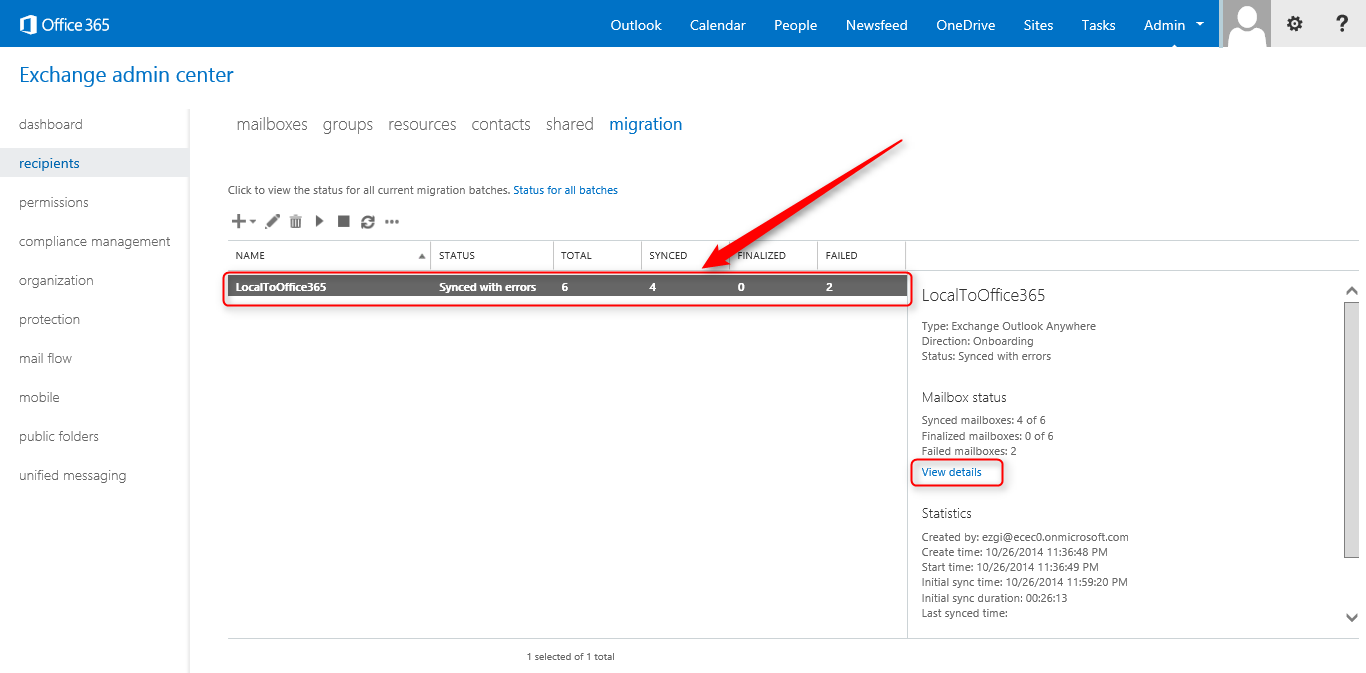
Batch’in oluşturulması sırasında otomatik başla seçeneğinin seçilmesinden dolayı senkronizasyon işlemine başlanılmıştır. Office 365 kullanıcısına da “Migration” başlığında taşıma işleminin başlandığına dair alarm gelmiştir. Batch’deki taşıma işlemine dair detayları gözlemlemek için “View details” seçeneği ile devam edilecektir.


“View details” seçeneğinin seçilmesinin ardından taşıma sırasında arka planda nelerin olduğuna dair detaylara erişim de sağlanmış olunacaktır. Daha önceden de belirtildiği üzere Cutover Migration işleminde öncelikle on-premise ortamında yer alan mail kutularının Office 365 tarafında da oluşturulması gerçekleştirilir. Daha sonrasında mail kutuları belirli sıraya alınır ve senkronizasyon işlemi başlar. Senkronizasyon olan kullanıcılar “Synced” olarak gözlemlenecek iken, hata alan kullanıcılar da “Failed” olarak görünecektir.


Kullanıcılar ile ilgili detaylı bilgiye şekilde de görüldüğü üzere sağ bölümden ulaşılacaktır. Burada kullanıcı neden hata aldığı, mail kutusunun senkronizasyonun ne zaman başlayıp ne zaman bittiğine dair bilgi ya da taşınan kullanıcı da bazı öğelerin atlanması durumunda bunların neler olduğuna dair tüm ince detaylar gözlemlenir. Böylelikle IT çalışanları herhangi yaşanacak sıkıntıya dair ya da işleme dair tüm detaylara sahip olarak çeşitli çözümler üretebilecek ayrıntılara sahip olacaktır. Ayrıca tek tek kullanıcı bazlı değilde tüm kullanıcıların taşıma işlemindeki son durum raporu da yine batch’in işlemini bitirmesi durumunda batch’i oluştururken girilen mail adresine mail olarak iletilecektir.


Batch’in taşıma işleminin bitmesinden sonra şekilde de görüldüğü üzere kaç kişinin senkron edildiği kaç kişi de hata alındığına dair bilgi arayüzde görülecektir. İstenilirse “View details” bölümünden detaylara da ulaşılabilir. Ayrıca istenilirse batch’in yukarısında yer alan ikonlar ile batch’in yeniden başlatılması ya da çalışan batch’in durdurulma işlemi gerçekleştirilir.


Batch’in bitmesi ile batch’in oluşturulması sırasında mail adresine batchin son durumuna ait bilginin ve raporların yer aldığı bir mail iletilecektir. Aynı şekilde bu raporlara Office 365 arayüzünden ulaşılmak istenilmesi durumunda ilgili batch üzerine gelinerek çift tıklanır ve şekildeki arayüz açılır. Burada “migration reports” bölümüne gelinerek ilgili hata ya da başarı raporlarına erişim sağlanacaktır.


Office 365 Protection Center

Office 365′de yakın zamanda adları duyulan Advance Threat Protection (ATP), Data Loss Prevention (DLP) ve Mobile Device Management (MDM) gibi yeni güvenlik özellikleri ile Office 365 Compliance Center misyonunu da genişletti. Bunun ile de kalmadı Office 365 Compliance Center adı artık Protection Center olarak değişmiştir. Office 365 Protection Center kullanıcılar için anlaşılması kolay, bilgilendirici ve kullanıcı deneyimlerini arttıracak nitelikte tasarlanmıştır. Compliance Center’ın sahip olduğu tüm özelliklere sahip olacak olan arayüz aynı zamanda 2016′nın ilk yarısında çıkacak yeni özellikleri barındıracaktır. Birçok yönüyle yöneticiler için iş verimliliğini arttıracak ve kolay yöneteceği arayüzlere sahip olacaktır.

Protection Center’a erişim sağlamak için https://protection.office.com sitesine girilmesi ve Office 365 iş ya da okul hesabı ile giriş yapılması gerekmektedir. Aynı zamanda Office 365 Admin Center’daki Compliance Center’a gidildiğinde kullanıcıları Protection Center’a yönlendiren bölüm yer almaktadır. İlgili bölüme tıklanıldığında Protection Center bölümüne erişim mümkündür.


Protection Center bölümünde navigation panel bulunmaktadır. Burada yer alan özellikler Compliance Center’da yer alan özelliklerin hepsini barındırmaktadır. “Take Tour” ile kullanıcılar, Protection Center’ı nasıl kullanabileceklerini gösteren kısa tanıtımlar olan tur yapabileceklerdir. Böylelikle hızlıca arayüze adapte olabileceklerdir.


Protection Center’da yer alan özellikler ile ilgili daha fazla bilgi edinmek için Home bölümündeki özeliklerin altındaki “Read More” seçeneğine tıklanmalıdır.


Microsoft’un çıkarmış olduğu yeni özellikler ile ilgili feedback toplamak ve bu toplamış feedback’ler ile de ürünler ile ilgili geliştirmeler yapmak en önemli özelliklerindendir. Protection Center kısmında da genel müşteri feedback’lerini topladığı bir bölüm bulunmaktadır. Bu sayede ürün ile ilgili düşünceler paylaşılıp, yıldız ikonları sayesinde puanlama yapılabilir.


Navigation Panele Genel Bakış

Navigation panel Protection Center’da yer alan özellikleri barındıran sol bölümde bulunan bölümdür. Burada Permission, Security Policy, Data Management, Search & investigation, Reports ve Service assurance başlıkları yer alamktadır. Her bölümün kendi içerisinde alt bölümleri ve her alt bölümde de özellikler yer almaktadır.


Aşağıdaki tabloda bölümler ile özellikleri ve detayları içeren linkleri içermektedir. Protection Center ile ilgili daha fazla detaya linkten ulaşılabilir.

Navigation pane option What it’s for Find out more
Home The Protection Center home page where you can find your top-level information, tour the Protection Center and select Switch back to the Compliance Center if you prefer to at any time. Select Take a tour to find out more about the Protection Center. You can also select Read more in any of the sections on the home page to find out more about compliance, as shown for Data management in the screen shot below this table.
Permissions Grant permissions to people who perform compliance tasks like device management, data loss prevention, eDiscovery, and retention. Permissions in the Office 365 Compliance Center.
Security Policies Manage devices and set up data loss prevention for your organization. Overview of Mobile Device Management for Office 365Overview of data loss prevention policies
Data Management Import email from other systems. Enable archive mailboxes or set policies for retaining email and other content within your organization. Data management in the Office 365 Protection Center
Search & Investigation Search for content and review user activity. Use eDiscovery to manage cases and Supervisory review to define policies that help you capture communication for review. Search and investigation in the Office 365 Protection Center
Reports View user activity reports such as sign-ins for SharePoint Online, Exchange Online, and Azure Active Directory. Reports in the Office 365 Compliance Center
Service Assurance View details about how Microsoft keeps Office 365 customer data safe, and how Office 365 helps customers meet industry compliance requirements. Service assurance in the Office 365 Protection Center