Securing the Agentic Landscapes, AI agent güvenliği ve kurumsal uyum odaklı üst düzey buluşma olarak 27 Mart 2026'da Mandarin Oriental Bosphorus'ta gerçekleşiyor.
Power Apps ile geliştirilen Saha Ziyaret Uygulaması sayesinde MNG Kargo tüm denetim süreçlerini uygulama üzerinden gerçekleştirmeye başladı.
Saha Ziyaret Uygulaması ile denetim süreçlerini ve elde edilen verilerin hepsi dijitale taşındı ve rahatlıkla takip edilmeye başlandı. Şube denetimlerini kolaylıkla yapabilen MNG Kargo, geliştirilen uygulama sayesinde hızlıca raporlarına ulaşabiliyor. Bu sayede güncel vardiya, stok, denetim sistemi düzenli bir şekilde tutuluyor.
Bu uygulama ile personeller, rahatlıkla şube ziyareti, evden çalışma, haftalık izin, toplantı gibi konular için kendi haftalık planlarını belirleyebiliyorlar.
Tasarla, uygula, yönet adımları ile hızlıca uygulamalar geliştirin!
Power Apps, ihtiyacınıza ve iş gereksinimlerinize yönelik özel uygulamalar geliştirmenizi sağlayacak ortamı hazırlayan veri platformudur. Microsoft Teams, Office 365, Microsoft 365, Dynamics 365, SQL gibi şirket içi veri kaynaklarına bağlanarak kod yazmadan zengin özelliklere sahip, özel iş uygulamaları oluşturma deneyimi sağlar.
Daha detaylı bilgi almak için bizimleiletişime geçebilirsiniz.
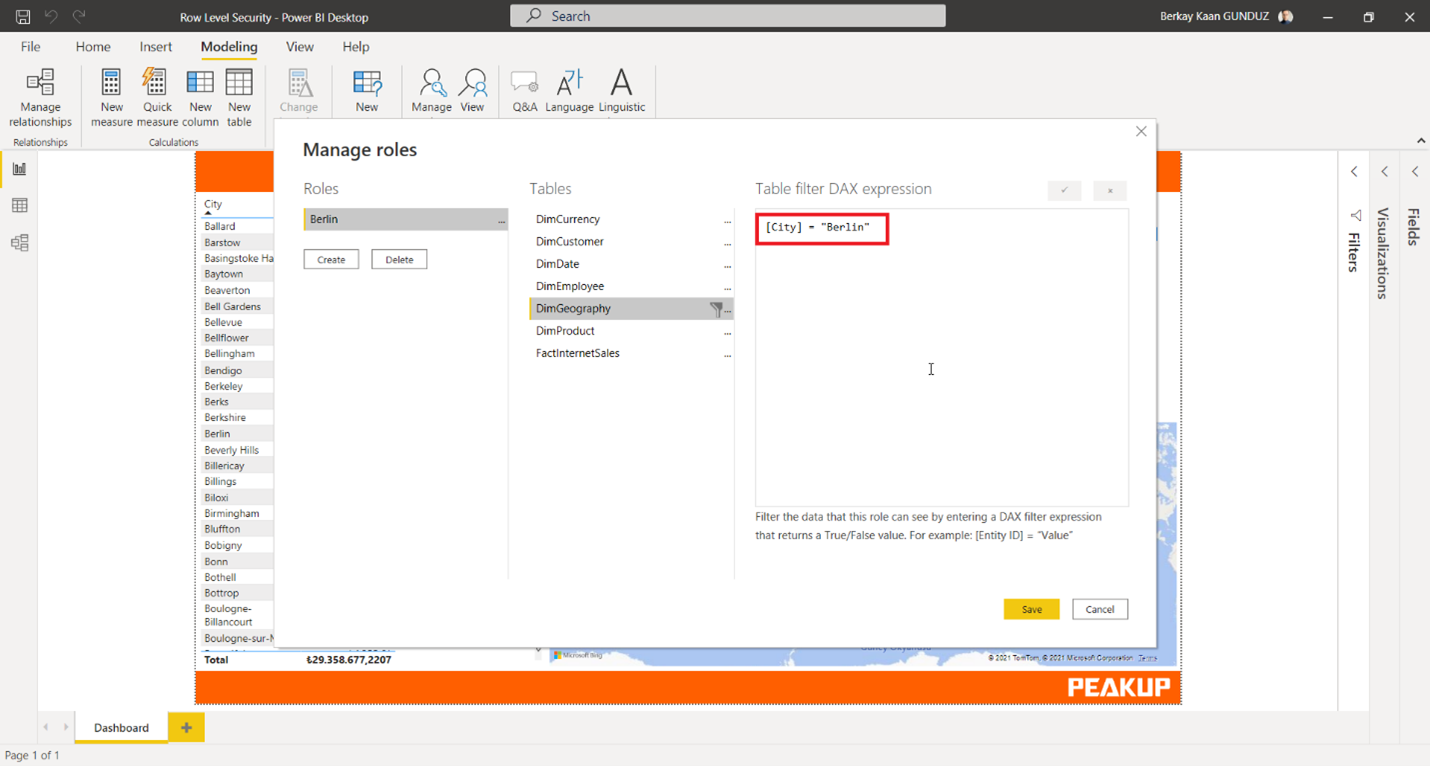
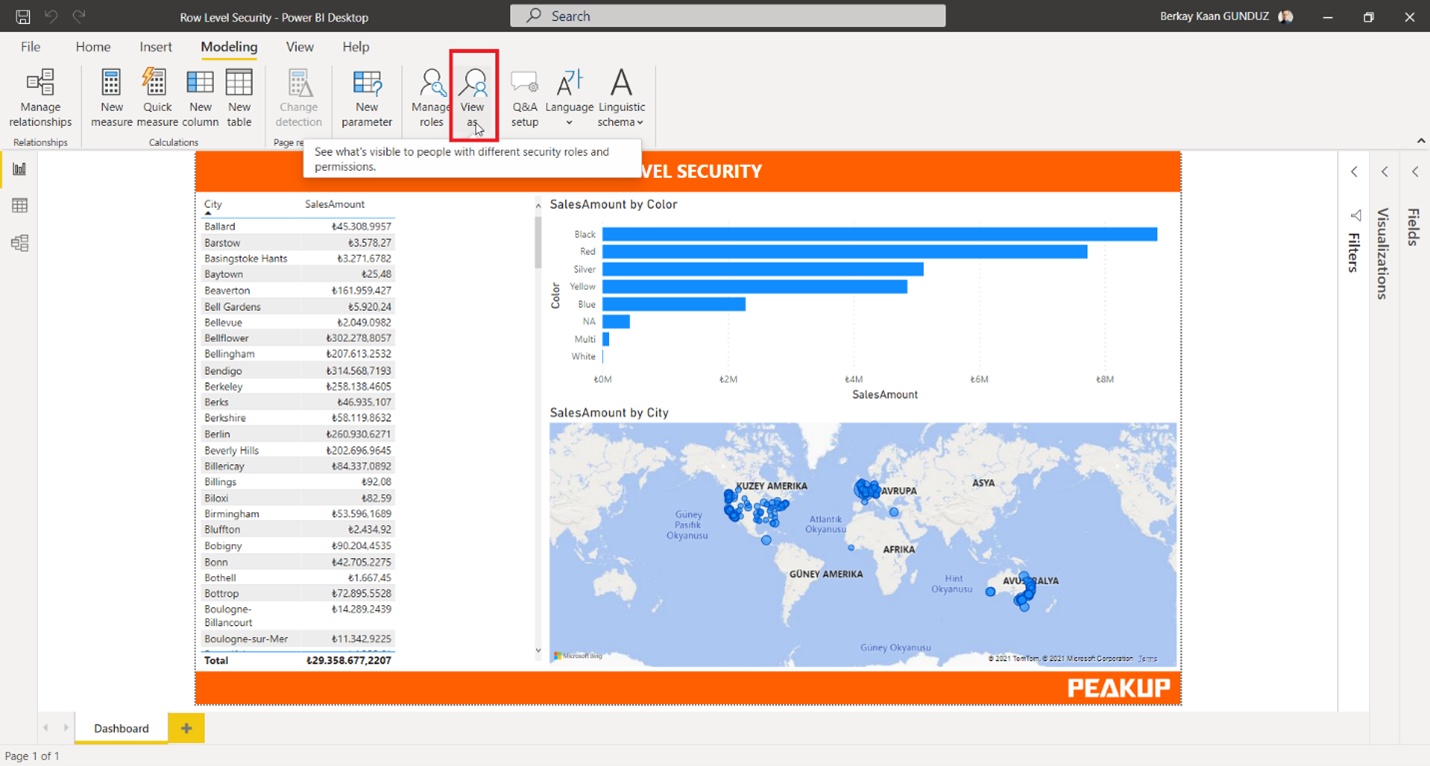
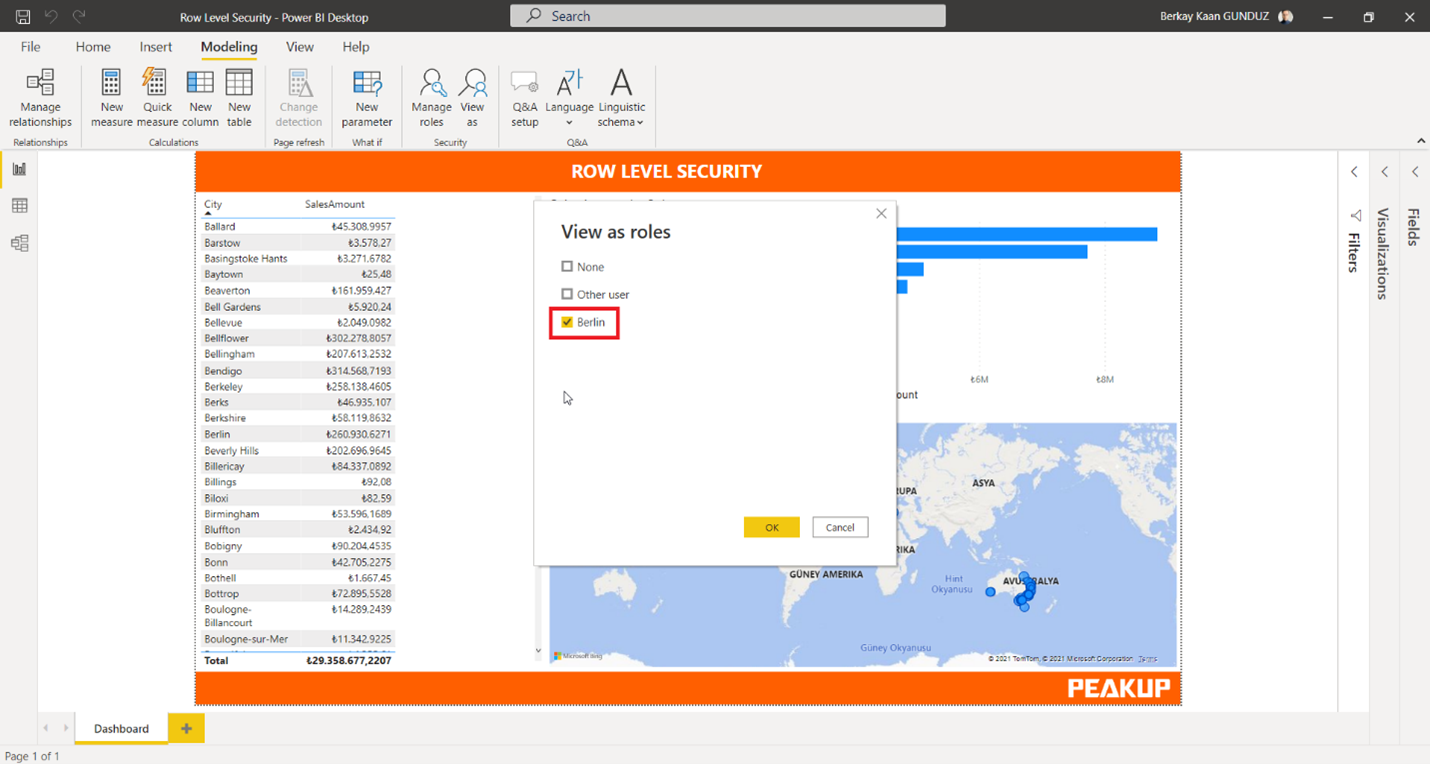
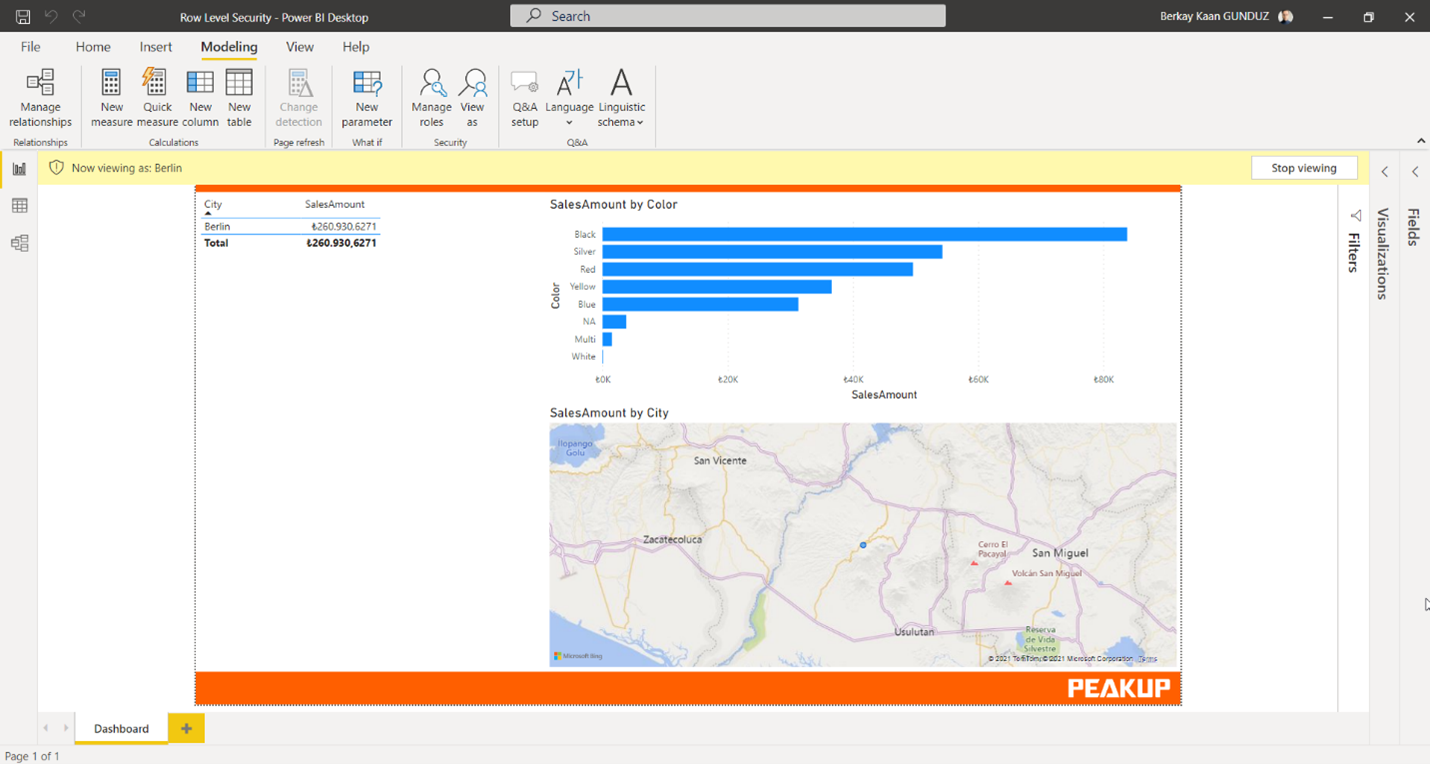
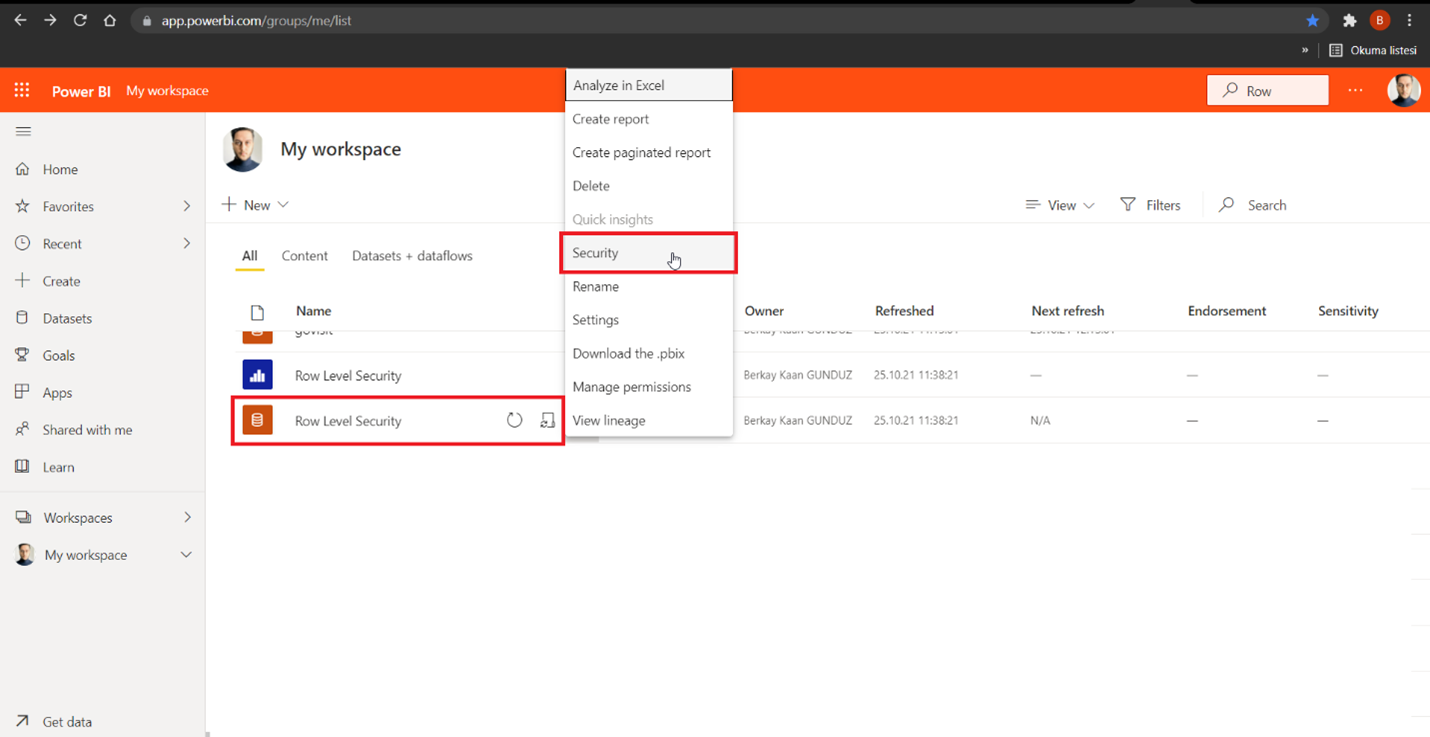
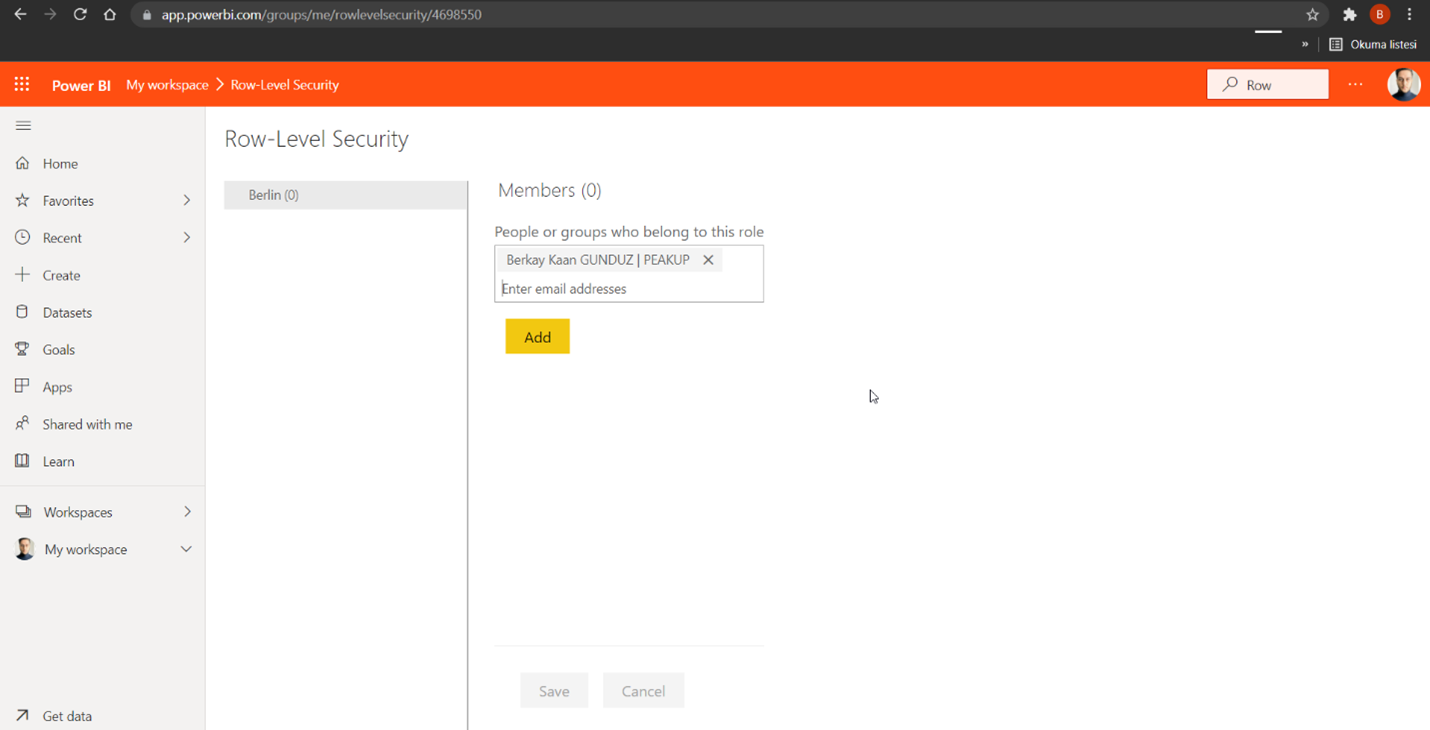
Power BI ilesatırdüzeyindegüvenlik (RLS), belirlemişolduğumuz rapor kullanıcılarının, rapor ekranındagördükleriverileribizimyaratmışolduğumuzkoşullar ve kısıtlamalar ilegörmelerinisağlamak için kullanılır. Bu kısıtlamaları Power BI Desktop içindeyarattıktansonrarolatamasıyapmamızgereklidir. Örnekvermekgerekirse Power BI içerisinealmışolduğumuzverideülkesiTürkiyeolanlarıbukişiler, Almanyaolanlarışukişilergörsündiyebiliriz. Power BI hizmetindebirçalışmaalanında bulunan kullanıcılar, o çalışmaalanındaki veri kümelerineerişebilirler. Bir rapor için RLS yaratmamızbuerişimikısıtlamayacaktır.
Yeni konumuzile ilgili önbilgimiziverdiktensonrahaydibunuhepbirliktedeneyelim!
.
.
.
.
.
.
POWER BI DESKTOP ÜZERİNDE ROL VE KURAL TANIMLAMA
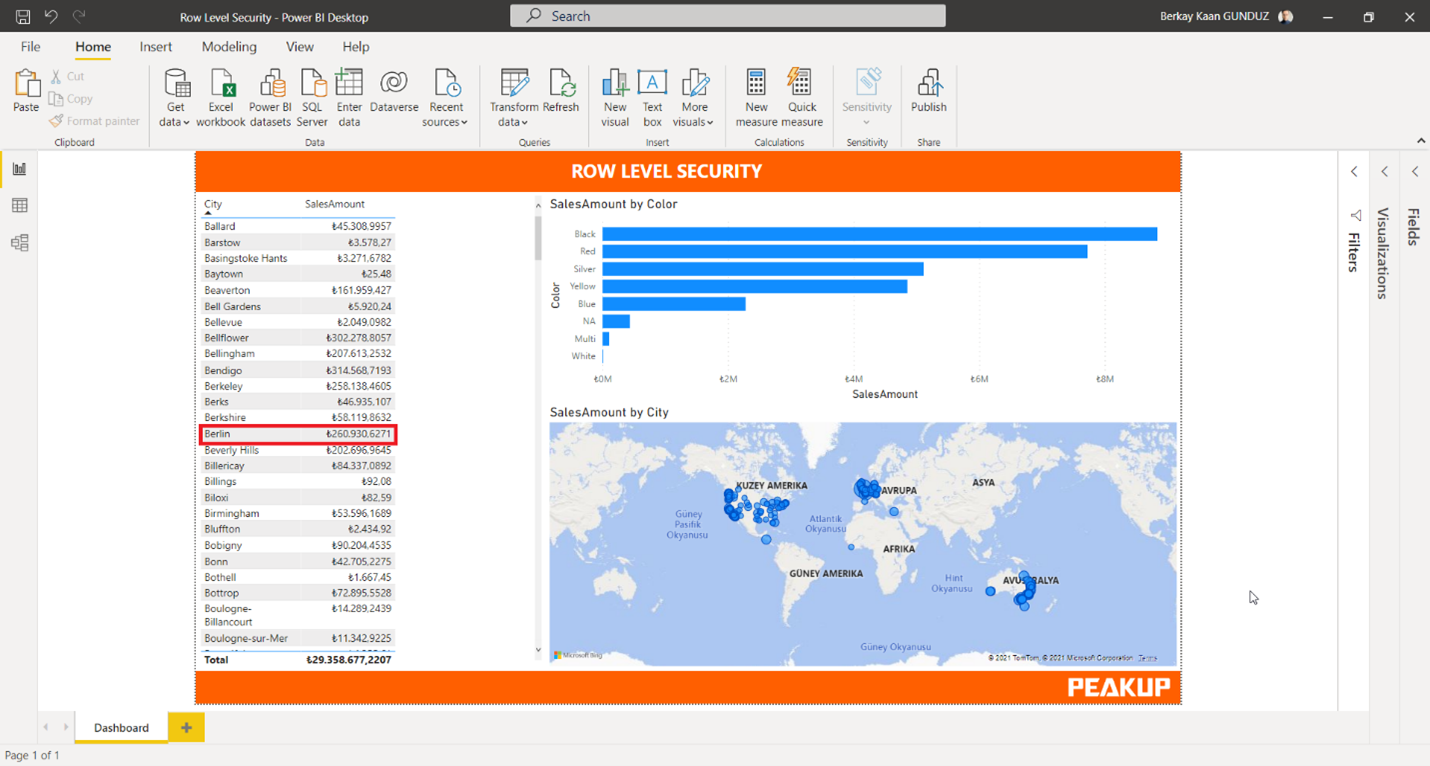
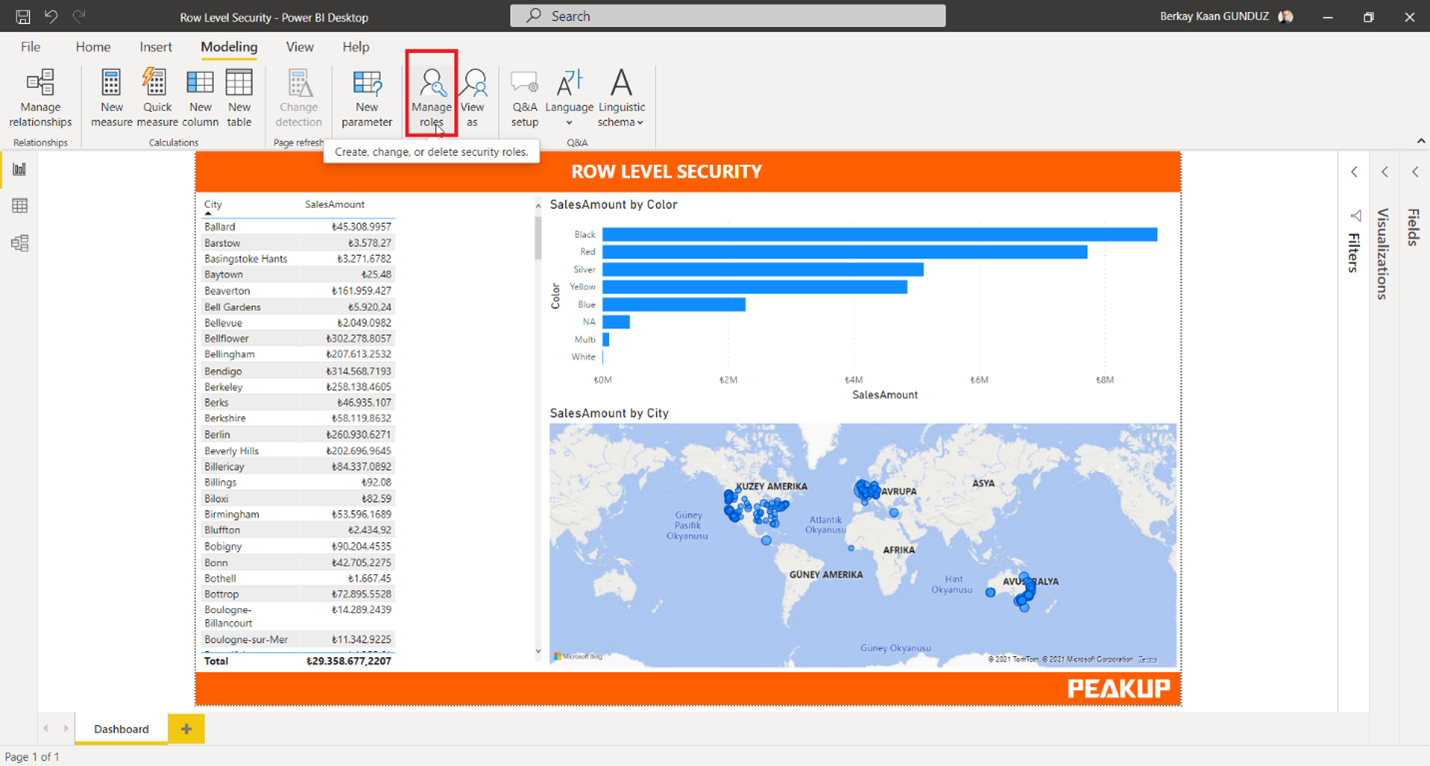
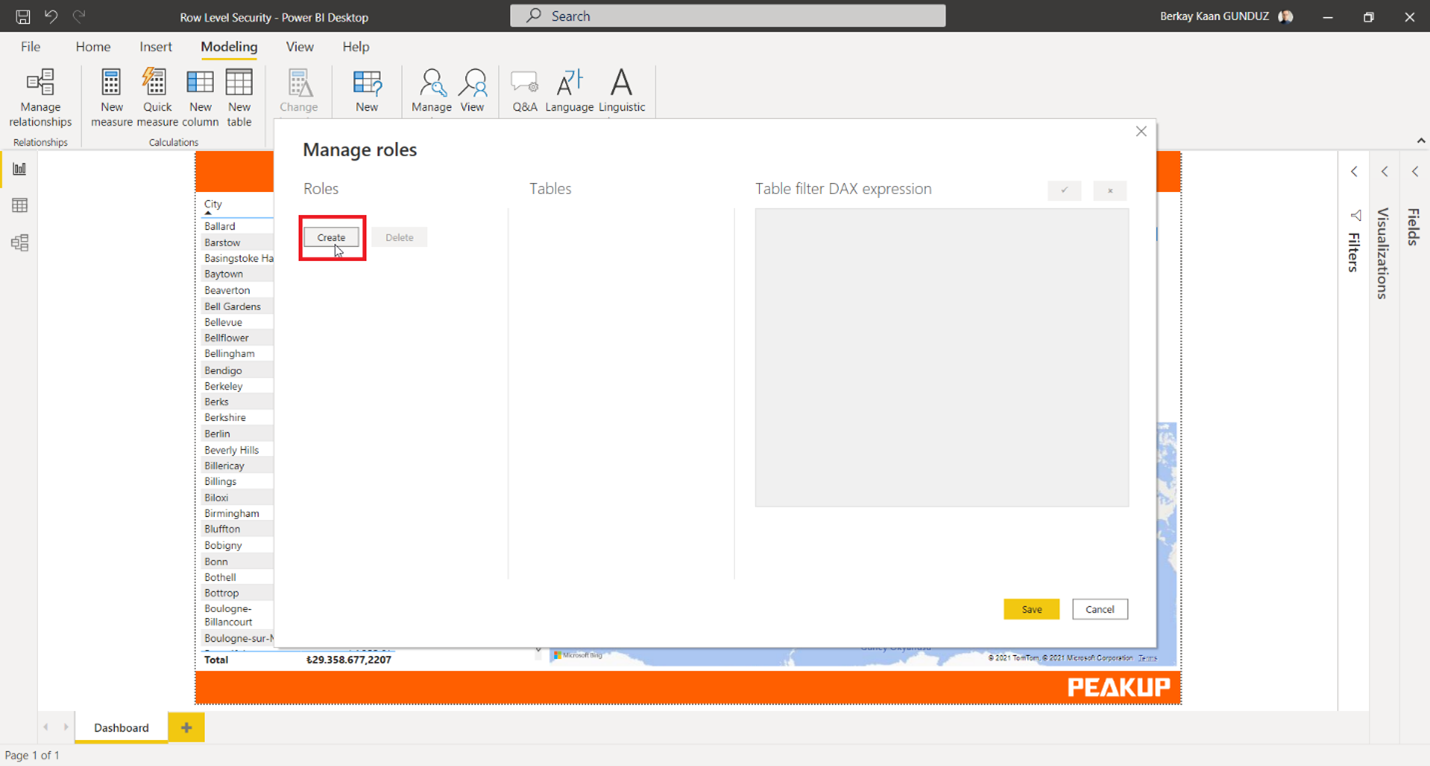
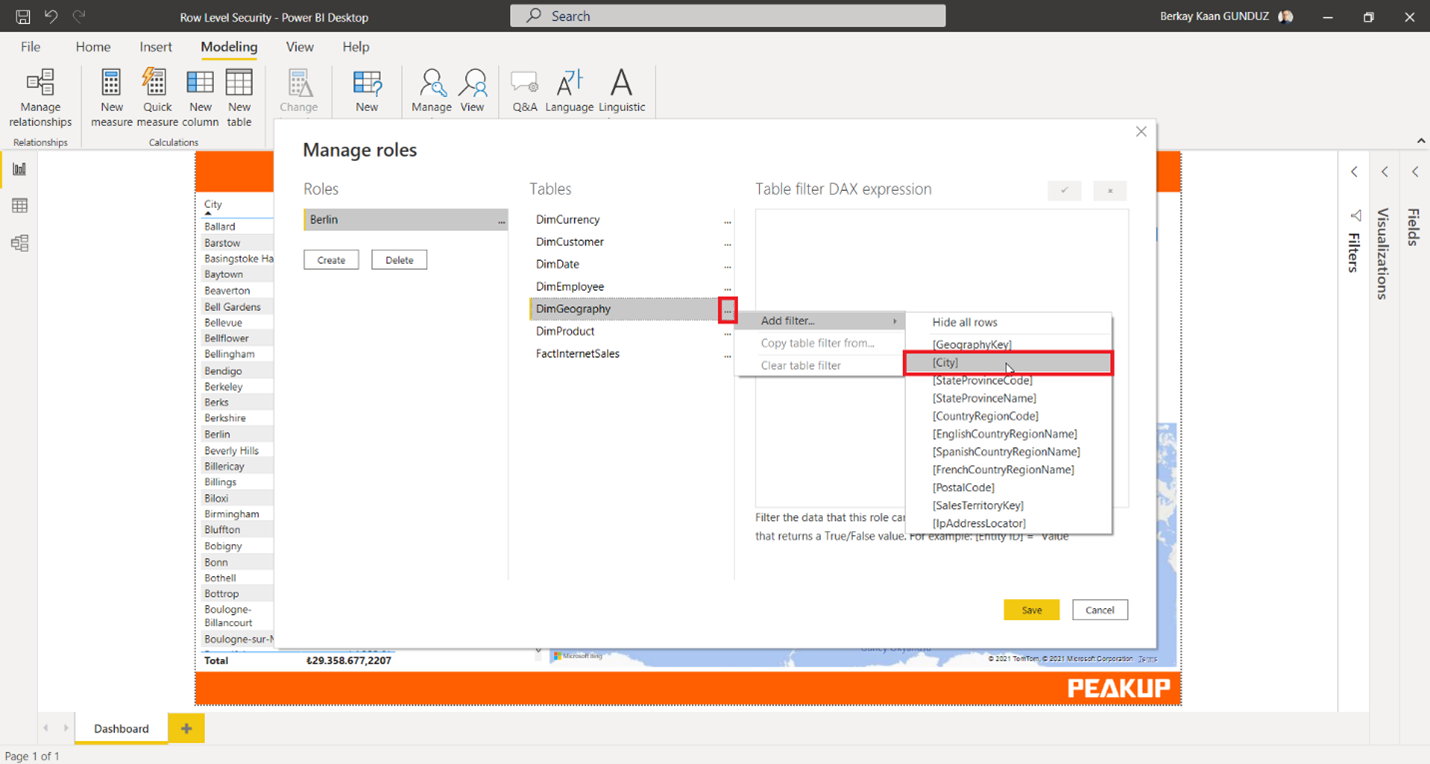
İlk olarak Power BI raporumuzuaçalım. Rapor ekranındaşehiri Berlin olanverileribelirlemişolduğumuzkullanıcılarıngörmesinisağlayacakbirrolyaratalım.
PowerPoint Programının Kalem ve Lazer Pointer Özelliklerini Denediniz mi?
PowerPoint programında hazırladığınız bir sunuyu gösterim modunda çalıştırdığınızda, slaytların üzerinden kalemle işaretlemeler yapabilir ve slayt üzerinde herhangi bir yere yazılar yazabilirsiniz. Örneğin ekranda bir grafik varsa grafik üzerinde kalemle işaretlemeler yaparak ya da notlar yazarak anlatım yapabilirsiniz. Ayrıca eğer sunum esnasında önemli yerlere dikkat çekmek için kullanabileceğiniz bir lazer pointer cihazınız yoksa bunu da PowerPoint programında bulunan Lazer Pointer özelliği ile yapabilirsiniz.
Peki bu işlemler nasıl yapılır? Adım adım ilerleyelim.
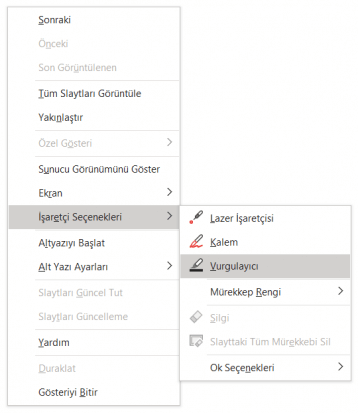
1) Sunu gösterim modunda iken sunu üzerinde herhangi bir yerde fare sağ tuşuna tıklayınız.
2) Açılan sağ tuş menüsünde İşaretçi Seçenekleri seçeneğinin üzerine fare ile geliniz.
3) Açılacak olan alt seçeneklerde şu seçenekler bulunur.
Lazer İşaretçisi: Bu seçeneği seçtiğinizde fare simgesi lazer pointer simgesine dönüşecek ve fareyi bir lazer pointer gibi kullanabileceksiniz.
Kalem: Bu seçeneği seçtiğinizde fare simgesi kaleme dönüşecek var fareyi bir kalem gibi kullanabileceksiniz. Kalemle yaptığınız çizimleri ve yazdığınız yazıları silmek için klavyede E tuşuna basmanız yeterli olacaktır.
Vurgulayıcı: Bu seçeneği seçtiğinizde yine fare simgesi kalem görevi görecektir. Ama ilk kalem seçeneğinden farklı olarak bu seçenek fosforlu kalem gibi çalışır. Slayt üzerinde herhangi bir metni bu kalemle renklendirip vurgulayabilirsiniz. Vurgulayıcı ile yapılan çizimlerin arkasında kalan resimler ve metinler görünmeye devam eder. Sadece farkı bir renkle de vurgulanmış olur.
Mürekkep Rengi: Kalem ve vurgulayıcı rengini değiştirmek için buradaki renk paletinden faydalanabilirsiniz.
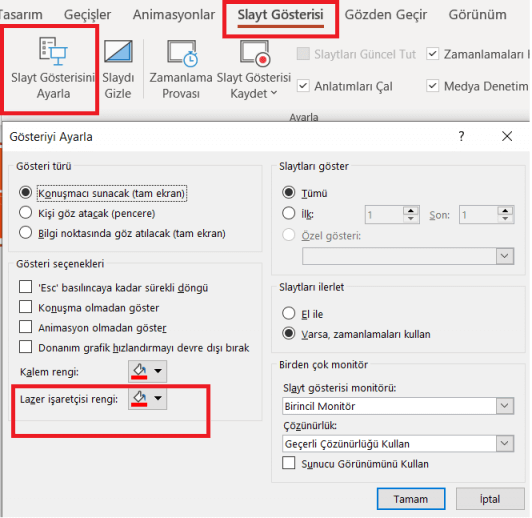
Lazer pointer rengi buradan değişmez. Eğer lazer pointer rengini de değiştirmek isterseniz, Slayt Gösterisi menüsü >> Slayt Gösterisini Ayarla penceresindeki Lazer İşaretçisi Rengi seçeneğini kullanabilirsiniz.
.
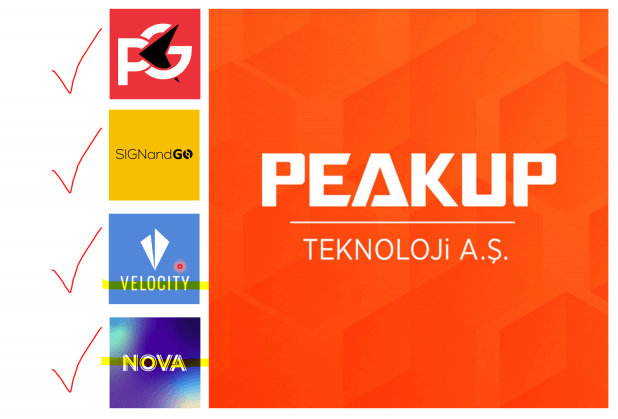
Aşağıdaki slayt resminde uygulama örneklerini görebilirsiniz. Resimdeki kırmızı renkli tik işaretleri kalem seçeneğiyle, Velocity ve Nova yazılarının üzerindeki renk vurgulayıcı ile yapılmıştır. Ayrıca Velocity resmi üzerinde lazer pointer simgesini görebilirsiniz.
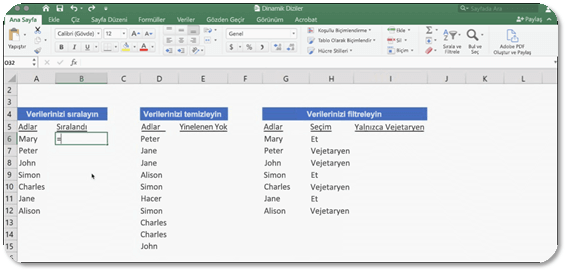
Windows için Excel 2021, Birlikte yazma, Dinamik Diziler, XLOOKUP ve LET işlevleri dahil olmak üzere yeni Excel özellikleriyle başkalarıyla birlikte çalışmanıza ve verileri kolayca analiz etmenize olanak tanır.
Not: Aşağıda listelenen bazı özellikler ticari müşterilere yönelik Excel LTSC 2021 kapsamına dahil değildir. Ticari müşterilerde Excel LTSC 2021 için uygulanmıyorsa bu özelliklerden her biri belirtilir.
Birlikte yazma
İş arkadaşlarınızla aynı Excel çalışma kitabını açıp üzerinde çalışabilirsiniz. Buna birlikte yazma denir.
Birlikte yazarken birbirinizin yaptığı değişiklikleri yalnızca birkaç saniye içinde hızla görebilirsiniz.
Not: Birlikte yazma şurada kullanılabilir: Excel LTSC 2021.
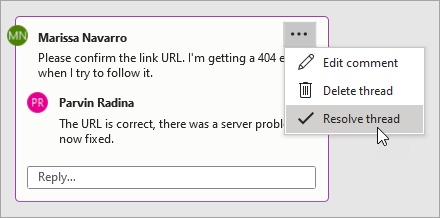
Modern yorumlarla daha iyi işbirliği
Ortak yazarlarınıza ne zaman yorum göndereceğinizi kontrol edin ve çalışma kitaplarınız ve diğer Office uygulamalarınızda tutarlı bir yorumlama deneyimiyle üretken olun.
Not: Modern yorumlar Excel LTSC 2021‘de kullanılamıyor.
MODERN COMMENT
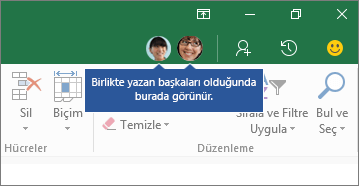
Çalışma kitabınızda kimlerin olduğunu bilin
Başka kimlerin çalışma kitabı üzerinde çalıştığını ve bunların nerede kaldığını görün.
Not: Bu özellik Excel LTSC 2021‘de kullanılamıyor.
WHO’S?
Görsel yenileme
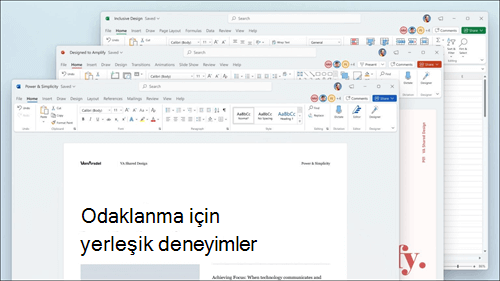
Modernleştirilmiş bir Başlangıç deneyimi ve şeritteki yenilenen sekmelerle çalışın. Tek satırlı görüntü yazı, nötr renk paleti ve daha yumuşak pencere köşeleriyle temiz ve net bir stil deneyimi yaşayın. Bu güncelleştirmeler, eylemi iletir ve basit görsellere sahip özellikler sağlar.
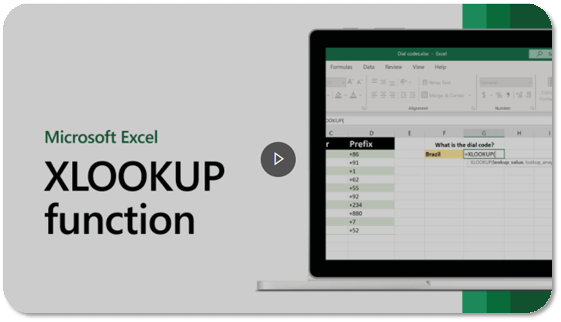
XLOOKUP ile satır satır, bir tabloda veya aralıkta ihtiyacınız olan her şeyi bulun. Tam eşleşmeleri varsayılan olarak geri getirin. Belirtmenize gerek yoktur.
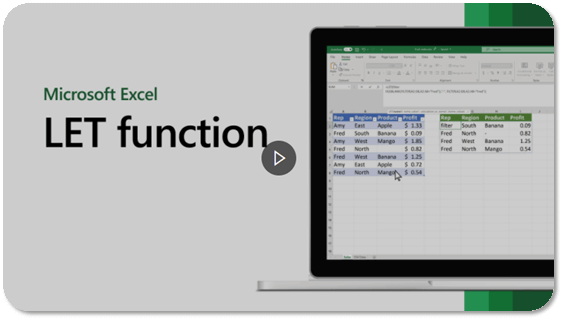
LET işlevi, hesaplama sonuçlarına adlar atar.
Bu, ara hesaplamaların, değerlerin depolanmasına veya bir formül içinde ad tanımlamaya olanak sağlar. Bu adlar yalnızca LET işlevinin kapsamı içinde geçerlidir. Programlamadaki değişkenlere benzer şekilde LET, Excel’in yerel formül sözdizimi aracılığıyla gerçekleştirilir.
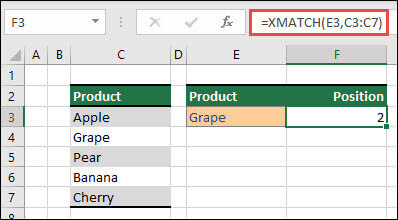
XMATCH işlevi, bir dizide veya hücre aralığında belirtilen bir öğeyi arar ve ardından öğenin göreli konumunu döndürür.
Bir dizide değer döndürmek için XMATCH’ı da kullanabilirsiniz.
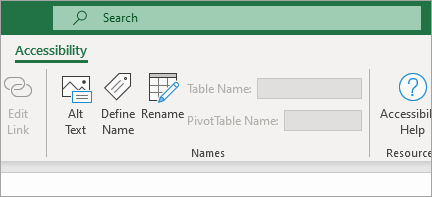
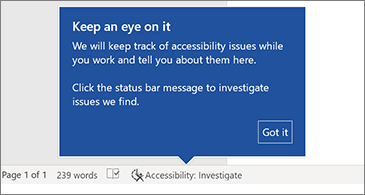
Erişilebilirlik Denetleyicisi, belgelerinize dikkat ederek bakmanız gereken bir şey bulduğunda bunu durum çubuğunda size bildirir. Gözden Geçir > Erişilebilirliği Denetle‘ye tıklayarak deneyin.
ACCESSIBILITY
Performans iyileştirmeleri
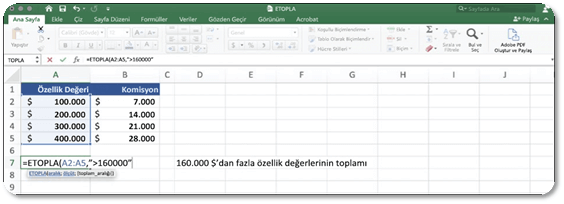
Excel genelinde gelişmiş performans, kararlılık ve hızı deneyimleyin. SUMIF (ETOPLA), COUNTIF (EĞERSAY) ve AVERAGEIF (EĞERORTALAMA) gibi yaygın Excel işlevlerinden daha hızlı hesaplamalar elde edin.
SUMIF, COUNTIF, AVERAGEIF
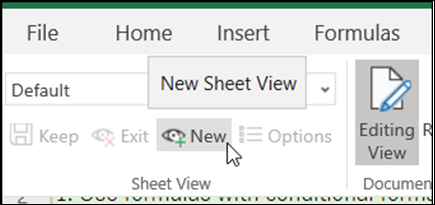
Aynı anda birçok sayfayı gösterme
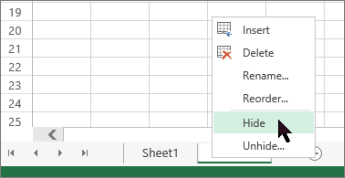
Artık bir seferde tek bir çalışma sayfasını göstermenize gerek kalmadı. Aynı anda birden fazla gizli sayfayı gösterebilirsiniz.
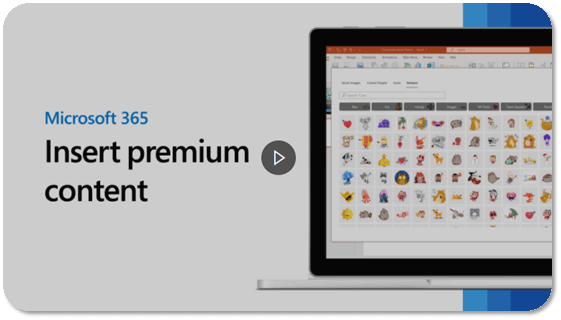
Kendinizi ifade etmenize yardımcı olması için Office Premium Creative Content koleksiyonuna sürekli olarak hazır görseller, simgeler ve daha fazlasını içeren derlenmiş bir kitaplık gibi daha zengin medya içeriği ekliyoruz.
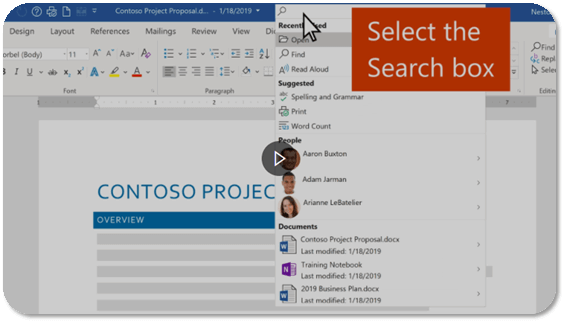
Microsoft Arama ile ihtiyacınız olan her şeyi bulun
Windows’da Microsoft Office uygulamalarında yeni Microsoft Arama kutusunu bulabilirsiniz. Bu güçlü araç; metin, komutlar, yardım ve daha fazlası için aradığınızı hızlı bir şekilde bulmanıza yardımcı olur.
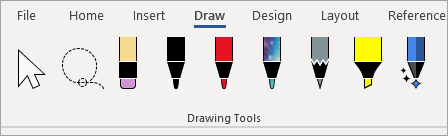
Tüm mürekkep araçlarınıza tek bir yerde hızla erişin ve rengi değiştirin.
Yeni Çizim sekmesi eklemelerini kullanarak mürekkeple çalışma şeklinizi basitleştirin: Nokta Silgisi, Cetvel ve Kement.
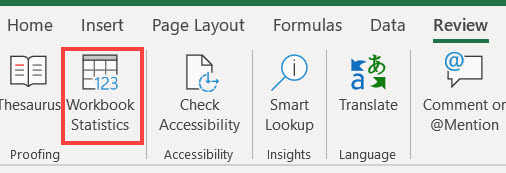
Çalışma kitabınızın içeriğiyle ilgili hızlı bir özet alın
Çalışma sayfanızın veya çalışma kitabınızın ne kadar büyüdüğünü mü merak ediyorsunuz? Excel, size yardımcı olmak için çalışma kitabı istatistikleri sunar.
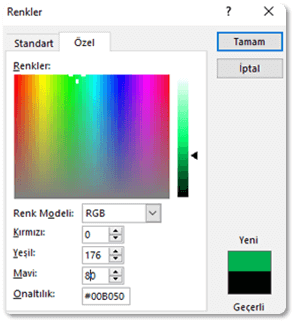
Geri bildiriminize dayanarak, Renkler iletişim kutusuna Hex renk değerleri için yeni bir giriş alanı ekledik. Hex renk değerlerini RGB değerlerine dönüştürmenize gerek yok. Renk tanımlayabileceğiniz herhangi bir özellik için artık Hex kutusuna bir Hex renk değeri (ör. #0F4C81 veya 444) girebilirsiniz.
COLOUR SCALE
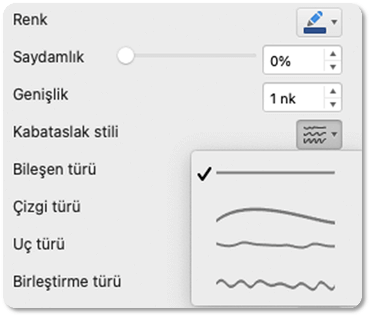
Kabataslak stil ana hatlarını deneyin
Kabataslak stil
ana hattıyla çalışma kitabınızdaki şekillere gündelik, el ile çizilmiş bir görünüm verebilirsiniz. Şekli Biçimlendir > Çizgi > Kabataslak stil‘in altındaki Eğri, Serbest veya Karalama seçeneklerini deneyin.
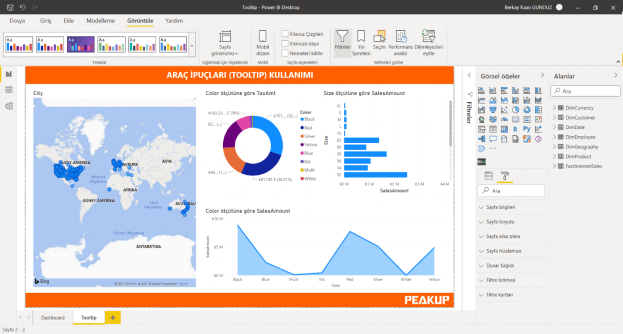
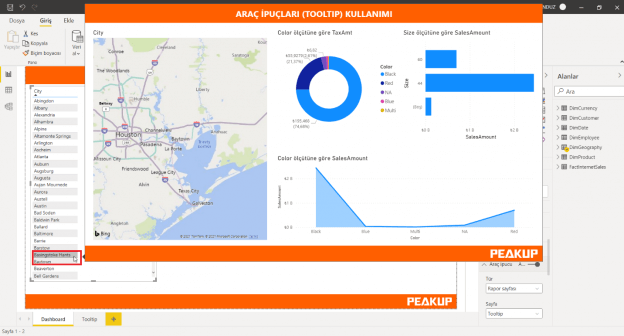
Power BI Desktop’ta oluşturduğunuz rapor sayfasını temel alarak, imleci görüntünün üzerine getirdiğinizde görünecek, görsel olarak zengin rapor araç ipuçları oluşturabilirsiniz. Araç ipucu olarak kullanılacak bir rapor sayfası oluşturduğunuzda, özel araç ipucunuz, rapor sayfasında oluşturduğunuz görüntüleri,tabloları ve diğer tüm öğe koleksiyonlarını içerebilir.
Şimdi bunu hep birlikte denemeye ne dersiniz?
ARAÇ İPUCU SAYFASI OLUŞTURMA
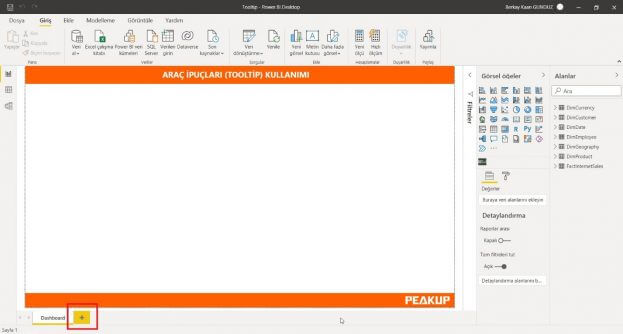
İlk olarak yeni bir sayfa oluşturalım. Yeni sayfa oluşturmak için aşağıda bulunan sekme kısmından (+) işareti ile devam edelim. Ben bu yazımda Tooltip adında yeni bir sayfa oluşturdum.
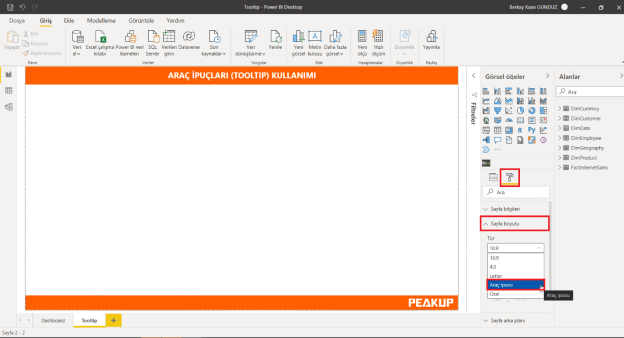
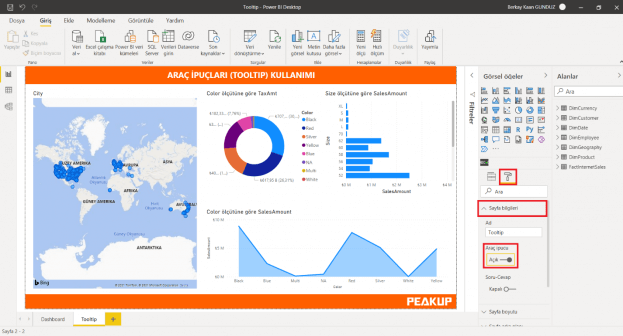
Oluşturduğumuz yeni sayfayı Araç ipucu sayfası olarak ayarlamak için yan tarafta bulunan sekmeden sayfa boyutunu araç ipucu olarak seçelim. Burada seçimimiz normal sayfa boyutuda olabilir ancak araç ipuçlarının rapor tuvali üzerine geldiğini ve bu nedenle bunları makul ölçüde kısa tutmanız gerekebileceğini unutmamalıyız.
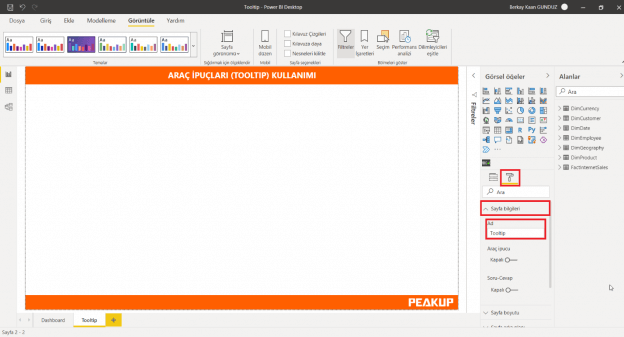
Oluşturduğumuz araç ipucu sayfasını, amacı belirgin olacak şekilde isim verebiliriz. Biçim bölmesindeki Sayfa Bilgileri kartını seçip buradaki Ad alanına adı yazmanız yeterlidir.
Şimdi araç ipucu sayfasını istediğimiz şekilde dizayn edelim. Ben normal sayfa boyutunda bir araç ipucu tasarlıyor olacağım.
.
.
ARAÇ İPUCU SAYFASI YAPILANDIRMA
Bir araçipucu rapor sayfası oluşturduktansonra, sayfayı Power BI Desktop için biraraçipucu olarak kaydedecek ve üzerindedoğrugörseligösterecekşekildeyapılandırmamızgereklidir. İlk olarak, sayfayıbiraraçipucunadönüştürmek için sayfa bilgikartındakiaraçipucukaydırıcısınıaçmalıyız.
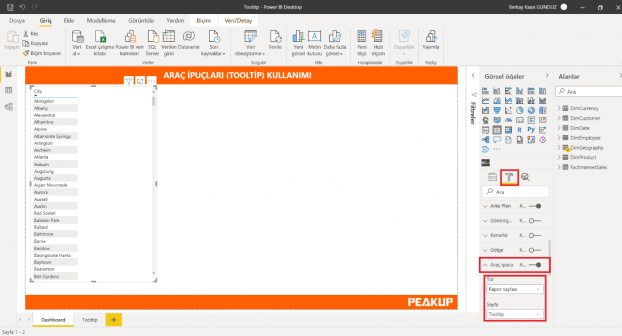
Rapor araçipuçlarınıdestekleyenherhangibirgörselnesne, artıkbiçimbölmesindebiraraçipucukartınasahiptir. Bir araçipucuayarlamak için belirtmekistediğimizgörüntüyüseçelim, ardından “Görselleştirme” bölmesinde “Biçim” bölümünüseçin ve “Araçİpucu” kartınıgenişletelim. Araçİpucukaydırıcısınıaktifettiktensonraoluşturmuşolduğumuz Tooltip sayfasını rapor sayfası olarak seçelim.
Artık Araç ipuçlarımız kullanıma hazır hale geldi.
Türkiye’de bilişim alanındaki tek kapsamlı araştırma olan “İlk 500 Bilişim Şirketi Araştırması”nın sonuçları açıklandı.
Bilişim dünyasının heyecanla beklediği, sektörün teknolojilerini geliştiren ve çözümler üreten şirketlerin yer aldığı “Türkiye’nin İlk 500 Bilişim Şirketi Araştırması Bilişim 500”ün sonuçları açıklandı. “Yarının Unicornları Bugün Bilişim 500’de!” mottosu ile bu yıl 22. kez gerçekleştirilen Bilişim 500 Araştırması, hem girişimciler hem de yatırımcılar açısından en etkili pazar yeri olarak ön plana çıktı.
Türkiye’nin bilişim alanındaki en değerli markalarının listelendiği Bilişim 500 listesinde her sene olduğu gibi bu yıl da PEAKUP olarak yer almaktan mutluluk duyuyoruz.
Gerçekleştirdiğimiz Workshop’umuzda, Microsoft Teams, Office 365 Servislerinizi ve Azure maliyetlerinizi yönetmenize ve optimize etmenize yardımcı olmak için uygulayacağınız adımları konuştuk.
Yeni çıkan ürünlerden ve teknolojilerden haberdar olmak, şirketinizde yeni iş senaryoları kurmak ve bulutta daha verimli çalışmanın adımlarını anlattığımız wokshop’umuzda tüm merak ettiklerinizi yanıtladık.
Workshop içeriğimiz;
Windows 365 :
Yeni iş modeli olan hibrit çalışma ortamına geçişle beraber kurumların esnek çalışma modellerine geçişine ve kişilerin lokasyon bağımsız olarak iş yapabilmesine olanak sağlayan Windows 365 ile neler yapabileceğinizi keşfedin.
Windows 11
İddialı yeniliklerle karşınızda Windows 11! Kişisel perspektiflerle içerik yönetimini yaparak oyun dünyasının keyfini yüksek grafik kabiliyetiyle yaşayın! Size özel, en faydalı ve en uygun cihazları temin edebileceğiniz cihaz yelpazesinde kullanın.
Azure Windows Virtual Desktop
Son kullanıcılarınıza Windows 11’in bilinirliğini ve uyumluluğunu yeni çok oturum deneyimiyle birlikte sağlayın. Altyapınızın dağıtımını ve yönetimini basitleştirerek kurumunuza özel ihtiyaçlar özelinde ölçeklendirin.
Microsoft Endpoint Manager
Mobil cihazları, masaüstü bilgisayarları, sanal makineleri, gömülü cihazları ve sunucuları yönetmek ve izlemek için kullanılan hizmet ve araçları keşfedin.
Daha detaylı bilgi almak için bizimleiletişime geçebilirsiniz.