COVID-19, PEAKUP’ın Hızını Kesmedi / Enterprise Next

Başarılı performansı ile Deloitte Technology 2019 Fast 50 listesine üçüncü kez giren yüzde yüz yerli sermayeli yazılım firması PEAKUP, İngiltere ofisini de açarak büyümesini sürdürüyor.

Dünya çapında teknoloji firması olma yolundaki hedeflerine doğru hızla ilerlediklerini kaydeden PEAKUP CEO’su Ahmet Toprakçı, “Kaliteli ve katma değerli hizmetlerimizi sunmak adına çıktığımız bu yolda, küresel bir marka yaratabilmek için çalışmaya devam ediyoruz. Sekizinci yılımıza girerken, ürünlerimizi yurt dışına yaygınlaştırma stratejimize uygun bir adım olarak, yapılanmamızı gerçekleştirerek çalışmalarımızı bu yılın Temmuz ayı itibarıyla PEAKUP TEKNOLOJİ AŞ unvanı ile sürdürmeye başladık. Bu süreçte; ülkemizin teknoloji ihracıyla kalkınacağına inanarak yetkin, genç ve motivasyonu yüksek ekibimizle PEAKUP’ı küresel ölçekte bir teknoloji şirketi haline getirmek için çalışmaya devam ediyoruz. Bunun ilk adımı olarak da İngiltere’de yüzde yüz sahibi olduğumuz bir şirket açtık” dedi.

ABD pazarı sırada

Bugüne kadar dış yatırım almadan iç kaynaklarıyla büyüyen PEAKUP, geçtiğimiz Temmuz ayında Londra’da ofis açtığı ofisin ardından gözünü ABD pazarına çevirdi. PEAKUP, Londra ofisi aracılığıyla İngiltere başta olmak üzere diğer Avrupa ülkelerine de ilk olarak yeni nesil pazarlama teknolojisi ürünü olarak kendi geliştirdiği Sign&Go ile giriş yaptı. PEAKUP’ın yurt dışı hedefleri arasında COVID-19 sürecinin tamamlanmasının ardından 2020 yılında ABD pazarına girmek de bulunuyor.

PEAKUP CEO’su Ahmet Toprakçı ile gerçekleştirdiğimiz röportajın detaylarını aşağıdaki videodan izleyebilirsiniz.


23 Nisan’a Özel CodeRunner Kids Etkinliği Düzenledik

23 Nisan özelinde gerçekleştirdiğimiz CodeRunner Kids etkinliğimizi yaptık.

Çocuklarımız oyun oynamayı sever ama bu sefer oynadıkları oyunlar nasıl yaratılıyor birlikte deneyimledik. Etkinliğe katılan tüm çocuklarımıza teşekkür ederiz.

Kodladığımız birbirinden güzel örnekleri görmek için; Melike, Melih Kamil, Defne & Kaan

23 Nisan Ulusal Egemenlik ve Çocuk Bayramımız Kutlu Olsun!

Hücreye Formülle Resim Getirmek

Bu yazımızda sizlere, Hücreye formülle resim getirmek ile ilgili bu işlemin nasıl yapıldığını anlatmak istiyorum. Bildiğiniz gibi DÜŞEYARA gibi arama başvuru fonksiyonlarında aranan bir değeri belirtilen tabloda arayıp o tablodan istediğimiz sütundaki verisini alabiliyoruz ama sadece hücre içindeki veriyi alabiliyoruz. Bu noktada sizlere, aslında almak istediğimiz alanda hücrede bir resim varsa onu da formülle getirebiliyoruzu anlatmak olacak. Bu arada Office ile ilgili bu tür yazılarımızı blog sayfamızda bulabilirsiniz, vakit buldukça incelemenizi okumanızı isteriz.


Hücreye Formülle Resim Getirmek

İki farklı sayfamız var olsun. Bir sayfada ürün, marka vb. isimleri, diğer sayfada da o ürün veya markaların görselleri olsun. Yazacağımız bir formülle ikinci sayfadaki resmi ilk sayfadaki ürün veya marka isminin yanına getirebiliriz. Bunu yaparken, aşağıda da göreceksiniz, bir ad tanımlama yapmamız gerekiyor, ad tanımlama yapmadan sadece formülü yazarak hücre içindeki görseli getiremiyoruz.

Bu işlemi nasıl yapacağımızı aşama aşama yazmamız gerekirse şöyle listeleyebiliriz;

  • Markaların olduğu bir Veri Doğrulama listesi oluşturacağız.
  • Bu işlem için gerekli ana formülümüzü yazacağız.
  • Oluşturduğumuz formüle Ad Tanımlama özelliği ile bir isim vereceğiz.
  • Verdiğimiz ismi de resmimize atama yaparak süreci tamamlayacağız.


Haydi gelin bu işin nasıl yapıldığını gif resimlerle anlamaya başlayalım! 😀


Öncelikle veri doğrulama listesi oluşturacağız dedik, ona bakalım.

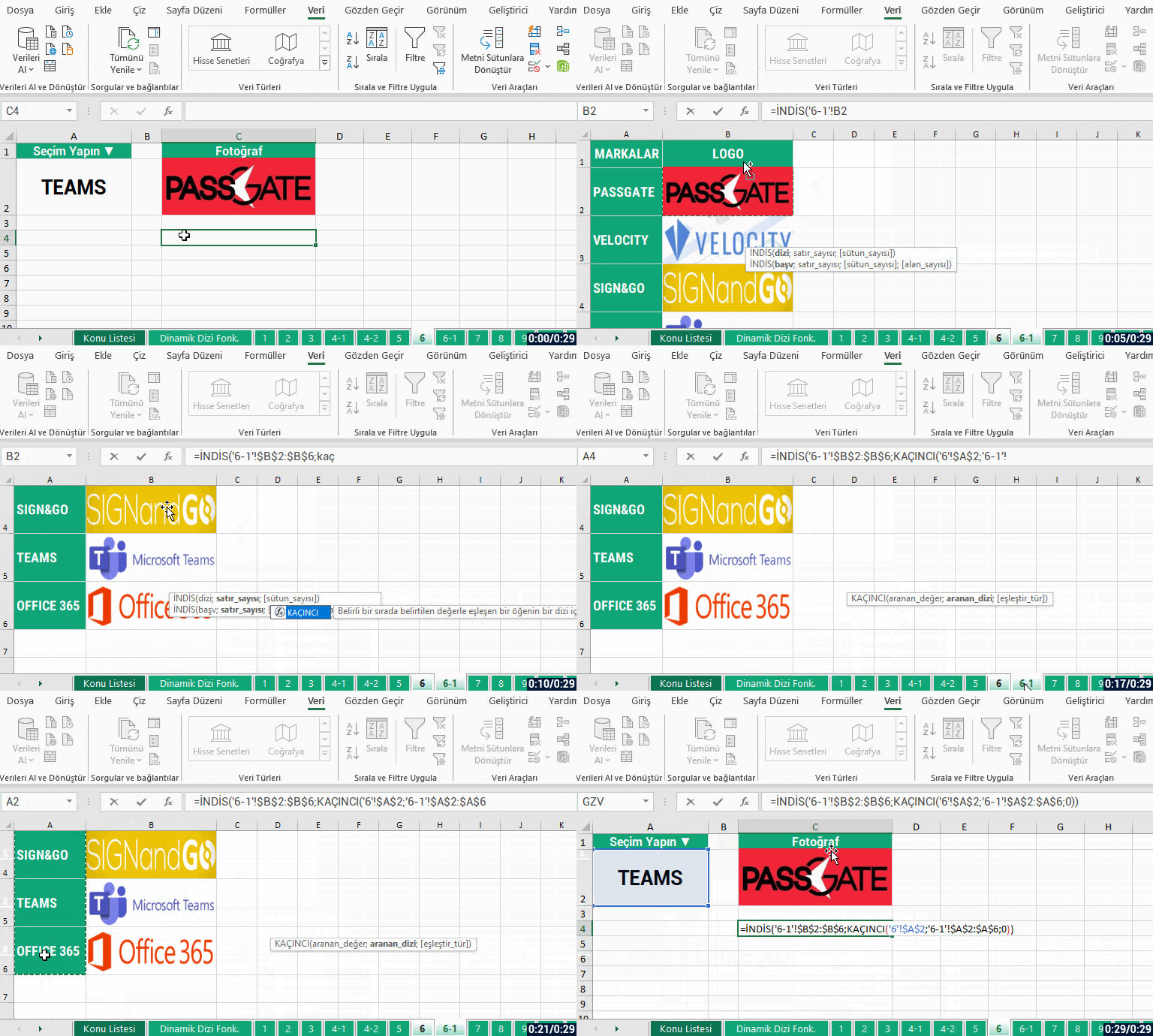
veri doğrulama listesine almak


Marka isimlerini veri doğrulama listesine aldık. Şimdi de asıl işimizi görecek olan formülümüzü yazalım. Formülü buraya da bırakıyorum, aşağıdaki gif resimden de formülü nasıl yazdığımızı görebilirsiniz.

=İNDİS('6-1'!$B$2:$B$6;KAÇINCI('6'!$A$2;'6-1'!$A$2:$A$6;0))


formülle resim getirme formülü


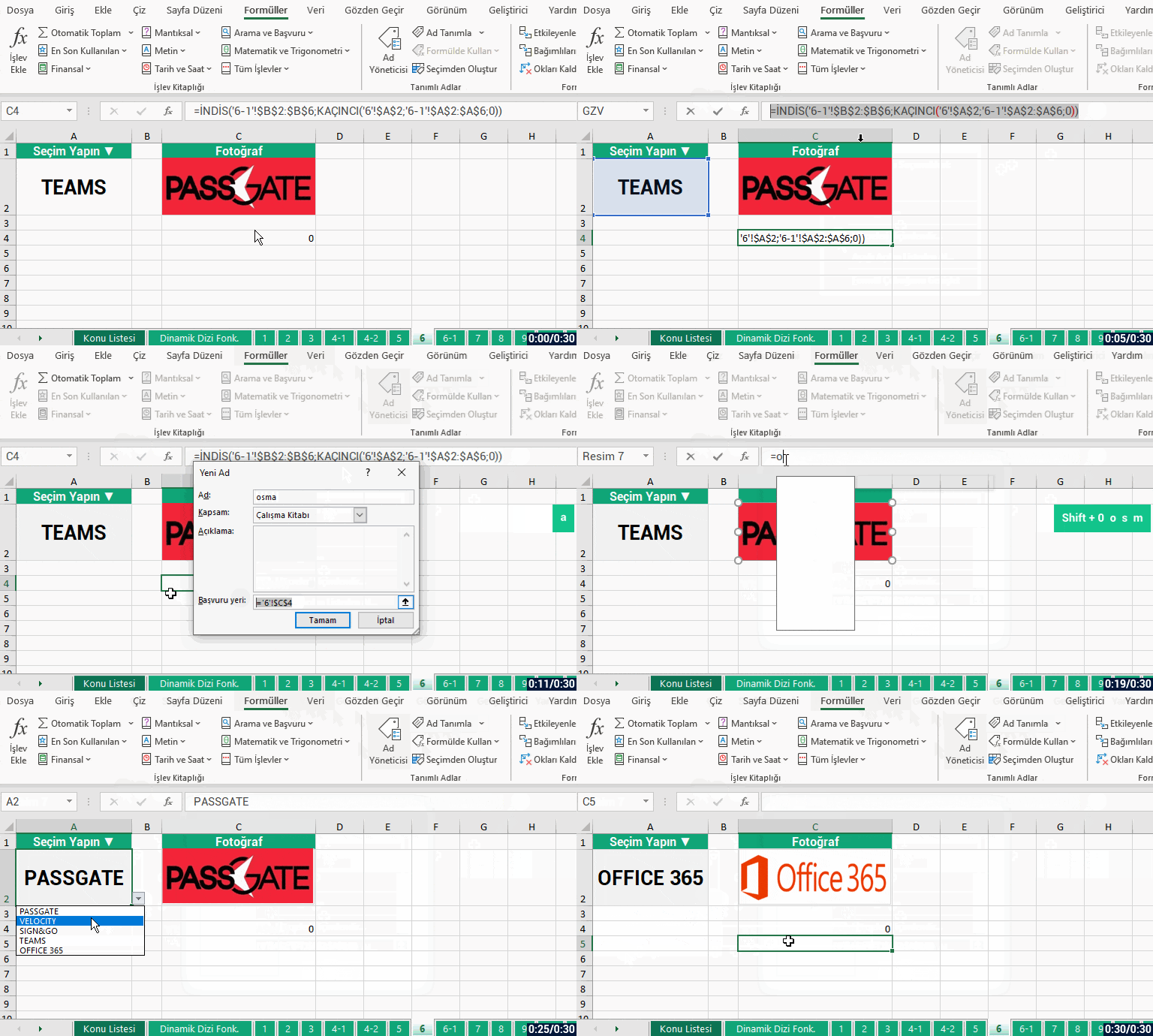
Şimdi de yazdığımız formüle bir isim verip o ismi de ilk sayfadaki resmimize atamasını gerçekleştirip bu işi sonlandıracağız.


formüle ad verme


Gördüğünüz gibi birkaç adımda, hücreye formülle resim getirmek noktasını öğrenmiş olduk. Başka bir sayfadaki resmi, eşleşen marka ismiyle aktif sayfamıza çağırdık. Siz de kendi işlerinizde bu tarz örnekleri, dinamik resim getirme yoluyla gerçekleştirebilirsiniz.

Ayrıca Ad Tanımlama ile ilgili daha detaylı bilgiye Microsoft Support kısmından da erişebilirsiniz.


Diğer yazılarımızda görüşmek üzere, hoşça kalın. 🙋🏻‍♂️
Bu yazımızı çevrenizle paylaşarak birçok kişinin de bilgi sahibi olmasını sağlayabilirsiniz. 👍🏻

Koşullu Biçimlendirmede Özel Kurallar Oluşturun

Bu yazımızda Koşullu Biçimlendirmede özel kurallar nasıl oluşturabilirsiniz ondan biraz bahsediyor olacağım. Tabii ki bu kuralları oluşturabilmek için az biraz formül yazma becerisine sahip olmanız, yazabilmeniz gerekiyor. Bu konuda size basit formüller oluşturup o formülleri koşullu biçimlendirmede nasıl kullanabiliyoruz kısmını aktarıyor olacağım. Formül yazma beceriniz, formül bilginiz artıkça çok daha iyi kurallar oluşturacağınızdan eminim. Diğer özelliklerle ilgili yazılarımızı da yine blog sayfamızda bulabilirsiniz.


KOŞULLU BİÇİMLENDİRME NEDİR?

 koşullu biçimlendirmeExcel’

de çok sık kullanılan bir özellik de Koşullu Biçimlendirmedir. Bu özellik; belirli hücre aralıklarını belirli koşullara göre, genellikle o koşula uyan hücrelerin ark plânlarını renklendirme ile vurgulayarak belirginleştirmek için kullanılır. Giriş menüsünde Stiller grubu içerisindedir. Kullanabileceğimiz bazı hazır koşullar sunulmuştur. Hazır koşullar bize yeterli olmadığında ise, formüllerle kendi kurallarımızı oluşturup o kurallara uyan hücrelerde biçimlendirme işlemini sağlayabilirsiniz. Tabii bunun için önce yukarıda da belirttiğim gibi formüllere hâkim olmanız gerekir.

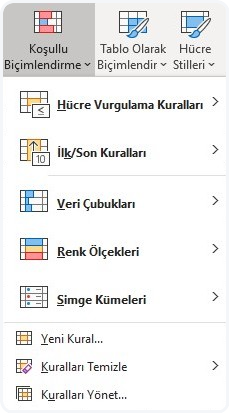
Bize hazır verilen kuralları, Koşullu Biçimlendirmeyi seçtiğimizde aşağıdaki gibi görebiliyoruz. Sayısal, metinsel ve tarihsel verilere göre biçimlendirmeleri kolaylıkla yapabiliriz. Eğer bize verilen kurallar yeterli gelmez ise, o zaman Yeni Kural seçeneğinden “Biçimlendirilecek hücreleri belirlemek için formül kullan”ı seçip ilgili alana formülü yazarak istediğimiz koşul sağlanan hücreleri vurgulayabiliyoruz. İstersek bir alanda birden fazla Koşullu Biçimlendirme de oluşturabiliyoruz. Bu biçimlendirmelerin hangi koşullara göre yapıldığını görmek veya değiştirmek adına Kuralları Yönet kısmını kullanabiliriz.

Sayfada bir alandaki veya sayfanın tamamındaki oluşturulan kuralları temizlemek için Kuralları Temizle seçeneğini kullanabiliriz.

Bu kısa bilgilendirme sonrasında uygulamalı örneklerle bu olayı biraz anlatalım.


KOŞULLU BİÇİMLENDİRMEDE ÖZEL KURALLAR UYGULAMAK

METİNSEL VERİLERİ RENKLENDİRME

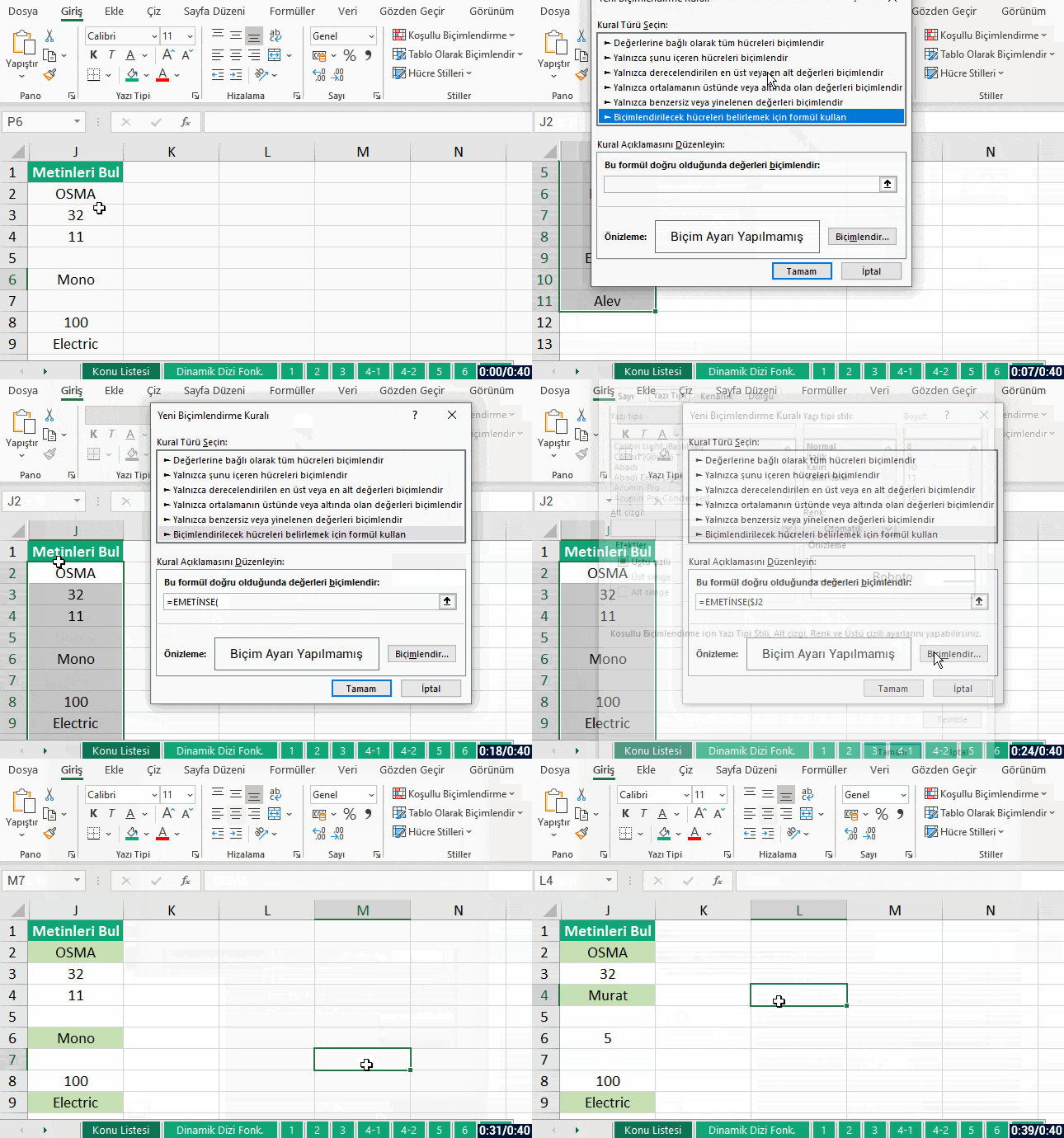
İlk örneğimizde, koşullu biçimlendirmede özel kurallar oluşturmak ile ilgili basit bir uygulama yapacağız. Belirttiğimiz alanda metinsel veriler varsa onları tespit edip arka plânlarını vurgulayalım yani renklendirelim. Bunun için hücredeki verinin metin olup olmadığını denetleyecek bir fonksiyona ihtiyacımız var. Bu fonksiyonumuzun adı; EMETİNSE .. bu fonksiyonu kullanarak belirtilen alandaki veriler eğer metin ise onları otomatik olarak renklendirme işlemini gerçekleştirebileceğiz.

Örnek uygulamayı bu gif resimde görebilir ve siz de aynısını veya kendi işlerinizde uygulayabilirsiniz.

emetinse ile koşullu biçimlendirmede metin olanları renklendirmek


HAFTA SONUNA DENK GELEN TARİHLERİ RENKLENDİRME

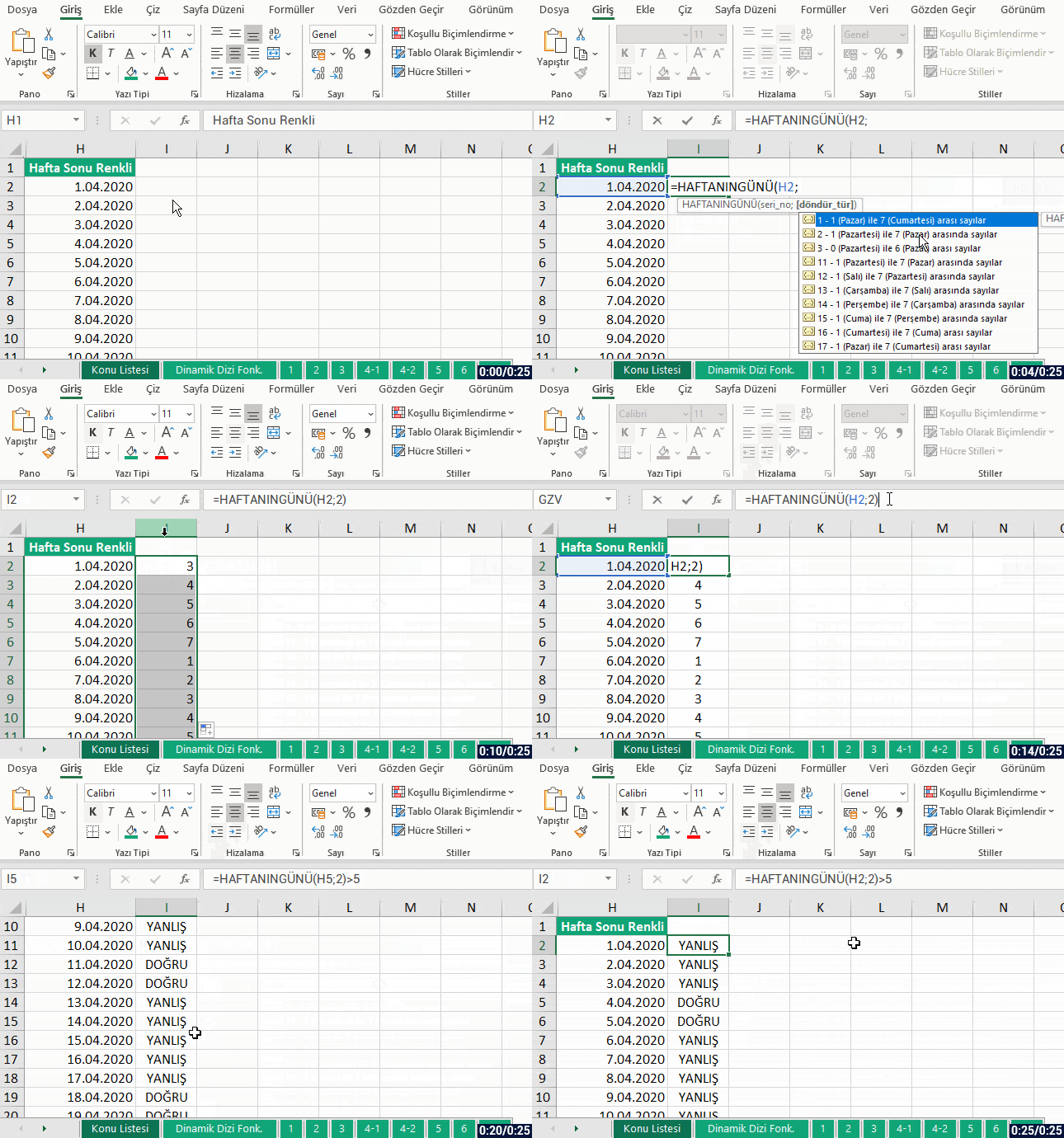
İkinci örnek uygulamamızı da bir sütunda yer alan tarihlerin hangileri hafta sonuna denk geliyor ise onları buldurup, yine o tarihlerin arka plânlarını renklendirme ile ilgili bir işlem yapalım. Bunun için de bir fonksiyona ihtiyacımız olacak, o fonksiyonun adı da HAFTANINGÜNÜ , bu fonksiyonla; bir tarihin kendi haftası içerisindeki kaçıncı gün olduğunu bulabiliyoruz. Yani bize 1 ile 7 arasında bir sayı verecek, biz de o formülle, gelen sayı 5’ten büyükse şeklinde bir koşul yazarak belirttiğimiz alandaki hafta sonuna denk gelen tarihlerin renklenmesini sağlamış olacağız.

Öncelikle hücrede bu formülün bir sağlamasını yaparak, sizlerin de canlı uygulayabilmeniz ve daha iyi kavrayabilmenizi sağlamak istiyorum. Formülü hücreye yazdıktan sonra yine o formülü kopyalayıp koşullu biçimlendirmedeki formül kullan kısmına yapıştırarak işlemi gerçekleştirmiş olacağız.


koşullu biçimlendirmede hafta sonunu renkli göstermek


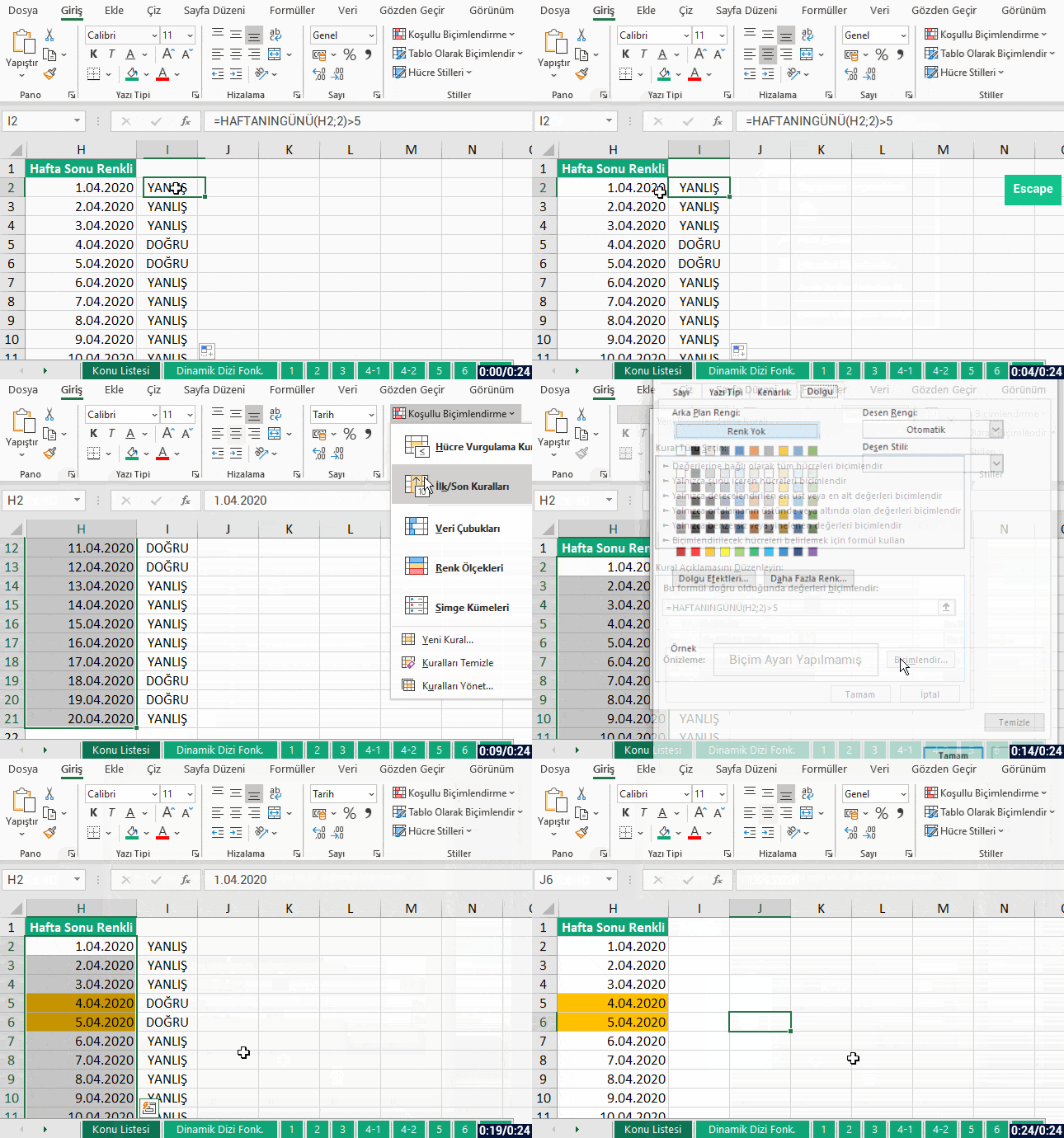
Son olarak oluşan bu formülü de koşullu biçimlendirmede ilgili yere yazıp biçimi seçerek işlemi tamamlamış olacağız.


koşullu biçimi uygulama


Daha çok bilgiye ihtiyacım var derseniz Office Support kısmında bulabilirsiniz.


Diğer yazılarımızda görüşmek üzere, hoşça kalın. 🙋🏻‍♂️
Bu yazımızı çevrenizle paylaşarak birçok kişinin de bilgi sahibi olmasını sağlayabilirsiniz. 👍🏻

Power Automate ile Teams ‘de Kanal ve Kişi Etiketleme

Çoğu insanın merakla googleladığı, sekmeler arasında kaybolduğu o muamma konu! Bu makalede Power Automate ile Microsoft Teams ‘de kanal ve kişiyi etiketleme ile otomatik post paylaşma konusunu ele alıp tüm adımlarıyla nasıl yapacağımıza bakacağız.

Odak sorunumuzun doğuş hikayesi şöyle:

  “İnsan Kaynakları departmanı her gün kim doğmuş diye mesaisinin yarısını bu kişileri tespit edip onlara mail atarak geçirmesin, şirketçe haberleşme platformu olarak Teams kullanıyoruz. Burada otomatik doğum günü postu oluşturabilecek bir sistem kuralım. Hem herkesi haberdar etsin hem de kişinin doğum gününü kutlasın.”

Power Automate

, aslında Microsoft’un önceden ortamlarda Flow adıyla bilinen ürününün yeni adı. O yüzden power automate olarak girdiğiniz sitenin çoğu yerinde hala “Flow” ismini görebilirsiniz. Power Automate, yaklaşık 200 – 250 ürünle entegre çalışabilen, bu ürünler arasında çeşitli aktarım, yazma, okuma, oluşturma işlemlerinizi gerçekleştirebileceğiniz iş akışı oluşturma ürünüdür.  Bu ürünü kullanarak her sabah 9’da bitmemiş tasklarınzı kendinize gönderebilir, gönderdiğiniz anketlerin sonuçlarına göre task oluşturma gibi birden çok ürünle entegre akışlar oluşturabilirsiniz.

Şimdi odak sorunumuza geri dönersek yapmamız gereken işler şöyle:

  • Doğum günleri, kişi mail adreslerinin olduğu bir veri kaynağı oluşturacağız.
  • Veriler içinde doğum günlerinin bugün olup olmadığının kontrolünü yapacağız.
  • Doğum günü bugün olanlar içinde Microsoft Teams ‘de kanal seçip kişiyi ve kanalı mentionlayarak herkesin haberinin olmasını sağlayacağız.
  • Bunu her gün tekrarlasın.

Şimdi adım adım ilerleyelim. Öncelikle Power Automate ‘in sitesine gidip yeni bir tane akış oluşturun.

1-TETİKLEYİCİ SEÇİMİ

Bir flow akışı başlatmanız için ihtiyacınız olan en temel şey bir başlatıcı eylemdir(trigger-tetikleyici). Cevap vereceğimiz soru şu olmalıdır: “Ben bu akışın ne zaman çalışmaya başlamasını istiyorum?”. Biz bu akışımızda “Yineleme -Recurrence” kullanacağız. Tetikleyiciyi seçtikten sonra ne zaman çalışacağına dair bilgileri giriyoruz. Biz bu akış için her sabah 10 dedik.
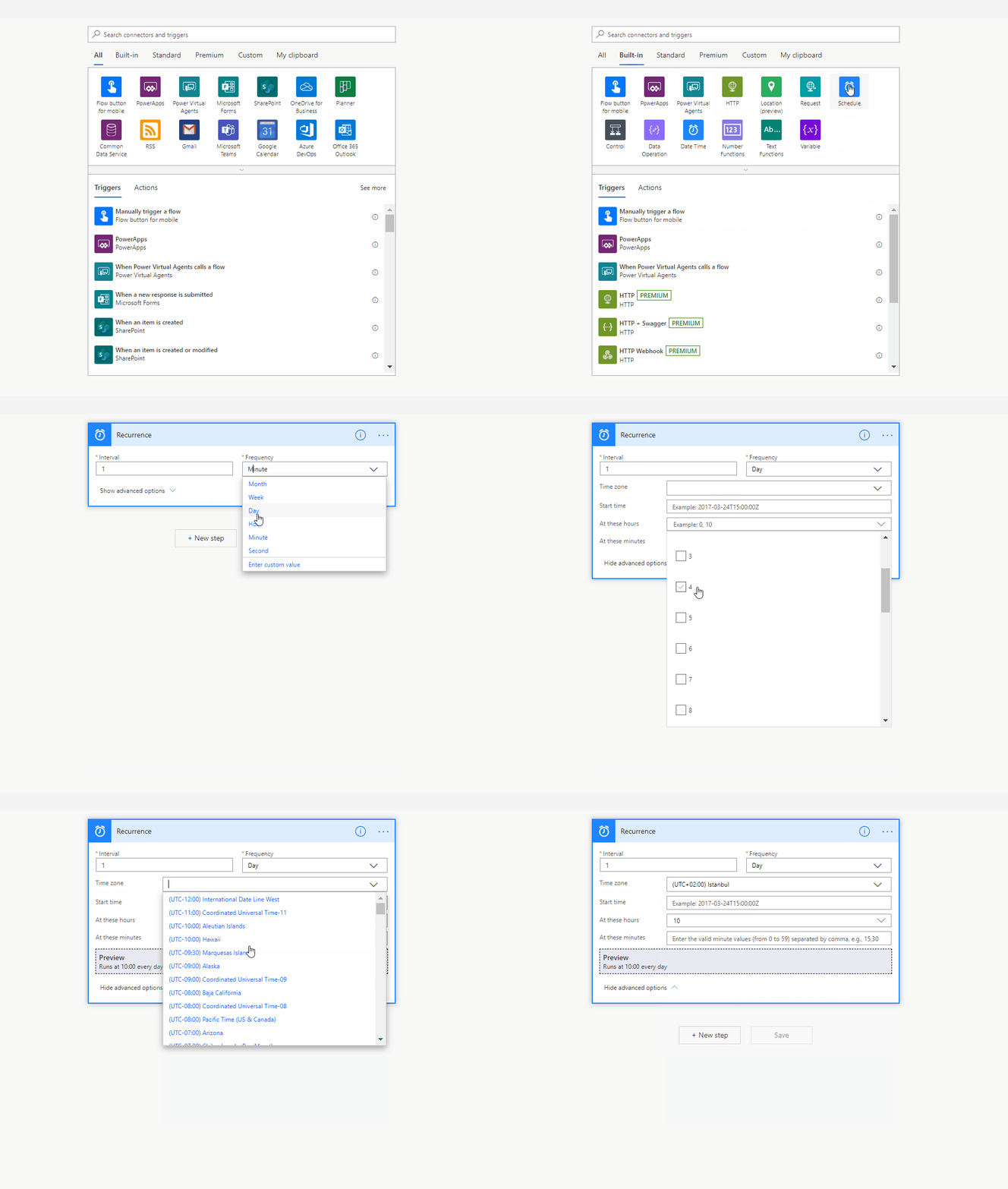
power automate ile teams de mention için yineleme triggeri gif

2-Doğum günleri ve kişi bilgilerini içeren veri kaynağına bağlantı

Burada veri kaynağı olarak biz SQL tercih edeceğiz. Siz isterseniz Excel de tercih edebilirsiniz. Bu noktada şunu hatırlatmakta fayda var. Veri kaynağını değiştirmek istediğiniz akışı en başından tekrar yapmanız gerek. Çünkü bu kaynağı kullanarak kontrol gerçekleştireceğiz ve işlem yapacağız. Seçtiğimiz aksiyon “Satırları Al” işlemi. Böylelikle tablodaki hepsi için kontrol yapabilecek.
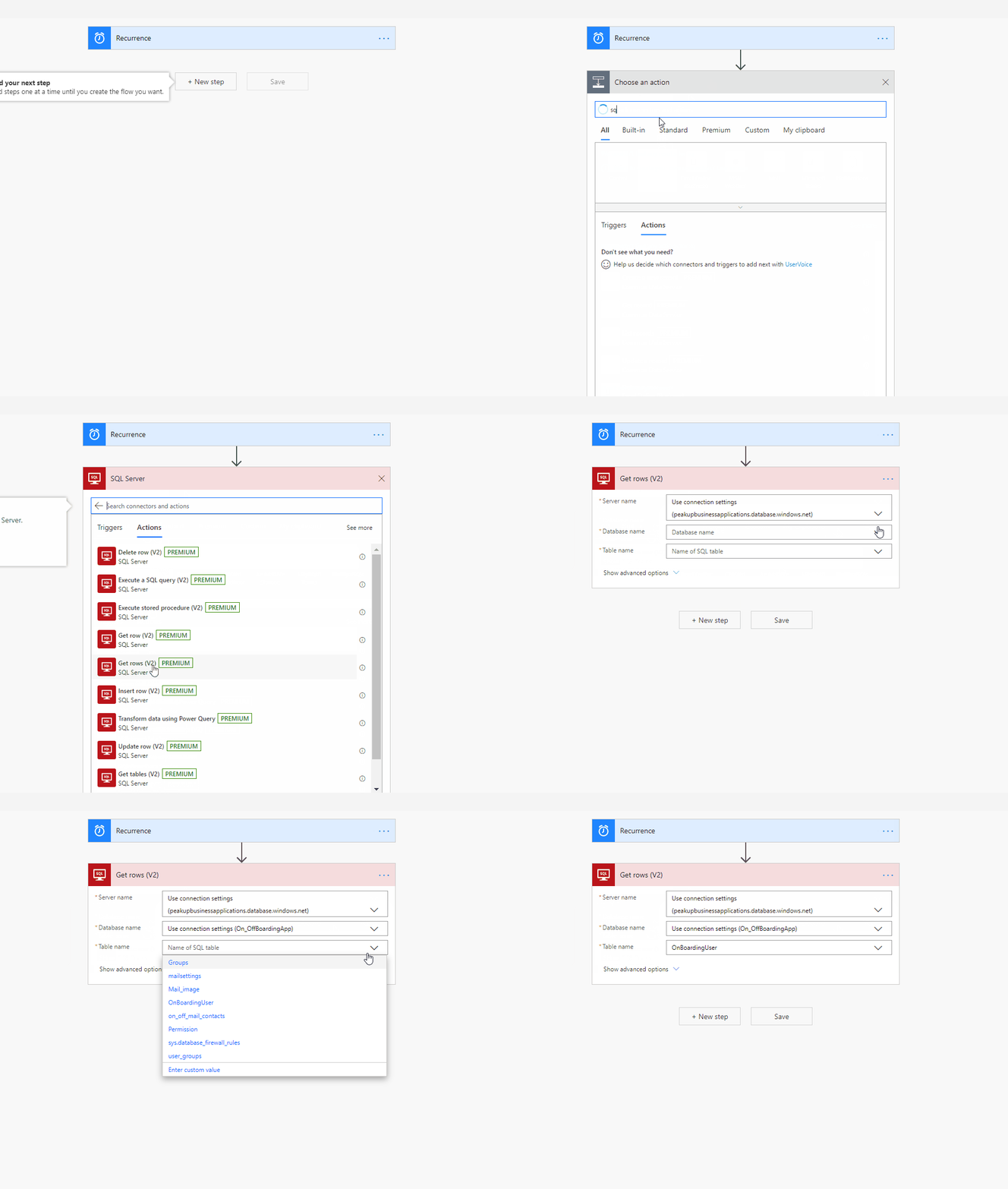
sql bağlantısı

3- “Doğum günü bugün mü?” kontrolü

Bu kontrol için action olarak “Koşul” seçiyoruz. Bu koşulda 2 parça olacak: ilki doğum gününün gün parçasını kontrol edecek (ayın aynı günü mü?); ikincisiyse ayını kontrol edecek (Aynı ay mı?). “Choose a value” alanına şimdi bir expression yazacağız. Bunun için “Expression” başlığını seçiyoruz.
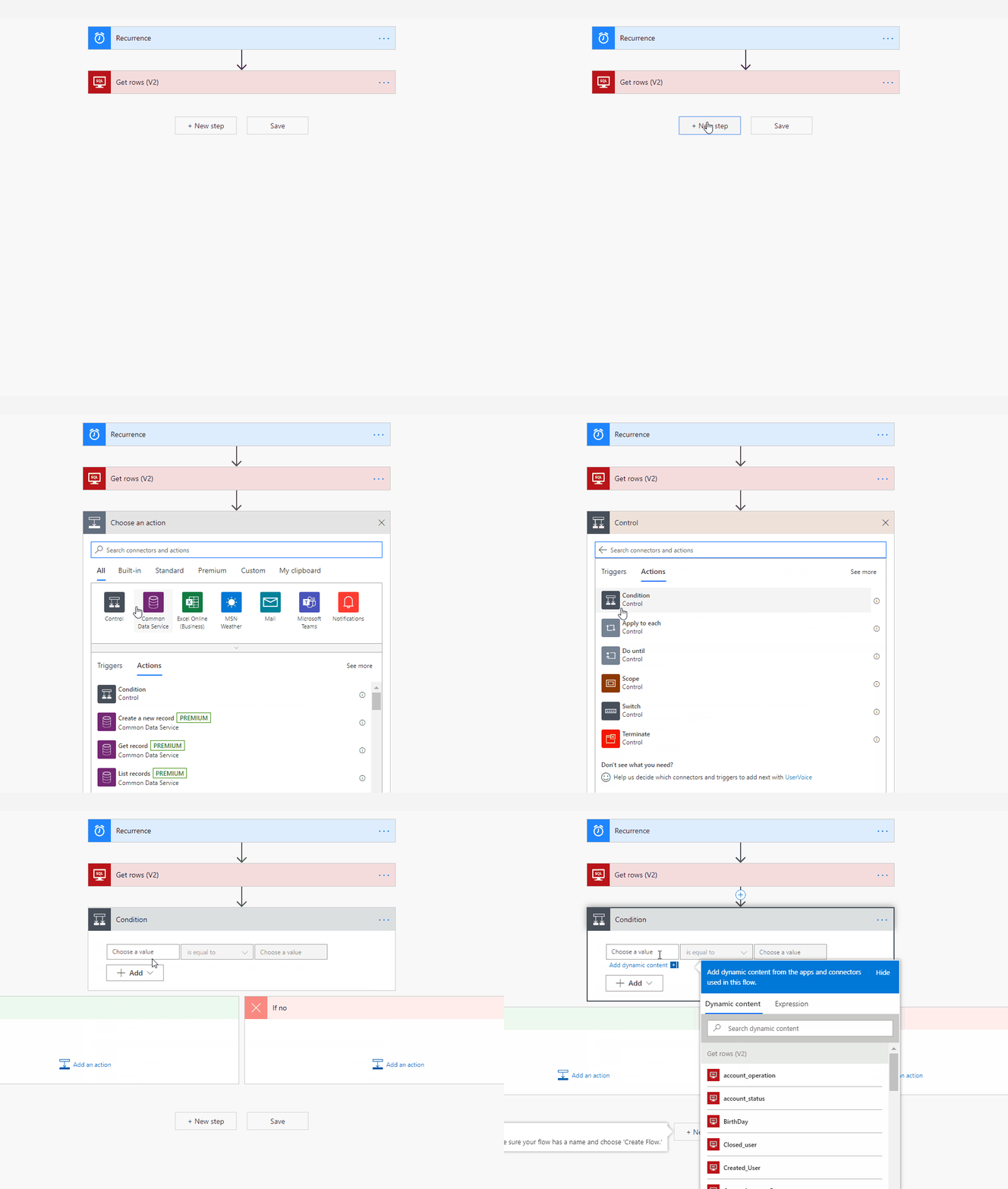
power automate kosul ekleme

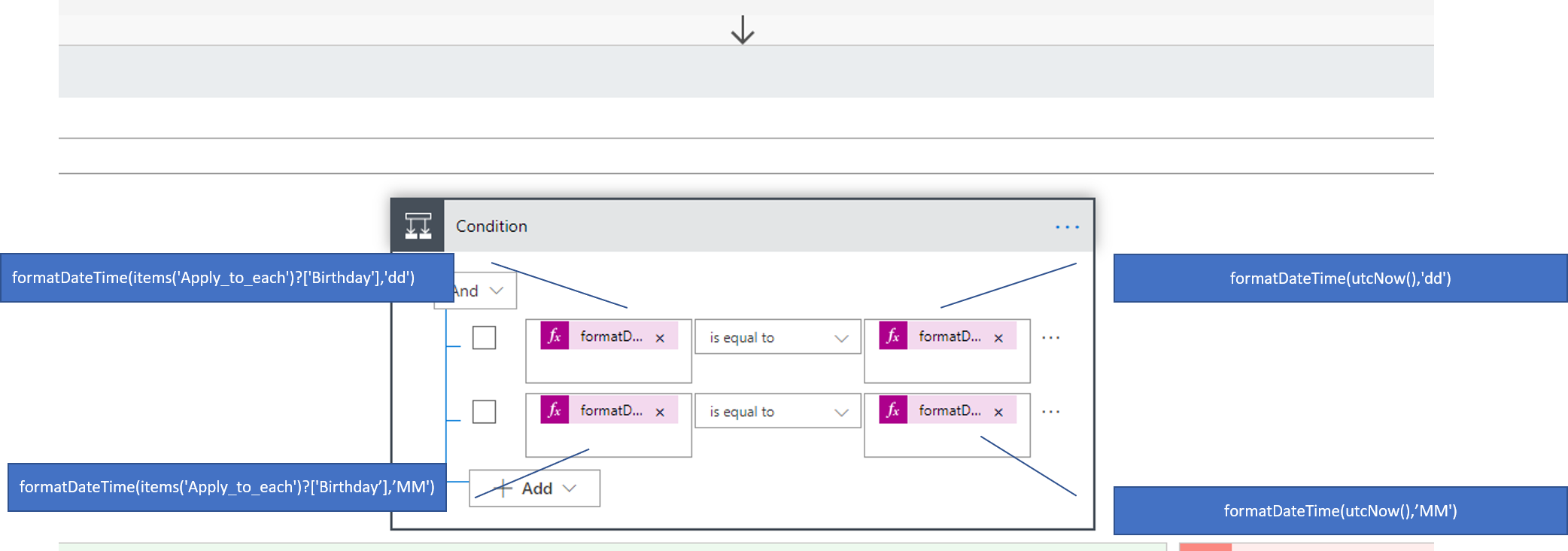
Koşulları takip etme açısından zorlanmayın diye aşağıya görsel olarak bıraktım. Bir tanesinin kod halini de aşağıda bulabilirsiniz. Burada ilk satırda gelen tarih ibarelerinin gün kısımlarını almak için  formatDateTime fonksiyonunu kullanıyoruz, bugünle eşleşip eşleşmediğini görmek için bugünü de utcNow fonksiyonu ile elde ediyoruz. Yanlarındaki ‘dd’ ve ‘MM’ ifadeleri sırasıyla gün ve ayı temsil ediyor. Bu ifadeleri eklediğinizde bunu her satır için yapacak şekilde “Her Birine Uygula” adımının içina alacak. Formüllerdeki items(‘Apply_to_each’) adımı oradan geliyor. [‘Birthday’] ise bizim veri kaynağımızda doğum günlerinin tutulduğu sütunun adı.
PS: ‘MM’ ifadesini büyük kullanmamız gerekiyor yoksa algılamıyor, yani yanlış yazmadık.

kosullar

formatDateTime(items('Apply_to_each')?['Birthday'],'dd')

4- TEAMS ‘DE ETİKETLEME

Geldikk esas konuyaa… Üstteki adımları yaptıktan sonra şimdi esas mesele doğum günü bugün olanın paylaşımını yapmak. Öncelikle bu adımda bunu hangi grupta ve hangi kanalda paylaşacağımızı seçmeli ve grubun&kanalın id sini almamız gerekmekte. İlgili grup  ve kanalı seçtikten sonra bunların ID alanlarını gene Power Automate ile alabilirsiniz. Bunun için iki action var: Teams Gruplarını Al , Teams Kanallarını Al. Bu istekleri çalıştırarak çıktılarından ID leri bulabilirsiniz.
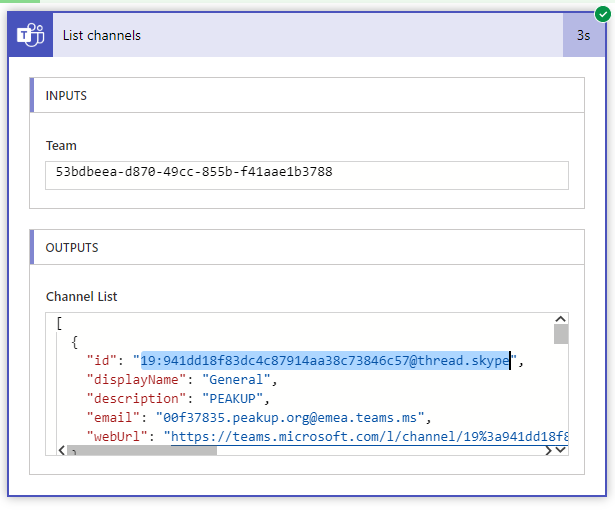
power automate list channel

Aldığınız bu idleri şu adreste yerine yazıyoruz:

https://graph.microsoft.com/beta/teams/TEAM_ID/channels/CHANNEL_ID/messages

Teams ile alakalı bu özelliği kullanmak için graph.microsoft.com adresine bir istek göndereceğiz. Microsoft Graph, birden çok cihazı ve hizmeti birbirine bağlayan bir geliştiri platformudur.

Power Automate ile Teams ‘de etiketleme-mention için kullanacağımız aksiyon: HTTP with Azure AD – Invoke an HTTP Request
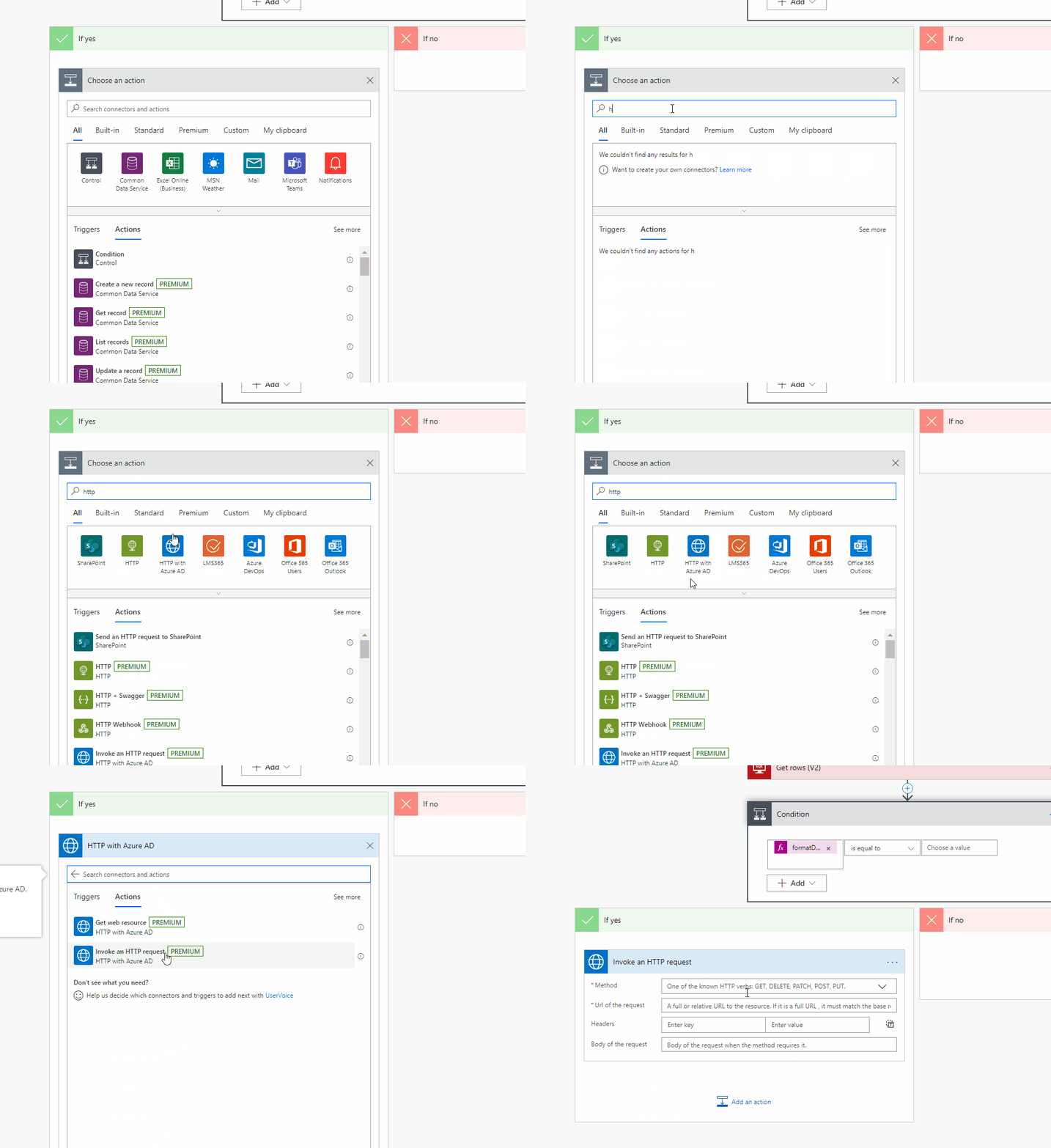
 

power automate invoke http request

Bu actionı daha önce hiç kullanmadıysanız karşınıza buradaki gibi bir ekran çıkmaz; önce login olmanız gereken bir ekran çıkar. Ekranda çıkan iki alana graph.microsoft.com adresini yapıştırmanız gerekiyor.
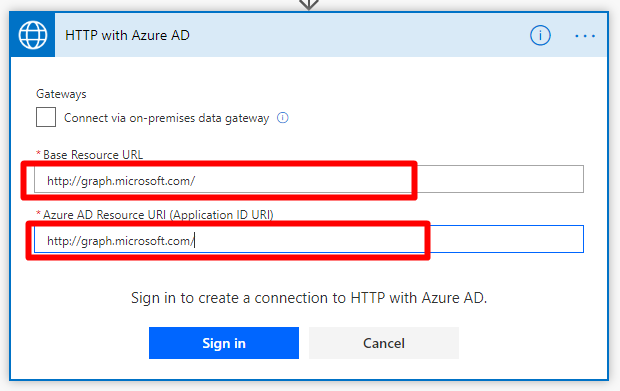
base eresource

Bu aşamayı da atladıktan sonra çıkan ekranda 4 alanın da doldurulması gerekiyor.

  • İlk olarak method alanı için bir mesaj yayınlayacağımız için POST seçeneğini seçiyoruz.
  • İkinci olarak Url of Request alanı için üstte oluşturduğumuz graph ile başlayan teams_id ve channel_id ile devam eden linki yazacağız.
  • Header kısmı için Enter Key alanına Content-Type; Enter Value alanına application/json yazıyoruz.
  • Body of Request alanına da aşağıdaki kod bloğunu yapıştırıyoruz.
{
"body": {
"content": "General Doğum günün kutlu olsun @{items('Apply_to_each_2')?['DisplayName']}
",
"contentType": "html"
},
"mentions": [
{
"id": 0,
"mentionText": "General",
"mentioned": {
"conversation": {
"id":"19:74a9c464ac16462d95bdcb05a6d45947@thread.skype",
"displayName": "Business Applications Trials",
"conversationIdentityType@odata.type": "#Microsoft.Teams.GraphSvc.conversationIdentityType",
"conversationIdentityType": "channel"
}
}
},
{
"id": 1,
"mentionText": "@{items('Apply_to_each_2')?['DisplayName']}",
"mentioned": {
"application": null,
"device": null,
"conversation": null,
"user": {
"id": "@{items('Apply_to_each_2')?['Id']}",
"displayName": "@{items('Apply_to_each')?['DisplayName']}",
"userIdentityType": "aadUser"
}
}
}
]
}

Tüm bunlardan sonra görüntü şöyle olacak:
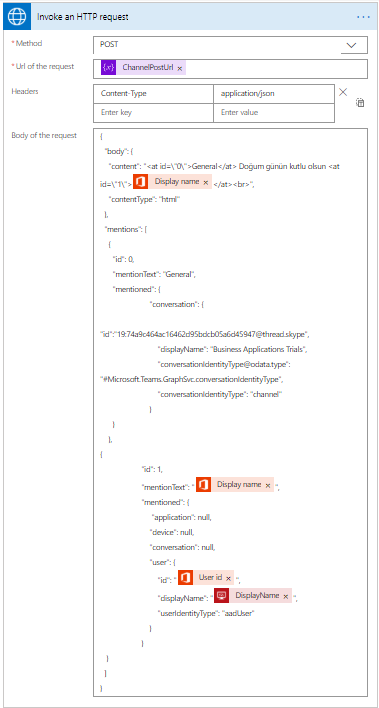
 

http isteği dolu hali

BODY AÇIKLAMASI

Biraz body kısmını açıklayım. Content kısmına istediğimiz düzende bir HTML içerik giriyoruz. Bu içeriğe fotoğraf vs. de ekleyebilirsiniz. HTML içerikte kimleri etiketlemek istiyorsak onlar tagı içinde etiketliyoruz. Bunu yaparken id ler kullanıyoruz. Bu tagların içindeki id leri kod bloğunun alt kısmındaki mentioned alanının içinde tanımlıyoruz. Biz hem kanalı etiketleyeceğiz -ki bu grubu etiketlemek olacak.- hem de kişiyi etiketleyeceğiz. ID numaralarını siz verebilirsiniz, ne verdiğiniz önemli değil. Önemli olan aşağıdaki mentioned alanıyla eşleşmesi.

Mentioned kısmında öncelikle bu postun hangi konuşmada çıkacağını belirteceğiz yani kanalı etiketleyeceğiz. Bu da bizim tarafımızdaki Business Applications Trials grubumuzun general kanalı.  Conversation içinde id alanına bizim kanalın idsini yazıyoruz. ConversationIdentityType kısmına da “Channel” bilgisini yazıyoruz. Bir diğeri ise kişiyi etiketleyeceğiz. Kişi etiketini yazarken de kişinin Office 365 idsine ihtiyacımız var. Bu id yi de gene Power Automate üzerinden alabiliriz. Bu noktada kullanmamız gereken action Office 365 Users- Search User. Kullanıcının mail adresini kullanarak idsini alıyoruz.
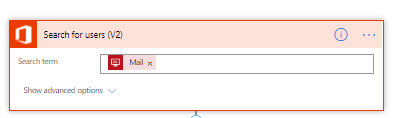
search user

Bu id yi ilgili Id alanına yazıyoruz. Kişi etiketleyeceğimiz için ConversationIdentityType yerine userIdentityType geliyor. Burada da “aadUser” yazıyoruz vee kaydediyoruzz.

 

Bitirdik.. bitirdik Bu konuya ilişkin söyleyeceğim son şey aşağıdaki linklerden Graph’daki Teams APIleriyle ilgili detaylı bilgi edinebilirsiniz. Bizim blogumuzda Power Automate ve Teams ile ilgili başka güzel makalelerimizi de ziyaret edebilirsiniz. Bir de bu akışın çıktısını sunuyorum.
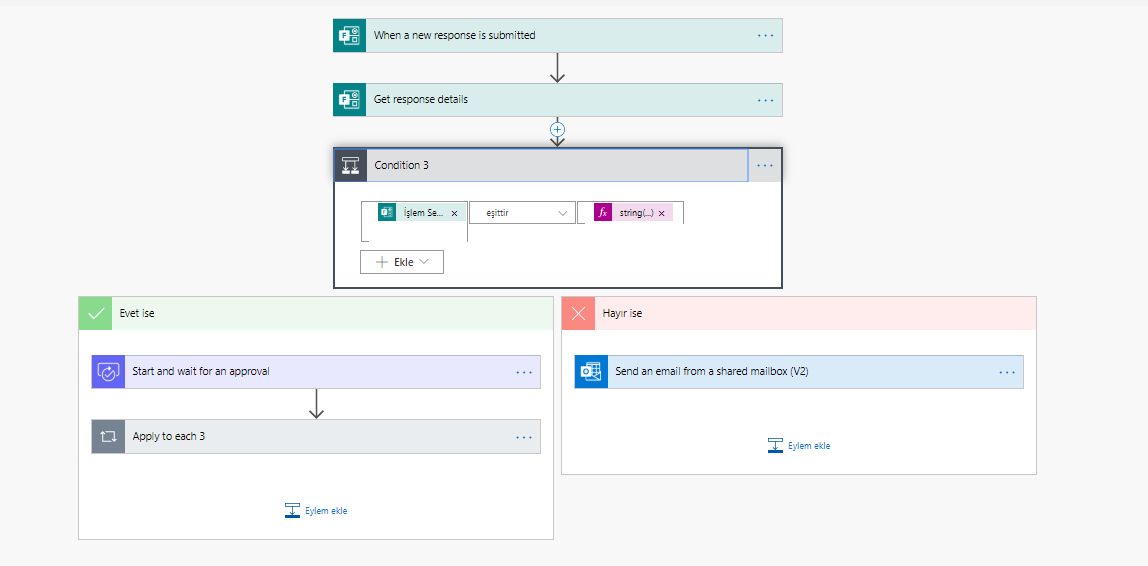
power automate ile teams de mention

https://docs.microsoft.com/en-us/graph/api/channel-post-messages?view=graph-rest-beta&tabs=http

https://docs.microsoft.com/en-us/graph/api/resources/chatmessage?view=graph-rest-beta

https://docs.microsoft.com/en-us/graph/api/resources/chatmessagemention?view=graph-rest-beta

https://docs.microsoft.com/en-us/graph/api/channel-post-messages?view=graph-rest-beta&tabs=http


Arkadaşlar gg, sosyal izalasyon önemli

 

Çalışma Sayfasını Yeniden Adlandırma

Bu yazımızda çalışma sayfalarını adlandırma konusunda bilgi veriyor olacağız. Çalışma sayfalarını ve içerdikleri verileri düzenlemeyi ve tanımlamayı kolaylaştıran iki değişiklik, çalışma sayfasını yeniden adlandırmak ve çalışma alanının altındaki çalışma sayfası sekmesinin rengini değiştirmektir. Aşağıda bununla ilgili yönergeleri, yapılacak işlemleri göreceksiniz. Diğer özelliklerle ilgili yazılarımızı da yine blog sayfamızda bulabilirsiniz.


Çalışma sayfasını yeniden adlandırmanın 3 yolu

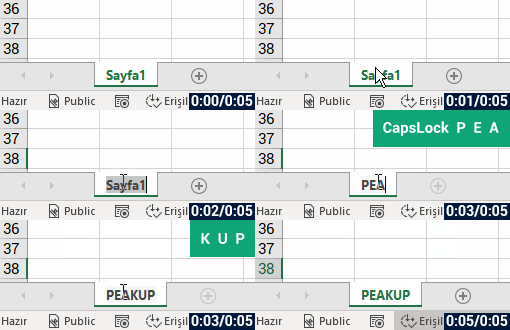
  1. Sayfa sekmesine çift tıklayın ve yeni adı yazın.
  2. Sayfa sekmesine sağ tıklayın, Yeniden Adlandıra tıklayın ve yeni adı yazın.
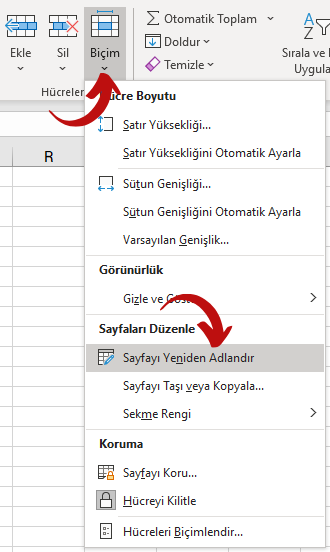
  3. Alt tuşuna basarak Giriş > Biçim > Sayfayı Yeniden Adlandır yönergelerini takip ederek yeni adı yazın.


1- Sayfa Sekmesine çift tıklayın

excel sayfa adını yeniden adlandırmaBu yöntem Windows, Mac, 365 ve Çevrimiçi için Excel’in tüm sürümlerinde çalışır.
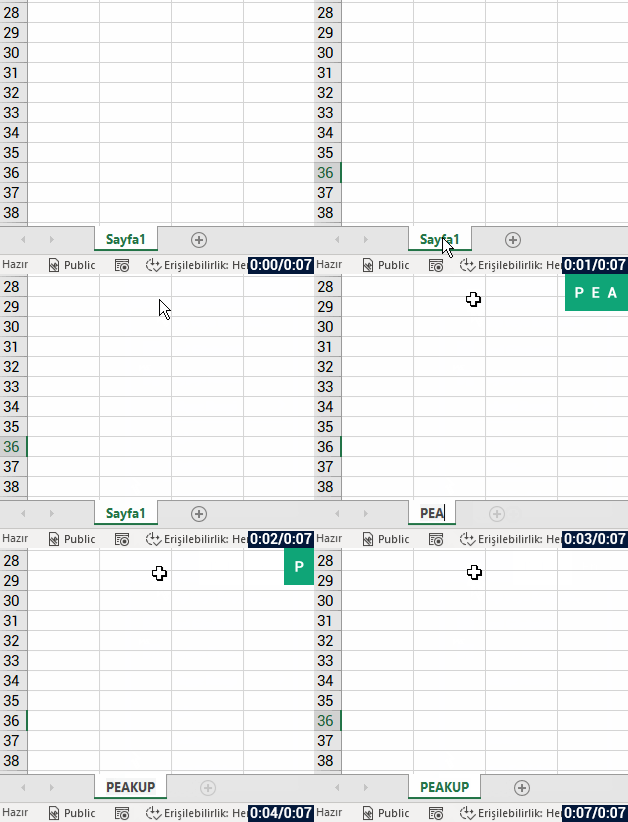
  1. Sekmedeki geçerli adı vurgulamak için çalışma sayfası sekmesindeki geçerli adı çift tıklatın.
  2. Çalışma sayfası için yeni bir ad yazın.
  3. Çalışma sayfasını yeniden adlandırmayı tamamlamak için klavyedeki Enter tuşuna basın.
  4. Yeni adın çalışma sayfası sekmesinde görünmesi gerekir.


sağ tık menüsünden sayfa adını değiştirme2- Sayfa Sekmesini Sağ Tıklayın
Bu yöntem Windows, Mac, 365 ve Çevrimiçi için Excel’in tüm sürümlerinde çalışır.

  1. İçerik menüsünü açmak için yeniden adlandırmak istediğiniz çalışma sayfasının sekmesine sağ tıklayın.
  2. Geçerli çalışma sayfası adını vurgulamak için menü listesinden Yeniden Adlandırı tıklayın.
  3. Çalışma sayfası için yeni bir ad yazın.
  4. Çalışma sayfasını yeniden adlandırmayı tamamlamak için klavyedeki Enter tuşuna basın.
  5. Yeni adın çalışma sayfası sekmesinde görünmesi gerekir.


3- Fare ile Şerit Seçeneğine Erişin

çalışma sayfalarını adlandırma

Bu yöntem Windows, Mac, 365 ve Çevrimiçi için Excel’in tüm sürümlerinde çalışır.

  1. Etkin sayfa yapmak için yeniden adlandırılacak çalışma sayfasının sekmesine tıklayın.
  2. Şeridin Giriş sekmesini tıklayın .
  3. Açılır menüyü açmak için Hücreler grubunda Biçimlendir’i tıklayın .
  4. Ekranın altındaki sayfa sekmesini vurgulamak için Sayfayı Yeniden Adlandırı tıklayın.
  5. Çalışma sayfası için yeni bir ad yazın.
  6. Çalışma sayfasını yeniden adlandırmayı tamamlamak için klavyedeki Enter tuşuna basın.


Çalışma sayfalarını adlandırma yaparken dikkat edilmesi gerekenler:

  • Sayfa adı boş olamaz.
  • 31 karakterden fazla olamaz.
  • Şu karakterlerden herhangi birini içeremez: / ? * : [ ] Örneğin, 05/04/2020 geçerli bir çalışma sayfası adı olamaz, ama 05-04-2020 olabilir.
  • Kesme işaretiyle (‘) başlayamaz ve bitemez; ama addaki metin veya sayıların arasında bu işaret kullanılabilir.
  • TR için “Geçmiş” , EN için “History” adını alamaz. Bu, Excel’de dahili olarak kullanılan özel amaçlı bir sözcüktür.


Daha detaylı bilgiye Office Support’tan da erişebilirsiniz.

Diğer yazılarımızda görüşmek üzere, hoşça kalın. 🙋🏻‍♂️
Bu yazımızı çevrenizle paylaşarak birçok kişinin de bilgi sahibi olmasını sağlayabilirsiniz. 👍🏻

Haber Global / Bi Tık Dünya Programına Katıldık


Haber Global kanalında yayınlanan “Bi Tık Dünya” programının konuğu, Yönetim Kurulu Başkanımız Ahmet TOPRAKÇI oldu. Covid-19’un teknoloji sektörüne etkisi, çevrimiçi platformların artış süreçleri üzerine konuştuk.

A Para TV “Finansın Merkezi” Programı

CEO’muz Ahmet Toprakçı, Koronavirüs’ün çalışma koşullarına etkileri, dijitalleşme süreçleri, şirketlerin dijital dönüşüme uyum sağlamaları ve evden çalışma gibi konuları konuştuğumuz Hande Özdemir ‘in sunduğu A Para TV “Finansın Merkezi” Programı’na konuk oldu. Program kaydını aşağıdaki butona tıklayarak ulaşabilirsiniz.

Özel Listeler ile Veri Doldurma ve Sıralama

Bu yazımızda Excel’de özel listeler nasıl oluşturulur ve neler yapabilir ondan bahsediyor olacağız. Özel listelerle hızlıca veri tabloları oluşturarak, veri girişi ve analizlerde hız kazanabiliriz. Mevcut veri listeleriniz, yani belli ürün isimleriniz, markalarınız, stok adlarınız, bölge adlarınız vs. varsa ve onları her seferinde tekrar tekrar yazmak yerine, bir kereye mahsus özel listelere eklerseniz artık o listedeki herhangi bir veriyi hücreye yazıp aşağıya doğru çektiğinizde liste içindeki tüm verileri hızlıca listelemeniz mümkün. İlaveten Excel’deki diğer özelliklerle ilgili yazılarımızı da yine blog sayfamızda bulabilirsiniz.


ÖZEL LİSTELER NASIL DEPOLANIR?

Özel listeyi oluşturduğunuzda, bu liste bilgisayarınızın kayıt defterine eklenir ve böylelikle diğer çalışma kitaplarında kullanılabilir. Özel listeyi verileri sıralarken kullanırsanız, bu liste çalışma kitabıyla birlikte de kaydedilir ve böylelikle diğer bilgisayarlarda (çalışma kitabınızın Excel Hizmetleri içinde yayımlandığı ve sıralamada özel listeyi kullanmak istediğiniz sunucular da içinde) kullanılabilir.

Öte yandan, çalışma kitabını başka bir bilgisayarda veya sunucuda açarsanız, çalışma kitabında depolanan özel listeyi Excel Seçenekleri‘nden ulaşılan Özel Listeler açılan penceresinde görmezsiniz; yalnızca Sırala iletişim kutusunun Düzen sütununda görürsünüz. Çalışma kitabı dosyasında depolanan özel liste Doldur komutu için de hemen kullanılabilir durumda olmaz.

Çalışma kitabı dosyasında depolanan özel listeyi diğer bilgisayarın veya sunucunun kayıt defterine eklemeyi de tercih edebilir ve bu şekilde Excel Seçenekleri‘nin Özel Listeler açılan penceresinde kullanılabilir duruma getirebilirsiniz. Sırala açılan penceresindeki Düzen sütununun altında Özel Listeleri seçerek pencereyi görüntüleyin, özel listeyi seçin ve ardından Ekle‘ye tıklayın.


ÖZEL LİSTELER NASIL OLUŞTURULUR?

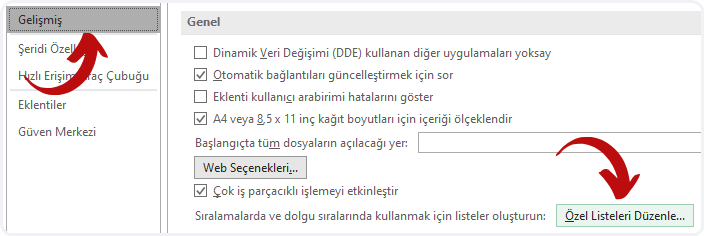
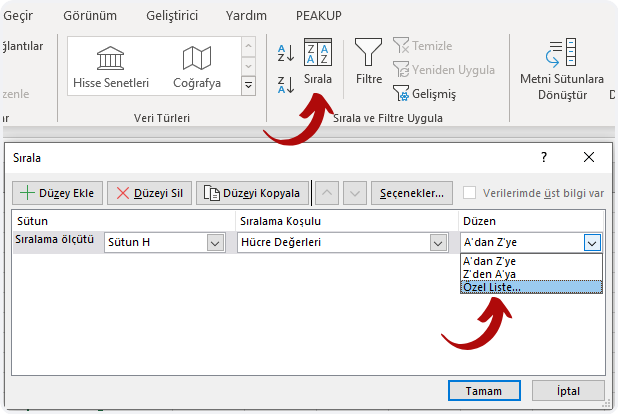
Özel listeler oluşturmak için var olan özel listeler penceresine erişmeniz gerekir. Bu pencereye iki noktadan ulaşabiliyoruz.

  1. Dosya > Seçenekler > Gelişmiş > Özel Listeleri Düzenle

özel listeleri düzenle


2. Veri > Sırala > Düzen > Özel Listeler

özel listelere ulaşmak


YERLEŞİK ÖZEL LİSTELER

Excel’de yerleşik olarak gün ve ay isimleri uzun ve kısa hâlleriyle mevcuttur.
Hangi dili kullanıyorsanız o dile göre gün ve ay isimleri aşağıdaki tablo ile değişkenlik gösterir.

Yerleşik listeler
Paz, Pts, Sal, Çar, Per, Cum, Cts
Pazar, Pazartesi, Salı, Çarşamba, Perşembe, Cuma, Cumartesi
Oca, Şub, Mar, Nis, May, Haz, Tem, Ağu, Eyl, Eki, Kas, Ara
Ocak, Şubat, Mart Nisan, Mayıs, Haziran, Temmuz, Ağustos, Eylül, Ekim, Kasım, Aralık

Not: Yerleşik listeyi düzenleyemez ve silemezsiniz.


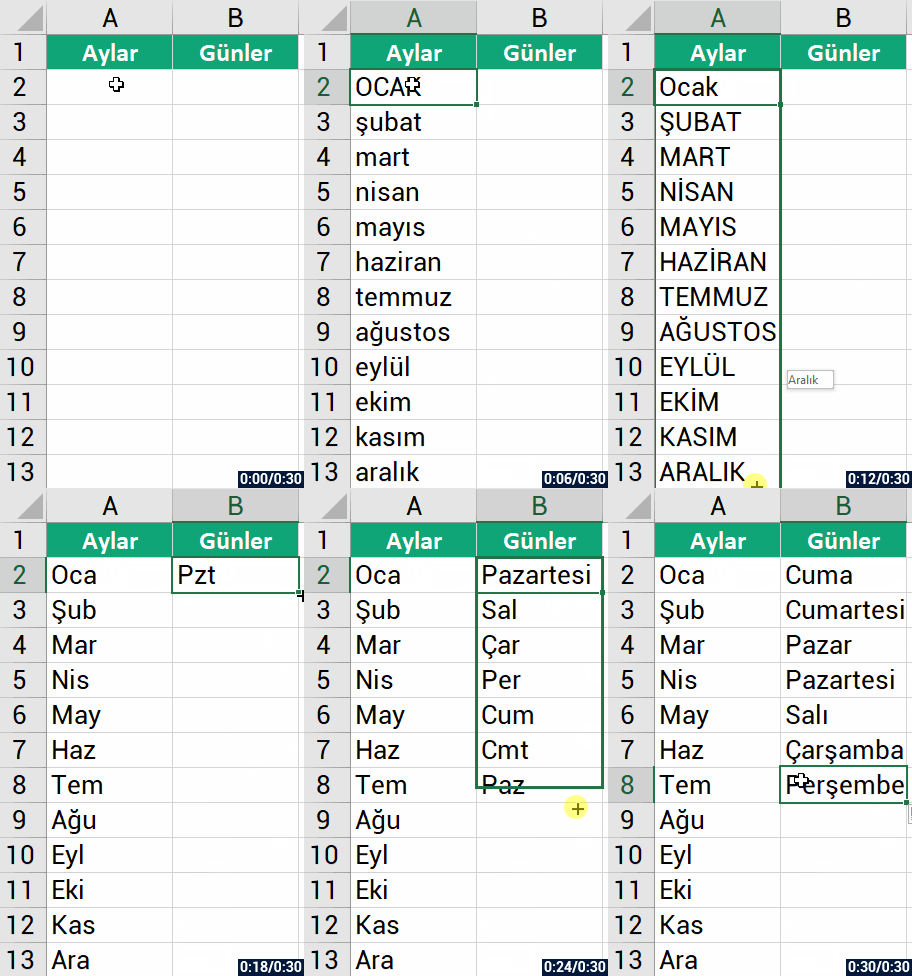
Bu sebepledir ki; herhangi bir hücreye Ocak yazıp aşağıya doğru çektiğimizde Şubat, Mart, Nisan şeklinde bir liste oluşur. Bu özel listeler olmasaydı Ocak yazıp aşağıya doğru çektiğimizde Ocak, 

Ocak, Ocak şeklinde kendi tekrar edecek biçimde listelenirdi.

yerleşik özel listeler


MANUEL ÖZEL LİSTELER NASIL OLUŞTURULUR?

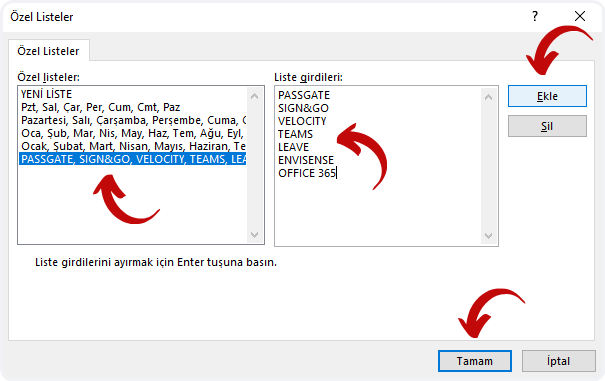
  1. Yukarıda belirttiğimiz yolların herhangi birinden Özel Listeler Penceresine erişelim.
  2. Liste girdileri alanına listede olmasını istediğimiz her bir veriyi alt alta yazalım.
  3. Ekle butonuna basalım.
  4. Özel Listeler alanına eklendiğini göreceksiniz.
  5. Son olarak Tamam butonuna basalım.

özel liste penceresi


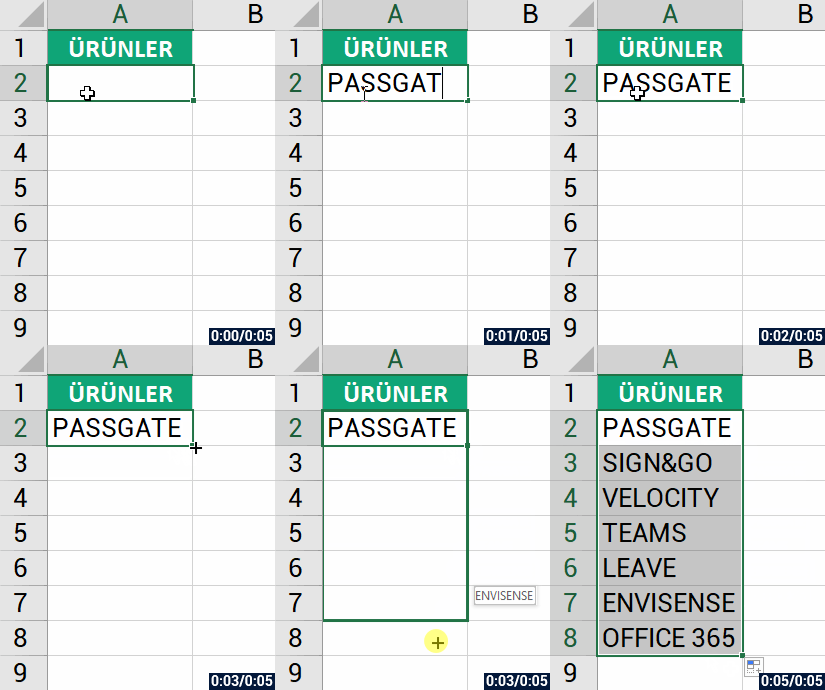
Artık Liste girdileri alanınına yazdığınız herhangi bir veriyi hücreye yazıp aşağıya doğru çektiğinizde her birinin listelendiğini göreceksiniz.

manuel özel liste


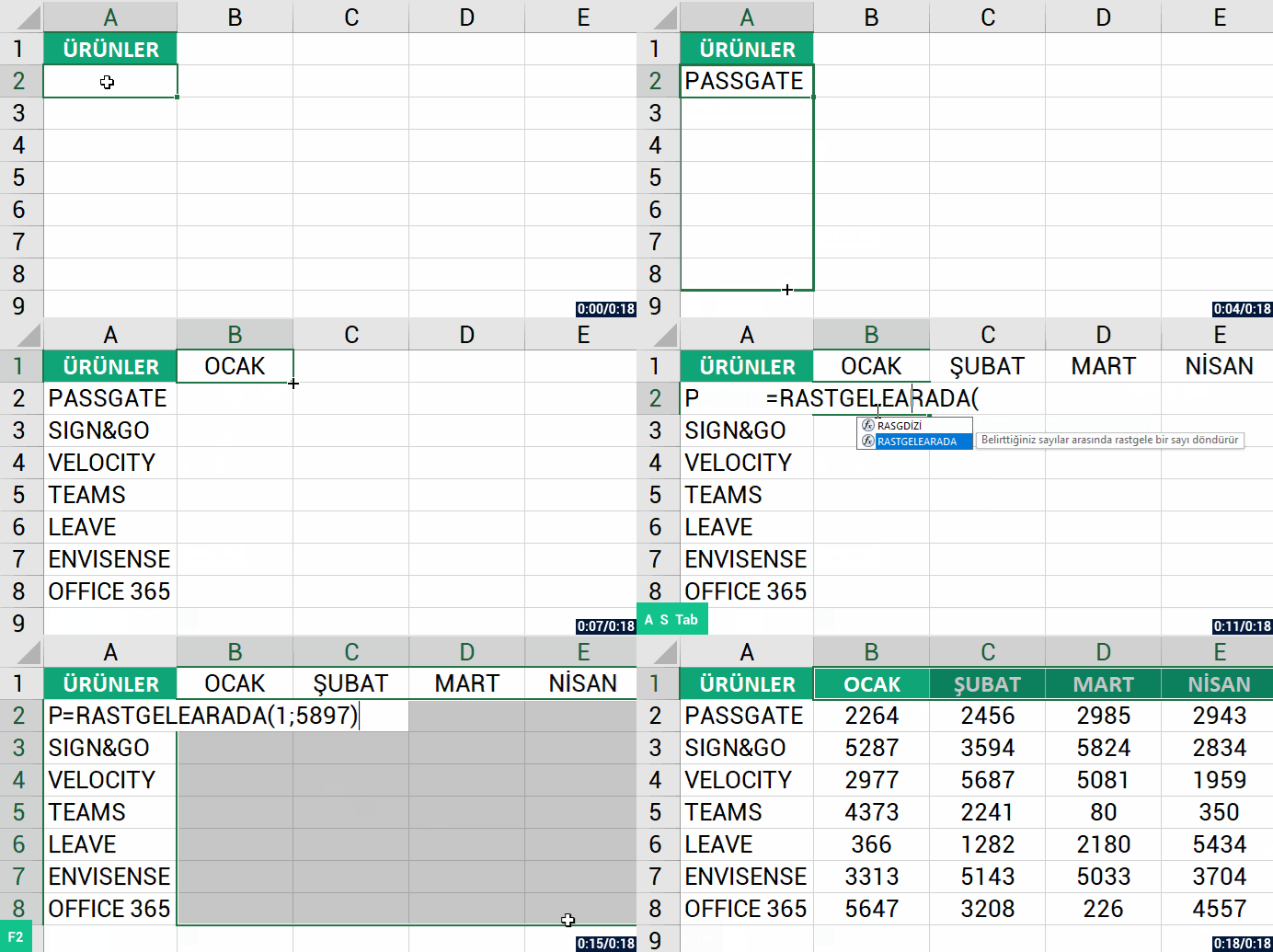
Şimdi hem son oluşturduğumuz verilerden hem de aylardan oluşan bir veri tablosunu hızlıca oluşturalım.


özel listeler hızlı doldur


VERİLERİNİZİ ÖZEL LİSTELERİN İÇERİ AKTARIN

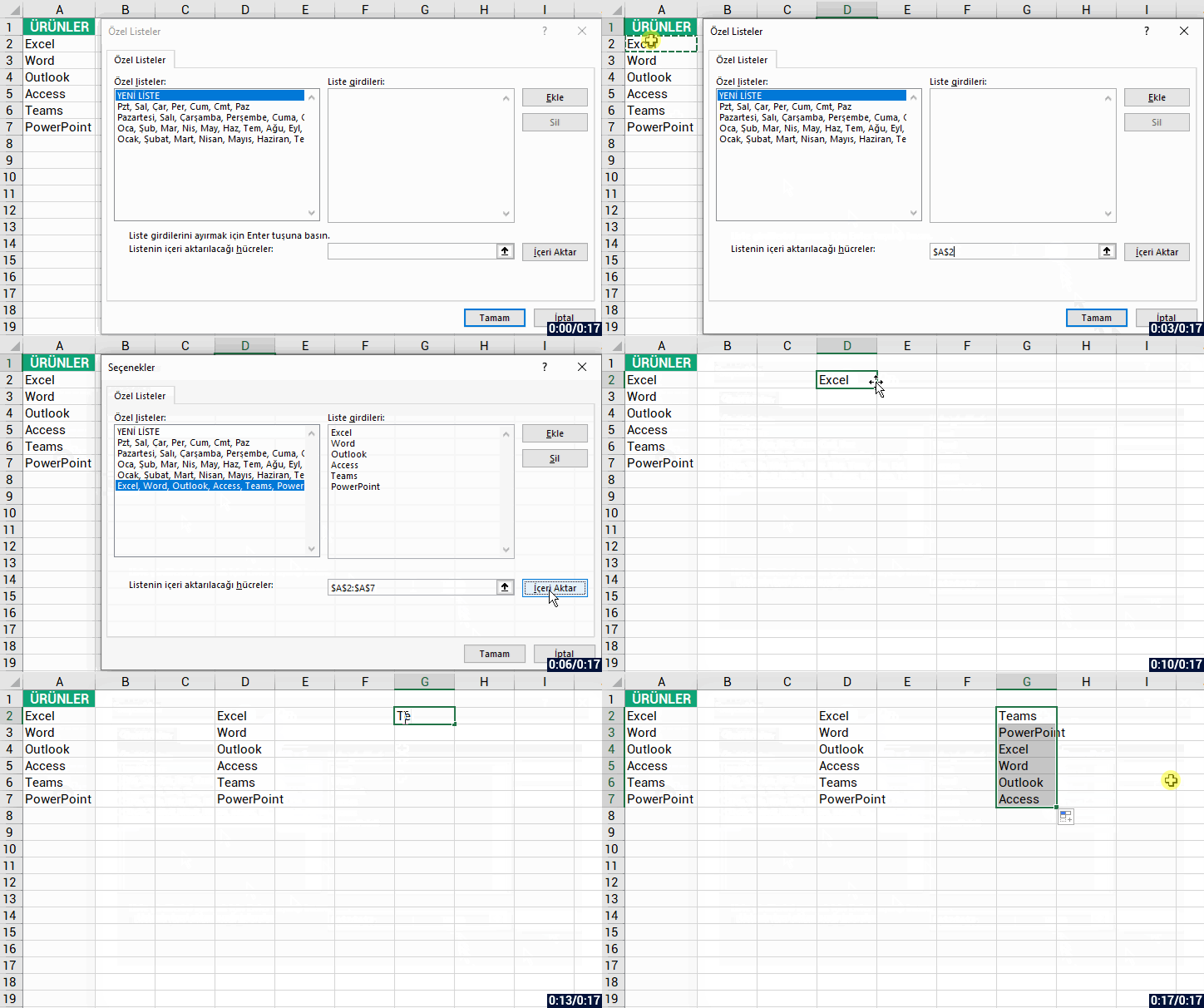
İsterseniz bir hücre aralığında sabit ve benzersiz verileriniz varsa o verilerinizi de özel listeler penceresine toplu olarak aktarabilir ve listelerinizde kullanabilirsiniz. Bunun için  Dosya > Seçenekler > Gelişmiş > Özel Listeleri Düzenle kısmından Özel Listeler penceresine gitmemiz gerek. Sonrasında hücre aralığını seçip içerik aktaracağız.


toplu listeyi custom listden içeri aktarmak


Aynı zamanda Sırala penceresinden de bu özel listelere ulaşabilmenizin de bir espirisi var elbette, o da özel listeleri Sıralama özelliğinde de kullanabiliyor olmanızdır. 

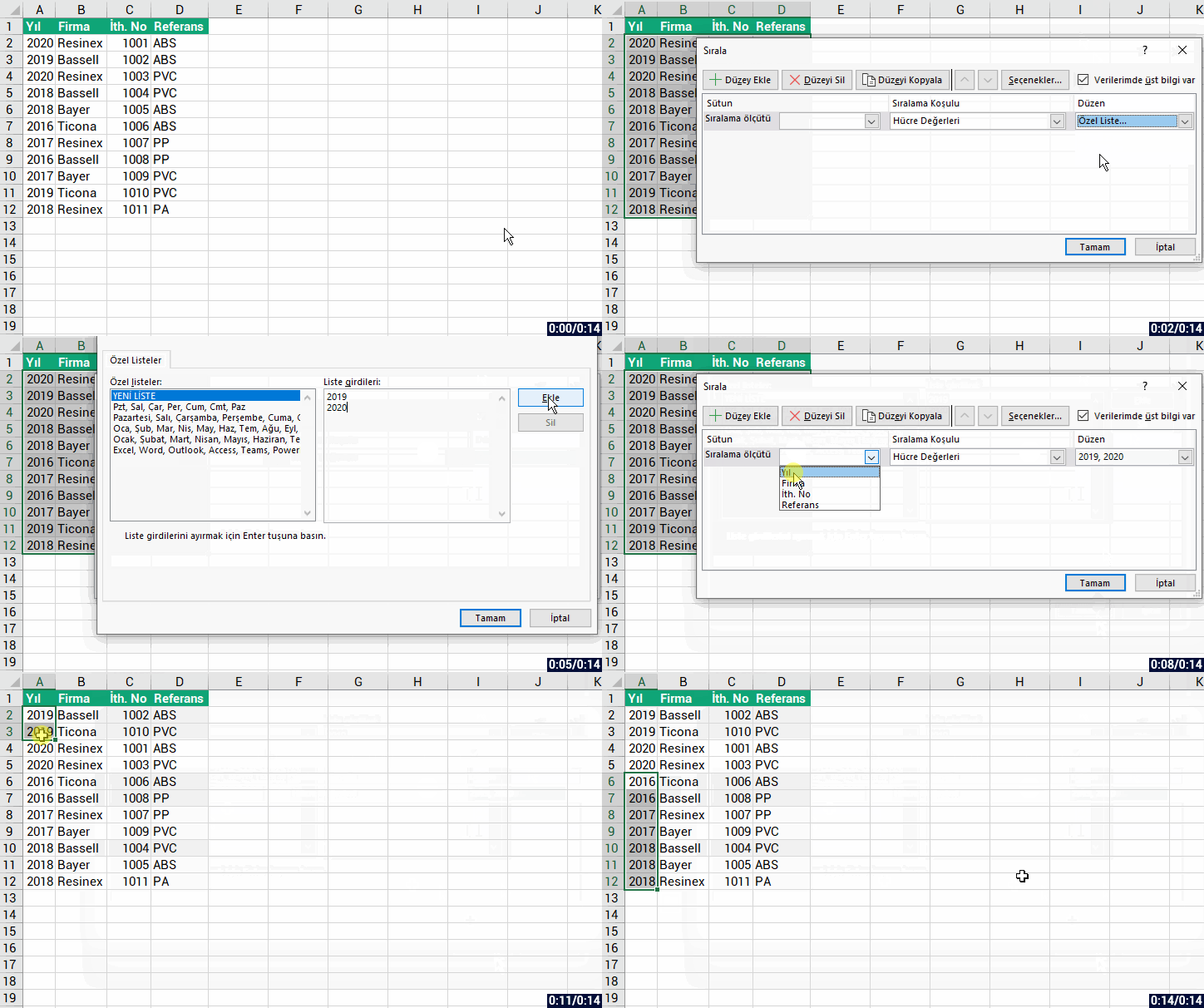
Örneğin; bir tablonuzda birçok yıl var ve siz 2019 ve 2020 ‘yi öncelikli olacak şekilde sıralatmak istiyorsunuz. O zaman Özel Listeler penceresine 2019 ve 2020 verilerini ekleyip ona göre aşağıdaki gibi sıralama yaptırabiliriz. 


custom list sıralama yapmak


Daha detaylı bilgiye Office Support’tan da erişebilirsiniz.

Diğer yazılarımızda görüşmek üzere, hoşça kalın. 🙋🏻‍♂️
Bu yazımızı çevrenizle paylaşarak birçok kişinin de bilgi sahibi olmasını sağlayabilirsiniz. 👍🏻

Excel’de Histogram Nasıl Yapılır?

Bu yazımızda sizlere Excel’de Histogram nasıl yapılır ondan bahsedeceğiz. Diğer çubuk grafiklere çok benziyor, ancak sayılarınızı belirlemelerinize göre aralıklara ayırıyor. Diğer grafik türlerine kıyasla, histogramlar farklı verilerin yanı sıra meydana gelme kategorilerini ve sıklıklarını tanımlamayı kolaylaştırır. Bu konu haricinde diğer konularla ilgili blog yazılarımıza buradan ulaşabileceğinizi unutmayın. Haydi başlayalım. 👍🏻


EXCEL’DE HİSTOGRAM

Office 2016 ve sonrasında yerleşik grafikler içinde Histogram grafiğini bulabilirsiniz. Ayrıca Histogram aracını kullanarak Excel’de Histogram oluşturabilirsiniz. Analiz etmek istediğiniz verileri ve kullanmak istediğiniz frekans aralıklarını temsil eden sayıları girerek oluşturulur. Histogramlar Office 365, Excel 2019, 2016, 2013, 2010, 2007 ve Mac için Excel tarafından desteklenir, ancak attığınız adımlar hangi Excel sürümünü kullandığınıza bağlıdır.

Hatırlatma: Excel 2016 öncesinde Histogram aracını kullanmak için Analysis ToolPak / Çözümleme Araç Takımı eklentisi gerekir. Bu eklenti Excel Online’da desteklenmez. Ancak, Excel Online’ı kullanarak Excel’in masaüstü sürümünde oluşturulan bir histogramı görüntüleyebilirsiniz..


Excel’de Histogram Grafik Nasıl Yapılır?

Excel 2016 ve sonrasında mevcut yerleşik grafiklerden biri olduğu için kullanımı oldukça kolaydır.

  1. Başlamak için, histogramınızda kullanmak istediğiniz verileri bir çalışma sayfasına girin. Örneğin, 1000 çalışanı olan şirketinizdeki kişilerin isimleri bir sütunda, yaşlarını da başka bir sütunda girin.
  2. Veri tablonuzdaki herhangi bir hücreyi seçin.
  3. Ekle menüsüne gelin.
  4. Grafikler grubu içerisindeki İstatistik Grafiği Ekleyi seçin.
  5. Histogram grafik türünü seçin.
  6. Yatay Eksende çift tıklayın.
  7. Bölme genişliğini 5 olarak düzenleyin.
  8. Veri etiketlerini ekleyin.
  9. Grafiğiniz hazır.

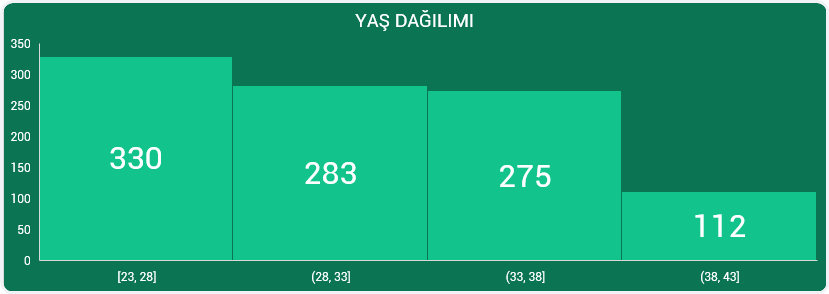
İşte Histogram grafik oluşturmak artık bu kadar basit. Yukarıda listedekileri uygulamak istersek karşımıza böyle bir Histogram grafik gelecektir. (Renkleri düzenlenmiştir.)

Excel'de histogram grafik nasıl oluşturulur?


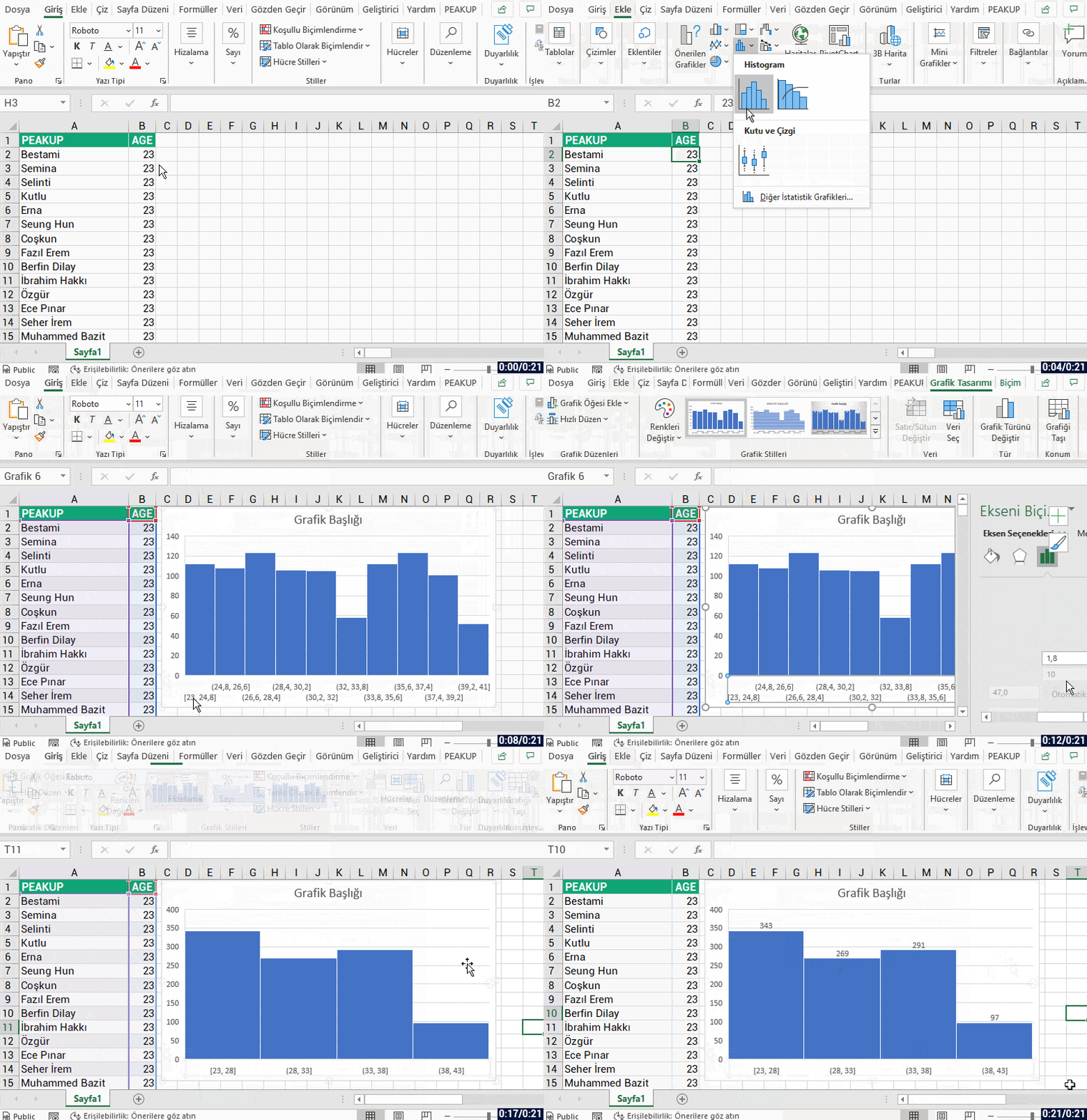
Bir de gif resim üzerinde adımların nasıl uygulandığını göstereyim..


excel'de histogram oluştur


Excel 2013, 2010 veya 2007’de Histogram Oluşturma

Yukarıda da belirttiğim gibi, 2016 öncesinde Histogram grafik oluşturabilmek için Analysis ToolPak / Çözümleme Araç Takımı eklentisini aktif etmeniz gerekir. Bu eklentiyi aktif etmek için şu yönergeleri izleyebilirsiniz.

  1. Dosya menüsünü tıklayın.
  2. Seçenekleri seçin.
  3. Eklentileri tıklayın.
  4. Git butonuna basın.
  5. Analysis ToolPak / Çözümleme Araç Takımı eklentisini seçin.
  6. Tamam butonuna basın.

Bu yönergeleri izledikten sonra Veri menüsünde en sağda Çözümleme grubu içerisinde Veri Çözümleme eklentisini göreceksiniz. Aşağıdaki gif resimde de nasıl aktif edebileceğinizi gösteriyor olacağız..

Excel'de histogram eklentisi aktif etmek


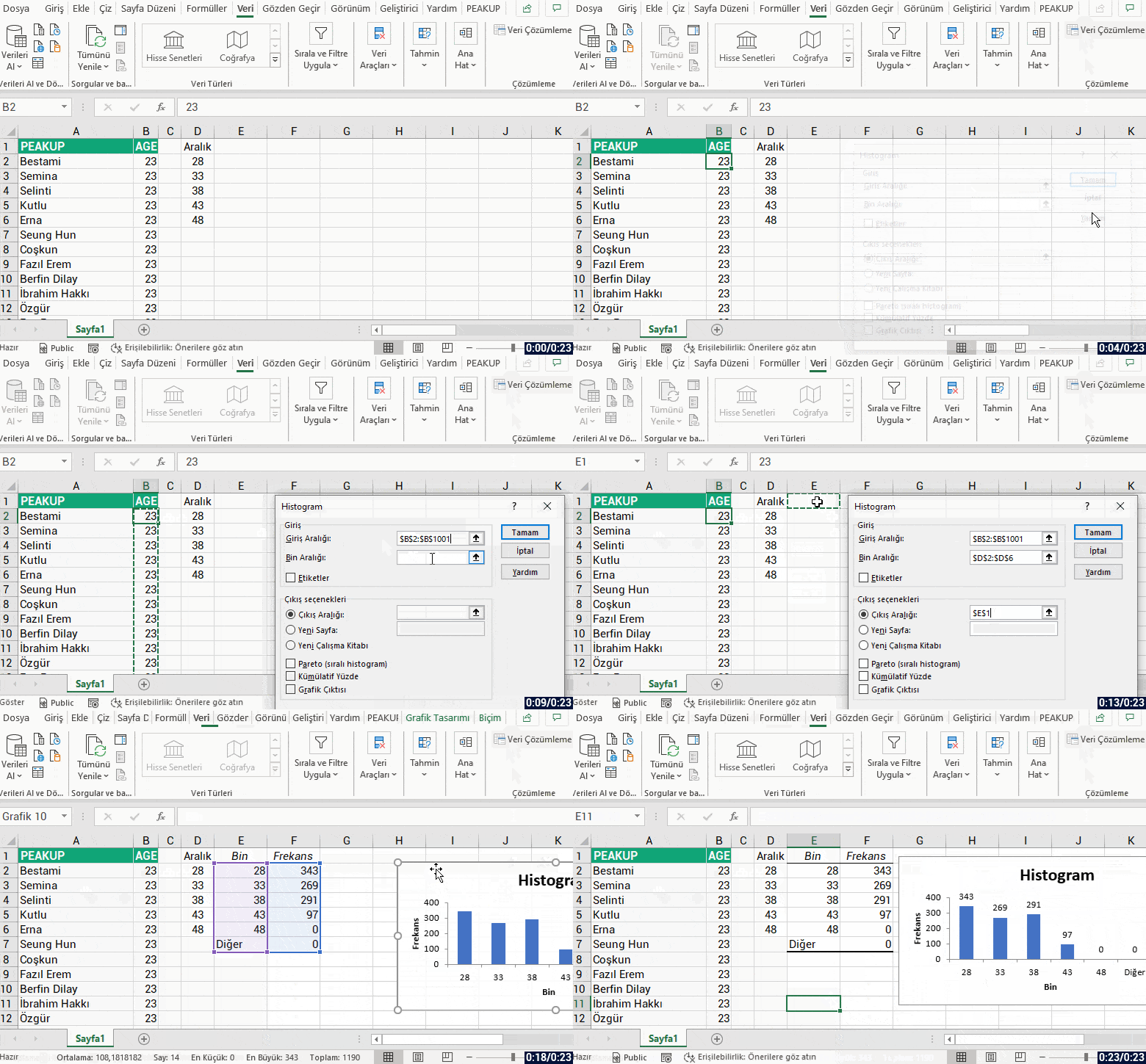
Bu Çözümleme aracından Histogram elde etmek için de için de öncelikle bin aralıklarımızı bir alana yazalım. Örneğin; 1000 çalışanlı bir firmada, 23 yaş ile 48 yaş arasında, 5 yıl aralıklı olarak kaçar kişi var onu bulmak için bu aralıkları D2’den itibaren 28, 33, 38, 43, 48 şeklinde alt alta yazalım. Sonrası için aşağıdaki gif resme bakabilirsiniz.


histogram veri çözümleme


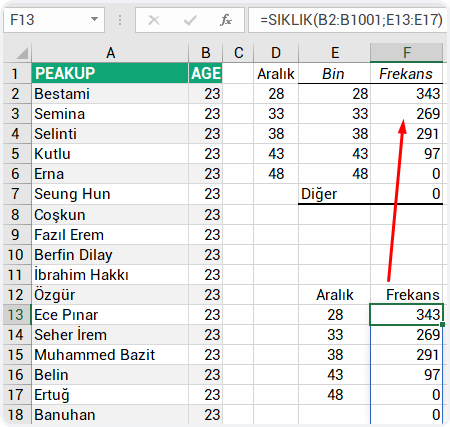
İPUCU: Veri Çözümleme ile gelen Histogramın ayınısı SIKLIK / FREQUENCY fonksiyonu ile de elde edebiliriz. Verilerimiz var, bir de belirli takip aralıklarımız. SIKLIK fonksiyonu ile, tüm değerlerin belirtilen aralık içerisinde hangi sıklıkta yinelendiğini kolaylıkla bulabiliyoruz.

sıklık fonksiyonu ile histogram

Buraya bırakacağım Excel dosyasında 👉🏻 excel icon tüm anlatılanlarla ilgili örnek grafik ve uygulamaları bulabilirsiniz.


Daha detaylı bilgiye Microsoft Support‘tan ulaşabilirsiniz.

Diğer yazılarımızda görüşmek üzere, hoşça kalın. 🙋🏻‍♂️
Bu yazımızı çevrenizle paylaşarak birçok kişinin de bilgi sahibi olmasını sağlayabilirsiniz. 👍🏻