Microsoft Office 2016 Kullanım Kılavuzu

Microsoft Office 2016; Word, PowerPoint, Excel, Outlook, OneNote, Project, Visio ve Access de dahil olmak üzere Windows işletim sistemi için yeni masaüstü Office uygulamaları gelmektedir. Office 2016 ile en son üzerinde çalışılan belgelerinize mobil cihazlardan, PC’den ya da online olarak ulaşılabilirsiniz. Bunların yanı sıra Office 2016, belgelerinizi paylaşmayı ve başka kullanıcılarla aynı anda çalışmayı kolaylaştırır.

  • Ortak belgeler ile birlikte çalışma imkânı; Word, PowerPoint ve OneNote’taki birlikte yazma özelliğiyle, diğer kullanıcıların düzenlemelerini görün. Geliştirilmiş geçmiş sürücü, düzenleme işlemi sırasında belgenin anlık görüntülerine dönmenize olanak tanır.

  • Paylaşım kolaylığı; Belgenizden tek bir düğmeye tıklayarak paylaşın. İsterseniz, Outlook’taki yeni modern ekleri de kullanabilirsiniz: Outlook’tan çıkmadan OneDrive’dan dosyaları ekleyebilir ve izinleri otomatik olarak yapılandırabilirsiniz.

  • Tüm cihazlarınızda Office 2016 kullanımı; PC veya Mac’inizden Windows, Apple® ve Android™ telefon ve tabletlerinize kadar istediğiniz cihazda Office 2016 belgelerinizi gözden geçirebilir, çözümleyebilir ve sunabilirsiniz.

  • 1 TB OneDrive bulut depolama alanı; Onedrive, her yerde ve her cihazda arkadaşlarınız, aileniz ve projelerinizle önem verdiğiniz bağlantıları sürdürmenizi sağlar.


Microsoft Office 2016’nın yeni özelliklerini anlatan eğitim kılavuzlarını aşağıdaki ilgili linklerde bulabilirsiniz.

Windows için Office 2016 Kullanım kılavuzları

MAC için Office 2016 Kullanım kılavuzları

Microsoft Operation Management Suite (OMS) Genel Bakış Part-1

Operation Management Suite, Microsoft’un hibrit bulut için sunduğu BT yönetim çözümüdür. Tek başına kullanılabileceği gibi, mevcut System Center altyapınıza da entegre olabilen OMS, altyapınızın bulut tabanlı yönetimi için size maksimum esneklik ve kolaylık sağlar. Bulut dünyası için tasarlanan OMS, rekabetçi ve hızlı firmaların ihtiyaçlarını karşılayabilmek için, hibrit bulut altyapısınızı bir bütün olarak yönetilebilirsiniz. Farklı yönetim çözümleri ve ara yüzleri ile entegre etmek için hiç vakit harcamadan, yönetim süreçlerinin en kısa sürede çalışır duruma gelmesini sağlayabilirsiniz.


Operation Management Suite ile Azure, AWS, Linux,Hyper-V,VMware ve OpenStack dâhil her türlü fiziksel veya bulut ortamınızı istediğiniz bir şekilde yönetebilirsiniz. OMS, Aynı zamanda Planlama ve yönetimde verimliliği en üst düzeye çıkarmak ve sorunları kolayca tespit edebilmenize olanak sağlar. OMS kısaca On-prem veya bulut sistemli yapılarınızdan veri toplayan ve bunların analizini uçtan uca yapan bir servistir. Ayrıca alınan hata veya uyarılara karşıda alınması gereken önlemleri sizlere sunar.

Windows Server 2012 DFS Kurulumu Ve Yapılandırma

Bu makalemizde Windows Server 2012 DFS Rolunu inceliyor olacağız. Windows Server 2012 DFS, sunucuları birbirleri arasında yaptığı replikasyon sonucu, en güncel datanın tüm DFS üyelerinde tutulması anlamına gelmektedir. Dolayısıyla, İstanbul ‘da bulunan bir site ‘daki kullanıcı deneme.txt dosyasını görüntülemek istediğinde İzmir ‘de bulunan File Server ‘a gitmek yerine, kendisine en yakın NameSpace bağlanarak aynı datayı orada da görebilmesi amaçlanmıştır.

DFS (Distributed File System): Dağınık dosya sistemi anlamanı gelmektedir. İki farklı ana başlıkta inceleniyor.

  • DFS-N (ameSpace): Ortamda paylaşılan dosyaların yönetimi sağlar
  • DFS-R (eplitaion): Paylaşılan klasörler arasında replikasyonu(kopyalanması) yapan kısımdır.


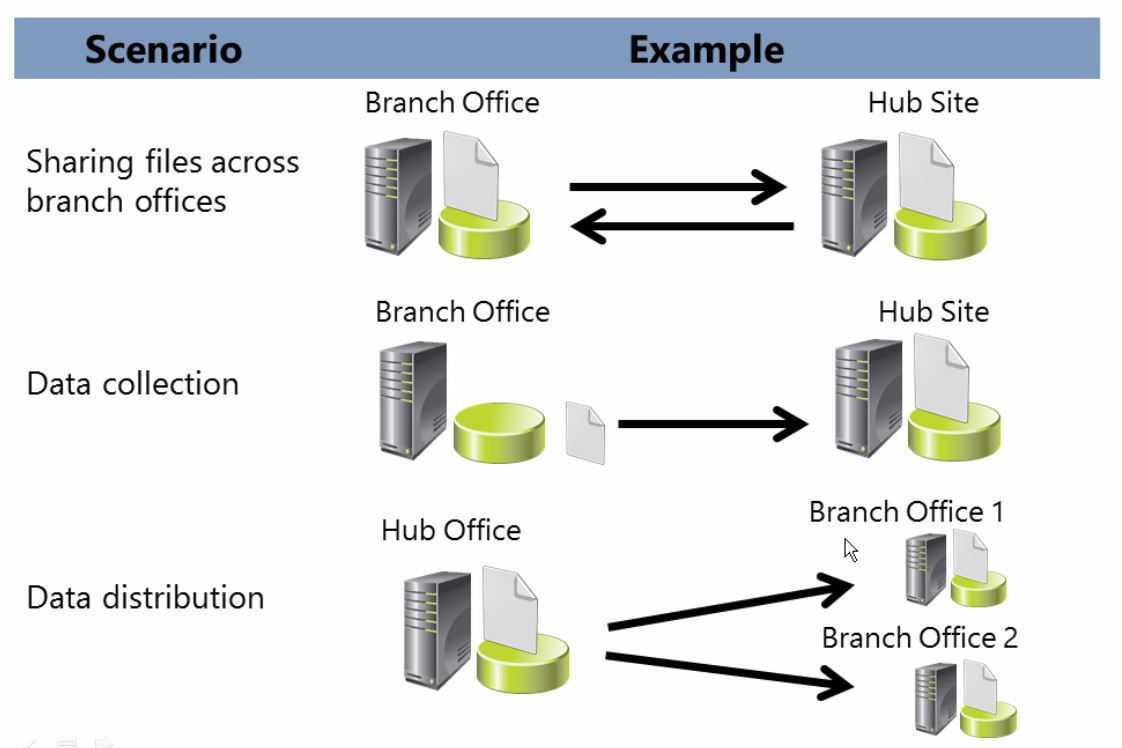
DFS-R(eplitaion) ile alakalı olarak da 3 ana başlıkta işlemler yapabiliriz.

Yukaridaki resmi incelersek;

  • sharing files across branch offices çift yönlü replikasyon olabilir. Hub site dediği merkez branch office şubeler olabilir.
  • Data collection ise şubelerden merkeze dataları toplayabilirsiniz.
  • Data distribution kısmında ise merkezen şubelere data dağıtıyor olabilirsiniz.

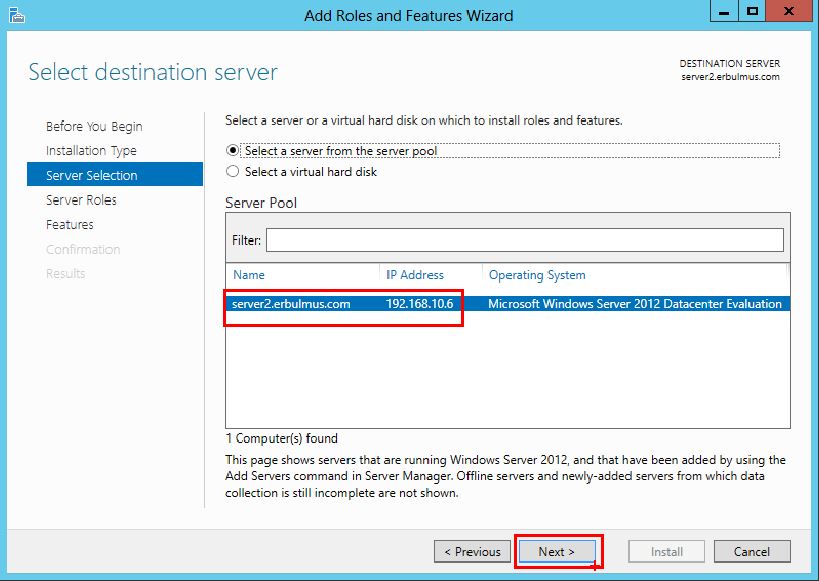
Ortamımızı hazırlarken 3 sunucu gerekiyor.1 DC ve 2 adet DFS sunucu olacak şekilde.

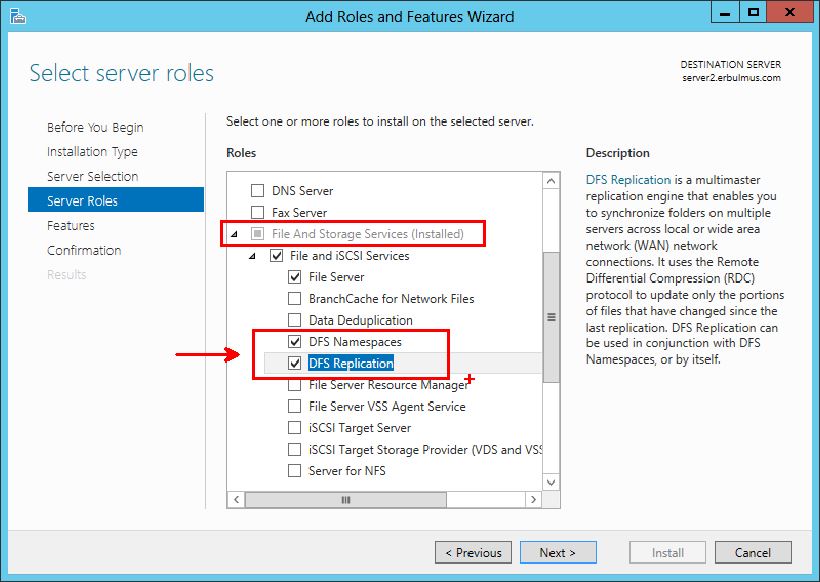
ilk olarak DFS olacak 2 sunucu üzerinde DFS-N(ameSpace) –DFS-R(eplitaion 2 roles’leri kuruyoruz.

Server2 sunucu üzerinde,


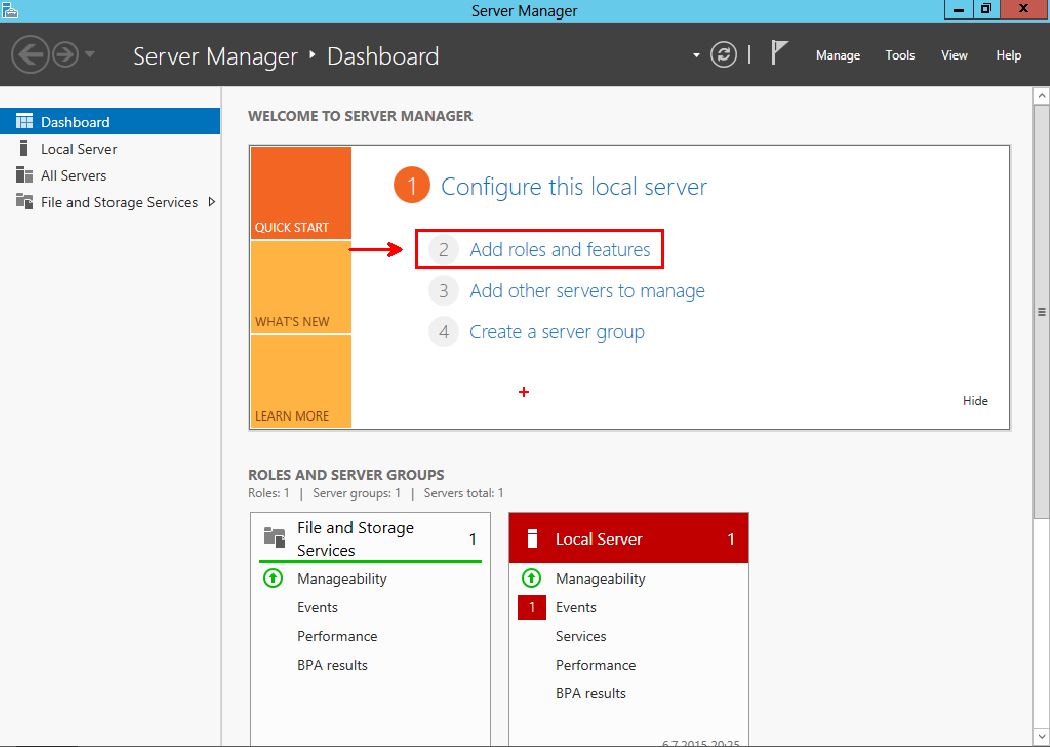
Server Manager -Dashboard ekranından “Add roles and features” tıklıyoruz.


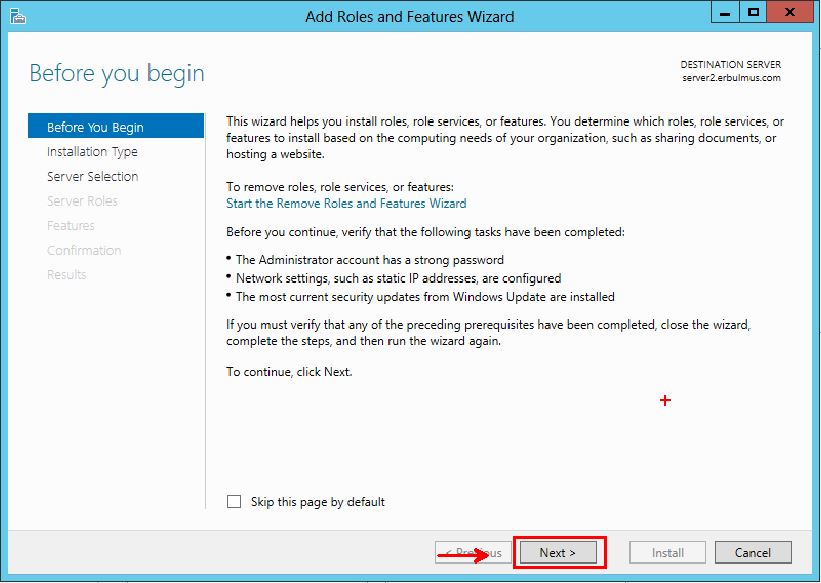
” Next” diyerek ilerliyorum.


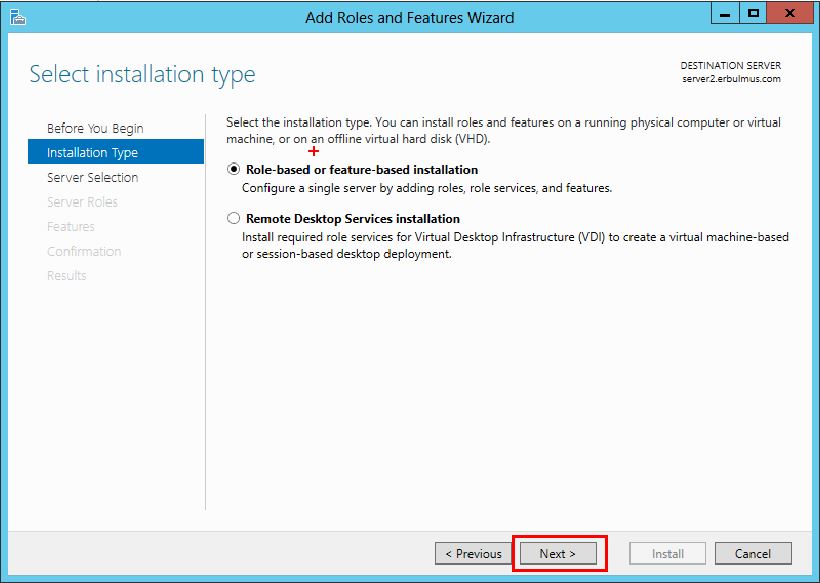
Role-based or Features-based Installation seçerek NEXT diyerek devam ediyoruz.


“Next”diyerek devam ediyorum.


Roles bölümünden “DFS-N ve DFS-R” roleslerini işaretliyerek ilerliyorum.


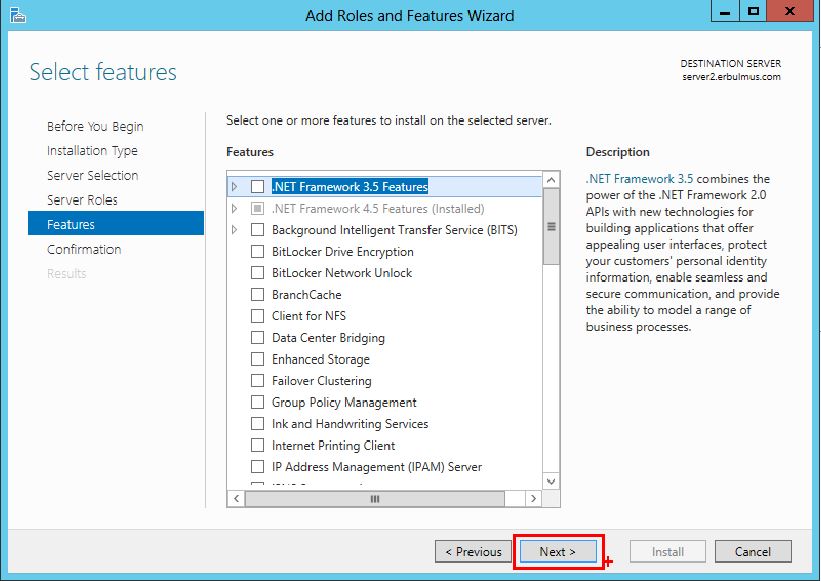
Features bölümünde bir değişiklik yapmadan ilerliyoruz.


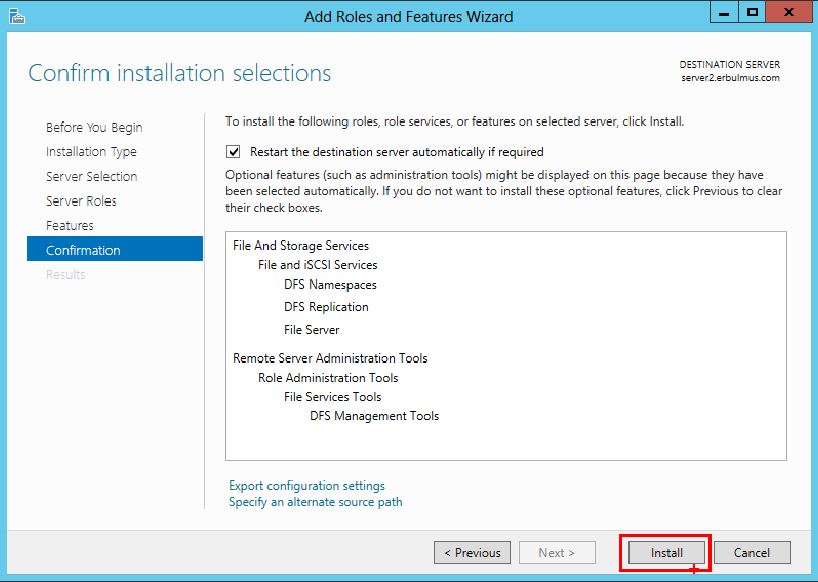
Kurulum dosyaları ile ilgili bir rapor sunuyor. “Install” diyoruz.


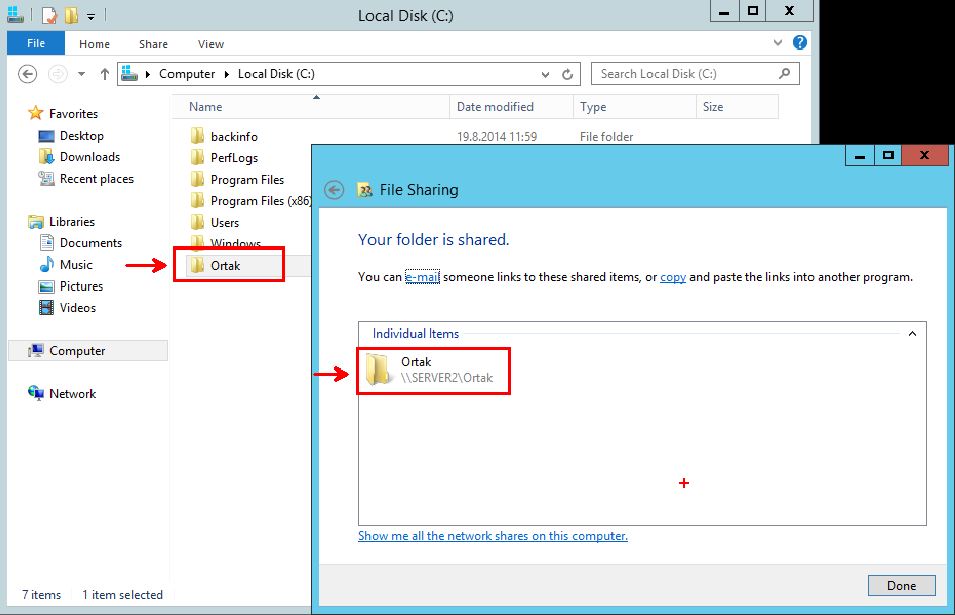
Kurulum bittikten sonra storage olarak bir alan belirlememiz gerekiyor. Deneme yaptığım için ben C: altında bir klasör göstereceğim. Siz tercihinizi harici bir disk ‘den yana kullanabilirsiniz.


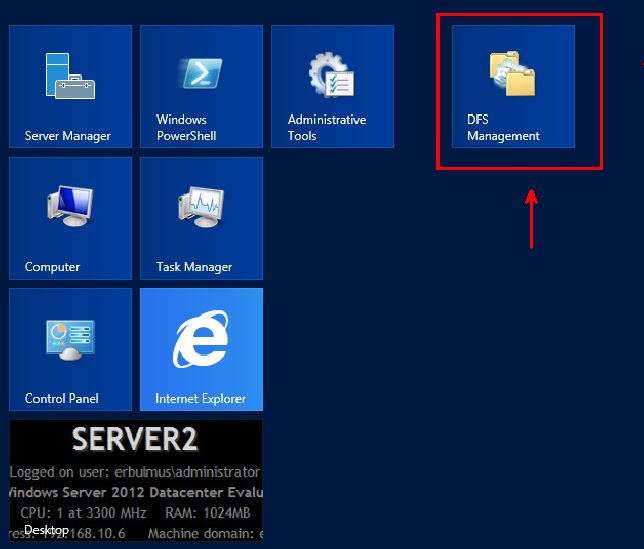
DFS Management tools çalıştırıyorum.


DFS Management – Namespace sağ click “New Namespace” diyoruz. Kullanıcıların gideceği yeri belirliyoruz.


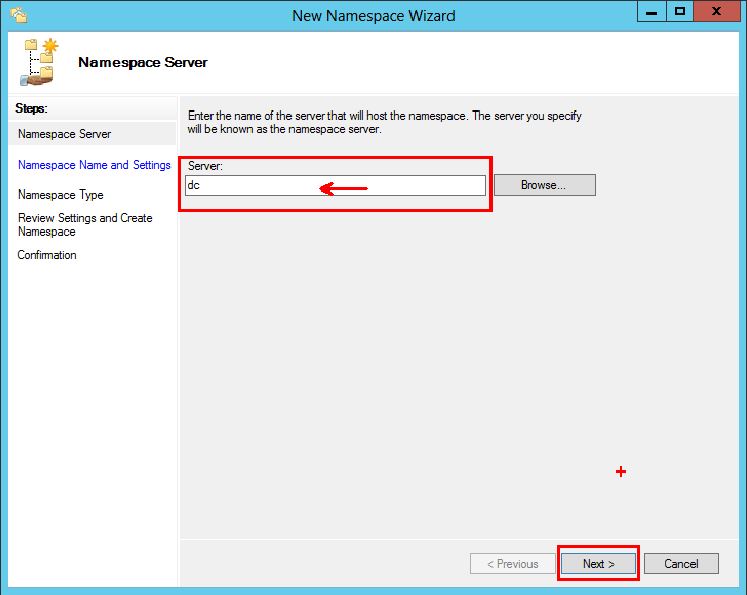
Namespace Server olarak DC makinamı gösteriyorum.Namespace ile ilgili bilgileri dışarıda bir yerde tutuyorum.“Next” diyorum.


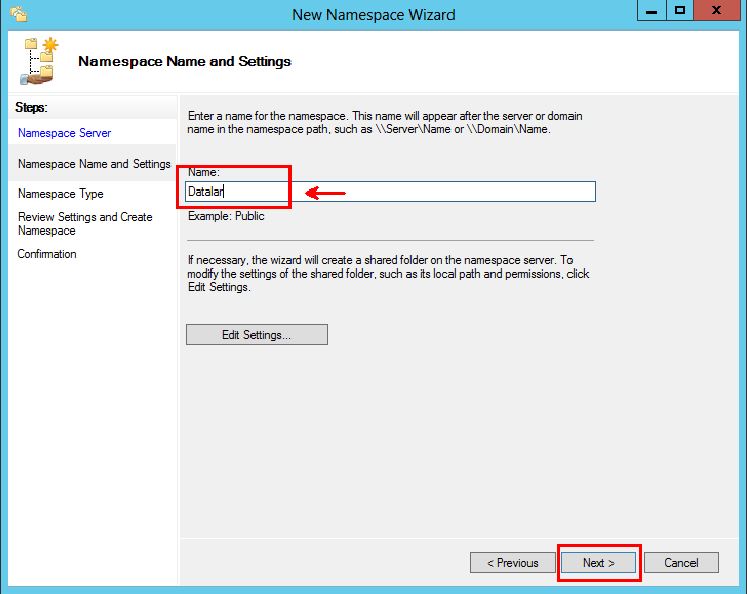
Oluşturulan Namespace ‘ın adını “Datalar” veriyorum. “Next” diyorum.


Oluşturduğumuz Namespace’si Domain-Based namespace bazlı tutabiliriz yada Stand-alone Namespace domain dışı bir yerde tutabiliriz.Avantajlı olan ve seçilmesi gereken Domain-Based namespace ‘dir.

Bide Enable Windows Server 2008 mode işaretli olarak bırakıyoruz. Bu mode target ve folder sayısını arttırabiliyoruz.Domain-Based namespace ‘da “access-based enumeration” özelliği mevcut yani kullanıcının yetkisi yok ise o folder’ı hiç görmüyor. “Next” diyoruz.


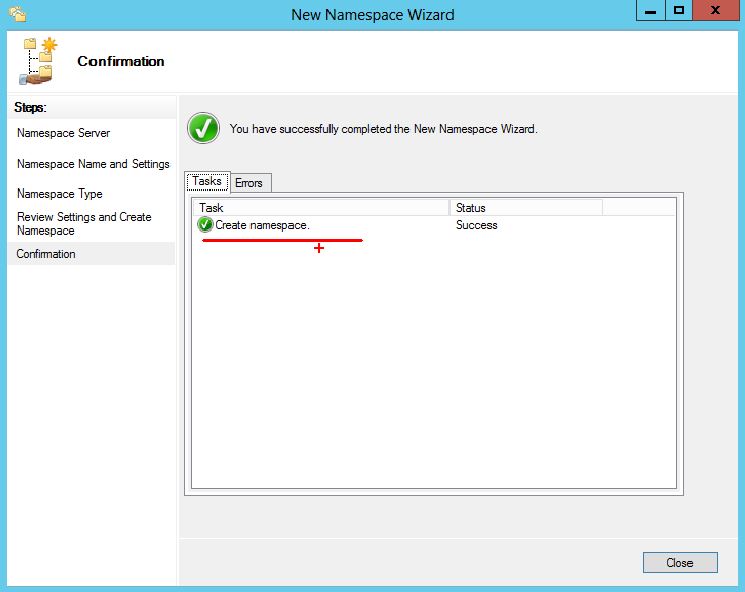
Kurulum ile ilgili bir rapor geliyor karşımıza son olarak “Create” diyoruz.


Başarılı bir şekilde “Namespace” oluşturduk. “Close” diyoruz.


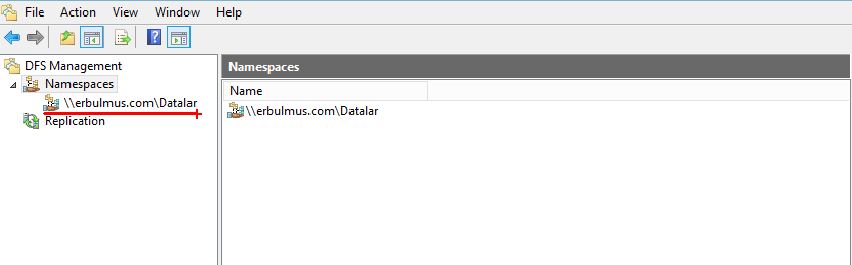
erbulmus.comDatalar ‘diye bir “Namespace” görebiliyoruz.


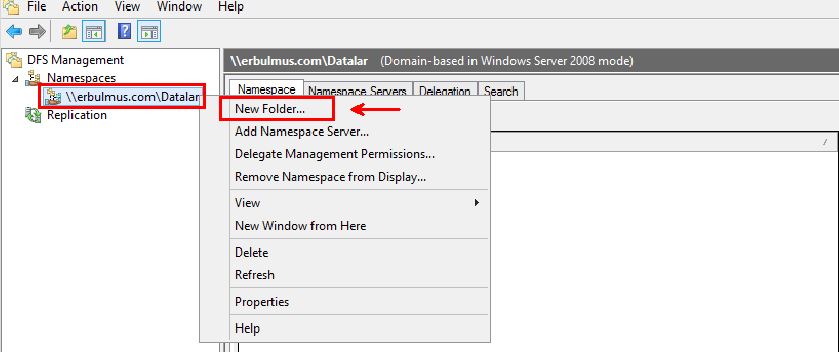
erbulmus.comDatalar sağ click New Folder ‘a tıklıyorum.


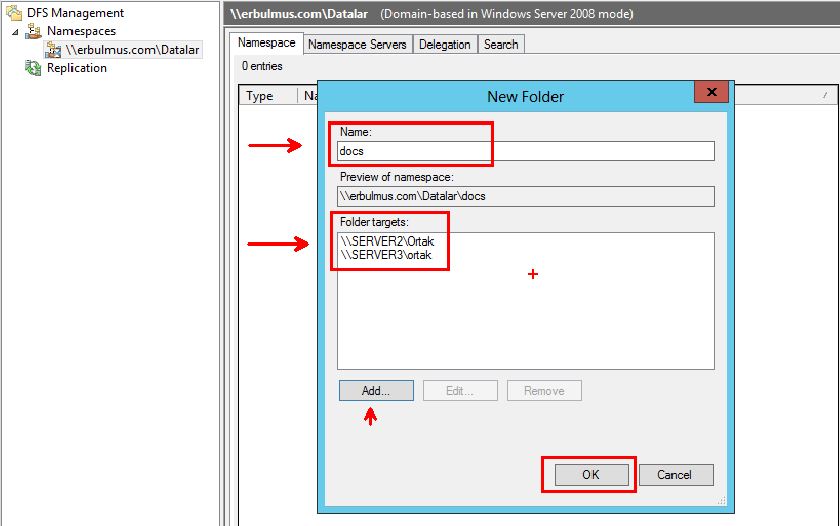
Name ismine “Docs” diyorum.Kurulumun ilk başında “Ortak” diye bir klasor paylaştırmıştık ,bu ortak klasoru 2 DFS sunucu üzerinde oluşturuyorduk. “Preview of namespace” kısmından ise  bu klasoru tanımlıyoruz.2 farklı sunucu üzerinde, “Add” diyerek 2 klasorumu ekliyorum.


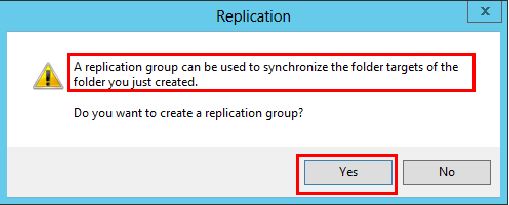
Bu 2 sunucu birbiri ile Replikasyon içinde mi olacak diyor “YES” diyoruz.


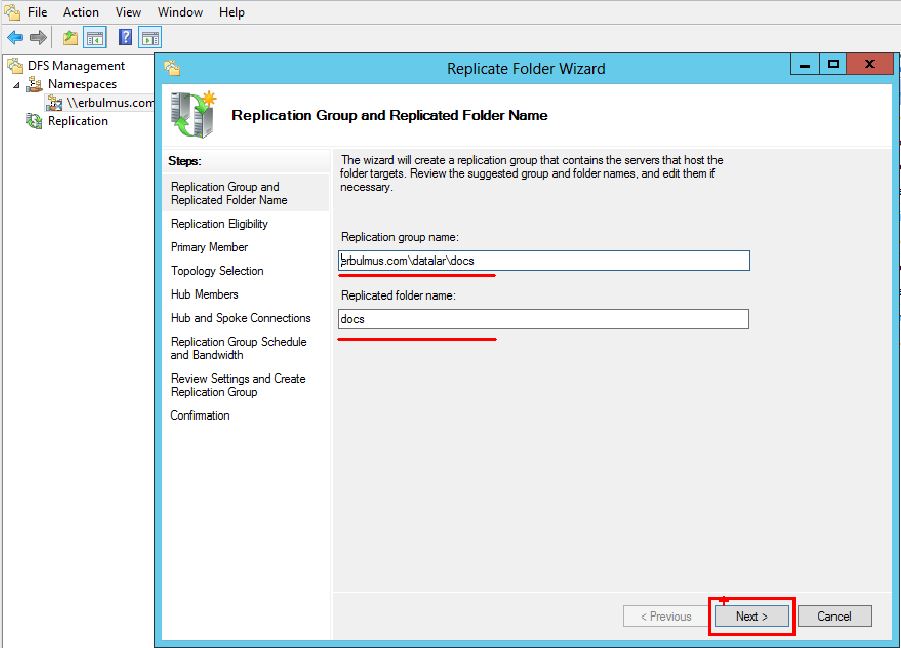
Yes dedikten sonra  karşımıza replikasyon group ismi ve replikasyon klasorunu gösteriyor.“Next” diyoruz.


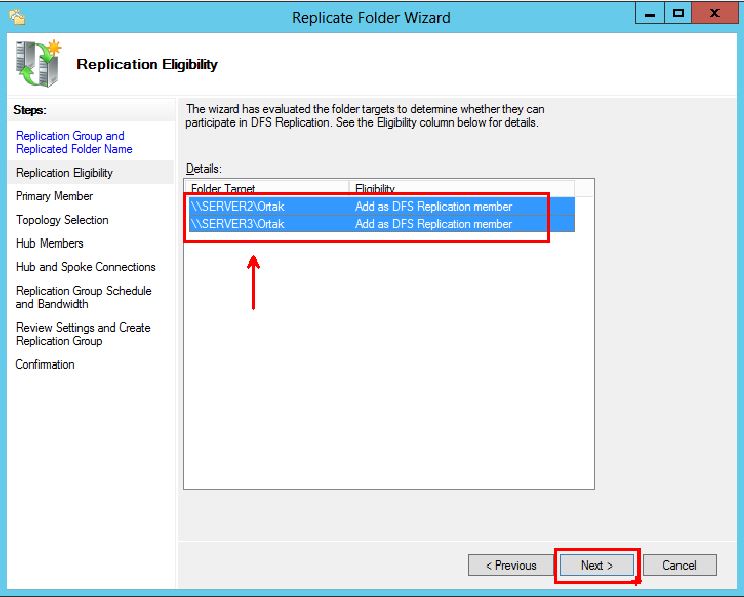
Replikasyona üye olacak sunucuları gösteriyor bana “Next” diyoruz.


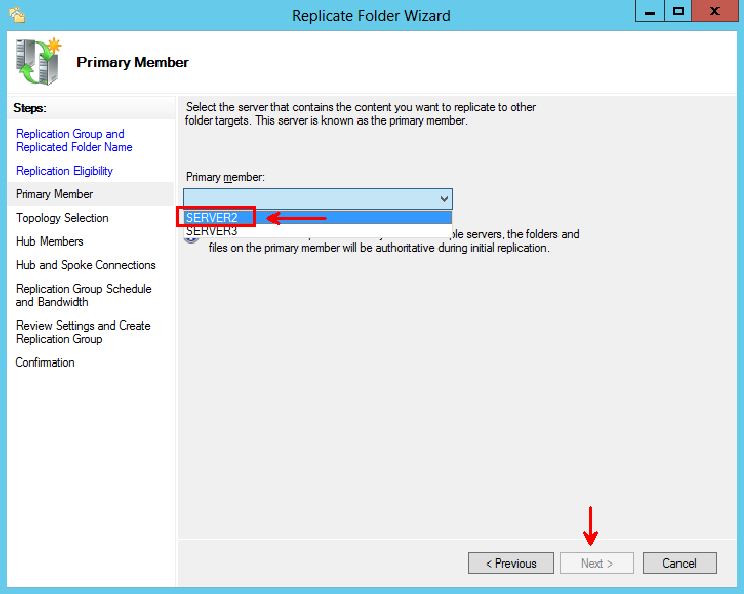
Daha sonra ise ilk replikasyon kimden kime olacak diye soruyor biz server2 ‘den server3 replikasyon gerçekleşecek diyoruz. “Next” diyerek ilerliyoruz.


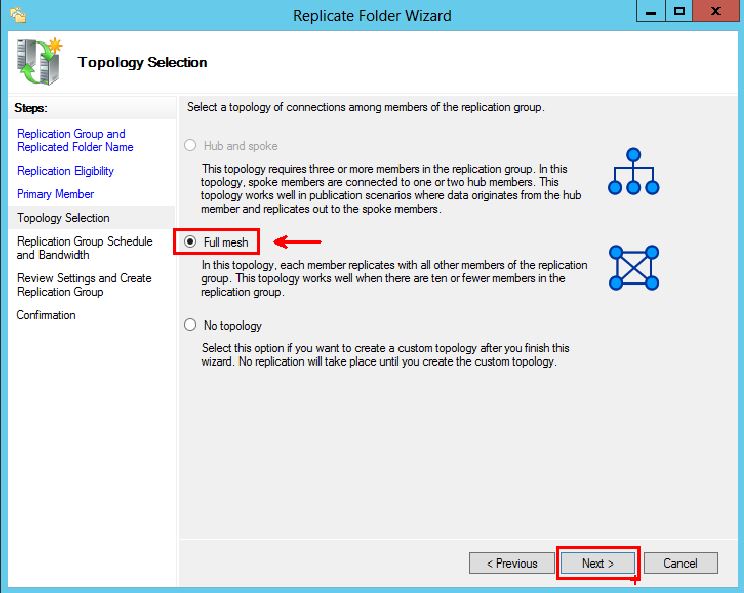
“Full mesh” olarak devam ediyoruz. Her şube birbirine data göndericek.


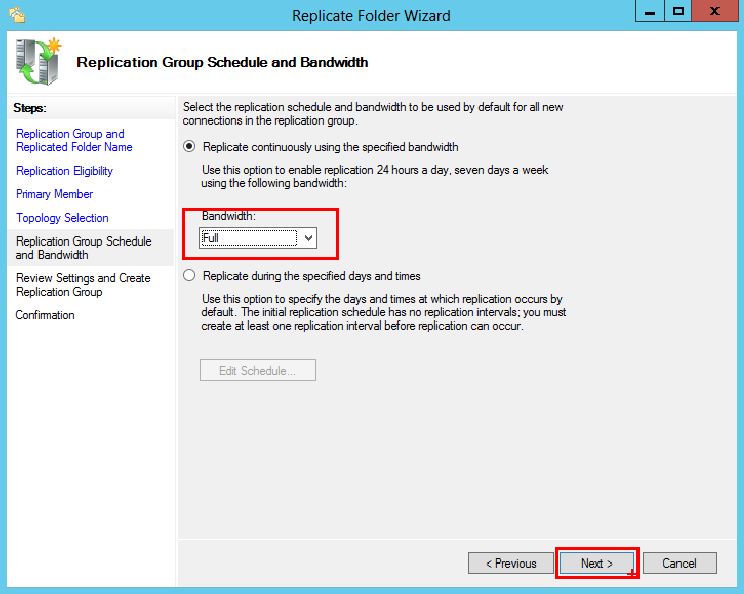
Bandwidth – full olarak seçiyorum. “Next” diyorum.


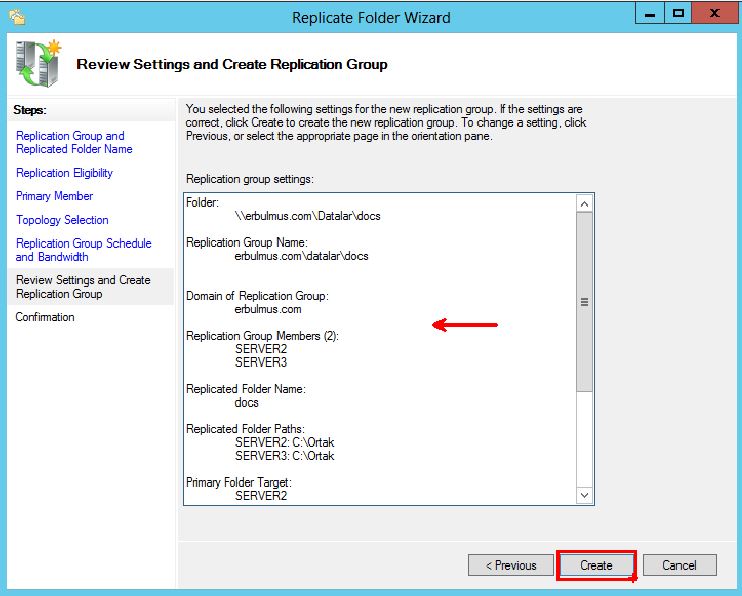
Yaptıklarımızın bir özetini gösteriyor bizde” Create” diyoruz.


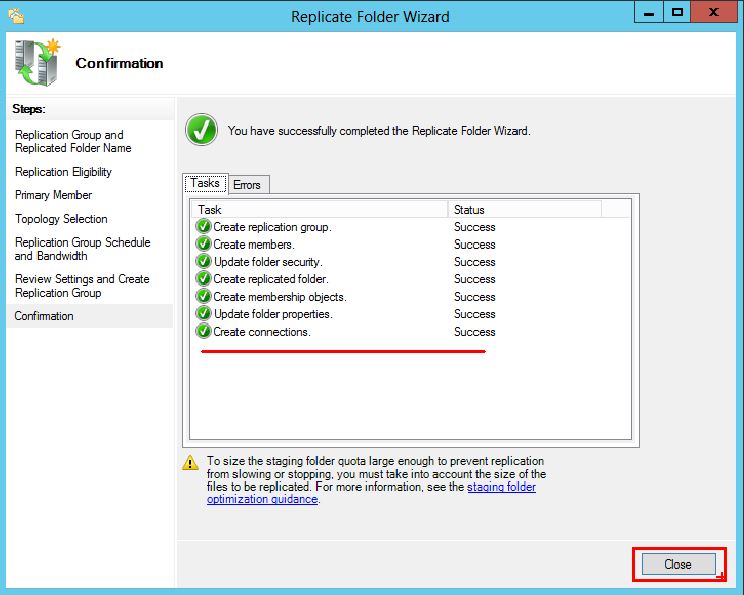
İşlemlerimizin başarılı bir şekilde oluştuğunu görüyoruz.


“Docs” klasörümüz hazır durumda şimdi denememizi yapabiliriz.

 erbulmus.comDatalardocs klasör altında farklı dosyalar ekleyeceğim ve 2 sunucu arasında replikasyon gerçekleşmesi gerekecektir.


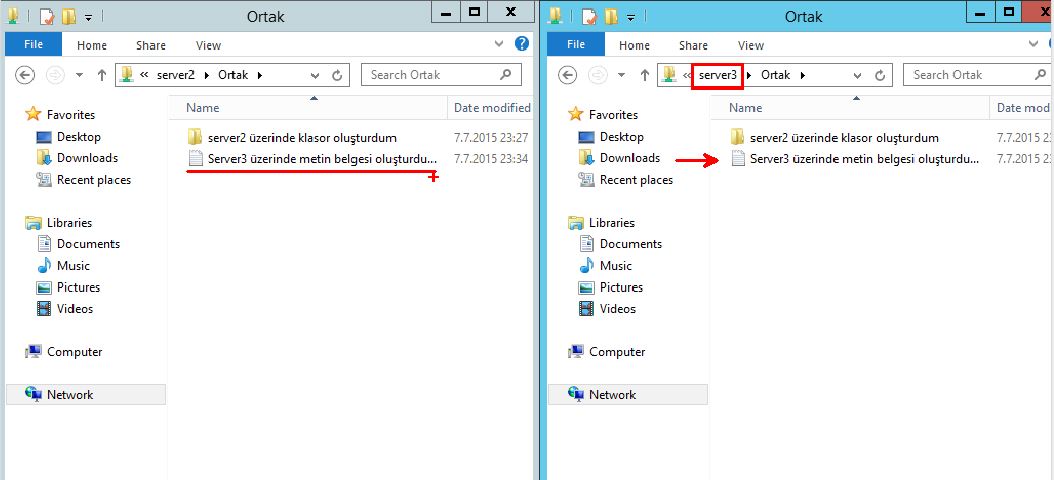
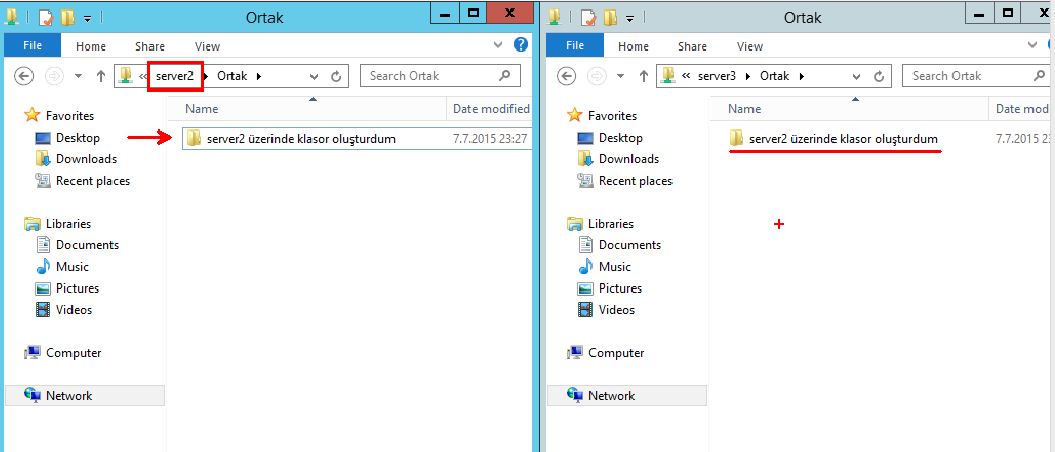
Server2 paylaşım klasöründe bir klasör oluşturuyorum. Server3’de aynı klasörü görebiliyoruz.


Şimdide de server3 sunucumuzdan ise bir metin belgesi ekliyoruz. Aynı şekilde server2 sunucumuzda replikasyonun gerçekleştiğini görebiliyoruz.


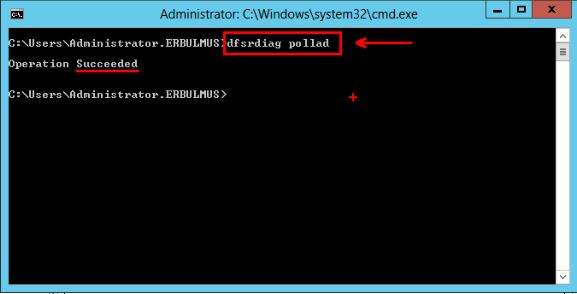
Sunucular arasında replikasyon işlemi olmamış ise sunucuları tetiklemek için “dfsrdiag pollad” komutunu kullanıyoruz. Bu komut “DC” ile iletişime geçip DFS ile ilgili değişiklik var ise o değişikliği alıyor.

Yukaridaki testtimizde 2 dosyanın sunucular arasında replikasyon işlemini yaptığını görmekteyiz. 

Powershell 5.0 Preview ( Windows Management Framework 5.0 Preview)

Windows Management Framework 5.0 Preview versiyonu yayınlandığından günden beri bizlerde inceleyemeye aldık ve yeni gelen güzel özelliklerin birkaçından bu yazımızda bahsediyor olacağız. Windows Management 5.0 Preview Public beta durumda olup, aşağıdaki linkten indirebilirsiniz.

x64 Platform Link : WindowsBlue-KB2969050-x64.msu

x86 Platform Link : WindowsBlue-KB2969050-x86.msu

Öncelikle Windows Management Framework 5.0 yükleyebilmeniz aşağıdaki işletim sistemlerine sahip olmanız gerekmektedir.

Operating System Service Pack Editions
Windows 8.1 All
Windows Server 2012 R2 All

İndirme işlemini yaptıktan sonra,

İndirdiğiniz dosya tıklayarak yükleme işlemini başlatabilirsiniz.


Dilerseniz komut satırı aracılığı ile kurulum yapabilirsiniz.
•x64 bit tabanlı İşletim Sistemleri için Windows 8.1 Pro, Windows 8.1 Enterprise, Windows Server 2012 R2
Windows8.1-KB2969050-x64.msu /quiet
•x86 bit tabanlı İşletim Sistemleri için Windows 8.1 Pro, Windows 8.1 Enterprise, Windows Server 2012 R2
Windows8.1-KB2969050-x86.msu /quiet
WMF 5.0 Preview ( Powershell 5.0 Preview) kurulumu yaptıktan sonra, versiyonu olduğunuzu doğrulamak için Powershell Console üzerinde ;
“$PsVersiyonTable”
ya da “Get-Host”
yazarak bulunduğunuz versiyonu öğrenebilirsiniz.

İlgili kurulum aşamalarını bitirdikten sonra, Powershell 4.0 versiyonuna göre Powershell 5.0 üzerinde aşağıdaki alanlarda güncellemeler gelmiştir.

  • Windows PowerShell
  • Windows PowerShell Integrated Scripting Environment (ISE)
  • Windows PowerShell Web Services (Management OData IIS Extension)
  • Windows PowerShell Desired State Configuration (DSC)
  • Windows Remote Management (WinRM)
  • Windows Management Instrumentation (WMI)

Bu versiyon da saymakla bitmeyen ve esnek yapısıyla günümüzde BT çalışanlarının günlük işlerini otomatize etmeye yarayan betik dil olan karşımıza ileride BT çalışanların işlerini ne kadar kolaylaştıracağını şahit olacaksınız. Powershell 5.0 Preview ( Windows Management Framework Preview 5.0) sürümünü kurduğunuzda iki adet yeni modülü inceliyor olacağız.

  • NetworkSwitch
  • OneGet

Dilerseniz Powershell Console üzerinde “Get-Module –ListAvaible” komutunu çalıştırarak aktif olan modülleri görebilirsiniz.

Network Switch” Modülü ile artık Microsoft Logolu gördüğünüz Switchleri yönetme şansına sahip olacaksınız. Microsoft endüstri standardı olan DMTF (Distributed Management Task Force) kapsamında kullanarak bu süreci geliştirdiğini söylemekte fayda var. Yönetebildiğimiz Switch markalarından bazıları; Cisco ve Huawei markalarını örnek verebiliriz. Kısaca Powershell ile yapabildiklerimiz;

  • Global switch yapılandırması
    • Hostname ataması
    • Switch yapılandırmasını kaydetmek
    • Switch üzerindeki özellikleri kapatıp açmak
  • VLAN yapılandırması:
    • VLAN oluşturmak ve silmek
    • VLAN kapatmak ve açmak
    • VLAN isim ataması
  • Port yapılandırması:
    • Port kapatmak, açmak
    • Port özelliklerini ve Port modlarının değiştirilmesi
    • Trunk port yapılandırması

Network Switch” modülü ile ilgili komutları dilerseniz;
“Get-Command – Module NetworkSwitch” yazarak görmeniz mümkün.

One Get
” Modülü ile artık web tabanlı uygulama kurulumları gerçekleştirebiliyoruz. Linux tarafıyla ilgilenenler için vazgeçilmez olan YUM ( Yellowdog Updater, Modified

) ve APT ( Advanced Packaging Tool
) harika bir araç olmakla beraber kolayca konsol üzerinden uygulama yüklenmesini ve kaldırmasını kolaylık sağlamaktadır. Artık Windows tarafında oldukça kolay bir şekilde bizde web tabanlı tanımlı olan galeriler üzerinden Powershell konsolu üzerinden uygulama yükleyip kaldırabileceğiz. İsteğinize bağlı olarak web tabanlı farklı uygulama galerileri ekleyebilir, şirketiniz içerisinde, bir uygulama galerisi oluşturup Powershell için uygulamaları kendi bünyenizde barındırıp ilgili sunucular üzerinden kurulumları gerçekleştirebilirsiniz. Bu sayede uygulama kurulumlarını indirmek için her seferinde internete ihtiyacınız kalmaz.

Şunu söylemekte fayda var, bu işlemleri daha önceden powershell üzerinden yapabiliyorduk, fakat özel eklentiler ve tanımlamalar yapmamız gerekiyordu. Buna örnek olarak,
Chocolatey aracını kullanarak powershell içerisinden uygulama yükleyebiliriz. Artık Powershell 5.0 ile beraber bu Cmdletlerin otomatik bir şekilde gelmesi ve Chocolatey Galerisini eklenmesi, yakın zamanda Microsoft’un kendi galerisini oluşturması ( gün geçtikçe gelişmekte olan bir galeriye sahip ). Artık yapmamız gereken tek şey kurmak istediğimiz uygulamanın adını yazmak.

OneGet” modülü ile ilgili komutları dilerseniz;

“Get-Command – Module OneGet” yazarak görebilirsiniz.


Powershell içerisine internet üzerinde kullanılan galerileri ekleyebilirsiniz. Default olarak “Chocolatey” galerisi otomatik şekilde gelmektedir. Dilerseniz “Add-PackageSource” komutu ile bu galeriler ekleyebilirsiniz.

Get-PackageSource” cmdlet’i kullanarak Powershell üzerinde tanımlı olan uygulama galerilerini görmeniz mümkün.


Tanımlı olan uygulama galerilerine inceledikten sonra, bu galeriler üzerinden uygulama kurmaya geldi. İstediğimiz uygulamanın adı “Find-Package –Name” cmdlet’i ile aratabilirsiniz. Eğer “Find-Package”
komutu “–Nameparametresi olmadan çalıştırırsanız Chocolatey galerisi üzerindeki tüm uygulamalara listelersiniz.

Find-Package –Name uygulamanızınadı şeklinde arama yapabilirsiniz. Aşağıdaki örnekte “Adobe Reader” uygulamasını powershell üzerinden araması gerçekleştirdik ve “Chocolatey” galeri üzerinde uygulamamızı bulduk artık kurma işlemlerini başlatabiliriz.

Uygulama aramasını “Where-Object” komutu ile filtreleyebilirsiniz.

Örnek Komut : “Find-Package | Where-Object Name –like ado*”

Farklı bir örnek ile “Out-GridView” cmdleti ile sonucunuzu “Grid view” penceresi içerisinde görebilirsiniz.

Örnek Komut : “Find-Package | Where-Object Name –like ado* | Out-GridView”

Bulduğumuz uygulamamızı kurmak için kullanacağımız komutumuz;

“Install-Package AdobeReader –Verbose –Force” Verbose parametresi ile kurulum adımları gerçekleştirirken ayrıntılı bir şekilde bize bilgi veriyor olacak. Bu sayede indirilen paketin nereye kaydedildiğinin öğreniyor olacağız.

İlgili uygulamayı Chocolatey galerisi üzerinden indirip, sessiz kurulum şeklinde devam etmektedir.

Uygulama kurulum işlemleri bittiği zaman “Installed” şeklinde görmemiz gerekmektedir.

Uygulamanın kurulduğumu teyit ediyorum.

Farklı bir senaryo ile “Install-Package” komutumuzu kullanmaktan bahsetmek istiyorum. Bir “.txt” uzantılı dosyamız olduğunu varsayalım ve bu dosyamızım içerisine kurmak istediğimiz uygulama adlarını girelim.

Örnek;

Not: Kurmak istediğiniz uygulama isimlerini Find-Packagekomutu çalıştırarak uygulama listesini görebilirsiniz.

Uygulama listesi adında bir txt uzantılı dosyamı oluşturup kaydettim. Daha sonra bu .txt
dosyasını çağırıp içerisindeki tüm uygulamaları “Install-Package”
komutu içerisine göndereceğim.

Install-Package –Name ( Get-Content .UygulamaListesi.txt )”

UygulamaListesi.txt” içerisindeki yazan tüm uygulamaların otomatik bir şekilde “Install-Packagekomutu ile kuruldu.

Tüm uygulamaların kurulduğunu görmekteyiz. Dilerseniz, “Uninstall-Package –Name uygulama-adınız “
ya da “Uninstall-Package –Name ( Get-Content .UygulamaListesi.txt )” komutu ile yüklediğiniz uygulamaları kaldırabilirsiniz.


Windows Management Framework 5.0 Preview aşağıdaki komut ile sisteminizden kaldırabilirsiniz.

wusa /uninstall /kb: KB2969050

Bir başka yazımızda görüşmek üzere,

 

Office 365 Planner Kullanımı

Office 365 Planner Kullanımı

Birkaç kişinin bir araya gelip bir işi yapmaları dünyanın en zor işlerden biridir. Oysa ekip ruhu ve takım liderliğinde BEN yerine BİZ odalı olabilmek, bir bütün içinde birlikte hareket etmek ve yaratıcı fikirleri oraya çıkararak faydalı bir oluşum sağlanabilir. Rekabetin arttığı bu dünya da şirketler, aralarındaki yarışı kazanabilmek için ve verimliliklerini arttırmak amacıyla değişik ruhlar/takımlar oluşturularak bir bütün olduklarını bilelim. Takım liderliği, takım çalışması ve bunun motivasyona olan etkisi günümüz işletmelerin en önemli sermaye kaynağıdır. Hemen hemen her firmada süreçler; şirket içindeki takım liderleri tarafından ekipteki kişilere birtakım görevler atanır. Bu görevlerin kime atandığı ve ne aşamada olduğu, görevin ne zamana kadar bitmesi konusunda birçok havada kalan sorunlar ortaya çıkmaktadır. Bu sebeple ekip yöneticisi çalışanların performansını ve işlerin durumunu doğru bir şekilde izleyemiyor. Office 365 Planner sayesinde görev takibini daha kolay yapabilirsiniz. 

Office 365 Planner?

Office 365 Planner, ekibinizin planlarını oluşturmalarını, çalışmalarını düzenleme ve atamalarını, dosya paylaşmalarını, kimin ne üzerine çalıştığı hakkında sohbet etmeleri ve ilerlemelerine dair güncel bilgilerin bir arada buluduğu bir servistir. Özellikle farklı konumlarda bulunan ekiplerin online olarak aynı projeyi tamamlamasını kolaylaştıran proje yönetim uygulamaları, bir işi daha küçük parçalara bölerek, her birini ayrı bir kişiye görev olarak atama imkanı tanıyor. Daha sonra bu işler yöneticiler tarafından kolaylıkla takip edilebiliyor. Projenin hangi ayağını kim yönetiyor, hangi işler kimler tarafından yapılıyor gibi soru işaretleri bu uygulamalarla ortadan kalkıyor.

Aynı proje üzerinde çalışan ekiplerin mevcut durumu her an telefonla ya da e-postayla birbirine sormasının önüne geçerek, birden fazla kişinin aynı proje üzerinde daha verimli çalışmasını sağlıyor. Office 365 ile birlikte ücretsiz olarak yayınlanan Planner, OneNote ve Outlook gibi diğer ofis araçlarıyla entegre çalışmaktadır.

Office 365 Planner genel bakışhttps://www.youtube.com/watch?v=Y4x8SO8bWkA Office 365 Planner; Exchange Online, Sharepoint Online, OneDrive for Business, Skype for Business gibi servislerde kullanılmaktadır.


Office 365 Planner- Çalışma Panosu

  1. Ekipleriniz ve iş planlarınız 

  2. Atanan görevler 

  3. Henüz başlanmamış görevler kutusu 

  4. Devam eden görevler kutusu 

  5. Tamamlanan görevler kutusu 

  6. Renkli Kategori Etiketi

  7. Görevin atandığı kişi 


Office 365 Planner- Görev Kartı

Office 365 Planner – Raporlama Ancak Planner’ı tüm rakiplerinden ayıran şey, Office 365 ailesiyle tamamen entegre çalışması.

  • Planner – Outlook 

  • Planner – Takvim 

  • Planner – Sharepoint 

  • Planner – OneNote 

  • Planner – Yammer 

Aşağıdaki lisans tiplerine sahipseniz Office 365 Planner’ı hemen deneyebilirsiniz. Office 365 Planner şimdilik; 

  • Office 365 Enterprise E1–E3-E5 

  • Office 365 Business Essentials 

  • Office 365 Business Premium 

  • Office 365 Education

Office 365 Teams Kullanımı

#Microsoft Teams Nedir


Microsoft Teams, Office 365’te bulunan sohbet tabanlı bir çalışma alanıdır. Office 365’te, ekip içinde çalışmaya özgü ihtiyaçları ve zorlukları ele alan bir iş birliği hizmetidir. Şirketin iş birliği konusundaki ihtiyaçları benzersiz olduğundan, herkese uyan tek bir doğru yoktur. Şirketler birlikte çalışmaktan doğan farklı ihtiyaçları karşılamak için Office 365’te bulunan Outlook, SharePoint, Skype Kurumsal ve Yammer gibi uygulamaları kullanırlar. Office 365 güvenlik, uyumluluk, gizlilik ve şeffaflık konusunda güçlü taahhütlere sahiptir. Microsoft Teams, kurumsal bir platform sunmak için kullanılan aynı ilkelerle geliştirilmiştir. Microsoft Teams mimarisi en başından itibaren uyumluluk, kimlik doğrulama ve gizlilik göz önüne alınarak geliştirilmiştir. Microsoft Teams, ISO 27001 ve 27018, SOC 1 ve SOC 2, HIPPA, AB Modeli Sözleşme Maddeleri ve çok daha fazlası dahil olmak üzere, sektör standartlarına yönelik destekle birlikte, yerleşik uyumluluğa da sahip olmayı hedeflemektedir. Microsoft Teams iki öğeli kimlik doğrulama, zor parolalar ve erişim ilkelerine dahil olmak üzere güçlü güvenlik önlemleri kullanarak ekip verilerini güvenli bir şekilde korur.
Sohbet, notlar veya dosyalardaki tüm verileriniz şifrelenir. Microsoft Teams tüm firmanız için etkinleştirildiğinde, belirlenmiş ekip sahipleri, birlikte çalıştıkları herhangi bir çalışanı ekiplerine katılması için davet edebilir. Microsoft Teams, ekip sahiplerinin firma içindeki kişileri adlarına göre eklemelerini kolaylaştırır. Ekip sahipleri ayrıca mevcut bir Office 365 Grubuna göre de bir ekip oluşturabilir.

Grupta yapılan her türlü değişiklik otomatik olarak Microsoft Teams ile eşitlenir. Mevcut bir Office 365 Grubuna göre bir ekip oluşturmak, üyeleri davet etme ve yönetme işlemlerini kolaylaştırdığı gibi Microsoft Teams içindeki grup dosyalarını da eşitler. NOT: Microsoft Teams, şu anda firmanız dışındaki kullanıcıların ekiplere katılmasını desteklememektedir. Microsoft Teams’de iki ana rol vardır: ekibi oluşturan kişi olan “ekip sahibi” ve ekip sahibinin ekibine katılması için davet ettiği kişiler olan “ekip üyeleri”. Ekip sahipleri, ekiplerinin herhangi bir üyesini ekiplerine davet ettiklerinde veya ekibe katıldıktan sonra istedikleri bir zamanda ortak sahip yapabilir. Birden çok ekip sahibinin olması, ayarları ve davetler dahil olmak üzere üyeliği yönetme sorumluluğunu paylaşmanızı sağlar. Microsoft Teams, İş Başlangıç, İş Ekstra, E1, E3 ve E5 gibi planlardan birine sahip olan Office 365 kullanıcıları tarafından kullanılabilir. Microsoft Teams yazılımının kurulum dosyası, yöneticilerin ve son kullanıcıların https://teams.microsoft.com/downloads adresinden indirilebilir. Masaüstü bilgisayar kullanan son kullanıcılar Teams uygulamasını yükleyebilirler. Ayrıca mobil uygulama desteği bulunmaktadır.


#Microsoft Teams’i Nasıl Etkinleştirilir


Yöneticilerin, firmanız için Microsoft Teams’i etkinleştirmek için Office 365 Yönetim Merkezi’ni kullanması gerekir. 

  1. İş veya okul hesabınızla Office 365’te oturum açın
  2. Office 365 yönetim merkezine gitmek için Yönetici‘ye tıklayın. 
  3. AyarlarHizmetler ve eklentiler‘e gidin. 
  4. Hizmetler ve eklentiler sayfasında, Microsoft Teams‘e tıklayın. 
  5. Açılan Microsoft Teams ayarları ekranında, kuruluşunuz için Microsoft Teams’i etkinleştirmek istiyorsanız ilgili seçeneği Açık konumuna getirin veKaydet‘e tıklayın. 

Firmanız için hangi kullanıcıların Microsoft Teams’i kullanabileceğini denetleyebilirsiniz. Varsayılan olarak, Office 365 Grubu oluşturma işlemini Exchange yönetim panelinden yapabilirsiniz. Ancak yöneticilerin yeni grup oluşturma işlevini belirli kullanıcılarla sınırlayabileceği birkaç yol vardır. Her Exchange Online kullanıcısı kendi posta kutusunda yapabileceklerini ve yapamayacaklarını yöneten bir OWA posta kutusu ilkesine sahiptir. Set-OwaMailboxPolicy cmdlet’ini kullanarak, GroupCreationEnabled parametresini grup oluşturmasına izin verilen kullanıcılar için $true, grup oluşturma yetkisine sahip olmayan kullanıcılar için ise $false olarak ayarlayabilirsiniz. Şimdilik, posta kutusu ilkesi yalnızca Windows PowerShell üzerinden güncelleştirilebilir.NOT: Bu komutlar grup oluşturma işlevini yalnızca OWA ve Outlook için kapatır. Daha fazla bilgi için: Powershell kullanarak Office 365 Gruplarını yönetme- Yönetici yardımı
#Microsoft Teams nasıl kullanılır
Office 365 portal’ı üzerinden etkinleştirme işlemi yapıldıktan sonra https://teams.microsoft.com adresinden, Office 365 Temas uygulamasına giriş yapabilirsiniz. Ya da Office 365 giriş yaptığınızda sizi karşılayan uygulamalar penceresinden de Teams servisi görülür. Hatta ve hatta Office 365 uygulamalar kısmından Teams’e tıkladığınızda açılan pencerenin üst kısmında indir butonu ile masaüstünüze de Teams yazılımını indirip kurabilirsiniz. Siz grubu oluşturup ve üyeleri atadıktan sonra, kullanıcılar Microsoft Teams uygulamasının sol tarafında bulunan Ekipleri ve ardından alt kısmında Ekip oluştur seçeneğini tıklayarak ekipler oluşturabilirsiniz. Microsoft Teams yöneticisi olarak, yönetim merkezinde sistem genelindeki ayarlara erişiminiz bulunur. Bu ayarlar, ekip sahiplerinin ekip ayarları altında gördüğü seçenekleri ve varsayılan ayarları etkiler. Örneğin, ekip içi duyurular, tartışmalar ve kaynaklar için tüm ekiplerde görünecek olan varsayılan bir “Genel” kanalı etkinleştirebilirsiniz. Ekip sahipleri, ekip ile ilgili ayarları doğrudan Microsoft Teams içinden yönetebilir. Ayarlar, ekip resmi eklemenin yanı sıra kanal oluşturma, sekme ve bağlayıcı ekleme, tüm ekipten veya kanaldan bahsetme imkânı sunarEkip oluşturulduktan sonra, Üst kısımda Görüşmeler, Dosyalar bulunur ve +simgesi ile birden çok servisi eklenebilir. Görüşmeler kısmında ekip içi yazışmalarınızı ve paylaşılan dokümanlar takip edilebilir. Dosyalar bölümünde ise Onedrive ve SharePoint gibi dosya yedekleme servislerinizi görebilir ve işlemler yapabilirsiniz. Yeni sekmeyle birlikte Ofis uygulamalarını, OneNote, youtube kanalınızı, kendi web sitenizi, SharePoint Sitelerinizi, Power BI tablolarınızı veya Planner planlarınızı yeni bir sekme olarak ekleyebilirsiniz. Microsoft Teams amacı yüz yüze veya sanal olarak herkesi bir araya getirmektir. Microsoft Teams’e genel bakış olarak Teams linkinden ve ekiplerinin çalışmaya ortamıyla ilgili bilgilerTeams Kullanıcı linknden faydalanabilirsiniz.

Powershell ile PowerBI kullanarak Real Time Dashboard yaratılması – Part 3

Yazımızın ikinci bölümünde Native Application olarak PowerBI Client App işlemlerini gerçekleştirdik. Uygulama eklendiği zaman Azure Management Portal üzerinden aşağıdaki şekilde görmemiz gerekiyor.

“Redirect URI”, “ClientId” yukarıdaki gibi görmekteyim. Artık yapmamız gereken bu uygulama için Azure Active Directory içerisindeki hesapların erişebilmesi için gereken yetkileri vermemiz gerekiyor.

Eklemiş olduğumuz PowerBI Application içerisinde girip , “Configure” tabına geldiğiniz zaman alt kısımda “Permission” ekranı içerisinden “Add Application butonuna basıyoruz ve bu kısımda alınan token sayesinde yapılacak işlemler için PowerBI tarafı için izin veriyoruz.

“PowerBI Service” seçtikten sonra “Complete butonuna basıyoruz ve uygulama için gereken delegation izinlerimizi verelim.

“Delegated Permission”, PowerBI Servisi için Azure Active Directory servisi üzerinde bir kullanıcı PowerBI üyeliğini aldıktan sonra, eğer herhangi bir programlama dilinden PowerBI REST API kullanarak erişirse verdiğimiz bu yetkiler doğrultusunda işlemleri yapabilecek.

Şimdi ise artık Azure Active Directory içerisinde yeni bir kullanıcı oluşturup, bu kullanıcı ile bir PowerBI hesabı alma işlemlerini sırasıyla gerçekleştirelim. Azure Management Portal içerisinden, Azure Active Directory tabına gelip daha sonra “Add User” butonuna basıktan sonra, yeni bir kullanıcıyı PowerBI Client App register ettiğimiz dizin hizmetinin altında yaratıyoruz.

Eklemiş olduğumuz hesabı artık Azure Active Directory içerisinde Users tabı altına göremem gerekiyor. Kullanıcı yaratırken bana verilen şifre ile PowerBI üzerinde kayıt olma işlemlerini gerçekleştirelim. PowerBI hesabı oluşturmak için, https://powerbi.microsoft.com adresine girdikten sonra, Azure Active Directory içerisinde oluşturduğumuz hesabımızı yazarak ücretsiz bir şekilde PowerBI hesabını aktif hale getirebiliriz.

Ücretisiz bir şekilde PowerBI üyeliğini artık aldık ve “Sign in” kısmından oturum açabiliriz. PowerBI portalında oturum açtığım zaman, “Dashboard, Report ve Data Set” alanları görmekteyim. Yazımız içerisinde PowerBI derinlemesine inceleme şansımız fazla olmasada, “Veri Al” butonunu tıklayarak kullanabileceğiniz hizmetleri görmeniz açısından bir fikir sahibi olabilirsiniz.

Powershell ile PowerBI kullanarak Real Time Dashboard yaratılması – Part 2

Yazımızın ilk bölümünde Powershell içerisinden PowerBI içerisine erişebilmek için ilgili modülü kurulumu ve bu modül ile gelen cmdlet detaylarını inceledik. Şimdi ise, Powershell içerisinden aldığımız sonuçları PowerBI üzerindeki dashboard içerisinde anlık olarak gönderebilmemiz için bir PowerBI hesabına ihtiyacımız bulunuyor. Hesap bilgileri ile alınan Token sayesinde PowerBI REST API’dan faydalanıp erişimi gerçekleştirebileceğiz.

Powershell ile PowerBI içerisine Authentication işlemleri

PowerBI API kullanıcının kimliğini doğrulamak için Azure Active Directory ve OAuth 2.0 kullanır. Power BI client app sayesinde kimlik doğrulama işlemini gerçekleştirebiliriz. PowerBI REST API faydalanabilmek için Azure Active Directory üzerinden authentication işlemlerini gerçekleştirmemiz gerekiyor. Azure Active Directory tarafında PowerBI Client app tanıtıp, gerekli kullanıcılara izin verdikten sonra, ClientId ve Token sayesinde Power BI REST API kullanmaya başlayabiliriz.

Register Power BI Client App

Programlama dillerini (c#, powershell ve diğer) kullanarak PowerBI REST API faydalanmak için Azure Active Directory içerisinden Application eklememiz gerekiyor. Azure Management Portal içerisinden Azure Active Directory tabı içerisine gidelim ve uygulamamızı ekleyelim.

Azure Active Directory tabına geldiğimiz zaman hizmet aldığımız dizin hizmetlerini görmektesiniz. Benim şuna sadece mevcut dizin hizmetimden faydanalacağım. Eğer birden fazla dizin hizmeti alıyorsanız istediğinizi seçebilirsiniz. Azure Active Directory girdikten sonra, Application tabında gelip eklemeye başlayalım.

“Add” butonuna basıktan sonra bu kısımda “Add an application my organization is developing” kısmını seçip “Native Client Application” seçiyoruz. Application bir isim veriyoruz. Ben “PowerBIApp” olarak girdim.

“Native Client Application” seçtikten sonra, bir sonraki adımda karşımıza “Redirect URI” ekranı gelecektir. Bu kısımda dikkat etmemiz gereken yer URI adresinin doğru olmasıdır. Bu sayede authentication işlemleri gerçekleşecektir.

“Redirect URI” ekranında “Azure Active Directory” ile “Oauth 2.0” kullanarak authentication işlemlerini yapabilmemiz için girmemiz gereken adres;

Redirect URI : “https://login.windows.net/common/oauth2/authorize” şeklinde girilmedir. Diğer yöntemler için tıklayınız. Gereken bilgileri doldurduktan sonra “Complete” butonuna basıp Client App ekleme işlemini bitiriyoruz.

Powershell ile PowerBI kullanarak Real Time Dashboard yaratılması – Part 1

Powershell ile PowerBI kullanabilmemiz için PowerBIPS adında Modülüne ihtiyacımız bulunmaktadır. Bu Modül sayesinde, Powershell ile yaptığımız Monitoring için sorgulama sonuçlarını Microsoft PowerBI REST API kullanarak istediğimiz istekleri http üzerinden PowerBI içerisine gönderip anlık olarak verilerimizi takip edebiliriz.

Geçtiğimiz günlerde github üzerinden yayınlanan PowerBIPS Modulü içerisinde bulunan Cmdlet’ler sayesinde Powershell ile aldığınız sonuçları PowerBI üzerinde anlık olarak verilerini gönderebilir ve görüntüleyebilirsiniz. İlgili Powershell Modülüne ulaşmak için tıklayınız.

Powershell içerisine PowerBI Modülünün eklenmesi

Powershell Modülünü indirdikten sonra ilgili modül dosyalarının aktarılması gereken yeri “$Env:PSModulePath” değişkeni ile görebilirsiniz. Aşağıdaki örnekler ile işletim sistemindeki default olarak gelen Path adresleri listelenmiştir.

User bazında Powershell Modulü için;

  • %– USERPROFILE%DocumentsWindowsPowershellModulesPowerBIPS

Computer bazında Powershell Modülü için;

  • C:Windowssystem32WindowsPowerShellv1.0Modules

Computer bazında PowerBIPS ( PowerBI Powershell Module ) dosyalarını taşıdıktan sonra, Powershell Modülümüzün ulaşılabilir olup olmadığını hemen kontrol edelim.

PowerBIPS Modulü ile gelen komutları görmek için “Get-Command” cmdlet içerisine –Module parametresini gönderelim ve bu module ile gelen cmdlet listesine bakalım.

Yukarıdaki sonuçla PowerBIPS modulü ile kullanabileceğimiz cmdlet listesi karşımıza çıkmıştır. Şimdi bu cmdlet kısaca ne işe yarar ondan bahsedelim.

Cmdlet

Açıklaması

Add-PBITableRows Sonuçlarınızı veri kümeleri (datasets ) içerisine eklemenize yardımcı olur.
Clear-PBITableRows Veri Kümeleri ( Dataset) içerisindeki tüm satırları siler.
Get-PBIAuthToken PowerBI API’leri ile iletişim kurmak için gerekli olan kimlik bilgilerini alır.
Get-PBIDataSet Veri kümelerini çağrır ve içerisindeki tabloları görüntülemenize yardımcı olur.
New-PBIDataSet PowerBI içerisinde yeni bir veri kümesi oluşturulmasını sağlar
Out-PowerBI Powershell ile alınan sonuçları en kolay şekilde PowerBI içerisine aktarır
Test-PBIDataSet Gönderilen isme göre veri kümesi (dataset) olup olmadığını kontrol eder.
Update-PBITableSchema Veri kümeleri içerisndeki yapılandırmayı yeniyebilirsiniz.

Comparing Azure and Amazon EC2 Virtual Machines – Part 1

Uzun zamandır yazmak istediğim yazı ile karşınızdayım. Azure özelinde bir çok hizmeti müşterilerime ilgili hizmetlerin yapılandırmasını sağlayıp kullanmaları sağlıyorum. Fakat her zaman aklımın köşesinde bir yerde Azure Virtual Machine ile Amazon Virtual Machine (EC2 ) yapısını karşılaştırıp aradaki farkları yazmak gibi bir amaç içerisine girdim.

Azure Resource Manager Release olduğu zamandan beri bir yandan firmalar hızlı bir şekilde Classic Portal ( Service Manager) üzerindeki kaynakları Ibıza Portal ( Resource Manager ) alt yapısına geçişlerini yapmaktalar. Azure Virtual Machine ( Resource Manager) özelinde bir çok yeni kavram hayatımıza girdi ve bunların karşılaştırmasını Amazon Virtual Machine ( EC2) yapmak gerekiyor. Hemen yeri geldiği için açıklayalım, Alt yapısal değişikliği sebebi Classic Portal üzerinde çalışan VM’lerin hepsi Provisioning edildiği zaman bir Cloud Service yaratılıp daha sonra ilgili Cloud Service ile atanan IP adresleri ile erişim sağlanabiliyordu. Biraz daha geçmişe gidersek Microsoft Azure hizmetleri içerisinde Infrastructure as a Service (IaaS) vermeyi planlamıyordu. Gelen talepler üzerinde değişiklik yaptığı için bir takım eksiklikler göz ardı edilerek devam edildi. Bunun bir takım eksileri bulunmakta ve bu detaylar için şu yazıya göz gezdirebilirsiniz. Bu yazı serisi içerisinde mümkün oldukça bir Virtual Machine özelinde temel kaynaklar olan ( Compute, Storage ve Virtual Network) detaylandırıyor olacağız.

Yukarıda görüldüğü gibi temel olarak Azure Virtual Machine “VHD” formatını kullanır. Generation 1 VM’leri tam anlamıyla destekler. Yüksek disk hız gerektiren Azure VM Workload’ları ( SQL Server, Exchange Server, Dynamics Axapta vd.) için Azure Premium Storage hizmeti kullanılmalıdır.Amazon Virtual Machine (EC2) yapısında disk yapısının formatı “AMI” olarak gözlenmektedir. Yine Amazon alt yapısında ihtiyaca göre yüksek hız gerektiren sunucular için (IOPS) değerleri provisioning sürecinde sunularak baştan karar vermeniz sağlanır.Diğer bir fark ise, Azure tarafında seçtiğiniz Premium Storage seviyesine ( P10, P20, P30) göre faturalandırılır ve scale down gibi yöntemler ile yüksek IOPS ihtiyacınız bittiği zaman düşebilirsiniz. Azure Virtual Machine serilerinde ( A, D, F, G, N ) her sanal sunucu özelinde attach edilecek disk sayıları bulunmakta ve her Volume başına maksimum 1TB belirtebiliyoruz. Bu limit içerisine Operating System diskininde dahil olduğunu belirtelim. Varsayım üzerine konuşacak olur isek ihtiyaçlardan dolayı Azure VM içindeki herhangi bir Volume boyutu 4 TB olmak istediğinde Microsoft Storage Spaces özelliği ile eklenen disk’ler span disk haline getirilerek yapılabilir. Resim de görüldüğü gibi bir Azure üzerideki en güçlü sanal sunucuya maksimum 64 TB ( G5 Serisi ) disk eklenebilir. Fakat amazon üzerinde bu tarz limitler ile karşılaşmak pek mümkün değil.

Azure ve Amazon EC2 Virtual Machines serilerinin kullandıkları İşlemci,Disk ve Network detaylarının karşılaştırmasını aşağıdaki tabloda bulabilirsiniz.

Amazon EC2 Virtual Machines serisi ( T, M , C, R , G , D ) olarak anılmaktadır. Sanal sunucu farklılıklarına bakıldığı zaman dikkat edilmesi gerken noktalar içerisinde Azure ve Amazon içerisindeki her sanal sunucunun kendi serisi içerisinde CPU, RAM, Disk ve Network hızları değişiklik göstermektedir. Öncelikle her iki farklı Cloud Provider üzerinde sanal sunucu oluştururken karşımıza bir çok farklı yöntem çıkmakta ve hızlı bir şekilde bunlara göz gezdirelim.

Azure üzerinde Virtual Machine oluştururken, Ibıza Portal ( Azure Resource Manager) kavramı bizi karşılıyor olacak. Azure Ibıza Portal üzerinde sanal sunucu oluştururken aşağıdaki adımlar izlenebilir.

  • Azure Ibıza Portal ( Arayüz üzerinden )
  • Azure Resource Manager Powershell
  • Cross Platform Command Line Tools
  • Visual Studio – Azure SDK JSON Template
  • Azure Templates Deployment – Bkz

Azure Resource Manager içerisinden herhangi bir hizmeti Örneğin:”VMS, Virtual Network, Storage” Powershell, Visual Studio ile yönetildiği zaman her hizmetin kendine ait Provider bulunmakta ve bu detaylar Azure Resource Manager ( ARM) tarafından bilinmektedir. ARM tarafında en dikkat çekici özellik, Template Deployment tasarlanmasıdır. JSON formatında hazırladığınız ve ilgili Resource Provider yapısına göre yazdıktan sonra herhangi bir hizmeti saniyeler içerisinde provisioning sürecini başlatabiliyoruz.Bununla beraber Resource Manager kullanan Azure hesaplar isteğe bağlı olarak ADFS Server alt yapıları üzerinden Authentication süreçlerini tasarlayabilirler.

Amazon tarafında ise herhangi bir provisiong işlemi Azure Resource Manager ( ARM) yapısına oldukça benzemektedir. Cloud Formation olarak adlandırıdığımız bu dağıtım modeli Amazon da karşımıza çıkıyor. Azure Resource Manager özelinde gelen bir çok özellik var. Bunlar Resource Group, Tags, Lock, RBAC gibi yenilikler. Cloud Formation dağıtım modeli bu yapıya oldukça fazla benzemektedir. Amazon için JSON template hazırlandıktan sonra Command Line Interface kullanarak Cloud Formation dağıtım sürecini baştabiliriz. Azure Resource Manager ( ARM ) ve Cloud Formation kullanımı karşılaştırmasını aşağıdaki bulabilirsiniz. Pek fazla fark olmayan bu deployment yöntemlerini IT / DevOps ekipleri farklı bulut hizmeti sağlayıcılarını tercih ederken geçişlerde çok sıkıntı yaşamayacaklardır. Azure ( ARM) modelini kullanan bir kişi Cloud Formation tarafına çok kolay bir şekilde adaptasyon sağlayabilir.