Operations Management Suite ile PowerBI Kullanımı Part-10

Power BI, aslında sizlere her gün kullandığınız Excel ve Office 365 gibi ürünlerinizde veriler ile çalışmanız için yeni ve güçlü bir yol sunuyor.  Artık Excel ile daha önce benzerini görmediğiniz şekilde verileri keşfedebilecek, analiz edebilecek, görselleştirebilecek ve bu sayede işiniz için değerli istatistik veriler oluşturabileceksiniz. Office 365 için Power BI ile bulut tabanlı bir BI ortamının dağıtımını kolayca yapabilir ve kullanıcıların her yerden paylaşmasını, ortak çalışabilmelerini ve raporlara erişebilmelerini sağlayabilirsiniz.


Şimdi Operations Management Suite ile PowerBI’nın özelliklerini birleştirerek bulut çözümlerine ne kadar fayda sağladığına şahit olacağız. İlk olarak Azure panelinden Operations İnsightservislerinden OMS Portal’ına giriş yapıyoruz.


Microsoft OMS Portalına giriş yapıldıktan sonra Settings bölümündenPREWIEW FEATURES link’i altında PowerBI Integration özelliğini Enable diyerek aktif ediyoruz.


PowerBI özelliğini aktif ettikten sonra ise Settings bölümüne gelerekACCOUNTS kısmından PowerBI hesap bilgimizi doğruluyoruz.


PowerBI hesabımızı doğruladıktan hemen sonra Log Search tabı altında PowerBI simgesini görebiliriz. PowerBI simgesine tıklayarak sol tarafla ilgili PowerBI ekranı açılır. Name ve DataName isimleri girdikten sonra save butonuna basarak ilgili dokumanı PowerBI dashboard’umuza gönderiyoruz. Resimde göründüğü üzere iki sunucu üzerindeki çalışan Windows Services’lerin âdetini PowerBI ‘ portalına kaydettik.


Ardından PowerBI Portalına giriş yaptıktan sonra ise Datasetsbölümünden, Operations Management Suite üzerinde kaydettiğimiz oms dokümanı görebiliriz. OMS dokumanına tıklayarak sol taraftaki Fields bölümü açılmaktadır. Biraz aşağı indiğimizde Results tabını göreceksiniz bu tabı genişleterekComputer – SecutiryEvents – TimeRead link’lerini işaretliyoruz. Ayrıca Visualizations bölümü üzerinden isteye bağlı grafik şekillerini ve renklerini kullanarak kendi PowerBI raporlamamızı oluşturabiliriz.

Alınan tüm aksiyonlarınızı OMS ve PowerBI sayesinde analiz edip, istatistik veriler oluşturabilirsiniz.

Yeni OneDrive For Business’a Sharepoint Klasorleri Nasıl Eşitlenir Part -2

Microsoft tarafından uzun zamandan beri beklediğimiz OneDrive yenilikleri duyuruldu. Bu yeniliklerin en ilgili çekeni ise Onedrive For Business ‘a SharePoint Kitaplığı eşitleme özelliği idi. Eski Onedrive tool’unda aldığımız hatalar artık geride kaldı. Yaklaşık 3-4 aydır kullanmakta olduğumuz Onedrive client tool’u ile birlikte eski problemler giderilmiş ve stabil bir şekilde eşitleme sağlamaktadır.

Onedrive For Business’a Sharepoint kitaplıkları ve klasörleri eşitlemek için,

  1. Yeni Onedrive Client Tool buradan indirilir.

  2. SharePoint belge kitaplığı eşitlemeyi etkinleştirmek içinTeamSiteSyncPreview.reg çalıştırılır.

  3. Eşitleme tool’unu yeniden başlatıldıktan sonra klasorler eşitlenir.

Sonrasında office 365 portalı üzerinden Sharepoint uygulamasına tıklıyoruz.


Ardından eşitleme yapacağımız Ekip Sitesi içerisinden Eşitle linkine tıklıyoruz.


Eşitlemek istediğiniz klasörleri seçip Eşitlemeyi Başlat’ ı tıklıyoruz.

Onedrive For Business simgesi Windows Gezgini‘nin sol bölmesine otomatik olarak eklenir.

Tüm eşitlenen klasorleri Hesap‘lar bölümünden görebilirsiniz. Bu kısımda ise istediğiniz klasorleri ekleyip,kaldırabilirsiniz. Bir site eşitlemesini durdurmak isterseniz site yanındaki Eşitlemeyi Durdur ‘a tıklayabilirsiniz. (Dosyaların kopyalarını bilgisayarınızda kalır. İsterseniz, bunları silebilirsiniz.)

SCOM ile OMS Nasıl Entegre Edilir Part-11

Operations Management Suite makalelerimizde Windows, Linux, Azure, Hyper-V, VMware ve Amazon gibi veri merkezlerinde OMS entegrasyonu sağlarken bir agent yardımı ile veri toplayıp analiz edebiliyorduk, System Center Operations Manager (SCOM) üzerindeki verilerinizi ise doğrudan, Operations Management Suite ile ilişkilendirerek veriler üzerinde analizler yapabilirsiniz.

Bu yazımızda ise Scom ile Operations Management Suite entegrasyonunu gerçekleştiriyor olacağız. İlk olarak local ortamınızda bulunan scom makinamızın güncelleştirmeleri ve rollup update’lerin yapılması gerekir.


Rollup Update ;

  1. Operations Manager consolundan Administration tıklanır.
  2. Ardından Administration altında Management Pack linkini göreceksiniz.
  3. Management Pack sağ click Import Management Packs ‘e tıklanır.
  4. Select Management Packs – Add diyerek “Program FilesMicrosoft System CenterService Manager 2016Operations Manager 2016 Management Packs” Klasörüne indirdiğiniz rollup’ı gösteriyoruz.
  5. Yâda Dawnload Mangement Packs link’i ile indirebilirsiniz.


    Install butonu ile Rollup’larımı başarılı bir şekilde yüklüyoruz.


    Güncelleştirmelerimizi ve Rollup’larımızı yükledikten sonra sunucumuzu yeniden başlatıp, System Center Operation Manager consolunu açtığımızda, Administration tabı altından Operations Management Suite link’inin eklediğini göreceksiniz. Operations Management Suite ile bağlantı sağlamak içinde aynı pencere üzerinden Register to Advisor Service link’ine
    tıklıyoruz.


    Karşımıza gelen pencerede ise Operations Management Suite kullanıcı adı ve şifremiz ile giriş yapıyoruz.


    Ardında Varolan Workspace hesabınızı göreceksiniz. Böylece Scom ile OMS bağlantımızı gerçekleştirmiş oluyoruz.


    Şuan sadece OMS ile bağlantı sağladık, Fakat Scom makinemizi OMS ile entegrasyonunu tamamlanamadık. Operations Management Suite – Connection link’i üzerinde Add a Computer/Group tıklıyoruz.


    Search ederek Scom makinasını bulunup, eklenir.


    OMS portal üzerinden Settings – Connected Sources – System Center tablarını izleyerek sağlıklı bir şekilde bağlandığını görebilirsiniz. Eklenen link’in üzerine tıkladığımızda SCOM tarafında toplanan log’ları OMS dashboard’ına aktarıldığını göreceksiniz.


    Bu sayede System Center Operations Manager makinanız ile ilgili tüm verilere kısa süre içinde sahip olup, Oms ekranı üzerinde gerekli kontrolleri yapabiliriz.


Masaüstünün Onedrive Olarak Ayarlanması Part – 3

Kullanıcının masaüstündeki bilgilerini doğrudan Onedrive For business ile eşitleme yapabilmek için ilk olarak Onedrive uygulamasının kurulması ve ilgili hesap ile oturum açmak gerekir.

Kurulum ve ilgili hesap ile oturum açma konusunda burada faydalanabilirsiniz.


Ardından Onedrive For Business üzerinde Masaüstü1 diye bir klasör oluşturulur. Oluşturduğumuz bu klasörün konumu kopyalıyoruz.


Kopyalanan bu klasör yolunu, Hızlı Erişim tabından Masaüstüne sağ click diyerek özellikler bölümüne geliyoruz. Açılan pencerede ise Konum (Location) butonuna tıklayarak kopyaladığımız klasör yolunu bu bölüme yapıştırıp, bu şekilde kaydedilir.


Böylece kullanıcı masaüstüne herhangi bir dosya eklediğinde doğrudanOnedrive For business ile eşitlenmiş olacaktır.

Operations Management Suite lisanslama ve Fiyatlandırma Part-12

Operations Management Suite Insight & Analytics’i seçerken, ücretsiz ve tek başına Log Analytics veya OMS Insight & Analytics arasında seçimler yapılabilir.


OMS lisanslama mödelleri 3 ana başlıkta inceleyebilirsiniz.

  • F (Free) model: Ücretsizdir, günde toplam 500 MB kadar log toplar ve 7 gün süreyle saklama (yalnızca Log Analytics için) olanağı sunar.
  • S (Standalone) model: 30 günlük saklama ile GB başına 2,30 $ ‘lık sınırsız alım sağlar (yalnızca Log Analytics için). Ayrıca Azure Monitor entegrasyonu ile Azure etkinlik log’larına, ölçümlerine ve log günlüklerine 90 günlük erişim sağlanabilir.
  • O (OMS) model: OMS’in sunmuş olduğu E1 – E2 aboneliklerin hepsini kapsamaktadır. Bunu seçerseniz, lisanslama yoluyla Log Analytics, Application Dependency Monitor ve Network Performance Monitor gibi OMS’nin bir parçası olan hizmetleri de kullanabilirsiniz.
  1. Operations Management Suite aboneliği

Operations Management Suite iki abonelik seçeneği sunar, Bunlar Operations Management Suite E1 ve Operations Management Suite E2 abonelikleridir. Resimde göründüğü üzeri, E2 Abonelikte tüm ürünlerden faydalanabilirken, E1 aboneliğinde ise sınırlı sayıda çözümleri kullanabilirsiniz.

Her iki seçenek de ise Operations Management Suite çözümlerindeki önemli teknolojilere erişimin yanı sıra System Center yazılımlarını kullanma hakları içerdiğinden hibrit ortamlarınız için eksiksiz bir çözüm sağlamaktadır. Operations Management Suite abonelikleri, yıllık bir taahhütle node başına aylık olarak fiyatlandırılır.

  1. Çözüme göre Operations Management Suite fiyatlandırması


Insight and Analytics

  • Müşterinin farklı iş yüklerine görsellik ekleyerek, ortamlarında olup biten tüm bilgileri gözlemleyebiliriniz.
  • Log toplama, arama, uygulama ve sunucu bağımlılığının yanı sıra network durumunu da inceleyebilirsiniz.
  • Ayrıca System Center Operations Manager kullanma hakkı sunar.

Automation & Control (Otomasyon ve Denetim)

  • Azure, Cloud ve kurum içi veri merkezleri için ortamlar arası tutarlı denetim ve uyumluluk sağlar.
  • Otomasyon, istenen durum yapılandırması, farklı izleme ve güncelleştirme yönetimi konusunda yardımcı olan hizmetler içerir.
  • System Center Service Manager, System Center Orchestrator ve System Center Configuration Manager kullanma hakları sunar.

Security and Compliance (Güvenlik ve Uyumluluk )

  • Şirketin her daim güvenliğini artırarak olabilecek tehditleri ve sistemlerin gizliliğinin nasıl tehlikeye girebileceği konusunda bilgi sahibi olabilirsiniz.
  • İleri düzey güvenlik ve denetim işlevselliğinin yanı sıra malware tehdit analizi içerir.
  • Azure hizmetlerine yönelik derin güvenlik yönetimi sunulmaktadır. (Azure Security Center)

Protection and Disaster Recovery ( Koruma ve Olağanüstü Durum Kurtarma )

  • Önemli uygulamaların ve verilerin erişilebilir olması gerekir. Protection and Recovery, önemli verilerinizi Azure Backup Vault aracılığıyla güvenli tutmanıza, uygulamalarınızın her daima kullanılabilir olmasını sağlamanıza ve iş kesintilerinin etkisini olabildiğince azaltmanıza yardımcı olur.
  • Güvenlik için hem yedekleme hem de site kurtarma hizmetleri içerir.
  • System Center Virtual Machine Manager ve System Center Data Protection Manager kullanma hakları sunar.
  1. Microsoft Operations Management Suite hesaplama


Microsoft OMS Calculator ile oms sunduğu paketleri çok daha kolay ve pratik bir şekilde hesaplayabilirsiniz. Buradan online olarak hesaplama yapabilirsiniz. Yukaridaki resimde göründüğü üzere, sunucu sayınızı, System Center ürünü ile birlikte kullanıp, kullanmayacağınızı ve son olarak ortamınız için kullanacağınız paketleri işaretleyerek gerçek zamanlı bir hesaplama yapabilirsiniz. OMS abonelikleri, hibrid bulut ortamlarına komple bir çözüm sağlamak için System Center bileşenleri için haklar içerir.

Yıllık Maliyet Karşılaştırmaları ve Ek harcamalar gibi raporlar sunulmaktadır.

Azure Sanal Makineleri Nedir – Part1

Azure Sanal Makine,

Microsoft’un sunduğu hizmetlerden anlayabileceğiniz gibi azure bize çok kapsamlı bir bulut sistemi sunmaktadır. Azure, Microsoft’un genel anlamda bulut uygulama ve altyapı platformudur.
Bu platformdan pek çok şekilde yararlanabilirsiniz. Örneğin; Azure ile verilerinizi Microsoft veri merkezleri üzerinden çalıştırabilir ve saklayan bir uygulama hazırlayabilirsiniz. Yâda kurum içerisinde kullanan uygulamalar için sadece veri depolamak amacıyla da kullanabilirsiniz.

Ayrıca Microsoft Azure internet üzerinde çalışan ve verilerinizi de Microsoft Data Center üzerinde tutabilen internet uygulamaları geliştirebilmenize olanak sağlar. Geliştirdiğimiz bu uygulamanın verilerini istersek kendi kurumumuz içerisinde tutabilir ve/veya bulut üzerinde de çalışmasını sağlayabiliriz. Aynı zamanda kurum içerisinde geliştirdiğimiz bir uygulamanın bulut üzerinde host edilebilmesini de sağlayabiliriz. Bunu platform üzerinde oluşturacağımız Sanal Makineler sayesinde yapabiliyoruz.

Windows Server, Linux, SQL Server, Ubuntu Server, Redhat ve daha fazlasını destekleyen Azure Sanal Makineler, size birçok farklı BT çözümü için sanallaştırma esnekliği sunmaktadır. Sanal makinelerin birçoğu, ücretsiz yük dengeleme ve otomatik ölçeklendirme hizmetleri sunar. Microsoft, tüm bulut hizmetlerinde olduğu gibi sizlere kullandığınız kadar ödeme kolaylığı sağlamaktadır.

Aşağıdaki link üzerinden biraz daha detaylı bilgi edinebilirsiniz.

Link : http://hasangural.com/azure-sanal-makinelerinin-7-derin-noktasi-part-1/

Not: Sanal makineler dakika başına faturalandırılır.

Local ortamınızı bulut platformuna taşımaya karar verdiğiniz zamanda yıllık maliyetinizi aşağıdaki linkten faydalanarak hesaplayabilirsiniz. Aynı zamanda yıllık harcamalarınızı karşılaştırarak bulut hizmetinin ne kadar faydalı olduğunuz görebilirsiniz.


Link: https://azure.microsoft.com/en-us/pricing/details/virtual-machines/linux/

Azure sanal makinelerin bizlere sunduğu avantajlar

  • Birçok işletim sistemi seçeneğine sahip olması

  • Sanal makinelerinizi İhtiyaç duyduğunuz kadar boyutlandırmanız

  • Yalnızca kullandığınız kadar ödeme özelliğinin sunulması

  • Güvenlik ve uyumluluğu bir kat daha arttırılması

Microsoft Azure aylık %99,9 oranında bir SLA sunar. Azure ‘un bu hizmetlerinden her daim faydalanabilirsiniz. Oluşturulan sanal makineler üzerinde çalışan uygulamanızı kapatmaksızın bir üst sürüme yükseltmenizi sağlayacak bir dağıtım modelini desteklemektedir.

Powershell Ile Office 365 Profil Resim Ile Nasıl Değiştirilir

Kurumsal firmaları kurumsal yapan şey aslında yapacağı veya yaptığı her işin, her hamlenin daha önceden belirlenmiş ilke ve kurallar dâhilinde yapıldığı bir şirkettir. Peki, bilişim sektöründe kurumsallaşmayı nasıl sağlayabiliriz.
Bu makalemizde ise sizlere Powershell ile Office 365 kullanan kullanıcıların profil resimlerini güncelleyerek, kendi hiyerarşimizi daha düzenli bir hale getirmiş olacağız.

Powershell komutumuzu çalıştırmadan önce bir takım ön hazırlıklar yapmamız gerekiyor, Bunlar aşağıdaki gibidir;

  • ProfilePhotoUpload – Pictures altında ilgili profil yapılacak resimleri ekledim. Resimde görüldüğü üzere hangi resmi hangi kullanıcıya eklemek istiyorsanız, o kişinin mail adresini ve resim uzandığını “jpg” olarak düzenlemeniz gerekir.


  • Aşağıdaki gibi bir “CSV” dosyası hazırlıyoruz. İlgili mail adreslerini ve resmi nereden alacaklarını gösteriyoruz.


Yukarıdaki iki gereksinimleri sağladıktan sonra ise Windows Powershell ISEprogramını Run as Administrator ile çalıştırıyoruz. İlk 5 adımda powershell’e bağlanıyoruz, Ardından aşağıdaki Script çalıştırıyoruz.


Script


Import-Module MSOnline
$O365Cred = Get-Credential
$O365Session = New-PSSession –ConfigurationName Microsoft.Exchange -ConnectionUri https://ps.outlook.com/powershell/?proxymethod=rps -Credential $O365Cred -Authentication Basic -AllowRedirection
Import-PSSession $O365Session
Connect-MsolService –Credential $O365Cred

Import-csv C:ProfilePhotoUploadUserList.csv , % { Set-UserPhoto –Identity $_.username -PictureData ([System.IO.File]::ReadAllBytes($_.picture)) -Confirm:$false }

Script’imizi başarılı bir şekilde çalıştırdıktan sonra ilgili kişilere mail atarak yüklediğimiz profil resimlerini görüyor olacağız.


Görüldüğü üzere kime ve bilgi kısmındaki kullanıcıların profil resimleri istediğimiz gibi görünmektedir.

Azure Sanal Makine Nasıl Oluşturulur – Part 2

BT çözümü için sanallaştırma esnekliği sunan Azure, birçok işletim sistemini içinde barındırmaktadır. Bu yazımızda ise, Windows Server 2012 R2 Datacenter image’nı kullanarak yeni Azure Portalı üzerinde nasıl sanal makine oluşturacağımızı göreceğiz.

İlk başta Azure Portal‘ında oturumunuzu açın.


Microsoft Azure menüsünde, New – Virtual Machines – Windows Server 2012 R2 Data Center‘a tıklayın.


Windows Server 2012 R2 Datacenter penceresindeki Resource Manager‘ın seçili olduğunu doğrulayarak, Oluştur‘a tıklayın.


Azure’un varsayılan ayarlarını kullanarak hızlı bir şekilde sanal makine oluşturabilirsiniz.

  1. Sanal makine için girilen Ad, 1-15 karakter uzunluğunda olmalıdır ve özel karakterler içermemelidir.
  2. Oluşturulan sanal makine için kullanılacak bir Kullanıcı adı ve güçlü Parola gerekir. (Oturum açmak ve yönetmek için kullanılır.)
  3. Parola 8-123 karakter uzunluğunda olmalı ve en az şu dört karmaşıklık gereksinimini karşılamalıdır. (bir küçük harf, bir büyük harf, bir sayı ve bir özel karakter.)
  4. Resimde göründüğü gibi yeni bir Resource group oluşturulabilir ve/veya varolan bir resource group seçebilirsiniz.
  5. Son olarak location tabını kendinize göre düzenleyerek, bir sonraki adıma geçebilirsiniz.

Bu penceremizi incelediğimizde Microsoft’un belirlemiş olduğu standartlarda sanal makinenin boyutunu belirleyebiliyoruz. Bunlar; Sanal CPU, RAM, Depolama alanı, disk sayısı ve disk boyutu olarak sınıflandırılır. Sanal makinenin disk boyutu ile ilgili aşağıdaki linkten daha detaylı bilgiler edinebilirsiniz.
Link:https://azure.microsoft.com/en-us/documentation/articles/virtual-machines-windows-sizes/

Bir sonraki penceremizde ise storage ve network seçeneklerinizi kendi ortamıza göre değiştirebilirsiniz. Diğer ayarlar varsayılan olarak bırakarak “OK” butonuna tıklanır.


Bu kısımda ise yaptığınız ayarların genel bir özetini gösteren ekranı göreceksiniz, bu ayarlını onayladığınız takdirde sanal makinenizin sağlıklı bir şekilde oluştuğunu görebilirsiniz.


İlgili sanal makine başarılı bir şekilde oluşturulmuştur. Oluşturulan“MshowtoVM” sanal makineye bağlanmak için, Connect butonuna tıklanır. Ardından bağlantı sağlamak için kısayola benzeyen bir Uzak Masaüstü Protokol dosyası (.rdp dosyası) oluşturur ve indirir.


Windows Güvenlik penceresinde, Sanal makine oluşturduğunuz sırada oluşturduğunuz kullanıcı adı ve parolasını yazarak giriş yapabilirsiniz.


Son olarak sertifikanın doğrulanamadığına ilişkin uyarı alırsınız. Ardından Sanal makine kimliğini doğrulamak için Evet’e tıklayarak oturumuzu açabilirsiniz.

Powershell Ile Office 365 Litigition Hold Özelliği Csv Ile Nasıl Aktif Edilir

Merhabalar, daha önceki makalemde Office 365 Litigition Hold Özelliğinden bahsetmiştim. Office 365 Litigition Hold özelliğini aktif ettiğiniz kullanıcının maili silindiği takdirde Microsoft Exchange veri merkezinde saklamaktadır. Bu özellik sayesinde silinen maili geri yükleyebiliyoruz.

Daha fazla bilgi için aşağıdaki linkten faydalanabilirsiniz.

Link : http://www.emreerbulmus.com/office-365-litigation-hold-mahkeme-ozelligiyle-tut-ozelligi/

Bu özelliği Powershell ile nasıl aktif edeceğimizi göreceğiz. İlk olarak Powershell modulunu kullanarak Office 365 ‘e bağlanıyoruz.

Powershell ile Office 365 Bağlantı sağlamak

Set-ExecutionPolicy Unrestricted

Import-Module MSOnline

$O365Cred = Get-Credential

$O365Session = New-PSSession –ConfigurationName Microsoft.Exchange -ConnectionUri https://ps.outlook.com/powershell -Credential $O365Cred -Authentication Basic -AllowRedirection


Import-PSSession $O365Session

Connect-MsolService –Credential $O365Cred


Ardından Credential bilgilerimizi doğrulayarak Office 365 ‘e bağlanıyoruz.


Office 365 Litigition Hold Özelliği aktif etmemiz için öncesinde “Archive(Arşiv)”özeliğinin aktif olması gerekir. Tüm kullanıcılarda

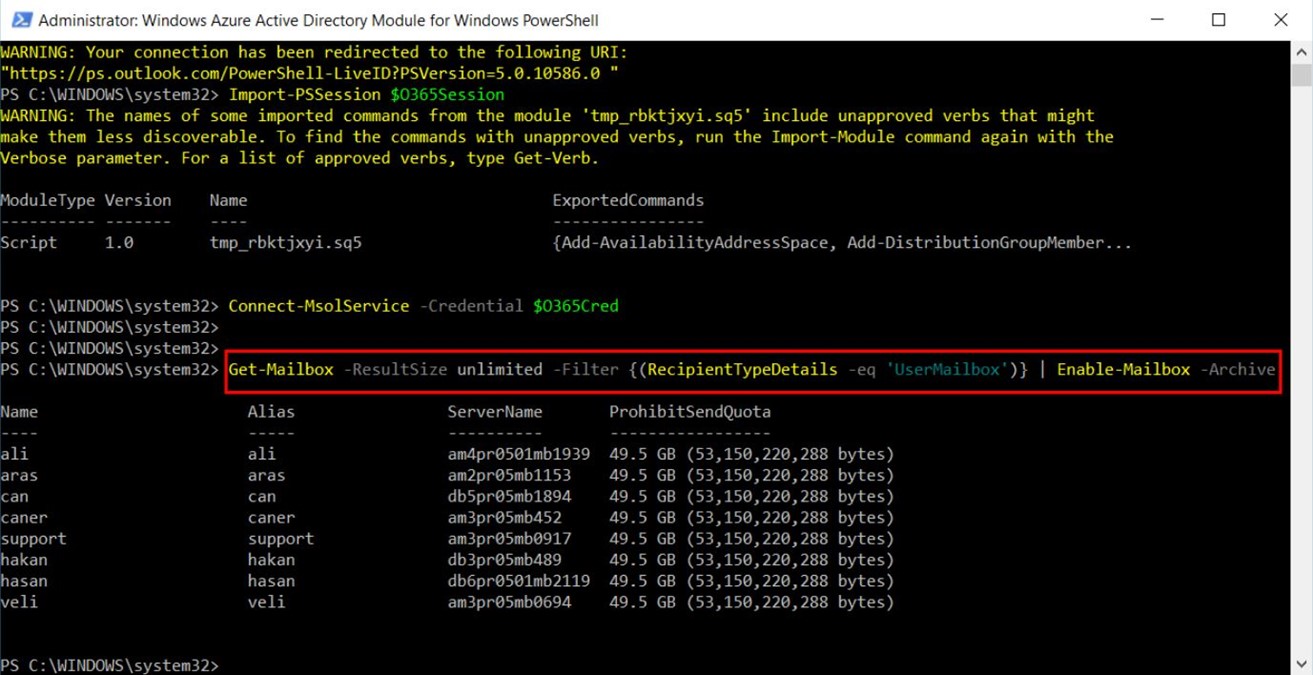
Arşiv özelliğini aktif edebilmemiz için aşağıdaki Powershell komutunu çalıştırıyoruz.

Get-Mailbox -ResultSize unlimited -Filter {(RecipientTypeDetails -eq ‘UserMailbox’)} , Enable-Mailbox –Archive

Not: Arşiv özelliği aktif ettiğimiz kullanıcıların, Litigation Hold özelliğini aktif edebiliyoruz.

İlk olarak Excel üzerinde aşağıdaki gibi bir CSV dosyası hazırlamamız gerekir.


Daha sonrasında ise aşağıdaki Powershell komutunu kullanarak CSV içerisindeki kullanıcıların Litigation Hold özelliği aktif ediyoruz.


$Users=Import-CSV C:User1.csv

$Users , ForEach-Object {Set-Mailbox -Identity $_.EmailAddress -LitigationHoldEnabled $true}

İlgili Powershell komutunu çalıştırdıktan sonra yaptığımız işlemin 60 dakikaya kadar sürebileceği uyarısı vermekte, Fakat bu süre kullanıcı sayısına göre değişiklik göstermektedir.


Ardından Office 365 Exchange yönetim merkezinde Alıcılar – Posta kutularıpenceresine arşiv özelliğini aktif ettiğimiz kullanıcıların posta kutusu türükısmında Arşiv yazısını göreceksiniz. Herhangi bir kullanıcının posta kutusu özelliklerine geldiğinizde ise LitigationHold(Mahkeme nedeniyle tutma)özelliğinin etkin olduğunu görebiliyoruz. Bundan sonra silinen maillerinizi Microsoft Exchange veri merkezinde bulabilirsiniz.

Automation Ile Azure Sanal Makineleri Için Tasarruf Nasıl Yapılır – Part 3

Azure Automation’a genel bakış

Microsoft Azure Automation, kullanıcıların bulut veya local ortamda sıklıkla gerçekleştirdikleri iş yüklerini, hatasız ve sık tekrarlanan görevlerini otomatik hale getirmek için kullanılan bir yöntemdir. Bu yöntem zamandan tasarruf sağlar ve normal yönetim görevlerinin güvenilirliğini de artırır, hatta bu kuralları düzenli aralıklarla otomatik olarak gerçekleştirilecek şekilde ayarlanabilir. Runbook’ları kullanarak işlemleri otomatik hale getirebilir ya da istenen yapılandırmayı kullanarak varolan yapılandırmayı otomatik hale getirebilirsiniz.

Runbook, Azure Automation’da otomatik işlemleri gerçekleştiren görevler grubu olarak adlandırabilir. Bu bir sanal makineyi başlatma ve günlük girişi oluşturma gibi basit bir işlemler de diyebiliriz. Örneğin, sunucuya veya veri tabanına bağlanırken, veri tabanının mevcut boyutunu öğrenmesinde ya da veri sınırının aşılıp aşılmadığını kontrol edilmesinde ve/veya kullanıcıyı bilgilendirme gibi birçok tekrarlayan süreçleriniz olabilir. Bu günlük süreçlerinizi oluşturacağız runbooklar sayesinde düzenli hale getirip, kontrolünü sağlayabilirsiniz.


Oluşturulan Automation içindeki Runbooklar bizlere hem zamandan hemde maddi açıdan avantajlar sağladığını göreceksiniz. Bu makelemizde ise Azure üzerinde barındırmış olduğumuz Sanal makinelerin, belirlediğimiz zaman diliminde çalışmasını sağlamak olacaktır. Azure sanal makinelerini sizlere anlatırken, kullandığınız kadar ödeme avantajı olduğunu belirtmiştik.

Peki, şirketinizin günlük iş süreçlerini Azure VM’ler üzerinden yönetiyorsanız ve standart bir şirket profilinden yola çıkarak, çalışma saatleriniz 9:00 – 18:00 diye düşünürsek, bide günlük iş süreçlerinizi bu saatler aralığında yapıyorsanız, iş saatleri dışında çalışan sanal makineleriniz için bir belli bir Mebla ödemek zorunda kalıyorsunuz. Neden şirketiniz kullanmadığını sanal makineler için ödeme yapsın ki… Azure Automation sayesinde bu senaryoya uygun sanal makineleriniz var ise, basit bir runbook ile şirketiniz için tasarruf sağlayabilirsiniz.

Aşağıdaki adımları uygulayarak belirlediğiniz zamanda Azure sanal makinelerinizi çalıştırabilirsiniz. İlk başta Azure Portalına giriş yapıyoruz.


Başarılı bir şekilde giriş yaptıktan sonra ise servislerden Automation Accountsbölümüne geliyoruz.


Bu pencerede ise Automation’ın ismini, ResourceGroup‘unu ve Location‘ı girerek Automation hesabı oluşturuyoruz.


Yaratmış olduğumuz Automation Account’umuzun içersinde Assets butonuna, akabinde Schedule ‘a butonuna tıklıyoruz.


Add a Schedule diyerek sanal makinemizin başlangıç zaman ayarın, yenileme ayarını ve günde bir kez çalışması gerektiğini belirterek zamanlayıcımızı oluşturuyoruz.


Bu penceremizde ise sanal makinemizin sonlandıracağımız zaman ayarını, yenileme ayarını ve günde bir kez çalışması gerektiğini belirterek zamanlayıcımızı oluşturuyoruz.


Azure Automation içersinde hali hazırda bulunan runbook’lardan yararlanacağız. Bunun için Mshowto Automation – Runbooks – Browse gallery bölüme tıklıyoruz.


Ekranda göründüğü üzere Start Azure V2 VMs Runbook’unu seçiyoruz. Ardından bu runbook’u Import ediyoruz.


Aynı şekilde Mshowto Automation – Runbooks – Browse gallery yolunu takip ederek, Stop Azure V2 VMs Runbook’unu seçerek, Import ediyoruz.


Import ettiğimiz Start – Stop Runbook’ların bulunduğu yere gelerek Runbooks – StartAzureVm1 ve StopAzureVm1 – Edit butonuna tıklıyoruz.


İki Runbook’larımızı Edit Graphical Runbook bölümünden Publish ediyoruz.


Ardından StartAzureVm1 üzerinden Schedules – Add a Schedule diyerek Schedule tabına önceden oluşturduğumuz VM-Start‘ını gösteriyoruz. Bir altındaki bölümde ise hangi parametrede çalışacağını belirtiyoruz.(ResoureceGroup ve Vm adını giriyoruz.)


Aynı şekile StopAzureVM1 – Schedules – Add a Schedules yollarını takip ediyoruz, bu sefer Schedule tabında VM – Stop ‘u seçerek, çalışacağı parametreyi girerek Runbook’umuzu kapatıyoruz.


Automaiton bölümüne geldiğimizde, Monitoring penceresinden varolan job Statistics ‘lerini görebilirsiniz.