Exchange 2013 Hybrid Deployment Yapılandırması ve Office 365 Taşıma İşlemi- Part 10

Office 365 Exchange Admin Center’dan Mail Kutularını Taşıma işlemi

Exchange Admin Center’dan taşıma işlemi gerçekleşebileceği gibi Office 365 panelinden de taşıma işlemi gerçekleştirilebilir. Bunun için Office 365′deki Exchange Online Admin Center’daki “recipients” bölümünde yer alan “migration” tabına gelinecektir. Buradaki “+” işaretine tıklanacak ve “Migrate to Exchange Online” ile devam edilecektir. Exchange online’da yer alan mail kutularının da on-premise Exchange organizasyonuna taşınması da mümkündür. Bunun için ise “Migrate from Exchange Online” seçeneği ile ilerlenmedir. Taşınma işlemine başlamadan önce senkron edilen ve taşınacak kullanıcıya Office 365′de lisans ataması yapılması gerekmektedir. “Migrate to Exchange Online” seçeneği ile devam edilecektir.


“Select a migration type” bölümünde Office 365′e taşıma senaryolarının yer almaktadır. Burada 4 farklı senaryo bulunmaktadır. Firma alt yapılarına göre mail kutusunun/ mail kutularının taşınma işlemi gerçekleştirilir. “Remote move migration” seçeneği hibrid senaryolarında kullanılan geçiş senaryosudur. İlgili geçiş senaryosuna tıklandığında yanda geçiş senaryosuna dair bilgilerin yer aldığı pencere çıkacaktır. Bu sayede ilgili senaryoya ait gereksinimler bu bölümde gözlemlenir. “Next” seçeneği ile devam edilir.


“Select the users” bölümünde ise taşınacak kullanıcı ya da kullanıcıların seçilir. “Select the users that you want to move” bölümündeki “+” işaretine tıklandığında taşınacak kullanıcının seçilmesi sağlanır. Aynı zamanda toplu taşıma işlemleri de CSV dosyası aracılığı ile yapılabilir. Bunun için CSV dosyası hazırlanır ve “Specify the users with a CSV file” bölümüne ilgili CSV dosyası eklenir ve “Next” seçeneği ile devam edilir.


“Confirm the migration endpoint” başlığında ise Mailbox Replication Services (MRS Proxy) sunucusunun FQDN adı girilecektir. Buradaki girilmesi gereken değer MRS Proxy özelliği açık olan sunucunun FQDN adı olmalıdır. Genellikle bu değer Exchange sunucunun external EWS URL adresini temsil etmektedir. Şekilde endpointin otomatik geldiği gözlemlenmiştir. Bunun nedeni daha önce tanımlanmış olmasından kaynaklıdır. İlk defa taşıma yapılması durumunda endpointin Office 365 Exchange Admin Center’dan tanımlanması gerekmektedir.


Migration Endpoint eğer ilk defa tanıtılacaksa ya da başka endpointlerin tanıtılması gerekiyorsa bunun için şekilde de görüldüğü üzere “…” noktaya tıklanılacaktır. Burada “Migration endpoints” seçeneği ile tanımlanan migration endpoint’ler gözlemlenecek ve varolan migration endpoint’lerin silinmesi ya da yeni endpoint’lerin oluşturulması sağlanacaktır.


“Migration endpoints” başlığında daha önce tanımlanan endpoint görülmektedir. Yeni migration endpoint eklemek için “+” butonu ile ilerlenecektir. Burada kullanıcılara on-premise Exchange organizasyonuna dair bilgilerin girileceği pencereler karşılayacaktır. Burada hibrid’e ait migration endpoint olduğunu gösteren “Exchange Remote” seçeneği ile devam edilmelidir.


“Move configuration” bölümünde ise taşıma yapılacak batch’in ismi belirlenir. Aynı zamanda taşıma yapılacak hedef domain bilgisi de bu bölümde seçilir. “Archive” bölümündeki “Move the primary mailbox and the archive mailbox if one exists” seçeneği ile var olan birincil (primary) ve arşiv mail kutularının taşınması sağlanır. “Move archive mailbox only, without moving primary mailbox” seçeneği ile ise sadece arşiv mail kutusunun taşınması sağlanır. Exchange 2010 ve Exchange 2013 platformları sadece arşiv mail kutusunun taşınmasını destekler. Ayrıca bu arayüzde taşıma sırasında karşılaşılacak bad item ve large item limitleri de belirlenebilir.


“Start the batch” seçeneğinde batch’in otomatik mi manuel mi başlatılacağı, yine batch’in manuel mi yoksa otomatik mi tamamlanacağı belirlenir. Genelde batch başlatılır ama tamamlanma işlemi IT çalışanların kontrolü altında olacak şekilde manuel olarak seçilir. Böylelikle taşıma işlemleri kontrollü olarak gerçekleştirilir. Yine bu arayüzde batch’in tamamlanmasından sonra batch ile ilgili raporun iletileceği kişi/kişiler belirlenebilir. İlgili ayarların yapılmasından sonra “Next” seçeneği ile devam edilir.


Şekilde de görüldüğü üzere kullanıcı mail kutularındaki taşıma işlemine başlanılmıştır. Bu bölümde senkronizasyona ait detayların da gözlemlenebilir. Ayrıca batch ile ilgili durdurma veya değişiklik yapma gibi durumlarda da yukarıdaki butonlar kullanılacaktır. “Statues for all batches” ile batchelerle ilgili genel durum ve raporlara erişim sağlanabilecektir. Senkronizasyonu tamamlanan mail kutularına dair “Complete” işlemi de yine bu arayüzden yapılmaktadır.


Powershell Komutları ile Mail Kutularını Taşıma işlemi

Office 365 mail kutularının taşıma işlemi powershell komutları ile de yapılabilir. Gerek on-premise Exchange organizasyonunda gerekse de Exchange Online tarafında ilgili komutlar çalıştırılarak batch’lerin oluşturulması ve taşıma işleminin başlatılması sağlanabilir. Bu sayede yapının otomatize edilmesi ilgili komutların belirli zamanlarda çalıştırılması da sağlanabilir.

Aşağıdaki Exchange Online’a bağlanılarak Office 365 Exchange Online’nin migration batchleri ile ilgili komutları yer almaktadır. Bu komutlar sayesinde GUI arayüzünden yapılan işlemlerin taşıma işlemlerine ait adımlar powershell ile yapılacaktır.

Office 365 Exchange Online arayüzüne bağlanabilmek için aşağıdaki komutlar çalıştırılmalıdır. Burada Global Administrator yetkisine sahip hesap bilgisi girilecek ve Exchange Online’da powershell ile session açılacaktır.

$O365Cred = Get-Credential

$Session = New-PSSession -ConfigurationName Microsoft.Exchange -ConnectionUri https://ps.outlook.com/powershell/ -Credential $O365Cred -Authentication Basic –AllowRedirection

Import-PSSession $Session

Exchange Online’a bağlantı sağlanmasının ardından taşıma işlemi için migration endpoint’in oluşturulması gerekmektedir. Bunun için on-premise Active directory’deki “Organization Management” grubuna üye kullanıcı hesabına ihtiyaç vardır. Gerekli hesap bilgisinin girilmesinden sonra GUI arayüzünden oluşturulduğu gibi endpoint ile ilgili bilgilerin girileceği powershell komutu çalıştırılmalıdır.

$LocalCred = Get-Credential

$MigrationEndpointOnPrem = New-MigrationEndpoint -ExchangeRemoteMove -Name OnpremEndpoint -Autodiscover -EmailAddress admine@lab22389.o365ready.com -Credentials $LocalCred

Gerekli endpoint işlemlerinin tamamlanmasıyla artık taşımaya ait Migration Batch oluşturulacaktır. Taşınacak kullanıcılara ait CSV dosyasının oluşturulmasının ardından aşağıdaki powershell komutu çalıştırılmalıdır. Bu komut sayesinde ilgili endpoint’ten hedef domaine CSV dosyasında yer alan kullanıcıların taşınması gerçekleşecektir. Aşağıdaki komut batch’in oluşturulmasını sağlarken taşıma işlemini başlatmaz.

$MigBatch = New-MigrationBatch -Name MigBatch1 -SourceEndpoint $MigrationEndpointOnprem.Identity -TargetDeliveryDomain ecan01.mail.onmicrosoft.com -CSVData ([System.IO.File]::ReadAllBytes(“C:users1.csv”))

Tüm konfigürasyonların tamamlanması ile beraber taşıma işlemini başlatacak komut satırı da aşağıda yer almaktadır.

Start-MigrationBatch -Identity $OnboardingBatch.Identity

Hibrid taşıma sırasında kullanılan csv dosyanın hazırlanması ile ilgili detaylı bilgiye ilgili linkten erişilebilir.

Powershell komutları ve parametreleri ile ilgili detaylı bilgiye ilgili linkten erişilebilir.

Böylelikle taşıma işlemlerinin üç farklı platformdan yapılabilindiği gözlemlendi. Bunlar Exchange Admin Centeri, Office 365 Exchange Online’a ait Exchange Admin Center ve powershell komutlarıdır. Gerekli taşımaların yapılması ile kullanıcılar complete edilecek ve artık Office 365 servislerinden Exchange Onlne’ın sunmuş olduğu özelliklerden yararlanacak ve kullanacaklardır.

Microsoft Booking ile Randevuların Yönetimine Genel Bakış

Microsoft Booking, merkezi panel üzerinden randevuların organize edildiği ve süreçlerin profesyonel olarak yürütüldüğü Office 365 Business Premium paketlerinde yer alan şimdilik U.S ve Kanada’da da First Release program olarak sunulmuştur. Genel hatları ile Microsoft Booking randevu sisteminin firmalar ve firmaların müşteriler arasında sıklıkla kullanıldığı küçük ve orta ölçekli alt yapıların kullanabileceği teknolojidir.

Office 365 Business Premium aboneliğine sahip kullanıcıların App Launcher’ında Microsoft Booking yer almaktadır. (U.S. ve Kanada) Şekilde de görüldüğü üzere panellerde “b” harfini içeren sembolü vardır. İlgili sembole tıklanarak kullanıcılar Microsoft Booking kullanmaya başlayacaklardır.


Şekilde de görüldüğü üzere firmaların müşterileri ile randevular organize edebildiği Microsoft Booking’e ait eğitim videoları ve açıklamalar yer almaktadır. “Get it now” ile Microsoft Booking kullanımına başlanılacaktır.


“Get it now” seçeneği ile devam edildiğinde şekilde de görüldüğü üzere Microsoft Booking kullanan firmanın ismi ve hangi alanda faaliyet gösterdiği belirtilmelidir. Gerekli verilerin girilmesinin ardından “Continue” seçilerek devam edilecektir.


Gerekli ön verilerin girilmesinin ardından Microsoft Booking ana sayfası kullanıcıları karşılayacaktır. Temelde Microsoft Booking’in ana sayfasının sol panelinde Microsoft Booking ile ilgili ayarların yer aldığı bölüm bulunmaktadır. Aynı zamanda sol panelde firmaya özel logonun da eklenebileceği “Add logo” bölümü bulunmaktadır. “Home” bölümünde Microsoft Booking ile konfigürasyonlara ait bilgilendirmeler yer almaktadır. Ok yönünde ilerlendikçe sol panelde yer alan konfigürasyonlara ait detaylara da erişilecektir.


“Calendar” bölümünde ise Microsoft Booking’in ana odağı olan randevuların düzenlendiği takvim yer almaktadır. İlk defa Microsoft Booking kullananların önce gerekli ayarlamaları yapmaları (örneğin personel bilgilerinin, müşteri bilgilerinin, belirlenen zamanda yapılacak şablonların oluşturulduğu servislerin tanımlamalarının yapılması gibi genel konfigürasyonlar) ve akabinde randevuları takvimlerine işlemeleri daha stabil olacaktır. Demo ortamında “New Booking” ile devam edilecektir.


“Calendar” bölümünde “New Booking” ile ilerlendiğinde müşteri bilgilerinin girildiği servis detaylarının belirlendiği, saat ve personel bilgileri gibi randevuya ait detayların belirlendiği arayüz gözlemlenecektir. Burada müşterilere dair email, telefon, müşteri notu gibi bilgiler girilmelidir. Servis ile ilgili önceden Microsoft Booking ayarlarından servis şablonları oluşturulup yapılacak toplantının amacı, fiyatlandırılması gereken bir çalışma olup olmayacağı ile ilgili detaylar şablonda belirtilir. Akabinde randevu organize edilirken belirlenen saatler arasında yapılacak çalışmaya dair bilgiler buradaki servis bölümünde tanımlanan şablonlardan seçilir.


“Booking Page” bölümünde ise müşterilerin rezervasyon zamanı ayarları yer almaktadır. Uygun saat aralığının belirlenmesi (varsayılan 30 dakika),rezervasyon ve iptal işlemlerinin en az kaç saat önce yapılabileceği (varsayılan 24), rezervasyonların en erken kaç gün önce yapılabileceği (varsayılan 365), rezervasyon yapıldığında ve değiştirildiğinde e-posta ile şirkete bildirip bildirilmeyeceği, müşterilerin rezervasyon için belirli kişileri seçmesine izin verilip verilmeyeceği gibi ayarlar bu arayüzden yapılmaktadır. Gerekli konfigürasyonların yapılmasından sonra “Save and publish” ile ayarlar kaydedilir ve yayınlanır.


“Customers” bölümünde müşteri tanımlanmaları yapılır. Bunun için “New” ile yeni müşteri tanımlanabilir, eklenen müşteri ile düzenlemeler yapmak için “Edit” seçeneği, “Delete” ile tanımlanan müşterinin silinmesi ve “Import Customer” ile de Outlook, Yahoo, Gmail ve Windows Live’deki kişilerin dışa aktarılması ile elde edilen dosyanın (CSV) içe aktarılması direkt müşteri tanımlamaları yapılabilir.


“Customers” bölümünde “New” ile devam edildiğinde müşteri bilgilerinin girileceği arayüz görüntülenecektir. Bu arayüzde müşteriler ile ilgili ad, soyad, e-posta, telefon, anlık ileti, iş, adres, not gibi veriler girilir, kaydedilir ve müşteri tanımlaması yapılır. Böylelikle organize edilecek olan randevularda da bu müşteri bilgileri kullanılabilecektir.


“Customer” bölümünde “Import Customer” ile devam edilirse müşteri bilgilerinin içe aktarılacağı konum seçilmelidir. Burada 4 farklı seçenek yer almaktadır. Bunlar Gmail, Outlook 2010, 2013 veya 2016, Yahoo Mail ve Windows Live Mail’dir. Burada seçilen konumdan önce verilerin dışa nasıl aktarılacağı ve CSV dosyasında saklanacağı anlatılır ve seçilen konuma göre bu CSV dosyasının içe aktarımı gerçekleştirilir.


“Staff” yani “Personel” bölümünde ise randevular ile ilgili personellerin belirlenmesi sağlanır. Personele ait e-posta, telefon numarası, personele özel renk ve çalışma saatleri gibi ayarlar bu bölümden yapılır. Var olan personel üzerinde düzenlemeler yapılabilirken ve eklenen personeller bu bölümde listelenirken aynı zamanda “Add Staff” ile de yeni personel ekleme işlemleri yapılır.


“Add Staff” ile devam edildiğinde ise yeni personel girişleri yapılır. Firmaya ait personele dair bilgiler bu bölümde girilir. Personele ait bilgiler randevular organize ederken ilgili personelin seçilmesi ile de gözlemlenecektir. Örneğin randevuda yer alan ilgili personelin çalışma saatleri randevu oluştururken personel bölümünde gözlemlenir.


“Services” bölümünde ise hizmetler belirlenir. Buradaki hizmetler temelde randevunun ne amaçla yapıldığını belirleneceği şablonların oluşturulduğu bölümdür. Bu bölümde tanımlanan hizmetlerin listelenmesi, değiştirilmesi, silinmesi ve yeni hizmetlerin oluşturulması sağlanır. “Add a service” ile yeni hizmet oluşturulacaktır.


“Add a service” ile yeni hizmetin eklenmesi sağlanır. Burada hizmet adı, hizmet ile ilgili açıklama, konum, süre, müşterinin rezervasyon yapamayacağı süre aralığı, hizmet bedeli, yayımlanma seçenekleri ve rezervasyon sayfasından belirlenen müşteri rezervasyon zaman aralıkları gibi bilgiler bu bölümde girilecektir. Aynı zamanda tanımlanan hizmetlerin belirli personellere tanımlanması da bu arayüzde yapılabilir. Buradaki tanımlamalar ile hem hizmet detayları he de o hizmet ile ilgilenecek personel seçilecektir. Böylelikle bir randevu organize edilirken de hangi servis için organize edildiği ve hangi personelin bu servis ile ilgilendiği burada hazırlanan hizmet şablonları seçilerek belirlenecektir.


“Business Information” bölümünde Microsoft Booking kullanan işletmeye ait adres, iletişim bilgisi, telefon bilgisi, işletme türü, para birimi, logo ve çalışma saatleri gibi firmaya ait bilgiler girilecektir. Buraya girilen bilgiler rezervasyon formunda, rezervasyon iletilerinde ve anımsatıcılarda kullanılmaktadır.


Görüldüğü üzere temel süreçlerini randevular ile yürüten Diş Hekimliği, Danışmanlık firmaları, Emlak şirketleri gibi birçok sektörde yer alabilecek, sektör anlamında birçok sektöre hitap eden ve randevu süreçlerini hem daha profesyonel hem de daha efektif yapabilecekleri teknoloji, Microsoft Booking ile sağlanmaktadır. Randevular ile ilgili müşteri bilgileri, personel bilgileri, takvim, randevuların hangi hizmet için yapıldığı gibi uçtan uca tüm süreçlerini Office 365 Business Premium kullanan firmalarda Microsoft Booking ile yönetmek artık çok daha kolay…


Exchange 2013 Hybrid Deployment Yapılandırması ve Office 365 Taşıma İşlemi- Part 9

Exchange 2013 Hybrid Deployment yapılandırılmasının tamamlanmasının ardından Office 365′deki Exchange Online’e mail kutularının taşıma işlemi gerçekleştirilecektir. Bu işlem hem Office 365 Exchange Admin Center’daki migration bölümünden hem de on-premise ortamından gerçekleştirilebilir. Taşıma işlemini başlatmadan önce Office 365 paltformuna senkron olan kullanıcıya lisans atamasının yapılması gerekmektedir. Gerekli lisans atamasının yapılmasından sonra taşıma işlemine başlanılacaktır.

Office 365 Taşıma İşlemi

Bu makalede mail kutularının taşınması on-premise Exchange organizasyonundan sağlanacaktır. Bunun için Exchange Admin Center’daki “Recipients” bölümündeki “mailboxes” bölümüne gelinmelidir. Taşınacak mail kutusu ya da mail kutuları seçilir ve sağ panelde yer alan “To Exchange Online” seçeneği seçilecektir.


Şekildeki arayüzde Active Directory’de “Organization Management” grubuna üye olan kullanıcı hesap bilgisi girilecektir. Buradaki kullanıcı on-premise ortamda yetkili olmalıdır. “Next” ile devam edilir.


“Confirm the migration endpoint” bölümünde MRS Proxy FQDN ismi girilmelidir. MRS Proxy FQDN otomatik bulunamadığı durumlarda manuel de girilmektedir. Şekilde de görüldüğü üzere Autodiscover’ın sağlıklı çalışmadığı ortamda manuel giriş yapılmıştır. Migration endpoint EWS için tanımlanan external URL ile genellikle aynıdır.


“Move configuration” bölümünde taşıma işlemine isim verilmesi, hedef domainin belirlenmesi ve arşivin taşınması ile ilgili işlemlerler yer almaktadır. Taşıma işleminde “Move the primary mailbox and the archive mailbox if one exists” seçeneği ile hem birincil mail kutusu hem de arşiv mail kutusu taşınacaktır. “Move archive mailbox only, without moving primary mailbox” seçeneği ile de sadece arşiv mail kutusu taşınacak birincil mail kutusu yani ana mail kutusu taşınmayacaktır. Bu işlem için mail kutusunun Exchange 2010 ve/veya Exchange 2013 üzerinde yer almalıdır. Taşınma sırasında badi tem olarak adlandırılan mailler için limit belirlenebilir. Aynı şekilde büyük boyutlu mailler için de limit belirlenebilir. Bu limiti aşan mail kutuları hatalı olacak ve taşınamayacaktır. Bad item ya da large item olan maillere dair bilgiler raporlarda yer almaktadır.


“Start the batch” bölümünde taşıma işlemine dair işlemler gerçekleştirilecektir. Hibrid mimarilerde taşıma işleminde iki adım vardır. Öncelikle senkronizasyon başlatılacaktır ve akabinde tamamlanması ile taşıma işlemi sonlanacaktır. Taşıma işlemi ile ilgili bilgilendirme ve rapor mailinin iletileceği mail adresi de belirlenebilir. “Please select the preferred option to start the batch” bölümünde batch’in manuel mi otomatik mi başlatılacağı seçilir.”Please select the preferred option to complete the batch” bölümünde ise batch’in manuel mi tamamlanacağı yoksa batch senkronizasyonu tamamladıktan sonra otomatik mi tamamlanacağı seçimi yapılır. Batch tamamlandıktan sonra taşıma işlemi tamamlanmış olacaktır. “New” seçeneği ile taşıma işlemi otomatik ayarlanmasından başlanılacak şekilde ayarlandığından dolayı taşımaya başlanılacaktır.


Taşıma işlemi Office 365 Exchange Admin Center’daki “recipients” bölümündeki “migration” bölümünde gözlemlenecektir. İlgili batch bu arayüzde görüntülenmekte olup, senkronizasyona başlanılmıştır. Yukarıda yer alan butonlar ile batch durdurulabilir ya da değiştirilebilir. Ayrıca “+” butonuna basılarak Office 365 panelinden de batchler hazırlanabilir. Buradan hazırlanacak batchlerde kişi bazlı da yapılabilir ya da csv dosyası da gösterilerek taşınabilir. “View details” ile taşıma ile ilgili senkron edilen mail kutularına dair detaylara erişilebilir.


“View details” bölümüne tıklanıldığında senkron edilen item sayısı, atlanılan item sayısı da gözlemlenebilir. Atlanılan item’larda “Skipped item details” bölümünde gözlemlenecektir. İlgili kullanıcının taşıma işlemine dair detay raporuna “Download the report fort his user” bölümünden erişilecektir.


Batch’deki senkronizasyonun tamamlanmasının ardından tamamlama işlemi için “Complete this migration batch”e tıklanmalıdır. Böylelikle taşınan kullanıcı artık Office 365 kullanıcısı olacaktır. Taşıma işleminin tamamlanması ile Outlook kullanıcılarına Outlooklarını restart etmelerine dair pop-up çıkacaktır. Kullanıcılar Outlooklarını restart etmeleri ile Office 365 kullanıcısı olacaktır. Ekstra profil kurulumuna gereksinim olmayacaktır. “Complere this migration batch” seçeneğine tıklanarak taşıma işlemi tamamlanacaktır.


Complete işleminin tamamlanmasının ardından kullanıcılar oturumlarını Office 365 platformlarında açacaklardır.


Taşıma işlemine ait işlemler istenilirse Office 365 paneli ve powershell komutları ile yapılabilmekte ve otomatize edilebilmektedir.


Microsoft Booking ile Randevu Organize Edilmesi

Microsoft Booking, randevu sistemi ile çalışan firmalardan randevu takiplerini, müşterileri ile randevu takiplerinin yapılması konusunda sunulmuş Microsoft Business Premium içerisinde yer alan First Release olarak sunulmuş üründür. Şu an Kanada ve U.S. ‘de kullanıma sunulmuştur.

Microsoft Booking hakkında genel özelliklerinin anlatıldığı makalelere aşağıdaki linkten ulaşabilirsiniz.

Microsoft Booking ile Randevularınızı Yönetin!!!

Microsoft Booking ile Randevuların Yönetimine Genel Bakış

Microsoft Booking üzerinde müşteri tanımlamaları, randevuların düzenleneceği personellerin girişlerinin yapılması, hizmetlerin belirlenmesi, hizmet bedellerinin ayarlanması, müşteri tarafında randevular ile ilgili ayarlar gibi birçok özellik randevu oluşturulmadan yapılmalıdır. Akabinde de randevuların düzenlenmesi ve gerekli bilgilerin girilen verilerden seçilmesi sağlanır.

Şekilde de görüldüğü üzere Microsoft Booking’e giriş yapıldıktan sonra sol panelde bahsedilen ayarların yapılacağı başlıklar bulunmaktadır. Buradaki demoda demo personel, demo müşteri, demo hizmet gibi veriler girilmiştir. “Takvim” bölümünde ise randevu organizasyonları yapılmaktadır. Şekilde de görüldüğü üzere “Yeni randevu” oluşturulması sırasında ilgili müşteri bilgisi girilir ki burada daha önce “Müşteriler” bölümünde tanımlanan demo müşterinin seçilmesi ile verilerinin otomatik geldiği gözlemlenecektir. Aynı şekilde hizmet bölümünde ise daha önce “Hizmetler” bölümünde tanımlanan Analiz hizmetinin seçilmesi ile hizmete ait detaylar otomatik doldurulur. Randevunun saat aralıkları da yine bu bölümde girilecektir. “Personel” bölümünde ise bu randevu ile ilgili personel seçilir. Böylelikle randevunun kiminle yapılacağı, randevu ile ilgili hizmet detayları gibi tüm bilgilerin girilmesi ile “Gönder” butonu ile ilgili kişilere mail iletilmiş olacaktır.


İlgili randevunun düzenlenmesinin ardından müşteriye aşağıdaki mail iletilecektir. Kullanıcılar ekte olan .ics uzantılı dosyayı takvimlerine kaydedebilirler.


İlgili randevu üzerinde herhangi değişiklik yapılması durumunda örneğin saat değişikliği gibi durumlarda kullanıcılara güncelleme ile ilgili mail iletilecektir. Bu mail şablonu aşağıdaki gibidir.


İlgili randevudaki atanmış personelin ise takviminde randevu ile ilgili detaylar otomatik olarak gelecektir.


Randevuların profesyonel yönetilmesini sağlayan Microsoft Booking firmalar için önem arz edecektir.

Exchange 2013 Hybrid Deployment Yapılandırması ve Office 365 Taşıma İşlemi- Part 8

Hybrid Deployment yapılandırılması tamamlanması ile istenilirse MX kayıtı Office 365 tarafına yönlendirilebilir ya da değiştirilmeden on-premise Exchange organizasyonu ile devam edilebilir. Bu makalede on-premise ortamda bırakılacaktır. Gerekli taşıma işlemleri bittikten hemen sonra Office 365 point edilecek şekilde kayıtların değiştirilmesi mümkündür. Hybrid Configuration Wizard’ın başarılı şekilde tamamlanması ile on-premise Exchange organizasyonu ve Exchange Online platformu hybrid mimarisine göre yapılandırılmıştır. Hybrid Konfigurasyon Ayarlarının Kontrolü Hibrid konfigürasyonlarına ait ayarları on-premise Exchange organizasyonunda gözlemlemek için aşağıdaki powershell komutu çalıştırılmalıdır. Burada Exchange Management Shell’de aşağıdaki komut çalıştırılmalıdır. Bu komut ile hibrid mimarisi için yapılandırılan konfigürasyonlar çıktı olarak gözlemlenecektir.

Hybrid Configuration Wizard adımlarından Federation Trust bölümünde Exchange Online ve on-premise Exchange organizasyonu arasındaki takvim görünümü ile free/busy bilgilerinin görünmesi ile ilgili ayarlama yapılmıştı. Bunun ile ilgili ayar Exchange Admin Center’dan gözlemlenebilir ve istenilirse değiştirilebilir. Bunun için Exchange Admin Center’daki “organization” bölümündeki “Sharing” bölümüne gelinmelidir.


Aynı zamanda Exchange Admin Center’daki Accepted Domain başlığı altına tenant name’e ait bilginin geldiği de gözlemlenecektir. Buradaki domain Authoritative olarak gözlemlenecektir.


Exchange Admin Center’ın sol panelindeki “mail flow” bölümündeki “email address policies”deki “Default Policy”nin değiştiği gözlemlenecek ve kullanıcılara Office 365 ile ilgili ikinci adres tanımlamasının yapılacağı gözlemlenecektir.


Arayüzde de görüldüğü üzere kullanıcılara email address policy’deki kuralda yer alan ikinci SMTP adresinin atandığı gözlemlenecektir.


Hybrid Configuration Wizard’da yapılan bir diğer işlem ise mail transport işlemleriydi. Bu ayarın bulunduğu yer Exchange Admin Center’daki “mail flow” bölümündeki “send connectors” başlığında yer almaktadır. Aynı şekilde Office 365 tarafında da connector’lerin oluştuğu gözlemlenecektir. Exchange Admin Center’da “Outbound to Office 365″ adındaki connector gözlemlenecektir. Send connector otomatik oluşurken herhangi receive connector konfigürasyonu yapılmamaktadır.


Hybrid Configuration Wizard’ın tamamlanması ile On-premise Exchange organizasyonunda otomatik ayarların geldiği gibi Office 365 servislerinden Exchange Online platformunda da ayarlar yer almaktadır. Takvim paylaşımı ile ilgili ayarlar şekildeki arayüzde yer almaktadır.


On-premise ortamda kullanılan domainin otomatik olarak Office 365 Exchange Admin Center’a Authoritative domain olarak tanımlandığı gözlemlenmelidir.


Mail transport işlemleri için gerekli olan inbound ve outbound connectorlerin oluştuğu “Mail flow” bölümündeki “connectors” başlığında gözlemlenecektir. Hybrid Configuration Wizard’da girilen ayarlara göre bu sekmeler yapılandırılmıştır. Bazı durumlarda bu sekmeler özelleştirilebilir ve firma alt yapısına uygun hale getirilebilir.


Microsoft Teams Genel Bakış ve Kullanımı – Part 1

[vc_row][vc_column][vc_row_inner][vc_column_inner][mk_fancy_title margin_bottom=”0″ font_family=”none”]

Teams ile ilgili profesyonel yardıma mı ihtiyacın var ? Teams Admin eğitimleri, son kullanıcı eğitimleri ve daha fazla bilgi için bize ulaşabilirsin.

[/mk_fancy_title][mk_button dimension=”savvy” size=”medium” url=”#popmake-51656″ align=”center”]Mesaj Gönder[/mk_button][/vc_column_inner][/vc_row_inner][vc_column_text css=”.vc_custom_1586401579720{margin-bottom: 0px !important;}”]Microsoft Teams Kullanım Kılavuzuna Hoşgeldiniz. 2020 Güncellemelerini de içeren son yazılarımıza aşağıdaki listeden ulaşabilirsiniz.

MICROSOFT TEAMS , SOHBETLER

MICROSOFT TEAMS , TELEKONFERANS & TOPLANTI

Microsoft’un anons ettiği Microsoft Teams takım içerisindeki kişilerin aynı anda chat yapabilmesi, sesli ve görüntülü konuşabilmesi, dosya paylaşımı gibi beraber çalışmanın gereklilikleri olan özelliklerin bir arada toplandığı özelliktir. Enterprise ve Business paketlerin içerisinde yer alan bu özellik ile iş birliği içerisinde çalışmanın verimliliğini arttıracaktır. Bu özellik Office 365 Admin panelinden aktif edilmelidir istenirse de bazı özellikler kapatılabilmektedir. Office 365 Admin panelindeki yönetim için linki tıklayınız.

Microsoft Teams’in aktif edilmesinin ardından 48 saat gibi bir süre beklenmelidir. Ardından kullanıcılar https://teams.microsoft.com/ linkine tıklayarak Microsoft teams özelliklerini kullanmaya başlayacaklardır.

İlk defa Microsoft Teams sayfasına giren kullanıcılarda eklendiği Microsoft Teams takımları görüntülenecek ve aşağıdaki arayüzde de görüldüğü üzere yeni takım da oluşturabileceklerdir. Bu arayüzde kullanıcılar takım adı ve takıma ait açıklama girmelidir. Gerekli bilgiler girildikten sonra “Create a team” diyerek ilgili takımı oluşturmuş olacaklardır. İsterlerse “Skip this step” ile bu adımı atlayabilirler. Microsoft Teams bu arayüz dışında uygulamada ya da site de direkt olarak oluşturulabilir.

MS Teams sitesinden gerekli takıma adı ve açıklama bilgisi girildikten sonra takım üyelerinin kimler olacağı bilgisi girilmelidir. Şekilde de görüldüü üzere ilgili kişilerin adı yazılır ve “Add” butonuna basilar. 2 numaralı bölümde de görüldüğü üzere eklenen üyeler gözlemlenir. İstenilirse çarpı işaretine basılarak eklenen kişiler takımdan çıkarılabilir. Gerekli üyeler belirlendikten sonra “Done” ile devam edilir.[/vc_column_text][mk_blog_carousel count=”-1″ posts=”54095, 54122, 52668″][mk_blog_carousel count=”-1″ posts=”50250, 50396, 48699″][vc_column_text css=”.vc_custom_1586401593577{margin-bottom: 0px !important;}”]

İlk defa Microsoft Teams kullananlar için aşağıdaki tanıtım ekranı gözlemlenecektir. Bu ekranda Microsoft Teams ile ilgili genel bilgi ve neler yapılabileceğine dair bilgiler tanıtılmaktadır. Böylelikle ilk defa kullananlar için genel kullanımına sahip olunacaktır. Çarpı işaretine basılarak bu adım atlanılabilir. “Next” ile de özelliklerin anlatıldığı bölümler görüntülenecektir.

Microsoft Teams’de takım oluşturulmasının ardından şekildeki arayüz kullanıcıları karşılayacaktır. 1 nolu bölümde de görüldüğü üzere Microsoft Teams uygulamasının masaüstü uygulaması da bulunmaktadır. Bazı özellikler şimdilik sadece masaüstü uygulamasında kullanılabilmktedir. Bunun için bundan sonraki bölümde masaüstü uygulamasında anlatılacaktır. Genel olarak Microsoft Teams arayüzündeki özellikler 2 numaralı bölümde başlıklar halinde yer almaktadır. Burada “Activity”, “Chat”, “Teams”, “Meetings”, “Files” başlıkları yer almaktadır. Aynı zamanda 3 numaralı bölümde Microsoft Teams ile dil gibi genel ayarların yapılacağı ayarlar bölümü ve Microsoft’a geri bildirim verilebileceği “Feedback” bölümü yer almaktadır. “Teams” bölümünde de görüldüğü üzere kullanıcıların ekli olduğu takımlar gözlemlenmektedir. İstenirse “Create team” ile de yeni takımlar oluşturulabilir. Aynı zamanda her takımın kendi içerisinde konuşabildiği, doküman paylaşabildiği, notlarını tutabildiği gibi özellikler yer almaktadır. 5 numaralı bölümde genel başlıklar gözlemlenmektedir. “+” ile ek özelliklerde takım içerisindeki tab’da gözlemlenecektir. 4 numaralı bölümde takımın adı görünmekte olup “…” tıklandığında takıma ait özellikler, favori bölümüne eklenmesi, takımın görüntülenmesi, kanallar eklenmesi, üyeler eklenmesi, takımdan çıkma, takım ile ilgili düzenlemeler yapılması ve takımın silinmesi gerçekleştirilebilir.

“Teams” başlığındaki özellikler ile devam edildiğinde her takıma ait özellikler incelenecektir. “Conversations” bölümünde kullanıcılar takım içerisinde yazışabildikleri, yazışmalara cevap verebildiği, ikonlar ekleyebildiği, beğendikleri, doküman ekledikleri ve anında toplantı organize edebildikleri ya da toplantı yaptıkları özellikler de bu bölümde yer almaktadır.


“Microsoft Teams”in “Teams” bölümündeki “Conversations” başlığındaki yazışmalar ile ilgili yazı üzerinde değişiklik ve silem işlemi yapılabildiği gibi, 2 numaralı bölümdeki gibi “Saved” edilebilir ve “Saved”edilenler Microsoft Teams’in başka bölümünde direkt gözlemlenebilecektir. Aynı zamanda 3 numaralı bölümde de gözlemlendiği üzere yazılan yazışmalar kullanıcılar tarafından beğenilebilir. Genel olarak “Conversations” bölümü kullanıcıların yazışabildiği ve son kullanıcılar için user friendly olan duvar niteliğindedir.

“Microsoft Teams”in içerisindeki “Teams” başlığındaki “Files” bölümünde ise takımdaki üyeler OneDrive for Business deneyimlerini takım olarak kullanabilmektedir. Bu bölüm takım olarak belgelerin saklandığı bölümdür. Böylelikle kullanıcılar ortak alanda belgelere istedikleri zaman ulaşabilecektir. Şekilde de görüldüğü üzere var olan belgeyi yükleyebilir ya da yeni belge oluşturabilirler. Var olan belgeleri silebilir, indirebilir, taşıyabilir ya da kopyalayabilir. Bunun için ilgili belgenin seçilmesi ile otomatik yukarıda tab’lar gelecektir. Aynı zamanda var olan belgenin seçilmesi ile yan taraftaki “…”ya tıklanması ile belgenin ilgili uygulamada ya da online uygulamalarda açılmasının yanı sıra belgeye ait kopyalama, taşıma, slime gibi işlemlerin de yapılabileceği özellikler gözlemlenecektir.

“Notes” bölümünde ise takıma ait OneNote yer almaktadır ve bu OneNote sayesinde kullanıcılar notları ortak ajanda da saklayabileceklerdir. Şekilde de görüldüğü üzere kullanıcılar bu bölümde OneNote deneyimlerini kullanabileceklerdir. “Home”, “Insert”, “Print”” “Edit in OneNote” sekmelerinden OneNote özellikleri kullanılabilecektir. OneNote uygulaması online kullanıldığı için istenirse OneNote masaüstü uygulamasında da ilgili ajanda açılabilmektedir.

Şekilde de görüldüğü üzere bu tab!lar dışında takımın kullanması için ek tab’da eklenebilmektedir. Takımın en sık kullandığı ya da kullanabileceği uygulamalar “+” işaretindeki arayüzden seçilebilir.Bu arayüzde eklenebilecek uygulamalar listelenmektedir. İlgili uygulama seçilerek takımın tab’ında gözlemlenecektir. Uygulamanın seçilmesi ile uygulama için gerekli ayar yapılır ve varsayılan özellikler dışında eklenen uygulama tab!da görünür.

Şekilde de görüldüğü üzere ek olarak Planner özelliği eklenmiş ve Planner’da isim oluşturulmuş artık task’larda bu bölümden atanabilecek ve yönetilebilecektir. Bu ve buna benzer uygulamalar “+” bölümünden seçilir. Aynı zamanda eklenen uygulamaya göe ayarlar sağ bölümde işaretlenen yerde gözlemlenmektedir. Aynı zamanda konuşma gibi bazı Microsoft Teams özelliklerine de direkt erişim sağlanabilecek ve tek arayüzde entegre çalışabilmektedir.

Microsoft Teams’in takkımlar ile “General” bölümünde “Connector”ler de tanımlanabilmetedir. Şekilde de görüldüğü üzere “General” başlığının olduğu “…” ile Connector eklenebilir.

“Connectors” başlığının seçilmesi ile ilgili servisler gözlemlenecektir. İçerisinde birçok Microsoft dışındaki servisler yer almaktadır. Buradaki ilgili servis “Add” diyerek eklenir ve ilgili servis ile konfigürasyon yapılır. Böylelikle bağlantı sağlanmış olunur ve takıma ilgili servis ile ilgili bildirimler gelecektir. Takımlar böylelikle çalıştıkları diğer servislere de Microoft Teams sayesinde tek arayüzden takip edebileceklerdir.

Yazarlar : Ezgi CAN – Hande TARHAN[/vc_column_text][/vc_column][/vc_row]

Exchange 2013 Hybrid Deployment Yapılandırması ve Office 365 Taşıma İşlemi- Part 7

Hybrid Mode’un Aktif Edilmesi

Gerekli ön gereksinimlerin tamamlanmasının ardından hybrid deployment yapılandırılması ile devam edilecektir. Bunun için Hybrid Configuration Wizard çalıştırılacak ve gerekli yapılandırılma sağlanır. Önemli noktalardan birisi mail trafiğinin nasıl olacağı noktasıdır. Burada birçok senaryo söz konusudur. Bu makalede MX kayıtının on-premise sunucuları point etmekte olup, gelen mail önce on-premise Exchange ortamında mail kutusunun bulunamaması durumunda ise Exchange Online platformuna iletilecektir. Böylelikle gelen maillerin on-premise mail sunucularından Exchange Online ortamına doğru akışı sağlanacaktır. Giden mail ile ilgili yönlendirme işlemi ise istenilirse her giden mailin on-premise Exchange organizasyonundan gönderilmesi ardından external adreslere iletilmesi sağlanabilirken, istenilirse external adreslere atılan maillerin direkt olarak Exchange Online platformundan iletilmesi sağlanabilir. Buradaki yapılandırmada şirket dışına atılan maillerin direkt Exchange Online üzerinden iletileceği şekilde konfigüre edilecektir. Bu sayede on-premise Exchange organizasyonu by-pass edilecek ve external adreslere direkt mail iletimi sağlanacaktır. Daha önceden de belirtildiği üzere firma ihtiyaçları ve alt yapısı gereği farklı senaryolarda kurgulanabilir.

Hybrid Deployment ile ilgili yapılandırmalara öncelikle hybrid mode aktif edilerek başlanır. Bunun için Exchange Server 2013 sunucusunda Exchange Admin Center’a log on olunur ve sol paneldeki “hybrid” bölümüne gelinir. “Setup” başlığında “enable” ile hybrid deployment aktif edilecektir.


Hybrid modun aktif edilmesi için “Enable” seçeneğine tıklanması ile Office 365′de oturum açılması gerekmektedir. Şekildeki arayüzde “sign in Office 365″ ile ilgili Office 365 hesap bilgisinin girilmesi sağlanır. Hybrid Configuration Wizard çalıştırılmadan önce Office 365′de mutlaka oturum açılması gerekmektedir.


Oturum bilgilerinin girileceği Office 365 sayfası açılacaktır. Burada yetkili yönetici hesabının girilmesi gerekmektedir. İlgili hesabın girilmesi ile “Sign in” seçeneği ile devam edilir.


Gerekli hesap bilgisi girildikten sonra web browserda cookie ile ilgili hata ekranının alınması durumunda şekilde de görüldüğü üzere Office 365 ve Exchange Admin Center linklerinin “Lokal intranet” ya da “Trusted sites” bölümüne eklenmesi gerekmektedir. Bunun için “Internet Options” bölümündeki “Lokal intranet” bölümündeki “Advanced” bölümüne tıklanacak ve ilgili linkler eklenecektir. Aynı işlem “Trusted sites” bölümünde de yapılabilir.


Web browser ile ilgili ayarların yapılması ve Office 365 log in ekranında yetkili hesap ile oturum açıldıktan sonra artık Exchange Admin Center’dan her iki platform yönetilebilecektir. Exchange Admin Center’daki “Enterprise” ile on-premise Exchange organizasyonun yönetim paneline, “Office 365″ ile de Exchange Online organizasyonun yönetim paneline herhangi kimlik doğrulamasından geçmeden erişim sağlanır. Böylelikle tek arayüzden on-premise Exchange organizasyonu ve Exchange Online organizasyonu yönetilir.


Hybrid Configuration Wizard

Hybrid modun aktif edilmesi ile Hybrid Configuration Wizard ile ilgili adımlara sıra gelir. Şekilde de görüldüğü üzere hibrid konfigürasyonun aktif edilmesi ya da değiştirilmesi için öncelikle Hybrid Configuration Wizard’ı başlatılması gerekmektedir. Bunun için “click here” ile devam edilecektir.


Hybrid Configuration Wizard’ın çalışması için şekilde de görüldüğü üzere “Run” butonuna tıklanır.


Hybrid Configuration Wizard ile ilgili on-premise ortamlar ve Exchange Online ortamlarda coexistence yapılandırma sağlanacağı bilgisinin yer aldığı wizard şekildeki gibi gözlemlenecektir. “Next” ile konfigürasyona başlanır.


Şekildeki arayüzde On-premise Exchange organizasyonuna ait CAS sunucu bilgisinin girilmesi ve Exchange Online ortamının belirtilmesi sağlanacaktır. “Detect a server a running Exchange 2013 CAS or Exchange 2016″ başlığında wizard kendisi ilgili CAS sunucu bilgilerini bulmuştur. “Specify a server running Exchange 2013 CAS or Exchange 2016″ ile ise spesifik CAS sunucusu belirtilerek seçilen sunucu üzerinden hybrid deployement için gerekli olan bağlantı sağlanacaktır. “Office 365 Exchange Online” bölümünde ise Office 365 yapısı ile ilgili bilgi girilmelidir. Burada iki seçenek vardır. Bunlardan biri “Microsoft Office 365″ diğeri ise “21Vianet”tir. 21Vianet on-premise organizasyonun Çin’de olduğu durumda seçilmelidir. Aksi durumda “Microsoft Office 365″ seçilmelidir.


“Credential” başlığı altında hybrid wizard için gerekli olan on-premise ve Office 365 hesap bilgileri girilmelidir. Burada girilecek olan hesaplar, Organization Management grubuna üye olmalıdır. “Enter your on-premise account credentials” başlığında istenilirse hali hazırda Windows’da oturumu açık olan hesap bilgisi kullanılabileceği gibi farklı hesap bilgisi de girilebilir. “Enter your Office 365 credentials” bölümünde ise Office 365′de yetkili hesap bilgileri girilmelidir.


Şekildeki arayüzde girilen hesap bilgilerinin ve bağlantının kontrolleri yapılmaktadır. Burada hem on-premise organizasyonu hem de Office 365 ile ilgili bağlantı ve hesap bilgileri kontrolü yapılmaktadır. Başarılı geçmesi durumunda “Succeeded”, başarısız olması durumunda da “Access denied” uyarıları verecektir. “Next” ile devam edilir.


“Federation Trust” bölümünde on-premise organizasyon ile Exchange Online arasında kullanıcıların takvimlerindeki free/busy bilgilerini görüntülemeleri ile ilgili trust ilişkisi oluşturulur. Burada Exchange Online ile diğer federe olunan Exchange organizasyonları ile on-premise organizasyon arasında trust ilişkisi aktif edilir. “Enable” ile devam edilecek ve bu sayede takvimlerdeki free/busy bilgileri kullanıcılar arasında gözlemlenebilecektir.


“Domain Ownership” arayüzünde public DNS ortamına girilmesi gereken token bilgisi olan TXT kaydı yer almaktadır. Bu TXT kaydının girilmesi ile domainin sahibi olunduğu da doğrulanır. Gerekli kayıtın girilmesinden sonra “I have created a TCT record for each token in DNS” tıklanır ve “verify domain ownership” ile doğrulama işlemi gerçekleştirilir. Gerekli doğrulama işleminin tamamlanmasından sonra “Next” seçeneği ile devam edilir.


“Hybrid Configuration” bölümünde ise mail trafiğinin ile ilgili ayarlar yapılandırılır. “Configure my Client Access and Mailbox servers for secure mail transport (typical)” seçeneği ile Client Access ve Mailbox sunucularının Office 365 içerisinde yer alan Exchange Online Protection (EOP) ile güvenli mail tranport işlemleri sağlanır. “Configure my Edge Transport servers for secure mail transport” seçeneği perimeter networkte yer alan Edge Transport sunucu üzerinden direkt Client Access (hibrid sunucular olan) sunucularına mail transferi yapılır. “Enable centralized mail transport” seçeneği ile maillerin Exchange Online ortamından on-premise’deki hibrid sunucular üzerinden mail akışının olduğu durumdur. Bu seçenek ile iletilecek olan maillerin trafiği on-premise Exchange sunucular üzerinden sağlanır.


“Receive Connector Configuration” bölümünde Exchange Online ile on-premise Exchange organizasyonu arasındaki güvenli bi-direction mail transport işlemlerinin gerçekleştirileceği bir ya da daha fazla Client Access rolüne sahip sunucu/sunucular belirlenir. Bu sunucular üzerinde güvenli bağlantı için receive connectorler yapılandırılacaktır. İlgili Client Access rolüne sahip sunucuların seçilmesinin ardından “Next” seçeneği ile devam edilir.


“Send Connector Configuration” bölümünde Exchange Online ile on-premise Exchange organizasyonu arasındaki güvenli bi-direction mail transport işlemlerinin gerçekleştirileceği bir ya da daha fazla Mailbox rolüne sahip sunucu/sunucular belirlenir. Bu sunucular üzerinde güvenli bağlantı için send connectorler yapılandırılacaktır. İlgili Mailbox rolüne sahip sunucuların seçilmesinin ardından “Next” seçeneği ile devam edilir.


“Transport Certificate” bölümünde mail transport işlemleri için kullanılacak sertifika seçilir. Böylelikle mail transport işlemleri sertifika mekanizması ile güvenli platformda gerçekleştirilir. Mailbox sunucularına bulunan third-party certificate authority tarafından alınan dijital sertifikalar listelenir. İlgili sertifikanın seçilir ve “Next” seçeneği ile devam edilir.


“Organization FQDN” bölümünde on-premise’deki Client Access sunucularına dışarıdan erişim sağlayacak FQDN adı girilir. Office 365′deki Exchange Online Protection servisi, on-premise’deki Exchange organizasyonu ile güvenli mail akışı için konfigüre ettiği servis connectorlerin de bu FQDN adını kullanacaktır. Mail transport işlemi için kullanılacak sertifikada bu FQDN isminin yer alması gerekmektedir.


“Ready for Update” seçeneği ile yapılan ayarlara göre Exchange Online ve on-premise Exchange organizasyonu konfigüre edilecektir. “Update” seçeneği ile ilgili connector konfigürasyonları ve yapılandırmalar güncelleştirilecektir.


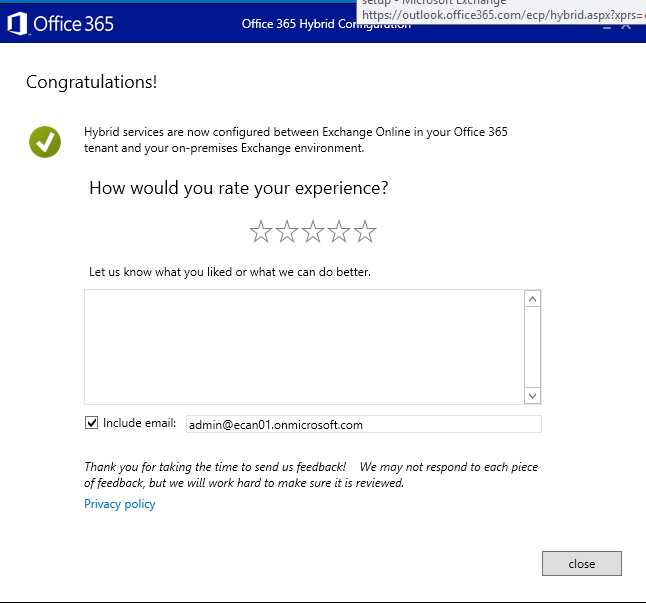
Gerekli konfigürasyon başarılı şekilde tamamlanmış olup şekildeki arayüzde istenilirse hybrid deployment ile ilgili deneyimini değerlendirilebilir, feedbackler verilebilir.


Microsoft Teams Genel Bakış ve Kullanımı – Part 2

Microsoft Teams ile ilgili genel anlatım, takımın nasıl oluşturulacağı, takım ile ilgili detaylı özelliklerin anlatımında “Teams” başlığının anlatılmasının ardından diğer bölümler ile devam edilecektir. Microsoft Teams’deki yazışmaların, belgelerin depolandığı, notların tutulduğu ve ek uygulamaların eklendği ya da servislere bağlandığı özelliklerin ardından “Chat” bölümüne gelinecektir. “Chat” bölümünde takımlar anında yazışmalar yapabilmektedir. 2 numaralı bölümünden “New Chat” açılır ve chat yapılacak kişi eklenir. Akabinde 5 numaralı bölümünden yazışmaya başlanır. Aynı zamanda ikonlar eklenebilir ve dosyalar eklenebilir. Bu özellik Skype for Business ile entegre çalışabilmektedir.


“Meeting” bölümünde ise takım ile toplantılar organize edilerek toplantı yönetimine dair ayarlar yapılır. Şekilde de görüldüğü üzere bu arayüzde takvim gözlemlenmekte olup, düzenlenen toplantılar görünmektedir. Yine kişilerin uygunluk durumlarına göre toplantılar organize edilebilir. Bunun için “Schedule Meeting” tıklanmalıdır. İlgili saat dilimi, toplantı başlığı, katılımcılar gibi ayarlamalar yapılarak klasik toplant deneyimi ile toplantılar oluşturulabilir.Aynı şekilde toplantıya katılmak için ise “Join Microsoft Teams Online Meeting” seçilmelidir. Toplantı üzerinde değişiklik yapılmak istenildiğinde ise “Edit” butonuna tıklanmalıdır.


“Join Microsoft Teams Online Meeting” ile kullanıcılar toplantılara katılabilmektedir. Bu arayüz de ise klasik Skype for Business özelliklerini deneyimleyebileceklerdir. Takımdaki kişilerin toplantıya katılması ile kullanıcılar aşağıdaki simgeler sayesinde ses, görüntü, masaütü paylaşımı ya da aramayı sonlandırma gibi işlemleri gerçekleştirebilirler. Aynı zamanda yukarı sağ bölümde yer alan özellikler sayesinde toplantıya yeni kişiler ekleyebilir, kişiler ile yazışabilir ya da speaker, mikrofon gibi donanımlar seçilebilir.


“Files” bölümünde ise belge yönetimi sağlanmaktadır. “Microsoft Teams” bölümünde takıma ait belgeler gözlemlenir. “oneDrive” bölümünde kişiler OneDrive eriimi sağlar ve “Download” bölümünde ise kişiler bilgisayarlarındaki “Downloads” klasörüne erişim sağlayabilecektir. İlgili belgenin üzerine gelinerek belgeye ait özellikler gözlemlenecektir. Şekilde de görüldüğü üzere belgenin hangi uygulama ile erişileceği ya da indirileceği gibi işlemler yapılabilmektedir.


“Activity” bölümünde ise kullanıcıya gelen bildirimler gözlemlenmektedir. Kullanıcılardan birilerinin konuşmak istediğini, ya da yazışmalarını beğendiği yanıtladığı gibi kullanıcıyı ilgilendiren durumlarda kullanıcıya genel bildirimler bu bölümden gözlemlenmektedir.


Kullanıcı profillerinin üzerine gelindiğinde ise kullanıcıların yazışmalarda kayıt ettiği, ya da aktivitelerini gördüğü başlıklıklar yer almaktadır. “Saved” bölümünde kullanıcılar yazışmalarda kayıt et butonuna bastıkları yazıları tek arayüzde görebileceklerdir. Böylelikle kendileri için önemli olan yazıları tek arayüzde toplayabilecekleridir. “My activity” bölümünde ise kullanıcıların yaptığı aktiviteler gözlemlenecektir.


Kullanıcı profilinin özelliklerine gelindiğinde kullanıcılar durum bilgilerini ve resimlerini de düzenleyebilmektedirler. Bu ve buna benzer özellikler ile ilgili ayarları Office 365′in diğer hizmet ya da özelliklerinde de gözlemleyebildiğimiz içn kullanıcılar bu özelliklere hızlıca adapte olabilecektir.


“Settings” bölümünde ise Microsft Teams’e ait genel ayarlar yapılmaktadır. MicrosoftTeams uygulamasının tema engi, dil ayarı, klavye kısayolları gibi ayarlar bu arayüzden yapılmaktadır.


Exchange 2013 Hybrid Deployment Yapılandırması ve Office 365 Taşıma İşlemi- Part 6

Hybrid Deployment için Exchange Server 2013 Organizasyonunun Hazırlanması

Exchange Server 2013 hybrid deployment işlemi için gerekli senkronizasyon işlemi de tamamlandıktan sonra Exchange 2013 Client Access sunucularındaki virtual directory’lerin ayarlanması gerekmektedir. Exchange Server 2013 Client Access sunucu üzerindeki external URL’lerin yapılandırılması önemli noktalardan biridir. Burada external URl olarak adlandırılan Exchange Web Service (EWS), Outlook Address Book (OAB), Outlook Web App (OWA), Exhange Control Panel (ECP) ve Exchange Active Sync (Microsoft-Server-ActiveSync) ayarları Exchange Server 2013 Client Access olarak ayarlanmalıdır. Autodiscover ve Outlook Anywhere’in sağlıklı çalışması da önemli noktalardan biridir. Outlook Anywhere testi Remote Connectivity Analyzer ile yapılabilir. İlgili linkin tıklanması ile teste başlanılacaktır.

Şekilde de görüldüğü üzere “Exchange Server” bölümündeki “Microsoft Office Outlook Connectivity Tests”de hem autodiscover hem de Outlook Anywhere testi yapılabilir. Outlook Connectivity seçeneği ile ilerleyip Outlook Anywhere testine başlanılabilir.


“Outlook Connectivity” herhangi bir kullanıcı hesap bilgisi ve Exchange Sunucu bilgileri girilerek ilgili test yapılacaktır. Burada Exchange Server ile ilgili ayarlar istenilirse Autodiscover ile de bulunabilir. Gerekli bilgilerin girilmesinin ardından “Perform Test” ile test işlemine başlanır.


Test sonucunun başarılı şekilde tamamlandığı “Test Details” bölümünde görüntülenir. Hata alınması durumunda ise yine bu arayüzde detaylara erişilebilir. “Expand All” ile yapılan testlere dair adım adım ayarların olduğu ve hangilerinin başarılı hangilerinin başarısız tamamlandığı gözlemlenecektir.


Virtual Directory’lerin yapılandırılması için ise Exchange Server 2013 üzerindeki “Servers” bölümünde yer alan “virtual directories” tıklanır ve external URL’lerin Exchange Server 2013 Client Access olacak şekilde konfigüre edilir. İlgili powershell komutları ile kontroller yapılabilir.

EWS virtual directory’deki external URL’i doğrulamak için aşağıdaki powershell komutu çalıştırılmalıdır:

Get-WebServicesVirtualDirectory “EWS (Default Web Site)” , Format-Table Name, ExternalUrl

OAB virtual directory’deki external URL’i doğrulamak için aşağıdaki powershell komutu çalıştırılmalıdır:

Get-OabVirtualDirectory “OAB (Default Web Site)” , Format-Table Name, ExternalUrl

OAB virtual directory’deki external URL’i doğrulamak için aşağıdaki powershell komutu çalıştırılmalıdır:

Get-ActiveSyncVirtualDirectory “Microsoft-Server-ActiveSync (Default Web Site)” , Format-Table Name, ExternalUrl


Exchange Server 2013 hybrid deployment’larda önemli noktalardan birisi de Client Access sunuculardaki EWS’nin bölümü olan MRS Proxy’nin aktif edilmesidir. Bunun için “Servers” bölümündeki “Virtual directories” bölümüne gidilecek ve Client Access sunucudaki EWS virtual directory’e tıklanmalıdır. Buradaki “Edit” seçeneği ile “EWS (Default Web Site)” wizard’ı açılacaktır. “General” bölümündeki “Enable MRS Proxy endpoint” aktif edilmelidir.


Tüm Detayları ile Microsoft OMS (E-Book)

Kısaca bahsetmek gerekirse Operation Management Suite, On-prem veya bulut sistemli yapılarınızdan veri toplayan ve bunların analizini uçtan uca yapan bir servistir. Ayrıca alınan hata veya uyarılara karşıda alınması gereken önlemleri sizlere sunar. Operation Management Suite ile Azure, AWS, Linux,Hyper-V,VMware ve OpenStack dâhil her türlü fiziksel veya bulut ortamınızı istediğiniz şekilde yönetebilirsiniz. Aynı zamanda Planlama ve yönetimde verimliliği en üst düzeye çıkarmak ve sorunları kolayca tespit edebilmenize olanak sağlar.

Bu bilgilerin daha fazlasını Microsoft OMS E-book isimli pdf dosyasından okuyabilirsiniz. Ben bu seriyi yazarken çok keyif aldım, umarım sizde incelerken keyif alırsınız.

İçindekiler

  • Microsoft Operation Management Suite (OMS) Genel Bakış

  • Operation Management Suite’in Mimarisi

  • Operation Management Suite’in Log Bileşenleri

  • Operation Management Suite’in Ana yapısı

  • Operation Management Suite’te Workspace nasıl oluşturulur

  • Operation Management Suite Agent kurulumu

  • Operation Management Suite Solutions Gallery

  • Operation Management Suite Kullanıcı Yönetimi

  • Operations Management Suite ile Office 365 Kullanımı

  • Operations Management Suite ile PowerBI Kullanımı

  • SCOM ile OMS Nasıl Entegre Edilir

  • Operations Management Suite lisanslama ve Fiyatlandırma

Microsoft OMS E-book indirme butonu