Skip to content
  • ÇÖZÜMLER

    Yapay Zeka Çözümleri

    Yapay Zeka ile işinizi dönüştürün—akıllı izleme ve Copilot’lar ile karmaşıklığı basitleştirin ve etkinizi artırın.

    Yapay Zeka

    Yapay zeka ve Copilot ile işinizi hızla basitleştirin

    Çalışan Ağ Analizi

    Ekip içi bağları analiz ederek iş birliğini güçlendirin

    Yapay Zeka Ajanları

    Karmaşık iş süreçlerini otomatikleştirin

    Akıllı Gider Takibi

    Fişleri rapora dönüştürün ve finansal hataları engelleyin

    Azure AI Foundry

    Bulut tabanlı modelleri güvenle yayınlayın

    Akıllı CV Analizi

    Adayları özgeçmişlerine göre hızla seçin

    Helpdesk Asistanı

    Destek taleplerini Jira ile hızla çözümleyin

    Microsoft 365 Copilot

    Ofis işlerinizi yapay zeka desteğiyle daha hızlı yönetin

    Hepsini Keşfet

    Veri & İş Zekası Çözümleri

    Ham veriyi içgörüye dönüştürün—birleştirin, analiz edin ve görselleştirin, daha akıllı kararlar alın.

    Microsoft Power BI

    Veriyi anında görselleştirip akıllı kararlar paylaşın

    Azure Data Factory

    Veriyi güvenle bağlayıp sistemler arasında hızla taşın

    Azure Data Warehouse

    Veriyi güvenle saklayın ve hızlıca analizler sağlayın

    M365 Toplantı Analizi

    Toplantı çıktılarını analiz ederek verimi hızla artırın

    Microsoft Fabric

    Veriyi ve analitiği tek bir merkezde toplayın

    Dijital Aktivite Takibi

    Boş-dolu zamanları analiz ederek verimliliği hesaplayın

    IMS Raporları

    İlaç verilerini net içgörülere ve stratejiye dönüştürün

    Hepsini Keşfet

    İş Uygulamaları & Otomasyon Çözümleri

    Akıllı uygulamalar ve otomasyon ile süreçleri optimize edin ve işinizi güçlendirin.

    Microsoft Power Apps

    İşinizi kolaylaştıran özel uygulamaları hızla üretin

    Microsoft Power Pages

    Güvenli ve düşük kodlu web sitelerini hızla tasarlayın

    Microsoft Power Automate

    İş akışlarını bağlayarak tüm tekrarlayan işleri çözün

    Bakım Uygulaması

    Arızaları izleyin, görev atayıp çözümleri kolaylaştırın

    Toplantı Yönetimi

    Not alın, aksiyonları takip edin ve verimi hızla artırın

    Microsoft Copilot Studio

    Özel asistanlar oluşturup yapay zeka deneyimi sunun

    Sözleşme Yönetimi

    Sözleşmeleri takip edin ve tüm gecikmeleri önleyin

    Denetim Uygulaması

    Denetimleri yönetin ve akıllı uyarılarla uyum sağlayın

    Masa Rezervasyon Uygulaması

    Ofis masalarını rezerve ederek hibrit düzeni yönetin

    Hepsini Keşfet

    Bulut & Güvenlik Çözümleri

    Güvenli, ölçeklenebilir ve geleceğe hazır—verinizi koruyun, bulutu optimize edin ve işinizi güçlendirin.

    Bulut ve Güvenlik

    Bulutu optimize edin, verinizi koruyup işinizi büyütün

    Microsoft Purview

    Veri uyumluluğunu sağlayın ve tüm riskleri yönetin

    Azure Expert MSP

    Azure süreçlerini uzman desteğiyle optimize edin

    Azure Arc

    Veri ve uygulamaları hibrit bulutlarda hızla yönetin

    Microsoft Defender

    Cihazları ve kimlikleri akıllı savunma ile koruyun

    Değişim Yönetimi

    Strateji ve kültürü başarı için bir araya getirin

    Microsoft Sentinel

    Tehditleri yapay zeka ile tespit edip hızla yanıtlayın

    Microsoft Intune

    Cihazları her yerden güvenle ve verimli yönetin

    Microsoft Entra PIM

    Ayricalıklı erişimi kontrol edin ve uyumu sağlayın

    Hepsini Keşfet

    Microsoft Lisans Çözümleri

    Lisans seçimlerini basitleştirin—maliyetleri optimize edin, uyumluluğu sağlayın ve Microsoft çözümlerinden en yüksek verimi alın.

    Microsoft Lisansları

    Lisansları basitleştirin, maliyeti düşürüp verimi artırın

    Microsoft 365 Business Premium

    KOBİ’leri gelişmiş Microsoft araçlarıyla güçlendirin

    Microsoft 365 vs Office 365 Karşılaştırması

    İşinize en uygun üretkenlik ve değer dengesini bulun

    Microsoft 365

    Güvenli uygulamalar ve yapay zeka ile verimi artırın

    Microsoft Teams Rooms Çözümleri

    Toplantı alanlarını hibrit iş birliğine uygun hale getirin

    Microsoft 365 E3 vs E5 Karşılaştırması

    Size en uygun lisans planını hemen belirleyin

    Yazılım Lisans Modelleri

    Lisanslara ömür boyu ekonomik erişim sağlayın

    GitHub Enterprise + Copilot Lisanslama

    AI desteğiyle güvenli ve hızlı kodlama deneyimi yaşayın

    Hepsini Keşfet

    E-posta İmza Yönetim Çözümleri

    Merkezi yönetimle e-posta imzalarınızı otomatikleştirin, her iletişimi pazarlama fırsatına dönüştürün.

    Endüstri

    Perakende

    Müşterilerinize her mesajda yeni fırsatları hatırlatın

    Üretim

    Fabrika ve ofisler için güncel imzalar sunun

    Lojistik

    Tüm birimlerde profesyonel ve güvenilir bir imaj kurun

    Platformlar

    Office 365

    Outlook ve tüm cihazlarda kesintisiz imza deneyimi

    Google Workspace

    Gmail hesapları için anlık ve merkezi imza dağıtımı

    Exchange Server

    Karmaşık sunucu ayarları olmadan kolayca kurun

    Hemen Keşfet

    Dijital İş Yeri Çözümleri

    Kurum kültürünüze özel tasarlanan dijital iş yerinizde merkez ve saha ekiplerinizi bir araya getirin.

    Sektörler

    Üretim

    Mavi yaka çalışanlarınıza her an cepten ulaşın

    İnşaat

    Şantiye ve ofis arasındaki tüm mesafeleri kaldırın

    Perakende

    Mağaza ve merkez ekibini tek kültürde buluşturun

    Ürünler

    İzin Yönetimi

    Esnek ve dinamik izin yönetimi

    Modern Intranet

    Kurum Kültürünüzü Yansıtan Dijital İş Yeri

    Yapay Zeka

    İşinizi Yapay Zeka Asistanlarıyla Güçlendirin

    Hemen Keşfet

    Self-Servis Parola Yönetim Çözümleri

    Kullanıcılara SMS ile şifre yenileme imkanı sunarak IT iş yükünü azaltın, siber saldırılara önlem alın.

    Çözümler

    Kamu

    Devlet kurumlarında veri güvenliğinin ilk adımı

    Sağlık

    Sağlık çalışanları için SMS ile parola sıfırlama

    Üretim

    Üretim çalışanları için SMS ile parola sıfırlama

    Ürünler

    Lisans Otomasyon Platformu

    Kurum Kültürünüzü Yansıtan Dijital İş Yeri

    Hemen Keşfet
    Popüler Blog Yazılarımız
    PEAKUP, Türkiye’de İlk ve Tek Microsoft Frontier Partner Oldu
    2026’da En Çok Talep Görecek IT Rolleri: Teknolojinin Yeni Yıldızları
  • BİZDEN HABERLER
  • BLOG
  • KURUMSAL
  • İLETİŞİM
  • ÇÖZÜMLER
  • BİZDEN HABERLER
  • BLOG
  • KURUMSAL
  • İLETİŞİM
  • ÇÖZÜMLER
  • BİZDEN HABERLER
  • BLOG
  • KURUMSAL
  • İLETİŞİM
TürkçeTR
  • EnglishEN
  • EspañolES
Türkçe
  • English
  • Español
×

Etiket: bilgi fonksiyonları

  1. Başlangıç
  2. Etiket Arşivleri: bilgi fonksiyonları

Office 365 Kullanıcı Listesi Oluşturma Ve Kullanıcı Arama

Offıce 365 KULLANICI LİSTESİNDE ARAMA YAPMAK

Office 365 Kullanıcıları

Power Apps’ e veri çekmenizi sağlayan bir veri kaynağıdır. Office 365 Kullanıcıları bağlantısı ile Office 365 hesabınızı kullanarak şirketinizdeki kullanıcı profillerine erişebilirsiniz. Kendi profil bilgileriniz, bir başka personelin profil bilgileri, yönetici bilgileri gibi bilgileri çeşitli başlıklar mevcuttur.

Bu makalede SearchUser özelliğini kullanacağız.

Bu özellik sayesinde aşağıdaki animasyondaki gibi şirket kullanıcılarının listesini görebilir ve kullanıcı arama yapabilirsiniz.
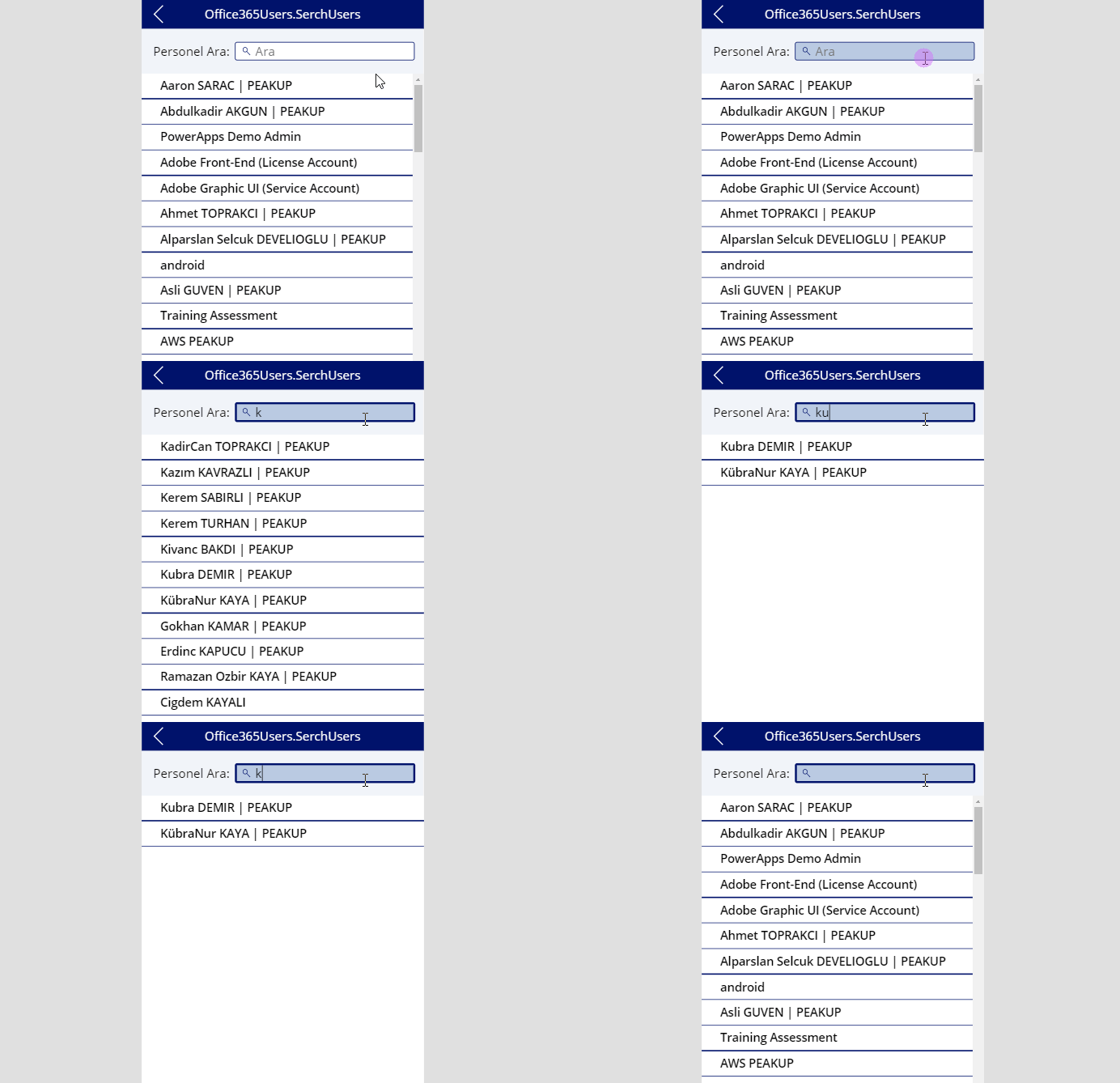
SearchUser özelliği

Offıce 365 Kullanıcıları/Users Bağlantısını Mobil Uygulamaya Ekleme

Görünüm Sekmesi

–> Veri Kaynakları –>Eski versiyonda Sağda/ Yeni Versiyonda Solda açılan menü içerisinden Veri Kaynağı Ekle–> Arama çubuğuna Office yazarak Office365Kullanıcıları ya da Office365Users olarak karşınıza çıkacak bağlantıyı bularak ekleyin.

Offıce365Kullanıcıları.SearchUser Özelliğini Kullanmak

Aşağıdaki gibi bir ekran tasarlamak için kendi uygulamanıza, kullanıcı adı yazarak arama yapmak bir Metin/Metin Girişi(Text Box) nesnesi, birden çok personeli liste halinde göstermek için ise Galeri(Gallery) eklemelisiniz.

*Ekranda kullanılan Text Box’ın adı txt_search_user‘dır. Aşağıdaki formüller bu nesne adına göre yazılmıştır.
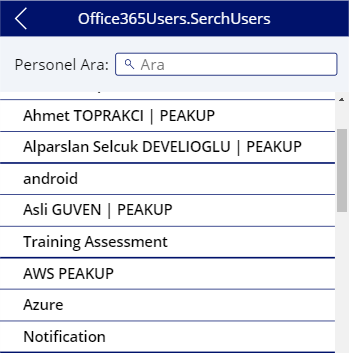
Offıce365Kullanıcıları.SearchUser Özelliğini Kullanmak

txt_search_user nesnesinin sağ taraftaki özellikler penceresi içerisinden İpucu Metni(HintText )özelliğine “Ara” yazılmıştır ve iç boşluk alanından sol boşluğu artırılarak metinlerin içeriden yazılması sağlanmıştır.

Simgelerin içerisinden büyüteç simgesi seçilerek Text Box’ın üzerinde solda konumlandırılmıştır.
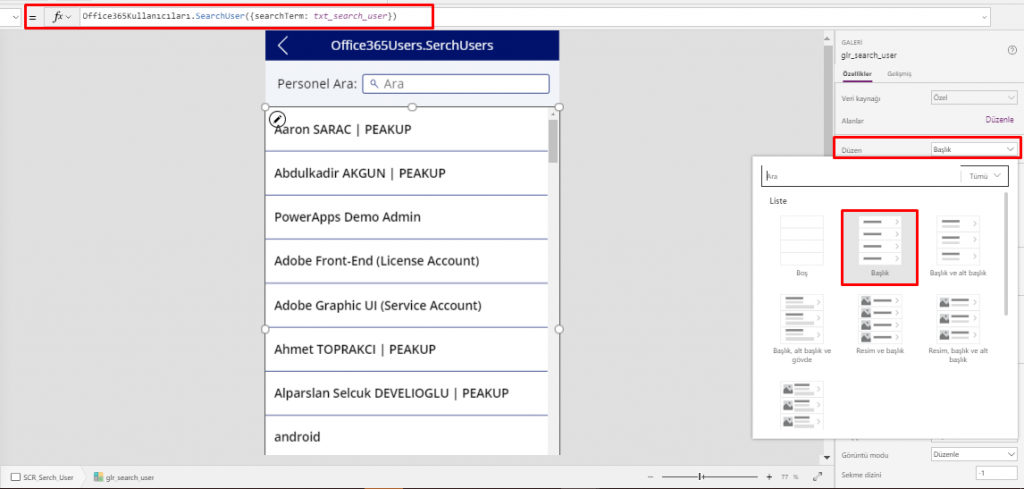
  • Ekrandaki galeri nesnesinin Items özelliğine şu formül yazılır

Office365Kullanıcıları.SearchUser({searchTerm: txt_search_user})

  • Galerinin içerisindeki metinleri düzenlemek için sağ tarafta yer alan pencereden Alanlar Düzenle’ye tıklanarak açılan pencereden tek tek seçilerek düzenlenebilir. Böylece DisplayName, Department, Mail gibi alanlar hızlıca eklenebilir.Office365Kullanıcıları.SearchUser
  • Örnekteki gibi galeri içerisinde resim olmadan ve tek satır metin formatı oluşturmak için Galeriye tıklandığında sağda açılan menüden Düzen seçeneği açılır ve içerisinden Başlık seçilebilir. Galeri düzeni istenilen şekilde seçilebilir.format oluşturma


0365 application apps bilgi fonksiyonları Development Direct Reports DirectReports Excel Excel fonksiyonları Excel functions giriş ekranı kullanıcı bilgileri mobil uygulama mobile mobile app mobile application mobile apps O365 Office365 Office365 DirectReports Office365 kullanıcıları Office365 Profile Office365 User Profile Office365 users Office365Users.DirectReports Office365Users.SearchUser Office365Users.User Profile power power apps power apps fonksiyonları power apps functions power apps user functions Power Platform powerapps powerapps connection powerapps connectors powerapps eğitimi powerapps fonksiyonları PowerApps for Office365 powerapps functions powerapps user functions search user SearchUser user fonksiyonu user function user info User Profile UserProfile

Kullanıcı Bilgilerini Gösterme

Kullanıcı Gırıs Ekranı

Uygulama açılışı için temel kullanıcı bilgilerinin gösterildiği bir Giriş ekranı tasarlanabilir.

* Ek olarak bu kullanıcı bilgileri veri işleme amaçlı, işlem kayıtlarını takip etmek ve kayıt altına almak için de kullanılabilir.

Nesneler ile Başlamak

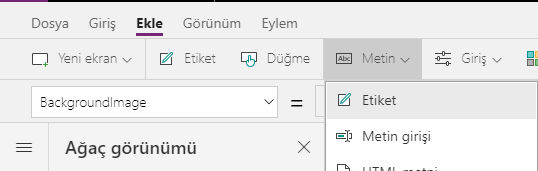
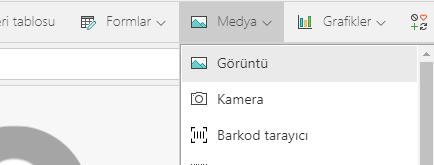
Kullanıcı ekranına Ekle sekmesinden verileri göstermeyi sağlayan Etiket(Label) ve fotoğraf görüntülemeyi sağlayan Görüntü(Image) eklenerek başlanır.

Etiket(Label) Ekleme

Ekle Sekmesi–> Etiket ya da Ekle Sekmesi–> Metin–> Etiket

Görüntü(Image) Ekleme

Ekle Sekmesi–> Medya–> Görüntü

Nesneleri ekledikten sonra istediğiniz gibi konumlandırma yapabilirsiniz.

Nesneleri Adlandırmak

Arayüze eklenen tüm nesnelere içerdiği veriye yada yaptığı işleme göre bir isim verilmesi hem karışıklığı önlemek hem de bu nesnelerin kullanımı açısından çok önemlidir.

1. Nesne Label: lbl_kullanici_adi olarak isimlendirildi.

2.Nesne Label : lbl_kullanici_mail olarak isimlendirildi.

3. Nesne Image: img_kullanici_foto olarak isimlendirildi.


Nesnelere Kodlar Eklemek

Kullanıcıların oturum açma bilgilerini User Fonksiyonu ile çağıracağız.

USER Fonksıyonu

User Fonksiyonu

ile en temel bilgiler olan oturum açma bilgilerine erişilmektedir. Mevcut oturum açan kişi için Ad Soyad, Mail ve Fotoğraf bilgilerini içerir.

  1. Mevcut Kullanıcı Ad Soyad için User().FullName 
  2. Mevcut Kullanıcı Mail Adresi için User().Email
  3. Mevcut Kullanıcı Resmi için User().Image 

User( ). noktadan sonra eklediğimiz parametre sayesinde ilgili bilgiyi çağırırız.

Kullanıcı Detayları

lbl_kullanici_adi

nesnesinin Text özelliğinin içerisine User().FullName yazıldığında formül sadece mevcut kullanıcının ad soyad bilgisi görünecek.

Örnekteki gibi Ad Soyad: Kübra Demir gibi bir metin görüntüleyebilmek için lbl_kullanici_adi nesnesinin Text özelliği için formül çubuğuna “Ad Soyad: ” & User().FullName yazmak gerekir.

Mail bilgisi için aynı işlem yapılabilir. lbl_kullanici_mail nesnesinin Text özelliği için formül çubuğuna “Mail:” & User().Email yazılabilir.

*Formül içerisine metinsel ifade kullanabilmek için için metinleri çift tırnak (”  “) içerisinde yazmak gerekir ve birleştirme operatörünü kullanılır.

Fotoğraf gösterebilmek için img_kullanici_foto nesnesinin Image özelliği için formül çubuğuna  User().Image yazılırak tamamlanır.

Bir Görüntü(Image) nesnesi eklediğinizde standart olarak kare şeklinde görünür, örneğimizdeki gibi daire şeklinde göstermek isterseniz, sağ tarafta yer alan Özellikler menüsünden Kenar Yarıçapı (Radius) özelliğini artırmanız gerekir. Bu örnekte nesne boyutu 180X180 ve radius değeri 100’dür.


*Office365 panelinde daha detaylı kullanıcı bilgileri yer almaktadır. Bu anlamda departman, yönetici adı, yönetici maili, unvan gibi bilgilerini kullanabilmek için uygulamaya Office365 bağlantısı eklenmelidir.

0365 application apps bilgi fonksiyonları Development Excel Excel fonksiyonları Excel functions giriş ekranı kullanıcı bilgileri mobil uygulama mobile mobile app mobile application mobile apps O365 Office365 power power apps power apps fonksiyonları power apps functions power apps user functions Power Platform powerapps powerapps connection powerapps connectors powerapps eğitimi powerapps fonksiyonları PowerApps for Office365 powerapps functions powerapps user functions user fonksiyonu user function user info

Seçtiğiniz Kullanıcının Offıce365 Bilgilerini Gösterin

Offıce365 Kullanıcı Bilgileri

Office365 Kullanıcıları

Power Apps’ e veri çekmenizi sağlayan bir veri kaynağıdır. Kullanıcı bağlantısı ile Office365 hesabınızı kullanarak şirketinizdeki kullanıcı profillerine erişebilirsiniz. Kendi profil bilgileriniz, bir başka personelin profil bilgileri, yönetici bilgileri gibi bilgileri çeşitli başlıklar mevcuttur.

Bu makalede UserProfile özelliğini kullanacağız.

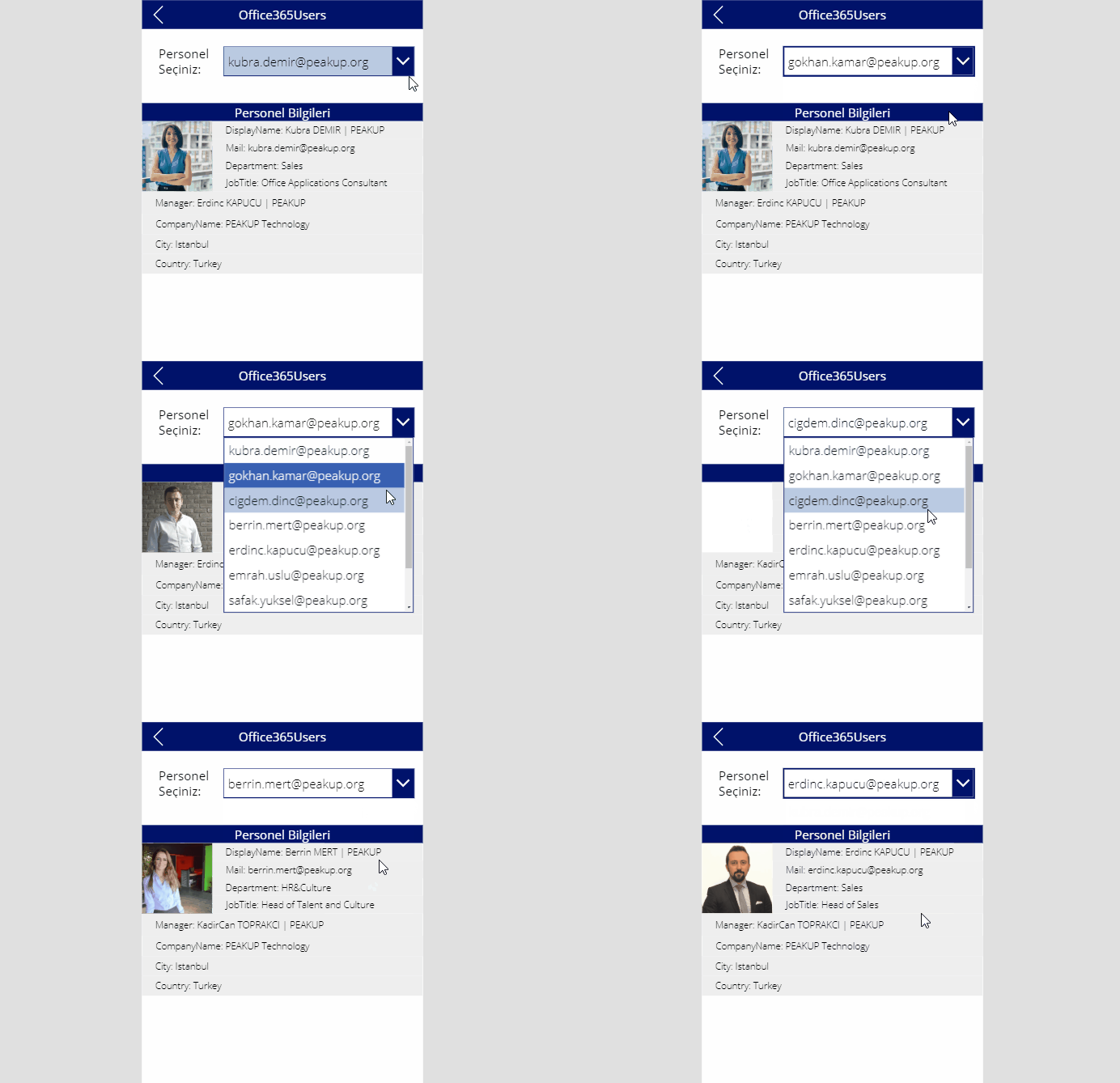
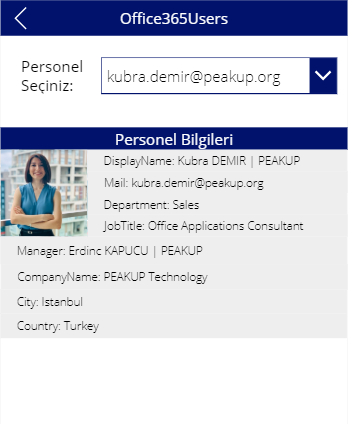
Bu özellik sayesinde aşağıdaki animasyondaki gibi şirket personelleri arasından seçtiğiniz her bir kişi için kullanıcı detaylarını görüntüleyebiliriz.

Kullanılabilir Bilgiler

Kullanıcılar formülü aşağıdaki maddelerde yer alan formüller ile kullanılmaktadır.

  1. MyProfile (kendi profilinize erişmek için)
  2. UserProfile (herhangi bir kullanıcının profiline erişmek için)
  3. Manager (herhangi bir kullanıcının yönetici profiline erişmek için)
  4. DirectReports (rapor şeklinde veri almak için)
  5. SearchUser(herhangi bir kullanıcının sistemde aranması için)
  6. UserPhoto(herhangi bir kullanıcının fotoğrafına erişmek için)

Yukarıdaki başlıkların her biri, aşağıdaki alt başlıklar ile birlikte kullanılarak formül detaylandırılmaktadır.

  • City
  • CompanyName
  • Country
  • Department
  • DisplayName
  • GivenName
  • Id
  • JobTitle
  • Mail
  • MailNickname
  • mobilePhone
  • OfficeLocation
  • PostalCode
  • Surname
  • TelephoneNumber
  • UserPrincipalName
  • AccountEnabled
  • BusinessPhones
  • Manager
  • Photo

Offıce365 Kullanıcıları ve Offıce365 Users Birbirinden Farklı Formüller Mi?

Tarayıcınızın diline bağlı olarak Office365 bağlantısının adı değişkenlik gösterecektir ve buna bağlı olarak formülünüz de değişkenlik gösterecektir.

Örnek olarak aşağıdaki iki formül aynı sonucu döndürür.

  • Office365Kullanıcıları.UserProfile(…).Department
  • Office365Users.UserProfile(…).Department

Offıce365 Kullanıcıları/Users Bağlantısını Mobil Uygulamaya Ekleme

Görünüm Sekmesi

–> Veri Kaynakları –>Eski versiyonda Sağda/ Yeni Versiyonda Solda açılan menü içerisinden Veri Kaynağı Ekle–> Arama çubuğuna Office yazarak Office365Kullanıcıları ya da Office365Users olarak karşınıza çıkacak bağlantıyı bularak ekleyin.


Bir Mobil Uygulamada Offıce365 Bağlantısını Kullanmak

Aşağıdaki gibi bir ekran tasarlamak için kendi uygulamanıza Açılan Liste(Dropdown List), fotoğraf göstermek için Görüntü(Image) ve metinsel verileri göstermek için Etiket(Label) eklemelisiniz.

*Ekranda kullanılan Dropdown List’in adı Dropdown2’dir. Aşağıdaki formüller bu nesne adına göre yazılmıştır.

Formüller

Açılan listeden seçilen mail adresine göre mevcut kullanıcı detaylarının gösterilmesi.

  • Kullnıcı resmi: Görüntü nesnesinin Image özelliğine Office365Kullanıcıları.UserPhoto(Dropdown2.Selected.Value) formülü yazılmalıdır.

Label’lar içerisinde sırasıyla displayName,Mail, Department, JobTitle gibi bilgiler bulunmaktadır. Formüller birbirinin aynısıdır ve sadece son parametrede istediğimiz detayı belirtiyoruz.

  • “displayName: ”  &   Office365Kullanıcıları.UserProfile(Dropdown2.Selected.Value).DisplayName
  • “Mail: ”  &  Office365Kullanıcıları.UserProfile(Dropdown2.Selected.Value).Mail
  • “Department: ”  &  Office365Kullanıcıları.UserProfile(Dropdown2.Selected.Value).Department

Diğerlerinden farklı olarak Manager bilgisi için Office365Kullanıcıları.Manager formülü kullanılmaktadır.

  • “Manager: “& Office365Kullanıcıları.Manager(Dropdown2.Selected.Value).DisplayName

Office365 connection 

detayları için linke göz atabilirsiniz.

0365 application apps bilgi fonksiyonları Development Direct Reports DirectReports Excel Excel fonksiyonları Excel functions giriş ekranı kullanıcı bilgileri mobil uygulama mobile mobile app mobile application mobile apps O365 Office365 Office365 DirectReports Office365 kullanıcıları Office365 Profile Office365 User Profile Office365 users Office365Users.DirectReports Office365Users.SearchUser Office365Users.User Profile power power apps power apps fonksiyonları power apps functions power apps user functions Power Platform powerapps powerapps connection powerapps connectors powerapps eğitimi powerapps fonksiyonları PowerApps for Office365 powerapps functions powerapps user functions search user SearchUser user fonksiyonu user function user info User Profile UserProfile

Seçilen Yöneticiye Göre Bağlı Personelleri Raporlar ile İnceleyin

Offıce 365 Kullanıcıları için Raporlar

Office 365 Kullanıcıları

Power Apps’ e veri çekmenizi sağlayan bir veri kaynağıdır. Office 365 Kullanıcıları bağlantısı ile Office 365 hesabınızı kullanarak şirketinizdeki kullanıcı profillerine erişebilirsiniz. Kendi profil bilgileriniz, bir başka personelin profil bilgileri, yönetici bilgileri gibi bilgileri çeşitli başlıklar mevcuttur. Bu makalede DirectReports  (Doğrudan Raporlar ) özelliğini kullanacağız.

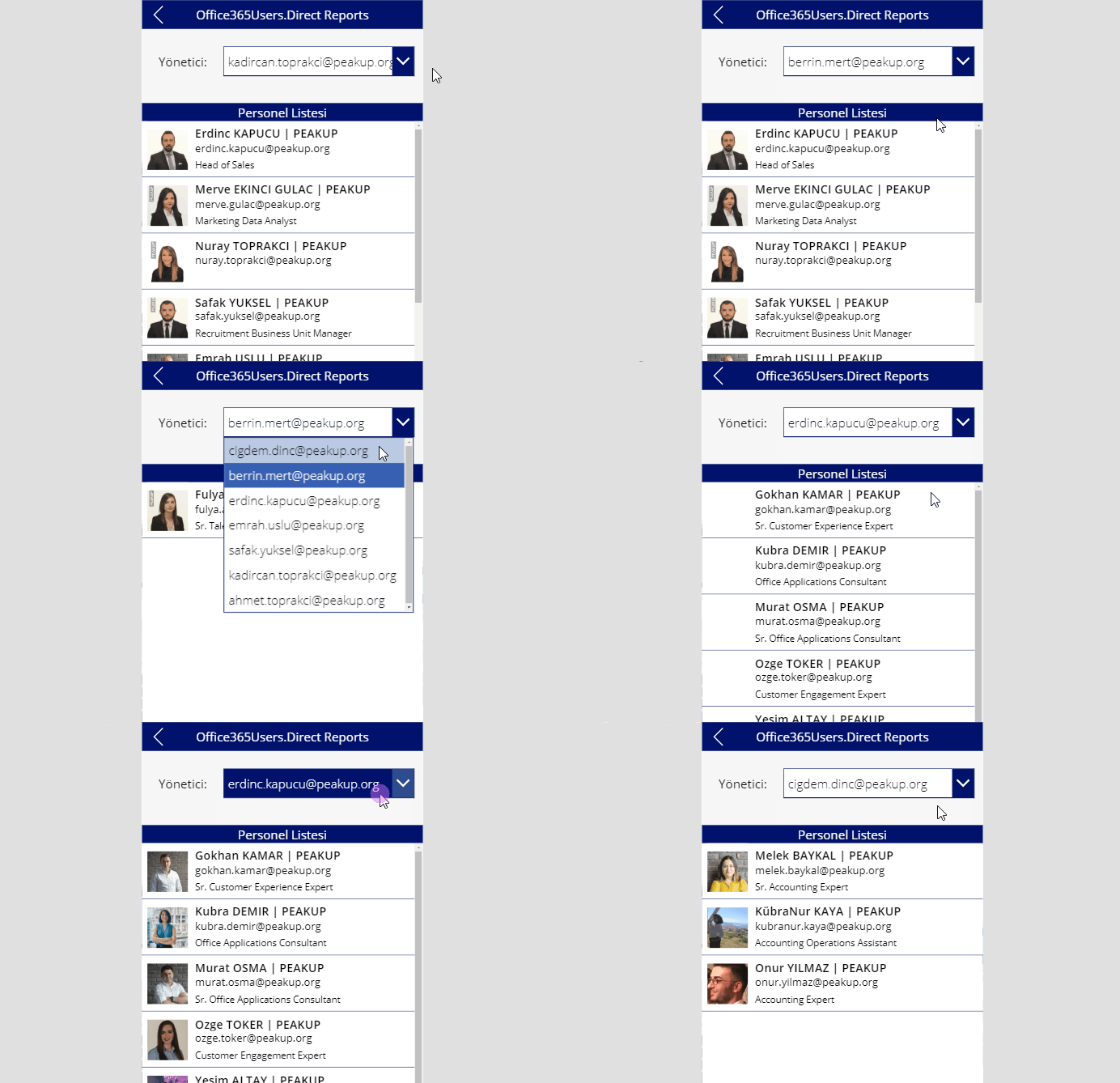
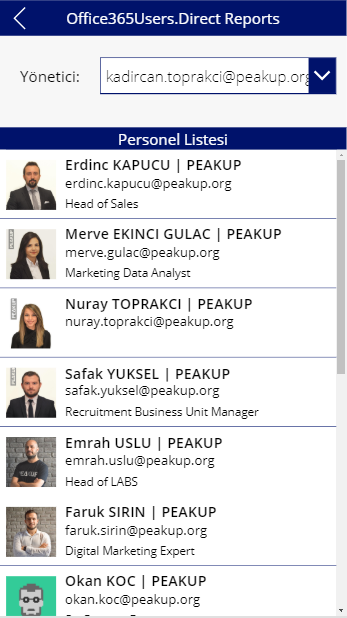
Bu özellik sayesinde aşağıdaki animasyondaki gibi şirket yöneticileri arasından seçtiğinizde her bir kişi için kendisine bağlı çalışan personelleri listeleyebiliriz.

Offıce 365 Kullanıcıları için Raporlar

Offıce 365 Kullanıcıları/Users Bağlantısını Mobil Uygulamaya Ekleme

Görünüm Sekmesi

–> Veri Kaynakları –>Eski versiyonda Sağda/ Yeni Versiyonda Solda açılan menü içerisinden Veri Kaynağı Ekle–> Arama çubuğuna Office yazarak Office365Kullanıcıları ya da Office365Users olarak karşınıza çıkacak bağlantıyı bularak ekleyin.

Offıce365Kullanıcıları.DırectReports Özelliğini Kullanmak

Aşağıdaki gibi bir ekran tasarlamak için kendi uygulamanıza, yönetici listesini oluşturmak için Açılan Liste(Dropdown List), birden çok personeli liste halinde göstermek için Galeri(Gallery) eklemelisiniz.

*Ekranda kullanılan Dropdown List’in adı Dropdown1’dir. Aşağıdaki formüller bu nesne adına göre yazılmıştır.

Offıce365Kullanıcıları.DırectReports Özelliğini Kullanmak

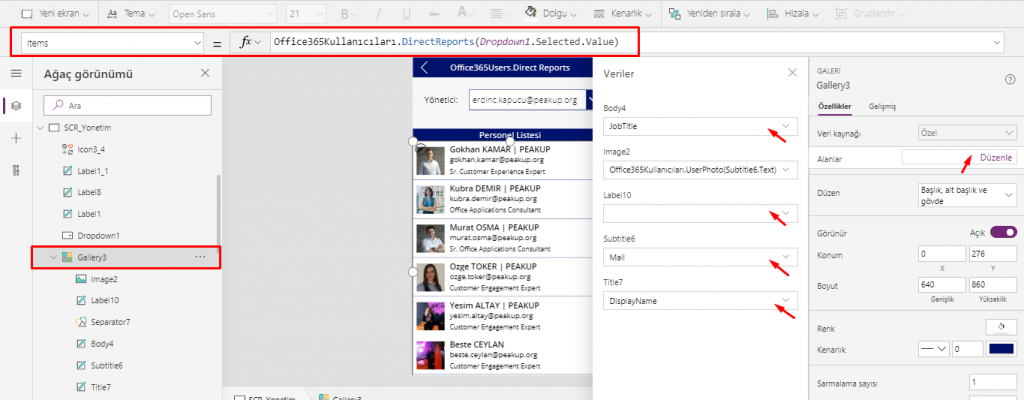
  • Ekrandaki galeri nesnesinin Items özelliğine şu formül yazılır

Office365Kullanıcıları.DirectReports(Dropdown1.Selected.Value)

  • Galerinin içerisindeki metinleri düzenlemek için sağ tarafta yer alan pencereden Alanlar Düzenle’ye tıklanarak açılan pencereden tek tek seçilerek düzenlenebilir.
  • Kullanıcı resimlerini gösterebilmek için ise Görüntü nesnesinin Image özelliğine şu formül yazılacaktır.

Office365Kullanıcıları.UserPhoto(Subtitle6.Text)

Subtitle6.Text, Galeri içerisindeki mail adresi bilgisini içeren Label’dır.

Office365Kullanıcıları.UserPhoto

Office365 connection detayları için linke göz atabilirsiniz.

0365 application apps bilgi fonksiyonları Development Direct Reports DirectReports Excel Excel fonksiyonları Excel functions giriş ekranı kullanıcı bilgileri mobil uygulama mobile mobile app mobile application mobile apps O365 Office365 Office365 DirectReports Office365 kullanıcıları Office365 Profile Office365 User Profile Office365 users Office365Users.DirectReports Office365Users.SearchUser Office365Users.User Profile power power apps power apps fonksiyonları power apps functions power apps user functions Power Platform powerapps powerapps connection powerapps connectors powerapps eğitimi powerapps fonksiyonları PowerApps for Office365 powerapps functions powerapps user functions search user SearchUser user fonksiyonu user function user info User Profile UserProfile

Power Apps ile Uygulama Geliştirme ve Formül Yapısı

Power Apps nedir?

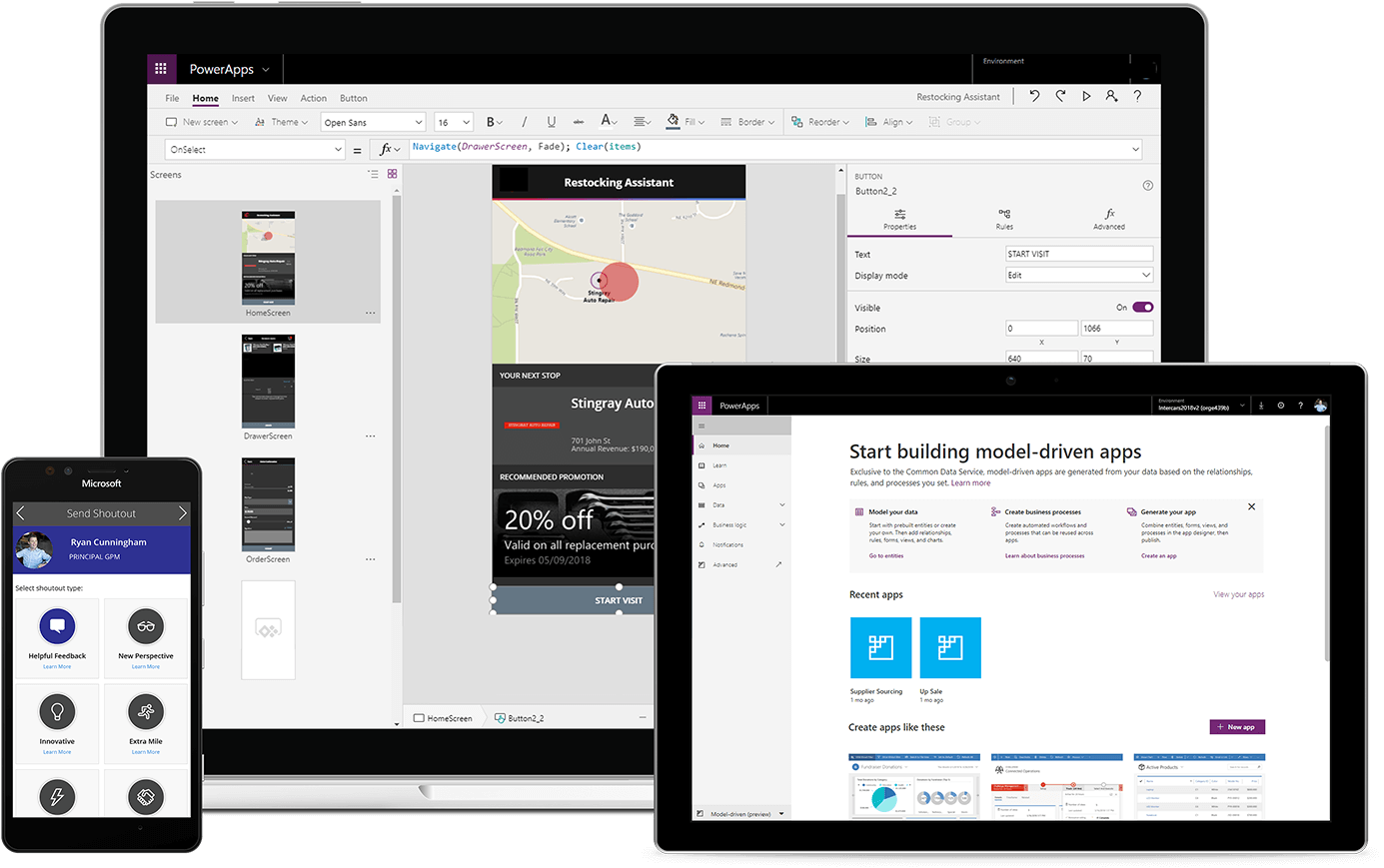
Power Apps , şirketinizin ihtiyaçlarına göre özelleştirilmiş mobil uygulamalar geliştirebileceğiniz üründür.

Neler Yapılabilir?

Şirketinizdeki onaya dayalı süreçleri (İzin, Masraf, Avans, Havuz Aracı, vb.),
Takip gerektiren yönetimsel süreçleri (Sözleşme Yönetimi, Kütüphane Yönetimi, Envanter Takibi vb.),
Stok takibi ya da ürün yönetimi süreçleri (Barkod, QR Kod, IMEI kodlarını tarayabilirsiniz)

Yukarıda bahsedilen senaryolar ya da daha farklı bir çok sistem Power Apps ile kolayca geliştirilerek kullanmaya başlanabilir.

Uygulamaları Nasıl Kullanabilirim?

Power Apps ile geliştirdiğiniz uygulamalar, tüm mobil cihazlarda (cep telefonu, tablet, bilgisayar) çalışır.

Mobil cihazlar için App Store, Play Store ya da Google Store üzerinden Power Apps uygulamasını indirerek şirketinizin mobil uygulamalarını tek çatı altında görüntüleyerek kullanabilirsiniz.

Bilgisayarlarda ise tüm web tarayıcılarında desteklenmektedir.

Power Apps ile Nasıl Uygulama Geliştirebilirim?

Masaüstü uygulaması ya da web tarayıcısı aracılığı ile Geliştirici arayüzüne (create.powerapps.com) ulaşabilir ve geliştirme yapabilirsiniz.

*Web tarayıcı aracılığıyla uygulama geliştirme yöntemi cihaz ve mekân bağımsız geliştirme yapmanıza olanak sağlar.

Uygulama Geliştirmek için Yazılımcı mı Olmak Gerekli?

Excel’den aşina olacağınız formül yazım dili ile Power Apps üzerinde kodlama yapmak çok pratikdir.

Power Apps’in kendi yazılım dili ve kendine özel fonksiyonları bulunmaktadır. Bu fonksiyonların yanı sıra Excel’de var olan birçok fonksiyonu (tarihsel, metinsel, istatiksel fonksiyonlar gibi. ) bünyesinde barındırmaktadır. Fonksiyonlar kategorilere ayrılmadan genel bir çerçevede kullanıma sunulmuştur.

Mobil uygulamanızın ekranındaki her bir nesneyi, formül çubuğu üzerinden kodlama yaparak yönetebilirsiniz.


Power Apps’in Yetenekleri Nelerdir?

  • Uygulamanın 100’ün üstünde veri kaynağı ile entegrasyonu vardır.
  • Veri alma, güncelleme ve silme en temel işlemlerdir.
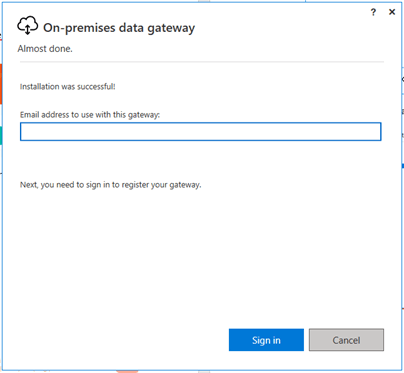
  • Bulutta olmayan verilerinize erişmek için GateWay kullanabilirsiniz.
  • Ugyulama arayüzü görselleştirmeye çok açıktır ve hayal gücünüzün sınırlarında görselleştirebilirsiniz.

Uygulamanızın ekranlarında:

  • Kullanıcı yönlendirmeleri için uyarılar kullanabilirsiniz.

  • Veri girişinin zorunlu olduğu alanları koşullu biçimlendirmeler yaparak görselliği artırabilirsiniz ve aynı zamanda veri doğrulama yapabilirsiniz.

  • Mobil bildirimler ile kullanıcıları anlık olarak bilgilendirebilirsiniz.
  • Daha pek çok şeyi sınırsızca  gerçekleştirebilirsiniz.


0365 application apps bilgi fonksiyonları Development Excel Excel fonksiyonları Excel functions Mantıksal Fonksiyonlar metin fonksiyonları mobil uygulama mobile mobile app mobile application mobile apps O365 Office365 power power apps power apps fonksiyonları power apps functions Power Platform powerapps powerapps connection powerapps connectors powerapps eğitimi powerapps fonksiyonları PowerApps for Office365 powerapps functions tarih fonksiyonları user info

Recent Posts

  • PEAKUP, Türkiye’de İlk ve Tek Microsoft Frontier Partner Oldu
  • 2026’da En Çok Talep Görecek IT Rolleri: Teknolojinin Yeni Yıldızları
  • Hiring 2030: Adaylar Şirketleri Seçiyor, Şirketler Adaylara Başvuruyor 
  • Yıl Sonuna Doğru İşe Alım Süreçlerinin Verimli Yönetimi 
  • EA Hacim İndirimleri Kalkıyor: Microsoft Lisanslama Stratejisinde Yeni Dönem

Recent Comments

Görüntülenecek bir yorum yok.

İLETİŞİM

İSTANBUL : Merkez Mh. Ayazma Cd.No 37 Kağıthane
LONDON : 3rd Floor, 45 Albemarle Street, Mayfair, London, W1S 4JL, United Kingdom
DUBAI : 09-113, 9th Floor Offices 4, One Central Dubai World Trade Centre

TR: +90 212 266 03 65
UK : +44 20 8132 9905
UAE : +971 50 7780365
info@peakup.org
Facebook Youtube Linkedin Instagram Medium Spotify

KURUMSAL

HAKKIMIZDA
DEĞERLERİMİZ
GÜVENLİK VE GİZLİLİK
BASIN KİTİ
BAŞARI HİKAYELERİ
İŞ ORTAĞI PROGRAMI
SÜRDÜRÜLEBİLİRLİK
HAYAT

ÇALIŞMA ALANLARIMIZ

LİSANS VE CLOUD ÇÖZÜMLERİ
İŞ ZEKASI VE OTOMASYON ÇÖZÜMLERİ
YAPAY ZEKA ÇÖZÜMLERİ
IT İŞE ALIM HİZMETLERİ
E POSTA İMZA YÖNETİMİ
DİJİTAL İŞ YERİ ÇÖZÜMLERİ
PAROLA YÖNETİM ÇÖZÜMLERİ

POPÜLER YAZILAR

PEAKUP, Türkiye’de İlk ve Tek Microsoft Frontier Partner Oldu

2026’da En Çok Talep Görecek IT Rolleri: Teknolojinin Yeni Yıldızları

Hiring 2030: Adaylar Şirketleri Seçiyor, Şirketler Adaylara Başvuruyor 

Yıl Sonuna Doğru İşe Alım Süreçlerinin Verimli Yönetimi 

Copyright All Rights Reserved © 2026