Takvim & Toplantı Odası Planlama

Toplantı planlamak ve yönetmek en çok üzerinde çalışılan ve herkesin kendi yöntemini keşfetmeye çalıştığı konulardan bir tanesi.

Peki toplantıları efektif olarak nasıl yönetebiliriz?

Toplantı Planlamak

Toplantılarımızı Outlook takvim üzerinden veya doğrudan Teams uygulaması vasıtası ile oluşturabiliriz. Bunun yanında bir toplantı organize ederken en sık kullandığımız toplantı özelliklerine doğrudan hizmet edebilecek ve iyi bir arayüze sahip uygulama ile bunları gerçekleştirebiliyor olsak nasıl olurdu?

Toplantılarınızı efektif olarak organize edip, yönetebilmenizi sağlayacak Power Apps tabanlı toplantı yönetim uygulaması ile tanışın; Takvim & Toplantı Odası Planlama

Toplantı Oluştururken En Sık İhtiyaç Duyulan Özellikler

Bugün kurum içerisinde bir toplantı oluştururken ihtiyaç duyulan sabit birkaç gereksinim mevcut: Toplantı tarih ve saati, katılımcılar, toplantının gerçekleştirileceği lokasyon veya uygulama vs. Bunların yanında en sık ihtiyaç duyulan, kurumunuza özel ihtiyaçları gideren Takvim & Toplantı Odası Planlama uygulamasını yakından inceleyelim.


Kolay Kullanım Arayüzü       
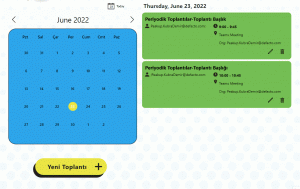


Uygulamanın en büyük avantajlarından bir tanesi, karşılama ekranında kompleks ve sizi detaya boğan özellikler yerine, oluşturulan toplantılarının bir listesini görebileceğiniz, aynı zamanda “Yeni Toplantı” butonu ile bir toplantı organize edebileceğiniz ekran ile karşılaşıyorsunuz.
Listeleme sayfasında oluşturulan toplantı ile ilgili detayları görebilir, düzenleyebilir dilerseniz toplantı planını iptal edebilirsiniz.

Yeni Toplantı Oluşturma
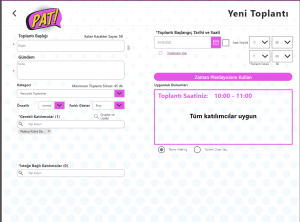
Takvim & Toplantı Odası Planlama uygulamasında yeni bir toplantı oluşturmak için sizi karşılayan ekranda, toplantınız ile ilgili detaylı ayarlamaları gerçekleştirebilirsiniz. Başlık, Gündem gibi temel toplantı bileşenlerin yanında, oluşturulan toplantının ait olduğu spesifik bir kategorisi bunu varsa belirleyebilirsiniz.

Takvim & Toplantı Odası Planlama uygulamasında toplantı öncelik ve toplantı sırasında gösterilmesini istediğiniz durumunuzu da ayarlayabilirsiniz. Katılımcı alanında gerekli ve isteğe bağlı kullanıcıları ekleyerek aynı zamanda kendi takvimlerine göre uygunluk saatlerini görebilirsiniz

Eğer tüm katılımcılar için belirlenen saat uygunsa toplantı saati ve katılımcıların uygun olduğuna dair mesajı ekranda görebilirsiniz.

Takvim & Toplantı Odası Planlama uygulaması ile planladığınız toplantıları pratik ve efektif bir şekilde planlayarak gerçekleştirebilirsiniz.


                     

İDARİ İŞLER UYGULAMASI İLE OFİS İÇİ İHTİYAÇLARI HIZLICA TAMAMLAMAK

            Günlük ofis prosedürlerini gerçekleştirmek ve şirket çalışanlarına idari desteği sağlamak, yüksek iletişim ve zaman planlaması gerektiren süreçlerdir. Bu prosedürler, içerisinde malzeme stoklarının kontrolü, çalışan zaman planlamaları, etkinlik planlanmaları, ve şirketlerin kendi iş tanımlarına göre detaylandırabilecekleri birçok farklı süreci barındırır. Bahsedilen süreçlerin, çoğu zaman iletişim kopuklukları veya yeterince senkronize oluşturulamamış zaman planlamalarından dolayı verimsiz hale gelip süreci daha da uzattıkları hemen hemen her kurumda yaşanan iş aksamalarına sebep olur.

İDARİ İŞLER SÜREÇLERİNDE NEDEN OTOMASYONA İHTİYAÇ DUYARIM?

İdari işler süreçlerinde, bilginin doğru zamanda, doğru ve anlaşılır bir şekilde ulaştırılması, ve süreç takibinin en basite indirgenerek sürdürülmesi en önemli faktördür. İK tarafından bir çalışan için açılacak envanter talebi eski usul yöntemler değil de otomasyon ile yürütüldüğünde işlemin verimliliği büyük ölçüde artar. Talebin bütün tanımlanmış bilgileri eksiksiz olarak idari işlere uygun format ile aktarılmış ve talep takiplerinin birbiri ile karıştırılmasının önüne geçilmiş olur.

Graphical user interface, application Description automatically generated

Power Platform çözümleri sayesinde İdari İşler Uygulamasını; İK, idari işler, veya diğer tüm departman çalışanları için farklı yetkinlikler ile kullanabilirsiniz. Sistemin farklı kullanıcılar için farklı ara yüz tasarımları ve fonksiyonları olmasına rağmen uygulamanın dizaynı birbirini tamamlayan süreçlerden oluşur.

İDARİ İŞLER’E AÇILAN TALEPLERİ ORGANİZE HALDE GÖRMENİN ÖNEMİ NEDİR?

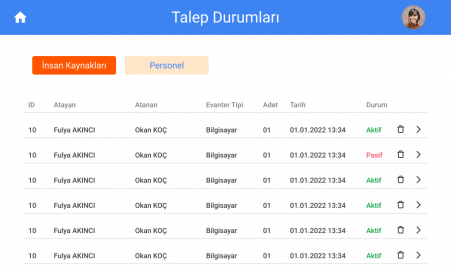
İdari işler süreçleri takibinin tek bir panelden sağlanması, talep karışıklığının önünde duran ilk elementtir. Açılan taleplerin ilk filtrelenmesi olarak talebin kim tarafından geldiğini belirlenmesi talep kontrollerinde kolaylık sağlar. Personel talepleri daha sınırlı ve dinamik içerikleri barındırırken İK taleplerinde statik ve belirli bir düzene göre açılan taleplere rastlama olasılığı daha fazladır. İdari işler çalışanı kendi denetim mekanizmasını bu ayrıma göre daha rahat belirleme şansına sahip olur.

Aynı zamanda İK veya personel tarafından oluşturulan talep doğrultusunda tetiklenen akışlar talep statüsünün aktif / pasife çekilmesini sağlayarak idari işler çalışanına güncel bir bilgi sunmuş olur.

Table Description automatically generated

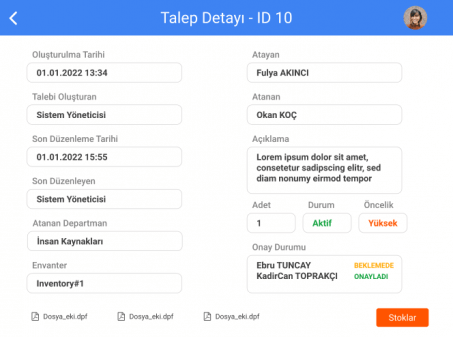
Taleplerin genel bilgilerinin yanında detayına da erişilmesi mümkündür. Talep detayında karşımıza çıkan en önemli bilgi, onay durumudur. Talebin kimlerin onayına gittiği ve kimlerden onay alıp kimlerin onayını hala beklediği bilgisi sürecin daha şeffaf ilerlemesini sağlar. Talep reddedilse bile, talebin neden reddedildiği sistemde kayıtlı kalacağı için, benzer taleplerin önceki talep eksiklikleri göz önünde tutularak oluşturulmasına imkan sağlar.

Graphical user interface Description automatically generated

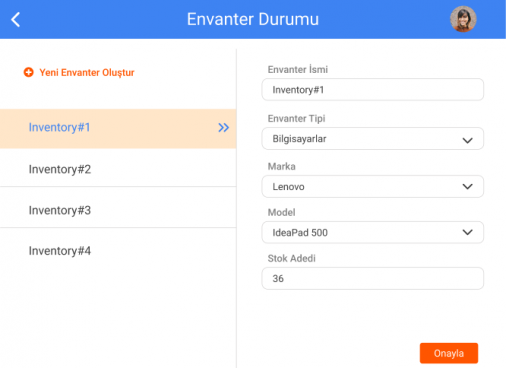
Sistem aynı zamanda stok kontrolünü de mümkün kılar. Açılan talebi onaya yönlendirmeden stok durumunu kontrol ederek ve güncelleme olanağı da sağlayarak hızlı şekilde gerekli aksiyonu aldırabilir.

Graphical user interface, table Description automatically generated

Şirket içi süreçlerin devamının ve gelişiminin sağlanmasında departmanlar arası entegrasyon seviyesi, yapılan işin niteliğini belirleyen en önemli faktördür. Bu faktörü güçlü yön haline getirmenin en sağlam yolu otomasyonlardan geçer. Otomasyonlar ile sağlanan sistematiklik, gerekli bilgi aktarımı, ve takip edilebilirlik süreçlerin normaldekinden kat kat hızlı işlemesini sağlar. Bu yazıda, otomasyonların idari işler fonksiyonlarına uyarlanarak nasıl daha verimli ve sorunsuz ilerleyebileceğinin önünü açmış olduk.
.

Mıcrosoft Teams Yenilikler: Mayıs “22

 Yerel Saat Dilimi Bulma

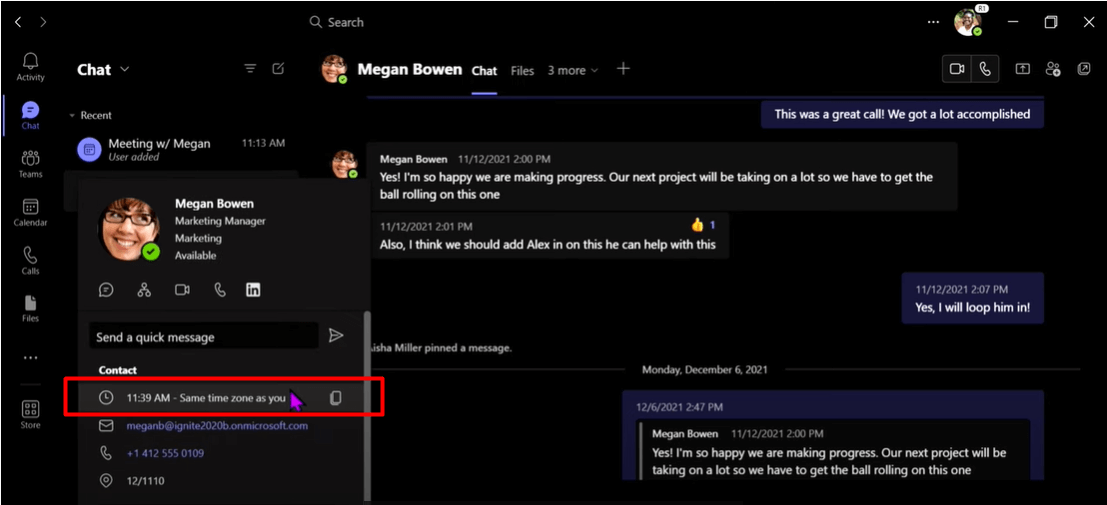
Kişilerin yerel saat dilimlerini artık iletişim anımızda görebiliyoruz. Farklı lokasyonlarda çalıştığımız iş arkadaşlarımız ya da global ölçekli paydaşlarımızla olan iletişimimize katkı sağlayabilecek biz özellik.

Kişinin profil bilgisini görmek için imleci kullanıcının üzerine getirdiğimizde karşımıza çıkan açılır pencere üzerinde kişinin yerel saat dilimini görebileceğiz.

A screenshot of a computer

Description automatically generated with medium confidence

.

 Sunucu Modu Özelliği

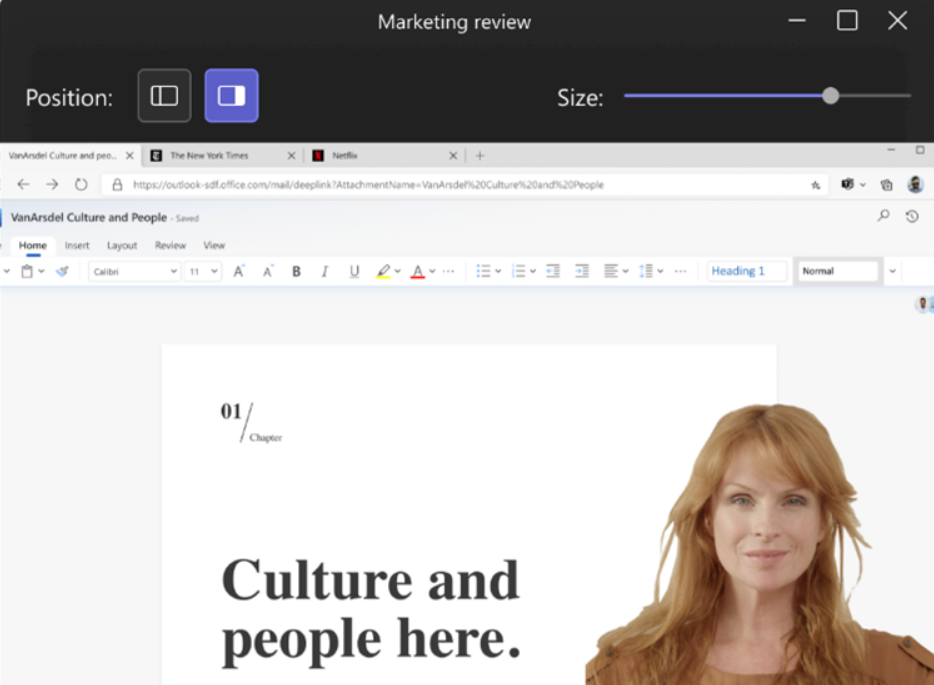
Çevrimiçi görüşmelerimiz esnasında daha ilgi çekici sunumlar yapmamız mümkün hale geldi. Sunumu yapan kişinin ekranın neresinde görüneceği, boyutunun ölçeklendirebilmesi gibi özellikleri Presenter Mode ile seçebileceğiz.

Graphical user interface, application, Teams

Description automatically generated

 Sohbet Filtreleri

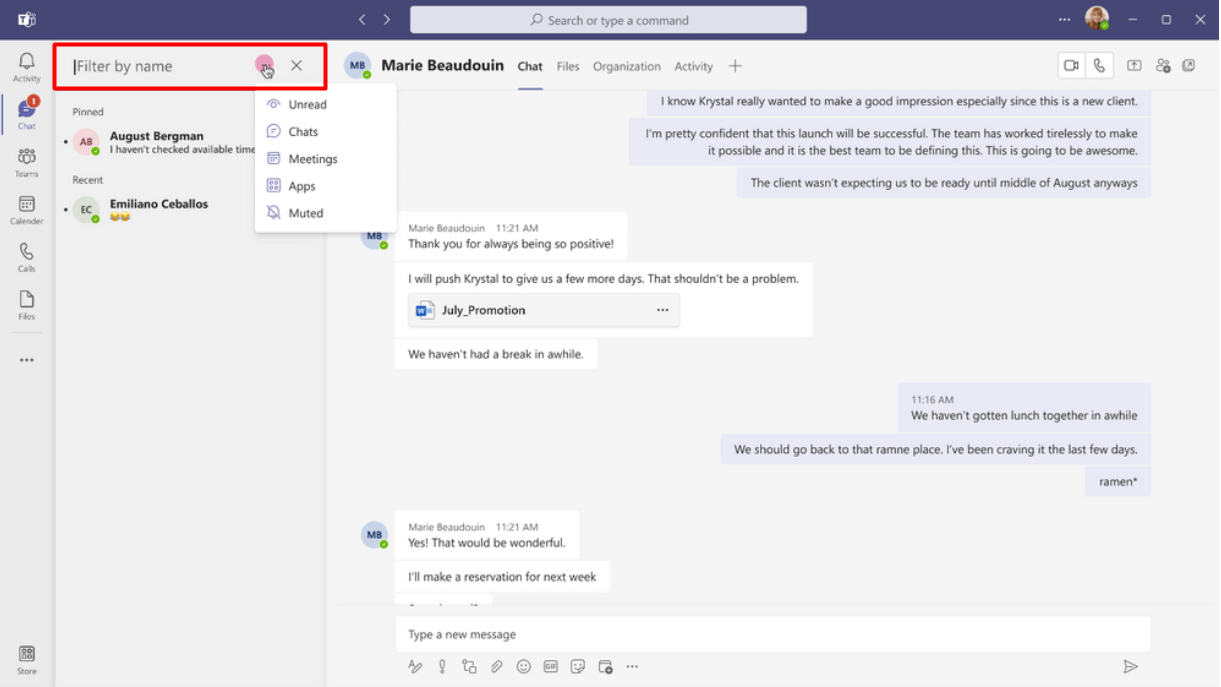
Okunmamış, sessize alınmış ya da toplantı sohbetlerimize ait konuşmaları daha hızlı bulabiliriz. Sohbetler alanının üzerinden Filter seçeneği ile dilediğimiz sohbetlere kolayca erişebiliriz.

Graphical user interface, application, Teams

Description automatically generated

 Detaylı Katılımcı Raporları

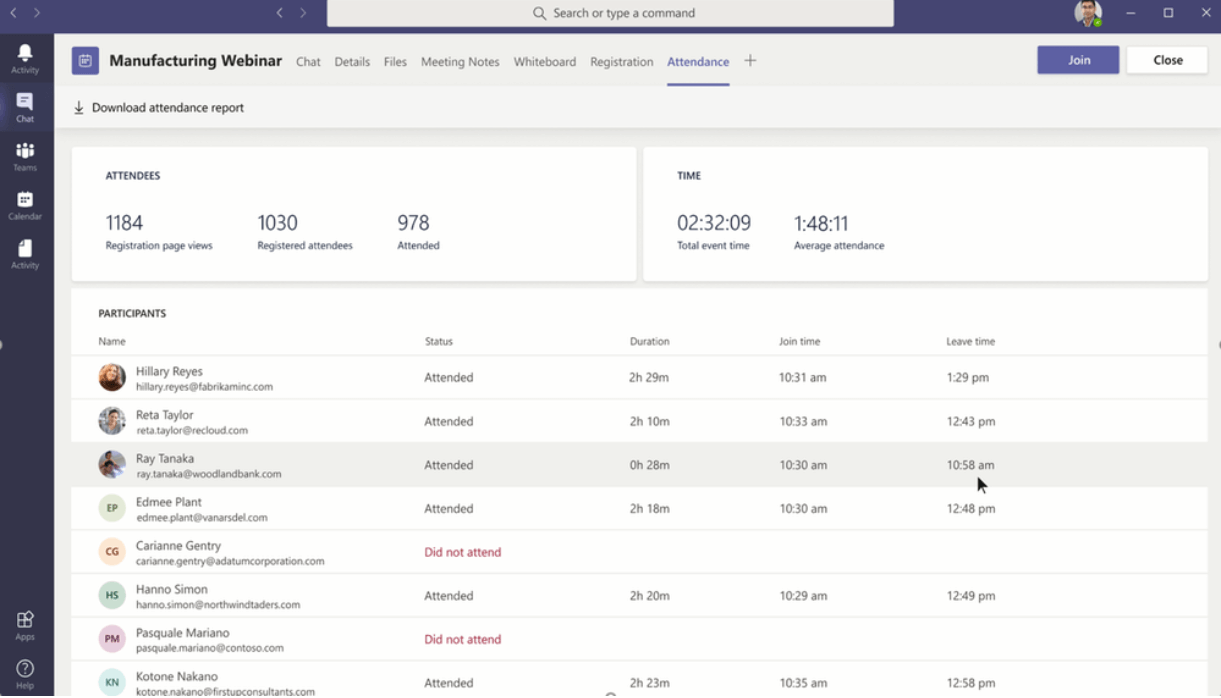
Çevrimiçi yapılan etkinliklerde tüm katılımcıların bulunma sürelerini başlangıç ve bitiş saati detayları ile raporlayabiliriz. Yaptığımız çalışmanın takip mailleri, dokümantasyon paylaşılması gibi işlemlerine oldukça destek sağlayacaktır.  Not: Bu özellik varsayılanda açıktır.

Graphical user interface, application, Teams

Description automatically generated

.

 Toplantı Kayıtları Saklama Süresi

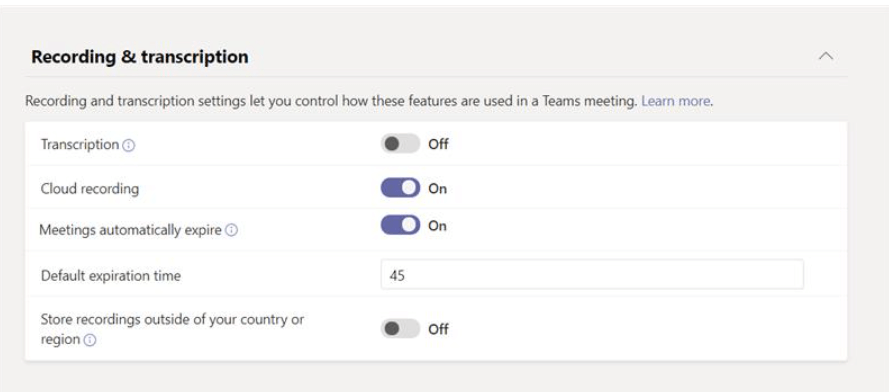
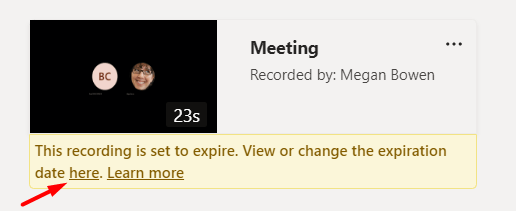
Teams’in telekonferans özelliklerini kullanarak çevrimiçi toplantılarımızın kayıtlarını alabildiğimizi ve bu kayıtları saklayabildiğimizi biliyoruz. Recording expiration date kayıtlarımızın tutulma sürelerini belirleyebiliyoruz.

Yönetim Paneli Alanı

Graphical user interface, application

Description automatically generated

Son Kullanıcı Görüntüsü

Graphical user interface, application

Description automatically generated

.

.

.

Havuz Aracı Uygulaması ile Sen de Havuzdan bir Araç Seç!

Havuz Aracı Uygulaması ile şirket araçlarını yönetebileceğiniz mobil uygulamaları Power Apps ile çok kısa sürede geliştirebilirsiniz.
Son yıllarda birçok şirket gerek saha çalışmasında gerek denetimlerinde ve/veya şirket özelinde bir çok sebepten ötürü özel araç kullanmak
Pandemi sürecimizin son aşamalarına doğru geldiğimize göre artık Havuz Aracı uygulaması ile uygun olan araçları seçebilir kolaylıkla denetimlerimizi ve yüz yüze müşteri, fabrika ziyaretlerinizi yapabilirsiniz.

Bir uygulama düşünün ihtiyacınız olan iş aracını sadece dokunuşlarla size sunan…

Pandemi sürecimizin son aşamalarına doğru geldiğimize göre artık Havuz Aracı uygulaması ile uygun olan araçları seçebilir kolaylıkla denetimlerimizi ve yüz yüze müşteri, fabrika ziyaretlerinizi yapabilirsiniz.


Aracı kullandık peki ya sonra?

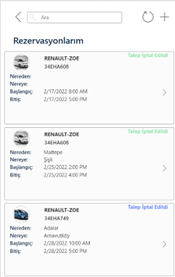
Denetimin önemli derecede önem kazandığı iş hayatında, elbette ki şirket demirbaşlarının da her şey gibi denetim altında tutulması gerekir. Talep ettiğimiz aracı kullandıktan sonra “Rezervasyonlarım” ekranında görebilir. Talebinizi kolaylıkla bu ekran üzerinden Fotoğraf çekerek!   teslim alabilir veya teslim edebilirsiniz.


Sizinde Havuz Aracı Uygulamamız ile denetimleriniz güçlensin!

Society

Technology

Future

Ofis Rezervasyon Uygulaması ile Ofise Dönüşe Güven

Covid ile iş yaşmamız nasıl değişti?

Birkaç yıl önce, ofis rezervasyon çözümlerini  yönetim programları yararlıydı ancak kritik iş yeri yönetim araçları değildi. Ancak koronavirüs salgını ve küresel karantina, işyeri koşulları hakkında bildiğimizi düşündüğümüz her şeyi yeniden değerlendirmemize neden oldu. Masa ve ofis rezervasyon uygulaması, günümüzün hibrit iş yerinde her zamankinden daha önemli. Şimdi bunun nedenlerini birlikte inceleyelim. Covid-19 salgınının bir sonucu olarak, çalışanların çoğu, ofise geri dönmek istemektedir. Sosyal mesafe kuralları ile birlikte bu istek önemli ölçüde değer kazandı. Devam eden pandemi nedeniyle, şu anda tüm şirket personeli ile masaları ve toplantı odalarını aynı anda kullanmaya başlamak çok tercih edilmiyor. Bu verilere göre daha düşük kapasiteli ofislerdeki kişi akışı yeni kriterlere uygun olarak dikkatle düzenlenmelidir. Kapasite kısıtlamalarından bağımsız olarak ofis rezervasyon uygulaması, firmaların sosyal mesafe oluşturmasını sağlar. Toplantı odaları, ve dinlenme alanları dahil olmak üzere tüm ortak ofis alanlarının maksimum kapasitesinin tanımlanmasına ve belirtilen alanların rezervasyonunun devre dışı bırakılmasına izin verir.

Ofise gelmeden Rezervasyon yapmayı unutma!

Ofis rezervasyon sistemi, kullanımdaki  alanlar arasında minimum bir mesafe belirleyerek herkesin güvenli bir şekilde çalışmasına olanak tanır. Sosyal mesafeyi uygulamaya yardımcı olan ofis rezervasyon uygulaması, ofisleri küçültmek ve ofis kiralama giderlerini en aza indirmek isteyen işletmeler için son derece faydalıdır. Ofis alanı ayırarak,  daha fazla çalışanı işe alabilirsiniz. Bu uygulamalar, ofis alanı ve olanaklarının kullanımını izlemenizi sağlar. Böylece çalışanlar kendilerini güvende hissedebilirler.

Rezervasyon süreçlerinizi tek bir panel üzerinden mi yönetmek istiyorsunuz?

Görüşmek istediğiniz ekibinizde ki iş arkadaşlarınızın programlarına göre rezervasyon günlerine göre plan yapabilmeniz verimli ve iş birliği içinde çalışmanızı sağlar. Hibrit çalışma günlerinizi belirleyip rezervasyonunuzu planlayabilirisiniz.

  • Çalışma haftalarının planlanmasına yardımcı olur.
  • Ofis kapasitesinin yönetimini kolaylaştırır.
  • Ekiplere göre rezervasyon yapmanızı sağlar.
  • Ekip içerisinde ki iletişimi güçlendirir.
  • Mail hesabınız ile ekip rezervasyon bilgilendirmesi yapılır.

Ofisi ziyaret ettiğiniz günlerde zamanınızı en iyi şekilde değerlendirin, çalışma alanlarınızı kendinize veya ekip arkadaşlarınıza ayırabilir ve gününüzü kusursuz bir şekilde planlayabilirsiniz.

Günlük veya haftalık yapılması gereken ofis ziyaretleriniz mi var?

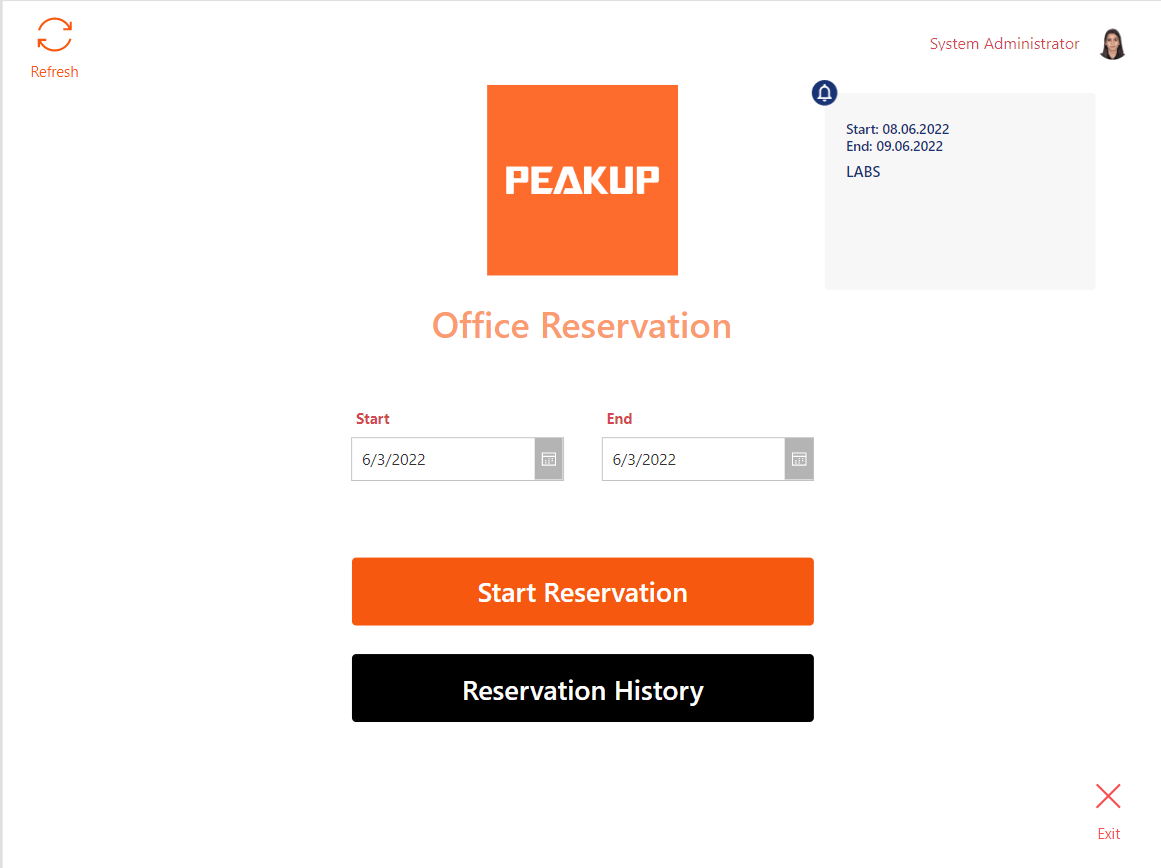
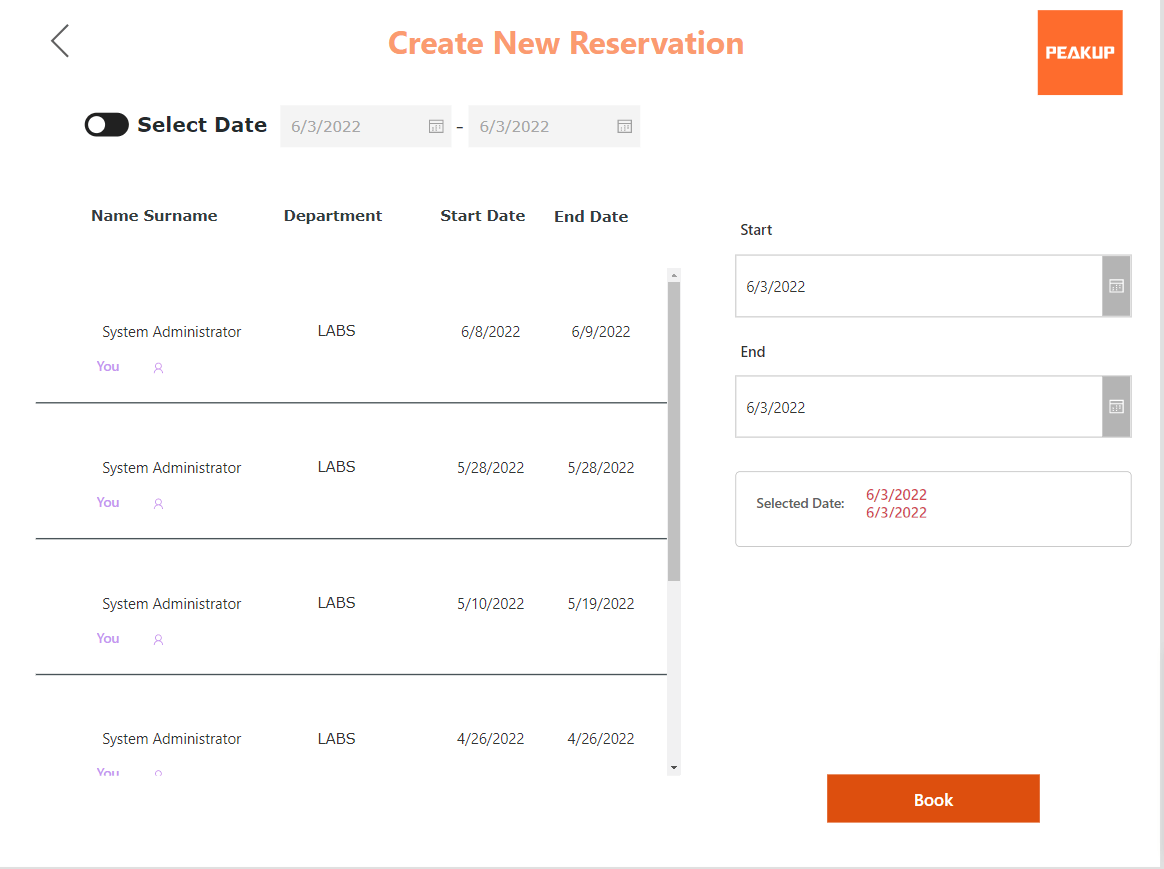
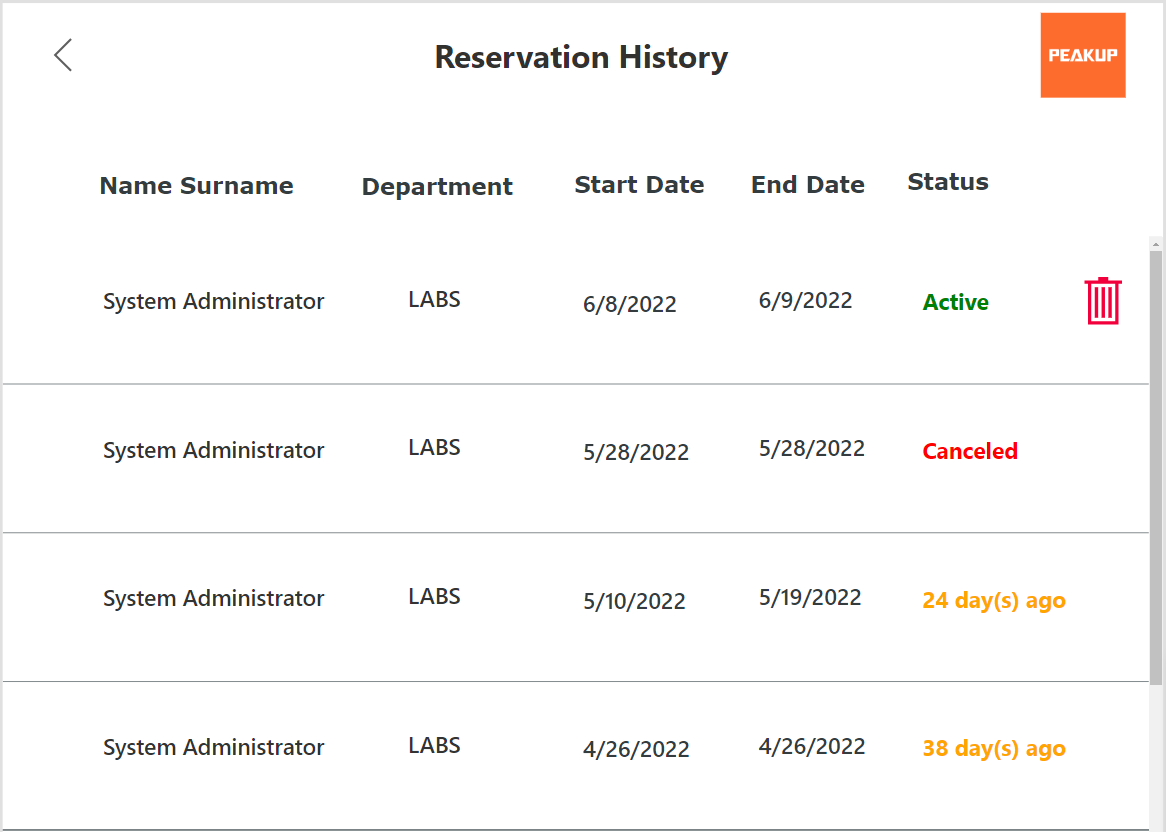
“Rezervasyon Geçmişi” seçeneği ile,  bu rezervasyonlarınızı görüntüleyebilirsiniz. Aynı gün gelmek istediğiniz departmanınızdaki arkdaşlarınızın yaptığı rezervasyonlara “Rezervasyon Oluştur” sayfasından rezervasyonunuzu oluştuturken veya oluşturduktan sonra tarih filtreleri veya genel ölçekte göz atabilirsiniz. Rezervasyon yapmak istediğiniz tarih aralığını 1 ay önceden tamamlayabilirsiniz. Departmanınıza özel gelen takım arkaşlarınız rezervasyon yaptığı anda sizin e-mail hesabınıza düşen posta ile haberdar olabilirsiniz.

Yaklaşan rezervasyonlarınızı uygulama ana sayfasından hatırlatıcı olarak görebilir ve iptal etmek isterseniz “Rezervasyon Geçmişi” seçeneği ile iptal edebilirsiniz.

Sürekli gelişen dijitalleşme ve çalışma kültürü dünyasında, mevcut çalışma teknolojisi iş hayatınızı geliştirir ve üretkenliğinizi artırır. İster geleneksel çalışma düzeninde ister hibrit çalışma modelinde çalışın, bu yaklaşım özellikle Power Platformları ile dünyamızı daha kullanışlı hale getirecektir.

Masa rezervasyonu uygulamamızın detayına ulaşmak için linke tıklabilirsiniz.

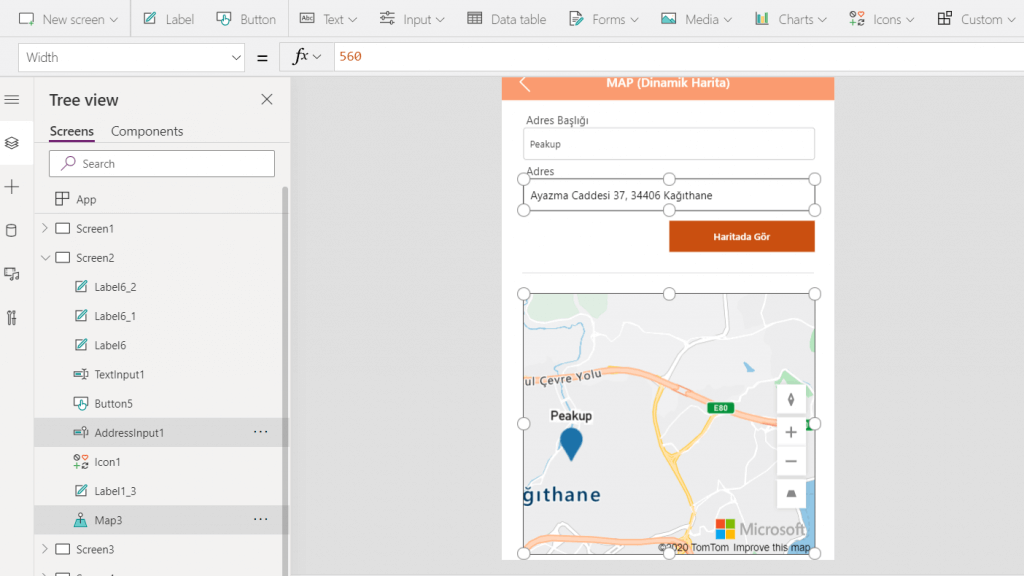
Harita Üzerinde Dinamik Adres Görüntülemek- Map Component

Power Apps yeni özellikleri ile yeniden karşımızda, harita üzerinde dinamik adres görüntülemek- Map Component ile artık mümkün.

Address Input

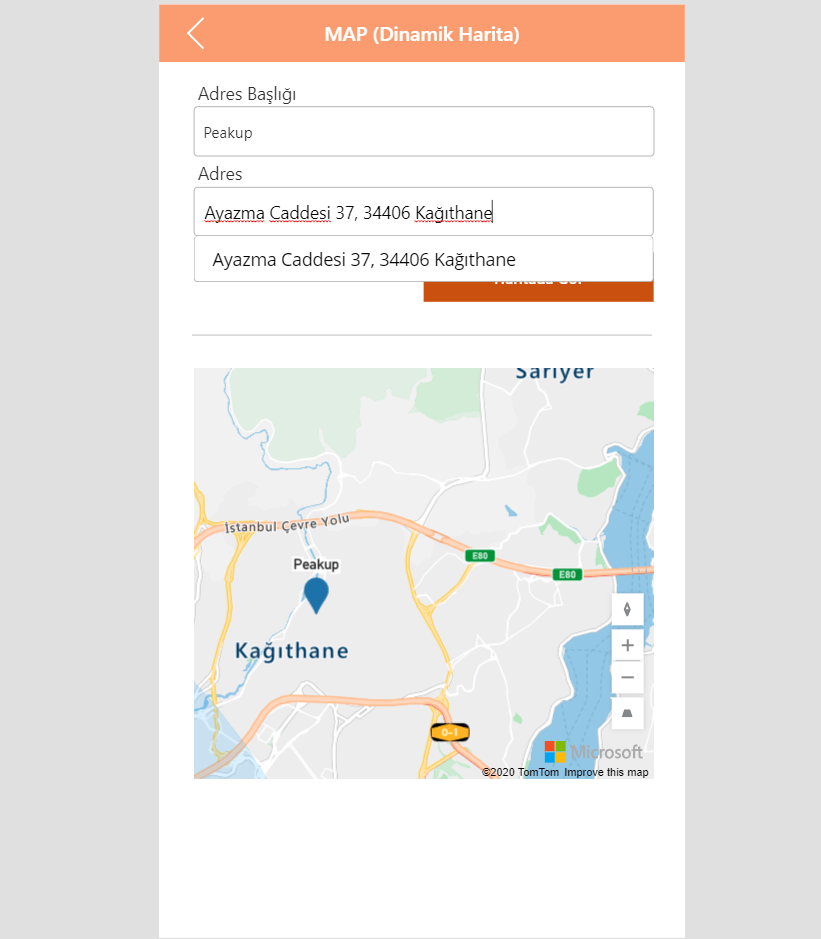
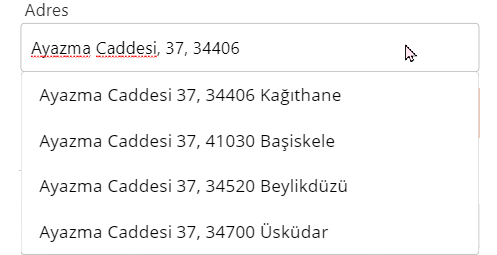
Address Input nesnesi, içersine yazdığımız mahalle, cadde, sokak, kapı no, enlem, boylam vb. bilgiler otomatik şekilde adres satırına dönüştürülüyor.

Bu nesne, bir adresi daha doğru şekilde yazabilir ya da harita üzerinde doğru şekilde tespit edilebilir hale getiriyor.

Address input’u kullanmak için Insert Sekmesinden, Input’a tıklayıp açılan listeden Address input seçilmelidir.

Eski* Map Oluşturma Yöntemleri

Geçtiğimiz yıllarda bir adresi harita üzerinde izleyebilmek için Resim (Image) nesnesi kullanılmaktaydı.

Image nesnesi içerisine uzun uzadıya formüller yazarak suni haritalar oluşturulmaktaydı. Bu formül temelde haritanın çalışabilmesi için, nokta enlem boylamı, nokta adı, nokta işaretçisinin rengi, harita zoom gibi parametreleri içermektedir ve stabil sonuç vermediği durumlar olabiliyordu.

İhtiyaca göre Google maps/Bing maps gibi haritalardan api bağlantılarının uygulamaya eklemesi de sağlanabiliyor.

Yeni* Map Component

Map Component, Power Apps güncellemelerinin içerisinde beklenen özelliklerden biriydi.

Artık Map nesnesi kullanarak mobil uygulamalarda gerçek harita deneyimi yaşanacak. Haritada nokta enlem boylamı, nokta adı, nokta işaretçisinin rengi, harita zoom gibi özellikler için sağda yer alan özellikler penceresi kolayca kullanılabilir.

Map nesnesini kullanmak için Insert Sekmesinden, Media’ya tıklayıp açılan listeden eklenebilir.

Not:

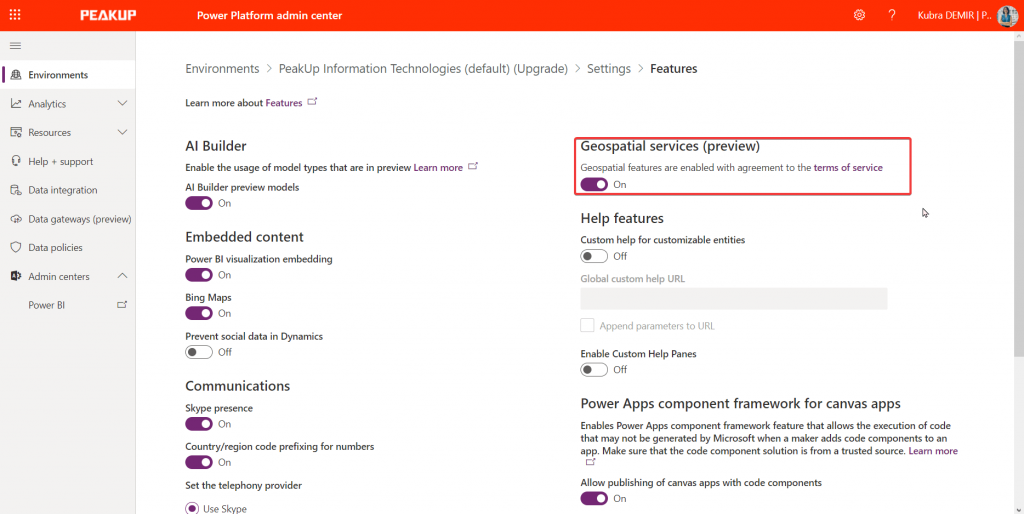
Map nesnesini kullanabilmek için Admin Center–>Setttings–>Product–>Features başlığı altından Geospatial services (preview) aktif edilmelidir.

Power Apps konusunda yazılmş diğer bloglara link üzerinden ulaşabilirsiniz.

Power Automate butonu ile Power BI veri setini yenile

Merhaba BI Fanları,

Bu yazımızda sizlerle pratik olarak kullanabileceğiniz uygulaması çok kolay bir işlemden bahsedeceğim. Bir butona basacağız ve istediğimiz Power BI veri seti yenilecek! Detayları aşağıda bulabilirsin. 👇

Power BI raporlarını Power BI Servise yüklediğinizde zamanlanmış yenileme ayarlarını yapabilirsiniz. Bununla ilgili detaylı yazımız burada. Bazen yöneticilerinizden ya da veri sağlayıcılarınızdan şöyle mesajlar alabilirsiniz:

Yöneticim: Raporu güncelleyebilir miyiz? Birazdan toplantıya gireceğim en güncel halini göstermeliyiz.

Veri sağlayıcısı: Veri kaynağında değişiklik yaptık, doğru gözükmesi için raporu yenileyebilir misin?

Bu tip mesajlar, özellikle raporu kullanıma aldığımız ilk haftalarda gelir. Bunların dışında gerçekten farklı bir sebepten dolayı manual olarak sizin güncellemeniz gereken zamanlar da olabilir. İşte bu tip durumlarda Power Automate ‘i kullanarak yalnızca iki adımda Power BI veri setini yenileyebilirsiniz. Power Automate nedir diyenler için ayrıntılı yazımız burada.

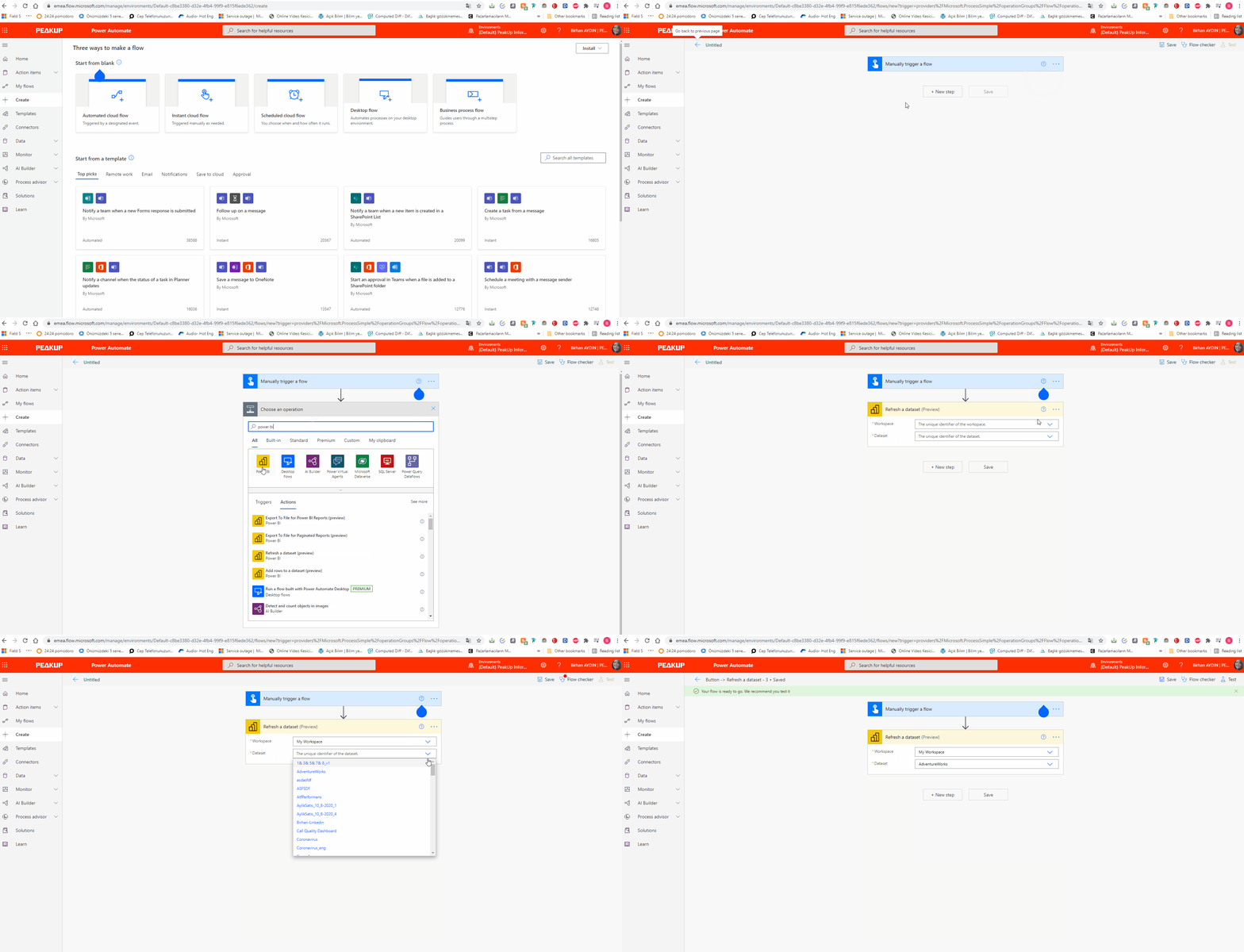
Tetikleyici yani akışı başlatacak olay olarak  “Power Automate butonu” nu seçeceğiz. Ardından da gerçekleşecek aksiyon olarak  Power BI seçeneklerinden “Veri setini yenile” başlığın girip ilgili veri setimizi seçip kaydediyoruz.

Ardından bu akışınıza uygun bir isim vererek kullanabilirsiniz. Power Automate butonunu kullanmak için telefonunuza Power Automate uygulamasını indirmeniz gerekiyor. Telefonunuza indirdiğiniz Power Automate uygulamasıyla onaylarınızı da buradan kabul edebilirsiniz.

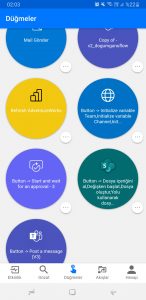
Uygulamada “ Düğmeler” sayfasına gidiyoruz ve butonumuz buluyoruz. Burada gördüğümüz tüm akışların tetikleyicisi benim o butonların üzerlerine tıklamam olacak ve akışlar çalışmaya başlayacak. Az önce yarattığım akışı buluyorum. İsmi “Refresh AdventureWorks”. Üzerine basıyorum ve hepsi bu kadar. Veri setimde yenileme başlıyor.

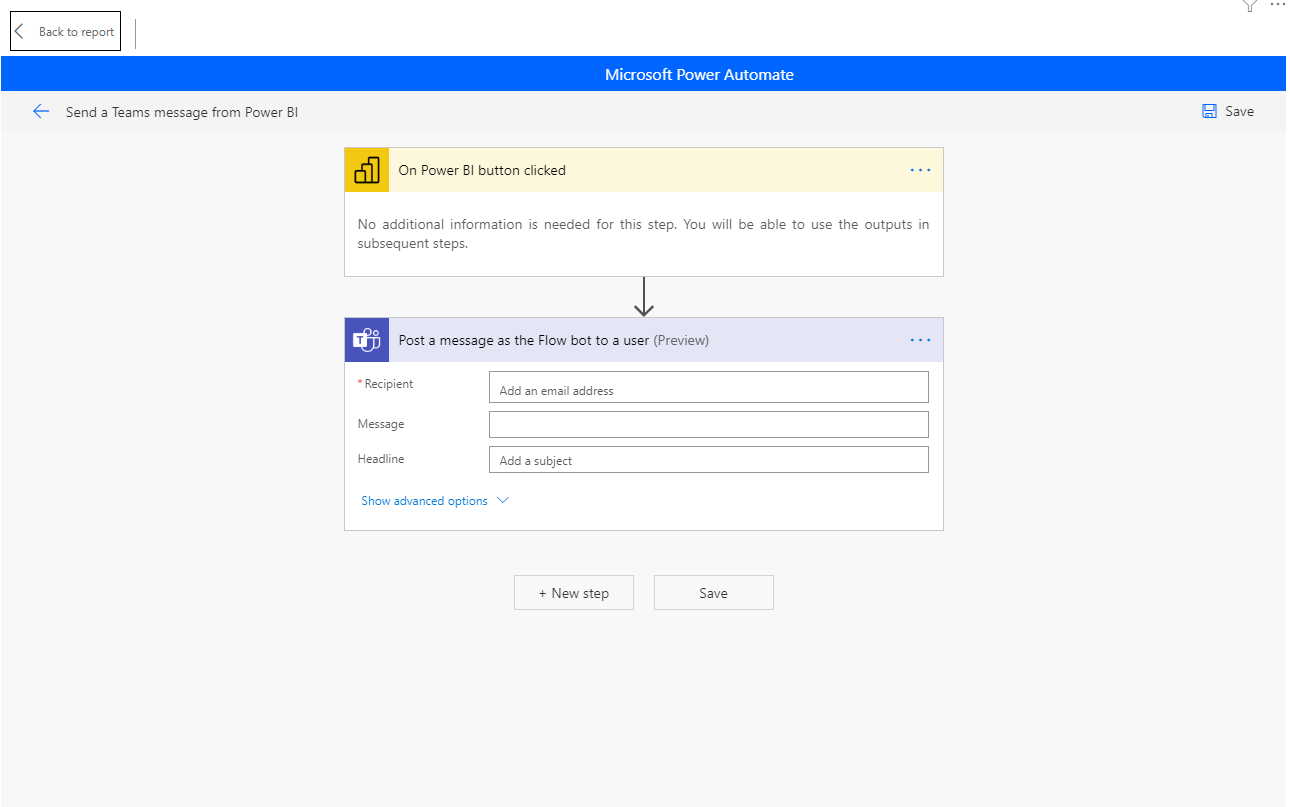
Dilerseniz bu akışı geliştirip yenilemenin başlatıldığına dair mail attırabilir ya da Teams mesajı gönderebilirsiniz. Bu pratik akışı özellikle raporunuzu ilk kullanıma aldığınızda kullanmanızı öneririm.

Başka bir yazımızda görüşmek üzere, hoşça kalın.

Good game well played

Power BI ‘da Depolama Modları

Merhaba BI Fanları,

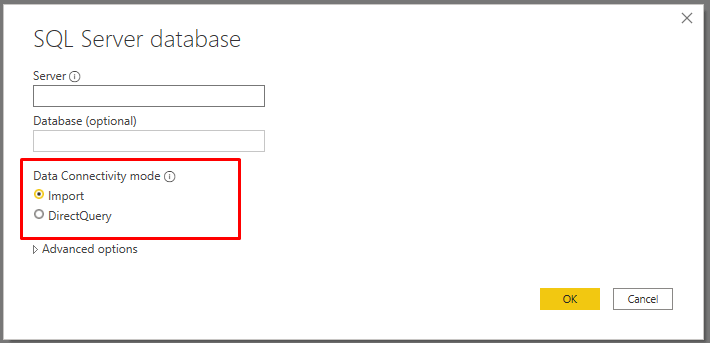
Bu yazımızda Power BI ‘ın belki en temel konusundan söz edeceğız: Depolama Modları. Depolama modlarını bir veri kaynağına bağlanırken kullanırız; yani aslında her rapor oluşturmaya başladığımızda. 😁 Bu sebepten önem arz eden bir konudur. Çoğu zaman seçime ihtiyaç duymasak da bazen bu konuda yapacağımız seçimler, oluşturduğumuz raporun işleyişini tamamen değiştirir. Power BI’daki depolama modları şöyledir:

  • Import
  • Direct Query
  • Live Connection

Import Mod

Bağlandığı veri kaynağındaki tablolarını kendi hafızasına kaydeden bağlantı modudur.

  • Power BI ‘ın varsayılan depolama modudur. Eğer bir kaynakta bağlantı modu seçeneği görmüyorsanız bilin ki o kaynağa “Import mode” ile bağlanmışsınızdır.
  • Power BI’ın tüm özelliklerini en üst düzeyde kullanmanıza olanak tanır.
  • Cash mekanizmasıyla çalıştığı için yapılan işlemler ve dönen sonuçlar diğer bağlantı modlarına göre görece daha hızlıdır.
  • Yine cash mekanizmasıyla sebebiyle makinenin RAM ve disk alanını tüketir.
  • Rapor oluşturucuların ilk tercihi genelde Import Mode olur.

Direct Query

Bağlanılan veri kaynağındaki veri depolanamayacak kadar büyükse veya neredeyse anlık olarak verinin takip edilmesi gerekiyorsa kullanılacak olan depolama modudur.

  • Her veri kaynağı bu bağlantıyı sağlamaz. Hangi kaynakların sağladığına bakmak için buraya bakabilirsiniz.
  • Verileri hafızaya alma durumu yoktur dolayısıyla yapılan tüm işlemler için (filtreleme, hesaplama vs.) kaynağa bir sorgu gönderir ve bu sorgunun cevabını ekrana getirir. Burada yanıt süresi veri kaynağının performansına bağlıdır. Bir warehouse değil de hali hazırda aktif üzerine yazılığp okuma yapılan bir kaynak ise bu tüm sistemleri de zorlayabilir.
  • Import mode’a göre daha kısa aralıklarla raporu yenileme sıklığı tanır.
  • Power BI’ın tüm özellikleri performans gerekçesiyle kullanılamaz.

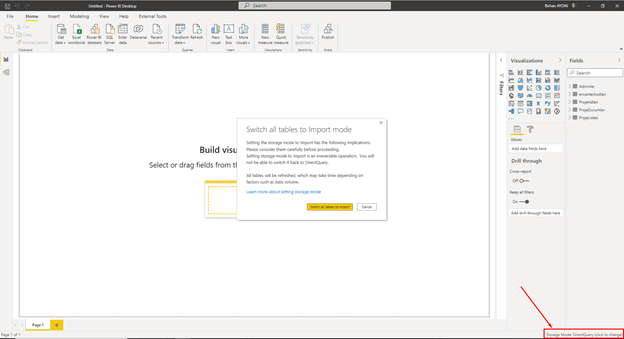
Direct Query modunu Import moda dönüştürebiliyorsunuz ancak import modu direct moda dönüştüremezsiniz. Direct Query bağlantısında birçok yerden import moda dönüştürme seçeneği mevcuttur. En çok kullanılandan biri rapor ekranının sağ altında bulunan depolama modunu gösteren yere tıklamaktır. Eğer bu alanda hiçbir şey yazmıyorsa o zaman import mod kullanılıyor demektir. Ayrıca modelleme sekmesinden de tablo özelliklerinden depolama modunun değiştirebilirsiniz. Power Query’de de Direct Query’e uymayan bir işlem yapıldığında uyarı niteliğinde gene aynı yazı karşımıza çıkar.
Live Connection

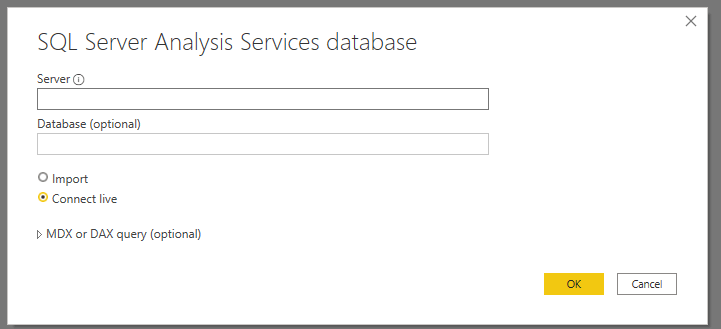
Direct Query’nin bir çeşididir. Doğrudan bir modele bağlanır. Analysis Services, bunun örneğidir.

  • Power BI yalnızca verileri görselleştirmek için kullanılır.
  • Yeni kaynak, sütun ekleme özelliği pasif hale gelir.

Bunların haricinde bir de direct query query ve import modunun birlikte kullanılabileceği model vardır. Composite model ya da mix ismiyle geçmektedir. Bu modda import moddan gelen tablolar ile direct query tablolar arasında bağlantı kurması sağlanır. Veri yüklenirken seçilen bir mod değildir. Direct query ile bağlandığınız bir kaynağın yanındai import modda başka bir kaynağa bağlandığınızda ve bu iki kaynak arasında ilişki oluşturduğunuzda composite model ortaya çıkar.

  Import Direct
Transform Data – Power Query Evet Kısıtlı (performans sebebiyle çok az)
DAX Fonksiyonlarının kullanımı Evet Kısıtlı (Time Intelligence fonksiyonları başta olmak üzere bazı fonksiyonlar kullanılamıyor.)
Zamanlanmış Yenileme Günde 8 kez 15 dakikada bir
Veriyi Depolama Evet Hayır
Hesaplanmış Tablolar Evet Hayır
Performans İyi Kötü olma olasılığı yüksek
Veri Kümesi boyut sınırlaması Var Yok

Tüm veri kaynaklarının kullanılabilecek modlarını inceleyebileceğiniz şu kaynağa göz atabilirsiniz.

Bir başka yazımızda görüşmek üzere, hoşça kalın.

Good game well played

DAX ile Tarih tablosu oluşturun!

Merhaba BI Fanları,

Bu yazımızda hemen her raporumuzda kullandığımız bir yapıdan bahsedeceğiz: Tarih Tablosu. Kullandığınız modelde bir tarih tablosu olmadığı için sizin mutlaka bu tabloyu oluşturmanız gerekiyor. Bu tabloyu oluşturmanın en önemli sebeplerinden biri Time Intelligence fonksiyonlarının kullanımıdır. Bu fonksiyonlar doğru çalışmak için atlanmadan tüm tarihlerin olduğu bir sütuna ihtiyaçları vardır. Bir diğeri ise birden fazla tabloyu aynı tarih aralığında filtrelemek istiyorsanız gene bir tarih tablosuna ihtiyacınız olur. Şimdi bunun nasıl oluşturabileceğimize bakalım.

Öncelikle Power BI’ın varsayılan olarak her tablo için bir tarih tablosu oluşturduğunu bilmemiz gerekiyor. Biz, bu tarih tablolarını raporda görmeyiz ancak ilgili tablodan tarih hiyerarşisine göre değer getirmeyi sağlayan bu tablodur. Bizim kontrolümüzde değildir ve tabloların boyutları büyüdükçe bu tarih tabloları da oldukça yer kaplayacağı için raporumuzda bize zorluk çıkaracaktır. Bu sebepten dolayı bunların kaldırılması gerekmektedir.  Bu tabloları Dax Studio’da görebilirsiniz.
 

Bu işlemi oluşturacağınız her rapor için yapmanız gerekmektedir. Rapor oluştururken en başta yaparsanız daha iyi olur, sonradan yaptığınızda raporunuzdaki görsellerde birtakım farklılıklar olabilir bunları da düzeltmeniz gerekmektedir.

File sekmesinde Options & Settings’e gelerek Options’a tıklıyoruz. “Time Intelligence” başlığı altındaki “Auto date/time” ifadesinin tikini kaldırıyoruz.

Şimdi yapmamız gereken bir date tablosu oluşturmak. Bunu DAX ile yapacağız. Fonksiyonları kullanmak için tarihlerin geçtiği tek bir sütun aslında bize yeterlidir. Tabii ki bizim analizlerimiz çeyrekleri, ay isimlerini, haftanın günlerini de kapsayabileceği için daha fazla detayı olan bir tabloya ihtiyacımız var.

Tarihleri oluşturmak için Modeling sekmesine gidip New Table’a tıkladıktan sonra Calendar fonksiyonu ile başlıyoruz:

CALENDAR(DATE(2021,1,1), DATE(2021,12,31))

Bu yapı bize 1 Ocak 2021 tarihi ile 31 Aralık 2021 tarihi arasındaki tüm tarihleri içeren tek sütunlu bir tablo döndürmüş olur.

Hemen sizlerden şunu duyar gibiyim: “Bunu dinamik oluşturamıyor muyuz?”. Tabii ki oluşturabiliriz. Bunun için bu ifadeye şöyle bir revize geçiyoruz:

CALENDAR(MIN(Table1[Tarih]), MAX(Table1[Tarih]))


Table1[Tarih]: Modelinizdeki en eski ve en yeni tarihlerin olduğu tablo. Bunlar iki ayrı tablo ve iki ayrı sütun da olabilirdi. Min ve max fonksiyonlarıyla en eski ve en yeni tarihleri buluyoruz.

Bundan sonrası için yıl, ay ve haftanın günü bilgilerini yeni bir sütun olarak ekleyelim:

Yıl = YEAR('Tarih Tablosu'[Date])

Ay no = MONTH('Tarih Tablosu'[Date])

Haftanın günü = WEEKDAY('Tarih Tablosu'[Date])

Hafta No = WEEKNUM('Tarih Tablosu'[Date],2)


Elimizde son durumda bulunan bilgiler bunlar:

Bunların yanına Format fonksiyonunu kullanarak birkaç metinsel bilgi de ekleyebiliriz:

Yıl/Ay = FORMAT ( [Date], "YYYY/MM" )

Tarih-sayı = FORMAT ( [Date], "YYYYMMDD" )

Yıl/Ay - Kısa = FORMAT ( [Date], "YYYY/MMM" )

Ay Adı - Kısa = FORMAT ( [Date], "MMM" )

Ay Adı - Uzun = FORMAT ( [Date], "MMMM" )

Haftanın günü - kısa = FORMAT ( [Date], "ddd" )

Haftanın günü - uzun = FORMAT ( [Date], "dddd" )

Çeyrek = FORMAT ( [Date], "Q" )

Yıl & Çeyrek = FORMAT ( [Date], "YYYY" ) & "/Q" & FORMAT ( [Date], "Q" )

Bu bilgilerden sonra tablom şöyle görünüyor:

Gördüğünüz gibi oldukça kapsamlı bilgiler içeren bir tarih tablom olmuş oldu. Şimdilik gözümüze bu yaptığımız işlemler zorlayıcı gelmiş olabilir. Çünkü her seferinde kodları taker taker yazmamız gerekiyor. Tak-çalıştır olarak kullanabileceğiniz Tarih tablosu kod bloğunu ise aşağıya yapıştırıyorum. Yeni tablo ekle dedikten sonra bu kodu yapıştırmanız ve min&max tarihleri alacağı tablo ve sütunu ilgili yere yazmanız yeterli olacaktır.

Tarih Tablosu= ADDCOLUMNS (
CALENDAR (MIN(Table1[Tarih]), MAX(Table1[Tarih])),
"Yıl" ,YEAR([Date]),
"Ay no" , MONTH([Date]),
"Haftanın günü" , WEEKDAY([Date]),
"Hafta No", WEEKNUM([Date],2),
"Yıl/Ay", FORMAT ( [Date], "YYYY/MM" ),
"Tarih-sayı", FORMAT ( [Date], "YYYYMMDD" ),
"Yıl/Ay – Kısa" , FORMAT ( [Date], "YYYY/MMM" ),
"Ay Adı – Kısa", FORMAT ( [Date], "MMM" ),
"Ay Adı – Uzun" , FORMAT ( [Date], "MMMM" ),
"Haftanın günü – kısa", FORMAT ( [Date], "ddd" ),
"Haftanın günü – uzun", FORMAT ( [Date], "dddd" ),
"Çeyrek", FORMAT ( [Date], "Q" ),
"Yıl & Çeyrek", FORMAT ( [Date], "YYYY" ) & "/Q" & FORMAT ( [Date], "Q" )

İngilizce başlıklar isteyenler de bunu kullanabilir:

Date Table= ADDCOLUMNS (
CALENDAR (MIN(Table1[Tarih]), MAX(Table1[Tarih])),
"Year" ,YEAR([Date]),
"MonthNo" , MONTH([Date]),
"DayofWeek" , WEEKDAY([Date]),
"Week Num", WEEKNUM([Date],2),
"Year/Month", FORMAT ( [Date], "YYYY/MM" ),
"Date as Integer", FORMAT ( [Date], "YYYYMMDD" ),
"Year/Month - Short" , FORMAT ( [Date], "YYYY/MMM" ),
"Month Name - Short", FORMAT ( [Date], "MMM" ),
"Month Name - Long" , FORMAT ( [Date], "MMMM" ),
"Day of Week - Short", FORMAT ( [Date], "ddd" ),
"Day of Week - Long", FORMAT ( [Date], "dddd" ),
"Quarter", FORMAT ( [Date], "Q" ),
"Year/Quarter", FORMAT ( [Date], "YYYY" ) & "/Q" & FORMAT ( [Date], "Q" )


Hatırlanması gerekenküçük bir nokta Ay isimlerini ve gün isimlerini ilgili ay no ve gün no sütunlarına göre sıralamanızdır. Bu sayede grafiklerinizde doğru sırada gözükecektir.

Başka yazılarımızda görüşmek üzere hoşça kalın.

Good game well played

Power Automate Butonu İle Power BI Verilerini Excel Olarak Nasıl Alırsınız?

Merhaba BI Fanları!

Bu yazımızda geldiğinden beri oldukça ses getiren “Power BI ‘da Power Automate/Flow Butonu” nu biraz daha yakından inceleyeceğiz. Power Automate de ne diyenler için, Power Automate Microsoft ürünü olan veya olmayan birçok bağlantıyı kullanarak manuel yürüttüğünüz Sistemleri mümkün olduğunca otomatik hale getiren bir Microsoft ürünüdür. Detaylı bilgi için şu yazımıza göz atabilirsiniz.
Bildiğiniz gibi Power BI ile Power Automate oldukça limitli bağlantı noktaları vardı. Power Automate kullanarak Power BI veri setini yenileyebilir ve yeni satır ekleyebilir (detay için) ya da Power BI’da data alert çalıştığında yapılacak aksiyonlar için bir akış tasarlayabilirdiniz. Yeni gelen özellikler de raporları çıktı alabilir veya butona basarak farklı türde çıktılar alabilir ya da başka işlemler başlatabilirsiniz. Biz de bu yazımızda nasıl veri çıktısı alabileceğimize göz atacağız.
Power BI’da Power Automate butonu

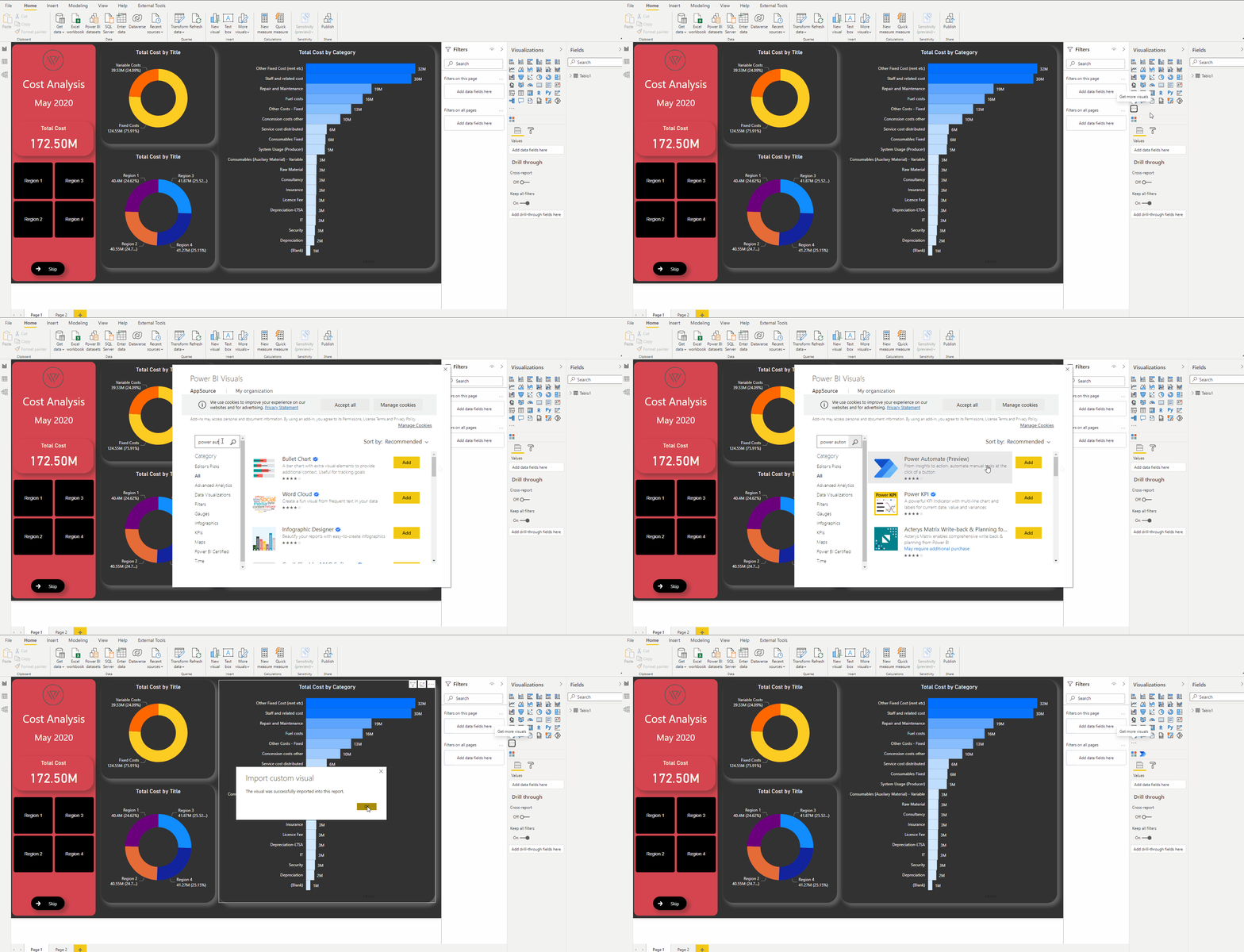
Power BI’da Power Automate butonunu eklemek için “Get More Visual” diyerek custom görsel penceresiden seçilip eklenir.

Flow butonunu rapora ekleme

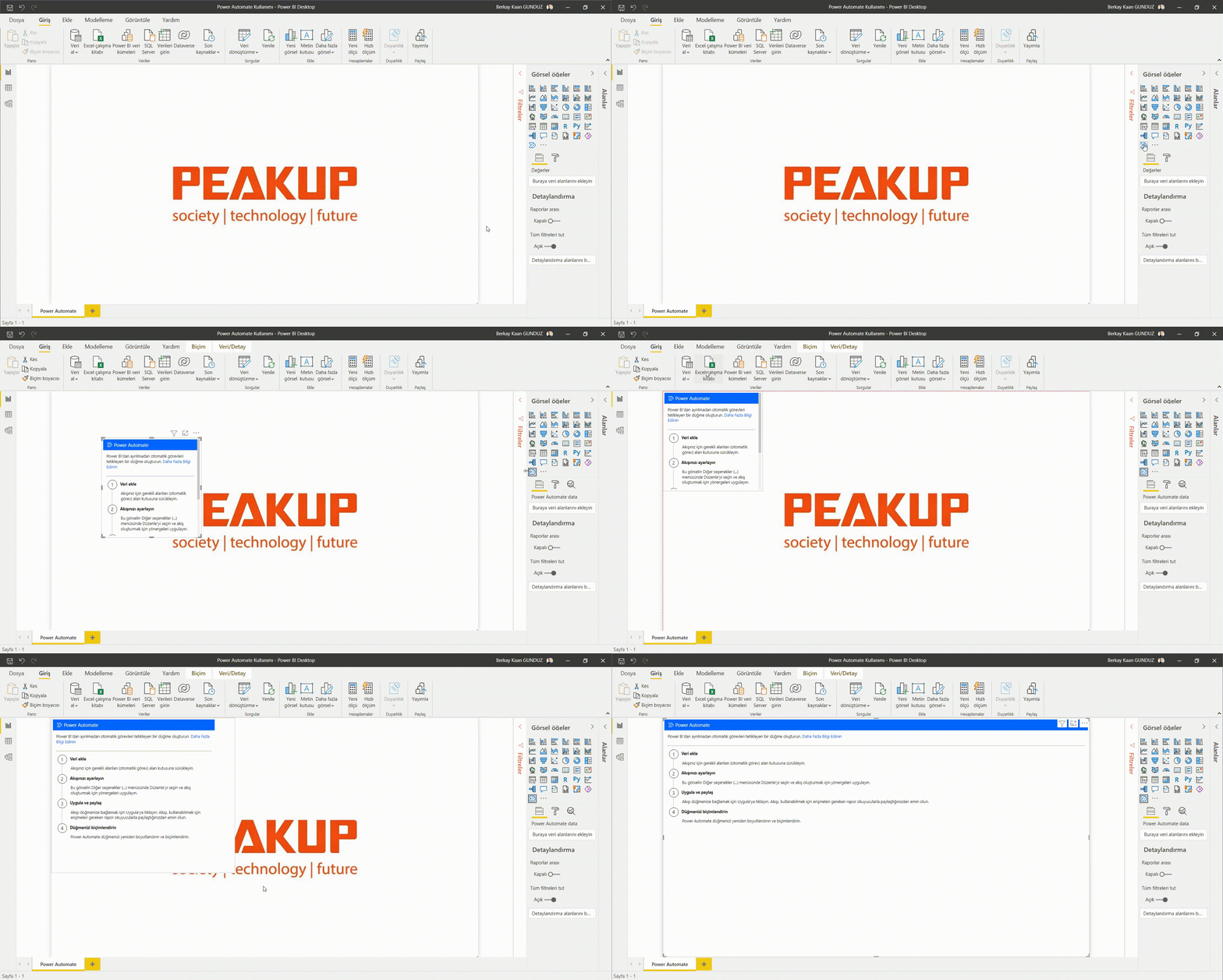
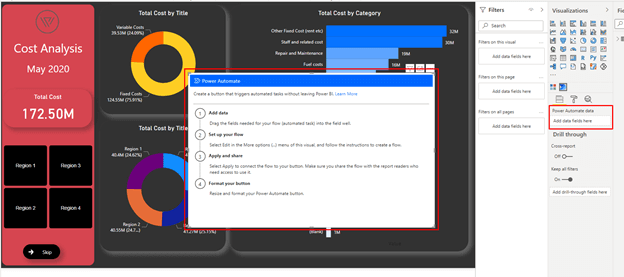
Şimdi Flow görseline tıklayalım ve rapor sayfasına gelmesini sağlayalım. Görsel rapor sayfasına geldiğinde bize şu şekilde bir tanıtım gösteriyor. Aynı zamanda gördüğünüz gibi “Fields” alanında Power Automate görselinin istediği şey sadece data. Bu alana birden fazla da değer getirebiliyoruz. Hazırda bir akışınız varsa onunla da bağlayabilir ya da yeni bir akış da oluşturabilirsiniz. Ben yeni bir akış oluşturacağım.
Flow butonunu dizayn etme

Ben tüm veriyi çekmek istediğim için tüm sütunları bu görsele ekliyorum. Eklememe rağmen Power Automate görselinde herhangi bir değişiklik yok ve biz buna hiç alışık değiliz! Bunu neden böyle yapmışlar açıkcası hala anlayamadım, ama görselde de 2.adımda belirttiği gibi 3 noktaya basıp edit diyoruz.

Bu adımda gördüğümüz pencere ise Power Automate ile daha önceden haşır neşir olanlara tanıdık gelen bir sayfa. Bizim istediğimiz akış için new ifadesine tıklayarak Instant cloud flow ifadesine tıklıyoruz. İlk adımımız olarak “Power BI Button Clicked” tetikleyicisi yer alıyor. Burada bir data export etmek istediğimiz için bunu birkaç yoldan yapabiliriz. Sharepointe kaydedebiliriz ya da mail olarak da göndertebiliriz. Ben mail olarak gönderteceğim. Sadece son adım değişecek ikisinde de.

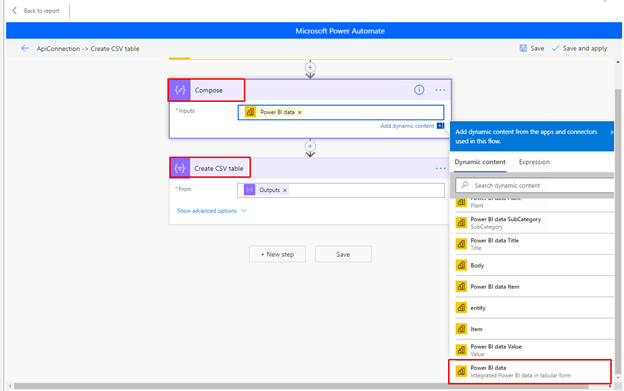
2.Adım olarak Power Automate ‘in yerleşik bir özelliği olan “Data Operation” özelliğinin içinde yer alan “Compose” ve “Create CSV Table” kullanacağım. Compose özelliği ile object tipinde gelen datayı arraya çevirerek CSV Tablosu oluşturma şansına sahip oluyorum. Burada seçilecek dinamik içerik “Power BI data”.

Create CSV Table içeriği de bir önceki adımın çıktısı olmalı.

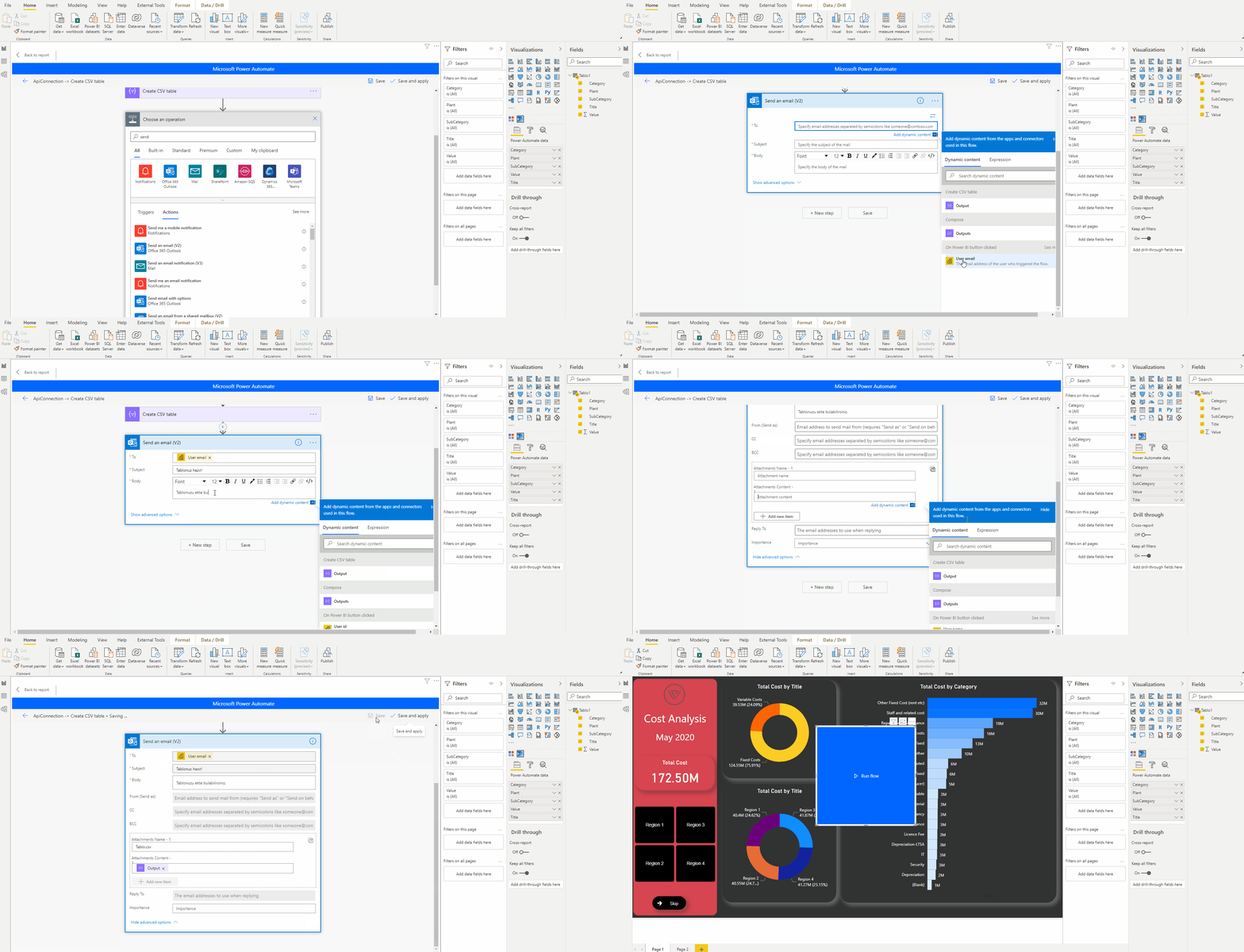
Bu adımdan sonrası sharepointe de bağlayabilirsiniz.  Mail gönderimini seçiyorum ve gerekli bilgileri dolduruyorum. Kime gideceği bilgisini butona basıldığında toplanan bilgilerden seçiyorum: Kişinin mail adresi. Duruma uygun bir başlık ve body belirliyorum. Ek eklemeye geldiğimizde ekin içeriği üstte oluşturduğum csv tablo çıktısı olacak. Ekin ismi ise gene istediğiniz bir isim olmakla beraber muhakkak sonuna “.csv” ifadesini ekliyoruz. Bunun sebebi bunun csv dosyası olarak algılabilmesini sağlamak.

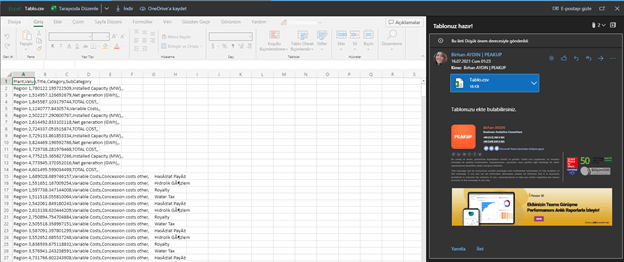
Gelen mailimizin içeriği de şu şekilde:

Burada önemli bir not: Şu an için 1000 satıra kadar desteklediği görünüyor. 1000 satırı aşmayacak veri exportlarınızı bu yöntemle yapabilirsiniz.

Başka bir yazımızda görüşmek dileğiyle, hoşça kalın.

Good game well played.