Bilişim Teknolojileri Liderlerinin Yetkinlik Öngörüleri

Kuruluşunuzdaki teknolojinin kalbi nerede? Veri merkezinizde mi (Datacenter), BT ekibinizde mi yoksa bulutta (Cloud) da bir yerlerde mi?

Elbette tek bir cevap yok; ama kesin olan bir şey var ki, bu soruya cevap vermek son zamanlarda çok daha karmaşık hale geldi.

CIO’lar, bir kuruluşun değişime hazır olduğundan ve dijital dönüşümle ilgili her şeyin planlanmış ve yolunda olduğundan emin olmak için vardır. Daha istikrarlı bir geleceğe geçişin tüm unsurlarını göz önünde bulundurarak projeye liderlik ederler. Dijital dönüşümden önce, sorumlulukları şirketin BT altyapısını ve operasyonel sistemlerini yönetmekten kaynaklanırken şimdi bulut teknolojilerinin iş birimlerinde nasıl kullanılabileceği, veri analizi ve üretilen verilerden faydalı sonuçların nasıl şirket iş modelini dönüştüreceği gibi konular başta olmak üzere daha stratejik hale geliyor.

Üst düzey CIO’ların en az yüzde 84’ü, geleneksel BT dışındaki iş alanlarının sorumluluğunu taşımaktadır. Başarı kriterleri hakkında soru sorulduğunda, performans ölçümlerine daha fazla odaklanmanın yerine iş sonuçlarına odaklanmanın daha verimli olduğunu belirtmektedir. Bu yüzden dijital iş yeri ne kadar olgun olursa, CIO’nun CEO’ya rapor verme olasılığı da o kadar yüksek olur.

Aşağıdaki grafikte mevcut kullanımdaki teknolojilerin oranlarını görüyoruz. Bulutu ortaya çıkan yeni bir teknoloji olarak görmek muhtemelen yanlış olur; ama beş yıl kadar önce birçok kuruluşun bulutun değeri konusunda şüpheci olduğunu ve güvenlik uygulamaları konusunda endişelendiğini de unutmamak lazım. Kuruluşların, bulut teknolojilerini kullanma konusunda son üç yılda daha fazla güven duymaya başladığı görülüyor.


İster CIO, CTO, CDO, isterseniz de teknolojiyi önemseyen herhangi bir yönetici olun, bu rapor teknoloji sektöründeki hepimizi etkileyen kilit konulara ışık tutmaktadır.

İstatistikler,108 ülkede yer alan 3,645 BT Liderinin dahil olduğu verilere göre 2017’den 2019’a kadar olan, teknoloji trendlerini ve bu alanlarda karşılaşılacak en büyük beceri eksikliklerini ortaya koymaktadır.

Teknoloji uzmanları iş değerini artırmak için her zamankinden daha hızlı, daha güvenli ve daha uygun maliyetli yeni yollar ararlar.

En yeni teknoloji yatırım dalgaları ise şunlardır: IoT (nesnelerin internet), on-demand platforms, robotic prosess automation (RPA), AI (yapay zeka) ve machine learning (makine öğrenmesi). Günümüzde kuruluşların en az beşte biri bu teknolojilerden birine sahip ve önümüzdeki dönemlerde de bu alanların büyümesini ve işletmelerin yatırımlarını sürdürmesini bekliyoruz.

Kuruluşların yüzde 44’ü önümüzdeki üç yıl içinde ürün / hizmet tekliflerini ya da iş modellerini kökten değiştirmeyi umuyor ve bu yıl organizasyonların en büyük yatırımlarını diğer yıllara göre teknolojiye yaptığı görülüyor.

Anket katılımcıları genellikle şirketlerinin iş gücünün yaklaşık yüzde 10’unun beş yıl içinde yapay zeka (AI) tarafından değiştirileceğine inanıyor. Yapay zeka ve siber güvenlik çalışanların daha fazla beyin gücü gerektiren işleri yapmasını sağlayacaktır.

Yapay zeka uygulamalarını ağırlıklı olarak müşteri deneyimini arttırmak ya da sahtekarlıkla mücadele etmek için kullanan CIO’ların yüzde 95’i ayrıca siber güvenlik tehditlerinin artmasını beklese de sadece yüzde 35’inin bu alanda yatırım yaptıkları paylaşılıyor. Ankete katılanların hem fikir olduğu en yaygın problem, bu teknolojilerin, özellikle de yapay zekanın gerektirdiği yeni yeteneklere sahip insan kaynağının bulunması.

Bunun yanı sıra İş zekası ve analitik hala listedeki en üst noktayı koruyor ve en iyi performans gösteren BT liderlerinin bu alanı stratejik olarak değerlendiriyor. Çünkü veriler, dijital ürün ve hizmetlerin yaratılması, sunulması konusunda yönlendiricidir. Kullanıcı etkileşimleri bağlamında da bilgi akışı, tüm taraflar için daha iyi katılım ve değer yaratmaya yol açmaktadır.

Office Insıder’da Ekim Ayında Neler Oldu?


YENİLİKLER/DÜZELTMELER


25 Ekim 2019


Excel

Önemli düzeltmeler

  • Birleştirilmiş hücrelerde sütunları silerken oluşan bir performans sorunu çözüldü.
  • Onay kutularının doğru şekilde işlenmemesine neden olabilecek bir sorun çözüldü.
  • Kullanıcıların çalışmalarını Excel çalışma kitabı biçiminde kaydetmesine engel olabilecek bir sorun çözüldü.
  • Seçilen veri kaynağı iletişim kutularının bazı alanlarda büyük/küçük harf duyarlı olmaması sorunu çözüldü.
  • Bazı VBA işlevlerinin yeni grafik türlerinde bir hata döndürmesine neden olabilecek bir sorun çözüldü.
  • Bir grafik boyutunda yapılan değişikliklerin kaydedilmemesine neden olabilecek bir sorun çözüldü.
  • Kullanıcıların belgeleri kaydetmesine engel olabilecek bir sorun çözüldü.  Bu sorun, yeni bir dosya oluşturan ve Kaydet simgesine veya
    Ctrl + S tuşlarına bastıktan sonra “Model İletişim Kutusu olarak Kaydet” seçeneği sunulan kullanıcıları etkiliyordu.


Word

Önemli düzeltmeler

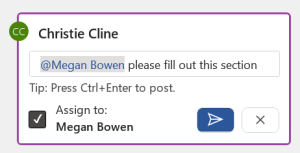
  • Bir kişi kartının bir @bahsetmeye biçimlendirme uygulanmasından sonra açılmasına engel olabilecek bir sorun çözüldü.
  • Metni vurgulamayı zorlaştıran bir sorun çözüldü.
  • Bir kullanıcının düzenleyicide belirli bir öğeye gitmesine engel olabilecek bir sorun çözüldü.
  • Dil bilgisi veya yazım hatalarının vurgulanmamasına neden olabilecek bir sorun çözüldü.
  • Şekillerin grafik sınırlarının dışında görünmesine neden olabilecek bir sorun çözüldü.
  • Bir grafik boyutunda yapılan değişikliklerin kaydedilmesine engel olabilecek bir sorun çözüldü.
  • Kullanıcıların belgeleri kaydetmesine engel olabilecek bir sorun çözüldü.  Bu sorun, yeni bir dosya oluşturan ve Kaydet simgesine veya
    Ctrl + S tuşlarına bastıktan sonra “Model İletişim Kutusu olarak Kaydet” seçeneği sunulan kullanıcıları etkiliyordu.


PowerPoint

Önemli düzeltmeler

  • Windows 7’de Şekiller’in kullanımı sırasında oluşan bir performans sorunu çözüldü.
  • Bir grafik boyutunda yapılan değişikliklerin kaydedilmesine engel olabilecek bir sorun çözüldü.
  • Kullanıcıların belgeleri kaydetmesine engel olabilecek bir sorun çözüldü.  Bu sorun, yeni bir dosya oluşturan ve Kaydet simgesine veya
    Ctrl + S tuşlarına bastıktan sonra “Model İletişim Kutusu olarak Kaydet” seçeneği sunulan kullanıcıları etkiliyordu.


Publisher

Önemli düzeltmeler

  • Şekillerin grafik sınırları dışında görünmesine neden olabilecek bir sorun çözüldü.


Access

Önemli düzeltmeler

  • Kayıt sayısının yanlış olmasına neden olabilecek bir sorun çözüldü.


18 Ekim 2019


Outlook

Yeni özellik

En çok gereksinim duyanlara erişilebilir posta gönderme

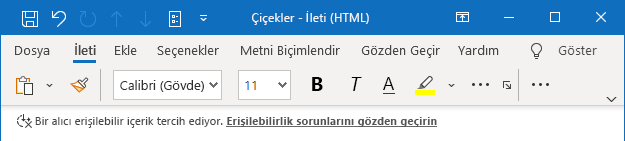
İletilerinizi daha erişilebilir hale getirin! Bir alıcı erişilebilir içerik tercih ettiğini belirlemişse, iletinizin üst kısmında bir araç ipucu görüntülenir ve bu araç ipucu erişilebilirlik sorunlarını gözden geçirmek ve düzeltmek için tıklayabileceğiniz bir bağlantı içerir.

Outlook erişilebilirlik istemi

Önemli düzeltmeler

  • Yeni AIPOME “Şifrele” düğmesinin geçerli Office ProPlus Yarı Yıllık Kanal sürümünde (1328.20362) bulunmaması sorunu çözüldü.
  • Uzun dosya adlarının ileti gövdesine sürüklenip bırakıldıktan sonra kesilmesi sorunu çözüldü.
  • Şerit otomatik olarak gizlenecek şekilde ayarlandığında arama kutusunun kaybolmasına neden olabilecek bir sorun çözüldü.
  • Bir e-postayı dijital olarak imzalanmış bir ek ile imzalarken dijital imzaların bozulmasına neden olabilecek bir sorun çözüldü.
  • Office’i yükseltmenin “Başka bir yükleme devam ediyor” şeklinde yanlış bir hata iletisine yol açabileceği bir sorun çözüldü.
  • Office’i ilk kez başlatırken hoş geldiniz iletisinin geçersiz bir bağlantı içermesi sorunu çözüldü.


PowerPoint

Yeni özellikPowerPoint slaytlarınızı Ekran Okuyucu ile çalışır hale getirerek daha fazla kişiye ulaşma

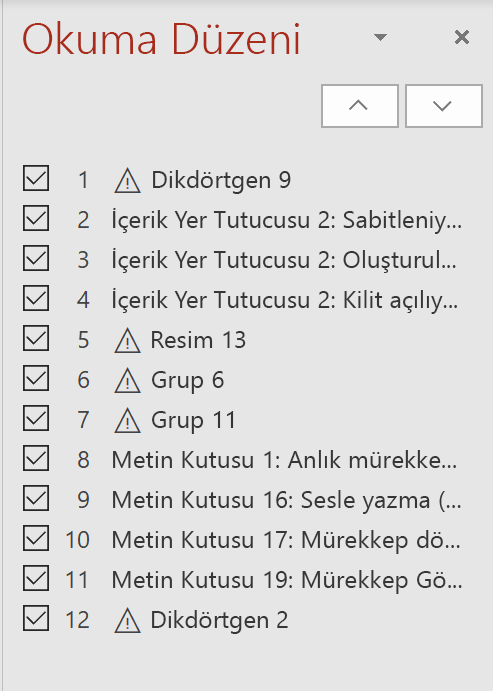
Ekran okuyucuya bağımlı olan kullanıcılar açısından içeriğinizin okunabilir olmasını sağlamak için, Okuma Sırası bölmesini kullanarak PowerPoint slaytlarınızdaki nesnelerin sırasını gözden geçirin ve düzenleyin.

Ayrıca Okuma Sırası bölmesini kullanarak nesneleri mantıksal birimler halinde gruplandırabilir, nesnelere alternatif metin ekleyebilir, otomatik olarak oluşturulan alternatif metni gözden geçirebilir ve okuma sırasından nesneleri kaldırabilirsiniz.

Slaytlardaki nesnelerin sırasını gözden geçirmek ve ayarlamak için:

  1. Gözden Geçir > Erişilebilirliği Denetle’ye tıklayın.
  2. Erişilebilirlik Denetleyicisi’nde Uyarılar‘ın altındaki Okuma sırasını denetle kategorisinin sol tarafındaki oka tıklayın.
  3. Listedeki bir slayt numarasına işaret edin ve Nesne sırasını doğrulayın’a tıklayarak Okuma Sırası bölmesini açın.

Okuma Sırası bölmesi

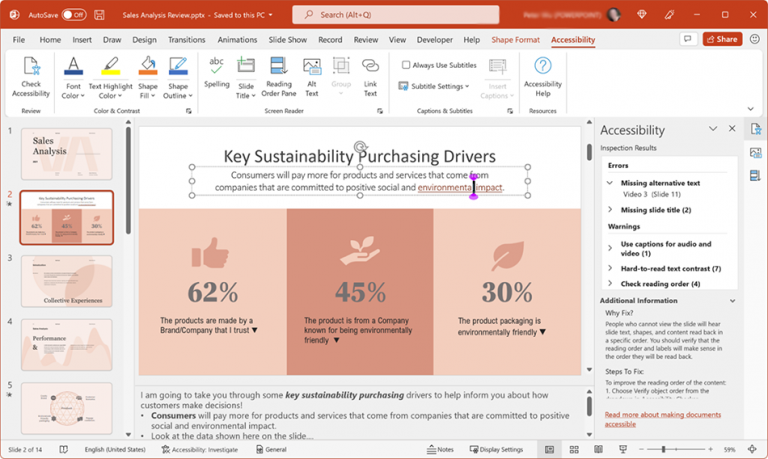
Ayrıca ekran okuyuculara bağımlı olan kullanıcıların slaytlarda daha kolay gezinmesini sağlamak için Erişilebilirlik Denetleyicisi’ndeki yeni komutları kullanabilirsiniz.

Slaytlara başlık eklemek için:

  1. Gözden Geçir > Erişilebilirliği Denetle’ye tıklayın.
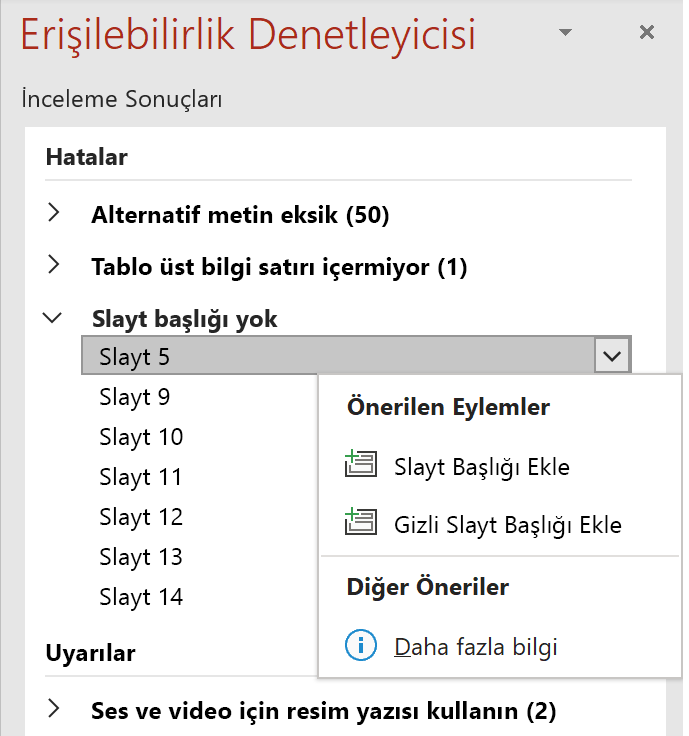
  2. Erişilebilirlik Denetleyicisi’nde Hatalar‘ın altındaki Eksik slayt başlıkları kategorisinin solundaki oka tıklayın.
  3. Listedeki bir slayt numarasına işaret edin ve aşağı oka tıklayın.  Slayda bağlı olarak, slayt başlığı eklemenize yardımcı olabilecek bir veya birden fazla komut alırsınız: Slayt Başlığını DüzenleSlayt Başlığı EkleGizli Slayt Başlığı Ekle ve Slayt Başlığı Olarak Ayarla.

Eksik başlık slaydı kategorisinin genişletildiği Erişilebilirlik Denetleyicisi


Word

Önemli düzeltmeler

  • Taslağı göndermeden önce Backstage görünümüne giderseniz açıklamaların gönderilmemesine ve etkileşim kurulamaz hale gelmesine neden olan bir sorun çözüldü.
  • “Simsun” yazı tipi adının alternatif yazı tipi adı denetiminde başarısız olmasına neden olan bir sorun çözüldü.
  • Bir ekran okuyucu kullanırken açıklamaların görüntülenmesi sırasında bir sorun oluştuğunu belirledik.
  • Bazı incelemelerin yazım veya dil bilgisi incelemeleri şeklinde yanlış tanımlandığı bir sorun çözüldü.
  • Yeni bir açıklama iletişim kutusunun bazen dikkat çekmemesine neden olabilecek bir sorun çözüldü.
  • Office’i yükseltmenin “Başka bir yükleme devam ediyor” şeklinde yanlış bir hata iletisine yol açabileceği bir sorun çözüldü.
  • Office’i ilk kez başlatırken hoş geldiniz iletisinin geçersiz bir bağlantı içermesi sorunu çözüldü.


MS Project

Önemli düzeltmeler

  • Bir salt okunur projeyi açarken kullanıcıların çeşitli iletiler almasına neden olabilecek bir sorun çözüldü.
  • Güncelleştirme görevleri yapılırken girilen notların kalıcı olmamasına neden olabilecek bir sorun çözüldü.
  • Bir dosyanın kullanıcı tarafından kilitlenmesine, ancak hata iletisinde hiçbir kullanıcı adının görüntülenmemesine neden olabilecek bir sorun çözüldü.
  • Office’i yükseltmenin “Başka bir yükleme devam ediyor” şeklinde yanlış bir hata iletisine yol açabileceği bir sorun çözüldü.
  • Office’i ilk kez başlatırken hoş geldiniz iletisinin geçersiz bir bağlantı içermesi sorunu çözüldü.


Excel

Önemli düzeltmeler

  • Satır yüksekliğini ayarlamak için otomatik sığdırma özelliğini kullanırken onay kutusu denetimlerinin daralmasına neden olabilecek bir sorun çözüldü.
  • Kaydırma sonrasında bir hücre seçme işleminin yanlış hücrenin seçilmesine neden olabileceği bir sorun çözüldü.
  • Office’i yükseltmenin “Başka bir yükleme devam ediyor” şeklinde yanlış bir hata iletisine yol açabileceği bir sorun çözüldü.
  • Office’i ilk kez başlatırken hoş geldiniz iletisinin geçersiz bir bağlantı içermesi sorunu çözüldü.


OneNote

Dikkate değer düzeltmeler

  • Bir yerel kaynaktan bir bulut kaynağına eşitlemeyi etkileyebilecek bir sorun çözüldü.
  • Office’i yükseltmenin “Başka bir yükleme devam ediyor” şeklinde yanlış bir hata iletisine yol açabileceği bir sorun çözüldü.
  • Office’i ilk kez başlatırken hoş geldiniz iletisinin geçersiz bir bağlantı içermesi sorunu çözüldü.


Access

Önemli düzeltmeler

  • Office’i yükseltmenin “Başka bir yükleme devam ediyor” şeklinde yanlış bir hata iletisine yol açabileceği bir sorun çözüldü.
  • Office’i ilk kez başlatırken hoş geldiniz iletisinin geçersiz bir bağlantı içermesi sorunu çözüldü.


Visio

Önemli düzeltmeler

  • Office’i yükseltmenin “Başka bir yükleme devam ediyor” şeklinde yanlış bir hata iletisine yol açabileceği bir sorun çözüldü.
  • Office’i ilk kez başlatırken hoş geldiniz iletisinin geçersiz bir bağlantı içermesi sorunu çözüldü.


11 Ekim 2019


Excel

Önemli düzeltmeler

  • Grafik şablonlarını kullanarak grafik eklerken önizlemelerde kullanılan renklerle ilgili bir sorun düzeltildi.

Bilinen sorunlar

  • OneDrive’dan dosyaların nesne olarak eklenmesiyle ilgili bir sorun belirlendi.
  • Excel’den kopyalanan içeriğin diğer Office uygulamalarına yapıştırıldığında yanlış görünmesine neden olabilecek bir sorun belirlendi.
  • Önceki Office sürümlerinde oluşturulan çalışma kitaplarının mevcut Office sürümlerinde açıldığında Excel’in takılmasına neden olabilecek bir sorun belirlendi.
  • Köprü biçiminin bazı içeriklere düzgün şekilde uygulanmamasına neden olabilecek bir sorun belirledik.
  • Yapılandırılmış mutlak başvurular içeren formüllerin yanlış şekilde düzeltilmesine neden olabilecek bir sorun belirlendi.


Word

Önemli düzeltmeler

  • Grafik içeriğinin e-posta yazışmalarından silinmesine neden olan bir sorunu çözecek kurtarma adımlarımızı iyileştirdik.

Bilinen sorunlar

  • OneDrive’dan dosyaların nesne olarak eklenmesiyle ilgili bir sorun belirlendi.


PowerPoint

Önemli düzeltmeler

  • AirSpace WinComp altında çalışırken ARC Devices’ın bağlantısının kesilmesine neden olabilecek bir sorun belirlendi.


4 Ekim 2019


Outlook

Önemli düzeltmeler

  • Posta klasörlerinin çoğaltılmasına neden olabilecek bir sorun düzeltildi.
  • S/MIME şifreli e-posta göndermeye çalışırken yanlış bir hata iletisine neden olabilecek bir sorun düzeltildi.
  • Taslak olarak kaydedildiğinde gönderenin adının değişmesine neden olabilecek bir sorun düzeltildi.
  • Bir kullanıcı Skype’tan ‘Yanıtsız Konuşma’ iletisi aldığında kilitlenmeye yol açabilecek bir sorun düzeltildi.
  • Bellek sızıntısına yol açabilecek bir sorun düzeltildi.


Word

Önemli düzeltmeler

  • Bu özellik devre dışı bırakıldığında sürüm geçmişi sunabilecek bir sorun düzeltildi.
  • Yazı tipi renklerinin uygulanmaması sorunu düzeltildi.


Excel

Önemli düzeltmeler

  • Birlikte yazma oturumu sırasında özet tabloların yenilenmesini engelleyebilecek bir sorun düzeltildi.
  • Baskı önizlemede yazdırma alanının yanlış olması sorunu düzeltildi.


PowerPoint

Önemli düzeltmeler 

  • Asıl slaytta ve slayt düzeninde metni üst bilgi/alt bilgi/slayt numarası yer tutucularına yapıştırdıktan sonra TextRanges’ın bozulmasına neden olabilecek bir sorun düzeltildi.
  • Köprü içeren metni yapıştırırken köprünün oluşturulmasını engelleyen sorun düzeltildi.
  • İstatistiklerin düzgün çalışmasını engelleyebilecek bir sorun düzeltildi.


Access

Önemli düzeltmeler

  • Paylaşılan bir veritabanı kullanırken, kullanıcıların “tutarsız bir durumda” hatasını almaları sorununu düzelttik.

Mıcrosoft Teams Best Practices (En İyi Yapılandırma Önerileri)

Microsoft Teams sadece bir sohbet veya telekonferans aracı değildir; aynı zamanda iş süreçlerinizi bir araya toplayan bir çatı uygulamadır. Teams’i efektif bir şekilde kullanarak iş süreçlerinizdeki farkı hissedebilirsiniz. Aşağıda PEAKUP olarak uygulayıp verimimizi yüksek ölçüde arttırdığımız birkaç yöntemden bahsedeceğim.

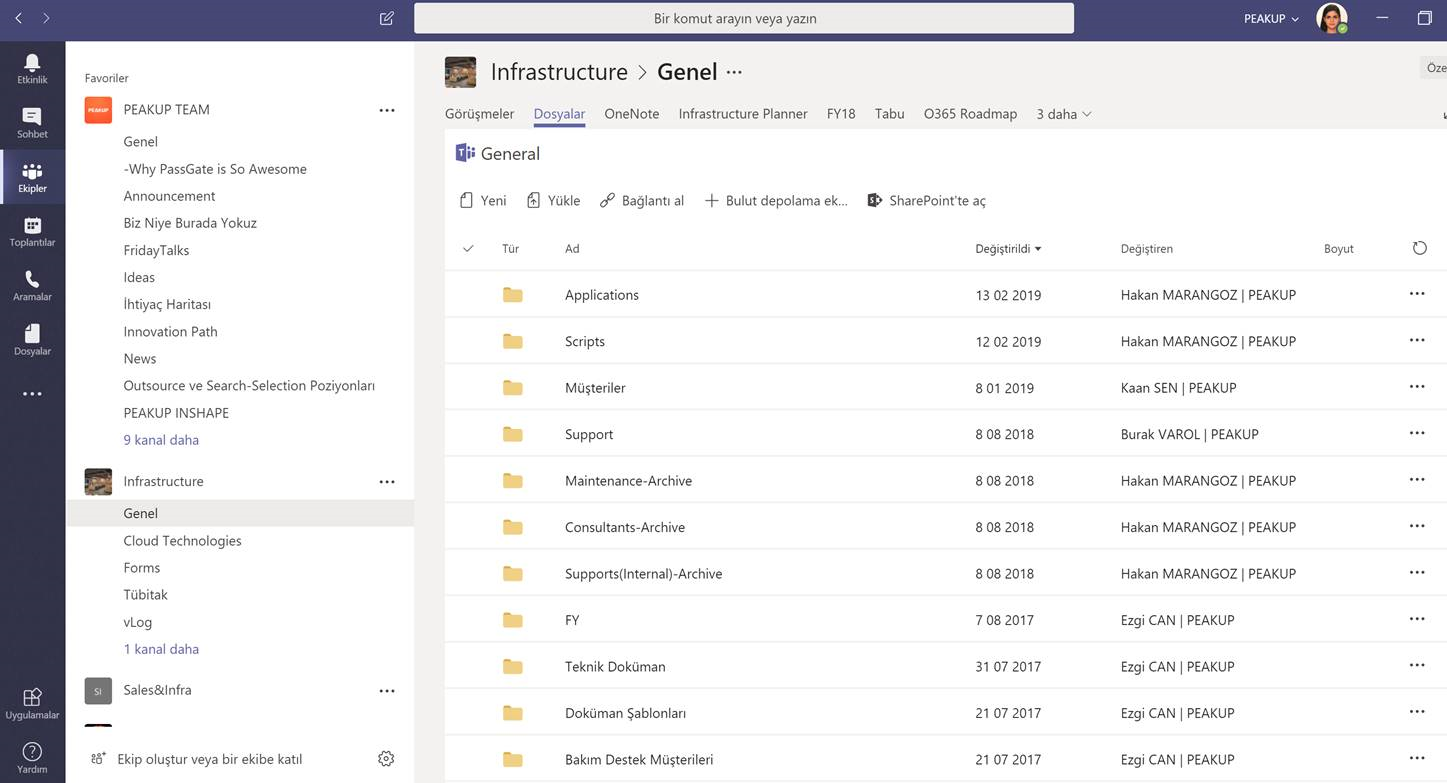
  1. Ekiplerin “Dosyalar” Sekmesini Verimli Kullanın!

    Şube, departman ve proje gibi gruplarınız açıldıktan sonra dökümanlarınızı klasörleyerek tutun. Grup içerisine atılan dökümanları ilgili klasörlere taşıyın ve olabildiğince düzenli tutun. “Görüşmeler “içerisinden direkt olarak gönderilen dosyalar dökümanlar otomatik olarak “Dosyalar” sekmesinin altına zaman sırasıyla atılır. Ancak klasörler kronolojik sırayı bozarak bu sıranın hep en yukarısında görüntülenir; böylece klasörlediğiniz dosyalara rahatça ulaşabilirsiniz.

  2. Sık Kullandığınız Dosyaları Tab olarak Pinleyin!

    Proje dökümanı olan bir Word Dosyası, sık kullandığınız bir Excel, ekipçe hazırladığınız sunum olan bir PowerPoint dosyası gibi hızlıca ulaşmak istediğiniz dökümanları ekiplerinize/sohbet grularınıza pinleyin, zaman kaybınızı minimuma indirin.


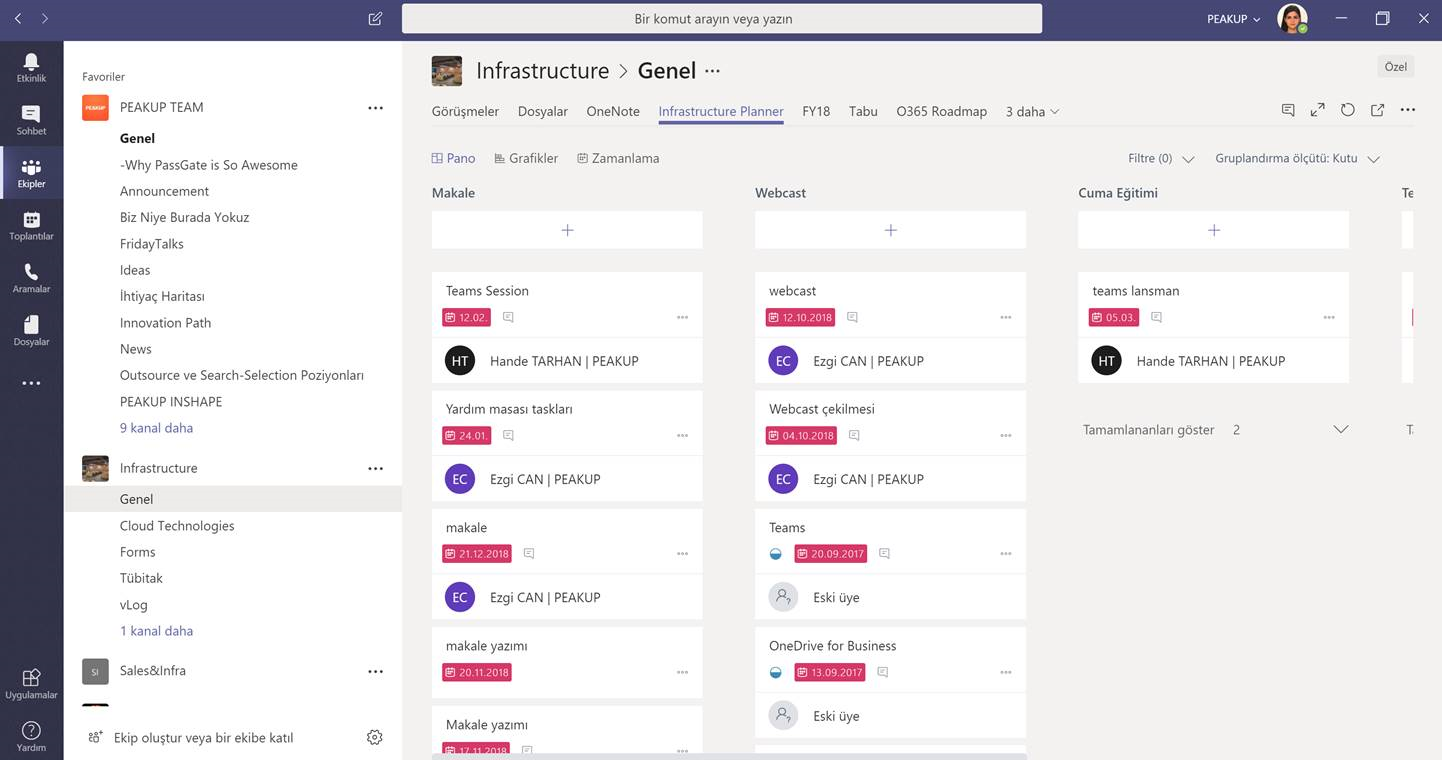
  3. Planner ile Görev Takibinizi Kolayca Yapın!

    Planner entegrasyonu ile ekipçe görev takibinizi kolayca yapabilirsiniz. Görevlerinizi belirlediğiniz etiketlerle sınıflandırma seçeneğiniz de mevcut.

    Another Teams-based project involves 15 members that manage IT deployments and fleets of computer equipment. “We use the SharePoint site in Teams to store project documentation, Planner for project management, and OneNote for production meeting notes,” says Goletto. “I use Microsoft Flow to summarize progress notes from Planner once a week. Now we spend less time with agenda items in meetings and more time brainstorming and being creative with new ideas that benefit the business.”  -Air France

  4. Forms ile Geri Bildirim Toplayın!

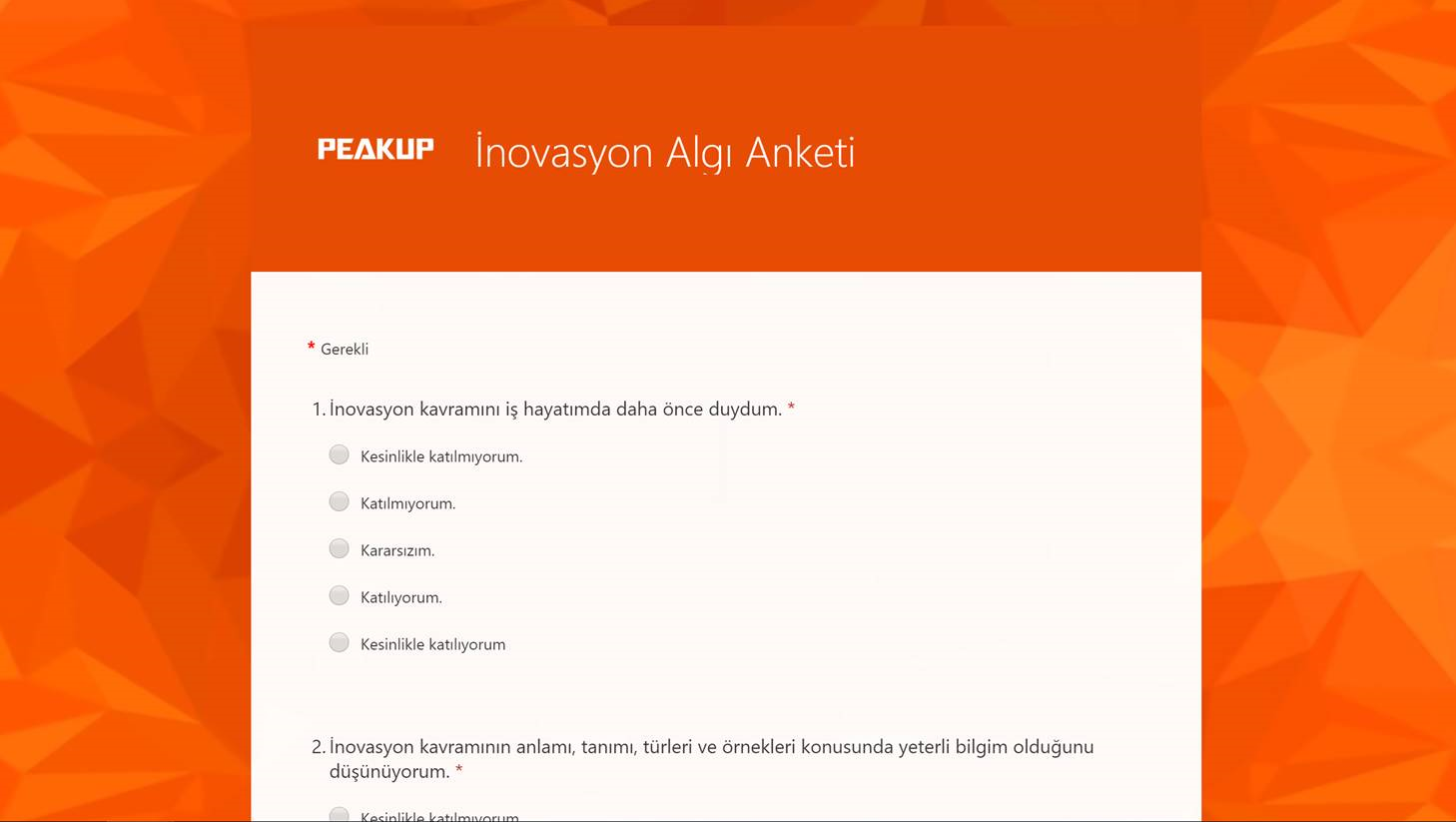
    Microsoft Forms entegrasyonu ile “Geri Bildirim Toplama Formu’nuzu oluşturup Teams’e entegre edebilirsiniz. Etkinlik katılımı, memnuniyet formu, bilgi yarışması, algı anketi vb. her türlü anket sonucunu Forms ile kolaylıkla toplayabilirsiniz. Aynı zamanda bilgi toplama aracı olarak da kullanarak saha çalışanlarınızdan istediğiniz verileri alabilirsiniz.

  5. Intranet’inizi de Teams Çatısı Altına Alın!

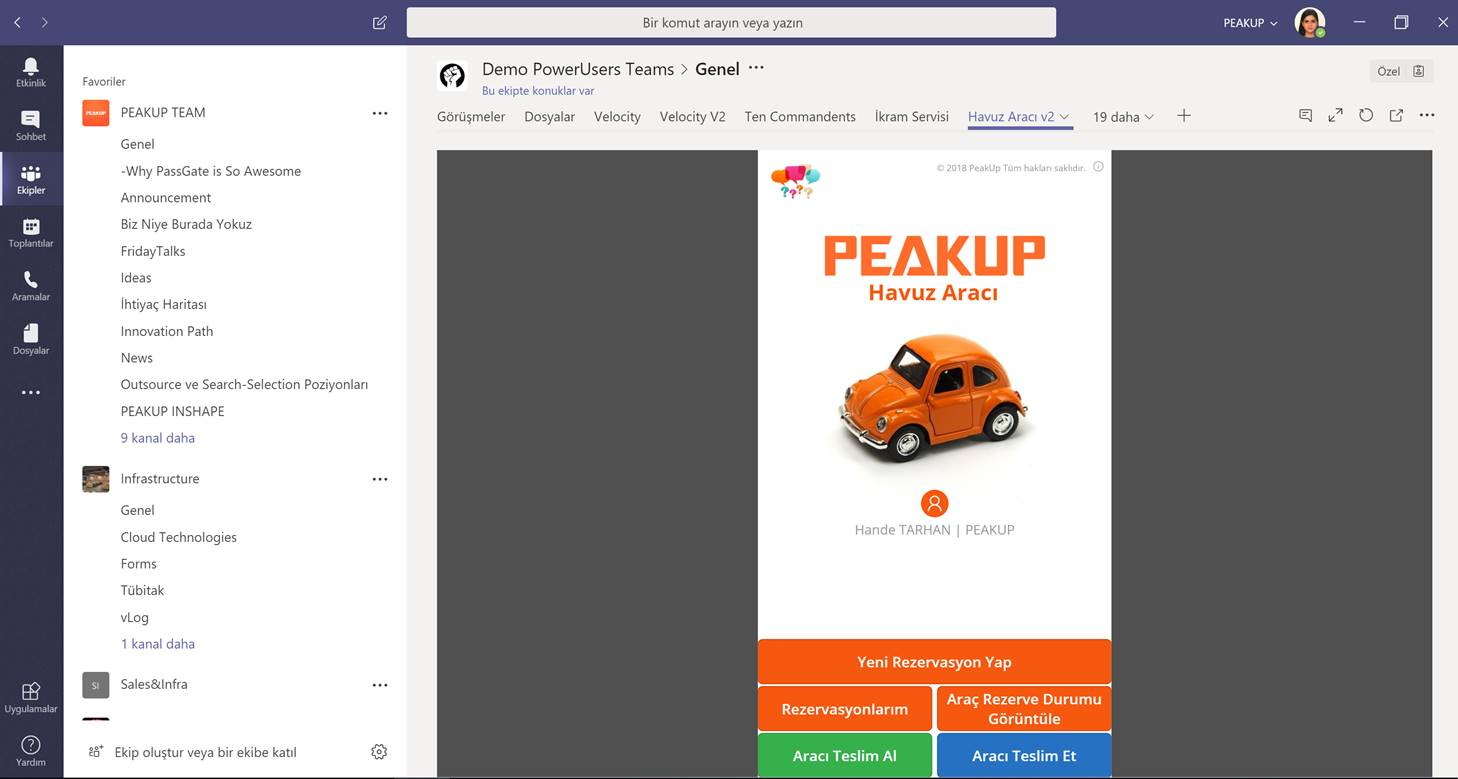
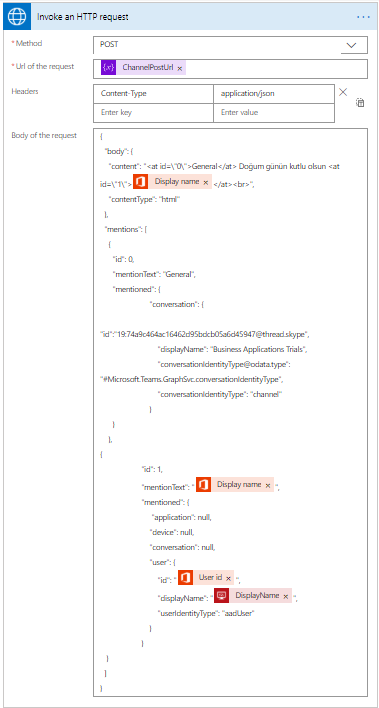
    Mevcut intranetiniz Sharepoint üzerinde veya https tabanlı bir websitesi ise Teams’e entegre ederek onu da çatı içerisine alabilirsiniz. “Velocity” ismindeki kendi yazılım ekibimizin geliştirdiği Intranet çözümümüzü biz PEAKUP olarak kendi genel Teams kanalımıza entegre ederek kapı giriş sistemi, doğum günleri, döviz kurları gibi bilgilerimizi de Teams’den çıkmadan görüntüleyebilmekteyiz.

  6. Sosyal Medyanın Gücünden Faydalanın!

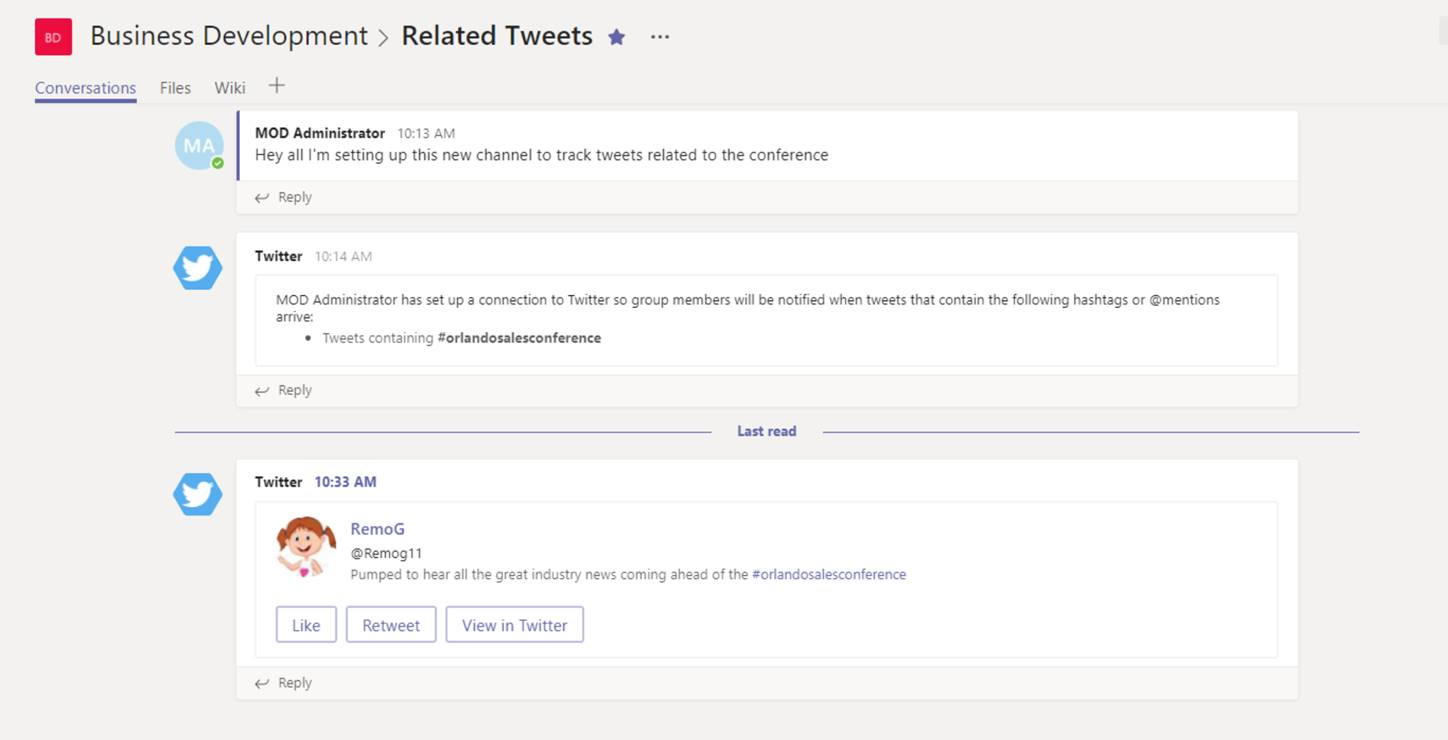
    Twitter entegrasyonu yaparak Reklamcılık gibi departmanlara Flow ile belli başlıklarda yapılan yorumların bildirim olarak düşmesini sağlayarak müşteri memnuniyet bildirimleri ve kampanya bildirimlerinizi anlık olarak Microsoft Teams içinden alabilirsiniz.

  7. PowerApps ve Flow ile İş Akışlarınıza Teams’i Dahil Edin!

    PowerApps ile geliştirdiğiniz uygulamalarınız varsa başta kağıt işi olmak üzere farklı türdeki süreçlerinizi dijitalleştirebilir ve Teams entegrasyonu ile tek çatı altında birleştirebilirsiniz.

  8. Stream ile Toplantılarınızı Yayınlayın!

    Stream entegrasyonu ile toplantılarınızı/canlı yayınlarınızı kaydederek daha sonra Stream üzerinden, dolayısıyla Teams içerisinden izleyebilirsiniz.


POWER BI – EKİM 2019 EN BEĞENDİKLERİMİZ

Aylardan Ekim yazılardan güncelleme! Power BI her ay bünyesine yeni bir sürü özellik kattığı için böyle bloglar olmazsa olmaz diye düşünüyorum. Ekim de çok hızlı tamamlanmıyor mu? Bitmeden hemen Power BI ‘da neler olmuş şöyle bir göz atalım.

look.gif

Dırect Query’de Anlık Sayfa Yenilemesi görücüye çıktı

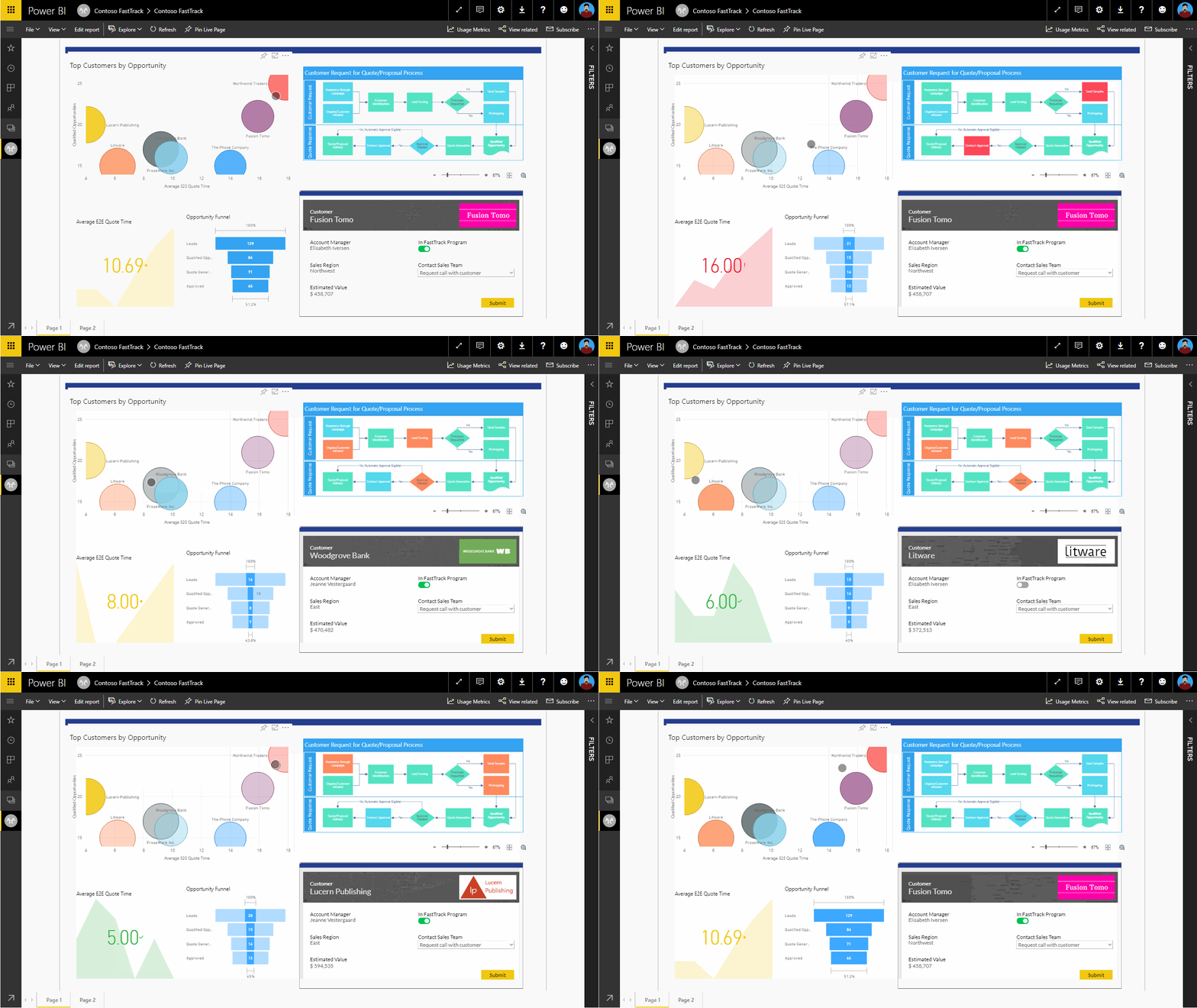
Ocak’da özellik olarak karşımıza çıkacağı beklenen Direct Query’de anlık yenileme özelliği önizleme olarak sahalarda şu anda. Premium kapasitede etkisini gösterecek olan bu özellikle 15 dakikalık Direct Query refresh süresi saniyelere düşüyor! Özelliğin iyi yönlerinden biri Power BI Desktop’tan bunu yönetip aktif ettiğinizde buluta çıkmadan canlı olarak bunu görebiliyor olmak. Bu işlerin yolunda gidip gitmediğini kontrol etmek için iyi bir yol. Bu özelliğe yeni sürümde erişmek için Ayarlar- Önizleme Özellikleri’nden Otomatik Sayfa Yenileme’nin aktif olması gerekmektedir. Bunun ardından bir kaynağa direct query olarak bağlandığınızda sayfanın biçimlendirme bölmesinden Sayfa Yenilemesi başlığına erişebilirsiniz. Premium kapasitede yalnızca yönetici, kapasitede otomatik sayfa yenileme özelliğini etkinleştirdiyse çalışır.

Otomatik Sayfa Yenilemesi detayı olan bir güncelleme. Detaylara erişmek için Microsoft’un sitesinden inceleme yapabilirsiniz:

Sayfa yineleme görseli

PowerApps varsayılan olarak geliyor; artık marketten eklemek zorunda kalmıyoruz

PowerApps, şirketlerin kendi içinde şirket,departman veya belirli bir kişi grubuna hitap eden uygulamalar oluşturabilen bir Microsoft ürünüdür. Bir süredir önizleme olarak gelen sonra Microsoft’un onayladığı PowerApps görseli artık Power BI’da varsayılan olarak geliyor. Bu görselle Power BI raporunuzu yayımladığınızda PowerApps’deki uygulamanız raporun içine gömülü şekilde kullanıma sunuluyor ve uygulamadaki galeriler Power BI ‘daki filtrelere uyumlu halde çalışabiliyor.

Powerapps & Power BI entegrasyonu

Q&A

Microsoft’un son zamanda yatırım yaptığı önemli bir başlık: Q&A.  Çünkü iletişim ve etkileşim iki çok önemli başlık yol haritalarında. Bir rapor yapıldığında rapor kullanıcılarının yeni gelen sorularına karşılık raporumuz çaresiz kalabiliyordu çünkü istedikleri noktalara göre tekrar bir efor ve onlara daha özelleştirilmiş bir şekilde rapor oluşturmamız gerekiyordu. Genelde kullanıcılar işlerine yaramayan görsel araçları kaldırıp yerine ihtiyaçları olanları istiyorlar ancak unutulan bir nokta onların işlerine yaramayan araçlar başkalarının işlerine yarayabiliyor. Q&A olmadan oluşturduğunuz rapor dile gelse şöyle derdi:

ı cant answer

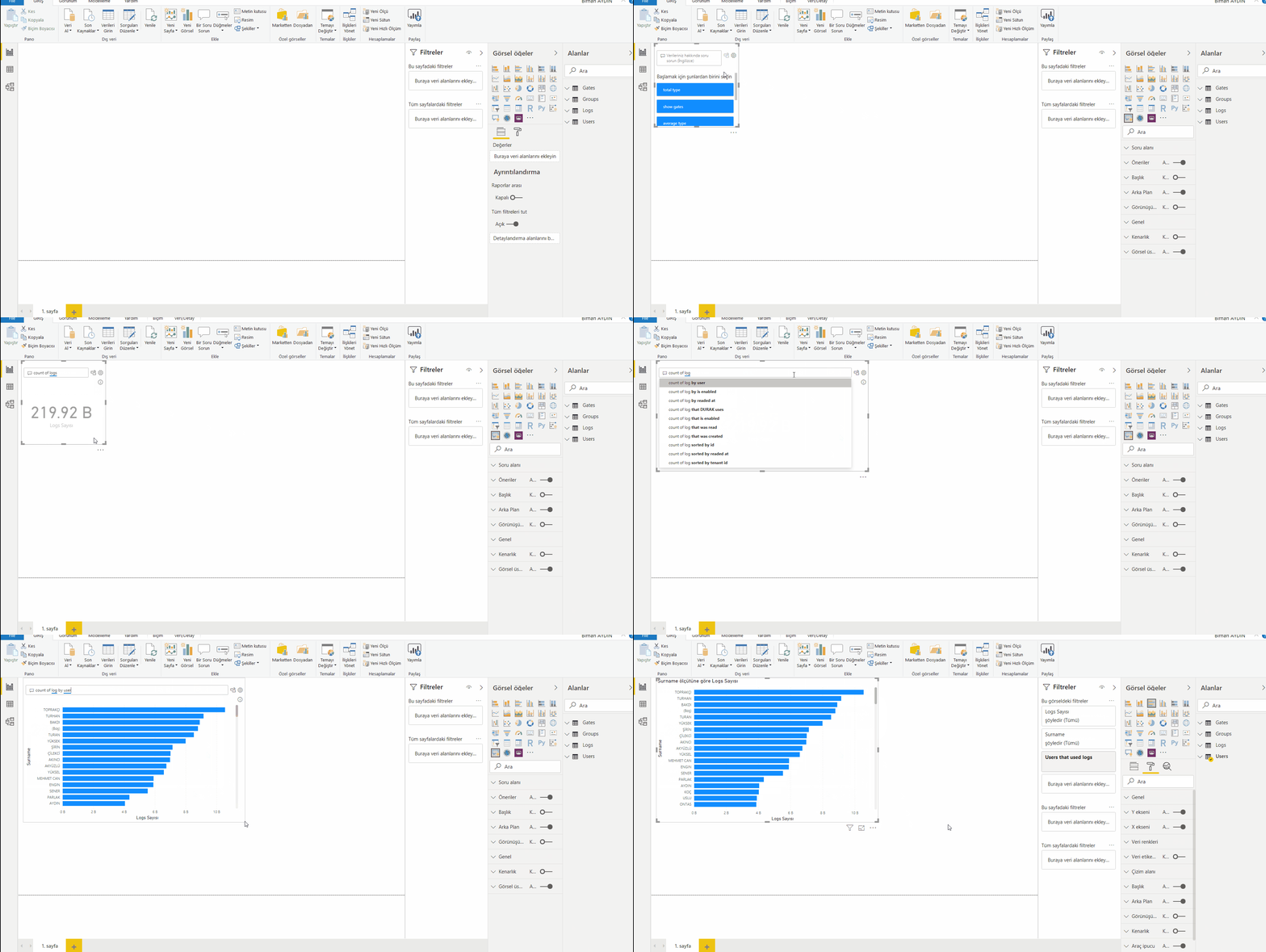
Q&A görseli ile birlikte artık kullanıcılarınıza raporda göremedikleri noktaları bir Q&A görseline sorup öğrenmelerini sağlayabilirsiniz. Q&A alanı eklemek için sağ taraftaki Görsel Öğeler alanından Soru&Cevap ‘ı seçin. Eklediğinizde size birkaç örnek verecektir. Bu örnek başlıkları kapatabilirsiniz. İstediğiniz bilgiyi yazarken size yardımcı olup öneriler çıkartıyor. Çıkan görseli çok beğendiyseniz bunu Q&A2den kurtarıp başlı başına bir grafik olarak eklemenize de olanak sağlıyor. Her güzel şeyin bir kusuru: Let’s continue in English! – Ne yapmasını istediğinizi ingilizce anlatmanız gerek.-

Power BI Q&A

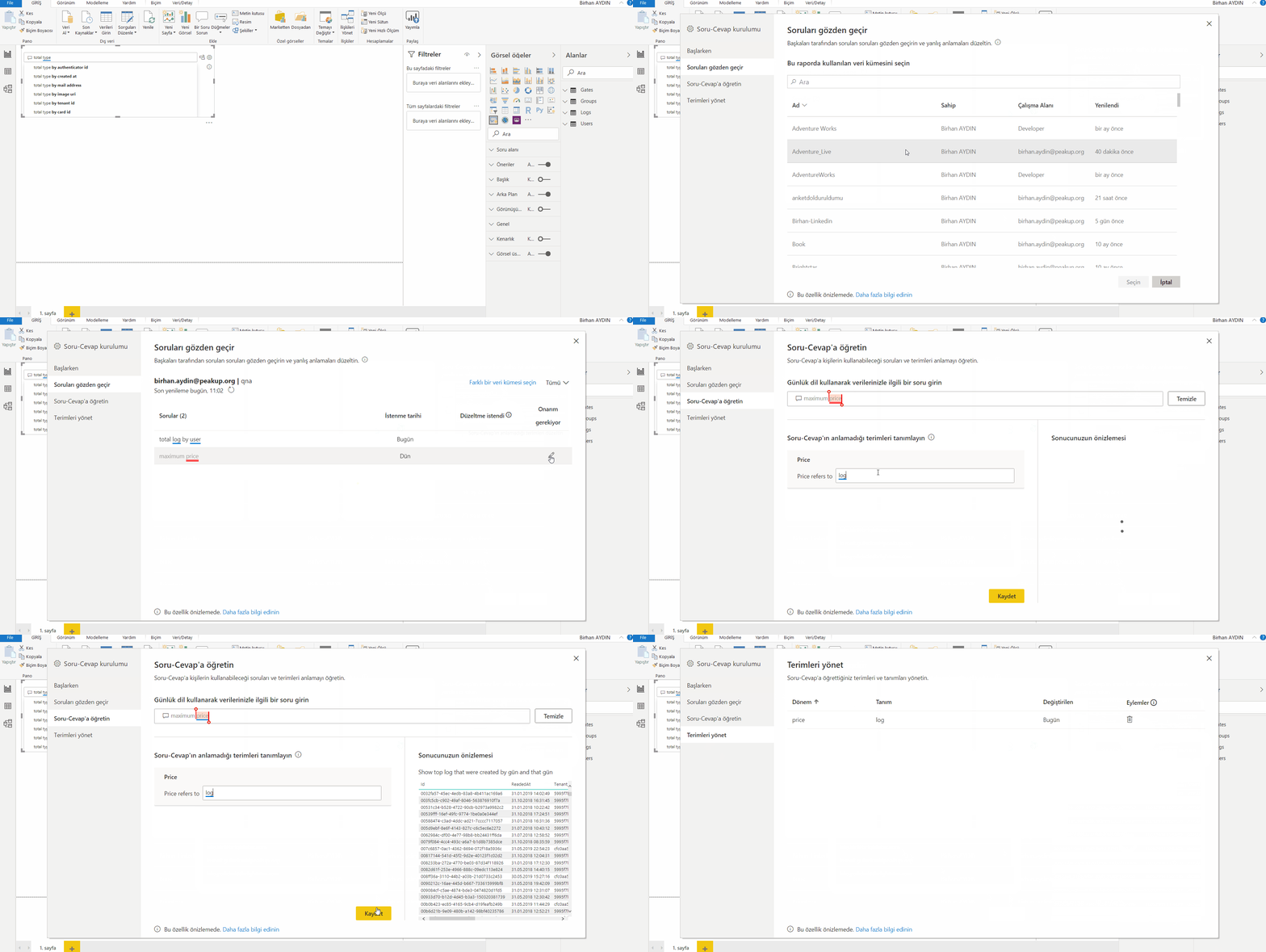
Q&A görselini eklediğinizde arama kısmının yanında bir ayarlar butonu göreceksiniz. Bu ayarları kullanarak kullanıcı deneyimini geliştirmemize olanak sağlıyor. Power BI’da yaptırmak istediğiniz ifadeyi belirttiğinizde anlaşılan kısımlar mavi; Power BI tarafından anlaşılmayan kısımlar ise kırmızı olarak görünecektir. Bütün bunlar daha sonra havuz diye nitelendirebileceğimiz ayarlar ikonundan ulaşılabilen bir alana kaydolacaktır. Böylelikle gelen sorularda insanların neyi nasıl istediklerinin analizi de bir taraftan elimizin altında olacaktır. Kaydolan ifadelerde Power BI için anlaşılır olmayan ibareleri siz refere ederek düzeltebilirsiniz. Bu da terim ve karşılığı olarak Power BI’a eklenir.

Power BI Q&A Review

Yeni Görseller

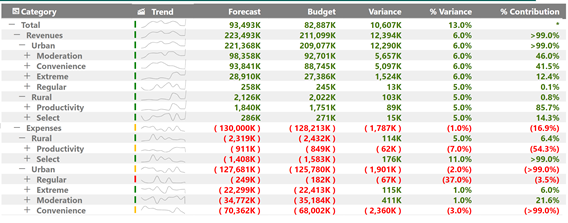
Hiyerarşik Varyans Tablosu(Hierarchical Variance Table)

Hiyerarşik bir düzene sahip tabloda satırların uygun hiyerarşik düzenlerine göre ölçüleri karşılaştırmanıza, varyansı, % varyans ve  bir tarih alanı eklerseniz, tabloda bir mini trend grafik de görebilirsiniz.

hiyerarşik varyans tablosu görseli

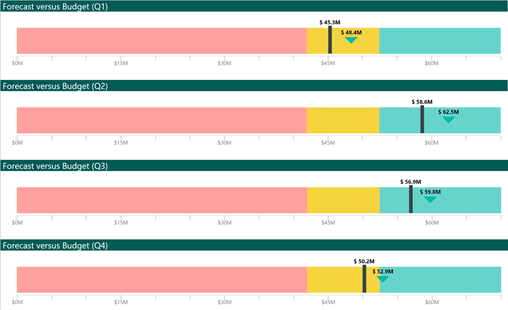
Doğrusal Ölçer(Linear Gauge)

Linear Gauge, yeni bir bullet chart türü olarak karşımıza çıkıyor. Bullet charts, hedeflerin ne kadarının gerçekleştiğinin takibini yapmamıza olanak sağlıyor.

Linear Gauge görseli

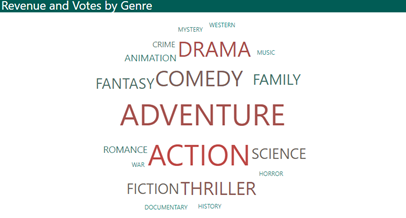
Etiket Bulutu(Tag Cloud)

Word cloud tipi yeni bir görselle bu ay tanışıyoruz. Bu görsel araçlar, metinsel ifadeleri analiz ederek hangi kelimenin daha fazla karşımıza çıktığını incelememizi sağlıyorlar.

tag cloud görseli

Power BI ile ilgili başka makalelerimize göz atmak için size hızlı bir başlangıç linki bırakıyorum. Kendinize iyi bakın.

Good game, well played.

Radyo Gedik “Tekno Dinamik” Programına Konuk Oluyoruz

18 Ekim Cuma günü saat 17.00’da Radyo Gedik “Tekno Dinamik” Programına konuk oluyoruz. Yenilikçi teknoloji çözümleri, teknoloji ve dijitalleşmenin sağladığı avantajlar ve ürünlerimiz hakkında konuşacağız.


Özgeçmişleriniz İş Başvurularınızın Fragmanı Olsun

Günümüzde iş aramak ve bu süreçlere dahil olmak uzun ve yorucu olabiliyor. Gönderdiğiniz özgeçmişlere firmalardan dönüş alamıyor veya aylarca dönüş almak için bekleyebiliyorsunuz. Bekleme süreci ise sizin için yıpratıcı olabiliyor. Bu noktada sizi diğer adayların önüne geçirecek en önemli unsurlardan biri de özgeçmişleriniz oluyor. Şirketlerle ilk tanışma anınız özgeçmişleriniz olduğu için düzenli, sade ve doğru bilgilerle hazırlanması sizi diğer adayların bir adım önüne geçiriyor. Bu sebeple de yapmanız gereken ilk adımlardan biri de kendinize doğru bir özgeçmiş hazırlamak. Peki bunu nasıl yapmanız gerekiyor?

Özgeçmişinizi kariyer.net, yenibiris.com gibi siteler üzerinden hazırlayıp, bu siteler üzerinden başvuru yapıyorsanız aşağıdaki bölümler sizin için oldukça önemli olacaktır. Konu başlıklarına dikkat ederek siteler üzerinden özgeçmişinizi kolaylıkla hazırlayabilirsiniz ancak mülakatlara çağrılma durumunda kendi hazırladığınız özgeçmişi de yanınızda götürmeniz etkili olacaktır.

Özgeçmişlerin kategorik bilgilerinin yer aldığı alanların ötesinde, mutlaka niyeti belirten, vizyonunuzu anlatabileceğiniz, gelecek beklentilerinizi içeren ve sizi diğer kişilerden farklılaştırabilecek kısa bir giriş metni ekleyin. Kariyer platformları üzerinden iş başvurusu yapmıyorsanız ve mümkünse her iş başvurunuzda başvuru yaptığınız firmaya özgü biçimde bu metni değiştirebilirsiniz.

Bilgileriniz doğru ve güncel olmalı

Özgeçmişleriniz şirketler için bir fragman niteliğinde oluyor. Ne kadar iyi bir fragman gösterirseniz iş başvurularınızda şansınız o kadar artıyor. Bu nedenle de öncelikle özgeçmişinizi hazırlarken bilgilerinizi doğru ve güncel tutmanız gerekiyor. Okul bilgilerinizin tam olması, varsa aldığınız sertifikalar, yan dal yapıyorsanız belirtmeniz, şirketler üzerinde iyi bir izlenim oluşturuyor.

İş deneyimlerinizi eksiksiz ve doğru bir şekilde eklemek, başka işlerde de çalıştıysanız CV’nizde yer vermek iyi bir izlenim oluşturacaktır. Çünkü çalışmadığınız zamanlar arasında uzun süreli bir boşluk varsa şirketlerin o boşlukta neler yaptığınızı bilmesi izlenimlerini olumlu yönde etkileyecektir.

Dikkat edilmesi gereken en önemli konulardan biri de tecrübe ve görev tanımlarınızın düzgün, detaylı ve doğru olmasıdır. Yanlış bilgiler verdiğiniz zaman başvurularınız için olumsuz bir izlenim oluşturacaktır ve verilen yanlış bilgi mutlaka mülakatta ortaya çıkacaktır. Her bir deneyim için özen gösterip ayrı ayrı görev tanımı ve iş kapsamını anlatmanız önemli bir detay. Görev tanımlarınızı yazarken başka bir yerden kopyalama yapmamaya özen gösterin.

Üniversite öğrenimi veya sonrasında dahil olduğunuz gruplar veya kulüpler varsa, nasıl katkıda bulunduğunuzu, neler yaptığınızı mutlaka özgeçmişinize ekleyin. Özellikle yeni mezunsanız bu tarz okul projeleri veya kulüp faaliyetleri de iş deneyiminden sayılabilir.

Kısacası karşı tarafa bilgilerinizi en sade ve somut bir biçimde sunmanız özgeçmişinizi daha etkili kılacaktır.

İmla ve Noktalama işaretlerine dikkat edin

İş başvurularında dikkat edilen en önemli konulardan biri de dil bilgisine ne kadar hakim olduğunuzdur. Özgeçmişinizi hazırlarken imla ve noktalama işaretlerini doğru kullandığınızdan emin olmanız sizin için faydalı olacaktır.

Erkek adaylar için askerlik durumunun belirtilmesi

Şirketler özgeçmişlere bakarken erkek adaylar için askerlik durumuna dikkat ediyorlar. Askerliğinizi yapmadığınız durumlarda gidilecek tarihi belirtmek şirketler için önemli bir detay olacaktır.

Yabancı dil bilgilerinizi ekleyin

İş başvuru süreçlerinde yabancı dil bilginiz diğer adayların önünüze geçmenizde önemli bir rol oynuyor. İngilizce bilginiz dışında varsa bildiğiniz diğer dilleri seviyenizi belirterek özgeçmişinize eklemeniz sizin için yararlı olacaktır. Varsa yurt dışı tecrübeleriniz, seyahatleriniz o dili kullanabilme yetkinliğinizi göstereceği için özgeçmişinizde önemli olacaktır.

Hobi alanlarınızı olabildiğince çeşitlendirin

Özgeçmişinize yazdığınız hobiler, kişiliğiniz ve özellikleriniz hakkında bilgi verir. Hobi alanlarınızın çeşitliliği, yaptığınız sosyal aktiviteler özgeçmişinizi gören kişilerin sizin hakkınızda fikir sahibi olmasını sağlar. Çünkü iş dışında farklı aktiviteler yapmak iletişim becerilerinizin göstergesi olarak da görülür. Böylelikle şirketler özgeçmişlerinize bakarken sosyal hayatınız hakkında da fikir sahibi olurlar.

Özgeçmişinize doğru referanslar ekleyin

Referanslarınızı yazarken sizin için doğru ve olumlu bilgiler verecek kişileri yazmalısınız. Sizin hakkınızda negatif referans verebilecek kişileri yazmamanız faydalı olacaktır.

Maaş beklentinizi özgeçmişinizde belirtmeyin

Şirketler özgeçmişlerinize bakarken ücret bilgilerinizi gördükleri zaman size dönüş yapmayabilir. Yazdığınız maaş beklentisi, başvurduğunuz şirketlerin akıllarındaki maaş beklentisinin üzerindeyse özgeçmişiniz olumsuz değerlendirilebilir. Bu nedenle mülakata çağrıldığınız zaman maaş beklentilerinizi konuşmak, iş başvuru süreçlerinizde daha doğru bir adım olacaktır.

Sade bir Özgeçmiş tasarımı hazırlayın

Özgeçmişlerinizi hazırlarken gereksiz bilgi kalabalıklarından uzak durmanız ve olabildiğince sade bir tasarımla hazırlamanız özgeçmişinize bakan kişilerin daha rahat okumasını sağlayacaktır. Karmaşıklıktan uzak, sade bir şekilde hazırladığınız özgeçmişiniz, karşı tarafın dikkatini daha çok çekecektir.

Son olarak da özgeçmişinizi hazırladıktan sonra son bir kez daha okumayı unutmayın!

Buradan özgeçmiş örneğini indirebilirsiniz.