Kadınlar teknolojiye ne kadar iyimser bakıyor?

Kadınlar teknolojiye ne kadar iyimser bakıyor? 

Teknoloji, herkesi yaşamın birçok yerinde girdiği gibi etkiliyor; “teknoloji olmadan biz ne yapıyorduk?” diyen güçlü bir kitle varken “eskiden böyle miydi nerede o eski bayramlar?” diyen de hatırı sayılır bir kitle mevcut. İnsanın hayatta kalma güdüsü sebebiyle gelen değişimlere hızlı adapte olması gerektiğini bilir ve bunu en üst düzeyde gerçekleştirmeye çalışır. Bizden önceki kuşakların Facebook’u işgal etmeleri buna en iyi örneklerden biri olabilir. Bu değişim zorunlu bir değişim olması sebebiyle kimileri için, içinde bir tedirginlik de barındırmıyor değil. Bu, kuşaklar veya Kadın – Erkek olarak çeşitli kırılımlara ayrılabilir.  

Aşağıdaki infografik, teknoloji iyimserliğinin cinsiyet ve kuşak çizgileri boyunca nasıl parçaladığını yansıtıyor. 

Kadınların Teknolojiye karşı ilgisi neden azaldı?

Çalışma hayatında kadın konusu herkesin sıkça dile getirdiği ve üstünde çok fazla durduğu konulardan biri olarak karşımıza çıkıyor. Kadının iş hayatındaki yeri ve var olabilmesi aslında çok basit ama bir o kadar da çok zor olabiliyor. Daha çocukken oyuncakların cinsiyete göre sınıflandırılması ve iş kollarına cinsiyet atfedilmesi kadınların birçok sektörde çalışabilmesi için önüne konulmuş şartlanmış engeller olarak çıkabiliyor. Örneğin; “kadın taksici mi olur?” diyebilmek veya en basiti bilim insanı demek yerine bilim adamı demek gibi…

Kadının adını göremediğimiz ve kadın işi olarak atfedemediğimiz birçok sektör var. Bunlardan biri de özellikle teknoloji alanı.  Bilgisayarların ilk yıllarında donanım tarafında erkekler, yazılım tarafında kadınların olması dengeyi sağlamaktaydı. 1980’lerde ise bilgisayarların eve girmesiyle birlikte bu dengeli durum bozuldu. Çünkü kadınların teknoloji dışına itilmesindeki en büyük nedenlerden biri de eve giren bilgisayarlar oldu. Bilgisayarlar erkek oyuncakları olarak piyasaya sürüldüğü için kadınların da teknolojiye ilgisi giderek azalmaya başladı. Böylece teknoloji erkeklerin ilgi alanı olarak görülmeye ve öyle davranılmaya başlandı. Oysa ki ilk yazılımcıların kadın olduğunu biliyor muydunuz? Örneğin; Ada  Lovelace, tarihin ilk bilgisayar programcısı olarak kabul ediliyor.

Teknoloji Sektörünün Gizli Kahramanları

Özel hayat ve iş hayatı dengesinin olmaması, ücret ve yan hakların yetersizliği, kariyer anlamında terfi fırsatlarının azlığı ve sektörün erkek egemen yapısı gibi nedenler, öne çıkan olumsuzluklar arasında    yer alıyor. Kadın – erkek dengesinin kurulamadığı şirketlerde karar alma süreçleri, finansal ve yönetimsel performansları da olumsuz etkiliyor. Deloitte TÜBİSAD Teknoloji Sektöründe Kadın Raporu’na göre yönetim dengesinin sağlandığı şirketler daha başarılı ve daha verimli çalışıyor. Cinsiyet dengesi oluşturulmuş bir yönetim ekibinde kadınların %73’ü için dengeli kurumsal yönetim, %71’i için karar alma sürecinde farklı perspektifler ve %51’i için ticari kazanç ve finansal performans artışı anlamına geliyor.

Yine Deloitte’nin TUBİSAD ile birlikte gerçekleştirdiği, 500’e yakın teknoloji sektörüne emek veren beyaz yakalı kadınla yaptığı araştırmaya göre %85’i teknoloji sektöründe olmaktan memnun. Çünkü teknoloji sektörünün global, dinamik, değişen, gelişen ve geliştiren, yaratıcı insanlardan oluşan yapısı kadınlar  için sektörün cazip yanlarından bazıları. Geleceğe yön verebilmek, ilgi çekici ve zorlayıcı işlerde bulunmak Y ve Z kuşağı  toplumundaki kadınlara daha cazip geliyor. Teknoloji sektörü de kadınlar için meydan okuyucu alanlardan biri olarak değerlendiriliyor.

Kariyer Yolculuklarında Kadınlar Nasıl Desteklenmeli?

Türkiye, cinsiyet eşitsizliklerin derinleşmesinde ve artmasında risk altında görülen ülkelerden birisi olarak görülürken teknoloji ise; risk katsayısı yüksek alanlardan biri olarak görülüyor. Toplumumuzda, riskli görülen alanlarda erkeklere daha fazla güven duyuluyor. Kadınların riskli alanlarda bulunulması sadece ofis ortamında değil günlük yaşamda da çok fazla istenmiyor. Ancak bir kriz anında serin kanlı kalabilmek ve kriz yönetimini sağlamak konusunda kadınların daha başarılı olduğu da göz ardı edilmemesi gerekiyor.  Çünkü önce kadınların her anda her yerde varlığını kabul edebilmek kariyer yollarında ilerlemelerinde en önemli adımlardan biri olacaktır.

Çalışanlar için rol model olabilecek kadın lider örneklerinin arttırılması alınabilecek aksiyonlardan bir diğeri olabilir.  Özellikle bilgi ve iletişim teknolojilerinin kullanımında küçük-büyük işletmeler arasındaki eşitsizliğin yanı sıra kadın-erkek, yaşlı-genç, eğitimli-eğitimsiz bireyler arasında da büyük farklılıklar bulunuyor. Sektörün geleceği için dijital eşitsizliklerin giderilmesine ve dijital yetkinliklerin geliştirilmesine odaklanmak büyük önem taşıyor. Teknolojide çalışan kadın-erkek sayılarının eşitliği okul yıllarında kız öğrencileri daha fazla teknik alanlara yöneltilmesiyle başarılabilir.

Lise ve üniversiteli genç kadınlara yönelik programlar hazırlanabilir ki desteğe eğitimden iş hayatına doğru başlanmalıdır. Üniversitelerin teknik ve mühendislik bölümlerine kız öğrenci kotası konulabilir.

Bu konuda çalışma yapan kuruluşlardan biri olan ISACA, “SheLeadsTech çalışma programı ile teknoloji sektöründe çalışan kadınların yaşadığı sorunlara dikkat çekmek ve bu sorunların azaltılmasına katkıda bulunmak, kadınlar arasında bir ağ kurarak, motivasyon düşüklüğü yaşanan alanlarda destek sağlamak ve onların eksik oldukları noktalarda eğitimlerine katkıda bulunmak için de farkındalık yaratmaya devam ediyor.”

PEAKUP olarak bu konuda nasıl hissediyoruz ne düşünüyoruz?

Özellikle bilişim sektöründe kadın çalışanların artması için şirketlere uygulanacak teşvik ve sivil toplum örgütlerinin önemi çok fazla. Kadın istihdamını artıracak çalışmalar çeşitlendirilmeli, kendine güvenen, hedefleri olan kadınların farklı fikirlerine saygı geliştirilmelidir. Alınacak aksiyonların takımın gücünü artıracağına ve bu ortamlardan başarılı işler çıkacağına inanıyoruz. Başarının kadın ve erkek dayanışması ile gerçekleşeceği unutulmamalıdır.

PEAKUP olarak biz de kadın çalışan sayımızı en az %50  oranında korumaya çalışıyoruz.

Buna ek olarak tüm şartlara rağmen çalışmayı başarı ile sürdüren kadınlar, bazen annelik ve iş hayatı arasında kalabiliyor. Doğum izni, çocuğu kreş yaşına kadar büyütme isteği gibi süreçler kariyer hayatlarını kesintiye uğratabiliyor. Bu sebeplerden dolayı da çok sektör işe alırken kadınları önceliklendirmekten çekiniyor. Teknolojinin sürekli gelişen yapısından dolayı sektörden uzaklaşmamaları için bulunduğumuz dijital çağ nedeniyle de esnek ve uzaktan çalışma olanakları kadınları ileriye götürecek bir iş gücü modeli oluşturabilir. Sadece çalışan kadınlar için değil ev hanımlarının da içinde katma değeri yüksek işler yapılabilmesi için de imkanlar sunularak her alandan kadının iş gücünden yararlanılabilmesi destek sağlanacak noktalardan olabilir.

Sonuç olarak İnsanın doğası gereği şartlar eşit değildir, fakat toplumda adaletli ve eşit çalışma imkanları oluşturmaya çalışmak görev olarak görülmekten çıktığı zaman daha ileriye giden, daha fazla üreten bir toplum olabileceğiz. Çünkü kadınlar önlerine çıkan tüm zorluklara rağmen çalışma hayatının her alanında var olmaya devam edecek.

Teknoloji’de Kadın gibi bir konuyu önümüzdeki yıllarda konuşmamak dileğiyle…

KOD BİLMEDEN MAKRO YAZMAK!?

KOD BİLMEDEN
MAKRO YAZABİLECEĞİNİZİN FARKINDA MISINIZ?


Bu ilginç bir konu başlığı öyle değil mi?
Tıpkı bulutlara dokunmak gibi. Çok istiyoruz ama yapamıyoruz.
Makroyu bilmeyenler, yazamayanlar için de durum tam olarak böyle.
Ama siz yine de bilmiyorum diye üzülmeyin, sıkılmayın, PEAKUP her zaman yanınızda.

Günlük, haftalık, aylık rutin işlerimizi makrolarla birkaç saniyede hazırlamayı kim istemez ki,
öyle değil mi?

Bu size büyük bir zaman tasarrufu sağlayacak, kendinize zaman ayırabilecek
veya başka işlerle ilgilenebileceksiniz. Sürekli aynı işleri tekrar tekrar yapmaktan bıkmadık mı?
Hani hep deriz ya; “hangi çağdayız!?” İşte biraz da bu yüzden artık Excel & VBA (Makro) öğrenmeyen kalmamalı.

Şimdi biraz heyecanlanmış olmalısınız.
Her ne kadar bu başlık size sihirli gelse bile, bizler büyücü ya da sihirbaz değiliz.
Yine her şey sizin elinizde.

Bir şeyi öğrenmek istiyorsanız onu gerçekten istemeli ve onun için zaman ayırmalısınız,
bunu unutmayalım.

Peki nasıl olacak bu iş?
Kod bilmeden, makro bilmeden kod yazabilmeyi hayâl bile edemezken,
yazabildiğinizi göreceksiniz.

Sizin için önemli olan bir şeyleri yapabilmenin mutluluğunu, en az sizin kadar iyi biliyoruz.
Sizden isteğimiz, sabırla bu yazıyı okumanız ve uygulamanız.
Günün sonunda göreceksiniz ki; hiçbir kod bilginiz olmadan da rutin olarak yaptığınız
günlük işlerinizi makro ile çok daha kolay yapabileceksiniz.

Hadi gelin yavaş yavaş bu işi nasıl yapabileceğimizi öğrenelim.
(Hızlıca öğrenmek isteyenler için uygulama videosunu da yazının sonunda ekliyor olacağız.)


EXCEL MAKROLARI NEDİR?

Önce Excel Makroları nedir, onu öğrenerek başlayalım.

Biz bu makroların genel adına Excel & VBA diyoruz.

VBA nedir?

VBA

‘nın açılımı; Visual Basic for Applications
Yani; Office uygulamaları için uyarlanmış, Visual Basic nesne, metot ve özelliklerine erişmemizi sağlayan yapıdır.

Microsoft Office paket programı içinde bulunan programların bazılarında,
kullanıcıya kolaylık olsun diye ve sürekli tekrar edilen (rutin) işlemleri
otomatik hale getirmek için Makro komutu kullanıcıya sunulmuştur.

Makrolar hazırlanırken, Excel’in arka plânında çalışan Visual Basic programlama dili de
hazır halde beklemektedir. Herhangi bir kayıt yapıldığında bu programlama dili
aktif hale gelir ve sizin yapmış olduğunuz herhangi bir makro komutunu
programlama diline çevirir. Böylece daha sonra, hazırlamış olduğunuz makroyu çalıştırmak
veya düzenlemek istediğinizde Excel bu imkanı size rahatlıkla sunar.


MAKRO KAYDET YÖNTEMİ NEDİR?

Excel’in arka plânında var olan Visual Basic dilini harekete geçirip, çalışma kitaplarında,
çalışma sayfalarında veya hücrelerde yaptığımız tüm işlemleri koda döken bir araçtır ve yöntemdir.
Size sunulan bu hazır kodlarla işlerinizi daha hızı halledebilirsiniz. Biz de bu özellikten
faydalanarak verilen hazır kodları kullanacağız.

Makro Kaydet özelliğine 3 farklı noktadan ulaşabilirsiniz.

1- Geliştirici (Developer) Menüsünden

Şeritte bu menü yoksa şu yolu izleyerek menüyü şeride ekleyebilirsiniz.
DosyaSeçeneklerŞeridi Özelleştir ‣ Sağdaki menüden Geliştirici seçeneği seçip Tamam’a basın.


2- Görünüm (View) Menüsünden


3- Durum (StatusBar) Çubuğundan


İstediğiniz herhangi bir yöntemi kullanarak Makro Kaydet yöntemini aktif edebilirsiniz.
Şimdi nasıl aktif edeceğinizi anlatacağım fakat sadece okuyun, daha sonra bunu uygulamalı olarak birlikte yapacağız.

Makro Kaydete bastığınızda karşınıza bu pencere gelecek.
Makro1 yazan kutucuğa yapacağınız işle ilgili bir isim verebilirsiniz.
Örneğin; filtreleme yapmak için kullanacaksanız oraya filtre yazıp Tamam butonuna basarız.
Bastığımız andan itibaren yapılan kayıt başlayacak ve her işlemi kaydedip arka plânda koda dökecektir.
İşiniz bitince de Kaydı Durdurmanız gereklidir. Yine aynı yerden Kaydı Durdura basabilirsiniz.


Evet.. şimdi gerçek bir örnek üzerinde bu işin ne kadar kolay olduğunu görelim.

Hepimiz Excel’de verilerimizi tablo hâline getiririz, yani ilk satırda başlıklarımız, altında da o başlıklara ait verilerimiz olur değil mi? Bu tabloda da gün içinde birçok kez filtreleme yapıyoruzdur. Filtreleme yaparken ne yaparız? Hangi alanda (sütunda) bir filtreleme yapacaksak, o alandaki filtre oklarına tıklarız ve açılan pencereden filtrelemek istediğimiz veriyi seçeriz ya da arayıp Tamama basarız ve istediğimiz veriye göre tablomuz filtrelenmiş olur.

Bu basit bir filtreleme işlemini dahi gün içinde birçok kez yapıyor ve üzerinde gereksiz yere fazla zaman kaybediyoruz. Sürekli filtreyi aç oradan seçim yap ve Tamama bas, başka bir veri aradığımızda da yine aynı şekilde filtreyi aç oradan seç Tamama bas işlemini tekrarlıyoruz.

Oysa bu filtreleme işlemi için kullanacağımız boş bir hücremiz olsa ve oraya aradığımızı yazıp Entera bastığımızda ya da butonu tıkladığımızda hemen filtrelense çok daha kolay ve hızlı olmaz mıydı?

Bu sadece gün içinde yapacağınız tek bir işlem için size hız kazandırıyor olacak. Ancak bütün işlerinizi böyle hızlandırdığınızı düşünün.


HANGİ DURUMLARDA YAZDIĞINIZ KODU ÇALIŞTIRABİLİRSİNİZ?

Herhangi bir hücreyi;

  • Seçtiğinizde
  • Sağ tıkladığınızda
  • Çift tıkladığınızda
  • Hücreye veri girişi yaptığınızda
  • Sayfayı açtığınızda
  • Sayfadan çıktığınızda
  • Dosyayı açtığınızda
  • Dosyayı kapattığınızda
  • Bir butonu tıkladığınızda
  • Klavyeden herhangi bir tuşa bastığımızda

vb. gibi.. birçok farklı şekilde yazdığınız kodları çalıştırabilirsiniz.


Hadi şimdi canlı bir örnek üzerinde işlemi gerçekleştirelim.

Resimdeki gibi dosyamız var, o dosya üzerinde siz de denemeler yapabilir, sonrasında kendi dosyalarınızda pratik uygulamalar gerçekleştirebilirsiniz.

Dosyayı buradan indirin.

Bu dosyada H1 hücresine herhangi bir Marka ismini yazarsak, o markaya ait olan veriler filtrelensin istiyoruz. Biz hücreye QUARTZ yazdığımızda Marka alanındaki QUARTZ olanlar filtrelenecek, YELKEN yazdığımızda da YELKEN olanlar filtrelenecek. Dolayısıyla biz o hücreyi bir filtreleme kutucuğu olarak kullanacağız.


Birazdan eyleme geçeceğiz.

Öncesinde şunu bilmenizde fayda var.
Yukarıda, Hangi Durumlarda Yazdığınız Kodu Çalıştırabilirsiniz? altında belirttiğimiz çalıştırma yöntemlerine göre kodları yazıldığı alanlar vardır.


Bu alanlar;

  • Module – (Makro Kaydet ile ya da manuel oluşturulan kodlar burada yer alır.)
  • Sayfanın Kod Penceresi – (İlgili sayfanın kod çalıştırma olayları burada yer alır.)
  • Kitabın Genel Kod Penceresi – (Kitabının tamamını etkileyecek olaylar burada yer alır.)

Biz şu an için bir sayfadaki hücreye veri girişi yaptığımızda filtreleme işlemi yaptırmak istediğimiz için, Makro Kaydet ile elde ettiğimiz hazır kodları Sayfanın Kod Penceresine yapıştıracağız. Hücreye veri giriş yapıldığında da Change olayı tetiklenecek ve filtre işlemi uygulanacak.

Makro Kaydet yöntemini her işiniz için kullanabileceğinizi unutmayın.

İzlenecek yol her zaman şöyle olsun;

  • Makro Kaydete basın.
  • Olmasını istediğiniz işlemi manuel olarak yapın.
  • Kaydı Durdur

Kodlar arka plânda hazırlanmış olacak.


BU KODLARA NEREDEN NASIL ULAŞABİLİRSİNİZ?

Hayatta olduğu gibi, Excel’de de bir işi yapmanın birden fazla yolu vardır. Oluşan kodlara yine birkaç farkı yoldan ulaşabilirsiniz.

  1. Makro Kaydet dediğimiz noktadan Makroları Görüntüle diyerek

2. Alt + F8 tuşlarına basıp aşağıdaki pencereye kısa yoldan ulaşarak.


3. Alt + F11 tuşlarına basıp VBE Penceresine direkt olarak erişerek.

4. Sayfa sekmesi üzerinde sağ tıklayıp Kod Görüntüle diyerek.


Eveeet.. Yeterince bilgi edindikten sonra artık eyleme geçiyoruz.

Verdiğimiz dosyayı indirdiyseniz Makro Kaydete basalım, makromuza herhangi bir isim verelim, örneğin; Filtre .. şimdi Tamama basarak kaydı başlatalım.

Tablomuzdaki herhangi bir hücreyi seçelim ve Veri menüsünden Filtreyi seçelim.
Not: Filtrenin üzerine gelip biraz beklerseniz; varsa kısayol tuşunu size verecektir. O kısayol tuşu ile de filtreyi aktif edebilirsiniz.


Sonrasında Marka alanından tümünün seçeneğini kaldırıp YELKEN’i seçin ve Tamama basın.

Temel olarak yapmak istediğimiz filtreleme olayının kodlarını edinmek olduğu için, eylemi gerçekleştirdik ve işimiz bitti.

Şimdi Kaydır Durdura basıp kaydı durduruyoruz. Makroları Görüntüleyi tıklıyoruz.
Makro Listesi penceresi Filtre makrosu seçili olarak ekrana gelecektir.
Düzenle butonuna basarak, oluşan Module1 içerisindeki kodları görüntüleyebilirsiniz.

Oluşan kodlarımız bu resimdeki gibi olacaktır.
Tek tırnak ile başlayıp yeşil renkli görünen satırlar yorum satırlarıdır, kodları etkilemez, sadece açıklama içindir.
Not: Selection.AutoFilter satırını silebilirsiniz. Asıl işi hemen bir altındaki satır yapmakta.


Gördüğünüz gibi filtreleme işleminin kodlarını kolayca elde ettik.

Ufak bir bilgi daha verelim; yukarıdaki gibi Module içerisine yazılıp Sub ile başlayan kodları bir butona atayarak, butonu tıkladığınızda makroyu çalıştırabilirsiniz, isterseniz bu yolu deneyin.

Biz bu yazıda size daha hızlı bir yol olan, hücreye veri girişi yaptıkça hemen filtrelemeyi göstereceğiz, o yüzden yazıyı okumaya devam edelim.

Evet.. kodları elde ettik.
Geriye, kodlarda kriter olarak belirtilen “YELKEN” yerine, biz H1 hücresine ne yazdıysak onu filtrelemesi için kriteri dinamik yapmak ve hücreye veri girişi yapınca çalıştırmak kaldı.


Bunun için şöyle basit bir düzeltme yapacağız; filtrelemeyi yapan kod satırımız bu;
ActiveSheet.Range(“$A$1:$E$52″).AutoFilter Field:=3, Criteria1:=”YELKEN”


Koddaki “YELKEN” yerine aşağıdaki gibi hücre adresini yazarsanız, o hücreyi dinamik biçimde filtreleme kutusu olarak kullanabilirsiniz.
ActiveSheet.Range(“$A$1:$E$52”).AutoFilter Field:=3, Criteria1:=Range(“H1”).Value

Kriteri hücreden alacak şekilde dinamik hâle getirdik. Hadi artık bu kodu hücredeki veriye göre değişecek şekilde çalıştıralım.
Sayfadaki bir hücredeki veri değişince çalışmasını istediğimiz için bu kodu Sayfanın Kod Penceresinde Change olayında yazacağımızı daha önce belirtmiştik.


Peki şimdi ne yapmamız lâzım?


Sekmenin üzerine sağ tıklayıp Kod Görüntüle diyerek ilgili sayfanın kod penceresine ulaşın, ilk etapta görseldeki gibi olacaktır.
General alanından Worksheeti seçin.

Declarations alanında, kullanabileceğimiz sayfa olayları yüklenecektir, oradan Change olayını seçin.

İlgili olay pencereye eklenecektir.
O olayın içerisine, oluşturduğumuz makronun adını aşağıdaki gibi Call Filtre olarak yazalım.
Selection_Change olayı artık gereksiz olduğundan o olayı silebilirsiniz.

Sayfada herhangi bir hücrede veri girişi/değişikliği olduğunda artık Filtre makrosu çalışacaktır.
Aslında bu noktada işleyişte karşımızı bazı zorluklar çıkabilir, o da şudur; kodumuzu, belirli bir hücrede veri girişi olduğunda değil de, herhangi bir hücreye veri girişi olursa şeklinde bıraktık. H1 hücresi haricinde de bir hücrede değişiklik yaparsak yine filtreleme işlemini yapacaktır. Dolayısıyla sayfadaki her hareketimizde sürekli filtreleme uygulayacaktır.

Sadece H1 hücresinde bir değişiklik olduğunda çalış dememiz daha mantıklı olurdu.
Bunu da kodun daha stabil çalışması için son bir dokunuş olarak kabul edersek, ufak bir şart ilave ederek olayı tatlıya bağlayabiliriz.

O son dokunuş da bu şart olacak; If Target.Address(0, 0) = “H1” Then

Açıklaması: Eğer veri girişi yapılan hücrenin adresi H1 ise.. diyerek kodumuza son hâlini veriyoruz.

Sayfada sonucunu bu şekilde göreceksiniz. H1’e ne yazarsanız Marka alanından o ismi filtreleyecektir.

Ufak bir ipucu daha verelim; eğer hücreye yel* yazıp Entera basarsanız ya da mevcut kodun sonuna & “*” ibaresini eklerseniz, hücrede markanın tamamını yazmadan da sonucu filtreleyecektir. Örneğin; yel yazıp Entera basarsanız size yel ile başlayan tüm kayıtları listeleyecektir.

ActiveSheet.Range(“$A$1:$E$52”).AutoFilter Field:=3, Criteria1:=Range(“H1”).Value & “*”


Her şey bittikten sonra sıra dosyayı kaydetmeye gelirse, artık o dosyayı Makro İçerebilen Excel Çalışma Kitabı olarak farklı kaydetmelisiniz. (Farklı Kaydet kısa yolu; F12’dir.)


Tebrikler!  👍🏻

İlk kod yazma (makro oluşturma) tecrübesini edinmiş oldunuz.

Bu konular işinizi kolaylaştırmanın yanında, oldukça zevkli konulardır, öğrendikçe daha fazlasını isteyeceğinize eminiz.
Bu yazı, Excel’de sürekli yaptığınız işleri koda dökerek, işlerinizi daha hızlı yapabileceğiniz noktasında farkındalık uyandırmak içindi.

Dosyanın son hâline buradan erişebilirsiniz.


PEAKUP olarak, verdiğimiz Excel & VBA (Makro) Eğitim ve Danışmanlık Hizmetimiz ile sizi Excel’de çok daha iyi konumlara taşıyabileceğimizi unutmayın.

Bu yazıyı paylaşarak daha çok kişinin bilgi sahibi olmasını sağlayabilir, Excel Eğitimi alarak da Excel‘i daha etkin ve verimli kullanabilirsiniz.  👍🏻

MS Forms ile Anket Kuralları Oluşturmak

Anketler, şirketinizdeki çalışanlarla ve müşterilerinizle iletişim sağlama, takip ve analizler yapma ya da iş stratejilerinizi belirleme konularında önemli rol oynuyor. Dijitalleşme sürecinizde MS Forms ile e-formları çok pratik ve hızlı şekilde  hazırlayabilir ve paylaşabilirsiniz. Ms Forms ile anket hazırlama konusundaki makaleye link üzerinden ulaşabilirsiniz.

Bu makalede, Forms anketlerine kurallar ekleme konusunu işleyeceğiz. Anketlere kurallar ekleyerek soru bazlı anket yönetimi yapılabilmekte.Kullanıcının, sorulara verdiği cevaplara göre görüntülenecek bir sonraki soruyu yönetebileceksiniz.

Nasıl Çalışır?

Örnek olarak personellerin kişisel bilgilerini toplarken

  • Ehliyeti var mı? sorusuna Evet/Hayır şıklarından Evet cevabı seçilirse Ehliyet sınıfı nedir? sorusu görünür hale getirilebilir.
  • Medeni durumu nedir? sorusuna Evli/Bekar şıklarından Evli cevabı seçilirse Çocuk Sayısı, Çocukların Yaşları gibi detay sorular kullanıcıya gösterilebilir.

Bu özellik sayesinde kullanıcıdan bilgi toplarken tüm sorular görüntülenmeyecek ve anketler daha hızlı ve tutarlı şekilde cevaplanabilecek ve interaktif çalışmalar yürütülebilecek.

Nasıl Yapılır?

Öncelikle anket sorularının hazırlanması gerekmekte. Anket sorularını oluşturduktan sonra sağ üst köşede Paylaş butonun yanında yer alan içinden Dallanma seçilir. İngilizce arayüz için Branching seçeneği seçilir.


Birinci soruyu 4 şıklı oluşturduk.
Her bir şıkka verilen cevap için sorulması istenen bir sonraki soru açılan listeden seçilerek yönlendirme işlemi tamamlanmaktadır.

İşlemleriniz o an kaydedilecektir ve ön izleme özelliği sayesinde senaryonuzu istediğiniz an test edebileceksiniz.

Aşağıdaki senaryoyu detaylıca inceleyelim.

1.soru için
1.seçenek seçilirse –>2.soruya gidecek
2.soru için yanıt verilecek –>form sonlandırılacak

1.soru için
2.seçenek seçilirse –>2.soruya gidecek
2.soru için yanıt verilecek –>form sonlandırılacak

1.soru için
3.seçenek seçilirse –>3.soruya gidecek
3.soru için yanıt verilecek –>form sonlandırılacak

1.soru için
4.seçenek seçilirse –>Diğer alanına yazı yazılması beklenecek–>form sonlandırılacak

Yukarıdaki işlemler ile form sorularının kurallara bağlanabildiğini, soruların sıralamalarının değiştirilebildiğini detaylıca inceledik.

Yaptığınız işlemleri iptal etmek istediğinizde, yine aynı ekrandan sağ üst köşeden … içinden Sıfırla‘ya basarak form senaryosunu sıfırlayabilirsiniz.


DÜŞEYARA FORMÜLÜ HAKKINDA HER ŞEY

DÜŞEYARA/VLOOKUP İşlevi


Herkese merhaba,

Yazı başlığından da anlaşılacağı gibi, bu yazımız bir hâyli uzun olacak.
DÜŞEYARA formülün de uzmanlaşmak istiyorsanız, bu yazıyı sonuna kadar okuyup uygulayabilirsiniz.


Excel‘de herkesin en çok duyduğu, öğrenmek istediği ve kullandığı işlevdir. Tabloda bir değeri bulmak için DÜŞEYARA işlevini kullanırız.
Bunu biraz açalım: aradığımız herhangi bir veriyi bir tabloda/veri aralığında arayıp, eğer o tabloda aradığımız veri varsa karşılığındaki bir sütundan veri almak istediğimizde DÜŞEYARA işlevini kullanırız. Örneğin; bir personel maaş tablonuz olduğunu varsayalım, bir hücrede de personel adı yer alıyor, o personel adını tablomuzda arayıp maaşını kolaylıkla bulabiliriz.

En basit ifadeyle DÜŞEYARA işlevi şu mantıkta çalışır;

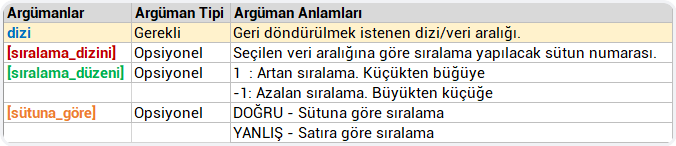
Bu işlevin bizden istediği argümanlara bir göz atalım.


Çalışma Koşulları

  • Gerekli olarak belirtilen argümanlar girilmediğinde işlev çalışmaz.
  • aralık_bak opsiyonel argümanı girilmez ise DOĞRU – Yaklaşık Eşleşme varsayılan olarak kabul edilir.
  • aranan_değer her zaman seçilen/belirtilen tablo dizisinin en solunda (ilk sütununda) olması gerekir. Fakat bu durum, DÜŞEYARA içine başka işlevler yazılarak aşılabilir. (Aşağıda bunu göreceğiz)
  • aranan_değer belirtilen tablo_dizisinin en solunda bulunmaz ise #YOK hatası geri döner.
  • aranan_değer argümanına yazılan veriden, tablo_dizisi argümanında belirtilen aralıkta birden fazla olsa da bu işlev ilk bulduğu veriye ait olan kaydı getirir.
  • aranan_değer argümanına yazılan metinsel verinin büyük/küçük harf olmasına bakılmaz.
  • aranan_değer argümanına sayısal bir değer yazıldığında, tablo_dizisi olarak belirtilen ilk sütundaki veri türü metin ise #YOK hatası geri döner, ters durumda da aynı koşul geçerli olur.
  • sütun_indis_sayısı argümanına 1‘den küçük veya belirtilen tablo aralığındaki sütun sayısından büyük bir sayı ya da bir metinsel ifade yazılırsa #DEĞER! hatası geri döner.
  • tablo_dizisi olarak belirtilen alandan bir sütun silindiğinde #BAŞV! hatası geri döner.
  • aralık_bak opsiyonel argümanındaki DOĞRU ve YANLIŞ yerine bunların sayısal karşılıkları olan 1 veya 0 yazılabilir.
  • DOĞRU – Yaklaşık Eşleşme seçilir ise; tablodaki ilk sütunun sayısal veya alfabetik olarak sıralanacağını varsayar ve tabandaki en yakın değeri arar. Yöntem belirtmezseniz, varsayılan yöntem olarak bu kullanılır.
  • YANLIŞ – Tam Eşleşme seçilir ise; tablo_dizisinin ilk sütununda, aranan_değer argümanında belirtmiş olduğunuz veri ile birebir aynı olan varsa o değeri arar.


DÜŞEYARA İŞLEVİNİN TEMEL KULLANIMI

Aşağıdaki görselde, DÜŞEYARA İşlevinin temel yazım ve çalışma koşullarına uygun bir arama örneğini görüyorsunuz.

Sami Önder ismini B3:D9 hücre aralığındaki ilk sütun olan B sütununda bulursa, seçilen aralıktaki 3. sütundaki veriyi getir demiş olduk.
Son argümandaki YANLIŞ ifadesi yerine 0 yazılabileceğinden bahsetmiştik. Bu YANLIŞ ifadesiyle B sütununda birebir Sami Önder olup olmadığına bak denilir..


JOKER KARAKTER KULLANIMI

Aynı tablo üzerinde aradığımız ismin tamamını yazmadan, sadece ismini yazıp devamına joker karakter kullanarak aynı sonucu elde edebiliyoruz. Excel‘de kullanabileceğimiz Joker Karakterleri kısaca bir hatırlayalım.

Üç farklı Joker karakterimiz mevcut.


Yıldız ve soru işareti herhangi bir metnin önüne ve sonun gelerek DÜŞEYARA işlevinde aranan_değer argümanında tamamlayıcı görevi görürler.
~ işareti ise sadece joker karakterlerin önüne gelerek o karakterleri kısıtlama işlevi görür.

Eğer Joker karakteri metnin önüne gelirse, sonu yazılan metin ile bitiyorsa denir. Örnek; *ali (ali ile bitiyorsa)
Eğer Joker karakteri metnin sonuna gelirse, sonu yazılan metin ile başlıyorsa denir. Örnek; ali* (ali ile başlıyorsa)
Eğer Joker karakteri metnin hem önüne, hem de arkasına gelirse, yazılan metin içinde geçiyorsa denir. Örnek; *ali* (içinde ali geçiyorsa)
soru işareti için de şöyle bir örnek verelim; ?ali yazıldığında ali kelimesinden önce herhangi 1 karakter (metinsel ifade, harfler veya işaretler) var denir.
Bahsettiğim duruma örnek olarak bu görseli inceleyebilirsiniz. ‘=F4&”*”


BİRDEN FAZLA SÜTUNDAKİ VERİLERİ GETİRME YÖNTEMLERİ

Excel

‘de yeni eklenen dinamik dizi işlevleri haricinde diğer tüm işlevler/fonksiyonlar geriye tek bir sonuç döndürürler.
DÜŞEYARA formülü yazarak bir sonuç elde ettiğimizde, tablodaki diğer verileri de formülü sağa doğru çekerek elde etmek isteyebiliriz.
Her sütun için ayrı ayrı formül yazmak yerine, değişen sütun_indis_sayısı argümanına dinamik olarak değişmesini sağlayacak bir işlev dahil ederek
formülü yazdığımız hücreyi sağa doğru çektiğimizde, tablo_dizisi olarak belirttiğimiz alandaki diğer sütunlardan da veri almasını sağlayabiliyoruz.
Bu işlemi birkaç farklı yolla yapabiliriz, şimdi bu yolları inceleyelim..

İlk yöntemimiz..

Buradaki gibi bir tablomuz olduğunu varsayalım.
Aranan Personel adını yazıp, sağa doğru çektiğimizde T.C. Kimlik No ve Maaşı alanındaki verilerin de gelmesini sağlayacağız.


Bu tarz bir işlem yapabilmek için öncelikle formülümüzü doğru yazmamız gerekecek.
Doğru formülden kasıt; hücre başvuru stillerini doğru kullanmaktan bahsediyoruz.
Yani bir hücreyi veya hücre aralığını seçerken o hücreleri sabitleyecek miyiz, sabitlemeyecek miyiz, yoksa sadece satırı veya sadece sütunu mu sabitleyeceğiz?..
gibi.. soru işaretlerine cevap olarak, hücreyi seçince $ (dolar) işaretlerini olması gereken yerlere doğru biçimde yazmalıyız.
Sonrasında sütun_indis_sayısı kısmını dinamik, yani değişken yapmamız sağlayacak bir işlev/fonksiyon kullanmamız gerekecek.

Öncelikle $ (dolar) işaretlerini doğru kullanarak tek bir hücre için formülümüzü oluşturalım.
Sonra diğerleri için de formülün nasıl olması gerektiğine bakacağız.

Evet.. Hadi başlayalım.

Formülde bir hücreyi seçerken ilk etapta yukarıda belirttiğimiz sabitleme olup olmayacağı konusunu düşünmeliyiz.
Bizim Aranan Personel adını yazdığımız hücrenin yeri sabit olduğu için, o hücreyi seçtiğimizde F4‘e basıp sabitliyoruz.
tablo_dizisi argümanı için seçtiğimiz hücre aralığının da yeri sabit olduğu için, o hücre aralığını da F4‘e basıp sabitliyoruz.
ve formülümüz resimde de göreceğiniz üzere bu hâle gelecektir. =DÜŞEYARA($G$2;$B$1:$E$7;2;0)

Şimdi formülümüzü sağa doğru çektiğimizde sütun_indis_sayısı argümanına elle 2 yazdığımız için o kısım hep 2 olarak kalacaktır.
Bizim buradaki amacımız; formülü sağa doğru çektiğimizde,
sütun_indis_sayısı argümanının 2,3,4 şeklinde artarak değişmesini ve o sütunlara denk gelen verilerin alınmasını sağlamak.
İşte tam da burada SÜTUN fonksiyonu imdâdımıza yetişiyor.


SÜTUN fonksiyonu ne işe yarar, nasıl kullanılır?

Bu fonksiyon mevcut sütun veya belirtilen başvuruya ait sütun numarasını döndürür.
İki şekilde kullanılır.

=SÜTUN() şeklinde yazıldığında, hangi hücreye yazılırsa o hücrenin sütun numarasını verir.
=SÜTUN(başvuru adresi) şeklinde yazıldığında, başvuru adresi olarak belirtilen hücre adresindeki sütun numarasını verir.

Eğer E10 hücresine =SÜTUN() formülünü yazarsanız, E sütunu Excel’de 5. sütun olduğu için formül size 5 sayısını döndürür.
Ayrın şekilde, eğer E10 hücresine =SÜTUN(B1) forlümün yazarsanız, B sütunu Excel’de 2. sütun olduğu için formül size 2 sayısını döndürür.
B1 hücre adresinde hiçbir sabitleme yapmadığımız için formülü sağa doğru çektiğimizde
C1, D1, E1 olarak değişecektir, bu da bize 2,3,4,5 sayılarını elde etmemizi sağlar.
Tam da bu sayede, tablo_dizisi aralığındaki diğer sütunlardan da veriyi alabilmiş olacağız.

Olmasını istediğimiz durum için örnek formülü aşağıda görebilirsiniz.


İkinci yöntemimiz..

Bu yöntemde yardımcı bir fonksiyon kullanmayacağız ama yine değişen argümanımız sadece sütun_indis_sayısı olacağı için o kısımda dizi ile sonuç almaya çalışacağız.
sütun_indis_sayısı olacağı için o kısımda dizi ile sonuç almaya çalışacağız.
Yani almak istediğimiz sütun indis sayılarını {2;3;4} şeklinde yazıp dizi formülü hâline dönüştürerek bu sayıların her bir sütuna aktarılmasını sağlayacağız.

Bu işlemi nasıl yapacağımızı belirtelim;

  • H2 hücresindeki formülümüzü resimdeki gibi düzenleyelim.
  • Sonrasında formülün sonuçlarını aktaracağımız alanı seçelim. (H2:J2)
  • F2 tuşuna basıp hücrenin içerisine girelim.
  • Ctrl + Shift + Enter tuşlarına basarak formülün girişini tamamlayalım.

sütun_indis_sayısı

argümanını bu şekilde {…..} küme parantezi içerisinde istediğimiz sütun_indis_sayısı‘nı yazabilmemiz,
istediğimiz sütunlardaki verileri almamızı sağlayarak bize esneklik kazandıracaktır.


SAĞDAN DÜŞEYARA

Bildiğiniz üzere, Excel’de aramalar her zaman soldan sağa doğru yapılır. Aramalar sütunlarda veya bir metnin karakterlerinde soldan sağa doğru olabilir.
Birçok fonksiyon da, arka plânda bu mantıkla hazırlanmış ve kullanıma sunulmuştur. DÜŞEYARA fonksiyonu da bu fonksiyonlardan biridir.

Yukarıdaki Çalışma Koşullarında da belirttiğimiz üzere, DÜŞEYARA fonksiyonunda aranan_değer her zaman
belirtilen tablo_dizisinin ilk sütununda bulunması gerekir, bulunmaz ise formül geriye #YOK hatası döndürür.
Bu arada, aslında bu bizim düşündüğümüz gibi bir “hatadeğil, sadece aranan verinin tabloda olmadığını gösteren bir uyarıdır.
Aradığımız bir verinin, belirttiğimiz aralığın ilk sütununda yoksa hata vermesi durumu DÜŞEYARA fonksiyonunun kodlamsal bir sonucudur.

Bu duruma bir örnek verelim isterseniz.
Eğer Murat OSMA isimli personeli ararken, tablo_dizisi argümanı için seçilen hücre aralığı A sütunundan başlarsa,
hâliyle seçtiğimiz alanın ilk sütununda personel ismini bulamayacağı için geriye hata döndürecektir. Bu gayet normaldir.

DÜŞEYARA işlevinin hata almamıza sebep olan bu çalışma şeklini istersek kendi isteğimize göre düzenleyebiliriz.
Bunun da yine birkaç farklı yöntemi var, fakat sizin için kolay olanı izah etmeye çalışalım.

ELEMAN adında bir fonksiyonumuz var.
Bu fonksiyon bizden bir dizin_sayısı ister, bir de dizinler, yani veri kümeleri belirtmemizi/seçmemizi ister.
Aşağıdaki görselde yazılan formül şudur; =ELEMAN(1;C1:C7;B1:B7)
Bu formülde, dizin_sayısı olarak 1 yazdık, sonrasında her bir veri aralığını (dizinleri) seçtik, önce C1:C7 aralığını, sonra da B1:B7 aralığını.
dizin_sayısına 1 yazdığımız ve 1. veri aralığı olarak C1:C7 aralığını seçtiğimiz için bu formül geriye C1:C7 aralığındaki verileri döndürecektir.
dizin_sayısına 2 yazmış olsaydık, B1:B7 aralığındaki verileri geri döndürmüş olacaktık.

İşte biz bu dizin_sayısı ve dizinleri belirttiğimiz anda kendi istediğimiz sütundaki veriyi getirmiş oluruz.
Aşağıda, hatanın oluşmasını engellemek ve istediğimiz veriyi alabilmek adına kullanabileceğiniz formülü görüyorsunuz.
DÜŞEYARA fonkiyonu içerisindeki tablo_dizisi argümanında ELEMAN fonksiyonunu kullanarak,
dizin_sayısı argümanında { … } içerisinde sütun_indis_sayısı kısmına ne yazarsak, ona göre hangi aralıktaki sonucu getirmesini istediğimizi belirtiyoruz.
Bu sayede, sütun_indis_sayısı argümanına 1 yazarsanız B2:B7 aralığındaki sonucunu, 2 yazarsanız da A2:A7 aralığındaki sonucu alacağınızı göreceksiniz.


ARALIK BAK ARGÜMANINI [DOĞRU – YAKLAŞIK EŞLEŞME] ( 1 ) KULLANMAK

DÜŞEYARA

fonksiyonunu, genellikle aradığımız değerle birebir eşleşene ait verileri almak için kullanıyoruz.
Bu fonksiyonu kullananların %95‘i de [aralık_bak] argümanını YANLIŞ – Tam Eşleşme yani 0 olarak kullanıyor.
Peki nedir bu DOĞRU – Yaklaşık Eşleşme?

Argümana baktığınızda açıklama olarak; “tablo_dizisi ilk sütunundaki veriler artan sırada sıralanmalıdır” der.
O yüzden [aralık_bak] değeri DOĞRU seçildiğinde, DÜŞEYARA’yı kullanmadan önce tablo_dizisi değerinin ilk sütununu sıralayın.
Sıralamazsanız yanlış bir veriyi getirme ihtimali, tesadüf olmadığı sürece oldukça yüksektir.
tablo_dizisi alanındaki verilerimiz sıralı değilse, birebir eşleşen olsa dahî #YOK hatası geri döner.

Ne zaman DOĞRU – Yaklaşık Eşleşmeyi kullanmalıyız?

  • tablo_dizisi alanındaki verilerimiz sıralıysa DOĞRU – Yaklaşık Eşleşmeyi kullanabiliriz.
  • Sayısal bir değer arıyorsak ve onunla eşleşen bir sayı varsa, veya eşleşen bir sayı yoksa ona en yakın tabandaki sayıyı getirmek için de kullanabiliriz.

Şimdi bu duruma bir örnek verelim.
Aşağıdaki görselde yazılan formülde yapmak istediğimiz;
Maaşı 3300 olan veya ona en yakın olan sayılar içerisinde tabandaki bulduğu Maaşa ait Personel Adını bulmak istedik.
Bu işlemin doğru sonuç vermesi için tablo_dizisi argümanının ilk sütunundaki verilerin sıralı olması gerektiğini unutmayalım.
Yazdığımız formül bize, tablomuzda Maaşı 3300 olan olmadığı için, ona en yakın olan 3250‘ye ait Personel Adını, yani Sami Önder sonucunu verecektir.


İKİ ve DAHA FAZLA KRİTERE GÖRE DÜŞEYARA

DÜŞEYARA

fonksiyonunu, şimdiye kadar bir veriyi arayıp tabloda bulduktan sonra o tablodaki istenen sütundaki veriyi almak için kullandık.
İstersek birden fazla kritere göre de sonucu alabiliriz.

Aşağıdaki görselde şunu almak istediğimizi belirttik; Maaşı 2500 ise ve Doğum Yeri İzmir ise ona uygun olan satırdaki Personel Adını al.
Onun için de bu formülü kullandık; =YERİNEKOY(DÜŞEYARA(G2&H2&”*”;B1:B7&D1:D7&C1:C7;1;0);G2&H2;””)
Burada şöyle bir teknik uyguladık; aranan_değer argümanına Maaşı ile Doğum Yerini birleştirip
(G2&H2) sonuna da &”*” ekleyerek, şartlarımızın bunlarla başladığını belirttik.
tablo_dizisi argümanında da Maaşı, Doğum Yeri ve sonuç olarak almak istediğimiz Personel Adı aralıklarını birleştirdik.
sütun_indis_sayısı argümanında, almak istediğimiz ve aradığımız aralıkları & ile tek bir alanda birleştirdiğimiz için 1 yazdık.
aralık_bak argümanı Tam Eşleşme için 0 yazdık..
Sonuç olarak bize 2500İzmirSami Önder metnini geri dönderdi.
Son olarak da, YERİNEKOY fonksiyonu ile geri dönen metinden,
aranan_değer argümanına yazdığımız veriyi boş bırak dediğimizde, geriye sadece Personel Adı kalacaktır.

Bu sayede birden fazla kritere göre aradığımız veriyi bulabildik.


ARANAN VERİ TÜRÜ İLE BAKILAN VERİ TÜRÜ FARKLI OLDUĞUNDA NE YAPMALI?

Bazen hücre biçimlerinden dolayı, sayısal olması gereken verilerin hücre biçimleri metin olarak belirlenebiliyor.
Bu durumda Exce’in sizi o hücrelerin sol üst köşelerinde yeşil üçgenlerle ve sarı uyarı simgesiyle uyardığını fark etmişsinizdir.
O uyarı simgesini tıkladığınızda açıklama olarak; Metin Olarak Saklanan Sayı ibaresini göreceksiniz.
O açıklama bize; hücreye yazılan veri türü sayısal ama hücre biçimi metin olduğundan ben yine de sizin yerinize yazdığınız bu sayıyı metin olarak saklıyorum der..

Eğer aranan_değer olarak belirtilen hücredeki veri türü metinsel bir ifade ise,
tablo_dizisi olarak belirttiğimiz hücre aralığının ilk sütundaki veri türleri de metin olmak zorunda.
Ya da tam tersi bir durumu de düşünebilirsiniz. Özetle; aranan ve bakılan verilerin türleri aynı olmalı.
Eğer aynı veri türüne sahip değil ise #YOK hatası geri döndürmesine sebep olmakta.
Aşağıdaki görselde bu durumla ilgili örneği görebilirsiniz. Kullanılan formül; =DÜŞEYARA(G2;B1:E7;2;0)
aranan_değer veri türü metin, belirtilen tablo_dizisinin ilk sütunundaki veriler de sayısal olduğunda eşleşme sağlanamıyor ve geriye #YOK hatası dönüyor

Peki bu durumu nasıl çözebiliriz? Çok basit!

aranan_değer olarak belirtilen metinsel ifadeyi sayıya dönüştürecek bir matematiksel işlem uygulayarak durumu çözebiliriz..
Uygulanacak bu matematiksel işlemler mevcuttaki sayıyı etkilemeyecek bir işlem olmalı.
Örneğin; +0, *1, /1, ^1 ya da — (artı 1, çarpı 1, bölü 1, üssü 1, tire tire) gibi herhangi bir matematiksel işleme sokarsak aşağıda göreceğiniz sonucu elde edebiliriz.
Kullanılan formül; =DÜŞEYARA(G2+0;B1:E7;2;0)


İÇ İÇE EĞERLER YAZMAK YERİNE DÜŞEYARA’YI KULLANIN

Bazı tablolarımızda, örneğin; hak edilen yıllık izin hesaplama işlemi yapılmak istendiğinde, birçok EĞER fonksiyonu iç içe yazılarak çözüm bulunabilir.
Fakat DÜŞEYARA size bu işlemi çok daha kısa yoldan çözme imkânı tanıyor.
Haydi gelin aynı işlemleri bir İÇ İÇE EĞER yazarak, bir de DÜŞEYARA fonksiyonu kullanarak yapalım.. farkı göreceksiniz.

Aşağıdaki gibi bir tablomuz olduğunu varsayalım. Farklı süreçlere gere farklı oranlar belirleyeceğiz. Eğer, iç içe Eğer fonksiyonları kullanarak yapmak istersek formülümü bu şekilde oldukça uzun yazmamız gerekecek.

=EĞER(C2=”CV Search”;10%;EĞER(C2=”Bizde Mülakat Aşamasında”;20%;
EĞER(C2=”Aday Paylaşıldı”;40%;EĞER(C2=”Müşteride 1.Mülakatta”;50%;
EĞER(C2=”Müşteride 2. Mülakatta”;70%;EĞER(C2=”Müşteri Assessment Aşamasında”;80%))))))

Halbuki tüm süreçlere ve oranlara ait bir tablomuz olsa, DÜŞEYARA fonksiyonu ile yüzde oranını bulmak oldukça kolay olurdu.


Eveeet..
Buraya kadar tüm anlatılanları okuyup, anlayıp, uyguladıysanız, artık DÜŞEYARA konusunda UZMAN oldunuz demektir.  👏🏻

Bu yazıyı paylaşarak daha çok kişinin bilgi sahibi olmasını sağlayabilir, Excel Eğitimi alarak da Excel‘i daha etkin ve verimli kullanabilirsiniz.  👍🏻

ÇAPRAZARA; EZBER BOZAN FONKSİYON

ÇAPRAZARA FONKSİYONU


Geçen yıl 29 Ağustos‘ta iki önemli fonksiyon duyuruldu; ÇAPRAZARA (XLOOKUP) ve ÇAPRAZEŞLEŞTİR (XMATCH), bu yazımızda ÇAPRAZARA fonksiyonu nedir, ne zaman ve nasıl kullanılırı sizlere aktarıyor olacağız. Bu fonksiyonu kullanmaya başladığınızda vazgeçilmeziniz olacak.

Öncelikle DÜŞEYARA ile ilgili ufak birkaç not aktarayım; bildiğiniz üzere, özellikle DÜŞEYARA fonksiyonu birçok kullanıcı için vazgeçilmez bir fonksiyondu, bilmeyenlerin de en çok öğrenmek istediği fonksiyon DÜŞEYARA idi. Hatta Microsoft‘un hazırladığı En Çok Kullanılan 7 Fonksiyon sunumunda dahî ilk fonksiyon DÜŞEYARA‘dır.

Her ne kadar bazı kullanıcılar için vazgeçilmez olsa da, bazı kullanıcıların hiçbir işine yaramıyordu. Çünkü DÜŞEYARA‘nın çalışabilmesi için bazı koşullar gerekiyordu ve fonksiyon bize sadece ilk bulduğunu getiriyordu. Üstelik belirtilen tablo aralığından dolayı gereksiz hesaplamalara neden olabildiği için Excel’in performansını düşürüyordu. Verileri benzersiz olan kullanıcılar için tam aranılan fonksiyon, fakat aynı veriye ait birçok kayıt olan tablolarda, yani mükerrer kayıt içeren tablolarda bize tüm kayıtları vermediği için pek kullanışlı olmuyordu. Elbette tüm kayıtları listelemek için bazı yöntemler mevcut fakat, ya yardımcı sütunlar kullanarak bir çözüm üretilebilecek ya da Dizi Formülü ile tüm kayıtların dökülmesi sağlanacaktı.


YAŞASIN DİNAMİK DİZİ FONKSİYONLARI!

Neyse ki sonradan 25 Eylül 2018‘de yeni dinamik dizi fonksiyonları duyuruldu da, rahat bir nefes aldık. Uzun bir bekleyişin ardından, artık yeni fonksiyonlar geriye tek bir sonuç döndürmek yerine, komple bir diziyi dökebilecekler.

Herkesçe ÇOKLU DÜŞEYARA olarak bilinen bir Dizi Formülü yazmak yerine, çok basitçe FİLTRE fonksiyonu ile bir veriye ait bütün kayıtları, tabiri caizse şak diye dökebiliyoruz. *Detayları onunla ilgili yazımızda anlatıyor olacağız. (Burada Microsoft’a ait makale linkleri eklenmişti, bakabilirsiniz.)


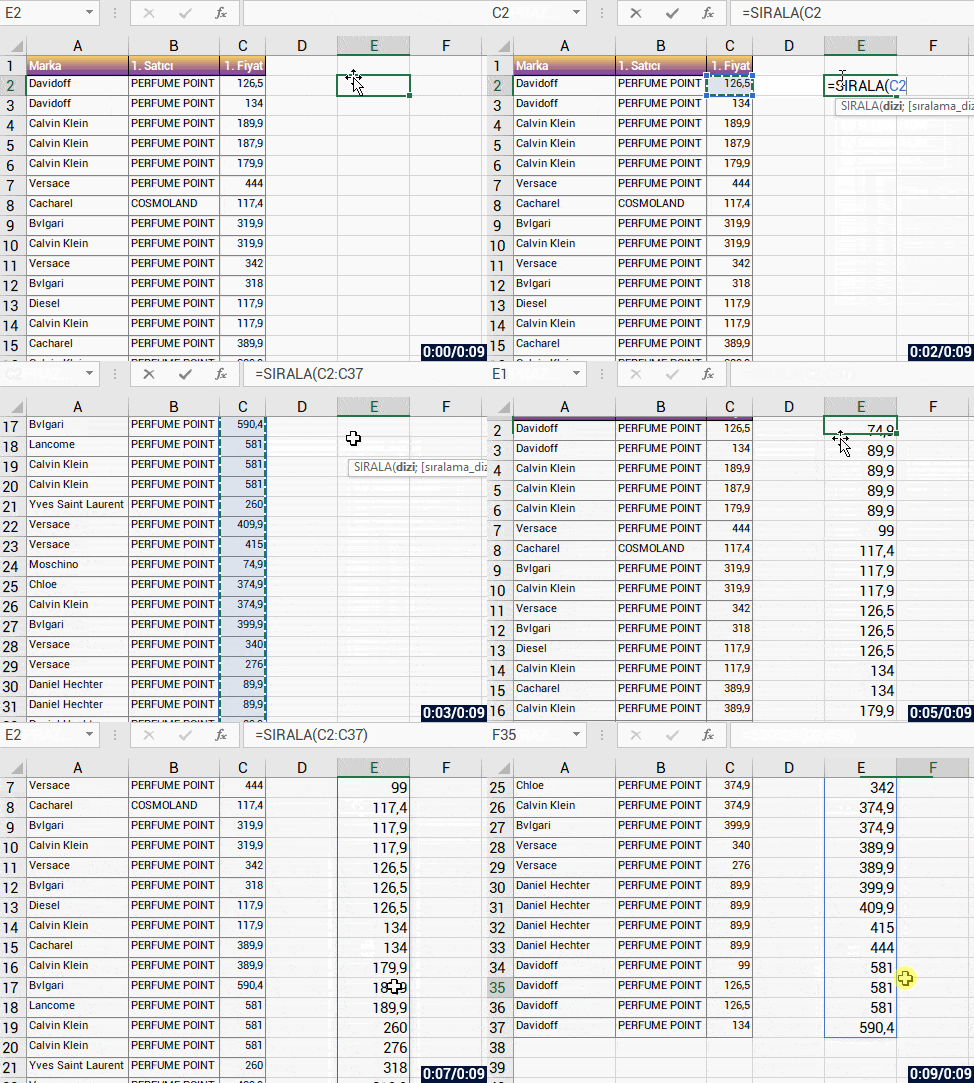
ÇAPRAZARA
fonksiyonu çıktıktan sonra artık DÜŞEYARA ve YATAYARA gibi eski fonksiyonlara gerek kalmıyor, çünkü hem onların yaptığını, hem de daha fazlasını bizlere sağlıyor. Ayrıca daha da detaya inip yapabildiklerini tasarladıkça, aslında şu fonksiyonlara da pek ihtiyacımız olmayacak gibi; DÜŞEYARA > YATAYARA > İNDİS & KAÇINCI > KAYDIR > EĞERHATA(DÜŞEYARA..  e daha ne yapsın!  👏🏻


Tek bir formül;

  • Hem dikeyde hem yatayda arama yapabiliyor.
  • İlk veya son kayıtı getirebiliyor, joker karakterleri dikkate alarak veriyi bulabiliyor.
  • DÜŞEYARA‘daki istenen argümanlardan aranan_değer illâ seçilen tablo_dizisinin ilk sütununda olması gerekiyor gibi bir şarta gerek kalmadan soldaki istediğimiz veriyi getirebiliyor.
  • aralık_bak argümanındaki DOĞRU seçeneğindeki gibi, belli aralıktaki yaklaşık verileri de getirebiliyor.
  • EĞERHATA formülüne gerek kalmadan, veri bulunamıyorsa şunu yaz denilebiliyor.
  • Tam eşleşme sağlanamıyorsa en yakın küçük veya büyük öğeyi bulabiliyor.
  • Tüm bunları eskisine göre çok daha hızlı bir şekilde bize sunuyor.

Bu kadar detay yeter, haydi şimdi bu fonksiyon neler yapabiliyor görelim.. 👍🏻


ÇAPRAZARA FONKSİYONU YAZIM KALIBI


=ÇAPRAZARA(arama_değeri; arama_dizisi; döndürülen_dizi; [bulunamıyorsa]; [eşleştirme_modu]; [arama_modu])


Fonksiyonda 6 argüman bulunuyor.
İlk 3 argüman gereklidir, son 3 argüman opsiyonel/isteğe bağlıdır.

Şimdi bu argümanların anlamlarına, yani fonksiyonun bizden ne isteğine ve bizim ona ne vereceğimize bakalım.


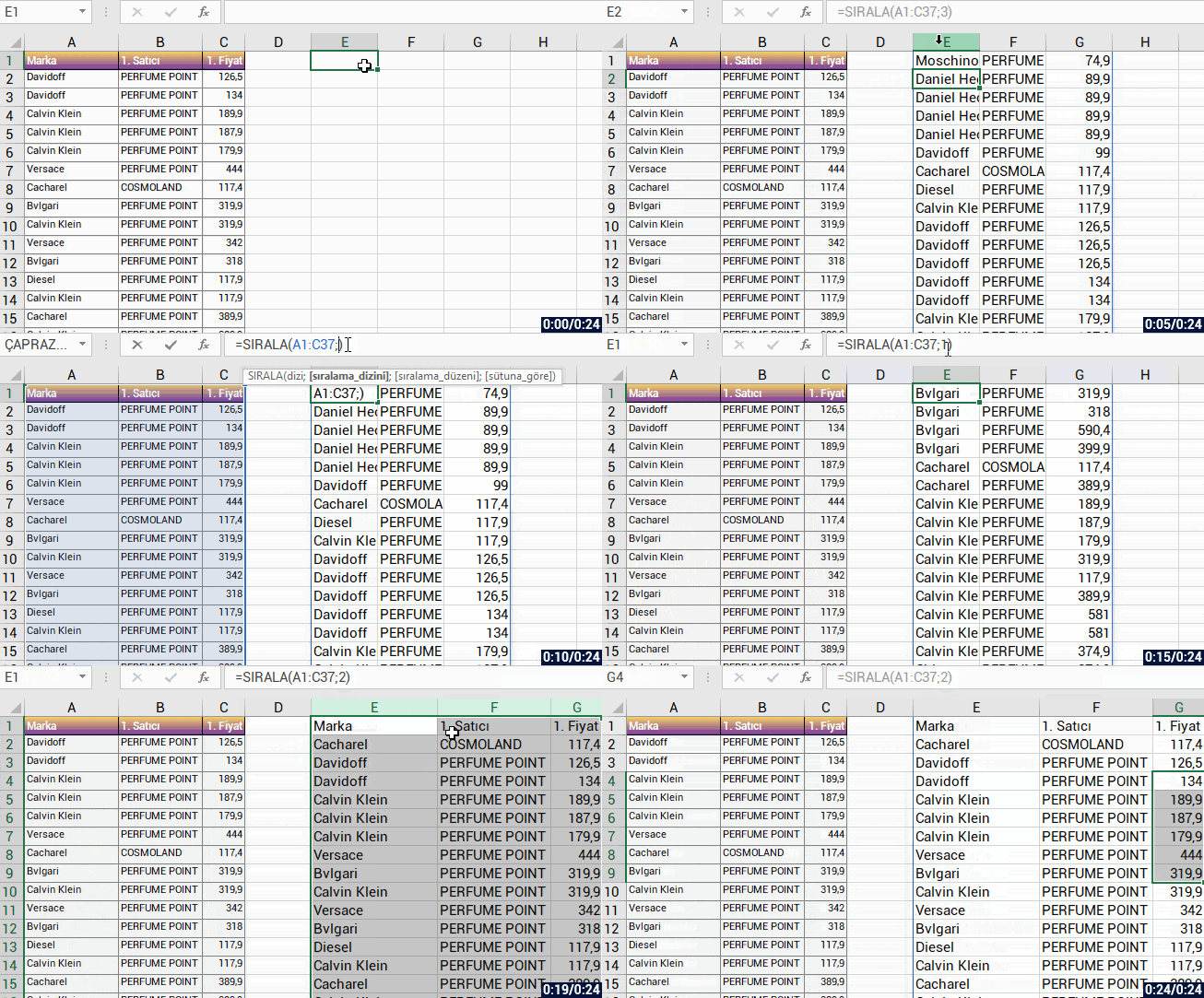
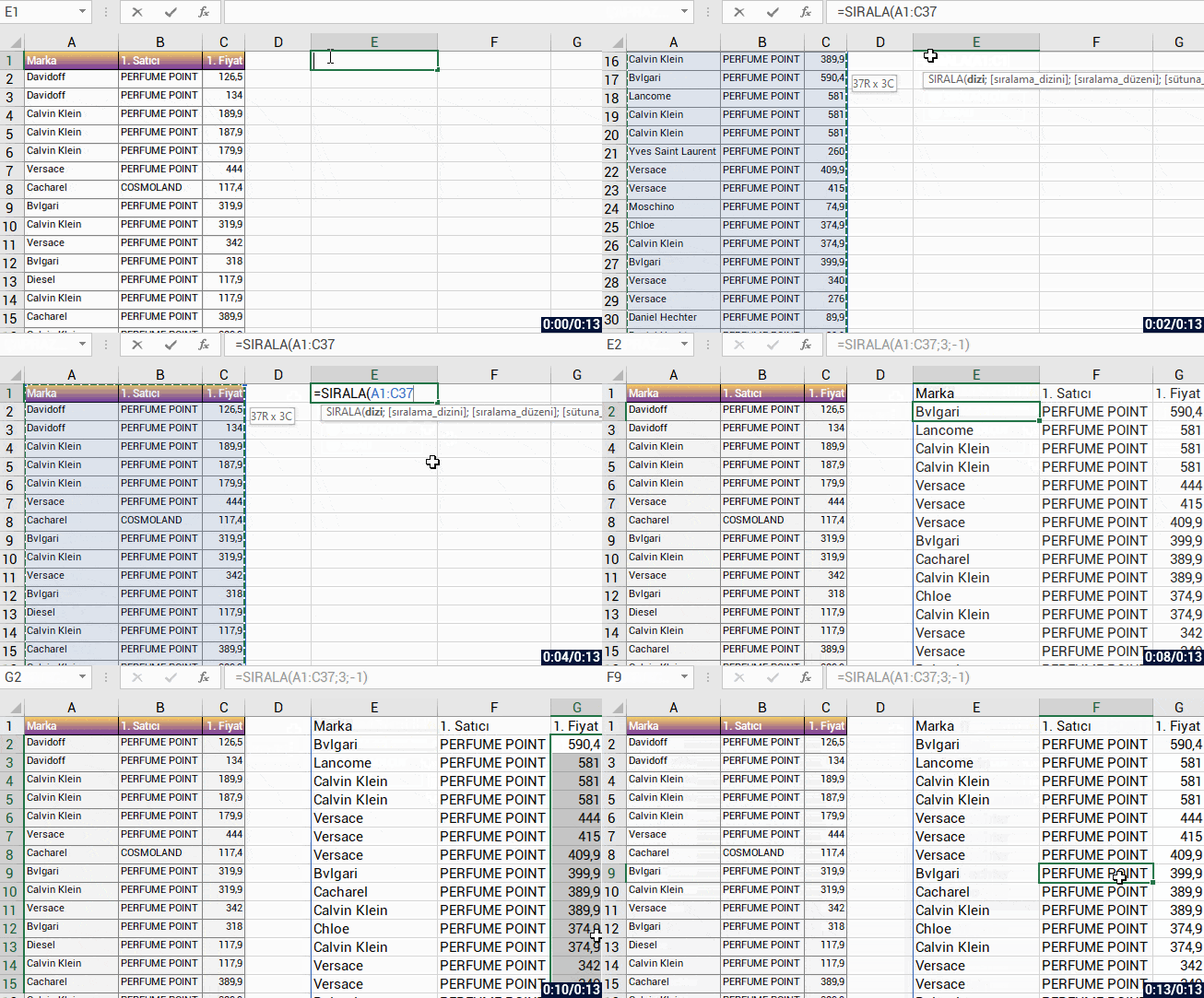
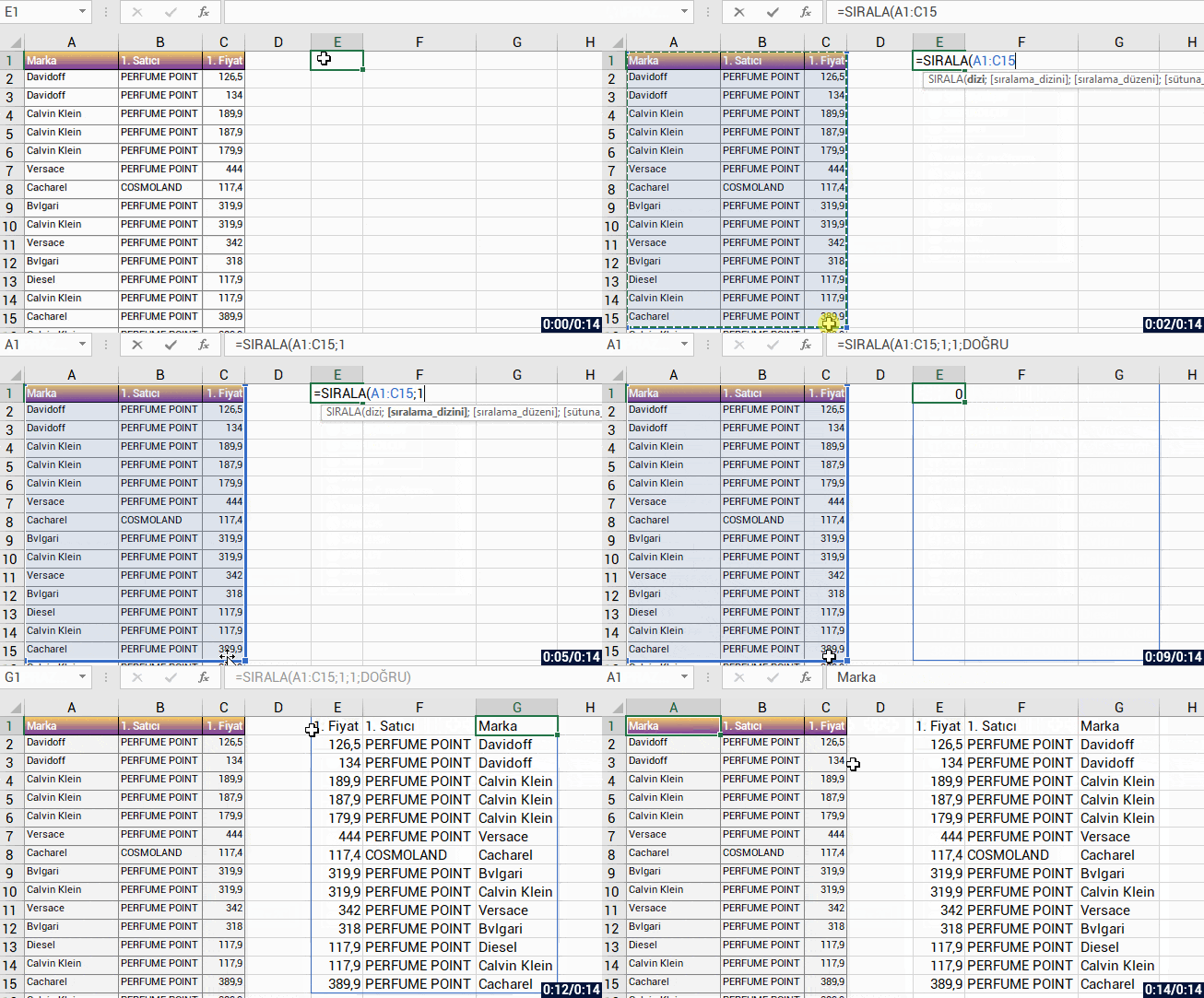
Bu fonksiyonu, aşağıda yazdığımız birkaç örnekle, aranan veriye ait ilk kayıt, son kayıt, bulunamadıysa ne yazılacağı ve joker karakter ile arama gibi durumlarda nasıl kullandığımızı görebilirsiniz.


Bir de Eşleştirme Modu argümanını Tam eşleşme veya en büyük ve en küçük seçeneklerine göre örnek verelim.


Şu ana kadar DÜŞEYARA yapar gibi sütunda arama yaparak istediğimiz sütundaki verinin gelmesini sağladık. Şimdi de bu fonksiyonu YATAYARA yapar gibi kullanalım.


Haydi gelin bir de 2 boyutlu bir arama yapalım. Hem Ürün adına hem de Ay adına göre eşleştirme yapıp kesişen hücredeki veriyi bulalım. İNDİS ve KAÇINCI fonksiyonlarını kullanmayı bilen kullanıcılar genellikle İNDİS + KAÇINCI + KAÇINCI formülleri ile birazdan yapacağımız eşleştirmeyi yapıyorlar. Bir de ÇAPRAZARA ile nasıl yapılır onu görelim.


Son olarak, DÜŞEYARA ile ÇAPRAZARA fonksiyonlarını aynı veriyi bulma işinde karşılaştıralım.
İlk etapta aynı sonucu elde ettiğimizi göreceksiniz, fakat araya bir sütun eklediğimizde veya sildiğimizde DÜŞEYARA fonksiyonu bize hatalı sonuç verecektir, oysa ÇAPRAZARA fonksiyonunda sonuç değişmeyecektir. Sebebi ise şöyle; DÜŞEYARA‘da almak istediğimiz sütun numarasını manuel yazdığımız için, araya bir sütun eklediğimizde aslında almak istediğimiz sütun_indis_sayısı sabit kalır ama verinin olduğu sütun değişmiş olur ve hatalı bir sonuç geri döndürür. ÇAPRAZARA‘da da istediğiniz kadar sütun ekleyin veya silin hiç fark etmez, almak istediğimiz sütunu belirttiğimizden dolayı o sütun dinamik olarak değişir ve hiçbir hata üretmeden doğru sonucu verir. 


Bu örnekte sonucu görebilirsiniz. 


Faydalı olması dileğiyle..  👍🏻
Bu yazımızı paylaşarak birçok kişiye ulaşmasını sağlayabilirsiniz. Unutmayın; bilgi paylaşıldıkça değerlenir.

Excel Kısayolları 2

Kestirme yolları kullandığınızda çoğu zaman en hızlı şekilde ulaşmanız mümkün. Navigasyondan destek aldığınızda ise mutlaka hem kestirme hemde trafiksiz yoldan gitmeniz daha olası bir ihtimal.

Biz Office eğitmenleri olarak sizlere hız kazandıracak en özel ve işlevsel Excel kısayollarını sunarak gitmek istediğiniz sonuca optimum şekilde ulaşmanız için aşağıdaki kısayolları sizlere sunuyoruz.

Hücreleri Biçimlendirme

Ctrl + 1 Kısayolu :
Hücreleri Biçimlendir penceresini açar.
Yazı tipi, hücre rengi, hücre kenarlıkları gibi biçimsel işlemleri detaylıca kullanabileceğiniz penceredir.

İleri Al

Ctrl + Y Kısayolu :
Geri al kısayolu (Ctrl Z) sıklıkla kullanılsa da bu kısayolun tersine çalışan bir kısayol da mevcuttur.
Ctrl Z ile geri alınan işlemleri Ctrl Y ile ileri sarmış olursunuz.

En Hızlı Filtreleme

Ctrl & Shift & L Kısayolu :
Listelerinizde hızlıca Filtreleme yapmak için Ctrl & Shift & L Kısayolunu kullanabilirsiniz.

Yazdır

Ctrl & P Kısayolu :
Sayfanızı yazdırmak için Ctrl ve P Kısayolunu kullanabilirsiniz.
*Bu genel bir kısayoldur, cihazınızda herhangi bir dosya, belge ya da resmi yazdırmak için kullanabilirsiniz.

Topla Formülü

Ctrl & M Kısayolu :
=Topla() formülünü en hızlı şekilde yazmak ister miydiniz?  Ctrl & M kısayolu ile topla formülünüzü anında oluşturabilirsiniz

Ondalık Ayraçlarını Göstermek

Ctrl & Shift & 1 Kısayolu :
Sayıların ondalık ayraçlarını hızlıca gösterebilirsiniz.

Farklı Kaydet

F12 Kısayolu :
Belgelerin bir kopyası kaydedileceği zaman ya da farklı formatta kaydedilmesi gerektiğinde genellikle Dosya Sekmesi–>Farklı Kaydet işlemi yapılır. Bu işlem biraz uzun, bunun yerine F12 tuşuna basarak doğrudan Farklı Kaydet Penceresine erişilebilir.

Özel Git

F5 Kısayolu :
Koşullu biçimlendirme, Veri Doğrulama, Formül vb. gibi özel değer içeren hücreleri tespit etmek için Özel Git penceresinden faydalanırız. Bu pencereyi açmanın kısayolu ise F5’tir.

Yeni Belge Açma

Ctrl N Kısayolu :
Yeni bir Excel belgesi açmanızı sağlar.
*Bu genel bir kısayoldur, cihazınızda herhangi bir dosya, belge ya da tarayıcı açıkken Ctrl & N ile aynı pencerenin yenisini açma olanağı sağlar.

Hücreye Açıklama Ekleme

Shift F2 Kısayolu :
Aktif hücreye açıklama eklemeyi sağlar.

Yeni Sayfa Ekleme

Shift F11 Kısayolu :
Bu kısayol ile aktif Excel’e yeni bir sayfa eklenebilir.

Değiştir

Ctrl H Kısayolu :
Belirli bir metni topluca değiştirmek için Bul&Değiştir ekranından yararlanılır.
Değiştir penceresi Ctrl & H kısayolu ile açılmaktadır.


*Not: F1, F2 gibi F’li tuşları kullanabilmeniz için (bilgisayarınızın özelliği gereği) fn tuşunu kullanmanız gerekebilir.

Küçük tıklamalar ve tuş kombinasyonları ile büyük işler yapılabilir!

Made ın Turkey Podcast Yayınına konuk olduk

Kurulum sürecimizden, ürünlerimize, ofis hayatımızdan, Great Place To Work sertifikası ve Deloitte Technology Fast 50 listesine girmemize kadar birçok konuyu konuştuğumuz  Made in Turkey Podcast yayınına konuk olduk. Program kaydını linke tıklayarak dinleyebilirsiniz.


Excel Kısayolları 1

Kestirme yolları kullandığınızda çoğu zaman en hızlı şekilde ulaşmanız mümkün. Navigasyondan destek aldığınızda ise mutlaka hem kestirme hemde trafiksiz yoldan gitmeniz daha olası bir ihtimal.

Biz Office eğitmenleri olarak sizlere hız kazandıracak en özel ve işlevsel Excel kısayollarını sunarak gitmek istediğiniz sonuca optimum şekilde ulaşmanız için aşağıdaki kısayolları sizlere sunuyoruz.

Sayfalar Arası Hücre Taşıma

Alt Kısayolu:
Hücre taşımak için Alt tuşu basılı tutulurken sürükle bırak işlemi yapılması yeterlidir. Böylece istediğiniz bir sayfaya ya da istediğiniz bir konuma hücre taşıma işlemi yapılabilir.

Hücre İçinde Alt Satırda Yazma

Alt & Enter Kısayolu:
Word’de olduğu gibi Excel hücreleri içerisinde de alt alta metinler yazılabilir ya da hücre içerisinde maddeler oluşturulabilir. Hücre içerisinde alt satıra inmek istediğinizde ALT ve ENTER tuşlarına basmanız yeterlidir.

Grafik Oluşturmanın En Hızlı Yolu

Alt & F1 Kısayolu:
Verinizden en hızlı şekilde grafik oluşturmanızı sağlayan kısayoldur.
Grafik oluşturmak istediğiniz listenin içinde bir alan seçili iken Alt ve F1 tuşlarına bastığınızda aşağıdaki gibi bir grafik hızlıca oluşturulacaktır.

Sayfa İçinde Hızlı Gezinme Kısayolu

Ctrl & Yön Tuşları:
Listeniz içerisinde Ctrl & Yön tuşları ile hızlıca gezinme yapabilirsiniz. Listenin içerisinde en son dolu hücreye ulaşabilirsiniz. Ctrl tuşu basılıyken istediğiniz yön tuşu ile hareketinizi değiştirebilirsiniz.
*Bu genel bir kısayoldur, cihazınızda yazı yazarken metinler arasında ilerlemek için bile kullanabilirsiniz.

Sayfa İçinde Adım Adım Seçme Kısayolu

Shift & Yön Tuşları:
Listeniz içerisinde hücreleri tek tek seçim yapmanızı sağlar. Shift tuşu basılıyken istediğiniz yön tuşu ile seçiminizi değiştirebilirsiniz.
*Bu genel bir kısayoldur, cihazınızda yazı yazarken metinleri seçmek için bile kullanabilirsiniz.

Sayfa İçinde Toplu Seçme Seçme Kısayolu

Ctrl & Shift & Yön Tuşları:
Shift tuşu ile tek tek seçim yapılmakta ve bu işlemi hızlandırmak istersek CTRL tuşunu ekleyebiliriz.
Böylece hızlıca ilerleyerek topluca seçimler yapılabilir!
*Bu genel bir kısayoldur, cihazınızda yazı yazarken metinleri toplu seçmek için bile kullanabilirsiniz.

Hızlıca yeni satır/sütun eklemenin ve silebilmenin kolaylığını yaşayın.

Ctrl & –  Kısayolu ve Ctrl & + Kısayolu

Ctrl & – tuşları ile satır/sütun silebilir, Ctrl & + tuşları ile satır/sütun ekleme yapabilirsiniz.

Hücreyi Yazılabilir Duruma Getirme

F2 Kısayolu:
Hücre içerisine yazı yazmak için çoğu zaman çift tıklarız, bunun yerine F2 kısayolunu kullanmamız yeterlidir.
*Bu genel bir kısayoldur, cihazınızda bir dosyanın adını değiştirmek için bile kullanabilirsiniz.

Toplu Veri Girişi Yapmak

Ctrl & Enter Kısayolu:
Toplu veri girişi yapmak istediğiniz hücreleri seçin.
Seçme işlemi tamamlandıktan sonra hiç bir tıklama yapmayın. Doğrudan yazmak istediğiniz metni yazın.
Yazılan metnin tüm hücrelere dağıtılması için Ctrl & Enter tuşlarına basın.

Excel’de Tablo Oluşturmanın En Hızlı Yolu

Ctrl & L Kısayolu:

Son yapılan işlemi tekrarla!

F4 Kısayolu:
Bir önceki işleminizi tekrarlamanızı sağlar.

Örneğin A1 hücresini yeşile boyayın ve B1 hücresine tıkladıktan sonra F4 tuşuna basın. B1 hücresinin de yeşile boyandığını göreceksiniz! Her defasında bir önceki işlem zaten tekrarlanmış olduğu için yaptığınız işlemi F4 ile sonsuza kadar bile sürdürebilirsiniz!

Formül yazımı esnasında ise hücre sabitleme yapmanızı sağlar. Hücre başvuru stilleri olarak da adlandırılan bu özeliğin 4 farklı ($A$1 , A$1 , $A1, A1) kullanım şekli vardır.

*Not: F1, F2 gibi F’li fonksiyon tuşlarını kullanabilmeniz için (bilgisayarınızın özelliği gereği) fn tuşunu kullanmanız gerekebilir.

Küçük tıklamalar ve tuş kombinasyonları ile büyük işler yapılabilir!

Offıce Insıder’da Ocak Ayında Neler Oldu?

YENİLİK/DÜZELTME


31 Ocak 2020

Excel

Yeni özellikler

@Bahsetme ve yorum bildirimi e-postalarında artık önizlemeler var

Zamanınızı en iyi şekilde kullanın. Hareket halindeyken geri bildirim gönderin.
Birisi bir açıklamada sizden bahsettiğinde, dosyadaki açıklamaya ulaşmanızı sağlayacak bir bağlantı içeren bir e-posta bildirimi alırsınız. E-posta bildirimi artık size açıklamayla ilişkili metin ve yorum yazışmasının önizlemesini gösterir. Açıklamaya doğrudan e-posta bildirimden yanıt verin ve işinizi tamamlayın. Dosyayı açmanıza gerek yok.

Outlook’ta, bir Excel çalışma kitabından size bir açıklama yönlendirildiğinde yapılan bildirimlerden bahseden içeriğin yer aldığı arabirimi gösteren görüntü. Çalışma kitabını açmadan bir açıklama ekleyebilir veya çalışma kitabını açarak açıklamaya gidebilirsiniz.


Word

Önemli düzeltmeler

  • Okuma modunda sayfa rengini “Ters çevir” özelliği etkinken açıklama ipucunun okunmaması sorunu çözüldü.
  • Açıklama komutlarının (Açıklamayı düzenle, Açıklamayı yanıtla, Açıklamayı sil, Açıklamayı çöz) açıklama bağlam menüsünde görüntülenmemesi sorunu çözüldü.
  • Bir açıklama düzenlendikten, metin italik yapıldıktan ve ardından gönderilmesinden sonra italik biçimlendirmesinin kaybolması sorunu çözüldü.


Outlook

Dikkate değer düzeltmeler

Bir saklama ilkesine göre süresi dolan e-postalarda iki etiket görüntülenmesi sorunu çözüldü. Postanın süresinin bir gün sonra dolacağını gösteren bir etiket ve postanın süresinin iki gün sonra dolacağını görüntüleyen başka bir etiket.


17 Ocak 2020

Word

Yeni özellikler

@Bahsetme ve yorum bildirimi e-postalarında artık önizlemeler var

Birileri bir yorumda sizden bahsettiğinde, sizi dosyadaki yoruma götüren bağlantının bulunduğu bir e-posta bildirimi alacaksınız. E-posta bildirimi metnin bir önizlemesini ve yorumla ilişkilendirilmiş yorum yazışmasını (bağlam önizlemesi olarak da bilinir) gösterir; siz de doğrudan e-posta bildiriminden yorumu yanıtlayabilirsiniz (satır içi yanıtlar olarak da bilinir).

Daha fazla bilgi edinin

Yorumları içeren örnek @bahsetmeler e-posta bildirimi.


Excel

Önemli düzeltmeler

Erişilebilirlik denetleyicisinin şekillerle ilgili öneriler göstermemesine neden olan sorun çözüldü.


PowerPoint

Önemli düzeltmeler

Mürekkeple çizilen animasyonun önizlemesinde tamamen işlenmemesine neden olan sorun çözüldü.


Outlook

Dikkate değer düzeltmeler

Sık Kullanılanlar bölmenizde kaydedilen klasörlerin aralıklı olarak kaybolmasına neden olan sorun çözüldü.


14 Ocak 2020


PowerPoint kullanarak anında GIF oluşturma

Tek slayt, tek kare. PowerPoint’te dönen GIF’leri kolayca oluşturabilirsiniz. GIF fikriniz varsa, artık PowerPoint’i bir araç olarak kullanarak fikrinizi hayata geçirebilirsiniz. PowerPoint’i açın. Slaydınıza medya, animasyon ve metin ekleyin, slaydı ardından dışarı aktarın veya animasyonlu GIF olarak kaydedin.

Daha fazla bilgi edinin

Dosyayı animasyonlu GIF olarak dışarı aktarın.

Outlook

Birden çok e-posta hesabında arama yapmak artık daha kolay

Outlook’a bağlı birden çok hesabınız varsa e-posta aramak zaman alabilir.
Tüm Posta Kutuları seçeneği artık daha ilgili sonuçları döndüren gelişmiş bir arama hizmeti olan En İyi Sonuçlar’ı destekliyor.

Daha fazla bilgi edinin

Birden çok e-posta hesabından En İyi Sonuçları gösterir.

Grup adlarını standartlaştırma

Artık kuruluşunuz, grup adlarının oluşturulmasını standartlaştırabilir ve yönetebilir. Tutarlı bir adlandırma stratejisi kullanmak, şirket dizininizde yer alan grupların daha kolay tanınmasını sağlar. Yeni Grup Adlandırma İlkesiyle yöneticiler gruplar oluşturulduğunda adlandırma kurallarını tanımlayabilir. Bu kurallar, ada eklenecek özel bir ön eki ve/veya son eki gerekli kılabilir. Ayrıca, belirli sözcüklerin kullanımını da engelleyebilirler.

Daha fazla bilgi edinin

Grupların yöneticilerine sunulan seçenekleri gösteren resim.

Word, Excel

Nesneleri resim olarak kaydetme

Şekiller, simgeler, resimler, ne güzel! Artık Word ve Excel’de nesneleri sağ tıklama menüsü aracılığıyla hızla ve kolayca kaydedebilirsiniz.

Bir kullanıcının bir nesneyi bir Excel sayfasına resim olarak kaydettiğini gösteren bir görüntü.

PowerPoint

Anında GIF oluşturma

Yukarıya bakın.


10 Ocak 2020

Word

Yeni özellikler

Çevresine bir şekil çizerek Word’de mürekkebi kolayca seçin

Belgelerinizi mürekkep kullanarak işaretlemek ister misiniz? Mürekkeple yazılmış birkaç açıklamayı kaldırmak ister miydiniz? Artık metne eklenmiş bir mürekkep nesnesini kolayca seçebilir ve kaldırabilirsiniz. Serbest Şekil Seçimi özelliği seçim sırasında metni otomatik olarak yoksayar.

Bir Word belgesinde mürekkebi kaldırmak için Kement özelliğini kullanma.

Nesneleri resim olarak kaydetme

Şekiller, simgeler, resimler, ne güzel! Artık Word ve Excel’de nesneleri sağ tıklama menüsü aracılığıyla hızla ve kolayca kaydedebilirsiniz.

Bir kullanıcının bir nesneyi bir Excel sayfasına resim olarak kaydetmesini gösteren bir görüntü.

Önemli düzeltmeler

Açıklamalar listesinin sonuna yakın bir açıklamayı silme işleminin sonucunda bölmenin en üste kaydırılması sorunu çözüldü.


Outlook

Yeni özellikler

Nesneleri resim olarak kaydetme

Yukarıya bakın.


OneNote

Önemli düzeltmeler

Sayfa sekmelerinin %100 çözünürlükte fazla küçük ve birbirine yakın görünmesi sorunu çözüldü.


Excel

Yeni özellikler

Nesneleri resim olarak kaydetme

Yukarıya bakın.


3 Ocak 2020

Excel

Önemli düzeltmeler

  • Kenarlık çizgilerinin A4 boyutlu kağıda beklendiği gibi yazdırılmaması sorunu çözüldü.
  • Bir çalışma sayfasındaki grafik nesnesinin üst bilgisine/alt bilgisine resim eklemek için VBA kullanırken oluşan bir sorun çözüldü.
  • Bir grafik eksenini biçimlendirirken etiketler arasındaki aralığın 255 ile sınırlı olması sorunu çözüldü.
  • XML sorgunuzu yenilediğinizde bir dışarı/içeri aktarma hatası almanıza neden olan sorun çözüldü. Dosya yeniden açıldığında veri kaynağı URL’si kesiliyor.
  • Çalışma Kitabı İstatistiği raporuna yanlış şekilde kişisel makro çalışma kitabındaki makroların eklendiği bir sorun çözüldü.


Outlook

Dikkate değer düzeltmeler

Klasörler arasında geçiş yaparken kısa süreli olarak beyaz bir ekran belirmesi sorunu çözüldü. Bu sorun koyu modda daha belirgindi.


PowerPoint

Önemli düzeltmeler

  • Şekil.Yapıştırma yöntemi kullanılırken oluşan nesne modeli sorunu çözüldü. Yöntem artık yapıştırılan şekil üzerinde odaklanmıyor.
  • Bir şekli slaytlar arasında kopyalayıp yapıştırırken oluşan sorun çözüldü.
  • Slaytlardaki bölüm üst bilgilerini daralttıktan ve genişlettikten sonra bu üst bilgilerin düzgün işlenmemesi sorunu çözüldü.


Proje

Önemli düzeltmeler

  • Görev ve kaynak kullanımı görünümlerinde metin kaydırmanın çalışmaması sorunu çözüldü.
  • Bir atamadaki maliyet değerlerinin, kaynağın birden fazla maliyet oranı olması durumunda yanlış olması sorunu çözüldü.


Word

Önemli düzeltmeler

  • Eklenmiş içerik denetimiyle bir denklem içeren dosyayı açamamanıza neden olan sorun çözüldü.
  • Çevrimiçi Word uygulamasını kullanarak eklenen açıklamaların masaüstü Word uygulamasında görünmemesi sorunu çözüldü.