Excel Tips & Tricks

Excel Kullanıcıların çalışırken işlerini kolaylaştıran pratik yöntemleri bilmeleri işlerini yaparken hız kazandırarak zamandan tasarruf sağlar.

Sizler için derlediğimiz bazı pratik yöntemleri aşağıda bulabilirsiniz.

Excel Eğitimlerimizde etkin şekilde kullandığımız bu pratiklikler ile Excel’i daha etkin kullanabilirsiniz.

Excel de bir hücrede ya da aralıkta var olan ya da uygulamış olduğunuz bir formatı (Renk, boyut yazı tipi, veri tipi vs.) başka bir hücreye uygulamak için Giriş sekmesinde bulunan Pano alanındaki Biçim Boyacına tıklayarak formatı bir seferliğine alıp uygulayabilirsiniz. Biçim Boyacısına çift tıklarsanız, formatı farklı hücrelere uygulamaya devam edebilirsiniz.
Excel’de farklı sütunlarda bulunan verileri tek bir sütunda listelemek istediğinizde, Giriş Sekmesindeki Pano alanının sağ alt köşesine tıklarsanız kopyaladığınız tüm verileri görebileceğiniz bir pencere açılır. Bu pencere açıldığı zaman birden fazla kopyalama işlemi gerçekleştirebilir ve Panodan Tümünü Yapıştır dediğinizde kopyalamış olduğunuz tüm verileri tek sütuna yapıştırabilirsiniz.
Excel’de hücre içerisinde alt satıra geçmek istediğinizde ALT+ENTER kısa yolunu kullanabilirsiniz.
Excel’de Belli bir aralıktaki boş hücreleri, görünen hücreleri ya da formülleri seçmek istediğinizde, F5 tuşuna basıp karşınıza gelen pencereden Özel dediğinizde farklı türlerde seçim yapabileceğiniz Özel Git penceresi açılır.
Excel’de imlecin bulunduğu satırı seçmek isterseniz Shift+Space, sütunu seçmek isterseniz Ctrl+Space kısa yollarını kullanabilirsiniz.
Karmaşık formüller oluştururken, farklı alanlarla ilgili seçim işlemi gerçekleştiriyorsanız, bir seçim işlemi yaptıktan sonra CTRL+Backspace ‘e basarsanız, imleciniz, formül yazdığınız hücreye geri döner.
Hücre içerisinde “=” ‘den sonra fonksiyonu yazarken, arka planı mavi olan fonksiyon seçilebilir fonksiyondur. Bu durumda ilgili fonksiyona çift tıklamak yerine. TAB tuşuna basarak fonksiyonu tamamlayabilirsiniz.
Bir formül ya da fonksiyon yazdıktan sonra üzerinde düzenleme yapmak için ya da herhangi bir hücrenin içine girmek için çift tıklamak yerine, F2 tuşuna basabilirsiniz. F2 tuşu, hücre içine girip imleci en sona konumlandırır.
Sayfada belli bir aralık seçildiği zaman imleç, seçim yapmaya başladığınız noktaya konumlanır (Aktif Hücre). Bu hücreye herhangi bir veri yazdıktan sonra CTRL+ENTER yaparsanız, hücre içine yazmış olduğunu veri seçili olan alana kopyalanır.
Formüllerle hesaplamalar gerçekleştirdikten sonra ENTER tuşuna bastığınız zaman imleç bir alt hücreye konumlanır. Ancak CTRL+ENTER yaparsanız aynı hücrede durmaya devam eder, SHIFT+ENTER yaparsanız da bir üst hücreye konumlanır.
Çalışma kitabına yeni bir sayfa eklemek istediğiniz de SHIFT+F11 tuşuna basabilirsiniz.
Hücreleri biçimlendir penceresini CTRL+1 ile açabilirsiniz.
ALT+F1 kısa yolunu kullanarak verilerinizden hızlı bir şekilde grafik oluşturabilirsiniz.
Açıklama eklemek istediğinizde Shift+F2 tuşuna basabilirsiniz.
CTRL+F3 Ad yöneticisini açar.
CTRL+SHIFT+L tabloya filtre uygular.
Arada boş satırların olduğu bir tabloda en alt satıra inmek istediğinizde CTRL+END yapabilirsiniz. CTRL+END ilgili sayfada işlem yapılan en alt satır ve en son sütunun kesiştiği hücreye imlece konumlandırır.
Düzenleme işlemleri gerçekleştirirken, Belli bir karakterden öncesini ya da sonrasını silmek istediğiniz zaman, “*” karakterini kullanabilirsiniz. Örneğin Hücre içinde var olan verilerin “:”‘ dan sonrasını silmek istediğinizde Aranan değer alanına “:*” Yeni değer alanına da ” ” koyabilirsiniz. Aynı şekilde “/” ‘dan öncekileri kaldırmak istediğinizde aranan değer alanına “*/” yazabilirsiniz.
Excel’e yazmış olduğunuz ya da dışarıdan kopyalamış olduğunuz uzun bir metni yeniden hizalamak isterseniz, verinin tamamını hizalamak istediğiniz sütun sayısını da dâhil edecek bir biçimde seçtikten sonra, Giriş sekmesinde, Düzenle alanında, Doldur seçeneğine tıkladıktan sonra Yasla seçeneğine tıklayabilirsiniz.
Bir Excel Çalışma sayfasında Sayısal ya da Tarihsel bir seri girmek istediğinizde (Örneğin 1’den 100.000’e ya da 1.1.2016’dan 1.1.2020 ye gibi) başlangıç değerini hücre içine yazın. Daha sonra hücrenin sağ alt köşesine gelip, farenin sağ click’i ile bir satır aşağı çekip tekrar geri bıraktığınızda karşınıza gelen pop-up penceresinde Seriler’e tıklayarak oluşturacağınız seri verisinin artış miktarını ve bitiş değerini girdikten sonra Tamam’a basabilirsiniz.
“CTRL+SHIFT+, ” Bulunduğunuz günün tarihini ekler.
“CTRL+SHIFT+.” O anki saati ekler.
Bir Excel çalışma kitabında çok fazla sayfa varsa, sayfalar arası CTRL+PgUp ve CTRL+PgDn ile dolaşabilirsiniz.
Sayfalar arası geçişin bu iki kısa yol ile de zaman aldığı durumlarda, Excel çalışma kitabının sol alt köşesinde bulunan ve sayfalar arası geçiş işlemi gerçekleştirdiğiniz yön tuşları üzerine Fare ile gelip, sağ tık yaparsanız, kitaptaki tüm sayfaların listesinin bulunduğu pencere açılır. Hangi sayfaya gitmek isterseniz, seçimi buradan gerçekleştirebilirsiniz.
PivotTable’da filtreleme işlemini manuel olarak tek tek gerçekleştirmek yerine, filtrelemek istediğiniz kriteri ve ya kriterleri, PivotTable’nun filtre alanına bıraktıktan sonra, Pivottable Araçlarında Çözümle sekmesinde, sol tarafta bulunan PivotTable alanında Seçenekler seçeneğinin açılır listesine tıkladıktan sonra karşınıza gelen listede Rapor Filtresi Sayfalarını Göster seçeneğine tıkladıktan sonra filtre kriterini belirleyip Tamam’a basarsanız, PivotTable vermiş olduğunuz kritere göre filtrelenip, her tablo kriter adında oluşturulan sayfaya dağıtılır.

Başka bir makalede görüşmek dileğiyle,

Hoşçakalın.

PowerPoint Tasarımcısı

Office 365 abonelerine müjde! PowerPoint’e harika bir özellik daha geldi. Bu özelliğin adı: Tasarım Fikirleri

Bu makalemizde PowerPoint programında Tasarım Fikirleri özelliğini nasıl kullanacağımızı detaylıca inceliyelim.

PowerPoint Eğitimlerimizde eğitime katılanların bizlere sürekli sordukları bir soru var bu soru, sunumlarımızı nasıl daha hızlı düzenleriz veya tasarlarız şeklide geliyor, bu sorunun doğrudan cevabı olacak nitelikte bir özellik var artık Tasarım Fikirleri.

En çok kullanılan sunu programı olan PowerPoint ile sunumlarımızı hazırlamak artık çok daha kolay ve keyifli… Sadece birkaç tıklama ile slaytlarımıza eklediğimiz resim, şekil ve yazılarımızla harika sunumlar hazırlayıp sunabiliriz. Bizlere sadece ilgili içeriği eklemek ve dilediğimiz tasarımız seçmek kalıyor.

Peki nasıl oluyor diye sorarsanız PowerPoint tasarımcısı eklediğimiz içeriği profesyonel olarak tasarlanmış düzenlerle arka planda eşleştirerek uygular ve bize çok fazla sayıda tasarım seçeneği sunar bizlere ise sadece dilediğimiz tasarımı seçmek kalıyor ve sonuç harika slaytlar…


Office 365 abonelerin en avantajlı oldukları durumlardan birisi de sürekli Microsoft tarafından sunulan en yeni özellikleri kullanabilmeleridir. Bu özelliğimizi de yalnızca Office 365 aboneleri kullanabilir. PowerPoint 2016, Mac için PowerPoint 2016, PowerPoint Online, iPad için PowerPoint, Android tabletler için PowerPoint, PowerPoint Mobile ve SharePoint Online aboneleri de PowerPoint Tasarımcısı’nı kullanabilirler.

https://www.youtube.com/watch?v=nXEjwwFgQCM

Tasarımcı, slaytta zaten var olan diğer içerikle birlikte fotoğrafları da slayt düzeniyle birleştirir.


Tasarımcı ayrıca, metni kolay okunabilir SmartArt grafiği biçimine dönüştürür.


Resim ve grafikler için tasarım fikirleri

PowerPoint Tasarımcısı çevrimiçi olduğunuzda ve PowerPoint sununuza ya da grafiğinize resim eklediğinizde size otomatik olarak seçenekler önerir.

  1. Resim veya grafik eklemek istediğiniz slaydı seçin.
  2. Slayda bir veya daha fazla grafik eklemek için Ekle>Resimler veya Ekle > Grafik‘i kullanabilirsiniz.
  3. Tasarımcı’yı ilk kez kullandığınızda, sizin için tasarım fikirleri edinmek üzere izninizi isteyen bir ileti görüntülenir. Tasarımcı’yı kullanmak istiyorsanız Aç’ı seçin.

Akıllı Hizmetler nedir?

Akıllı Hizmetler bulut gücünden daha iyi sonuçlar elde etmek ve zaman kazanmaya yardımcı olmak üzere oluşturulan hizmetlerdir. Bu özellikler ile Word, Outlook ve PowerPoint’in dinamik işlemler yapmalarına olanak sağlanır.

Not: Bu özellik yalnızca Office 365 aboneliği varsa kullanılabilir. Office 365 abonesiyseniz en son Office sürümünü sahip olduğunuzdan emin olun.

Bazı Microsoft Office Akıllı Hizmetleri:

  1. PowerPoint Tasarımcısı (PowerPoint Designer)
  2. Word Düzenleyici (Editor)
  3. Akıllı Arama (Smart Lookup)

Akıllı hizmetleri bir kez açtıktan sonra PowerPoint, fotoğraf içeriği yüklediğinizde size otomatik olarak tasarım fikirleri gösterir. Örneğin, başlık slaydınıza fotoğraflarınızdan birini eklemeyi deneyin. Tasarımcı, çeşitli önerilerin bulunduğu bir görev bölmesini sizin için açar. Küçük resmi seçtiğinizde bu tasarım fikri slaydınıza uygulanır.


Tasarım > Tasarım Fikirleri’ne giderek Tasarımcı’yı dilediğiniz zaman açabilirsiniz.


Sıralı veya eylem odaklı metinler için Tasarım Fikirleri

PowerPoint Tasarımcısı, slayda “adımlar” içeren bir madde işaretli liste veya her biri fiille sona eren bir ifade listesi yazdığınızı fark eder. Her iki durumda da, Tasarımcı listenizi SmartArt grafiği grafiğine dönüştürmeyi önererek karşılık verir.

  1. Sıralı veya eylem odaklı öğe listenizi yazın.


Tasarım Fikirleri bölmesi açılır ve aralarından seçim yapabileceğiniz birkaç grafik gösterimi görüntülenir.

  1. İstediğiniz seçeneğe tıklayın veya pencereyi kapatın. Fikirlerden birini seçerseniz, metniniz düzenlemeye devam edebileceğiniz bir SmartArt grafiği biçimine dönüştürülür.

Özgün metin tabanlı listenize geri dönmek isterseniz, SmartArt grafiğinin tamamını seçin, sağ tıklayın ve Metne Dönüştür’ü seçin.

Tasarım Fikirleri özelliği olmadan benzer tarzda şekilleri tam istediğimiz gibi olmasa da SmartArt (Akıllı Şekiller) ile oluşturabiliyorduk fakat bu durum oldukça zamanımızı alıyordu. Ayrıca var olan tasarımlar sınırlıydı. Şimdi Microsoft’tun sürekli geliştireceği tasarımlar ile daha çok sayıda ve daha estetik tasarımlara kavuşacağız.


Sadece bir resim ve bir kelimeden ortalama 7-8 tane tasarım otomatik oluşturuluyor olması slaytlarımızı hazırlarken oldukça işimizi kolaylaştırıyor.

PowerPoint Tasarımcısı önerilerini görmüyor musunuz?

Size Tasarım Fikirleri sunulmuyorsa bunun birkaç nedeni olabilir. Öncelikle:

  1. İnternet’e bağlı olduğunuzdan emin olun. Tasarım Fikirlerini alabilmeniz için PowerPoint Tasarımcısı uygulamasının çevrimiçi olması gerekir.
  2. PowerPoint ile birlikte gelen bir tema kullanın (Özel bir tema veya başka yerden indirdiğiniz bir tema kullanmayın)
  3. Office 365 güncelleştirmelerinizi kontrol edin.

Sorunu gidermek için deneyebileceğiniz diğer çözümleri aşağıda bulabilirsiniz.

Resim içeren slaytlar için tasarım fikirleri sunulmuyor mu?

  1. Slaydınızın Başlık içerdiğinden veya Başlık + İçerik slayt düzeninin slaydınıza uygulandığından emin olun.
  2. Fotoğrafınızla aynı slaytta başka bir nesne veya şekil kullanmayın.
  3. Her slayt için en fazla dört fotoğraf (.JPG, .PNG, .GIF veya .BMP) kullanın ve bunların boyut olarak 200 x 200 pikselden büyük olduğundan emin olun.

İşlem tabanlı slaytlar için tasarım fikri sunulmuyor mu?

  1. Başlık + İçerik slayt düzeninin slaydınıza uygulandığından emin olun.
  2. Aynı slaytta, işlem metninize ek olarak başka bir fotoğraf, nesne veya şekil kullanmayın.

Tasarımcı, sizin için kaliteli seçenekler üretemiyorsa hiçbir seçenek göstermez.

Microsoft daha fazla içerik desteklemeye yönelik çalışmalarını sürdürüyor ve ileride Tasarımcı’nın daha fazla durum için harika tasarım fikirleri oluşturmasını planlıyor.

PowerPoint Tasarımcısı’nı kapatma

PowerPoint Tasarımcısı’nın önerilerde bulunmasını istemiyorsanız:

Dosya menüsünde Seçenekler’i tıklatın.

PowerPoint Seçenekleri iletişim kutusunda, sol taraftaki Genel sekmesine tıklayın ardından ekranı aşağı doğru kaydırın ve Tasarım fikirlerini otomatik olarak göster onay kutusunu temizleyin.


Office akıllı hizmetleri açma

Akıllı hizmetleri açmak veya kapatmak için Dosya > Seçenekler’e gidin ve Genel sekmesinde Office akıllı hizmetler’i bulun.

Başka bir makalede görüşmek dileğiyle,

Hoşçakalın.

Çalışmalarınızda Simgeleri Kullanma

Bu makalemizde Office programlarına yeni gelen bir özelliğimiz olan Simge’ler özelliğini inceleyeceğiz.

Word Eğitimlerimizde bir doküman hazırlarken internet’ten simge aramak yerine artık bu özelliği kullanmamız yeterli olacaktır.

Ekle Sekmesinin Çizimler grubunda bulunan Simgeler ile daha yaratıcı dökümanlar hazırlayıp sunabileceğiniz bir çok kategoride simgeyi bulabilirsiniz.

Word, PowerPoint, Outlook ve Excel’de ağırlıklı olarak kullanılması beklenen ve çok fazla kategoride Simge bulunan bu özellik ile yapmak istediklerinizi daha kolay yapabileceksiniz. Özelikle sunumlarınızda aynı türden farklı materyal ya da görsel derdinden kurtaracak bu özelliği çok seveceksiniz.

Simgeleri Kullanma

İstediğiniz bir ya da daha fazla simgeyi seçip Ekle düğmesine basarak aynı anda belgenize kolayca ekleyebilirsiniz.


Simgeler indiriliyor…

Simgeler eklendikten sonra istediğiniz simgeyi seçtiğinizde Sekmelerde görülen bağlamsal menü olan Grafik Araçları ile dilediğiniz gibi biçimlendirebilirsiniz.

Not: Simgeleri kullanabilmeniz için Office 365 aboneliğinizin olması gerekmektedir.

Başka bir makalede görüşmek dileğiyle,

Hoşçakalın.

Windows Azure Active Directory Module for Powershell ile Office 365 Kullanıcılarının Yönetimi-Part 2

Remove User

Kullanıcıların Office 365 platformundan powershell komutları ile silinmek istenilmesi durumunda Remove-MsolUser komutu kullanılmalıdır. Bu komut ile kullanıcı, kullanıcıya ait lisans ve kullanıcı verileri soft olarak silinecektir. Silme işlemiminin herhangi bir onay işlemi gerektirmeden gerçekleştirilmesi için aşağıdaki şablon kullanılacaktır.

Remove-MsolUser -UserPrincipalName username@domainname –Force

Komutta yer alan –Force parametresi kullanıcının silinmesi sırasında herhangi bir onay istemeden silme işlemini gerçekleştirmek içindir.

Şekildeki arayüzde örnek komut yer almaktadır.

Remove-MsolUser –UserPrincipalName melissam@ecec0.onmicrosoft.com –Force


“Remove-MsolUser” çalıştırılmasından soft olarak silinen kullanıcının Office 365 Admin Center’da “Deleted Users” başlığı altından gözlemlemek mümkündür.


Varsayılanda silinen kullanıcı hesapları “Deleted Users” başlığı altında (Recycle bin)’de toplamda 30 gün boyunca tutulur. Kullanıcıalrın kalıcı olarak silinmesinin istenilmesi durumunda silinen kullanıcının aynı zamanda Recycle Bin’den de silinmesi gerekmektedir. Bunun için –RemoveFromRecycleBin komutu kullanılacaktır. Bu şekilde silme işlemine de hard delete denilmektedir. Böylelikle kullanıcı kalıcı olarak silinmiş olunacaktır. Bunun için aşağıdaki komut şablonu kullanılmalıdır;

Remove-MsolUser -UserPrincipalName username@domainname –RemoveFromRecycleBin

Şekildeki arayüzde kullanılan komut ile “melissam@ecec0.onmicrosoft.com” kullanıcının Recycle Bin’den silinme işlemi gerçekleştirilir.


Yukarıdaki komutun çalıştırılması ile beraber kullanıcının Office 365 Admin Center’dan kalıcı olarak silindiği görülmektedir. Haliyle kullanıcı “Deleted Users” başlığı altında artık gözlemlenememektedir.


Restore Users

Firmaların sıklıkla karşılaştıkları durumlardan birisi olan silinen kullanıcının geri getirilme işlemi powershell komutları ile de yapılmaktadır. Bilindiği üzere Office 365 platformunda silinen kullanıcının 30 gün boyunca tutulması ve istenilmesi durumunda geri getirilmesi mümkündür. Bunun için powershell tarafından kullanılması gereken komut şablonu aşağıda yer almaktadır.

Restore-MsolUser –UserPrincipalName userprincipalnameofusertorestore

Ancak öncesinde silinen kullanıcıların kimler olduğunu gözlemlemek için “Get-MsolUser –ReturnDeletedUsers” komutu kullanılır. Aşağıdaki örnekte de görüldüğü üzere “melissa2@ecec0.onmicrosoft.com” kullanıcısı silinen kullanıcılar bölümünde soft delete olarak yer almaktadır. Silinen “Melisa2 MacBeth” kullanıcısının geri getirilmesi için ise aşağıdaki komut çalıştırılacaktır.

Restore-MsolUser –UserPrincipalName melissa2@ecec0.onmicrosoft.com


Silinen kullanıcının geri getirilme işleminden sonra kullanıcı, Office 365 Admin Center bölümündeki “Users” bölümündeki “Active Users” bölümünde gözlemlenecektir.


Windows Azure Active Directory Module for Powershell ile Office 365 Kullanıcılarının Yönetimi-Part 1

IT sektöründe, gerek sistem yöneticileri gerekse de sistem yazılımcıları tarafından Microsoft sunucularının ya Client’ların en uç noktalarına kadar değişiklikler yapabilecekleri platform sağlayan Powershell bulut hizmetlerinden biri olan Office 365’de de IT yöneticilerinin karşısına çıkmaktadır. Ancak burada kullanıcılan Microsoft İşletim sistemlerinde yer alan Powershell değil de, Office 365’in alt yapısında bulunan Azure Active Directory’in yönetileceği Powershell’dir. Böylelikle Office 365 Admin portalından yani GUI arayüzünden yapılabileceği gibi Azure Active Directory Powershell ile ilgili komutların çalıştırılması ile de yönetilebilmektedir. Azure Active Directory Powershell Modülü sayesinde, Office 365 yönetimi automatize edilebilir hale de getirilebilir.

Office 365’deki kullanıcıların yönetiminde kullanılabilecek birçok Powershell komutu vardır. Kullanıcıların eklenmesi, silinmesi, geri yüklenmesi gibi birçok işlem Powershell komutları ile yapılabilmektedir. Bunun için ilk yapılması gereken işlem powershell ile Office 365 servisine bağlanmak olacaktır. Bunun için kullanılması gereken komut aşağıdaki gibir.

Connect-MsolService

Windows Azure Active Directory Modülü’nde Office 365’e bağlanmak için kullanılan ilgili komutun çalıştırılmasından sonra, komut kullanıcıdan bir kimlik bilgisi istemektedir. Burada global administrator yetkisine sahip olan Office 365 hesaplarından biri girilerek, Office 365 üzerindeki en ince detaylara kadar konfigürasyonların Powershell ile yapılması sağlanacaktır.

Gerekli bağlantının sağlanmasının ardından yeni kullanıcının powershell komutları ile oluşturulması için “New-MsolUser” komutu kullanılacaktır. Bu komut ile istenilirse kullanıcıya lisans atama işlemi de gerçekleştirilebilir.

Lisans ataması yapılmadan kullanıcının oluşturulma işlemi aşağıdaki komut şablonu ile gerçekleştirilecektir.

New-MsolUser -UserPrincipalName username@domainname –DisplayName “Firstname Lastname”

–FirstName “Firstname” –LastName “Lastname”

Şekildeki arayüzde “melissam@ecec0.onmicrosoft.com” UPN’ine sahip kullanıcının oluşturulması için kullanılması gereken örnek komut yer almaktadır. Burada oluşturulan kullanıcıya herhangi bir lisans atama işlemi gerçekleştirilmemiştir. Komutun çalıştırılması ile kullanıcıya geçici şifrenin atandığı gözlemlenecektir. Aynı zamanda lisans atanmadığını “isLicensed” başlığı altındaki “False” değerinden anlaşılmaktadır.

New-MsolUser –UserPrincipalName melissam@ecec0.onmicrosoft.com –DisplayName “Melissam MacBeth” – FirstName “Melissam” –LastName “MacBeth”


İlgili komutun çalıştırılmasının ardından Office 365 Admin Center arayüzündeki “Active Users” başlığı altında komutta yer alan “Melisam” adlı kullanıcının oluşturulduğu görülmektedir.


Powershell ile yeni kullanıcının lisans atanarak oluşturulması için aşağıdaki komut şablonu çalıştırılmalıdır.

New-MsolUser -UserPrincipalName username@domainname –DisplayName “Firstname Lastname”

–FirstName “Firstname” –LastName “Lastname” –UsageLocation “2-letter location code” –

LicenseAssignment “license”

Şekildeki arayüzde lisans ataması ile beraber yeni kullanıcının oluşturulması için örnek komut çalıştırılmıştır. Komutta yer alan “ecec0:ENTERPRISEPACK” değeri, “ecec0” domain,ne ait Office 365 E3 lisansını temsil etmektedir.Komutun çalıştırılmasının ardından ilgili kullanıcıya ait geçici parolanın da oluşturulduğu gözlemlenmektedir. Aynı zamanda “isLicensed” başlığı altında yer alan “True” değeri ile kullanıcıya lisans atandığı gözlemlenir.

New-MsolUser –UserPrincipalName melissa2@ecec0.onmicrosoft.com –DisplayName “Melissa2 MacBeth” – FirstName “Melissa2” –LastName “MacBeth” –UsageLocation “TR” –LicenseAssignment “ecec0:ENTERPRISEPACK”


Örnek komutun çalıştırılmasının ardından Office 365 Admin Center bölümündeki “Active Users” başlığının altında kullanıcının oluşturulduğu gözlemlenecektir.


Powershell Bulk User

Office 365 platformunda aynı anda birden fazla kullanıcının oluşturulması ise bir csv dosyasının Import-Csv komutu ile beraber çalıştırtırılması ile gerçekleştirilir. Burada bahsi geçen csv dosyasında oluşturulmak istenilen kullanıcılara ait bazı özelliklerin yer alacağı aşağıdaki sutün başlıkları yer almaktadır.

FirstName,LastName,DisplayName,UserPrinciplaName,LicenseAssignment(Aynı zamanda lisans atanacağı durumda gereklidir.),UsageLocation

Yukarıdaki sütun başlıklarının altına kullanıcılara ait veriler girildikten sonra aşağıdaki komut çalıştırılmalıdır. İstenildiği durumlarda komut üzerinde spesifik ayarlamalar da yapılabilinmektedir.

Import-Csv -Path c:users.csv , ForEach-Object { New-MsolUser -FirstName $_.FirstName -LastName $_.LastName -UserPrincipalName $_.UserPrincipalName -DisplayName “$($_.FirstName) $($_.LastName)” -LicenseAssignment ‘ecec0:ENTERPRISEPACK’ -UsageLocation TR }


Office 365 Receipents (Alıcılar) Paneli

Receipents

Office 365 ile gelen Exchange Online’daki mailboxların, grupların, kaynakların, kontaktların, paylaşım kutularının, migration süreçlerini yönettiğiniz “Receipents” bölümü adım adım anlatılacaktır. “Recipients” başlığında Exchange Online’daki nesnelerin barındığı bölümdür.

Mailboxes

Kullanıcılara Office 365 admin center’da atanan lisans ile beraber Exchange Online tarafında mailbox’ları otomatik oluşacaktır. Kullanıcıların kutuları “Recipients” başlığı altındaki “mailboxes” bölümünde görünecek ve yönetilecektir. Şekildeki arayüzde kullanıcı mailbox’ları gözlemlenmektedir. “…” olan bölüme tıklanması durumunda görsel olarak tablodaki başlıkların değiştirilmesi, mailbox’lara ait istenilen özelliklerin export edilmesi ve detaylı arama kriterleri oluşturularak mailbox’lara ait yönetimsel aksiyonların alınmasını sağlar. Herhangi bir kullanıcının mailbox’larına dair yapılan ayarların özetleri ve bu ayarların değiştirilmesi için bazı ayarlara ait linkler sağ panelde gözlemlenecektir. Daha detaylı ayarların yapılması için ilgili kullanıcının seçilmesinin ardından, ister kullanıcıya çift tıklanır istenirse de şekildeki arayüzde de görüldüğü üzere kalem ikonu tıklanmalıdır.


Kullanıcı mailbox’ına tıklanması durumunda, mailbox’a ait detaylı konfigürasyonlar yapılabilecektir.”general” başlığı altında kullanıcının Active Directory’den çekmiş olduğu isim, ikinci isim, soyisim, kullanıcı ID’si gibi genel ayarlar gözlemlenir. Bu değerler ortamda Directory Sync Tool olmaması durumunda değiştirilebilir. Burada yapılan değişik ise Office 365 admin center’da da gözlemlenecektir. “Hide from address lists” başlığı altından kullanıcının mail adresinin adres listesinden saklanmasını sağlar. Böylelikle diğer kullanıcıların adres defterinden bu mail adresini araması durumunda ulaşamayacaktır. “Custom attribute” ile kullanıcının var olan özelliklerine ek olarak başka özelliklerinde eklenir. Örneğin kullanıcıların kan gruplarınında tutulması gerektiğinde buradaki attributelerden birine yazılarak ilgili Office 365 ortamında tutulmuş olacaktır.


“Mailbox usage” bölümünde her kullanıcıya atanan 50 GB mailbox boyutunun ne kadar kullanıldığına dair bilgi görülmektedir. Böylelikle Offcie 365 yöneticileri hangi kullanıcının ne kadar mailbox’ını kullandığını gözlemlenebilir.


Şekildeki arayüzde yine Active Directory’den gelen kullanıcıya ait bilgiler yer almaktadır. Bu veriler aynı zamanda kullanıcının kontakt bilgisidir. Buradaki temel başlıklar şehir bilgisi, ülke bilgisi, telefon numarası gibi bilgilerdir. Böylelikle diğer kullanıcılar, ilgili kullanıcının kontakt kartına bakmak istediklerinde buradaki bilgileri gözlemleyeceklerdir.


“organization” bölümünde kullanıcının firmadaki departman, şirket ya da yönetici gibi bilgilerinin girildiği bölümdür. Kullanıcıların bu tarz bilgilerinin doğru girilmesi gerek rule yazılırken gerekse de gruplar oluşturulurken kullanılacak ve ona göre filtrelemeler yapılmasını sağlar.


“Email address” bölümünde ise kullanıcıya ait email address bilgisini gözlemlenir. Buradaki değerlerden “SMTP” tipindeki email adreslerinden sadece biri ile mail atılabilmektedir. Ancak koşullar doğrultusunda alt smtp adreslerinin de açılması mümkündür. Böylelikle alt smtp adreslerinden mail alabilecek ama mail atamayacaktır. “SIP” tipindeki mail adresi ise Lync Online için kullanılacak email adres bilgisidir. Kullanıcının mail atabileceği email adresi duruma göre çift tıklanarak değiştirilebilir. Yeni smtp adresinin eklenme işlemi “+” işareti ile devam edilecektir. Yeni smtp adresi üzerinden mail atılma işlemi gerçekleşecek ise yeni smtp adresinin oluşturulması sırasında “Make this the reply address” işaretlenmelidir.


“mailbox feature” başlığı altında seçilen kullanıcıya uygulanan çeşitli kuralların gözlemlenmesi ve değiştirilmesi gerçekleştirilir. Varsayılanda kullanıcıya otomatik gelen kurallar vardır. Ancak bunların değiştirilmesi ya da yeni oluşturulacak bu kuralların kullanıcıya atanma durumu da söz konusudur. Örneğin varsayılanda gelen retention policy yerine Exchange Admin Center’da yeni retention policy’nin oluşturuması ve ardından kullanıcıya atanması gerçekleştşrşlebilir. Onun dışında kullanıcı mailbox’larına ait bazı özelliklerin etkinleştirilme ya da etkin olan özelliklerin kapatılma işlemi gerçekleştirilir. “Phone and Voice Feature” başlığı altından Unified Messaging rolü etkinleştirilebilir. Mobile Devices bölümünde ise kullanıcıların mobil cihazlarında kullandıkları ActiveSync ve cihazlar için olan Owa’nın kapatılma işlemi gerçekleştirilebilir.


Şekildeki arayüzde “mailbox features” bölümüne ait diğer özelikler ve bu özelliklerin etkin olup olmadığına dair ayarlamalar yapılır. “Email Connectivity” başlığı altından Outlook Web Apps’in, IMAP, POP3, Litigation hold, arşiv özelliklerinin kullanıcı tarafından kullanılmasına ya da kapatılmasına dair konfigürasyonlar yapılır. “Mail Flow” başlığı altından ise “Mail Flow” yani kullanıcıya gelen maillerin hangi adrese forward edileceği, mesaj boyutlarna dair ayarların neler olduğu ya da ilgili kullanıcının kimlerden mail alıp kimlere mail göndereceğine dair ayarların yapıldığı bölümdür.


Şekildeki arayüzde kullanıcının üye olduğu Distribution gruplar gözlemlenir.


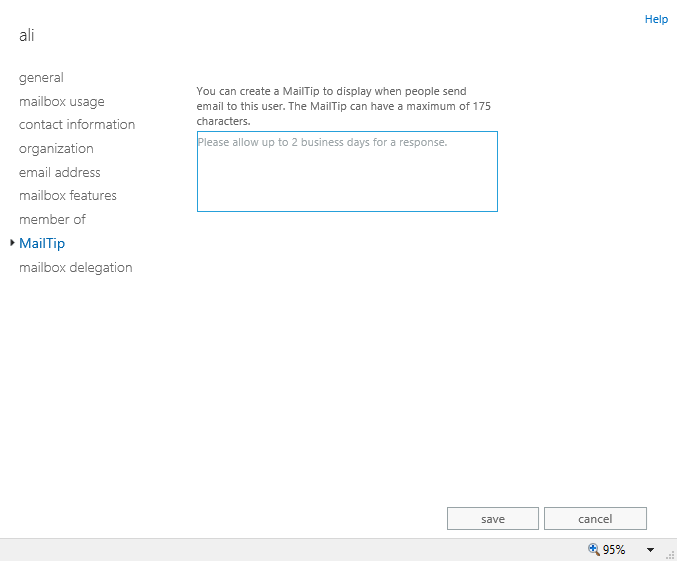
“MailTip” arayüzünde diğer kullanıcıların ilgili kullanıcıya mail atarken kullanıcıları uyaran metnin yazılır. Böylelikle ilgili kullanıcıya gönderilmemesi gereken ya da gereksiz maillerin daha kullanıcıya iletilmeden diğer kullanıcıların uyarılması sağlanır. Buraya girilecek metin en fazla 175 karakter olmakla beraber diğer kullanıcıların göreceği ve burada yazan metne göre işlem yapmasını sağlayacaktır.


“Mailbox delegation” başlığında “Send As”, “Send of Behalf” ve “Full Access” gibi yetkilendirmeler yapılır. “Send As” ile eklenecek “A” kullanıcısı, bu kullanıcının(ali) herhangi hesap bilgisi olmadan kullanıcının mail adresi ile diğer kullanıcıya mail atabilecektir. Maili alan kullanıcılar bu durumu hissetmeyecek ve bu kullanıcının(ali) mail adresinden mail geldiğini göreceklerdir. “Send on Behalf” bölümüne eklenecek “A” kullanıcısı, bu kullanıcı(ali) adına mail atabilecek ve maili alan kullanıcılar A kullanıcısının bu kullanıcı(ali) kullanıcısı adına mail attığını mailde görebileceklerdir. “Full Access” bölümüne eklenecek “A” kullanıcısı bu kullanıcının(ali) mailbox’ında full yetkili davranabilecektir.


Office 365 Exchange Online Security Grup

Exchange Admin Center arayüzündeki Security group hem mail atmakta hem de hak ataması sırasında kullanılan grup tipidir. Yani buradaki gruba mail atılabileceği gibi OneDrive veya SharePoint gibi dokümanlar üzerinde hak atamalarında da kullanılabilmektedir. Bu grubu oluşturabilmek için Exchange Admin Center’daki “Groups” başlığı altından “+” işaretine tıklanır. Şekilde yeni security grubunun oluşturulmasında display name, alias, email adresi ya da açıklama bilgilerinin girileceği arayüz yer almaktadır. “Owners” grubunda ise grup sahiplerinin belirlenmesi sağlanır. Bu grubu ilk oluşturan kullanıcı ototmatik olarak grup sahibi yetkisine de sahip olacaktır.Ayrıca bu arayüzde üyelerin ekleneceği “Memebers” başlığı ve grup sahiplerinin onayından geçtikten sonra grup üyelerinin eklenmesi için “Owner approval is required” seçenekleri yer almaktadır. Grup üyeleri sadece grup sahipleri tarafından kaldırılabilir.


Oluşturulan security gruba dair detaylı ayarlar yapmak için ilgili gruba çift tıklanır ya da ilgili grubun üstüne gelinerek Exchange Admin Center’daki “Groups” başlığındaki kalem ikonuna tıklanmalıdır. Gerekli aksiyonun alınması ile şekildeki arayüz kullanıcıyı karşılamaktadır. Burada sol bölümdeki başlıkların herbirinde çeşitli ayarlar yer almaktadır. “General” bölümünde security grubun oluşturulması sırasında girilen isim,alias ve email adres gibi bilgiler görülmektedir. İstenildiği takdirde bu bilgiler düzenlenebilir. “Hide this group from address lists” ise bu grubun adres listesinden gizlenmesidir. Böylelikle adres defterinde herhangi bir arama yapıldığı zaman bu email adresini göremeyeceklerdir.


“Ownership” başlığında security grubuna sahiplik yapacak hesap bilgisi girilmelidir. Varsayılanda grubu oluşturan kullanıcı grubun sahibi olarak otomatik olarak atanacaktır. Grubun sahibi yetkisi demek ilgili grup ile ilgili her türlü ayarı yapabilmektir.


“Membership” başlığında ise grup üyeleri belirlenir. Varsayılanda grup sahibi grup üyesi iken, yeni üyenin eklenme işlemi “+” işareti ile kullanıcıların seçilmesi ile gerçekleşir. “-” işareti ile kullanıcıların gruptan çıkarılma işlemi yapılacaktır.


“membership approval” bölümü, grup sahibinin onayından geçtikten sonra gruba üye eklenebileceğine ilişkin ayarın yapıldığı arayüzdür. Bunun için “Owner approval is required” seçeneği seçilmelidir. Gruptan herhangi bir üyenin çıkarılma işlemi sadece grup sahibi tarafından yapılmalıdır.


“Delivery management” arayüzünde ilgili grubun şirket içi ve şirket dışından mail alabileceğine dair ayar yapılır. Hatta sadece belirli kullanıcılardan mail alması sağlanabilir. “Only senders inside my organization” seçeneğinin seçilmesi ile ilgili grubun sadece şirket içerisinden mail alması sağlanır. “Senders inside and outside of my organization” bölümünde ise şirket içinden ve şirket dışı mail adreslerinden mail almasına izin verilir. “+” işaretine tıklanarak belirli kullanıcıların ya da mail hesaplarının belirlenmesi ile grubunun burada belirlenen mail hesaplarından mail alması sağlanabilir. Böylelikle kullanıcı bazlı kısıtlama yapılmış olunur.


“Message Approval” bölümü gruba atılan mailler için moderatorün belirlendiği arayüzdür. Buradaki moderatorün rolü gruba gelen maillerin burada belirlenen kullanıcı ya da kullanıcıların onayından geçtikten sonra grup üyelerine iletilmesinin sağlanmasıdır. Önce bu özelliğin etkinleştirilmesi için “Messages sent to this group have to be approved by a moderator”ün seçilmesi gerekir. Bu özelliğin aktif edilmesinden sonra “Groups moderators” başlığı altından moderator kullanıcıların seçimi yapılır. “Senders who don’t require message approval” başlığı altında seçilen kullanıcıların gruba mail atmaları durumunda herhangi onay mekanizmasına takılmadan direkt mail atmaları sağlanabilir. Böylelikle moderator onayından bazı kişilerin hariç tutulması da sağlanmış olunur.


“email options” seçeneğinde ise distribution grubunun mail atarken kullanacağı SMTP adresi ve alt SMTP adresleri yer alabilir. Burada alt SMTP adresleri de oluştutulabilir. Böylelikle bu SMTP adreslerine gelen mailleri grup alacaktır ama bu SMTP adresinden mail atamayacaktır. Mail atacağı SMTP adresi için mail adresinin oluşturulması sırasında “Make this the reply address seçeneğinin seçilmesi gerekmektedir.” Daha sonradan da mail atacağı SMTP adresinin değiştirilmesi söz konusudur.


“MailTip” arayüzünde, diğer kullanıcıların ilgili gruba mail atarken kullanıcıları uyaran metin yazılmalıdır. Böylelikle ilgili gruba gönderilmemesi gereken ya da gereksiz maillerin daha gruba iletilmeden diğer kullanıcıların uyarılması sağlanır. Buraya girilecek metin en fazla 175 karakter olmakla beraber diğer kullanıcıların göreceği ve burada yazan metne göre işlem yapmasını sağlayacaktır.


“Mailbox delegation” başlığında “Send As” ve “Send of Behalf” yetkilendirmeler yapılır. “Send As” ile eklenecek kullanıcı ya da kullanıcılar ile bu grubun mail adresi ile diğer kullanıcılara mail atabilecektir. Maili alan kullanıcılar bu durumu hissetmeyecek ve grup mail adresinden mail geldiğini göreceklerdir. “Send on Behalf” bölümüne eklenecek kullanıcı ya da kullanıcılar, grup adına mail atabilecek ve maili alan kullanıcılar eklenen kullanıcı ya da kullanıcılar tarafından grup adına mail attığını mailde görebileceklerdir.


Office 365 Exchange Online Resources – Equipment Mailbox

Resources mailbox yani kaynak mail kutusu şirket içerisinde ortak kullanılan odalar veya eşyalara (projeksiyon cihazı gibi) tanımlanan mail kutularıdır. Firmalarda ortak kullanılan bu kaynakların kullanımlarına yahut yönetilmesine dair birçok durum ile karşılaşılmaktadır. Örneğin ortak kullanılan toplantı odasının uygun saatlerde bir kullanıcı tarafından önceden rezerve edilmesi ile diğer kullanıcıların aynı saatte aynı toplantı odasını rezerve edememelerini sağlar. Böylelikle kullanıcılar ortak kullanım alanlarını uygun zamanlamalar yaparak kullanabilecekler ve ortak kullanım alanlarının da yönetimi ve takibi daha kolay olacaktır. Bunun gibi işlemler yine ortak kullanılan cihazlar ya da eşyalar içinde yapılabilmektedir. Şekilde de görüldüğü üzere “Room mailbox” ve “Equipment mailbox” adında iki başlık yer almaktadır. “Room mailbox” toplantı odaları, konferans odaları gibi fiziksel lokasyonlar için kullanılırken, “Equipment mailbox” projeksiyon cihazı, beyaz tahta, firma araçları gibi ortak kullanılan eşyalar için tasarlanmış mailbox’lardır.

Equipment Mailbox

“Equipment mailbox” aslında “room mailbox”mantığı ile çalışan mail kutusudur. Burada fiziksel bir lokasyona mail kutusu atanması yerine ortak kullanılan eşyalara mail kutusu açılmasıdır. Ortak eşyaya örnek vermek gerekirse şirket arabası, laptop, akıllı tahta, projeksiyon cihazı gibi. Buradaki amaç, ortak kullanılan bu eşyaların rezerve edilmesi ile hangi eşyanın nerede, ne kadar süre kullanılacak, kim kullanacak gibi raporlamalar ile hem takibi hem de yönetimi yapılmış olunacaktır. Şekilde Exchange Admin Center’daki “Receipents” başlığındaki “Resources” bölümünden “Equipment mailbox” seçeneği ile devam edilmesi ile kullanıcıyı karşılayan arayüzdür. Burada “equipment mailbox”a ait isim ve mail adres bilgisi girilecektir. “Save” seçeneği ile devam edildiği durumda mail kutusu oluşturulmuş olacaktır. Data detaylı ayarları yapabilmek için oluşturulan mail kutusuna çift tıklanmalıdır.


Oluşturulan “equipment mailbox”a çift tıklanması durumunda, mail kutusu oluşturulurken girilen equipment name, mail adres gibi bilgilerin yanında, “equipment”ın kapasitesi varsa departmanı ve şirket bilgi de yer almaktadır. Aynı zamanda “Hide from address lists” ile de adres defterinden ilgili mail kutusuna ait mail adresine ait bilgiler gözlemlenemeyecektir. Spesifik bir özelliğin de girilmek istenilmesi durumunda “Custom Attributes” bölümüne gerekli verilerin girilmesi gerekmektedir.


“Booking delegates” bölümünde ise rezervasyon taleplerine karşı alınacak aksiyonların nasıl olacağına dair ayarlar yapılacaktır. Burada gelen eşyaya dair rezervasyon talebine karşı onaylanma ya da reddedilme işleminin otomatik olarak gerçekleştirilmesi için “Accept or decline booking requests automatically” işaretlenmelidir. Ancak bu onay ya da red işlemi için belirli kullanıcı ya da kullanıcılara yetkinin verilmesi de “Select delegates who can accept or decline booking requests” seçeneği ile sağlanacaktır.


Şekildeki arayüzde rezervasyon işleminin zamanlama ile ilgili işlemler yapılır. “Allow repeating meetings” ile eşyalara ait toplantıların sürekli, tekrar edilen tarihlere bağlanabileceğine dair izin verilir. “Allow scheduling only during wokring hours” ile de iş saatleri içerisinde rezervasyonların yapılması sağlanır. “Always decline if the end date is beyond this limit” ise belirlenen limitin aşılması durumunda gelen rezervasyon talebini reddetilmesidir. “Equipmet mailbox”ın bulunduğu rezervasyonlarda en fazla 180 gün sonrasına kadar rezerve işleminin yapılacağı aksi durumda reddedileceğine dair işlemin yapılmasıdır. Aynı zamanda 24 saat boyunca rezerve etme işlemi gerçekleştirilmelidir. Rezerve talep eden kullanıcıya gönderilecek cevap mailin konfigüre edilme işlemi “If you want the meeting organizer to receive a reply, enter the text below” başlığı altına girilecek metin ile yapılabilir. Böylelikle buraya girilen metin, mail rezervasyon talep eden kullanıcıya cevap olarak gönderilecektir.


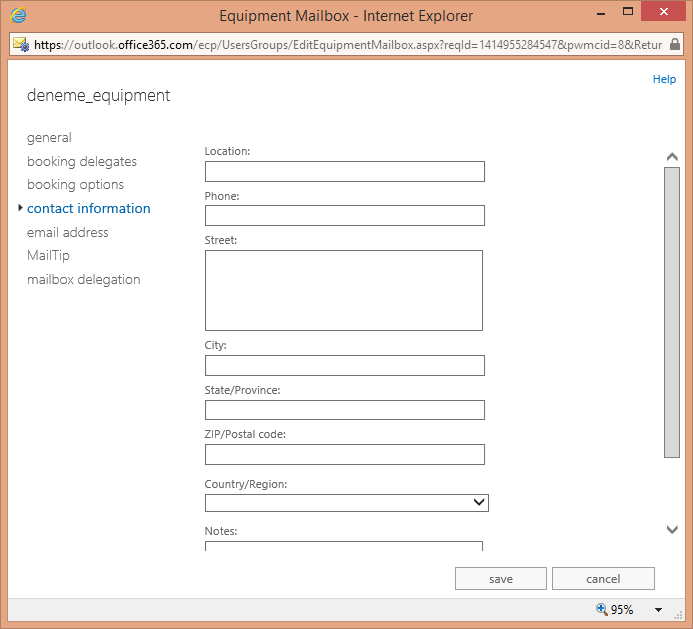
“Contact information” başlığında ise “equipment mailbox”a ait lokasyon, şehir, posta kodu gibi verilerin girilir.


Şekilde ortak eşyaya mail atılması sırasında kullanılacak SMTP adresleri gözlemlenmektedir. Bu SMTP adresleri değiştirilebilmekte ve istenilen SMTP adres üzerinden mail atma işlemi gerçekleştirilecektir. Aynı zamanda alt SMTP adreslerinin de tanımlanması mümkündür.


“MailTip” bölümünde “equipment mailbox”a mail atacak kullanıcılar için not amaçlı uyarı metninin girilir. Böylelikle gereksiz ya da gönderilmemesi gereken maillerinde bu uyarı ile kullanıcıları uyararak önüne geçilmiş olunacaktır. Buradaki arayüze maksimum 175 karakter metin girilebilir.


Şekilde ise “equipment mailbox”a ait yetkilendirme işlemi yapılacaktır. Burada yapılacak belirli yetkilendirme seviyeleri yer almaktadır. “Send As” yetkisine sahip olanlar “equipment mailbox”ın SMTP adresi üzerinden mail atabileceklerdir ve maili alanlar başkası tarafından mailin atıldığını gözlemleyememek ile beraber “equipment mailbox”tan mailin geldiğini göreceklerdir. “Send on Behalf” bölümünde ise bu “equipment mailbox” adına mail atma yetkisi verme işlemidir. Ancak burada dikkat edilmesi gereken nokta yetki verilenler bu “equipment mailbox”a ait SMTP adresi üzerinden mail attıklarında, maili alan kullanıcılar bu mailin yetkili kullanıcı tarafından “equipment mailbox” SMTP adresinden atıldığını gözlemleyeceklerdir. “Full Access” yetkisi atananlar ise “equipment mailbox” üzerinde tüm yetkilere sahip olurlar. Aslında burada “equipment mailbox” üzerinde sahip yetkisine sahiptir demek yanlış olmayacaktır.


Gerekli ayarların yapılmasından sonra artık kullanıcılar toplantı talep ederlerken gerek room mailbox gerekse de equipment mailbox’ları eklemeleri durumunda uygunluk durumuna göre rezerve edebilecekler, böylelikle bu kaynakları kimlerin ne zaman ve ne kadar kullandıklarına dair bilgilere ulaşılacaktır.

Windows Azure Active Directory Module for Windows Powershell-Part 2

Windows Azure Active Directory Module for Windows Powershell ile Office 365’e bağlanmak

Windows Azure Active Directory Module for Windows Powershell ile Office 365 platfomuna bağlanmak için kullanılması gereken komutlar adım adım aktarılacaktır.

Şekildeki arayüzde “Connect-MsolService” komutu ile Office 365 Admin Center’a bağlanma işlemi gerçekleştirilecekir. Office 365 Admin Center’a bağlanırken kullanıclacak kullanıcı hesap bilgisinin girileceği “Enter Credentials” arayüzü açılacaktır. Buraya global administrator yetkisine sahip bir kullanıcı hesabı ile girilmesi durumunda Powershell’de Office 365 yönetimine dair birçok işleminde yapılmasına imkan sağlanacaktır.


Azure Active Directory Module Powershell ile sınırsız çalışabilmek adına ve her komutun stabil çalışması adına “Set-ExecutionPolicy Unrestricted” komutu çalıştırılmalı ve onaylanmalıdır.


Windows Azure Active Directory Module for Powershell ile komutların kullanımı ile ilgili “Get-Help” komutu çalıştırılmalıdır. “Get-Help” komutundan sonra hangi komut hakkında bilgi alınmak isteniliyorsa onun yazılması gerekmektedir. Şekildeki örnekte “New-MsolUser” komutuna dair bilgi alınmak istenilmiştir. Hatta bu komutun nasıl kullanılacağına dair örneklerin görüntülenmesi istenilmektedir. “-Example” parametresi kullanılmadığı durumlarda komut ile ilgili tüm detaylar listelenecektir.


Powershell komutları ile Office 365 Admin Center’a bağlanmak dışında Office 365 Servislerinden olan Exchange Online’a da bağlantı sağlanarak ilgili komutların çalıştırılması ile Exchange Online servisi de yönetilebilmektedir. Buradan da anlaşılacağı gibi Windows Azure Active Directory Module for Powershell ile Exchange Online servisinin yönetimi mümkündür. Şekildeki arayüzde Exchange Online servisine bağlanmak için kullanılması gereken komut görülmektedir. Bu komutun kullanılması ile beraber Exchange Online’a bağlanmak için kullanılacak yetkili bir kullanıcının hesap bilgileri istenilmektedir. Gerekli bilgilerin girilmesi ile bağlantı sağlanacaktır.


Gerekli bağlantı komutları ile aslında bir session açılma işlemi gerçekleşmiştir. Bu sessiona ilgili komutların import edilmesi için de aşağıdaki komut kullanılmalıdır.


Office 365 ortamına bağlantının sağlanması ve aynı zamanda Exchange Online için gerekli session açma işleminin tamamlanmasının ardından powershell komutları ile gerek Office 365 gerekse de Exchange Online servisinin yönetimi gerçekleştirilebilir. Bundan sonra konfigürasyon için ne yapılacak ise onun için gerekli komutların çalıştırılması olacaktır.

Windows Azure Active Directory Module for Windows Powershell-Part 1

IT çalışanları tarafından işlemlerinin otomatize edilmesi gerek verimlilik gerek stabilite açısından bilinmesi gereken tool’lardan birisi Powershell, Office 365 platformunda da Windows Azure Active Directory Module for Windows Powershell olarak kullanılmaktadır. Yönetim açısından Office 365’e bakıldığı takdirde, Office 365 portalının yanında powershell komutlarını da kullanıcıya sunmaktadır. Buradaki temel mantık söz konusudur. Bilindiği üzere Office 365 alt yapısında aslında Azure Active Directory yer almaktadır. Buradaki powershell komutları ile de var olan bu directory yönetimi yapılacaktır. İstenildiği takdirde Office 365 servisleri (Exchange Online, Lync Online, SharePoint Online) de powershell komutları ile yönetilebilinmektedir. Buradaki Windows Azure Active Directory komutu ile Office 365 ve Exchange Online yönetimi yapılırken gerekli modullerin cihaza kurulması ile Lync Online ve SharePoint Online yönetimi de sağlanabilmektedir.

Windows Azure Active Directory Module for Windows Powershell kurulumu için gerekli olan yazılımsan gereksinimler aşağıdaki gibidir.

İşletim sistemi: Windows 8.1, Windows 8, Windows 7, Windows Server 2012 R2, Windows Server 2012 veya Windows Server 2008 R2 işletim sistemleri ve varsayılanda sahip oldukları Microsoft.NET Framework ve Windows Powershell

Güncelleştirmeler: Microsoft Cloud servisine aşt güncelleştirmelerin yapılmış olması gerekmektedir. Yoksa bazı bulut servisleri stabil çalışmayacaktır.

Microsoft Online Services Sign-in Assistant: Windows Azure Active Directory Module for Windows Powershell’in kurulumunda olmazsa olmazlardan biri Microsoft Online Services Sign-in Assitant’tır. Microsoft Online Services Sign-in Assitant http://www.microsoft.com/en-us/download/details.aspx?id=41950 linkine bağlanılarak indir ve gerekli kurulumu yapılır. Şekildeki arayüzde kurulum dosyasının indirilmesinden sonra “Run as administrator” ile çalıştırılan ve kullanıcıyı karşılayan arayüz yer almaktadır. Burada yer alan “AdministrationConfig-TR.msi” dosyası Windows Azure Active Directory Module for Windows Powershell için gerekli olan kurulum dosyasıdır. Diğeri ise “msoidcli_64.msi” dosyası ise Microsoft Online Services Sig-in Assitant!a ait kurulum dosyasıdır. Bu dosyanın çalıştırılması ile beraber Microsoft’un lisans sözleşmesinin yer aldığı ekran görünmektedir. Burada gerekli lisansın kabul edilmesinin ardından “Install” seçeneği ile kuruluma başlanılacaktır.


Kurulumun bittiğini gösteren sihirbaz şekildeki gibidir. “Finish” ile Windows Azure Active Directory Module for Windows Powershell için gerekli olan Microsoft Online Sign-in Assistant’ın kurulumu tamamlanmış olur.


Ön gereksinimlerin tamamlanmasının ardından Windows Azure Active Directory Module for Windows Powershell kurulumuna geçilecektir. Gerekli kurulum dosyası yine “Run as Administrator” ile çalıştırılmasının ardından kullanıcıyo “Hoşgeldiniz” sihirbazı karşılamaktadır. Bu ekranda kurulumun yapıldığına dair bilgi verilirken iptal edilmek istenilmesi durumunda “İptal” tuşuna basılması gerektiğinin bilgisi de kullanıcıya verilmektedir. “ileri” butonu ile devam edilecektir.


Şekildeki ekranda ise yine Microsoft’un klasik lisans sözleşmesi ve koşullarının yer aldığı sihirbaz kullanıcıyı karşılamaktadır. Burada lisans koşullarının kabul edilmesi ile devam edilecektir.


Bu arayüzde, Windows Azure Active Directory Module for Windows Powershell için gerekli olan kurulum dosyalarının lokasyon bilgisi belirlenecektir. “C:Program FilesWindows Azure Active DirectoryPowershell” varsayılanda gelen konumdur. “Gözat” denilerek lokasyon bilgisinin değiştirilme işlemi gerçekleştirilebilir. Aynı zamanda istenilmesi durumunda “Masaüstünde kısayol oluştur” denilerek kullanıcının kullanım kolaylığı adına masaüstüne Windows Azure Active Directory Module for Windows Powershell’e ait bir kısayol oluşturacaktır.


Gerekli kurulumun yapılmasının ardından, kurulum sihirbazından çıkmak için “Son” butonuna basılacaktır.


Kurulumun tamamlanmasının ardından masaüstüne kısayol oluşturulmuş ve Windows Azure Active Directory Module for Windows Powershell “Run as Administrator” olarak çalıştırılmıştır.