Office365 Birlikte Çalışma Özelliği ile İş Arkadaşlarınızla Ortak Çalışmalar Sağlayın

İş arkadaşlarınız ile aynı Excel üzerinde aynı anda hesaplamalar yapmak ister misiniz?

Farklı bölgelerde çalışan iş arkadaşlarınız ile dosya gönder al yapmadan, bölgeler arası çalışmayı tek Excel üzerinden, aynı anda, birbirinizin çalışmasını saniye saniye görebileceğiniz bir çalışma organize etmek size büyük fayda sağlamaz mıydı?

Word, Excel, PowerPoint gibi Office ürünlerinde birlikte çalışma özelliği sayesinde iş arkadaşlarınızla beraber eş zamanlı olarak çalışabilirsiniz.

Birlikte Çalışma Özelliği ile İş Arkadaşlarınızla Ortak Çalışmalar Sağlayın

Bu işlem iki adımdan oluşur

Belgeleriniz ve dosyalarınız üzerinde birlikte çalışmanız için öncelikle ilgili dosya ya da belgeyi, birlikte çalışacağınız kişiler ile paylaşmanız gerekir. Bu belgeyi ilgili kişiler ile bir defa paylaştıktan sonra, siz kullanım yetkilerini kaldırana kadar dosyada birlikte çalışabilirsiniz. Bir belge birden çok kez paylaşılabilir ve istenildiği an erişilebilirdir.

Paylaşma işlemi ne anlama gelir?

Paylaştığınız dosya OneDrive üzerinde sabit bir konumdadır. Paylaşım sonrası yapılan tüm işlemler yalnızca o dosya üzerinde gerçekleşir. Paylaşımdaki dosyanın paylaşımı durdurulana kadar, yetkiler çerçevesinde, aynı belge üzerinde, istediği cihazdan okuma/ yazma işlemi yapabilir.

Paylaşım sonrasında birlikte çalışmaya başlayabilirsiniz.

Paylaşma

Bilgisayarınızın OneDrive klasörünü açarak birlikte çalışılacak belge ya da klasöre sağ tıklar ve açılan listeden Paylaş (Share) seçeneğine tıklanır.

Açılan penceredeki arama çubuğundan birlikte çalışılacak kişinin mail adresini yazıp Gönder butona bastığınızda birlikte çalışma işleminin ilk adımını tamamlamış olursunuz.

Bir Belge Benimle Paylaşıldığında Nereden Anlarım?

Sizinle bir belge paylaşıldığında otomatik mail bilgilendirmeleri alırsınız.

Bir Belge Benimle Paylaşıldığında Bu Belgeye Nereden Ulaşabilirim?

  1. Sizinle bir belge paylaşıldığında gelen otomatik mailden direkt olarak ulaşabilirsiniz.
  2. Excel/Word vs. belgesinde Dosya(File)>Aç(Open)>Benimle Paylaşılan(Shared with me) adımlarını takip ederek sizinle paylaşılan tüm belgeleri görüntüleyebilirsiniz.
  3. OneDrive üzerinden Paylaşılan(Shared)> Benimle Paylaşılan(Shared with me) adımlarını takip ederek paylaşılan tüm belge ve dosyaları görüntüleyebilirsiniz.

Belgeyi Kimlerin Düzenlediğini Nereden Anlarım?

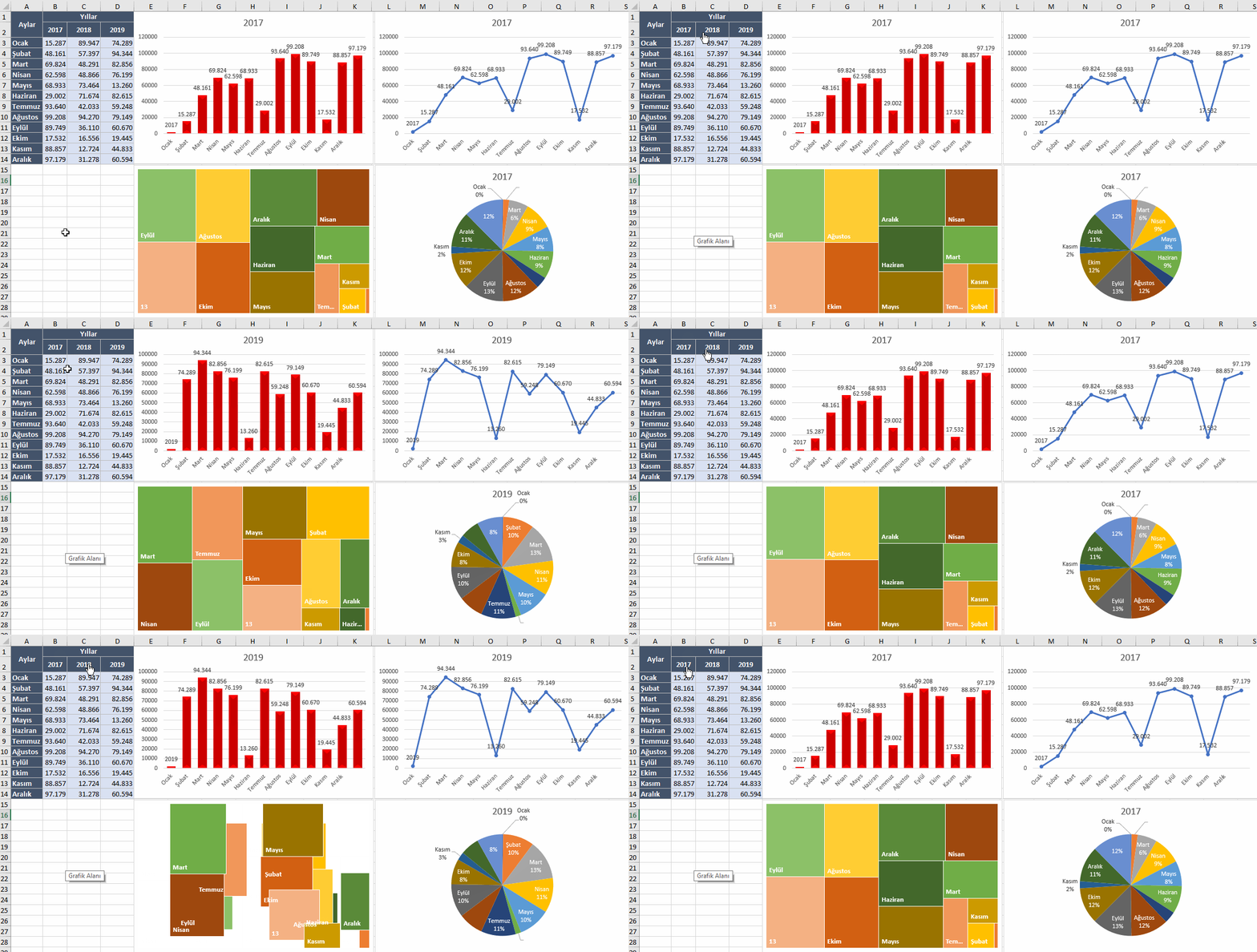
Belge üzerinde iş arkadaşlarınız ile birlikte çalışmaya başladığınızda aşağıdaki resimdeki gibi görünecektir.

Kimler Birlikte Çalışma Özelliğini Kullanabilir?

Birlikte çalışma özelliği Office 365, Office 2016 ve daha üzeri sürümlerde bulunmaktadır.

Power Automate ile Anketlerinizi Yanıtlayanlara Otomatik Mailler Gönderin

MS Forms ile şirketinizdeki anketleri elektronik ortamda kullanmaya başladığınızdan beri, anketleri toplamanın, incelemenin ve analizler yapmanın daha rahat olduğuna fark etmişsinizdir.

MS Forms üzerindeki anketinize, yeni bir yanıt geldiğinde otomatik mail bildirimleri alabilir ve anket sonuçlarını hızlıca görüntüleyip hazır grafikleri inceleyebilirsiniz.

Kullanıcıları bir sonraki anketinizi de yanıtlamasını teşvik etmek için anketinizi yanıtlayanlara otomatik teşekkür maili gönderebilir ya da aynı mailin içerisinde başka bir anketin bağlantısını da ekleyebilirsiniz.

Otomatik mail gönderimleri için MS Flow ile birkaç adımlı akış oluşturmanız yeterli.

MS Flow ile boş bir akış üzerinden işlemlere başlayalım:

Adım1: New Flow Trigger-> Forms

Anket yanıtlandığı anda mail akışı başlayacak bu nedenle Flow tetikleyicisi olarak Forms’a Yeni bir cevap gönderildiğinde (When a new response is submitted) seçilir.

Yanıtlanması beklenen anket açılan listeden seçilerek devam edilir

Seçilen anket için anket adı, anket soruları, yanıtlayan e-mail gibi bilgileri öğrenebilmemiz için yeni adımda detayları çağırmamız gerekir.

Adım2: New Flow Action-> Forms Response Details

Yeni adımda Yanıt detaylarını alın (Get response details) eklenir.

Response Id alanına List of response notifications Response Id seçeneği eklenir. Bu seçeneğin eklenmesiyle Apply to each alanı otomatik olarak gelir.

Artık, anket adı, anket soruları gibi detaylar erişilebilir durumda.

Adım3: New Flow Action-> Outlook

Anket detayında çağırdığımız e-mail adreslerine, mail göndermeye başlayabiliriz. Yeni adımda Outlook –> Send an email eklenir.

Yanıtlayan kişiye cevap maili gönderileceğinden To: alanına Responders’ Email ekleyerek ilerlenir.

Subject ve body alanları ilgili şekilde yazılır.

Adım4: Flow Actions->The Final Step

Akışı sol üst köşeden adlandırdıktan sonra, sağ üst köşedeki kaydet butonu ile kaydederek kullanıma açabilirsiniz.

Ön izleme:

*Not:

E-mail’lerin gönderilebilmesi için form anonim yapılmamalıdır. Böylece anket yanıtlayan kişilerin mail adresleri erişilebilir durumda olur.

Power BI – Ağustos 2019 Güncellemelerinden En Beğendiklerimiz

Power BI ‘ın ağustos ayı güncellemesi çıktııı!! Gelin hemen kritiğini yapalım.

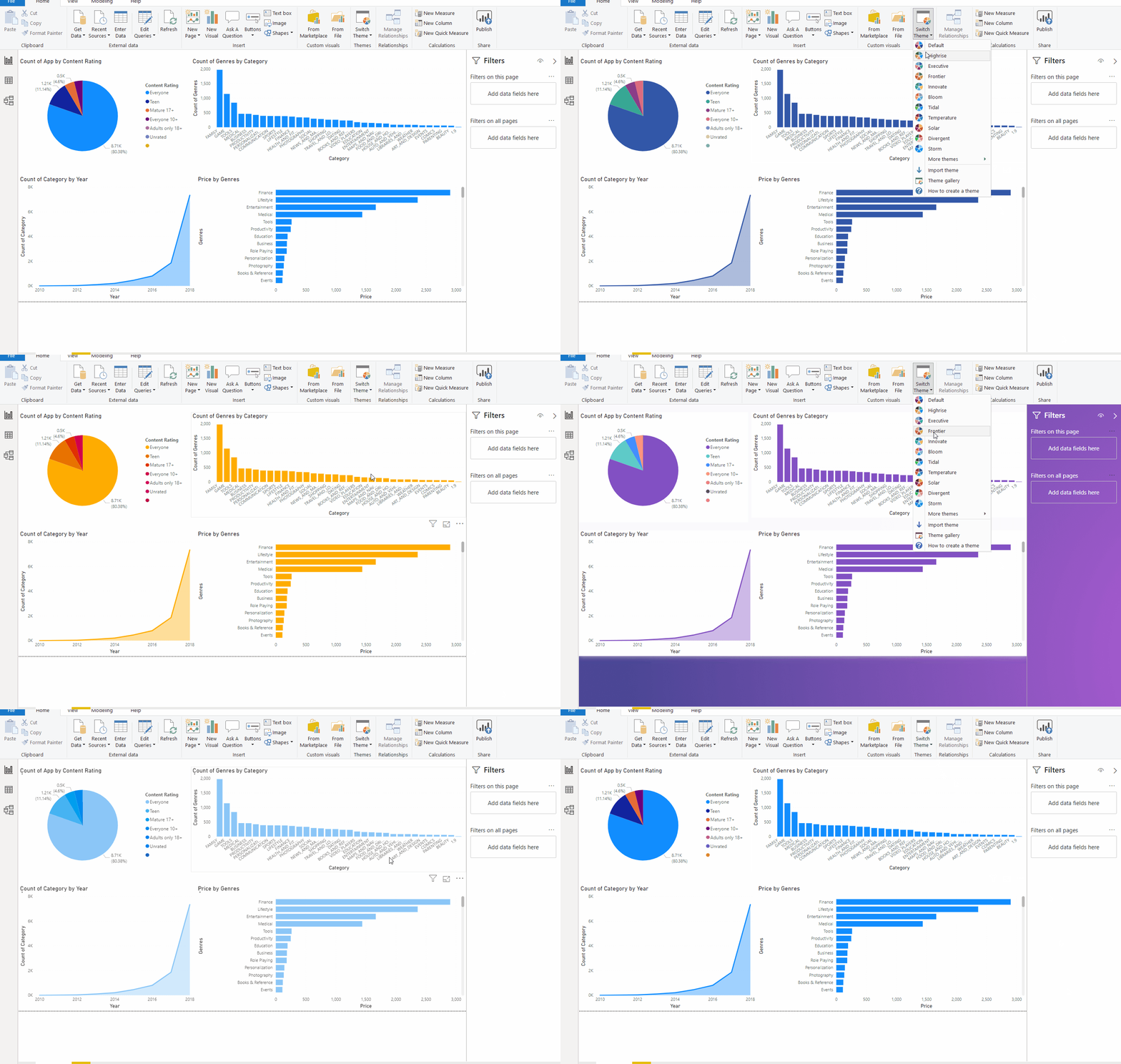
Power BI’ın en büyük pazarlama taşlarından biri her ay mutlaka güncelleme alıyor olması. Bu olay, Power BI piyasaya çıkarken kullandığı argümanlardan olduğu ve gelecekte Power BI ile ilgili çok konu gündemde olduğu için bu güncellemeler hız kesmeden devam edecek. Bu ayın Ağustos güncellemelerine şöyle bir göz attım ve en beğendiklerimi sizler için derledim.

1-Power BI Groupıng visuals

İşte bu! Basit gibi gözüken ama müthiş kolaylık sağlayan bir özellik. Basit değişikliklerin kaderi yapıldığında takdir almaktır, yapılmadan takdir edilmezler. Faydası hep yürürlüğe girince anlaşılır. Ama bunun olması için haykıran bir kitle vardı.

Rapor sayfası üzerindeki görsellerin yerini değiştirirken, bookmarklar için görünürlükleriyle oynarken yaşanılanların anlatılması için güzel Türkçemizde çok güzel bir laf var; “Yaşayan bilir” diye; özellikle aynı işlemi defalarca yapmak zorunda kalanlar. Bunun en sık yaşanılan örneği her sayfada bulunması tasarlanan görsellerin taşınması işleminde yaşanmakta. Tek tek kopyalanacak görsellerin seçilip kopyalanıp ilgili yere yapıştırılması gerekiyor.

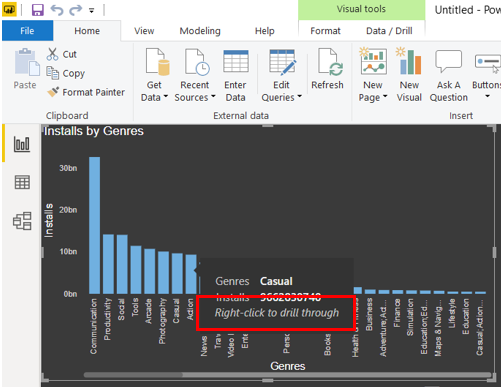
Gruplama özelliğini yaptığınızda kopyalamak, arka plan vermek ve en boy oranlarını değiştirmek oldukça kolaylaşıyor. Görselleri CTRL ile seçip sağ tık yaptığınızda bu komut artık karşınıza çıkıyor. Sağ tık çok mutlu. Çünkü sağ tık, Power BI’da işe yaramaya başladı.

Power BI Groupıng visuals


2- Power BI Koşullu Biçimlendirme İçin Simge Stili Seçici

Koşullu biçimlendirme yapmayı sevdik. Çünkü hemen bir öngörü elde etmemize olanak sağlıyor. Ancak insan istiyor ki sevmediğim düşük satışın yanına çarpı koyayım, sevdiğim yüksek satışın yanına tik kondurayım. Bu feryatlar dile gelmiş olacak ki artık bu özelliği de Ağustos güncellemesi ile kullanacağız. Bu özellik Excel’de hali hazırda var olan bir özellik olduğu için aslında bir yandan da bunu bekliyorduk.

Power BI Koşullu Biçimlendirme İçin Simge Stili Seçici


3- Key Influencer artık measure destekliyor

Key Influencer, ilgilendiğiniz bir ölçümü yönlendiren faktörleri anlamanıza yardımcı olur. Verileri analiz eder, önemli faktörleri sıralar ve bunları kilit etkileyici olarak görüntüleyen efsane bir özellik. Bu özellik artık measureları da destekliyor ki bu da çok geniş analizler yapabileceğimiz anlamına geliyor.

Key Influencer artık measure destekliyor

4- Bağlantılar

  • Artık PostgreSQL’e direct query yapabiliyoruz. Bu özellik beta olarak açıldı. Bunu büyük bir kitle bekliyor.
  • MarkLogic database’ine bağlanıp artık buradan rapor yapabiliyor olacağız.
  • SAP HANA bağlantı sağlayıcısı artık HDI Containers’a da bağlanabiliyor.

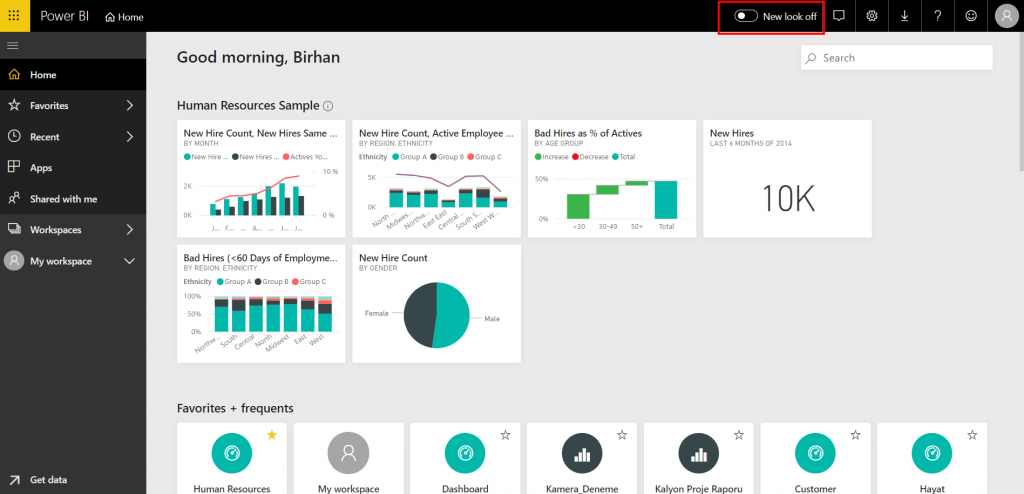
Bu ay ki güncellemeler güzel geldi. Bir de dark tema gelse çok güzel olur. Light arayüz pek benlik değil. Sizin de Power BI ile ilgili gelişim fikirleriniz varsa ideas.powerbi.com adresinden fikrinizi belirtebilirsiniz. Kendinize iyi bakın.

Good Game

Good game well played.

FORMS UYGULAMASINI TANIYINCA ÇOK SEVECEKSİNİZ

Teknolojinin ofis süreçlerinize dahil olmasıyla, kağıtla işleyen formalitelerden uzaklaşmak kaçınılmaz oluyor. Dolayısıyla teknolojiyle birlikte gelen kâğıttan uzaklaşma süreci çoğu işinizi dijital ortamda yapabilmeyi beraberinde getiriyor. Peki siz çalışma alanlarınıza teknolojiyi nasıl dahil ediyorsunuz?

İş süreçlerinizde hız ve verimlilik her şeyin başında geliyor. Şirketinizdeki çalışanlarla ve müşterilerinizle iletişim sağlamak, takip ve analiz edebilmek ise stratejilerinizi belirlemede önemli bir rol oynuyor. Şüphesiz ki anketler, müşteri memnuniyetini ölçmek, ürünleriniz özelinde sorular göndermek, müşterilerinizin hangi konularda memnun veya memnun olmadıklarını, istek ve taleplerini öğrenmek için en iyi yollardan biridir. Anket sonuçları, iş stratejilerinizi müşterilerinizden gelen dönüşlere göre şekillendirmek ve gelişim sağlamak için size oldukça faydalı bir yol haritası çıkaracaktır.  Anketler sadece müşterileriniz için değil, çalışanlarınızın memnuniyeti hakkında bilgi sahibi olmak için şirket içinde kolayca uygulayabileceğiniz birer geri bildirim araçlarıdır. Böylece çalışanlarınızın dönüşlerine göre mutsuz oldukları koşulları analiz ederek iyileştirme sürecine girebilirsiniz. Dolayısıyla çalışanlarınız için doğru çalışma koşulları oluşturarak hız ve verimliliklerini, şirkete bağlılıklarını da arttırabilirsiniz.

Çoğu şirket için anket hazırlama ve yayma süreçleri uzun ve zor olabiliyor. Anket hazırlamak, dağıtmak, cevapları toplamak, analiz etmek gibi süreçler uzun ve karmaşıklaşabiliyor. Peki siz anket ve test süreçlerinizi nasıl yapıyorsunuz? Bu noktada daha kolay, hızlı ve ücretsiz bir şekilde yapabileceğiniz Microsoft Forms ile tanışmak isteyebilirsiniz. Forms sayesinde kendi formunuzu hazırlayabiliyor, en doğru ve hızlı analizleri yapabiliyorsunuz.

OFFICE 365 UYGULAMARIYLA GELEN KOLAYLIK: MICROSOFT FORMS 

Microsoft Forms, Office 365 paketleriyle gelen ücretsiz ürünlerden bir tanesi. Office 365 Business Essentials, Business Premium, Enterprise E1, E3 ve E5 lisansları gibi paketlere sahip olan herkes Forms uygulamasını kullanabilir ve birkaç kolay adımda anket veya test formları oluşturabilir.

Nasıl kullanılır? 

Microsoft Forms adresi üzerinden girerek Yeni Form ya da Yeni Test’e tıklayarak formunuzu oluşturmaya başlayabilirsiniz.

Formunuzu düzenlemek için:

  • Forma Başlık ekleyin.
  • Eklemek istediğiniz soru biçimlerini seçin. (Çoktan seçmeli, uzun yanıtlı, tarihli, sıralamalı sorular sorabilir, derecelendirme yapabilirsiniz.)
  • Tasarımınızı değiştirebilirsiniz. (Temanızı, görsellerinizi masa üstünüzden seçebilir veya Forms içerisindeki temaları kullanabilirsiniz.)
  • Oluşturduğunuz formu ön izleme yaparak görebilir ayrıca telefonda da nasıl görüneceğine bakabilirsiniz.
  • Formunuzu şirket içi veya şirket dışı e-posta, QR kod ve benzeri birçok yöntemle paylaşabilirsiniz.

İsterseniz aşağıda yer alan gelişmiş ayarlarla formlarınızı özelleştirebilirsiniz.

  • Soruların ve şıkların yerlerini karıştırabilirsiniz.
  • Seçilen cevaba göre değişen yanıtlar belirleyebilirsiniz.
  • Gelen yanıtları anında görebilir ve grafikler üzerinden analiz edebilirsiniz.
  • Bir anket doldurulduğunuzda e-posta bildirimleri alabilirsiniz.
  • Anket sonuçlarını Excel çıktısı olarak alabilirsiniz.
  • Anketlerde birden fazla kişiyle birlikte çalışabilirsiniz.

Daha birçok özellikle hızlı ve kolay bir şekilde yeni bir anket veya test formları oluşturabilirsiniz.

HIZLI VE KOLAY BİR ŞEKİLDE ANKET OLUŞTURUN

İş yerlerinizde değerlendirme formları oluşturmak göründüğü kadar basit olamayabilir. Oluşturulan formların saklanması oldukça önem taşırken, tekrar bakmak istediğinizde bulunması veya kâğıt üzerinden yapılan değerlendirmelerin kaybolması durumunda sıkıntılı zamanlar yaşayabilirsiniz.  Sonuçların uzun süren raporlanma süreçleri gibi durumlarla karşılaşabiliyorsunuz ve bu uzun süre verimlilik kaybına yol açabiliyor. Microsoft Forms ile kolay ve hızlı bir şekilde, doğru hedef kitleye hazırladığınız anketleri gönderebilir ve analiz edebilirsiniz.

ANKETİNİZİ DİLEDİĞİNİZ GİBİ ŞEKİLLENDİRİN

Örneğin müşterileriniz için ürün memnuniyeti ile ilgili bir anket hazırlıyorsunuz.  Sorunuzu seçebilir, cevap biçimine karar verebilirsiniz. İster çoktan seçmeli, isterseniz yoruma açık bırakabilirsiniz. Yapacağınız testte neler olması gerektiğine siz karar verebilir, belirlediğiniz puan sistemiyle göndermek istediğiniz hedef kitleye formunuzu yollayabilirsiniz.

ANKETİNİZİ KOLAYCA İLETİN

Şirket içinde bir anket yapmak istiyorsanız çalışanlarınız özelinde form oluşturabilirsiniz. Şirket dışı bir form oluşturduğunuzda seçtiğiniz mail adreslerine link ile iletebilirsiniz. (Şirket dışına gönderdiğiniz anketi Office 365 lisansı olmayan kişiler de doldurabilir.)

TÜM SEKTÖRLER İÇİN MICROSOFT FORMS

Sadece şirketler değil üniversiteler, kafeler, psikologlar, anketörler gibi daha birçok alan için de Microsoft Forms ile anket ve testlerinizi oluşturabilirsiniz. Bir marketing departmanı müşteri memnuniyeti özelinde anket hazırlayabilir. Bu sayede müşterilerinizden hızlı dönüşler alabilir ve pazarlama stratejilerinizi müşterilerinizin isteklerine göre belirleyebilirsiniz.

Üniversitelerde akademisyenler veya öğrenciler için hazırlanan anket veya testlerle hızlı bir şekilde sonuç alınabilir. Çoktan seçmeli sınav sistemini, hazırladığınız form üzerinden dijitale taşıyabilirsiniz. Soruların ve şıkların yerlerini değiştirerek hazırlayabileceğiniz testte, daha doğru sonuçlar elde edebilirsiniz. Böylelikle uzun süren sınav kağıtlarını okuma sürecini aşmış olursunuz.

ANKETLERİNİZİ ONEDRIVE ÜZERİNDEN HAZIRLAYIN

Microsoft Forms üzerinden anket veya test hazırlayabildiğiniz gibi OneDrive üzerinden de formlarınızı oluşturabildiğinizi biliyor muydunuz? Ayrıca OneDrive üzerinden hazırladığınız anketinizi sürekli saklayabilirsiniz. OneDrive sayesinde verilerinizi çalışmak için excel’de açabilir ve anketinize eklemeler geldiğinde manuel müdahale etmeden yeni verilere ulaşabilirsiniz. OneDrive üzerinden hazırladığınız test veya anketlerin sağladığı diğer bir avantaj ise çoklu çalışma imkânı sağlamasıdır. Dolayısıyla OneDrive’nızda kayıtlı olan excel’in linkini yöneticinizle paylaşarak takip etmesini sağlayabilir ya da diğer bir kişiyle de paylaşarak üzerinde birlikte çalışabilirsiniz. Böylece formunuza eklenen her yeni veri için bir rapor paylaşmak zorunda kalmazsınız. Ayrıca hazırladığınız formu Power BI uygulamasından da açabilir ve anket verilerinizi görselleştirebilirsiniz. Normal süreçlerde Power BI raporu hazırlamak için ilgili kişiye gidip, gelen verileri raporlamasını isteyebilirken, Forms üzerinden hazırladığınız anketi Power BI üzerinden açabildiğiniz için aracı bir kişiye gerek kalmadan raporunuzu görebilirsiniz.

OneDrive hakkında detaylı bilgi almak için önceki yazılarımızı okuyabilirsiniz.

ANKETLERDE KİŞİSEL VERİLERİN KORUNMASI KANUNU’NA NE KADAR HAKİMSİNİZ?

Türkiye’de Kişisel Verilerin Korunması Kanunu’na göre (KVKK), kanun ile belirlenmiş ve teknoloji ile olağan yaşamın getirilerine bağlı olarak genişletilebilir olduğu düşüncesiyle kısıt konulmamış olan kişisel veri tanımı çerçevesinde, bu verilerin işlenmesi belirli ilke ve şartlara bağlı oluyor. Kanunun öngördüğü belki de en temel şart olan kişinin verisinin işlenmesi için, rıza vermesi/veri işlemesi yapan tarafın kişinin rızasının alınmasını, kanuna uygunluk sağlanabilmesinin ilk koşulu olarak önümüze çıkarıyor. Peki Türkiye’de ve dünyada birçok şirketin yaptığı hatalardan birinin ne olduğunu biliyor musunuz?  Şirketinize iş görüşmesi için gelen bir adayın iznini almadan CV’sini çoğaltmak, ekip içi veya ilintili işlerle ilgili olarak ekip dışına da taşabilecek hallerde bir başka departmanla paylaşmak, görüşme sonrasında da yine adayın rızası alınmadan CV’yi muhafaza etmek, muhafaza işlemini güvenlik gerekliliklerine bağlı olarak gerçekleştirmemiş olmak ve kanun ile belirlenmiş sürelere riayet etmemek; KVKK’nın kapsamına dahil edilen işlemlerden herhangi birini gerçekleştirerek işleme faaliyeti gerçekleştiriyor olmak veri koruması konularından biri olarak karşınıza çıkıyor.

Aday görüşmelerinde adayların verilerini Forms ile işlemeyi düşündünüz mü? Düşünmediyseniz başınız dertte demektir.

Bu konuda size bir çözüm önerimiz var:

Görüşmesini yapacağınız adaylar için Forms üzerinden hazırladığınız formları doldurtarak adayın iznini alabilirsiniz. Forms üzerinde oluşturulacak olan rıza metni içerisine de aşağıda yer aldığı gibi birtakım önemli hususları ekleyerek kişinin hangi verilerinin işlemeye konu olabileceği bilgilendirmesini de gerçekleştirebilirsiniz:

  • Özgeçmişinizi hangi yolla bize ilettiniz? (İnternet, maili posta yolu vb.)
  • Yapılacak görüşme esnasında kayda geçirilecek verilerinizin de muhafazasına/işlenmesine müsaade ediyor musunuz? (CCTV kayıtları, ek kimlik bilgileri, görüşmede yöneltilen sorulara verilen yanıtlar vb.)
  • CV’nizde yer alan referanslar bölümündeki kişilerin verilerinin 3. Kişiler tarafından işlenebilecek olduğu yönünde rıza alınması ile ilgili 3. Kişiler tarafından bu kişilerle iletişime geçilebilecek olduğu yönünde bilgilendirmeyi gerçekleştirdiniz mi?

Özelinde yasal metninizle beraber kısa anket soruları hazırlayarak adayın rızasını alabilirsiniz. Aday, verilerinin işlenmesine izin verdiği zaman OneDrive’da saklayarak sonrasında bile bu verilere ulaşabilirsiniz. Bu sayede kimden ne zaman veri alındığını ve ver işleme faaliyetine gösterilen rızanın kapsamını takip edebileceğiniz bir sistem tasarlayabileceğiniz gibi kendinize bir CV datası da oluşabilirsiniz.

Klavye Sesiyle Hacklenebilirsiniz, Riske Girmeyin PassGate Kullanın

Uzmanlar Uyarıyor: Hackerlar, yazdıklarınızın sesine dayanarak şifrelerinizi çalabilir

Southern Methodist Üniversitesi’nden araştırmacılar, bilgisayarınızın klavyesinde yazarken üretilen ses dalgalarının bilgisayar korsanları tarafından kolayca alınabileceğini keşfetti.

Şifreleri halka açık bir yerde bilgisayara yazmak, çoğu insanın iki kez düşünmeden yaptığı bir şey. Böyle yaparak kendinizi bilgisayar korsanlarına karşı savunmasız bırakabilirsiniz.

Yapılan bir çalışmada, bilgisayar korsanlarının, yazdığınız sese göre şifrelerinizi çalabileceği konusunda uyarı yapıldı.

Southern Methodist Üniversitesi’nden araştırmacılara göre, bilgisayarınızın klavyesinde yazarken üretilen ses dalgalarının akıllı telefonlar aracılığıyla kolayca alınabilirken, yetenekli bilgisayar korsanları hangi tuşlara basıldığını ve hatta hangi sırayla girildiklerini bile çözebilirler.

İngiltere polisi ve bankalar tarafından kullanılan akıllı kilit sistemi 1 milyon kullanıcının parmak izlerini sızdırıyor

Çalışmanın yazarı olan Dr Eric C Larson, “insanların yazdıklarını yüzde 41 kelime doğruluk oranında tespit edebildik ve ilk 10 kelimeye bakarak da bunu yüzde 41’in üzerinde de olabileceğini düşünebiliriz.”

Çalışmada, araştırmacılar bir konferans odasında birkaç kişiyle görüşüp, birbirleriyle konuşup ve bir bilgisayara not aldılar. Dizüstü bilgisayarlar ile aynı masaya birkaç akıllı telefon da yerleştirilerek, katılımcıların istediklerini yazmalarına izin verildi. Yanlış veya doğru yazmalarına rağmen, araştırmacılar yazılanların akıllı telefonlar tarafından alınabileceğini tespit ettiler.

Çalışmanın baş yazarı olan Profesör Mitch Thornton, “Akıllı telefonlarda, telefonun yönünün bilinmesi, bir masada oturduğu zaman veya birinin cebinde taşındığını algılamasına neden olan birçok sensör türü var.’’ dedi.

“Bazı sensörler, kullanıcı izni gerekirken bazı sensörlerde bu izin kısmı otomatik olarak zaman açık durumda.  Her zaman açık olan sensörleri kullanırken, tek yapmamız gereken, yeni bir uygulama tarafından basılan anahtarı tahmin etmek için, sensör çıktısını işleyen yeni bir uygulama geliştirmek.” diye ekledi.

Bu durum, kamuoyunda yazmanın güvenliği konusunda bazı ciddi endişelere yol açarken, araştırmacılar bazı uyarılarda bulundu.

Dr. Larson, “Saldırganın masanın malzeme türünü bilmesi gerekir. Bir saldırganın masada birden fazla telefon olduğunu ve onlardan nasıl örnek alacağını bilmenin bir yoluna ihtiyacı var.” dedi.

Bulgulara dayanarak, araştırmacılar akıllı telefon üreticileri cihazlarındaki gizliliği arttırmaya çağrıldı.

Dr Larson, “Bulduklarımıza dayanarak, akıllı telefon üreticilerinin çizim tahtasına geri dönmeleri ve insanların akıllı telefondaki bu sensörlere erişebilecekleri mahremiyetini artırdıklarından emin olmaları gerekeceğini düşünüyorum” dedi.

Güvenlik önlemlerinizi bir üst seviyeye çıkarmak için PassGate kullanın.

Ayrıntılı bilgi için tıklayın.

Autosave ile Kaybetme Korkunuzu Aşın

Dijital ortamda çalışmak, verimli ve hızlı olabileceğiniz bir çalışma ortamı sağlıyor. Peki dijital ortamda çalıştığınız zaman belgelerinize ulaşmak, değişiklik yapmak veya saklamanın yollarını biliyor musunuz?

Bir doküman üzerinde çalışırken, bilgisayarınızın aniden kapanması veya bozulması gibi olumsuz durumlarla karşılaşmamak için aldığınız önlemler yeterli olmayabilir. Uzun uğraşlar sonucunda hazırladığınız bir dökümanı, bilgisayarınızın aniden kapanması durumunda (yedeklenememiş veya kaydedilememiş ise) dokümanı kurtaramayabilirsiniz. Diğer bir yandan üzerinde çalıştığınız bir dökümanı manuel olarak kaydetmek ve kontrol altında tutmak dökümanınızı kurtarmanızı sağlarken, manuel olarak kaydetmeyi unutma ihtimaliniz tüm bu süreci riske atabilir.

Manuel kaydettiğiniz bir senaryoyu düşünelim. Örneğin, bilgisayarınızda bir Excel dosyası üzerinde çalışıyorsunuz ve bilgisayarınız aniden kapandı. Geri açtığınızda, dökümanları kurtarmak için Excel ya da Word gibi Office uygulamaları size “kaydetmeden kapanan verileri kurtarmak istiyor musunuz?” diye bir uyarı veriyor. Bu durumda geçici olarak bilgisayarınızda saklanan bir versiyonu açabilir veya o dosyanıza hiç ulaşamayabilirsiniz. Sonuç olarak uzun uğraşlar sonucu yaptığınız işe en baştan başlamanıza ve zaman kaybınıza neden olur.

Office Uygulamasının Güncel Sürümü: Autosave

Teknolojiyle birlikte dijitalleşen çalışma alanlarınız, iş hayatınızın büyük bir alanını kapsıyor. Tüm iş süreçlerinizi dijital ortamda yürütürken belgeleriniz de sizin için hayati bir önem taşıyor. İş süreçlerinizi doğru yürütmediğiniz takdirde, dosyalarınızın ve verilerinizin kaybolmaması için uğraşmak, düzenlenmek veya arayıp bulmaya çalışmak hem zamanınızı hem de çalışma verimliliğinizi olumsuz etkileyebiliyor. Bu sebeple de Office uygulamasının güncel sürümü sayesinde size daha verimli ve hızlı çalışma ortamı sağlayacak “Otomatik kaydetme” yani “Autosave” özelliğinden bahsetmek istiyorum. Bu güncellemeyle birlikte manuel olarak dosyalarınızı kaydetmeniz gerekmeyecek. Böylelikle üzerinde çalıştığınız belgeyi belli aralıklarla otomatik olarak kaydederek herhangi bir olumsuz durumda yaptığınız değişiklikler koruma altında kalacak.


Otomatik Kaydetme, Office 365 aboneliğiniz var ise Excel, Word ve PowerPoint gibi Microsoft Office uygulamalarında kullanabileceğiniz yeni bir özellik olarak karşınıza çıkıyor. Siz çalışırken dosyanızı birkaç saniye aralıklarla kaydettiği için dökümanlarınıza bıraktığınız haliyle ulaşabiliyorsunuz.

OneDrive veya SharePoint gibi ortak doküman alanları, aynı doküman üzerinde birden çok kişiyle birlikte çalışmanıza olanak sağlıyor. Dosyalarınızı ortak kullanım haline getirmek için üzerinde çalıştığınız belgelerinizi OneDrive ve SharePoint Online gibi bulut depolama alanlarına senkronize etmiş olmalısınız. Bu işlemi dosyalarınızı “Teams” uygulamasına yükleyerek de yapabilirsiniz. Böylelikle AutoSave özelliği de otomatik olarak Office uygulamalarınızda aktif hale gelmiş oluyor.

AutoSave Özelliğini Kullanmak Çok Kolay

Yeni bir belge açtığınızda veya internetsiz bir ortamda çalışırken Autosave özelliği karşınıza kapalı olarak gelir. Autosave modunu açmak için öncelikle belgelerinizi OneDrive veya SharePoint gibi bir bulut depolama alanına kaydetmelisiniz. Böylece belgelerinizi bulut depolama alanına kaydettiğiniz zaman otomatik olarak Autosave butonu aktif hale geliyor. Aktif hale gelmesiyle birlikte üzerinde çalıştığınız dosyayı bilgisayarınız aniden kapansa veya dosyayı kaydetmeyi unutsanız bile kaybetmemiş oluyorsunuz.


Belgelerinizin Güvenliğinden Endişe Etmeyin

İş hayatınızda verilerin anlık kaydedilmesi ve bir dosya üzerinde birden fazla kişiyle aynı anda veya uzaktan çalışabilir olmak daha verimli ve hızlı çalışmanıza olanak sağlıyor. Office dökümanlarınızın OneDrive gibi ortak depolama alanlarına ya da Teams’in içerisindeki files alanına dosyalarınızı yükleyerek, ortak kullanım alanı oluşturabilirsiniz. OneDrive hakkında daha detaylı bilgi için önceki yazılarımızı okuyabilirsiniz.

Böylece erişmek istediğiniz belgenin nerede olduğunu rahatlıkla bulabilirsiniz. Çünkü çalıştığınız bir dosya üzerinden ilerleyen süreç, karışık ve uzun olabiliyor. Örneğin hazırladığınız bir dökümanı başka birisine yolluyorsunuz ve o kişi üzerinde değişiklikler yaparak size tekrar yolluyor. Bu bütün alışveriş toplam süreci oldukça uzatıyor.  İlk başta hazırladığınız dosyayı bulamayabilir veya dosyanın en son halini karıştırabilirsiniz. İşte bu noktada masaüstünde bulunan karışık dosya düzenini OneDrive, SharePoint veya Teams gibi uygulamalarda aşmış oluyorsunuz. Teams içerisinde bulunan dosyanız üzerinden bir değişiklik yaptığınızda anlık olarak kaydediliyor ve belge kalabalıklığından kurtulmuş oluyorsunuz. Bu özelliklere ek olarak dosya üzerinde birçok kişiyle uzaktan da çalışma imkânı elde etmiş oluyorsunuz. Daha sağlıklı bir çalışma süreciyle, işlerinizi hızlı bir şekilde halletmiş olarak verimlilik sağlıyorsunuz. Ek olarak bir sorunla karşılaştığınız zaman hangi dosyaya müdahale etmeniz gerektiğini biliyorsunuz. Tüm bu adımlar ile dosyalarınız üzerinde güvenliği de sağlamış oluyorsunuz. Örneğin sunum dosyanızın güncel halinde bir sorun var ve buna müdahale etmeniz gerekiyor. Dosyanın ismine tıkladığınız zaman dosya üzerinde kaydedilen önceki versiyonlarına ulaşabiliyorsunuz. Bu sayede dökümanınızın eski haline dönebiliyorsunuz. Daha da önemlisi üzerinde değişiklik yapılmasını istemediğiniz bir belgenin erişim iznini kapatabiliyor ve üzerinde yapılabilecek değişiklikleri engelleyebiliyorsunuz.

Ortak depolama alanlarını kullanmaya başladığınız takdirde, dosyalarınıza istediğiniz her yerden ulaşabiliyor ve Autosave özelliği sayesinde anlık kaydedebiliyorsunuz. Kimin hangi satırda ne zaman çalıştığını görebiliyor, geçmiş belgelerinize ulaşabiliyor, kaydedilmemiş belgelerinizi kurtarabiliyorsunuz. Bunların hepsini aynı doküman içerisinde yapabiliyor ve çalışma disiplininizi değiştirmiş oluyorsunuz.

Verimli ve hızlı bir çalışma ortamı sağlamak için yapmanız gereken tek şey güncel Office 365 uygulamalarına sahip olmaktan geçiyor.

PEAKUP’ın Office 365 çözümlerine göz atmak için  tıklayın.

Teams’deki bir kanala e-posta gönderebilir miyim?

Kanal isminin yanındaki 3 nokta simgesine tıklayıp “E-posta adresini al” seçeneğinden kanala göndereceğiniz e-posta adresini alabilir ve kanalın konuşma ekranına bildirim olarak gönderebilirsiniz.

PEAKUP, FORBES AĞUSTOS SAYISINDA

CEO’muz Ahmet Toprakçı ve COO’muz KadirCan Toprakçı, Forbes dergisi röportajında kuruluş sürecimiz, Batı hedeflerimiz ve ürünlerimizden PassGate üzerine konuşarak güzel bir röportaj gerçekleştirildi.

PEAKUP, FY20 HEDEFLERİNİ BELİRLEDİ

Şile Gardens Hotel’de, FY20 stratejilerimizi ve hedeflerimizi belirlediğimiz Kickoff’ta, PEAKUP’lılar yeni yıla hazır bir şekilde başladı.