Dıstrıbutıon Lıst ve Offıce 365 Gruplarının Karşılaştırılması

Yıllardır kapatılamayan gruplar, Distribution List’ler ve Shared Mailbox’ların üzerine bir de Microsoft 365 uygulamalarını kullanırken ürün altyapısında olan Office 365 Grupları gelince yönetilmesi zor bir grup kalabalığı oluşmaya başladı. Örneğin Microsoft Teams’de bir departman grubu oluşturuyorsunuz, bu Microsoft 365 Yönetim Paneli’nize bir Office 365 grubu oluşturuyor. Bu departmanın zaten bir e-mail grubu da vardı. Gruplar biriktikçe birikiyor. Peki Office 365 Gruplarının Distribution List’lerden farkı ne?

Distribution list Office 365 Group
İşlevleri Kullanıcıların bir grubun tüm üyelerine e-posta göndermesini sağlar. Distribution list özelliklerine ek olarak, SharePoint, Yammer, Team, Planner, OneNote ve PowerBI ile entegre olur
PowerShell Yönetimi Evet, örnek cmdlet: Set-DistributionGroup. Evet, örnek cmdlet: Set-UnifiedGroup.
EAC Yönetimi Evet Evet
Bir listenin tüm üyelerine mail gönderebilir Evet, hem dahili hem de harici gönderenler için. Evet, hem dahili hem de harici gönderenler için.
Shared inbox Hayır mailler yalnızca üyelere dağıtılır. Evet
Erişim tipi tanımlama Hayır Evet
Document library Hayır Otomatik olarak SharePoint üzerinden ayarlanabilir
Takvim paylaşımı Hayır Otomatik olarak ayarlanabilir
Lisans gereksinimi Herhangi bir AAD üyeliği (free dahil.) Free AAD üyeliği birçok Office 365 Grubu özelliği için yeterlidir.
Silinmiş grubu geri getirme Hayır Office 365 grubu, silme işleminden sonra 30 güne kadar geri yüklenebilir.
Dynamic membership Dynamic Distribution Group’larla mümkündür Azure AD premium üyeliği gereklidir.

Distribution list’lerinizi Office 365 Gruplarına çevirerek halihazırda var olan gruplarınızı Microsoft 365 uygulamalarında yapıtaşı olarak kullanabilirsiniz. Yukarıda verdiğimiz Teams örneğinde olduğu gibi, bir departman için açılan e-mail grubunu Office 365 grubuna yükselterek(upgrade) ve bunu Teams’de bir kullanarak tek bir grupla birçok süreci paralelde çözebilirsiniz. Aşağıda bu upgrade işleminin nasıl yapılacağının adımlarını bulabilirsiniz.

Distribution List’leri Office 365 Grubu’na Yükseltme (Upgrade Etme) İşlemi

  1. Exchange Admin Center (Exchange Yönetim Paneli) üzerinde Recipients (Alıcılar) > Groups (Gruplar)’a gelin.
  1. Office 365 gruplarına yükseltmeye (upgrade edilmeye) uygun dağıtım listelerinin olduğunu belirten bir bildirim göreceksiniz.


  2. Gruplar içerisinden bir veya daha fazla Distribution seçip upgrade butonuna tıklayın.


    à

  3. Dialog box’ta çıkan upgrade’I onaylamak için Evet’I tıklamanızla birlikte işlem başlayacaktır. Distribution grubunuzun boyutu ve sayısına bağlı olarak işlem süresi değişebilir. Dağıtım listesi yükseltilemiyorsa, bunu söyleyen bir açılır pencere belirecektir.

Hangi Distribution List’ler Office 365 Grubuna Yükseltilemez?

Yalnızca bulut tarafından yönetilen, nested (iç içe) olmayan dağıtım listelerini Office 365 Grubu’na upgrade edebilirsiniz. Aşağıdaki tabloda yükseltilemeyen (upgrade edilemeyen) dağıtım listeleri listelenmektedir.

  • On-premise’te yönetilen distribution list’ler
  • İç içe(nested) Distribution List’ler (Alt grupları olan veya başka bir grubun üyesi olan dağıtım listeleri)
  • UserMailbox, SharedMailbox, TeamMailbox, MailUser dışındaki RecipientTypeDetails üyesi olan dağıtım listeleri
  • 100’den fazla grup sahibi olan dağıtım listeleri
  • Yalnızca üyeleri olan ancak sahibi olmayanlar
  • Özel karakterler içeren takma adları olanlar
  • Shared Mailbox için bir forwarding adress olacak şekilde yapılandırılan dağıtım listeleri
  • Başka bir Distribution List’teki Sender Restriction (Gönderen Kısıtlamasının) bir parçası olanlar
  • Güvenlik grupları
  • Dinamik Dağıtım Listeleri (Dynamic Distribution Lists)
  • RoomLists‘e dönüştürülen dağıtım listeleri
  • MemberJoinRestriction ve / veya MemberDepartRestriction‘ın Kapalı oldupu listeler

Distribution List’lerin yükseltme (upgrade) için uygun olduğunu nasıl kontrol ederim?

  • Bir dağıtım listesinin yükseltme (upgrade) için uygun olup olmadığını kontrol etmek istiyorsanız, aşağıdaki komutu çalıştırabilirsiniz:

Get-DistributionGroup

| Get-EligibleDistributionGroupForMigration


  • Hangi dağıtım listelerinin yükseltme (upgrade) için uygun olduğunu kontrol etmek istiyorsanız aşağıdaki komutu çalıştırın:

Get-EligibleDistributionGroupForMigration

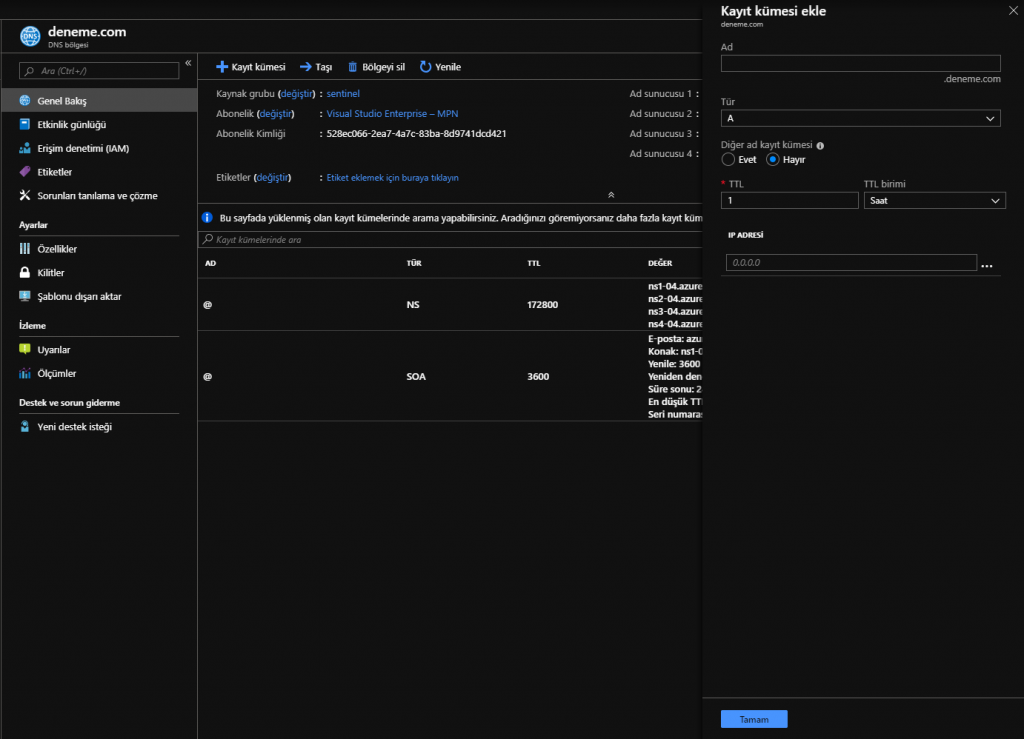
Mıcrosoft Azure Sentinel

Bu yazımız ile birlikte Microsoft Azure Sentinel servisi üzerinde konuşalım istiyorum. Azure Sentinel servisini ilk defa duymuş olabilirsiniz. Çünkü Microsoft Azure Sentinel servisi henüz ön izlemededir. Sentinel servisini bir kaç ana başlık altına incelememiz daha faydalı olacaktır. Ön izleme süreci tamamlandıktan sonra tekrar üzerinde konuşuyor oluruz.

Azure Sentinel Nedir ?

Azure Sentinel bulutta sunulan SIEM servisidir.  Diğer SIEM ürünlerinde olduğu gibi log analizine göre daha detaylı yapılandırma ve raporlama sunmaktadır. Sadece Azure üzerinde üretilen loglar üzerinde çalıştığını düşünmek ise ayrıca hata olacaktır. Çünkü Azure Sentinel üzerinde Office 365, AWS gibi farklı cloud ürünlerinin haricinde On-Prem logları izleyebilir ve bu loglar üzerinde alarmlar oluşturulabilir. Genel olarak SIEM ürünlerinin kurulum ve konfigürasyonları oldukça zahmeti olduğu için belirli bir ölçünün üzerinde ki kurumlar tarafından tercih edilmektedir. Hatta ülkemizde Enterprise ölçekli bir çok kurumda SIEM ürünleri bulunmuyor veya stabil çalışmıyor. Azure Sentinel servisine ayrıca F5, Cisco, Fornite gibi bir çok ürün bağlanabilmektedir.

Azure Sentinel Ne İşe Yarar?

Azure Sentinel için kuruluşumuza kuş bakışı bakmamızı sağlar diyebiliriz. Ayrıca bizlere  yapay zeka (AI) ile tehdit algılama ve müdahale işlemlerimizi daha akıllı ve hızlı hale getirmemize yardımcı olacaktır. Azure Sentinel üzerinde birden fazla sorgu yazabilir ve bu sorguları birlikte çalıştırabiliriz.

Azure Sentinel Nasıl Çalışır?

Azure Sentinel üzerinde oluşturacağımız birden fazla dashboard ile kaynaklarımızı izlememiz mümkün olacaktır. Oluşturacağımız alarmlar ile birlikte tehditleri önceden tespit edip müdahale edebileceğiz. Sentinel üzerinde kaynak izlemek için bir dashboard oluşturma ve data connectors ile kaynak bağlantısı sağlamak yeterli olacaktır. Sonra geriye gerekli alarmları oluşturmak kalıyor.

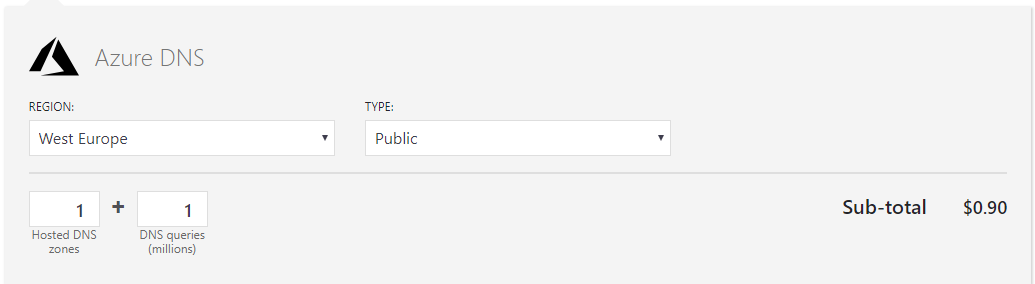
Azure Sentinel’in Maliyeti Nedir?

Azure Sentinel şuan için ön izlemede olduğu için tamamen ücretsizdir. Ön izleme bitmeden önce fiyatlandırma ile ilgili olarak bilgilendirme alacağız ancak kesin olan tek bir konu ise diğer cloud ürünlerinde olduğu gibi kullandıkça ödeme yapacağımız konusudur. Belirli bir lisans ödemesi yapmayacağız ve istediğimiz zaman kullanımı bitirebilmemiz ise maliyet açısından en büyük artısıdır.

Hukukun teknolojili ile imtihanı: SaaS sözleşmeleri için yazdığımız yazımız için tıklayın.

Faydası olması dileğimle.

PLANNER İLE TÜM PLANLARINIZI CEBİNİZDE TAŞIYIN

Dijitalleşmeyle birlikte şirketlerin izledikleri iş tanımları da değişiyor ve bu süreçlere adaptasyon sağlayabilmek kolay olmuyor. Kullandığınız her bir uygulama, dijitalleşme adına kullanıcıya ek yük getiriyor. Bunu minimalize etmediğiniz zaman ise işlevselliğini kaybediyor. Birçok farklı uygulama, farklı kullanıcılar, farklı şifreler şirketiniz için güvenlik açığı oluşturmasının yanı sıra son kullanıcı için de karmaşık ve alışılması zor bir ortam yaratıyor. Bu nedenle birçok firma ve kullanıcı, dijitalleşme sürecine ayak uyduramıyor.  Deneme yanılma kültürü günümüzün önemli konularından biri haline geliyor. Doğru uygulamanın ne olduğuna karar verebilmek için vazgeçebiliyor olmak şirketlerin dijital süreçlerinde yardımcı oluyor.

İş süreçlerinizin planını yaparken bunu düzenli bir şekilde önceliklendirebilmek, zaman yönetiminiz açısından da önemli bir rol oynuyor. Bu noktada da devreye Task Management (Görev yönetimi) giriyor. Haftalık planlarınızı iş stratejilerinize göre yapabilirsiniz ve bu planları task listlerinize (Görev listesi) girdiğiniz zaman planlarınızı oluşturmuş olursunuz. Hangi işi yapacağınızı bilemediğiniz anda girdiğiniz task listler sayesinde daha planlı yol alabilirsiniz. Birçok işinizi beraber ve paralelde yapabilmek, kullandığınız uygulamalarla birlikte iş süreçlerinizi basitleştirir. Bu konu hakkında detaylı bilgi almak isterseniz önceki yazımızı linke tıklayarak okuyabilirsiniz.

Bu süreçlerle birlikte görev tanımlarınız ve yönetimleriniz de zamanla değişiyor. Planladığınız işlerin takibini yapmak ise daha karmaşık ve zorlu oluyor. Aynı anda birden çok işi yapabilmeye çalışmak ve doğru yönetememek zaman ve verimliliğinizi olumsuz etkiliyor. Peki sizce işlerinizi aklınızda tutmaya çalışmak veya kaybolma potansiyeli olan kağıtlara not almak ne kadar yararlı olabilir? Örneğin herkesin yaşadığı bir işlerini planlayamama durumu vardır. Uzun süredir üzerinde çalıştığınız bir işi bitirdiğinizde sonrasında ne yapacağınızı veya hangi işten başlayacağınızı bilemeyebilirsiniz. Aldığınız notları bulamayabilir, bilgisayarınıza yapıştırdığınız post-itlerinizi kaybedebilirsiniz. Bu durum da sizi iş süreçlerinizde zaman kaybetmenize neden olabilir.

Bu noktada sizi iş takibinizi daha verimli bir şekilde yapabilmenizi sağlayacak ve size zaman kazandıracak Microsoft Planner ile tanıştırmak isterim. İş takibinizi yaparken Planner’da oluşturduğunuz görev listesinden yardım alabilirsiniz. Böylece hangi sırayla ne kadar sürede işlerinizi tamamlayacağınızı bilebilirsiniz. Sıraladığınız işleriniz sayesinde daha düzenli ve planlı bir şekilde çalışabilirsiniz.

Microsoft Planner ile Tanışın

Microsoft Planner mobil, web ve Microsoft Teams içerisinde çalışabilen bir yönetim aracıdır. Office 365 uygulamalarıyla birlikte ücretsiz olarak kullanmaya başlayabileceğiniz Planner, yüzbinlerce kullanıcının geri bildirimleriyle sürekli geliştirilmeye devam eden bir uygulama olmasıyla da size iş süreçlerinizin takibinde iyi bir yol arkadaşı oluyor.

Görev takibinizi Planner ile Sağlayın

Yöneticilerin şirket ihtiyaçları, şirket stratejilerine uygun olarak planladıkları yıllık stratejik planları vardır. Bu planları ekip bazına indirdiğinizde daha taktiksel olmak gerekebilir.  Şirketlerdeki yönetim hiyerarşisi yukarıdan aşağıya doğru ilerledikçe, görevler daha anlık ve haftalık olabiliyor. İşte bu noktada ekip ihtiyaçlarına göre teknolojik çözümler seçebilmek, iş süreçlerinizi ve takibinizi daha da kolaylaştırır. Dijitalleşmeyle birlikte, geleneksellikten uzaklaşan şirketler için artık görev takiplerini de kâğıttan uzaklaştırarak yeni iş modellerine ayak uydurmaları gerekiyor.

İşlerinizi Planner ile Önceliklendirin

Yapacağınız işleri sıralayıp, önceliklendirerek planlı bir çalışma ortamı hazırlayabilirsiniz. Böylece kendinize ayırabileceğiniz zamanları da rahatlıkla planlayabilirsiniz.

Planner üzerinde Office 365 uygulamalarına bağlı olarak departmanlarla birlikte veya bağımsız görev ekranları oluşturabilirsiniz. Oluşturduğunuz görev ekranlarını ortak olarak tek bir panelden yönetebilirsiniz.

Örneğin, tasarım, pazarlama, strateji veya dijital anlamda sosyal mecraları ayırabilir, her ekip için kategorilere bölebilirsiniz. Kategoriler üzerinde gördüğünüz görev kartlarıyla kim hangi iş üzerinde çalışıyor görebilirsiniz.

Bir departman üzerinde fazla iş yükü varsa o departmanda işlerin gecikebileceğini öngörebilir ve ona göre alternatif süreçler üretebilirsiniz. Böylelikle ekibinizdeki iş süreçlerini görebilmeniz, işlerinizi de ona göre planlayabilmenizi sağlayabilirsiniz. Ortak çalışmak durumunda kaldığınız zaman ekip arkadaşlarınızın planıyla kendi planınız arasına uygun bir zaman ekleyebilirsiniz. Bu sayede çalışma modellerinizi daha doğru kullanabileceğiniz alanlar yaratmak zamanınızı iyi yönetebilmenizi de sağlar.

Microsoft Planner’da neler yapabilirsiniz?

Microsoft Planner, Ofiice365’in tüm servisleriyle entegre olduğu için dokümanlarınızı bulutta da tutabiliyorsunuz. Örneğin Planner’a eklediğiniz bir dokümana ekip arkadaşlarınız da erişebiliyor veya birlikte çalışabiliyorsunuz. Bu sayede bilgisayarınızdaki birden fazla aynı belge yerine tek bir dosya üzerinden çalışarak dosyalarınızın sadeliğini ve tekliğini de korumuş oluyorsunuz.

Ayrıca mobilleşen iş süreçleriyle beraber Planner sayesinde iş takibinizi mobil üzerinden yapabiliyorsunuz. Unuttuğunuz veya evde çalışmanız gereken işlerinizi telefonunuzdan da takip ederek zamandan ve mekândan bağımsız olarak cebinizde tüm planlarınızı taşıyabiliyorsunuz.

Microsoft Planner’da;

  • Oluşturduğunuz görev kartlarını kişilere atayabilirsiniz. Böylece görevi atadığınız kişilerle beraber çalışabilirsiniz.
  • Ofisinize yeni biri geldiğinde Planner’a otomatik olarak ekleyebiliyorsunuz. IT veya IK departmanlarının iş yükü de böylelikle azalmış oluyor.
  • Görevlerinizin zamanlarını ayarlayabilirsiniz. Başlangıç ve bitiş tarihlerini eklediğiniz görev kartlarına girebilirsiniz. Böylece hangi işinizi ne zaman bitireceğinizi planlayarak daha düzenli çalışabilirsiniz.
  • Oluşturduğunuz görev kartlarına dosya veya link ekleyebilirsiniz. (Teams veya Sharepoint üzerinden). Böylelikle çalıştığınız dosyayı yöneticiniz veya ekip arkadaşlarınız da görebilir ve takip edebilir.
  • Yöneticiniz veya ekip arkadaşlarınız hangi iş üzerinde çalıştığınızı veya hangi işleri bitirdiğinizi takip edebilir.
  • Açtığınız görev kartlarına checklist’ler oluşturabilirsiniz.
  • Planner’a eklediğiniz görevleri kategorize edebilirsiniz.
  • Planner’ın Teams ile entegre olması sayesinde birlikte çalışmanız gereken işlerinizi daha derli toplu yapabilirsiniz. Planner üzerinden başka bir kişiyle görevleriniz hakkında konuşabilirsiniz ve konuşma geçmişiniz Teams içerisinde görebilirsiniz. Aradığınız bilgiye bu sayede daha kolay erişebilirsiniz.
  • Grafik ve istatistiksel veriler alabiliyorsunuz. İşlerinizin ne kadarı başlamamış, hangileri tamamlanmış ne kadarı şu an sürmekte ne kadarının zamanı geçmiş görebiliyorsunuz.
  • Görev değişimi olduğu zaman otomatik olarak görevleri ekleyip kaldırabiliyorsunuz.
  • Birden çok gruba dahil olduğunuzda, Plan görünümüne geçip dahil olduğunuz grupları ve üzerinizdeki işleri görebiliyorsunuz.
  • Excel üzerinden çıktı alarak verilerinizi analiz edebilirsiniz.
  • Bir gruba bağlı birden çok plan oluşturabilirsiniz. Örneğin pazarlama, dijital, tasarım için ayrı veya tek bir panelden görev kartları açabilirsiniz.
  • Görevlerinizi Outlook’taki takviminize entegre ederek e-posta ile bilgi alabilirsiniz.
  • Takvim görünümü sayesinde işlerinizin ilerleme durumunu takip edebilirsiniz.
  • Microsoft Planner, Velocity intranet portalınızla entegre olabildiği için girdiğiniz zaman görevlerinizi buradan da takip edebilirsiniz. (Velocity hakkında detaylı bilgi almak için linke tıklayabilirsiniz.)


Planner kullanarak kendinize zaman ayırın

Çalışan verimliliğinin ve motivasyonunun yüksek olduğu çalışma ortamlarında daha verimli ve hızlı sonuçlar elde edebiliyorsunuz. Hem jenerasyon farkı hem de dünyanın geldiği rekabetçi ve yaratıcı ortamda var olabilmenin ve çalışabilmenin ön şartlarından biri haline gelen verimlilik kavramı iş süreçlerinizi anlık, haftalık veya aylık olarak planlamanızı gerektirebilir.

Microsoft Planner ile iş süreçlerinizi planlarken kendinize de ayırabileceğiniz zamanları öngörebiliyor ve planlarınıza göre daha motive çalışma ortamı sağlayabiliyorsunuz.

İş rutininizdeki dağınıklığı bir kenara atın ve Planner’la kendinize dijital bir not defteri oluşturun.

Uzm. Psikolog Erkin Ünalan Friday Talks’da

13 Eylül Friday Talks’da ikinci defa ağırlayacağımız Uzm. Psikolog Erkin Ünalan ile sosyal, iş, aile farketmeksizin tüm ilişkilerimizi nasıl çıkmaza dönüştürdüğümüzü konuşuyoruz. Friday Talks’a katılmak için fridaytalks@peakup.org adresine mail atabillirsiniz.


Dizi Formülleri – (Array Formulas)

Öncelikle uzun bir makale olacak, ara ara detaylara gireceğim fakat olabildiğince sizi çok boğmadan, sıkmadan, bilgi dolu bir anlatımla Dizi Formülü konusunu birlikte irdeleyeceğiz.
Anlatımla beraber sizler de uygulamasını yapabilirseniz, olayı kavramanız ve kafanızda netleştirmeniz daha kolay olacaktır. Hatta makale sonunda formülü silip tekrar tekrar yapmaya çalışmanızı öneririm.


GENEL BİLGİLER

Eylül 2018’de Office Insider‘da test amaçlı birkaç yeni dinamik dizi formülleri duyuruldu ve kullanılmaya başlandı.
Gerekli testlerden sonra Office 365‘te herkesin kullanımına açık olacak.
Bu yeni dinamik dizi formülleri, eskiden Ctrl + Shift + Enter ile tamamladığımız ve dizi formülü olarak bilinen kullanım şeklinin gereksinimini ortadan kaldırdı, fakat geriye dönük uyumluluk açısında kullanımı devam edecek.

Yine Eylül 2018’de açıklanan Hızlı Arama (Speedy Lookup) ile bazı işlerin artık Excel‘de daha hızlı yapılabileceğini biliyoruz.
Düşeyara (VLookup), Yatayara (HLookup), Kaçıncı (Match) gibi formüllerde de Süper Şarj olarak nitelendirilen Hızlı Arama özelliği gelmiş bulunmakta.
Bu makaleden ve bu yeni dinamik dizi formüllerinde belirtilen açıklamalara bakacak olursak, bu yeni kullanım eski CSE (Ctrl+Shift+Enter) kullanımına göre performans bakımından daha hızlı sonuçlar vereceğini söyleyebiliriz.
Önce yeni dizi formülleri ile eskisi arasındaki farkı aşağıda göreceksiniz, sonrasında da CSE kullanımına göre dizi formüllerinin analitiğini sizlere anlatmaya çalışacağım.


AYRINTILAR

Excel‘de yazdığınız dinamik dizi formüllerinde, bir diziyi geri döndürmenin olası olup olmadığı belirlenir. Eğer dizi olarak döndürülebilir ise, formül dinamik bir dizi olarak kaydedilir.
Excel‘in eski bir sürümünü kullanıyorsanız, dinamik dizi formülleri içeren bir çalışma kitabını açarsanız, o formülleri eski CSE diziler olarak algılar.
Eski CSE dizi formülleri, dinamik dizi formülleri ile benzer biçimde davranırlar. Ana fark; yeni dinamik dizi formülünü girip Enter dedikten sonra formülün yeniden boyutlandırılması.
Eski CSE kullanımı, kompleks işlerde hesaplama anlamında hem birkaç fonksiyonun iç içe yazılmasından, hem de birden fazla kayıt hesaplanması ve döndürmesinden dolayı, hesaplama yapmayı da ağırlaştırıyordu.

Dinamik Dizi Formülleri ile eski CSE kullanımı karşılaştırmasını aşağıda görebilirsiniz.
Eski CSE kullanımında formülü yazıp, uygulamak istediğimiz alanı seçtikten sonra Ctrl + Shift + Enter demek gerekirken, dinamik dizi formüllerinde tek bir hücreye formülü yazıp Enter demek yeterli oluyor..


Şu an için bize sunulan Yeni Dinamik Dizi Formüllerini aşağıda bulabilirsiniz.

‣ FİLTRE işlevi
‣ RASTGDİZİ işlevi
‣ SIRALI işlevi
‣ TEKLİ işlevi
‣ SIRALA işlevi
‣ SIRALAÖLÇÜT işlevi
‣ BENZERSİZ işlevi


Şimdi gelelim Dizi Formüllerinin analitiğine..

Dizi deyince aklımıza, içinde her türlü veriyi (sayı, metin, tarih vs.) barındırabilen bir veri kümesi gelsin.
Meselâ; A1 ile A5 arasında bazı verilerimiz olsun. C1 hücresine de şu formülü yazalım; =A1:A5

formülü yazdıktan sonra F9 tuşuna basın. Seçmiş olduğumuz alandaki verilerin bu şekilde bir küme içerisinde yan yana yazıldığını göreceksiniz.
İşte bu bir dizidir. Yukarıda da belirttiğim gibi; içerisinde seçmiş olduğumuz alandaki verilerin olduğu bir küme olarak düşünün.

Eğer verileriniz farklı sütunlarda ise, o zaman da aşağıdaki gibi bir yapıda, aralarda noktalı virgül olacak şekilde tutulur. Hemen yukarıdaki resim ile karşılaştırıp farkı görebilirsiniz.

Metinsel veriler çift tırnak içerisinde belirtilirken, sayısal ifadelerde çift tırnak olmadan dizi içerisinde görülebilir.


KARŞILAŞTIRMA OPERATÖRLERİ İLE MANTIKSAL İFADE DÖNDÜRMEK

Tablonuzdaki bir alanda bulunan veriler ile bir hücredeki veriyi karşılaştırıp, hangi verilerin eşit olduğunu mantıksal ifade şeklinde DOĞRU veya YANLIŞ olarak görebiliyor ve ona göre aksiyon alabiliyoruz.
Hangi veriler kriterimize uyuyorsa DOĞRU, uymuyorsa YANLIŞ sonucunu döndürür.
Şimdi basitçe bir karşılaştırma yapalım; A2:A9 arasında bazı isimlerimiz olsun, C2 hücresinde de karşılaştırma yapacağımız isim olsun.
E1 hücresine aşağıdaki gibi =A2:A9=C2 formülü yazalım.

Hangi verilerin C2‘deki veriye eşit olduğunu, F9‘a basarak hesaplatıp dizi içerisinde DOĞRU ifadesiyle görebiliyoruz.

DOĞRU ifadesinin karşılığı 1‘dir, YANLIŞ‘ın 0‘dır. Bunu örneğin, Düşeyara fonksiyonunun son parametresi olan aralık_bak ‘ta YANLIŞ seçeneği yerine genellikle 0 yazıldığı durumlarda görebilirsiniz
Bazen fazla bir aralık seçilip karşılaştırma yapıldığında, uzun bir DOĞRU ve YANLIŞ metni karşımıza çıkar, bu DOĞRU ve YANLIŞ ifadelerini de 1 ve 0 olarak kısaltıp daha anlaşılır hâle getirebiliyoruz.
Bunun için; mevcut formülü parantez içine alıp başına — (iki tire) yazarak gösterebilirsiniz.
Sonuç olarak, uzun DOĞRU YANLIŞ metinleri yerine, kısaca bu şekilde 1 ve 0 ifadelerini F9‘a basarak görüntüleyebilirsiniz.
Buradaki 1 sayıları DOĞRU olanları ifade etmektedir ve genellikle bizim bütün işlerimiz bu 1 sayıları yani DOĞRU ifadeleri ile olur.

Şimdi de karşılaştırmamızı biraz geliştirip birden fazla alan için karşılaştırma yapıp sonucunu görelim.
A2:A9 arasındaki veriler eşitse E2 hücresindeki veriye ve B2:B9 arasındaki veriler de eşitse F2 hücresine diyelim.
Bu noktada formülümüz şöyle olacak;

Formülde her bir parantezi F9 ile hesaplattığımızda, iki şartımıza da uyan ve uymayan kayıtları DOĞRU ve YANLIŞ olarak görelim.

Her iki parantezi de ayrı ayrı seçip F9‘a basarsanız bu şekilde uzun bir dizi göreceksiniz.

Bu diziyi kısaltmak için, daha önce de belirttiğimiz gibi S formülü içerisine alırsak sonuçlar 1 ve 0 olarak dönecektir.
O zaman da formül bize şu değerleri döndürecektir. Bu bize; belirttiğimiz iki şartımıza da uyan 2 verinin olduğunu gösterir.

Son olarak da şunu yapalım; iki şartımıza da uyan verilerimiz varsa onların Puan alanındaki sayılarını toplayalım.
Burada bir toplama işlemi uygulayacağımız için TOPLA formülünü dahil edeceğiz.
TOPLA formülü; bir sütundaki veya bir veri aralığındaki sayıların toplamını almak için kullanılan bir fonksiyondur.
İki veya daha fazla kritere göre toplam alınacak ise, bu durumda TOPLA formülü diğer sütunları karşılaştırıp DOĞRU üreten değerleri kriter alarak bir sonuç üretmesi için Dizi formülüne çevrilmesi gereklidir.
Bu noktada formülümüz şu hâli alacaktır. 
Bu formül henüz dizi formülüne çevrilmemiş hâldedir ve sonuç olarak size istediğinizi vermeyebilir.
Sebebi ise şudur; Dizi formülüne dönüştürülmeyen diziler tek bir sonuç döndürür ve ilk verinin sonucunu verir, oysa dizi içerisinde birçok eleman bulunabilir ve bunların hesaplanması ve hücreye dökülmesi için dizi formüllerine dönüştürülmesi gerekir.

Bir formülü Dizi formülüne dönüştürmek için şu yönergeleri izleyebilirsiniz.
Hücre içerisine girilir. (F2)
CTRL + SHIFT + ENTER tuşlarına basılır.

Bu işlemlerden sonra sonuç olarak formülümüz şu hâli alır;
Gördüğünüz gibi, formülün başına ve sonuna küme parantezlerini otomatik olarak ekler, bu işlem o formülün bir dizi formülü olduğu anlamına gelir.
Dizi formülü olduğunda, her iki küme içindeki elemanları sırasıyla birbiriyle çarpar ve sonuç hesaplanır.


* İPUCU
TOPLA işlevinin kullanılıp verilerin toplamının alınmak istendiği durumlarda, aslında Dizi formülüne çevirmeye gerek olmadan,
daha kısa bir şekilde TOPLA.ÇARPIM fonksiyonu kullanılabilir. TOPLA.ÇARPIM fonksiyonu da aslında DOĞRU değerler için 1 değeri üretip her iki sütunda 1*1 değeri üretmiş bir sütunun başka sütundaki toplamı gösterir.
Yani; Dizi formülüne dönüştürmeden de TOPLA.ÇARPIM formülü ile kolayca toplatabiliriz, çünkü TOPLA.ÇARPIM fonksiyonu da dizi mantığında çalışır.

Her iki yöntemi de bu gif resimde görebilirsiniz.

Peki sütunda karşılaştırma yaparak birden fazla var olan verinin diğer sütunundaki verileri nasıl listeletebiliriz?
Örnek olarak; A sütununda Ahmet olanların Puanlarını F sütununda alt alta listelemek istediğimizi varsayalım.

Mantık olarak ilerleyişimiz şöyle olacak; Eğer A1:A9 arasında Ahmet yazan hücre varsa, ilk bulduğu Ahmet‘ten itibaren hepsini F2 hücresinden itibaren Puanlarını alt alta listele.
Bunun için, adım adım düşünerek gidelim; öncelikle Eğer formülü ile A1:A9 aralığındakilerden hangilerinin E2 hücresine eşit olup olmadıklarını bulalım..
İlk oluşturduğumuz formül bu olacak.
Formülü seçip F9‘a bastığınızda, eşit olanların Puanlarını, olmayanların da aşağıdaki resimde YANLIŞ olarak geri döndüğünü göreceksiniz.

Eğer bu şekilde dizi formülüne dönüştürürsek bize dizi içindeki elemanları sırasıyla alt alta dökecektir, fakat bizim YANLIŞ ifadeleriyle bir işimiz yok, sadece Puanlarını almamız gerekir.
O noktada da dizi içinde küçükten büyüğe bir sıralama yapmamız gerekecek ki; dizi içerisindeki sayılar (10;18;24) en başa gelsin.
Bildiğiniz üzere, Excel‘de sıralamada öncelik sayıların, sonra metinlerindir. O sebeple küçükten büyüğe bir sıralama yaptığımızda sayılar başta listelenmektedir.

Şimdi de Eğer fonksiyonu ile elde ettiğimiz dizi içindeki elemanları küçükten büyüğe sıralamak için KÜÇÜK fonksiyonu içerisine alalım.
Bu fonksiyon bizden bir de  parametresini ister. Yani; kaçıncı en küçük sayıyı almak istediğimizi belirtmemiz gerekir. Örneğin; 1. en küçük, 2. en küçük gibi, 1-2-3 gibi sayılar yapabildiğimiz bir parametredir.
Bize birden fazla veri döneceğini bildiğimiz için bu verileri sırasıyla 1. en küçük, 2. en küçük, 3. en küçük şeklinde belirtmemiz gerekecek.

Bu noktada, bu sıra numarası işlemini manuel olarak her bir satır için elle yazmak yerine, k parametresi için, formülü aşağıya doğru çektiğimizde, kendiliğinden 1,2,3 şeklinde ilerlemesini sağlayacak başka bir uçucu fonksiyon kullanmamız iyi olacaktır.
Bu fonksiyonumuz da SATIR fonksiyonudur. İki şekilde çalışır.
Birincisi; =SATIR() şeklindedir, formülü hangi satıra yazarsanız o satırın numarasını size verir.
İkincisi; =SATIR(A1) şeklindedir, formülü hangi hücreye yazarsanız yazın, başvuru adresi olarak A1 hücresi belirtildiği için o adresin satır numarasını yani 1 sayısını verir.

Şimdi de tüm bu bilgiler ışığında formülümüzü son bir nokta hariç resimdeki gibi tamamlayalım.

Artık formülümüz dizi formülüne dönüştürülmeye hazır, sadece dizi içerisindeki elemanları küçükten büyüğe sıralarken sayıları başa aldık ve YANLIŞ ifadelerini de sayıların arkasına attık ya, dizi formülüne dönüştürdüğümüzde hatalar dahil tüm elemanlar listelenecektir.
Çoğu zaman insan olarak da hatalarımızı görmek istemeyiz, görmezden geliriz veya bizim için o an bir önemi olmayabilir, o yüzden oluşabilecek hataları da listelemek yerine, EĞERHATA fonksiyonu ile; bir hata dönerse “boş bırak” diyebiliyoruz.
Dolayısıyla dizi formülüne dönüştürüldüğünde, sadece dizi içerisinde var olan puanlar listelenecektir.
Oluşan formülümüzün başına EĞERHATA yazıp parantez açtıktan sonra formülün en sonuna gidip noktalı virgül ve “” koyarak parantezimizi kapatıyoruz.

Formülümüz hazır. Şimdi son noktayı koymaya geldik.
Artık mevcut formülümüzü dizi formülü hâline dönüştürebiliriz.
Bunu da nasıl yapıyorduk, tekrar hatırlayalım:
‣ Hücre içerisine girilir. (F2)
‣ CTRL + SHIFT + ENTER tuşlarına basılır.
‣ Formül aşağıya doğru çekilir.

Ve mutlu son!
Gördüğünüz gibi; A1:A9 arasındaki veriler eşitse E2 hücresindeki veriye, kaç tane veri varsa onların puanlarını küçükten büyüğe listelemiş olduk.

Makalenin başlarında da bahsettiğimiz ve şu an için sadece Office Insider‘da kullanılabilen FİLTRE işlevi genele açıldığında artık çok daha kolay bir yazım ile bu işlemi gerçekleştirebileceğiz.
FİLTRE işlevinin kullanımını görmeniz açışından örnek bir görseli de ekliyorum.

Bu makaleyi beğendiyseniz çevrenizle de paylaşmayı ihmâl etmeyiniz..

Mouse Over Dashboard Nasıl Yapılır?

Herkese merhaba,

Bu makalede sizlere; dinamik grafik oluşturma metotlarından, sadece hücrelerin üzerine gelerek (hücre seçmeden) hareketli dinamik grafikler, dashboardlar nasıl yapılabilir onu anlatmaya çalışacağım. Sayfadaki tüm grafikleri, aşağıdaki tabloda sadece mouse ile istediğimiz herhangi bir yıl üzerine gelerek hareket ettirmiş olacağız. Bu makaledeki konunun ufkunuzu açacağını, çok daha iyi ve farklı mouse over dashboardları sizin de kolayca yapabileceğinize inanıyorum.


Olabildiğince basit bir anlatımla hoş bir uygulama yapacağız.

Hadi hep birlikte yapmaya başlayalım!


Öncelikle şöyle ayların ve yılların olduğu basit bir tablo oluşturun. Tablodaki sayıları B3 hücresine bu formülü yazıp sağa ve aşağıya doğru çekerek doldurabilirsiniz =RASTGELEARADA(10000;100000) 

Sonrasında formüllü olan hücreleri kopyalayıp yine aynı yere değer olarak yapıştıralım.

Hücrenin üzerine geldiğinizde tüm grafikleri hareket ettirmek istediğimiz için, bir tetikleyiciye ihtiyacımız olacak. Yani; mouse ile hangi yılın üzerine geldiysek, o yılı bir yere yazdırıp, altına da o yıla ait verileri listeletmemiz gerekecek ki; oluşacak olan grafiklerimiz kaynağı o hücre aralığından alsın.


Üzerine geldiğimiz yılı bir hücreye yazdırabilmek için çok kısa bir KTF (Kullanıcı Tanımlı Fonksiyon) yazmamız gerekecek.  KTF: Excel’de yerleşik işlevler içerisinde bulunmayan bir fonksiyonun makro kodlarıyla oluşturulması olarak düşünebilirsiniz. Biz de PEAKUP adında bir fonksiyon oluşturduk.

Bunun için şu adımları uygulayalım.

  • ALT + F11‘e basıp VBE Penceresini açalım.
  • Insert menüsünden Module seçelim.
  • Bu kodları açılan pencereye yapıştıralım.

Function PEAKUP(ByVal osma As Range) As Integer
Range(“E2”).Value = osma.Value
End Function

Bu kodlar bize; üzerine geldiğimiz yılı E2 hücresine yazdırmaya yarayacak.

Şu ana kadar, tablomuzu oluşturduk ve KTF‘mizi yazdık. Siz de yazdıysanız devam edelim.


Şimdi tekrar sayfaya dönelim ve yılların bulunduğu hücrelere tetiklemeyi sağlayacak olan PEAKUP fonksiyonunu KÖPRÜ fonksiyonu içerisine yazarak tetiklemenin gerçekleşmesini sağlayalım.

Aşağıdaki formülü hücreye yazıp Enter dediğinizde bir uyarı verebilir ve hücreye 0 yazabilir, mouse ile tekrar hücre üzerine geldiğinizde düzelecektir.

B2 hücresine şu formülü yazalım; =EĞERHATA(KÖPRÜ(PEAKUP(B2));2017) 

Aynı şekilde C2 ve D2‘ye de, formül içindeki hücre adresi ve yılı değiştirerek yazın.

Şimdi hangi yılın üzerine gelirseniz E2 hücresine o yılın yazdığını göreceksiniz.


E2 hücresindeki yıla göre de hemen altına o yıla ait verileri getireceğiz ve bu veriler grafiklerimizin kaynağını oluşturacak.

Bunu birçok formülle yapabiliriz, biz KAYDIR fonksiyonunu kullanacağız.

E3 hücresine bu formülü yapıştıralım; =KAYDIR($A$1;SATIR()-1;KAÇINCI($E$2;$B$2:$D$2;0))

Ya da isterseniz DÜŞEYARA fonksiyonu size daha kolay gelirse, bu formülü de kullanabilirsiniz. =DÜŞEYARA(A3;$A$1:$D$14;KAÇINCI($E$2;$A$2:$D$2;0);0)

Formülü aşağıya doğru çekerek diğer ayların verilerini de getirelim.

Şimdi yılların üzerinde gezerek sonucu gözlemleyelim.

Son olarak da herhangi bir grafik oluşturup, grafiklerin anlık tetiklenme özelliklerinden faydalanarak hareketli dinamik dashboardumuzu hazırlayabiliriz.

İpucu: Grafik oluşturmanın en kolay yolu; verileri seçip ALT + F1 tuşuna basmaktır.


Şimdi E2:E14 hücre aralığını seçip ALT + F1  tuşların basın ve dilediğiniz grafik türüne göre grafiğinizi düzenleyin. Bu şekilde, birden fazla grafik türü için aynı kaynaktan veri alarak hoş bir görüntü elde edebilirsiniz. Veri kaynaklarınızı artırarak da, satış, satın alma, personel, kâr/zarar vs. grafiksel raporlarınızı bir dashboard’da toplayabilirsiniz.


Son olarak konumuzu, oluşturduğumuz dinamik grafiklerle noktalıyoruz.  Bu yöntemle, bu ve buna benzer birçok dashboardlar tasarlayıp grafiklerinize hayat verebilir ve daha hızlı analizler yapabilirsiniz.

Umuyorum sizler için faydalı bir anlatım olmuştur.

Bu makaleyi çevrenizle de paylaşmayı ihmâl etmeyin lütfen, unutmayın; bilgi paylaştıkça değer kazanır!


Power BI, 3 vakte kadar sende yenilik görüyorum

Microsoft yaklaşık 2 ay önce BI oturumu gerçekleştirdi ve bu oturumda Power BI’da ilerde bizleri nelerin beklediğine dair bazı tüyolar gösterdiler. Gelecek özellikler heyecan verici!

Bu oturumda sunulanların bir kısmını hayatımıza almaya başladık bile. Salonda da en çok alkışlanan özelliklerin başında rapor sayfasındaki nesneleri gruplama ile matrix tablolara gelebilen koşullu biçimlendirmeydi. Bu özellikler Ağustos ayıyla birlikte hayatımıza girdi. Peki bunların detayları nerede diyorsanız işte bu makalemize bakabilirsiniz. Çünkü bu kış sert geçecek; bu yazı uzun olacak.

Power BI Web Service Yeni Görünüme Kavuşuyor!

Power BI Web Service 2000 bakımına girmiş; yeni bir görünüme kavuşmuş. Bu yeni görünümü çok yakın zamanda aktif ettiler. Şu anlık herkese zorunlu değil ama açmak isterseniz app.powerbi.com adresine girdiğinizde sağ üstte çıkan yeni görünüm düğmesini aktive etmeniz yeterli olacaktır.


Bu düğme yaşamımıza neler getirecek?

Raporların en son ne zaman refresh edildiğini öğrenmek, Power BI ile görselleştirme yapanlar için kritik bir nokta. Bu özellik, her rapor için aktif hale getiriliyor. Verinin en son ne zaman yüklendiği bilgisi raporun adının yanında belirtiliyor. Hemen yanındaki aşağı oka bastığınızda raporla ilgili tüm övgülerinizi iletebilmeniz için bu raporun sahibini de hızlıca görüp mail atmanız mümkün.

Bu düğmenin hayatımıza katacağı bana kalırsa en efsane noktalardan bir tanesi de artık rapor sayfalarını sol menüde görüyor olmamız. Bu özellik, Service ve raporun bir bütün olarak sunulmasını sağlıyor.

Power BI Desktop’ta pbix dosyası içinde farklı sayfalarda rapor yapabiliyoruz: Super. Rapor sayfaları mevcut Power BI Service düzenine uymaz, raporun içinden başka sayfalara geçiyoruz: OoO 😐.

Neden 😐? Çünkü bu geçiş web sayfası içinde ayrı bir web sayfası görünümüne sebep oluyor. Bu da kullanıcılar için istenmeyen bir deneyim anlamına geliyor. Kullanıcılar olarak aynı web sayfası içinde başka sayfa istemiyoruz! İşte bu durum yüzünden yeni metotlar keşfetmeye çalışıp bu özelliği başka yöntemlerle bu durumu yenmek ve rapora bir bütünlük kazandırmaya çalışıyorduk. Şu an hep birlikte yapmamız gereken eylem: “Lütfen yeni görünüşü açar mısınız? 😊” .


Bu oturumda bahsedilen noktalardan biri de veri güvenliği. Özellikle premium modda veri güvenliği için çok çalışılmış. Verileri sınıflandırarak raporlarda kullanımlarını kısıtlayabilirsiniz ve hangi verinin hangi raporlarda kullanıldığına ilişkin yapıya göz atabilirsiniz.

Premium özelliklerle öne çıkan bir diğer nokta veri kapasitesi. Veri kapasitesi artık 4 ana başlıkta toplanıyor:

  • Power BI PRO – 1 GB
  • Power BI Premium 10 GB
  • Power BI Premium Large Models – 400 GB
  • Power BI Premium Extended Memory- 4 TB

Power of Q&A

Q&A ‘in yükselişine tanıklık ediyoruz. Gelecek günlerde bunu çok konuşacağız. Q&A, Power BI Deskop içinde varsayılan olarak geliyor, ayrıca gümbür gümbür geliyor. Q&A özelliğini kullanarak soru sorduğunuzda sorunuza en yakın grafiği size verip size soru önerisi sunuyor. Services e bu dosyayı publish ettiğinizde, bu raporu kullanan kişilerin sorularını da geliştiriciler için saklaması harika bir özellik olmuş. Böylelikle kişilerin raporlardan ne beklediğini de görebiliyorsunuz. Q&A ayrıca eş anlamlıları eklemenize de yardımcı oluyor. Belki de tek başına Q&A ‘in olduğu raporlar göreceğiz. Yeni bir ağaç hiyerarşisi karşımıza geliyor ki görünüşü müthiş gözüküyor. Umarım kullanımı da aynı güzellikte olur.

Bunların dışında temas ettikleri diğer özellikler şöyle;

Direct Ouery Süresi

Verileri anlık olarak Power BI’da görüntülemek için Powershell, api vb. yöntemleri kullanıyorduk. Artık Power BI Desktop anlık olarak verilere bağlanabilecek.

Dashboard üzerinden Grafik Değiştirme

Power BI Service’de etkileyici bir özellik daha ortaya çıkmaya hazırlanıyor. Raporlardaki grafiklerin üzerine basılarak değiştirilebileceği ön görülüyor ki bu harika bir özellik olurdu. İstediğiniz grafik değişikliklerini yapmak artık web üzerinde daha kolay.

Hey Siri! Finans Raporunu aç!

Power BI Mobile App’e bağlanabilen Siri’ye artık hangi raporu açmak isterseniz o raporun adını söylemeniz yeterli olacak ve rapor önünüze gelecek.

Yaşasın Office!

Office ailesinden destekçiler geliyor. Office uygulamalarının arayüzlerinden aşina olduğumuz yazı tipi grubu yakında Power BI Desktop’ta bizlerle buluşacak. Artık görseller özelinde format kısmına inmemize gerek kalmayacak. İşte buna kadeh kaldırılır.

Power BI’a güzel özellikler geliyor. Bu bahsettikleri özellikler, 1 saat içinde anlattıkları bölümdendi. Mutlaka aylık güncellemelerde bunların dışında leblebi çerez özelliklerin de gelip bizi mutlu edeceğinden eminim. Yeni özelliklerle ve başka konularla görüşmek üzere. Şimdilik hoşça kalın!

Good game well played.

Multıtaskıng ile İşlerinizi Aynı Anda İdare Edin

Günümüzün en önemli yeni nesil iş modellerinden biri de aynı anda birden çok işi beraber yapabilmekten geçiyor. Hızlı olmak ve işleri aynı anda yürütebilmek zorlayıcı olsa da gerekli teknolojik desteği sağladığınız zaman işlerinizi kolaylaştırabilirsiniz. Sağlayacağınız desteklerden biri olarak Windows 10 ile gelen Multitasking yani çok görevlilik, bu konuda size yardımcı olabilecek özellik olarak karşınıza çıkıyor. Bu özelliği kullanmaya başladığınız takdirde birden çok işi düzenli ve hızlı bir şekilde yapabilirsiniz.

Birden Fazla İşi Halledebileceğiniz Özellik: Multitasking

İşlerinizi doğru sırada ve paralel şekilde yapmak alışılması zor bir süreçtir. Ancak birden fazla işi aynı anda yapabilmeye başladığınız zaman bu rutine rahatlıkla alışabilirsiniz.

Herkesin görevleri arasında bir takım uzun ve kısa işler vardır. Bu işlerin bir kısmı zihninizi meşgul eden bir kısmı da otomatik olarak yaptığınız rutin günlük işlerdir.  Üzerinde çalıştığınız bir konu arasına bazen başka işler de eklemeniz gerekebilir. Böyle durumlarda üzerinde çalıştığınız işleri unutabilir veya geciktirebilirsiniz. Bir tarafa ağırlık verirken diğer işleri kaçırmak ve dahil olamamak ise hem verimliliğinizi düşürebilir hem de iş yerinizde yetersiz görünmenize sebep olabilir. Operasyonel ve stratejik işleri aynı anda yürütebilmeyi başardığınız takdirde ise daha düzenli olmanın yanı sıra iş süreçlerinizde hızlı yol alabilirsiniz.

Çok Görevlilik (Multitasking) ile Daha Fazlasını Yapabilirsiniz

İşlerinizi aynı anda yürütebilmek için bilgisayar ekranınızda birden fazla sayfa açık olabiliyor. Ancak ekranınızdaki dağınık ve düzensiz görüntü motivasyon ve dikkatinizi de olumsuz etkileyebiliyor. Windows 10 Multitasking ile daha derli toplu bir çalışma ortamı sağlayabilir ve o anda açık olan veya önceden üzerinde çalıştığınız tüm ekran ve dosyalar arasında geçiş yapabilirsiniz.


Windows 10 Multitasking Nasıl Kullanılır?

Multitasking, Windows 10’ un bulutla birlikte çalışmasından gelen bir özelliktir. Bilgisayar ekranınızın sol alt kısmında taskview butonuna tıklayarak veya Windows+Tab kısa yolu ile ekranı açabiliyorsunuz. Bu özellik sayesinde üzerinde çalıştığınız açık olan tüm belgelerinizi görebiliyor, o an açık olmayan ama önceden çalışmış olduğunuz doküman, web sitesi ve olabilecek tüm uygulamalara ulaşabiliyorsunuz. Örneğin bir doküman üzerinde çalışıyorsunuz ve dokümanı yanlışlıkla kapattınız veya önceden çalıştığınız belgelerinizi bulamıyorsunuz.  Bu özelliği, hızlıca geçmiş dokümanlarınızı görebileceğiniz akıllı bir asistan olarak kullanabilirsiniz. Kapatmış olduğunuz veya eskiden üzerinde çalıştığınız belgelerinizi 30 gün öncesine kadar görebilirsiniz. Ancak ayırt edilmesi gereken bir konu olarak, aradığınız belgeleri kaydetmezseniz arama sonuçlarını göremiyorsunuz. Kaydetmeden kapattığınız bir dosyaya tekrar ulaşabilmek zorlu bir süreç olarak karşınıza çıkıyor. Bu süreç için ise çözüm önerimiz olan Autosave özelliğini kullanabilirsiniz. Daha detaylı bilgi için önceki yazımızı okumak isteyenler buraya tıklayabilir.

Geçmiş işlerinizi görebilmenizin yanı sıra isterseniz yeni bir masaüstü açarak da işlerinizi yürütebilirsiniz. Örneğin bir konu üzerinde çalışırken, yeni açtığınız masaüstünde başka bir konu üzerinde çalışabilirsiniz. Birden çok masaüstünde ayrı işleri takip edebilir ve bu sayede daha düzenli bir şekilde işlerinizi hallederken hızlı çalışma imkânı sağlayabilirsiniz. Yukarıda anlatılan taskview butonuna tıklayarak veya Windows+Tab kısa yolu ile açılan ekranın üst kısmında yer alan + New Desktop (Yeni Masaüstü) mevcuttaki masaüstünüzün temiz bir kopyasını oluşturarakişlerinizi kategorize ederek tamamlamanıza yardımcı olur.

Multitasking özelliğini aktifleştirmek için ayarlar sekmesine girerek, gizlilik kısmında etkinlik geçmişinden iki şekilde ayarlayabilirsiniz:

  1. Başlat çubuğunda yer alan Windows butonuna basarak menüyü açın
  2. Açılan menünün sol tarafında dişli simgesiyle gösterilmiş “Ayarlar” paneline gidin.
  3. Açılan panel içerisinde “Gizlilik” başlığını seçin.
  4. Ekranın sol tarafında yer alan navigasyon listesinden “Etkinlik Geçmişi” tabını tıklayın.
  5. Açılan menünün üst kısmında yer alan iki seçeneği de işaretleyin.
    1. Windows’un bu ayardan etkinliklerimi toplamasına izin ver.
    2. Windows’un bu bilgisayardaki etkinliklerimi bulutla eşitlemesine izin ver.
  6. Multitasking özelliğini kullanmaya hazırsınız.

Etkinliklerinizi toplanmasına izin verdiğinizde bilgisayarınızda olan geçmiş dataları toplayıp size göstermiş oluyor. Buluta saklama özelliğine izin verdiğinizde ise farklı Windows 10 kullanan diğer bilgisayarlarda (yetkilendirme yaptığınız alternatif bilgisayarınız) çalıştığınız dokümanları ve geçmiş aramalarınızı görüntüleyebiliyorsunuz.  Bu da size mekândan bağımsız çalışma özgürlüğünü veriyor.

Kısacası Multitasking özelliği sizi mobilleştirir ve iş süreçlerinizi kolaylaştırabilir. Belgelerinizi istediğiniz an ve yerde elinizin altında tutabilir, aramak istediğiniz dosyayı aratarak bulabilirsiniz.  Dosya unutmak veya kaybetmek ise sizin için artık korkutucu bir durum değil çünkü Multitasking özelliği size her zaman ikinci şansı verecektir.

Power BI – Ağustos 2019 Güncellemelerinden En Beğendiklerimiz

Power BI ‘ın ağustos ayı güncellemesi çıktııı!! Gelin hemen kritiğini yapalım.

Power BI’ın en büyük pazarlama taşlarından biri her ay mutlaka güncelleme alıyor olması. Bu olay, Power BI piyasaya çıkarken kullandığı argümanlardan olduğu ve gelecekte Power BI ile ilgili çok konu gündemde olduğu için bu güncellemeler hız kesmeden devam edecek. Bu ayın Ağustos güncellemelerine şöyle bir göz attım ve en beğendiklerimi sizler için derledim.

1-Power BI Groupıng visuals

İşte bu! Basit gibi gözüken ama müthiş kolaylık sağlayan bir özellik. Basit değişikliklerin kaderi yapıldığında takdir almaktır, yapılmadan takdir edilmezler. Faydası hep yürürlüğe girince anlaşılır. Ama bunun olması için haykıran bir kitle vardı.

Rapor sayfası üzerindeki görsellerin yerini değiştirirken, bookmarklar için görünürlükleriyle oynarken yaşanılanların anlatılması için güzel Türkçemizde çok güzel bir laf var; “Yaşayan bilir” diye; özellikle aynı işlemi defalarca yapmak zorunda kalanlar. Bunun en sık yaşanılan örneği her sayfada bulunması tasarlanan görsellerin taşınması işleminde yaşanmakta. Tek tek kopyalanacak görsellerin seçilip kopyalanıp ilgili yere yapıştırılması gerekiyor.

Gruplama özelliğini yaptığınızda kopyalamak, arka plan vermek ve en boy oranlarını değiştirmek oldukça kolaylaşıyor. Görselleri CTRL ile seçip sağ tık yaptığınızda bu komut artık karşınıza çıkıyor. Sağ tık çok mutlu. Çünkü sağ tık, Power BI’da işe yaramaya başladı.

Power BI Groupıng visuals


2- Power BI Koşullu Biçimlendirme İçin Simge Stili Seçici

Koşullu biçimlendirme yapmayı sevdik. Çünkü hemen bir öngörü elde etmemize olanak sağlıyor. Ancak insan istiyor ki sevmediğim düşük satışın yanına çarpı koyayım, sevdiğim yüksek satışın yanına tik kondurayım. Bu feryatlar dile gelmiş olacak ki artık bu özelliği de Ağustos güncellemesi ile kullanacağız. Bu özellik Excel’de hali hazırda var olan bir özellik olduğu için aslında bir yandan da bunu bekliyorduk.

Power BI Koşullu Biçimlendirme İçin Simge Stili Seçici


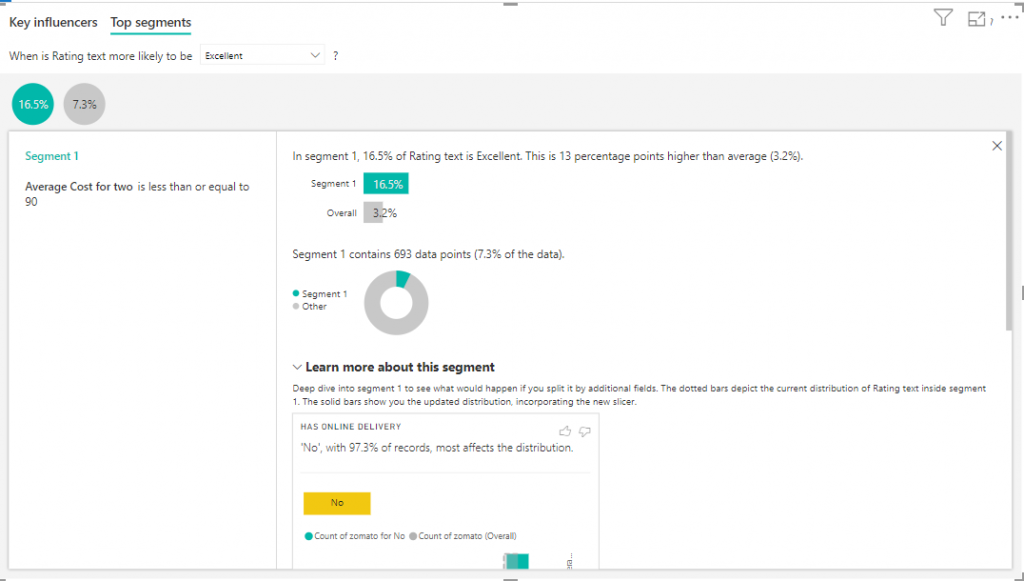
3- Key Influencer artık measure destekliyor

Key Influencer, ilgilendiğiniz bir ölçümü yönlendiren faktörleri anlamanıza yardımcı olur. Verileri analiz eder, önemli faktörleri sıralar ve bunları kilit etkileyici olarak görüntüleyen efsane bir özellik. Bu özellik artık measureları da destekliyor ki bu da çok geniş analizler yapabileceğimiz anlamına geliyor.

Key Influencer artık measure destekliyor

4- Bağlantılar

  • Artık PostgreSQL’e direct query yapabiliyoruz. Bu özellik beta olarak açıldı. Bunu büyük bir kitle bekliyor.
  • MarkLogic database’ine bağlanıp artık buradan rapor yapabiliyor olacağız.
  • SAP HANA bağlantı sağlayıcısı artık HDI Containers’a da bağlanabiliyor.

Bu ay ki güncellemeler güzel geldi. Bir de dark tema gelse çok güzel olur. Light arayüz pek benlik değil. Sizin de Power BI ile ilgili gelişim fikirleriniz varsa ideas.powerbi.com adresinden fikrinizi belirtebilirsiniz. Kendinize iyi bakın.

Good Game

Good game well played.

ADO ile Kapalı Dosyadan Veri Alma

Herkese merhaba,

ADO (ActiveX Data Objects – Veri Erişim Nesneleri)

Bu yazıda sizlere,  ADO nesnesinden ve onun gücünden bahsetmeye çalışacağım.
Şöyle düşünün; Türkiye adında bir klasörünüz var, o klasör içinde 7 bölgeye ait klasörler mevcut, her bölgenin içinde de şehirlere ait klasörler var, bunların içinde de o şehirlerdeki farklı ilçelerdeki bayilere ait klasörler mevcut, o klasörlerin içinde de 1’den 12’ye kadar ay isimlerinin olduğu klasörler var ve son olarak da o klasörlerin içinde şablonları aynı olan, Excel olarak tutulan satış  listeleri var.  ADO ile yüzlerce hatta binlerce Excel dosyasını açmanıza gerek kalmadan, o dosyalara bağlanıp SQL sorgularının da gücünü kullanarak, aradığınız veriye kolayca ulaşabilir veya hızlıca raporlar elde edebilirsiniz. Tüm dosyalardaki verileri tek bir dosyada alt alta listeleyebilir, iki tarih arası raporlar oluşturabilir, belirttiğiniz şartlara göre verileri kolayca listeleyebilirsiniz.


ADO‘yu genel olarak şöyle tanımlayıp konumuza başlayalım; Microsoft platformunun özelliklerini destekleyen Veritabanı uygulamalarına ve konumuzla ilgili olarak Kapalı Excel, Access türündeki dosyalara erişimi sağlayan, SQL sorguları ile hızlı biçimde raporlamalar ve veri gönderimleri yapma imkânı sunan bir nesnedir.

Bu nesne ile ilgili Excel dosyalarına bağlanma, o dosyalardaki tablolara (sayfalara) ulaşma ve istediğimiz raporu SQL sorguları ile elde etme noktasında sizi bilgilendirmeye çalışacağım.

Basit bir örnek yapalım ve kodları satır satır izah ederek daha iyi anlayalım.
Öncelikle makromuz içerisinde kullanacağımız Değişkenlerimizi tanımlayalım. Bize gerekli olan 3 (üç) değişkenimiz var.

ADO’nun Connection ve RecordSet özelliği (sınıfı) ile SQL sorgumuzu içine yazacağımız bir değişkene ihtiyacımız var.
Bağlantı ve Kayıt Setini Object değişkeni olarak tanımlıyoruz. SQL sorgumuz için de, sorgu adında ve metin (String) türünde bir değişken tanımlıyoruz.

Dim Con As ObjectRs As ObjectSorgu As String

Bu nesneyi VBA’da iki yöntemle oluşturabilirsiniz. (Early Binding ve Late Binding) Bu durum genel olarak tüm nesneler için geçerlidir.

1.siVBE Menüsünde Tools/References/Microsoft Activex Data Objects XX Library referansını seçerek.
Bu işlemi yaptıktan sonra nesnenin Connection özelliğini (sınıfı) şu şekilde değişken olarak tanımlayabilirsiniz;
Dim Con As ADODB.Connection

2.si: Kod içerisinde nesneyi Set ederek. Bu yöntemde, örneğin ADO’nun Connection özelliği (sınıfı) şu şekilde oluşturulur;
Set Con = CreateObject("AdoDB.Connection")

Bir kayıt seti oluşturmak ve sorgudan alınacak verileri bu kayıt seti içerisine almak için; RecordSet özelliğini kullanabiliriz.
Kod içerisinde bu şekilde Set ediyoruz; Set Rs = CreateObject("AdoDB.RecordSet")

Şimdi kapalı bir Excel dosyasına bağlanalım. Bunu için bağlantı metnimizi (Connection String) yazıyoruz.
Öncelikle bağlantımızı açıyoruz.. (Tüm bağlantı metinleri için buraya bakabilirsiniz.)

Eğer bağlanmak istediğiniz Excel dosyanız 2007 versiyonundan önce ise; Microsoft.Jet.Oledb.4.0 veritabanı altyapısını ve Excel 8.0 versiyonunu kullanabilirsiniz. Excel dosyanız 2007 ve sonraki versiyonlarda ise; Microsoft.Ace.Oledb.12.0 veritabanı altyapısını ve Excel 12.0 versiyonunu kullanabilirsiniz.

Aşağıdaki bağlantı metninin bize ne anlattığını yazmadan önce, metinde kırmızı renk ile belirttiğim kısımları izah edeyim;
ThisWorkbook.Path şu demek; “Bu çalışma kitabının içerisinde bulunduğu dizini (dosyanın yolunu) ifade eder.
Hdr şu demek; “Hdr = Header (Üst bilgi /Başlık) ‘ın kısaltmasıdır ve bağlanacağınız Excel dosyanızdaki ilk satırı, yani başlığınızın (Adı–Soyadı–Doğum Yeri gibi) olup olmadığını, varsa onu dikkate alıp almayacağını belirttiğiniz kısımdır. Eğer Hdr=yes derseniz; sorgu içerisinde ilk satırda bulunan başlık isimlerini kullanmanız gerekir, Hdr=no derseniz de; veri olan sütunları F1, F2, F3 şeklinde belirtmelisiniz. F1 = Field1 yani 1.Alan (sütun) demektir.

Aşağıdaki bağlantı metninde şunu dedik; ADO’nun Connection özelliğini (sınıfını) con isimli bir değişkene Object türünde Set etmiştik, bu bağlantıyı Open metoduyla ile açıyoruz ve Microsoft.Ace.Oledb.12.0 veritabanı altyapısı ile, bu çalışma kitabının içinde bulunduğu dizindeki kaynak.xlsx isimli dosyaya bağlanıp, Hdr ile ilk satırda başlıklarımızın olduğunu belirtiyoruz.

Con.Open “Provider=Microsoft.Ace.Oledb.12.0;Data Source=” & ThisWorkbook.Path & “kaynak.xlsx” & _
“;Extended Properties=””Excel 12.0;Hdr=yes”””

Belirtmiş olduğumuz Excel dosyasına bağlanıp bağlanmadığını State özelliği ile bu şekilde; MsgBox con.State öğrenebilirsiniz. MsgBox sonucunda 0(sıfır) alırsanız dosyaya bağlanamadınız demektir. O zaman önce bağlantı metnini kontrol etmeniz gerekir. Eğer sonuç 1 (bir) olarak dönerse o zaman dosyaya bağlanmışsınızdır. Bağlanmadığı taktirde, bağlanana kadar bağlantı metnini kontrol edip düzeltmelisiniz.

Dosyaya bağlandığımızı düşünerek devam edelim..

Şimdi SQL sorgumuzu yazacağız. Sorgu adında String türünde bir değişken tanımlamıştık. SQL sorgumuzu bu sorgu isimli değişkenimize yazdıracağız.

sorgu = “Select Adı, Soyadı, [Doğum YeriFrom [Sayfa1$]”

Not: Select komutuyla ilgili detayları burada bulabilirsiniz.

Sonrasında bu Sorgu sonucunda oluşan verilerle işlem yapabilmek için öncelikle Kayıt Setini Open metoduyla açmamız gerekir.
RecordSet’in açılma şartları vardır.. Bunları da bilmeniz iyi olur.

Kayıt Setini açmak için şu yazım kalıbını kullanıyoruz.
Rs.Open SQL Cümlesi , Bağlantı NesnesiKayıt Seti İşlem TipiKayıt Seti Kilitleme Tipi

İşlem Tipi ve Kilit Tipi için, nedir, neyi ifade eder, nasıl kullanılırı başka bir makalede anlatımını yapacağım..

Kayıt Setini bu şekilde açıp, sorgu sonucunda oluşan verileri de Kayıt Seti içerisine yüklüyoruz.
Rs.Open Sorgu, Con, 1, 1

Sonrasında verileri nereye aktaracağınıza bağlı olarak değişiklik gösterir.
Verilerinizi Excel hücrelerine veya ComboBoxListBox gibi UserForm nesnelerine aktarabilirsiniz.
Biz şimdilik A2 hücresinden itibaren tüm verilerimizi aktaracak şekilde kodlarımızı yazacağız.

Kayıt Seti içerisindeki tüm verileri A2 hücresinden itibaren tek seferde aktarmak için, Range’in CopyFromRecordSet metodunu kullanabilirsiniz.
Range("A2").CopyFromRecordset Rs

En sonunda Kayıt Seti ve Dosya Bağlantısını kapatıyoruz.
Rs.Close: Con.Close

Değişkenlerin aldıkları değerleri, değişken içeriklerini boşaltarak temizliyoruz. Bunu yapmanız şart değil ama alışkanlık edinirseniz daha sonraki kodlamalarınızda olası bazı sorunların önüne geçmiş olursunuz. Bu kodlarla, kullandığımız değişkenlerin içeriğini boşaltabilirsiniz.

Sorgu = vbNullString: Set Rs = Nothing: Set Con = Nothing 

Şimdiye kadar yaptığımız işlemleri bir listeleyelim, bundan sonraki ADO işlerinizde bu sırayla gidersiniz.

  • Kullanacağımız BağlantıKayıt Seti ve Sorgu değişkenlerini tanımladık.
  • Late Binding yöntemiyle Bağlantı ve Kayıt Setimizi Set ederek tanımladık.
  • Connection String (Bağlantı metni) belirterek, Open metoduyla kapalı dosyaya bağlandık.
  • Almak istediğimiz verilere göre SQL Sorgumuzu belirttik.
  • Kayıt Setimizi Open metoduyla açıp, sorgu sonucu oluşan verileri Kayıt Setine aldık.
  • Kayıt Setindeki tüm verileri A2 hücresinden itibaren aktardık.
  • Kayıt Seti ve Dosya Bağlantısını kapattık.
  • Kullandığımız değişkenlerini içeriklerini boşalttık.

Tüm bu işlemleri aşağıda belirtmiş olduğum kodda görebilirsiniz. Bu sayede ADO & SQL ‘in gücünü kullanarak Kapalı Dosyalara bağlanıp oldukça hızlı bir şekilde raporlamalar yapabilirsiniz. Sıradan makroya göre kıyaslanamayacak derece hızlı sonuç döndürürler.


Sub PEAKUP()
Dim Con As Object, Rs As Object, Sorgu As String
Set Con = CreateObject("AdoDB.Connection")
Set Rs = CreateObject("AdoDB.RecordSet")
Con.Open "Provider=Microsoft.Ace.Oledb.12.0;Data Source=" & ThisWorkbook.Path & "kaynak.xlsx" & _
";Extended Properties=""Excel 12.0;Hdr=yes"""
Sorgu = "Select Adı, Soyadı, [Doğum Yeri] From [Sayfa1$]"
Rs.Open Sorgu, Con, 1, 1
Range("A2").CopyFromRecordset Rs
Rs.Close: Con.Close
Sorgu = vbNullString: Set Rs = Nothing: Set Con = Nothing
End Sub

Buradan örnek dosyaları indirebilirsiniz.Bu makaleyi beğendiyseniz çevrenizle de paylaşmayı ihmâl etmeyiniz..