Select View
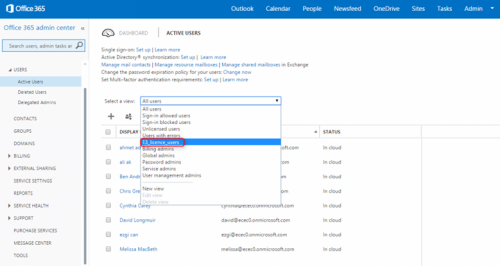
Office 365 platformundan yer alan “Users” başlığı altında tüm kullanıcıların görüntülenmesi dışında kullanıcıalrın administartor rolleri ya da spesifik özelliklerine göre monitöre edilmesi de söz konusu olabilir. Örneğin Office 365’de global administrator yetkisine kimlerin sahip olduğu ya da lisansı olmayan kullanıcılar kimler gibi bir filtreleme yapılmak istenilmesi durumunda “Users” tabının altındaki “Select a view” seçeneği ile devam edilmesi gerekmektedir. Burada monitorize kullanıcak belirli filtreler olan şablonların yer aldığı gibi aynı zamanda kullanıcılar kendileri de “New view” diyerek spesifik olarak görüntülemek istedikleri değerlere göre filtrelemeler yaparak çalışabilirler. Örneğin kullanıcıların hangilerinin lisansız olduğuna dair ya da “Password administrator” kullanıcılarının görüntülenmesi için hazır şablonlar kullanılabilirken, Office 365 E3 lisansına sahip kullanıcıların görüntülenebilinmesi için “New view” diyerek ilerlenmesi gerekmektedir.
“New view” diyerek ilerlenmesi durumunda, kullanıcıların filtrelemeler yapabilecekleri değerleri girebileceğ arayüz kullanıcıları karşılayacaktır. “Name your view” bölümünde özel olarak kullanıcılar tarafından oluşturulan bu şablonun adı belirlenir. Neye göre bir filtreleme yapılacağı ise alt başlıklarda yer alan domain,departman, şehir gibi bölümlere ilgili verilerin girilmesi belirlenir. Örneğin departmanı muhasebe olan kullanıcıların görüntülenmesinin istenilmesi durumunda “Department” başlığı altındaki bölüme “Muhasebe” yazılacak ve diğer şabloların yer aldığı “Select a view” başlığının altında, oluşturulan bu şablonda artık kullanılabilir olacaktır.
Yukarıdaki şekilde yer alan filtreleme parametleri dışında, şekildeki arayüzde de başka parametreler yer almaktadır. Burada kullanıcıların özellikleri bölümünde yer alan “sign-in status”, “usage location”, “assigned license” ya da “Users with errors” gibi başlıklarda yer almaktadır. Yeni oluşturulan bu şablona ait birden filtreleme parametrelerinde kullanılabilir. Örneğin Office 365 E3 lisansına sahip ve bölge ayarı Türkiye olan kullanıcıların kimler olduğu gözlemlenecek ise, burada “Usage location” bölümünün Türkiye seçilmesi dışında “Assigned license” bölümünde Office 365 E3 lisans seçilmesi gerekmektedir.
Office 365 Admin Center panelinde kullanıcılar tarafından oluşturulan bu spesifik şablon, diğer şablonların da yer aldığı “Select a view” bölümünde gözlemlenecek ve istenildiği girilen parametrelere göre ilgili kullanıcıların gözlemlenmesi sağlanacaktır.