

Descubra cómo configurar un equipo local con Windows como un Personal Desktop Agent (PDA) utilizando la funcionalidad Computer Use de Microsoft Copilot Studio. Esta guía paso a paso explica cómo los agentes de IA pueden automatizar tareas viendo, haciendo clic y escribiendo igual que un usuario.
Automatice su escritorio con IA: primeros pasos con Computer Use de Copilot Studio
La funcionalidad Computer Use de Microsoft Copilot Studio permite que los agentes de IA realicen tareas interpretando visualmente la pantalla de un ordenador, haciendo clic en botones, escribiendo texto y navegando por interfaces de la misma manera que lo haría una persona. Esto abre la puerta a la automatización de una amplia variedad de procesos que anteriormente se realizaban de forma manual.
Esta guía muestra cómo configurar un equipo local con Windows como Personal Desktop Agent (PDA) para Computer Use de Copilot Studio, ofreciendo una visión práctica y paso a paso de todo el proceso de implementación.
¿Qué es Computer Use?
Computer Use está impulsado por un modelo de IA conocido como Computer Using Agents (CUA). Estas son algunas de sus características principales:
- Interpretación visual de la pantalla: El agente captura imágenes de la pantalla y analiza la interfaz en tiempo real.
- Navegación adaptable: A diferencia de la automatización basada en macros, puede adaptarse incluso cuando cambian las posiciones de los botones o los elementos de la interfaz.
- Instrucciones en lenguaje natural: No requiere programación; las tareas pueden describirse con lenguaje natural.
- Compatibilidad multiplataforma: Funciona de forma fluida tanto con navegadores web como con aplicaciones de escritorio.
La principal diferencia con las herramientas tradicionales de RPA (Robotic Process Automation) es que, en lugar de registrar coordenadas fijas de pantalla, Computer Use vuelve a analizar la interfaz en cada paso. Esto lo hace significativamente más resistente a cambios en la interfaz y actualizaciones del software.
Consideraciones sobre el rendimiento
Esta flexibilidad implica ciertas compensaciones. Dado que se captura y analiza una imagen de la pantalla en cada paso, Computer Use puede resultar más lento que las soluciones RPA convencionales.
En procesos donde la velocidad es crítica y las tareas deben completarse en cuestión de segundos, esta latencia debe considerarse durante la planificación.
Computer Use es especialmente adecuado para escenarios donde la precisión y la capacidad de adaptación son más importantes que la velocidad de ejecución.
¿Cuándo utilizar Computer Use?
Computer Use aporta un gran valor en situaciones donde no existen integraciones mediante API o donde desarrollar integraciones personalizadas para sistemas heredados resultaría demasiado costoso.
Al poder interpretar la pantalla y actuar como un usuario, los agentes de IA pueden automatizar una amplia variedad de procesos manuales.
Casos de uso principales
- Extracción y generación de informes a partir de aplicaciones heredadas.
- Relleno automático de formularios web.
- Transferencia manual de datos entre múltiples sistemas.
- Ejecución de tareas repetitivas en plataformas CRM y ERP.
- Investigación basada en criterios definidos y generación de informes resumidos.
- Ejecución de acciones en distintos sistemas según el contenido de correos electrónicos o documentos.
Ejemplo real: Un agente de IA implementado en una compañía aérea podría visitar determinados sitios web de agencias de viajes, recopilar tarifas y compararlas automáticamente con sistemas internos antes de generar un informe estructurado. De igual manera, muchas aplicaciones sin soporte nativo para API pueden incorporarse hoy en día a flujos de trabajo automatizados mediante Computer Use.
Configuración: cómo preparar una máquina local como Personal Desktop Agent
Para utilizar un equipo local con Windows dentro de Copilot Studio, diríjase a la sección Tools del panel de un agente nuevo o existente. Desde allí, active la funcionalidad Computer Use.
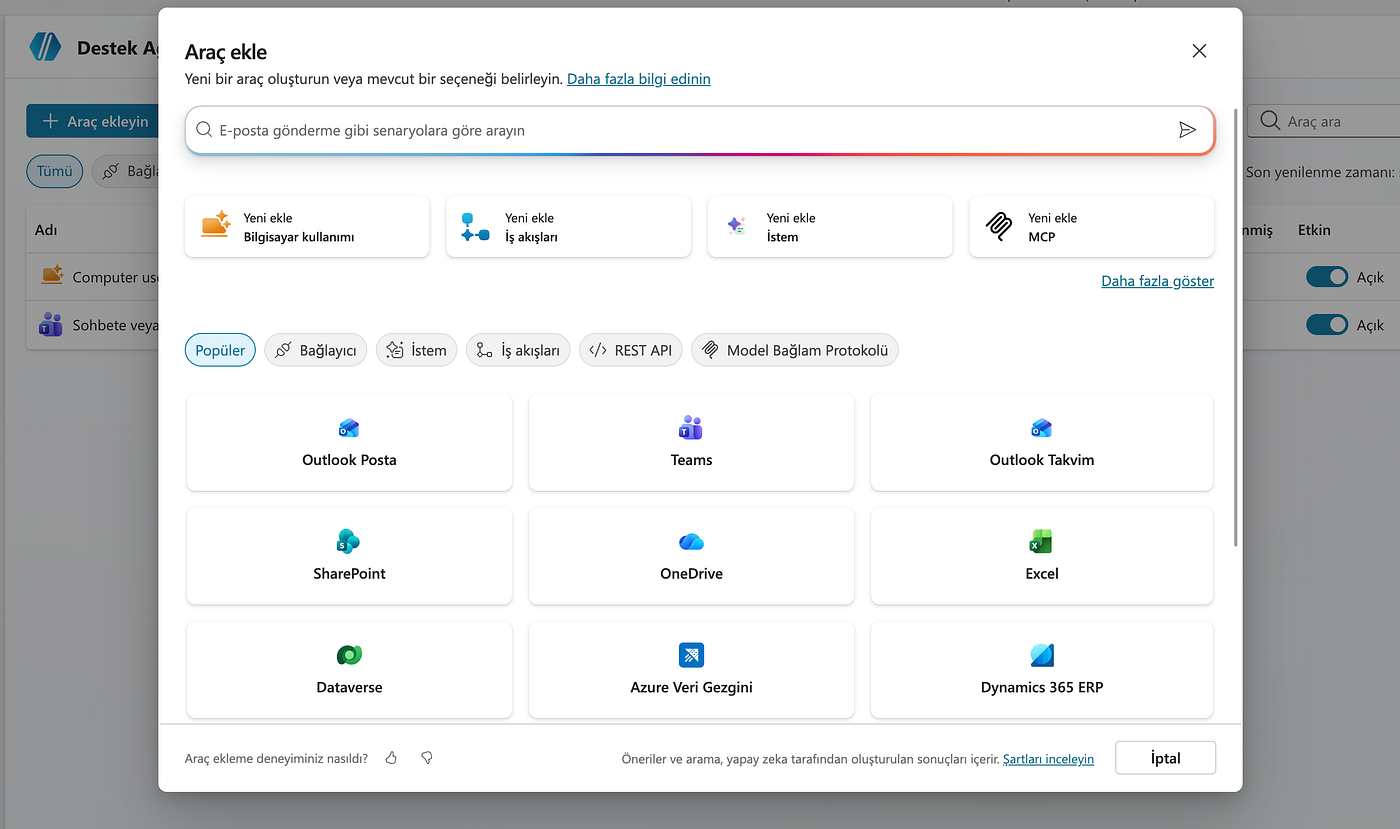
Una vez habilitada la función, accederá a la página de configuración, donde podrá definir el comportamiento del agente. Los principales parámetros son:
- Instructions field: Definir la tarea que deberá realizar el agente mediante instrucciones en lenguaje natural.
- Name and description: Asignar un nombre y una descripción para facilitar la identificación.
- Model selection: Elegir el modelo de IA que utilizará el agente.
- Input parameters: Configurar las variables que el agente necesitará para completar la tarea.
Cuando haya completado estos campos, utilice el menú de selección de máquina para indicar el dispositivo sobre el cual deberá operar el agente.
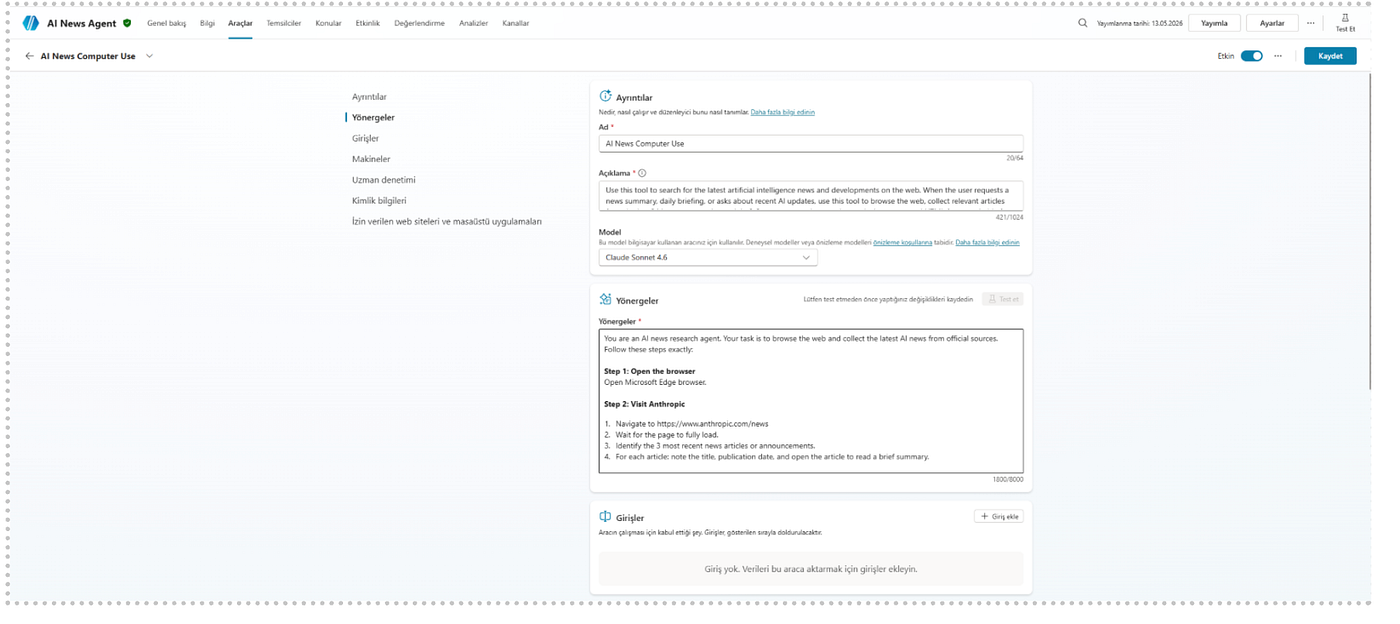
Para obtener mejores resultados, se recomienda redactar las instrucciones de forma clara y secuencial. Las instrucciones detalladas ayudan a que el agente permanezca centrado en la tarea prevista y reducen la posibilidad de comportamientos inesperados o interpretaciones incorrectas.
Una estructura clara es uno de los factores más importantes para obtener resultados precisos y fiables.
En esta misma página, Microsoft también ofrece una opción de hosted machine, es decir, un entorno administrado por Microsoft listo para utilizar. Sin embargo, cuando se requiere trabajar sobre un equipo propio de la organización, puede añadirse una máquina personalizada.
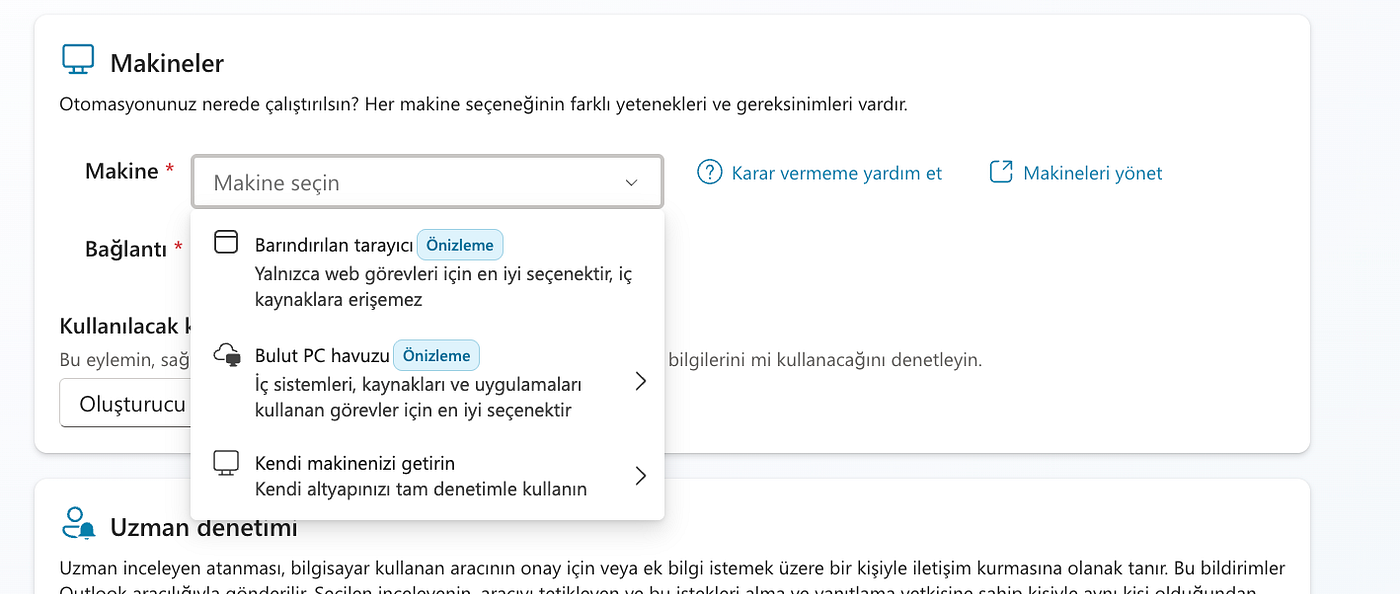
Al añadir una nueva máquina, el sistema redirigirá automáticamente a Power Automate. Antes de continuar, será necesario descargar e instalar Power Automate Desktop en el equipo Windows correspondiente.
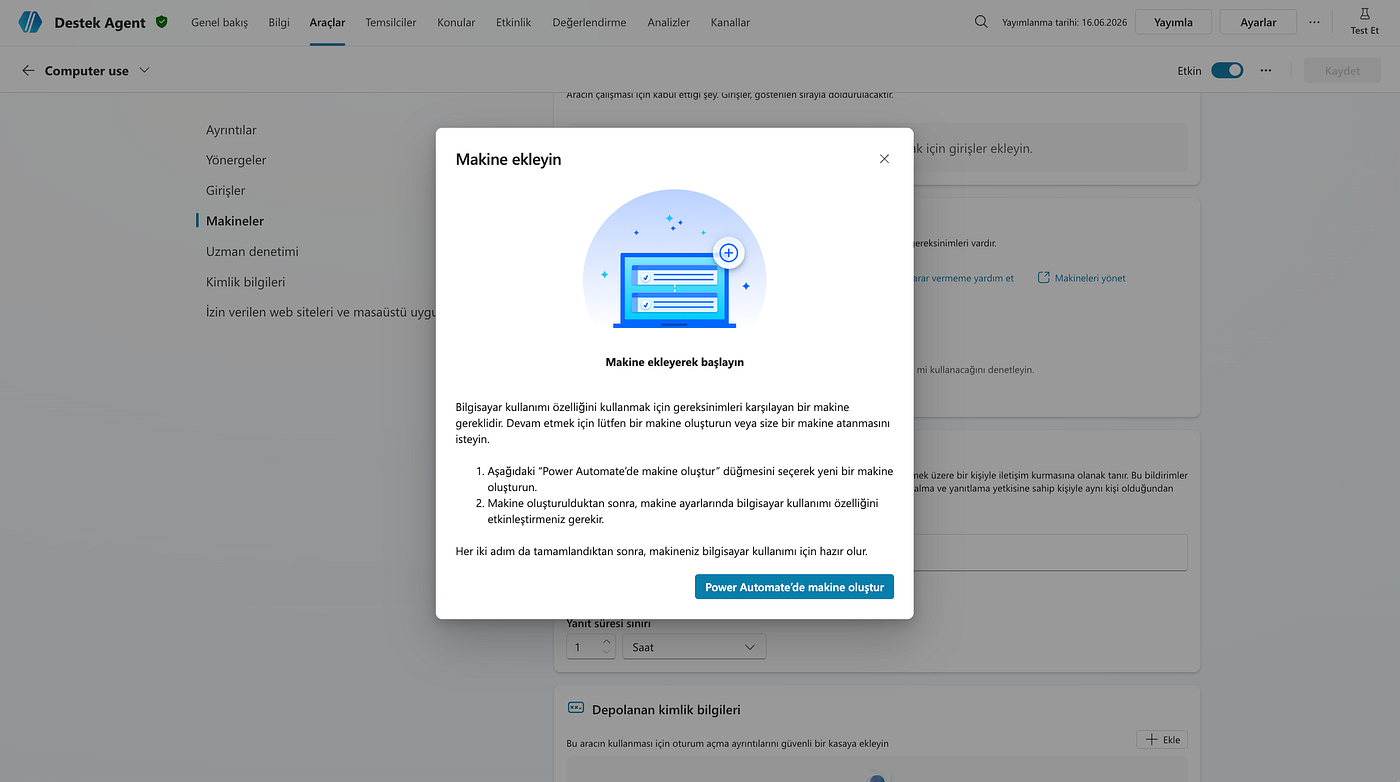
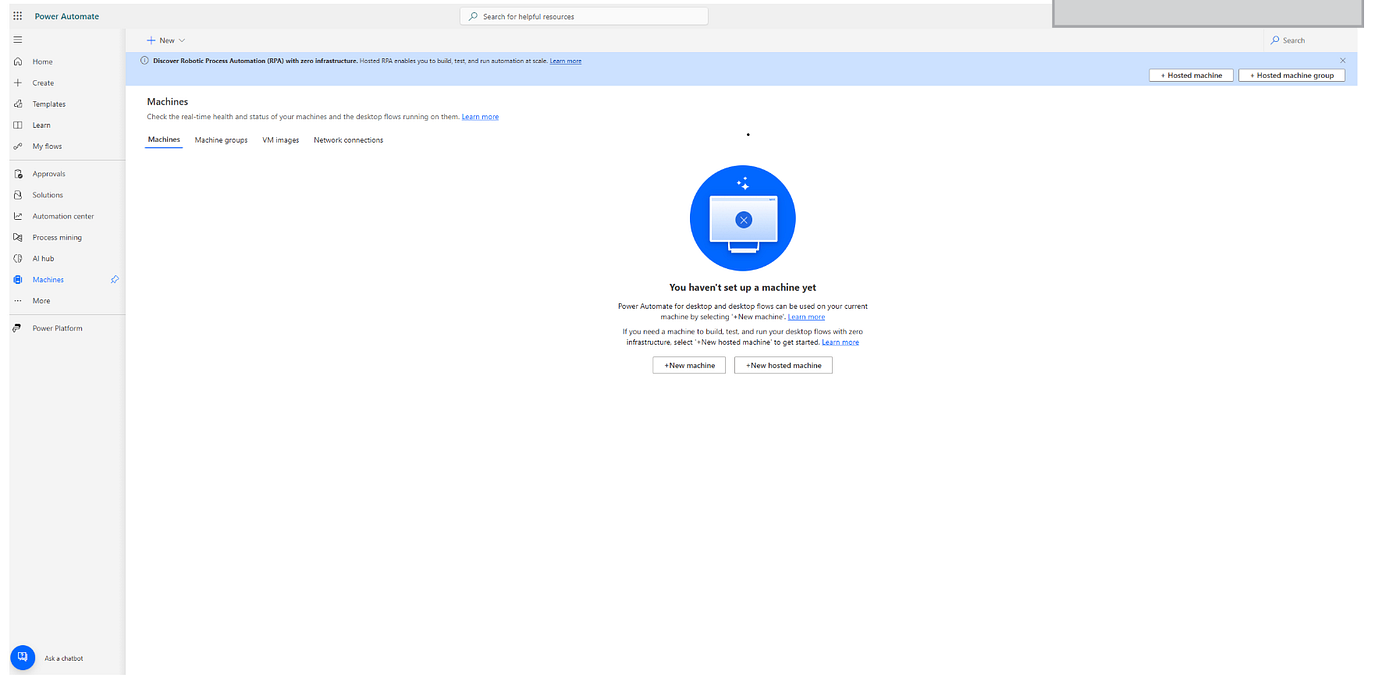
Una vez completada la instalación, abra la aplicación Power Automate Machine Runtime y registre la máquina. Tras finalizar el registro, el dispositivo aparecerá en la sección Machines de Power Automate.
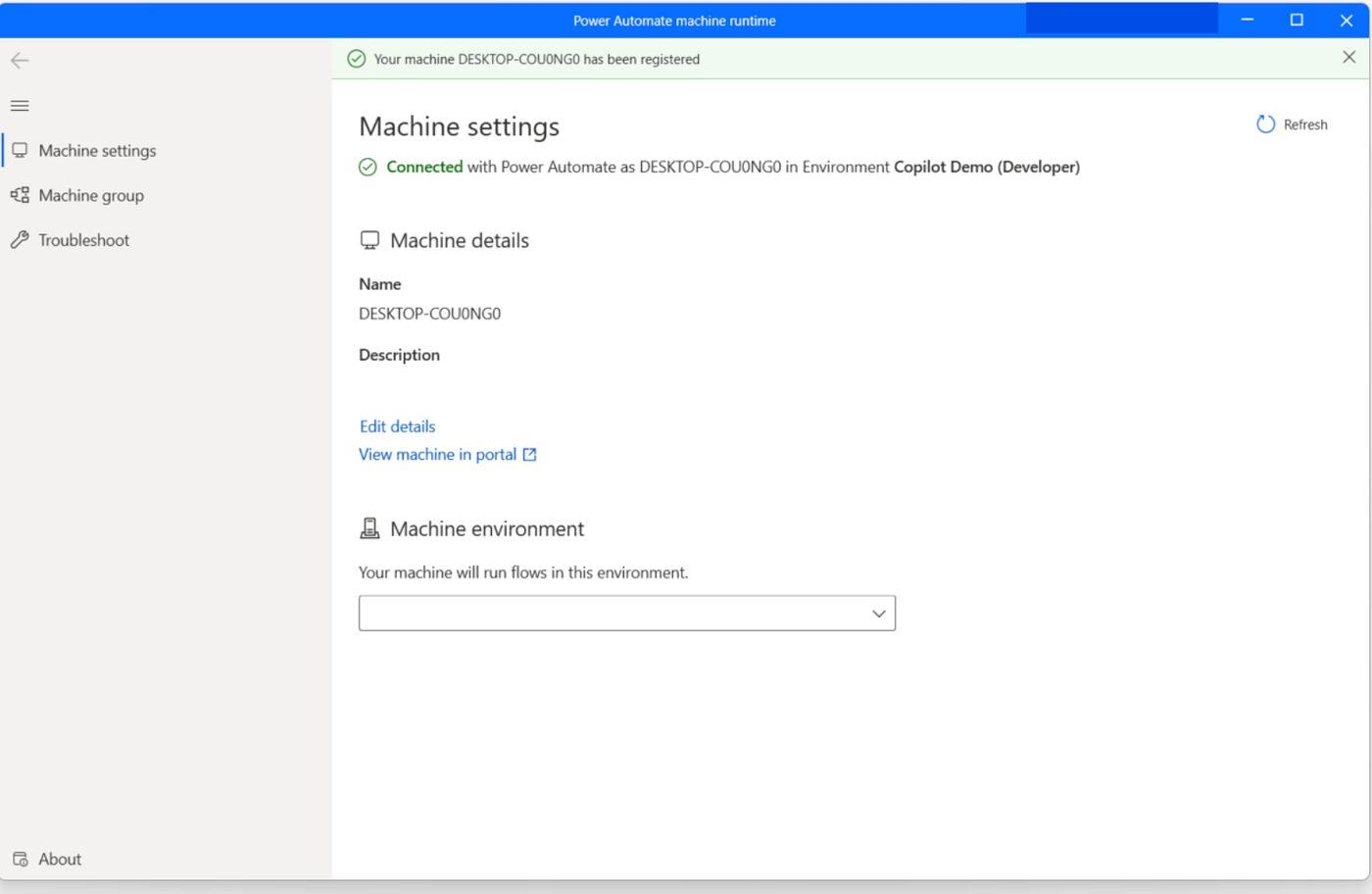
En este punto también deberá seleccionarse el entorno en el que operará la máquina.
Una vez completados estos pasos, el equipo quedará registrado y disponible para utilizarse con la funcionalidad Computer Use dentro de Copilot Studio.
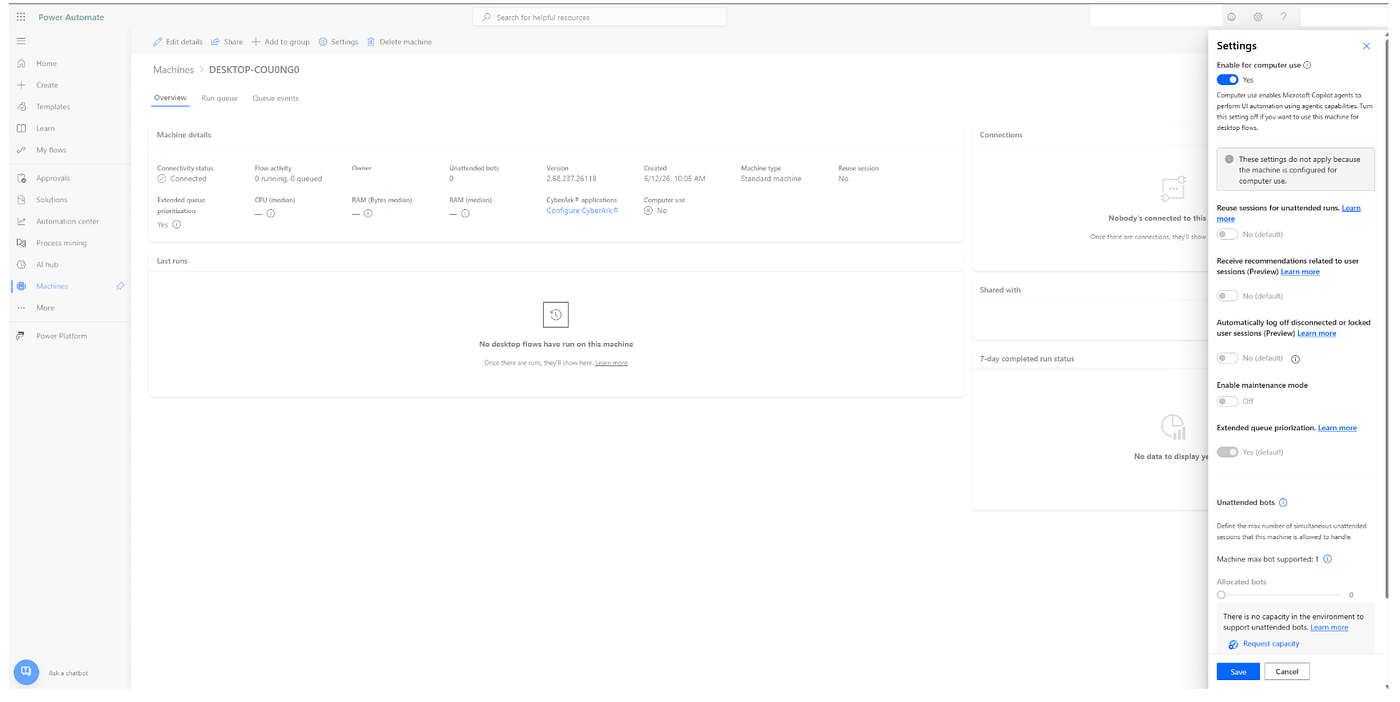
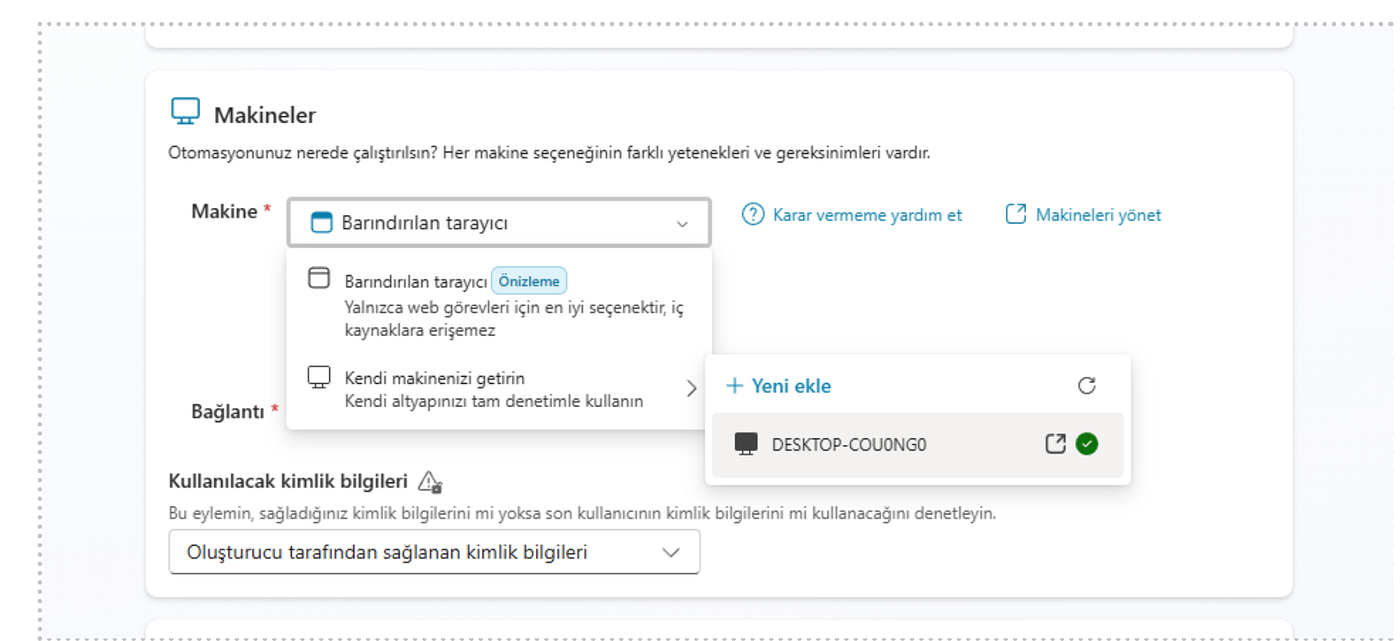
Configuración de la conexión en Copilot Studio
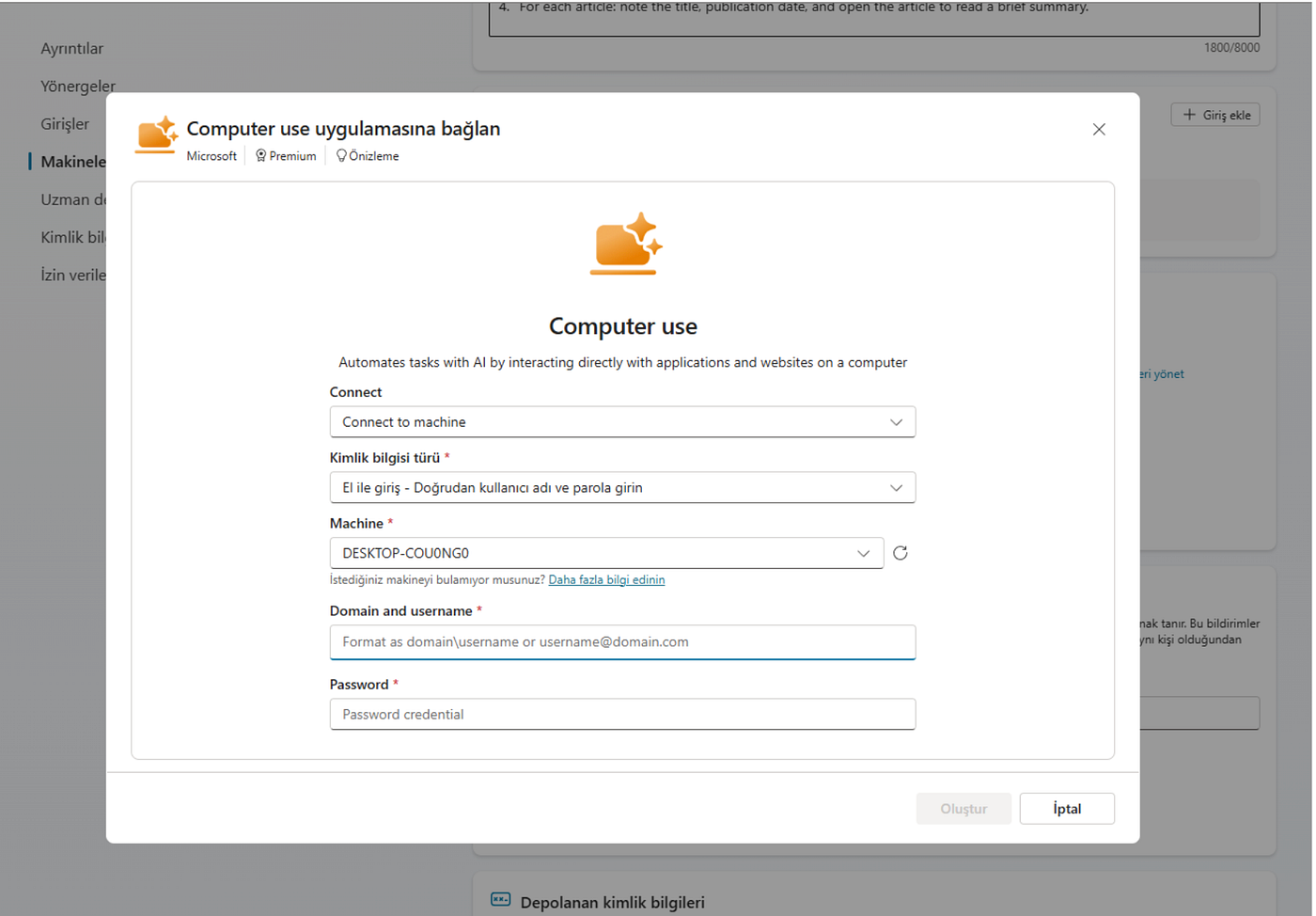
Tras finalizar la configuración de la máquina, regrese a Copilot Studio, seleccione el dispositivo registrado e inicie el proceso de conexión.
Al utilizar una máquina local, el sistema solicitará credenciales de Dominio/Usuario y Contraseña. Una vez validada la autenticación, la máquina quedará disponible para la ejecución de agentes.
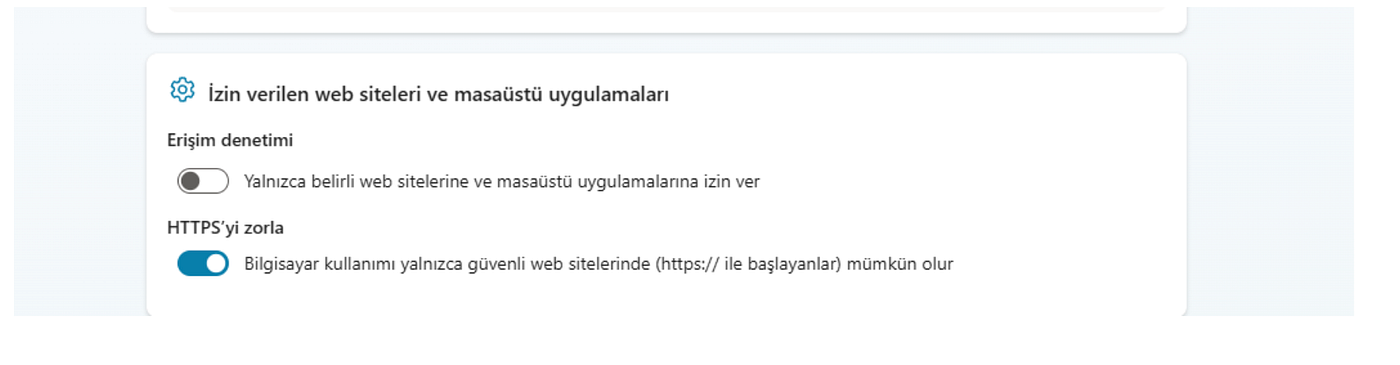
En la parte inferior de la página encontrará opciones adicionales para restringir el acceso a determinadas URL o configurar conexiones de confianza.
En el ejemplo mostrado, el campo URL permanece vacío para permitir tareas generales de investigación. No obstante, el requisito de HTTPS permanece habilitado para garantizar una conexión segura.
En este punto, la infraestructura de agentes de IA estará completamente operativa sobre una máquina local. El dispositivo configurado podrá asociarse a cualquier agente creado en Copilot Studio y utilizarse en una amplia variedad de escenarios de automatización.
Problemas comunes y soluciones
Error de la extensión de navegador de Power Automate
Mensaje de error:
There was an error communicating with the Microsoft Power Automate browser extension. Please make sure the extension is installed and enabled.
Causa:
La extensión de Power Automate no está instalada o se encuentra deshabilitada.
Solución:
Si utiliza Google Chrome, instale la extensión Power Automate desde Chrome Web Store.
Tras la instalación, cierre completamente el navegador y vuelva a iniciarlo.
Error de permisos de Chrome / msedgewebview2
Mensajes de error:
Application not allowed: chrome isn’t currently on the allowed list of applications.
Application not allowed: msedgewebview2 isn’t currently on the allowed list of applications.
Causa:
Las restricciones de Access Control impiden que determinadas aplicaciones sean utilizadas por Computer Use.
Solución:
Diríjase a la herramienta Computer Use correspondiente dentro de Copilot Studio y acceda a la sección Allowed Websites and Desktop Applications. Añada las aplicaciones afectadas a la lista permitida o actualice la configuración de Access Control según corresponda.
Buenas prácticas y consideraciones clave
Aunque Computer Use ofrece mayor flexibilidad que las soluciones tradicionales de RPA, conviene tener en cuenta varios aspectos para garantizar resultados consistentes:
- Mantenga la sesión activa. El equipo no debe bloquearse mientras el agente esté en ejecución.
- Gestione las ventanas emergentes y notificaciones. Las alertas inesperadas pueden interrumpir el flujo de trabajo.
- Considere los tiempos de procesamiento y los costes. Los flujos con numerosos pasos pueden aumentar el tiempo de ejecución y el consumo de recursos.
- Mantenga una conexión estable a Internet. Los problemas de conectividad pueden afectar directamente al comportamiento del agente.
- Realice pruebas exhaustivas antes de la puesta en producción. Los procesos críticos deben validarse previamente en entornos no productivos.
- Priorice las integraciones mediante API siempre que sea posible. Computer Use ofrece su mayor valor cuando las API no están disponibles o cuando desarrollar una integración resulta poco viable.
La forma más adecuada de entender Computer Use es como una herramienta diseñada para ofrecer flexibilidad y facilidad de implementación, especialmente en sistemas heredados o procesos repetitivos basados en interfaces gráficas.
Qué puede hacer su agente una vez completada la configuración
Tras completar la implementación, un agente de Copilot Studio podrá:
- Navegar de forma autónoma interpretando visualmente la pantalla.
- Completar formularios y recopilar información de sitios web.
- Capturar y enviar capturas de pantalla a Copilot Studio para su posterior procesamiento.
- Interactuar con sistemas que no disponen de API, siempre que cuenten con una interfaz de usuario.
Computer Use amplía significativamente el alcance de las interacciones posibles para los agentes de IA. En lugar de limitarse a sistemas con API, prácticamente cualquier aplicación con interfaz gráfica puede convertirse en un objetivo de automatización.
Esto permite a las organizaciones replantearse procesos que anteriormente se consideraban demasiado complejos, frágiles o costosos de automatizar, y descubrir nuevas posibilidades para la automatización impulsada por inteligencia artificial.