Masaüstünün Onedrive Olarak Ayarlanması Part – 3

Kullanıcının masaüstündeki bilgilerini doğrudan Onedrive For business ile eşitleme yapabilmek için ilk olarak Onedrive uygulamasının kurulması ve ilgili hesap ile oturum açmak gerekir.

Kurulum ve ilgili hesap ile oturum açma konusunda burada faydalanabilirsiniz.


Ardından Onedrive For Business üzerinde Masaüstü1 diye bir klasör oluşturulur. Oluşturduğumuz bu klasörün konumu kopyalıyoruz.


Kopyalanan bu klasör yolunu, Hızlı Erişim tabından Masaüstüne sağ click diyerek özellikler bölümüne geliyoruz. Açılan pencerede ise Konum (Location) butonuna tıklayarak kopyaladığımız klasör yolunu bu bölüme yapıştırıp, bu şekilde kaydedilir.


Böylece kullanıcı masaüstüne herhangi bir dosya eklediğinde doğrudanOnedrive For business ile eşitlenmiş olacaktır.

Operations Management Suite lisanslama ve Fiyatlandırma Part-12

Operations Management Suite Insight & Analytics’i seçerken, ücretsiz ve tek başına Log Analytics veya OMS Insight & Analytics arasında seçimler yapılabilir.


OMS lisanslama mödelleri 3 ana başlıkta inceleyebilirsiniz.

  • F (Free) model: Ücretsizdir, günde toplam 500 MB kadar log toplar ve 7 gün süreyle saklama (yalnızca Log Analytics için) olanağı sunar.
  • S (Standalone) model: 30 günlük saklama ile GB başına 2,30 $ ‘lık sınırsız alım sağlar (yalnızca Log Analytics için). Ayrıca Azure Monitor entegrasyonu ile Azure etkinlik log’larına, ölçümlerine ve log günlüklerine 90 günlük erişim sağlanabilir.
  • O (OMS) model: OMS’in sunmuş olduğu E1 – E2 aboneliklerin hepsini kapsamaktadır. Bunu seçerseniz, lisanslama yoluyla Log Analytics, Application Dependency Monitor ve Network Performance Monitor gibi OMS’nin bir parçası olan hizmetleri de kullanabilirsiniz.
  1. Operations Management Suite aboneliği

Operations Management Suite iki abonelik seçeneği sunar, Bunlar Operations Management Suite E1 ve Operations Management Suite E2 abonelikleridir. Resimde göründüğü üzeri, E2 Abonelikte tüm ürünlerden faydalanabilirken, E1 aboneliğinde ise sınırlı sayıda çözümleri kullanabilirsiniz.

Her iki seçenek de ise Operations Management Suite çözümlerindeki önemli teknolojilere erişimin yanı sıra System Center yazılımlarını kullanma hakları içerdiğinden hibrit ortamlarınız için eksiksiz bir çözüm sağlamaktadır. Operations Management Suite abonelikleri, yıllık bir taahhütle node başına aylık olarak fiyatlandırılır.

  1. Çözüme göre Operations Management Suite fiyatlandırması


Insight and Analytics

  • Müşterinin farklı iş yüklerine görsellik ekleyerek, ortamlarında olup biten tüm bilgileri gözlemleyebiliriniz.
  • Log toplama, arama, uygulama ve sunucu bağımlılığının yanı sıra network durumunu da inceleyebilirsiniz.
  • Ayrıca System Center Operations Manager kullanma hakkı sunar.

Automation & Control (Otomasyon ve Denetim)

  • Azure, Cloud ve kurum içi veri merkezleri için ortamlar arası tutarlı denetim ve uyumluluk sağlar.
  • Otomasyon, istenen durum yapılandırması, farklı izleme ve güncelleştirme yönetimi konusunda yardımcı olan hizmetler içerir.
  • System Center Service Manager, System Center Orchestrator ve System Center Configuration Manager kullanma hakları sunar.

Security and Compliance (Güvenlik ve Uyumluluk )

  • Şirketin her daim güvenliğini artırarak olabilecek tehditleri ve sistemlerin gizliliğinin nasıl tehlikeye girebileceği konusunda bilgi sahibi olabilirsiniz.
  • İleri düzey güvenlik ve denetim işlevselliğinin yanı sıra malware tehdit analizi içerir.
  • Azure hizmetlerine yönelik derin güvenlik yönetimi sunulmaktadır. (Azure Security Center)

Protection and Disaster Recovery ( Koruma ve Olağanüstü Durum Kurtarma )

  • Önemli uygulamaların ve verilerin erişilebilir olması gerekir. Protection and Recovery, önemli verilerinizi Azure Backup Vault aracılığıyla güvenli tutmanıza, uygulamalarınızın her daima kullanılabilir olmasını sağlamanıza ve iş kesintilerinin etkisini olabildiğince azaltmanıza yardımcı olur.
  • Güvenlik için hem yedekleme hem de site kurtarma hizmetleri içerir.
  • System Center Virtual Machine Manager ve System Center Data Protection Manager kullanma hakları sunar.
  1. Microsoft Operations Management Suite hesaplama


Microsoft OMS Calculator ile oms sunduğu paketleri çok daha kolay ve pratik bir şekilde hesaplayabilirsiniz. Buradan online olarak hesaplama yapabilirsiniz. Yukaridaki resimde göründüğü üzere, sunucu sayınızı, System Center ürünü ile birlikte kullanıp, kullanmayacağınızı ve son olarak ortamınız için kullanacağınız paketleri işaretleyerek gerçek zamanlı bir hesaplama yapabilirsiniz. OMS abonelikleri, hibrid bulut ortamlarına komple bir çözüm sağlamak için System Center bileşenleri için haklar içerir.

Yıllık Maliyet Karşılaştırmaları ve Ek harcamalar gibi raporlar sunulmaktadır.

Azure Sanal Makineleri Nedir – Part1

Azure Sanal Makine,

Microsoft’un sunduğu hizmetlerden anlayabileceğiniz gibi azure bize çok kapsamlı bir bulut sistemi sunmaktadır. Azure, Microsoft’un genel anlamda bulut uygulama ve altyapı platformudur.
Bu platformdan pek çok şekilde yararlanabilirsiniz. Örneğin; Azure ile verilerinizi Microsoft veri merkezleri üzerinden çalıştırabilir ve saklayan bir uygulama hazırlayabilirsiniz. Yâda kurum içerisinde kullanan uygulamalar için sadece veri depolamak amacıyla da kullanabilirsiniz.

Ayrıca Microsoft Azure internet üzerinde çalışan ve verilerinizi de Microsoft Data Center üzerinde tutabilen internet uygulamaları geliştirebilmenize olanak sağlar. Geliştirdiğimiz bu uygulamanın verilerini istersek kendi kurumumuz içerisinde tutabilir ve/veya bulut üzerinde de çalışmasını sağlayabiliriz. Aynı zamanda kurum içerisinde geliştirdiğimiz bir uygulamanın bulut üzerinde host edilebilmesini de sağlayabiliriz. Bunu platform üzerinde oluşturacağımız Sanal Makineler sayesinde yapabiliyoruz.

Windows Server, Linux, SQL Server, Ubuntu Server, Redhat ve daha fazlasını destekleyen Azure Sanal Makineler, size birçok farklı BT çözümü için sanallaştırma esnekliği sunmaktadır. Sanal makinelerin birçoğu, ücretsiz yük dengeleme ve otomatik ölçeklendirme hizmetleri sunar. Microsoft, tüm bulut hizmetlerinde olduğu gibi sizlere kullandığınız kadar ödeme kolaylığı sağlamaktadır.

Aşağıdaki link üzerinden biraz daha detaylı bilgi edinebilirsiniz.

Link : http://hasangural.com/azure-sanal-makinelerinin-7-derin-noktasi-part-1/

Not: Sanal makineler dakika başına faturalandırılır.

Local ortamınızı bulut platformuna taşımaya karar verdiğiniz zamanda yıllık maliyetinizi aşağıdaki linkten faydalanarak hesaplayabilirsiniz. Aynı zamanda yıllık harcamalarınızı karşılaştırarak bulut hizmetinin ne kadar faydalı olduğunuz görebilirsiniz.


Link: https://azure.microsoft.com/en-us/pricing/details/virtual-machines/linux/

Azure sanal makinelerin bizlere sunduğu avantajlar

  • Birçok işletim sistemi seçeneğine sahip olması

  • Sanal makinelerinizi İhtiyaç duyduğunuz kadar boyutlandırmanız

  • Yalnızca kullandığınız kadar ödeme özelliğinin sunulması

  • Güvenlik ve uyumluluğu bir kat daha arttırılması

Microsoft Azure aylık %99,9 oranında bir SLA sunar. Azure ‘un bu hizmetlerinden her daim faydalanabilirsiniz. Oluşturulan sanal makineler üzerinde çalışan uygulamanızı kapatmaksızın bir üst sürüme yükseltmenizi sağlayacak bir dağıtım modelini desteklemektedir.

Powershell Ile Office 365 Profil Resim Ile Nasıl Değiştirilir

Kurumsal firmaları kurumsal yapan şey aslında yapacağı veya yaptığı her işin, her hamlenin daha önceden belirlenmiş ilke ve kurallar dâhilinde yapıldığı bir şirkettir. Peki, bilişim sektöründe kurumsallaşmayı nasıl sağlayabiliriz.
Bu makalemizde ise sizlere Powershell ile Office 365 kullanan kullanıcıların profil resimlerini güncelleyerek, kendi hiyerarşimizi daha düzenli bir hale getirmiş olacağız.

Powershell komutumuzu çalıştırmadan önce bir takım ön hazırlıklar yapmamız gerekiyor, Bunlar aşağıdaki gibidir;

  • ProfilePhotoUpload – Pictures altında ilgili profil yapılacak resimleri ekledim. Resimde görüldüğü üzere hangi resmi hangi kullanıcıya eklemek istiyorsanız, o kişinin mail adresini ve resim uzandığını “jpg” olarak düzenlemeniz gerekir.


  • Aşağıdaki gibi bir “CSV” dosyası hazırlıyoruz. İlgili mail adreslerini ve resmi nereden alacaklarını gösteriyoruz.


Yukarıdaki iki gereksinimleri sağladıktan sonra ise Windows Powershell ISEprogramını Run as Administrator ile çalıştırıyoruz. İlk 5 adımda powershell’e bağlanıyoruz, Ardından aşağıdaki Script çalıştırıyoruz.


Script


Import-Module MSOnline
$O365Cred = Get-Credential
$O365Session = New-PSSession –ConfigurationName Microsoft.Exchange -ConnectionUri https://ps.outlook.com/powershell/?proxymethod=rps -Credential $O365Cred -Authentication Basic -AllowRedirection
Import-PSSession $O365Session
Connect-MsolService –Credential $O365Cred

Import-csv C:ProfilePhotoUploadUserList.csv , % { Set-UserPhoto –Identity $_.username -PictureData ([System.IO.File]::ReadAllBytes($_.picture)) -Confirm:$false }

Script’imizi başarılı bir şekilde çalıştırdıktan sonra ilgili kişilere mail atarak yüklediğimiz profil resimlerini görüyor olacağız.


Görüldüğü üzere kime ve bilgi kısmındaki kullanıcıların profil resimleri istediğimiz gibi görünmektedir.

Azure Sanal Makine Nasıl Oluşturulur – Part 2

BT çözümü için sanallaştırma esnekliği sunan Azure, birçok işletim sistemini içinde barındırmaktadır. Bu yazımızda ise, Windows Server 2012 R2 Datacenter image’nı kullanarak yeni Azure Portalı üzerinde nasıl sanal makine oluşturacağımızı göreceğiz.

İlk başta Azure Portal‘ında oturumunuzu açın.


Microsoft Azure menüsünde, New – Virtual Machines – Windows Server 2012 R2 Data Center‘a tıklayın.


Windows Server 2012 R2 Datacenter penceresindeki Resource Manager‘ın seçili olduğunu doğrulayarak, Oluştur‘a tıklayın.


Azure’un varsayılan ayarlarını kullanarak hızlı bir şekilde sanal makine oluşturabilirsiniz.

  1. Sanal makine için girilen Ad, 1-15 karakter uzunluğunda olmalıdır ve özel karakterler içermemelidir.
  2. Oluşturulan sanal makine için kullanılacak bir Kullanıcı adı ve güçlü Parola gerekir. (Oturum açmak ve yönetmek için kullanılır.)
  3. Parola 8-123 karakter uzunluğunda olmalı ve en az şu dört karmaşıklık gereksinimini karşılamalıdır. (bir küçük harf, bir büyük harf, bir sayı ve bir özel karakter.)
  4. Resimde göründüğü gibi yeni bir Resource group oluşturulabilir ve/veya varolan bir resource group seçebilirsiniz.
  5. Son olarak location tabını kendinize göre düzenleyerek, bir sonraki adıma geçebilirsiniz.

Bu penceremizi incelediğimizde Microsoft’un belirlemiş olduğu standartlarda sanal makinenin boyutunu belirleyebiliyoruz. Bunlar; Sanal CPU, RAM, Depolama alanı, disk sayısı ve disk boyutu olarak sınıflandırılır. Sanal makinenin disk boyutu ile ilgili aşağıdaki linkten daha detaylı bilgiler edinebilirsiniz.
Link:https://azure.microsoft.com/en-us/documentation/articles/virtual-machines-windows-sizes/

Bir sonraki penceremizde ise storage ve network seçeneklerinizi kendi ortamıza göre değiştirebilirsiniz. Diğer ayarlar varsayılan olarak bırakarak “OK” butonuna tıklanır.


Bu kısımda ise yaptığınız ayarların genel bir özetini gösteren ekranı göreceksiniz, bu ayarlını onayladığınız takdirde sanal makinenizin sağlıklı bir şekilde oluştuğunu görebilirsiniz.


İlgili sanal makine başarılı bir şekilde oluşturulmuştur. Oluşturulan“MshowtoVM” sanal makineye bağlanmak için, Connect butonuna tıklanır. Ardından bağlantı sağlamak için kısayola benzeyen bir Uzak Masaüstü Protokol dosyası (.rdp dosyası) oluşturur ve indirir.


Windows Güvenlik penceresinde, Sanal makine oluşturduğunuz sırada oluşturduğunuz kullanıcı adı ve parolasını yazarak giriş yapabilirsiniz.


Son olarak sertifikanın doğrulanamadığına ilişkin uyarı alırsınız. Ardından Sanal makine kimliğini doğrulamak için Evet’e tıklayarak oturumuzu açabilirsiniz.

Powershell Ile Office 365 Litigition Hold Özelliği Csv Ile Nasıl Aktif Edilir

Merhabalar, daha önceki makalemde Office 365 Litigition Hold Özelliğinden bahsetmiştim. Office 365 Litigition Hold özelliğini aktif ettiğiniz kullanıcının maili silindiği takdirde Microsoft Exchange veri merkezinde saklamaktadır. Bu özellik sayesinde silinen maili geri yükleyebiliyoruz.

Daha fazla bilgi için aşağıdaki linkten faydalanabilirsiniz.

Link : http://www.emreerbulmus.com/office-365-litigation-hold-mahkeme-ozelligiyle-tut-ozelligi/

Bu özelliği Powershell ile nasıl aktif edeceğimizi göreceğiz. İlk olarak Powershell modulunu kullanarak Office 365 ‘e bağlanıyoruz.

Powershell ile Office 365 Bağlantı sağlamak

Set-ExecutionPolicy Unrestricted

Import-Module MSOnline

$O365Cred = Get-Credential

$O365Session = New-PSSession –ConfigurationName Microsoft.Exchange -ConnectionUri https://ps.outlook.com/powershell -Credential $O365Cred -Authentication Basic -AllowRedirection


Import-PSSession $O365Session

Connect-MsolService –Credential $O365Cred


Ardından Credential bilgilerimizi doğrulayarak Office 365 ‘e bağlanıyoruz.


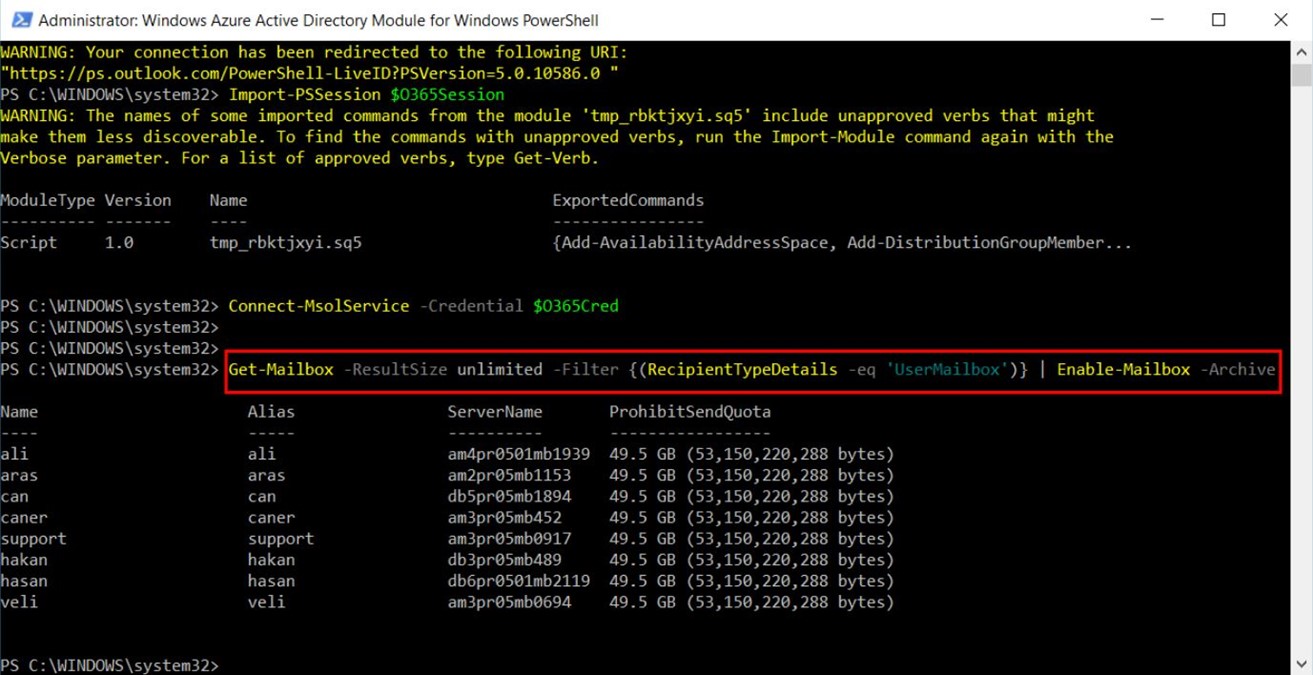
Office 365 Litigition Hold Özelliği aktif etmemiz için öncesinde “Archive(Arşiv)”özeliğinin aktif olması gerekir. Tüm kullanıcılarda

Arşiv özelliğini aktif edebilmemiz için aşağıdaki Powershell komutunu çalıştırıyoruz.

Get-Mailbox -ResultSize unlimited -Filter {(RecipientTypeDetails -eq ‘UserMailbox’)} , Enable-Mailbox –Archive

Not: Arşiv özelliği aktif ettiğimiz kullanıcıların, Litigation Hold özelliğini aktif edebiliyoruz.

İlk olarak Excel üzerinde aşağıdaki gibi bir CSV dosyası hazırlamamız gerekir.


Daha sonrasında ise aşağıdaki Powershell komutunu kullanarak CSV içerisindeki kullanıcıların Litigation Hold özelliği aktif ediyoruz.


$Users=Import-CSV C:User1.csv

$Users , ForEach-Object {Set-Mailbox -Identity $_.EmailAddress -LitigationHoldEnabled $true}

İlgili Powershell komutunu çalıştırdıktan sonra yaptığımız işlemin 60 dakikaya kadar sürebileceği uyarısı vermekte, Fakat bu süre kullanıcı sayısına göre değişiklik göstermektedir.


Ardından Office 365 Exchange yönetim merkezinde Alıcılar – Posta kutularıpenceresine arşiv özelliğini aktif ettiğimiz kullanıcıların posta kutusu türükısmında Arşiv yazısını göreceksiniz. Herhangi bir kullanıcının posta kutusu özelliklerine geldiğinizde ise LitigationHold(Mahkeme nedeniyle tutma)özelliğinin etkin olduğunu görebiliyoruz. Bundan sonra silinen maillerinizi Microsoft Exchange veri merkezinde bulabilirsiniz.

Automation Ile Azure Sanal Makineleri Için Tasarruf Nasıl Yapılır – Part 3

Azure Automation’a genel bakış

Microsoft Azure Automation, kullanıcıların bulut veya local ortamda sıklıkla gerçekleştirdikleri iş yüklerini, hatasız ve sık tekrarlanan görevlerini otomatik hale getirmek için kullanılan bir yöntemdir. Bu yöntem zamandan tasarruf sağlar ve normal yönetim görevlerinin güvenilirliğini de artırır, hatta bu kuralları düzenli aralıklarla otomatik olarak gerçekleştirilecek şekilde ayarlanabilir. Runbook’ları kullanarak işlemleri otomatik hale getirebilir ya da istenen yapılandırmayı kullanarak varolan yapılandırmayı otomatik hale getirebilirsiniz.

Runbook, Azure Automation’da otomatik işlemleri gerçekleştiren görevler grubu olarak adlandırabilir. Bu bir sanal makineyi başlatma ve günlük girişi oluşturma gibi basit bir işlemler de diyebiliriz. Örneğin, sunucuya veya veri tabanına bağlanırken, veri tabanının mevcut boyutunu öğrenmesinde ya da veri sınırının aşılıp aşılmadığını kontrol edilmesinde ve/veya kullanıcıyı bilgilendirme gibi birçok tekrarlayan süreçleriniz olabilir. Bu günlük süreçlerinizi oluşturacağız runbooklar sayesinde düzenli hale getirip, kontrolünü sağlayabilirsiniz.


Oluşturulan Automation içindeki Runbooklar bizlere hem zamandan hemde maddi açıdan avantajlar sağladığını göreceksiniz. Bu makelemizde ise Azure üzerinde barındırmış olduğumuz Sanal makinelerin, belirlediğimiz zaman diliminde çalışmasını sağlamak olacaktır. Azure sanal makinelerini sizlere anlatırken, kullandığınız kadar ödeme avantajı olduğunu belirtmiştik.

Peki, şirketinizin günlük iş süreçlerini Azure VM’ler üzerinden yönetiyorsanız ve standart bir şirket profilinden yola çıkarak, çalışma saatleriniz 9:00 – 18:00 diye düşünürsek, bide günlük iş süreçlerinizi bu saatler aralığında yapıyorsanız, iş saatleri dışında çalışan sanal makineleriniz için bir belli bir Mebla ödemek zorunda kalıyorsunuz. Neden şirketiniz kullanmadığını sanal makineler için ödeme yapsın ki… Azure Automation sayesinde bu senaryoya uygun sanal makineleriniz var ise, basit bir runbook ile şirketiniz için tasarruf sağlayabilirsiniz.

Aşağıdaki adımları uygulayarak belirlediğiniz zamanda Azure sanal makinelerinizi çalıştırabilirsiniz. İlk başta Azure Portalına giriş yapıyoruz.


Başarılı bir şekilde giriş yaptıktan sonra ise servislerden Automation Accountsbölümüne geliyoruz.


Bu pencerede ise Automation’ın ismini, ResourceGroup‘unu ve Location‘ı girerek Automation hesabı oluşturuyoruz.


Yaratmış olduğumuz Automation Account’umuzun içersinde Assets butonuna, akabinde Schedule ‘a butonuna tıklıyoruz.


Add a Schedule diyerek sanal makinemizin başlangıç zaman ayarın, yenileme ayarını ve günde bir kez çalışması gerektiğini belirterek zamanlayıcımızı oluşturuyoruz.


Bu penceremizde ise sanal makinemizin sonlandıracağımız zaman ayarını, yenileme ayarını ve günde bir kez çalışması gerektiğini belirterek zamanlayıcımızı oluşturuyoruz.


Azure Automation içersinde hali hazırda bulunan runbook’lardan yararlanacağız. Bunun için Mshowto Automation – Runbooks – Browse gallery bölüme tıklıyoruz.


Ekranda göründüğü üzere Start Azure V2 VMs Runbook’unu seçiyoruz. Ardından bu runbook’u Import ediyoruz.


Aynı şekilde Mshowto Automation – Runbooks – Browse gallery yolunu takip ederek, Stop Azure V2 VMs Runbook’unu seçerek, Import ediyoruz.


Import ettiğimiz Start – Stop Runbook’ların bulunduğu yere gelerek Runbooks – StartAzureVm1 ve StopAzureVm1 – Edit butonuna tıklıyoruz.


İki Runbook’larımızı Edit Graphical Runbook bölümünden Publish ediyoruz.


Ardından StartAzureVm1 üzerinden Schedules – Add a Schedule diyerek Schedule tabına önceden oluşturduğumuz VM-Start‘ını gösteriyoruz. Bir altındaki bölümde ise hangi parametrede çalışacağını belirtiyoruz.(ResoureceGroup ve Vm adını giriyoruz.)


Aynı şekile StopAzureVM1 – Schedules – Add a Schedules yollarını takip ediyoruz, bu sefer Schedule tabında VM – Stop ‘u seçerek, çalışacağı parametreyi girerek Runbook’umuzu kapatıyoruz.


Automaiton bölümüne geldiğimizde, Monitoring penceresinden varolan job Statistics ‘lerini görebilirsiniz.

OFFICE 365 Farklı Türde Lisans Atama

Merhaba, bu yazımızda ise Powershell komutları ile farklı türde lisans atama işlemini gerçekleştiriyor olacağız.

Bildiğiniz üzere kullanıcıların Office 365’te Outlook, SharePoint Online, Skype For Business ve diğer hizmetleri kullanmak için lisanslara ihtiyaçları vardır. Bir genel yönetici veya kullanıcı yönetimi yöneticisi olarak, yeni hesaplar oluştururken yeni kullanıcılara ve daha önce hesabı olan kullanıcılara kolayca lisans atayabilirsiniz. Bu lisansları tek tek atamak yerine tek seferde Powershell ile ekleyebiliyoruz.

Not: Kullanıcının lisansı kaldırıldığında, söz konusu kullanıcı hesabıyla ilişkilendirilmiş tüm veriler 30 gün süreyle tutulur. Verilen 30 günlük süre dolduktan sonra bu veriler silinir (SharePoint Online’a kaydedilen belgeler dışında) ve kurtarılamaz.

Office 365 Lisans atama işlemini öncesinde ise CSV dosyası oluşturulması gerekir.

CSV Dosyası Hazırlanması


Farklı türde lisans eklerken Excel içine UPN adresi ve Lisans ismini ile birlikte yazıyoruz.


Daha sonrasında Excel tablosu üzerinde “VERİ” sekmesi geliyoruz. Ardından Metni Sütunlara dönüştür butonuna tıklıyoruz ve Sınırlandırılmış (Virgül ve sekme karakterle ayrılmış.) seçili iken ilerliyoruz.


“Virgül” butonunu işaretliyoruz.


Son diyoruz.


Excel üzerinde yapılan işlemleri, Kayıt türü CSV(Virgülle Ayrılmış) olarak belirterek farklı kaydediyoruz.


Sonrasında ise License1 isimli Excel tablosunu Notepad üzerinde açıyoruz ve ” ; ” – ” , “olarak düzenliyoruz.


Encoding – UTF-8 olarak kaydediyoruz.

CSV dosyamızı hazırlandıktan sonra ise Powershell ile Office 365 hesabınıza bağlanmanız gerekir. Bu bağlantıyı sağlamak için aşağıda paylaşacağım “Microsoft Online Services Sign-In Assistant for IT Professionals RTW” ve “Windows Azure Active Directory Module for Windows PowerShell” indirmeniz gerekir.

Link;

Microsoft Online Services Sign-In Assistant for IT Professionals RTW:https://www.microsoft.com/en-us/download/details.aspx?id=41950

Windows Azure Active Directory Module for Windows PowerShell :http://go.microsoft.com/fwlink/p/?linkid=236297

Yukarıdaki iki link’ in kurulumu başarılı bir şekilde yaptıktan sonra Windows Azure Active Directory Module Run As Administrator olarak çalıştırıyoruz.

Powershell ile Office 365 Bağlantı sağlamak


Set-ExecutionPolicy Unrestricted

Import-Module MSOnline

$O365Cred = Get-Credential

$O365Session = New-PSSession –ConfigurationName Microsoft.Exchange -ConnectionUri https://ps.outlook.com/powershell -Credential $O365Cred -Authentication Basic -AllowRedirection

Import-PSSession $O365Session

Connect-MsolService –Credential $O365Cred


Office 365 Credentials bilgilerimizi giriyoruz.


Powershell ile Office 365 ‘e sağlıklı bir şekilde bağlantı sağlıyoruz.


Get-MsolAccountSku | fl Komutu ile Office 365 panelimize bulunan ilgili lisansları görebiliyoruz. Resimde gördüğümüz gibi “Office 365 Kurumsal E3″ ve “Office 365 Kurumsal E5” lisansı görünmektedir.


$Users Import-Csv -Path “C:license.csv”

foreach ($User in $Users)

{

    Set-MsolUserLicense -UserPrincipalName $User.UPN -AddLicenses $User.License

}


Office 365 üzerinde Farklı türde lisansları bu şekilde ekleyebiliriz.

Azure Customize Branding Ile Oturum Açma Ve Erişim Paneli Sayfası Nasıl Değiştirilir

Bugünün bulut hizmetleri dünyasında, kuruluşların her zaman kurumsal marka ve imajını koruyarak kullanıcı deneyimini geliştirmeye yönelik yollar aramaktadır. Microsoft, bulut ürünleri ile bu yönde bir adım önde olduğunu bizlere kanıtlamıştır. Office 365 ve Azure Platformunu kullanan firmaların kendi isim ve markalarını daha ön plana çıkarmak adına, Azure Active Directory Basic veya Premium Edition sürümü ile kullanabildiğimiz Customer Branding özelliğini inceliyor olacağız. Bu özellik sayesinde kurumsal açıdan kendi markanızı ön plana çıkarabilirsiniz. Bu özelliği aktif edebilmek için aşağıdaki adımları uygulamanız gerekmektedir. İlk olarak Azure Platformuna giriş yapıyoruz.

Microsoft Azure Panelini girişimizi yaptıktan sonra sol menü üzerinden Azure Active Directory – Configure  adımlarını takip ederek Customize Branding butonuna tıklıyoruz. Edit Existing Branding Settings (Default) ile devam ediyoruz. Bu default ayarları içinde gerekli işlemleri bir sonraki adımda sağlıyor olacağız.

Bu penceremizde ise Banner Logo ve Square Logo butonlarına ilgili tema resimlerimizi yüklediğimiz bölümdür. Biraz aşağı indiğimizde ise Sign-in page text heading butonu ile açıklama başlığı ve bir alt bölümde ise Sign-in page text butonuna oturum açan kullanıcılara uyarı mesajı yazabiliyoruz.
Banner Logo: Azure AD ve bulut uygulamalarında oturum açan kullanıcı sayfalarında ve Erişim paneli hizmetinde kullanılır

  • Piksel 60 x 280 olarak önerilir.
  • Maksimum piksel boyutu – 300px tarafından 60px.
  • Önerilen dosya boyutu – 5-10 kb. (JPEG de destekleniyor)

Square Logo: Windows 10, Azure AD web UI’de ve kullanıcı hesaplarını temsil etmek için kullanılır.

  • Square logo maksimum piksel boyutu: 240 piksel ile 240 piksel.
  • Önerilen dosya boyutu: 5-10 kb. (JPEG de destekleniyor)


Ardından arka plan tema değişikliği için de Sign-in Page illustration butonuna ilgili resmi yüklüyebilirsiniz. Sign-in Page Background Color butonu ile de arka plan temanıza sade bir renk verebilirsiniz.


Bu değişikliklerimizi başarılı bir şekilde kaydediyoruz. Yaptığımız işlemleri kontrol etmek adına Azure ve Office 365 Portalına ilgili kullanıcı ile giriş yaptığımızda değişiklikleri görebilirsiniz. Azure paneline giriş yaptığımızda standart olarak aşağıdaki Logo ve Banner ekranını görüyorduk,


Fakat yaptığımız işlemler sonrasında ise aşağıdaki gibi kendi Logo ve Banner ekranımızı görebiliyoruz.

Ayrıca bu ayarları Hem Azure Portalın da hemde office 365 portalında uygulandığını görebilirsiniz.

Microsoft Office 2016 Kullanım Kılavuzu

Microsoft Office 2016; Word, PowerPoint, Excel, Outlook, OneNote, Project, Visio ve Access de dahil olmak üzere Windows işletim sistemi için yeni masaüstü Office uygulamaları gelmektedir. Office 2016 ile en son üzerinde çalışılan belgelerinize mobil cihazlardan, PC’den ya da online olarak ulaşılabilirsiniz. Bunların yanı sıra Office 2016, belgelerinizi paylaşmayı ve başka kullanıcılarla aynı anda çalışmayı kolaylaştırır.

  • Ortak belgeler ile birlikte çalışma imkânı; Word, PowerPoint ve OneNote’taki birlikte yazma özelliğiyle, diğer kullanıcıların düzenlemelerini görün. Geliştirilmiş geçmiş sürücü, düzenleme işlemi sırasında belgenin anlık görüntülerine dönmenize olanak tanır.

  • Paylaşım kolaylığı; Belgenizden tek bir düğmeye tıklayarak paylaşın. İsterseniz, Outlook’taki yeni modern ekleri de kullanabilirsiniz: Outlook’tan çıkmadan OneDrive’dan dosyaları ekleyebilir ve izinleri otomatik olarak yapılandırabilirsiniz.

  • Tüm cihazlarınızda Office 2016 kullanımı; PC veya Mac’inizden Windows, Apple® ve Android™ telefon ve tabletlerinize kadar istediğiniz cihazda Office 2016 belgelerinizi gözden geçirebilir, çözümleyebilir ve sunabilirsiniz.

  • 1 TB OneDrive bulut depolama alanı; Onedrive, her yerde ve her cihazda arkadaşlarınız, aileniz ve projelerinizle önem verdiğiniz bağlantıları sürdürmenizi sağlar.


Microsoft Office 2016’nın yeni özelliklerini anlatan eğitim kılavuzlarını aşağıdaki ilgili linklerde bulabilirsiniz.

Windows için Office 2016 Kullanım kılavuzları

MAC için Office 2016 Kullanım kılavuzları